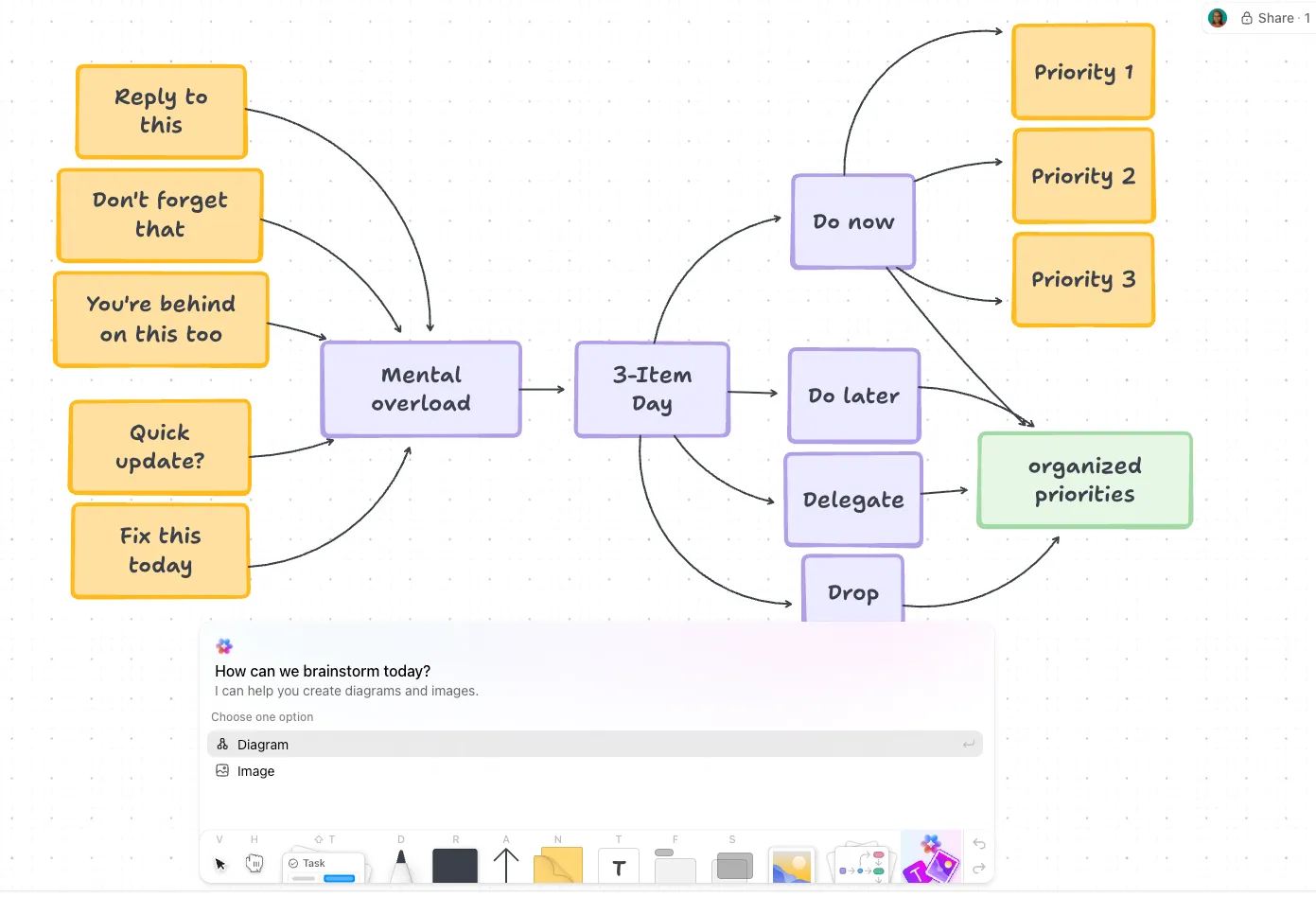

Wyobraź sobie następującą sytuację: ty i twój współpracownik przedstawiacie swoje pomysły. Jednak podczas gdy publiczność przestaje słuchać twojej wypowiedzi, z pełnym zaangażowaniem ogląda wideo z animacją na Tablicy przygotowane przez twojego współpracownika.
Padają pytania, udostępniamy pomysły, a publiczność słucha z uwagą. Dlaczego? Ponieważ animacje na tablicy sprawiają, że skomplikowane idee stają się łatwiejsze do zrozumienia i znacznie bardziej wciągające.
Badania pokazują, że wideo z animacjami na Tablicy mogą zwiększyć retencję wiedzy o 15%, co czyni je skutecznym sposobem wyjaśniania pojęć.
A co najlepsze? Nie potrzebujesz nawet umiejętności technicznych, aby tworzyć wideo — odpowiednie oprogramowanie do tworzenia animacji na tablicy zajmie się całą ciężką pracą.
Aby pomóc Ci znaleźć idealny program do tworzenia wideo na tablicy, zebraliśmy 11 najlepszych opcji, uwzględniając kluczowe funkcje, ceny i opinie użytkowników, dzięki czemu z łatwością zaczniesz tworzyć profesjonalne wideo. Zaczynamy!
Na co należy zwrócić uwagę przy wyborze oprogramowania do tworzenia animacji na tablicy?
Niezależnie od tego, czego oczekujesz od oprogramowania do tworzenia animacji na tablicy, jest kilka kluczowych funkcji, których nie powinieneś przeoczyć. Oto, na co warto zwrócić uwagę przy dokonywaniu wyboru:
- Biblioteka multimediów: Korzystaj z wbudowanej kolekcji obrazów, ikon i tła, aby zaoszczędzić czas i wysiłek, eliminując konieczność tworzenia wszystkiego od podstaw
- Wsparcie narracji: Nagrywaj lub generuj narrację za pomocą AI, aby animacje były bardziej wciągające, a pomysły – jasno przedstawione. Jeszcze lepiej, jeśli oprogramowanie do tworzenia animacji na Tablicy pozwala na nagrywanie lub generowanie narracji za pomocą AI
- Funkcje importu i eksportu: Importuj własne obrazy i eksportuj wideo w różnych formatach, aby zyskać większą swobodę twórczą i łatwiej udostępniać materiały
- Dostosowywanie ścieżki rysowania: Kontroluj ruch dłoni lub pióra, aby animacje były płynne i naturalne, a nie sztywne lub sztampowe niestandardowe
- Kontrola osi czasu animacji: Dostosuj czas trwania, tempo i przejścia, aby zapewnić lepszy przepływ animacji
- Opcje animacji tekstu: Dostosuj ruchomy tekst, aby podkreślić kluczowe punkty i przyciągnąć uwagę
- Gotowe szablony: Korzystaj z gotowych szablonów, aby przyspieszyć tworzenie wideo i zapewnić profesjonalny wygląd swoich animacji.
Oprogramowanie do tworzenia animacji na tablicy – przegląd
Oto krótki przegląd najlepszych programów do tworzenia animacji na tablicy:
| Nazwa narzędzia | Najważniejsze funkcje | Najlepsze do | Ceny |
| ClickUp | Tablice oparte na AI, funkcja „przeciągnij i upuść”, ponad 1000 szablonów, współpraca w czasie rzeczywistym, generator obrazów oparty na AI, zarządzanie zadaniami, ponad 1000 integracji | Wizualna współpraca, burza mózgów, zarządzanie projektami | Bezpłatne na zawsze; niestandardowe ceny dla Enterprise |
| Doodly | Styl rysunkowy, technologia Smart Draw, funkcja „przeciągnij i upuść”, ponad 1000 obrazów, nagrywanie lektora, pliki audio wolne od opłat licencyjnych | Dla początkujących – proste wideo z rysunkami | Pakiet Standard: 49 USD/miesiąc; Pakiet Enterprise: 79 USD/miesiąc |
| Powtoon | Gotowe szablony, postacie z możliwością dostosowania, biblioteka multimediów, nagrywanie ekranu/kamery internetowej, animacje tworzone jednym kliknięciem | Szkolenia, samouczki, marketing | Free Plan; Lite: 50 USD/użytkownik/miesiąc; Pro: 190 USD/użytkownik/miesiąc; Agency: niestandardowa cena |
| Videoscribe | Ponad 5 milionów obrazów, funkcja SVG Morph, 13 stylów pisma odręcznego, narracja/dźwięk, regulacja ostrości kamery, utwory wolne od opłat licencyjnych | Wideo edukacyjne, nauczyciele | Plus: 15 USD/miesiąc; LitePro: 22,43 USD/miesiąc; Core: 33,04 USD/miesiąc; Max: 41,03 USD/miesiąc |
| Vyond | Kreator postaci, ponad 200 szablonów, synchronizacja ruchu warg, formaty eksportu, import narracji | Opowiadanie historii z udziałem postaci | Pakiet Starter: 99 USD/użytkownik/miesiąc; Pakiet Premium: 89 USD/użytkownik/miesiąc; Pakiet Professional: 199 USD/użytkownik/miesiąc; Pakiet Enterprise: niestandardowa cena |
| Renderforest | Ponad 1 200 szablonów, sugestie scen oparte na AI, animacje 3D, ponad 50 efektów przejścia, biblioteka zawartości | Szybkie animacje oparte na szablonach | Free plan; Lite: 14 USD/miesiąc; Pro: 39 USD/miesiąc; Business: 49 USD/miesiąc |
| Animaker | Animacje infografik, integracja z arkuszami kalkulacyjnymi, ponad 50 nagrań lektorskich, ponad 100 mln zasobów stockowych, funkcja zamiany tekstu na mowę | Wideo na tablicy w stylu infografiki | Pakiet Basic: 27 USD/miesiąc; Pakiet Starter: 45 USD/miesiąc; Pakiet Pro: 79 USD/miesiąc; Pakiet Enterprise: cena niestandardowa |
| Adobe Animate | Niestandardowe ruchy dłoni, rysowanie klatka po klatce, rysowanie z uwzględnieniem siły nacisku, integracja z Creative Cloud, eksport do wielu formatów | Zaawansowane, niestandardowe animacje na tablicy dostosowane do indywidualnych potrzeb | Animate: 34,49 USD/miesiąc; Wszystkie aplikacje: 89,99 USD/miesiąc; Studenci: 19,99 USD/miesiąc (pierwszy rok) |
| Explaindio | Połącz animacje na tablicy, grafiki 2D/3D, animacje ruchowe, ponad 180 tekstów, ponad 200 scen oraz możliwość pracy w trybie offline | Łączenie różnych stylów animacji | Miesięcznie: 37 USD; Rocznie: 67 USD; Jednorazowo: 497 USD |
| TruScribe | Oparte na badaniach naukowych Scribology, profesjonalni graficy, postprodukcja, niestandardowy lektor, motywy branżowe | Poparte badaniami naukowymi zaangażowanie wizualne, niestandardowe projekty | Niestandardowa wycena |
| Filmora | Efekty wizualne, śledzenie ruchu, przejścia, narzędzia audio, klatki kluczowe, szablony | Efekty wizualne, łatwa edycja wideo | Pakiet podstawowy: 9,99 USD/miesiąc; Pakiet zaawansowany: 34,99 USD/rok; Licencja wieczysta: 49,99 USD; Pakiet zespołowy: 155,88 USD/rok; Pakiet studencki: 29,99 USD/miesiąc |
🧠 Ciekawostka: Czy wiesz, że firma UPS wydała kiedyś 35 milionów dolarów na zaledwie dziewięć wideo z animacjami na tablicy? W 2007 roku w ramach kampanii „Tablica” pokazano mężczyznę rysującego na prawdziwej tablicy, przekształcającego proste pomysły w skuteczne 30-sekundowe reklamy wyjaśniające. To pokazuje, jak bardzo wierzyli w siłę jasnego, wizualnego opowiadania historii!
Jak oceniamy oprogramowanie w ClickUp
Nasz zespół redakcyjny stosuje przejrzysty, oparty na badaniach i niezależny od dostawców proces, dzięki czemu możesz mieć pewność, że nasze rekomendacje opierają się na rzeczywistej wartości produktów.
Oto szczegółowy opis tego, jak w ClickUp oceniamy oprogramowanie.
11 najlepszych programów do tworzenia animacji na tablicy
Bez dalszych wstępów, oto 11 najlepszych programów do tworzenia animacji na tablicy:
1. ClickUp (najlepsze rozwiązanie do wizualnej współpracy i burzy mózgów opartej na AI)
ClickUp to wszechstronna aplikacja do pracy, która łączy w sobie zarządzanie projektami, zarządzanie wiedzą i czat — a wszystko to oparte na AI, która pomaga pracować szybciej i mądrzej.
Nie tylko pomaga utrzymać porządek w projektach, ale także wspiera zespół w burzy mózgów, planowaniu i tworzeniu wideo z animacjami na Tablicy.
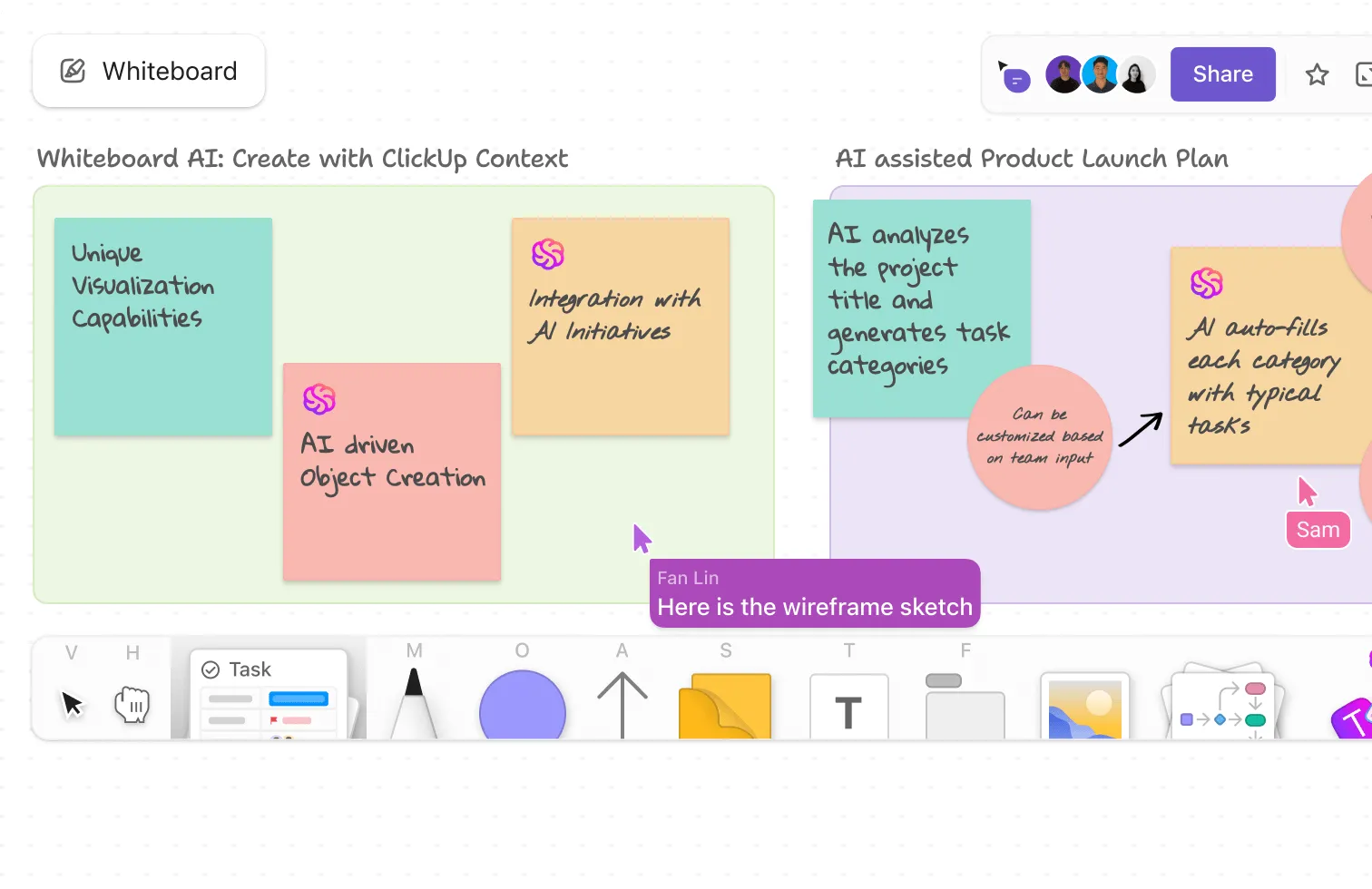
Zajmujące pierwsze miejsce na naszej liście ClickUp Whiteboards to nie tylko proste narzędzia do rysowania — to potężna przestrzeń cyfrowa, w której Twój zespół może wizualnie przedstawiać koncepcje. Wprowadzaj zmiany w czasie rzeczywistym i wspólnie realizujcie najlepsze pomysły w jednym miejscu!
Dzięki tablicom interaktywnym wizualne zarządzanie projektami staje się pracą zespołową. Każdy może się włączyć i wspólnie szkicować sceny, dbając o to, by grafika była zgodna ze scenariuszem.
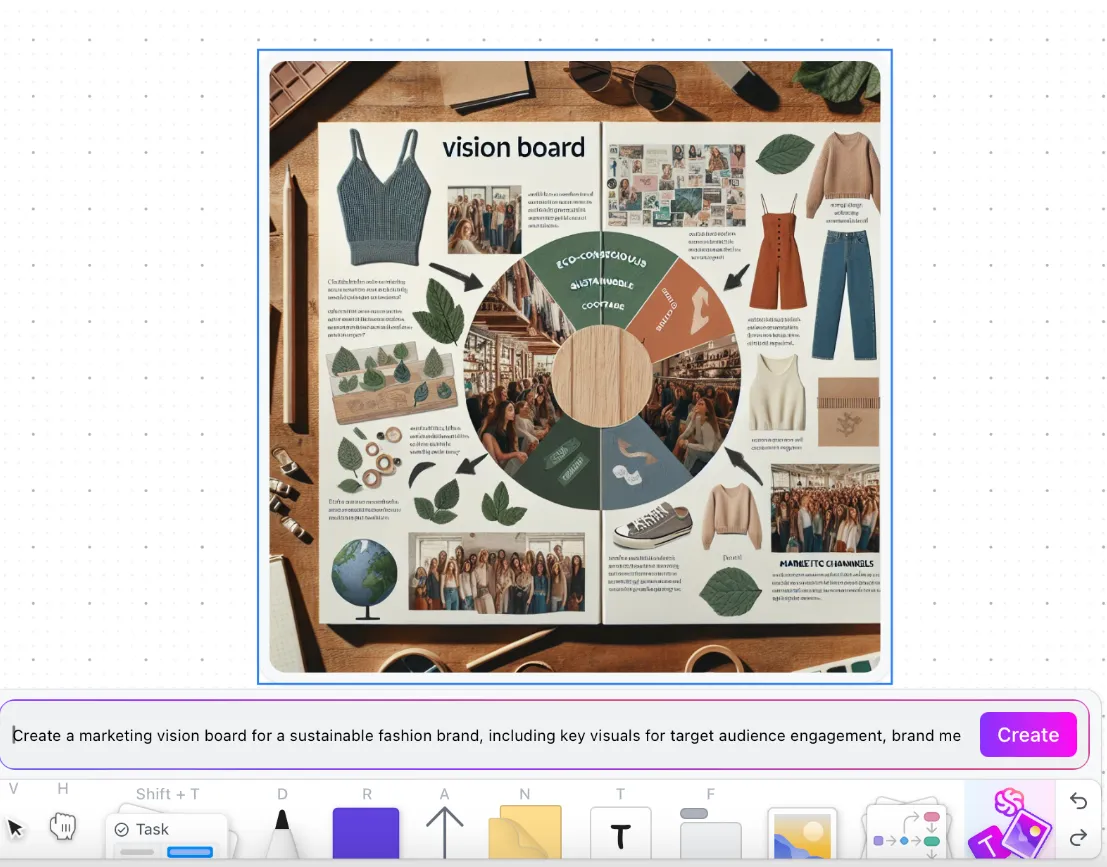
Potrzebujesz pomocy w wizualizacji pomysłów? Wypróbuj generator obrazów oparty na AI w ClickUp na tablicach. Po prostu opisz swoje pomysły, a AI wygeneruje dla Ciebie obrazy!
Ale chwileczkę, skąd wziąć scenariusz? Z ClickUp Docs.
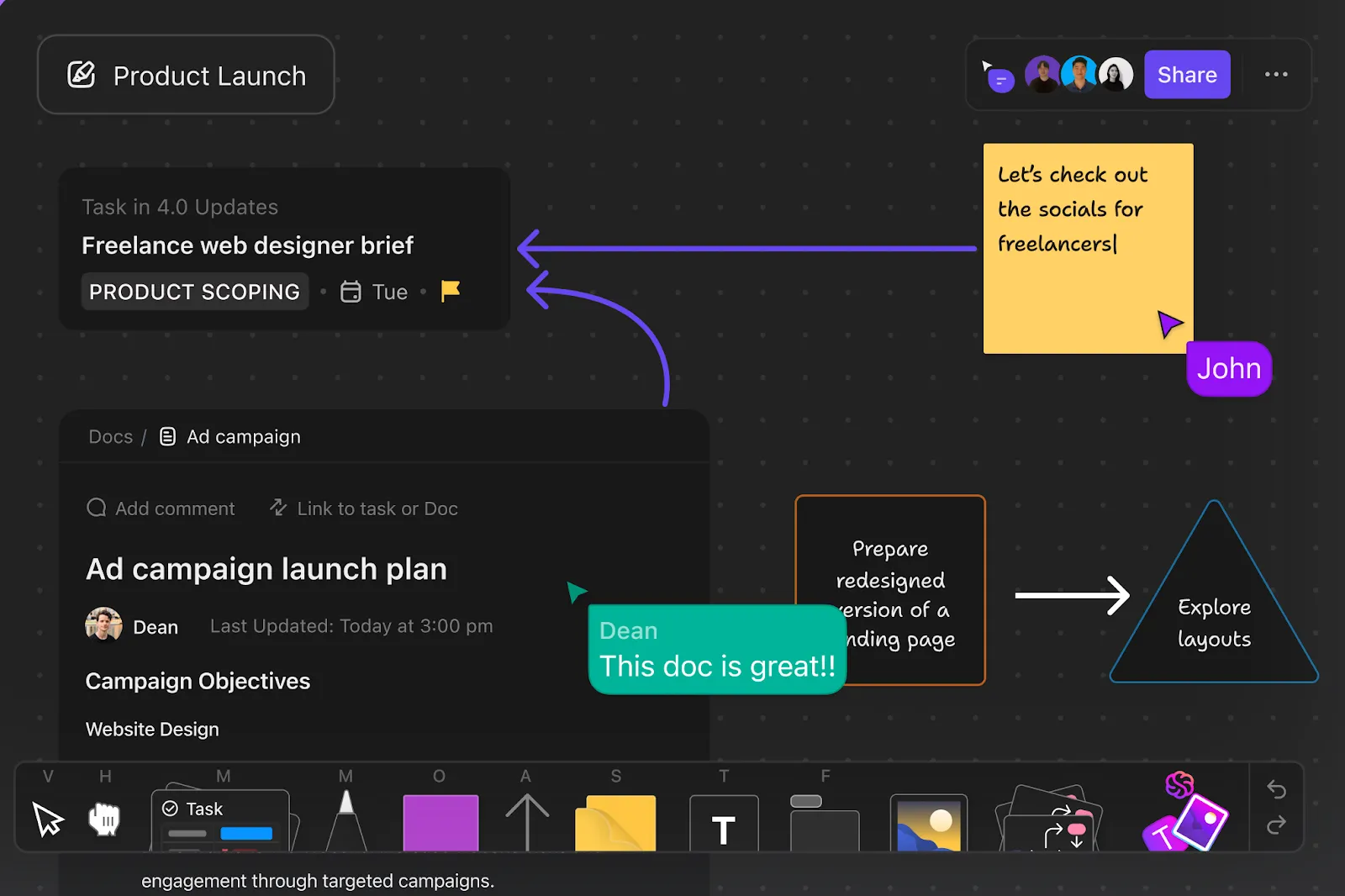
Uzyskaj dostęp do najważniejszych dokumentów bezpośrednio na tablicy, dzięki czemu Twój zespół będzie mógł pracować nad zawartością, przeglądając cyfrowe storyboardy. Każdy może wnieść swój wkład w pisanie i dopracowywanie scenariusza, dbając o to, by historia miała płynny przepływ i była spójna z rysunkami.
Masz blokadę twórczą? Skorzystaj z ClickUp Brain — najlepszego asystenta opartego na AI, który może sugerować świeże pomysły, motywy i style wizualne, a nawet dopracować scenariusze i dialogi, aby były bardziej zrozumiałe.
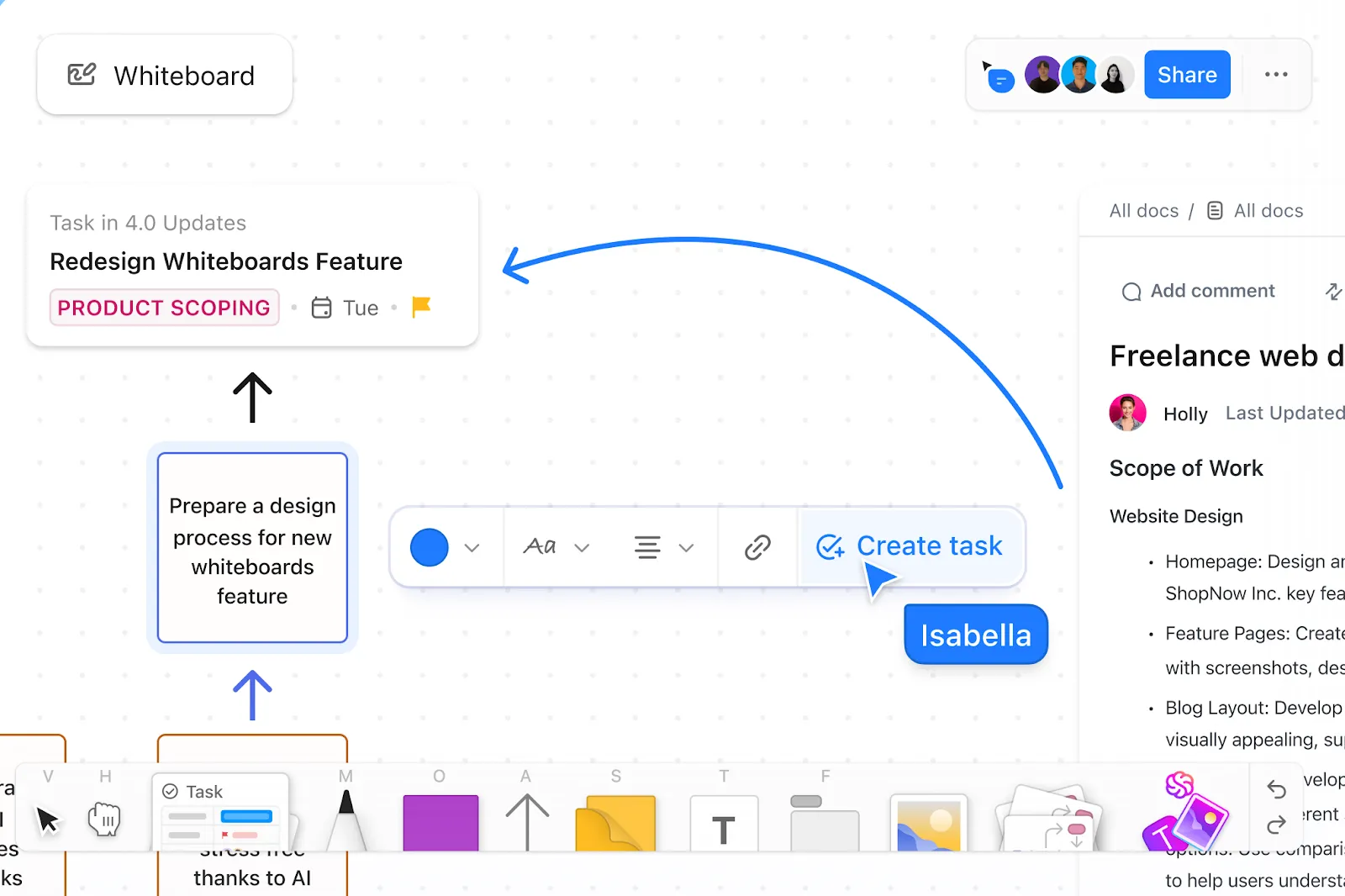
Kiedy w końcu będziesz gotowy do działania, skorzystaj z zadań ClickUp – idealnego zestawu narzędzi do zarządzania. Elementy z Tablicy możesz przekształcić bezpośrednio w zadania, dzięki czemu będzie jasne, kto co robi i kiedy należy to wykonać. Pomaga to śledzić cały proces tworzenia animacji, zapewniając dotrzymanie terminów i kontrolę postępów.
Najlepsze funkcje ClickUp
- Swobodnie przeciągaj i upuszczaj elementy, aby stworzyć mapy koncepcji, uporządkować pomysły i stworzyć przejrzyste materiały wizualne
- Dostosuj niestandardowe projekty, dodając tekst, rysunki, karteczki samoprzylepne, obrazy, emoji i kształty. Dzięki projektom warstwowym możesz również tworzyć bazy wiedzy, firmowe wiki i wiele więcej.
- Wybieraj spośród ponad 1000 gotowych szablonów do animacji na tablicy, aby szybko przygotować sesje burzy mózgów, cykle pracy lub plany projektów dla różnych zespołów
- Śledź postępy projektów animacji zgodnie z harmonogramem dzięki ponad 15 niestandardowym widokom, takim jak tablice Kanban i widok kalendarza w ClickUp
- Wykorzystaj ClickUp Clips do tworzenia szczegółowych wideoinstruktażowych i informacji zwrotnych dotyczących cykli pracy edycyjnej
- Skorzystaj z ponad 1 000 natywnych integracji ClickUp, aby połączyć się z narzędziami do edycji wideo na tablicy, bibliotekami materiałów wideo i nie tylko.
- Nagrywaj i ćwicz swoją prezentację dzięki ClickUp Clips
Ograniczenia ClickUp
- Niewielka krzywa nauki ze względu na szeroki zakres funkcji ClickUp
Ceny ClickUp
Oceny i recenzje ClickUp
- G2: 4,7/5 (ponad 10 000 recenzji)
- Capterra: 4,6/5 (ponad 4 400 recenzji)
Co prawdziwi użytkownicy mówią o ClickUp?
ClickUp scentralizował nasze codzienne działania, standardowe procedury operacyjne (SOP) oraz usprawnił współpracę w całym dziale. Bardzo spodobała nam się funkcja zależności, ponieważ nasz dział działał również w sposób międzyfunkcjonalny. Pomogło nam to zorientować się, na jakie kolejne kroki czekamy. A funkcja Tablicy? Jesteśmy nią zachwyceni. To narzędzie było często wykorzystywane podczas spotkań zespołowych do burzy mózgów lub bardziej szczegółowego omówienia niektórych inicjatyw.
ClickUp scentralizował nasze codzienne działania, standardowe procedury operacyjne (SOP) oraz wspierał współpracę w całym dziale. Bardzo spodobała nam się funkcja zależności, ponieważ nasz dział działał również w sposób międzyfunkcjonalny. Pomogło nam to zorientować się, na jakie kolejne kroki czekamy. A funkcja Tablica? Jesteśmy nią zachwyceni. To narzędzie było często wykorzystywane podczas spotkań zespołowych do burzy mózgów lub bardziej szczegółowego omawiania niektórych inicjatyw.
➡️ Przeczytaj również: Przewodnik dla początkujących po tablicach ClickUp wraz z przykładami zastosowań
2. Doodly (najlepsze dla początkujących)
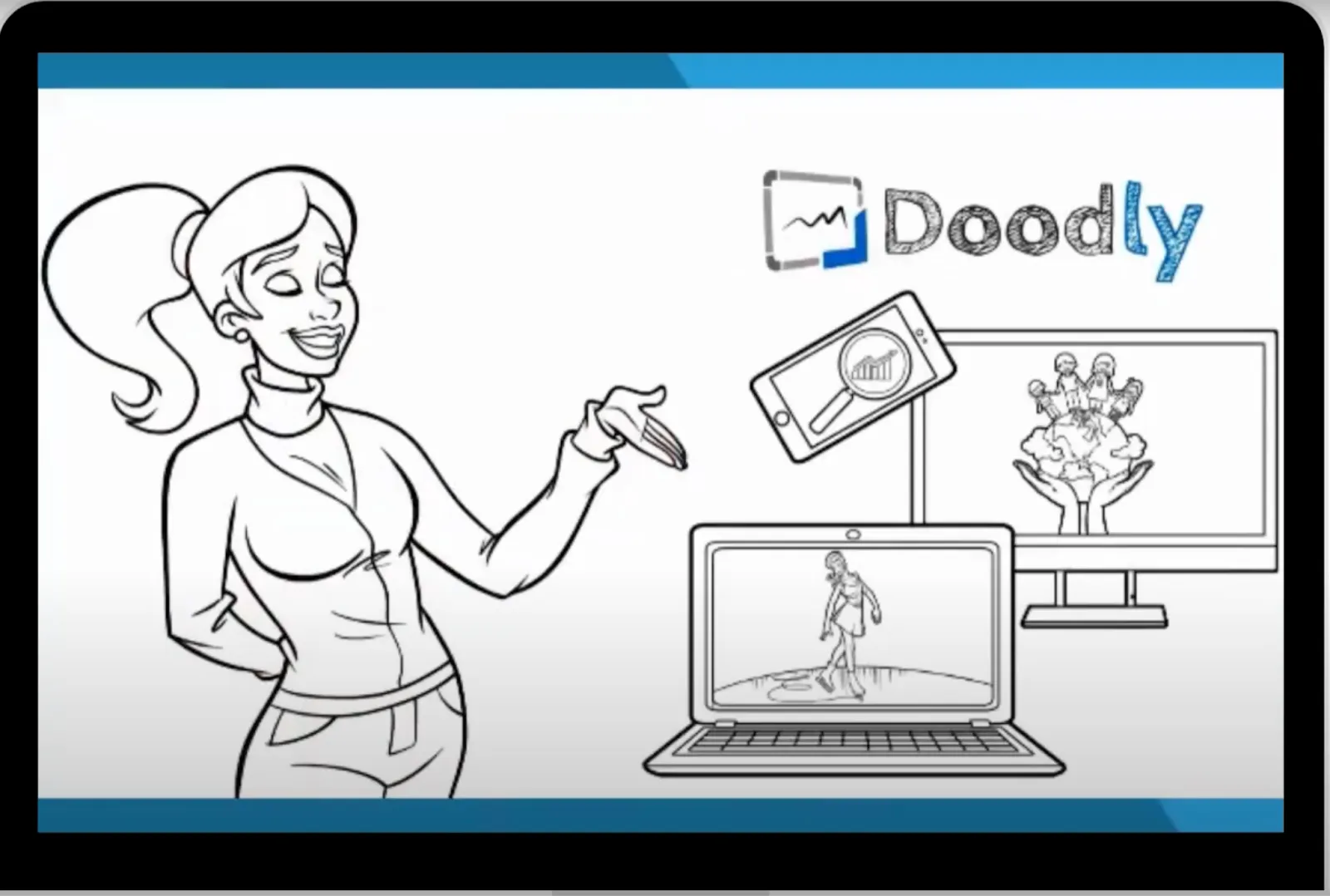
Doodly jest stworzone z myślą o wszystkich początkujących, którzy chcą tworzyć animacje w stylu rysunków odręcznych lub wideo z rysunkami bez żadnych komplikacji.
Łatwy w obsłudze, prosty interfejs typu „przeciągnij i upuść” zawiera technologię Smart Draw, która analizuje każdy przesłany obraz i tworzy realistyczną ścieżkę rysowania. Podczas gdy inne narzędzia do animacji wymagają ręcznej regulacji klatek kluczowych, aby uzyskać ten efekt, Doodly robi to automatycznie.
Zamiast korzystać z podstawowych efektów rysunkowych, sprawia to, że animacja wygląda bardziej naturalnie i mniej mechanicznie.
Najlepsze funkcje Doodly
- Twórz animacje na tablicy białej, zielonej, szklanej lub czarnej
- Wybieraj spośród różnych stylów rysowania postaci ludzkich i kreskówkowych
- Uzyskaj dostęp do ponad 1000 niestandardowych obrazów rysowanych ręcznie przez profesjonalnych artystów
- Wykorzystaj utwory muzyczne wolne od opłat licencyjnych jako podkład muzyczny
- Nagrywaj niestandardowe komentarze głosowe bezpośrednio i synchronizuj je automatycznie
Limity programu Doodly
- Interfejs bywa czasami nieco nieporęczny
- Ograniczone możliwości dostosowywania w planie podstawowym
Ceny Doodly
- Pakiet Standard: 49 USD/miesiąc
- Enterprise: 79 USD miesięcznie
Oceny i recenzje serwisu Doodly
- G2: 4,2/5 (ponad 130 recenzji)
- Capterra: 4,2/5 (ponad 40 recenzji)
Co prawdziwi użytkownicy mówią o Doodly?
W recenzji serwisu G2 czytamy:
Doodly jest naprawdę łatwe w obsłudze. Interfejs projektowania jest bardzo intuicyjny. Dzięki dodatkowym funkcjom możliwości opowiadania historii są nieograniczone. Bardzo podoba mi się to, jak łatwo można dodawać tekst i inne elementy multimedialne.
Doodly jest naprawdę łatwe w obsłudze. Interfejs projektowania jest bardzo intuicyjny. Dzięki dodatkowym funkcjom możliwości opowiadania historii są nieograniczone. Bardzo podoba mi się to, jak łatwo można dodawać tekst i inne elementy multimedialne.
3. Powtoon (najlepsze rozwiązanie do szkoleń i samouczków)
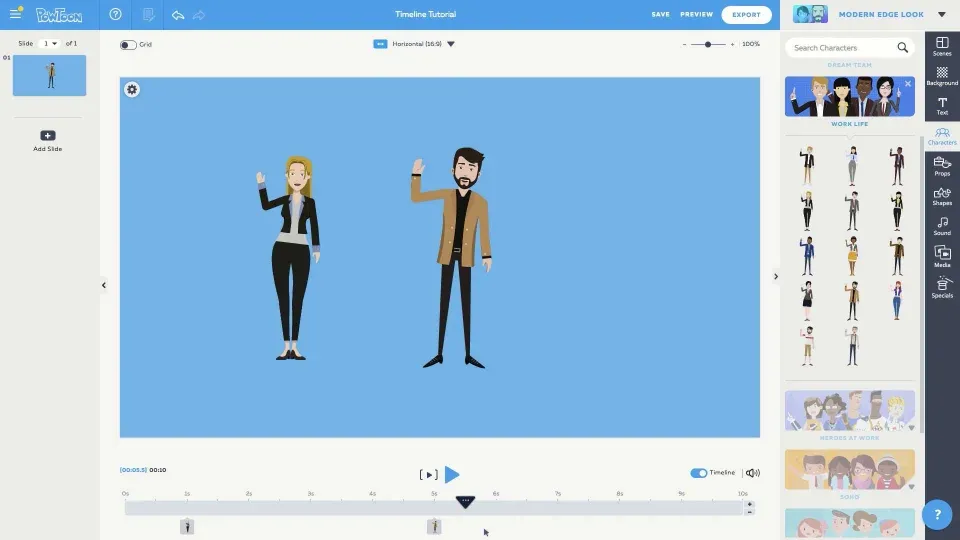
Jeśli chcesz odejść od nudnych slajdów w PowerPoint bez poświęcania godzin na naukę obsługi nowego narzędzia, wypróbuj Powtoon.
To łatwe w obsłudze narzędzie do tworzenia animacji na tablicy, często wykorzystywane jako darmowy edytor wideo, oferuje obszerną bibliotekę gotowych szablonów dla różnych zespołów – niezależnie od tego, czy zajmujesz się marketingiem, kadrami, sprzedażą czy szkoleniami.
Otrzymasz również postacie z różnych branż, które można dostosować do własnych potrzeb, oraz inne elementy wizualne przydatne w miejscu pracy, co ułatwi tworzenie wideo szkoleniowych, które będą trafiały w sedno.
Co więcej, nie musisz ograniczać się wyłącznie do animacji na tablicy. Powtoon pozwala łączyć różne elementy, takie jak filmy w stylu kreskówkowym, klipy z prawdziwymi aktorami z nakładkami i wiele innych, dzięki czemu Twoja zawartość wideo pozostaje angażująca i przyciąga uwagę odbiorców.
Najlepsze funkcje Powtoon
- Twórz profesjonalne animacje, korzystając z gotowych szablonów wideo na tablicy i redaktora online
- Wykorzystaj postacie, rekwizyty i tła lub wybierz elementy z biblioteki multimediów Powtoon, zawierającej ilustracje, obrazy, animacje i ikony
- Dodawaj jednym kliknięciem animacje, efekty dźwiękowe, muzykę i dostosowywane style tekstu
- Zaprojektuj niestandardowe postacie, które będą pasować do Twojej marki
- Nagrywaj ekran i obraz z kamery internetowej, tworząc samouczki lub prezentacje
Ograniczenia Powtoon
- Ograniczone możliwości niestandardowego dostosowywania postaci animowanych
- Obsługa oprogramowania do tworzenia wideo szkoleniowego może sprawiać trudności nowym użytkownikom
Ceny Powtoon
- Free
- Wersja Lite: 50 USD miesięcznie na użytkownika
- Wersja Professional: 190 USD miesięcznie za użytkownika
- Agencja: niestandardowy
Oceny i recenzje Powtoon
- G2: 4,4/5 (ponad 230 recenzji)
- Capterra: 4,5/5 (ponad 350 recenzji)
Co mówią o Powtoon prawdziwi użytkownicy?
W recenzji serwisu Capterra czytamy:
Podobała mi się prostota obsługi tego produktu. W ciągu dwóch tygodni stworzyłem 10–12 wideo – wszystkie były animacjami trwającymi około 60 sekund, przeznaczonymi do wykorzystania w reklamach wideo. Bardzo łatwo było się tego nauczyć, platforma automatycznie zapisuje postępy, więc nie ma obaw o utratę danych, a wideo można zapisać w dowolnym formacie.
Podobała mi się prostota obsługi tego produktu. W ciągu dwóch tygodni stworzyłem 10–12 filmów – wszystkie były animacjami trwającymi około 60 sekund, przeznaczonymi do wykorzystania w reklamach wideo. Bardzo łatwo było się tego nauczyć, platforma automatycznie zapisuje postępy, więc nie ma obaw o utratę danych, a filmy można zapisać w dowolnym formacie.
💡 Porada eksperta: Ludzie mają krótki czas selektywnej uwagi! Dlatego pamiętaj, aby szybko przyciągnąć uwagę odbiorców przy pomocy przyciągających wzrok animacji na Tablicy. Uważaj jednak, aby nie przeciągać wideo – długie wideo szybko tracą na atrakcyjności. Niech będzie krótko, dynamicznie i wciągająco!
4. Videoscribe (najlepsze do tworzenia wideo edukacyjnych)
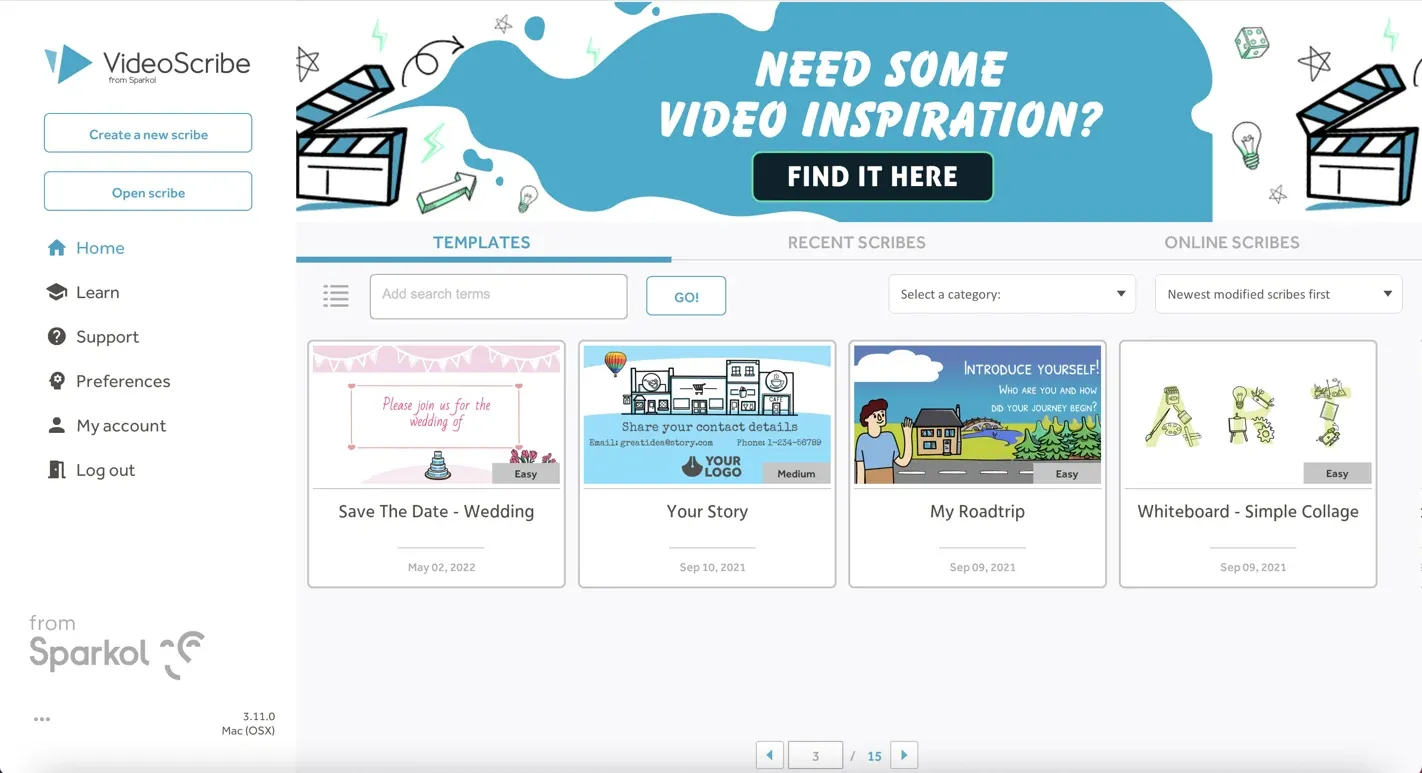
Videoscribe to popularne narzędzie wśród wielu amerykańskich nauczycieli, które pozwala uatrakcyjnić naukę dzięki ręcznie rysowanym animacjom i interaktywnym lekcjom.
Funkcja tworzenia wideo na tablicy oferuje interfejs typu „przeciągnij i upuść” oraz obszerną bibliotekę multimediów, ułatwiającą tworzenie wideo. Zawiera również narzędzie SVG Morph, które ożywia lekcje, płynnie przekształcając jeden rysunek w drugi.
Zamiast korzystać z oddzielnych statycznych obrazów, nauczyciele mogą pokazać, jak pojęcia ewoluują w jednym, ciągłym ruchu, na przykład podczas podziału komórki lub przebiegu reakcji chemicznej. Dzięki temu złożone tematy stają się łatwiejsze do zrozumienia i lepiej zapadają w pamięć uczniów.
Najlepsze funkcje programu VideoScribe
- Uzyskaj dostęp do ogromnej biblioteki zawierającej ponad pięć milionów obrazów z różnych kategorii
- Twórz profesjonalne wideo, korzystając z 13 różnych stylów pisma ręcznego i 16 opcji pióra
- Ustaw pozycje kamery, aby skierować uwagę widza
- Nagrywaj bezpośrednio narrację i efekty dźwiękowe lub przesyłaj i edytuj pliki audio
- Wybieraj spośród kolekcji ponad 300 utworów audio wolnych od opłat licencyjnych
- Korzystaj z rozmiarów wideo dostosowanych do różnych stron internetowych i mediów społecznościowych
Ograniczenia programu VideoScribe
- System może działać dość wolno i zawieszać się
- Niektóre funkcje, takie jak narzędzie do rysowania i funkcja wyszukiwania, są podstawowe
Ceny Videoscope
- Wersja Lite: 22,42 USD miesięcznie za licencję
- Core: 33,04 USD miesięcznie za licencję
- Max: 41,03 USD miesięcznie za licencję
Oceny i recenzje programu VideoScribe
- G2: 4,1/5 (ponad 60 recenzji)
- Capterra: 4,2/5 (ponad 50 recenzji)
Co prawdziwi użytkownicy mówią o programie Videoscribe?
W recenzji serwisu Capterra czytamy:
To, co naprawdę robi na mnie wrażenie w VideoScribe, to możliwość przekształcania moich materiałów szkoleniowych w angażujące animacje w stylu tablicy. Ten format wyjątkowo dobrze trafia do dorosłych słuchaczy, ułatwiając im zrozumienie i zapamiętanie informacji.
To, co naprawdę robi na mnie wrażenie w VideoScribe, to możliwość przekształcania moich materiałów szkoleniowych w angażujące animacje w stylu tablicy. Ten format wyjątkowo dobrze trafia do dorosłych słuchaczy, ułatwiając im zrozumienie i zapamiętanie informacji.
📮ClickUp Insight: 11% naszych respondentów wykorzystuje AI przede wszystkim do burzy mózgów i generowania pomysłów. Ale co dzieje się z tymi genialnymi pomysłami później? Właśnie w tym momencie przyda się tablica oparta na AI, taka jak ClickUp Whiteboards, która pomaga natychmiast przekształcić pomysły z sesji burzy mózgów w zadania.
A jeśli nie potrafisz do końca wyjaśnić jakiejś koncepcji, po prostu poproś generator obrazów oparty na AI o stworzenie grafiki na podstawie Twojej podpowiedzi. To wszechstronna aplikacja do pracy, która pozwala szybciej tworzyć pomysły, wizualizować je i wdrażać!
5. Vyond (najlepsze do opowiadania historii z udziałem postaci)
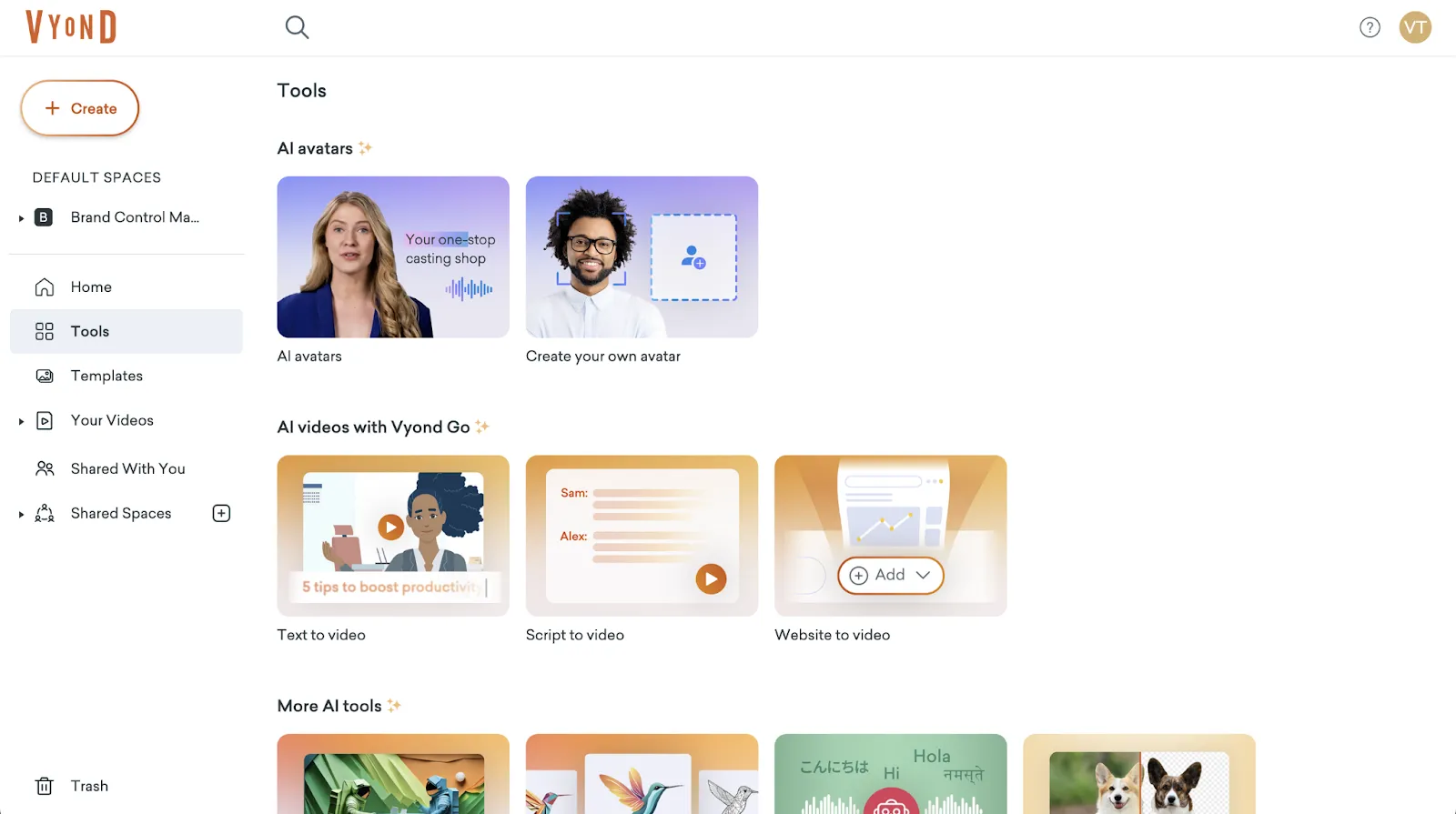
Vyond to dobry wybór do tworzenia animacji na tablicy, które skupiają się na opowiadaniu historii.
Możesz skorzystać z narzędzia Character Builder dostępnego na platformie, aby zaprojektować unikalne awatary o spersonalizowanych funkcjach twarzy, strojach i osobowościach, które mogą wykonywać setki gotowych animacji, zachowując jednocześnie styl animacji na Tablicy, gdy jest to potrzebne.
Postacie mogą wyrażać emocje i wykorzystywać mowę ciała dostosowaną do dialogów i sceny, zmieniając mimikę, wchodząc w interakcję z rekwizytami i zachowując się w naturalny sposób. Dzięki temu powstają bardziej realistyczne i łatwo identyfikowalne historie, które wzmacniają emocjonalne połączenie z odbiorcami.
Najlepsze funkcje Vyond
- Wybieraj spośród ponad 200 gotowych szablonów z efektami wbudowanymi na Tablicy
- Wybierz jedną z ponad 130 gotowych postaci lub stwórz własną, niepowtarzalną postać
- Twórz animacje na tablicy, korzystając z wbudowanych postaci, obiektów i scen, a także z funkcji automatycznej synchronizacji ruchu warg, która zapewnia realistyczny efekt
- Eksportuj pliki w wielu formatach, aby łatwo je udostępniać i wykorzystywać w innych projektach
- Nagrój własny komentarz głosowy lub zaimportuj pliki audio z innych źródeł
Ograniczenia Vyond
- Niektóre zaawansowane funkcje mogą sprawiać trudności początkującym użytkownikom
- Ograniczone funkcje multimedialne i formatowania
- Wysoka jakość wideo może spowolnić działanie systemu
Ceny Vyond
- Starterl: 99 USD miesięcznie za użytkownika
- Wersja Professional: 199 USD
- Kategoria Enterprise: Niestandardowe ceny
- Agencja: Ceny niestandardowe
Oceny i recenzje Vyond
- G2: 4,8/5 (ponad 390 recenzji)
- Capterra: 4,7/5 (ponad 250 recenzji)
Co prawdziwi użytkownicy mówią o Vyond?
W recenzji serwisu G2 czytamy:
Jako programista mogę powiedzieć, że to narzędzie pomaga mi tworzyć najbardziej dynamiczne i wciągające wideo do materiałów szkoleniowych. Zawsze otrzymuję doskonałe opinie, a to zdecydowanie pomaga mi wyglądać profesjonalnie, nawet jeśli dopiero zaczynam przygodę z tworzeniem wideo. Oferuje mnóstwo szablonów, funkcje oparte na AI oraz niesamowitą różnorodność postaci, głosów, rekwizytów, dźwięków i efektów, które przyciągną uwagę odbiorców!
Jako programista mogę powiedzieć, że to narzędzie pomaga mi tworzyć najbardziej dynamiczne i wciągające wideo do materiałów szkoleniowych. Zawsze otrzymuję doskonałe opinie, a to zdecydowanie pomaga mi wyglądać profesjonalnie, nawet jeśli dopiero zaczynam przygodę z tworzeniem wideo. Oferuje mnóstwo szablonów, funkcje oparte na AI oraz niesamowitą różnorodność postaci, głosów, rekwizytów, dźwięków i efektów, które przyciągną uwagę odbiorców!
6. Renderforest (najlepsze rozwiązanie do szybkiego tworzenia animacji opartych na szablonach)
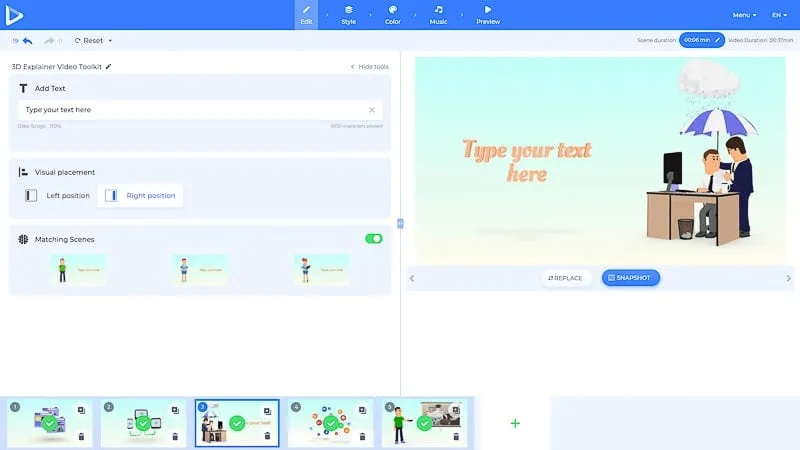
Dzięki ponad 1200 gotowych szablonów w ponad 10 kategoriach Renderforest gwarantuje, że nie musisz zaczynać od zera. Wystarczy, że zastąpisz tekst i obrazy zastępcze, a w mgnieniu oka uzyskasz dopracowane wideo.
Te w pełni konfigurowalne szablony pozwalają łatwo dostosować czas trwania scen za pomocą prostego suwaka lub pola tekstowego. Ponadto narzędzia Renderforest oparte na AI mogą sugerować sceny na podstawie Twojego scenariusza, dzięki czemu proces tworzenia wideo staje się szybszy i łatwiejszy, zwłaszcza gdy masz mało czasu.
Najlepsze funkcje Renderforest
- Twórz wysokiej jakości wideo 3D dzięki łatwym w obsłudze narzędziom do animacji 3D
- Wybierz spośród ponad 300 szablonów wideo, aby w kilka minut stworzyć własne animacje na Tablicy
- Wykorzystaj ponad 50 unikalnych efektów przejścia, aby uzyskać płynniejsze animacje
- Skorzystaj z ponad 500 realistycznych animacji na tablicy, aby uzyskać naturalny ruch
- Skorzystaj z obszernej biblioteki zawartości zawierającej obrazy i muzykę wolne od praw autorskich
Ograniczenia Renderforest
- Ograniczone możliwości niestandardowego dostosowywania i edycji szablonów
- Niektórzy użytkownicy uważają, że ceny są dość wysokie
Ceny Renderforest
- Free
- Wersja Lite: 14 USD/miesiąc
- Pro: 39 USD/miesiąc
- Business: 49 USD/miesiąc
Oceny i recenzje serwisu Renderforest
- G2: 4,7/5 (ponad 430 recenzji)
- Capterra: 4,8/5 (ponad 400 recenzji)
Co prawdziwi użytkownicy mówią o Renderforest?
W recenzji serwisu G2 czytamy:
W Renderforest najbardziej podoba mi się to, jak łatwo można tworzyć zawartość o profesjonalnej jakości bez konieczności posiadania rozległych umiejętności projektowych. Różnorodność szablonów jest fantastyczna, co ułatwia tworzenie wszystkiego – od wideo wyjaśniających po logo i makiety.
W Renderforest najbardziej podoba mi się to, jak łatwo można tworzyć zawartość o profesjonalnej jakości bez konieczności posiadania rozległych umiejętności projektowych. Różnorodność szablonów jest fantastyczna, co ułatwia tworzenie wszystkiego – od wideo wyjaśniających po logo i makiety.
7. Animaker (najlepsze rozwiązanie do tworzenia animacji na tablicy w stylu infografik)
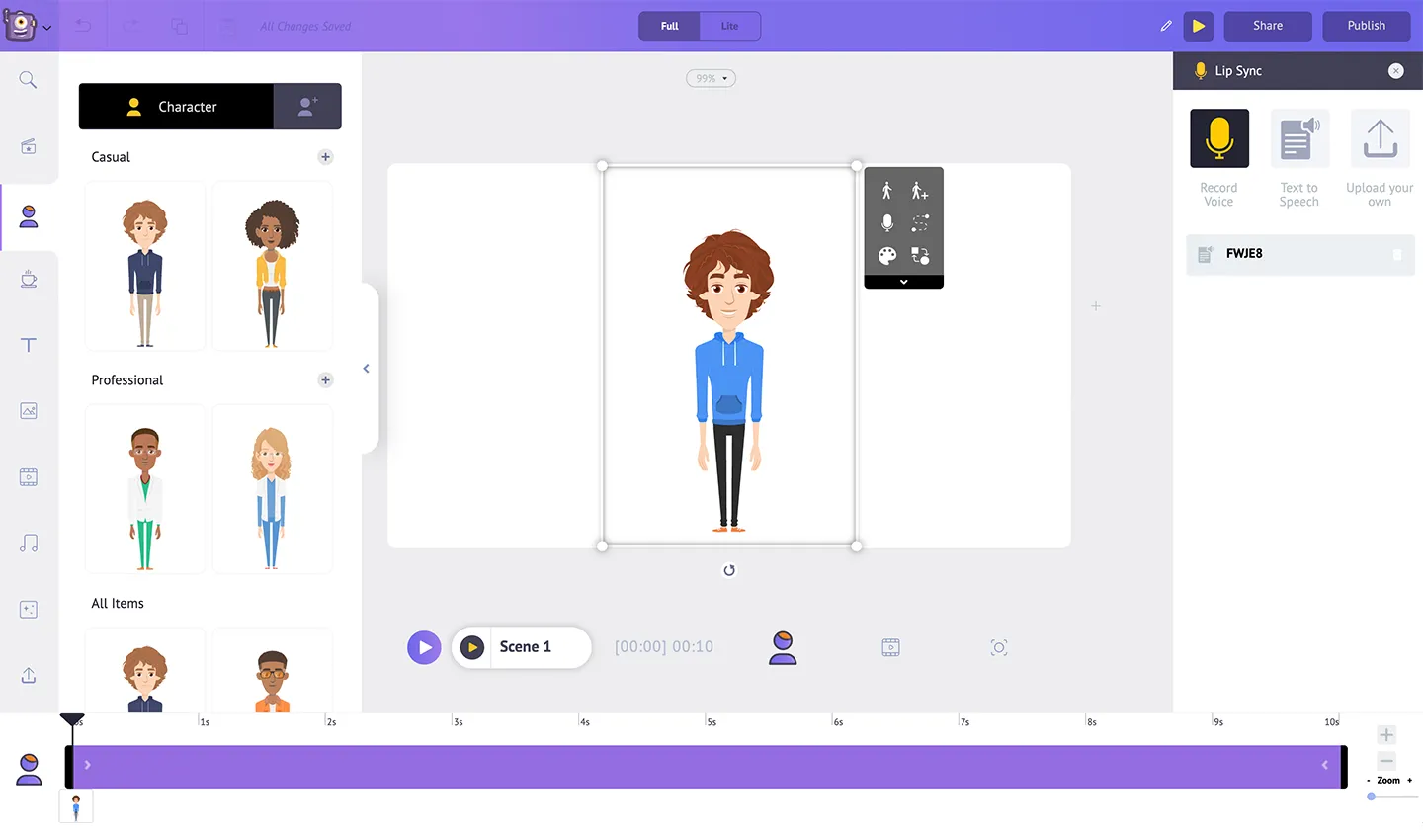
Jeśli pracujesz z dużą ilością danych i infografik, Animaker świetnie radzi sobie z ich prezentacją w stylu ręcznie rysowanej tablicy. Wystarczy przeprowadzić połączenie programu z arkuszami kalkulacyjnymi i plikami CSV, aby tworzyć animowane infografiki, które aktualizują się automatycznie wraz ze zmianami danych.
Platforma działa na potężnym silniku HTML5 i oferuje różne tła, takie jak tablica szkolna, tablica szklana i notatnik. Funkcja zamiany tekstu na mowę pozwala również nagrywać lub tworzyć własne narracje.
Najlepsze funkcje Animaker
- Twórz animacje, korzystając z ponad 50 realistycznych głosów lektorskich w ponad 25 językach
- Wybieraj postacie, rekwizyty i style rysowania w programie Tablica 2.0
- Wybieraj spośród ponad 50 efektów przejścia, aby uzyskać płynne animacje
- Uzyskaj dostęp do ponad 100 milionów wideo i zdjęć stockowych
- Dodaj muzykę i efekty specjalne do swoich wideo
Limit programu Animaker
- Ograniczone możliwości dostosowywania niestandardowych produktów
- Podczas pracy z wideo w rozdzielczości 4K HD interfejs może działać wolniej
Ceny Animaker
- Pakiet Basic: 27 USD/miesiąc
- Pakiet dla początkujących: 45 USD/miesiąc
- Wersja Pro: 79 USD/miesiąc
- Kategoria Enterprise: Ceny niestandardowe
Oceny i recenzje Animaker
- G2: 4,7/5 (ponad 800 recenzji)
- Capterra: 4,2/5 (ponad 230 recenzji)
Co mówią o Animakerze prawdziwi użytkownicy?
W recenzji serwisu Capterra czytamy:
Było bardzo dobrze, nie jestem projektantem, ale potrafię samodzielnie tworzyć całkiem niezłe wideo, oszczędzam na kosztach, a program jest łatwy w obsłudze
Było bardzo dobrze – nie jestem projektantem, ale sam potrafię tworzyć całkiem niezłe wideo, oszczędzam na kosztach, a program jest łatwy w obsłudze
➡️ Przeczytaj również: Jak nagrać wideo, na którym prezentujesz prezentację PowerPoint?
8. Adobe Animate (najlepsze rozwiązanie do tworzenia zaawansowanych, niestandardowych animacji na Tablicy)
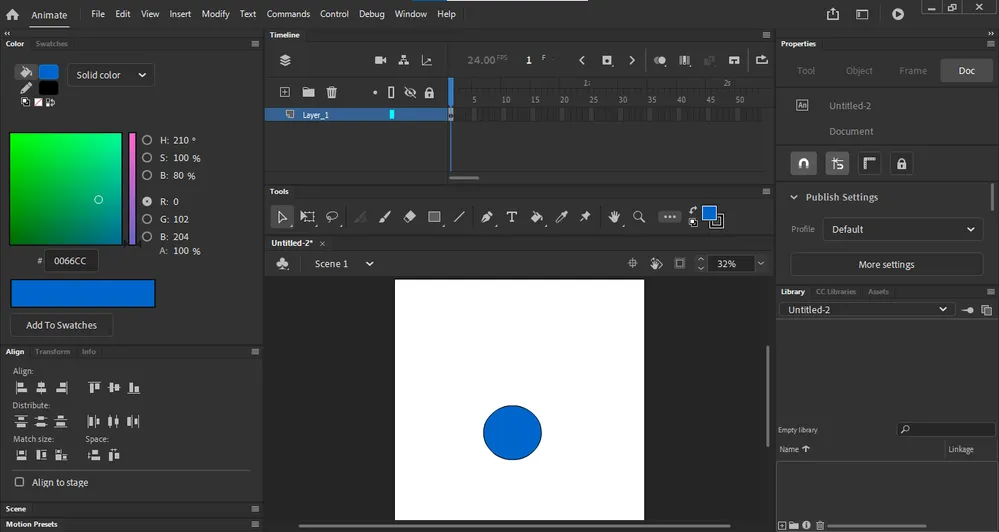
Aby tworzyć zaawansowane animacje na tablicy, potrzebujesz pełnej kontroli nad ruchem i rysowaniem — a właśnie to zapewnia program Adobe Animate.
W przeciwieństwie do narzędzi opartych na szablonach, Adobe Animate pozwala tworzyć niestandardowe ruchy dłoni, szczegółowe animacje oraz płynne ścieżki rysowania z precyzją klatka po klatce. Jednak tym, co naprawdę wyróżnia ten program, jest sposób, w jaki naśladuje on rzeczywisty nacisk podczas rysowania.
Grubość linii może naturalnie zmieniać się w zależności od prędkości i kąta, dzięki czemu animacje wyglądają bardziej realistycznie. Dzięki wsparciu dla tabletów graficznych możesz tworzyć własne wideo na tablicy, które wydają się bardziej naturalne i mniej mechaniczne niż te oparte na szablonach.
Najlepsze funkcje programu Adobe Animate
- Wybieraj spośród bogatej biblioteki niestandardowych pędzli, efektów i przejść
- Skorzystaj z biblioteki Adobe Creative Cloud, aby uzyskać dostęp do zdjęć i wideo stockowych
- Łatwo zsynchronizuj ruchy warg postaci dzięki wbudowanym narzędziom
- Eksportuj wideo z animacjami na tablicy do wielu formatów, w tym HTML5, Flash i WebGL
- Zintegruj oprogramowanie z ponad 20 produktami Adobe, aby usprawnić cykl pracy
- Z łatwością udostępniaj wideo na platformach społecznościowych, takich jak YouTube i Twitter
Ograniczenia programu Adobe Animate
- Początkujący muszą zmierzyć się z trudną krzywą uczenia się
- Model cenowy oparty na subskrypcji może być dla niektórych użytkowników niewygodny
Ceny programu Adobe Animate
- Adobe Animate (tylko): 34,49 USD/miesiąc
- Creative Cloud All Apps (w tym Animate): 89,99 USD/miesiąc Dla studentów i nauczycieli: 19,99 USD/miesiąc przez pierwszy rok, 34,99 USD/miesiąc po odnowieniu subskrypcji (rozliczane rocznie) Dla firm: 89,99 USD/miesiąc za licencję
- Dla uczniów i nauczycieli: 19,99 USD miesięcznie przez pierwszy rok, 34,99 USD miesięcznie po odnowieniu subskrypcji (rozliczane rocznie)
- Dla firm: 89,99 USD miesięcznie za licencję
- Dla uczniów i nauczycieli: 19,99 USD miesięcznie przez pierwszy rok, 34,99 USD miesięcznie po odnowieniu subskrypcji (rozliczane rocznie)
- Dla firm: 89,99 USD miesięcznie za licencję
Oceny i recenzje programu Adobe Animate
- G2: 4,1/5 (ponad 150 recenzji)
- Capterra: 4,5/5 (ponad 40 recenzji)
Co mówią o programie Adobe Animate prawdziwi użytkownicy?
W recenzji serwisu G2 czytamy:
Interfejs programu jest podobny do innych produktów Adobe, więc ponieważ znam już pozostałe, nauka obsługi przyszła mi łatwiej. Narzędzie do rysowania szkieletów i pędzle wektorowe są świetne.
Interfejs programu jest podobny do innych produktów Adobe, więc ponieważ znam już pozostałe, nauka obsługi przyszła mi łatwiej. Narzędzie do rysowania szkieletów i pędzle wektorowe są świetne.
👀 Czy wiesz, że... Program Adobe Animate nosił kiedyś nazwę Adobe Flash. Tak, ten sam Flash, który zasilał wszystkie te wciągające gry komputerowe, w które graliśmy jako dzieci! Okazuje się, że narzędzie stojące za tymi zabawnymi grami jest tym samym, którego używa się dziś do tworzenia animacji na Tablicy.
9. Explaindio (najlepsze do łączenia różnych stylów animacji)
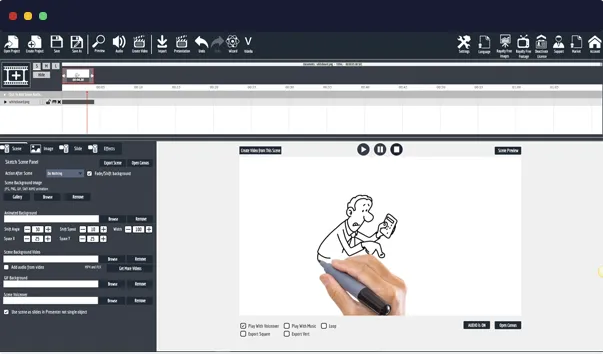
Chcesz połączyć różne style animacji w jednym wideo? Wypróbuj Explaindio. Pozwala ono łączyć rysunki na tablicy z grafiką ruchową, animacjami 2D i 3D, a nawet materiałem wideo na żywo – bez dodatkowego oprogramowania i zaawansowanych umiejętności technicznych.
Oznacza to, że możesz sprawić, by ręcznie narysowana postać wykroczyła z Tablicy, przekształciła się w figurę 3D, przeszła przez scenę, a następnie powróciła do postaci rysunkowej — wszystko to w jednym płynnym ruchu.
W ten sposób łatwo jest wyjaśnić skomplikowane koncepcje za pomocą animacji na tablicy, a następnie przejść do bardziej dynamicznych elementów wizualnych w celu przeprowadzenia demonstracji lub wywarcia silniejszego wrażenia emocjonalnego.
Ponadto wszystko to możesz robić w trybie offline, ponieważ platforma nie wymaga dostępu do chmury.
Najlepsze funkcje Explaindio
- Uzyskaj dostęp do ponad 180 gotowych tekstów z ponad 300 czcionkami
- Importuj własne obrazy lub przeglądaj wbudowaną bibliotekę Pixabay
- Automatycznie animuj zaimportowane obrazy bitmapowe dzięki wbudowanym ścieżkom rysowania
- Skorzystaj z jednej z 200 gotowych scen animowanych, aby zaoszczędzić czas
- Twórz wideo wyjaśniające w różnych stylach, w tym kreskówkowe i 3D
Ograniczenia Explaindio
- Brak bezpłatnej wersji próbnej
- Interfejs może wydawać się przeładowany i trudny w nawigacji
Ceny Explaindio
- Explaindio Wideo Creator Monthly: 37 USD/miesiąc
- Explaindio Wideo Creator – abonament roczny: 67 USD/rok
- Explaindio Wideo Creator – opłata jednorazowa: 497 USD
Oceny i recenzje Explaindio
- G2: Za mało recenzji
- Capterra: Za mało recenzji
💡 Porada eksperta: Nie daj się złapać w pułapkę wideo hybrydowego! Animacje na Tablicy to nie tylko wideo 2D w innym stylu — potrzebują one mocnej narracji, aby przyciągnąć uwagę widzów. Nawet Coca-Cola zdawała sobie z tego sprawę i wykorzystała bogatą w zawartość historię, aby jej wideo na Tablicy było angażujące. Poświęć więc czas na stworzenie solidnego scenariusza — to się opłaca!
10. TruScribe (Najlepsze rozwiązanie do tworzenia opartych na naukowych podstawach materiałów wizualnych angażujących odbiorców)
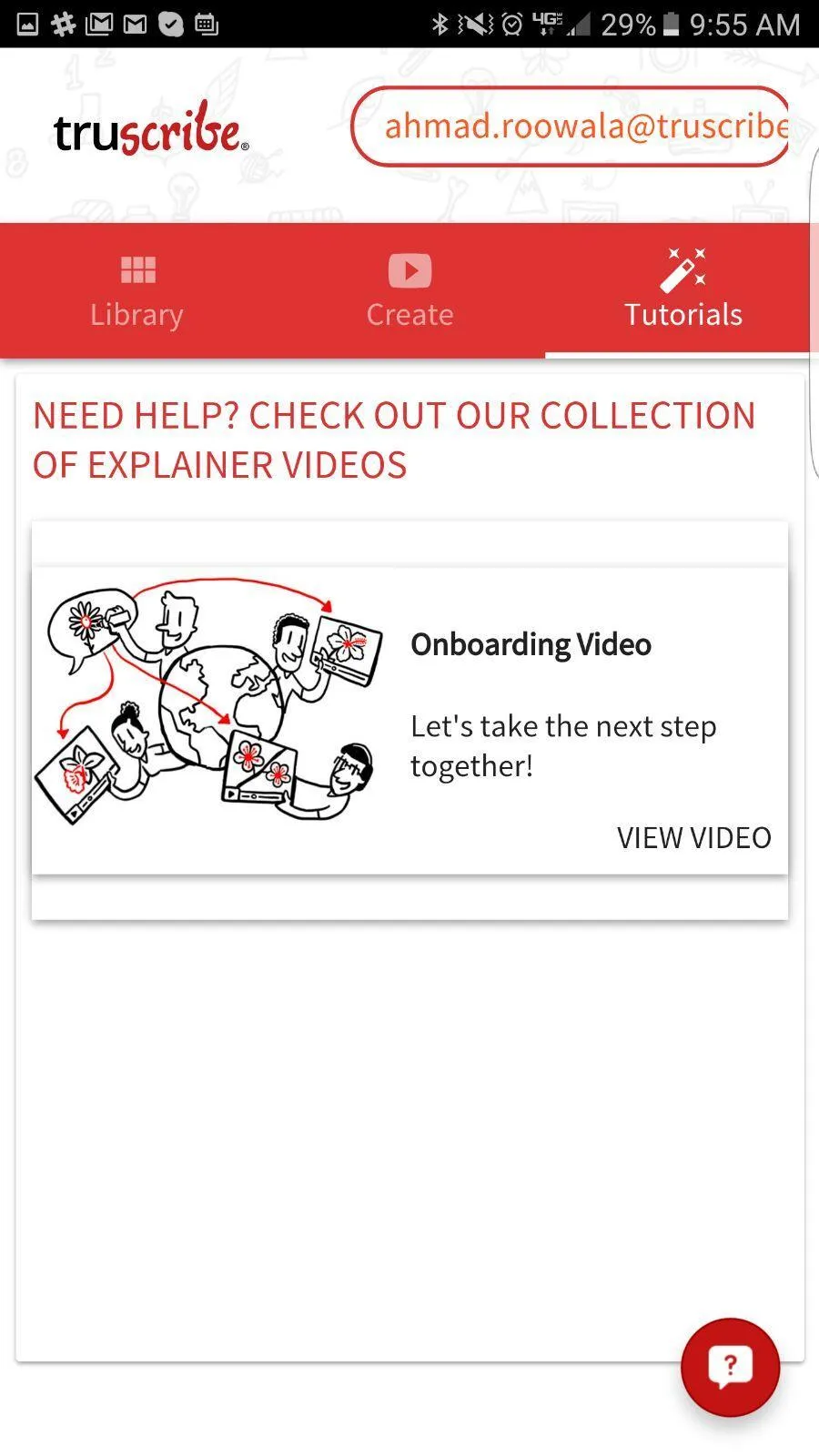
TruScribe stawia na angażowanie odbiorców za pomocą nauki.
W odróżnieniu od innych narzędzi z naszej listy, to wymaga wykorzystania Scribology – unikalnej metody tworzenia wideo. Wykorzystuje ona osiągnięcia neuronauki, psychologii behawioralnej oraz wizualnego opowiadania historii, aby zawartość była bardziej zapadająca w pamięć.
TruScribe umożliwia również zatrudnienie profesjonalnych artystów do tworzenia prawdziwych, ręcznie rysowanych animacji, które są bardziej osobiste i wciągające. Od pisania scenariusza i tworzenia storyboardów po ilustracje i nagrania lektorskie – wybierz usługi dostosowane do Twoich potrzeb i zadbaj o to, by Twoje animacje były dopracowane.
Najważniejsze funkcje TruScribe
- Edytuj wideo nawet po ich ukończeniu
- Dodaj wyraźny, niestandardowy komentarz głosowy bezpośrednio do swoich wideo
- Wybierz jedną z pięciu schematów kolorystycznych o wysokim kontraście.
- Skorzystaj ze specjalnych szablonów stworzonych z myślą o różnych branżach
Ograniczenia programu TruScribe
- Obrazy mogą być ziarniste po zaimportowaniu z aplikacji innych firm
- Niektórzy użytkownicy uznali bibliotekę multimediów za zbyt ogólną
Ceny TruScribe
- Niestandardowa wycena
Oceny i recenzje programu TruScribe
- G2: Za mało recenzji
- Capterra: Niedostępne
Zobacz też: Przykłady diagramów do każdego rodzaju projektu
11. Filmora (najlepsze do efektów wizualnych)
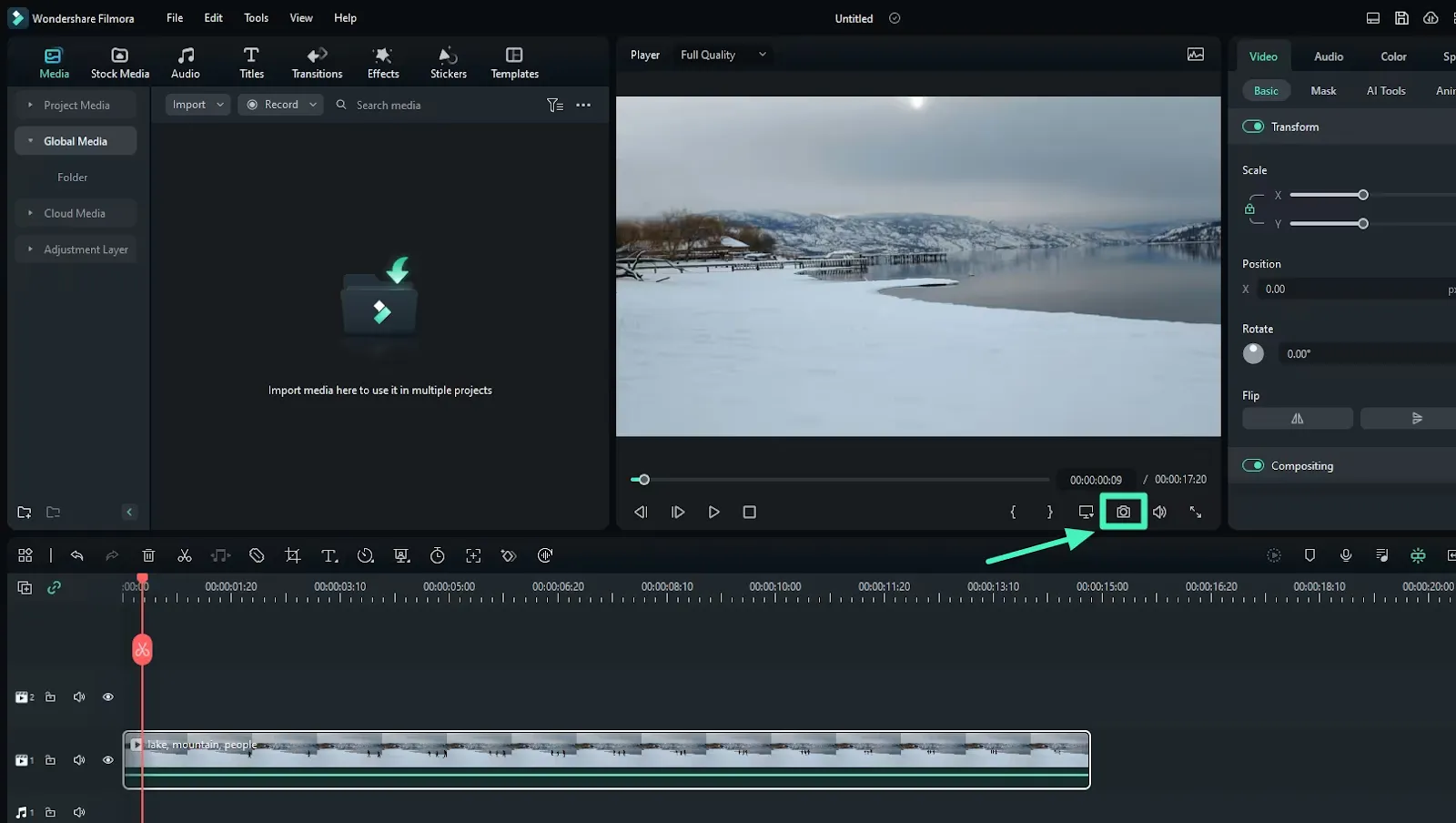
Filmora pozwala w prosty sposób ulepszyć Twoje animacje na tablicy dzięki zabawnym efektom wizualnym. Ogromna kolekcja przejść, filtrów i narzędzi audio dodaje im charakteru, zachowując jednocześnie naturalny i wciągający styl rysunków odręcznych.
Ten program do tworzenia animacji na tablicy posiada również funkcję śledzenia ruchu, która pomaga śledzić narysowane elementy i dodawać efekty poruszające się wraz z nimi. Możesz na przykład dodać dymki z tekstem, które podążają za animacjami postaci, lub podkreślać kluczowe punkty w miarę ich pojawiania się.
Najlepsze funkcje programu Filmora
- Twórz animacje z automatyczną stabilizacją, wbudowanym rejestratorem ekranu i gotowymi przejściami
- Popraw jakość dźwięku, dodaj tekst i tytuły oraz zastosuj efekty świetlne, rozbłyski, zniekształcenia i wypaczenia
- Korzystaj z kompresji dźwięku, śledzenia ruchu, przesuwania i Zoomu oraz maskowania
- Z łatwością dodaj tablicę białą lub czarną do animacji
- Korzystaj z klatek kluczowych i wbudowanych szablonów, aby szybko tworzyć wideo
Ograniczenia programu Filmora
- Brak zaawansowanych opcji edycji wideo
- Niektóre efekty są dostępne wyłącznie w wersji płatnej
Ceny Filmora
- Dla osób prywatnych: Pakiet podstawowy: 9,99 USD/miesiąc Pakiet zaawansowany: 34,99 USD/rok Pakiet bezterminowy: 49,99 USD (opłata jednorazowa)
- Pakiet podstawowy: 9,99 USD/miesiąc
- Wersja zaawansowana: 34,99 USD/rok
- Licencja wieczysta: 49,99 $ (opłata jednorazowa)
- Teams i Business: Niestandardowe ceny
- Pakiet podstawowy: 9,99 USD/miesiąc
- Wersja zaawansowana: 34,99 USD/rok
- Licencja wieczysta: 49,99 $ (opłata jednorazowa)
Oceny i recenzje programu Filmora
- G2: 4,4/5 (ponad 300 recenzji)
- Capterra: 4,5/5 (ponad 700 recenzji)
Co mówią o Filmora prawdziwi użytkownicy?
W recenzji serwisu G2 czytamy:
Po pewnym czasie korzystania z programu WonderShare Filmora mogę stwierdzić, że jest to solidny wybór dla początkujących i okazjonalnych redaktorów wideo, oferujący wsparcie dla wielu platform. Najbardziej podoba mi się łatwość obsługi. Interfejs jest przejrzysty i intuicyjny, a funkcja „przeciągnij i upuść” sprawia, że edycja jest dziecinnie prosta nawet dla osób korzystających z programu po raz pierwszy. Program posiada również bogatą bibliotekę efektów, przejść i opcji tekstowych, co zapewnia dużą swobodę twórczą. Cena jest przystępna w porównaniu z innymi dostępnymi opcjami.
Po pewnym czasie korzystania z programu WonderShare Filmora mogę stwierdzić, że jest to solidny wybór dla początkujących i okazjonalnych redaktorów wideo, oferujący wsparcie dla wielu platform. Najbardziej podoba mi się łatwość obsługi. Interfejs jest przejrzysty i intuicyjny, a funkcja „przeciągnij i upuść” sprawia, że edycja jest dziecinnie prosta nawet dla osób korzystających z programu po raz pierwszy. Program posiada również bogatą bibliotekę efektów, przejść i opcji tekstowych, co zapewnia dużą swobodę twórczą. Cena jest przystępna w porównaniu z innymi dostępnymi opcjami.
Zainteresuj odbiorców animacjami na tablicy za pomocą ClickUp!
Świat biznesu uwielbia wideo z animacjami na tablicy. W końcu sprawiają one, że sesje szkoleniowe stają się bardziej angażujące, upraszczają złożone koncepcje i dodają prezentacjom kreatywnego charakteru. Aby jednak osiągnąć najlepsze wyniki, potrzebujesz odpowiedniego narzędzia. A to zależy od tego, co najlepiej odpowiada Twoim aktualnym potrzebom.
Jeśli dopiero zaczynasz i szukasz czegoś prostego, Doodly to dobry wybór na początek. Potrzebujesz więcej efektów bez nadmiernej złożoności? Wypróbuj Filmora. A jeśli szukasz zaawansowanych funkcji, Adobe Animate spełni Twoje oczekiwania.
Ale po co korzystać z wielu narzędzi, skoro wszystko możesz zrobić w ClickUp? Dzięki redaktorom typu „przeciągnij i upuść”, gotowym szablonom oraz ponad 1000 natywnych integracji możesz tworzyć wideo z animacjami na Tablicy w swoim oprogramowaniu do zarządzania projektami za pomocą zaledwie kilku kliknięć. Nie musisz przełączać się między aplikacjami — wystarczy płynna współpraca i przejrzyste zarządzanie zadaniami.
Nie wierz nam na słowo. Wypróbuj ClickUp Free już dziś i przekonaj się sam!