
Najbledszy atrament jest lepszy niż najlepsza pamięć.
Najbledszy atrament jest lepszy niż najlepsza pamięć.
Jednak w dynamicznie działających Teams dokumentacja jest często pierwszą rzeczą, która ulega zaniedbaniu.
Zaczynasz od wątków na Slacku, a kończysz na pustym dokumencie Google. Kilka tygodni później ktoś postanawia stworzyć wiki dla całego zespołu. Po około sześciu miesiącach nikt już nie wie, gdzie właściwie znajduje się prawdziwa odpowiedź.
Brzmi znajomo? Wraz z rozwojem zespołów proces dokumentacji staje się coraz bardziej niestabilny. Informacje są rozproszone po różnych narzędziach, zagrzebane w pamięci poszczególnych osób lub ukryte w nieaktualnych dokumentach. A gdy standardy dokumentacji ulegają pogorszeniu, cierpi na tym współpraca, spowalnia wdrażanie nowych pracowników, a projekty ulegają opóźnieniom.
Ten wpis na blogu ma to naprawić. Przygotowaliśmy praktyczny przewodnik dotyczący prowadzenia dokumentacji procesów w różnych zespołach i działach.
Od najlepszych praktyk, które można dostosować do wielkości zespołu, po narzędzia ułatwiające prowadzenie dokumentacji — ten wpis ma na celu pomóc Ci w stworzeniu systemu, który będzie działał nawet wtedy, gdy Wszystko wokół zmienia się w szybkim tempie.
Co oznacza prowadzenie dokumentacji?
Prowadzenie dokumentacji oznacza aktywne zarządzanie i ulepszanie informacji, na których opiera się Twój zespół. Chodzi o stworzenie spójnej metody, dzięki której dokumentacja procesów będzie dokładna, aktualna i użyteczna przez długi czas.
Różnica między tworzeniem a utrzymywaniem dokumentacji
Tworzenie dokumentacji polega na utrwaleniu wiedzy w danym momencie — niezależnie od tego, czy chodzi o kroki wdrażania nowych pracowników, specyfikację produktu czy przewodnik dotyczący rozwiązywania problemów. Jej prowadzenie oznacza jednak ciągłą aktualizację zawartości w miarę zmian sytuacji.
Dobra dokumentacja to nie jednorazowy wysiłek. Chociaż jej stworzenie to dopiero początek, to właśnie jej aktualizacja sprawia, że zespół naprawdę ufa jej zawartości i z niej korzysta. Bez jasnej strategii aktualizacji nawet najlepiej napisany dokument staje się nieaktualny i jest ignorowany.
Kluczowe działania związane z zarządzaniem dokumentacją
Aby dobrze dbać o dokumentację, zespoły potrzebują usystematyzowanych nawyków. Obejmują one:
- Aktualizacje: Regularnie aktualizuj dokumentację, aby uwzględnić nowe narzędzia, cykle pracy lub decyzje
- Procesy weryfikacji: Wyznacz właścicieli oraz określ, kiedy i w jaki sposób zawartość powinna być oceniana
- Spójne cykle przeglądów: Ustal przewidywalne punkty kontrolne, takie jak przeglądy kwartalne lub audyty na koniec sprintu, aby dokumentacja była zgodna z rzeczywistością
- Archiwizacja: Wycofaj lub przyczep etykietę do przestarzałych dokumentów, aby ograniczyć nadmiar informacji i uniknąć nieporozumień
⭐ Polecany szablon
Zapewnij spójność całej dokumentacji wewnętrznej i zewnętrznej dzięki szablonowi przewodnika stylistycznego ClickUp. Szablon ten zapewnia Twojemu zespołowi scentralizowaną, edytowalną przestrzeń do definiowania stylu, tonu, zasad formatowania i standardów strukturalnych — dzięki czemu wszyscy piszą w sposób jasny i spójny.
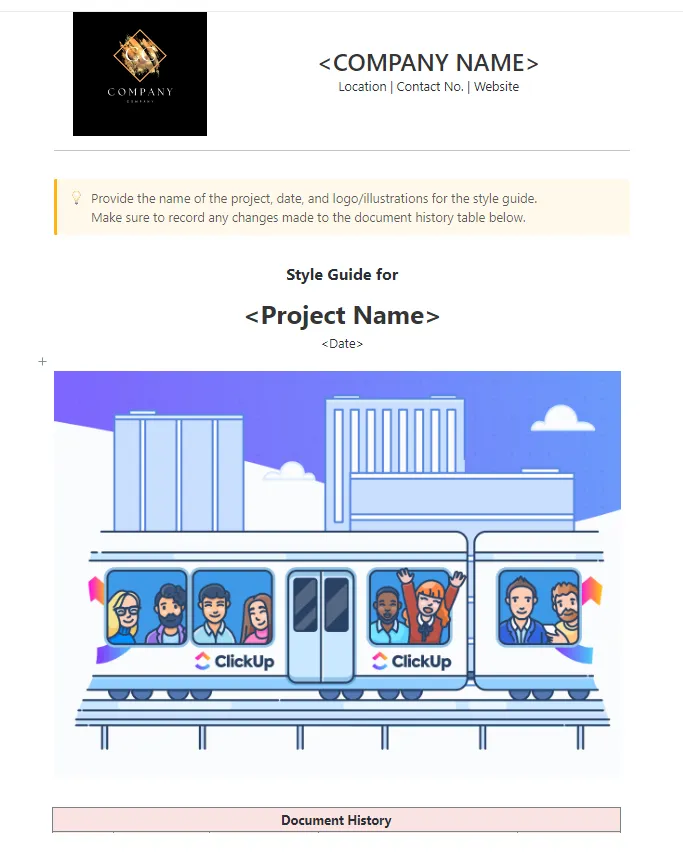
Dzięki sekcjom poświęconym popularnym typom dokumentów, przykładowym układom oraz współpracy w czasie rzeczywistym rozwiązanie to pomaga ujednolicić dokumentację bez utraty spójności.
🧠 Ciekawostka: Firma KnowledgeOwl zaktualizowała swoje oprogramowanie produkcyjne 807 razy w ciągu jednego roku — to ponad 2 aktualizacje dziennie. Wyobraź sobie, jak wyglądałoby prowadzenie dokumentacji w takim tempie!
Dlaczego utrzymanie dokumentacji jest ważne?
Większość zespołów nie boryka się z brakiem dokumentacji. Boryka się natomiast z nieaktualną dokumentacją.
Oto dlaczego aktywne utrzymywanie dokumentacji ma znaczenie:
✅ Zapobiega powielaniu pracy
Gdy dokumentacja nie jest aktualizowana, Teams tracą czas na ponowne opracowywanie cykli pracy, przepisywanie specyfikacji lub ponowne podejmowanie decyzji, które już zostały podjęte. Dbanie o dokumentację gwarantuje, że nie będziesz rozwiązywać tego samego problemu dwa razy.
✅ Zapewnia płynny i skalowalny proces wdrażania nowych pracowników
Nowi pracownicy polegają na dokumentacji, aby szybko wdrożyć się do pracy. Prowadzenie dokumentacji gwarantuje, że zawartość szkoleniowa odzwierciedla aktualne narzędzia i procesy (dowiedz się więcej o tworzeniu solidnej dokumentacji projektowej od samego początku).
✅ Zwiększa łatwość wyszukiwania i buduje zaufanie
Jeśli członkowie Twojego zespołu będą musieli zastanawiać się, czy dany dokument jest aktualny, przestaną z niego korzystać. Regularne cykle przeglądów zapewniają, że zawartość jest przejrzysta, jasna i wiarygodna.
✅ Oferuje wsparcie dla współpracy asynchronicznej
Zespoły rozproszone polegają na dokumentacji zamiast na niekończących się spotkaniach. Jednak komunikacja asynchroniczna działa tylko wtedy, gdy informacje są aktualne. Spójna metoda zarządzania dokumentacją pomaga zespołom współpracować w różnych strefach czasowych bez utraty kontekstu.
✅ Ogranicza bałagan w plikach i zapobiega nieporozumieniom
Bez ustrukturyzowanych procesów archiwizacji lub weryfikacji dokumentów skończysz z nieaktualnymi wersjami, sprzecznymi dokumentami i niejasną własnością. Narzędzia takie jak oprogramowanie do udostępniania plików są pomocne, ale ich przydatność zależy od jakości zawartości w nich zawartej.
📚 Przeczytaj również: Jak wykorzystać AI w dokumentacji (przykłady zastosowań i podpowiedzi)
Typowe wyzwania związane z utrzymaniem dokumentacji
Dbanie o aktualność dokumentacji wydaje się proste, ale większość zespołów napotyka te same przeszkody. Oto najważniejsze z nich:
- Nieaktualna zawartość szybko się gromadzi: W miarę zmian w procesach zespoły często zapominają o aktualizowaniu dokumentacji na bieżąco. To, co początkowo było pomocnym źródłem informacji, staje się źródłem niejasności, zwłaszcza gdy nikt nie ma pewności, której wersji należy zaufać
- Brak jasno określonej własności: Bez wyznaczonych właścicieli każdy zakłada, że to zadanie leży w gestii kogoś innego. Prowadzi to do porzuconych stron i utraty okazji do aktualizacji dokumentacji wtedy, gdy jest to najbardziej potrzebne.
- Niespójne formatowanie: Różni współpracownicy stosują różne struktury, style lub konwencje nazewnictwa. Ten brak spójności sprawia, że dokumenty są trudniejsze do przeglądania, trudniejsze w utrzymaniu i bardziej frustrujące w użyciu.
- Rozproszone lub odizolowane informacje: Wiedza jest rozproszona w Dokumentach Google, Notion, wątkach na Slacku oraz w folderze na pulpicie któregoś z pracowników. Bez centralizacji i kontroli wersji tracisz zarówno szybkość działania, jak i zaufanie do informacji.
- Prowadzenie dokumentacji to niełatwe zadanie: zespoły często traktują dokumentację jak projekt jednorazowy. Kiedy więc przychodzi czas na jej aktualizację, zaległości wydają się przytłaczające, zwłaszcza bez odpowiednich narzędzi i ustalonych cykli pracy.
- Brak systemu ustalania priorytetów: Nie wszystkie dokumenty wymagają takiego samego poziomu opieki. Jednak bez tagowania, hierarchii czy harmonogramów przeglądów Teams marnują czas, poświęcając zbyt wiele uwagi dokumentom o niewielkim znaczeniu lub pomijając aktualizacje tych o kluczowym znaczeniu.
📖 Materiał dodatkowy: Jak tworzyć zasady dotyczące kadr (z przykładami)
Jak skutecznie prowadzić dokumentację
Tworzenie dokumentacji jest łatwe. Jak sprawić, by była aktualna nawet po sześciu miesiącach? To dopiero wyzwanie. Oto jak ją aktualizować, aby nie straciła na wartości:
Wskazówka 1: Korzystaj ze scentralizowanego hubu wiedzy
Jedną z najczęstszych przyczyn niepowodzeń w zarządzaniu dokumentacją jest jej fragmentacja. Jeśli wiedza jest rozproszona po różnych narzędziach, nikt nie wie, gdzie znajduje się prawdziwe źródło informacji.
Oto jak sprawić, by scentralizowany hub dokumentacji działał prawidłowo:
- Grupuj dokumenty według cyklu pracy, a nie według zespołów: Organizuj dokumentację w oparciu o scenariusze użytkowania (np. wdrażanie nowych pracowników, wprowadzanie produktów na rynek, przekazywanie zadań wsparcia technicznego), aby łatwiej było ją znaleźć i aktualizować
- Wykorzystaj strukturę zagnieżdżoną, aby zapewnić głębię: Dobrze zorganizowana baza wiedzy powinna umożliwiać przejście od ogólnych kategorii (np. „Specyfikacje produktów”) do bardzo szczegółowych stron („Informacje o wydaniu aplikacji na iOS 2.3.1”) bez utraty orientacji
- Linki do powiązanych dokumentów: Dobra dokumentacja tworzy połączenia między pomysłami. Jeśli dokumentacja API odwołuje się do narzędzia wewnętrznego, umieść do niego bezpośredni link. Dzięki temu wiedza jest łatwo dostępna i bogata w kontekst.
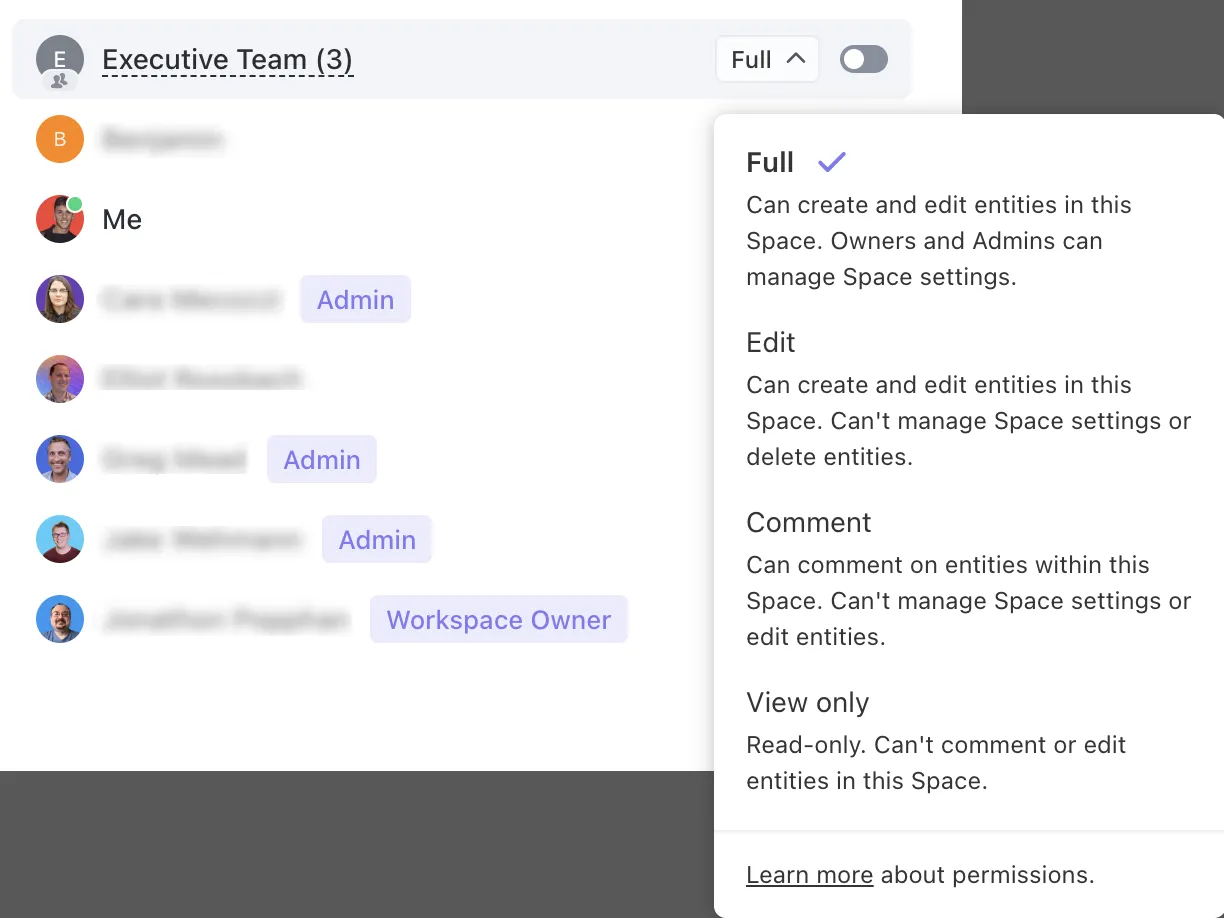
- Ustal jasne poziomy dostępu: Nie każdy powinien mieć możliwość edytowania Wszystkiego. Dla większości użytkowników zastosuj tryb tylko do przeglądania lub tylko do komentowania, a edycję ogranicz do właścicieli dokumentów, aby zapobiec przypadkowemu nadpisaniu treści.
ClickUp Docs łączy wszystkie te elementy w jednym miejscu. W przeciwieństwie do samodzielnych narzędzi, Docs jest wbudowany bezpośrednio w Twoje cykle pracy, dzięki czemu dokumentacja znajduje się tam, gdzie odbywa się praca.
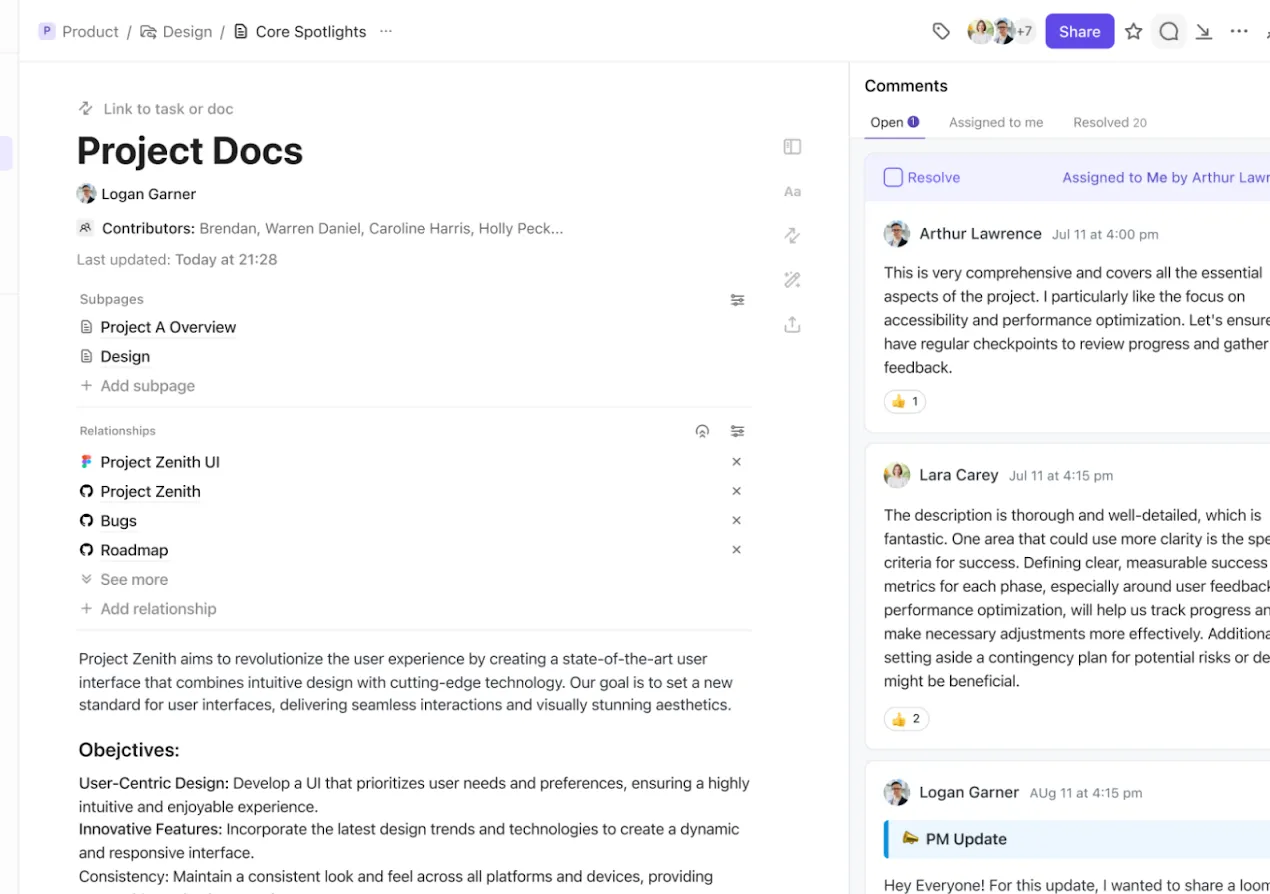
Możesz:
- Twórz uporządkowane wiki, korzystając ze stron, podstron oraz zagnieżdżania metodą „przeciągnij i upuść”
- Korzystaj z Docs Hub, aby przeglądać, wyszukiwać i porządkować wszystkie dokumenty w całym obszarze roboczym
- Ustaw uprawnienia do edycji, widoku lub komentowania dla poszczególnych użytkowników lub grup
- Przeszukuj dokumenty za pomocą słów kluczowych, etykiet lub filtrów na poziomie stron
- Dodawaj komentarze w czasie rzeczywistym, przydzielaj zadania bezpośrednio z tekstu oraz twórz relacje między dokumentami a zadaniami do wykonania
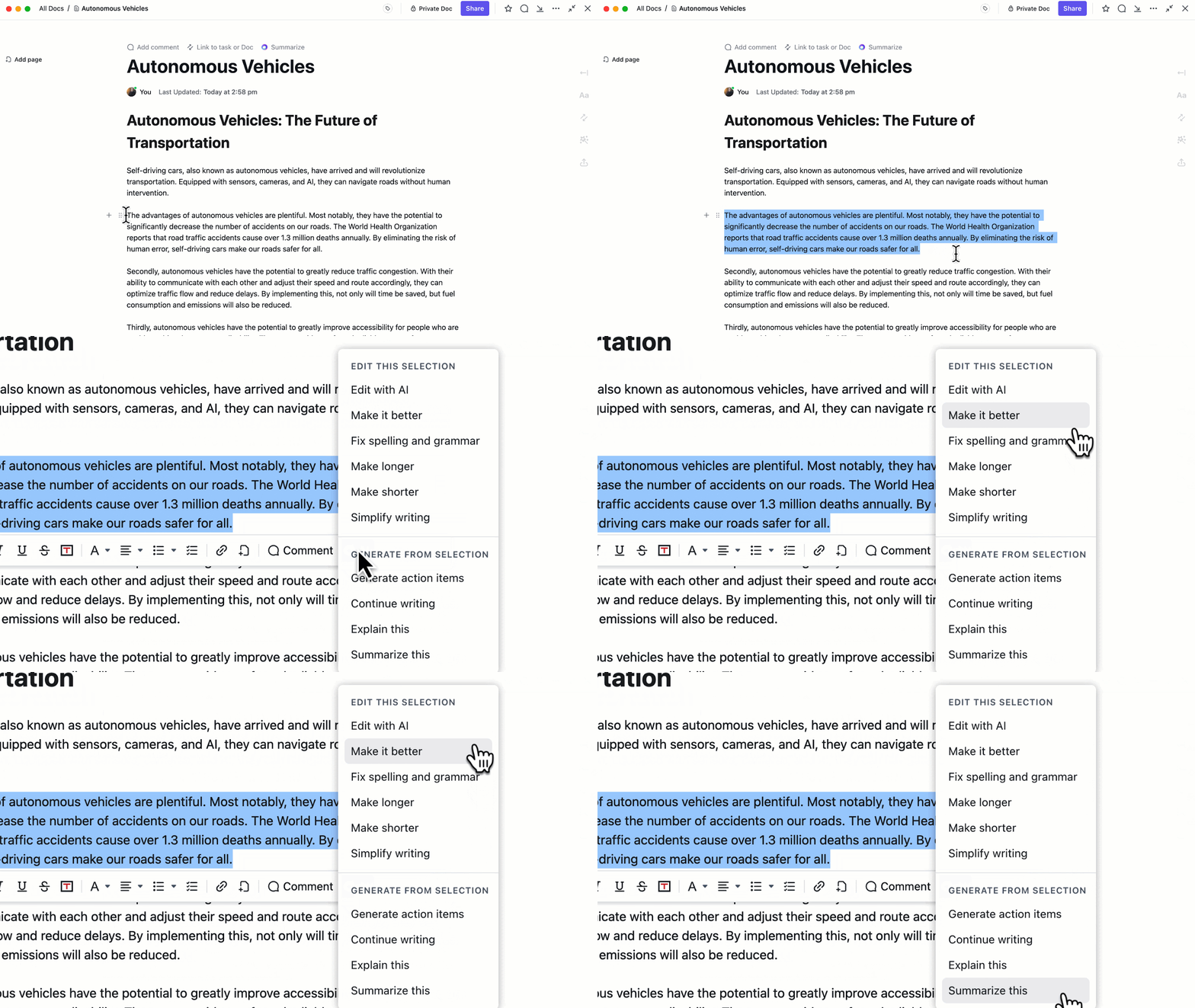
I co nie mniej ważne, skorzystaj z ClickUp Brain – jednego z najlepszych programów wspomagających pisanie – aby szybko tworzyć, edytować lub streszczać dokumentację, gdy nadchodzi termin aktualizacji!
📮ClickUp Insight: 22% naszych respondentów nadal podchodzi z rezerwą do wykorzystania AI w pracy.
Spośród tych 22% połowa obawia się o prywatność swoich danych, podczas gdy druga połowa po prostu nie jest pewna, czy może ufać informacjom przekazywanym przez AI.
ClickUp rozwiązuje oba te problemy, stosując solidne środki bezpieczeństwa oraz generując wraz z każdą odpowiedzią szczegółowe linki do zadań i źródeł. Oznacza to, że nawet najbardziej ostrożne zespoły mogą zacząć czerpać korzyści ze wzrostu wydajności, nie martwiąc się o to, czy ich informacje są chronione, ani czy otrzymują wiarygodne wyniki.
Wskazówka 2: Ujednolicaj konwencje nazewnictwa i formaty
Spójne konwencje nazewnictwa sprawiają, że dokumenty są łatwe do wyszukiwania i przeglądania. Nie powinieneś musieć zgadywać, czy jest to „Poradnik”, „Poradnik: Jak to zrobić” czy „Poradnik v2 (wersja ostateczna)”, ponieważ już ustawiłeś zasady.
Oto jak wdrożyć to rozwiązanie w całym zespole:
- Stwórz konwencje nazewnictwa oparte na przypadkach użycia: Przejrzysty format nazewnictwa, taki jak SOP _[Zespół]_[Temat] lub Przewodnik_[Funkcja]_[numer wersji], gwarantuje, że dokumenty są łatwe do wyszukania i natychmiast rozpoznawalne
- Stosuj zasady formatowania, aby nadać zawartości strukturę: Określ wspólną strukturę — nagłówki dla każdej sekcji, punkty wypunktowane dla poszczególnych kroków oraz pogrubienie dla wyróżnień. Taka spójność ułatwia przeglądanie zawartości, a także jej aktualizację.
- Skonfiguruj szablony wielokrotnego użytku: W przypadku powtarzających się rodzajów dokumentacji, takich jak listy kontrolne dotyczące wdrażania nowych pracowników, notatki ze spotkań lub schematy przepływów procesowych, utwórz szablony z gotową strukturą
- Oznaczaj i porządkuj dokumenty według tematu lub cyklu pracy: Używaj etykiet takich jak „W trakcie realizacji”, „Inżynieria” lub „Obsługa klienta”, aby klasyfikować dokumenty według przeznaczenia i etapu cyklu życia. Znacznie ułatwia to filtrowanie i przeglądanie dokumentów.
Oczywiście nawet przy idealnym nazewnictwie wyszukiwanie nadal ma kluczowe znaczenie. I właśnie w tym zakresie funkcja ClickUp Connected Search całkowicie zmienia zasady gry.

ClickUp Connected Search, oparty na AI, pozwala Twojemu zespołowi przeszukiwać Wszystko — nie tylko ClickUp Docs, ale także Google Drive, Dropbox, Notion, Figma, Confluence, GitHub i wiele innych. Indeksuje nazwy plików, zawartość i metadane w czasie rzeczywistym, a następnie gromadzi je w jednym, ujednoliconym pasku wyszukiwania.
Na przykład:
- Natychmiast przeprowadź lokalizację odpowiedniego dokumentu — nawet jeśli nie pamiętasz dokładnego tytułu
- Filtruj wyniki według aplikacji (np. „Pokaż tylko pliki z Google Drive lub Jira”)
- Skorzystaj z Brain, aby przeszukiwać zintegrowane narzędzia i natychmiast uzyskiwać wgląd w dane
🧠 Czy wiesz, że... Konwencja nazewnictwa produktów IKEA jest tak ustandaryzowana, że opiera się na słowniku. Łóżka noszą nazwy norweskich miejscowości, sofy mają szwedzkie nazwy, a dywaniki często duńskie. Wewnętrzna taksonomia pomaga IKEA zarządzać ponad 12 000 produktów na całym świecie przy minimalnym nakładaniu się nazw.
Wskazówka 3: Ustaw cykliczne przypomnienia o aktualizacji dokumentacji
Większość zespołów tworzy zawartość i zajmuje się czymś innym, zakładając, że ktoś „wróci do tematu”, gdy zawartość stanie się nieaktualna. Jednak bez zdefiniowanego systemu zadania związane z aktualizacją giną w natłoku codziennych obowiązków.
Właśnie w takich sytuacjach przydają się narzędzia do automatyzacji (to prawdziwe błogosławieństwo, gdy chcesz osiągnąć jeszcze wyższą wydajność ).
Oto jak stworzyć system przeglądów, który działa bez konieczności nieustannego przypominania pracownikom i bez polegania na pamięci:
- Dostosuj częstotliwość przeglądu do rodzaju dokumentacji: Nie każda dokumentacja starzeje się w tym samym tempie. Istnieje złota zasada, której należy przestrzegać
Oto, o czym mowa 👇
✅ Co miesiąc: przewodniki dla nowych pracowników, często zadawane pytania dla klientów, cenniki.
✅ Co kwartał: specyfikacje produktów, dokumenty SOP, procesy przekazywania zadań.
✅ Po kluczowych wydarzeniach: dokumentacja po wdrożeniu, materiały szkoleniowe po zmianie polityki.
- Wykorzystaj metadane jako wyzwalacz logiki przeglądu: Dodaj pola niestandardowe, takie jak „Ostatnia aktualizacja”, „Częstotliwość przeglądu” lub „Termin następnego przeglądu”. Następnie możesz filtrować dokumenty, których termin przeglądu zbliża się, lub automatycznie oznaczać te, które nie były edytowane dłużej niż określony czas.
- Zautomatyzuj przypisywanie odpowiedzialności i działania następcze: Osoba, która tworzy dokument, nie zawsze jest odpowiednią osobą do jego aktualizacji. Przypisz pole „Właściciel dokumentu”, aby recenzje zawsze miały jasno określony punkt odpowiedzialności, nawet jeśli pierwotny autor zmienił zespół.
Aby ułatwić ten proces, skorzystaj z funkcji automatyzacji ClickUp.
Funkcja automatyzacji ClickUp pozwala:
- Twórz powtarzające się zadania związane z utrzymaniem dokumentacji w oparciu o typ dokumentu lub zespół
- Wyzwalacz przeglądów uruchamia się po upływie określonego czasu od ostatniej aktualizacji
- Automatycznie przypisuj zadania związane z przeglądem dokumentów do właścicieli dokumentów, podając termin wykonania i priorytet
- Automatycznie zmieniaj status dokumentu na „Wymaga przeglądu”, jeśli nie wprowadzono w nim żadnych zmian
- Otrzymuj aktualizacje w czasie rzeczywistym dotyczące zaległych zadań, bez konieczności ręcznego sprawdzania
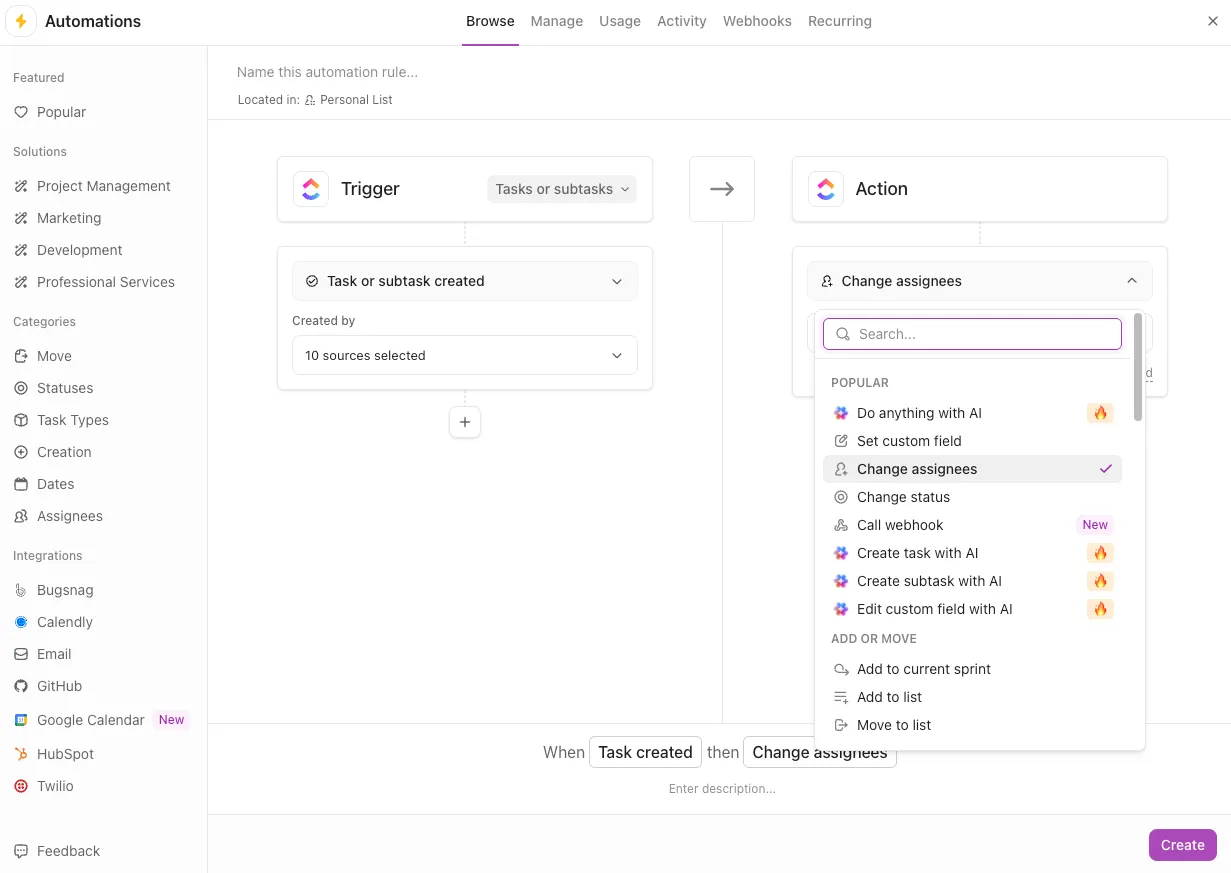
🛠️ Szybka porada: Automatycznie przypisuj i oznaczaj nowe dokumenty do przeglądu za pomocą automatyzacji ClickUp
Problem: Dokumentacja jest tworzona, ale nikt jej nie sprawdza. Albo, co gorsza, leży nieoznaczona i zapomniana w folderze.
Rozwiązanie dotyczące automatyzacji w ClickUp:
- Gdy zadanie zostanie utworzone na liście „Dokumentacja” ➡️ wtedy automatycznie dodaj etykietę: Wymaga przeglądu
- Oraz przydziel to zadanie osobie odpowiedzialnej za dokumentację
- Opcjonalnie: Ustaw termin = 2 dni od daty powstania
Wskazówka 4: Wyznacz jasną własność
Dokumentacja zawodzi, gdy nie jest jasna własność. Aby to zmienić, postępuj w następujący sposób:
- Wyróżnij osobę odpowiedzialną za widoczność: Każdy dokument powinien mieć jasno wskazanego właściciela — osobę odpowiedzialną za jego weryfikację i aktualizację. Dodaj pole „Właściciel” na samym początku dokumentu lub w metadanych.
- Powiąż własność z rolami: Zamiast wyznaczać „Arianę z działu marketingu”, wyznacz „kierownika ds. operacji marketingowych”. W ten sposób, gdy dojdzie do zmian kadrowych, własność za dokumentację w naturalny sposób przechodzi wraz z rolą.
- Stwórz logikę awaryjną: Jeśli właściciel odejdzie lub zmieni rolę, kto przejmie obowiązki? Zdefiniuj prostą zasadę rezerwową: własność przechodzi na kierownika zespołu lub szefa działu do czasu ponownego przydzielenia zadań. Pozwoli to uniknąć impasu.
ClickUp ułatwia wdrożenie tego procesu. Właściciele obszarów roboczych i administratorzy mogą precyzyjnie określać, kto może przeglądać, komentować lub edytować poszczególne dokumenty na każdym poziomie — od obszaru roboczego po konkretny dokument. Można również tworzyć niestandardowe role i ograniczać edycję wyłącznie do zweryfikowanych współpracowników, zapewniając przypisanie i ochronę własności.
Wskazówka 5: Korzystaj z systemu kontroli wersji i ścieżek audytu
Kontrola wersji pozwala śledzić, co i kiedy uległo zmianie, dzięki czemu nigdy nie musisz zgadywać, czy dany krok został usunięty przez pomyłkę, czy też zaktualizowany celowo.
Pomaga to również zespołom w pewnej współpracy. Jeśli coś się zepsuje, możesz powrócić do ostatniej działającej wersji, zakończonej opisem poprzedniej zawartości. Oto jak włączyć to do swojego procesu tworzenia dokumentacji:
- Dodawaj kontekst do zmian: Dokumentacja powinna odzwierciedlać każdą istotną zmianę wraz z kontekstem. Dodawaj krótkie notatki podczas aktualizacji zawartości, aby inni rozumieli, co się zmieniło i dlaczego
- Korzystaj z oznaczeń wersji i dzienników zmian: Znaczące aktualizacje oznaczaj wyraźnym numerem wersji lub datą aktualizacji. W przypadku dokumentacji podlegającej ciągłym zmianom dodaj na górze strony zwięzły dziennik zmian z linkami do poprzednich wersji. Buduje to zaufanie i pomaga w utrzymaniu wspólnej odpowiedzialności w całym zespole.
- Przed edycją przejrzyj historię zmian: Zanim wprowadzisz zmiany w dokumencie utworzonym przez kogoś innego, sprawdź jego historię. Przejrzenie poprzednich zmian pozwoli Ci zrozumieć, dlaczego dodano określone kroki, i zapewni, że nie usuniesz istotnego kontekstu.
ClickUp Docs sprawia, że wszystko to przebiega płynnie. Każdy dokument zawiera szczegółową historię zmian, w której możesz śledzić, kto wprowadził zmiany, kiedy zostały one wprowadzone i co dokładnie zostało zmodyfikowane. W razie potrzeby możesz natychmiast przywrócić starsze wersje bez zakłócania cyklu pracy.
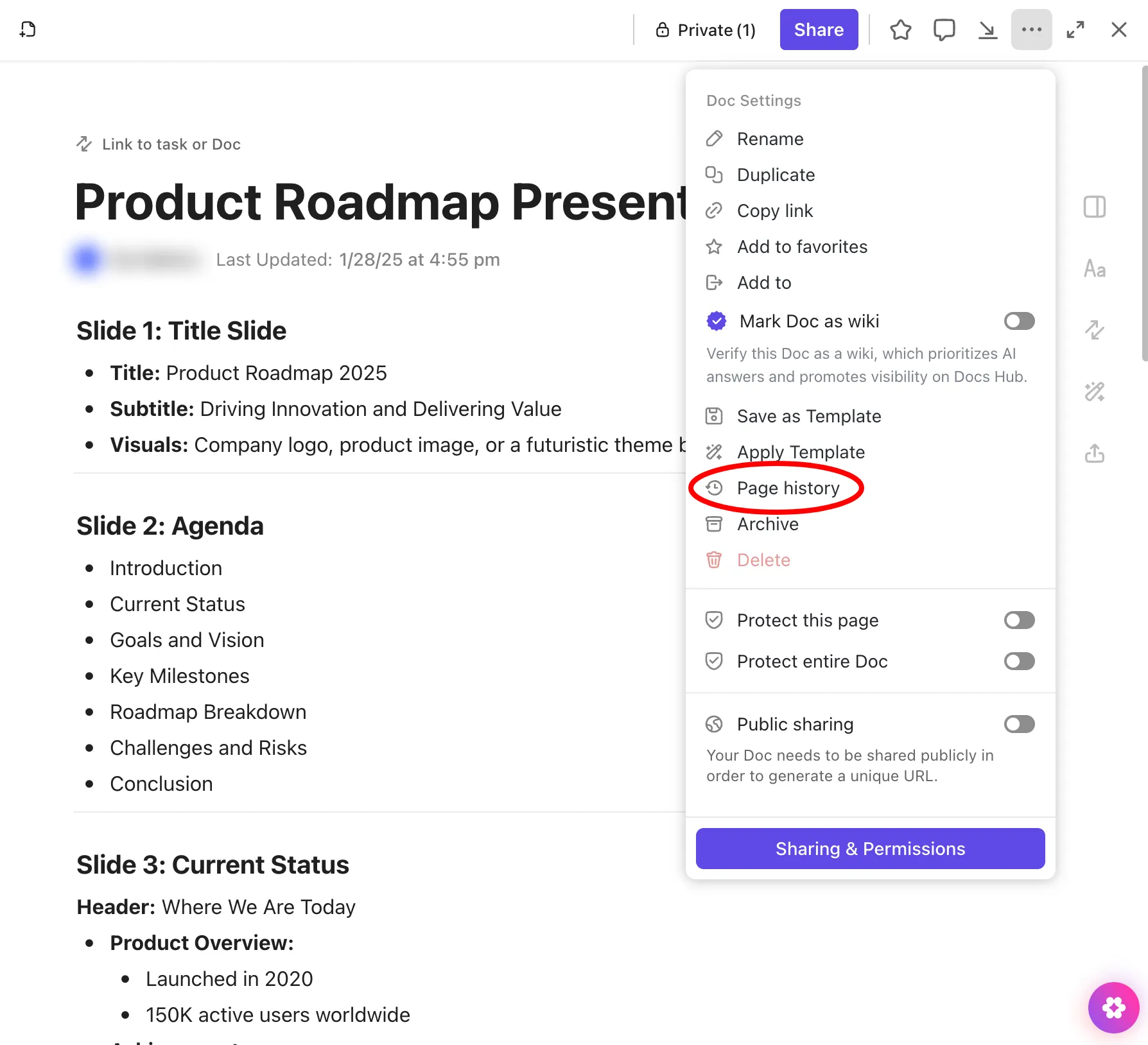
Ponadto dzięki funkcji współpracy w ClickUp zawsze wiesz, kto i co aktualnie edytuje. Wszyscy widzą zmiany na bieżąco, co ogranicza nieporozumienia i wzmacnia spójność działań całego zespołu.
Aby zapewnić długoterminową stabilność, połącz system kontroli wersji z dobrze zorganizowanym cyklem pracy dotyczącym zarządzania dokumentacją. Dzięki temu Twój zespół nie tylko stworzy doskonałą dokumentację, ale także zapewni do niej łatwy dostęp, logiczną organizację i przejrzystość odpowiedzialności w miarę rozwoju firmy.
👀 Ciekawostka: Najdłuższą historią wersji w historii jest prawdopodobnie Wikipedia. Każda edycja w Wikipedii, od momentu jej uruchomienia w 2001 roku, podlega kontroli wersji. Platforma zgromadziła do tej pory ponad miliard zmian, co czyni ją żywym śladem audytowym ludzkiej wiedzy (i internetowych argumentów).
🔖 Dodatkowa lektura: Najlepsze oprogramowanie do automatyzacji dokumentacji
Wskazówka 6: Archiwizuj nieaktualną zawartość
Przestarzała dokumentacja często zagraca obszar roboczy, powoduje zamieszanie lub jest mylona z aktualnym procesem. Dlatego archiwizacja stanowi kluczowy element długoterminowego zarządzania dokumentacją.
W skrócie:
- Określ, co można uznać za nieaktualne: Poszukaj dokumentów związanych z wycofanymi funkcjami, starymi przepływami wdrażania nowych pracowników lub zakończonymi projektami, do których nie będzie już powracano.
- Ustal częstotliwość archiwizacji: Raz na kwartał przejrzyj swoją bazę wiedzy, zadając sobie proste pytanie: „Czy ta informacja nadal pomaga komuś wykonywać pracę lepiej?”. Jeśli odpowiedź brzmi „nie”, zarchiwizuj ją.
- Nie usuwaj (zachowaj kontekst): Nawet nieaktualna zawartość może zawierać cenne informacje kontekstowe. Na przykład zarchiwizowane standardowe procedury operacyjne (SOP) mogą pokazać, jak proces ewoluował w czasie, lub wyjaśnić, dlaczego podjęto określone decyzje.
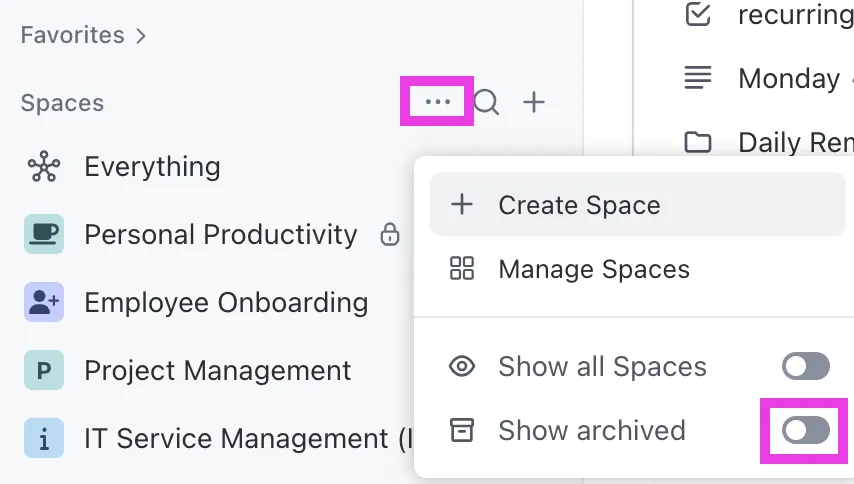
Dzięki ClickUp archiwizacja przebiega płynnie na każdym poziomie Twojego obszaru roboczego. Niezależnie od tego, czy chodzi o dokument, folder czy listę, możesz archiwizować nieaktualne elementy bez utraty dostępu i zakłócania cyklu pracy. Zarchiwizowane elementy są domyślnie ukryte na pasku bocznym, ale nadal można je wyszukiwać i przywrócić w dowolnym momencie.
Aby zarchiwizować folder lub listę, najedź kursorem na element, kliknij menu z trzema kropkami i wybierz opcję Archiwizuj. Chcesz do czegoś wrócić? Po prostu włącz opcję Pokaż zarchiwizowane na pasku bocznym, aby tymczasowo przywrócić element. Ułatwia to zachowanie kontekstu bez zaśmiecania codziennego widoku Twojego zespołu.
A jeśli zarządzasz złożoną strukturą, funkcja hierarchii ClickUp pomoże Ci zrozumieć, w jaki sposób przestrzenie, foldery, listy i dokumenty współdziałają ze sobą — dzięki czemu będziesz dokładnie wiedzieć, skąd archiwizować dane i jak utrzymać porządek w miarę powiększania się dokumentacji.

Wskazówka 7: Stwórz przewodnik stylistyczny dotyczący dokumentacji
Gdy nad dokumentacją pracują wiele zespołów, drobne niespójności szybko się kumulują.
Z biegiem czasu brak spójności powoduje pojawianie się niepotrzebnych pytań:
- „Czy to jest najnowsza wersja?”
- „Dlaczego ta procedura operacyjna wygląda zupełnie inaczej niż pozostałe?”
- „Czy mówimy o »przepływie użytkownika«, czy o »ścieżce klienta«?”
Przewodnik stylistyczny dotyczący dokumentacji określa, w jaki sposób należy tworzyć, formatować i organizować zawartość, aby baza wiedzy pozostawała spójna, wiarygodna i skalowalna w miarę wzrostu liczby osób wnoszących swój wkład.
Aby stworzyć uporządkowany przewodnik stylistyczny, postępuj zgodnie z poniższymi wytycznymi ⬇️
- Określ wytyczne dotyczące formatowania: Zdefiniuj style nagłówków, strukturę zawartości, sposób stosowania pogrubienia i kursywy oraz sposób pisania instrukcji na każdym kroku. Te pozornie drobne decyzje pomagają zapewnić spójność w setkach dokumentów
- Określ styl, ton i terminologię: Wyjaśnij preferowany styl pisania i słownictwo. Czy instrukcje powinny być bezpośrednie? Czy terminologia powinna opierać się na wewnętrznych skrótach, czy też na jasności zrozumiałej dla użytkownika? Pozwala to wyeliminować niejasności, zwłaszcza w zespołach globalnych lub międzyfunkcyjnych
- Zapewnij szablony strukturalne wraz z przykładami: Dołącz krótkie opisy i praktyczne przykłady tego, jak powinny być skonstruowane typowe dokumenty, takie jak przewodniki dla nowych pracowników, standardowe procedury operacyjne (SOP) czy notatki ze spotkań.
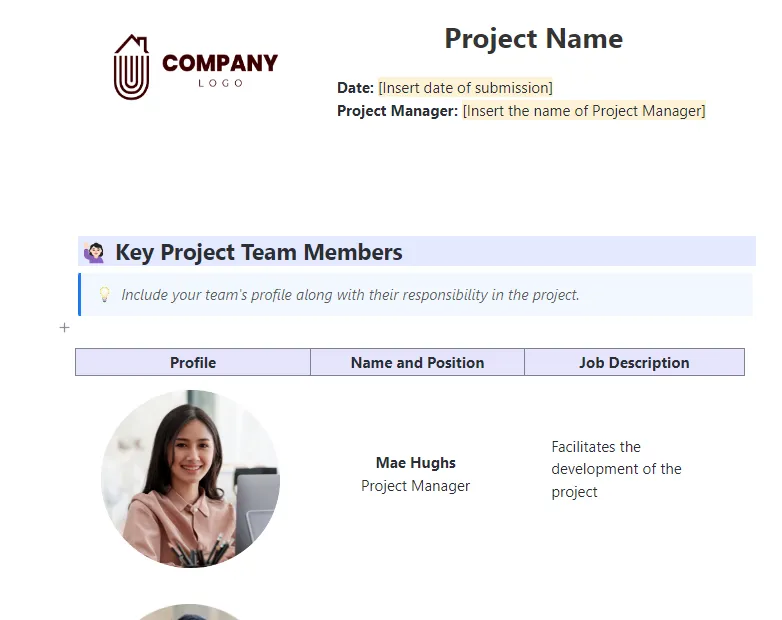
💟 Dodatkowa wskazówka: Potrzebujesz pomocy przy dokumentacji projektu? Szablon dokumentacji projektu ClickUp to świetny punkt wyjścia. Został stworzony, aby przechowywać wszystkie informacje o projekcie — takie jak cele, harmonogramy, wyniki i kluczowe zadania — w jednym, uporządkowanym miejscu. Możesz dostosowywać statusy, dodawać ważne pola oraz przeglądać wszystko z perspektywy osi czasu lub kalendarza. Niezależnie od tego, czy rozpoczynasz nowy projekt, czy próbujesz uporządkować trwający już projekt, ten szablon pomoże zapewnić spójność działań zespołu oraz przejrzystość i dostępność dokumentacji.
Narzędzia ułatwiające prowadzenie dokumentacji
Bez odpowiednich narzędzi nawet najbardziej szczegółowe dokumenty stają się trudne do aktualizacji i śledzenia. Potrzebujesz systemu, który zapewnia widoczność aktualizacji, płynną współpracę i jasny podział obowiązków.
Oto dwie podstawowe kategorie narzędzi, które są Ci potrzebne:
1. Rozwiązania do zarządzania projektami
Korzystaj z narzędzi, które pozwalają włączyć dokumentację do Twojego cyklu pracy. Oznacza to możliwość przypisywania własności, ustalania terminów przeglądów oraz śledzenia wersji dokumentów równolegle z codziennymi zadaniami.
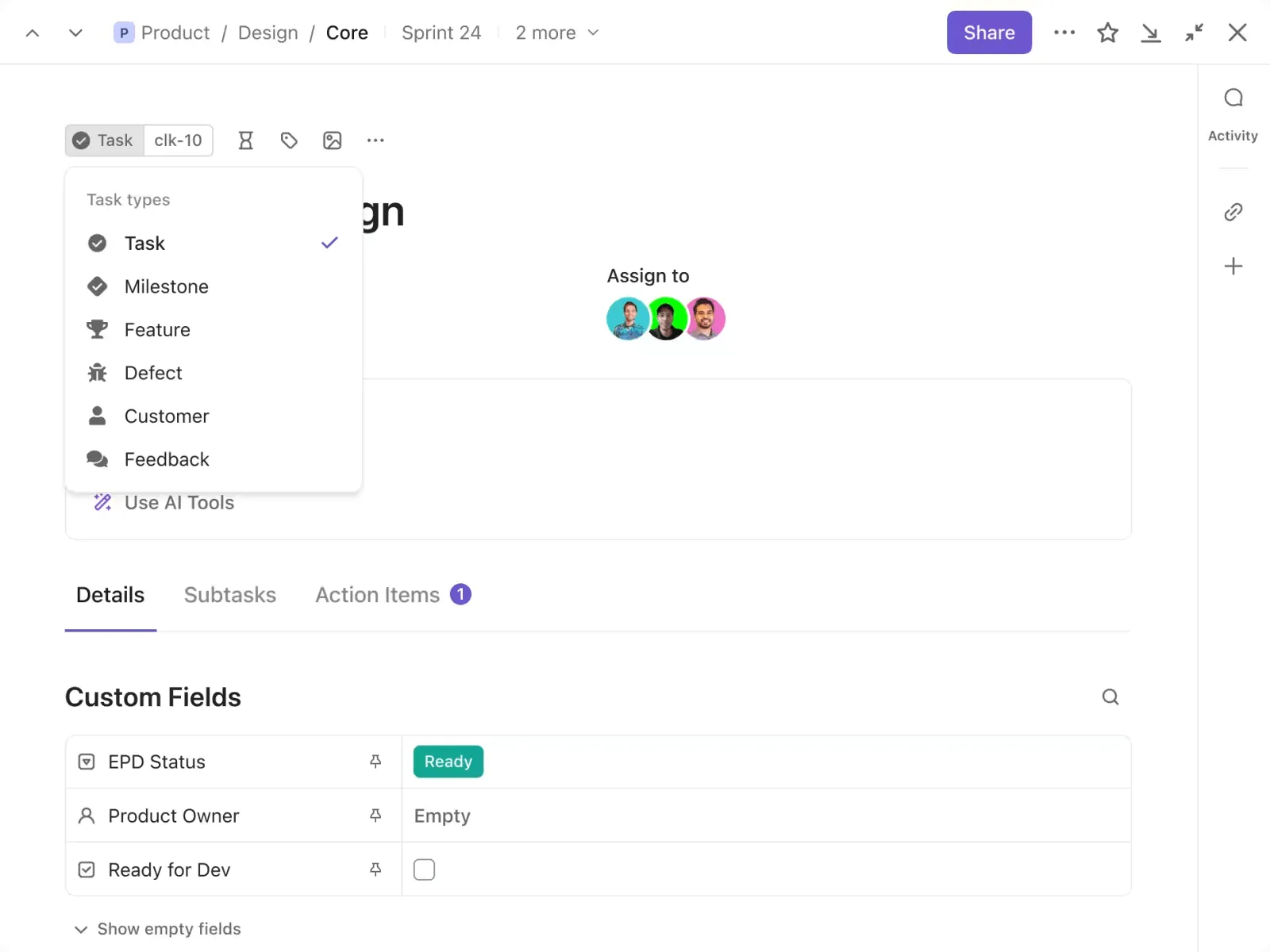
- ClickUp oferuje kompleksową platformę, na której zespoły mogą zarządzać zadaniami i tworzyć szczegółową dokumentację projektową za pomocą zintegrowanej funkcji Docs, która umożliwia współpracę w czasie rzeczywistym oraz zaawansowane formatowanie, a także planować okresowe przeglądy za pomocą funkcji ClickUp Tasks + Reminders.
- Notion łączy elastyczne bazy danych z zaawansowanymi narzędziami do tworzenia dokumentacji, dzięki czemu idealnie nadaje się do porządkowania notatek ze spotkań, stron wiki i planów projektów w jednym, konfigurowalnym obszarze roboczym
- Confluence firmy Atlassian jest przeznaczony do współpracy zespołowej i tworzenia dokumentacji, umożliwiając użytkownikom tworzenie uporządkowanych baz wiedzy oraz płynne połączanie stron projektów z problemami w Jira.
- Monday.com oferuje funkcję WorkDocs, która pozwala zespołom tworzyć, edytować i tworzyć połączenia między dokumentami a cyklami pracy, ułatwiając aktualizowanie informacji o projekcie i dokumentacji w odpowiednim kontekście
- Wrike zapewnia solidne śledzenie projektów oraz wspólną edycję dokumentów, umożliwiając zespołom przechowywanie, przeglądanie i zarządzanie plikami projektowymi dzięki wbudowanym cyklom pracy zatwierdzania i kontroli wersji
2. Baza wiedzy lub narzędzia typu wiki
Prowadzenie dokumentacji polega na udostępnianiu odpowiedniej wiedzy we właściwym czasie. Oznacza to łatwą edycję, dostęp dostosowany do ról oraz wbudowaną funkcję wyszukiwania. System zarządzania wiedzą powinien ułatwiać zachowanie spójności i zapewnić zgranie zespołu w miarę rozrastania się dokumentacji.
- ClickUp oferuje zaawansowany system zarządzania wiedzą ClickUp Knowledge Management z funkcją Connected Search, która pozwala użytkownikom błyskawicznie wyszukiwać zadania, dokumenty, komentarze i załączniki we wszystkich przestrzeniach. Dzięki integracji z platformami wiedzy, takimi jak Glean, Guru i Slite (za pośrednictwem API lub narzędzi takich jak Zapier), platforma pełni rolę centralnego hubu połączonego wyszukiwania, umożliwiając zespołom dostęp do wiedzy z wielu systemów za pośrednictwem jednego interfejsu.
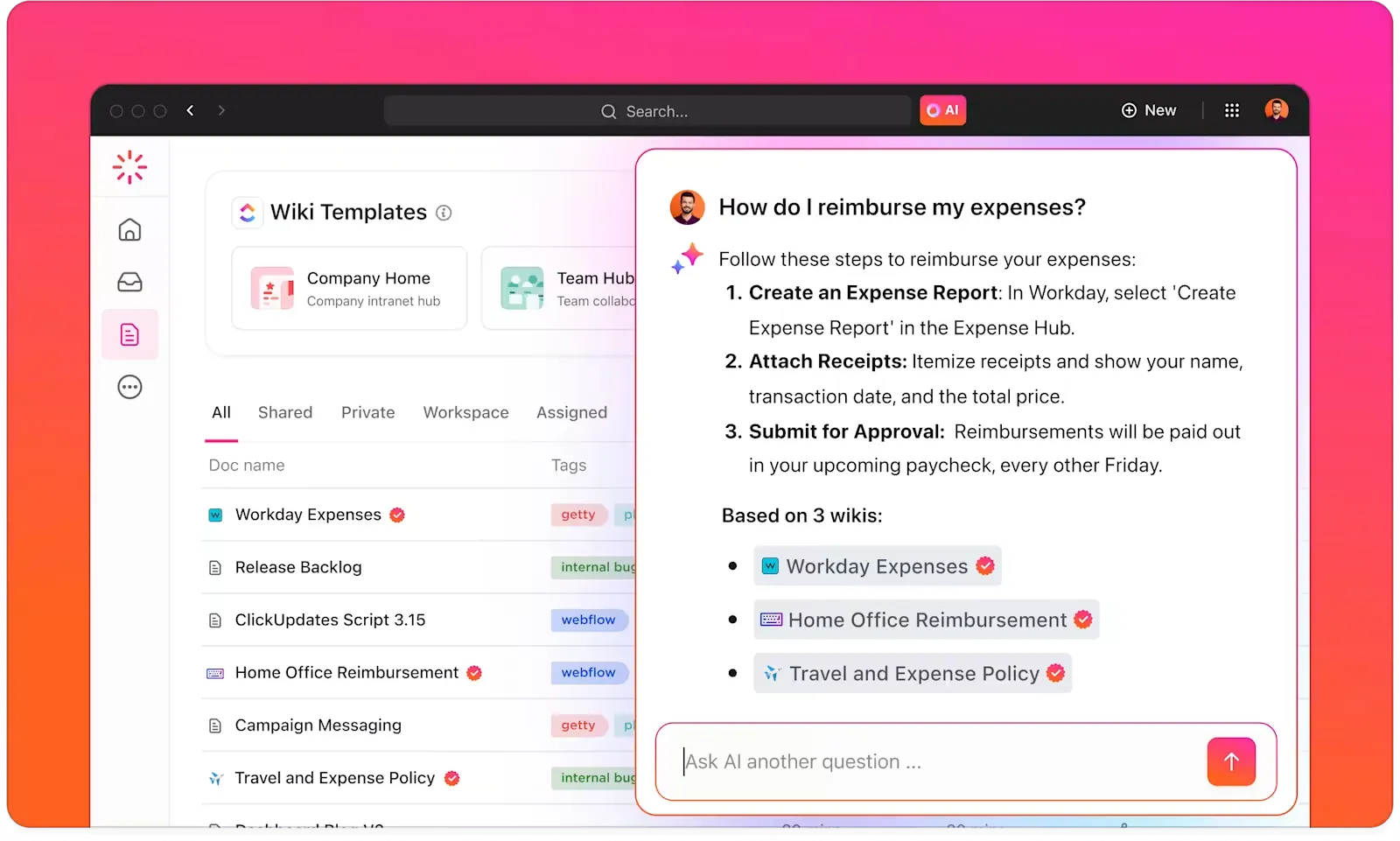
- Glean to narzędzie do wyszukiwania oparte na sztucznej inteligencji klasy korporacyjnej, które łączy się bezpośrednio z Twoim środowiskiem pracy i innymi aplikacjami, ujednolicając proces pozyskiwania wiedzy. Wyświetla najbardziej trafne informacje z zadań, dokumentów i rozmów w całym Twoim cyfrowym obszarze roboczym.
- Slite oferuje przestrzeń do wspólnego tworzenia dokumentacji z zaawansowanymi narzędziami do wyszukiwania i organizacji oraz integruje się z narzędziami takimi jak Zapier czy Make, aby zapewnić wsparcie dla dwukierunkowych powiązań między wiedzą a zadaniami oraz ułatwić wyszukiwanie informacji.
- Guru oferuje inteligentną, kontekstową bazę wiedzy, która udostępnia zweryfikowaną zawartość w narzędziach takich jak Slack i Chrome — a także integruje się z innymi narzędziami za pośrednictwem rozszerzeń przeglądarki i niestandardowych cykli pracy, zapewniając płynne wyszukiwanie
- Slab zapewnia przejrzystą i uporządkowaną bazę wiedzy z rozbudowaną funkcją wyszukiwania i odkrywania zawartości, a ponadto można go połączyć z innymi narzędziami za pomocą osadzonych linków lub integracji, aby zapewnić ścisłe połączenie między dokumentacją a zadaniami
- Document360 to skalowalna platforma do zarządzania wiedzą, wyposażona w zaawansowane funkcje wyszukiwania, kontroli wersji i analizy danych, która łączy się z innymi narzędziami za pośrednictwem interfejsu API lub narzędzi do automatyzacji, zapewniając płynny przepływ między zasobami wiedzy a realizacją projektów.
Wskaźniki pozwalające na śledzenie stanu dokumentacji
Nie da się ulepszyć tego, czego się nie mierzy — a dokumentacja nie jest tu wyjątkiem.
Śledzenie odpowiednich wskaźników pomaga wykrywać zaniedbania, zarządzać aktualizacjami oraz udowodnić, że dokumentacja jest warta czasu, jaki zespół poświęca na jej utrzymanie. Oto kluczowe wskaźniki, które wskazują, czy dokumentacja jest w dobrym stanie, czy też po cichu staje się obciążeniem:
- Odsetek dokumentów sprawdzonych w ramach SLA: Określ częstotliwość przeglądów w zależności od typu dokumentu (np. co kwartał w przypadku procedur operacyjnych, co miesiąc w przypadku dokumentów dotyczących wdrażania nowych pracowników) i zmierz, ile dokumentów zostało sprawdzonych na czas. Pomaga to egzekwować dyscyplinę w zakresie aktualizacji dokumentacji i zapobiega utracie wiedzy.
- Własność: Jaki procent Twojej dokumentacji ma przypisanego właściciela? Dokumenty bez właściciela są najbardziej narażone na utratę aktualności. Jest to kluczowy wskaźnik odpowiedzialności dla menedżerów ds. wiedzy i kierowników zespołów
- Wskaźnik nieaktualnej zawartości: Zmierz, ile dokumentów nie zostało zaktualizowanych w przewidzianym terminie. Pomaga to ustalić priorytety cykli przeglądów i gwarantuje, że żaden zespół nie opiera się na nieaktualnych procedurach lub starszych wersjach cykli pracy.
- Luki w wyszukiwaniu / zapytania bez odpowiedzi: Jeśli Twoja platforma dokumentacyjna oferuje wewnętrzne analizy wyszukiwania (np. za pośrednictwem ClickUp Brain lub narzędzi analitycznych), śledź, jak często użytkownicy szukają czegoś i otrzymują słabe wyniki lub nie otrzymują ich wcale. Luki te wskazują na brakującą dokumentację lub nieodpowiednie oznaczanie etykietami.
- Aktywność w ścieżce audytu: Dla administratorów IT i zespołów zajmujących się zgodnością z przepisami historia wersji i dzienniki dostępu mają kluczowe znaczenie. Monitoruj, jak często dokumenty są edytowane, kto wprowadza zmiany oraz czy zmiany te są zgodne z polityką dostępu.
⚡ Archiwum szablonów: Najlepsze szablony do tworzenia zawartości, które usprawnią ten proces
Zadbaj o spójność, aktualność i użyteczność dokumentacji dzięki ClickUp
Prowadzenie dokumentacji we wszystkich zespołach jest często żmudnym zadaniem, ale ma ogromne znaczenie. Nieaktualne procedury operacyjne (SOP) powodują błędy, brak kontekstu spowalnia wdrażanie nowych pracowników, a rozproszone informacje obniżają wydajność. Wraz z rozwojem firmy narasta chaos.
ClickUp zapewnia przejrzystość w tym zakresie.
Dzięki ClickUp Docs, Knowledge Management, Brain oraz narzędziom do automatyzacji możesz stworzyć system dokumentacji, który jest aktualny i zawsze przydatny. Niezależnie od tego, czy zarządzasz politykami IT, listami kontrolnymi dotyczącymi wdrażania nowych pracowników, czy międzyfunkcjonalnymi standardowymi procedurami operacyjnymi (SOP), ClickUp dba o to, by Twoja baza wiedzy była uporządkowana, aktualna i połączona z pracą, która ma znaczenie.
Żadnych arkuszy kalkulacyjnych. Żadnych rozproszonych stron wiki. Po prostu dokumentacja, która działa jak system.
Wypróbuj ClickUp za darmo już dziś i przekonaj się, jak łatwe może być prowadzenie dokumentacji.
Często zadawane pytania
Jak często należy przeglądać dokumentację?
Ustal cykle przeglądów w zależności od rodzaju dokumentu. Standardowe procedury operacyjne (SOP) i przewodniki dla klientów powinny być przeglądane co kwartał, natomiast procesy wewnętrzne mogą podlegać przeglądowi co 6 miesięcy. Po wprowadzeniu istotnych zmian w procesach, zasadach lub narzędziach należy natychmiast przeprowadzić przegląd. Wyzwalaczem dla przeprowadzenia przeglądu jest wprowadzenie istotnych zmian w procesach, zasadach lub narzędziach.
Kto powinien zajmować się aktualizacją standardowych procedur operacyjnych (SOP) i baz wiedzy?
Przypisuj własność według ról, a nie konkretnych osób. Na przykład: standardowe procedury operacyjne (SOP) dotyczące produktów → kierownik ds. operacji produktowych; baza wiedzy IT → administrator systemu lub kierownik działu IT. Spraw, by widoczność własności była duża, i uwzględnij ją w procesie wdrażania nowych pracowników.
Jakie są typowe błędy popełniane podczas zarządzania dokumentacją?
Jednym z największych błędów jest założenie, że dokumentacja będzie się utrzymywać sama. Inne błędy to brak wyznaczenia osoby odpowiedzialnej za własność, stosowanie niespójnych formatów, ignorowanie cykli przeglądów oraz rozpraszanie zawartości w zbyt wielu narzędziach. Mniej oczywistym, ale krytycznym błędem jest brak śledzenia, czy dokumenty są nadal używane, czy też po cichu straciły na aktualności.