
Jaki jest status tego zadania? To proste pytanie.
Jednak uzyskanie jasnej odpowiedzi może być trudne w zapracowanym zespole: aktualizacje są rozrzucone po wątkach czatu, wiadomościach e-mail i pospiesznie sporządzonych notatkach. Terminy zbliżają się niepostrzeżenie, zadania są ignorowane, a zanim się zorientujesz, poświęcasz więcej czasu na śledzenie postępów w pracy niż na jej wykonywanie.
Aplikacja Microsoft Planner w aplikacji Teams pomaga stworzyć uporządkowaną, wspólną przestrzeń, w której zadania, terminy i obowiązki są jasno określone.
W tym artykule omówimy, jak korzystać z aplikacji Microsoft Planner w aplikacji Teams, aby zapewnić porządek w zespole. 📊
❗️Planner szybko osiąga limit. Zazwyczaj kolejnym krokiem jest Monday.com.
Zespoły, które przeszły z Plannera na Monday.com, w ciągu 6 miesięcy napotkały te same ograniczenia: gwałtowne wzrosty cen, ograniczone możliwości raportowania i brak prawdziwej hierarchii. Ta lista kontrolna pokazuje, jak pominąć ten pośredni krok. 👇🏼
Jak korzystać z aplikacji Microsoft Planner w aplikacji Microsoft Teams?
Wykonaj poniższe kroki, aby skonfigurować, uporządkować i zarządzać zadaniami za pomocą aplikacji Microsoft Planner bezpośrednio w aplikacji Teams.
- Dodaj aplikację Planner do aplikacji Teams z menu Aplikacje
- Utwórz lub wykonaj połączenie z planem w kanale zespołu
- Organizuj pracę za pomocą segmentów i etykiet
- Przydzielaj zadania, określając właścicieli, terminy wykonania i powiadomienia
- Filtruj, grupuj i wizualizuj postępy za pomocą wykresów
- Łatwo aktualizuj zadania w miarę zmiany priorytetów
Aplikacja Microsoft Planner może pomóc w uporządkowaniu cyklu pracy w Twoim zespole.
Niezależnie od tego, czy ustawiasz tę aplikację po raz pierwszy, czy szukasz sposobów na optymalizację istniejącego cyklu pracy, ten przewodnik krok po kroku przeprowadzi Cię przez praktyczne aspekty korzystania z aplikacji Planner w aplikacji Teams.
Zaczynamy! 💪
Krok 1: Znajdź i dodaj aplikację Microsoft Planner w aplikacji Teams
Najpierw dodajmy aplikację Planner do aplikacji Teams.
Otwórz Microsoft Teams i spójrz na menu po lewej stronie. Kliknij ikonę Aplikacje (trzy kropki), aby uzyskać dostęp do integracji w Microsoft Teams. Wpisz Zadania z Plannera i To Do (lub po prostu Planner) *w pasku wyszukiwania.
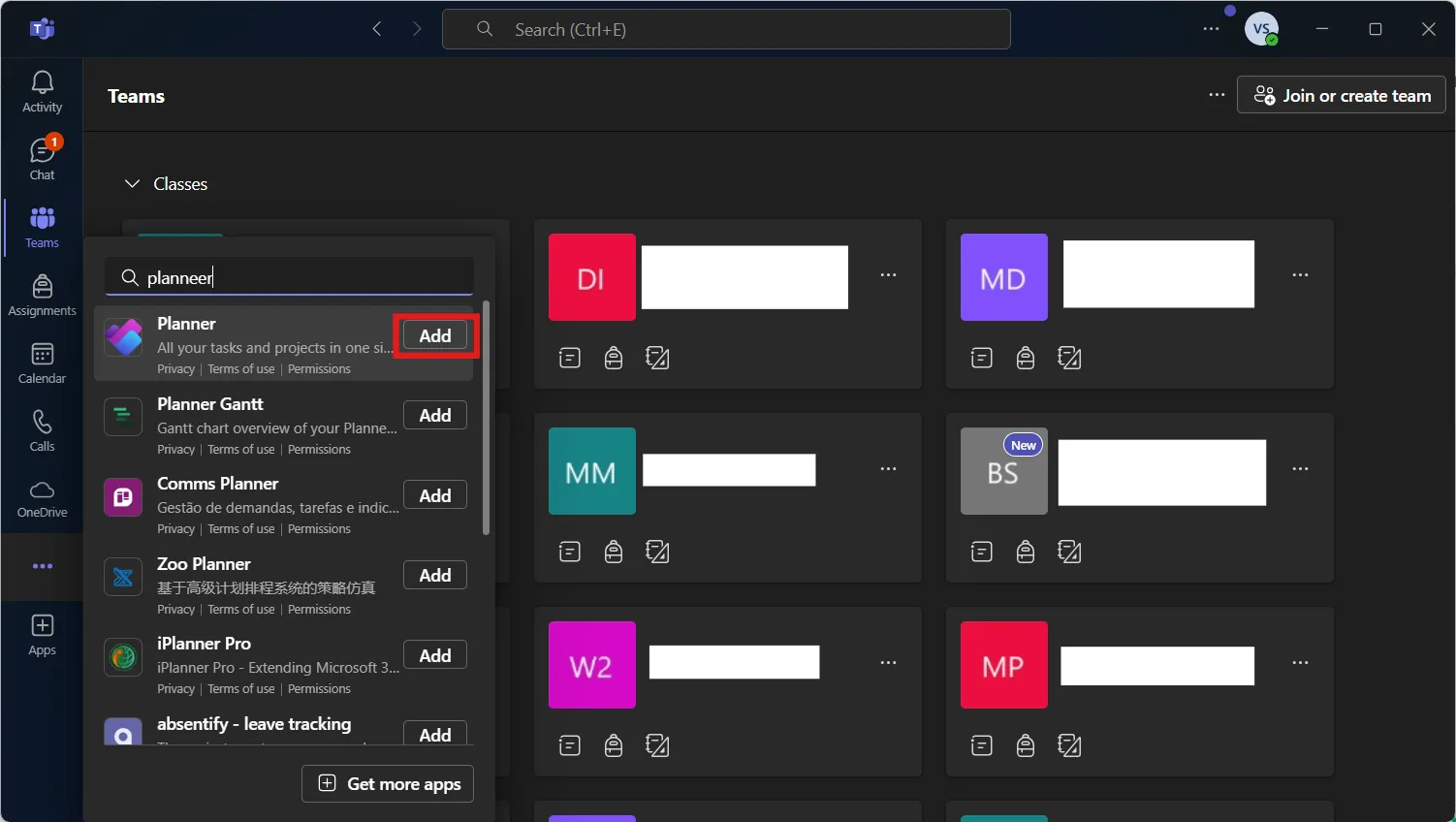
Kliknij Dodaj, aby zintegrować tę aplikację z aplikacją Teams. Gdy to zrobisz, aplikacja Planner będzie dostępna bezpośrednio w aplikacji Teams, dzięki czemu nie będziesz musiał przełączać się między różnymi aplikacjami, aby zarządzać zadaniami.
🔍 Czy wiesz, że… Przed oficjalną premierą w 2016 r. aplikacja Microsoft Planner nosiła nazwę kodową „Project Work Tracker”. Została opracowana w odpowiedzi na rosnące zapotrzebowanie na proste narzędzie do zarządzania zadaniami w ramach pakietu Microsoft 365.
Krok 2: Utwórz nowy plan w kanale zespołu
Kliknij kartę Teams w menu po lewej stronie i wybierz kanał, do którego chcesz dodać aplikację Planner. W górnej części kanału kliknij ikonę + (plus), aby dodać nową zakładkę. Wybierz Planner z listy aplikacji.
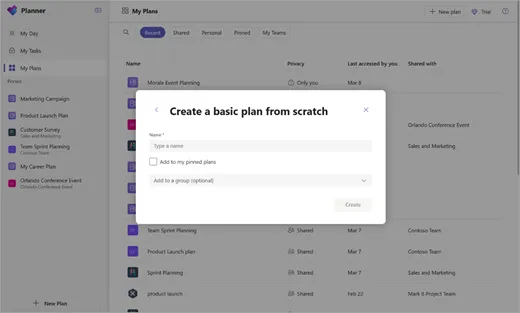
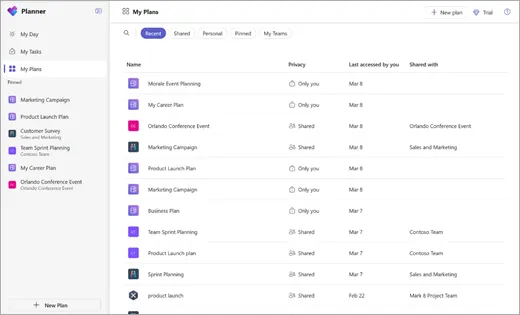
Wybierz opcję Utwórz nowy plan, nadaj mu nazwę, np. „Sprint marketingowy” lub „Plan projektu”, a następnie zdecyduj, czy chcesz powiadomić zespół, zaznaczając opcję „Opublikuj informację o tej zakładce w kanale”.
Kliknij Zapisz i gotowe — Twój nowy plan jest już gotowy do użycia.
Krok 3: Dodaj istniejący plan do kanału zespołu (opcjonalnie)
Korzystasz już z aplikacji Microsoft Planner gdzie indziej? Nie ma problemu — możesz przenieść ją do aplikacji Teams w zaledwie kilku krokach.
Otwórz istniejącą tablicę w aplikacji Planner w przeglądarce internetowej lub w aplikacji Planner, kliknij … (trzy kropki) u góry i wybierz opcję Kopiuj link do planu. Następnie przejdź do aplikacji Teams, przejdź do odpowiedniego kanału i kliknij ikonę + (plus), aby dodać nową zakładkę.
Wybierz zakładkę Strona internetowa, nadaj jej nazwę, wklej skopiowany link do Plannera i kliknij Zapisz. I oto Twój istniejący plan został płynnie zintegrowany z aplikacją Teams, zapewniając łatwy dostęp.
Krok 4: Organizuj zadania za pomocą kategorii
Kategorie to coś w rodzaju grup, które pomagają uporządkować zadania. Zamiast wrzucać wszystko na jedną długą listę, możesz podzielić zadania według etapu, działu lub priorytetu.
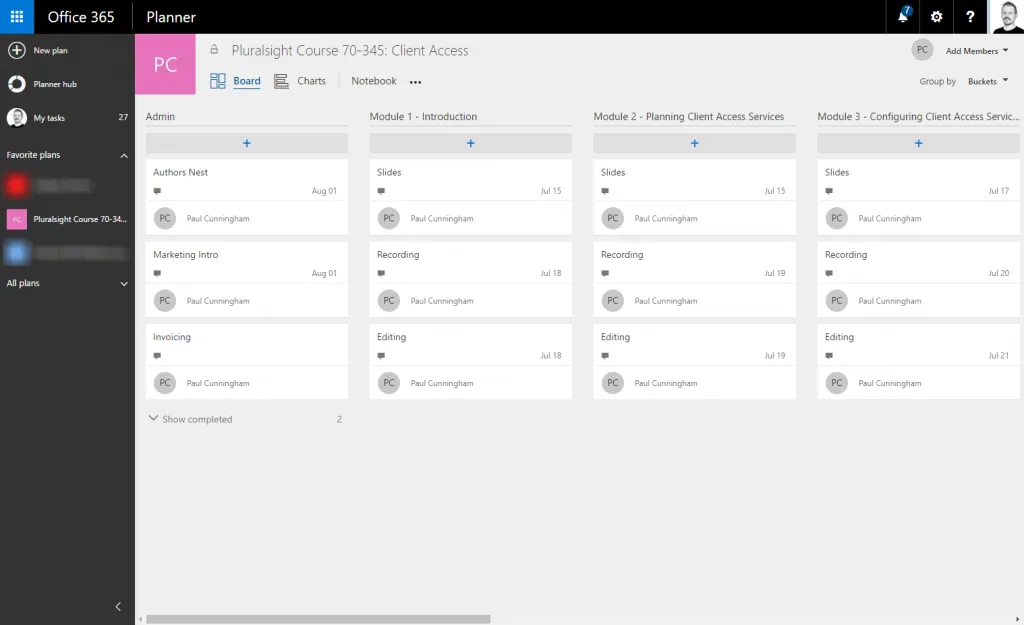
Na tablicy w aplikacji Planner kliknij opcję Dodaj nowy segment po prawej stronie.
Nadaj im nazwę, np. „Do zrobienia”, „W trakcie” lub „Zakończone”. Powtórz tę czynność, aby podzielić swój planner na tyle kategorii, ile potrzebujesz. W ten sposób uzyskasz przejrzystą strukturę do zarządzania pracą.
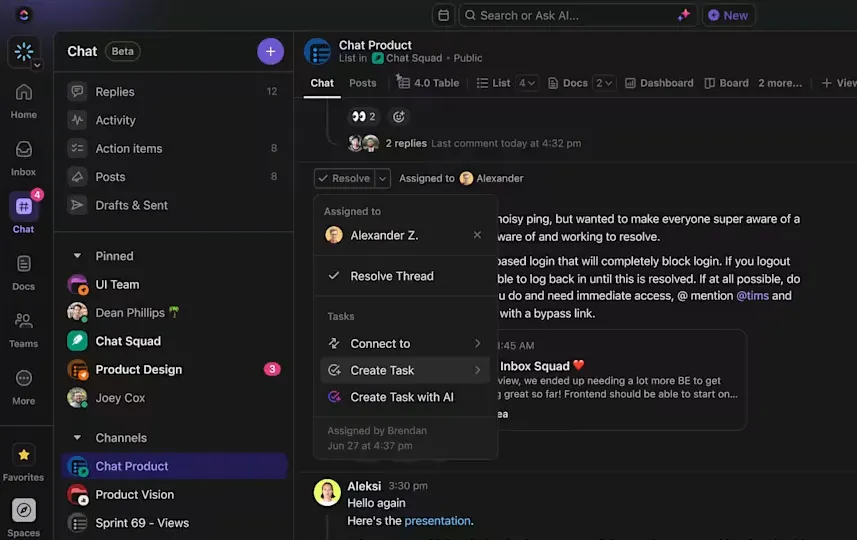
📮ClickUp Insight: 92% pracowników stosuje niespójne metody śledzenia elementów do wykonania, co ma dla nich następujące wyniki: pominięcie decyzji i opóźnienia w realizacji.
Niezależnie od tego, czy wysyłasz notatki z przypomnieniem, czy korzystasz z arkuszy kalkulacyjnych, proces ten jest często chaotyczny i nieefektywny. Rozwiązanie do zarządzania zadaniami ClickUp zapewnia płynne przekształcanie rozmów w zadania — dzięki czemu Twój zespół może działać szybko i zachować spójność działań.
Krok 5: Dodawanie i przydzielanie zadań
Teraz nadszedł czas, aby zacząć dodawać zadania i przypisywać je członkom zespołu. Kliknij + Dodaj zadanie pod odpowiednią kategorią. Nadaj zadaniu nazwę, ustaw termin wykonania i przypisz je komuś z zespołu. Kliknij Dodaj zadanie, a pojawi się ono na liście.
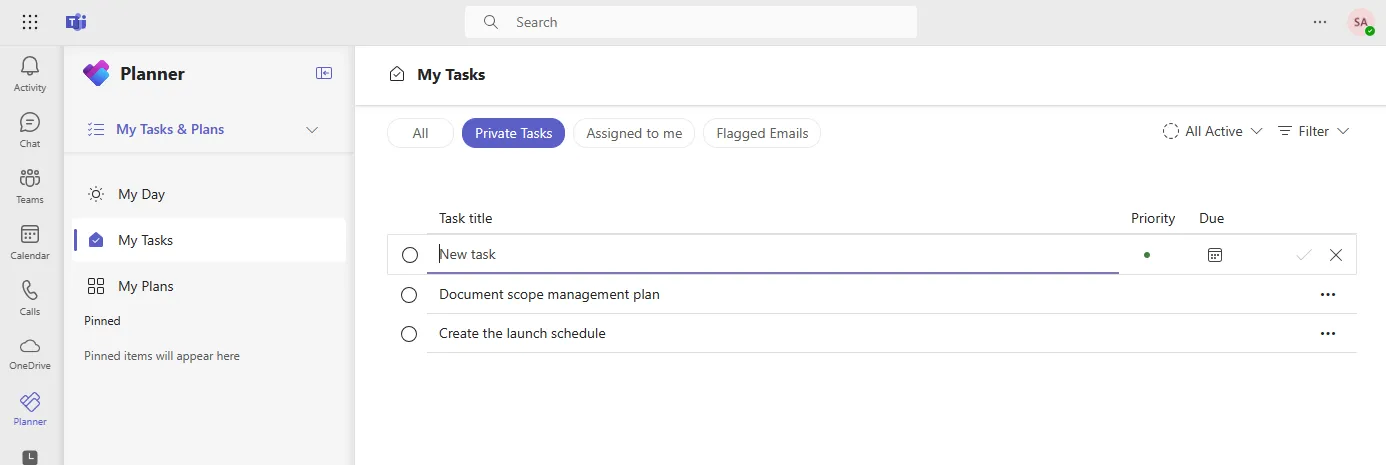
🧠 Ciekawostka: Planner wykorzystuje tablicę w stylu Kanban, która pomaga użytkownikom przenosić zadania między różnymi etapami, dzięki czemu jest doskonałym narzędziem dla zespołów stosujących metodologię Agile do zarządzania cyklem pracy. Zadania można również zsynchronizować z aplikacją Microsoft To Do, co pozwala użytkownikom zarządzać zadaniami osobistymi i celami zespołu w jednym miejscu.
Krok 6: Skonfiguruj powiadomienia
Chcesz, aby Twój zespół był na bieżąco z aktualizacjami? Skonfiguruj powiadomienia w aplikacji Planner.
Kliknij Ustawienia (ikona koła zębatego), przejdź do Powiadomień, wybierz potrzebne powiadomienia (np. przypisanie zadań i zmiany terminów) i kliknij Zapisz. Koniec z wymówkami typu „Nie widziałem tego zadania”.
🧠 Ciekawostka: Słowo „plan” pochodzi od łacińskiego planum, oznaczającego płaską powierzchnię lub plan, symbolizującego jasną ścieżkę, którą należy podążać.
Krok 7: Korzystaj z filtrów i grupowania, aby prowadzić śledzenie postępów w pracy
W miarę jak Twój plan się zapełnia, szybkie wyszukiwanie zadań staje się niezbędne. Właśnie wtedy przydają się filtry i grupowanie. Oto jak korzystać z tych funkcji aplikacji Microsoft Teams:
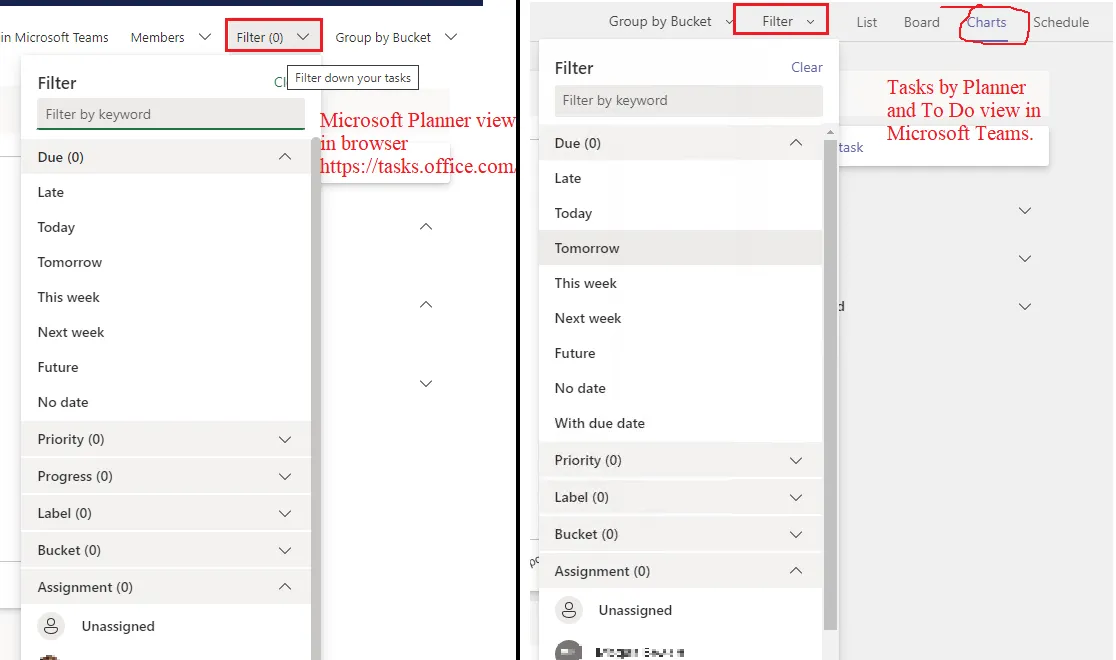
- W górnej części tablicy w aplikacji Planner użyj przycisku Filtruj, aby posortować zadania według: Terminu wykonania (Co jest zaległe? Które zadania wkrótce się zbliżają?) Priorytet (Co jest pilne? Co może poczekać?) Postęp (Które zadania są w trakcie lub zakończone?) Przypisany członek (Kto nad czym pracuje?)
- Termin (Co jest zaległe? Co zbliża się wkrótce?)
- Priorytet (Co jest pilne? Co może poczekać?)
- Postęp (Które zadania są w trakcie realizacji lub zostały już zakończone?)
- Przypisany członek (Kto nad czym pracuje?)
- Możesz również skorzystać z funkcji Grupuj według, aby uporządkować zadania według: Kategorii (Do zrobienia, W trakcie, Zakończone) Przypisane do (Świetne rozwiązanie, aby sprawdzić, kto ma zbyt wiele na głowie) Terminu (Aby szybko sprawdzić terminy)*
- Kategoria (Do zrobienia, W trakcie, Zakończone)
- Przypisane do (Świetne rozwiązanie, aby sprawdzić, kto ma zbyt wiele na głowie)
- Termin (aby szybko sprawdzić terminy)
- Termin (Co jest zaległe? Co zbliża się wkrótce?)
- Priorytet (Co jest pilne? Co może poczekać?)
- Postęp (Które zadania są w trakcie realizacji lub zostały już zakończone?)
- Przypisany członek (Kto nad czym pracuje?)
- Kategoria (Do zrobienia, W trakcie, Zakończone)
- Przypisane do (Świetna opcja, aby sprawdzić, kto ma zbyt wiele na głowie)
- Termin (aby szybko sprawdzić terminy)
Narzędzia te pomogą Ci skupić się na tym, co najważniejsze, bez konieczności przewijania długiej listy zadań.
Krok 8: Śledź postępy za pomocą wykresów
Aby uzyskać szybki przegląd postępów zespołu, przejdź do widoku wykresów. Na zakładce Planner kliknij opcję Wykresy u góry. Zobaczysz podział zadań według statusu oraz inne kluczowe informacje.
Jeśli lubisz wizualizacje, jest to świetny sposób na wykrywanie wąskich gardeł i dostosowywanie obciążenia pracą, zanim sprawy wymkną się spod kontroli.
📖 Przeczytaj również: ClickUp a Teams: które narzędzie do współpracy jest dla Ciebie odpowiednie?
Krok 9: Edytuj lub przenoś zadania w razie potrzeby i korzystaj z zaawansowanych funkcji (opcjonalnie)
Zadania nie są niezmienne — w miarę postępu prac możesz je łatwo aktualizować lub przenosić. Kliknij zadanie, aby edytować szczegóły, dodać notatki, załączyć załączniki lub zaktualizować listę kontrolną.
Aby przenieść zadanie między segmentami, wystarczy je przeciągnąć i upuścić. Możesz również otworzyć zadanie i ręcznie zmienić jego segment. Ułatwia to dostosowywanie się do zmieniających się priorytetów.
Chcesz pójść o krok dalej w ustawieniach aplikacji Planner? Wypróbuj te dodatkowe funkcje:
- Załączniki: Przesyłaj dokumenty bezpośrednio do zadań, aby wszystko znajdowało się w jednym miejscu
- Korzystaj z etykiet: Oznaczaj zadania kolorami, aby szybko uporządkować je wizualnie (np. „Wysoki priorytet”, „Niski priorytet”)
- Kopiowanie zadań: Powielaj zadania, jeśli muszą być powtarzane w różnych planach
🔍 Czy wiesz, że? Aplikacja Microsoft Teams została stworzona, aby zastąpić Skype for Business, i została wprowadzona na rynek w 2017 roku jako bezpośrednia odpowiedź na Slacka.
Jakie są limity aplikacji Microsoft Planner w aplikacji Teams?
Chociaż Microsoft Planner jest niezawodnym narzędziem do zarządzania zadaniami w aplikacji Teams, ma też swoje wady. W zależności od potrzeb Twojego zespołu możesz napotkać limity wpływające na cykl pracy, możliwości dostosowywania lub skalowalność.
Oto kilka kluczowych wyzwań, o których warto pamiętać:
- Ograniczenia dotyczące zadań i planów: Pojedynczy plan może zawierać maksymalnie 3 000 aktywnych i 9 000 zadań, w tym zadania zakończone. Użytkownicy lub grupy mogą posiadać maksymalnie 400 planów.
- Ograniczona liczba segmentów i osób przypisanych do zadań: Każdy plan jest ograniczony do 200 segmentów, a zadanie można przypisać maksymalnie 20 użytkownikom, co utrudnia obsługę złożonych cykli pracy
- Brak zaawansowanych narzędzi do zarządzania projektami: Planner nie oferuje wsparcia dla wykresów Gantta, nie posiada ścieżki audytu ani wbudowanej funkcji śledzenia czasu poświęconego na zadania
- Brak opcji cofania: Jeśli usuniesz zadanie lub plan, zostanie ono trwale usunięte — nie ma kosza, z którego można by je odzyskać
- Wymagania dotyczące pakietu Microsoft 365: Aplikacja Planner nie jest narzędziem samodzielnym. Można z niej korzystać wyłącznie w ramach subskrypcji Microsoft.
🔍 Czy wiesz, że? Pierwszy znany na świecie terminarzyk pochodzi z X wieku z Chin, gdzie urzędnicy używali drewnianych tabliczek do śledzenia spotkań i harmonogramów.
Dlaczego ClickUp jest lepszą alternatywą dla aplikacji Microsoft Planner?
Gdy zespoły wyrosną już z podstawowych tablic zadań, ClickUp zastępuje aplikację Planner elastycznymi cyklami pracy, automatyzacją i współpracą w czasie rzeczywistym.
- Twórz szczegółowe zadania z podzadaniami, priorytetami i wieloma osobami przypisanymi do zadania
- Korzystaj z widoków (Lista, Tablica, Kalendarz, Oś czasu), aby wizualnie śledzić postępy w pracy
- Zautomatyzuj przydzielanie zadań, aktualizacje i działania następcze
- Twórz podzadania, podsumowania i aktualizacje za pomocą ClickUp Brain
- Współpracuj w czasie rzeczywistym, korzystając z czatu, spotkań SyncUp i komentarzy
Dzisiejszy sposób pracy nie działa. Nasze projekty, wiedza i komunikacja są rozproszone po niepowiązanych ze sobą narzędziach, które nas spowalniają.
ClickUp rozwiązuje ten problem dzięki aplikacji do wszystkiego w pracy, która łączy zarządzanie projektami, wiedzę i czat w jednym miejscu — a wszystko to oparte na AI, która pomaga pracować szybciej i mądrzej.
Oto jak zacząć korzystać z ClickUp! 🤩
Zarządzanie zadaniami
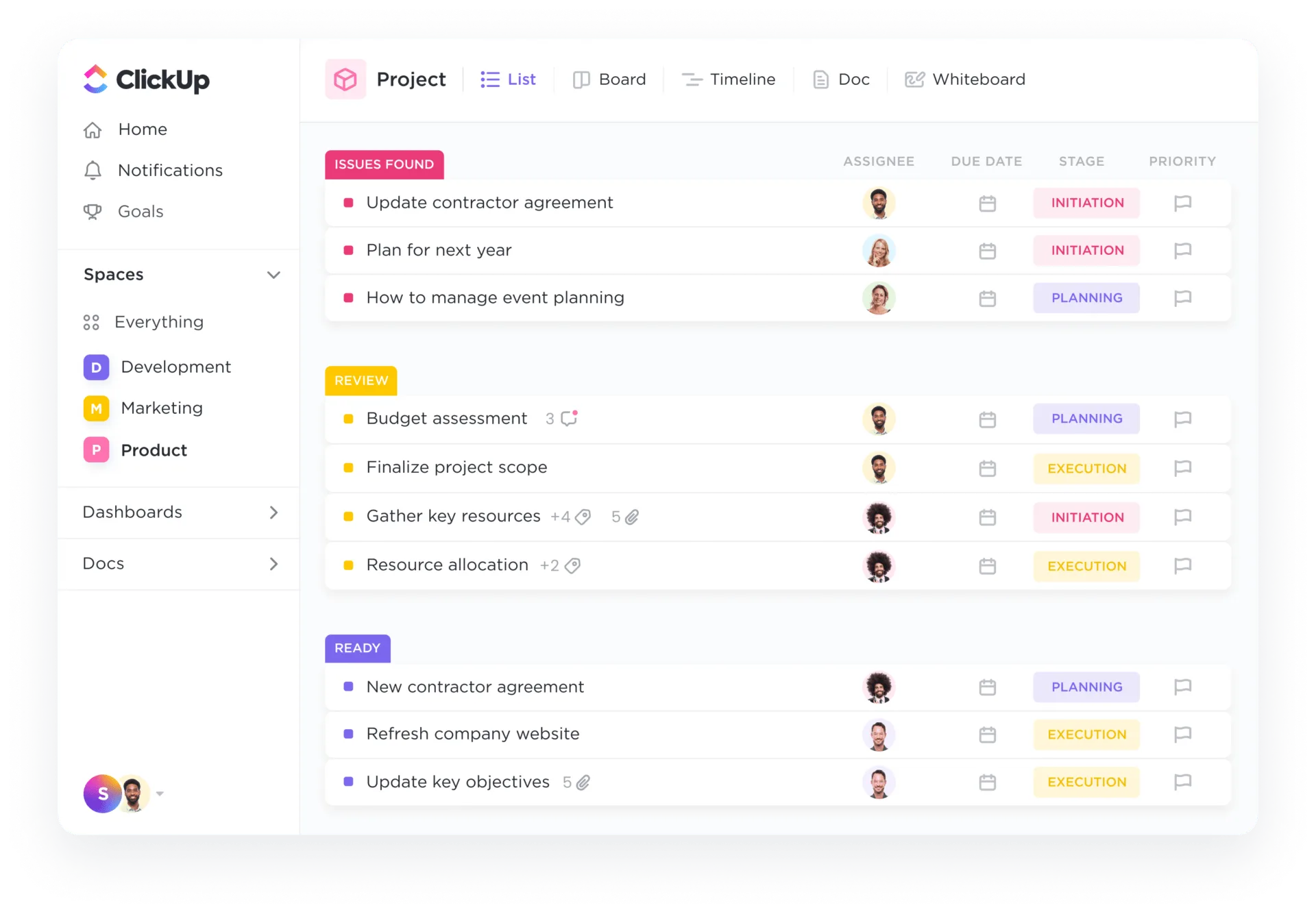
ClickUp Tasks pozwala uporządkować listę zadań do wykonania, dzięki czemu zarządzanie nimi nigdy nie wydaje się przytłaczające. Zyskujesz elastyczność i kontrolę, które pozwalają podzielić pracę na etapy, śledzić postępy i przechowywać wszystko w jednym miejscu. Dodawaj szczegółowe opisy, terminy wykonania, załączniki, priorytety i osoby przypisane, aby niczego nie przeoczyć.
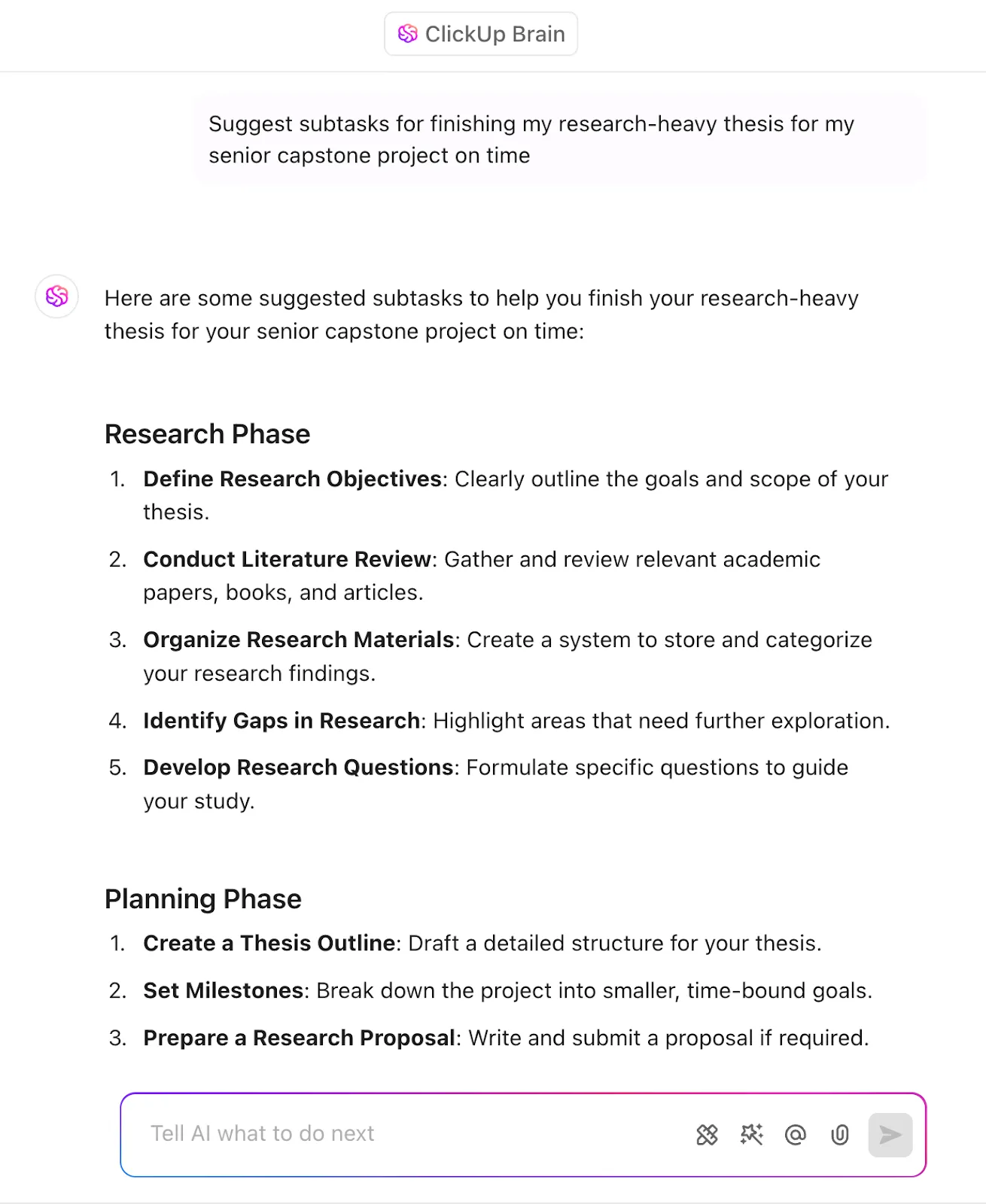
Chcesz podzielić duże projekty na mniejsze części? Podzadania pomogą Ci w ciągu kilku sekund przekształcić przytłaczające cele w łatwe do opanowania kroki.
Ponadto dzięki widokom ClickUp i opartej na AI automatyzacji możliwości wykraczają poza zwykłe zarządzanie zadaniami. Przełączaj się między widokami, aby sprawdzić, co jest pilne, zautomatyzuj powtarzalne zadania, a nawet skorzystaj z ClickUp Brain — wbudowanego asystenta opartego na AI — aby generować aktualizacje zadań lub podzadania.
Załóżmy na przykład, że rozpoczynasz nową kampanię marketingową. W aplikacji Planner utworzyłbyś dla niej podstawowe zadanie, przydzieliłbyś do niego kilku członków zespołu i… to by było wszystko.
Ale dzięki ClickUp możesz w pełni wykorzystać wszystkie swoje umiejętności w zakresie zarządzania zadaniami! Utwórz zadanie Rozpoczęcie kampanii marketingowej w II kwartale, dodaj podzadania, takie jak Zaprojektuj szablony e-maili oraz Przygotuj szkice postów w mediach społecznościowych. Następnie możesz ustawić terminy, przypisać zespoły i prowadzić śledzenie postępów.
🔍 Czy wiesz, że... Starożytni Egipcjanie planowali cały rok w oparciu o cykle powodziowe Nilu, tworząc jeden z najwcześniejszych znanych systemów kalendarzowych opartych na wydarzeniach naturalnych.
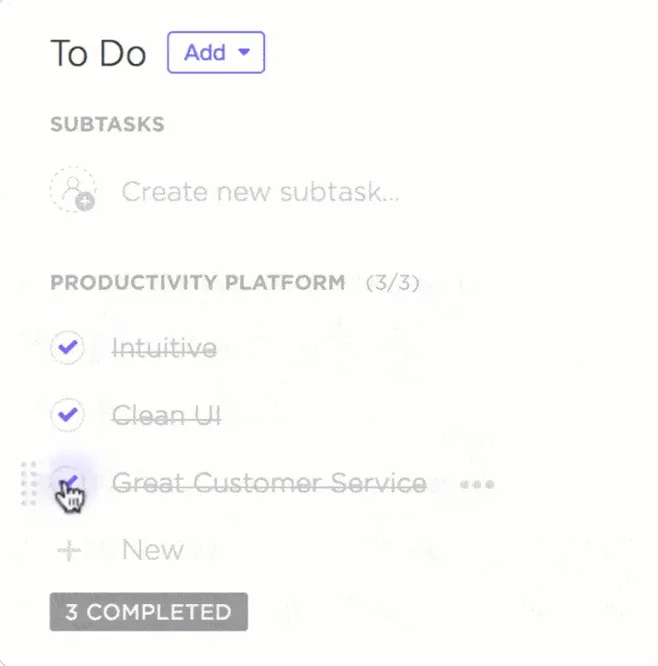
Aby mieć pewność, że wszystkie szczegóły zostały uwzględnione, skorzystaj z list kontrolnych zadań ClickUp. Ta funkcja pomaga zespołom zachować porządek i gwarantuje, że nic nie zostanie pominięte.
Każda lista kontrolna zadania działa jak wbudowana lista rzeczy do zrobienia w ramach zadania, ułatwiając podział pracy na mniejsze działania. Chcesz zlecić zadanie? Możesz przypisać elementy listy kontrolnej różnym członkom zespołu, dzięki czemu obowiązki są jasno określone.
Ponadto postępy są natychmiast widoczne w miarę odhaczania poszczególnych elementów, co pozwala zespołom pracującym zdalnie działać w zgodzie.
Załóżmy, że zarządzasz cyklem pracy publikacji na blogu. Przydzielaj członkom zespołu elementy listy kontrolnej, takie jak tworzenie szkicu, projektowanie, SEO i planowanie, śledź postępy w czasie rzeczywistym i wyeliminuj niepotrzebną wymianę wiadomości.
⚙️ Bonus: Oto kompletny przewodnik po ClickUp! Dowiedz się wszystkiego, co musisz wiedzieć o tej platformie — od jej możliwości jako oprogramowania do zarządzania zadaniami po integracje i zaawansowane funkcje oparte na AI.
Obejrzyj również to wideo, aby dowiedzieć się, jak nadążać za swoimi priorytetami:
Łatwa współpraca zespołowa
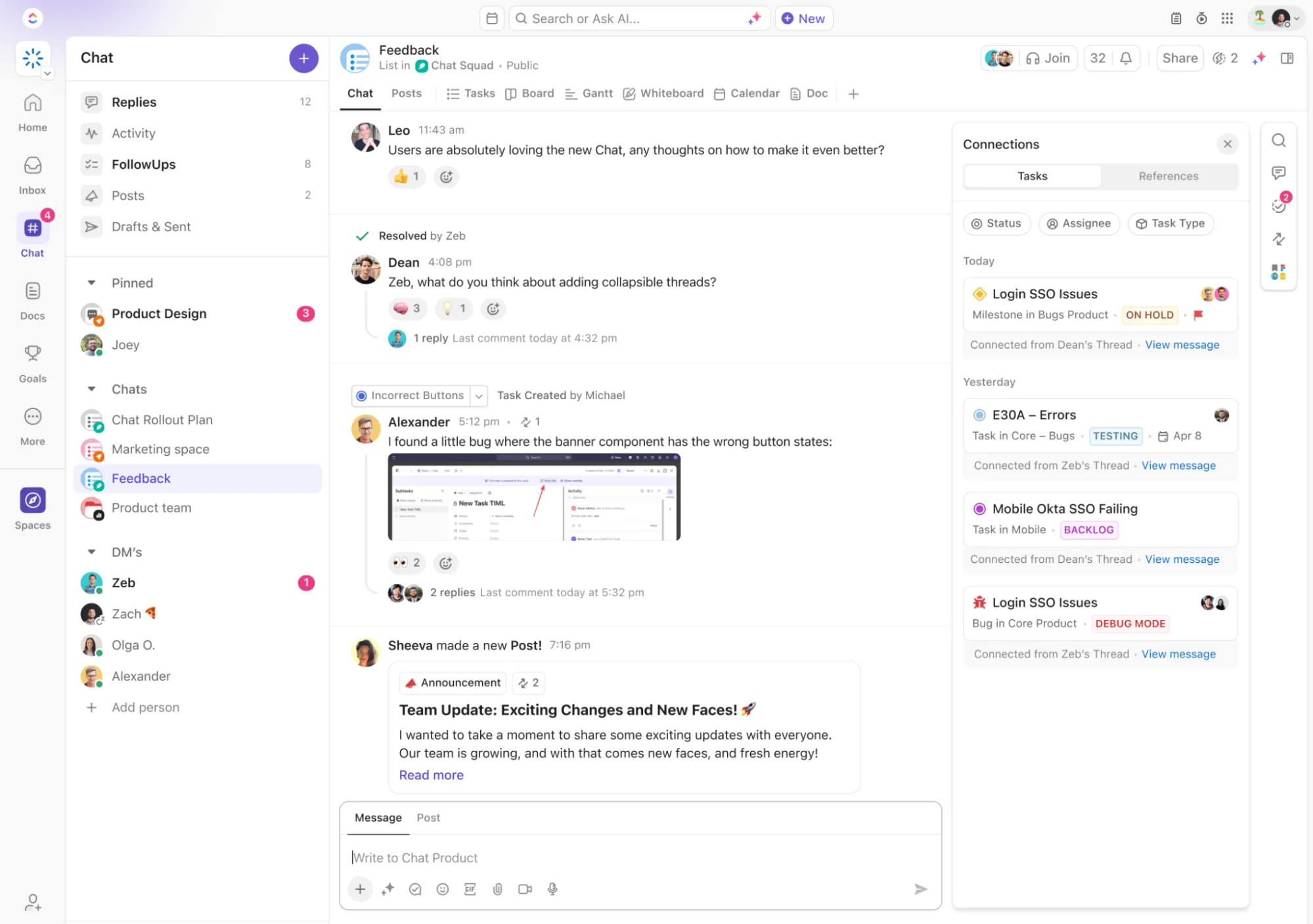
Czat ClickUp pozwala uniknąć przełączania się między aplikacjami — ta funkcja sprawia, że ClickUp jest wyjątkowym narzędziem do płynnej współpracy zespołowej.
Załóżmy, że pracujesz nad wprowadzeniem produktu na rynek, a Twoja lista kontrolna obejmuje wszystko, ale w ostatniej chwili pojawiają się nowe uwagi. Zamiast zaśmiecać Slacka wiadomościami, przejdź do czatu, który jest bezpośrednio połączony z Twoimi zadaniami.
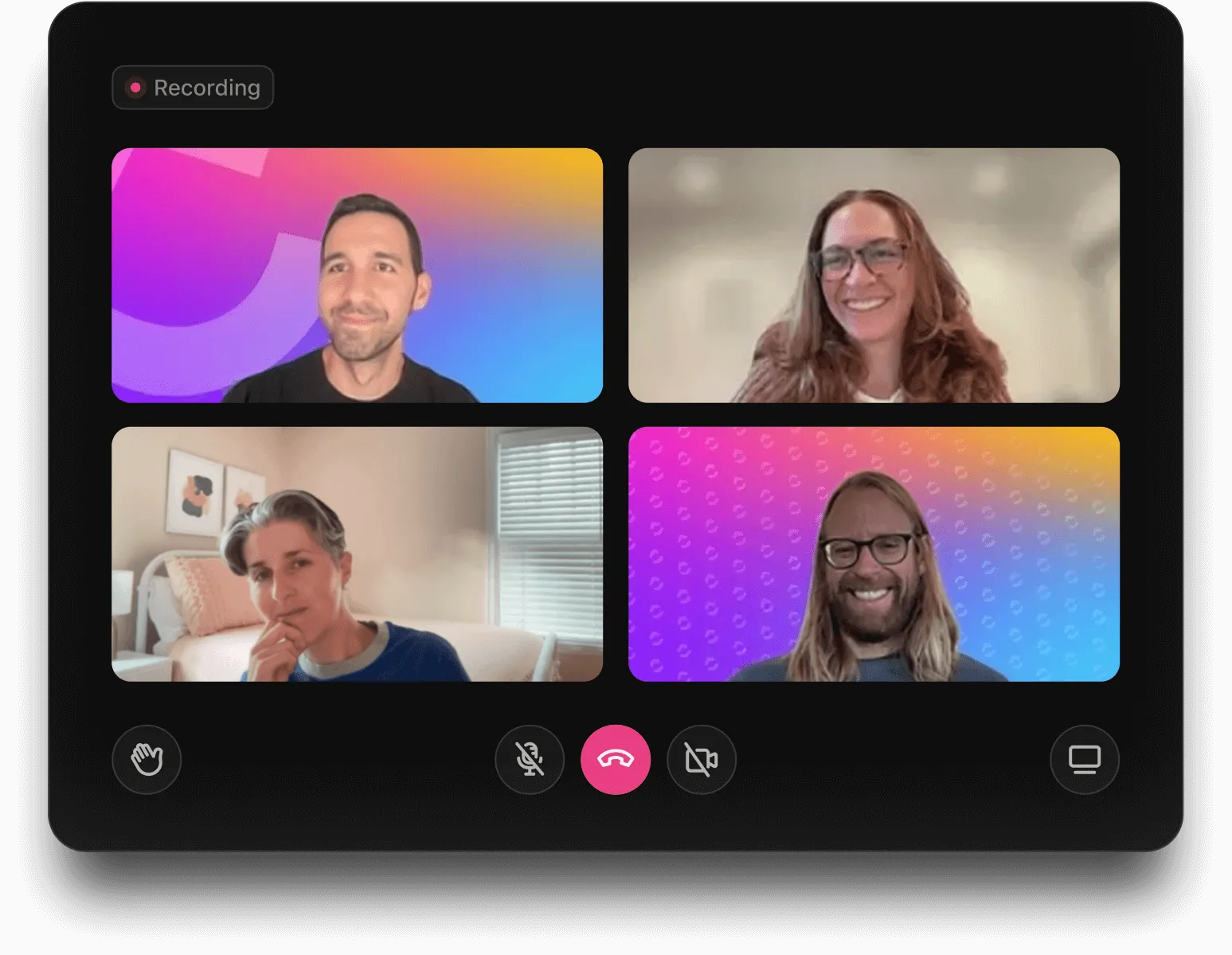
Omawiaj zmiany w prywatnych przestrzeniach lub prowadź szybkie rozmowy audio lub wideo dzięki SyncUps. Dzięki zintegrowanemu Brain możesz jednym kliknięciem przekształcić wiadomości w zadania do wykonania. Potrzebujesz pilnej aktualizacji zadania? Poproś ClickUp Brain w czacie o podsumowanie długich wątków rozmów i wskazanie elementów do wykonania.
📖 Przeczytaj również: Jak Teams zwiększają swoją wydajność dzięki ClickUp
Gotowe szablony planowania
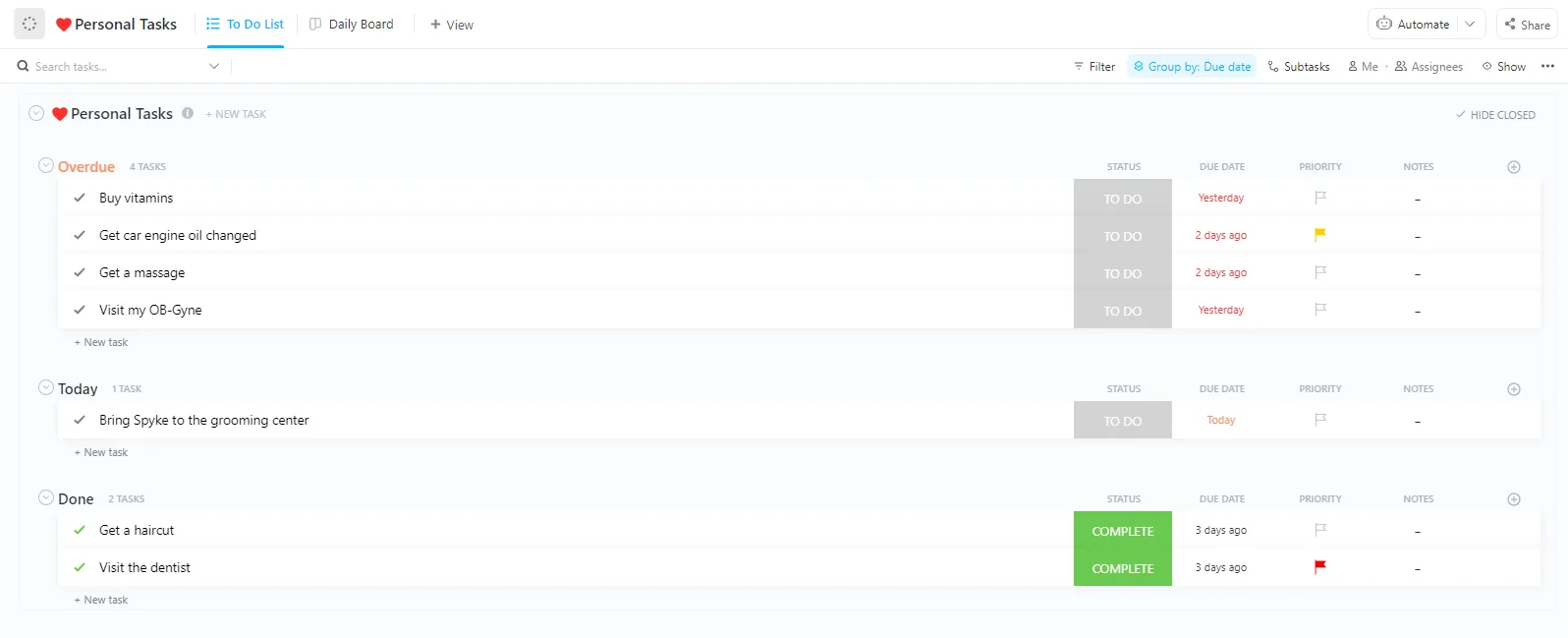
Radzenie sobie z codziennymi zadaniami nie musi być uciążliwe. Szablon planera dziennego ClickUp pomaga organizować, ustalać priorytety i prowadzić śledzenie wszystkiego w jednym miejscu — dzięki czemu możesz skupić się na tym, co naprawdę ważne.
Dzięki temu szablonowi planera dziennego możesz podzielić zadania na sekcje, takie jak „Osobiste”, „Praca” czy „Cele”, co ułatwi Ci zorientowanie się, na czym należy się skupić. Narzędzia do ustalania priorytetów pomogą Ci zająć się najpierw najważniejszymi i najpilniejszymi zadaniami, a wizualne narzędzia do śledzenia postępów, takie jak wykresy i diagramy, pozwolą Ci na bieżąco monitorować swoje postępy.
🔍 Czy wiesz, że? Matryca Eisenhowera, popularna metoda zarządzania czasem, została zainspirowana przez byłego prezydenta Stanów Zjednoczonych Dwighta D. Eisenhowera, który słynął z ustalania priorytetów zadań na podstawie ich pilności i ważności.
Kiedy warto przejść z aplikacji Microsoft Planner na ClickUp?
Aplikacja Microsoft Planner w aplikacji Teams to świetny sposób na uporządkowanie zadań, współpracę z zespołem i dotrzymywanie terminów.
Jeśli jednak potrzebujesz większej elastyczności, automatyzacji i zaawansowanych funkcji, warto poszukać bardziej rozbudowanego rozwiązania.
ClickUp, wszechstronna aplikacja do pracy, oferuje rozbudowane funkcje zarządzania zadaniami, współpracę w czasie rzeczywistym oraz konfigurowalne cykle pracy. W jednym miejscu znajdziesz wszystko, czego potrzebujesz do planowania, śledzenia i optymalizacji pracy swojego zespołu.
Po co się zadowalać? Zarejestruj się w ClickUp już dziś za darmo! ✅