
Stwórz podstawowy wykres Gantta w Dokumentach Google dzięki temu łatwemu do zrozumienia samouczkowi. Omówimy każdy krok tworzenia wykresu Gantta i poszerzymy Twoją wiedzę na temat zarządzania projektami w Google. 👩💻
Po przeczytaniu tego artykułu dowiesz się:
- Jak wstawić wykres Gantta z istniejącego arkusza kalkulacyjnego Google
- Jak utworzyć wykres Gantta z wykresem słupkowym skumulowanym
- Lepszy sposób na stworzenie wykresu Gantta (wskazówka: nie w Dokumentach Google!)
Jak utworzyć podstawowy wykres Gantt w Dokumentach Google
⭐ Polecany szablon
Po co tracić czas na wykresy, które szybko stają się nieaktualne? Wypróbuj darmowy szablon prostego wykresu Gantt od ClickUp — łatwy, elastyczny i zawsze aktualny! 🚀

Jeśli chcesz stworzyć wykres Gantta od podstaw w Dokumentach Google, przejdź do samouczka dotyczącego wersji 2.
📄 Metoda 1: Wstawianie z istniejącego wykresu Gantt w Arkuszach Google
- Otwórz nowy dokument z Dysku Google
- Kliknij Wstaw > Wykres > Z Arkuszy

Utworzono w Dokumentach Google
- Wybierz arkusz kalkulacyjny > kliknij Wybierz, aby zastosować
- Zaznacz ponownie obrazek, a następnie w lewym dolnym rogu kliknij ikonę wielokropka > Wszystkie opcje obrazu z menu rozwijanego
Bonus: Dowiedz się, jak utworzyć oś czasu projektu w Dokumentach Google!

Utworzono w Dokumentach Google
- Skorzystaj z tych narzędzi, aby dostosować swój wykres w niestandardowym stylu: Rozmiar i obrót Zawijanie tekstu Pozycja Zmiana koloru Przezroczystość, Jasność i Kontrast w sekcji Dostosowania
- Rozmiar i obrót
- Zawijanie tekstu
- Pozycja
- Zmiana koloru
- Przezroczystość, Jasność i Kontrast w sekcji Dostosowania
- Rozmiar i obrót
- Zawijanie tekstu
- Pozycja
- Zmiana koloru
- Przezroczystość, Jasność i Kontrast w sekcji Dostosowania
Zapoznaj się z naszym przewodnikiem dotyczącym wykresów Gantta w programie Excel!

Utworzono w Dokumentach Google
Bonus: Tworzenie map myśli w Dokumentach Google!
🛠 Metoda 2: Korzystanie z wykresu słupkowego skumulowanego w Dokumentach Google
- Otwórz nowy dokument z Dysku Google
- Wybierz Wstaw > Wykres > Wykres słupkowy spośród typów wykresów
- W dolnym rogu wybierz opcję Edytuj w Arkuszach z menu podręcznego lub Otwórz źródło w prawym górnym rogu obrazka

Utworzono w Dokumentach Google
- W Arkuszach Google kliknij ikonę wielokropka w prawym górnym rogu wykresu > Edytuj wykres
- Od zakładki Ustawienia zmień opcję Brak na Standardowy w sekcji Nakładanie (spowoduje to automatyczną zmianę typu wykresu na Wykres słupkowy nakładany)

Utworzone w Arkuszach Google
- W sekcji Wykres słupkowy warstwowy wybierz ten typ wykresu ⬇️

Utworzone w Arkuszach Google
- Wprowadź wszystkie dane do kolumn Arkuszy Google Kolumna A: wpisz nazwę każdego zadania Kolumny B i C: dodaj datę rozpoczęcia i datę końcową każdego zadania
- Kolumna A: przygotuj listę nazw zadań
- Kolumny B i C: dodaj datę rozpoczęcia i datę końcową każdego zadania
- Kolumna A: przygotuj listę nazw zadań
- Kolumny B i C: dodaj datę rozpoczęcia i datę końcową każdego zadania

Utworzone w Arkuszach Google
- Usuń datę rozpoczęcia, zaznaczając jasnoniebieskie paski, a następnie w sekcji Seria zmień krycie wypełnienia z 100% na 0%

Utworzone w Arkuszach Google
- Na zakładce Dostosuj: Wybierz Styl wykresu > dostosuj kolor tła, czcionkę i kolor obramowania wykresu na ciemniejszy kolor Wybierz Tytuły wykresu i osi i edytuj nazwę wykresu Wybierz Oś poziomą i zaznacz Box Pokaż linię osi
- Wybierz Styl wykresu > dostosuj kolor tła, czcionkę oraz kolor obramowania wykresu do ciemniejszego odcienia
- Wybierz Tytuły wykresu i osi i edytuj nazwę wykresu
- Wybierz Oś pozioma i zaznacz Box Pokaż linię osi
- Wybierz Styl wykresu > dostosuj kolor tła, czcionkę oraz kolor obramowania wykresu do ciemniejszego odcienia
- Wybierz Tytuły wykresu i osi i edytuj nazwę wykresu
- Wybierz Oś pozioma i zaznacz Box Pokaż linię osi

Utworzone w Arkuszach Google
- Po zakończeniu wróć do Dokumentu Google i kliknij AKTUALIZUJ na obrazku, aby przenieść wszystkie zmiany wprowadzone w Arkuszach Google.
- Zaznacz ponownie obrazek i w lewym dolnym rogu kliknij ikonę wielokropka > Wszystkie opcje obrazu. Użyj tych narzędzi, aby dostosować swój wykres: Rozmiar i obrót Owijanie tekstu Pozycja Zmiana koloru Przezroczystość, Jasność i Kontrast w sekcji Dostosowania
- Rozmiar i obrót
- Zawijanie tekstu
- Pozycja
- Zmiana koloru
- Przezroczystość, Jasność i Kontrast w sekcji Dostosowania
- Rozmiar i obrót
- Zawijanie tekstu
- Pozycja
- Zmiana koloru
- Przezroczystość, Jasność i Kontrast w sekcji Dostosowania
Wskazówka: Jeśli chcesz umieścić tekst nad wykresem słupkowym, umieść kursor po prawej stronie obrazka, naciśnij klawisz strzałki w lewo na klawiaturze, aby przesunąć go na lewą stronę obrazka, a następnie naciśnij trzy razy klawisz Enter. ⬇️

Utworzono w Dokumentach Google
Dowiedz się również, jak utworzyć schemat blokowy w Dokumentach Google .
Jak zapisać podstawowy wykres Gantta jako szablon w Dokumentach
Wszystko, co musiałeś zrobić, to stworzyć wykres Gantta w Dokumentach Google. Zapisz go jako szablon, aby skrócić czas przygotowań do następnego projektu o połowę! Oto jak zapisać szablon wykresu Gantta w Dokumentach Google:
1. Dodaj słowo Szablon do tytułu dokumentu

Utworzono w Dokumentach Google
2. Kliknij ikonę folderu obok tytułu dokumentu > ikonę Nowy folder

Utworzono w Dokumentach Google
3. Nadaj nazwę folderowi i kliknij znacznik wyboru, aby zapisać

Utworzono w Dokumentach Google
4. Wybierz opcję Przenieś tutaj, aby zapisać szablon w utworzonym folderze

Utworzono w Dokumentach Google
Bonus: Dowiedz się, jak stworzyć wykres Gantta w programie Microsoft Word!
Teraz możesz uzyskać dostęp do swoich niestandardowych szablonów i dodawać je z Dysku Google! 🎉
Istnieje lepszy (i szybszy) sposób na stworzenie darmowego wykresu Gantta
Chociaż warto wiedzieć, jak tworzyć wykresy Gantta w popularnym narzędziu, takim jak Dokumenty Google, lub w dowolnym oprogramowaniu do zarządzania projektami, to jednak było to mnóstwo pracy jak na wykres, który już następnego dnia stanie się bezużyteczny… a może nawet za godzinę lub dwie.
Jak wszyscy wiemy (i doświadczamy), projekty zmieniają się z dnia na dzień. Podczas gdy jesteś zajęty ręcznym tworzeniem wykresu Gantta w Dokumentach Google, dane, osoby i okoliczności mogą ulec zmianie, a Ty będziesz musiał zacząć od nowa.
Ta nieunikniona sytuacja sprawia, że konieczne jest korzystanie z intuicyjnego narzędzia, takiego jak ClickUp, które eliminuje ręczną pracę i umożliwia aktualizację w czasie rzeczywistym.
ClickUp to najlepsza platforma zwiększająca wydajność, która pozwala zespołom zarządzać projektami, współpracować w bardziej efektywny sposób i zgromadzić wszystkie zadania w jednym narzędziu. Niezależnie od tego, czy dopiero zaczynasz korzystać z aplikacji zwiększających wydajność, czy jesteś doświadczonym kierownikiem projektów, możliwości niestandardowego dostosowywania ClickUp pozwalają na spójną współpracę w zespołach każdej wielkości.

Wizualizuj swoje plany projektowe za pomocą wykresów Gantt w ClickUp
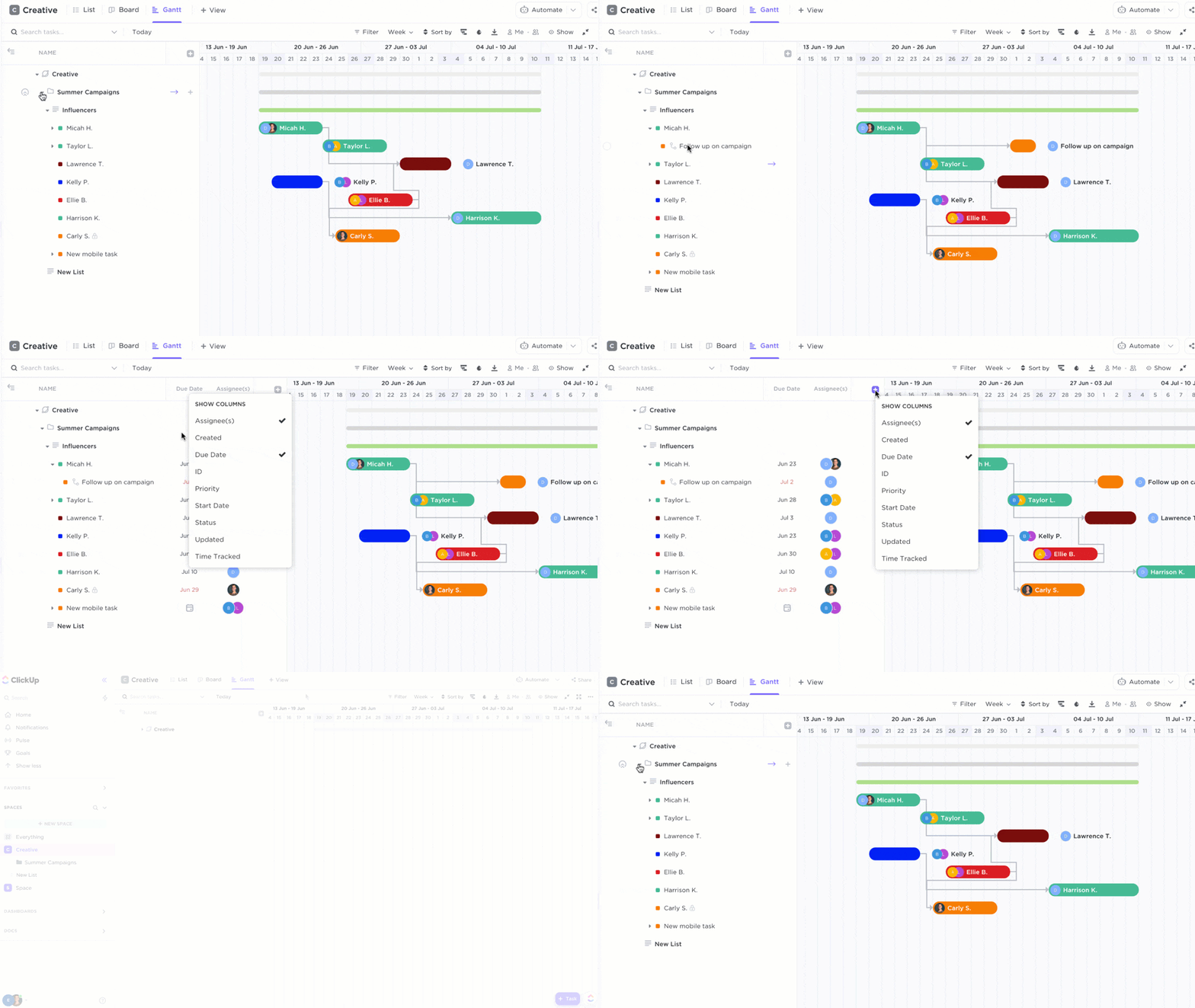
Widok wykresu Gantta w ClickUp nie mógłby być prostszy w tworzeniu i monitorowaniu.
- Kliknij + Widok w wybranej przestrzeni, folderze lub liście
- Wybierz Gantt
- Wprowadź nazwę tego widoku
- Kliknij Dodaj widok

Dodaj widok Gantta ClickUp i zaznacz Boxy wyboru „Widok osobisty” oraz „Przypnij widok”, aby uzyskać dodatkowe ustawienia
Jedną z rzeczy, których Dokumenty Google nie potrafią, a w której wyróżnia się funkcja wykresu Gantta w ClickUp, jest ustawianie i zarządzanie zadaniami zależnymi na osi czasu projektu:
Dowiedz się więcej o zależnościach w ClickUp!
- Szybko określ, ile czasu potrzeba na wykonanie zadania, najeżdżając kursorem na paski postępu
- Wyświetl ścieżkę krytyczną (łańcuch zadań niezbędnych do realizacji projektu)
- Zarządzaj zadaniami projektowymi pojedynczo lub w grupach

Włącz lub wyłącz funkcje ścieżki krytycznej i wolnego czasu, aby uzyskać większe możliwości niestandardowego dostosowania
Dzięki redaktorowi typu „przeciągnij i upuść” możesz w kilka sekund wprowadzić zmiany w swoim wykresie Gantta bez konieczności zaczynania od nowa:
- Dostosuj daty rozpoczęcia i terminy realizacji bez tworzenia drugiej tabeli
- Dodawaj zadania w dowolnym momencie, aby dostosować je do zakresu planu projektu
- Otwórz zadanie, aby wprowadzić opis, osoby przypisane, dane projektu i inne informacje

Dostosuj rozmiar kolumn, przeciągając suwak szerokości na pasku bocznym widoku Gantta
Co dalej?
Jeśli podstawowe wykresy Gantta w Dokumentach nie spełniają Twoich oczekiwań, stwórz profesjonalny wykres Gantta w ClickUp i udostępnij go dowolnej osobie już dziś za darmo! 🤩