

Kiedy ostatnio przeglądałeś galerię zdjęć w swoim telefonie?
Jeśli, podobnie jak większość z nas, masz w telefonie setki, a nawet tysiące cennych zdjęć, doskonale wiesz, jak ważne jest znalezienie dla nich stałego cyfrowego miejsca. W tym miejscu z pomocą przychodzi chmura: Google Drive lub OneDrive.
Problem uporządkowanej przestrzeni dyskowej w chmurze ma jeszcze większe znaczenie dla firm. Od umów po pliki projektowe — firmy potrzebują bezpiecznych miejsc do przesyłania i ochrony swoich dokumentów.
Niestety, przestrzeń dyskowa zawsze stanowi wyzwanie. I mimo że wszystko znajduje się „w chmurze”, limit możliwości nie jest wcale nieograniczony. Właśnie wtedy zaczynasz się zastanawiać: Która opcja jest lepsza dla wszystkich Twoich dokumentów i plików? W starciu OneDrive kontra Google, które narzędzie zapewnia największą wydajność w przeliczeniu na bajt?
W tym przewodniku dogłębnie analizujemy porównanie Google Drive i OneDrive, dostarczając wszystkie informacje potrzebne do dokonania najlepszego wyboru dostosowanego do Twoich potrzeb.
⏰ 60-sekundowe podsumowanie
- Funkcje OneDrive: Poznaj takie funkcje jak „Pliki na żądanie”, „Przenoszenie znanych folderów” oraz uporządkowana przestrzeń dyskowa w chmurze
- Funkcje Google Drive: Zwiększ wydajność dzięki współpracy w czasie rzeczywistym, zaawansowanym filtrom wyszukiwania i dostępowi w trybie offline
- OneDrive kontra Google Drive: Oba oferują świetne funkcje, ale mają limit integracji z cyklami pracy
- Integracje ClickUp: Płynna współpraca z ulubionymi aplikacjami na jednej platformie
- Wyszukiwanie połączone ClickUp: Znajduj pliki w Google Drive, OneDrive i innych serwisach bez wysiłku
- Automatyzacja w ClickUp: Oszczędzaj czas dzięki wyzwalaczom zadań i działaniom w ramach cyklu pracy
- ClickUp Docs i ClickUp Brain: Scentralizuj wiedzę i uprość tworzenie zawartości dzięki narzędziom AI
Czym jest OneDrive?
OneDrive to usługa przechowywania danych w chmurze firmy Microsoft, która płynnie integruje się z systemem Windows 11. Jeśli jesteś zalogowany na swoje konto Microsoft, staje się ona domyślnym miejscem zapisywania dokumentów.
Użytkownicy zaczynają z 5 GB bezpłatnej przestrzeni dyskowej w Dropbox — to wystarczy, by wzbudzić Twoje zainteresowanie, zanim Microsoft Office skłoni Cię do skorzystania z tych kuszących opcji rozszerzenia przestrzeni dyskowej.
OneDrive oferuje przestrzeń dyskową na pliki, zdjęcia i dokumenty dostępne na wielu urządzeniach. Jego siła tkwi w automatycznej synchronizacji — zapisz coś na laptopie, a voila, plik jest już dostępny na telefonie lub tablecie.
🌟 Ciekawostka: OneDrive pozwala kontynuować pracę od miejsca, w którym ją przerwałeś — niezależnie od tego, czy jesteś przy biurku, na kanapie, czy potajemnie pracujesz podczas meczu piłki nożnej swojego dziecka.
Z opinii wynika, że większość użytkowników OneDrive docenia jego płynną integrację z pakietem Microsoft 365. Oto fragment recenzji z serwisu G2:
Microsoft OneDrive dla Business wyróżnia się płynną integracją z pakietem Microsoft 365, co sprawia, że współpraca nad plikami w programach Word, Excel i innych aplikacjach pakietu Office przebiega bez wysiłku.
Microsoft OneDrive dla Business wyróżnia się płynną integracją z pakietem Microsoft 365, co sprawia, że współpraca nad plikami w programach Word, Excel i innych aplikacjach pakietu Office przebiega bez wysiłku.
Zobacz też: Współpraca w chmurze: korzyści i wyzwania
Funkcje OneDrive
OneDrive oferuje kilka naprawdę fajnych funkcji, z których korzystają miliony użytkowników. Przyjrzyjmy się im bliżej:
Funkcja nr 1: Pliki na żądanie
Czy nie byłoby wspaniale mieć bezpośredni widok na pliki w Eksploratorze plików bez konieczności ich pobierania?
Na szczęście dla Ciebie funkcja „Pliki na żądanie” w OneDrive pozwala na dostęp do wszystkich plików za jednym kliknięciem, bez zapchania dysku twardego.
Potrzebujesz dostępu w trybie offline? Wystarczy kliknąć prawym przyciskiem myszy i wybrać opcję „Zawsze zachowaj na tym urządzeniu”. Wolisz zaoszczędzić przestrzeń? Wybierz opcję „Zwolnij przestrzeń”.
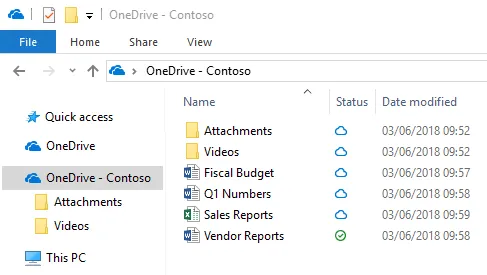
To prawdziwy balans między różnymi rozwiązaniami w zakresie przechowywania danych.
📌 Przykład: Pracujesz nad projektem z ogromnym zbiorem danych przechowywanym w OneDrive. Podczas podróży potrzebujesz tylko jednego pliku z całego folderu. Żaden problem! Funkcja „Pliki na żądanie” pozwala pobrać ten konkretny plik bez konieczności przenoszenia całego zbioru danych na urządzenie.
Funkcja nr 2: Nowoczesne załączniki
Jeśli kiedykolwiek musiałeś przeglądać niekończące się załączniki w wątkach e-mailowych, aby znaleźć to, czego szukasz, ten artykuł jest właśnie dla Ciebie.
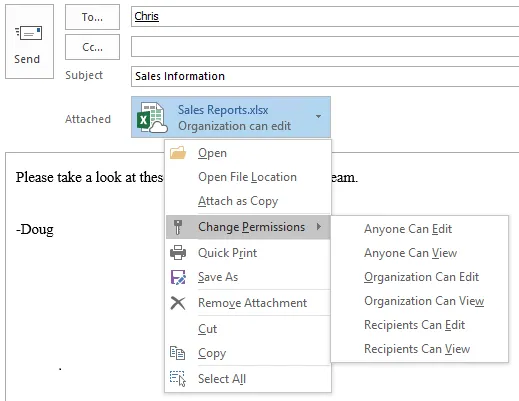
OneDrive integruje się z programem Outlook, umożliwiając udostępnianie plików w postaci linków zamiast niekończących się załączników.
Uprawnienia można ustawić bezpośrednio w programie Outlook, dzięki czemu wszyscy będą na tej samej stronie — dosłownie.
Funkcja nr 3: Przywracanie plików
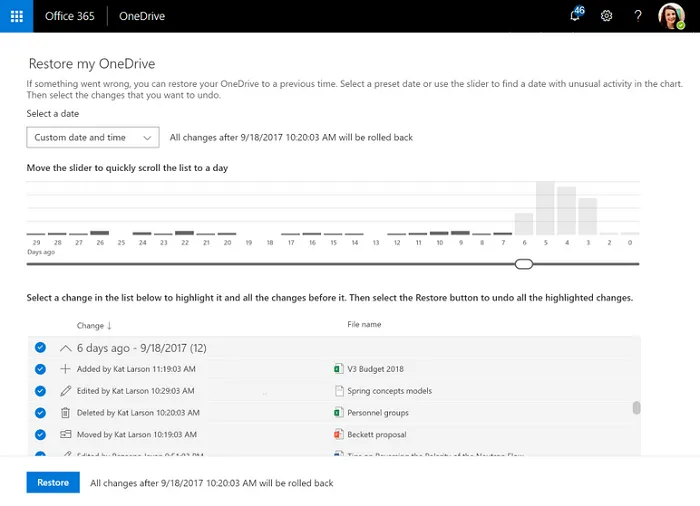
Wszyscy popełniamy błędy, ale OneDrive cię zabezpieczy. Dzięki funkcji przywracania plików możesz cofnąć się do dowolnego momentu z ostatnich 30 dni.
OneDrive udostępnia nawet histogram umożliwiający śledzenie aktywności, dzięki czemu możesz precyzyjnie wskazać moment, który chcesz cofnąć. Potraktuj to jako swoją cyfrową maszynę czasu.
Funkcja nr 4: Kosz
Ograniczona przestrzeń dyskowa często oznacza konieczność usuwania plików. Czasami jednak okazuje się, że potrzebujesz ich później.
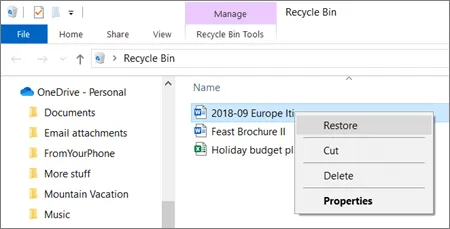
Co się więc stanie, gdy przypadkowo usuniesz lub zepsujesz plik?
Usunięte pliki pozostają w koszu OneDrive nawet przez 93 dni, zanim zostaną trwale usunięte. To zabezpieczenie na wypadek tych „ups” momentów, kiedy niechcący nacisnąłeś przycisk „Usuń”.
Funkcja nr 5: Przenoszenie znanych folderów
Chcesz, aby kopie zapasowe Twojego pulpitu i folderu z dokumentami były tworzone bez żadnego wysiłku z Twojej strony?
Funkcja „Przenoszenie znanych folderów” synchronizuje często używane foldery bezpośrednio z OneDrive.
A co najlepsze — jest ono dostępne zarówno dla użytkowników systemów Windows, jak i Mac, dzięki czemu migracja przebiega bezproblemowo.
📌 Przykład: Twój laptop niespodziewanie się zawiesza, ale dzięki funkcji „Przenoszenie znanych folderów” pliki z pulpitu są już zarchiwizowane w OneDrive. Wystarczy je pobrać na nowe urządzenie i kontynuować pracę od miejsca, w którym ją przerwałeś.
Ceny OneDrive
- Microsoft 365 Family: 9,99 USD miesięcznie
- Microsoft 365 Personal: 6,99 USD/miesiąc
- Microsoft 365 Basic: 1,99 USD/miesiąc
- OneDrive dla Firm (plan 1): 5,00 USD/użytkownik/miesiąc
- Microsoft 365 Business Basic: 6,00 USD/użytkownik/miesiąc
- Microsoft 365 Business Standard: 12,50 USD/użytkownik/miesiąc
Czym jest Google Drive?
Google Drive to jedno z najpopularniejszych rozwiązań do przechowywania danych w chmurze dostępnych na rynku. Jest ono zintegrowane z innymi narzędziami Google i oferuje bezpłatną przestrzeń dyskową w chmurze, dzięki czemu stało się podstawowym narzędziem dla wielu użytkowników do przechowywania danych osobistych i plików.
Google Drive wykracza jednak poza zastosowania osobiste i oferuje różne opcje przechowywania danych do użytku biznesowego. Dzięki synchronizacji z G-Suite jest popularnym rozwiązaniem wśród małych i średnich przedsiębiorstw, które czerpią korzyści z pakietu funkcji Google.
🌟 Ciekawostka: Oto możliwości Google Drive w praktyce: w dokumencie Google możesz zapisać 1,02 miliona znaków, w arkuszu Google 10 milionów komórek, a w prezentacji do 100 MB. To mnóstwo miejsca na pracę — albo na wideo z Twoim uroczym kotem!
A wisienka na torcie? Jest pełne narzędzi AI, które zwiększają wydajność — od współpracy w czasie rzeczywistym po inteligentne sugestie dotyczące plików.
Według najnowszych recenzji użytkownicy Google Drive cenią sobie wszechstronność i bezpieczeństwo tego narzędzia, a także jego zdolność do zachowywania plików — takich jak wideo HD — w oryginalnej jakości. Weźmy na przykład tę recenzję firmy Gartner:
Google Drive to bezpieczna i niezawodna opcja. Możesz zapisywać duże pliki, takie jak wideo, zdjęcia, pliki PDF i inne, w chmurze Google Drive i mieć do nich dostęp z dowolnego miejsca.
Google Drive to bezpieczna i niezawodna opcja. Możesz zapisywać duże pliki, takie jak wideo, zdjęcia, pliki PDF i inne, w chmurze Google Drive i mieć do nich dostęp z dowolnego miejsca.
Przeczytaj również: 15 trików dotyczących Google Drive, które pomogą Ci się zorganizować
Funkcje Google Drive
Google Drive pozwala zarządzać plikami, współpracować nad nimi i uzyskiwać do nich dostęp z dowolnego miejsca. Oto podsumowanie jego najlepszych funkcji:
Funkcja nr 1: Łatwe udostępnianie plików
Google Drive ułatwia udostępnianie plików dzięki konfigurowalnym uprawnieniom. Możesz wybrać, czy inni użytkownicy mogą przeglądać, komentować lub edytować pliki, a także ustawić terminy ważności udostępnionego dostępu.
📌 Przykład: Wyobraź sobie, że udostępniasz klientowi ofertę. Aby zapewnić bezpieczeństwo, możesz ustawić uprawnienia tak, aby klient mógł tylko przeglądać dokument — bez możliwości przypadkowej edycji — oraz zadbać o to, by dostęp wygasł po tygodniu.

źródło: Google
Funkcja nr 2: Współpraca w czasie rzeczywistym
Pracuj jednocześnie z członkami zespołu w Dokumentach Google, Arkuszach Google lub Prezentacjach Google. Obserwuj zmiany na bieżąco, co eliminuje kłopoty związane z ciągłym przesyłaniem zaktualizowanych wersji.
Oznacza to, że Ty i Twój zespół możecie zaktualizować raport sprzedaży na potrzeby pilnej prezentacji bez marnowania czasu. Jedna osoba dostosowuje wykresy w Arkuszach, inna dopracowuje tekst w Dokumentach, a trzecia dopracowuje slajdy.
Przeczytaj również: 10 najlepszych integracji z Google Drive
Funkcja nr 3: Dostęp w trybie offline
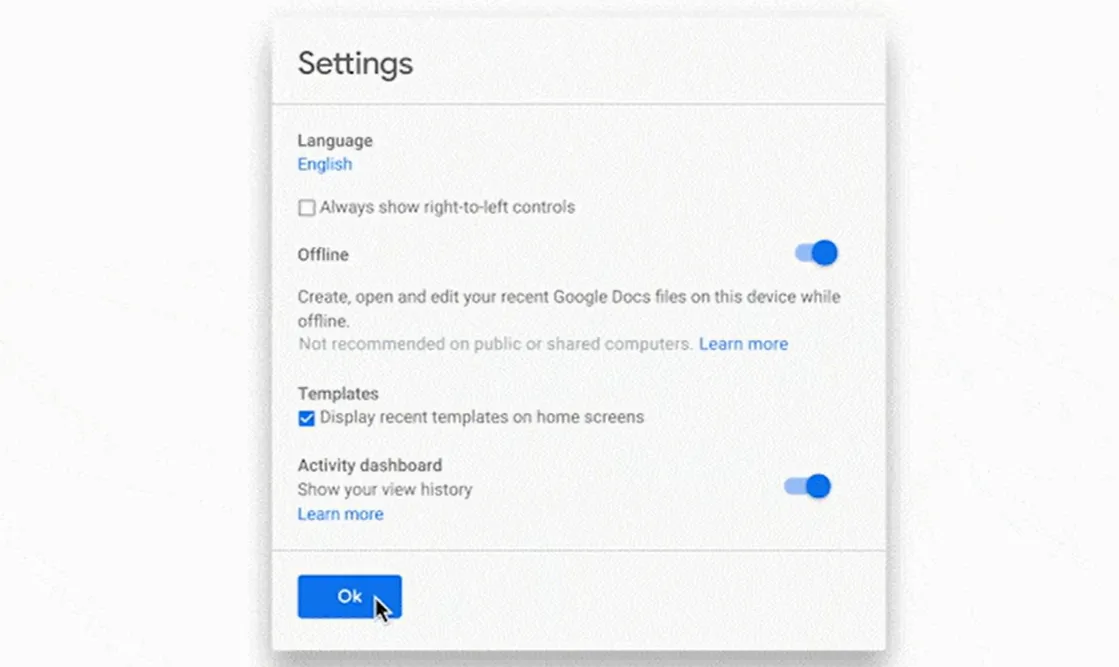
Google Drive umożliwia włączenie trybu offline, co pozwala edytować pliki bez połączenia z Internetem. Po ponownym nawiązaniu połączenia zmiany są automatycznie synchronizowane.
📌 Przykład: Wi-Fi podczas lotu jest naprawdę drogie. Dzięki Google Drive możesz przygotować prezentację dla klienta w chmurze. Po włączeniu dostępu offline możesz edytować swoje prezentacje w Google Slides i spokojnie wylądować, mając pewność, że Twoja praca zostanie zsynchronizowana, gdy tylko ponownie połączysz się z Wi-Fi.
Funkcja nr 4: Historia wersji
Z łatwością przeglądaj i przywracaj poprzednie wersje plików, zachowując do 100 wersji lub 30 dni zmian.
Więc następnym razem, gdy ktoś przypadkowo usunie ważną część Twojej sesji burzy mózgów, po prostu otwórz historię wersji i przywróć wersję sprzed godziny.

Przeczytaj również: Jak uporządkować dysk Google Drive (10 strategii i alternatywne usługi w chmurze)
Funkcja nr 5: Integracja z Gmailem i konwersja plików
Drive płynnie integruje się z Gmailem, umożliwiając dołączanie plików z Drive do e-maili lub zapisywanie załączników z Gmaila bezpośrednio na Drive.
Możesz również konwertować pliki Word, Excel lub PowerPoint do natywnych formatów Google (Dokumenty Google, Arkusze Google, Slides), aby zapewnić płynną edycję i współpracę zespołową.
📌 Przykład: Wysyłasz klientowi duży plik wideo? Zamiast zmagać się z limitami rozmiaru załączników w wiadomościach e-mail, po prostu dołącz link do Google Drive. Klient uzyska do niego natychmiastowy dostęp; nie trzeba niczego pobierać.
Ceny Google Drive
- Free: 15 GB przestrzeni dyskowej
- Pakiet Basic: 1,99 USD miesięcznie, 100 GB przestrzeni dyskowej
- Standard: 12 USD miesięcznie na użytkownika, 2 TB przestrzeni dyskowej na użytkownika
- Business Plus: 18 USD miesięcznie na użytkownika; 5 TB przestrzeni dyskowej na użytkownika
Przeczytaj również: Jak uporządkować dokumenty w Dokumentach Google
OneDrive kontra Google Drive: porównanie funkcji
Wybór między OneDrive a Google Drive przypomina nieco wybór między dwoma ulubionymi deserami — co wybierzesz: sernik czy lody?
Porównajmy szybko ich funkcje, aby sprawdzić, które narzędzie lepiej odpowiada Twoim potrzebom.
Funkcja nr 1: Udostępnianie plików i współpraca
⚡ OneDrive: Wyobraź sobie, że pracujesz nad raportem, a Twój szef chce go zobaczyć jak najszybciej. Dzięki integracji OneDrive z Microsoft 365 możesz szybko udostępnić link bezpośrednio z programu Word lub Excel, ustawić uprawnienia i wysłać go przez Outlooka. To idealne rozwiązanie dla profesjonalistów, którzy chcą mieć wszystko w jednym ekosystemie.
✨ Google Drive: Wyobraź sobie teraz swój zespół zgromadzony wokół laptopów — oczywiście wirtualnie — aktualizujący wspólny dokument w czasie rzeczywistym. Jeden z członków zespołu edytuje wykresy w Arkuszach Google, podczas gdy inny dopracowuje tekst w Dokumentach Google, a Ty dopracowujesz slajdy. Dzięki Google Drive zmiany wszystkich użytkowników pojawiają się natychmiast, co sprawia, że jest to idealne rozwiązanie dla projektów zespołowych.
🏆 Zwycięzca: Google Drive wygrywa w tej kategorii dzięki narzędziom do współpracy w czasie rzeczywistym, które idealnie nadają się do burzy mózgów i pracy zespołowej.
Przeczytaj również: 10 najlepszych narzędzi do współpracy w chmurze dla Teams
Funkcja nr 2: Dostęp w trybie offline
⚡ OneDrive: Właśnie masz wsiąść do samolotu i nagle przypominasz sobie o tej ważnej prezentacji. Nie martw się — funkcja „Pliki na żądanie” w OneDrive pozwala pobrać potrzebne slajdy, dzięki czemu na Twoim laptopie nie będzie bałaganu. Nawet gdy jesteś offline, pliki te są nadal dostępne, a w dowolnym momencie możesz je oznaczyć do użytku offline.
✨ Google Drive: Z kolei tryb offline w Google Drive to prawdziwe wybawienie dla osób podróżujących i bywalców kawiarni. Pracujesz nad ofertą, popijając latte w miejscu bez Wi-Fi? Żaden problem. Po prostu włącz dostęp offline przed wyjściem, a Twoje zmiany zsynchronizują się jak za dotknięciem czarodziejskiej różdżki, gdy tylko ponownie uzyskasz połączenie z internetem.
🏆 Zwycięzca: Remis! Oba narzędzia są niezwykle przydatne, gdy nie masz dostępu do sieci, pozwalając ci pracować bez stresu bez względu na to, gdzie się znajdujesz.
Funkcja nr 3: Zarządzanie przestrzenią dyskową
⚡ OneDrive: Pomyśl o OneDrive jak o perfekcjonistce w Twojej grupie. Funkcja „Przenoszenie znanych folderów” automatycznie tworzy kopie zapasowe zawartości pulpitu i dokumentów, więc nawet jeśli Twój laptop się zepsuje, Twoje pliki będą bezpieczne w chmurze. To tak, jakbyś miał osobistą asystentkę, która dba o to, by wszystko było starannie przechowywane tam, gdzie powinno.
✨ Google Drive: Google Drive jest równie imponujący, zwłaszcza dla tych, którzy mają tendencję do gromadzenia plików. Dzięki zaawansowanym funkcjom wyszukiwania i sortowania Drive ułatwia znajdowanie danych i zarządzanie nimi. Chcesz zlokalizować ten ogromny plik wideo, który zajmuje cenną przestrzeń? Drive może sortować pliki według rozmiaru, pomagając szybko uporządkować pliki.
🏆 Zwycięzca: Google Drive. Chociaż OneDrive świetnie sprawdza się w proaktywnym tworzeniu kopii zapasowych, intuicyjne narzędzia do zarządzania przestrzenią dyskową oraz funkcje wyszukiwania w Google Drive sprawiają, że porządkowanie plików i odzyskiwanie przestrzeni jest dziecinnie proste. To doskonałe rozwiązanie dla każdego, kto chce utrzymać porządek w swoim cyfrowym życiu.
Funkcja nr 4: Bezpieczeństwo
⚡ OneDrive: Bezpieczeństwo to poważna sprawa, zwłaszcza gdy mamy do czynienia z poufnymi dokumentami, takimi jak formularze podatkowe czy umowy biznesowe. Funkcja Personal Vault w OneDrive działa jak cyfrowy sejf — zapewnia dodatkowe warstwy ochrony dla Twoich najważniejszych plików. Ponadto wszystkie dane są szyfrowane i zgodne z rygorystycznymi przepisami dotyczącymi ochrony danych.
✨ Google Drive: Google też nie pozostaje w tyle, oferując inteligentne funkcje bezpieczeństwa oparte na AI. System rozpoznaje, które pliki są poufne, i automatycznie przypisuje im etykiety w celu zapewnienia ochrony. Możliwość dostosowania uprawnień oraz terminów ważności linków zapewnia dodatkowy poziom bezpieczeństwa.
🏆 Zwycięzca: OneDrive wygrywa tę rundę dzięki funkcji Personal Vault, która sprawia wrażenie, jakby Twoje pliki miały osobistego ochroniarza.
Funkcja nr 5: Integracja z innymi narzędziami
⚡ OneDrive: Jeśli poruszasz się w świecie Microsoftu, wybór jest oczywisty. OneDrive płynnie współpracuje z programami Word, Excel i Teams, co oznacza, że Wszystko jest natychmiast aktualizowane we wszystkich aplikacjach. Chcesz udostępnić plik w trakcie spotkania? To proste — po prostu pobierz go z OneDrive.
✨ Google Drive: Integracja Google Drive z Gmailem i Kalendarzem Google to prawdziwe wybawienie dla osób wykonujących wiele zadań jednocześnie. Załączaj pliki z Drive’a bezpośrednio do e-maili lub zapisuj załączniki z Gmaila jednym kliknięciem. Planujesz projekt w Kalendarzu Google? Dodaj linki do odpowiednich plików z Drive’a, aby mieć do nich łatwy dostęp.
🏆 Zwycięzca: Remis! Jeśli jesteś fanem Microsoftu, OneDrive będzie dla Ciebie jak drugi dom. Jeśli stawiasz na Google Workspace, Drive jest po Twojej stronie.
OneDrive kontra Google Drive na Reddicie
Kiedy użytkownicy Reddita angażują się w dyskusję na temat OneDrive kontra Google Drive, rozmowa ta nie jest bynajmniej nudna.
OneDrive jest często chwalony za płynną integrację z pakietem Microsoft 365. Użytkownicy doceniają to, jak płynnie współpracuje z programami Word, Excel i PowerPoint, co czyni go doskonałym wyborem dla profesjonalistów już działających w ekosystemie Microsoftu.
Jak podkreślił jeden z użytkowników Reddita:
OneDrive synchronizuje pliki z wersji lokalnej do chmury, a jeśli chcesz — również między urządzeniami. Świetnie nadaje się do przywracania poprzednich wersji plików i oferuje solidne opcje odzyskiwania danych, zwłaszcza w ramach planu MS 365.
OneDrive synchronizuje pliki z wersji lokalnej do chmury oraz, jeśli chcesz, między różnymi urządzeniami. Świetnie nadaje się do przywracania poprzednich wersji plików i oferuje solidne opcje odzyskiwania danych, zwłaszcza w ramach planu MS 365.
Jednak mechanizm synchronizacji może powodować poważne problemy. Niektórzy użytkownicy zgłaszają, że podczas przełączania się między urządzeniami OneDrive losowo nadpisuje dokumenty starszymi wersjami, co prowadzi do utraty danych i konieczności wielogodzinnej ponownej pracy.
Zapoznaj się z tą recenzją —
Zauważyłem, że OneDrive losowo nadpisuje dokumenty starszymi wersjami i usuwa historię wersji. Ten błąd przysporzył mi i mojemu zespołowi ogromnych kłopotów. To wystarczy, żebym odinstalował tę aplikację i wrócił do fizycznych kopii zapasowych.
Zauważyłem, że OneDrive losowo nadpisuje dokumenty starszymi wersjami i usuwa historię wersji. Ten błąd przysporzył mi i mojemu zespołowi ogromnych kłopotów. To wystarczy, żebym odinstalował tę aplikację i wrócił do fizycznych kopii zapasowych.
Z drugiej strony Google Drive zbiera wysokie oceny za narzędzia do współpracy w czasie rzeczywistym oraz intuicyjny interfejs. Wielu użytkowników Reddita docenia tę alternatywę dla OneDrive za płynną integrację z Gmailem, Google Photos i Dokumentami Google, co czyni ją kompleksowym rozwiązaniem zarówno dla wydajności, jak i dla użytku osobistego.
Google ma tendencję do gromadzenia wszystkiego w jednym miejscu. Można z niego korzystać do obsługi poczty e-mail (Gmail), zdjęć i wideo (Photos), jako drugiego numeru telefonu (Voice), do tworzenia arkuszy kalkulacyjnych i dokumentów tekstowych (Dokumenty Google), do organizowania (Kalendarz Google) – a nawet do sporządzania prostych notatek (Keep).
Google ma tendencję do gromadzenia wszystkiego w jednym miejscu. Można z niego korzystać do obsługi poczty e-mail (Gmail), zdjęć i wideo (Photos), jako drugiego numeru telefonu (Voice), do tworzenia arkuszy kalkulacyjnych i dokumentów tekstowych (Docs), do organizowania (Kalendarz Google) – a nawet do sporządzania prostych notatek (Keep).
Niektórzy użytkownicy uważają jednak, że system zarządzania plikami może stać się nieuporządkowany ze względu na oparcie na folderach głównych.
Google Drive często przechodzi w systemie Windows w „tryb wydajności”, co zakłóca jego działanie. Muszę wymusić zamknięcie aplikacji i uruchomić ją ponownie z Menedżera zadań, aby znów działała. To irytujące.
Google Drive często przechodzi w systemie Windows w „tryb wydajności”, co zakłóca jego działanie. Muszę wymusić zamknięcie aplikacji i uruchomić ją ponownie z Menedżera zadań, aby znów działała. To irytujące.
Poznaj ClickUp — najlepszą alternatywę dla OneDrive i Google Drive
Podczas gdy OneDrive i Google Drive walczą o dominację na rynku przechowywania danych w chmurze, ClickUp staje się rozwiązaniem problemów.
Dlaczego? ClickUp to coś więcej niż tylko przechowywanie plików — chodzi o wyszukiwanie tych plików, zrozumienie ich, udostępnianie i wykorzystywanie w celu ułatwienia pracy.
Przewaga ClickUp nr 1: Wyszukiwanie powiązane z połączeniem
Tak właśnie założyciel ClickUp, Zeb Evans, opisuje funkcję Connected Search w ClickUp.
Połączona AI to nie tylko wyszukiwanie plików; to uwolnienie nieskończonego potencjału inteligencji i umożliwienie zespołom dziesięciokrotnego zwiększenia wydajności poprzez automatyzację cykli pracy od początku do końca.
Połączona AI to nie tylko wyszukiwanie plików; to uwolnienie nieograniczonego potencjału inteligencji i umożliwienie zespołom dziesięciokrotnego zwiększenia wydajności poprzez automatyzację cykli pracy od początku do końca.
Przyjrzyjmy się temu na przykładzie biura Hazel i Miyi. Podobnie jak wiele innych osób, Hazel jest kierowniczką zarządzania projektami, a jej pliki są rozrzucone po Google Drive, OneDrive, Slacku, a nawet na jej lokalnym pulpicie.
Ma bardzo napięty termin na przygotowanie prezentacji dla zarządu, ale nie może sobie przypomnieć, gdzie zapisała raport analityczny z zeszłego miesiąca ani ten kluczowy dokument dotyczący strategii marketingowej. Stąd frustracja — i uciążliwe przełączanie się między aplikacjami za pomocą narzędzia Toggl.
Z kolei Miya korzysta w pracy z ClickUp. Dzięki funkcji Connected Search Miya nie traci czasu na przeszukiwanie różnych platform.
Wystarczy, że wpisze słowo kluczowe, a ClickUp przeszuka cały jej zestaw narzędzi — w tym Google Drive, OneDrive, Slack, a nawet dysk lokalny — aby znaleźć dokładnie to, czego potrzebuje.
Co więcej, ClickUp udostępnia inteligentne podsumowania, dzięki czemu może skupić się na kluczowych wnioskach bez konieczności czytania całych dokumentów.
Przewaga ClickUp nr 2: Dokumenty i AI
Historia ma dalszy ciąg. Ella, przyjaciółka Miyi i kierowniczka zespołu w dziale produktów, nie może spać z powodu niekończącej się wymiany e-maili i zagubionych dokumentów.
Jest wyczerpana (co zrozumiałe) przeszukiwaniem folderów w poszukiwaniu najnowszych standardowych procedur operacyjnych (SOP) lub dokumentu z opiniami zespołu. Właśnie wtedy Miya przedstawia jej ClickUp Docs.
Dzięki ClickUp Docs Ella szybko centralizuje wiedzę swojego zespołu. Tworzy atrakcyjne wizualnie dokumenty z formatowaniem tekstu, osadzonymi obrazami i linkami do powiązanych zadań.
🍪 Bonus: Funkcja edycji w czasie rzeczywistym pozwala jej zespołowi pracować nad tym samym dokumentem jednocześnie — nie trzeba już czekać na plik „Version_15_Final_FINAL_Finally.docx”.
Kiedy jej stażysta przypadkowo usuwa kluczową sekcję, Ella spokojnie przechodzi do historii wersji, przywraca pierwotną zawartość i ratuje sytuację.
Korzystając z funkcji komentowania, grzecznie zostawia stażystce notatki z prośbą, by następnym razem była ostrożniejsza (co jest o wiele mniej onieśmielające niż formalny e-mail).

Do tego dochodzi magia ClickUp Brain. Kiedy Ella musi podsumować 50-stronicowy raport projektowy z ostatniego kwartału, asystent AI skraca go do dwuakapitowego streszczenia.
ClickUp Brain przygotowuje nawet szkic tekstu do jej nadchodzącej prezentacji, oszczędzając jej czas pracy.

Gdyby nadal korzystała z innych platform, jej cykl pracy wyglądałby następująco:
| Funkcja | ClickUp Docs | OneDrive | Google Drive |
| Edycja w czasie rzeczywistym | Łatwa współpraca dla wszystkich użytkowników | Ograniczone do aplikacji Office 365 | Skuteczne, ale powiązane z Google Workspace |
| Integracja zadań | Bezpośrednio łącz zadania z dokumentami | Podstawowa integracja | Wymaga narzędzi innych firm |
| Wsparcie AI | Podsumowuje, generuje tekst i przeprowadza automatyzację cykli pracy | Ograniczone funkcje | Ograniczone generowanie tekstu |
| Opcje zabezpieczeń | Szczegółowe uprawnienia i ustawienia prywatności | Przyzwoite, ale nie tak elastyczne w dostosowywaniu | Standardowe uprawnienia, brak powiązań z cyklami pracy |
Przeczytaj również: Jak stworzyć cykl pracy tworzenia dokumentacji produktu
Zaleta ClickUp nr 3: Zarządzanie zadaniami i automatyzacja
Niedziela przeszła w Monday, a Ty próbujesz przypomnieć sobie 15 spraw, które obiecałeś załatwić w piątek.
Zarządzanie zadaniami nie jest proste — dopóki nie poznasz ClickUp Task Management i ClickUp automatyzacji, zarządzanie zadaniami nie jest proste.
ClickUp to Twoja wszechstronna aplikacja zwiększająca wydajność. Dzięki ClickUp możesz scentralizować wszystkie swoje zadania, niezależnie od tego, czy są to powtarzające się zadania, zadania zależne od innych działań, czy po prostu proste zadania typu „odpowiedzieć na e-mail”.
Zwiększ wydajność swojego zespołu dzięki konfigurowalnym obszarom roboczym ClickUp

Wszystko jest przechowywane w jednym intuicyjnym obszarze roboczym, dzięki czemu nigdy nie musisz się zastanawiać, kto co robi — ani, co gorsza, czy w ogóle to robi.
Oto, w czym ClickUp naprawdę się wyróżnia:
- Tworzenie niestandardowych zadań: z łatwością definiuj zadania, podzadania i zależności
- Powtarzające się harmonogramy: zautomatyzuj powtarzające się zadania, aby pojawiały się dokładnie wtedy, gdy są potrzebne
- Ustalanie priorytetów: Uszereguj zadania według pilności, aby Twój zespół skupił się na tym, co najważniejsze
📌 Przykład: Wyobraź sobie, że wprowadzasz na rynek nowy produkt. Tworzysz zadanie polegające na napisaniu komunikatu prasowego, przydzielasz je autorowi i połączysz je z podzadaniem dotyczącym projektu graficznego. Gdy autor zakończy swoją część pracy, status zadania zmienia się na „Gotowe do projektu”, co automatycznie powiadamia projektanta, że może przystąpić do pracy. Sprytne, prawda?
💡 Wskazówka dla profesjonalistów: Jednym ze sposobów na zapewnienie, że wszystko idzie zgodnie z planem, jest śledzenie pulpitów nawigacyjnych ClickUp. Zamiast aktualizować Tablicę lub udostępniać niekończące się arkusze kalkulacyjne, wystarczy rzucić okiem na pulpit nawigacyjny.
Kolejną niezwykle ważną wskazówką, której nie możesz przegapić, jest ClickUp automatyzacja.
Twórz niestandardowe wyzwalacze i działania, aby uprościć pracę dzięki ClickUp automatyzacji

Oto dlaczego: możesz oficjalnie pożegnać się z godzinami ręcznej pracy, które Ty (i Twój zespół) poświęcacie na wykonywanie powtarzalnych czynności:
- Zmiany statusu: Gdy zadanie przechodzi do statusu „Zakończone”, zespół otrzymuje automatyczne powiadomienie, a zadanie zostaje zarchiwizowane
- Zmiana osoby przypisanej: Zmiana osoby przypisanej do zadania powoduje aktualizację jego statusu na „W trakcie” oraz przypisanie nowej osoby przypisanej.
- Powiadomienia o terminach: Gdy zbliża się termin, ClickUp przenosi zadanie na górę listy wszystkich użytkowników i wysyła przypomnienia
Załóżmy, że zarządzasz kalendarzem zawartości. Gdy status wpisu na blogu zmienia się na „Gotowy do weryfikacji”, ClickUp powiadamia redaktora, przypisuje mu zadanie, a nawet ustala nowy termin. Żadnych e-maili. Żadnych karteczek samoprzylepnych. Po prostu czysta wydajność.
Innym dobrym przykładem połączenia możliwości ClickUp Brain i funkcji automatyzacji jest wpisanie podpowiedzi typu „Wyślij e-mail powitalny, gdy dołączy nowy członek”, a ClickUp Brain skonfiguruje za Ciebie cykl pracy oparty na wyzwalaczach i działaniach. To tak, jakbyś miał osobistego asystenta, który rozumie Twoje potrzeby lepiej niż Ty sam.
Zaleta ClickUp nr 4: Integracja z Google Drive i OneDrive
ClickUp nie ma na celu zmuszania Cię do opowiadania się po którejś ze stron — jego zadaniem jest sprawić, by Wszystko działało razem bez problemów.
Niezależnie od tego, czy jesteś zwolennikiem Google Drive, OneDrive (czy też nie możesz się zdecydować), ClickUp pozwala zintegrować oba narzędzia w jednym obszarze roboczym, zapewniając niesamowitą współpracę i niezrównaną wydajność.
Łatwa integracja z Google Drive
Dzięki integracji ClickUp z Google Drive możesz dołączać pliki do zadań, uzyskiwać dostęp do dokumentów bez opuszczania ClickUp, a nawet tworzyć nowe Dokumenty Google, Arkusze Google lub prezentacje Google bezpośrednio z platformy.
Dlaczego to przełomowe rozwiązanie:
- Łatwe załączanie plików: W ciągu kilku sekund przeciągnij i upuść pliki z Dysku do komentarzy lub opisów zadań
- Przeglądaj z poziomu ClickUp: Przeglądaj swoje osobiste lub udostępniane foldery na Dysku bezpośrednio w interfejsie ClickUp
- Synchronizacja w czasie rzeczywistym: Wszelkie zmiany wprowadzone w Google Drive są natychmiast odzwierciedlane w ClickUp
📌 Przykład: Wyobraź sobie, że pracujesz nad prezentacją marketingową. Zamiast przełączać się między ClickUp a Google Drive, po prostu otwórz prezentację w ClickUp, wprowadź zmiany w Google Slides i gotowe.
Integracja z OneDrive: chmura spotyka się z organizacją
Jeśli wolisz ekosystem Microsoftu, ClickUp zapewni Ci wsparcie dzięki integracji z OneDrive.
Możesz połączyć swoje pliki z OneDrive z zadaniami, przeglądać je w ClickUp i mieć dostęp do wszystkiego bez konieczności przełączania się między platformami.
Oto dlaczego to pokochasz:
- Scentralizowany dostęp: Dołączaj pliki jako załączniki do zadań lub komentarzy z OneDrive
- Wygoda na różnych platformach: przeglądaj dokumenty OneDrive, pliki PDF lub obrazy bez opuszczania ClickUp
- Tworzenie i załącznik: Twórz nowe dokumenty pakietu Office (Word, Excel, PowerPoint) bezpośrednio z zadań ClickUp
📌 Przykład: Załóżmy, że Twój zespół finansowy potrzebuje arkusza kalkulacyjnego z budżetem. Otwórz zadanie ClickUp, utwórz arkusz w Excelu, a zostanie on automatycznie zapisany w OneDrive i połączony z zadaniem. To się nazywa wydajność.
W razie wątpliwości skorzystaj z ClickUp
Szukałem platformy do zarządzania projektami i znalazłem najlepszą. Od razu poczułem, że ClickUp może rozwiązać wszystkie nasze problemy i stworzyć gotowe rozwiązania, które przyniosą nam korzyści w sposób, o jakim nawet nie śniłem.
Szukałem platformy do zarządzania projektami i znalazłem najlepszą. Od razu poczułem, że ClickUp może rozwiązać wszystkie nasze problemy i stworzyć gotowe rozwiązania, które przyniosą nam korzyści w sposób, o jakim nawet nie śniłem.
Rzecz w tym, że:
Nie potrzebujesz tylko narzędzia do porządkowania plików rozrzuconych po różnych dyskach.
Potrzebujesz platformy do zarządzania projektami, która zbierze wszystkie te informacje, dostosuje je do Twoich celów i przekształci w cykle pracy tak intuicyjne, że praktycznie działają same.
Chcesz doświadczyć tej magii? Załóż darmowe konto w ClickUp, aby sprawdzić, jak współpracuje z Twoimi ulubionymi narzędziami, takimi jak Google Drive i OneDrive!