
Jest poniedziałkowy poranek, a Ty przygotowujesz się do cotygodniowego spotkania planistycznego. Masz już wszystko przygotowane — briefy klientów, aktualizacje dotyczące projektów oraz swój niezbędny tygodniowy harmonogram.
Jest tylko jeden haczyk: Twój harmonogram znajduje się w Kalendarzu Google, a wszystko inne w Notion. Przełączanie się między nimi podczas spotkań? To kłopot, którego można by uniknąć.
Wyobraź sobie płynną integrację Kalendarza Google z Notion, dzięki której wszystkie najważniejsze elementy znajdą się w jednej, spójnej przestrzeni. Czy nie uprościłoby to Twojego cyklu pracy?
W tym artykule omówimy proste metody osadzania Kalendarza Google w Twoim obszarze roboczym Notion za pomocą zaledwie kilku kliknięć.
Usprawnijmy proces planowania!📆
Jak osadzić Kalendarz Google w Notion: Przewodnik krok po kroku
Osadzenie Kalendarza Google w Notion upraszcza cykl pracy poprzez połączenie kalendarza z codziennym zarządzaniem zadaniami. Oto trzy skuteczne metody osiągnięcia tej integracji wraz ze szczegółowymi instrukcjami krok po kroku.
Metoda 1: Osadzanie Kalendarza Google w Notion za pomocą URL-a
Ta metoda pozwala osadzić Kalendarz Google bezpośrednio na stronie Notion za pomocą adresu URL, który można udostępniać. Oto jak to zrobić:
Krok 1: Ustaw Kalendarz Google jako udostępniony
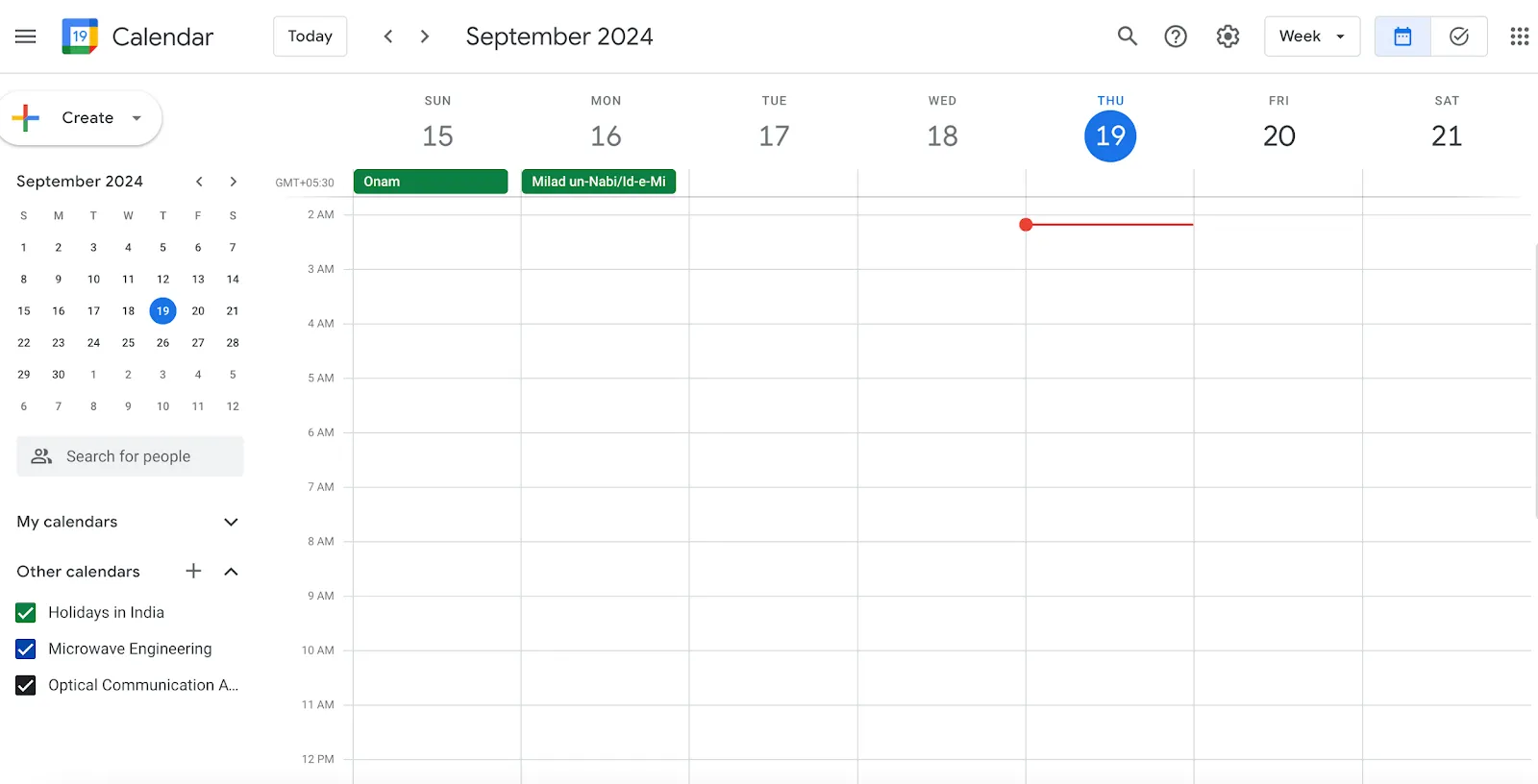
- Najpierw otwórz widżet Kalendarza Google
- Następnie kliknij ikonę koła zębatego w prawym górnym rogu, aby uzyskać dostęp do ustawień
- Przejdź do sekcji „Ustawienia moich kalendarzy” i wybierz kalendarz, który chcesz osadzić
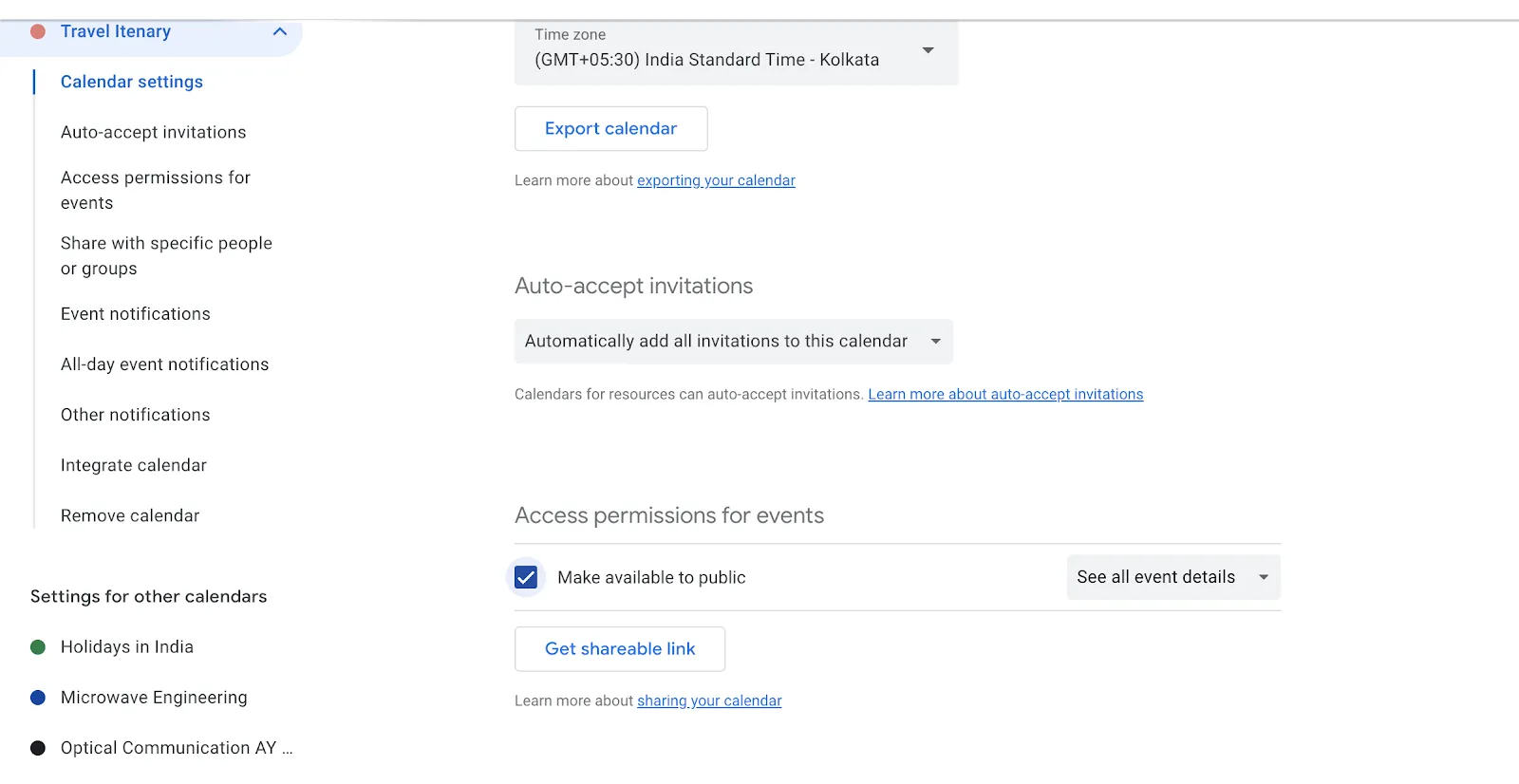
- Znajdź sekcję „Uprawnienia dostępu do wydarzeń” i zaznacz pole obok opcji „Udostępnij publicznie”. Ta czynność sprawi, że Twój Kalendarz Google stanie się publiczny i widoczny dla każdego, kto posiada link do Kalendarza Google.
- Potwierdź swój wybór, klikając „OK”, gdy pojawi się ostrzeżenie
⭐ Polecany szablon
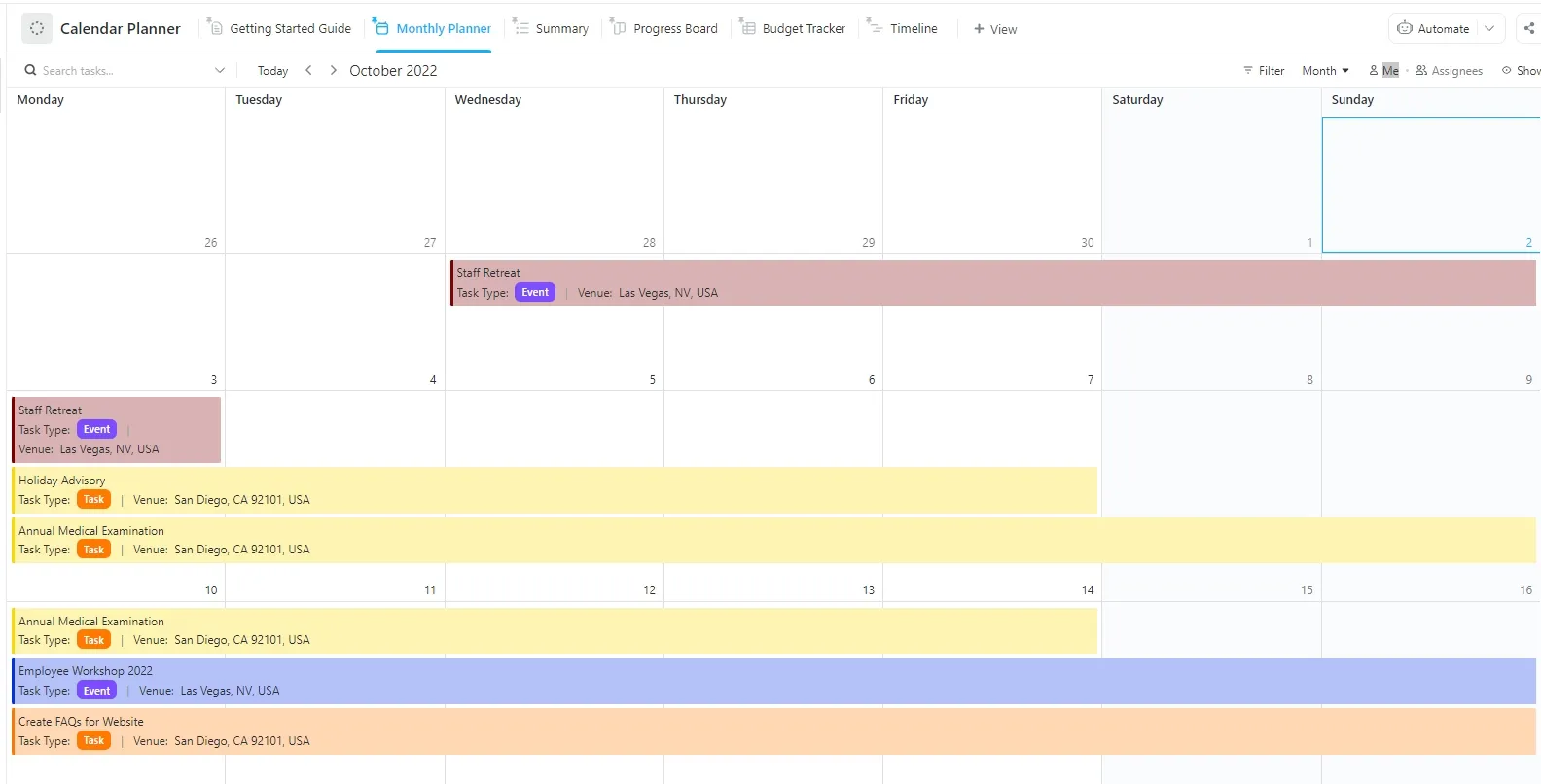
Osadzenie Kalendarza Google w Notion działa, ale jeśli chcesz mieć większą kontrolę, wypróbuj szablon planera kalendarza ClickUp. Otrzymasz w pełni edytowalny kalendarz, który znajduje się tam, gdzie odbywa się Twoja praca. Bez kłopotów z synchronizacją, bez limitów.
Krok 2: Uzyskaj publiczny adres URL swojego Kalendarza Google
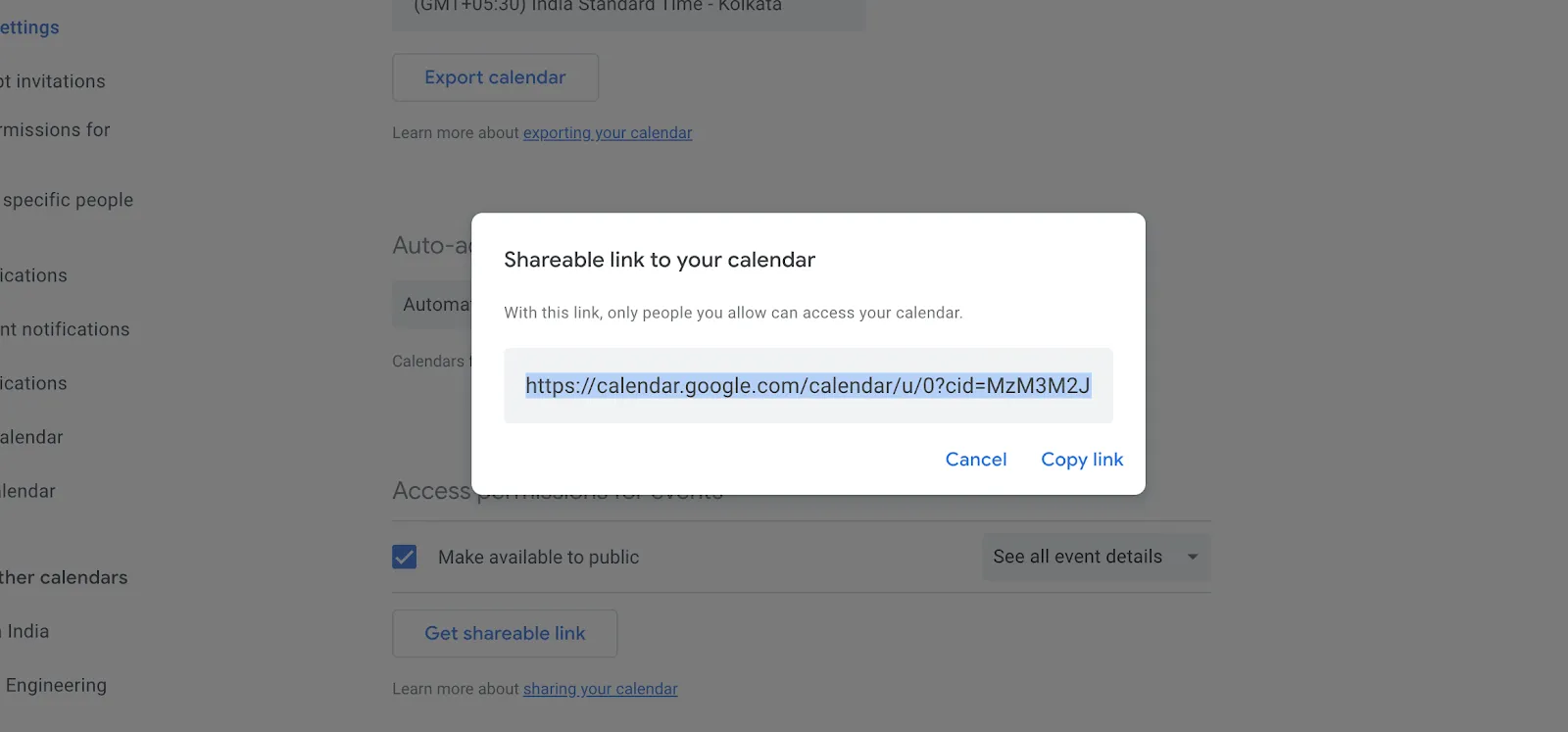
- Przewiń w dół do sekcji „Zintegruj Kalendarz Google” w ustawieniach. Znajdziesz tam publiczny adres URL powiązany konkretnie z Twoim kalendarzem
- Skopiuj ten URL, ponieważ będzie Ci potrzebny do osadzenia kalendarza w Notion
Krok 3: Osadź Kalendarz Google na stronie w Notion
- Przejdź do strony w Notion, na której chcesz wyświetlić swój Kalendarz Google
- Wpisz /embed i wybierz opcję Osadź z listy rozwijanej.
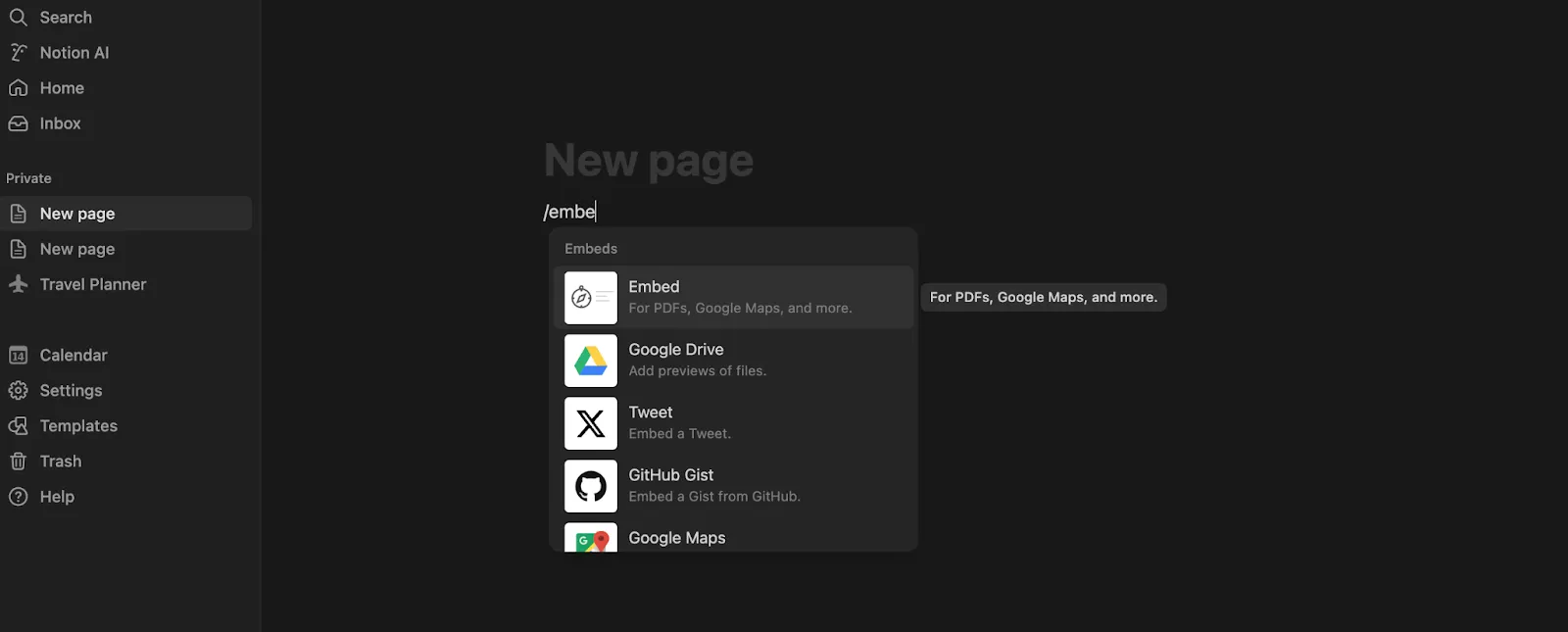
- Następnie wklej skopiowany URL do bloku i wybierz opcję „Osadź link”
- Po kilku sekundach Twój Kalendarz Google pojawi się na stronie Notion. Przeciągnij rogi, aby zmienić jego rozmiar, i przesuń go tak, aby dopasować go do układu strony.
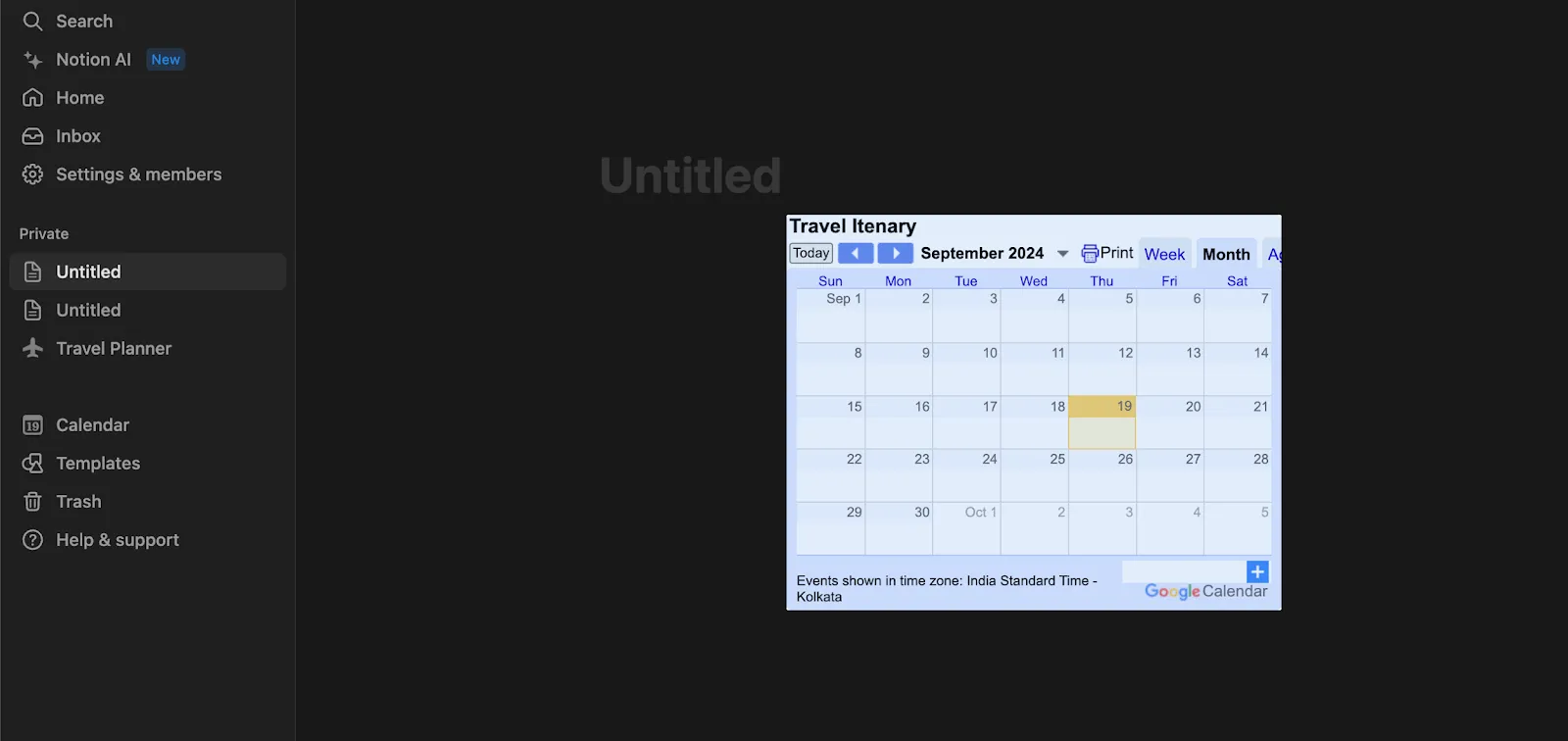
Udało Ci się pomyślnie osadzić Kalendarz Google w Notion. Wyświetlaj wszystkie zaplanowane wydarzenia bezpośrednio z obszaru roboczego Notion, co idealnie nadaje się do usprawnienia i scentralizowania planowania.
Pamiętaj jednak, że ta metoda zapewnia widok tylko do podglądu; nie będziesz mógł edytować wydarzeń kalendarza w aplikacji Notion. Aby wprowadzić zmiany, musisz powrócić do Kalendarza Google.
Metoda 2: Skorzystaj z kalendarza Notion
Aby uzyskać jeszcze większą integrację, rozważ skorzystanie z Notion Calendar – samodzielnej aplikacji, która pozwala zarządzać Kalendarzem Google bezpośrednio w Notion. Oto jak ją skonfigurować i zacząć z niej korzystać:
Krok 1: Pobierz aplikację Notion Kalendarz
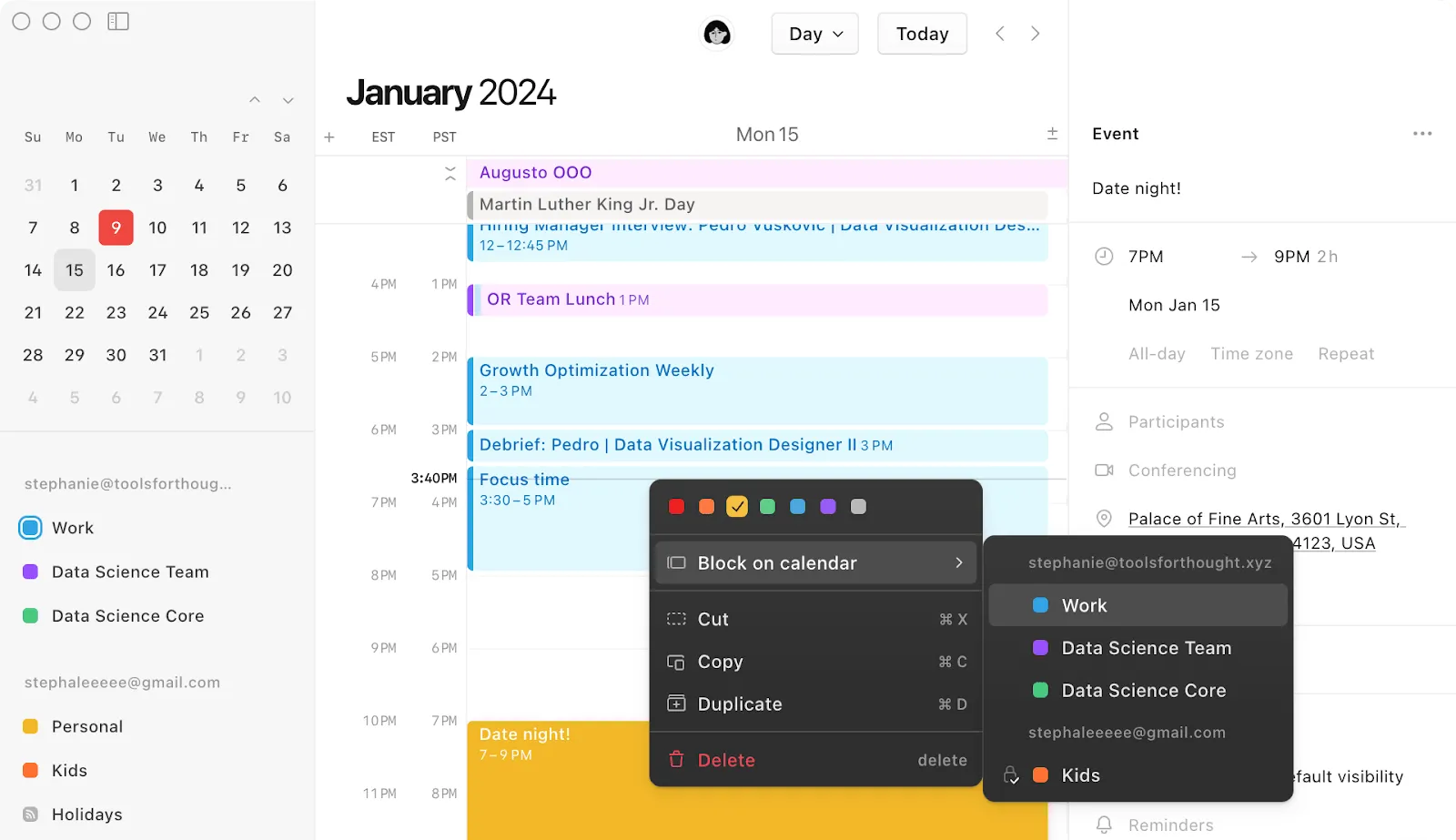
Zacznij od pobrania aplikacji Notion kalendarz.
Wyszukaj kalendarz w App Store lub na jego dedykowanej stronie internetowej. Gdy osiągnie się lokalizację aplikacji, pobierz ją i zainstaluj na swoim urządzeniu.
Krok 2: Zaloguj się za pomocą konta Google
- Otwórz aplikację Notion Kalendarz
- Kliknij „Kontynuuj z Google” i wybierz konto Kalendarza Google, z którego chcesz korzystać.
Ten krok pozwoli połączony Twój Kalendarz Google z aplikacją kalendarza w Notion. Zostaniesz poproszony o autoryzację aplikacji w celu uzyskania dostępu do Kalendarza Google, co zapewni prawidłową synchronizację wydarzeń.
Krok 3: Edytuj wydarzenia
Dzięki kalendarzowi Notion możesz przeglądać wydarzenia z Kalendarza Google i zarządzać nimi bezpośrednio z poziomu Notion.
Kliknij dowolne wydarzenie, aby otworzyć panel boczny, w którym możesz edytować szczegóły, takie jak godzina, uczestnicy i opisy.
Zmiany te zostaną zsynchronizowane z Twoim Kalendarzem Google, dzięki czemu Wszystko będzie zawsze aktualne. Główną zaletą korzystania z Kalendarza Notion jest jego płynna integracja.
W przeciwieństwie do metody osadzania za pomocą adresu URL, Kalendarz Notion pozwala na widok wydarzeń kalendarzowych i zarządzanie nimi bezpośrednio w Notion. Dodawaj, modyfikuj i organizuj wydarzenia bez przełączania się między aplikacjami, dzięki czemu planowanie zadań staje się bardziej wydajne i scentralizowane.
💡 Wskazówka dla zaawansowanych: Wykorzystaj w pełni swój codzienny harmonogram! Zwiększ elastyczność Kalendarza Google dzięki 10 najlepszym rozszerzeniom do tej aplikacji.
Metoda 3: Zintegruj kalendarz za pomocą aplikacji innych firm
Aby usprawnić cykl pracy między Kalendarzem Google a Notion, warto rozważyć skorzystanie z zewnętrznych platform integracyjnych, takich jak Zapier lub Automate.io. Narzędzia te oferują zaawansowane funkcje automatyzacji Kalendarza Google, umożliwiając synchronizację aktualizacji i zarządzanie danymi kalendarza bezpośrednio w Notion.
Oto jak to zrobić:
Krok 1: Ustawienia swojego konta
- Zacznij od założenia konta w serwisie Zapier lub Automate.io
Obie platformy oferują Free Plany, które mogą zaspokoić Twoje podstawowe potrzeby.
Krok 2: Utwórz cykl pracy
- Utwórz nowy cykl pracy i wybierz Kalendarz Google jako wyzwalacz
Aby rozpocząć, wybierz wydarzenie, np. dodaj nowe wydarzenie lub zaktualizuj istniejące.
Krok 3: Połącz swój Kalendarz Google
- Połącz swój Kalendarz Google, logując się za pośrednictwem platformy integracyjnej
- Aby skonfigurować wyzwalacze, musisz udzielić platformie uprawnień dostępu do swojego kalendarza online.
Krok 4: Ustaw Notion jako aplikację do wykonywania działań
- Wybierz Notion jako miejsce docelowe dla działań w swoim cyklu pracy
- Wybierz działania, takie jak tworzenie lub aktualizowanie elementów w bazie danych Notion, w zależności od potrzeb
Krok 5: Przypisz szczegóły wydarzeń do Notion
- Skonfiguruj szczegóły wydarzeń z Kalendarza Google — takie jak nazwy wydarzeń, daty i opisy — tak, aby odpowiadały odpowiednim polom w bazie danych lub na stronie Notion
Ten krok gwarantuje, że Twoje informacje zostaną poprawnie przeniesione i uporządkowane.
Krok 6: Przetestuj i wdroż
Przed pełną integracją przetestuj cykl pracy, aby upewnić się, że wszystko działa zgodnie z zamierzeniami. Po sprawdzeniu ustawień aktywuj cykl pracy, aby zautomatyzować proces synchronizacji.
Ta metoda realizuje automatyzację procesu aktualizacji, zapewniając płynne połączenie między planowaniem a zarządzaniem zadaniami, co pozwala zachować porządek i wydajność.
💡 Wskazówka dla zaawansowanych: Chcesz zwiększyć wydajność Kalendarza Google? Skorzystaj ze skutecznych trików dotyczących Kalendarza Google, aby usprawnić swoją pracę i zwiększyć wydajność w pracy!
Ograniczenia związane z korzystaniem z Notion
Chociaż Notion jest potężnym narzędziem o wielu funkcjach, pewne ograniczenia mogą wpływać na jego przydatność w zależności od konkretnych potrzeb.
Oto kilka kluczowych limitów, które należy wziąć pod uwagę:
1. Brak współpracy w czasie rzeczywistym
Funkcje współpracy w czasie rzeczywistym w Notion nie są tak zaawansowane jak w przypadku niektórych innych platform, takich jak Dokumenty Google czy Microsoft Teams. Zmiany wprowadzone przez jednego użytkownika pojawiają się na ekranie innego użytkownika z kilkusekundowym opóźnieniem, co może prowadzić do nieporozumień lub błędów podczas sesji współpracy.
2. Ograniczona funkcja w trybie offline
Możliwości Notion w trybie offline są ograniczone. Chociaż strony można przeglądać w trybie offline, możliwości edycji są ograniczone, a wszystkie zmiany muszą zostać zsynchronizowane po ponownym połączeniu się z internetem. Stanowi to poważną wadę dla użytkowników pracujących w niestabilnych warunkach lub bez dostępu do internetu.
3. Problemy z wydajnością w przypadku dużych baz danych
Wraz z rozwojem obszaru roboczego w Notion wydajność może się pogorszyć, zwłaszcza w przypadku dużych baz danych lub osadzania złożonych systemów, takich jak Kalendarz Google. Użytkownicy mogą odczuwać spowolnienie ładowania stron i reakcji aplikacji, co negatywnie wpływa na wydajność i komfort użytkowania.
4. Dostosowywanie i krzywa uczenia się
Chociaż elastyczność i możliwości dostosowywania Notion stanowią znaczną zaletę, wiążą się one również z dość stromą krzywą uczenia się. Nowi użytkownicy mogą czuć się przytłoczeni koniecznością efektywnego skonfigurowania i zarządzania swoim obszarem roboczym bez wcześniejszego doświadczenia lub obszernych samouczków.
5. Ograniczona integracja z narzędziami zewnętrznymi
Pomimo obsługi podstawowych integracji możliwości Notion w zakresie płynnej integracji z zewnętrznymi narzędziami i platformami są mniej rozwinięte niż w przypadku niektórych konkurentów. Stanowi to limit dla zespołów, które w dużym stopniu polegają na integracjach w celu usprawnienia cyklu pracy między różnymi narzędziami.
6. Limity aplikacji mobilnej
Aplikacja mobilna Notion nie oferuje takiego samego poziomu funkcjonalności jak jej wersja komputerowa. Użytkownicy mogą uznać aplikację mobilną za mniej intuicyjną i bardziej uciążliwą w nawigacji, co jest frustrujące dla osób, które muszą mieć dostęp do swojego obszaru roboczego w podróży.
7. Kwestie związane z bezpieczeństwem i prywatnością danych
W przypadku organizacji podlegających rygorystycznym przepisom dotyczącym bezpieczeństwa danych i prywatności Notion może nie spełniać wszystkich wymaganych standardów. Zasady i praktyki platformy dotyczące przetwarzania danych oraz prywatności użytkowników mogą okazać się niewystarczające dla branż podlegających ścisłej regulacji.
8. Brak wbudowanej funkcji śledzenia czasu
Notion nie posiada wbudowanych funkcji śledzenia czasu pracy, co stanowi wadę dla zespołów, które muszą monitorować czas poświęcony na zadania bezpośrednio w narzędziu do zarządzania projektami.
📮 ClickUp Insight: 30% pracowników trzyma się ustalonych godzin pracy, ale 27% regularnie pracuje w nadgodzinach, a 19% w ogóle nie ma ustalonego harmonogramu. Kiedy praca jest nieprzewidywalna, jak w ogóle można naprawdę zakończyć dzień pracy? 🕰️Automatyczne planowanie zadań w Kalendarzu ClickUp może pomóc nadać strukturę nawet najbardziej nieprzewidywalnym harmonogramom. Zaplanuj swój tydzień, ustal stałe godziny pracy i zautomatyzuj przypomnienia o wylogowaniu — bo to Ty powinieneś kontrolować swój czas!
💫 Rzeczywiste wyniki: Firma Lulu Press oszczędza 1 godzinę dziennie na każdego pracownika dzięki automatyzacjom ClickUp — co przekłada się na 12-procentowy wzrost wydajności pracy.
Alternatywy dla Notion i Kalendarza Google
Chociaż Notion i Kalendarz Google są popularnymi narzędziami do zarządzania zadaniami i planowania, mają one swoje ograniczenia. Dla osób poszukujących bardziej zintegrowanej i bogatej w funkcje alternatywy dla Notion, ClickUp stanowi atrakcyjną opcję.
ClickUp: szybsza i bardziej wydajna alternatywa dla Notion
ClickUp to kompleksowa platforma do zarządzania projektami, stworzona z myślą o obsłudze zadań w szerokim zakresie branż, oferująca rozbudowane funkcje zwiększające wydajność i usprawniające cykl pracy.
Aplikacja ta łączy w jednym miejscu liczne narzędzia zwiększające wydajność, w tym zarządzanie zadaniami, przechowywanie dokumentów, śledzenie celów oraz asystenta opartego na AI, co pozwala usprawnić działania w różnych działach.
Użytkownicy mogą przeglądać zadania w wielu formatach, takich jak listy, tablice i kalendarze. Funkcje takie jak automatyzacja, śledzenie czasu pracy i niestandardowe pulpity nawigacyjne zwiększają wydajność, a możliwość zastąpienia innych narzędzi przez tę aplikację oraz jej integracja z nimi pozwala uniknąć bałaganu w oprogramowaniu.
Możesz łatwo osadzić Kalendarz Google lub skorzystać z własnego widoku kalendarza ClickUp, aby płynnie zarządzać zadaniami i harmonogramami w jednym miejscu.
ClickUp oferuje również różne gotowe rozwiązania, takie jak szablony Kalendarza Google, które pomogą Ci przyspieszyć proces integracji.
Przyjrzyjmy się tym funkcjom:
1. Widok kalendarza w ClickUp
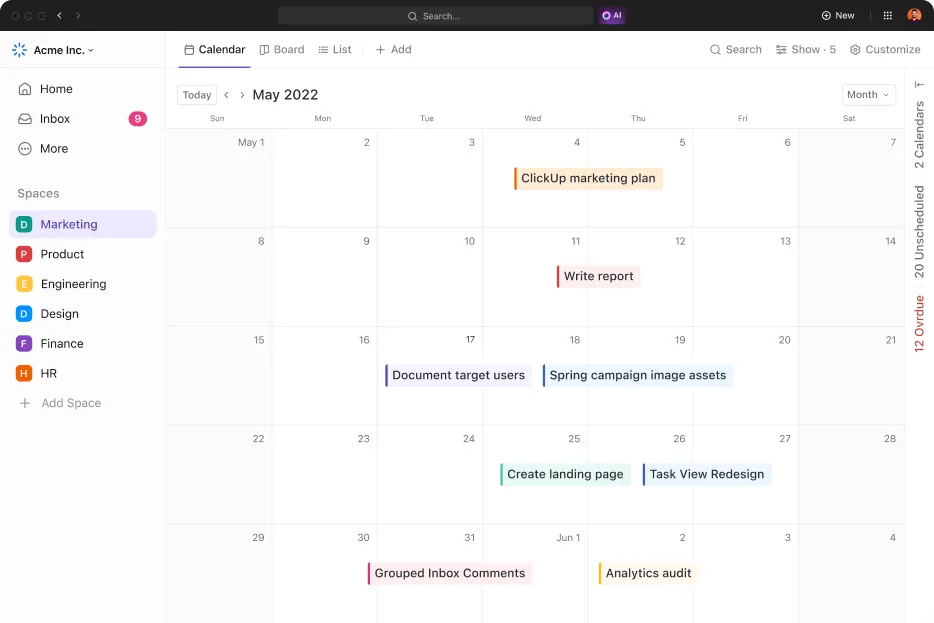
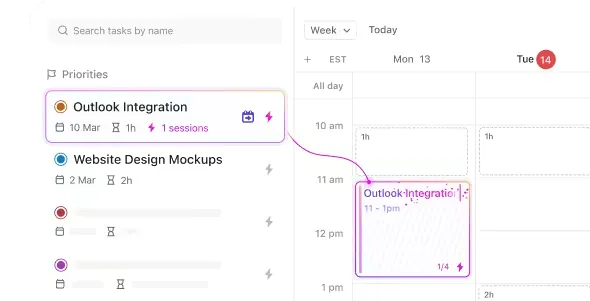
Widok kalendarza w ClickUp zmienia sposób planowania dzięki elastycznemu, konfigurowalnemu interfejsowi. Pozwala zespołom zarządzać zadaniami, ustawiać przypomnienia i synchronizować się z kalendarzami zewnętrznymi, takimi jak Kalendarz Google — a wszystko to w ramach jednej platformy.
Ta funkcja zapewnia, że wszystko — od codziennych zadań po ważne terminy — jest zgromadzone w jednym miejscu i skoordynowane, co zwiększa wydajność i usprawnia współpracę.
W widoku kalendarza ClickUp:
- Zarządzaj zadaniami i wydarzeniami w jednym miejscu
- Wizualizuj harmonogramy w widoku dziennym, tygodniowym i miesięcznym
- Przeciągaj i upuszczaj, aby dostosować zadania i wydarzenia
- Szybkie dodawanie i zmiana terminów zadań
- Udostępniaj swój kalendarz w bezpieczny sposób
- Zsynchronizuj Kalendarz Google, aby zunifikować planowanie
- Ustaw niestandardowe przypomnienia o spotkaniach i terminach
2. ClickUp Docs
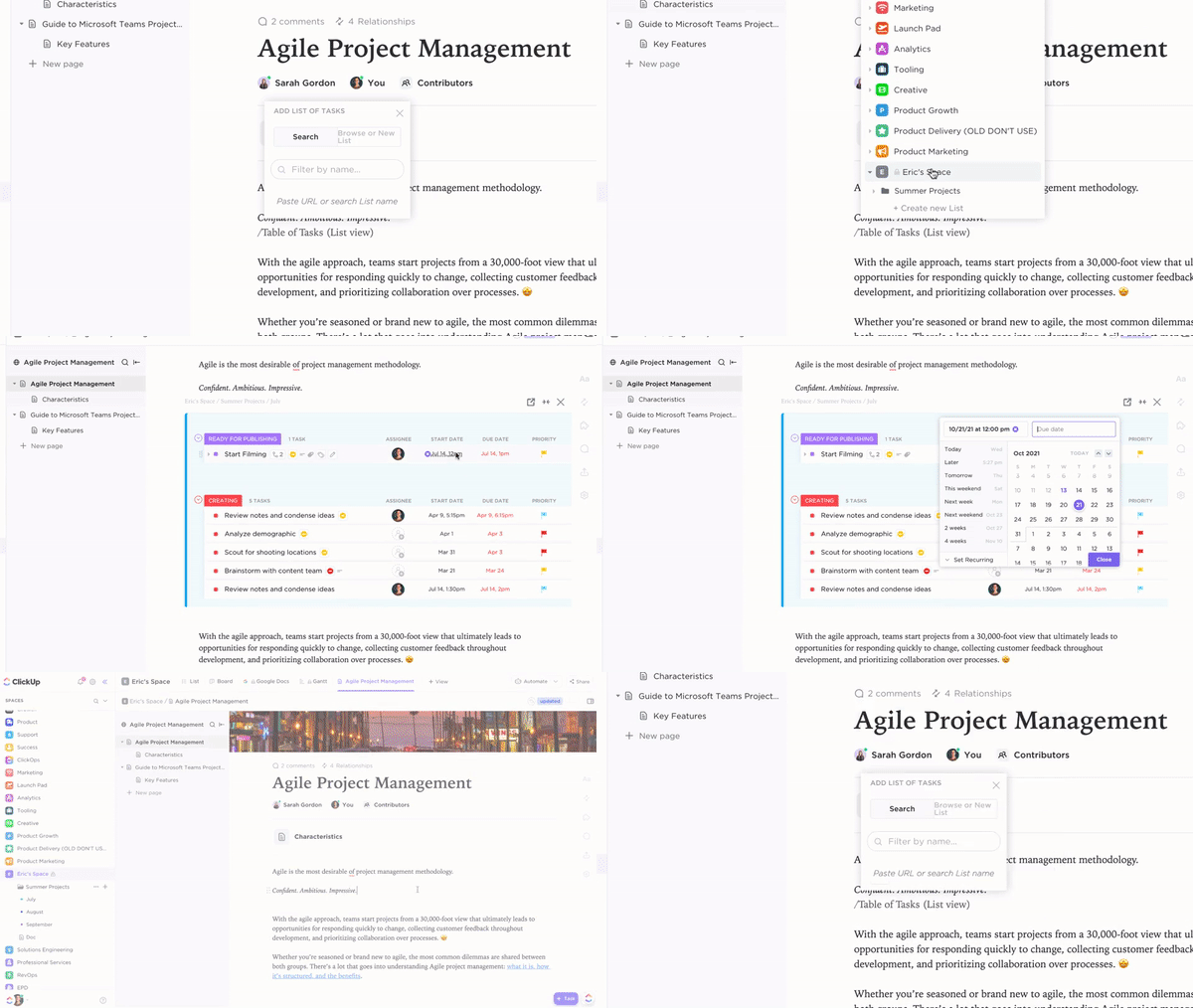
ClickUp Docs usprawnia tworzenie dokumentów i współpracę dzięki bezpośredniej integracji z Twoim cyklem pracy i spotkaniami, eliminując konieczność przełączania się między wieloma narzędziami.
Dzięki współpracy w czasie rzeczywistym możesz przekształcać pomysły w zadania, aktualizować statusy projektów i śledzić postępy — a wszystko to z poziomu jednego interfejsu.
Dzięki ClickUp Docs:
- Twórz i porządkuj dokumenty, strony wiki oraz notatki ze spotkań bezpośrednio w ramach swojego cyklu pracy
- Połącz dokumenty z zadaniami, projektami i cyklami pracy, aby natychmiast przystąpić do realizacji
- Wyszukuj, sortuj i filtruj dokumenty bez opuszczania platformy
- Osadzaj kalendarze, zadania i statusy projektów bezpośrednio w Docs
- Bezpiecznie udostępniaj dokumenty członkom zespołu, gościom lub ogółowi użytkowników
3. Zadania ClickUp
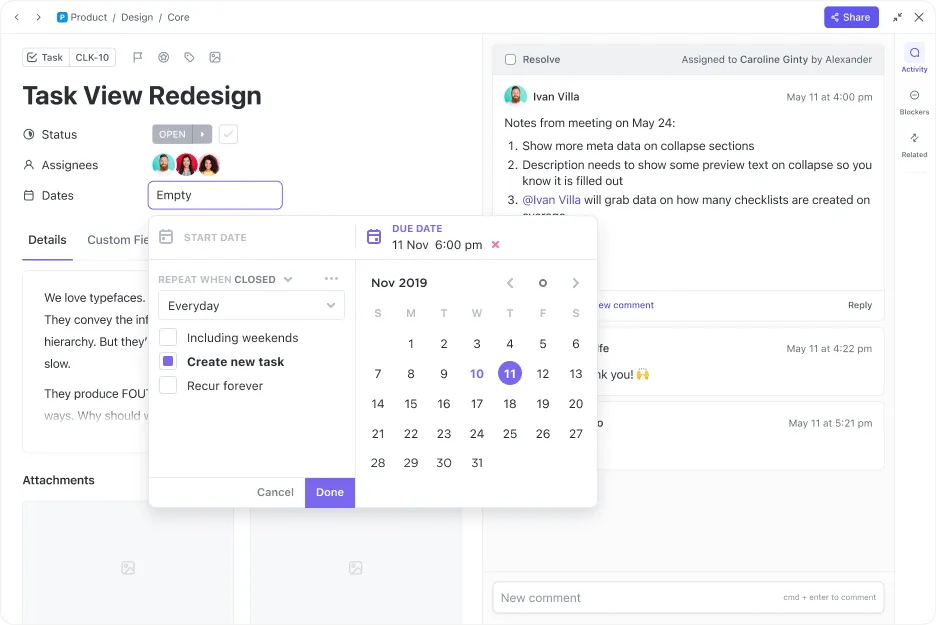
Zadania ClickUp zostały zaprojektowane z myślą o usprawnieniu zarządzania projektami. To narzędzie pozwala dostosować zadania do Twojego cyklu pracy, zintegrować je z kalendarzem oraz płynnie zarządzać różnymi rodzajami zadań.
Pozwala to skutecznie ustalać priorytety zadań, wzbogacać je o szczegółowe pola niestandardowe, łączyć połączone zadania w celu lepszego śledzenia projektów oraz organizować je w wielu listach, aby zapewnić optymalną widoczność.
Niezależnie od tego, czy planujesz codzienne działania, czy zarządzasz kluczowymi terminami, ClickUp zapewnia, że wszystko jest scentralizowane i zintegrowane z Twoim cyklem pracy.
Możesz:
- Dostosuj zadania do konkretnych potrzeb projektowych i cykli pracy
- Synchronizuj zadania bezpośrednio z kalendarzem ClickUp, aby planować harmonogramy i zarządzać terminami w czasie rzeczywistym
- Wykorzystaj różne typy zadań, aby skutecznie radzić sobie z różnorodnymi wymaganiami zawodowymi
- Ustal poziomy priorytetów, aby najpierw skupić się na najważniejszych zadaniach
- Dodaj istotne szczegóły do zadań za pomocą pól niestandardowych, aby zapewnić większą przejrzystość i kontrolę
- Powiąż zadania, aby pokazać związki i zależności, co pozwoli na lepsze śledzenie projektu
- Zarządzaj zadaniami w wielu listach, dostosowując je do potrzeb różnych zespołów lub faz projektu
4. Śledzenie czasu w ClickUp
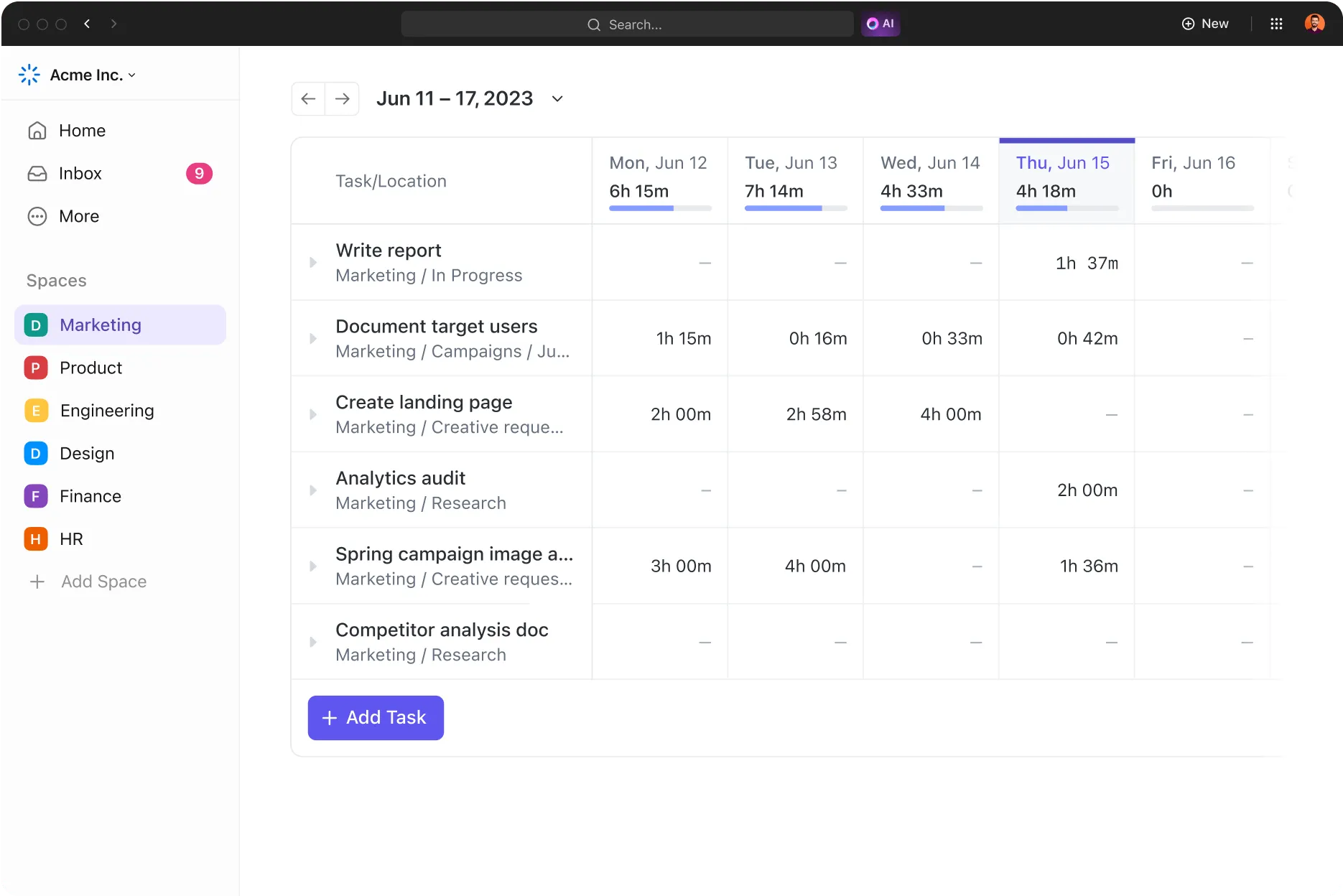
Funkcja ClickUp Time Tracking ułatwia śledzenie czasu na wszystkich urządzeniach, zwiększając wydajność i usprawniając zarządzanie projektami. Pozwala śledzić czas, ustalać szacunkowe wartości oraz przeglądać szczegółowe raporty aktywności.
Niezależnie od tego, czy korzystasz z komputera stacjonarnego, urządzenia mobilnego czy przeglądarki internetowej, ClickUp integruje się z popularnymi aplikacjami do śledzenia czasu, takimi jak Toggl i Harvest.
Korzystając z funkcji śledzenia czasu w ClickUp, możesz:
- Dodawaj adnotacje do działań, aby sprecyzować poświęcony na nie czas
- Kategoryzuj i filtruj czas poświęcony na zadania
- Śledź czas rozliczeniowy, aby zapewnić dokładne fakturowanie
- Widok na karty czasu pracy według dnia, tygodnia lub niestandardowego zakresu
- Porównaj zarejestrowany czas z szacowanym czasem, aby dotrzymać harmonogramu
Dodatkowa funkcja: płynnie importuj swoje prace z Notion do ClickUp
Jeśli stworzyłeś już rozbudowany obszar roboczy w Notion, ClickUp pozwala na płynne zaimportowanie Wszystkiego. Podczas importu ClickUp zachowuje całą strukturę zadań i projektów. Ta funkcja jest szczególnie przydatna, jeśli chcesz wzbogacić swoje możliwości zarządzania projektami o zaawansowane funkcje ClickUp, zachowując jednocześnie ciągłość procesów roboczych.
Uprość swoją pracę dzięki kompleksowemu rozwiązaniu
Integracja Kalendarza Google z Notion usprawnia cykl pracy, ale ma też swoje ograniczenia. Jeśli szukasz bardziej dynamicznej platformy z bogatym zestawem funkcji, ClickUp stanowi doskonałą alternatywę.
Dzięki wbudowanemu narzędziu do śledzenia czasu, współpracy w czasie rzeczywistym oraz płynnej integracji zadań, dokumentów i kalendarzy, ClickUp łączy wszystko w jedną spójną przestrzeń. Nie musisz przełączać się między aplikacjami — zyskujesz po prostu usprawnioną wydajność i pełną kontrolę.
Niezależnie od tego, czy zarządzasz codziennymi zadaniami, czy złożonymi projektami, ClickUp zapewnia Ci stałą organizację i pozwala trzymać się planu.
Chcesz usprawnić cykl pracy w swoim projekcie? Zacznij korzystać z ClickUp już dziś i przekonaj się, jaka to różnica!