

Asana jest jednym z pionierów na rynku narzędzi do zarządzania zadaniami i przez lata zyskała silną bazę klientów. Od tamtej pory pojawiło się wiele nowych i zaawansowanych narzędzi do organizacji pracy, takich jak ClickUp.
Być może Twoja firma rozrosła się i ewoluowała, co skłoniło Cię do poszukiwania alternatyw dla Asany. Jeśli jednak w Asanie zgromadziłeś dane z kilku lat działalności, sama myśl o przeniesieniu ich wszystkich na inną platformę prawdopodobnie przyprawia Cię o dreszcze. Nie martw się – przychodzimy z pomocą!
W tym wpisie na blogu wyjaśniamy, jak eksportować dane biznesowe z Asany. Czytaj dalej, aby dowiedzieć się więcej!
Jak eksportować dane z Asany do innych aplikacji (proces ręczny)
Niezależnie od tego, jaką ilość danych chcesz wyeksportować, możesz to zrobić na dwa sposoby: ręcznie lub automatycznie, korzystając z oprogramowania innych firm. Oto jak ręcznie wyeksportować dane z Asany.
Krok 1: Zaloguj się na swoje konto w Asanie i wybierz zadanie lub projekt do eksportu
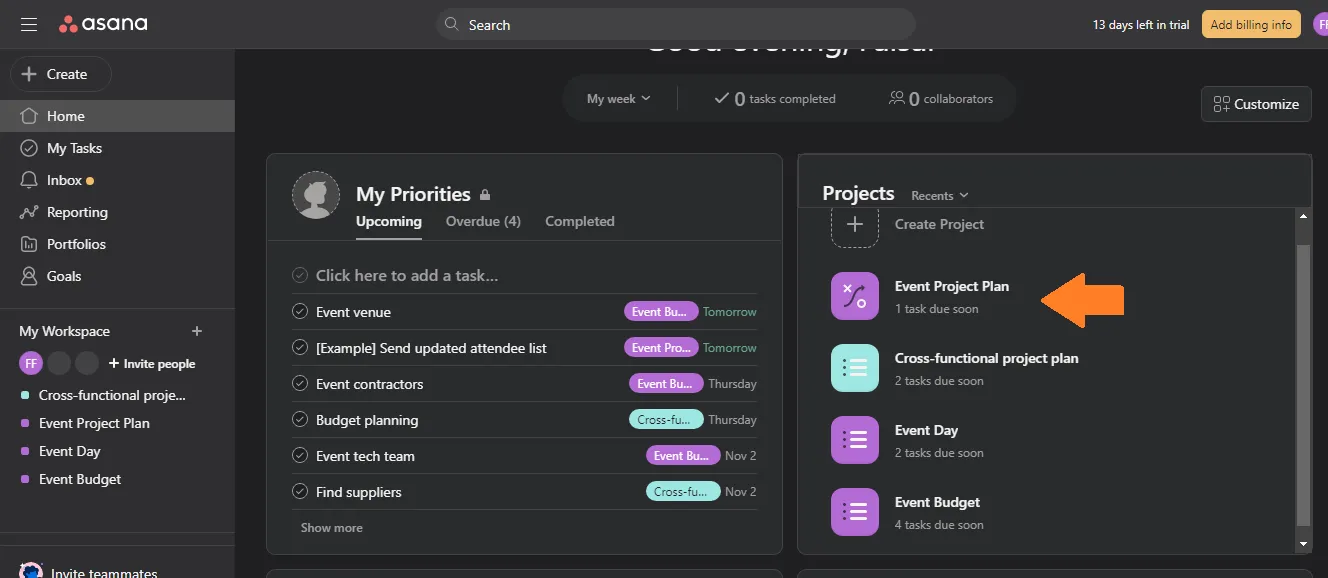
Zanim zaczniesz eksportować dane, upewnij się, że korzystasz z najnowszej wersji Asany. Jeśli nie, poświęć chwilę na aktualizację obecnej wersji.
Następnie otwórz aplikację i przejdź do swojego konta w Asanie. Otworzy się Twój pulpit nawigacyjny. Wybierz projekt, który chcesz wyeksportować z Asany. Możesz to zrobić z centralnego hubu lub z paska bocznego, gdzie wyświetlana jest lista projektów.
Pamiętaj, że Asana pozwala na ręczny eksport zadań tylko z jednego projektu naraz.
Krok 2: Otwórz menu projektu, wybierz typ pliku i pobierz go
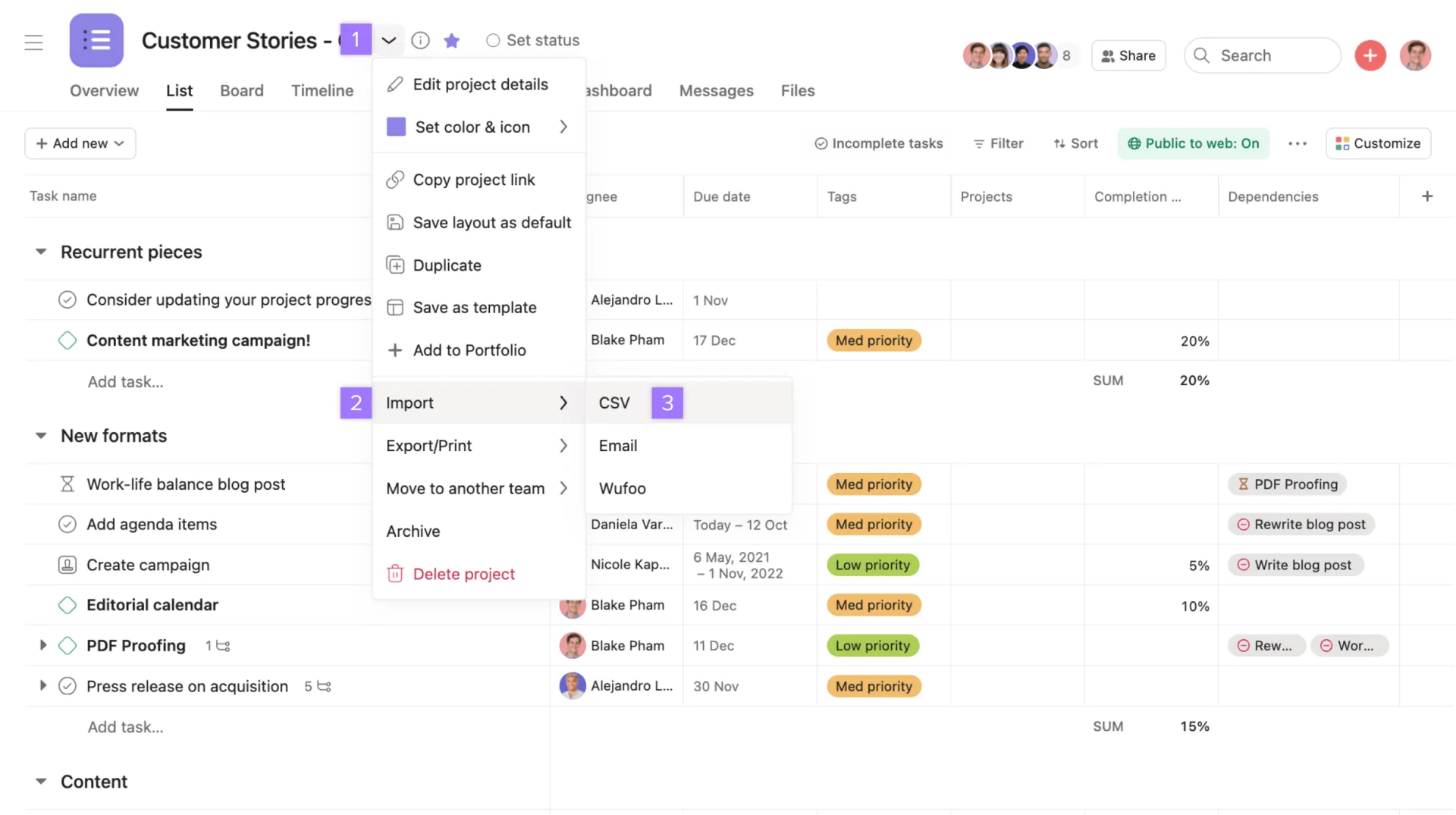
Po załadowaniu projektu kliknij listę rozwijaną obok tytułu projektu, aby otworzyć menu z opcjami importowania, eksportowania, przenoszenia, archiwizowania itp. Kliknij opcję „Eksportuj/Drukuj”. Możesz wybrać, czy plik eksportu ma być w formacie JSON czy CSV.
JSON: Jeśli wyeksportujesz plik w formacie JSON, link do niego otworzy się na nowej zakładce. Plik JSON możesz przekonwertować na inne formaty w zależności od swoich preferencji.
CSV: Jeśli wybierzesz eksport do pliku CSV, plik zostanie pobrany z przeglądarki na Twój komputer. Po pobraniu możesz przeciągnąć i upuścić plik w formacie CSV do programu Excel, gdzie otworzy się on jako arkusz kalkulacyjny.
Krok 3: Sprawdź dane i zapisz plik
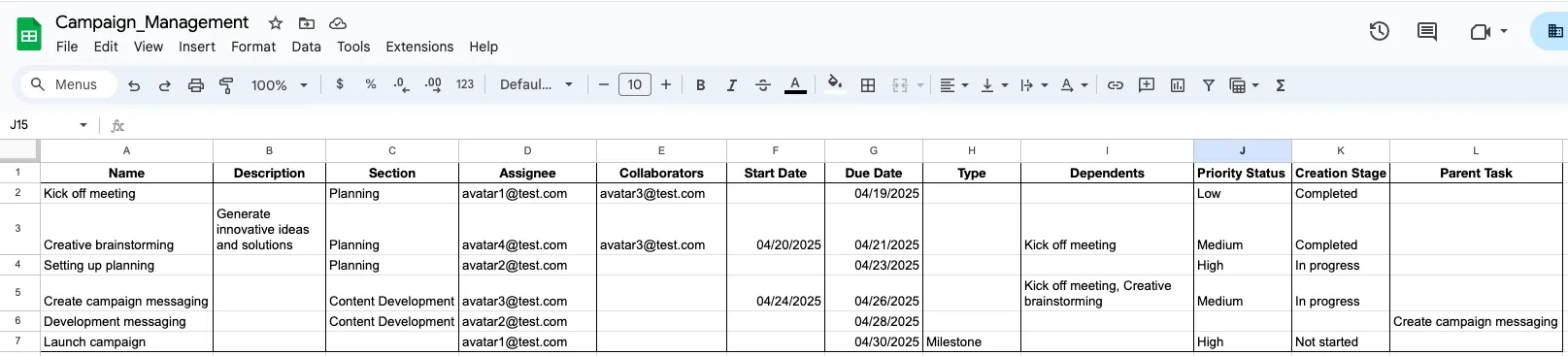
Eksportowane dane z Asany będą zawierały szczegóły dotyczące projektu, takie jak identyfikator zadania, data powstania, data zakończenia, data ostatniej modyfikacji, nazwa, osoba przypisana, termin wykonania itp. Sprawdź dane pod kątem ewentualnych rozbieżności lub nieścisłości.
Nadaj plikowi odpowiednią nazwę i zapisz go w wybranym folderze. Et voilà! Eksport został zakończony. Teraz możesz przesłać wyeksportowane dane do dowolnego narzędzia.
Jednak jeśli korzystasz z Asany od dłuższego czasu lub zarządzasz wieloma projektami jednocześnie, proces ten może stać się niezwykle uciążliwy. Co więcej, eksport do formatu CSV ma limit 140 000 wierszy na projekt, co powoduje luki w danych. Ponadto w przypadku eksportu do formatu CSV może być konieczne oczyszczenie danych.
Niektóre z tych limitów można uniknąć, stosując proces automatyczny.
Jak eksportować dane z Asany do innych aplikacji (proces zautomatyzowany)
Jeśli pobierasz dane, aby przejść na inne oprogramowanie do zarządzania projektami, automatyzacja eksportu pozwoli Ci zaoszczędzić mnóstwo czasu i energii. Pokażemy Ci, jak to zrobić, na przykładzie eksportu z Asany do ClickUp.
Krok 1: Skonfiguruj obszar roboczy ClickUp
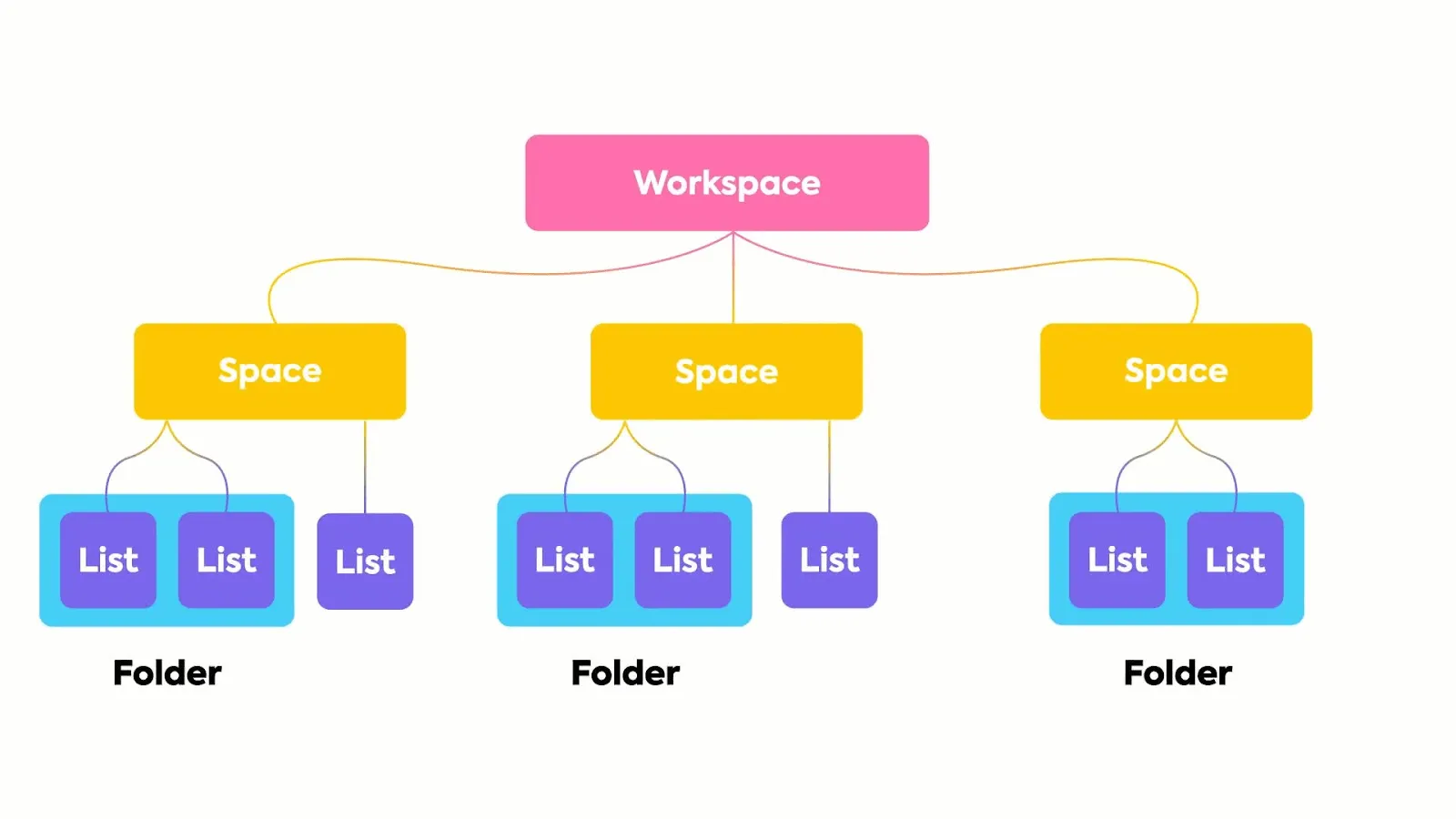
Zanim zaczniesz eksportować projekty z Asany, skonfiguruj obszar roboczy w ClickUp zgodnie ze swoimi potrzebami. Wykorzystaj hierarchię ClickUp, aby podzielić swoją pracę na foldery, projekty, zadania i podzadania.
Utwórz pola niestandardowe i statusy niestandardowe, aby odzwierciedlić strukturę, którą stosujesz w Asanie (lub dowolną inną strukturę). Na przykład, jeśli realizujesz projekt związany z zawartością, możesz skonfigurować statusy, takie jak pisanie, edycja, optymalizacja pod kątem wyszukiwarek, korekta, publikacja, dystrybucja itp.
Po skonfigurowaniu podstaw zarządzania projektami w ClickUp przejdź do Asany, aby przeprowadzić eksport.
Krok 2: Skonfiguruj Asana do eksportu
Przejrzyj swoje projekty w Asanie i upewnij się, że wszystko jest w porządku. Jeśli masz jakieś zadania niezwiązane z żadnym projektem, przypisz je do projektów przed eksportem. Rozważ dodanie notatek do podzadań, aby łatwiej było je śledzić po zakończeniu procesu eksportu.
Dodaj notatkę również do zadań udostępnionych między projektami. Musisz to ręcznie skonfigurować w ClickUp. Zwróć też uwagę na powtarzające się zadania.
Krok 3: Rozpocznij eksport z Asany
Integracja Asany z ClickUp to potężne narzędzie do automatyzacji eksportu danych projektowych. Aby skorzystać z tego narzędzia, wykonaj poniższe kroki.
- Zaloguj się na swoje konto ClickUp
- Kliknij awatar swojego obszaru roboczego w lewym dolnym rogu pulpitu nawigacyjnego i wybierz opcję „Ustawienia”
- Wybierz opcję Importuj/Eksportuj
- Wybierz Asana
- Upoważnij ClickUp do importowania zadań z Asany
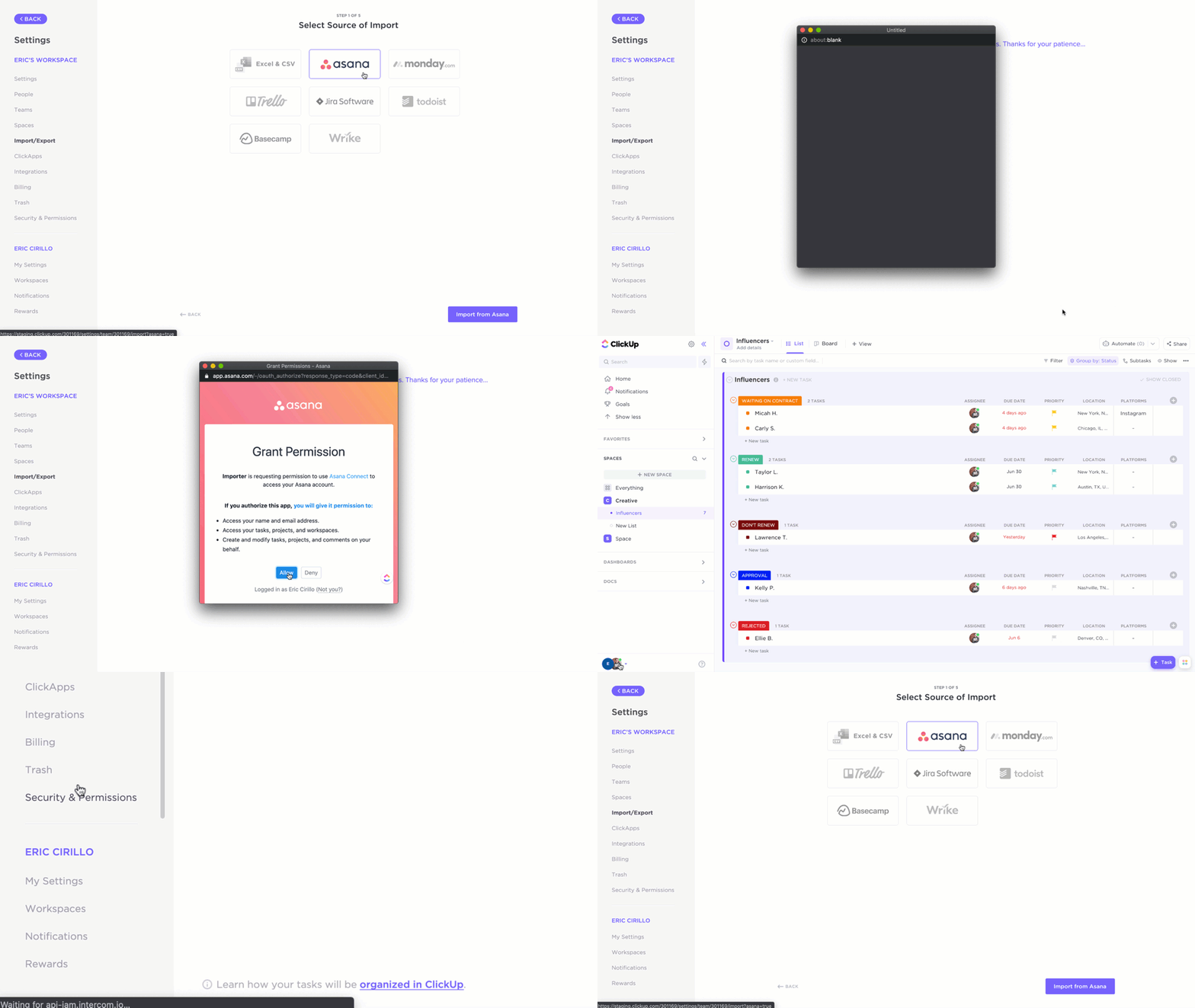
Krok 4: Wybierz obszar roboczy i projekty do eksportu
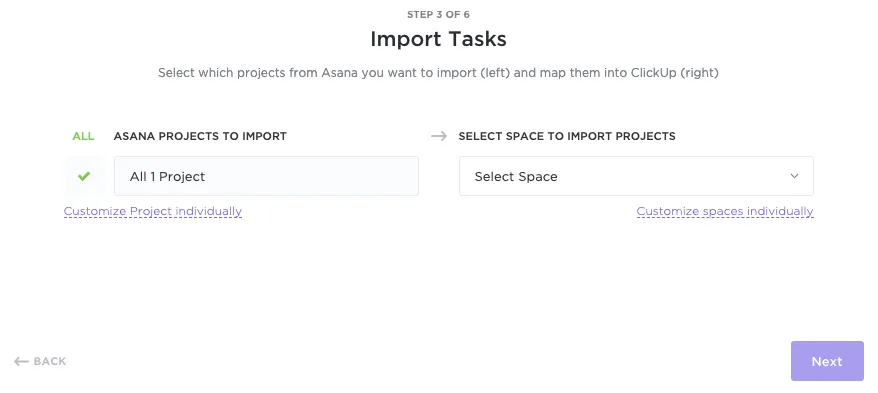
Po autoryzacji pojawi się menu rozwijane. Wybierz projekty, które chcesz wyeksportować. Możesz wyeksportować wszystkie projekty z Asany bezpośrednio do ClickUp lub dostosować je do swoich potrzeb. Przypisz użytkowników Asany do użytkowników ClickUp, aby mieć pewność, że cały zespół zostanie przeniesiony.
Krok 5: Dostosuj niestandardowy import
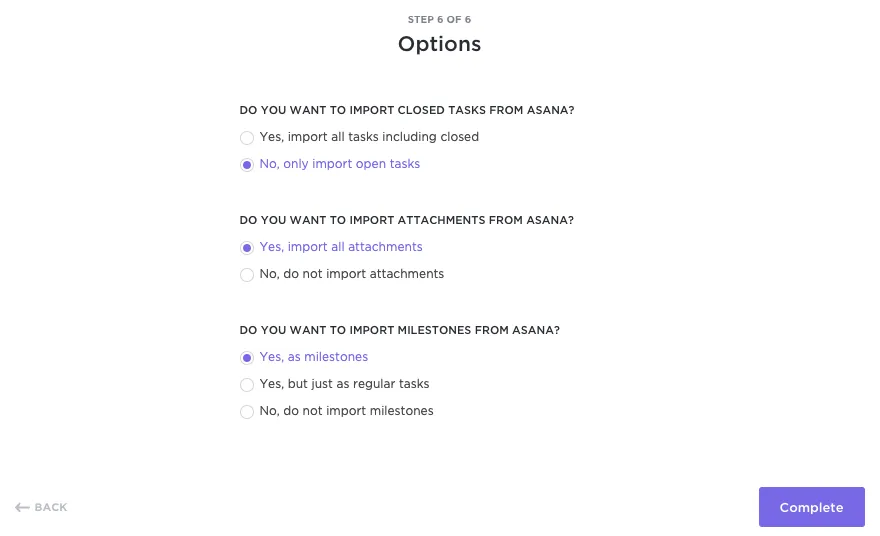
Wybierz jedną z opcji importu z Asany. Narzędzie do importu ClickUp przeprowadzi Cię przez proces importowania zamkniętych/zakończonych zadań, załączników, kamieni milowych itp. Po zakończeniu importu sprawdź, czy wszystkie dane zostały poprawnie wprowadzone i czy nie ma żadnych błędów. I gotowe!
No dobrze, brzmi to dość prosto, ale pewnie zapytasz: po co w ogóle eksportować dane z Asany? Oto kilka możliwych powodów.
Dlaczego warto eksportować dane z Asany?
Asana może być jednym z pionierów wśród narzędzi do zarządzania projektami. Od tamtego czasu jednak wiele się zmieniło. Na rynku pojawiły się nowsze produkty z bardziej zaawansowanymi funkcjami i możliwościami integracji. Oto kilka limitów Asany.
Możliwości dostosowywania
Asana nie pozwala użytkownikom tworzyć skalowalnej hierarchii z niestandardowymi rolami, statusami itp. W Asanie nie można przypisywać komentarzy ani dodawać wielu osób przypisanych do zadań. Taka możliwość dostosowania ma dziś fundamentalne znaczenie dla zwinnego zarządzania projektami.
Zarządzanie projektami oprogramowania
Asana nie nadaje się w pełni do zarządzania projektami programistycznymi. Na przykład nie oferuje funkcji do zarządzania sprintami, wykonywania obliczeń za pomocą formuł ani osadzania arkuszy kalkulacyjnych. Nie obsługuje też poleceń /, które są niezbędne dla programistów.
Skalowalność
W przypadku realizacji złożonych projektów składających się z wielu elementów Asana może okazać się nieodpowiednia. Na przykład hierarchia w Asanie nie oferuje warstw wykraczających poza pierwszy poziom zagnieżdżenia. Brakuje również spójności w jej strukturze.
Równoważność funkcji
Nie obejmuje on podstawowych funkcji, takich jak dokumenty, notatnik, mapy myśli, osadzone wiadomości e-mail itp., które od dawna są dostępne w alternatywnych rozwiązaniach dla Asany, takich jak ClickUp.
Wersja płatna a bezpłatna
Wiele funkcji Asany jest dostępnych wyłącznie dla użytkowników płatnych planów. Na przykład w Free Planie Asana nakłada limity dotyczące przydzielania zadań, funkcji list kontrolnych itp. W przypadku innych złożonych funkcji może być konieczne skorzystanie z dodatkowego oprogramowania do zarządzania cyklem pracy.
💡Wskazówka dla profesjonalistów: Jeśli nie masz pewności co do swojego obecnego narzędzia, przeczytaj ten przewodnik dotyczący zarządzania projektami w Asanie.
ClickUp: lepsza alternatywa dla Asany
Zarządzanie projektami, zwłaszcza w zespołach rozproszonych, wymaga szerokiego zakresu funkcji związanych z planowaniem zadań, komunikacją i współpracą. Platforma do zarządzania miejscem pracy ClickUp oferuje to wszystko i wiele więcej.
Zarządzanie projektami
ClickUp to potężne narzędzie do zarządzania projektami. Oferuje funkcje zarządzania zadaniami, celami i OKR, automatyzacją, śledzeniem czasu, formularzami itp.
Ponad 15 niestandardowych widoków w ClickUp, w tym szczegółowa funkcja arkusza kalkulacyjnego, umożliwia bardzo elastyczne zarządzanie projektami w przeciwieństwie do sześciu widoków oferowanych przez Asanę.
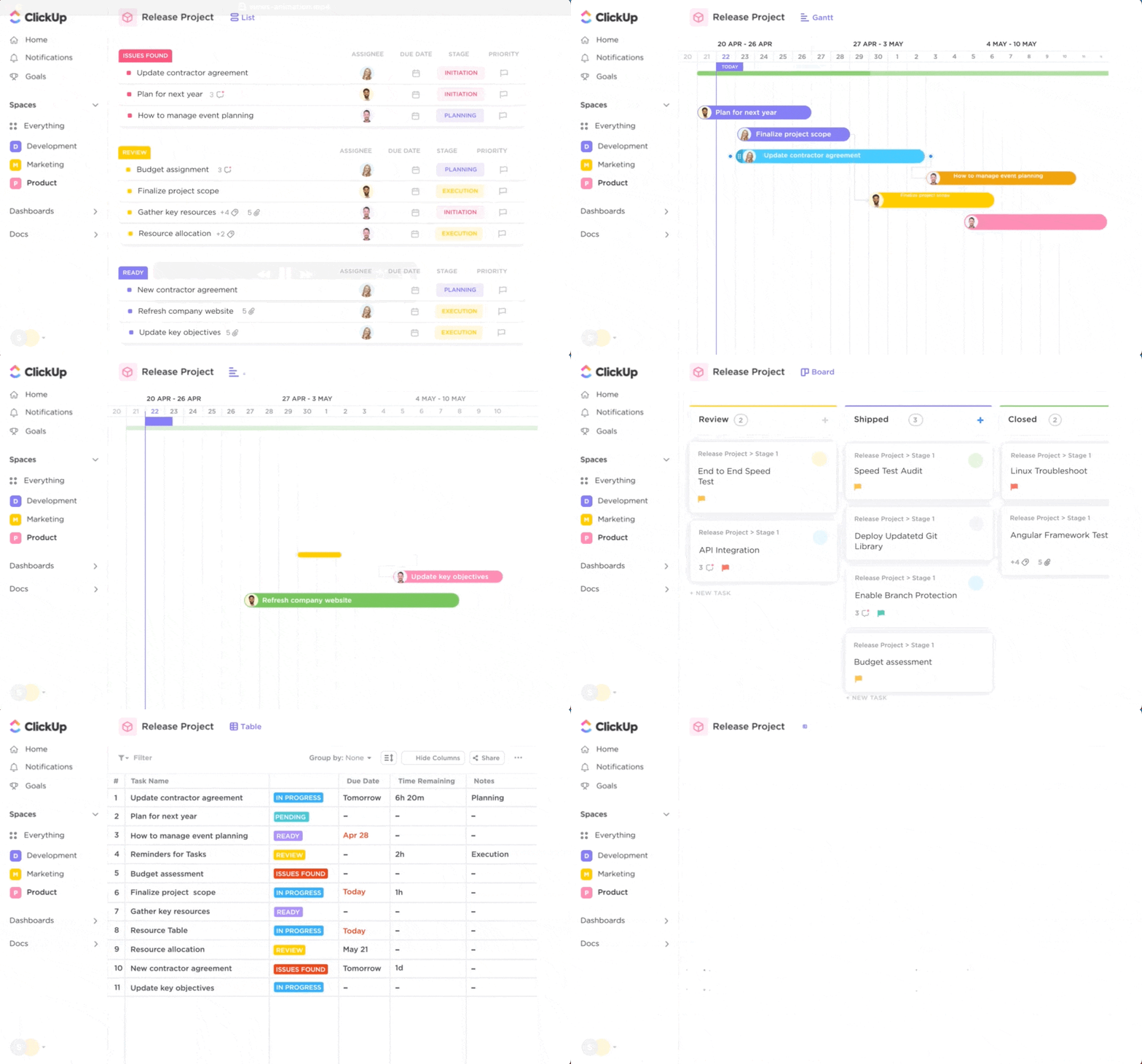
Możliwość zarządzania złożonymi zadaniami to dopiero początek możliwości ClickUp. Jako wszechstronna aplikacja do pracy, ClickUp jest jedynym narzędziem, jakiego kiedykolwiek będziesz potrzebować.
Funkcja „Cele” w ClickUp pozwala śledzić wskaźniki KPI związane z zarządzaniem projektami w czasie rzeczywistym. Nawet bezpłatny plan zawiera zaawansowane funkcje, takie jak tablice do burzy mózgów, dokumenty do sporządzania notatek (z możliwością współpracy w czasie rzeczywistym), czat do komunikacji oraz formularze do gromadzenia danych.
Z kolei ClickUp oferuje wiele niewielkich, ale niezwykle przydatnych funkcji, takich jak cykliczne listy kontrolne, punkty scrumowe, priorytety, przypomnienia, webhooki itp. – idealnych dla prawdziwych mistrzów wydajności.
automatyzacja
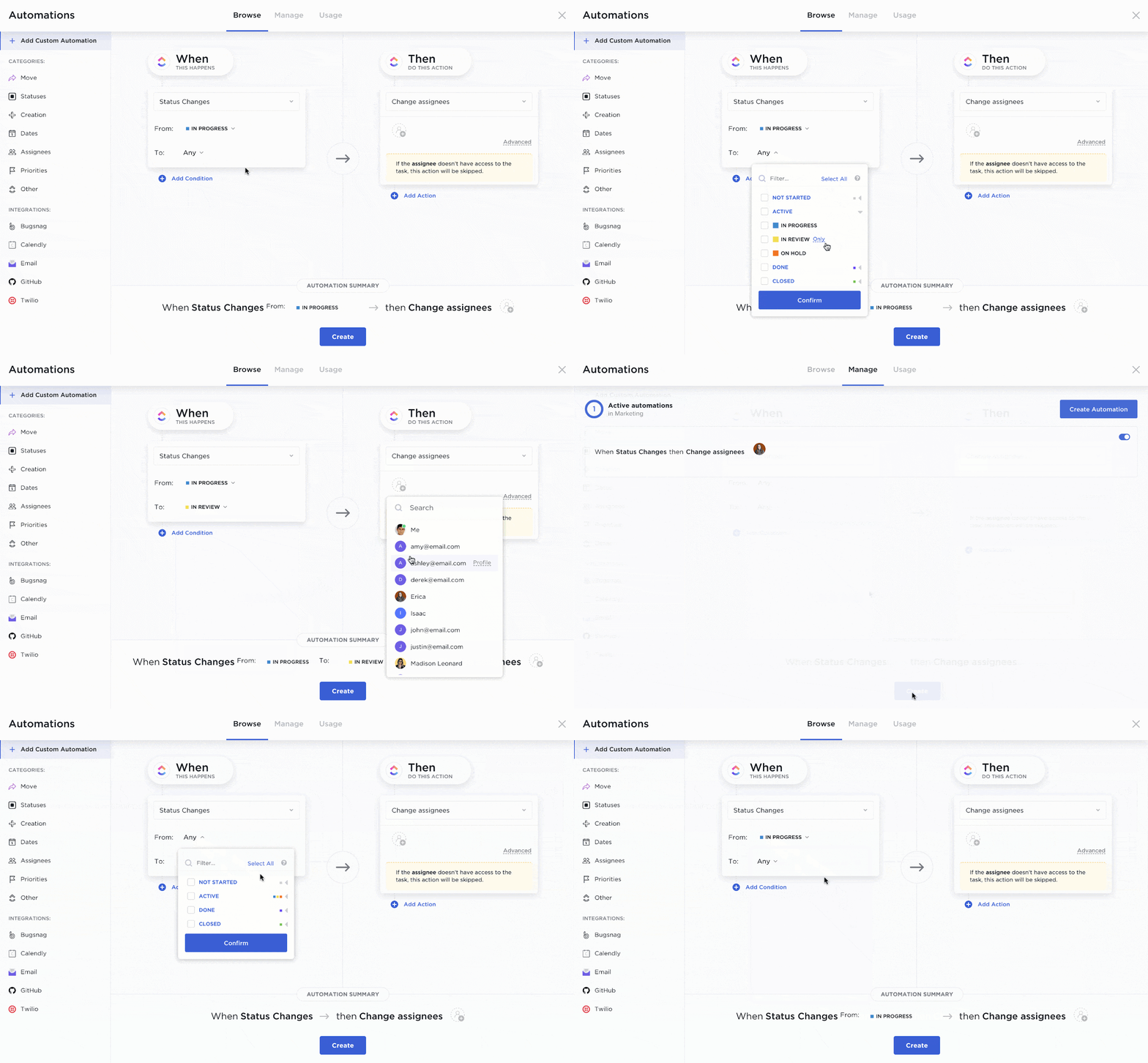
Jednym z głównych celów ClickUp jest zapewnienie jak największej ilości czasu na pracę twórczą. Funkcja ClickUp Automations pomaga usprawnić cykl pracy i zarządzać przekazywaniem projektów.
Dzięki ponad 100 gotowym automatyzacjom i szablonom cykli pracy możesz zautomatyzować wszystko — od powtarzających się zadań, zmian statusu i wiadomości e-mail z przypomnieniem, po karty czasu pracy i wiele więcej.
Funkcje AI
ClickUp Brain to pierwsza na świecie sieć neuronowa, która zapewnia połączenie całej wiedzy Twojej organizacji, niezależnie od tego, czy jest ona formalnie udokumentowana, czy też przechowywana jako dane nieustrukturyzowane w ramach zadań.
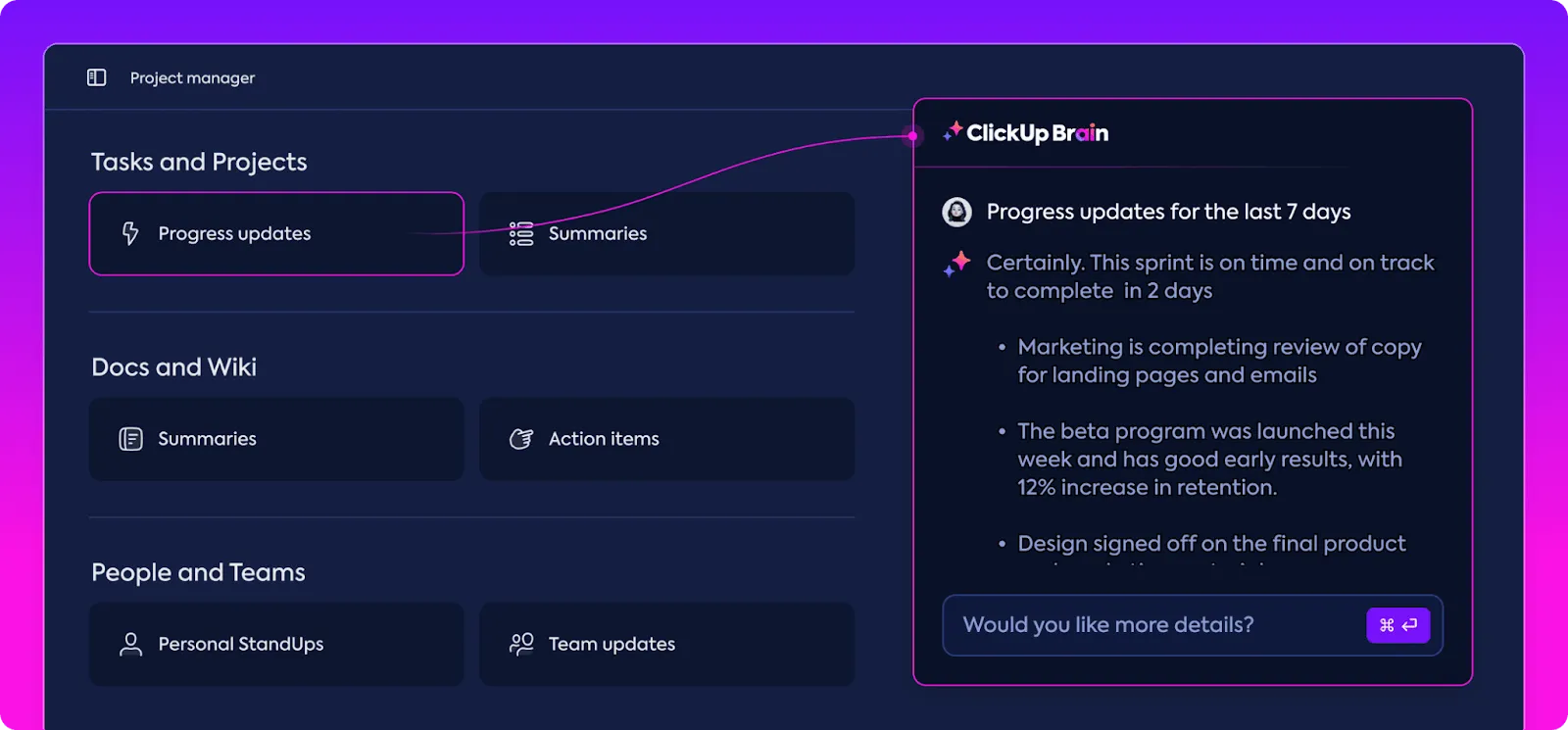
Dzięki ClickUp Brain możesz również zautomatyzować poniższe czynności, aby skutecznie zoptymalizować cykl pracy.
- Odpowiedzi na pytania dotyczące pracy
- Notatki ze spotkań standupowych i aktualizacje postępów
- Wypełnianie danych i planowanie podzadań
- Sprawdzanie pisowni, transkrypcje i streszczenia
Raportowanie
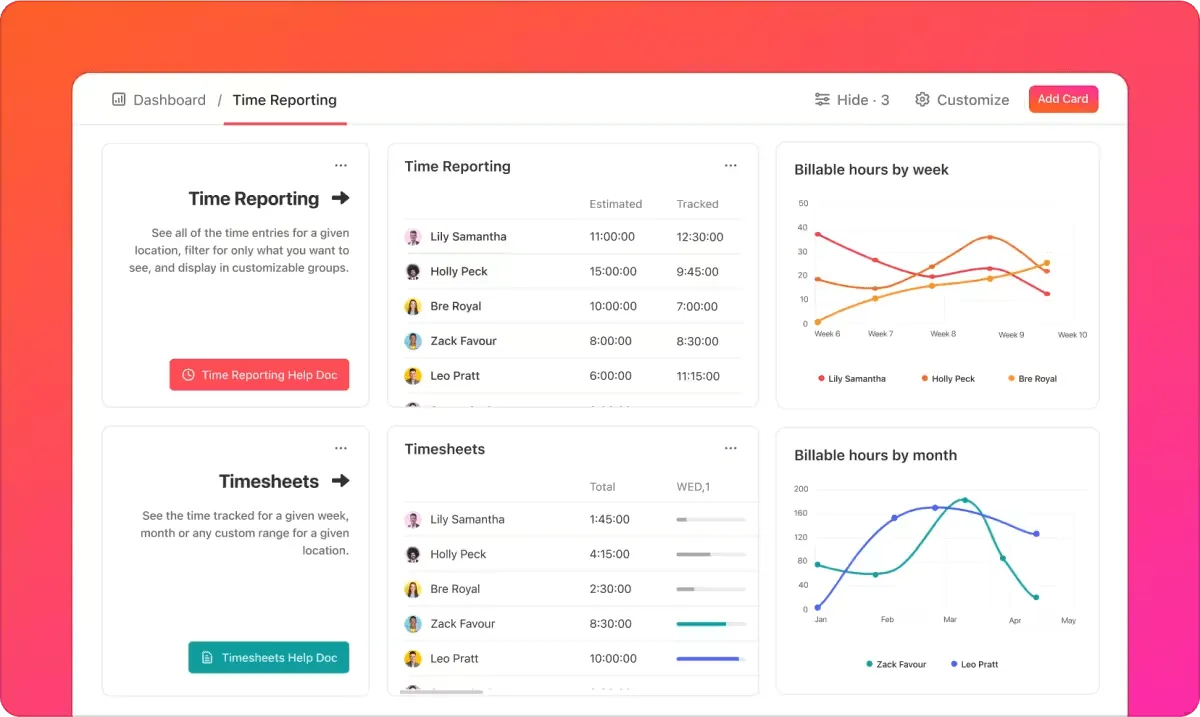
Dzięki ClickUp zyskujesz pełną widoczność nad wszystkimi niezbędnymi informacjami w jednym miejscu. Konfigurowalne pulpity nawigacyjne ClickUp dostarczają cennych informacji, które pomogą Ci usprawnić zarządzanie zespołem i poprawić wyniki projektów.
Niezależnie od tego, czy interesuje Cię wydajność zespołu, czy wskaźniki inżynieryjne związane ze sprintami, ClickUp poradzi sobie ze wszystkim.
Materiały
Koło zarządzania projektami zostało wynalezione dawno temu i nikt nie musi tracić czasu na jego odkrywanie. Właśnie dlatego eksperci z ClickUp stworzyli dziesiątki wysoce konfigurowalnych szablonów dla wielu różnych zastosowań, zaprojektowanych specjalnie z myślą o nowoczesnych, zwinnych firmach.
⚡️Archiwum szablonów: Od wytycznych dotyczących marki po raporty dla zarządu — ClickUp oferuje szablony na każdą okazję. Nie wiesz, od czego zacząć? Nie martw się. Wypróbuj najlepsze szablony do zarządzania projektami i wyznaczania celów, które nasi autorzy wybrali specjalnie dla Ciebie.
Eksportuj dane z Asany i lepiej zarządzaj projektami dzięki ClickUp
Rozumiemy, że zmiany nie są łatwe. Jeśli korzystasz z Asany już od jakiegoś czasu, wszystkie Twoje dane znajdują się właśnie tam. Masz skonfigurowane cykle pracy. Twoje narzędzia są z nią zintegrowane. Twoje zespoły są do niej przyzwyczajone.
Nawet jeśli jesteś przekonany o wartości przejścia na inną platformę, możesz obawiać się zakłóceń związanych z tą zmianą. Jednak w przypadku porównania Asany z ClickUp nie ma powodu do obaw.
Integracja danych ClickUp z Asana pozwala przenieść wszystkie dane za pomocą kilku kliknięć. Funkcje automatyzacji i AI przyspieszają cykl pracy. Ponad 1000 integracji pomaga zebrać całą wiedzę organizacyjną w jednym miejscu, z której możesz korzystać dzięki ClickUp Brain.
Co więcej, prosty, przyjazny dla użytkownika i intuicyjny interfejs sprawia, że nauka obsługi tego narzędzia do zarządzania projektami i współpracy jest niezwykle łatwa.
Chcesz się o tym przekonać na własne oczy? Zarejestruj się już dziś za darmo w ClickUp!