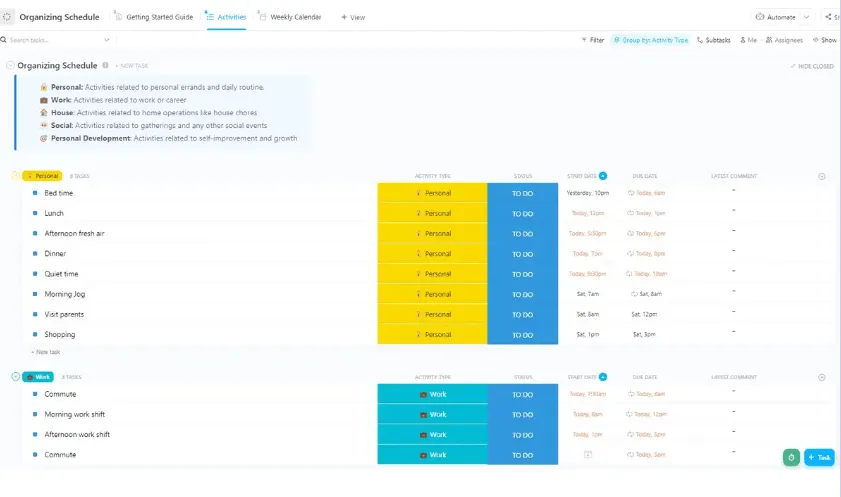

Przeciętny pracownik umysłowy przełącza się między aplikacjami 1200 razy dziennie, poświęcając około czterech godzin tygodniowo wyłącznie na ponowne orientowanie się w sytuacji. Nie da się tego rozwiązać, dodając kolejną aplikację do tej sterty. Zamiast tego znajdź jedną, scentralizowaną, uniwersalną aplikację do organizacji, która uprości Twój cykl pracy.
Aplikacje do organizacji pomagają rejestrować, porządkować i śledzić wszystko, za co jesteś odpowiedzialny, w jednym systemie – niezależnie od tego, czy chodzi o projekty związane z pracą, zadania osobiste, czy też jedno i drugie. Najlepsze z nich wykraczają jednak poza proste listy rzeczy do zrobienia, oferując funkcje planowania, ustalania priorytetów oraz widoczność między różnymi narzędziami, dzięki czemu nic nie gubi się na drodze od zamierzenia do realizacji.
Werdykt w jednym zdaniu: Najlepsze aplikacje do organizacji w 2026 roku to Todoist (minimalistyczne zadania), ClickUp (kompleksowe rozwiązanie dla zespołów), TickTick (planowanie indywidualne) oraz Notion (systemy zawartości).
Najlepsze aplikacje do organizacji w skrócie
| **Narzędzie** | **Najlepsze do** | **Wyróżniająca się funkcja** | Ceny* | **Gdzie to nie jest idealne rozwiązanie** |
|---|---|---|---|---|
| Todoist | Minimalistyczne zarządzanie zadaniami dla osób indywidualnych i małych zespołów | Quick Add przekształca język naturalny w zaplanowane, powtarzające się zadanie, a mobilny widżet pozwala wykonać zrzut ekranu z dowolnej aplikacji jednym dotknięciem | Wersja dla początkujących: Free; wersja Pro: 5 USD/użytkownik/miesiąc; wersja Business: 8 USD/użytkownik/miesiąc | Zależności opierają się raczej na etykietach i filtrach niż na dedykowanym narzędziu, a wbudowane raporty pozostają podstawowe |
| TickTick | Jedna aplikacja do zadań, kalendarza i nawyków dla użytkownika indywidualnego | Widżet z ciągłymi powiadomieniami pozwala bez problemu dodać zadanie lub uruchomić timer Pomodoro, a do tego oferuje sześć widoków kalendarza, śledzenie nawyków, matrycę Eisenhowera oraz funkcję nagrywania głosu bezpośrednio z strony głównej | Free; wersja Premium: 49,99 USD/rozliczana rocznie | Brak wbudowanej funkcji wiadomości ani wątków dyskusyjnych, więc zespoły przenoszą rozmowy do oddzielnego narzędzia do czatu |
| Google Keep | Szybkie notatki dla użytkowników Google Workspace | Widżet na ekranie głównym umożliwiający rejestrowanie treści (tekstu, głosu lub zdjęcia) jednym dotknięciem, bez konieczności ustawień, z bezpłatną synchronizacją między urządzeniami oraz opcją eksportu do Dokumentów Google, gdy notatka przerasta możliwości widżetu | Free po zalogowaniu się na konto Google | Brakuje jej generatywnej AI, hierarchii folderów i automatyzacji, więc nie jest idealna do zarządzania cyklem pracy |
| Microsoft To Do | Powtarzające się zadania biurowe dla użytkowników Microsoft 365 | Aplikacja My Day generuje codziennie nowy plan dnia z spersonalizowanymi sugestiami, a funkcja Copilot w programie Outlook natychmiast przekształca oznaczone wiadomości e-mail w zadania do śledzenia | Free z kontem Microsoft 365 | Brak tablic, osi czasu i zaawansowanego raportowania, więc zespoły realizujące złożone projekty mogą potrzebować bardziej ustrukturyzowanego rozwiązania niż to, które oferuje ta aplikacja |
| ClickUp | Zespoły każdej wielkości, które chcą zastąpić kilka aplikacji jednym obszarem roboczym | Zadania, dokumenty, kalendarz, czat i AI (Brain) w jednym miejscu, gdzie Brain zapewnia możliwość wyszukiwania wszystkich treści i tworzy automatyzacje na podstawie instrukcji napisanych prostym językiem | Bezpłatne na zawsze; dostępne są niestandardowe plany dla przedsiębiorstw | To właśnie ta wszechstronność, która sprawia, że aplikacja jest tak potężna, wiąże się z koniecznością konfiguracji, więc użytkownicy, którzy potrzebują jedynie prostego organizera do jednego celu, mają trudniejszy start |
| Notion | Zespoły marketingowe tworzące kalendarz zawartości i wiki | Każda strona bazy danych otwiera się jako pełny dokument, więc streszczenie, szkic, materiały badawcze i śledzenie dzielą jedną kartę, a AI Notion tworzy w niej szkic i podsumowanie | Free; Plus: 10 USD/miesiąc; Business: 20 USD/miesiąc; Enterprise: niestandardowa cena | Zamiast gotowego systemu oferuje czystą kartkę, a na urządzeniach mobilnych lepiej nadaje się do czytania i drobnych zmian niż do szybkiego rejestrowania treści |
| Evernote | Badacze porządkujący notatki, fragmenty tekstów i zadania w jednym, przeszukiwalnym hubie | Wyszukiwanie w plikach PDF, na stronach zapisanych odręcznie i na obrazach, a także semantyczne wyszukiwanie oparte na AI pozwala znaleźć notatki na podstawie znaczenia, a nie tylko dokładnych słów kluczowych | Pakiet Starter: 8,25 USD/użytkownik/miesiąc; Pakiet Advanced: 20,83 USD/użytkownik/miesiąc; Pakiet Enterprise: niestandardowa cena | Na urządzeniach mobilnych, zwłaszcza starszych modelach telefonów, aplikacja może działać wolno lub zawieszać się, a jej zaawansowane funkcje przeznaczone dla zaawansowanych użytkowników sprawiają, że lżejsze narzędzia są lepszym wyborem do szybkiego i prostego sporządzania notatek |
| Sunsama | Osoby, które planują swój codzienny harmonogram w oparciu o zadania z wielu narzędzi | Poranny rytuał planowania łączy zadania z Asany, Jiry, Trello, Notion, e-mailu i Slacka w jeden realistyczny harmonogram dnia z szacowanym czasem | Bezpłatna wersja próbna; Pro: 17 USD/użytkownik/miesiąc; Enterprise: niestandardowa cena | Aplikacja na Androida służy do szybkiego zameldowania się, a nie do kompleksowego planowania, więc użytkownicy Androida, którzy korzystają przede wszystkim z urządzeń mobilnych, tracą dostęp do kluczowych funkcji |
Jak oceniamy oprogramowanie w ClickUp
Nasz zespół redakcyjny stosuje przejrzysty, oparty na badaniach i niezależny od dostawców proces, dzięki czemu możesz mieć pewność, że nasze rekomendacje opierają się na rzeczywistej wartości produktów.
Oto szczegółowy opis tego, jak w ClickUp oceniamy oprogramowanie.
Na co zwrócić uwagę przy wyborze aplikacji do organizacji
Cztery czynniki decydujące o tym, czy aplikacja do organizacji pracy zostanie przyjęta, czy też zostanie porzucona w ciągu miesiąca, to: łatwość wdrożenia, niezawodność na różnych platformach, wielkość zespołu, który będzie z niej korzystał, kompromis między elastycznością a prostotą oraz skuteczność powiadomień.
- Łatwość wdrożenia: Ile czasu zajmuje przejście od pobrania aplikacji do pierwszego użycia o wysokiej wydajności? Jeśli ustawienia wymagają podjęcia decyzji, na które nie jesteś jeszcze gotowy, zrezygnujesz, zanim jeszcze zaczniesz.
- Niezawodność na różnych platformach: Sprawdź, czy aplikacja do organizacji działa równie dobrze na telefonie, komputerze stacjonarnym i w przeglądarce. Możliwość utrzymania porządku dzięki aplikacji ma sens tylko wtedy, gdy możesz zapisywać spontaniczne pomysły i sprawdzać postępy w pracy z dowolnego miejsca.
- Użytkownik indywidualny czy zespół: Czy aplikacja do organizacji jest przeznaczona do użytku osobistego, czy też stanowi centralną platformę do udostępniania materiałów i współpracy z członkami zespołu?
- Elastyczność a prostota: Zdecyduj, czy potrzebujesz aplikacji, która dostosowuje się do złożonych cykli pracy, czy takiej, która celowo pozostaje minimalistyczna. Żadne z tych rozwiązań nie jest złe, ale wybór niewłaściwego końca tego spektrum to strata czasu
- Sprawdzanie powiadomień: Sprawdź, czy przypomnienia i powiadomienia o terminach docierają do Ciebie tam, gdzie zwracasz na nie uwagę. System organizacyjny, który nie potrafi przerwać Ci pracy w odpowiednim momencie, jest tylko miejscem do przechowywania danych.
Badanie przeprowadzone przez Futurum Group wśród 830 osób podejmujących decyzje w dziedzinie IT wykazało, że 41% organizacji planuje obecnie aktywną konsolidację aplikacji. Popularność podejścia „best-of-breed” (osobne, specjalistyczne narzędzie do każdego zadania) spadła w 2026 r. do 20,7%, osiągając najniższy poziom. Rynek zmierza w kierunku mniejszej liczby narzędzi, które są lepiej ze sobą połączone.
8 najlepszych aplikacji do organizacji, które warto wypróbować
Na liście znalazło się osiem narzędzi: Todoist, TickTick, Google Keep, Microsoft To Do, ClickUp, Notion, Evernote i Sunsama. Każde z nich rozwiązuje problemy związane z organizacją pracy dla różnych osób i w różnych cyklach pracy, ale ma też pewne wady w kilku obszarach.
1. Todoist (Najlepsza opcja dla osób indywidualnych i małych zespołów, które chcą minimalistycznego zarządzania zadaniami)
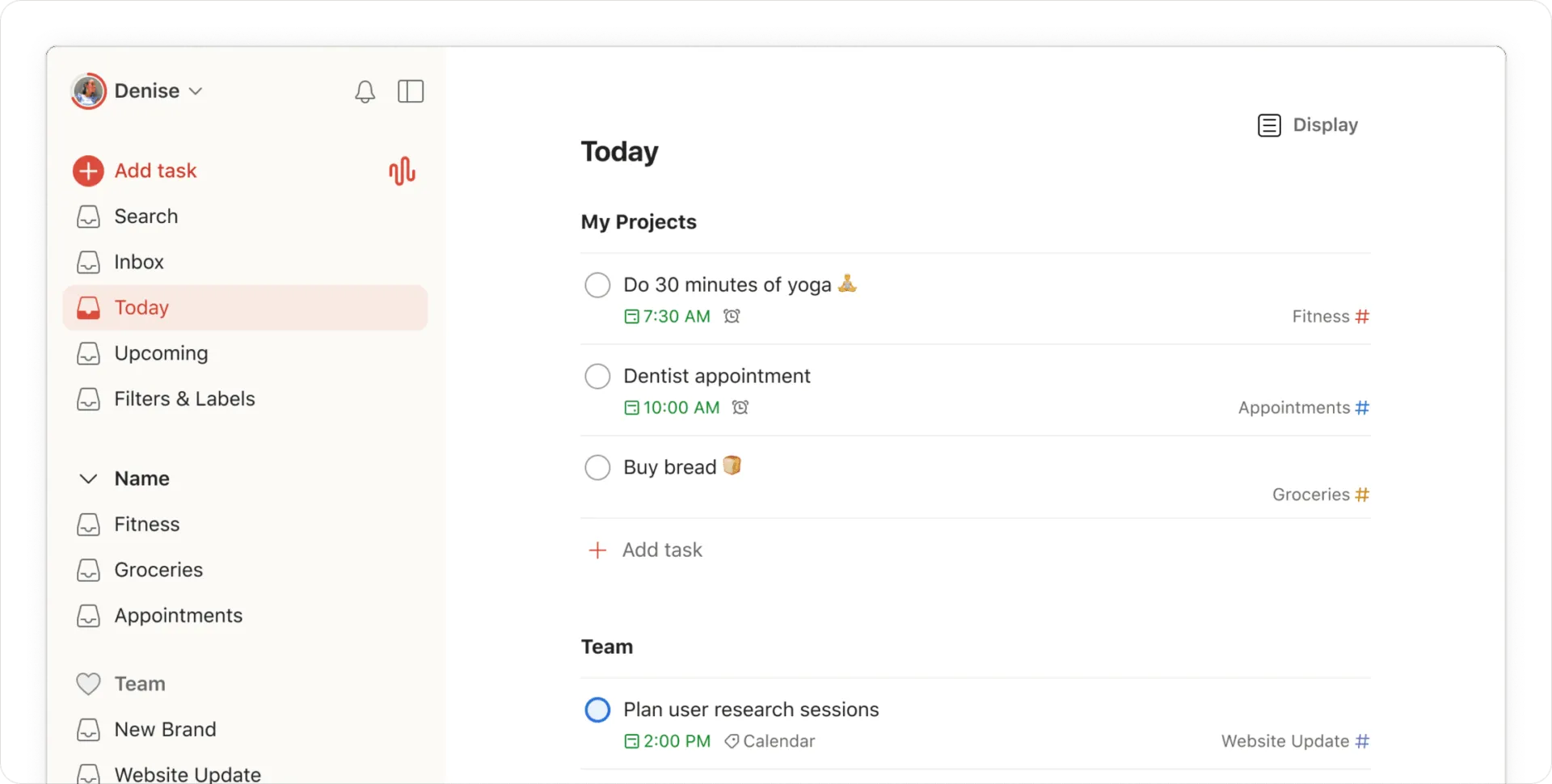
Todoist to bardzo popularna aplikacja do organizacji, szczególnie wśród użytkowników indywidualnych. Funkcja „Szybkie dodawanie” zamienia wpisane zadanie w zaplanowane zadanie. Na przykład, jeśli wpiszesz w aplikacji „zadzwonić do dostawcy w każdy poniedziałek o godz. 10:00”, aplikacja automatycznie uzupełni termin wykonania i doda obok niego przypomnienie o cotygodniowym powtarzaniu. Zadanie zostanie również przypisane do kategorii „Dzisiaj”, „Nadchodzące” lub do filtru, który sam utworzysz, wyświetlając tylko listy zadań z priorytetem.
Gdy Twój niewielki zespół potrzebuje wspólnego obszaru roboczego, otwiera się on obok Twoich osobistych projektów, zamiast się z nimi łączyć. Ty i Twoi współpracownicy możecie tworzyć projekty publiczne lub prywatne, udostępniać je za pomocą linków oraz określać, kto ma dostęp do poszczególnych treści, korzystając z ról i uprawnień.
Dzięki mobilnemu widżetowi i funkcji udostępniania możesz w mgnieniu oka dodać coś z dowolnej aplikacji. Wszystko synchronizuje się bez żadnych problemów między telefonem, zegarkiem, przeglądarką i komputerem stacjonarnym.
W praktyce: freelancer przechowuje każdego klienta w osobnym projekcie, oznacza wszystko, co czeka na odpowiedź, etykietą @follow-up, a następnie tworzy filtr, który wyświetla tylko zaległe elementy opatrzone tą etykietą. W poniedziałek rano wystarczy jeden ekran zamiast czterech. Ustawienia zajmują 10 minut, a ponieważ funkcja Quick Add analizuje daty podczas wpisywania, dodawanie kolejnego zadania nigdy nie przerywa tego, co właśnie robisz.
- Funkcja nagrywania głosu w Ramble: Wystarczy wypowiedzieć na głos zadanie, a Ramble – asystent oparty na AI – zamieni Twoją notatkę w wpis z datą na Twojej liście
- Trzy widoki jednego projektu: Przełączaj projekt między układem listy, kalendarza i tablicy, aby zaplanować tę samą pracę w sposób, który najbardziej Ci odpowiada
- Trendy w zakresie wydajności i Karma: Wyznaczaj cele dzienne i tygodniowe oraz śledź swoje postępy w ich realizacji w ujęciu tygodniowym i miesięcznym
- Dla początkujących: Free
- Pro: 5 USD/użytkownik/miesiąc
- Business: 8 USD/użytkownik/miesiąc
- G2: 4,5/5 (ponad 790 recenzji)
- Capterra: 4,6/5 (ponad 2590 recenzji)
Kiedy Todoist nie jest idealnym wyborem: Todoist odwzorowuje zależności między zadaniami za pomocą etykiet i filtrów. Różni się to od dedykowanego narzędzia do zarządzania zależnościami, a wbudowane raporty są raczej podstawowe. Jeśli Twój zespół planuje działania w oparciu o szczegółowe zależności i polega na rozbudowanym raportowaniu, w codziennej pracy natrafisz na te ograniczenia.
Pomiń Todoist jeśli: Twoje projekty opierają się na mapowaniu zależności i generowaniu szczegółowych raportów z postępów.
Co prawdziwi użytkownicy mówią o Todoist?
Posłuchaj, co o Todoist mówi ten recenzent z serw isu G2:
Jest to niezwykle łatwa w obsłudze aplikacja, więc tworzenie list i zadań nie zajmuje tyle czasu, co w przypadku niektórych innych, bardziej skomplikowanych aplikacji do tworzenia list zadań. Korzystaliśmy z niej, aby zarządzać zadaniami i udostępniać je w pracy, kiedy byliśmy jeszcze małym zespołem, i okazała się niezwykle skuteczna. Otrzymywaliśmy powiadomienia, gdy przydzielano nam jakieś zadanie, i mogliśmy wymieniać się komentarzami na temat tego konkretnego zadania, co sprawiało, że była to również skuteczna forma komunikacji.
Jest to niezwykle łatwa w obsłudze aplikacja, więc tworzenie list i zadań nie zajmuje tyle czasu, co w przypadku niektórych innych, bardziej skomplikowanych aplikacji do tworzenia list zadań. Korzystaliśmy z niej, aby zarządzać zadaniami i udostępniać je w pracy, kiedy byliśmy jeszcze małym zespołem, i okazała się niezwykle skuteczna. Otrzymywaliśmy powiadomienia, gdy przydzielano nam jakieś zadanie, i mogliśmy wymieniać się komentarzami na temat tego konkretnego zadania, co sprawiało, że była to również skuteczna forma komunikacji.
Przeczytaj również: Najlepsze alternatywy i konkurenci dla Todoist
2. TickTick (Najlepsza dla pojedynczego użytkownika, który szuka jednej aplikacji do zadań, kalendarza i nawyków)
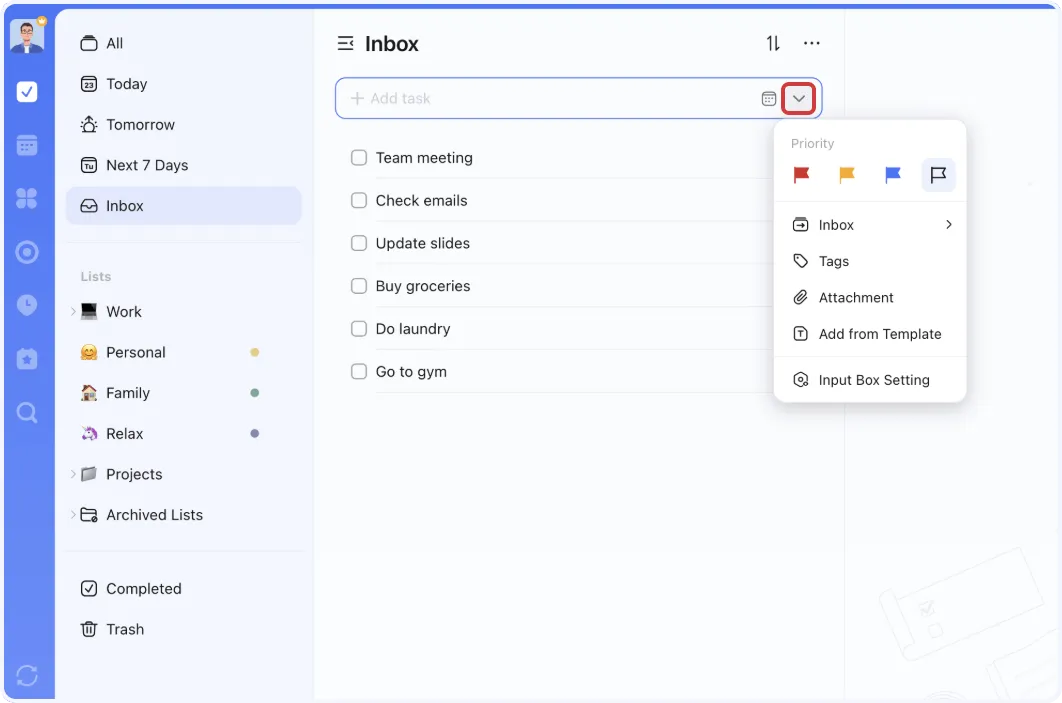
TickTick pozwala dodawać zadania na trzy sposoby: wpisujesz je zwykłym językiem, dyktujesz, gdy pisanie jest niewygodne, lub klikasz prawym przyciskiem myszy na tekst w przeglądarce, aby przekształcić go w zadanie. Po dodaniu zadań możesz je sortować za pomocą list, etykiet i inteligentnych filtrów, podobnie jak w dedykowanym, uporządkowanym terminarzu.
Matryca Eisenhowera w aplikacji TickTick dzieli zadania na pilne i ważne, dzięki czemu równoległe terminy nie przesłaniają pracy, która naprawdę się liczy. Te same zadania można przeglądać w formie listy, tablicy Kanban lub osi czasu, a także przejść do kalendarza, aby sprawdzić, czy zadania nie są zaplanowane zbyt blisko siebie.
W wersji mobilnej widżet z ciągłymi powiadomieniami pozwala bez problemu dodać zadanie lub uruchomić timer Pomodoro. Funkcja nagrywania głosu działa bezpośrednio z strony głównej, a widok kalendarza umożliwia nawigację za pomocą gestów przesuwania. Ponadto funkcja sprawdzania nawyków wysyła powiadomienie, które można potwierdzić jednym dotknięciem o wybranej przez Ciebie porze.
Konkretne ustawienia: student studiów magisterskich przechowuje zadania z zajęć na jednej liście, rozdziały pracy dyplomowej na innej, a wizyty na siłowni w sekcji nawyków. W tygodniu przesłanym prac macierz Eisenhowera nadaje priorytet poprawkom nad porządkowaniem Skrzynki odbiorczej, a licznik Pomodoro uruchamia się z tego samego paska powiadomień. Jedna aplikacja zastępuje to, do czego zazwyczaj potrzebny jest terminarz, narzędzie do śledzenia nawyków i osobna aplikacja z licznikiem czasu.
- Sześć widoków kalendarza: Sprawdzaj swoje plany w ujęciu rocznym, miesięcznym, tygodniowym, w formie agendy, wielodniowym lub wielotygodniowym, aby wcześnie dostrzec okresy, w których masz zbyt wiele zajęć
- Wielopoziomowe przypomnienia: Ustaw więcej niż jeden czas powiadomienia, a także powiadomienia dotyczące lokalizacji, powtórzenia i przypomnienia e-mailowe, aby nigdy nie przegapić ważnego zadania
- Śledź historię zadań: Skorzystaj z asystenta AI w aplikacji TickTick, aby przeanalizować obszary, na których skupiasz się najbardziej, powtarzające się czynności oraz wzorce wykorzystania czasu
- Free
- Wersja Premium: 49,99 USD/opłata roczna
- G2: 4,5/5 (ponad 100 recenzji)
- Capterra: 4,7/5 (ponad 100 recenzji)
Kiedy TickTick nie jest idealnym wyborem: TickTick pozwala na udostępnianie list i przydzielanie zadań, ale nie zapewnia zespołowi miejsca do komunikacji. Nie ma wbudowanej funkcji wiadomości ani wątków dyskusyjnych, więc współpracownik, który ma pytanie dotyczące zadania, musi zwrócić się z nim za pośrednictwem e-maila lub innej aplikacji do czatowania.
Pomiń TickTick jeśli: Twój zespół musi omawiać zadania tam, gdzie się one znajdują, a nie w osobnym komunikatorze.
Co prawdziwi użytkownicy mówią o TickTick?
Zobacz, dlaczego ten recenzent serwisu G2 korzysta z aplikacji TickTick od lat:
Korzystam z tego narzędzia od lat do wszystkiego – do organizowania zadań i projektów w pracy, a także do wyznaczania celów i lepszego uporządkowania życia osobistego. Muszę przyznać, że spośród większości narzędzi, które wypróbowałem, to okazało się najbardziej wszechstronne, stabilne, wygodne i wielofunkcyjne. Ma wszystko, czego potrzebują osoby o dowolnym poziomie organizacji i obciążeniu pracą. Od prostej listy rzeczy do zrobienia po zarządzanie dużymi i złożonymi projektami. Bardzo podoba mi się możliwość tworzenia list, organizowania zadań za pomocą etykiet i priorytetów, integracja z kalendarzami, przypomnienia i inne przydatne funkcje. Chciałbym szczególnie podkreślić dwie rzeczy – pomoc w kształtowaniu zdrowych nawyków.
Korzystam z tego narzędzia od lat do wszystkiego – do organizowania zadań i projektów w pracy, a także do wyznaczania celów i lepszego uporządkowania życia osobistego. Muszę przyznać, że spośród większości narzędzi, które wypróbowałem, to okazało się najbardziej wszechstronne, stabilne, wygodne i wielofunkcyjne. Ma wszystko, czego potrzebują osoby o dowolnym poziomie organizacji i obciążeniu pracą. Od prostej listy rzeczy do zrobienia po zarządzanie dużymi i złożonymi projektami. Bardzo podoba mi się możliwość tworzenia list, organizowania zadań za pomocą etykiet i priorytetów, integracja z kalendarzami, przypomnienia i inne przydatne funkcje. Chciałbym szczególnie podkreślić dwie rzeczy – pomoc w kształtowaniu zdrowych nawyków.
Zobacz, jak stworzyć system organizacji notatek z funkcją wyszukiwania, wykorzystując szablony, metody tagowania i triki strukturalne w ClickUp:
Przeczytaj również: Jak zarządzać czasem za pomocą techniki Pomodoro
3. Google Keep (najlepsza opcja dla użytkowników Google Workspace, którzy chcą robić szybkie notatki na różnych urządzeniach)
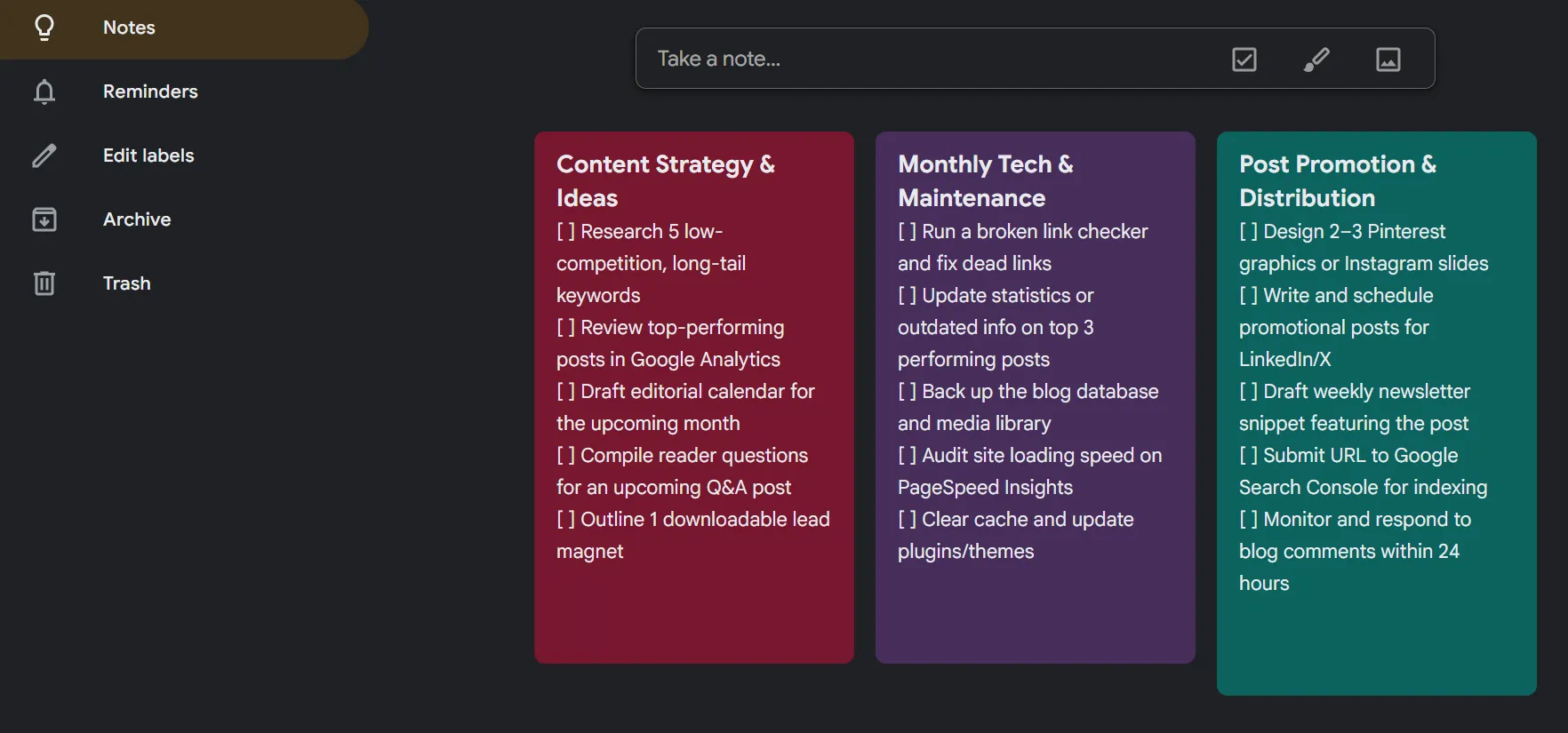
Google Keep sprowadza tworzenie notatek do najprostszej postaci. Nie ma tu folderów do tworzenia ani menu formatowania, którego trzeba się nauczyć, więc sporządzenie pierwszej notatki zajmuje zaledwie kilka sekund. Dla osób, które już pracują w Gmailu i Dokumentach Google, oznacza to możliwość zapisania pomysłu bez odrywania się od bieżącego zadania.
Możesz jej używać do zapisywania list zakupów, szybkich notatek i chwil, o których warto „pamiętać”. Działa szybko na Androidzie i doskonale sprawdza się na iPhonie. Widżet znajduje się na ekranie głównym, co zapewnia łatwy dostęp. Nie musisz martwić się opóźnieniami w synchronizacji, ponieważ notatka wpisana na skróty w sklepie pojawia się w zakładce przeglądarki w domu w ciągu kilku sekund.
Gdy notatka wykracza poza możliwości aplikacji Keep, wystarczy ją wyeksportować do Dokumentów Google, gdzie staje się pełnoprawnym dokumentem.
Dlaczego ta aplikacja zasługuje na swoje miejsce: prowadzisz rozmowę telefoniczną i ktoś wymienia konkurenta, którego warto sprawdzić. Dwa dotknięcia widżetu wystarczą, by to zapisać – bez przełączania się między aplikacjami i bez zastanawiania się, do którego folderu to wrzucić. Później wystarczy wyszukać to hasło, by je odnaleźć. Keep najlepiej sprawdza się jako brama do większego systemu, rejestrując wszystko w ciągu dnia, dzięki czemu podczas porządkowania notatek możesz przenieść te istotne do Dokumentów lub narzędzia do zarządzania zadaniami.
- Wyszukaj swoje notatki: Przeprowadź szybkie wyszukiwanie według słów kluczowych, które obejmie Wszystko, dzięki czemu nawet stary, niedopracowany pomysł pojawi się bez konieczności długiego szukania
- Etykiety i kodowanie kolorami: Oznaczaj notatki etykietami i kolorami, aby pogrupować powiązane notatki i później zebrać je w jedną całość
- Rejestrowanie w wielu formatach: Zapisz notatkę jako zwykły tekst, listę kontrolną, zdjęcie, rysunek odręczny lub nagranie głosowe – w zależności od tego, w jakiej formie pojawi się pomysł
- Free po zalogowaniu się na konto Google
- G2: Zbyt mało recenzji
- Capterra: 4,7/5 (ponad 200 recenzji)
Kiedy Google Keep nie jest idealnym wyborem: Jego inteligencja jest z założenia ograniczona. Keep samoczynnie sugeruje i sortuje, ale nie tworzy szkiców ani nie przepisuje treści, więc każdy, kto liczy na asystenta generatywnego, powinien poszukać innego rozwiązania.
Pomiń Google Keep jeśli: szukasz w pełni zautomatyzowanej aplikacji do robienia notatek.
Co prawdziwi użytkownicy mówią o Google Keep?
Oto, co recenzent serwisu Capterra sądzi o aplikacji Google Keep:
Google Keep jest bardzo łatwy w obsłudze i ma prosty interfejs użytkownika. Porządkowanie notatek jest bardzo łatwe dzięki systemowi etykiet i kolorów. Kolejną funkcją, z której korzystam, jest współpraca – mogę udostępniać moje notatki innym osobom, a one mogą wypełniać listy kontrolne lub edytować notatki.
Google Keep jest bardzo łatwy w obsłudze i ma prosty interfejs użytkownika. Porządkowanie notatek jest bardzo łatwe dzięki systemowi etykiet i kolorów. Kolejną funkcją, z której korzystam, jest współpraca – mogę udostępniać moje notatki innym osobom, a one mogą wypełniać listy kontrolne lub edytować notatki.
4. Microsoft To Do (najlepsza dla użytkowników Microsoft 365 organizujących powtarzające się zadania biurowe w ramach programu Outlook)
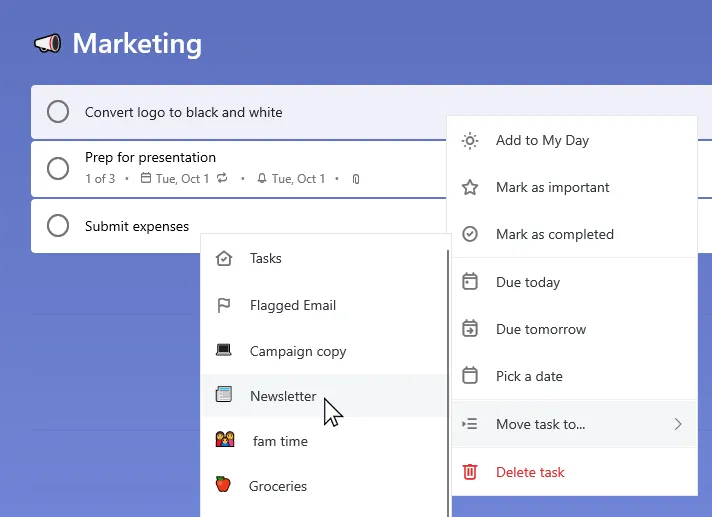
Aplikacja Microsoft To Do jest idealna dla pracowników biurowych, którzy na co dzień korzystają z pakietu Microsoft 365. Jest ona objęta licencją, za którą płaci wiele zespołów, więc asystentka administracyjna może ją uruchomić obok programu Outlook bez konieczności wykupywania dodatkowej subskrypcji.
Listy, kroki, terminy i przypomnienia działają na telefonie bez problemów i nie wymagają długiego wdrażania. Widżet „Mój dzień” wyświetla Twoje codzienne zadania na stronie głównej, a oznaczone wiadomości e-mail z Outlooka pojawiają się jako zadania bez konieczności przełączania się między aplikacjami.
Dla biura opartego na rozwiązaniach Microsoftu największą zaletą jest to, że zadania, e-mail i czat w aplikacji Teams znajdują się w jednym, połączonym miejscu.
Prawdziwy przykład: kierownik biura prowadzi comiesięczne rozliczenie na podstawie jednej listy. Każde powtarzające się zadanie zawiera kolejne kroki dotyczące faktur od dostawców, a oznaczony e-mail z działu finansowego automatycznie staje się zadaniem, dzięki czemu nic nie pozostaje wyłącznie w programie Outlook. Aplikacja „My Day” odświeża się każdego ranka, co zmusza do świadomego planowania dnia zamiast gromadzenia zaległości, których w końcu przestajesz przeglądać. Ponieważ zadania synchronizują się z aplikacjami Microsoft Planner i Teams, oddelegowane elementy pojawiają się u Twojego współpracownika bez konieczności wysyłania osobnej wiadomości z przydzieleniem zadania.
Dla każdego, kto już teraz organizuje swój dzień za pomocą programu Outlook, jest to największa zaleta: nie trzeba zakładać nowego konta, wykupywać nowej subskrypcji ani sprawdzać jeszcze jednego miejsca.
- Przekształcanie wiadomości e-mail z Outlooka w zadania: Użyj Copilota w panelu bocznym programu Outlook, aby błyskawicznie przekształcić oznaczone wiadomości e-mail w zadania, które są poddawane śledzeniu, podsumowywaniu i zaplanowaniu
- Kroki zadania: Podziel jedno zadanie na mniejsze kroki, dodaj termin wykonania i ustaw przypomnienie, aby nawet większe zadanie pozostało łatwe do opanowania
- Powtarzające się przypomnienia: Ustaw powtarzanie zadania zgodnie z harmonogramem, np. w przypadku cotygodniowych raportów lub comiesięcznych kontroli, bez konieczności ponownego wpisywania go za każdym razem
- Free z kontem Microsoft 365
- G2: 4,4/5 (ponad 60 recenzji)
- Capterra: 4,6/5 (ponad 3000 recenzji)
Kiedy Microsoft To Do nie jest idealnym wyborem: Aplikacja Microsoft To Do została stworzona z myślą o prostych listach zadań. Zespół zarządzający większymi projektami nie znajdzie w niej zaawansowanych tablic ani osi czasu umożliwiających wizualizację pracy. Możliwości dostosowywania są ograniczone, więc istnieje tylko kilka sposobów na kształtowanie cyklu pracy wykraczających poza listy, kroki i terminy.
Pomiń aplikację Microsoft To Do jeśli: zespół realizujący złożone projekty potrzebuje raportowania, śledzenia czasu pracy lub widoków tablicy i osi czasu do zarządzania pracą.
Co prawdziwi użytkownicy mówią o aplikacji Microsoft To Do?
Dlaczego recenzent serwisu G2 korzysta z aplikacji Microsoft To Do:
To narzędzie jest bardzo proste i łatwe w obsłudze. Przypomnienia pomagają nam być na bieżąco z zadaniami. Umożliwia również integrację z programami Microsoft Outlook i Teams, co pozwala wygodnie zarządzać wszystkim w jednym miejscu. Możemy synchronizować zadania z członkami naszego zespołu i wspólnie je przydzielać, co naprawdę pomaga zwiększyć naszą wydajność.
To narzędzie jest bardzo proste i łatwe w obsłudze. Przypomnienia pomagają nam być na bieżąco z zadaniami. Umożliwia również integrację z programami Microsoft Outlook i Teams, co pozwala wygodnie zarządzać Wszystkim w jednym miejscu. Możemy synchronizować zadania z członkami naszego zespołu i wspólnie je przydzielać, co naprawdę pomaga zwiększyć naszą wydajność.
5. ClickUp (Najlepsze rozwiązanie dla zespołów każdej wielkości, które chcą zastąpić kilka aplikacji jedną)
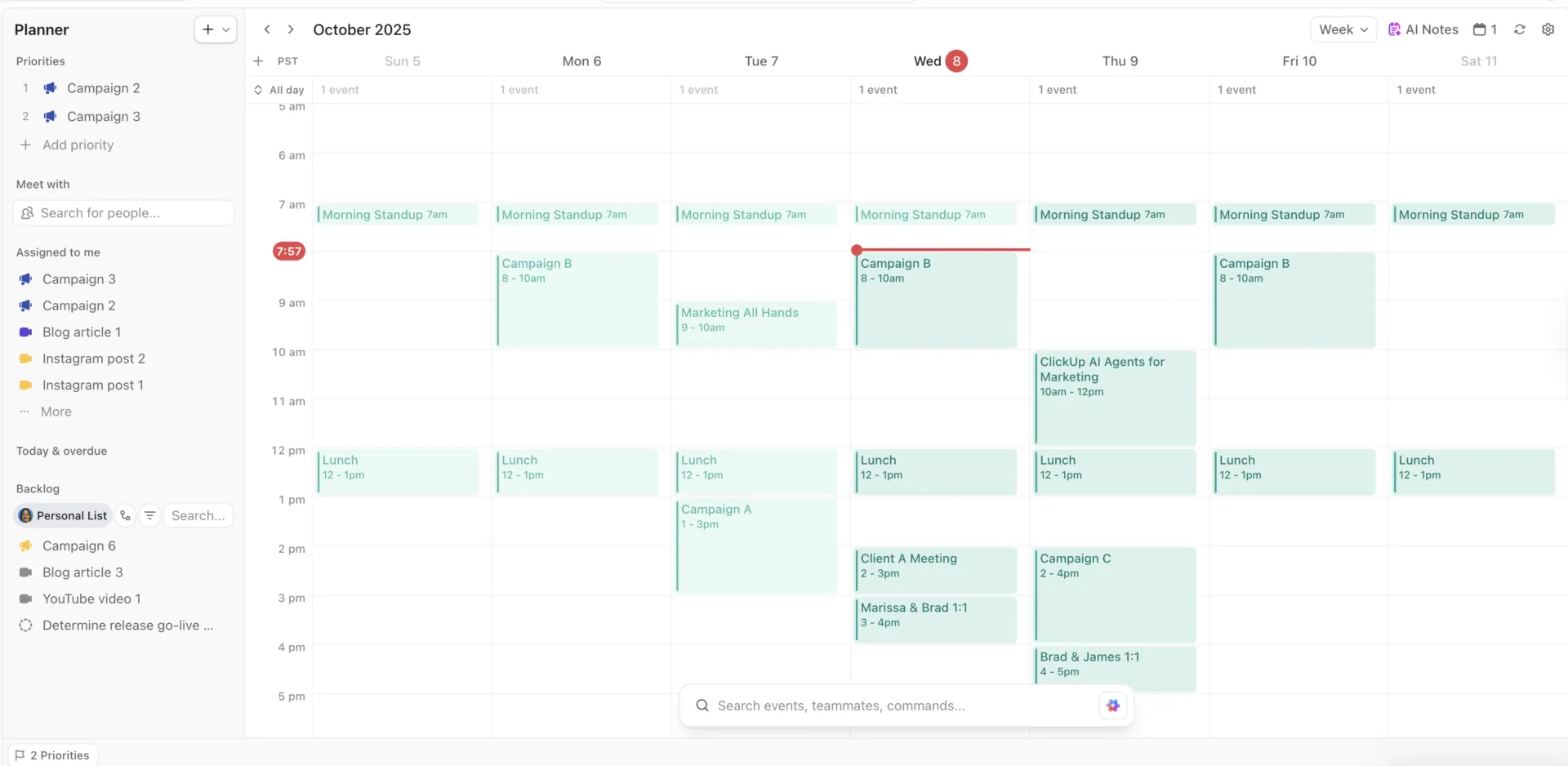
ClickUp to platforma do zarządzania pracą, która skupia wszystko w jednym miejscu. Praca pozostaje oddzielona od życia prywatnego, a w ramach projektu zadania przechodzą przez kolejne etapy. Wystarczy skonfigurować ją raz, a system sam zadba o porządek.
Na przykład nowe zadanie jest dodawane do listy i automatycznie dziedziczy odpowiednie opcje statusu. Widoki ClickUp pozwalają wyświetlać tę samą listę jako tablicę, kalendarz, tabele, wykres Gantt lub oś czasu bez konieczności przenoszenia czegokolwiek. Każdy widok ma własne filtry, grupowanie i sortowanie, dzięki czemu można utworzyć widok kalendarza „W tym tygodniu” oraz widok tablicy „Według statusu”, a wszystkie one odnoszą się do tych samych danych.
Działa to dlatego, że ClickUp łączy to, co musisz zrobić, z tym, kiedy to zrobisz. Twoje zadania mają terminy, a Twoje zewnętrzne kalendarze są zsynchronizowane. Planer ClickUp łączy obie te rzeczy i tworzy bloki czasu w oparciu o to, co jest dostępne. Przeciągnij zadanie na czwartek, aby je przełożyć, twórz nowe zadania bezpośrednio na konkretną datę i przeglądaj obciążenie pracą w ujęciu dziennym lub tygodniowym.
W wersji mobilnej masz do dyspozycji widżety na ekranie głównym w systemach iOS i Android, widok „strona główna”, który pokazuje zadania do wykonania, listę osobistą synchronizującą się z przeglądarką oraz mobilne śledzenie czasu pracy. Do tego dochodzi możliwość tworzenia zadań, aktualizowania statusów itp. ClickUp Brain pozwala tworzyć szkice, podsumowywać i przekształcać wypowiedziane na głos myśli w uporządkowane zadania bezpośrednio z telefonu. Dzięki temu rejestrowanie zadań w biegu staje się naprawdę przydatne.
- Praca w systemie Nest na każdym poziomie: Skorzystaj z hierarchii ClickUp, aby uporządkować przestrzenie, foldery, listy, zadania i podzadania, tak aby każdy element miał swoje miejsce
- Zbierz rozproszone narzędzia w jednym widoku: Połącz połączenia ClickUp z Kalendarzem Google, Outlookiem, Slackiem i ponad 1000 aplikacji, aby Twoje zobowiązania nie były już rozrzucone po pięciu zakładkach
- Nie przegap żadnej kolejnej wiadomości: Ustaw cykliczne przypomnienia w ClickUp dla dowolnego zadania lub samodzielnego zobowiązania, aby nic nie umknęło z powodu zapomnienia o sprawdzeniu
- G2: 4,6/5 (ponad 12 000 recenzji)
- Capterra: 4,6/5 (ponad 4 400 recenzji)
Kiedy ClickUp nie jest idealnym wyborem: Bogactwo funkcji, które sprawia, że jest to potężne narzędzie, sprawia również, że jest ono dość rozbudowane. Jeśli chcesz po prostu przeciągać pięć zadań i na tym zakończyć, hierarchia, widoki i pola niestandardowe będą wydawały się zbyt skomplikowane.
Pomiń ClickUp jeśli: szukasz prostego narzędzia do organizacji, przeznaczonego do jednego celu i niewymagającego żadnej konfiguracji.
Co prawdziwi użytkownicy mówią o ClickUp?
Który aspekt ClickUp jest pomocny dla tego recenzenta serwisu G2:
Największą zaletą ClickUp jest jego elastyczność. Aplikację można dostosować do różnych cykli pracy, zespołów i projektów za pomocą pól niestandardowych, statusów, automatyzacji, pulpitów nawigacyjnych oraz wielu widoków zadań, takich jak Lista, Tablica, Kalendarz i Wykres Gantt. Ułatwia to organizację pracy, śledzenie postępów i dotrzymywanie terminów.
Największą zaletą ClickUp jest jego elastyczność. Aplikację można dostosować do różnych cykli pracy, zespołów i projektów za pomocą pól niestandardowych, statusów, automatyzacji, pulpitów nawigacyjnych oraz wielu widoków zadań, takich jak lista, tablica, kalendarz i Wykres Gantt. Ułatwia to organizację pracy, śledzenie postępów i dotrzymywanie terminów.
6. Notion (najlepsza dla zespołów marketingowych tworzących kalendarz zawartości)
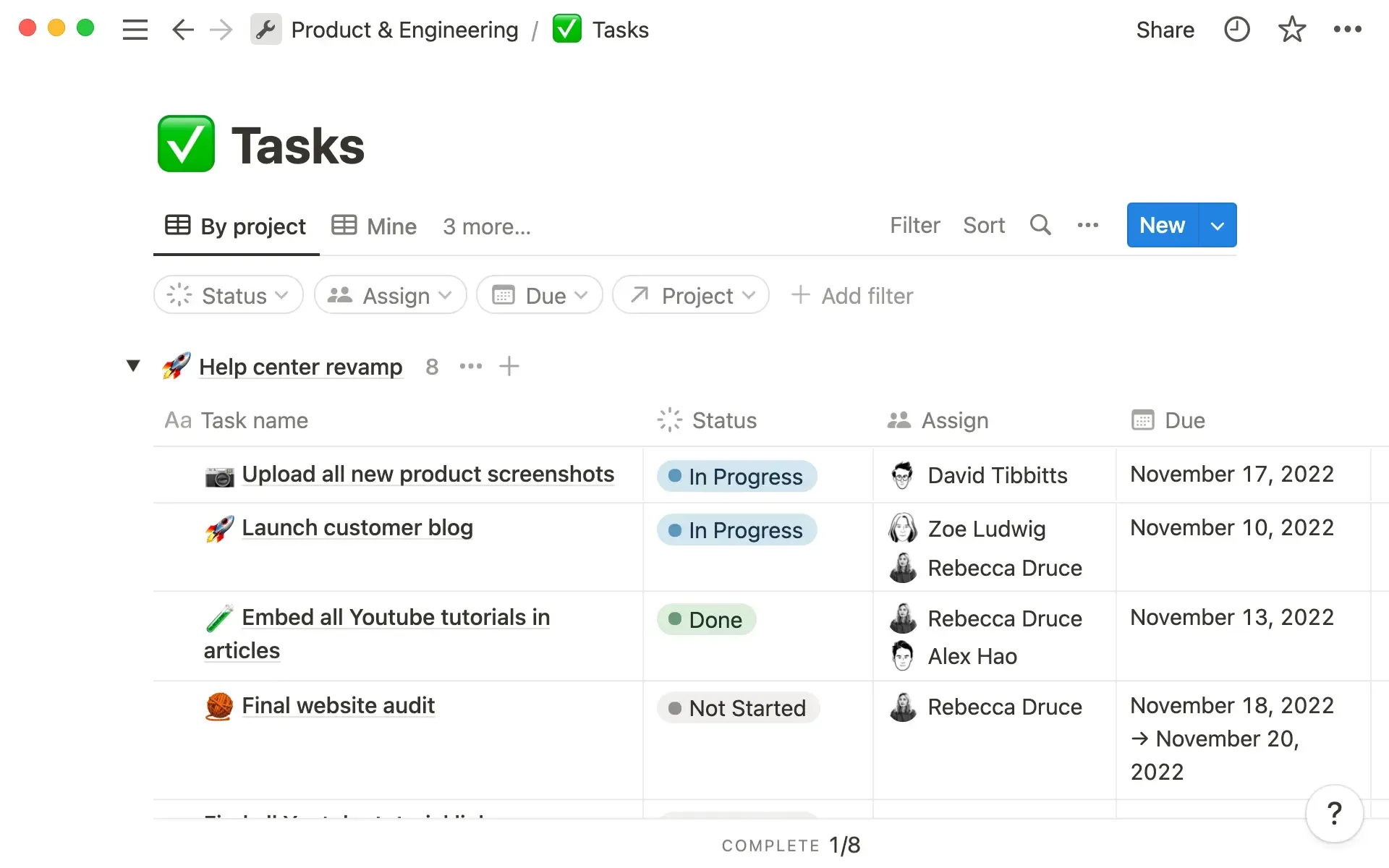
Notion to czyste płótno, które może stać się wszystkim, co tylko zaprojektujesz: bazą danych zadań, narzędziem do śledzenia nawyków, osobistą wiki, listą lektur. Dla osób, które lubią tworzyć własne systemy, to oprogramowanie do zarządzania danymi wyróżnia się na tle innych.
To, co wyróżnia ten cykl pracy, to fakt, że każda strona bazy danych otwiera się jako pełny dokument. Brief kreatywny, szkic, wyniki badań i opinie znajdują się na tej samej karcie, którą śledzi zespół. Marketerzy nie muszą już przeszukiwać wątków e-mailowych i rozproszonych dysków w poszukiwaniu najnowszej wersji, ponieważ cała praca i jej śledzenie odbywają się w jednym miejscu.
Na tej stronie działa Notion AI. Tworzy szkic wpisu na podstawie kilku ogólnych punktów, streszcza długi dokument w jednym akapicie lub wyodrębnia elementy do wykonania z notatek ze spotkania. Możesz przejść od pomysłu do szkicu bez otwierania kolejnego narzędzia.
Ustawienia zespołu ds. zawartości pokazują korzyści: jedna baza danych przechowuje wszystkie artykuły wraz z atrybutami takimi jak status, właściciel, słowo kluczowe celowe i data publikacji. Widok kalendarza staje się kalendarzem redakcyjnym, widok tablicy – planem pracy, a otwarcie dowolnej karty ujawnia brief, szkic i komentarze recenzenta na tej samej stronie. Nic nie znajduje się w oddzielnym folderze na dysku, więc nikt nie pyta, gdzie podziała się najnowsza wersja.
- Relacje i podsumowania: Połącz bazę danych zawartości z bazą danych mediów społecznościowych, aby kierownik zespołu otwierający wideo mógł zobaczyć wszystkie powiązane posty
- Szablony zawartości: Wystarczy raz przygotować brief kreatywny, konspekt lub stronę poświęconą konkretnej zawartości, aby uniknąć problemu „pustego ekranu”
- Podgląd linków z innych narzędzi: Wklej link do GitHub, Jira, Slack lub Asana i sprawdź jego status synchronizacji bezpośrednio na stronie
- Free
- Dodatkowo: 10 USD miesięcznie
- Business: 20 USD/miesiąc
- Enterprise: Ceny niestandardowe
- G2: 4,6/5 (ponad 12 000 recenzji)
- Capterra: 4,7/5 (ponad 2700 recenzji)
Kiedy Notion nie jest idealnym wyborem: Notion lepiej sprawdza się przy czytaniu i drobnych zmianach niż przy szybkim zapisywaniu treści na telefonie. Tworzenie nowego widoku na małym ekranie może wydawać się skomplikowane.
Pomiń Notion jeśli: Twoim głównym cyklem pracy jest szybkie rejestrowanie treści na telefonie, a nie system przeznaczony przede wszystkim na komputer, który od czasu do czasu sprawdzasz na telefonie.
Co prawdziwi użytkownicy mówią o Notion?
Zobacz, jak recenzent serwisu G2 wykorzystuje Notion do organizowania swoich zajęć na uczelni:
W Notion najbardziej podoba mi się to, że pozwala mi połączyć wszystkie zadania związane ze studiami w jednym miejscu, zamiast przełączać się między różnymi aplikacjami. Mogę sporządzać notatki z wykładów, organizować zadania, a także dodawać fragmenty kodu z odpowiednim formatowaniem, co jest naprawdę pomocne, ponieważ moje zajęcia obejmują zarówno programowanie, jak i zawartość pisemną. Aplikacja ułatwia również uporządkowanie wszystkiego według przedmiotów i tematów, dzięki czemu moje notatki nie wydają się chaotyczne i łatwiej jest je później przejrzeć. Ogólnie rzecz biorąc, pomaga mi to zachować porządek i zapewnia połączenie między moimi pracami technicznymi a pisemnymi w prosty, dostosowywalny sposób.
W aplikacji Notion najbardziej podoba mi się to, że pozwala mi zebrać wszystkie zadania związane ze studiami w jednym miejscu, zamiast przełączać się między różnymi aplikacjami. Mogę sporządzać notatki z wykładów, organizować zadania, a także dodawać fragmenty kodu z odpowiednim formatowaniem, co jest naprawdę pomocne, ponieważ moje zajęcia obejmują zarówno programowanie, jak i zawartość pisemną. Aplikacja ułatwia również uporządkowanie wszystkiego według przedmiotów i tematów, dzięki czemu moje notatki nie wydają się chaotyczne i łatwiej jest je później przejrzeć. Ogólnie rzecz biorąc, pomaga mi to zachować porządek i zapewnia połączenie między moimi pracami technicznymi a pisemnymi w prosty, dostosowywalny sposób.
7. Evernote (najlepsza dla naukowców do porządkowania notatek, Clipów i zadań w jednym, łatwym do przeszukiwania hubie)
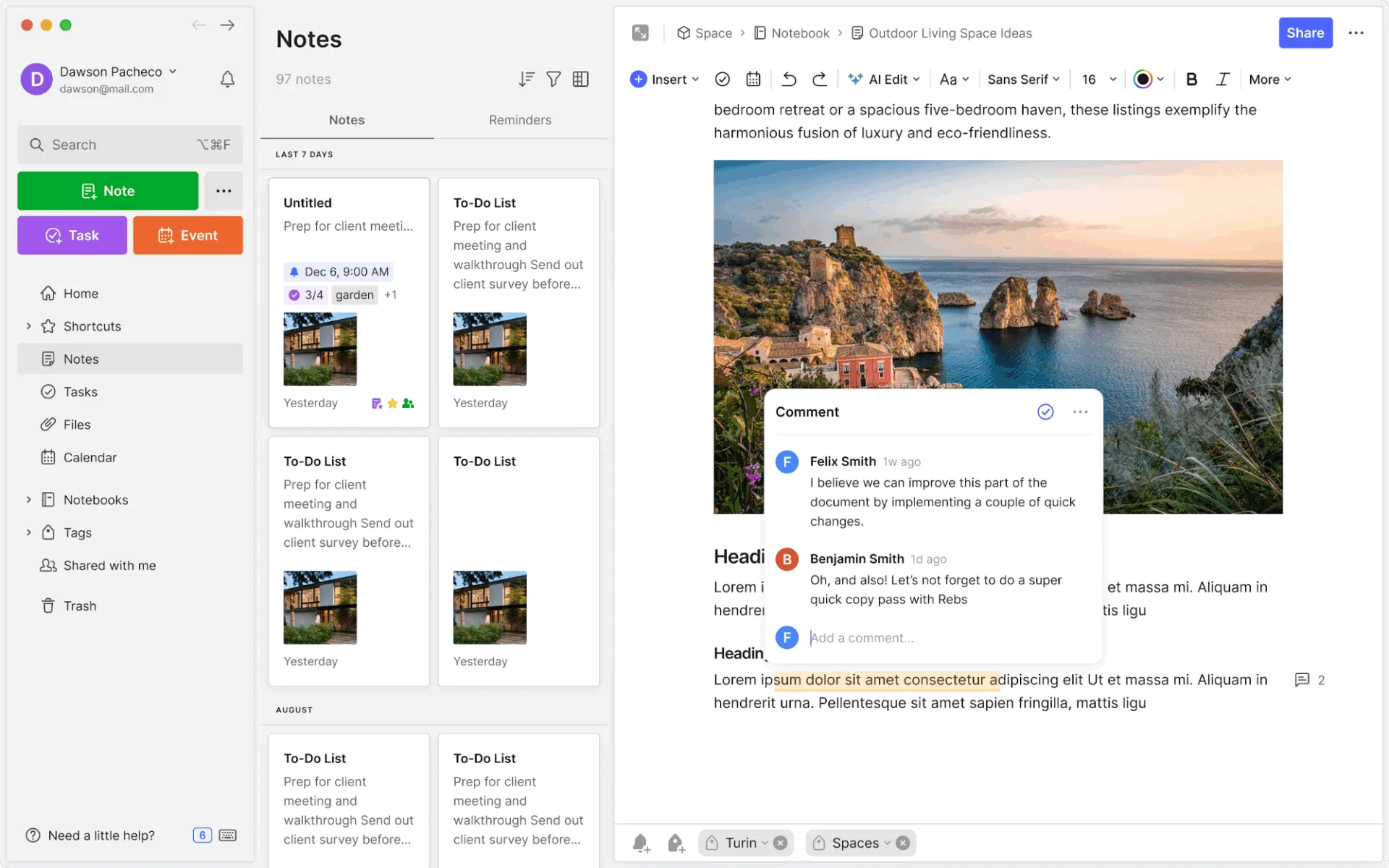
Evernote, alternatywa dla Notion, jest stworzony dla osób, które najpierw zapisują, a dopiero potem porządkują. Badacz zapisuje artykuł, pisarz wrzuca notatki z wywiadu, zeskanowany paragon trafia do archiwum – wszystko to bez zastanawiania się, czy dane treści są w ogóle istotne. Stos szybko rośnie, a w większości aplikacji właśnie tam zamienia się w cmentarzysko.
To, co powstrzymuje ją przed staniem się jedną z nich, to funkcja przywoływania. Evernote przeszukuje zawartość zapisanych treści, a nie tylko tytuły, więc tekst w pliku PDF, na odręcznej stronie lub na obrazku nadal pojawia się nawet po wielu miesiącach.
Najnowsza sztuczna inteligencja, stworzona we współpracy z OpenAI, przenosi funkcję przywoływania informacji na kolejny krok. Opisz, czego szukasz, prostymi słowami, a wyszukiwanie semantyczne znajdzie najbardziej pasujące notatki. Możesz również przekazać nagranie z rozmowy do aplikacji AI Meeting Notes i otrzymać transkrypcję z możliwością wyszukiwania.
Praca naukowca przemawia na korzyść Evernote: podczas przeglądu literatury zapisujesz dwadzieścia źródeł, fotografujesz dwie strony odręcznych notatek z konferencji i dodajesz nagranie wywiadu. Trzy miesiące później, szukając frazy, którą tylko częściowo pamiętasz, natrafiasz jednocześnie na akapit z pliku PDF, odręczne notatki i transkrypcję. To właśnie ta możliwość przywołania informacji jest produktem. Evernote nagradza zapisywanie bez sortowania, czyli dokładnie ten nawyk, za który większość aplikacji do notatek karze użytkowników.
- Dostęp w trybie offline: Pracuj bez połączenia z internetem, a zmiany zsynchronizuj, gdy tylko znów będziesz online
- Zadania powiązane z notatkami: Trzymaj listę rzeczy do zrobienia obok notatki, której dotyczy, i zarządzaj obiema w jednym widoku, zamiast rozdzielać kontekst między różne aplikacje
- Notatki połączone z kalendarzem: Połącz notatkę z wydarzeniem w kalendarzu, aby przygotowania do spotkania i działania następcze były przypisane do właściwej daty
- Pakiet dla początkujących: 8,25 USD/użytkownik/miesiąc
- Wersja zaawansowana: 20,83 USD/użytkownik/miesiąc
- Enterprise Plan: Ceny niestandardowe
- G2: 4,3/5 (ponad 2 000 recenzji)
- Capterra: 4,4/5 (ponad 8000 recenzji)
Kiedy Evernote nie jest idealnym wyborem: Evernote może wydawać się powolny lub obciążający na urządzeniach mobilnych, zwłaszcza na starszych telefonach. Aplikacja mobilna jest wydajna po załadowaniu, ale czas uruchamiania i prędkość synchronizacji pozostają w tyle za lżejszymi narzędziami, takimi jak Keep czy Todoist.
Pomiń Evernote jeśli: szukasz lekkiej aplikacji mobilnej, która otwiera się natychmiast. Wartość mobilnej wersji Evernote polega na rozbudowanej wyszukiwance, a nie szybkości działania.
Co prawdziwi użytkownicy mówią o Evernote?
Posłuchaj, co o Evernote ma do powiedzenia ten recenzent z serwisu G2:
Korzystam z Evernote od momentu jego premiery. Od początku Evernote rozszerzał listę funkcji – niektóre z nich, jak przypomnienia, nigdy nie wykorzystuję, ale świadczą one o dbałości twórców o szczegóły. Używam tego systemu do pisania, a nie do robienia notatek. Podobają mi się nowe funkcje oparte na AI, dzięki którym mogę nagrać spotkanie i przekształcić je w tekst.
Korzystam z Evernote od momentu jego premiery. Od początku Evernote rozszerzał listę funkcji – niektóre z nich, jak przypomnienia, nigdy nie wykorzystuję, ale świadczą one o dbałości twórców o szczegóły. Używam tego systemu do pisania, a nie do robienia notatek. Podobają mi się nowe funkcje oparte na AI, dzięki którym mogę nagrać spotkanie i przekształcić je w tekst.
8. Sunsama (Najlepsza dla osób, które planują codzienny harmonogram w oparciu o zadania)
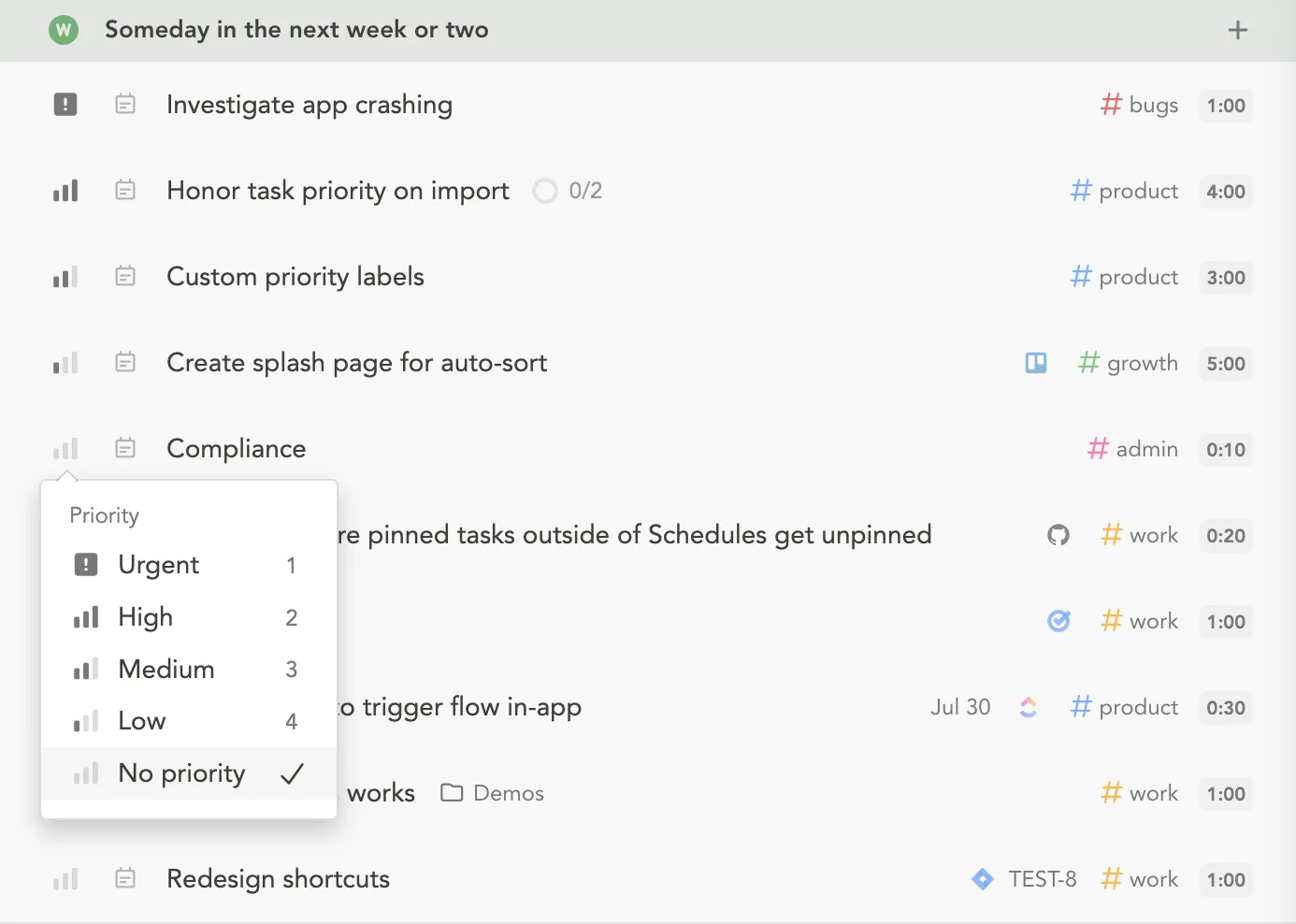
Sunsama to wyjątek na tej liście. Każdego ranka wystarczy kilka minut, aby świadomie planować dzień. Wybierasz, co jest dziś ważne, szacujesz, ile czasu to zajmie, i przestajesz, gdy dzień jest realistycznie wypełniony.
Ten plan działa tylko dlatego, że zadania napływają jednocześnie z wielu źródeł. Sunsama pobiera zadania z Asany, Jiry, Trello, Notion i innych źródeł, a także z e-maili oraz wiadomości ze Slacka lub Teams, i umieszcza je na jednej liście zadań na dany dzień. Harmonogram odzwierciedla to, co faktycznie można zmieścić w ciągu dnia, a nie listę życzeń.
Przez cały dzień cyfrowy planner skupia się na ochronie tego planu. Nowe zadania można wpasowywać w miarę ich pojawiania się, aplikacje rozpraszające uwagę można wyciszyć, a przypomnienia podpowiadają, kiedy zrobić sobie przerwę, zanim wyczerpie się energia.
Jak wygląda ten rytuał: o 9 rano przenosisz dzisiejsze zgłoszenia z Jiry, dwie prośby ze Slacka i trzy e-maile na jedną listę, szacujesz czas realizacji każdego z nich i widzisz, że łączny czas przekracza osiem godzin. Niektóre zadania przenosisz na jutro jeszcze przed rozpoczęciem dnia, a nie dopiero po tym, jak nie uda się ich wykonać. Sunsama nie zastępuje Asany ani Jiry. Działa jako narzędzie uzupełniające i zmusza do codziennego zadania sobie pytania: co faktycznie możesz dzisiaj zakończyć?
Najważniejsze funkcje i zalety
- Tryb skupienia z metodą Pomodoro: Uruchom timer i wycisz czynniki rozpraszające, aby skupić się na jednym zadaniu naraz
- Codzienne podsumowanie i analiza: Śledź sukcesy w codziennych czynnościach i sprawdzaj, na co poświęciłeś czas w ciągu dnia i tygodnia, aby utrzymać obciążenie pracą i poziom energii pod kontrolą
- Planowanie czasu w kalendarzu: Przeciągnij zadania do kalendarza obok spotkań, aby zarezerwować czas na skupienie się
Ceny
- Bezpłatna wersja próbna
- Plan Pro: 17 USD/użytkownik/miesiąc
- Enterprise: Ceny niestandardowe
Oceny
- G2: Zbyt mało recenzji
- Capterra: 4,7/5 (ponad 20 recenzji)
Kiedy Sunsama nie jest idealnym wyborem: Sunsama opiera się na aplikacji komputerowej i internetowej, w których łączą się rytuał planowania, podział na przedziały czasowe oraz integracje. Aplikacja na Androida ma służyć jako narzędzie towarzyszące do szybkiego sprawdzania stanu, a nie jako pełny zamiennik, dlatego nie zawiera niektórych z tych funkcji.
Pomiń Sunsama jeśli: Pracujesz głównie na telefonie z systemem Android i potrzebujesz pełnego zestawu funkcji do planowania na urządzeniu mobilnym, a nie tylko aplikacji towarzyszącej.
Co prawdziwi użytkownicy mówią o Sunsama?
Zobacz, jak Sunsama sprawdza się w opinii recenzenta serwisu Capterra:
Dzięki temu mam realistyczny obraz tego, jak spędzam czas, co pomaga mi trzymać się moich celów i zamierzeń.
Dzięki temu mam realistyczny obraz tego, jak spędzam czas, co pomaga mi trzymać się moich celów i zamierzeń.
Kto powinien wybrać które narzędzie
Wybór odpowiedniej aplikacji do organizacji zależy od rodzaju Twojego cyklu pracy, tego, jak eliminuje ona nadmiar narzędzi oraz dlaczego powstrzymuje Cię przed rezygnacją. W tej tabeli zestawiono wszystkie trzy czynniki.
| Todoist / MS To Do | Proste zadania i terminy | Jednofunkcyjne (proste w obsłudze) | Zazwyczaj rezygnujesz z powodu dużych trudności związanych z ustawieniami |
| Google Keep / Evernote | Szybkie notatki i pomysły | Jednofunkcyjne (niewielkie obciążenie systemu) | Potrzebujesz błyskawicznego rejestrowania danych na telefonie bez konieczności klikania |
| TickTick | Kompleksowe narzędzie do samodzielnego planowania | Zastępuje aplikację do zarządzania zadaniami i kalendarzem | Potrzebujesz zintegrowanych narzędzi bez zbędnego balastu |
| ClickUp | Projekty zespołowe i obszary robocze | Zastępuje 2–3 oddzielne narzędzia do zarządzania obszarem roboczym | Proste narzędzia szybko przestają wystarczać |
| Notion | Systemy zarządzania zawartością i bazy danych | Zastępuje notatki, dokumenty i bazy danych | Potrzebujesz systemu, który dostosowuje się do Twoich potrzeb w miarę rozwoju |
| Sunsama | Codzienny, ujednolicony plan dnia | Integruje się (nie zastępuje) ze Slackiem/Jirą/e-mailem | Przytłacza Cię chaos związany z korzystaniem z wielu kanałów |
Dopasuj aplikację zwiększającą wydajność do przyczyny, dla której poprzednia aplikacja nie sprawdziła się, a dokonasz lepszego wyboru niż ten, który podpowie Ci jakakolwiek tabela porównawcza funkcji.
Gotowy, by uporządkować Wszystko w jednym miejscu?
Jeśli potrzebujesz tylko szybkiej listy zakupów lub jednego codziennego zadania do zrobienia, każda z tych prostych aplikacji świetnie się sprawdzi. Wybierz tę, której szybkość wprowadzania danych pasuje do Twoich refleksów. Jeśli jednak Twój problem z organizacją polega na tym, że zadania, notatki, kalendarz i komunikacja zespołowa są rozrzucone po pięciu różnych aplikacjach, narzędzie o jednym przeznaczeniu sprawi, że będziesz musiał sprawdzać jeszcze szóste miejsce.
ClickUp eliminuje tę lukę. Twoje zadania mają terminy, dokumenty znajdują się tuż obok zadań, których dotyczą, kalendarz pokazuje zarówno terminy, jak i zaplanowane zadania, a funkcja Brain zapewnia możliwość przeszukiwania całego systemu bez konieczności ręcznej aktualizacji. Jedna przestrzeń robocza zastępuje chaos.
Zacznij korzystać z ClickUp za darmo i przekonaj się, z ilu aplikacji możesz zrezygnować.
Często zadawane pytania dotyczące aplikacji do organizacji
Jaka jest najlepsza aplikacja do organizowania całego życia?
Dla większości osób aplikacja typu „wszystko w jednym”, taka jak ClickUp czy TickTick, jest najlepszym rozwiązaniem do organizowania całego życia, ponieważ pozwala przechowywać zadania, notatki, kalendarz i przypomnienia w jednym miejscu, zamiast rozpraszać je po aplikacjach o wąskim zakresie zastosowań. TickTick jest odpowiedni dla osób pracujących samodzielnie i dysponujących ograniczonym budżetem; ClickUp sprawdzi się u każdego, kto chce skonsolidować kilka narzędzi.
Jaka jest najlepsza aplikacja do organizacji dla studentów?
TickTick i Notion to najpopularniejsze wybory wśród studentów. TickTick łączy zadania, kalendarz, nawyki i timer Pomodoro w jednej aplikacji; Free Plan Notion pozwala zarządzać notatkami z zajęć, listami lektur i harmonogramami w elastycznych bazach danych. Jeśli chodzi o szybkie i bezpłatne zapisywanie przypomnień o zadaniach, trudno przebić Google Keep. Studenci korzystający już z Google Workspace lub Microsoft 365 otrzymują dostęp do Keep lub Microsoft To Do bez żadnych kosztów.
Jaka jest dobra darmowa alternatywa dla Notion do organizacji pracy?
Jeśli ustawienia Notion wydają Ci się zbyt skomplikowane, Todoist (zadania), Google Keep (notatki) i TickTick (wszystko w jednym) pomogą Ci się zorganizować od razu, bez konieczności tworzenia szablonów. Plan „Free Forever” serwisu ClickUp to najbliższa alternatywa w postaci ustrukturyzowanego obszaru roboczego, oferująca nieograniczoną liczbę zadań, dokumentów i kalendarza. Kompromis: masz mniej możliwości dostosowania niż w Notion, ale od pierwszego dnia zaczynasz pracę w uporządkowany sposób, zamiast samodzielnie budować system.
Czy aplikacje do organizacji rzeczywiście zwiększają wydajność?
Tak, aplikacje do organizacji mogą zwiększyć Twoją wydajność, o ile zastępują dotychczasowe narzędzia, a nie nakładają się na nie. Wspólne badanie przeprowadzone przez Qatalog i Cornell wykazało, że przełączanie się między zadaniami obniża wydajność u 45% pracowników. Dlatego nowa aplikacja dodana do pięciu innych może wymagać więcej uwagi, niż pozwala zaoszczędzić. Wzrost wydajności wynika z konsolidacji: mniej miejsc do sprawdzania oznacza mniejsze ryzyko utraty wątku.
Jaka jest najlepsza aplikacja do organizacji pracy?
Wybór najlepszej aplikacji do pracy zależy od Twojego obecnego zestawu narzędzi. Microsoft To Do to bezpłatna aplikacja domyślna dla użytkowników Outlooka i Teams; ClickUp konsoliduje projekty, dokumenty i zadania, zastępując kilka narzędzi; a Sunsama najlepiej sprawdza się przy przemyślanym codziennym planowaniu z wykorzystaniem metody timeboxingu. Dopasuj narzędzie do tego, czy Twoim wąskim gardłem jest rejestrowanie, konsolidowanie czy wybór zadań na dziś.
Czy aplikacje do organizacji są lepsze niż papierowy terminarz?
Aplikacje wygrywają pod względem szybkości rejestrowania, przypomnień i synchronizacji; papier wygrywa pod względem skupienia i braku powiadomień. Jeśli nieustannie zapisujesz pomysły w biegu, aplikacja mobilna z widżetem na stronie głównej wygrywa z papierem, ponieważ pomysły są zapisywane, zanim zdążą się ulotnić. Jeśli Twoim celem jest przemyślane codzienne planowanie bez rozpraszania uwagi, lepiej sprawdzi się papierowy terminarz lub aplikacja oparta na rytuałach, taka jak Sunsama. Wiele osób łączy aplikację do szybkiego zapisywania pomysłów z krótkim papierowym lub cyfrowym planem dnia.
Jaka jest różnica między aplikacją do tworzenia list rzeczy do zrobienia a aplikacją do organizacji?
Aplikacja do tworzenia list rzeczy do zrobienia (taka jak Todoist czy Microsoft To Do) służy do zarządzania zadaniami: ich tworzeniem, terminami i realizacją. Aplikacja do organizacji ma szerszy zakres działania, łącząc zadania, notatki, kalendarze, zarządzanie plikami i śledzenie projektów w jednym systemie. TickTick, Notion i ClickUp to aplikacje do organizacji, ponieważ zastępują wiele narzędzi o jednym przeznaczeniu. To rozróżnienie ma znaczenie przy wyborze: jeśli potrzebujesz tylko rejestrowania zadań, aplikacja z listą rzeczy do zrobienia będzie prostszym rozwiązaniem. Jeśli zadania, notatki i planowanie są rozrzucone po trzech aplikacjach, aplikacja do organizacji je konsoliduje.
Jaka jest najlepsza aplikacja do organizacji dla osób z ADHD?
TickTick to popularny wybór wśród osób z ADHD, ponieważ łączy zadania, przypomnienia, nawyki i wbudowany timer Pomodoro, co zmniejsza potrzebę sprawdzania wielu aplikacji. Funkcja natychmiastowego wprowadzania treści w języku naturalnym w Todoist pomaga utrwalić myśli, zanim zdążą ulec zapomnieniu. Należy unikać narzędzi wymagających wstępnych ustawień (takich jak Notion), ponieważ właśnie trudności związane z ustawieniami są przyczyną, dla której wielu użytkowników z ADHD zazwyczaj rezygnuje z aplikacji.
Czy mogę korzystać z jednej aplikacji do organizacji zarówno w pracy, jak i w życiu prywatnym?
Tak. Zarówno TickTick, jak i ClickUp obsługują oddzielne obszary robocze lub projekty dla zadań osobistych i zawodowych w ramach tej samej aplikacji. Bezpłatna wersja TickTick radzi sobie z tym sprawnie w przypadku użytkowników indywidualnych; funkcja „Przestrzenie” w ClickUp pozwala zespołom udostępniać projekty służbowe wyłącznie współpracownikom, podczas gdy „Lista osobista” pozostaje prywatna. Kluczem jest aplikacja, która rozdziela konteksty bez konieczności korzystania z dwóch kont.