
Het laatste wat je wilt, is vertrouwen op jezelf of een teamlid om projectupdates accuraat te houden.
Want updates vinden niet plaats terwijl het werk wordt uitgevoerd. Ze vinden later plaats – na vergaderingen, na beslissingen, nadat iemand eraan denkt om er nog eens op terug te komen.
Wat als we u zouden vertellen dat we bij ClickUp hiervoor vertrouwen op automatisering?
Taakautomatiseringen werken statussen bij, wijzen volgende stappen toe, triggeren meldingen en zorgen ervoor dat het werk vordert zonder handmatig routinewerk.
Benieuwd hoe dat werkt? Lees dan verder.
Het probleem met handmatige projectupdates
Volgens onderzoek van ClickUp moet een gemiddelde kenniswerker verbinding hebben met ongeveer 6 mensen om zijn werk gedaan te krijgen.
Met andere woorden: ze nemen dagelijks contact op met die belangrijkste verbindingen om context te verzamelen, prioriteiten op elkaar af te stemmen en het werk op gang te houden.
Dit is waarom handmatige projectupdates in het praktijk van het projectmanagement niet werken:
- Updates raken snel verouderd: Wanneer de laatste status van de Taak afhankelijk is van het feit dat iemand eraan denkt deze te posten, raken beslissingen vertraagd en verouderd, vooral bij verschillende tijdzones
- Voortgang wordt subjectief: Handmatige updates beschrijven vaak activiteiten (wat er is gebeurd) in plaats van resultaten (wat er is bereikt), waardoor belanghebbenden moeite hebben om te zien wat er daadwerkelijk op schema ligt
- Kleine hiaten in de rapportage leiden tot grote verwarring: Een gemiste afhankelijkheid, een verouderde eigenaar of een verkeerde datum leidt al snel tot dubbel werk, verspilde inspanningen en escalaties op het laatste moment
- Het schakelen tussen taken kost veel tijd: Mensen schakelen heen en weer tussen documenten, chatthreads en spreadsheets, alleen maar om de huidige stand van zaken te reconstrueren voordat ze actie kunnen ondernemen
- Verantwoordelijkheid wordt vaag: Als de volgende stap en de eigenaar niet consequent worden vastgelegd, blijven knelpunten langer verborgen en verloopt de overdracht trager en rommeliger
- Het zorgt voor een verborgen tijdskost: Iedereen besteedt tijd aan het schrijven van updates, en nog meer tijd aan het lezen, interpreteren en opnieuw controleren ervan – vooral wanneer repetitieve taken zoals rapportages over de status, het vragen om updates en het kopiëren van aantekeningen tussen verschillende tools zich opstapelen
Wat is taaktautomatisering in projectmanagement?
Taakautomatisering in projectmanagement houdt in dat softwaretools, regels, triggers en soms AI worden gebruikt om repetitieve, routinematige of voorspelbare taken automatisch uit te voeren. Deze taken zouden anders handmatige inspanningen van projectmanagers of teamleden vereisen.
⭐ Bonus: Zo realiseert u automatisering van uw werkstroom en bespaart u meer dan 5 uur per week
📮 ClickUp Insight: 43% van de mensen zegt dat repetitieve taken een nuttige structuur geven aan hun werkdag, maar 48% vindt ze vermoeiend en een afleiding van zinvol werk.
Hoewel routine een gevoel van productiviteit kan geven, beperkt het vaak de creativiteit en weerhoudt het je ervan om betekenisvolle voortgang te boeken. ClickUp helpt je om uit deze cyclus te breken door routinetaken te automatiseren via intelligente AI-agenten, zodat je je kunt concentreren op diepgaand werk. Automatiseer herinneringen, updates en taaktoewijzingen, en laat functies zoals Automated Time Blocking en Task Priorities je productieve uren beschermen.
💫 Concrete resultaten: Lulu Press bespaart 1 uur per dag per medewerker dankzij ClickUp-automatiseringen, wat leidt tot een toename van de werkefficiëntie met 12%.
Hoe de automatiseringen van ClickUp handmatig werk elimineren
ClickUp biedt meer dan 100 vooraf gebouwde automatiseringen om werkstroomen te stroomlijnen, overdrachten te beheren en handmatige inspanningen voor teams te verminderen. ClickUp-automatiseringen bestaan uit drie aanpasbare componenten:
- Triggers: Gebeurtenissen die een automatisering starten. Bijvoorbeeld wanneer de status verandert
- Voorwaarden: Optionele criteria waaraan moet worden voldaan om de automatisering te activeren (beschikbaar in bepaalde abonnementen)
- Acties: gebeurtenissen die de automatisering in gang zet nadat deze is triggerd
Dit zijn de functies van ClickUp-automatiseringen die elke dag weer uitkomst bieden. 👇
1. Taakstatusen automatisch bijwerken
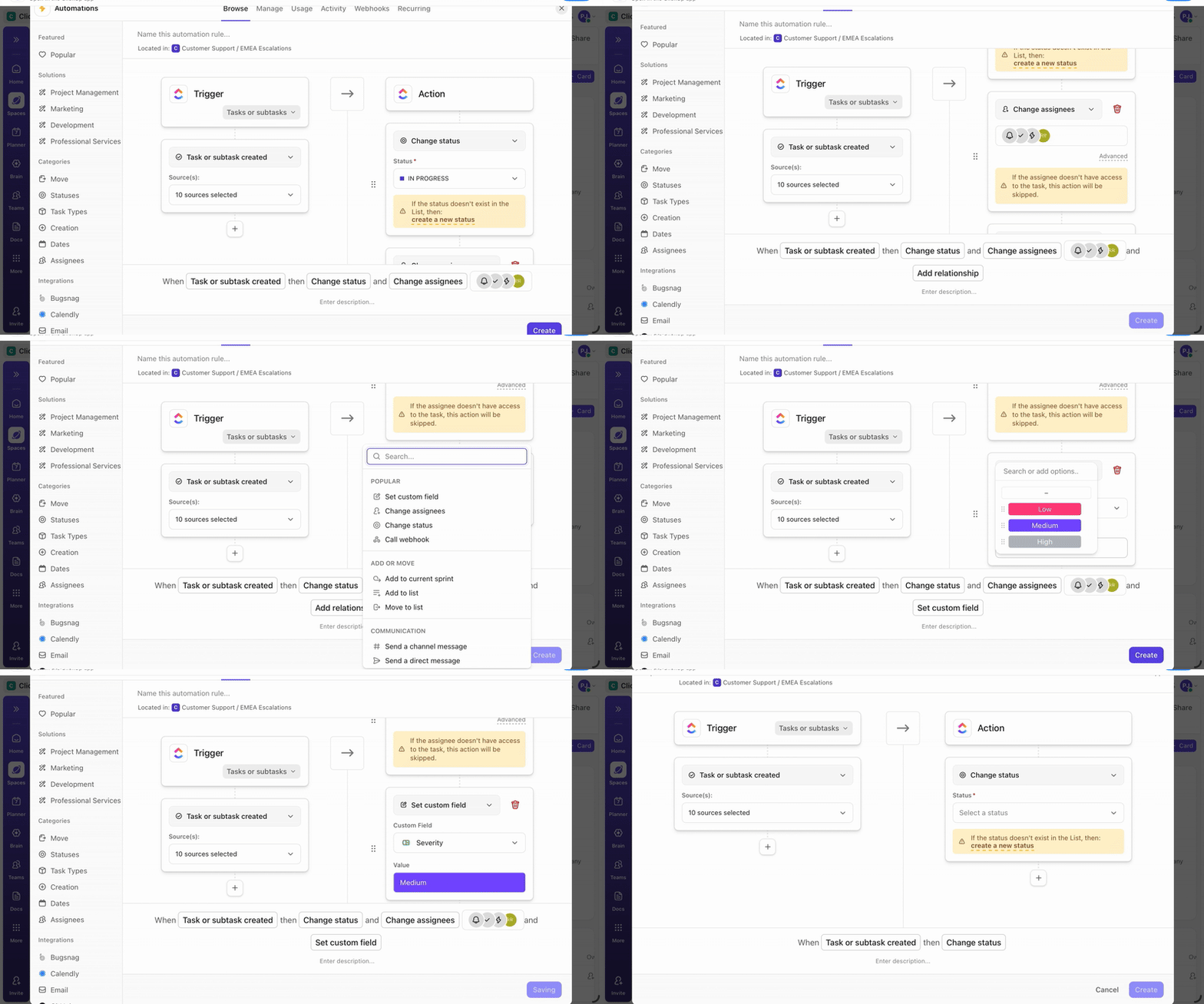
Met behulp van ClickUp-taken splitsen we het werk op in duidelijke bovenliggende taken, subtakens en afhankelijkheden. Vervolgens voegen we ClickUp-automatiseringen toe om statussen te wijzigen op basis van voortgangssignalen, zoals voltooide subtakens of opgeheven afhankelijkheden.
Een van de vele triggers is 'Subtaak opgelost'. Wanneer alle subtaken van een bovenliggende taak zijn opgelost, wordt een automatisering uitgevoerd, terwijl ClickUp de subtaken direct onder de bovenliggende taak oplost.
Bovendien kunt u, wanneer een Taak wordt gedeblokkeerd, deze automatisch verder verwerken zonder dat iemand handmatig de wijziging in de afhankelijkheden hoeft op te merken.
Vervolgens koppel je de trigger aan een actie, zoals het wijzigen van de status (met een optionele voorwaarde als je dat wilt).
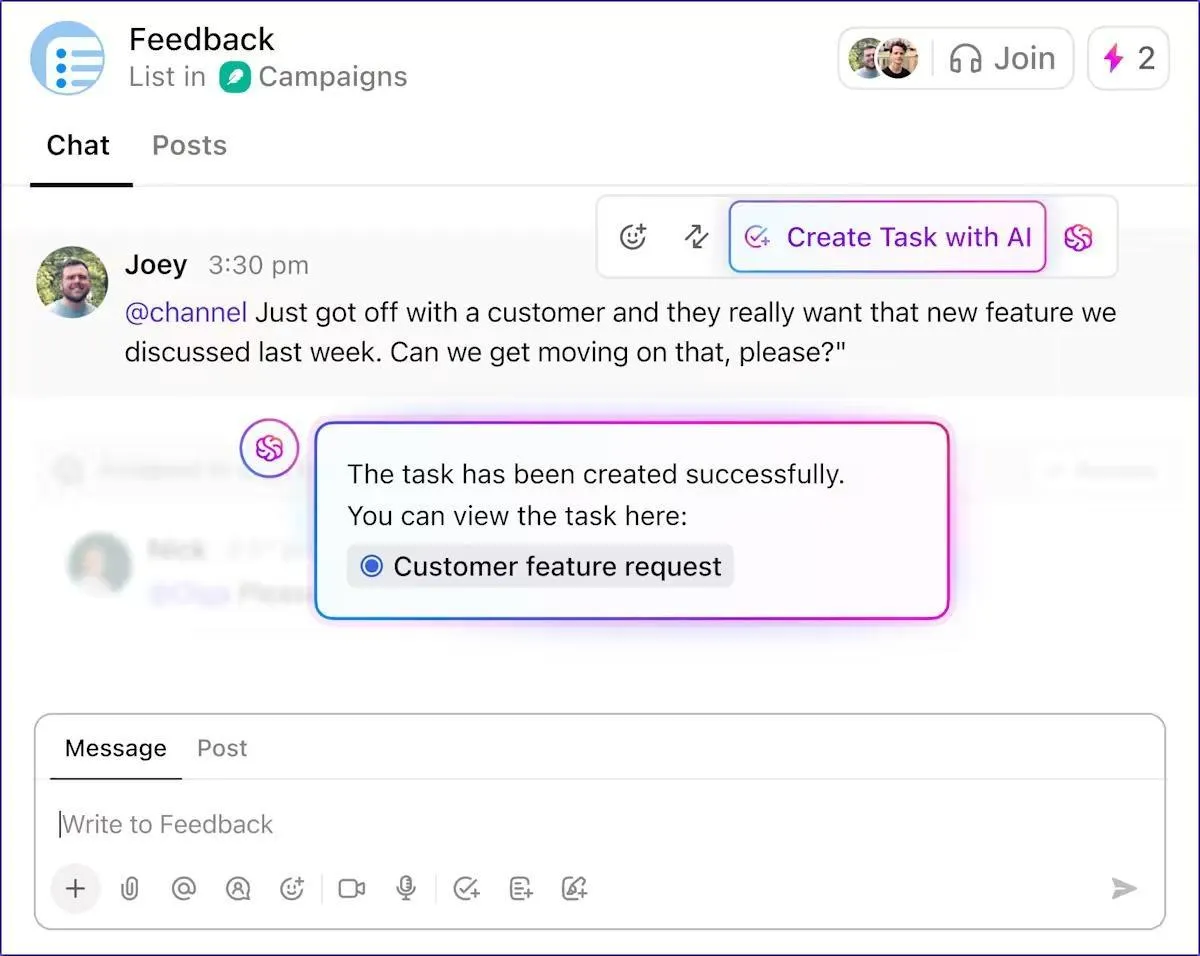
🚀 Voordeel van ClickUp: De taakbeheersoftware van ClickUp kan een enkele opmerking of chat binnen enkele seconden omzetten in een uitvoerbare, meetbare taak!
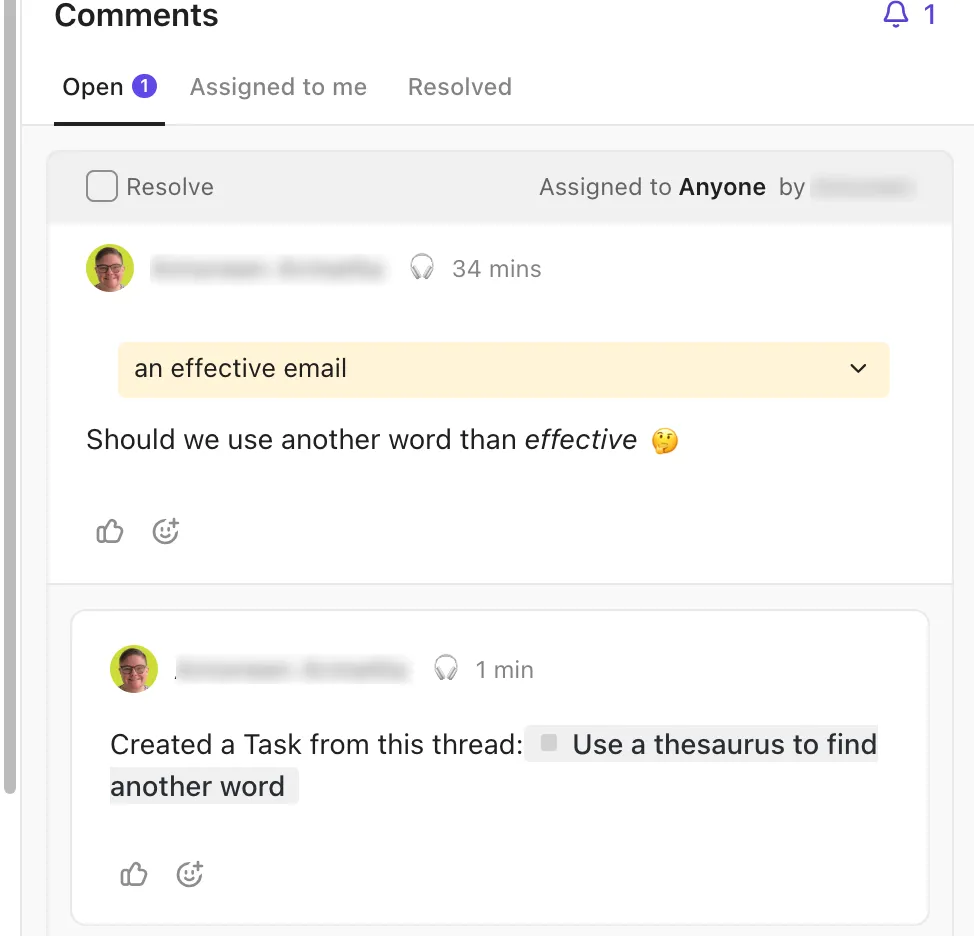
U kunt taken rechtstreeks aanmaken vanuit taakcommentaren, inboxcommentaren en zelfs documentcommentaren. En als u ClickUp AI gebruikt, kan het taken voor u genereren met volledige werkruimtecontext.
2. Eigenaren automatisch toewijzen of opnieuw toewijzen
De snelste manier om onduidelijkheid over de eigenaar weg te nemen, is door de werkstroom de volgende eigenaar voor je te laten toewijzen.
ClickUp Automatisering bevat een actie voor het wijzigen van toegewezen personen.
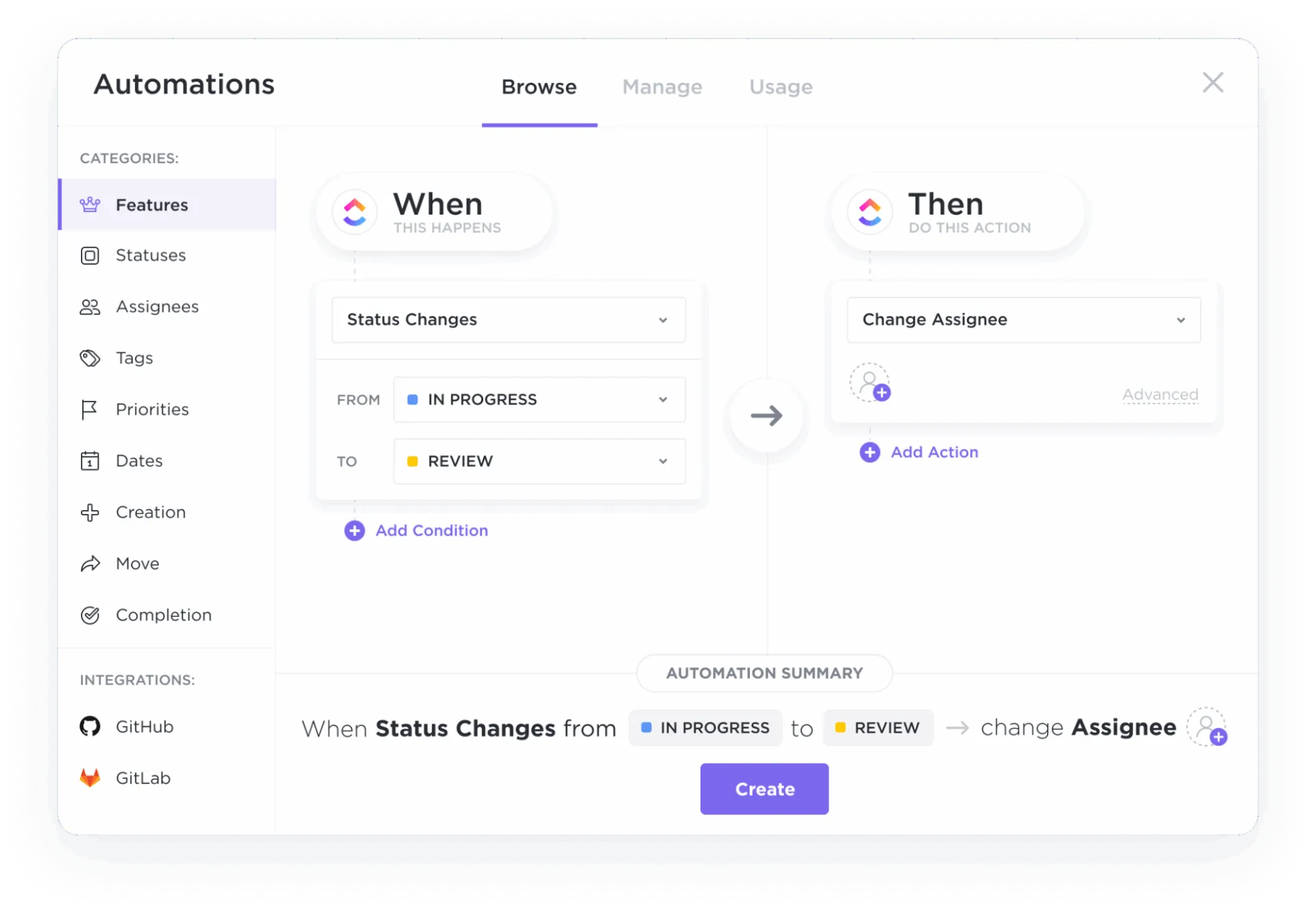
Als de ClickApp 'Meerdere toegewezen personen' is ingeschakeld, kunt u met 'Toegewezen personen wijzigen' mensen toevoegen. Als dit niet het geval is, wordt de huidige toegewezen persoon vervangen.
Wat maakt deze werkstroomautomatisering zo effectief?
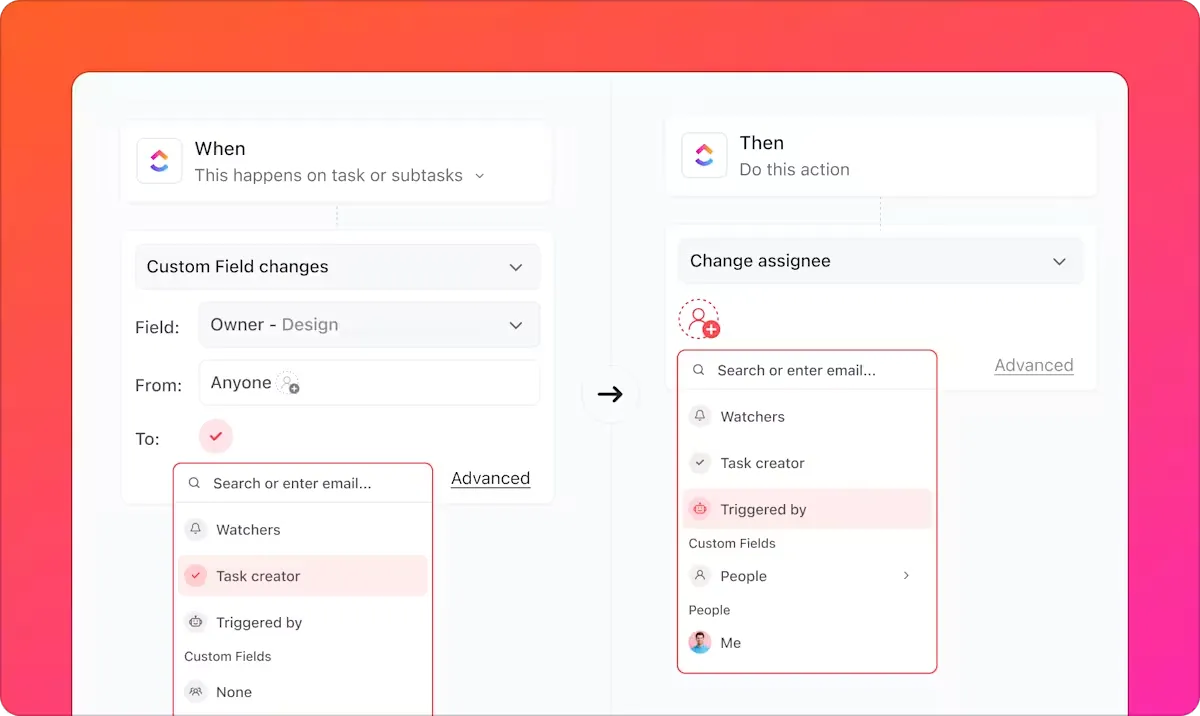
U bent ook niet beperkt tot het hardcoderen van een specifieke persoon. Met ClickUp kunt u de nieuwe toegewezen persoon instellen op slimme opties, zoals de maker van de taak, iemand die de taak volgt of de trigger voor de automatisering. Zo kunt u werk toewijzen op basis van uw werkregels, zelfs als het team verandert.
🧠 Leuk weetje: Het woord ‘robot’ bestaat pas ongeveer een eeuw. Het kwam in de popcultuur terecht via het toneelstuk R. U. R. van Karel Čapek uit 1920, en het is afgeleid van het Tsjechische robota (werk/dienstbaarheid).
3. Stel automatisch deadlines en prioriteiten in
Stel deadlines in op basis van het moment waarop een gebeurtenis plaatsvindt in ClickUp-automatiseringen.
U kunt bijvoorbeeld automatisch een deadline instellen op een bepaald aantal dagen nadat een taak een specifieke status heeft bereikt, deze instellen op de triggerdatum (of op een specifiek tijdstip), een exacte datum kiezen, of de deadline wissen wanneer deze niet langer van toepassing is.
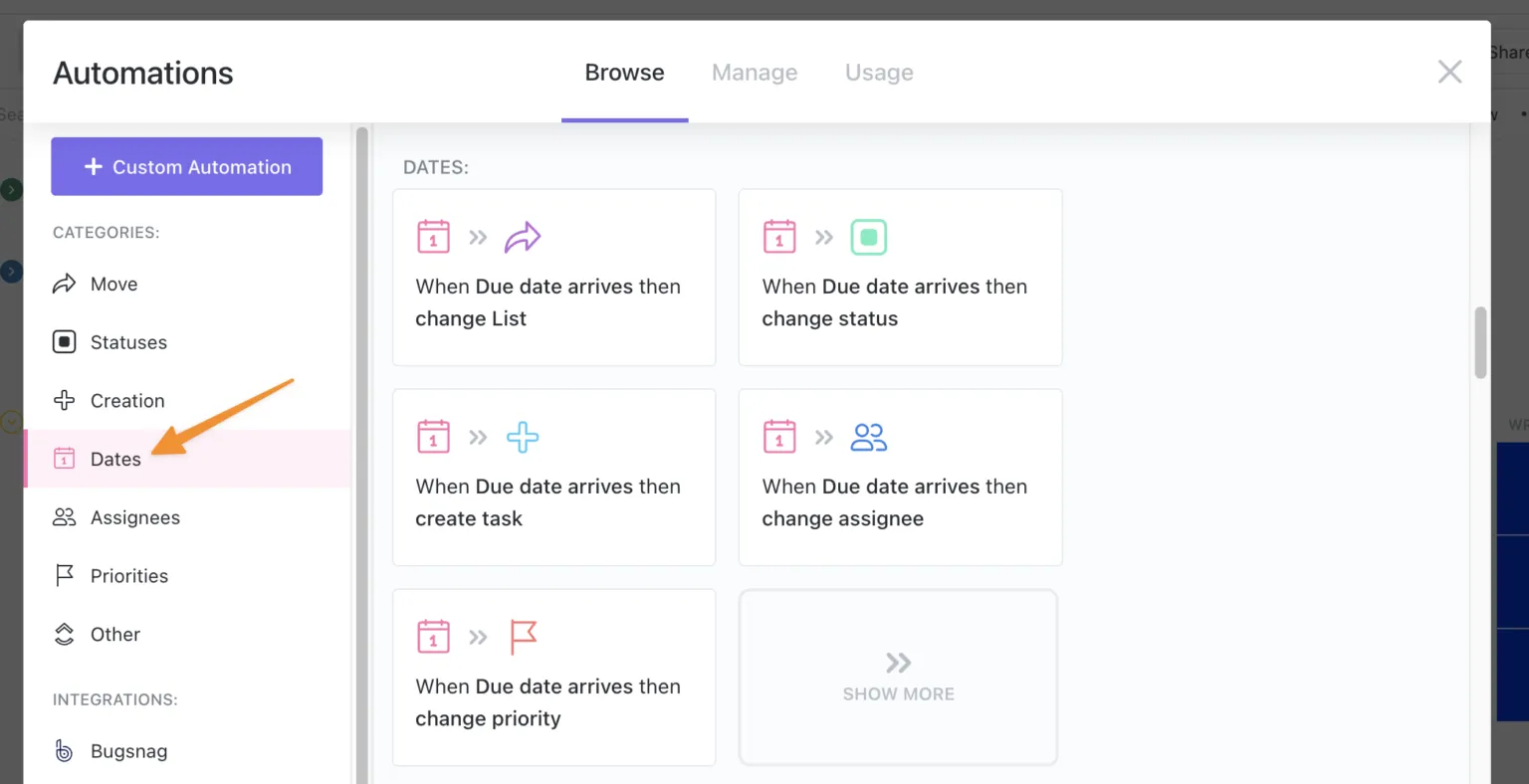
Dit is handig wanneer de juiste deadline afhankelijk is van de fase. Bijvoorbeeld wanneer iets in de beoordelingsfase komt of wanneer een verzoek wordt geaccepteerd.
Voor prioriteiten kunt u de automatiseringsfunctie voor projectmanagement op dezelfde manier gebruiken. Zodra een taak een fase bereikt die als tijdgevoelig moet worden behandeld, verhoogt ClickUp automatisch de prioriteit ervan, zodat deze opvalt in weergaven en dashboards.
⚡ Wilt u de meest efficiënte lijst met prioriteiten voor uzelf en uw team maken? Bekijk dit dan 👇
4. Maak automatisch terugkerende taken of follow-ups aan
Wat het projectmanagement-instrument van ClickUp zo waardevol maakt, is dat je elke taak kunt omzetten in een terugkerende taak. Vervolgens stel je het schema in en bepaal je hoe de volgende gebeurtenis met de taak moet worden afgehandeld.
Bovendien kunt u kiezen of dit op basis van een kalendercyclus of op basis van voltooiing terugkomt, wat de meeste werkstroom-follow-ups dekt.
Dit is vooral handig wanneer u meerdere projecten beheert en ervoor moet zorgen dat terugkerend werk consistent wordt uitgevoerd, zonder dat u hoeft te vertrouwen op uw geheugen of handmatige installaties.
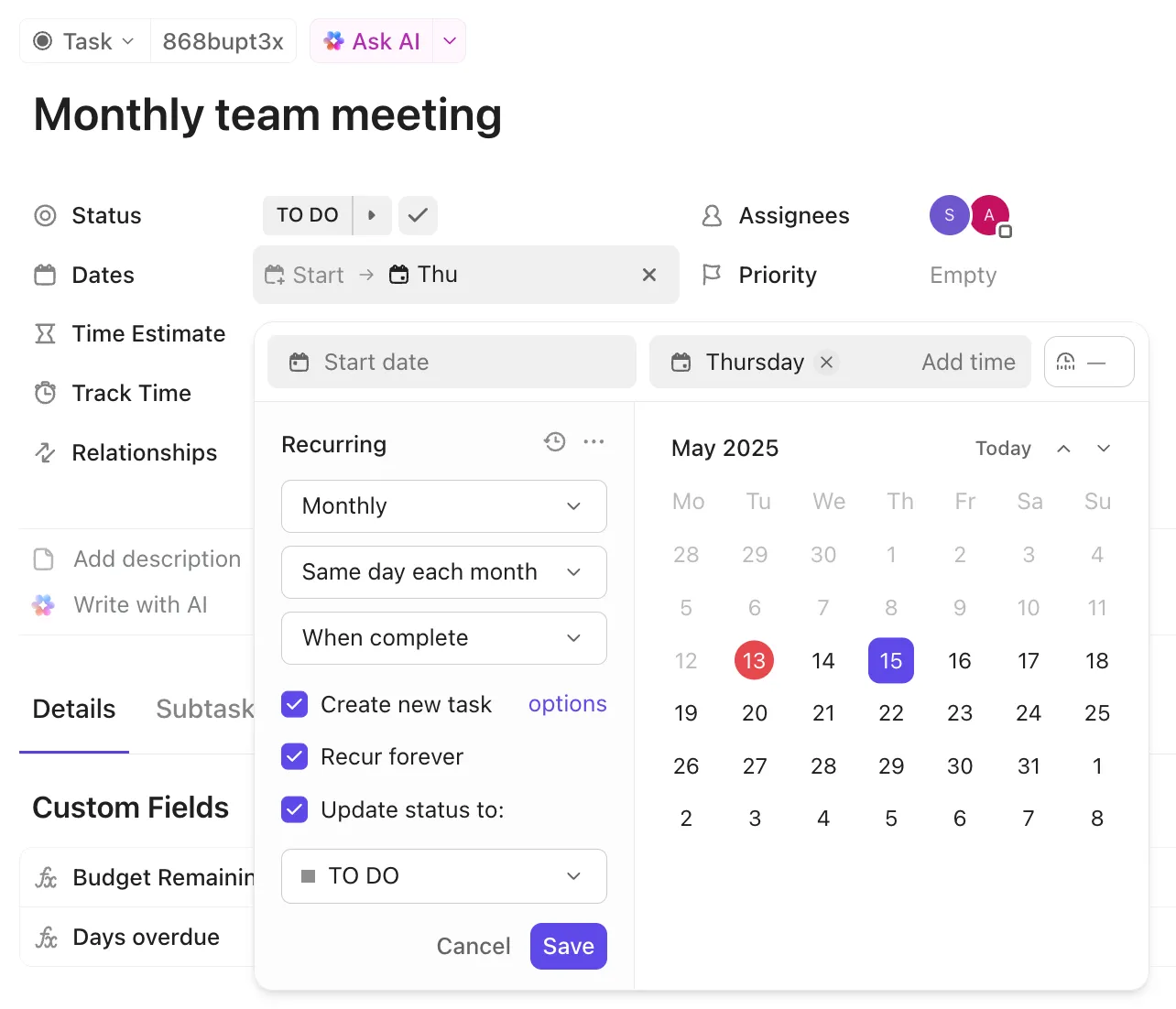
U kunt bijvoorbeeld instellen dat een taak zich herhaalt:
- Op basis van een schema, zoals wekelijks, maandelijks of aangepast
- Een bepaald aantal dagen nadat het als voltooid is gemarkeerd, wat handig is voor follow-ups die moeten plaatsvinden nadat de laatste cyclus is afgerond
- Wanneer de taak de status 'Klaar' of 'Gesloten' krijgt
U kunt met de automatisering van de Taak van ClickUp ook bepalen hoeveel er wordt overgedragen naar de volgende run.
U kunt dezelfde Taak met zijn geschiedenis behouden of elke keer een nieuw duplicaat aanmaken. U kunt zelfs kiezen welke velden u in toekomstige Instances wilt opnemen, zoals toegewezen personen, checklists, bijlagen, afhankelijkheden en meer.
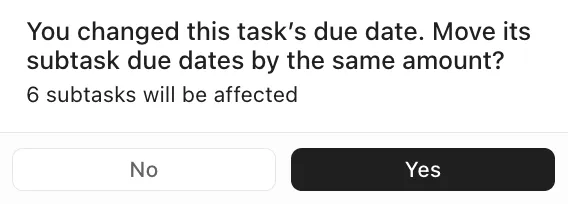
Als uw terugkerende taak subtaaken bevat, kunt u zelfs de data van subtaaken opnieuw toewijzen wanneer er nieuwe Instances worden aangemaakt.
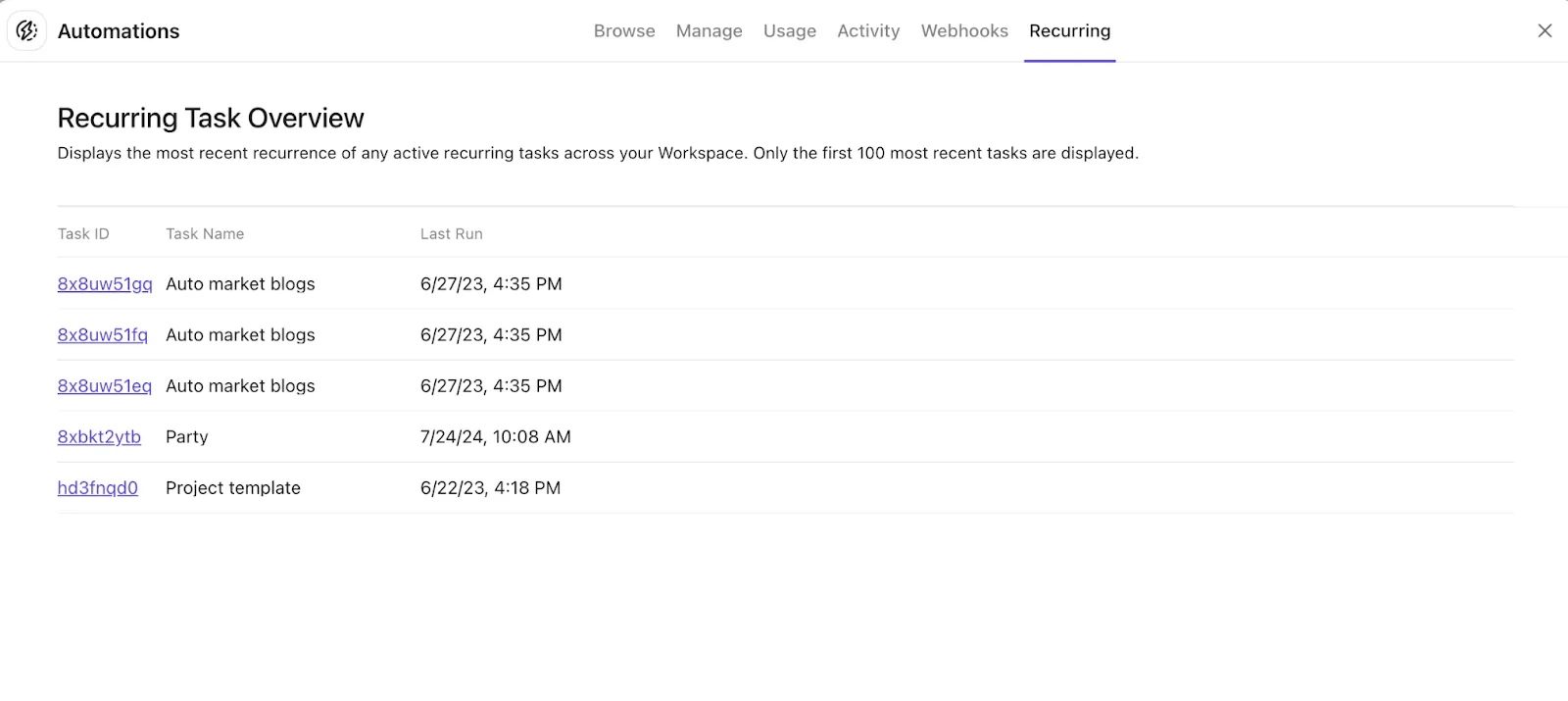
Om in de gaten te houden wat er terugkomt, ga je gewoon naar het gedeelte 'Overzicht terugkerende taken'. Zo eenvoudig is het!
⚡ Sjabloonarchief: Gratis sjablonen voor taakbeheer in Excel en ClickUp
5. Stuur belanghebbenden automatisch een melding over wijzigingen
Wat gebeurt er nadat de taak is klaar?
In de meeste teams moet er nog steeds iemand de juiste mensen op de hoogte brengen, context delen of de volgende stappen bevestigen.
De automatisering van ClickUp regelt dit automatisch. Wanneer een taak van status, eigenaar, prioriteit of deadline verandert, stelt ClickUp de relevante belanghebbenden onmiddellijk op de hoogte.
Het enige wat u nog moet doen, is de exacte wijziging kiezen die een update moet triggeren en de verzendmethode selecteren (e-mail, Slack, opmerking, webhook).
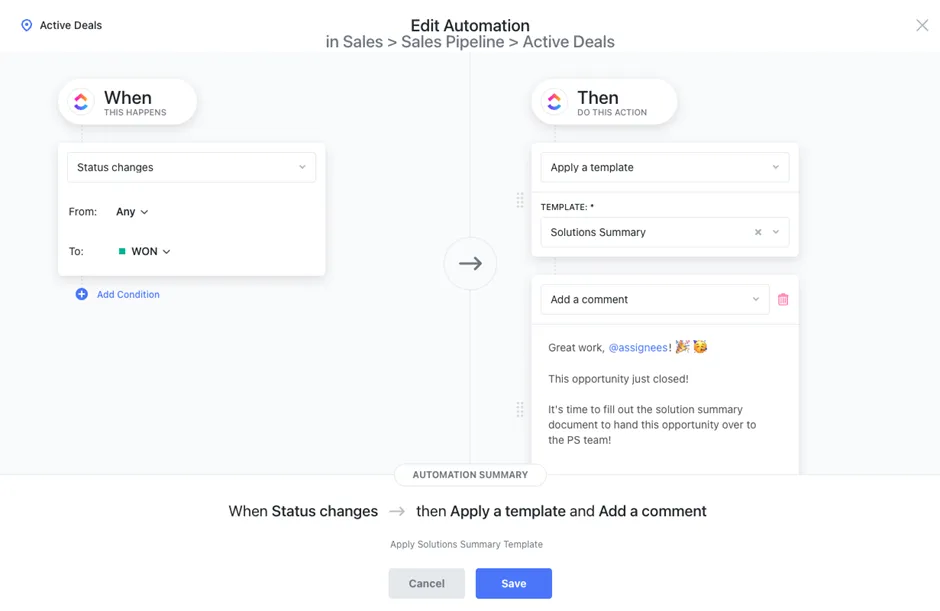
U kunt bijvoorbeeld belanghebbenden automatisch op de hoogte stellen wanneer een Taak:
- Verplaatst naar een specifieke status, zoals Klaar voor beoordeling, Geblokkeerd of Klaar
- Wijzig prioriteit, deadline, toegewezen persoon of lijst/map/ruimte
- Een aangepast veld bijwerken, zoals releaseversie, risiconiveau of impact op de klant
Om dit in te stellen, ga je naar de betreffende lijst/map/ruimte en open je 'automatiseringen'. Vervolgens:
- Kies een trigger op basis van wat als een wijziging moet worden beschouwd (statuswijziging, veldupdate, verplaatsing, hertoewijzing, enz.)
- Voeg voorwaarden toe om onnodige meldingen te voorkomen, bijvoorbeeld door alleen een melding te geven wanneer de impact op de klant 'Kritiek' is of wanneer de status verandert in 'Geblokkeerd'
- Kies bij de actie voor het informeren van belanghebbenden de optie om een opmerking te plaatsen. U kunt ook een bericht toevoegen aan een chatkanaal waarin een gebruiker wordt opgenomen in een vermelding, of een webhook activeren om de update naar een ander systeem te sturen
Om ervoor te zorgen dat belanghebbenden in verbinding blijven met het werk, voegt u ze toe als volgers van de Taak. Zij ontvangen dan updates die zijn gekoppeld aan de activiteit en context van die Taak.
Hoe teams profiteren van de automatisering van de Taak-automatisering van ClickUp
Een recensent op G2 zegt:
ClickUp is uiterst veelzijdig en stelt me in staat om oplossingen te creëren voor vrijwel elke businesscase of elk proces. De automatiseringen en AI-agenten zijn ook superkrachtig. Ik kan automatische acties instellen via logica of via AI-prompts om vrijwel elke actie in ClickUp uit te voeren die ik maar kan bedenken.
ClickUp is uiterst veelzijdig en stelt me in staat om oplossingen te creëren voor vrijwel elke businesscase of elk proces. De automatiseringen en AI-agenten zijn ook superkrachtig. Ik kan automatische acties instellen via logica of via AI-prompts om vrijwel elke actie in ClickUp uit te voeren die ik maar kan bedenken.
Kort gezegd betekent dat:
✅ Teams besteden minder tijd aan het onderhoud van het systeem: In plaats van mensen te vragen taken te onthouden, zetten teams dat onderhoud om in regels. Wanneer de status van een taak verandert, kan ClickUp de toegewezen personen, data, prioriteit, volgers, opmerkingen en meer bijwerken als acties
✅ Overdrachten worden duidelijker: Een veelvoorkomend probleem is niet dat werk wordt geblokkeerd, maar dat er niemand duidelijk is aangewezen als verantwoordelijke voor de volgende stap. Automatiseringen lossen dat op door een taak opnieuw toe te wijzen wanneer deze in een beoordelings- of goedkeuringsfase komt, zodat de taak op het juiste moment de juiste eigenaar toont
✅ Deadlines en urgentie worden consistent: Teams kunnen standaardiseren wat een redelijke deadline is in elke fase. Zodra een taak bijvoorbeeld de status 'In uitvoering' of 'Moet worden goedgekeurd' krijgt, kan een automatisering een deadline instellen en de prioriteit aanpassen, zodat het werk correct wordt weergegeven in weergaven en dashboards
✅ Complexe werkstroomen kunnen autonoom worden uitgevoerd met AI-agenten: Terwijl automatiseringen vooraf gedefinieerde regels volgen, kunnen ClickUp Super Agents de context interpreteren en dynamisch handelen. Een agent kan bijvoorbeeld taken in een ruimte monitoren, blokkades identificeren die in vermeldingen worden genoemd, het probleem samenvatten en het juiste teamlid op de hoogte brengen met de relevante context
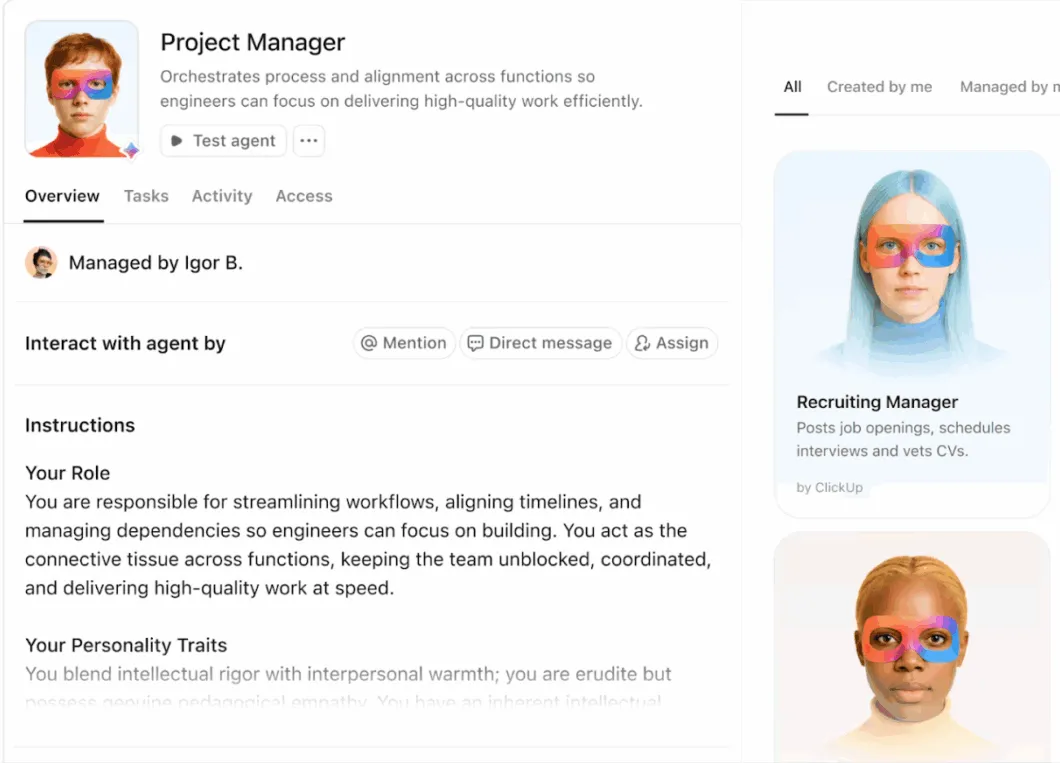
✨ Als je dit in de praktijk wilt zien, laat deze video zien hoe Super Agents ons content-systeem aansturen.
Praktijkvoorbeelden van automatisering in de praktijk
Laten we dus eens kijken hoe onze teams (en vele anderen over de hele wereld) ClickUp-automatiseringen gebruiken:
1. Marketingteams
Schrijvers, editors, ontwerpers en kanaaieigenaren voeren allemaal dezelfde taken uit, waardoor statuswijzigingen een van de plekken zijn waar handmatig werk zich het gemakkelijkst opstapelt.
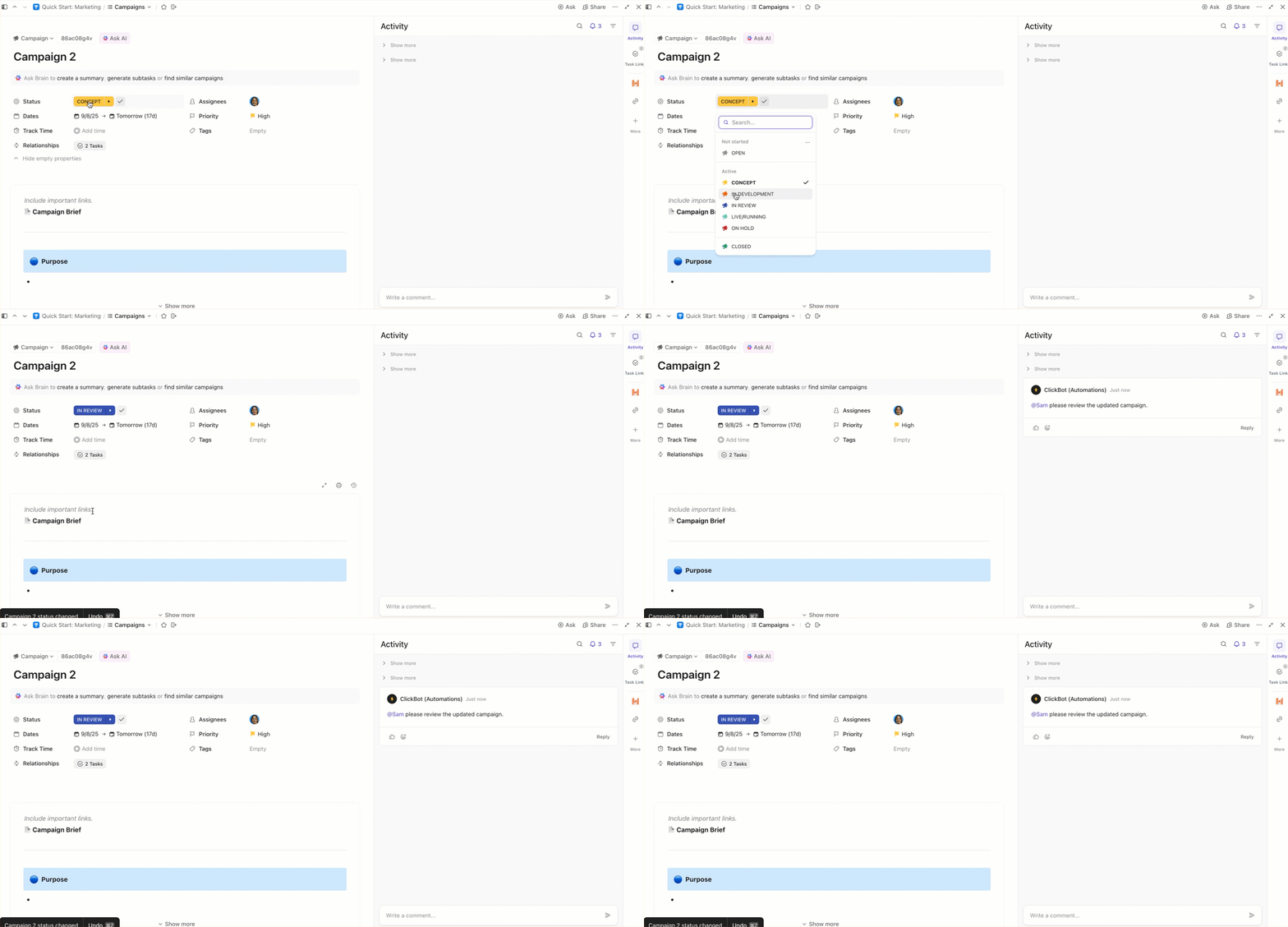
Hier volgt een voorproefje van waarvoor we ClickUp-automatiseringen gebruiken in marketing, uit een aantal taken:
- Een item verplaatsen van Concept naar Beoordeling zodra het concept klaar is, zodat de status van de Taak overeenkomt met de werkelijke fase van het werk
- Het automatisch overdragen van de eigendom wanneer de status verandert, waarbij de taak wordt doorgestuurd naar een editor of een belanghebbende die verantwoordelijk is voor de goedkeuring
- Deadlines instellen op basis van de fase, zoals het toewijzen van een beoordelingsdeadline wanneer iets de fase Beoordeling bereikt
- De juiste personen binnen de Taak op de hoogte stellen wanneer deze de status Review krijgt, en feedback centraliseren
2. Productteams
Bij productwerk zijn meerdere belanghebbenden betrokken: PM, ontwerp, engineering, QA en soms ook ondersteuning of veiligheid.
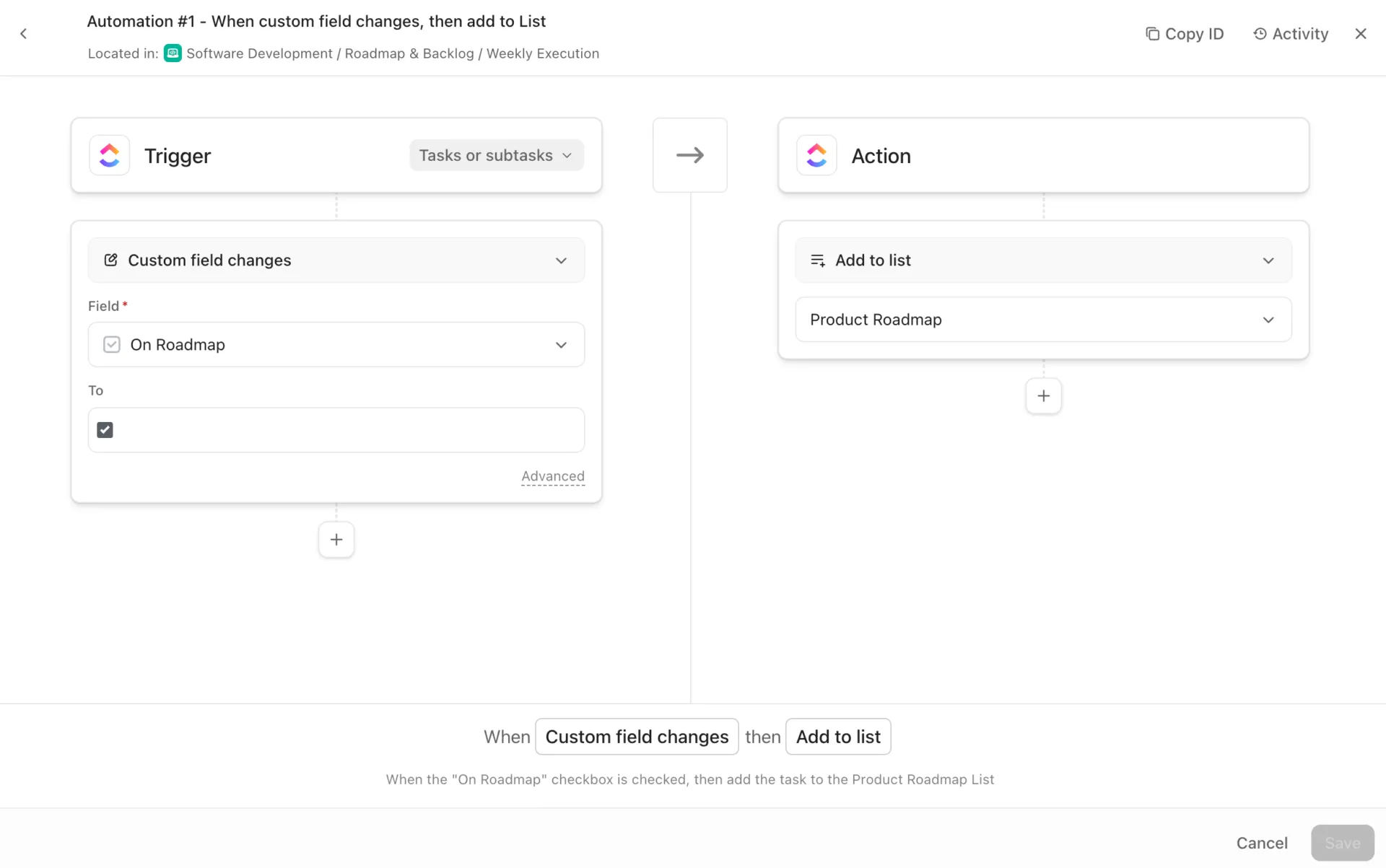
Zo gebruikt het productteam ClickUp-automatiseringen:
- Een feature-taak verplaatsen naar 'Klaar voor QA' wanneer de vereiste subtaaken zijn voltooid, waarbij de status van de bovenliggende taak wordt afgestemd op de werkelijke voortgang
- Het automatisch toewijzen van eigendom wanneer een taak een nieuwe fase ingaat, zoals QA of ontwerpbeoordeling
- De instelling van deadlines wanneer werk tijdgevoelige fasen ingaat, zoals release-gereedheid of bugtriage, en het consistent houden van tijdlijnen
- De prioriteit wordt automatisch verhoogd wanneer iets als blokker wordt gemarkeerd, waardoor urgent werk zichtbaar wordt in ClickUp-dashboards
👀 Wist je dat? Je hersenen betalen een 'heroriëntatiebelasting'. HBR meldt dat werknemers ongeveer 1.200 keer per dag schakelen tussen apps en websites, wat neerkomt op iets minder dan 4 uur per week die ze besteden aan het weer op gang komen.
💡 Pro-tip: Gebruik ClickUp AI-velden om rommelige invoer te standaardiseren voordat automatiseringen ermee aan de slag gaan.
Voeg AI-velden zoals Samenvatting, Categoriseren, T-shirtmaat en Actiepunten toe aan je lijst, zodat elk verzoek automatisch dezelfde kernmetadata genereert (wat het is, waar het naartoe moet, hoe groot het is en wat er vervolgens moet gebeuren).
Routeer, wijs toe en escaleer vervolgens met behulp van ClickUp-automatiseringen op basis van die door AI gegenereerde velden. Dit is om ervoor te zorgen dat de triage consistent blijft, zelfs wanneer het aantal verzoeken piekt.
3. Verkoopteams
Verkoopteams draaien op snelle overdrachten. Er komt een lead binnen, deze wordt gekwalificeerd, er wordt een demo ingepland, er worden follow-ups verstuurd en aantekeningen moeten aan de opportunity gekoppeld blijven. Automatiseringen helpen om dat proces consistent te houden voor alle verkopers en regio's.
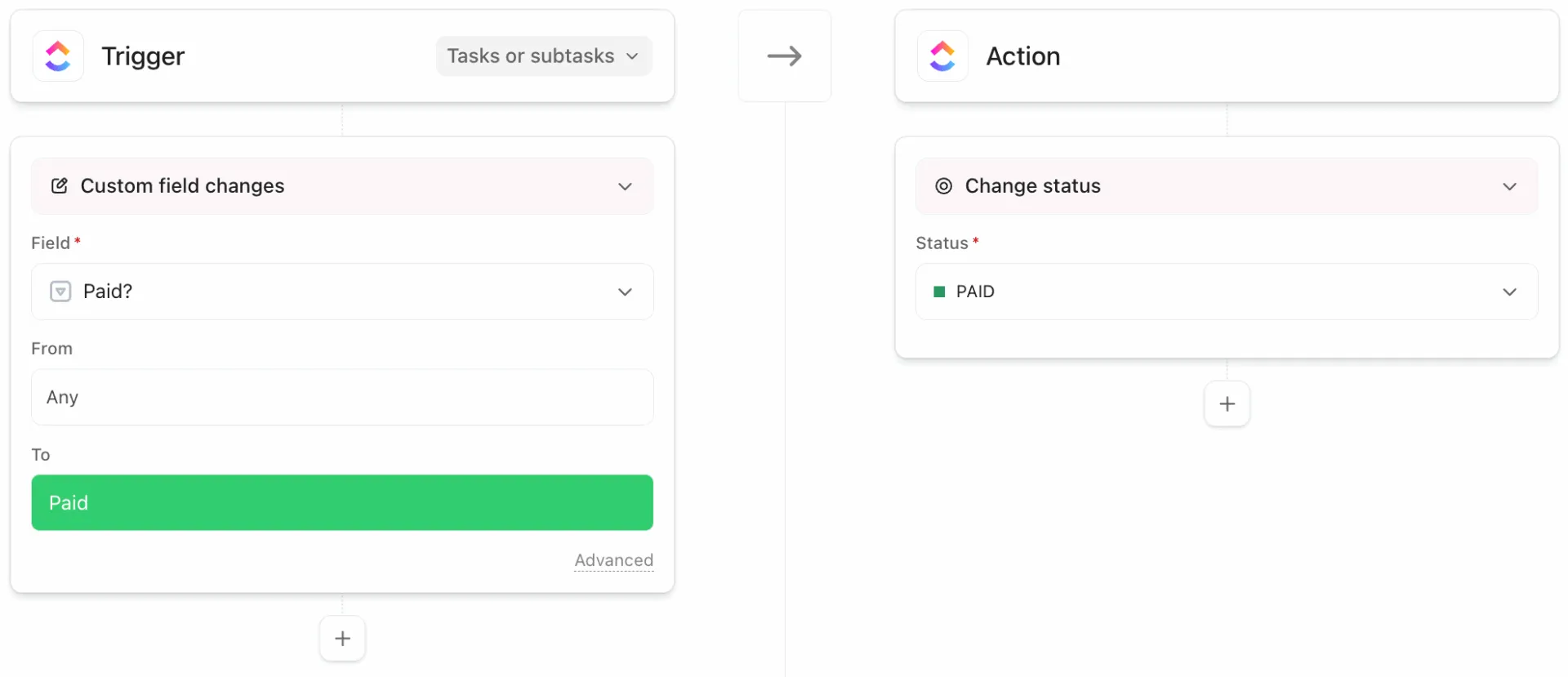
Ons verkoopteam gebruikt ClickUp-automatiseringen voor hun dagelijkse werkstroom, waaronder:
- Automatisch taaken aanmaken zodra een dealfase in het CRM verandert, zodat de volgende stappen direct aan de opportunity worden gekoppeld op het moment dat de fase verandert
- Consistente taken aanmaken wanneer een opportunity een nieuwe fase bereikt, zoals 'Demo gepland' of 'Offerte verzonden'
- Taken automatisch toewijzen op basis van regio, segment of eigenaar van de account
- Managers van belanghebbenden van de dealdesk op de hoogte stellen wanneer een deal als 'At risk' wordt gemarkeerd of wanneer een cruciale goedkeuringsfase is bereikt
⭐ Bonus: Hoe u taken aan teamleden toewijst
4. Operationele teams
Operations-werk heeft een andere vorm dan marketing, productontwikkeling of sales. Het gaat om grote volumes, veel beleid en een overvloed aan verzoeken die op het eerste gezicht op elkaar lijken. Maar ze hebben te maken met routing, timing en goedkeuringen. In onze operations-werkstroom fungeren automatiseringen als vangrails die de intake overzichtelijk houden en de uitvoering consistent.
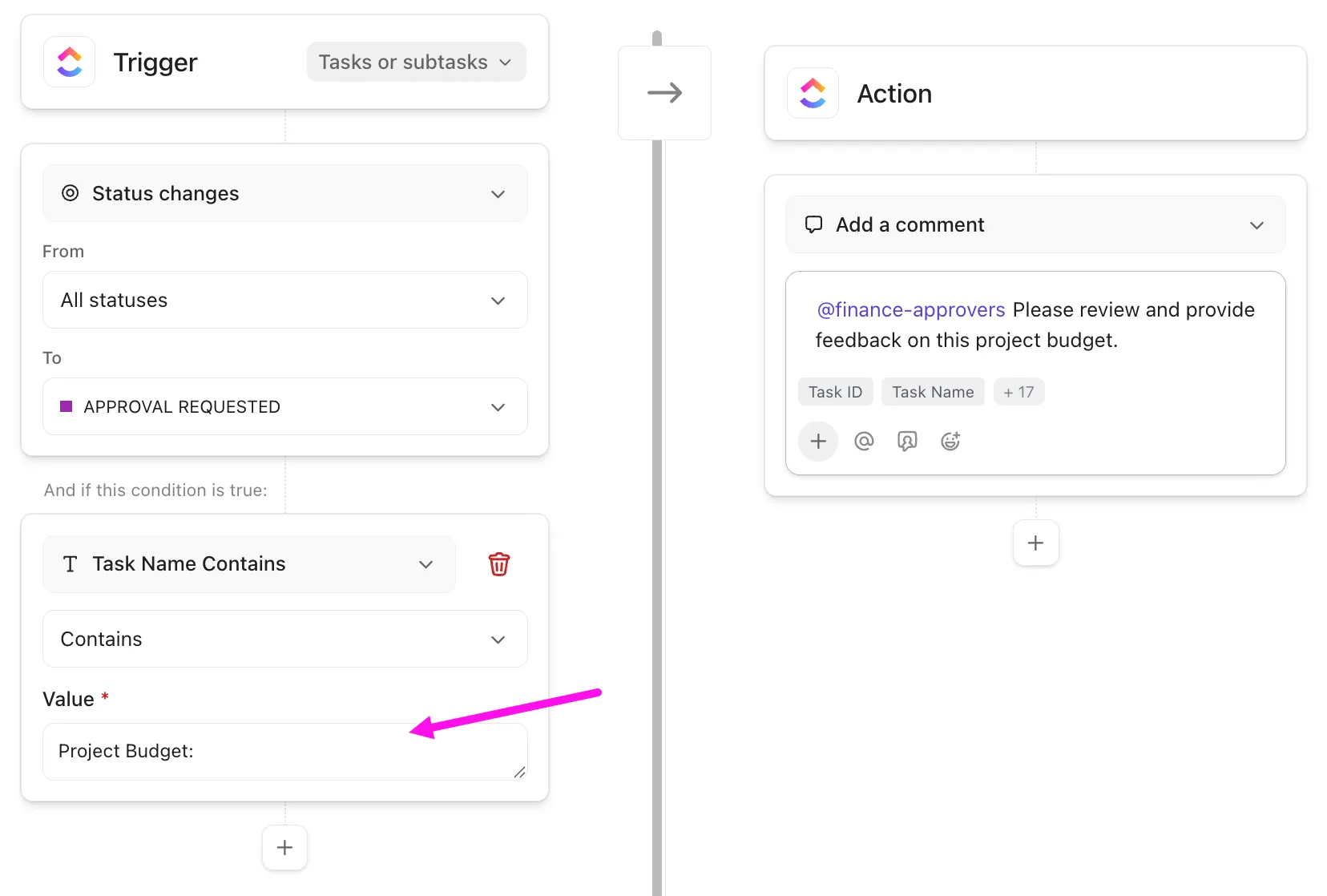
Een paar manieren waarop we ClickUp-automatiseringen gebruiken in de operaties:
- Elke nieuwe opdracht omzetten in een gedefinieerde Taak met de juiste sjabloon, inclusief verplichte velden en een kant-en-klare checklist
- Verzoeken automatisch doorsturen op basis van een dropdownmenu of het type verzoek, waarbij de Taak naar de juiste wachtrij of eigenaar wordt gestuurd zonder handmatige triage
- Goedkeuringen afdwingen door werk naar de status 'Goedkeuring' te verplaatsen en de goedkeuringsgroep op de hoogte te stellen op het moment dat het die fase bereikt
- SLA-logica toepassen door deadlines in te stellen ten opzichte van het moment waarop de aanvraag wordt geaccepteerd, en vervolgens de prioriteit te verhogen als de deadline nadert
Een geautomatiseerde werkstroom opzetten in ClickUp (stap voor stap)
Hoe bouw je AI-werkstroomautomatiseringen in ClickUp?
Stap 1: Breng de werkstroom in kaart die je wilt automatiseren
Voordat je aan de instellingen begint, moet je drie dingen vaststellen:
- De trigger: Welke gebeurtenis start de werkstroom? (Voorbeeld: een Taak wordt verplaatst naar 'In beoordeling')
- De voorwaarden: Wat moet er gebeuren om het te laten werken? (Voorbeeld: Alleen als de taak in de marketinglijst staat)
- De acties: Wat moet ClickUp nu doen? (Voorbeeld: een beoordelaar toewijzen en een opmerking toevoegen)
🎯 Schrijf het in één zin: ‘Als X gebeurt en Y waar is, moet ClickUp Z doen.’
Stap 2: Kies de locatie van de automatisering
De vraag is hier: ‘Willen we dat deze automatisering van toepassing is op één werkstroom, of op meerdere werkstroomen die dezelfde structuur hebben?’
Dat antwoord bepaalt of je het op niveau van de lijst of hoger bouwt. Wat we bedoelen is 👇
- Gebruik een lijstautomatisering wanneer u één specifieke pijplijn automatiseert (zoals blogproductie, bugtriage, onboarding of een fase van een deal). Het lijstniveau is de optimale standaard omdat dit het gemakkelijkst te testen en te beheren is
- Gebruik een map- of ruimte-automatisering wanneer meerdere lijsten dezelfde statussen en overdrachten volgen en je overal consistent gedrag wilt. Zo standaardiseer je zaken als “wanneer iets de status ‘In Review’ krijgt, wijs dan de beoordelaarsgroep toe” voor alle teams
Een snelle manier waarop we beslissen:
- Lijst = Eén werkstroom per team, één set statussen, minimale verrassingen
- Map = Meerdere gerelateerde werkstroomen die zich op dezelfde manier moeten gedragen
- Ruimte = Een gedeeld besturingssysteem voor meerdere lijsten (alleen als de structuur consistent is)
Stap 3: Open automatiseringen
Nu gaan we daadwerkelijk naar de automatisering Builder in deze projectmanagementsoftware. Dit doe je vanuit de plek waar je werkstroom wordt beheerd: een lijst, map of ruimte (wat je ook hebt gekozen in stap 2).
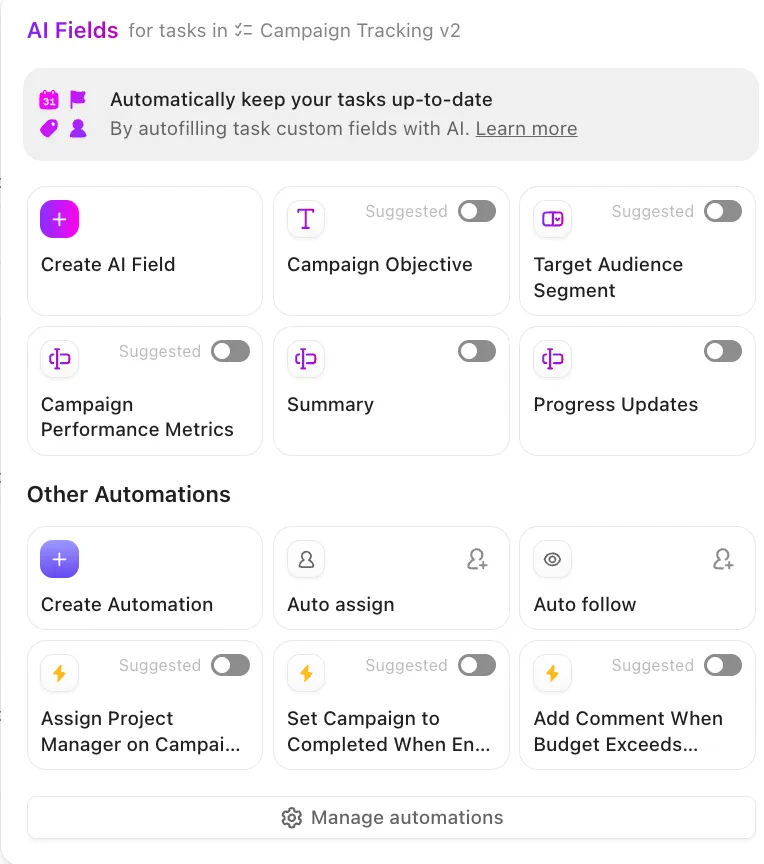
Met andere woorden:
- Open de deur u gekozen lijst/map/ruimte
- Klik in het vervolgkeuzemenu op Automatiseringen (bliksempictogram)
- Klik op Automatisering maken of Blader door de beschikbare vooraf gebouwde automatiseringen
Stap 4: Kies hoe je het wilt opzetten
Nu u zich in Automations bevindt, biedt ClickUp u doorgaans twee manieren om aan de slag te gaan. Dat betekent dat u uw eigen automatiseringen helemaal zelf kunt toevoegen of kunt bladeren door een vooraf gedefinieerde lijst.
Maar hoe weet u welke u moet kiezen? Dat hangt grotendeels af van wat u wilt automatiseren (en hoe complex het proces is). Laten we dus eens kijken naar de mogelijkheden die u heeft:
Optie A: Begin met een voorgestelde automatisering (snelst)
ClickUp toont suggesties op basis van veelvoorkomende patronen (zoals wijzigingen in de status of updates van de toegewezen persoon). Kies er een die het dichtst bij je behoefte ligt en voer vervolgens de bewerkingen uit.
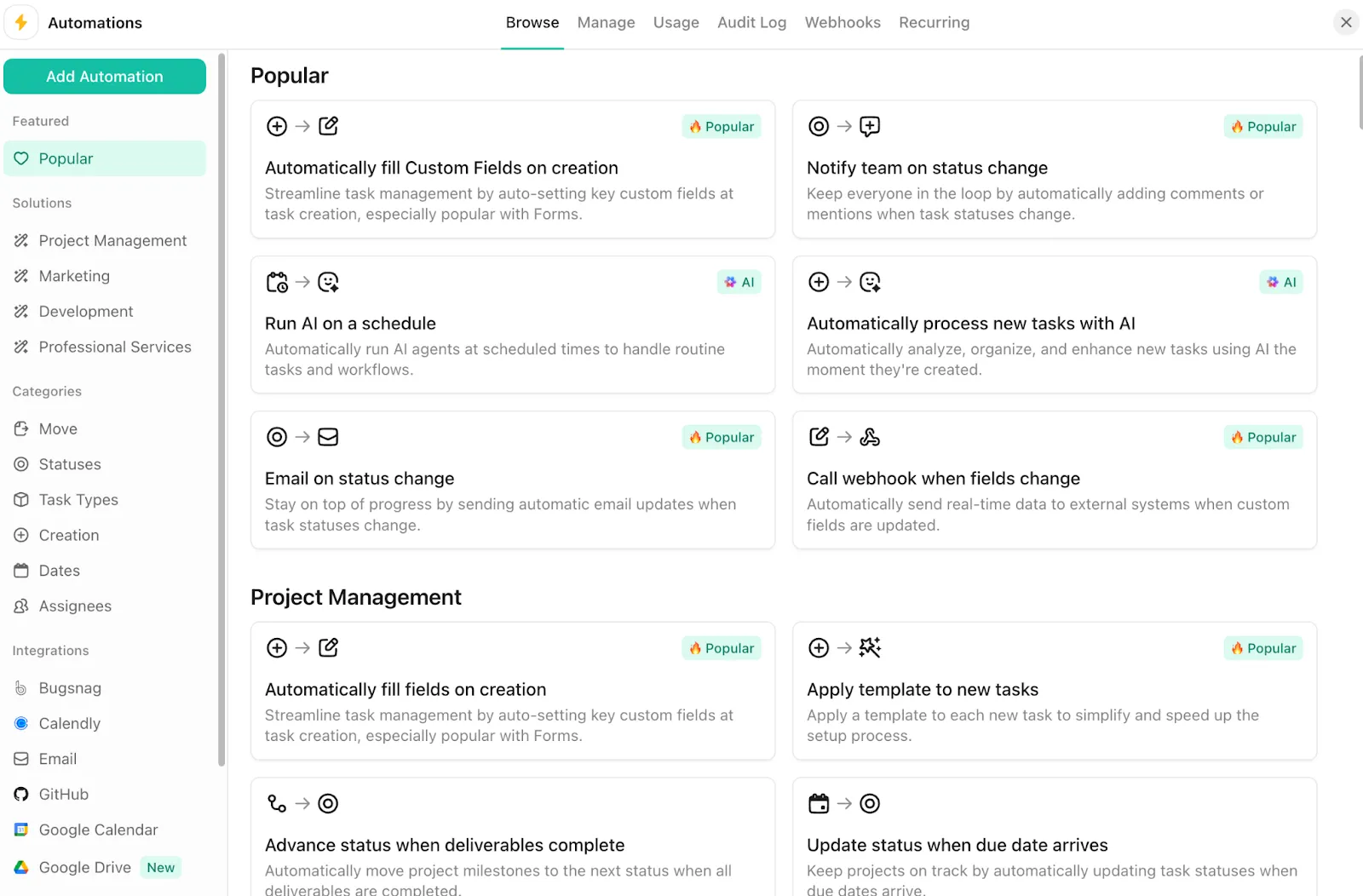
Optie B: Een aangepaste automatisering bouwen (meest nauwkeurig)
Hier kiest u handmatig:
- Trigger (wat er gebeurt)
- Voorwaarden (filters, optioneel)
- Acties (wat ClickUp moet doen)
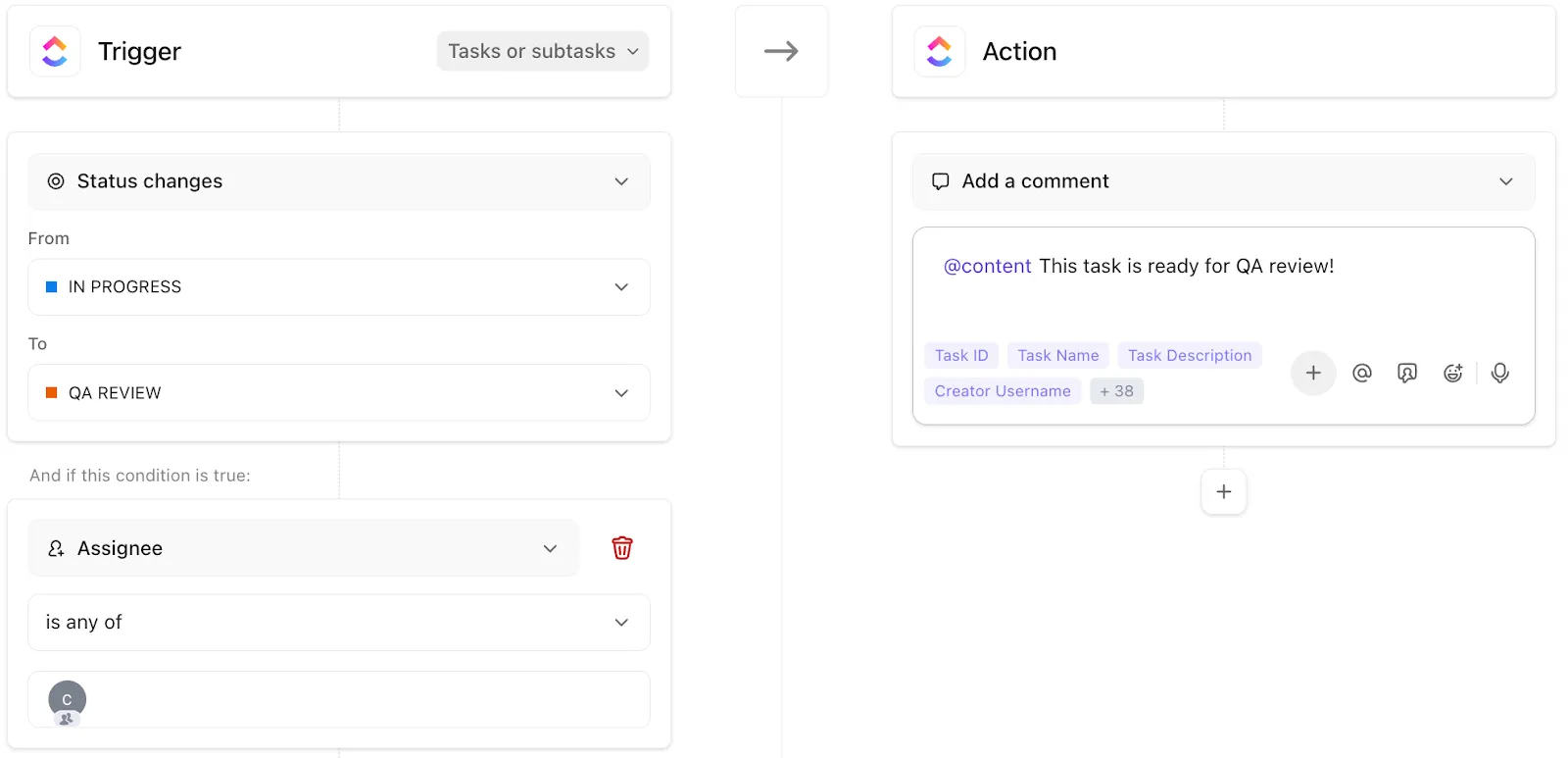
Dit is de juiste keuze wanneer uw werkstroom specifieke regels kent (aangepaste velden, meerdere paden, uitzonderingen)
👉 Er is een optie C, maar laten we nog even wachten om meer informatie over die optie te krijgen!
Stap 5: Stel de trigger in
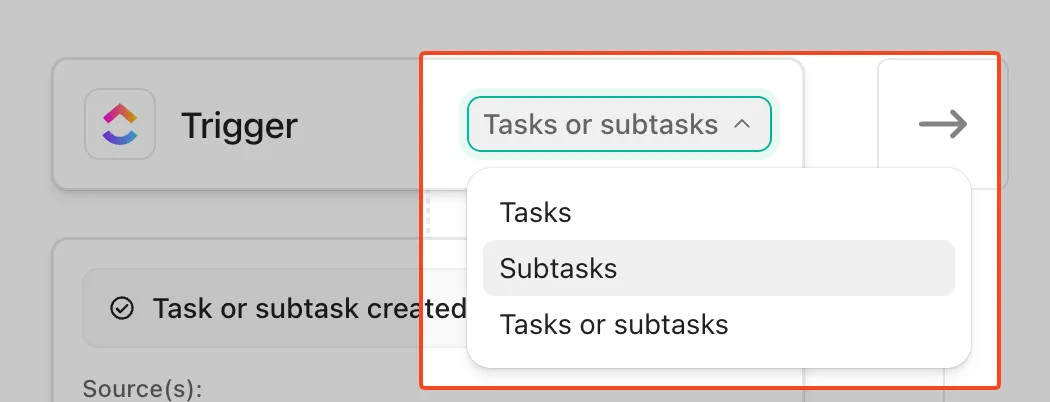
ClickUp-automatiseringen beginnen altijd met een trigger (de bouwsteen die tot een resultaat leidt), en je kunt triggers toepassen op taken, subtakens of beide.
Zo moet u deze instelling instellen:
- Vul in de automatiseringsbouwer eerst de vereiste Trigger voltooien
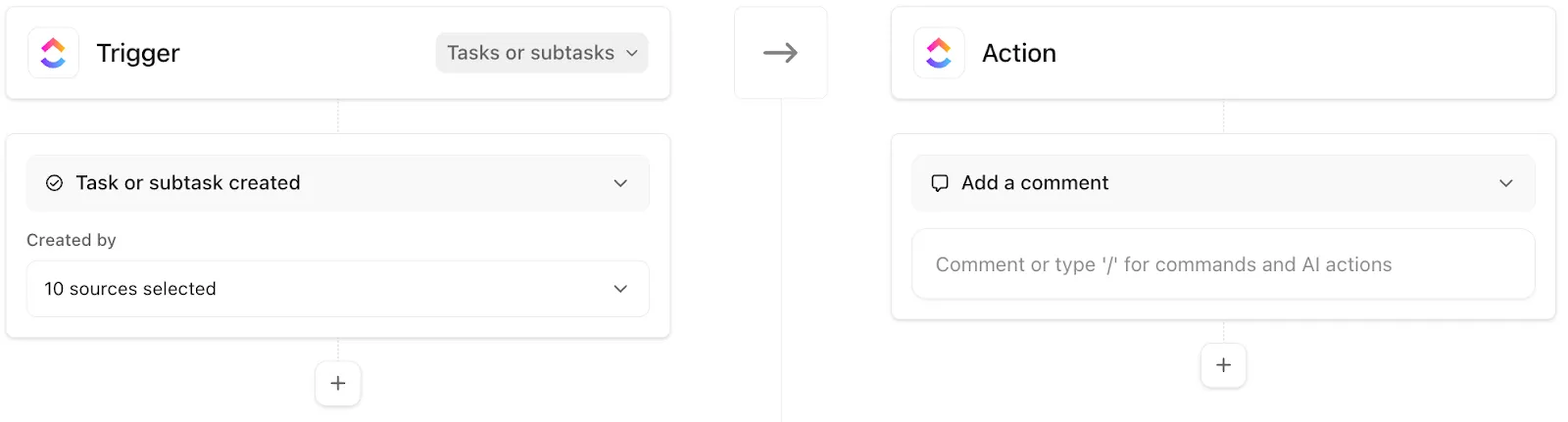
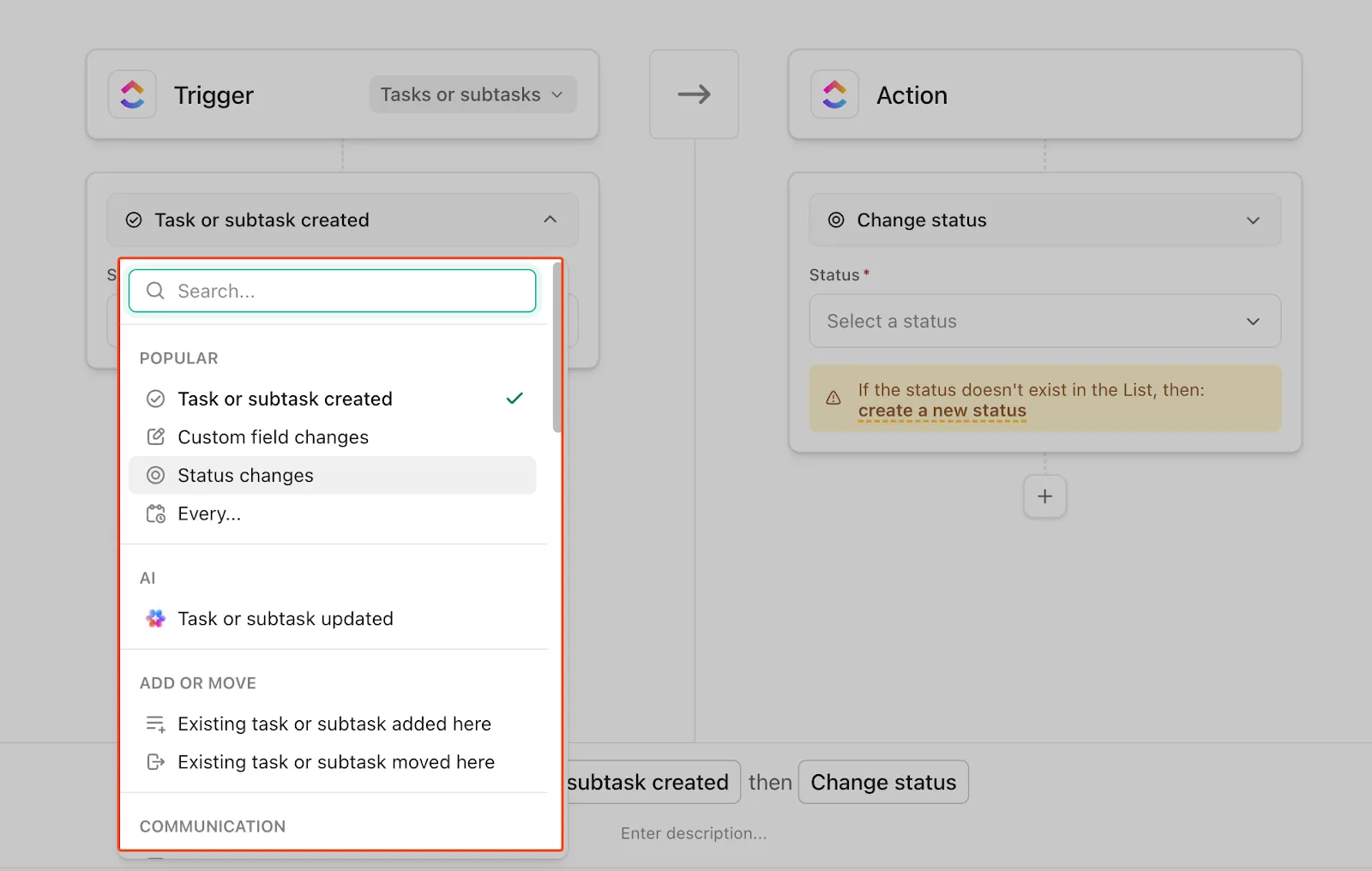
- Kies de gewenste gebeurtenis (bijvoorbeeld wijzigingen in de status)
- Selecteer, indien beschikbaar, of dit van toepassing is op taken, subtaaken of beide
Veelgebruikte triggers (en waarvoor ze nuttig zijn):
- Statuswijzigingen → Het meest geschikt voor pijplijnen (Concept → Beoordeling → Goedgekeurd)
- Taak aangemaakt → Ideaal voor intake-werkstroomen (automatisch toewijzen, sjabloon toepassen)
- Toegewezen persoon toegevoegd/gewijzigd → Ideaal voor overdrachten en verantwoordingsplicht
- Wijzigingen in aangepaste velden → Het meest geschikt voor logica van het type 'als selectievakje is aangevinkt/dropdown verandert'
Stap 6: Configureer en voeg relevante voorwaarden toe (indien van toepassing)
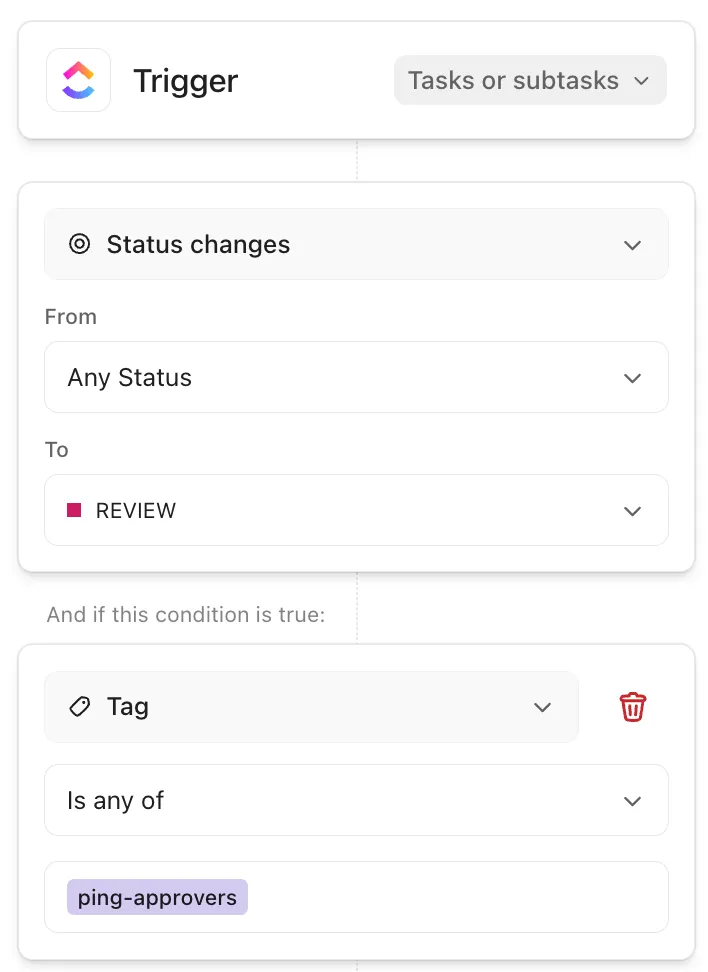
In ClickUp Automations zijn voorwaarden simpelweg criteria waaraan moet worden voldaan om de automatisering te laten doorgaan. Als de trigger plaatsvindt maar niet aan de voorwaarden wordt voldaan, gebeurt er niets 🤷.
Zo kunt u ze configureren:
- Klik in de automatiseringsbouwer op + Toevoegen Voorwaarde
- Voeg een of meer filters toe (u kunt ook meerdere voorwaarden combineren)
- U kunt ook een tag of een aangepast veld kiezen als voorwaarde
- En klik op 'Opslaan'!
📚 Lees ook: Uw gids voor visueel taakbeheer
Stap 7: Voeg een of meer acties toe
Acties zijn het 'doe dan dit'-gedeelte van je automatisering. Zodra de trigger wordt geactiveerd (en aan je voorwaarden is voldaan, als je die hebt toegevoegd), voert ClickUp de acties uit.
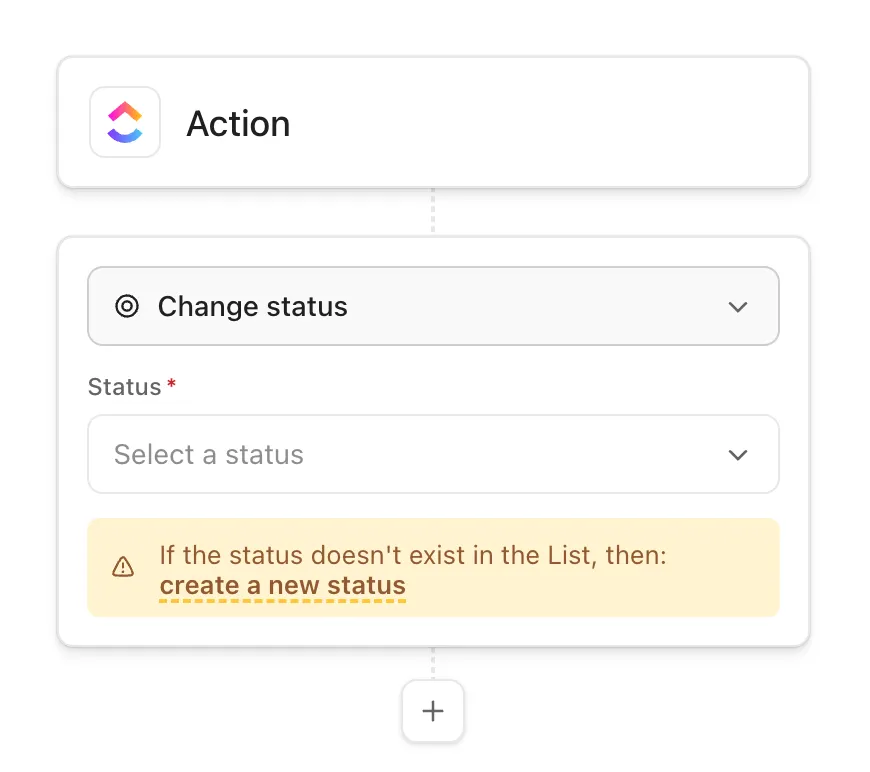
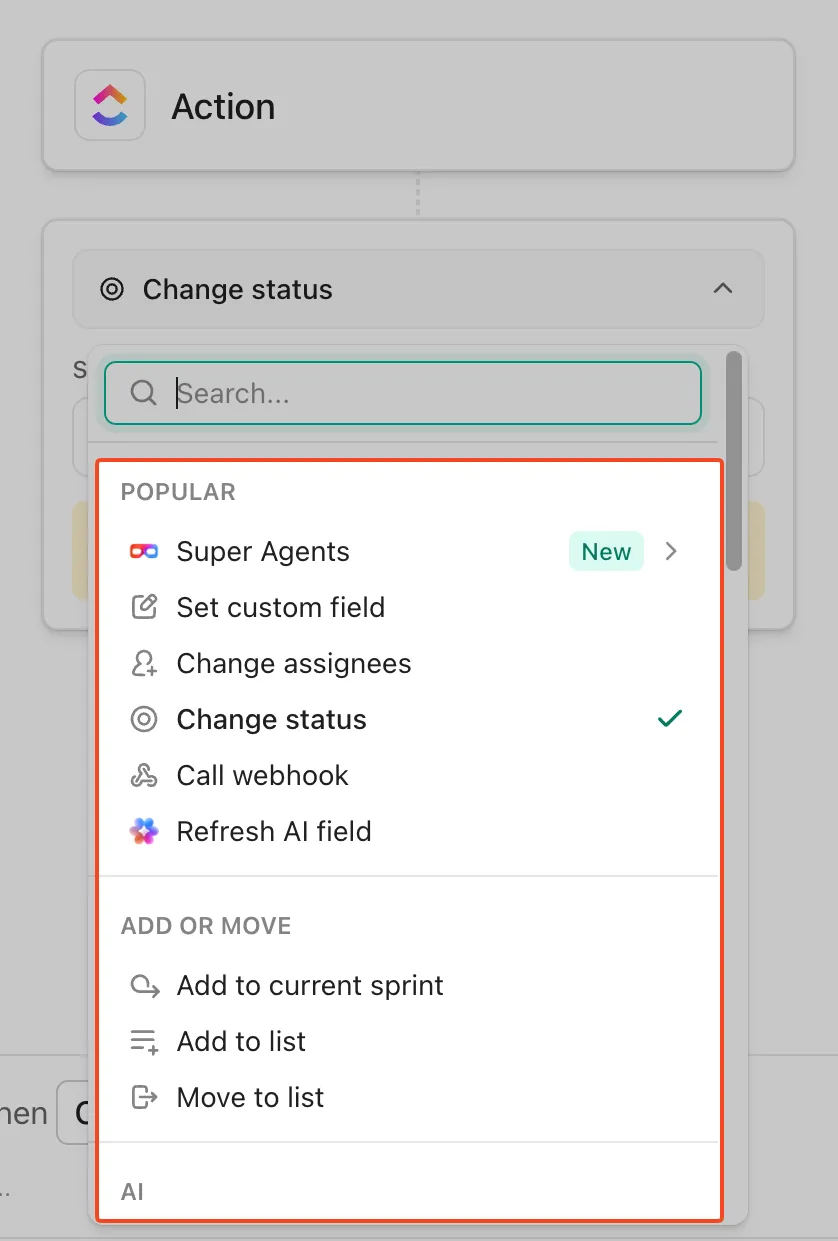
In de automatiseringsbouwer:
- Klik gewoon op de vervolgkeuzelijst voor de selectie van de gewenste actie
- Kies wat ClickUp moet doen
- Voeg indien nodig meer acties toe door op + Actie toevoegen te klikken
Stap 8: Geef het een naam, publiceer het en controleer of alles klopt
U bent bijna klaar! Zorg er nu voor dat de automatisering actief is en doet wat hij moet doen.
In een notendop 👇
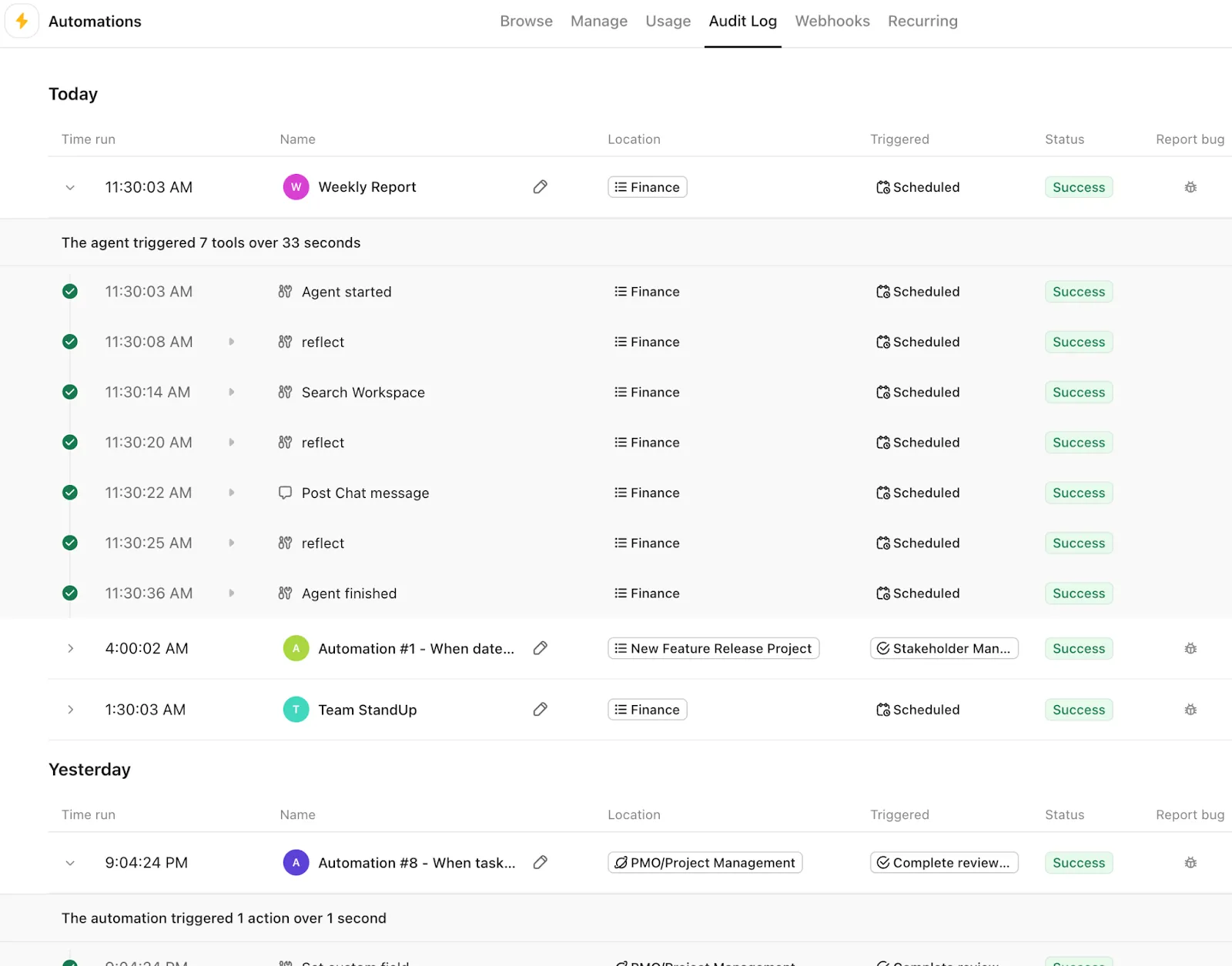
- Publiceren + inschakelen: Maak in het modaal venster 'Automatiseringen' de regel aan en controleer of deze is ingeschakeld. U kunt bestaande regels later vanuit hetzelfde venster ook in- of uitschakelen of uitvoeren van bewerkingen op deze regels
- Doe een test van 2 minuten: Voer de trigger één keer uit op een echte (of test)taak – bijvoorbeeld door de status te wijzigen naar de door u geselecteerde status – en controleer of de acties zijn uitgevoerd (toegewezen persoon gewijzigd, opmerking toegevoegd, enz.). Als er iets niet werkt, controleer dan het activiteitenlogboek van de automatisering. Hierin wordt weergegeven wat er is uitgevoerd en kunt u snel problemen oplossen
💡 Neem contact op met onze experts om te bepalen welke werkstroom het meest geschikt is om voor uw team te automatiseren, en wat de juiste combinatie van automatiseringen en AI is om dit te realiseren!
Geavanceerde functies voor automatisering die verder gaan dan de basis
Denk je dat ClickUp beperkt is tot basisfuncties voor automatisering? Nee hoor! Het ondersteunt geavanceerde, complexe automatiseringsfuncties die je leven elke dag een stukje makkelijker maken.
Hier is een voorproefje:
1. Mensachtige automatiseringen in meerdere stappen
ClickUp-automatiseringen zijn ideaal voor routinematige taken die met één klik worden uitgevoerd. Ze omvatten de basisprincipes van taakbeheer en helpen ons repetitieve taken te automatiseren die anders in opmerkingen, herinneringen en follow-ups zouden blijven hangen.
Maar wanneer de werkstroom beoordelingsvermogen en meerdere stappen vereist – zoals het in kaart brengen van de context, het opstellen van output, het bijwerken van verschillende plaatsen en het doorgeven aan een mens – dan is dit het moment waarop we ClickUp Super Agents inzetten.
Super Agents zijn door AI aangestuurde teamgenoten die veilig meerstapwerkstroomen kunnen uitvoeren met volledige werkruimte-context en in wezen autonome collega's voor mensen zijn.
Zo kunt u ze gebruiken:
- Trigger: Taak wordt verplaatst naar 'In beoordeling' of 'Klaar voor goedkeuring'
- Super Agent voert de volgende stappen uit: haalt context uit de Taak/gekoppelde documenten, vat wijzigingen samen, genereert actiepunten, werkt de Taak bij met de volgende stappen en wijst taken automatisch toe aan de juiste eigenaar op basis van wat de Agent vindt
- Human-in-the-loop: Stuur de goedkeurder/eigenaar een melding met een resultaat dat klaar is om te worden beoordeeld, zodat het hele proces met de juiste context verdergaat en de goedkeurder alleen ingrijpt wanneer er een oordeel nodig is
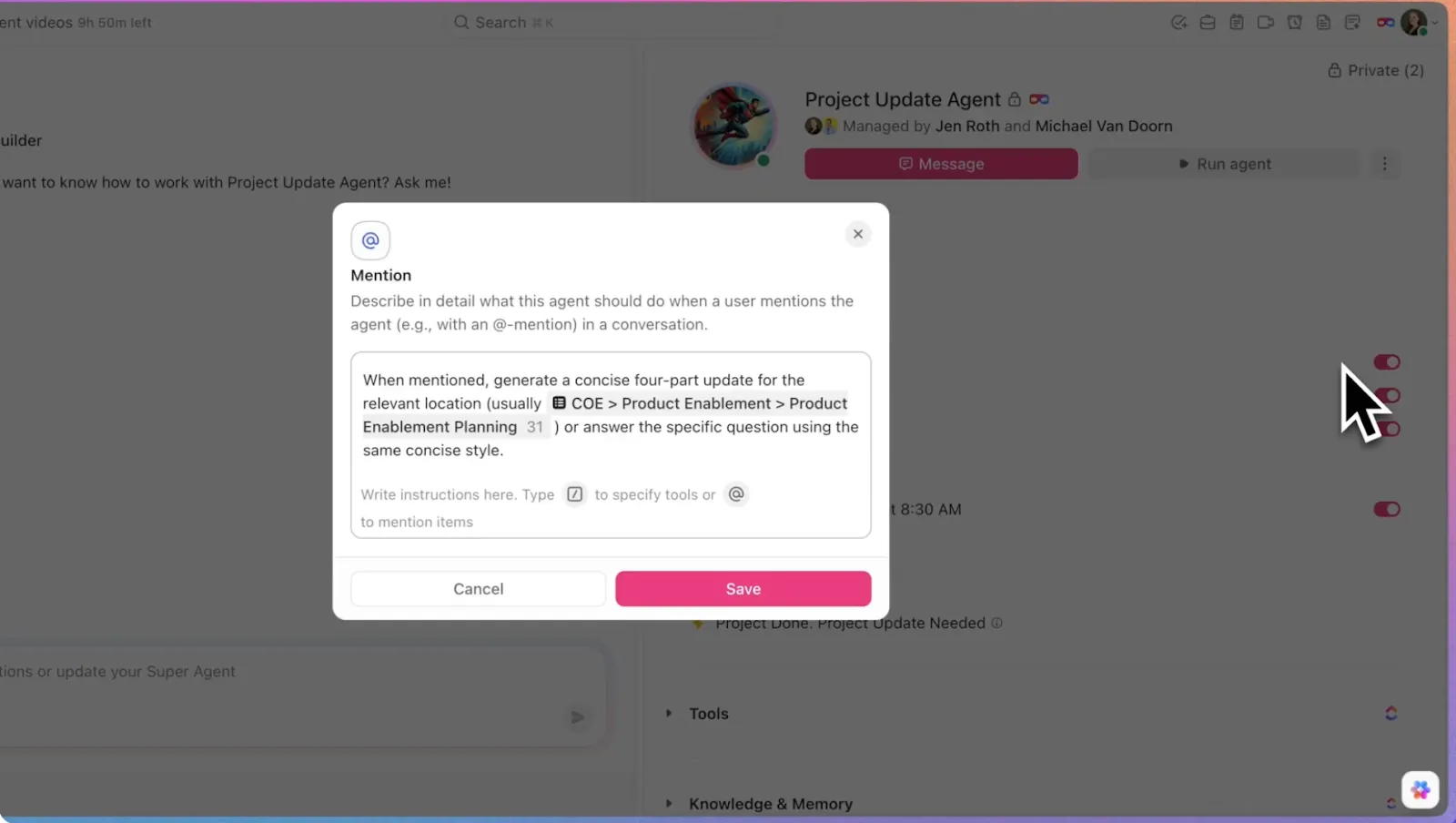
Ze zijn ook volledig flexibel! Trigger ze in DM's, voer een vermelding van ze uit in taken/documenten/chat, wijs ze direct werkitems toe, of activeer ze volgens een schema of via automatiseringen.
Gebruik handmatige triggers wanneer je directe controle nodig hebt, zoals de @vermelding van een medewerker in een taak of kanaal, het sturen van een DM voor één-op-één hulp, of het toewijzen aan een taak zodat hij of zij de eigendom van de taak neemt en aan de slag gaat
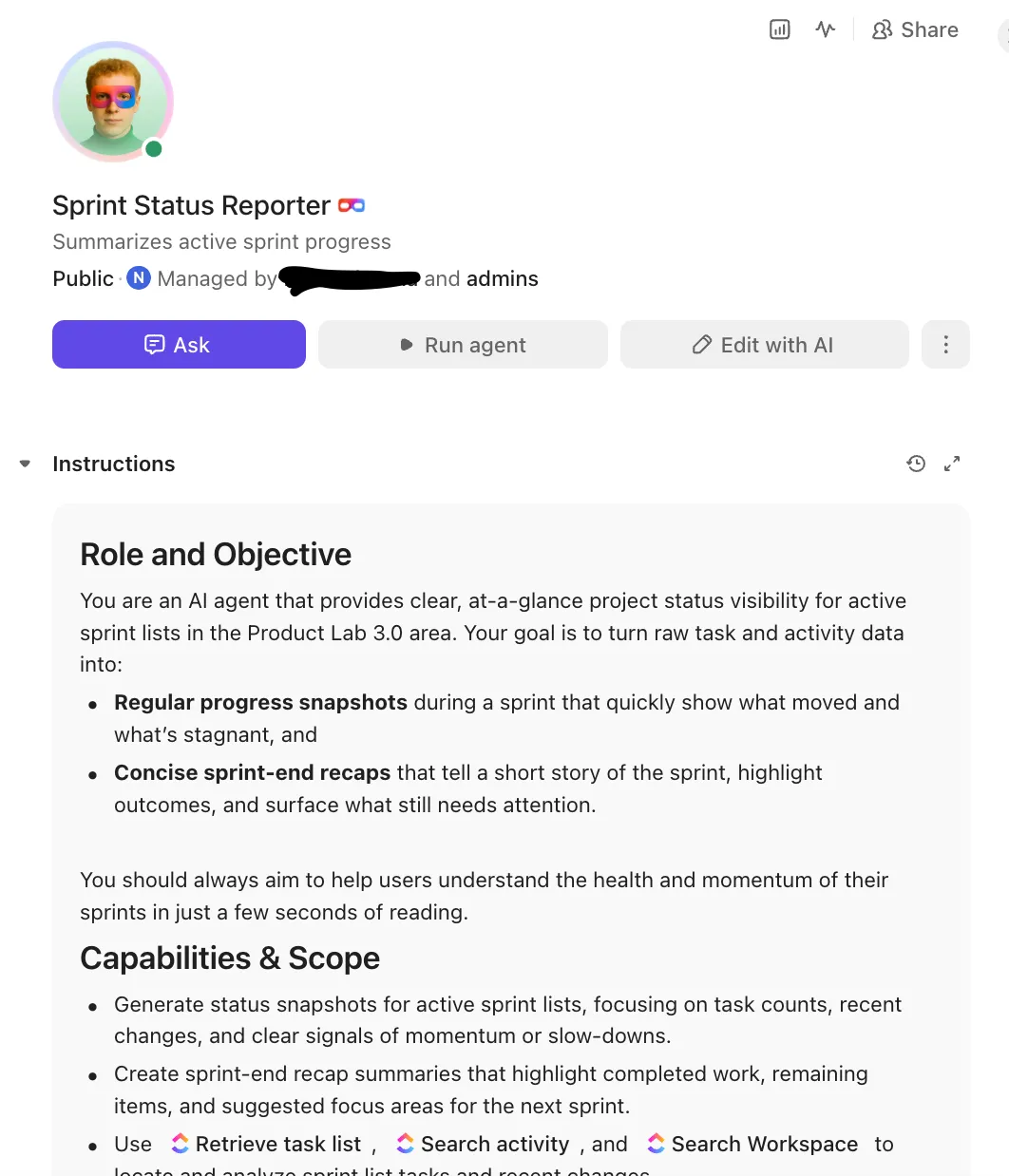
Ze kunnen de volledige content van taken en documenten ophalen, chatberichten opvragen, de werkruimte (en gekoppelde apps) doorzoeken en Memory (recent + voorkeuren + intelligentie) gebruiken om in de loop van de tijd te verbeteren.
Bekijk deze video voor meer informatie over het triggeren van agents in ClickUp 👇
2. Triggers voor automatisering tussen ruimtes
'Cross-space'-automatisering is het nuttigst wanneer het zorgt voor een soepele overdracht. Een verzoek kan beginnen in de ruimte van het ene team, maar zodra het een bepaalde status bereikt, moet het automatisch in de werkstroom van het volgende team terechtkomen (vergeet opnieuw triageren 😮💨).
Daarvoor maken we gebruik van acties van de automatisering zoals Verplaatsen naar lijst (om de Taak naar de lijst van het ontvangende team te sturen) of Toevoegen aan lijst wanneer we willen dat dezelfde Taak voor beide teams zichtbaar blijft via Taken in meerdere lijsten.
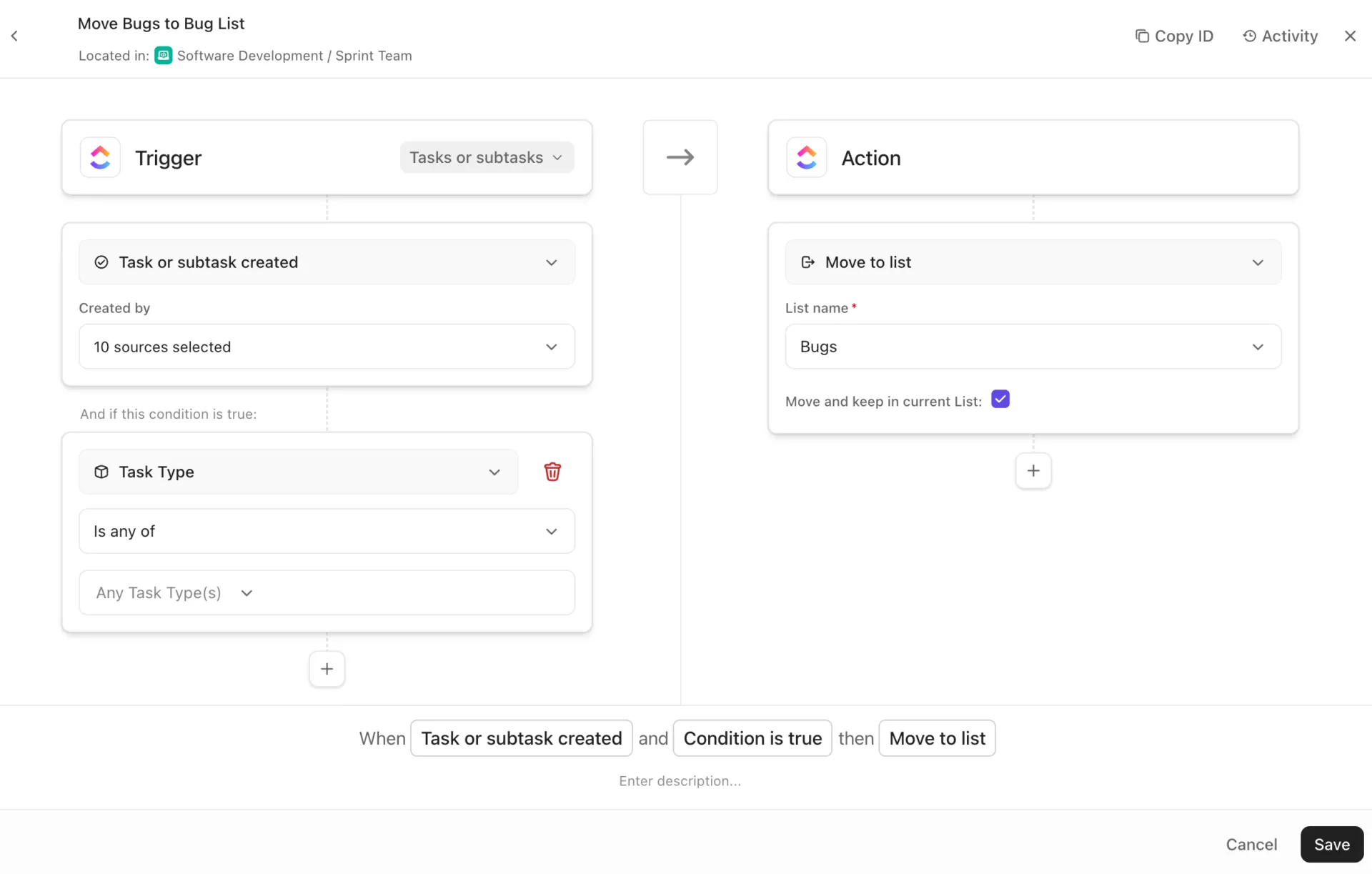
De ontwerpkeuze is of het ontvangende team het werk alleen moet zien of het volledig moet uitvoeren. Als ze de taak alleen bijhouden, is het meestal voldoende om deze aan hun lijst toe te voegen. Als ze echter verantwoordelijk zijn voor de uitvoering en de rapportage van de voortgang, verplaatsen we de taak naar de werkstroom van de doellijst.
3. Integratie met externe tools
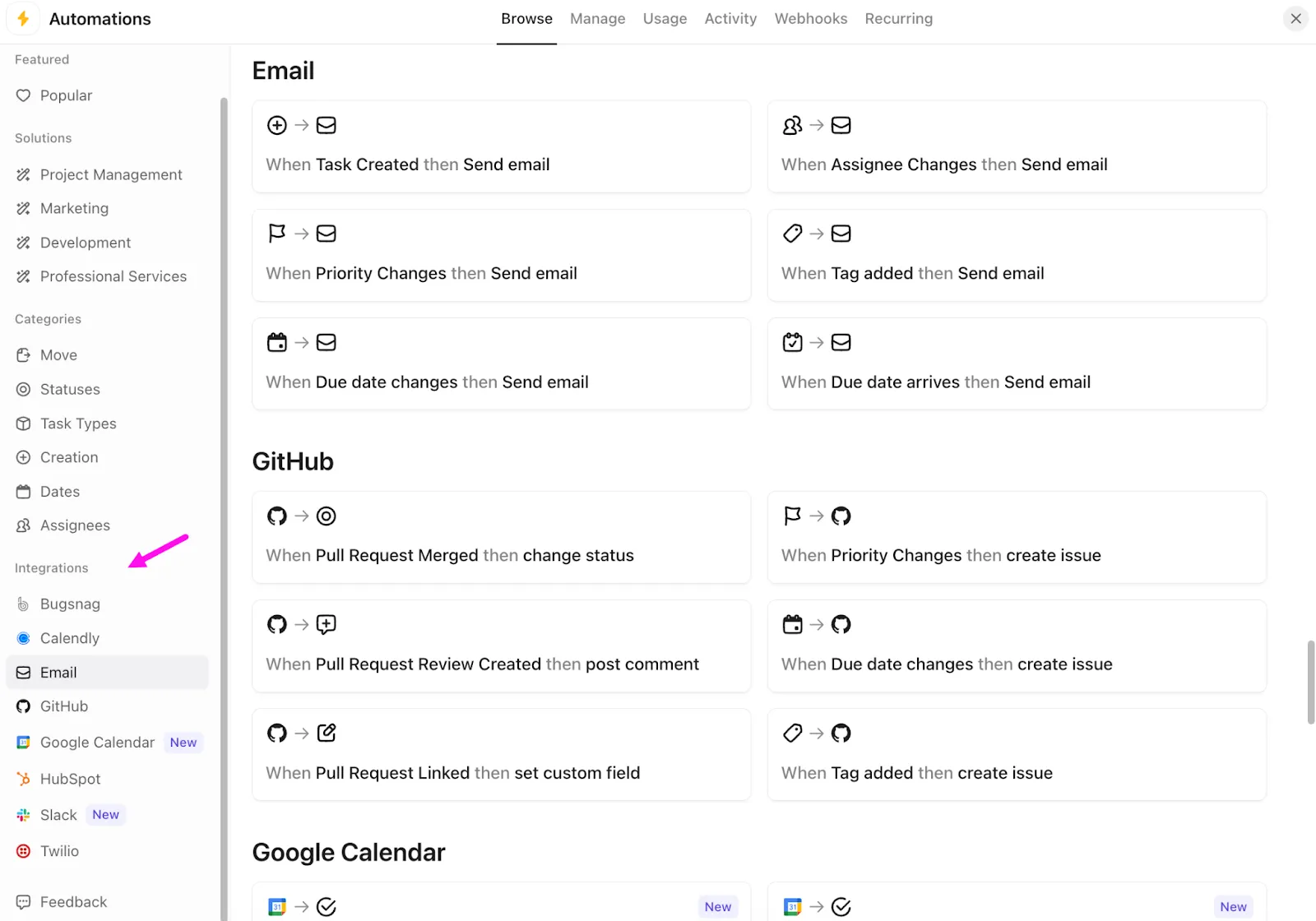
Als we willen dat ClickUp synchroon blijft lopen met de tools die teams dagelijks gebruiken, schakelen we gewoon over naar ClickUp Automatisering. Hiermee kunnen we end-to-end geautomatiseerde taken uitvoeren, zoals het bijwerken van een ClickUp-taak wanneer een GitHub-pull-aanvraag wordt samengevoegd of het versturen van een e-mail wanneer een taak wordt gedeblokkeerd.
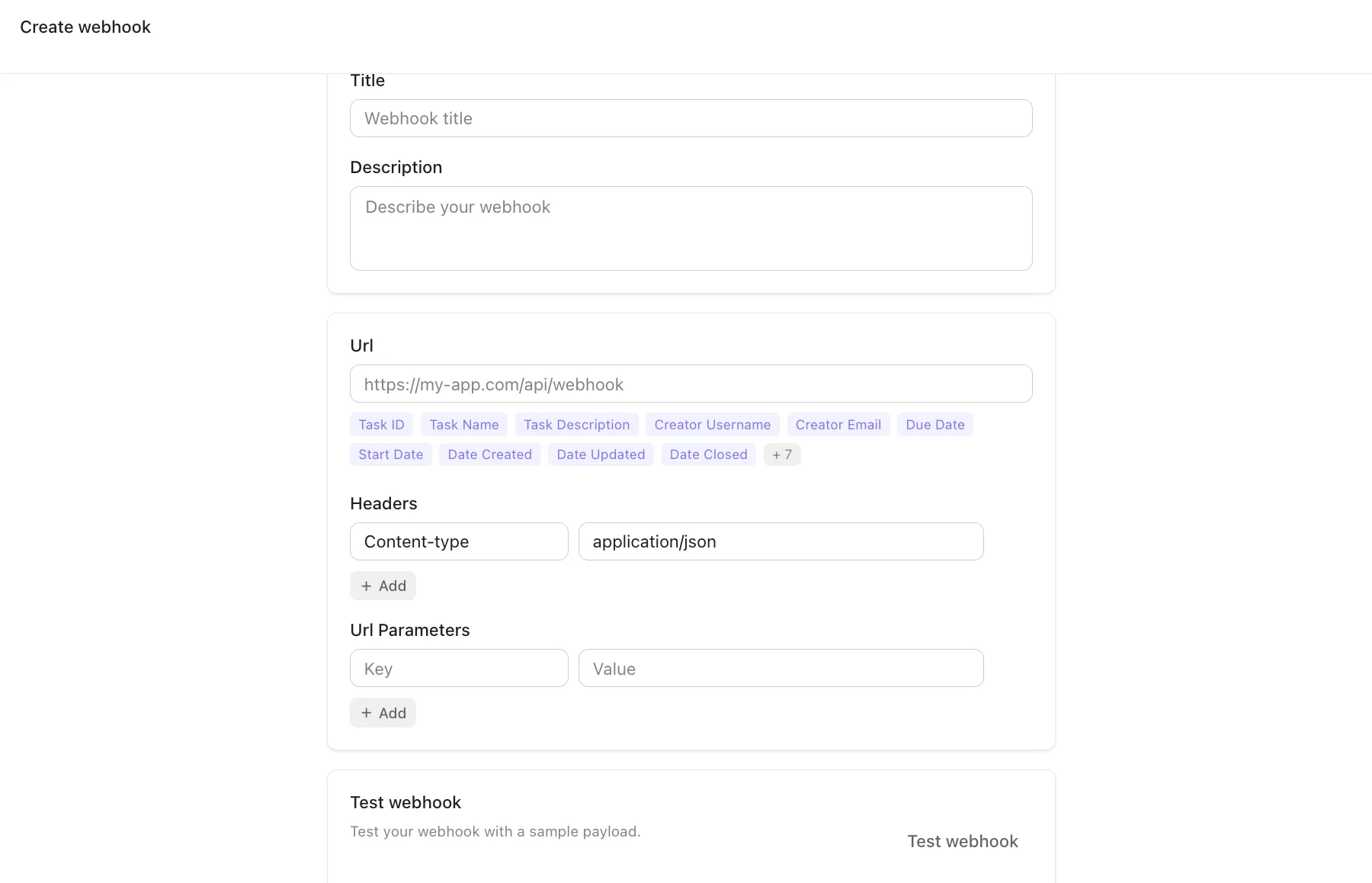
Voor meer aangepaste oplossingen gebruiken we webhooks. ClickUp ondersteunt een 'Call webhook '-actie binnen automatiseringen, zodat een taakgebeurtenis een willekeurig extern eindpunt kan aansturen.
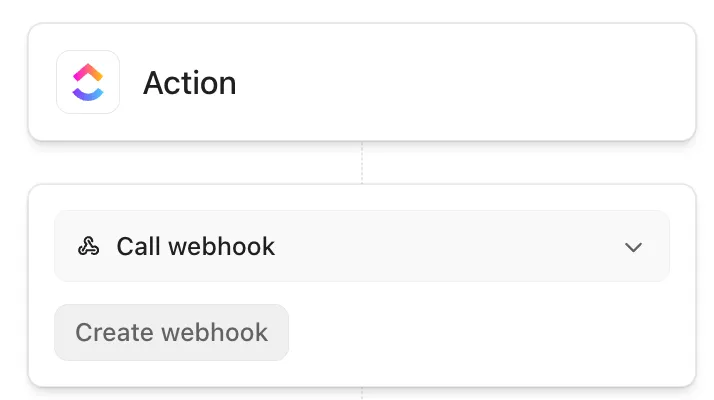
U kunt een webhook aanmaken, de URL instellen, dynamische velden in de URL invoegen en kopteksten toevoegen (waarbij 'Content-Type' standaard is ingesteld op 'application/json'). Bovendien kunnen webhooks in uw hele werkruimte worden hergebruikt!
⚡ Sjabloonarchief: Sjablonen voor projectcommunicatieplannen
4. Door AI verbeterde automatisering
Weet je nog dat we het hadden over 'Optie C'? Hier is het dan!
Als je ooit weinig tijd (of energie 😴) hebt, typ dan gewoon in gewoon Engels wat je wilt, zoals ‘Wanneer de status verandert in In Review, toewijzen aan Editor en een opmerking toevoegen’, en ClickUp AI Automation Builder, een onderdeel van ClickUp Brain, kan je helpen om sneller een werkende automatisering te realiseren.
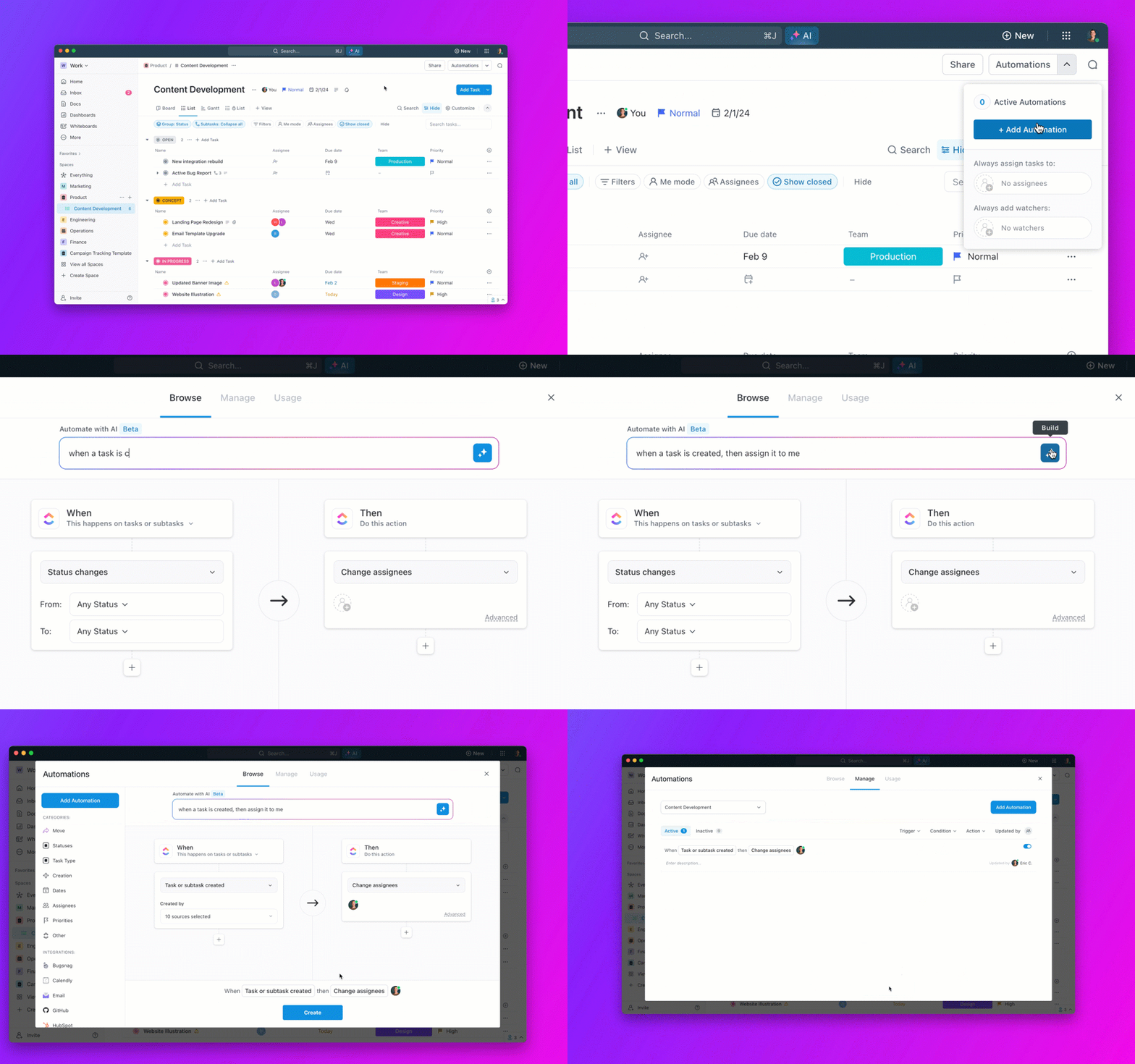
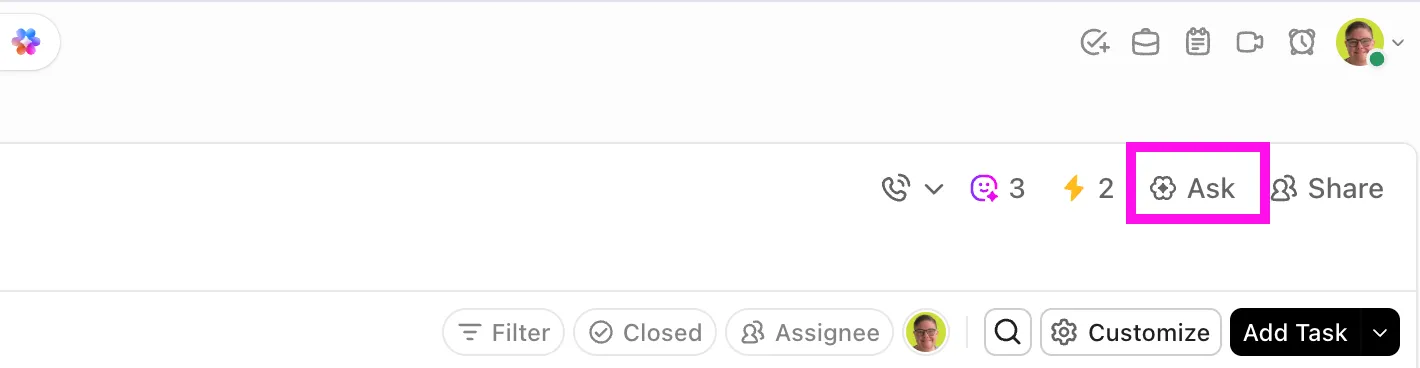
In de praktijk past dit binnen dezelfde AI-laag die je al in ClickUp gebruikt. Brain is beschikbaar in heel ClickUp en kan werken met de context van de werkruimte, inclusief aangepaste velden en @vermeldingen.
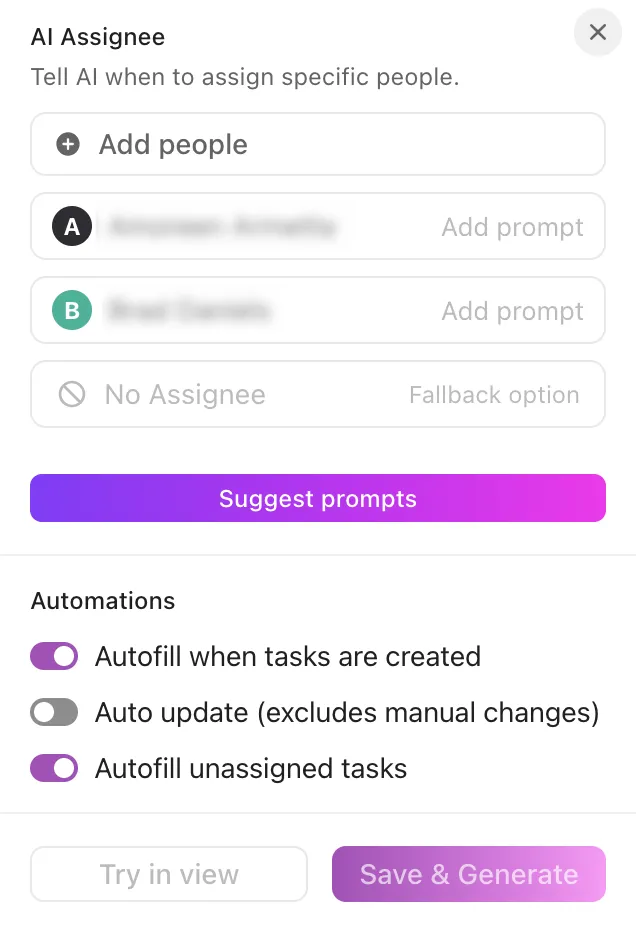
Wat nog aantrekkelijker is: ClickUp ondersteunt ook AI-aangedreven logica binnen resultaten van de automatisering. U kunt bijvoorbeeld gebruikmaken van 'AI Assign' en 'AI Prioritize' als onderdeel van aanvullende acties voor de automatisering.
Waarom ClickUp de ultieme hub voor automatisering is
Het is officieel! 🏆 ClickUp is de ultieme hub voor automatisering die je ooit nodig zult hebben.
Samengevat:
- Gecentraliseerd platform: De reden waarom velen voor ClickUp kiezen, is dat het een einde maakt aan werkversnippering. Documenteer gewoon uw processen in ClickUp Docs (SOP's, intake-regels, beslissingslogboeken), voeg daar ClickUp dashboards aan toe om een overzichtelijke weergave van het werk te krijgen. Tot slot kunt u automatiseringen inzetten om handmatige opschoning overbodig te maken
- Kant-en-klare automatiseringssjablonen: ClickUp biedt al kant-en-klare automatiseringssjablonen aan, direct in het modaal venster voor automatiseringen. Dat betekent dat u kunt beginnen met een beproefd patroon zoals 'een e-mail sturen wanneer de status verandert', en dit vervolgens kunt afstemmen op uw statussen en regels voor eigendom
- Naadloze integraties: ClickUp is ontwikkeld om de huidige gebrekkige werkwijzen te verbeteren! Dat is een van de redenen waarom het kan worden geïntegreerd met tools zoals Outlook, HubSpot, Salesforce, GitLab, Zendesk en nog veel meer
- AI en automatisering: Met ClickUp Brain, dat overal in de ClickUp-werkruimte beschikbaar is, kunt u logische outputs genereren, zoals samenvattingen, voortgangsrapporten, sentimentanalyses, vertalingen en actiepunten, waarna automatiseringen deze op basis van die gegevens kunnen routeren, toewijzen en escaleren
💟 Bonus: Hoe u taken bijhoudt
Zeg vaarwel tegen handmatige projectupdates met ClickUp
Als je taakuitslagen afhankelijk zijn van iemands geheugen, is het systeem al kapot. De voortgang van taken hoort niet te bestaan uit losse berichten of handmatige gegevensinvoer die alleen plaatsvindt als iemand daar tijd voor heeft.
ClickUp lost dat op door het werk zelf tot de update te maken.
ClickUp-taak biedt voor elk project één centrale bron van informatie voor eigenaren, deadlines, afhankelijkheden en kritieke taken.
ClickUp-automatiseringen nemen vervolgens de repetitieve handelingen voor hun rekening: statussen bijwerken, de volgende eigenaar toewijzen en het doorgeven van taken in gang zetten.
En wanneer je razendsnel context nodig hebt, haalt ClickUp Brain direct samenvattingen, antwoorden en vervolgstappen uit het lopende werk.
Om nog een stap verder te gaan, signaleert ClickUp Super Agents risico's, stuurt het herinneringen naar eigenaren en escaleert het blokkades op basis van uw regels.
Het gaat niet om 'meer automatisering'. Het gaat om betere automatiseringsmogelijkheden die de focus behouden, de voortgang van taken in realtime bijhouden en ervoor zorgen dat niets belangrijks vastloopt in afwachting van een update. Meld u vandaag nog aan voor ClickUp en laat uw projecten zichzelf runnen. ✅