

Telkens wanneer u denkt dat u alles onder controle hebt, duikt er een nieuwe vereiste op.
Wat als u al deze gegevens op één plek zou kunnen verzamelen en ze automatisch voor u zouden worden geordend?
Maak kennis met ClickUp Formulieren, ontwikkeld om inconsistenties bij het verzamelen van gegevens (gegevensinvoer) te elimineren.
Met AI-aangepaste velden, geautomatiseerde werkstroomen en realtime updates gaat u van het verzamelen van formulierinzendingen en het organiseren van gegevens naar het optimaliseren ervan.
In deze handleiding laten we zien hoe ClickUp formulieren gebruikt om interne intakeverzoeken te standaardiseren.
Het probleem: chaos door ongestructureerde interne verzoeken
Als u in kaart brengt hoe verzoeken vandaag de dag door uw organisatie lopen, zult u meestal zien dat dezelfde knelpunten steeds weer terugkomen. Hier zijn enkele veelvoorkomende problemen die we hebben gehoord: 👇
- Onzichtbaar eigendom: wanneer een verzoek wordt verstuurd via chat of e-mail, is het zelden duidelijk wie ervoor verantwoordelijk is, waardoor taken 'verdwijnen' of heen en weer worden gestuurd totdat iemand ze met tegenzin oppakt.
- Geen consistente SLA's: zonder gestandaardiseerde velden voor urgentie, impact en deadlines is het bijna onmogelijk om interne SLA's te definiëren of na te leven, waardoor belanghebbenden het gevoel hebben dat het werk vaak 'traag' verloopt, zelfs als uw team al op maximale capaciteit draait.
- Blinde vlekken bij besluitvorming en audits: goedkeuringen, context en historische beslissingen bevinden zich in verschillende threads, waardoor het moeilijk is om basisvragen te beantwoorden zoals 'Waarom hebben we dit proces gewijzigd?' of 'Wie heeft deze toegang de vorige keer goedgekeurd?'.
- Inconsistente werknemerservaring: een manager die 'het systeem kent' krijgt snelle, duidelijke ondersteuning, terwijl een nieuwe of externe teamgenoot geen idee heeft waar hij terecht kan, wat stilletjes interne ongelijkheid en frustratie veroorzaakt.
- Geen betrouwbare rapportage: omdat verzoeken in ongestructureerde formaten binnenkomen, kunt u niet eenvoudig nummers over volume, vraag per team of capaciteit ophalen, waardoor het moeilijk is om het personeelsbestand te rechtvaardigen, opnieuw te onderhandelen over de omvang of terug te krabbelen met gegevens.
⭐ Aanbevolen sjabloon
De ClickUp-aanvraagformulier-sjabloon biedt u een gestroomlijnd opnamesysteem, zodat elke aanvraag met de juiste details, op het juiste moment en op de juiste plaats binnenkomt.
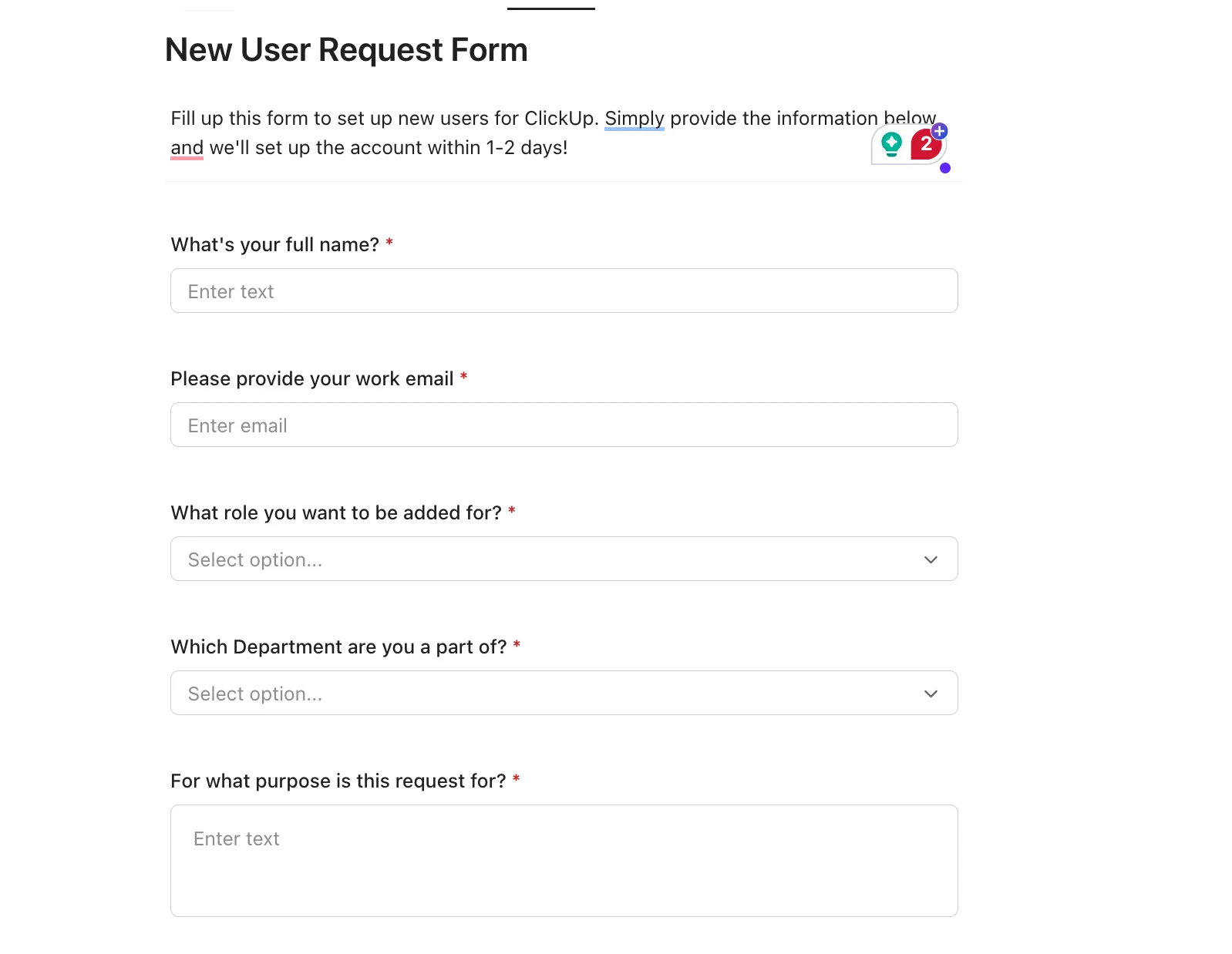
Deze sjabloon bevat:
- Verplichte velden zoals informatie over de aanvrager, type aanvraag, urgentie, ondersteunende details en bijlagen
- Standaardiseer belangrijke informatie voor alle verzoeken (zoals prioriteit, afdeling, categorie, rol van de aanvrager en betrokken systeem) om rapporten overzichtelijk te houden.
- Wijs automatisch eigenaren toe, stel prioriteiten in, voeg subtaaken toe of leid verzoeken door via automatisering op basis van type of afdeling.
Wat zijn ClickUp-formulieren?
ClickUp Forms is de ingebouwde formulierbouwer van ClickUp waarmee u informatie (van teamgenoten of externe personen) kunt verzamelen en elke verzending automatisch kunt omzetten in ClickUp-taken.
Kort gezegd: iemand vult een formulier in ➜ ClickUp maakt een Taak aan met alle antwoorden.
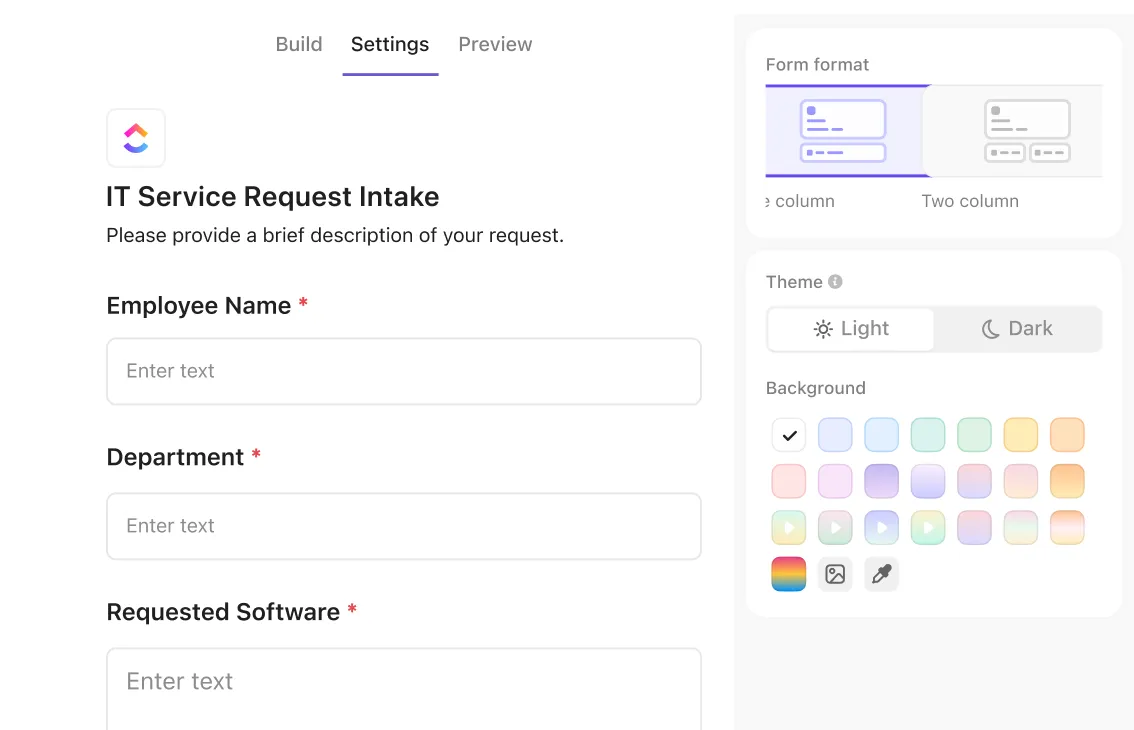
Wanneer u formulieren maakt met ClickUp, ontwerpt u in feite hoe een nieuwe taak eruit moet zien:
- Eén vraag wordt de Taaknaam
- Langere vragen kunnen worden ingevuld in de Taakbeschrijving.
- Dropdownmenu's, nummers, datums enz. worden aangepaste velden in de Taak.
- U bepaalt zelf de standaard toegewezen persoon, status, prioriteit, lijst, tags, enz.
Als u snel wilt zien hoe u uw eigen intake-proces kunt opzetten met formulieren in ClickUp, hebben we een video voor u:
Hoe ClickUp formulieren intern gebruikt (+ voorbeelden)
Bij ClickUp, 's werelds eerste Converged AI-werkruimte, gebruiken we formulieren elke dag.
De manier waarop onze eigen teams hiervan gebruikmaken, laat zien hoe krachtig een gestructureerd aanvraagsysteem kan zijn. Hier volgt een beter beeld van hoe verschillende afdelingen binnen ClickUp formulieren gebruiken:
1. Marketingverzoeken
Marketing houdt zich de hele dag bezig met ideeën, deadlines en meningen (over projectmanagement op grote schaal gesproken). Daarom maken ze aanpasbare formulieren voor het soort werk dat ze elke week tegenkomen, zoals lanceringen, campagnes, content en ontwerpondersteuning.
Teamleden kunnen vervolgens gedetailleerde, uitgebreide formuliervelden aanmaken. Met andere woorden, marketing selecteert zorgvuldig vragen die hen voldoende formuliergegevens opleveren om de vraag te begrijpen, de inspanning in te schatten en deze naast al het andere op hun bord te plaatsen.
Een typisch marketingaanvraagformulier stuurt bijvoorbeeld taken naar een 'marketingintake'-lijst en vraagt om:
- Wat u nodig hebt: campagne, enkelvoudig activum, stukje content of ondersteuning om gebeurtenissen te ondersteunen
- Voor wie is het bedoeld: Segment, klantengroep of een specifieke account
- Hoe succes eruitziet: aanmeldingen, vergaderingen, verkeer of omzetdoelstellingen
- Wanneer u het nodig hebt: sleuteldata, lanceringsvensters en harde beperkingen
- Links en bestanden: briefings, conceptteksten, presentaties of voorbeelden uit het verleden
Wanneer er reacties op formulieren binnenkomen:
- Elke inzending komt terecht in de intake-lijst en helpt het team de voortgang te bijhouden, van idee tot voltooid werk.
- Toegewezen velden vullen taakdetails in, zoals taaknaam, kanaal, prioriteit en streefdatum.
- ClickUp Weergaven gegroepeerd per type verzoek en ClickUp aangepaste statussen geven marketing een live beeld van hoeveel werk er in behandeling is.
📮 ClickUp Insight: Wat is de ideale oplossing voor het omgaan met te veel tabbladen? 33% van de respondenten van onze enquête wil een AI die alles onthoudt en op verzoek weer tevoorschijn haalt.
Onze behoefte aan cognitieve ontlasting op het werk is hier duidelijk zichtbaar: stel je voor dat je kunt vertrouwen op een systeem om kennis op te slaan, zodat je hersenen dat niet hoeven te doen. ✨
ClickUp Brain doet precies dat: u kunt ideeën vastleggen, opslaan en terugvinden vanaf elke plek in uw werkruimte of gekoppelde apps, wanneer u ze nodig hebt. Het is uw tweede brein en klankbord!
2. IT-ondersteuning en toegangsverzoeken
IT-teams worden altijd overspoeld met vage tickets zoals 'laptop kapot' of 'dashboard werkt niet'.
ClickUp Formulieren helpen hen om vooraf de juiste diagnostische gegevens te verzamelen, zodat ze snel kunnen triëren (zonder eindeloos heen en weer te sturen). Elk incident, elke toegangsaanvraag of elk hardwareverzoek begint met een gestructureerd formulier dat kan worden gefilterd en voor rapportage gebruikt kan worden.
Een 'IT-ondersteunings- of toegangsaanvraagformulier' kan bijvoorbeeld het volgende bevatten:
- Wie vraagt: Naam, team, contactgegevens en urgentie
- Wat voor soort verzoek het is: Incident, toegang, nieuwe hardware, software-installatie, netwerkprobleem
- Welk systeem is hierbij betrokken: ClickUp, Google Workspace, VPN, SSO of andere tools
- Wat gebeurt er: Duidelijke beschrijving, impact op het werk, foutmeldingen en reproduceerbare stappen
- Handige bijlagen: Schermafbeeldingen, logbestanden of korte video's
Wanneer dat formulier een Taak wordt:
- Nieuwe tickets komen terecht in een lijst met IT-verzoeken of servicedeskverzoeken, waarbij het type, het systeem en de impact al zijn ingevuld.
- ClickUp automatisering stuurt tickets door naar de juiste eigenaar op basis van het type tool of verzoek, en stelt prioriteiten of SLA-deadlines vast.
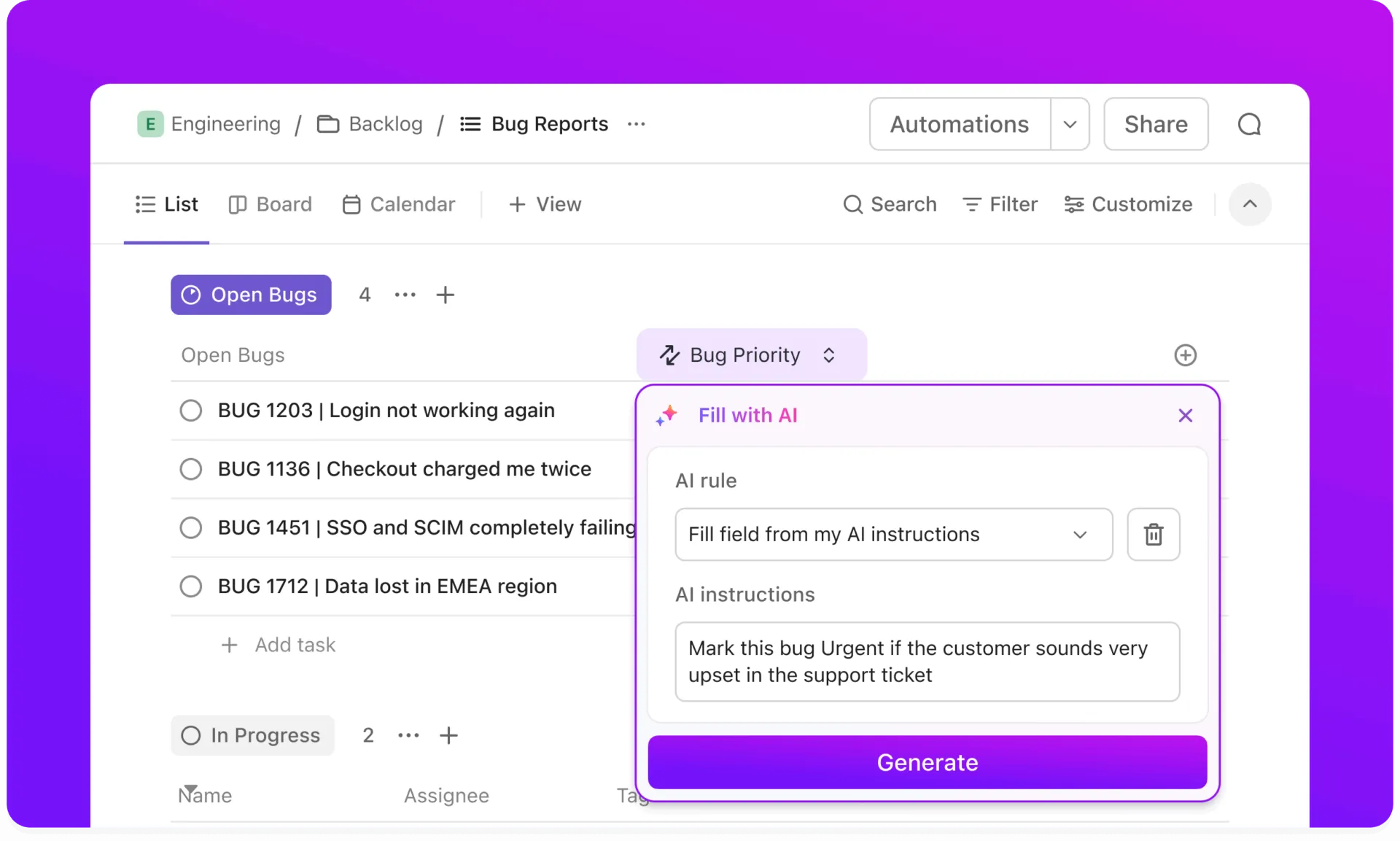
- Subtaaken worden automatisch gegenereerd voor taken die uit meerdere stappen bestaan, zoals het beschikbaar stellen van meerdere tools voor een nieuwe medewerker.
- ClickUp Dashboards tonen het aantal tickets, responstijden en verouderde problemen, zodat IT knelpunten vroegtijdig kan opsporen.
⚡ Sjabloonarchief: Duren uw interne of klantgerichte serviceverzoeken langer dan nodig omdat de verwachtingen vooraf niet duidelijk zijn? Een goed gestructureerd sjabloon helpt om vanaf het begin de juiste verwachtingen te scheppen. Bekijk deze zorgvuldig samengestelde sjablonen voor serviceverzoeken om de duidelijkheid te verbeteren en de oplostijden te versnellen!
3. HR-verzoeken
Uw human resources-teams behandelen allerlei gevoelige, afdelingsoverschrijdende werkzaamheden die verloren kunnen gaan als ze in e-mails worden bewaard.
Maar met formulieren kunt u alles verwerken, van onboarding tot interne verhuizingen tot vragen over vrije dagen, terwijl u achter de schermen taken triggert voor IT, Finance en managers.
Een 'People Ops Request Form' (aanvraagformulier voor personeelszaken) kan bijvoorbeeld de volgende onderdelen bevatten:
- Nieuwe medewerkers: rol, manager, startdatum, locatie, afdeling en benodigde apparatuur of toegang
- Veranderingen in het dienstverband: promoties, teamwijzigingen, titelupdates, ingangsdata en goedkeurders
- Vrije dagen of verlof: Soort verlof, data, gedeeltelijke dagen, back-upcontactpersoon en eventuele aantekeningen
- Algemene HR-hulp: vragen over beleid, problemen met secundaire arbeidsvoorwaarden, salarisadministratie of ondersteuning bij werknemersrelaties.
Wanneer een verzoek wordt ingediend:
- Het wordt opgenomen in een People Ops-verzoeklijst met een categorieveld waar u kunt filteren op nieuwe medewerkers, wijzigingen of vrije dagen.
- Voorwaardelijke logica in het formulier zorgt ervoor dat mensen alleen de velden zien die bij hun situatie passen.
- ClickUp-automatisering wijst taken toe aan de juiste HRBP of specialist en creëert subtaaken voor partnerteams zoals IT, Payroll of Ops.
🧠 Leuk weetje: Netflix produceerde ooit een 127 pagina's tellend cultuurdocument dat zo legendarisch was dat de COO van Facebook het 'het belangrijkste document in Silicon Valley' noemde. Het beïnvloedde het HR-beleid in de hele tech-industrie.
4. Operationele en teamoverschrijdende verzoeken
Operationele teams ondersteunen alle andere teams, wat betekent dat hun intake op den duur snel ongestructureerd kan raken.
Formulieren helpen bij het omzetten van een breed scala aan ad-hocverzoeken in duidelijk omschreven verzoeken die kunnen worden geprioriteerd, afgebakend en doorgegeven aan de juiste eigenaar.
Een Ops- of Cross Team-aanvraagformulier omvat doorgaans:
- Faciliteiten en kantoorbenodigdheden: verplaatsing van bureaus, reparaties, toegang tot het gebouw, problemen met ruimtes of apparatuur, en schoonmaak- of veiligheidskwesties
- Apparatuur en benodigdheden: hardware, randapparatuur, kantoorbenodigdheden of bedrijfsswag, inclusief hoeveelheden en vereiste data
- Gebeurtenissen en logistiek: interne gebeurtenissen, off-sites, conferentieondersteuning, leverancierscoördinatie of reislogistiek
- Algemene operationele ondersteuning: hulp bij processen, interne systemen of administratieve taken die meerdere teams betreffen.
Wanneer deze verzoeken via een formulier binnenkomen:
- Ze worden verzameld in een lijst met Ops-verzoeken of Teamverzoeken met velden voor categorie, locatie, begrotingsraming en deadline.
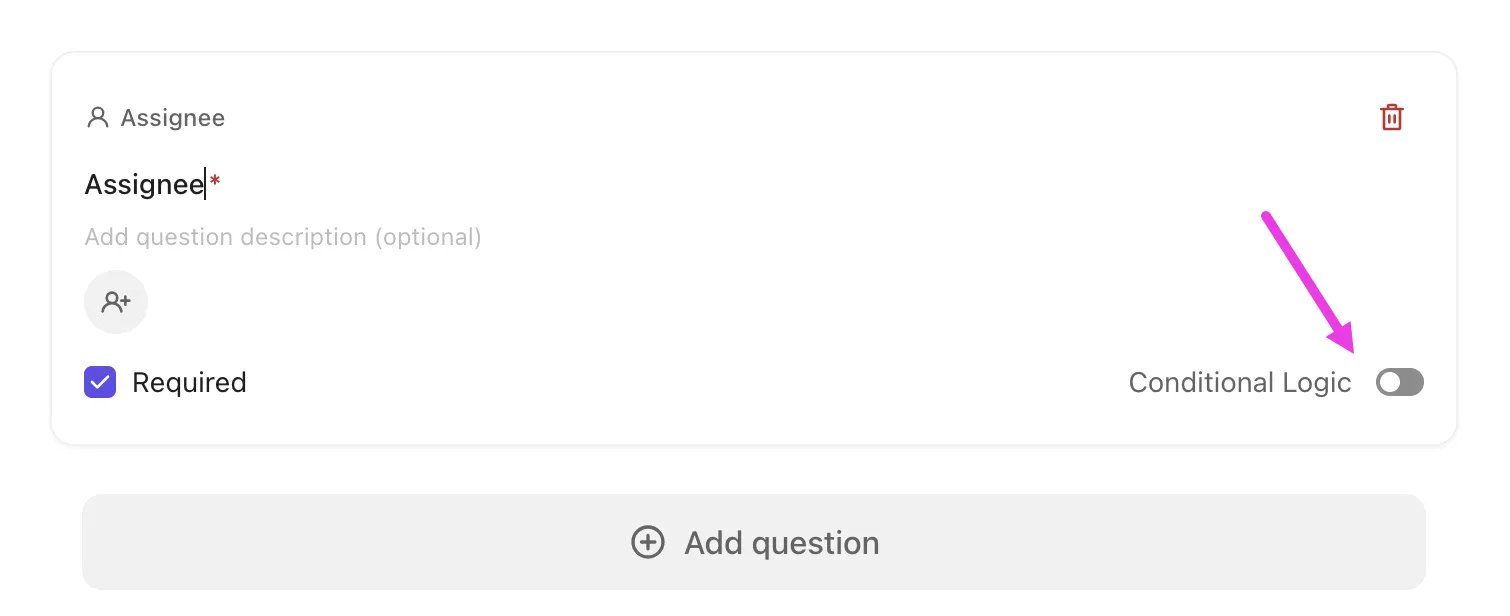
- Voorwaardelijke vragen in formulieren leggen het juiste detailniveau vast per categorie, zoals kantoor en verdieping voor faciliteiten, of modellen en hoeveelheden voor apparatuur.
- Ops kan weergaven gebruiken die zijn gegroepeerd op categorie en status om de werklast te beheren, de capaciteit te beschermen en belanghebbenden op de hoogte te houden.
💡 Pro-tip: ClickUp formulieren ondersteunen voorwaardelijke logica, wat betekent dat vragen verschijnen of verdwijnen op basis van eerdere antwoorden. Dit voorkomt dat mensen irrelevante velden te zien krijgen en vermindert het aantal onvolledige of slechte formulieren die verzonden worden.

Bijvoorbeeld:
- Als de aanvrager 'Urgent' selecteert onder Prioriteit → Toon een Deadline-veld
- Als ze 'Toegangsverzoek' kiezen → Toon een veld met de vraag 'Welk systeem?'
Om dit in te stellen:
- Voeg een vraag toe met een ondersteund type (dropdown, selectievakje, status, enz.).
- Schakel Logica in rechtsonder de vraag.
- Vouw Regels uit en definieer: IF [voorwaarde] → THEN [actie = veld(en) weergeven]
👉 Voorwaardelijke logica is vooral krachtig voor gedeelde intakeformulieren die meerdere soorten verzoeken voor verschillende teams verwerken.
Hoe maak je een intern aanvraagformulier aan in ClickUp?
Hier leest u hoe u een intern aanvraagformulier in ClickUp kunt instellen 👇
1. Bereid uw aanvraagproces voor
Voordat u ClickUp opent, moet u een duidelijk beeld hebben van wat uw interne aanvraagformulier moet bereiken.
Bepaal het doel van uw formulier. Stel uzelf de volgende vragen:
- Welke specifieke soorten verzoeken moet dit formulier accepteren en welke moeten elders worden doorgestuurd? (Voorkomt rommel)
- Welke informatie hebben we nodig om meteen aan de slag te kunnen? (Namen, afdelingen, apparaat-ID's, activa, projectlinks en meer)
- Moeten verschillende soorten verzoeken aanleiding geven tot verschillende vervolgvragen of routepaden? (Een teken dat u voorwaardelijke logica of meerdere lijsten nodig hebt)
- Zijn er velden die gevoelig zijn voor inconsistente gegevens en die moeten worden gestandaardiseerd met behulp van dropdownmenu's of verplichte velden? (Denk aan prioriteit, afdelingsnamen, aanvraagcategorieën)
- Wie gaat dit invullen en welke terminologie of instructies hebben zij nodig om het formulier gemakkelijk en correct te voltooien? (Vooral belangrijk als meerdere teams hetzelfde formulier gebruiken)
ClickUp Whiteboards en ClickUp mindmaps kunnen handig zijn om elk aspect van deze processen en stappen in kaart te brengen.
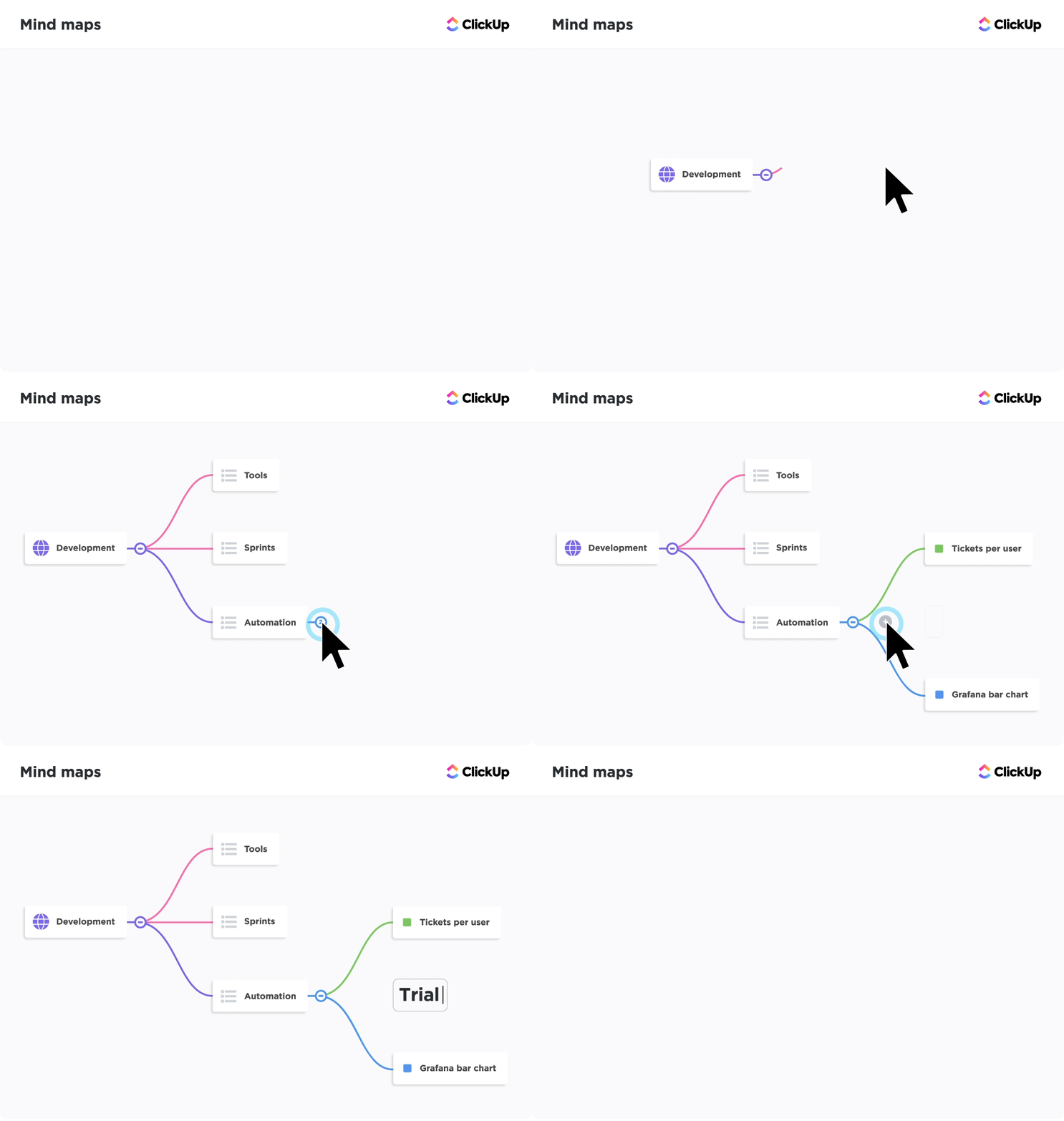
Wat is vervolgens de exacte informatie die elke aanvrager moet verstrekken als provider?
Sla deze stap over en u zult het formulier later meerdere keren moeten doorlopen voor een bewerking.
2. Voeg een formulierweergave toe in ClickUp
Tijd om te beginnen met het opstellen van het formulier!
Ga naar de ruimte, map of lijst waar u de binnenkomende verzoeken wilt weergeven. Dit is belangrijk omdat elk formulier aan een specifieke locatie is gekoppeld. Elke inzending wordt een taak op die exacte plek.
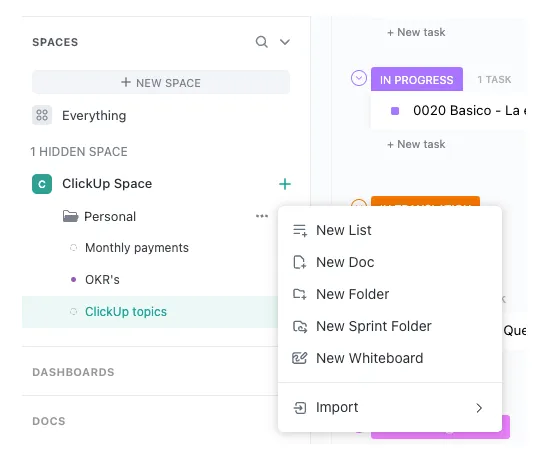
Zodra u zich op die locatie bevindt, kunt u het formulier toevoegen:
- Klik op de knop + Weergave.
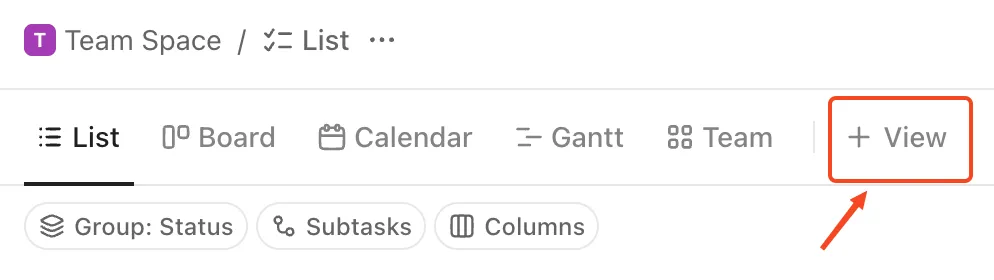
- Kies Formulier uit de galerij met beschikbare weergavetypen.
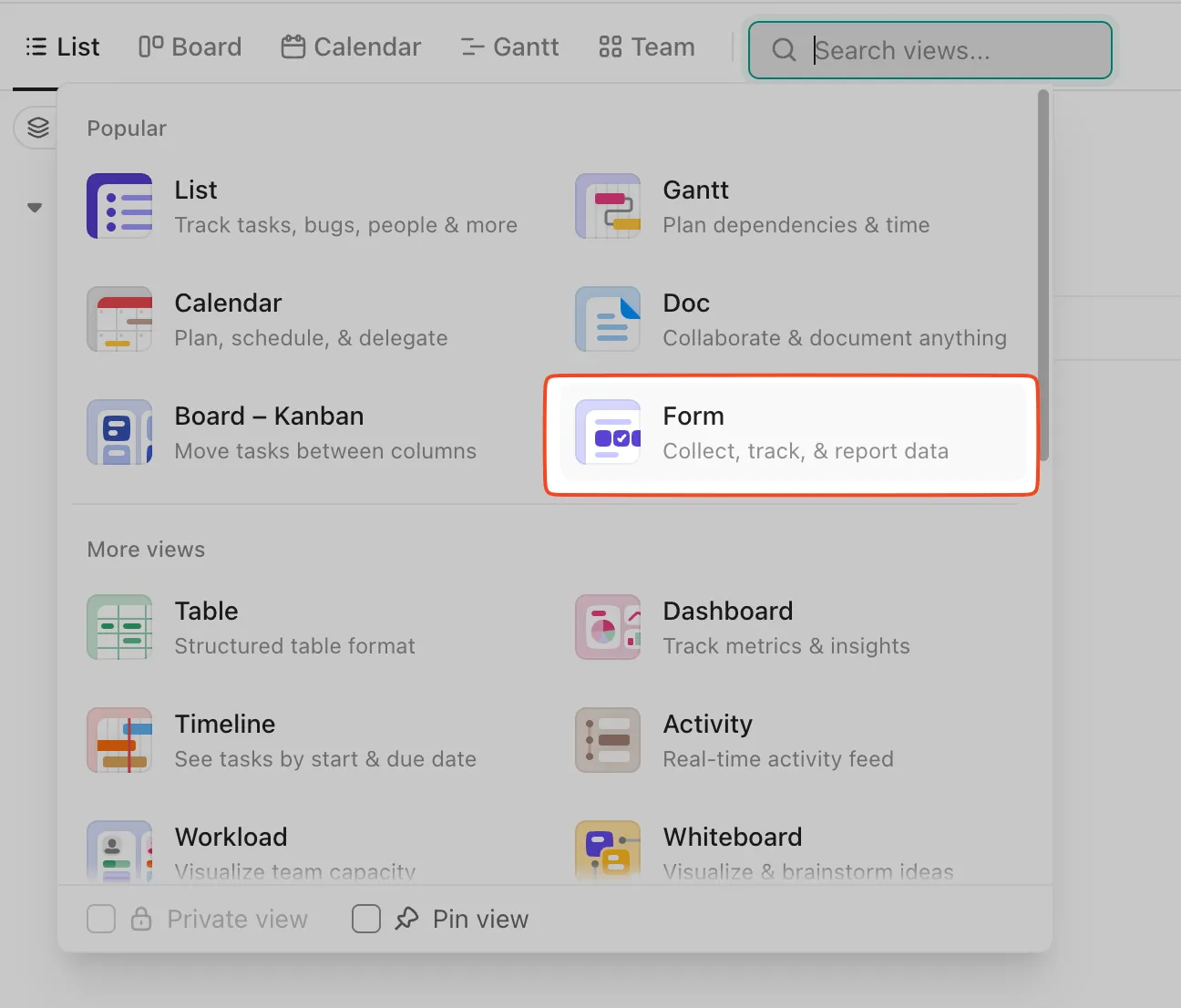
- Geef de nieuwe formulierweergave een naam als u deze gemakkelijk wilt kunnen herkennen.
- U wordt gevraagd om een sjabloon te kiezen of helemaal opnieuw te beginnen.
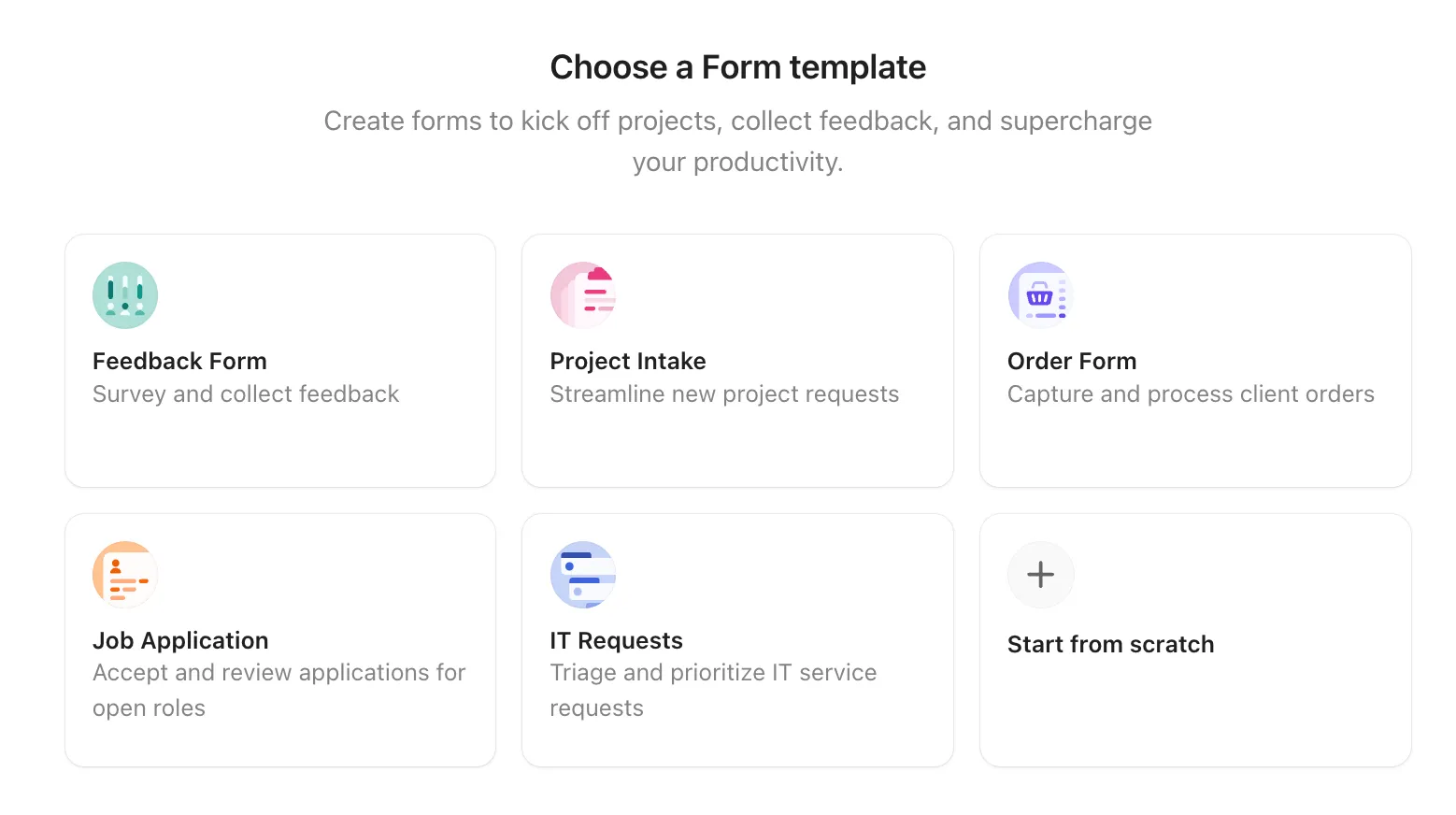
⚡ Sjabloonarchief: Wilt u uren besparen op de installatie van uw intake? Bekijk dan deze speciaal voor u samengestelde sjablonen voor intakeformulieren, die allemaal zijn ontworpen om alles af te handelen, van IT-incidenten tot marketingbriefings en operationele verzoeken.
3. Bouw de formuliervelden
Bepaal in het formulier welke informatie mensen moeten invullen en hoe de werkstroom verloopt.
Begin met het geven van een titel en een korte beschrijving. Van daaruit sleept u gewoon de velden die u nodig hebt naar binnen. ClickUp biedt u een verscheidenheid aan opties (tekstinvoer, vervolgkeuzelijsten, datums, bijlagen, selectievakjes en meer), zodat u precies kunt weergeven wat uw werkstroom vereist.
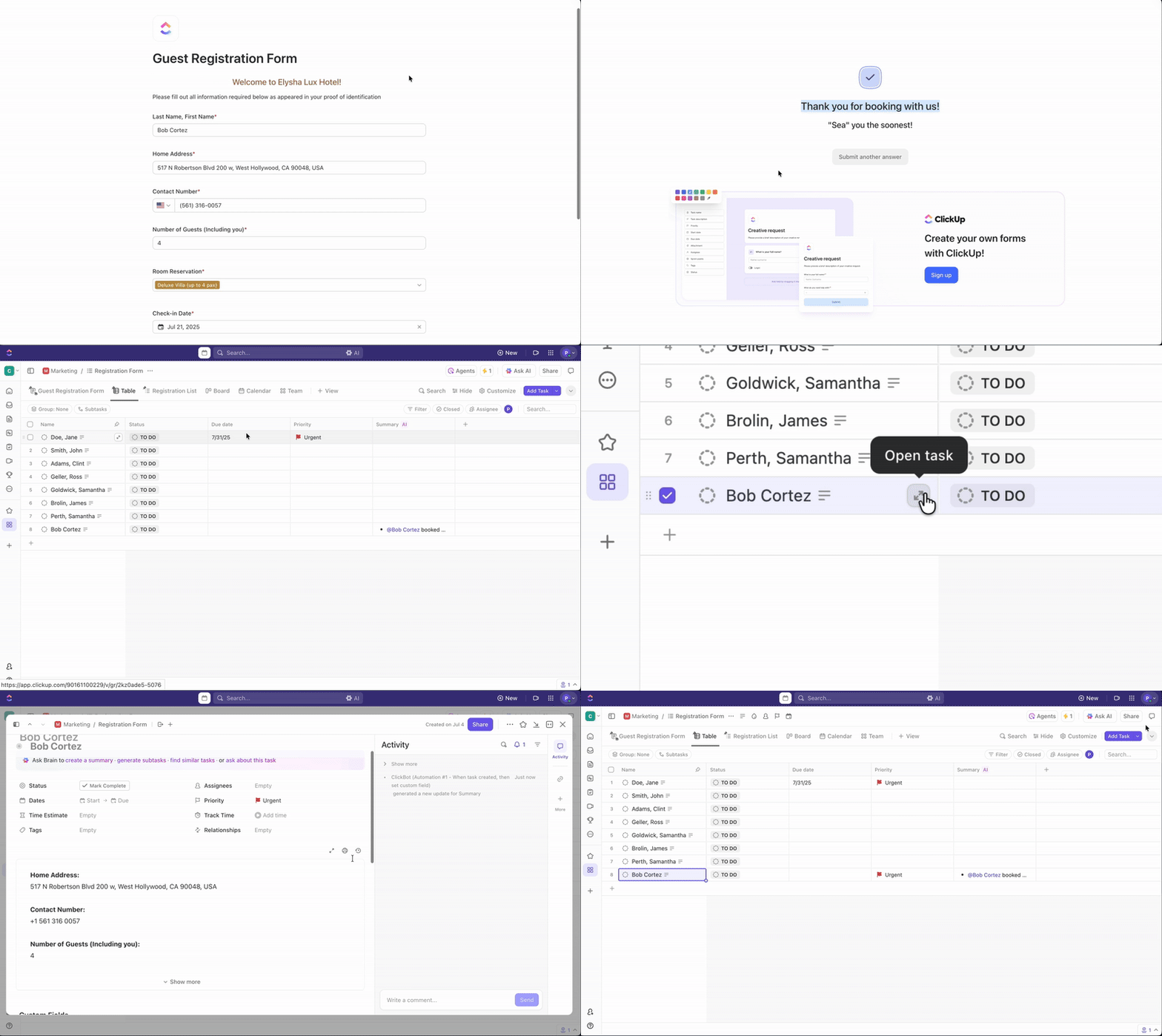
Hier zijn een paar punten waarop u zich zou moeten concentreren 👇
- Essentiële velden: voeg de naam van de aanvrager, de afdeling en een korte beschrijving van het probleem of verzoek toe.
- Dropdownmenu's voor consistentie: voor categorieën zoals 'Type verzoek' of 'Prioriteit' bieden dropdownmenu's u de meest overzichtelijke en gestandaardiseerde gegevensvelden.

- Bijlagen: Als uw proces schermafbeeldingen, creatieve briefings of documenten vereist, voeg dan gewoon vroeg in het proces een bijlageveld toe.
- Verplichte velden: markeer de niet-onderhandelbare velden als verplicht, zodat mensen niet per ongeluk iets overslaan wat uw team nodig heeft om hun werk efficiënt te kunnen doen.
Daarnaast kunt u ook meer vragen toevoegen om het formulier naar wens aangepast te krijgen.
🧠 Leuk weetje: In de 19e eeuw vouwden mensen brieven op zo'n ingewikkelde manier om manipulatie te voorkomen, dat historici dit tegenwoordig 'letter-locking' noemen. Sommige methoden zijn zo complex dat musea ze behandelen als papieren puzzels.
4. Configureer verzendinstellingen en workflowautomatisering
De volgende stap is ervoor zorgen dat elke inzending precies terechtkomt waar hij hoort (en natuurlijk werkt zoals uw team dat nodig heeft).
Open eerst het paneel Instellingen aan de rechterkant van uw formulierweergave en: ⬇️
- Kies de bestemmingslijst: elke verzonden formulier wordt een Taak, dus kies de exacte lijst waar deze verzoeken moeten worden geplaatst. (bijv. IT-ondersteuning, ontwerpverzoeken, faciliteiteninbox)
- Stel een standaardtoegewezen persoon in: als alle verzoeken naar één persoon of team moeten gaan, kunt u ze automatisch toewijzen (dit bespaart een hoop handmatig werk).
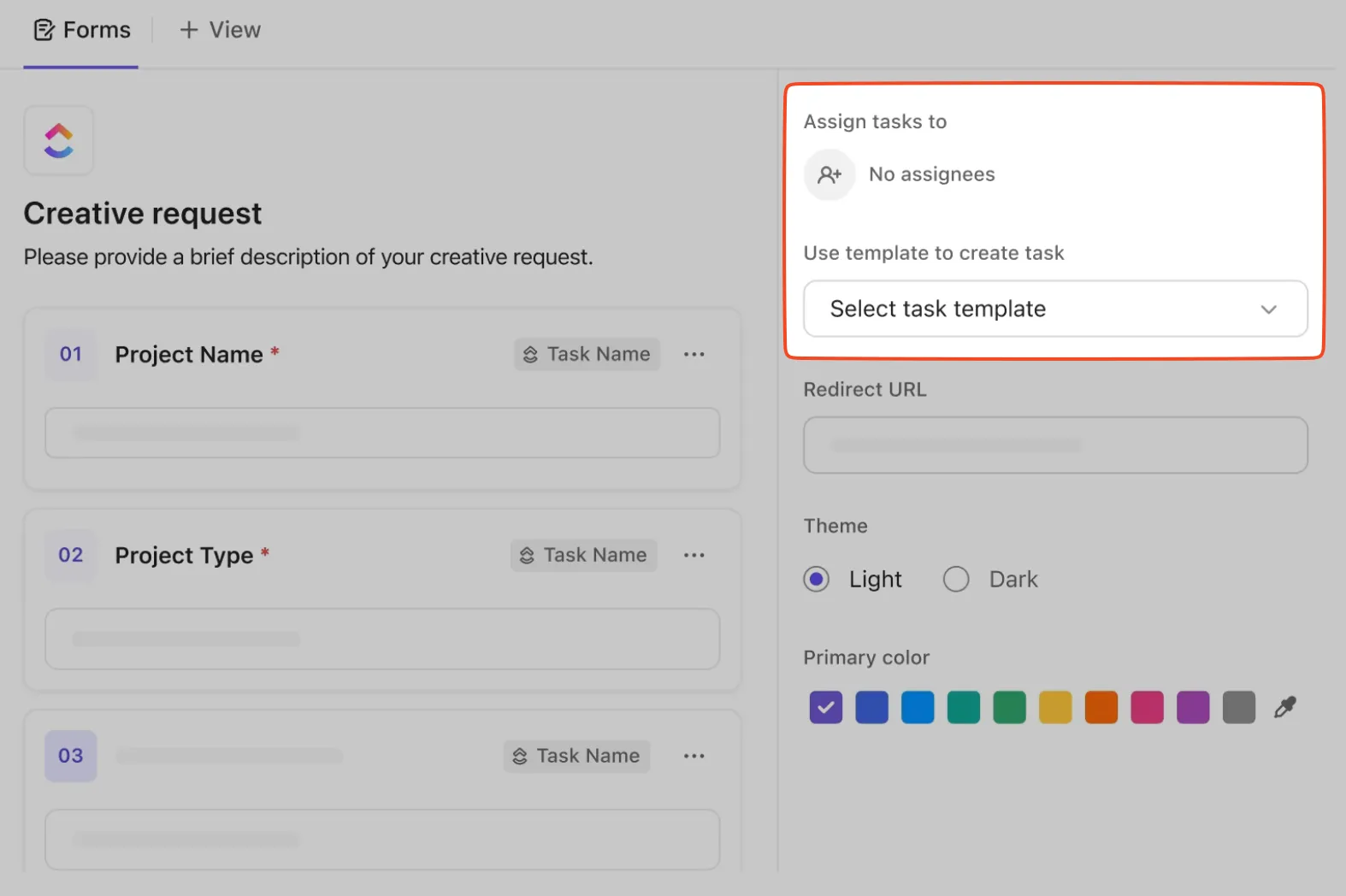
- Pas een taaksjabloon toe (optioneel maar krachtig): Als uw team een sjabloon heeft voor IT-problemen, creatieve briefings, bugrapporten, enz. , kunt u deze automatisch toepassen, zodat elke nieuwe taak het volgende bevat: Subtaaken Checklists Aangepaste velden
- Subtaak
- Checklists
- Aangepaste velden
- Subtaak
- Checklists
- Aangepaste velden
Op zoek naar inspiratie voor het bouwen van meer geautomatiseerde processen? Bekijk dan deze use cases voor AI-werkstroomautomatisering.
5. Geef uw formulier een eigen stijl en merk
Uw formulier verdient een kleine opknapbeurt voordat het naar mensen uit uw team of afdeling wordt gestuurd. Pas in het tabblad Ontwerp het uiterlijk aan, zodat het formulier aanvoelt als de eigen ruimte van uw team.
U kunt:
- Schakel tussen een layout met één kolom en een layout met twee kolommen, afhankelijk van de hoeveelheid informatie die u verzamelt.
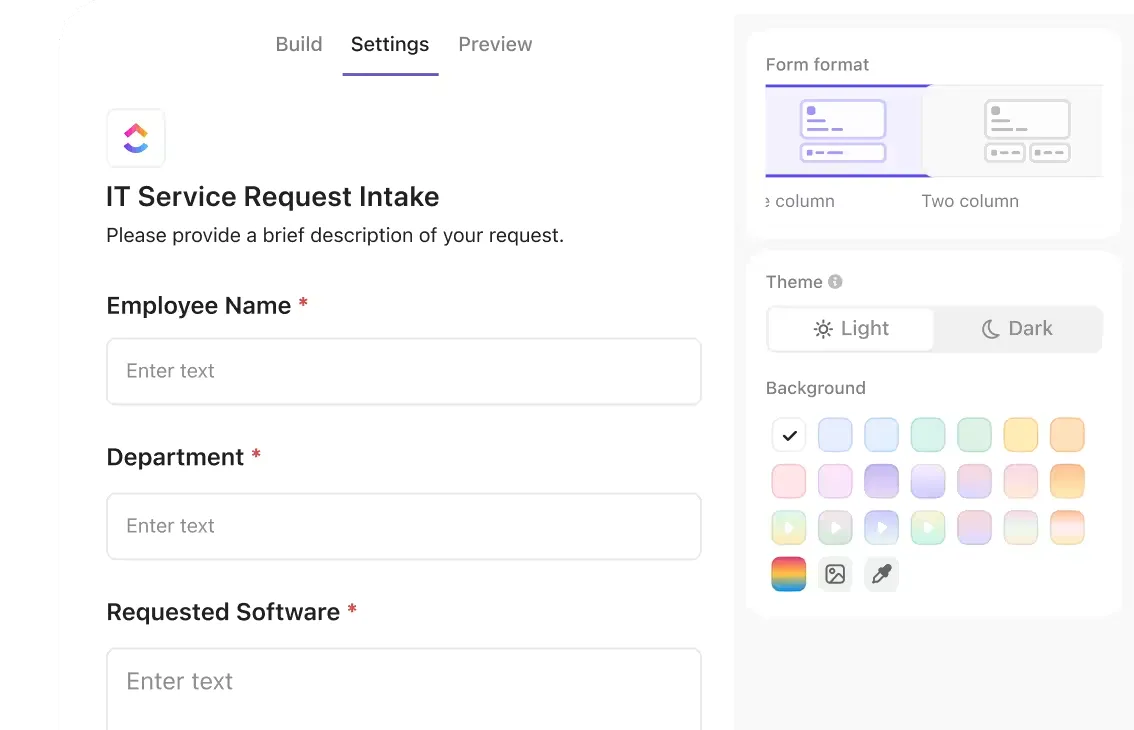
- Pas kleuren, achtergronden en knopstijlen aan om ze af te stemmen op de huisstijl van uw bedrijf.
- Upload een aangepaste achtergrondafbeelding als u het er extra verzorgd uit wilt laten zien.
- Kies lichte of donkere thema's en speel met uw merkkleuren, zodat het formulier eruit ziet alsof het bij uw interne werkruimte hoort.
... en meer.
🤯 Wist u dat? ClickUp ondersteunt nu meer dan 4 miljoen teams, en terwijl het aantal nieuwe werkruimten blijft groeien, neemt ook het gebruik van AI explosief toe. Meer dan 2 miljoen werkruimten maken momenteel gebruik van AI, tegenover slechts 665.000 vorig jaar!
6. Deel het formulier intern
En dit is het beste (en eenvoudigste) deel! Deel uw ClickUp-formulier gewoon met uw team in:
- Directe link: kopieer de deelbare URL van het formulier en plaats deze in ClickUp Chat, e-mail of Teams. Met één klik zijn uw teamgenoten precies waar ze moeten zijn om een verzoek in te dienen.
- Integratie in interne tools: kopieer de insluitcode en plaats het formulier in Confluence, SharePoint of uw intranet. Op die manier komen mensen er op natuurlijke wijze mee in aanraking terwijl ze hun gebruikelijke werk doen.
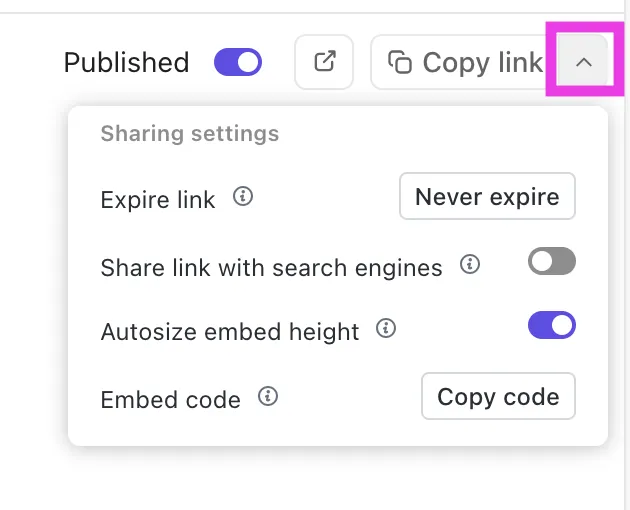
- Beperk de toegang: bewaar het formulier in een privé-lijst zodat het alleen relevant is voor specifieke interne teams en maak gebruik van werkruimte-toestemmingen om te voorkomen dat willekeurige externe bedrijven gegevens verzenden.
- Maak het gemakkelijk te vinden: voeg de link toe aan onboardingdocumenten, uw interne wiki of ClickUp Docs. Geef uw team één centrale plek, zodat niemand 'Waar is Waldo?' hoeft te spelen met uw aanvraagformulier.
Dat is alles! U hebt zojuist al uw interne verzoeken gestandaardiseerd.
⭐ Bonusstap: gebruik ClickUp AI voor analyse
Maar het vastleggen van verzoeken is slechts het halve werk. Wat er daarna gebeurt, is meestal waar het misgaat. Zodra de taken binnenkomen, vervallen de meeste teams weer in de chaos die iedereen vertraagt. U weet hoe het gaat:
- Op zoek naar ontbrekende context
- Twee keer om dezelfde gegevens vragen
- Hetzelfde antwoord herschrijven
- Alles met de hand sorteren en prioriteren
- Schakelen tussen tools om te begrijpen wat er aan de hand is
Dit is een klassiek geval van werk- en contextversnippering. Maar lang leve ClickUp Brain, de werk-AI die bedoeld is om een einde te maken aan de chaos waar u dagelijks mee te maken heeft.
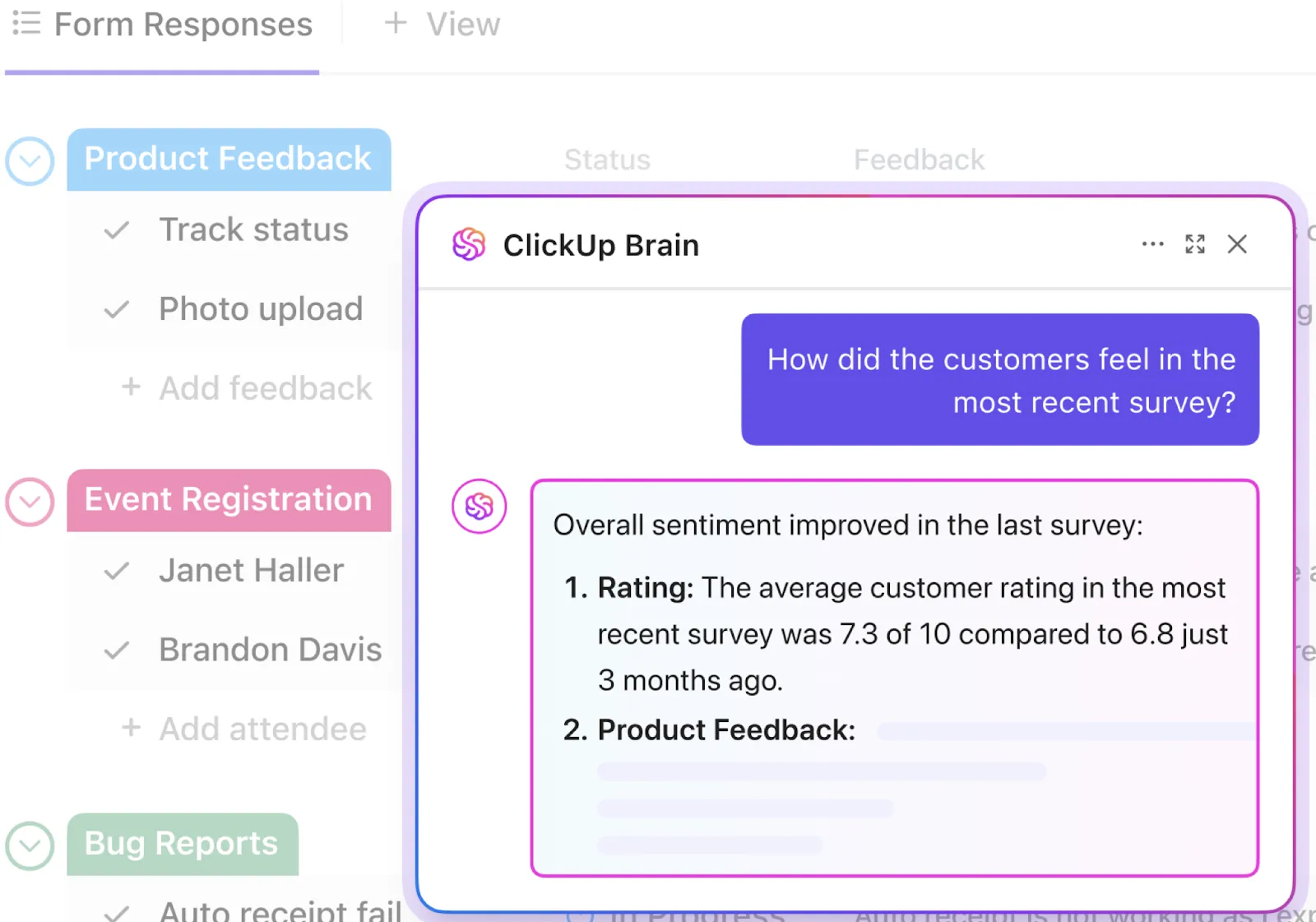
Zo maakt het uw aanvraagsysteem op magische wijze naadloos:
- Begrijpt de context: elk verzoek bevat details, geschiedenis en patronen. ClickUp AI Fields kan dat allemaal direct samenbrengen via AI-samenvattingen, zodat u niet hoeft te zoeken in chatlogs.
- Helpt u automatisch te triëren: Brain kan helpen bij het categoriseren van verzoeken, het signaleren van urgente zaken en het naar voren halen van gerelateerde zaken.
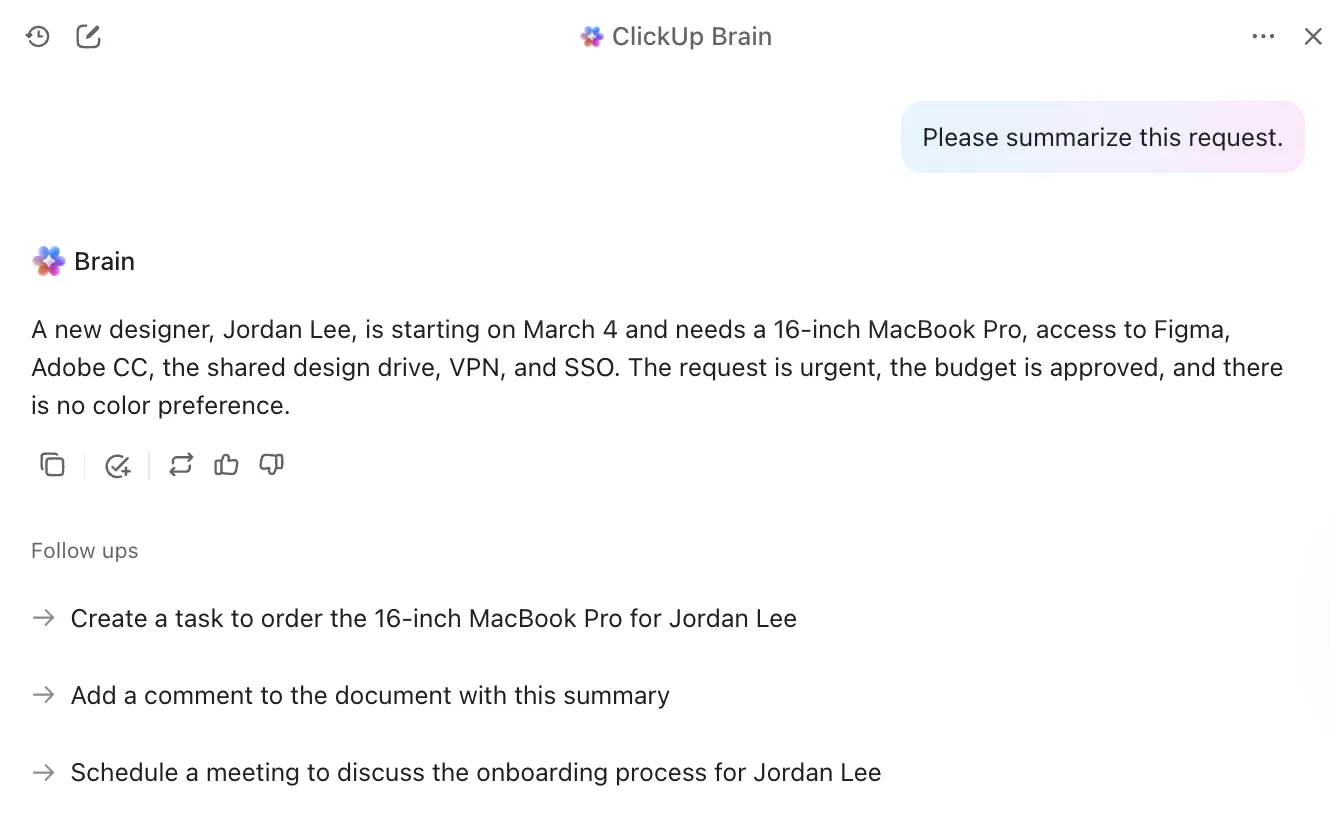
- Geeft u antwoorden: Vraag ClickUp Brain om een samenvatting, een volgende stap, een uitleg of een conceptupdate, en u krijgt iets op basis van uw daadwerkelijke taken, documenten en werkstroom (echte context uit uw echte werk).
📚 Lees meer: Top AI-formulierbouwers
⭐ Bonusstap: analyseer formulierinzendingen via dashboards
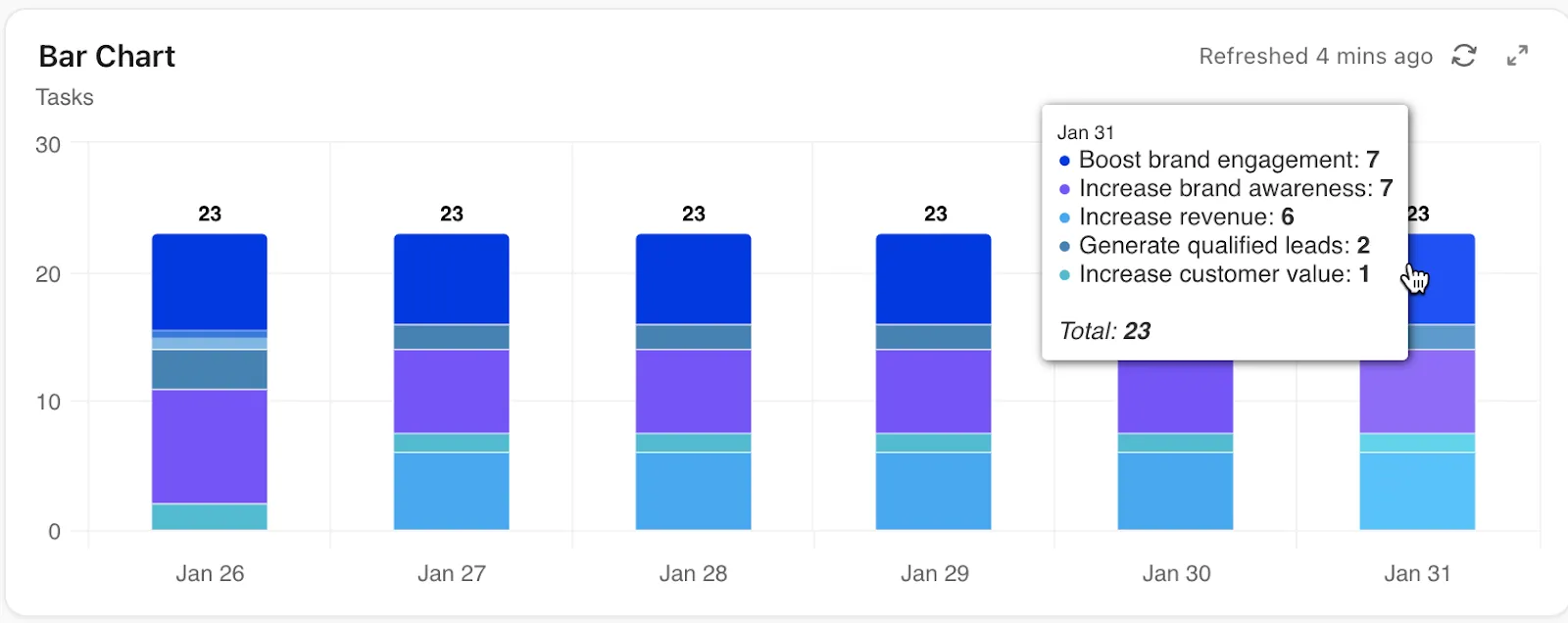
Met dashboards kunt u intake-gegevens visualiseren, waardoor u sneller beslissingen kunt nemen en patronen kunt ontdekken zonder handmatig een rapportage te hoeven maken.
Met deze add-on voor functies tonen ClickUp Dashboards de belangrijkste statistieken en trends in realtime.
Hieronder leest u hoe dit u helpt om interne verzoeken naar een hoger niveau te tillen:
- Maak kaarten die gekoppeld zijn aan uw intake-lijsten: voeg taaklijstkaarten toe die verwijzen naar de lijst waar formulieropdrachten terechtkomen. Gebruik groeperingen en filters (bijvoorbeeld op verzoektype, prioriteit, toegewezen persoon) om u te concentreren op wat het belangrijkst is.
- Bijhouden van het aantal inzendingen en trends: gebruik berekeningskaarten (bijv. Taak-entellingen) of staaf-/lijngrafiekkaarten om te zien hoe soorten verzoeken zich in de loop van de tijd ontwikkelen.
- Monitor lopende werkzaamheden: voeg kaarten Werklast per status of Totale tijd in status toe om te zien waar verzoeken vastlopen of op schema liggen — perfect voor SLA's of SLA-risico-indicatoren.
- Drill down wanneer nodig: Bij de meeste dashboardkaarten kunt u doorklikken naar de onderliggende taken, zodat u individuele reacties van formulieren kunt bekijken zonder het dashboard te verlaten.
Voordelen van het standaardiseren van verzoeken met ClickUp-formulieren
Dit is waarom het standaardiseren van verzoeken via ClickUp formulieren zo'n merkbaar effect heeft:
- Eenvoudigere prioritering van verzoeken: aangezien formulieren dropdownmenu's of vooraf ingestelde prioriteiten kunnen bevatten, hoeft uw team tijdlijnen niet handmatig te interpreteren. Dankzij die consistente prioritering kunt u betrouwbaardere dashboards of filters bouwen en zelfs processen standaardiseren rond wat als hoge, gemiddelde of lage prioriteit kwalificeert.
- Verbeterde zichtbaarheid voor alle teams/rollen: dankzij een gestandaardiseerde intake kunnen leidinggevenden en belanghebbenden uniforme gegevens zien (bijv. 'aantal verzoeken per afdeling', 'gemiddelde verwerkingstijd per type verzoek'). Dit helpt u om processen duidelijker te documenteren, omdat elk verzoek op dezelfde manier in het systeem wordt ingevoerd.
- Betere afstemming van merk of proces: met ClickUp Forms kunt u de layout en branding aanpassen ('Welke productlijn?', 'Welke regio?', enz.), zodat het intakeformulier zelf uw proces en verwachtingen versterkt, en niet alleen de content.
- Snellere onboarding voor nieuwe aanvragers: wanneer uw formuliervelden voorspelbaar en gestandaardiseerd zijn, kunnen nieuwe leden van het team of externe aanvragers (leveranciers, aannemers) sneller aan de slag (minder uitleg nodig, minder fouten).
- Eenvoudigere controle/tracking van wijzigingsverzoeken: als u uw verzoekinname standaardiseert, kunt u het type verzoeken dat in de loop van de tijd is binnengekomen (bijv. budgetverhoging, wijziging van de scope) bijhouden, omdat iedereen dezelfde taxonomie gebruikt.
- Betere integratie met taken en werkstroomen: omdat elk verzonden formulierverzoek een taak wordt in ClickUp (met voorspelbare velden), verloopt de keten van verzoek → taak → voltooiing soepeler en hoeft u eenmalige verzoeken minder vaak handmatig in uw taaksysteem in kaart te brengen.
Standaardiseer elk intern verzoek met ClickUp
Als mensen nog steeds verzoeken plaatsen in willekeurige chats, gedeeltelijke e-mails en gesprekken in de wandelgangen, ligt het probleem niet bij uw team. Het probleem is dat er geen enkele betrouwbare manier is om hulp te vragen.
ClickUp Forms lost dat op door iedereen dezelfde eenvoudige toegangspoort te bieden om verzoeken in te dienen.
Elk verzoek volgt dezelfde structuur, stelt de juiste vragen en komt terecht in de juiste lijst als een taak waar uw team daadwerkelijk iets mee kan doen. Aangepaste velden, voorwaardelijke vragen en automatiseringen zorgen ervoor dat IT, HR, ontwerp en operations de details krijgen die ze nodig hebben.
Meld u vandaag nog aan bij ClickUp en maak van uw interne verzoeken een systeem waarop uw hele team kan vertrouwen. ✅
Veelgestelde vragen
Ja. U kunt eenvoudig automatische notificaties naar Slack of e-mail sturen wanneer er een nieuw formulier wordt ingediend. Dit is vooral handig voor specifieke leden van het team die snel op interne verzoeken moeten reageren. Veel teams delen ClickUp Forms in Slack en gebruiken vervolgens ClickUp automatiseringen om nieuwe inzendingen rechtstreeks naar de juiste kanalen te sturen.
ClickUp beschermt alle formulierinzendingen met veiligheid, versleuteling en controles voor toestemming op ondernemingsniveau. U bepaalt zelf wie gegevens mag verzamelen, wie inzendingen mag bekijken en waar taken worden aangemaakt. Toegang is rolgebaseerd en gevoelige informatie kan indien nodig worden beperkt tot cross-functionele teams of individuen. Bovendien voldoen de werkruimten, lijsten en weergaven waarin formuliergegevens worden opgeslagen aan dezelfde normen voor veiligheid die voor het hele platform gelden. Als u bovendien de instellingen voor accountgeverifieerde formulieren activeert, kunnen alleen mensen die lid zijn van uw werkruimte formulieren bekijken en verzenden.
Absoluut. Veel bedrijven maken aangepaste formulieren die door meerdere teams kunnen worden gebruikt met behulp van ClickUp aangepaste velden en voorwaardelijke logica. Zo kunnen bijvoorbeeld marketing, IT en HR allemaal verzoeken ontvangen via één uniform formulier, en ClickUp-regels sturen elke verzending door naar de juiste lijst of uitvoerbare taken voor dat team. Dit is ideaal voor gedeelde servicedesk of het inwerken van nieuwe medewerkers.
Met de drag-and-drop-interface van ClickUp kunt u eenvoudig aangepaste velden toevoegen, zoals prioriteit, type verzoek of afdeling. Zodra deze velden zijn aangemaakt, kunt u automatiseringen gebruiken om nieuwe taken direct te categoriseren of te prioriteren op het moment dat ze binnenkomen. Zo kunnen 'urgente' verzoeken automatisch worden toegewezen aan een lead, terwijl IT-problemen in een speciale wachtrij terechtkomen.
Ja. ClickUp Brain, ook wel bekend als ClickUp AI, kan lange of onduidelijke formulierinzendingen samenvatten, ontbrekende details markeren en helpen om werk naar de juiste eigenaar te leiden. Omdat het de context begrijpt, kan het ruwe inzendingen onmiddellijk omzetten in uitvoerbare taken.