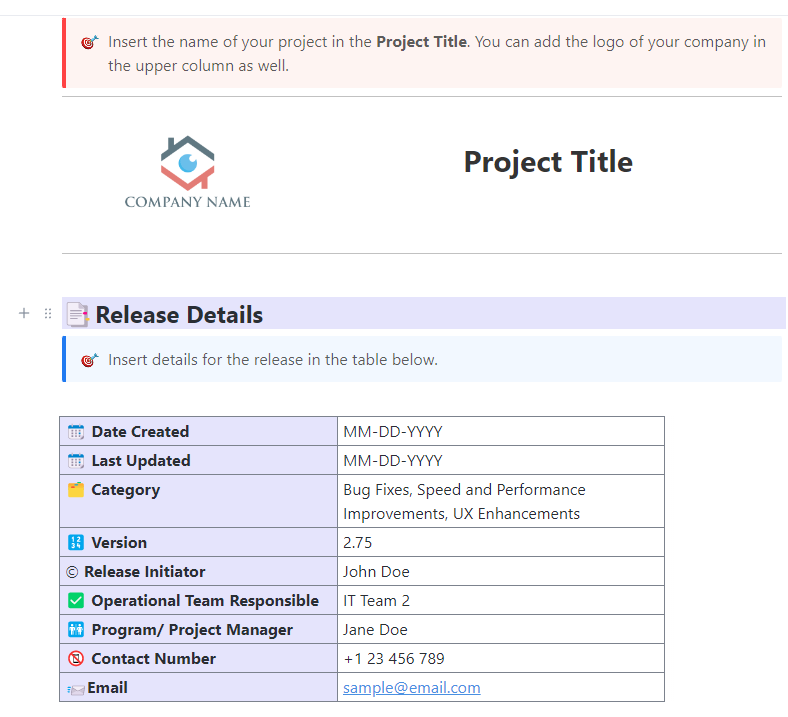

Releases lopen vertraging op. En als dat gebeurt, ligt de oorzaak zelden in de code. Meestal is het de werkstroom die moet worden aangepast:
- Een implementatiedatum staat wel in iemands inbox, maar komt nooit in de tracker terecht
- Het eigendom verschuift halverwege de Sprint, en niemand signaleert dit
- Versienummers verschuiven van chat naar chat en van stand-up naar stand-up, totdat niemand meer precies weet wat de huidige versie is
Uit onderzoek van PMI blijkt dat slechts ongeveer de helft van de software-releaseprojecten volledig slaagt, terwijl 37% de doelen niet haalt en 13% volledig mislukt – vaak als gevolg van tekortkomingen in de coördinatie en uitvoering.
De oplossing begint met één gedeeld systeem dat uw team daadwerkelijk gebruikt.
We laten u zien hoe u een releasetracker in Google Spreadsheets kunt maken die uw team één betrouwbare plek biedt om versies, tijdlijnen, eigenaren en afhankelijkheden te beheren, zodat uw volgende release soepel verloopt.
En als je een nog meer geïntegreerde werkruimte wilt waar al je projecten, taken, documenten en chat samenkomen, laten we je ook zien hoe ClickUp dit allemaal mogelijk maakt!
Wat is een releasetracker in Google Spreadsheets?
Een releasetracker in Google Spreadsheets is een gestructureerde spreadsheet waarin elke geplande of voltooide software-release, productlancering of contentuitrol wordt bijgehouden.
Dit gegevensregistratiesheet houdt essentiële details bij zoals versienummers, releasedata, eigenaren, statussen en afhankelijkheden in één gedeeld document bij. Het is een onmisbare tool voor teams die op zoek zijn naar een gratis, vertrouwde manier om hun releasebeheerproces te monitoren.
De tracker is nuttig voor verschillende afdelingen:
- Productmanagers gebruiken deze spreadsheet-tracker om de introductie van nieuwe functies over Sprint-cycli heen te coördineren en het releasetempo te handhaven
- Technische leidinggevenden vertrouwen erop om het implementatieschema te bewaken en knelpunten te signaleren voordat ze een lancering in de weg staan
- Marketingteams synchroniseren hun campagnetijdlijnen om ervoor te zorgen dat promotiemateriaal gelijktijdig met nieuwe functies live gaat, zodat marketing en productontwikkeling op één lijn blijven
Maar de belangrijkste waarde van een tracking-spreadsheet ligt in de zichtbaarheid die het biedt aan belanghebbenden. Wanneer elk teamlid kan zien wat er wordt uitgebracht en wanneer, hoeft u zich geen zorgen te maken dat u belangrijke details mist.
Een goed onderhouden release-tracker wordt de betrouwbare bron van uw team voor versiegeschiedenis en release-antekeningen. Maar naarmate het aantal releases toeneemt, kan een standaard spreadsheet zonder de juiste structuur onhandelbaar worden.
📮ClickUp Insight: 92% van de kenniswerkers loopt het risico belangrijke beslissingen kwijt te raken die verspreid zijn over chat, e-mail en spreadsheets. Zonder een uniform systeem voor het vastleggen en bijhouden van beslissingen gaan cruciale zakelijke inzichten verloren in de digitale ruis. Met de taakbeheerfuncties van ClickUp hoef je je hier nooit zorgen over te maken. Maak met één klik taken aan vanuit chat, taakcommentaar, documenten en e-mails!
🧠 Leuk weetje: Agile is niet ontstaan in de softwarewereld. Het is voortgekomen uit decennia van iteratief denken. In de jaren 1930 introduceerde Walter A. Shewhart de Plan-Do-Study-Act-cyclusen, die later door W. Edwards Deming in het naoorlogse Japan populair werden gemaakt. Toyota verwerkte deze ideeën in het Toyota Productiesysteem en legde daarmee de basis voor het moderne Lean en Agile.
Een releasetracker maken in Google Spreadsheets
Het bouwen van een effectieve spreadsheet-tracker die meegroeit met je team kost slechts een paar stappen. Volg deze handleiding om een releasetracker in Google Spreadsheets te maken die je team daadwerkelijk zal gebruiken.
1. Stel je spreadsheet in
Open een nieuw Google Spreadsheet – of bespaar tijd met een kant-en-klare spreadsheet-sjabloon – en geef het meteen een beschrijvende naam, zoals 'Q3 Product Release Tracker'. Een duidelijke naamgeving helpt teamgenoten om het juiste document snel te vinden wanneer ze in gedeelde schijven zoeken.
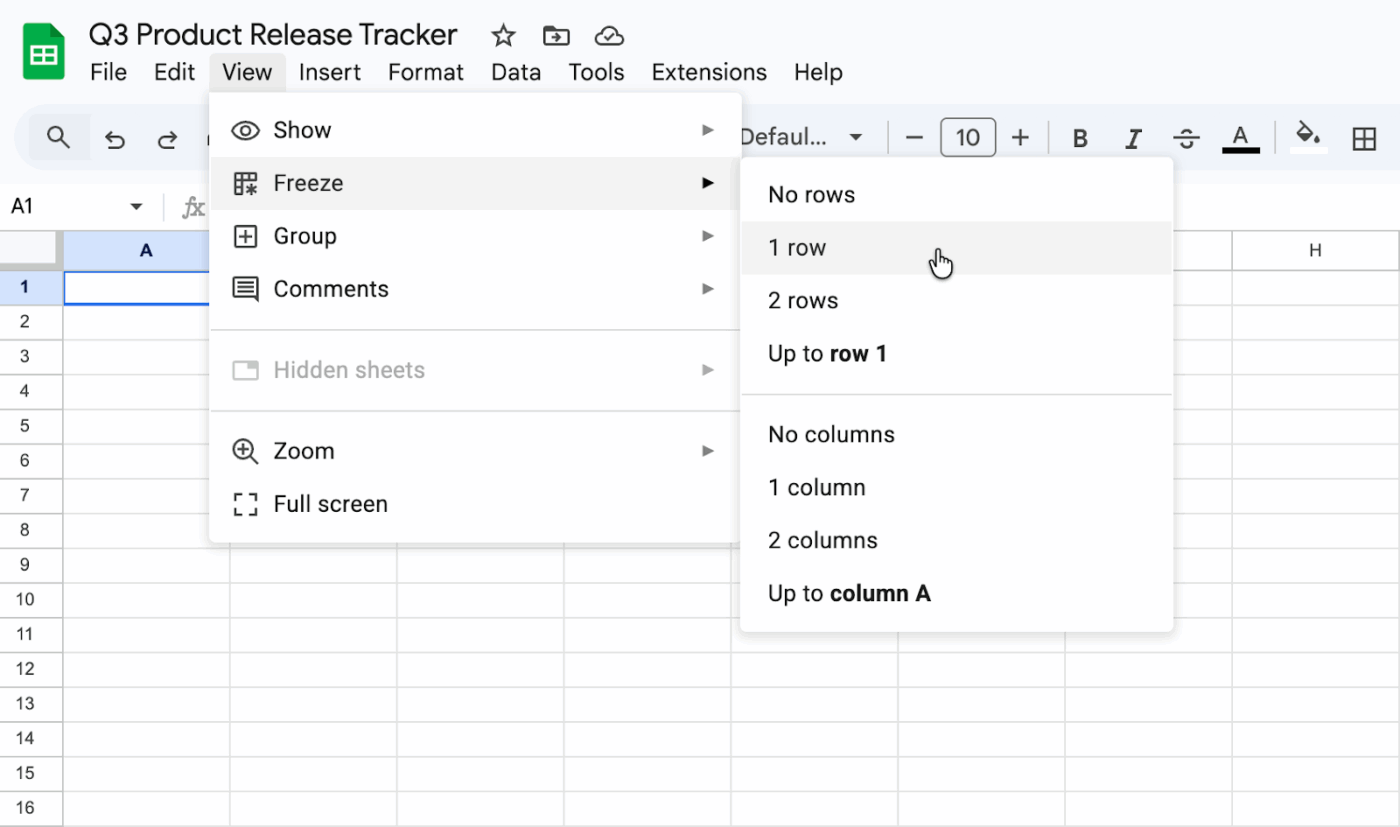
Vervolgens zet je de koptekstvast door naar Weergave > Vastzetten > 1 rij te gaan. Deze kleine stap zorgt ervoor dat je kolomlabels zichtbaar blijven terwijl je door tientallen releases scrolt. Je verliest de context niet uit het oog. Begin met één overzichtelijk tabblad voor actieve releases om de focus te behouden; je kunt later archieftabbladen toevoegen zodra voltooide releases zich beginnen op te stapelen.
Maak er ten slotte een regel van om samengevoegde cellen te vermijden. Hoewel ze handig lijken voor formatten, verstoren ze het filteren, sorteren en de gegevensvalidatie, wat het hele doel van een gestructureerd trackingblad ondermijnt.
2. Voeg essentiële kolommen toe voor releasegegevens
Geïmproviseerde trackers missen vaak cruciale velden. Wanneer je spreadsheet niet de juiste details bevat, verlaten leden van het team het document om context te zoeken in e-mails of andere tools.
Van context wisselen kost tijd en vergroot het risico dat details verloren gaan. Onderzoek toont zelfs aan dat we gemiddeld 1200 keer per dag tussen apps schakelen — wat ons 4 uur per week kost aan het opnieuw focussen van onze aandacht. Om dit te voorkomen, bouw je vanaf het begin je Google Spreadsheets-takenoverzicht met een uitgebreide set kolommen.
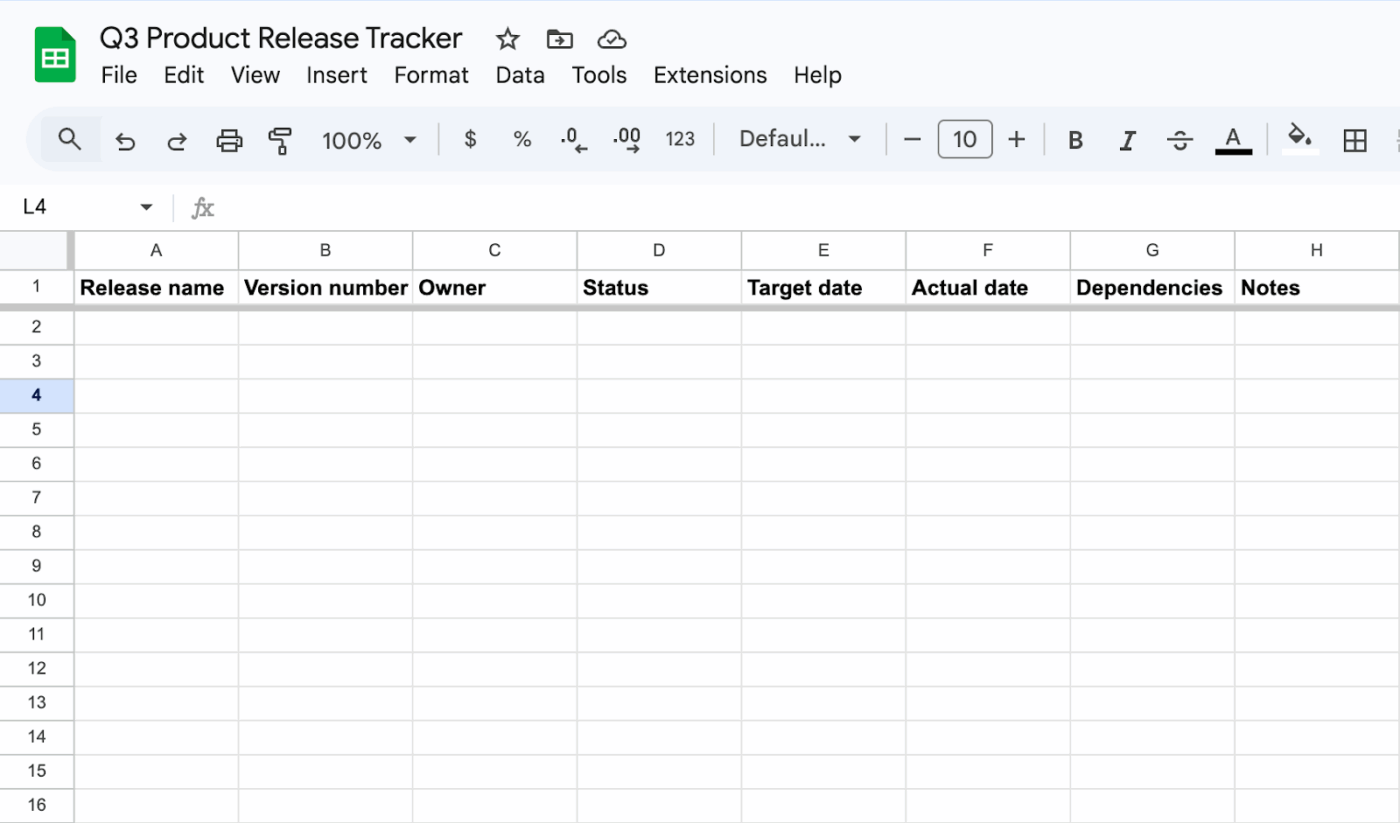
Dit zijn de kolommen die je niet mag missen:
- Naam van de release: Een korte, duidelijke omschrijving of de officiële titel van de functie
- Versienummer: Gebruik semantische versiebeheer (bijv. v2.1.0) of een interne build-ID voor nauwkeurige versiecontrole
- Eigenaar: De enige persoon die van begin tot eind verantwoordelijk is voor de release
- Status: De huidige status van de release (bijv. Gepland, In uitvoering, QA, Geïmplementeerd, Teruggedraaid)
- Target datum: De beoogde releasedatum voor planningsdoeleinden
- Werkelijke datum: De datum waarop de release is verzonden; laat dit veld leeg totdat de implementatie is voltooid
- Afhankelijkheden: Alle andere releases, taken of teams waarvan deze afhankelijk is
- Aantekeningen: Een verzamelkolom voor links naar specificaties, Product Requirements Documents (PRD's) of post-mortem-analyses
Voor complexere werkstroommen kunt u kolommen toevoegen voor de implementatieomgeving (bijv. staging versus productie) of een niveau van prioriteit. Het doel is om de structuur zo aan te passen dat alle informatie wordt vastgelegd die uw team nodig heeft om releases te bespreken zonder het document te verlaten.
📮 ClickUp Insight: De gemiddelde professional besteedt meer dan 30 minuten per dag aan het zoeken naar werkgerelateerde informatie – dat is meer dan 120 uur per jaar die verloren gaat aan het doorzoeken van e-mails, Slack-threads en verspreide bestanden. Een intelligente AI-assistent die in je werkruimte is geïntegreerd, kan daar verandering in brengen. Maak kennis met ClickUp Brain. Het biedt direct inzicht en antwoorden door binnen enkele seconden de juiste documenten, gesprekken en taakdetails naar voren te halen, zodat u kunt stoppen met zoeken en aan het werk kunt gaan. 💫 Echte resultaten: Teams zoals QubicaAMF hebben met ClickUp meer dan 5 uur per week teruggewonnen – dat is meer dan 250 uur per jaar per persoon – door verouderde kennisbeheerprocessen te elimineren. Stelt u zich eens voor wat uw team zou kunnen bereiken met een extra week productiviteit per kwartaal!
3. Pas voorwaardelijke opmaak toe voor statuszichtbaarheid
Als je tracker slechts een muur van zwart-witte tekst is, is het bijna onmogelijk om problemen in één oogopslag te herkennen. Blokkades, risicovolle items en achterstallige releases gaan verloren in de wirwar.
Dit gebrek aan visuele hiërarchie leidt tot vertraagde reacties en gemiste deadlines omdat cruciale informatie niet naar voren komt. Geen wonder dat bijna de helft van de leidinggevenden aangeeft dat meer dan 30% van hun technologieprojecten vertraging oploopt of het budget overschrijdt.
De oplossing? Gebruik voorwaardelijke opmaak om knelpunten direct zichtbaar te maken. Uw spreadsheet wordt zo een monitoringtool die automatisch problemen aan het licht brengt.
Ga naar Format > Voorwaardelijke opmaak. Selecteer de kolom Status als bereik en maak vervolgens regels voor elke waarde. Bijvoorbeeld:
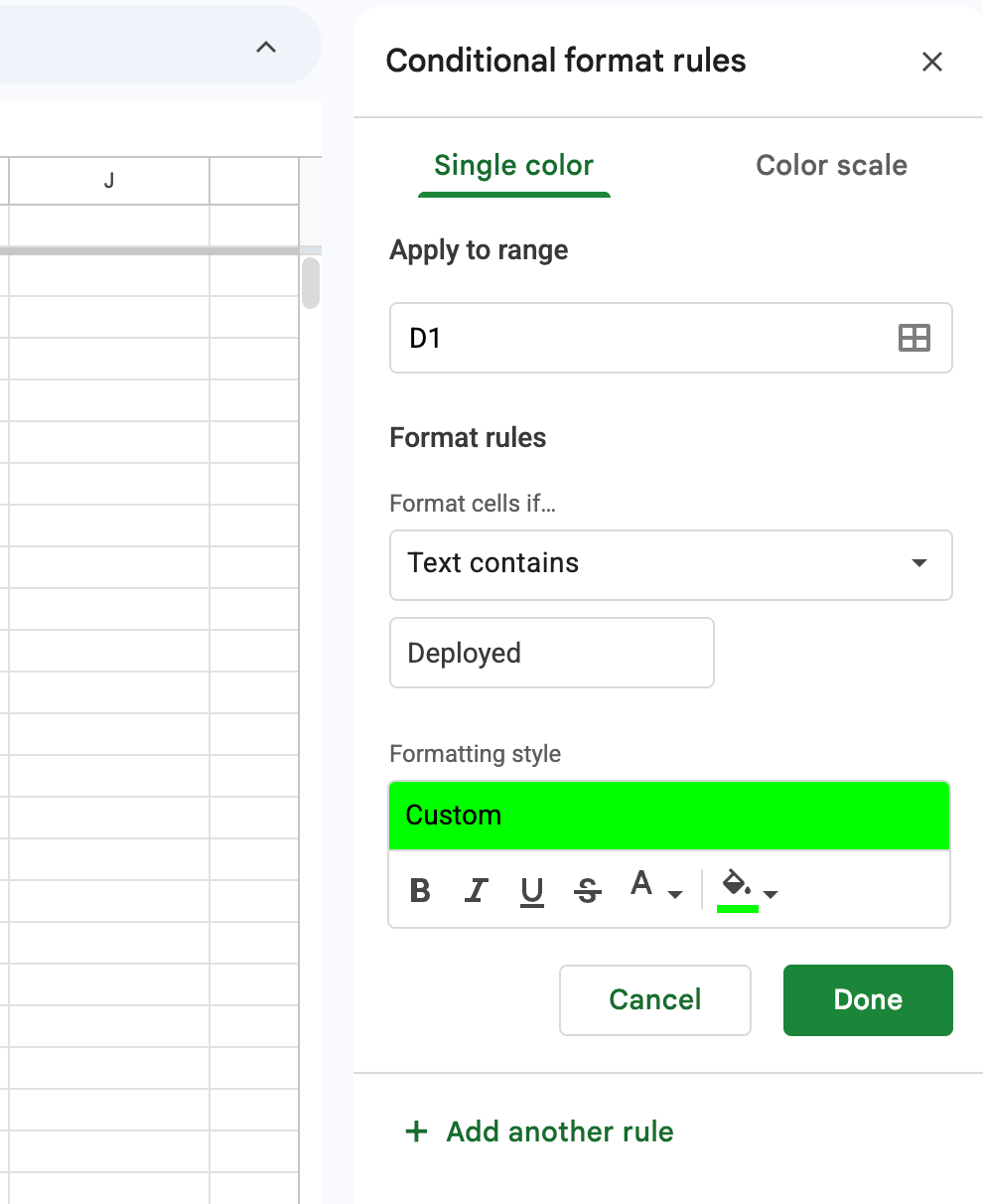
- Als de tekst precies "Geïmplementeerd" is, stel de celvulling dan in op groen
- Als de tekst precies "In uitvoering" is, stel de celvulling dan in op geel
- Als de tekst precies "Geblokkeerd" of "Teruggedraaid" is, stel de celvulling dan in op rood
Dit eenvoudige kleurcodesysteem vermindert de tijd die nodig is om het werkblad te scannen op problemen aanzienlijk. Je kunt een vertraagde release herkennen zonder ook maar één woord te lezen. 🚦
Voor een nog geavanceerdere sjabloon voor een voortgangstracker in Google Spreadsheets kunt u aanvullende regels toepassen voor prioriteitsniveaus of data in het verleden om achterstallige items te markeren – een essentiële functie van elke goede software voor het bijhouden van deadlines.
4. Maak vervolgkeuzemenu's voor consistente gegevensinvoer
Uw tracker is slechts zo betrouwbaar als de gegevens die erin staan. Wanneer teamleden willekeurig iets in het statusveld typen – "Klaar", "Voltooid", "Verzonden" – wordt filteren, sorteren en rapportage onmogelijk.
Zorg voor consistente gegevens door dropdown-menu's te gebruiken voor gegevensvalidatie in belangrijke kolommen. Zo weet je zeker dat iedereen op één lijn zit.
Om dit in te stellen, selecteert u de kolom die u wilt standaardiseren, bijvoorbeeld uw Status-kolom. Ga vervolgens naar Gegevens > Gegevensvalidatie en kies 'Dropdown' uit de lijst met criteria. Voer uw vooraf gedefinieerde statuswaarden in: Gepland, In uitvoering, QA, Geïmplementeerd, Teruggedraaid.
In plaats van te typen, selecteren gebruikers nu uit een lijst. Elke invoer blijft consistent. Herhaal dit proces voor elke andere kolom met een eindige reeks opties, zoals Prioriteit (Hoog, Gemiddeld, Laag) of Omgeving (Staging, Productie).
📚 Lees ook: Gratis Excel-sjablonen voor taaktrackers
5. Deel het document en stel toestemmingen in voor je team
Een tracker is nutteloos als de juiste mensen er geen toegang toe hebben, maar het is gevaarlijk als de verkeerde mensen deze kunnen wijzigen. Zonder goede toegangscontrole loopt u het risico dat er informatiesilo's ontstaan of, erger nog, dat uw officiële gegevens worden beschadigd door onbedoelde bewerkingen of verwijderingen.
Gedeelde documenten schieten op dit punt vaak tekort, waardoor teams hun vertrouwen verliezen en terugvallen op chaotische communicatie. Dit is een veelvoorkomend symptoom van een zwak plan voor stakeholderbeheer.
Gebruik de ingebouwde functies voor delen in Google Spreadsheets om de toegang te beheren. Klik op de knop Delen in de rechterbovenhoek en voeg medewerkers toe via hun e-mailadressen. Wijs rollen zorgvuldig toe:
- Editor: Voor release-eigenaren en -managers die de status en details van releases moeten bijwerken
- Reactie: Voor belanghebbenden zoals marketing of support die vragen moeten stellen of feedback moeten geven zonder gegevens te wijzigen
- Kijker: Voor leidinggevenden of andere teams die alleen het releaseschema hoeven te zien
Zorg er bij het toevoegen van medewerkers voor dat het vakje 'Mensen op de hoogte stellen' is aangevinkt, zodat zij een e-mail ontvangen en weten dat de tracker bestaat.
💡 Pro-tip: Gebruik voor gevoelige release-informatie niet de deeloptie 'Iedereen met de link'. Hoewel dit handig is, vormt het een risico op gebied van veiligheid als de link buiten uw organisatie wordt doorgestuurd.
Belangrijkste onderdelen van een release-blad om het bij te houden
Na een paar weken merkt u misschien dat uw tracker niet wordt bijgewerkt. Dit gebeurt wanneer het werkblad fundamentele elementen mist die het gebruiksvriendelijk en onderhoudsvriendelijk maken.
Teams glijden langzaam terug in communicatiechaos, waarbij ze in chats en e-mails om updates vragen.
👀 Wist je dat? Medewerkers worden tijdens hun kernwerkuren 275 keer per dag, ongeveer elke 2 minuten, gestoord door vergaderingen, e-mails of chats.
Om dit te voorkomen, moet je ervoor zorgen dat je release-sheet voor het bijhouden van releases de volgende onmisbare onderdelen bevat:
- Koptekst met duidelijke labels: Er mag geen enkele onduidelijkheid bestaan over waar elke kolom voor dient
- Consistente statusclassificatie: Iedereen in het team moet het eens zijn over een vooraf gedefinieerde reeks releasefasen
- Verantwoordelijkheid van de eigenaar: Elke release heeft één benoemde eigenaar nodig om duidelijke verantwoordelijkheid te waarborgen
- Datumvelden (target en werkelijk): Het vastleggen van zowel geplande als werkelijke data is essentieel om de voortgang in de loop van de tijd te kunnen bijhouden
- Afhankelijkheden in kaart brengen : Een kolom om upstream- en downstream-blokkades te noteren biedt cruciale context voor de gehele DevOps-pijplijn
- Kolom met aantekeningen of links: Dit biedt een centrale plek voor context, zoals links naar een changelog, release-opmerkingen of feature flags, zonder andere velden onoverzichtelijk te maken
- Tabblad Archief: Zodra een release is voltooid, verplaats je deze naar een tabblad Archief om het hoofdscherm overzichtelijk te houden en de focus te behouden op actieve werkzaamheden
🎥 Je releasetracker zorgt ervoor dat alles achter de schermen soepel verloopt. Release-antekeningen zijn wat je gebruikers daadwerkelijk te zien krijgen. Als die antekeningen niet duidelijk zijn, kunnen je updates gemakkelijk over het hoofd worden gezien. Bekijk deze tutorial om te leren hoe je release-antekeningen schrijft die mensen lezen, begrijpen en waar ze actie op ondernemen:
Gratis sjablonen voor releasetrackers voor Google Spreadsheets
Een tracker helemaal zelf bouwen voelt als een hele klus, vooral als je niet zeker weet welke velden je moet opnemen. Sla het opnieuw uitvinden over en concentreer je op de release zelf.
U hoeft niet altijd helemaal vanaf nul te beginnen. De sjabloongalerij van Google zelf biedt een aantal opties, terwijl sites van derden meer gespecialiseerde Google Spreadsheets-trackersjablonen aanbieden die zijn afgestemd op software- en werkstroomen.
Als je een meer gestructureerd uitgangspunt wilt, is de Release Management-sjabloon van ClickUp zeker de moeite waard. Deze is kant-en-klaar voorzien van de velden en structuur waarvoor de meeste zelfgebouwde trackers weken nodig hebben om organisch te ontwikkelen.
De sjabloon bevat:
- Aangepaste statussen die overeenkomen met echte releasefasen: In ontwikkeling, Klaar voor testen en Klaar voor release
- Aangepaste velden voor releaseversie, releasedatum en release-opmerkingen, zodat versiebeheer en documentatie op één plek staan
- Meerdere weergaven, waaronder een releasoverzicht, releasetijdlijn en featurebacklog, zodat verschillende belanghebbenden kunnen zien wat ze daadwerkelijk nodig hebben zonder door irrelevante kolommen te hoeven bladeren
- Gantt-grafiekweergave om tijdlijnen en afhankelijkheden tussen releases in één oogopslag te visualiseren
P.S. Je kunt de sjabloon exporteren naar Google Documenten of direct gebruiken in je ClickUp-werkruimte.
💡 Pro-tip: Zodra je de sjabloon hebt gedupliceerd naar je eigen Drive of hebt gedownload naar je ClickUp-werkruimte, pas je de waarden in de vervolgkeuzelijst aan de terminologie van je team aan, verwijder je velden die niet van toepassing zijn op je werkstroom en stel je voorwaardelijke opmaak in die overeenkomt met je statusfasen.
Veelvoorkomende uitdagingen bij releasetrackers in Google Spreadsheets
In het begin lijkt je Google Spreadsheets-tracker misschien een succes. Alles staat op één plek, het team werkt het bij en releases verlopen soepel. Maar naarmate je team groeit en je releasecadans versnelt, kunnen er problemen ontstaan.
Dit is waar Google Spreadsheets tekortschiet bij het bijhouden van releases:
- Geen realtime notificaties: Google Spreadsheets waarschuwt je niet wanneer de status van een release verandert of een deadline wordt overschreden. Je moet er zelf aan denken om het document te controleren, anders mis je het. Voor teams die in een hoog tempo werken, is die kloof tussen 'bijgewerkt' en 'opgemerkt' precies waar dingen misgaan
- Versieconflicten door gelijktijdige bewerking: Als meerdere mensen tegelijkertijd hetzelfde werkblad bewerken, kan dit leiden tot overschreven cellen en gegevensverlies. Google Spreadsheets ondersteunt eenvoudige gelijktijdige bewerking, maar heeft geen logica voor het oplossen van conflicten: de laatste wijziging wint, zelfs als deze onjuist is
- Formules gaan kapot door menselijke fouten: één verkeerde toetsaanslag in een formulecel kan uw gegevensberekeningen of afhankelijkheidslogica ongemerkt beschadigen. Er is geen duidelijk controlespoor dat aangeeft wat er is gewijzigd, wie het heeft gewijzigd of wanneer
- Het schaalbaar is bij complexe releases: Een tracker met 10 releases en 5 kolommen is nog te overzien. Bij 100 releases verspreid over meerdere productlijnen, met afhankelijkheden, omgevingen en doorlopende implementaties, wordt het werkblad onhandelbaar. Filteren en sorteren helpen maar tot op zekere hoogte, waarna de structuur bezwijkt onder zijn eigen gewicht
- Geen integratie met je daadwerkelijke werkstroom: Het werk van je team vindt plaats in Jira, GitHub of een CI/CD-pijplijn – niet in een spreadsheet. Google Spreadsheets staat buiten dat ecosysteem, wat betekent dat statusupdates vereisen dat iemand handmatig de kloof overbrugt. Die taak wordt bijna altijd naar de achtergrond geschoven
- Toegangscontrole is alles-of-niets. U kunt rollen toewijzen als Editors, Commentatoren of Lezers, maar u kunt de bewerking niet beperken tot specifieke rijen of kolommen. Als iemand bewerkingsrechten heeft, kan hij of zij alles wijzigen, inclusief velden waar hij of zij niets mee te maken heeft
Dit zijn geen redenen om Google Spreadsheets helemaal te vermijden als je net begint. Maar het zijn signalen waar je op moet letten naarmate je releaseproces volwassener wordt. Wanneer de tracker meer werk begint te creëren in plaats van het te verminderen, is het tijd om alternatieven te overwegen.
Hoe u releases bijhoudt in ClickUp
Google Spreadsheets helpt je op weg. ClickUp is waar teams naartoe gaan als de spreadsheet niet meer volstaat.
Begin met het aanmaken van een speciale map 'Releases', met elke release als een lijst (bijv. v2.3 – Release maart). Verdeel het werk daarin in afzonderlijke taken, zoals 'Nieuwe onboarding-werkstroom', 'Bug met herhalingspoging bij betaling verhelpen' of 'Tekst op de prijspagina bijwerken'.
Dit is je basisstructuur. Nu kun je geavanceerde functies toevoegen om het bijhouden van releases te vereenvoudigen en te automatiseren.
Zo ziet het bijhouden van releases eruit in ClickUp:
- Aangepaste werkstroom voor elk type release: Stel verschillende aangepaste ClickUp-taakstatussen in voor grote releases, patches en hotfixes. Een snelle bugfix hoeft niet hetzelfde traject te volgen als de uitrol van een volledige versie, dus elk type release begint met een werkstroom die daarop is afgestemd

- Afhankelijkheden in kaart brengen die blokkades signaleren vóór de implementatiedag: Met de Gantt-grafiekweergave van ClickUp kunt u taakrelaties in kaart brengen over de volledige releasecyclus en een melding krijgen wanneer er stroomopwaarts een risico ontstaat. U ziet de blokkade wanneer deze zich voordoet, niet wanneer deze al voor vertraging heeft gezorgd
- Dashboards voor elk niveau van belanghebbenden: De dashboards van ClickUp geven je een visueel overzicht van de projectstatus, de voortgang van het team en belangrijke statistieken, en je bepaalt zelf wie wat te zien krijgt via op rollen gebaseerde toestemmingen. Leidinggevenden krijgen het overzicht; engineers krijgen de details. Niemand met weergave-rechten kan je tracker per ongeluk overschrijven
- Automatiseringen die het routinematige werk afhandelen: Met ClickUp-automatiseringen kunt u automatisch statussen bijwerken, opmerkingen plaatsen, taken toewijzen en e-mails versturen op basis van triggers die u zelf definieert. Routinematige overdrachten tussen QA, engineering en marketing vinden plaats zonder dat iemand handmatig een cel hoeft bij te werken of follow-up-e-mails hoeft te versturen. Specifiek voor productmanagers kunt u automatiseringen instellen om belanghebbenden per e-mail op de hoogte te stellen wanneer alle taken in een checklist voor de lancering van een functie de status "Voltooid" bereiken, of om onafgewerkte taken naar de volgende Sprint te verplaatsen wanneer de huidige wordt afgesloten
- GitHub, GitLab en Jira in één systeem: De API en integraties van ClickUp ondersteunen tweerichtingssynchronisatie met externe tools, waaronder GitHub en Jira. Als er code wordt verplaatst, wordt dit direct weergegeven in de tracker – niemand hoeft dit handmatig bij te werken
- Release-opmerkingen gekoppeld aan het werk zelf: ClickUp-taken en ClickUp-documenten bevinden zich allemaal in dezelfde werkruimte, zodat release-opmerkingen, changelogs en PRD-links gekoppeld blijven aan het daadwerkelijke werk
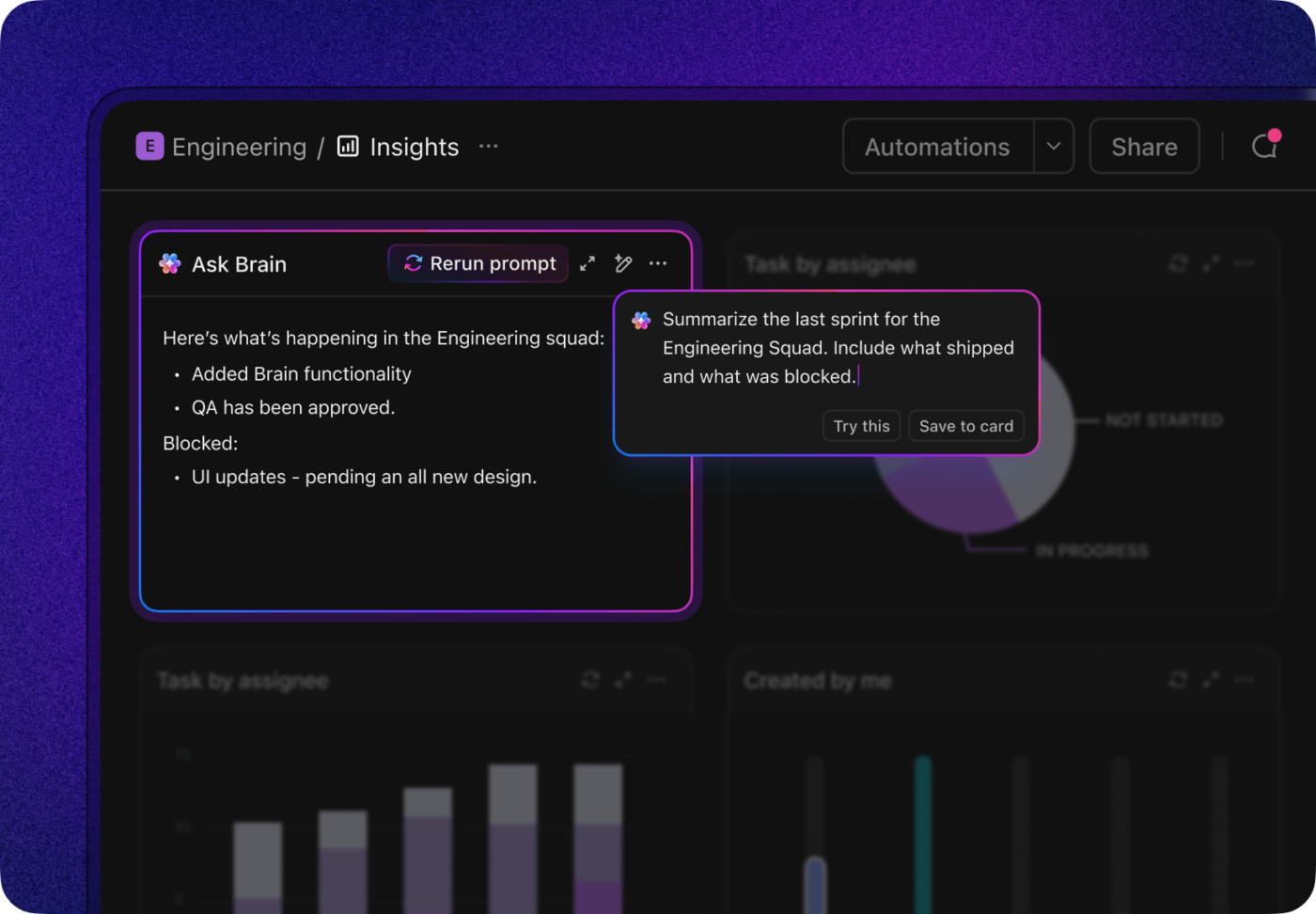
- Directe antwoorden in je hele werkruimte: Stel ClickUp Brain, de ingebouwde AI van ClickUp, vragen als “Wat blokkeert v2.3?” of “Wat is er deze week uitgebracht?” en krijg contextuele antwoorden die zijn gebaseerd op daadwerkelijk werk, niet op statische documenten

- Release-opmerkingen op aanvraag: Zet voltooide taken, updates en discussies binnen enkele seconden om in verzorgde release-opmerkingen of updates voor belanghebbenden met ClickUp Brain
- Super Agents die zelfstandig werk uitvoeren: In tegenstelling tot Google Spreadsheets biedt ClickUp je AI-teamgenoten die je werkcontext in ClickUp begrijpen. Super Agents zijn 's werelds eerste mensachtige agents die zelfstandig werk kunnen uitvoeren. Ze detecteren vroegtijdig geblokkeerde taken, gemiste afhankelijkheden of uitlopende deadlines, zodat problemen aan het licht komen voordat ze de release in de weg staan. Ze kunnen ook QA op de hoogte brengen, releasechecklists bijwerken of direct follow-ups toewijzen
🎥 Meer informatie over ClickUp Super Agents en hoe zij kunnen helpen bij de automatisering van release notes:
ClickUp-gebruikers zijn onder de indruk van de uitgebreide functies van ClickUp voor product- en engineeringteams:
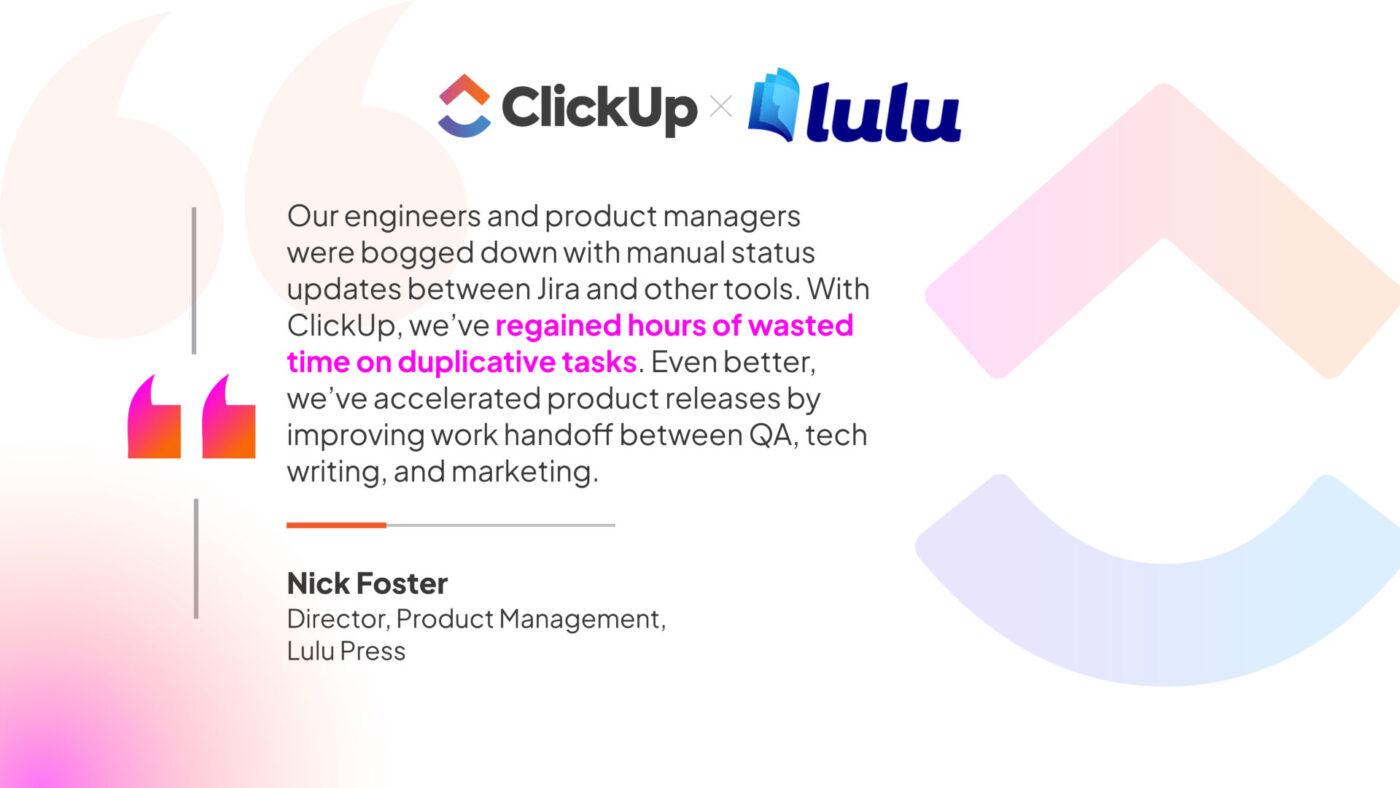
⚠️ In Google Spreadsheets is het bijhouden van releases een handmatige klus. Iemand werkt rijen bij, houdt statuswijzigingen bij en hoopt dat het document de werkelijkheid weerspiegelt. Het is altijd een beetje verouderd en de context (waarom iets is veranderd, wat er wordt geblokkeerd, wie verantwoordelijk is) staat ergens anders.
✅ In ClickUp is het bijhouden van tracking geen extra laag bovenop het werk. Het is erin ingebouwd. Taken, statussen, automatiseringen en AI werken allemaal op hetzelfde systeem, dus updates vinden plaats terwijl het werk wordt uitgevoerd. In plaats van een spreadsheet bij te houden, blijft je releaseplan live, met een goede verbinding en continu accuraat zonder extra moeite.
Begin met het bijhouden van releases zonder gedoe met spreadsheets
Een release-tracker in Google Spreadsheets is een goed startpunt. Het is gratis, vertrouwd en voldoet prima als je releasevolume beheersbaar is.
Maar naarmate je team groeit, wordt het handmatig bijhouden steeds lastiger. De Converged AI-werkruimte van ClickUp biedt je alles wat een spreadsheet niet kan: geautomatiseerde overdrachten, live tracking van afhankelijkheden, geïntegreerde documenten en dashboards die alle belanghebbenden op de hoogte houden. Begin vandaag nog gratis met ClickUp en zorg dat je volgende release vlekkeloos verloopt.
Veelgestelde vragen over het maken van een releasetracker in Google Spreadsheets
Kunnen meerdere teamleden tegelijkertijd een release-tracker in Google Spreadsheets bewerken?
Ja. Google Spreadsheets ondersteunt realtime samenwerking, zodat meerdere teamleden tegelijkertijd dezelfde tracker kunnen bewerken. U ziet de cursor van elke persoon live terwijl ze wijzigingen aanbrengen. Dat gezegd hebbende, kan gelijktijdige bewerking van dezelfde cel overschrijvingen veroorzaken, en er is geen conflictoplossing; de laatste bewerking wint. Voor kleine teams met duidelijke eigenheid over verschillende rijen werkt dit prima. Voor grotere teams die tegelijkertijd intensief bewerken, is het een risico dat de moeite waard is om te beheersen door middel van duidelijke eigendom van de kolom of op rollen gebaseerde toestemming.
Waarin verschilt een releasetracker van een projecttracker?
Een projecttracker beheert de brede scope van een project: taken, mijlpalen, eigenaren en tijdlijnen voor het hele initiatief. Een releasetracker is smaller en specifieker: deze richt zich op wat er wordt uitgebracht, wanneer en in welke staat. Het registreert versienummers, implementatiedata, omgevingen, afhankelijkheden en rollback-statussen: velden die een generieke projecttracker niet bevat. Zie een projecttracker als het plan en een releasetracker als het verzendingsmanifest.
Wat moet ik doen als mijn release-tracker in Google Spreadsheets te complex wordt?
Begin met te onderzoeken wat de oorzaak is van de complexiteit: te veel releases, te veel kolommen, te veel mensen met rechten voor bewerking, of alle drie. Archiveer voltooide releases in een apart tabblad om ruis in de weergave te verminderen. Verscherp je gegevensvalidatie om ervoor te zorgen dat invoer consistent en filterbaar blijft. Als dat het probleem niet oplost, is dat meestal een teken dat je het format volledig bent ontgroeid. Een projecttrackingplatform zoals ClickUp kan schaalbaarheid, integraties en automatisering aan die een spreadsheet niet aankan, zonder dat je de tracker continu in de gaten hoeft te houden om hem draaiende te houden.