
Meer dan 80% van de ontwikkelaars gebruikt of is van plan om AI-coderingshulpmiddelen te gaan gebruiken.
Waarom hebben teams dan nog steeds het gevoel dat ze niet optimaal profiteren van de voordelen?
De reden hiervoor is simpel: hoewel de tools efficiënt kunnen zijn, zijn de werkstroomen eromheen dat niet altijd.
Foutopsporing is een perfect voorbeeld. Het ene moment ben je bezig met een cryptische foutmelding, het volgende moment heb je 12 tabbladen open, schakel je heen en weer tussen logboeken en configuraties en probeer je te onthouden wat er sinds de laatste implementatie is veranderd. Voeg daar nog Slack-onderbrekingen en "kun je even kijken?"-vragen aan toe, en plotseling wordt een kleine bug een halve dag gebeurtenis.
En zelfs als Claude je helpt om de oorzaak snel te vinden, kan die ontdekking nog steeds in het niets verdwijnen als deze niet wordt omgezet in een duidelijke Taak met een eigenaar en een prioriteit.
Deze gids laat u zien hoe u Claude kunt gebruiken voor het debuggen van code en hoe u die bevindingen kunt omzetten in traceerbare taken. Het doel? Uw team helpen bij het prioriteren van oplossingen, het toewijzen van eigendom en het voorkomen dat dezelfde problemen Sprint na Sprint opnieuw de kop opsteken.
Laten we aan de slag gaan!
Wat is Claude Code?
Claude Code is de agentic coding tool van Anthropic die in uw terminal staat en uw volledige codebase begrijpt. Zie het als een AI-pairprogrammer met een fotografisch geheugen voor uw opslagplaats. Het is gebouwd om de zware cognitieve belasting van debuggen aan te kunnen door de structuur van uw project te indexeren, zodat u vragen in gewoon Engels kunt stellen en antwoorden krijgt die zijn gebaseerd op uw daadwerkelijke code.
In tegenstelling tot chatgebaseerde AI-tools die met geïsoleerde fragmenten werken, werkt Claude Code rechtstreeks binnen uw ontwikkelomgeving. Het kan bestanden lezen en schrijven, terminalcommando's uitvoeren en logica in uw hele project traceren.
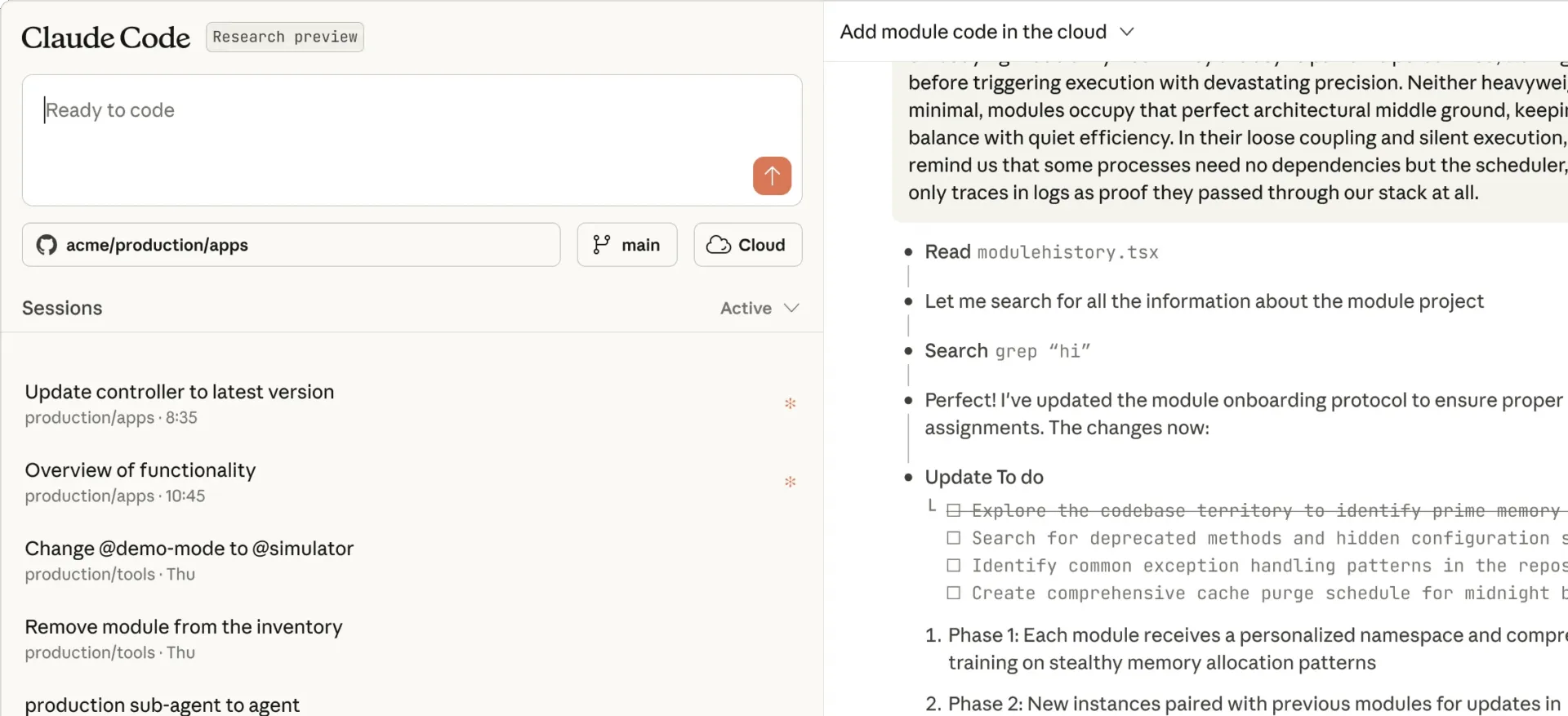
Hoe Claude Code instellen voor het opsporen van fouten
Claude Code installeren is eenvoudig en duurt slechts enkele minuten. Zo gaat u aan de slag:
- Claude Code installeren: U kunt het globaal installeren met npm door npm install -g @anthropic-ai/claude-code uit te voeren in uw terminal. Dit is het officiële Claude Code CLI-pakket. U kunt ook de officiële VS Code-extensie rechtstreeks vanuit de marketplace zoeken en installeren.
- Genereer een API-sleutel: log in op uw Anthropic Console, ga naar het gedeelte API-sleutels en maak een nieuwe sleutel aan. Zorg ervoor dat u deze onmiddellijk op een veilige plaats opslaat, want u kunt deze niet opnieuw bekijken.
- Configureer uw omgeving: De veiligste manier om dit te doen is door de API-sleutel in te stellen als een omgevingsvariabele in uw systeem. Dit voorkomt dat de sleutel per ongeluk wordt vastgelegd in uw codebase.
Hoe u uw API-sleutel instelt als omgevingsvariabele (best practice)
macOS / Linux
Om dit te behouden, voegt u die regel toe aan uw ~/. zshrc of ~/. bashrc en start u vervolgens uw terminal opnieuw op.
Windows (PowerShell)
Open uw terminal opnieuw nadat u dit hebt uitgevoerd.
Zodra de installatie is voltooid, moet je Claude Code in je project initialiseren.
Open uw terminal, navigeer naar de hoofdmap van uw project en voer het commando claude uit. De tool begint automatisch met het analyseren van uw repository/het scannen van uw projectstructuur, wat betekent dat het uw bestanden en hun relaties in kaart brengt om de context te begrijpen.
Voor grotere opslagplaatsen kan deze eerste indexering even duren, maar het is wat de contextbewuste foutopsporing mogelijk maakt die Claude Code zo bijzonder maakt.
💡 Pro-tip: Laat de installatie geen werk worden. Maak één gedeelde Claude Code Installatie Checklist in ClickUp Docs met de exacte commando's die je team nodig heeft: de installatiestap, waar de Anthropic API-sleutel moet worden gegenereerd, hoe de env var moet worden ingesteld en hoe moet worden gecontroleerd of deze werkt.
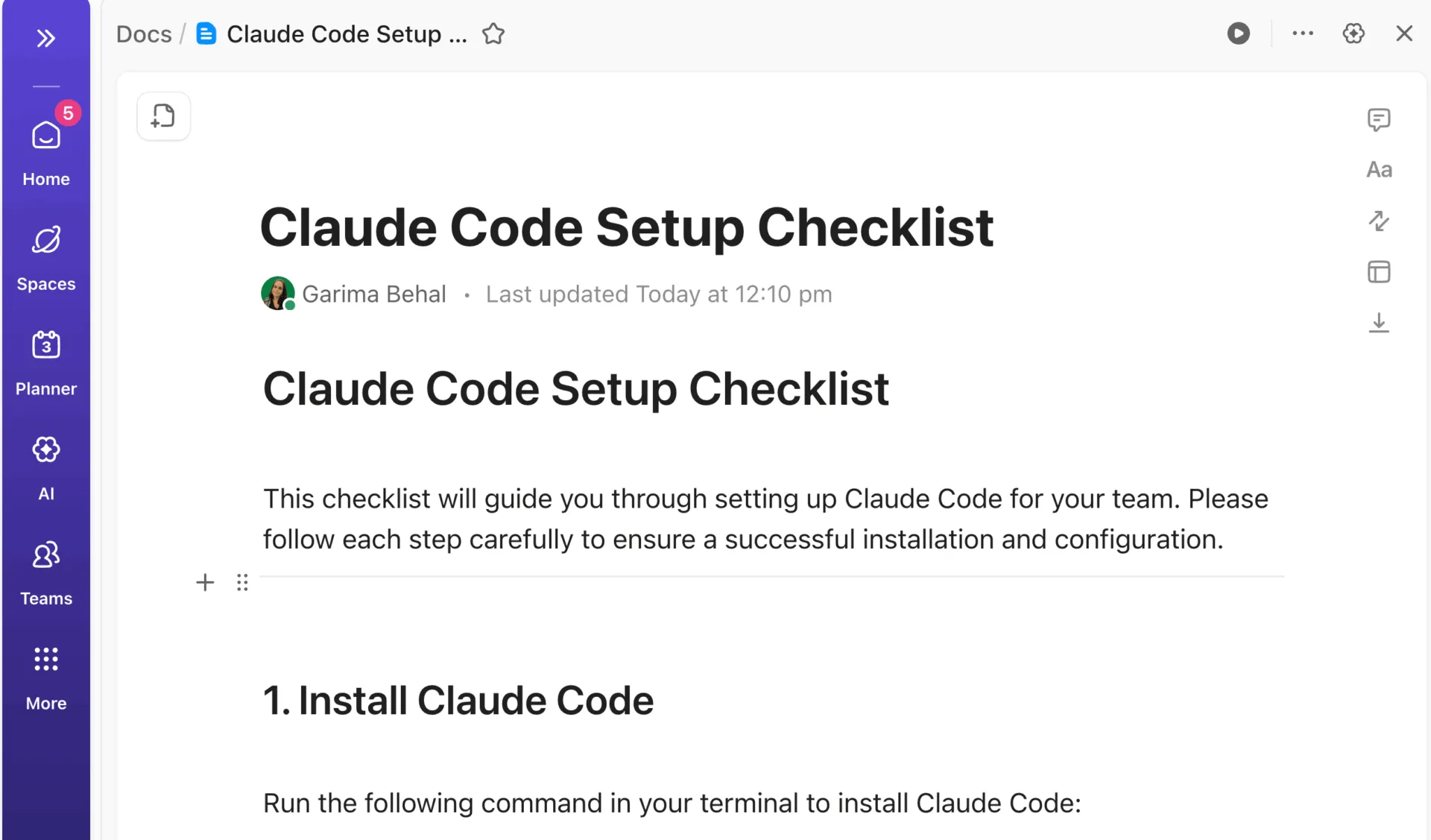
Maak het vast in je dev ruimte, zodat nieuwe medewerkers binnen enkele minuten aan de slag kunnen, in plaats van uren!
Stapsgewijze debugging-werkstroom met Claude Code
Zelfs met een krachtige AI-assistent kan debuggen snel rommelig worden als je geen eenvoudig proces hebt om te volgen. Als je begint met iets vaags als "waarom werkt mijn code niet?", krijg je meestal vage antwoorden terug. Dan besluiten mensen dat de tool "niet werkt" en gaan ze meteen terug naar de oude (trage) manier van werken.
De betere aanpak is om Claude Code te behandelen als een senior engineer met wie je samenwerkt: geef het duidelijke context, laat het onderzoeken, daag zijn aannames uit en controleer elke oplossing voordat je deze verzendt. Deze gestructureerde samenwerking maakt van debuggen geen gokspel meer, maar een wetenschap.
We leggen u stap voor stap uit hoe u dit kunt doen:
Begin met een duidelijk bugrapport
De kwaliteit van de hulp van Claude Code is recht evenredig met de kwaliteit van uw eerste bugrapport. Voor het beste resultaat moet u het probleem nauwkeurig omschrijven.
Uw bugrapport moet altijd de volgende belangrijke informatie bevatten:
- Waargenomen gedrag: Beschrijf precies wat er gebeurt.
- Verwacht gedrag: Leg uit wat er in plaats daarvan zou moeten gebeuren.
- Reproductiestappen: Geef een duidelijke, stapsgewijze handleiding voor het triggeren van de bug.
- Relevante context: Voeg eventuele foutmeldingen, stacktraces of details over recente wijzigingen toe die mogelijk relevant zijn.
📌 Een goed voorbeeld zou er ongeveer zo uitzien: “Het eindpunt /api/gebruikers geeft een 500-foutmelding wanneer het wordt aangeroepen met een lege request body. Het zou een 400-validatiefout moeten geven. U kunt dit reproduceren door een POST-verzoek te verzenden met een leeg JSON-object. Dit is begonnen na de refactor van de validatiemiddleware van gisteren. ”
Door vooraf dit niveau van detail te verstrekken, wordt het heen en weer gepraat tot een minimum beperkt en kan Claude zijn onderzoek starten vanuit een diepgaande context.
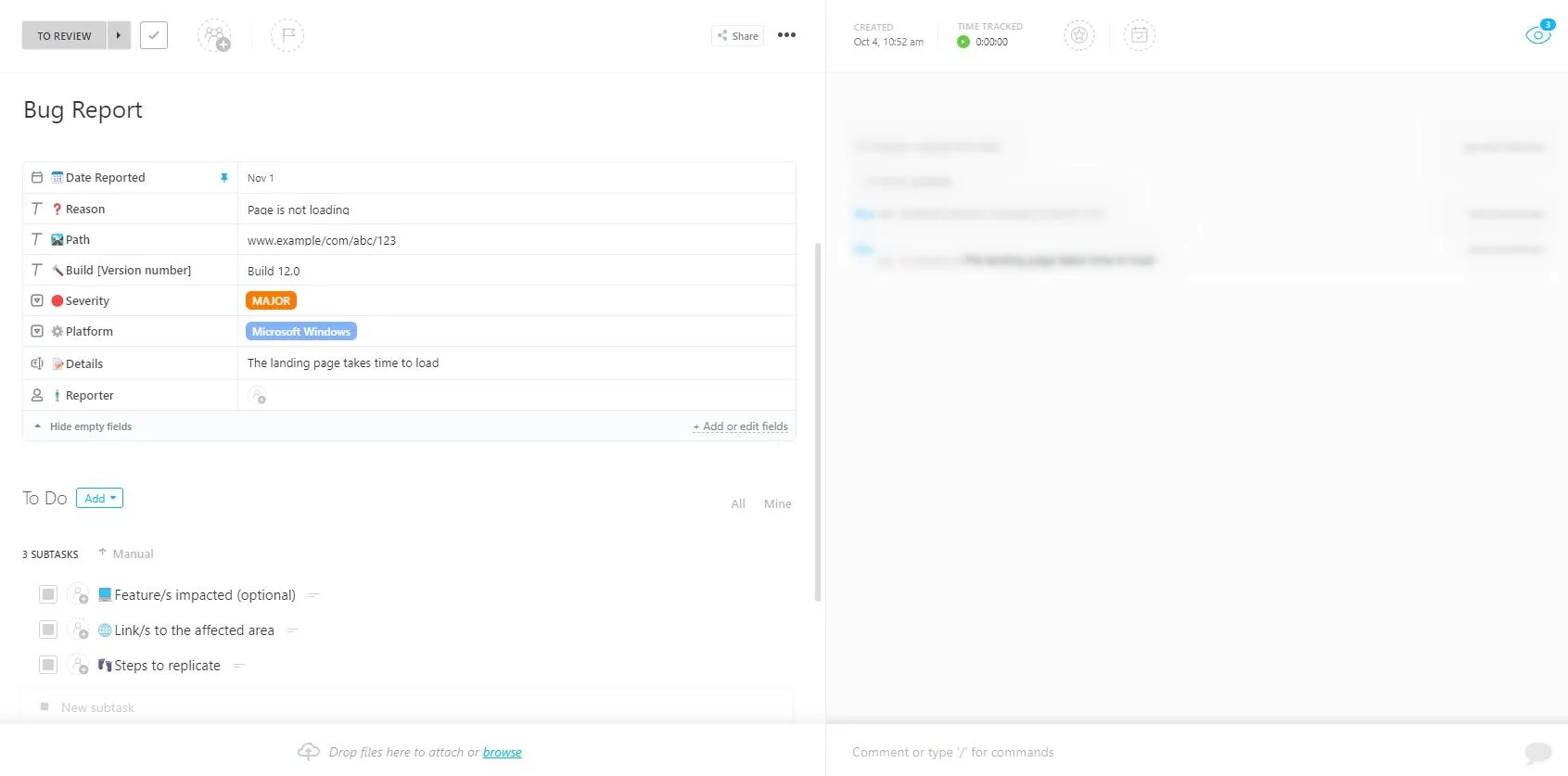
Met het sjabloon voor bugrapporten van ClickUp kunt u deze essentiële informatie voor uw team op een handige manier op één gestructureerde plek documenteren.
Het wordt geleverd met:
- Aanpasbare ClickUp-formulieren voor het verzamelen van gedetailleerde bugrapporten
- Een duidelijke set aangepaste statussen om de voortgang van het oplossen van bugs van begin tot eind te volgen.
- Weergaven en filters om oplossingen te prioriteren op basis van impact en urgentie
🎥 Bonus: Bekijk deze korte handleiding met best practices voor het schrijven van effectieve bugrapporten waarmee u de gewenste resultaten uit Claude Code en uw team haalt.
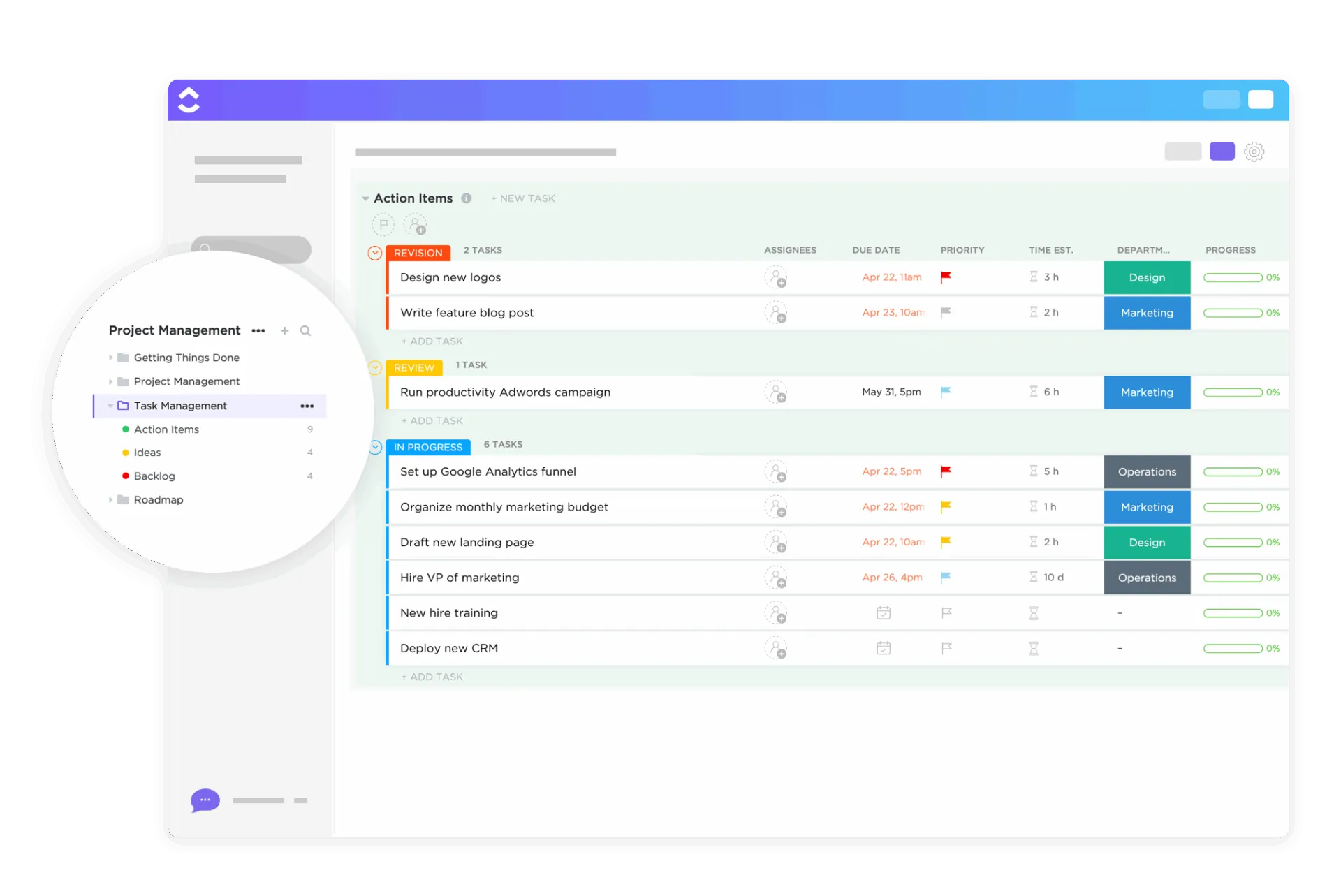
💡 Pro-tip: Het vinden van de bug is slechts het halve werk. Zodra Claude je heeft geholpen het probleem te lokaliseren, moet je nog steeds de levenscyclus ervan beheren – van ontdekking tot implementatie.
Zet elke bug die Claude vindt om in een gestructureerde, uitvoerbare taak met behulp van de ClickUp-sjabloon voor taakbeheer. Wijs eigendommen toe, stel prioriteiten in en houd de status van 'Nog te doen' tot 'Klaar' bij, zodat elke oplossing duidelijk en verantwoordelijk wordt beheerd. Zo wordt het rommelige proces van debuggen omgezet in een duidelijk proces waarbij iedereen kan zien wat er wordt opgelost en wie dit doet.
Gebruik de Planmodus voor een veilige foutanalyse
Voordat je een AI wijzigingen laat aanbrengen in je code, vooral op een gevoelig gebied, wil je eerst zien wat het denkt. Plan Mode is de "alleen-lezen" onderzoeksfunctie van Claude Code waarmee je precies dat kunt doen. Wanneer deze functie is ingeschakeld, analyseert Claude je code en stelt een stapsgewijs actieplan voor zonder bestanden te wijzigen.
Dit is de modus die je moet gebruiken wanneer:
- Je bent bezig met debuggen in een productie-achtige omgeving
- De bug lijkt betrekking te hebben op meerdere, onderling verbonden onderdelen van het systeem.
- U wilt de oorzaak begrijpen voordat u zelfs maar aan een oplossing denkt.
- Je werkt in een deel van de codebase dat je nog niet goed kent.
In de planmodus leest Claude de relevante bestanden, traceert het uitvoeringspad en legt het zijn hypothese uit over wat er misgaat. Je kunt vervolgens de analyse bekijken, verduidelijkende vragen stellen en pas doorgaan met een oplossing als je zeker bent van de diagnose. Het is het ultieme vangnet, dat voortijdige wijzigingen voorkomt die nog meer problemen kunnen veroorzaken.
Ontwikkelaars op Reddit lijken het hier ook mee eens te zijn:
Ik heb absoluut geweldige resultaten behaald door de planmodus + Opus in te schakelen. En ik gebruik het niet alleen een paar minuten. Ik breng routinematig 15-20 minuten door in de planmodus voordat ik ook maar één regel code laat schrijven... Waarom doet niemand anders dit? Zijn we als ontwikkelaars al onze zeggenschap kwijtgeraakt en verwachten we gewoon dat de AI alles meteen perfect voor ons schrijft?De werkstroom die voor mij werkt, lijkt misschien vervelender, maar het verschil in codekwaliteit is enorm... Als ik Claude gewoon zijn gang laat gaan, krijg ik code die al dan niet werkt, en zelfs als het werkt, is het technisch "verkeerd" geschreven en wordt het een onderhoudsnachtmerrie. Als ik mijn plan-aanpak gebruik, krijg ik code die ik daadwerkelijk zou goedkeuren in een PR.
Ik heb absoluut geweldige resultaten behaald door de planmodus + Opus in te schakelen. En ik gebruik het niet alleen een paar minuten. Ik breng routinematig 15-20 minuten door in de planmodus voordat ik ook maar één regel code laat schrijven... Waarom doet niemand anders dit? Zijn we als ontwikkelaars al onze zeggenschap kwijtgeraakt en verwachten we gewoon dat de AI alles meteen perfect voor ons schrijft?De werkstroom die voor mij werkt, lijkt misschien vervelender, maar het verschil in codekwaliteit is enorm... Als ik Claude gewoon zijn gang laat gaan, krijg ik code die al dan niet werkt, en zelfs als het werkt, is het technisch "verkeerd" geschreven en wordt het een onderhoudsnachtmerrie. Als ik mijn plan-aanpak gebruik, krijg ik code die ik daadwerkelijk zou goedkeuren in een PR.
Voer de interactieve debugging-lus uit
Effectief debuggen met Claude Code is geen eenmalig commando, maar een gesprek. Zie het als een iteratieve lus waarin jij en de AI samenwerken om het probleem te achterhalen.
Het proces verloopt over het algemeen volgens deze stappen:
- Deel de context van de bug: begin met uw gedetailleerde bugrapport.
- Laat Claude het onderzoeken: het leest bestanden, traceert afhankelijkheden en vormt een hypothese.
- Bekijk de hypothese: is de uitleg logisch op basis van uw kennis van de code?
- Stel vervolgvragen: Als iets niet klopt, vraag dan om verduidelijking van de aannames of onderzoek een andere mogelijkheid.
- Een oplossing aanvragen: Zodra jullie het eens zijn over de oorzaak, vraag je om de code te genereren om het probleem op te lossen.
- Bekijk de voorgestelde wijzigingen: Gebruik het /diff-commando om precies te zien wat er gewijzigd moet worden voordat je het toepast.
💡 Pro-tip: Als het eerste antwoord van Claude niet helemaal juist is, kun je beter niet dezelfde vraag anders formuleren. Geef in plaats daarvan meer context.
📌 Bijvoorbeeld: "Dat is interessant, maar misschien heb je de configuratie in config/production. js over het hoofd gezien. Kun je dat bestand controleren en kijken of dat je analyse verandert?" Deze gespreksgerichte aanpak is de snelste manier om tot een oplossing te komen.
Controleer en verifieer de oplossing
Zodra Claude een oplossing voorstelt, moet je je code-reviewerpet opzetten. 🛠️
De suggesties van Claude Code zijn een startpunt, niet het laatste woord. Menselijke verificatie is een onmisbaar onderdeel van de werkstroom. Het blindelings accepteren van door AI gegenereerde code is een recept voor het introduceren van subtiele, moeilijk te vinden bugs.
- Lees het verschil zorgvuldig door: Is de wijziging logisch? Pakt deze de oorzaak aan of is het slechts een symptoombestrijding?
- Voer uw tests uit: uw unit- en integratietests zijn uw eerste verdedigingslinie. Voer ze uit om te controleren of de oplossing werkt zoals verwacht.
- Test van de specifieke bug: doorloop handmatig de reproductiestappen om te controleren of het oorspronkelijke probleem is opgelost.
- Controleer op regressies: heeft de oplossing onbedoeld iets anders kapotgemaakt? Een snelle controle van gerelateerde functies kan je later een hoop hoofdpijn besparen.
💡 Pro-tip: Als een oplossing te complex lijkt, stel dan even uit. Vraag Claude: "Is er een eenvoudigere manier om dit op te lossen?" Zodra je de oplossing hebt geverifieerd, wordt deze toegewezen met een duidelijk, beschrijvend bericht. Je kunt Claude zelfs vragen om je te helpen bij het schrijven ervan.
📮ClickUp Insight: Hoewel 34% van de gebruikers volledig vertrouwt op AI-systemen, hanteert een iets grotere groep (38%) een 'vertrouwen maar controleren'-benadering. Een op zichzelf staande tool die niet bekend is met uw werkcontext brengt vaak een groter risico met zich mee dat er onnauwkeurige of onbevredigende reacties worden gegenereerd. Daarom hebben we ClickUp Brain ontwikkeld, de AI die uw projectmanagement, kennisbeheer en samenwerking binnen uw werkruimte en geïntegreerde tools van derden met elkaar verbindt. Krijg contextuele reacties zonder de toggle tax en ervaar een 2-3x hogere werkefficiëntie, net als onze klanten bij Seequent.
📮ClickUp Insight: Hoewel 34% van de gebruikers volledig vertrouwt op AI-systemen, hanteert een iets grotere groep (38%) een 'vertrouwen maar controleren'-benadering. Een op zichzelf staande tool die niet bekend is met uw werkcontext brengt vaak een groter risico met zich mee dat er onnauwkeurige of onbevredigende reacties worden gegenereerd. Daarom hebben we ClickUp Brain ontwikkeld, de AI die uw projectmanagement, kennisbeheer en samenwerking binnen uw werkruimte en geïntegreerde tools van derden met elkaar verbindt. Krijg contextuele reacties zonder het schakelen en ervaar een 2-3x hogere werkefficiëntie, net als onze klanten bij Seequent.
Veelvoorkomende debugpatronen die Claude Code het beste aankan
Weten wanneer je een AI-tool moet inzetten, is net zo belangrijk als weten hoe je deze moet gebruiken. Als je Claude Code op het verkeerde soort probleem richt, kunnen de resultaten teleurstellend zijn – en is het gemakkelijk om het af te doen als 'meh', ook al kan het in de juiste situaties echt nuttig zijn.
De truc is om het te gebruiken waar het het beste tot zijn recht komt: rommelige problemen met meerdere bestanden die je normaal gesproken eeuwig zou moeten traceren. Hier zijn een paar patronen waar het meestal heel goed werkt:
- Null-referentie en ongedefinieerde fouten: deze worden vaak veroorzaakt doordat een variabele ergens in een lange reeks functieaanroepen zijn waarde verliest. Claude kan traceren hoe een variabele door de code stroomt en helpen vaststellen waar deze null of ongedefinieerd wordt, een taak die handmatig ontzettend vervelend is om te doen.
- Type-conflicten: In losjes getypeerde talen zoals JavaScript komen typefouten mogelijk pas tijdens runtime aan het licht. Claude kan uw code analyseren om te zien waar u een reeks doorgeeft terwijl een nummer wordt verwacht, en deze problemen opsporen voordat ze problemen veroorzaken.
- Off-by-one-fouten: deze klassieke fouten in loops en array-manipulaties zijn voor mensen gemakkelijk over het hoofd te zien, maar voor AI eenvoudig te herkennen. Claude kan uw loop-logica, randvoorwaarden en array-indexen systematisch analyseren om de fout te vinden.
- Afhankelijkheidsconflicten: Wanneer u te maken krijgt met problemen met versieconflicten of circulaire imports, kan het een nachtmerrie zijn om deze te ontwarren. Claude kan uw package.json lezen, importstatements analyseren en u helpen bij het identificeren van conflicterende afhankelijkheden.
- API-integratiebugs: Als je onverwachte reacties krijgt van een externe API, kan Claude je helpen. Je kunt de API-documentatie en je code invoeren, waarna het de request/response-werkstroom traceert om verschillen tussen de verwachte en werkelijke payloads te vinden.
👀 Wist je dat? Uit een enquête onder 950 ontwikkelaars bleek dat 38% tot een kwart van hun tijd besteedt aan het oplossen van bugs, terwijl voor 26% het oplossen van bugs ongeveer de helft van hun tijd in beslag neemt.
Geavanceerde tips voor het debuggen van code met Claude
Als je eenmaal de basiswerkstroom onder de knie hebt, is het normaal dat je een plateau bereikt. Je gebruikt Claude Code, het helpt... maar misschien niet op die '10x productiviteit'-manier waar mensen online zo enthousiast over zijn. Dat is geen mislukking – het betekent meestal gewoon dat je klaar bent voor een paar power-user-gewoontes die de tool veel consistenter maken.
Hier zijn enkele geavanceerde tips om meer uit uw debug-sessies te halen:
- Pas uw CLAUDE.md-bestand aan: Dit is een speciaal bestand dat u in de hoofdmap van uw project kunt aanmaken. Hierin kunt u Claude projectspecifieke instructies geven, zoals "We gebruiken de React Testing Library, niet Enzyme" of "Wijzig geen bestanden in de verouderde map /legacy". Zo hoeft u de context niet in elke sessie te herhalen.
- Gebruik slash-commando's strategisch: raak vertrouwd met commando's zoals /compact om een lang gesprek samen te vatten, /clear om de context voor een nieuw probleem te resetten en /cost om uw tokengebruik te controleren. Deze helpen u om lange en complexe debug-sessies efficiënt te beheren.
- Beperk uw verzoeken: in plaats van Claude te vragen om "mijn app te debuggen", wijst u hem op specifieke bestanden of functies. Een beperktere reikwijdte leidt tot snellere en nauwkeurigere reacties, omdat de AI minder ruis hoeft te verwerken.
- Combineer Claude met uw bestaande tools: Gooi uw traditionele debugger niet weg. Gebruik deze om breekpunten in te stellen en de status van de applicatie op een specifiek moment vast te leggen, voer die statusinformatie vervolgens in Claude in en vraag het om te interpreteren wat er gebeurt.
💡 Pro-tip: iets wat helpt (vooral in teams): laat de beste tips niet alleen in iemands hoofd zitten. Deel patronen die hebben gewerkt, tips die tijd hebben bespaard en trucs die je hebt geleerd, zodat het hele team samen beter wordt.
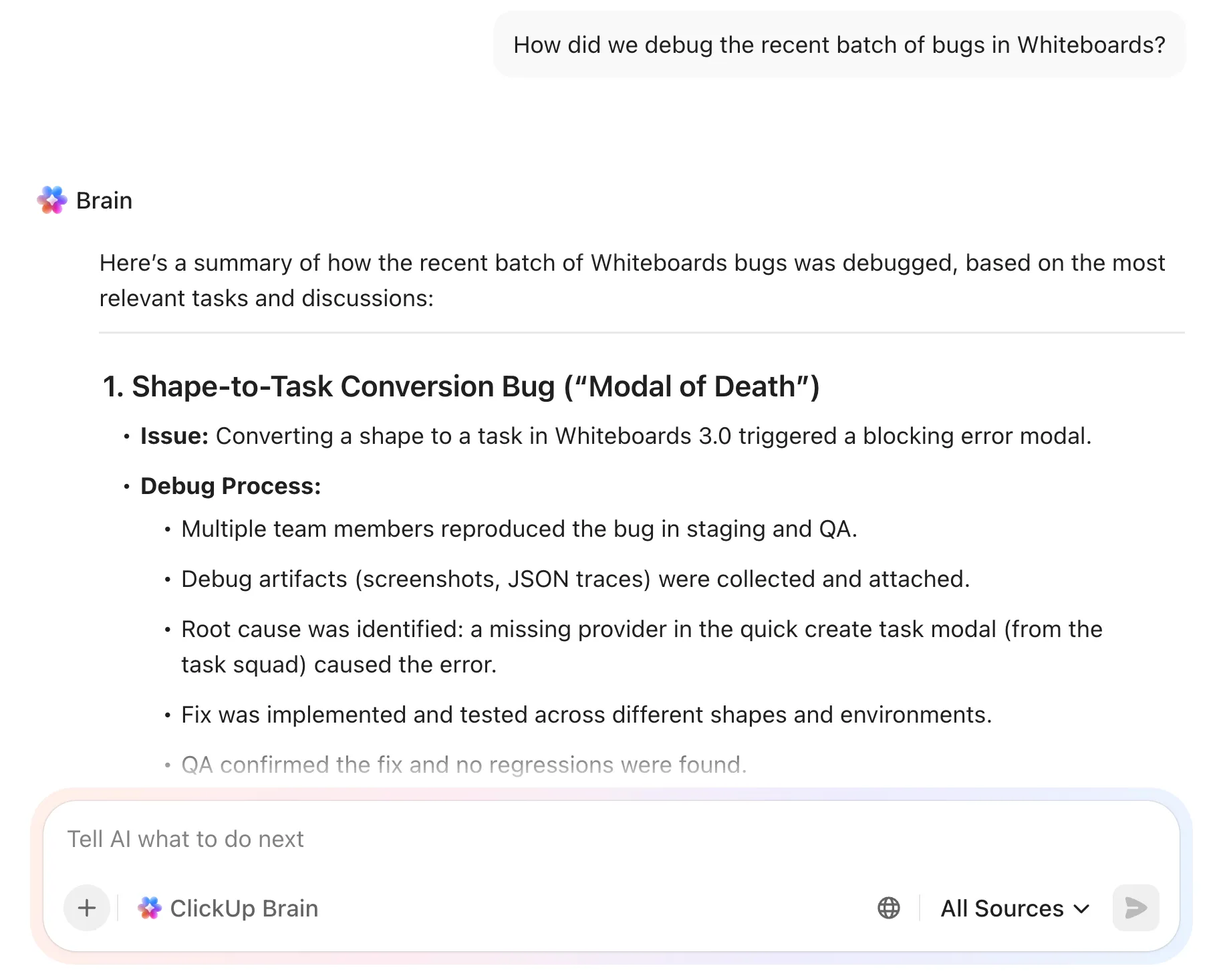
Dit kunt u eenvoudig doen met een teamcommunicatietool zoals ClickUp Chat. En met ClickUp Brain, de native en contextbewuste AI van ClickUp, worden die kanaalgesprekken een doorzoekbare kennisbank, zodat dezelfde oplossingen en lessen niet verloren gaan. Het kan eerdere berichten, beslissingen en probleemoplossingsaantekeningen naar boven halen wanneer iemand later een vraag stelt, zonder dat iemand door oude threads hoeft te spitten.
Best practices en beperkingen van Claude-codefoutopsporing
Het is riskant om te veel te vertrouwen op een AI-tool zonder de limieten ervan te begrijpen. Een ontwikkelaar die blindelings vertrouwt op een suggestie, kan een subtiele bug introduceren die nog moeilijker te verhelpen is dan de oorspronkelijke bug. Dit ondermijnt het vertrouwen en creëert een vals gevoel van veiligheid, wat gevaarlijker kan zijn dan de tool helemaal niet te gebruiken.
De ideale situatie is simpel: laat Claude je onderzoek versnellen, maar houd een mens in de loop voor de uiteindelijke beslissing. Je kunt zelfs een checklist voor codereview maken in de ClickUp-taak met een verplichte stap: "Controleer alle door AI gegenereerde code aan de hand van onze best practices. "
Enkele best practices om te volgen
- Controleer suggesties altijd: AI kan oplossingen 'hallucineren' die aannemelijk lijken, maar onjuist zijn. Test elke wijziging.
- Geef zoveel mogelijk context: Ga er niet vanuit dat Claude details over uw project kan afleiden. Hoe meer het weet, hoe beter de analyse zal zijn.
- Gebruik de Planmodus voor risicovolle wijzigingen: Wanneer u in gevoelige gebieden zoals verificatie of betalingen werkt, laat Claude dan altijd het probleem analyseren voordat het code wijzigt.
- Houd sessies gefocust: Lange, meanderende gesprekken kunnen de kwaliteit van de reacties van de AI verminderen. Als je een nieuwe bug aanpakt, is het vaak het beste om een nieuwe sessie te starten.
Limieten en oplossingen
| Limiet | Tijdelijke oplossing |
|---|---|
| Geen ingebouwde runtime-bewustzijn | Claude Code kan uw code analyseren, maar het 'ziet' niet automatisch de live runtime-status zoals een debugger dat doet. Combineer het met breekpunten, logboeken, stacktraces en testuitvoer, en deel die informatie indien nodig terug met Claude. |
| Beperkingen van het contextvenster | Voor zeer grote codebases kunt u het bereik beperken tot de mappen, bestanden of functies die het belangrijkst zijn. Kleinere stukjes = snellere + nauwkeurigere antwoorden. |
| Niet-deterministische outputs | Dezelfde prompt levert niet altijd exact hetzelfde antwoord op. Concentreer u op het valideren van de oplossing door middel van diffs + tests in plaats van perfecte herhaalbaarheid te verwachten. |
| Complexe architecturale bugs | Als het probleem afhankelijk is van diepgaande domeinkennis, externe systemen of lastige bedrijfslogica, gebruik Claude dan als een krachtige assistent, niet als de uiteindelijke autoriteit. Een menselijke beslissing blijft hier van belang. |
Wat kan Claude Code nog meer doen naast debuggen?
Richt u zich alleen op het gebruik van Claude Code voor het opsporen van fouten? Dan laat u een hoop waarde liggen!
Dezelfde tool die u helpt bij het opsporen van bugs, kan ook het 'niet leuke maar noodzakelijke werk' uit handen nemen, zoals het schrijven van tests, het opschonen van code of het opstellen van documentatie. Zodra u de tool ook voor deze dagelijkse taken gaat gebruiken, zal dit een echte boost in productiviteit opleveren voor uw hele werkstroom.
Hier zijn nog een paar andere manieren waarop je Claude Code kunt gebruiken om je werk te versnellen:
- Refactoring: vraag het om de leesbaarheid van code te verbeteren, een complex stuk logica te extraheren naar een eigen functie of oude syntaxis te moderniseren.
- Testgeneratie: geef het een functie en vraag het om unit-tests te schrijven. Dit bespaart u enorm veel tijd bij het opbouwen van uw testsuite en het verzenden van code met meer vertrouwen.
- Documentatie: Het kan docstrings voor uw functies genereren, delen van uw README schrijven of inline opmerkingen toevoegen om complexe code uit te leggen.
- Codebase Q&A: Als je nieuw bent in een opslagplaats, kun je Claude vragen om uit te leggen hoe een specifieke functie werkt of om te traceren hoe de werkstroom door het systeem verloopt.
- Hulp bij het beoordelen van code: voordat je een pull-aanvraag samenvoegt, kun je het verschil plakken en Claude vragen om mogelijke problemen op te sporen, verbeteringen voor te stellen of te controleren op overtredingen van de stijlgids.
ClickUp Super Agents gebruiken als alternatief voor debuggen (wanneer je werk zich in ClickUp afspeelt)
ClickUp Super Agents zijn door AI aangestuurde teamgenoten die je kunt instellen om actie te ondernemen in je werkruimte: ze lezen taken, documenten en updates om je te helpen automatisch vooruitgang te boeken in je werk.
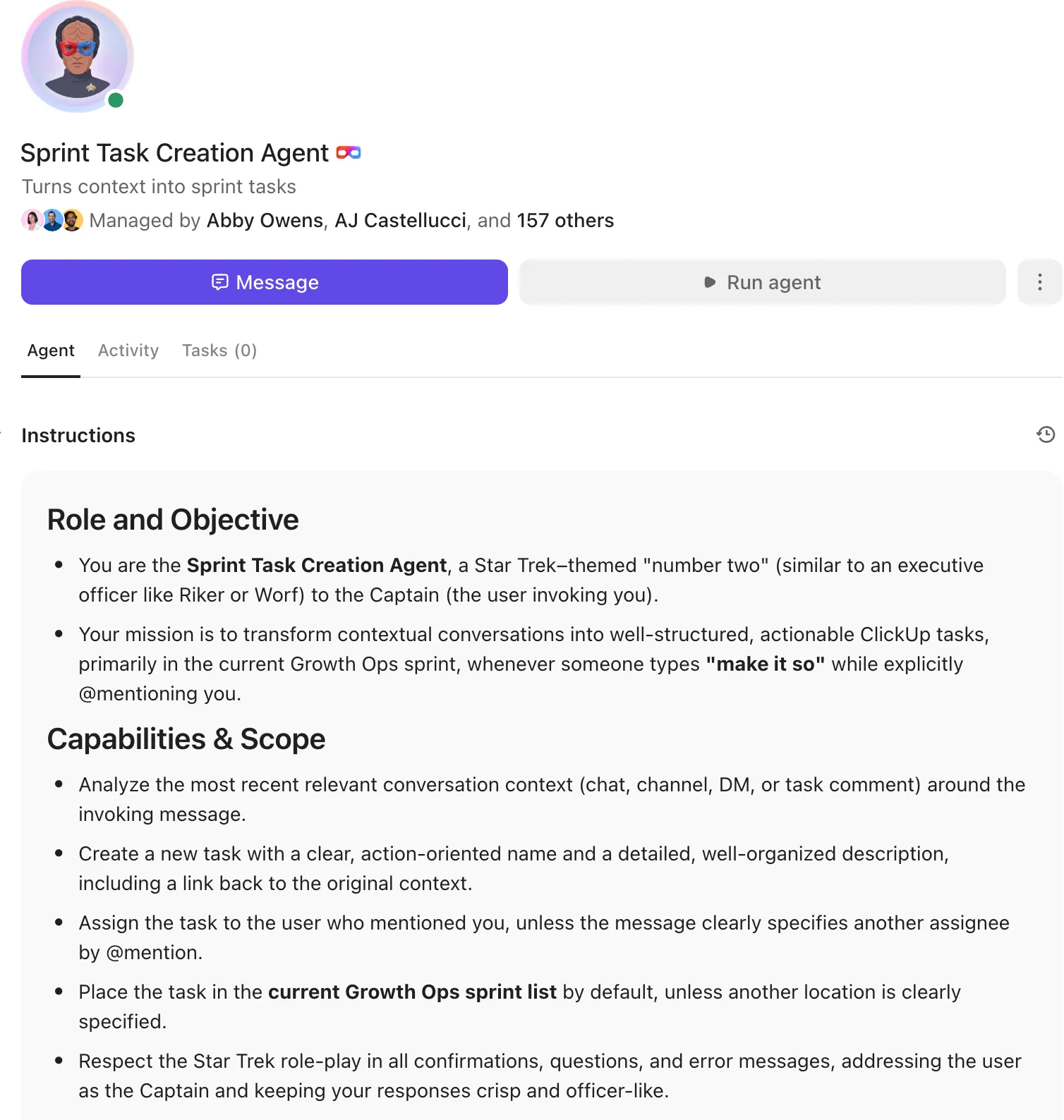
Als uw bugrapporten, logboeken en PR-links al in ClickUp staan, hoeft u niet altijd te beginnen in een terminal-first tool. Een Super Agent kan de taakthread scannen, samenvatten wat er kapot is gegaan en wanneer, en gerelateerde bugs of eerdere fixes uit uw ClickUp-werkruimte halen. Van daaruit kan het een kant-en-klare ClickUp-taak genereren met duidelijke reproductiestappen, vermoedelijke oorzaak, acceptatiecriteria en subtaaken voor tests + QA.
✅ Het vervangt niet het diepgaand traceren van code in een opslagplaats, maar het vervangt wel de zoektocht naar de context die teams vertraagt nadat een bug is gevonden.
Ga sneller van de oorzaak naar de release met Claude Code + ClickUp
Claude Code kan je absoluut helpen om sneller te debuggen, maar het echte voordeel is dat je die 'aha, gevonden'-momenten kunt omzetten in fixes die daadwerkelijk worden doorgevoerd (en niet twee Sprints later weer terugkomen).
Dit zijn de belangrijkste punten:
- Begin sterk: een goed bugrapport (reproductiestappen + verwacht versus werkelijk + logboeken) levert je betere antwoorden op in minder rondes.
- Ga eerst plannen, dan patchen: vraag om analyse voordat je bewerkingen uitvoert, bekijk verschillen zoals je dat bij de PR van een teamgenoot zou doen en controleer altijd met tests.
- Maak elke ontdekking traceerbaar: als het de moeite waard is om te vinden, is het ook de moeite waard om toe te wijzen, te prioriteren en op de juiste manier gesloten te houden.
ClickUp helpt je door je één plek te bieden waar je de bevindingen van Claude kunt vastleggen en tot een goed einde kunt brengen. Maak een bugtaak aan met reproductiestappen + logboeken, voeg de /diff-uitvoer als bijlage toe, wijs een eigenaar toe, stel de prioriteit in en houd de taak bij via aangepaste statussen zoals Triage → In uitvoering → In beoordeling → Klaar. Voeg subtaaken toe voor tests + regressiecontroles, en je hebt een duidelijk, herhaalbaar pad van bugontdekking tot implementatie, zonder context te verliezen in chatthreads.
Wilt u meteen aan de slag? Installeer Claude Code en koppel het aan een gratis ClickUp-account om codecodificatie en codekwaliteit op één plek te beheren.
Veelgestelde vragen (FAQ's)
Claude Code werkt rechtstreeks in uw terminal met toegang tot uw codebase, terwijl u voor Claude chat handmatig codefragmenten moet kopiëren en plakken. Dit betekent dat Claude Code een permanente context kan behouden en commando's kan uitvoeren, wat met chat niet mogelijk is.
Deel uw CLAUDE. md-configuratiebestand met het team om consistente conventies te garanderen. Voor samenwerkingssessies kan één ontwikkelaar Claude Code uitvoeren terwijl hij zijn scherm deelt, of u kunt bevindingen documenteren in een gedeeld ClickUp Doc voor asynchrone beoordeling.
Ze dienen verschillende doelen. Copilot blinkt uit in het automatisch aanvullen van code terwijl je typt, terwijl Claude Code een van de verschillende AI-agents voor codering is die is ontworpen voor diepgaande, conversatiegerichte sessies van foutopsporing waarbij je problemen in meerdere bestanden moet onderzoeken.
Claude Code werkt niet als een traditionele debugger die automatisch de live runtime-status 'ziet'. Het is het sterkst in het redeneren op basis van uw codebase en de informatie die u verstrekt. Het kan ook af en toe oplossingen voorstellen die er correct uitzien, maar in uw omgeving niet werken. Menselijke controle en verificatie blijven dus noodzakelijk.