
Specificaties evolueren, berichten veranderen en feedback blijft actief lang nadat het eerste concept is verzonden. Wanneer bewerkingen verspreid zijn over verschillende documenten, chats en tools, verloopt de voortgang trager en wordt het moeilijker om de context bij te houden.
Gemini helpt teams om bestaande teksten te herzien zonder dubbele concepten te maken. Het helpt bij het herschrijven van teksten, het aanscherpen van de structuur en het aanpassen van de toon, terwijl de oorspronkelijke bedoeling behouden blijft. Dat maakt het gemakkelijker om snel te handelen en tegelijkertijd de reviewers op één lijn te houden.
Deze gids laat zien hoe je met Gemini content kunt herschrijven in werkstroom-werkflows die lijken op echt werk: specificaties wijzigen, bewerkingen door belanghebbenden, goedkeuringen en versiebeheer. Je ziet ook hoe ClickUp de werkstroom ondersteunt door herschrijvingen te koppelen aan taken, beoordelingen en goedkeuringen. 🔁
Wat is de functie voor het herschrijven van content van Gemini?
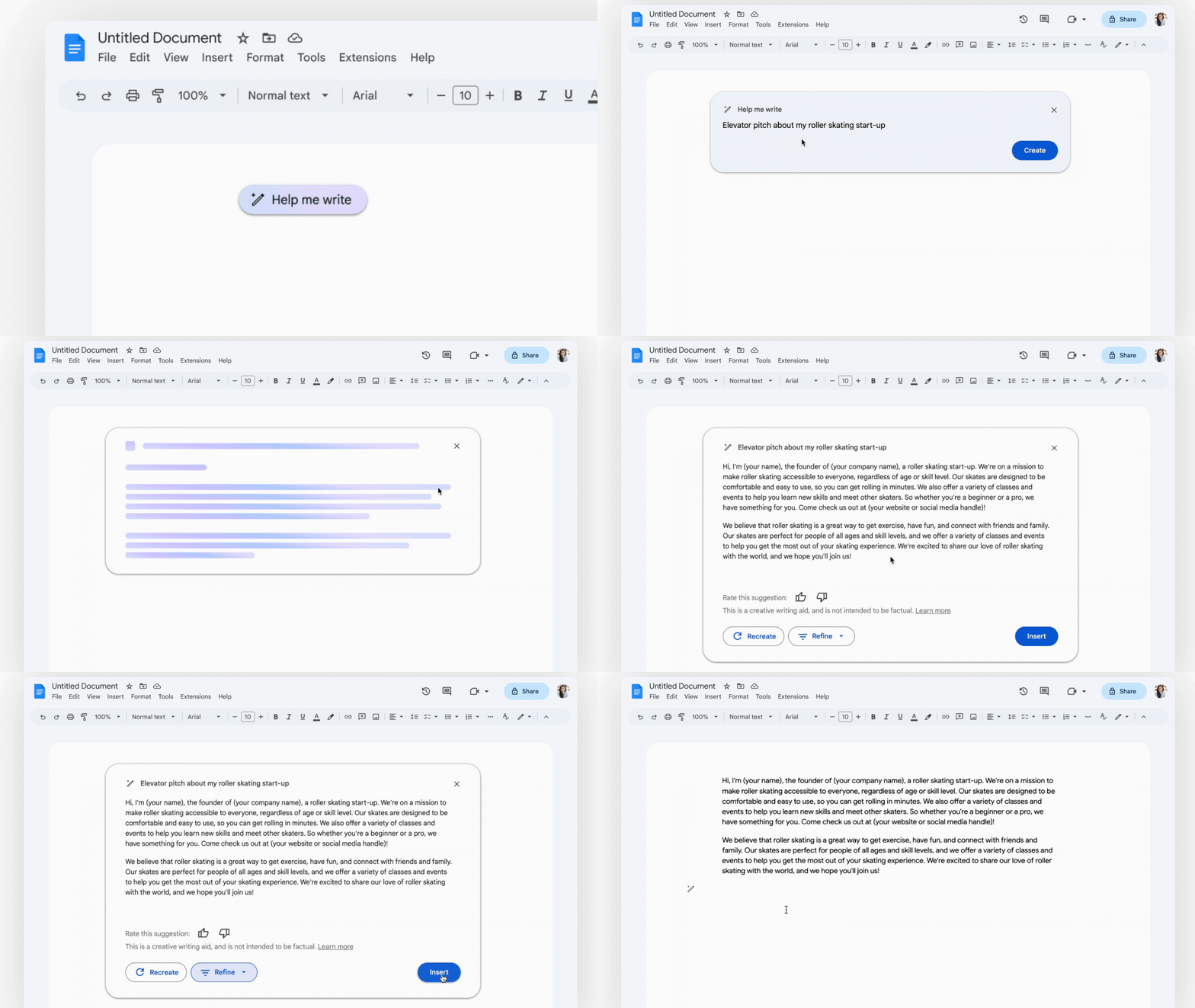
De functie voor het herschrijven van content van Gemini is een door AI aangestuurde suite voor bewerking die is geïntegreerd in Google Workspace (zoals Google Documenten en Gmail) en de zelfstandige Gemini-app.
Hiermee kunt u bestaande tekst transformeren door de toon, lengte en structuur aan te passen zonder de oorspronkelijke betekenis te verliezen. Het maakt gebruik van grote taalmodellen (LLM's) om de context te interpreteren en herschrijfopties te genereren die u kunt beoordelen en toepassen.
🧠 Leuk weetje: Klassieke romans ondergingen extreme herschrijvingen. Ernest Hemingway herschreef het einde van A Farewell to Arms 47 keer. Zijn overtuiging was simpel: door herschrijven werd de betekenis nauwkeuriger.
Toegang krijgen tot Gemini in Google Documenten
Gemini kan je helpen om rechtstreeks in Google Documenten te herschrijven, waardoor bewerkingen dichter bij de plek blijven waar teams al ontwerpen en beoordelen.
Hier leest u hoe u aan de slag kunt gaan. 👇
Stap 1: Controleer je werkruimteabonnement
Om Gemini in Google Documenten te kunnen gebruiken, moet je een geschikt Google-account hebben. Deze functie is momenteel beschikbaar voor gebruikers met een Google Workspace Labs-registratie of voor gebruikers met een Gemini Business-, Enterprise- of Education-add-on.
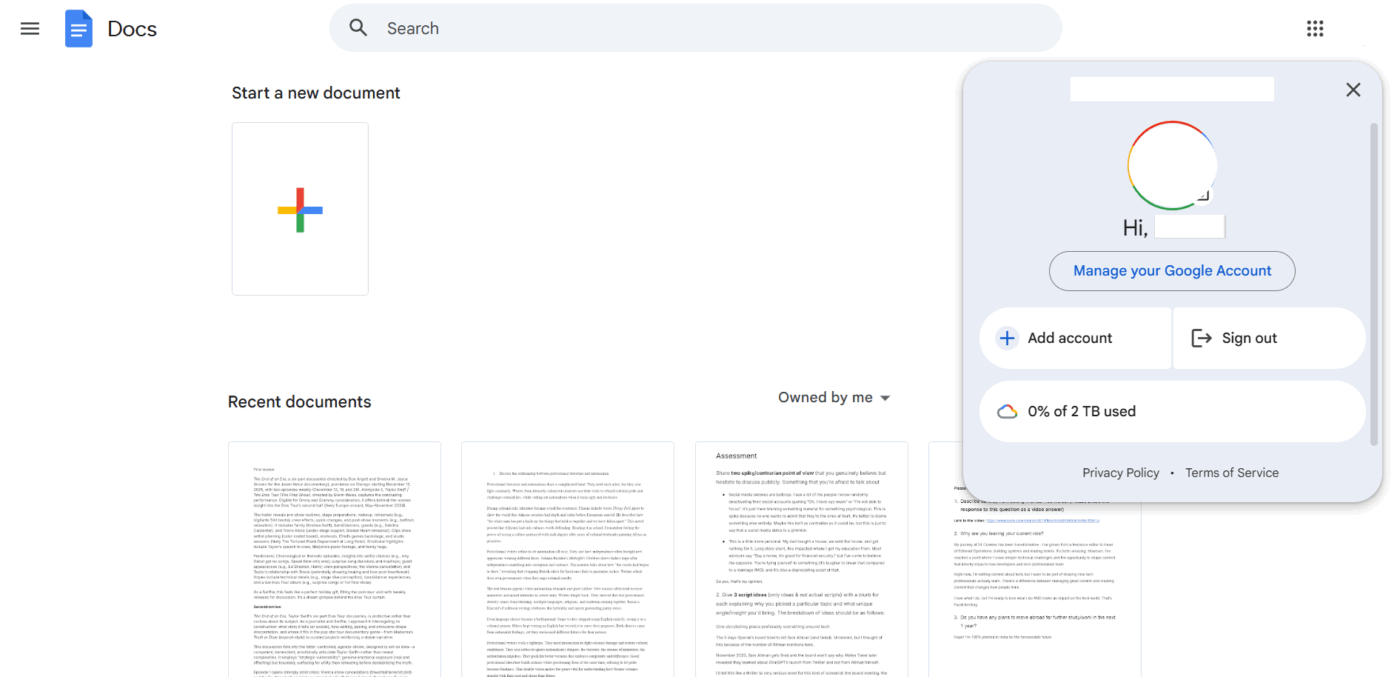
Als je een persoonlijk account gebruikt, heb je een Google One AI Premium-abonnement nodig. Zorg ervoor dat je bent ingelogd op het juiste account voordat je je document opent.
🧠 Leuk weetje: Je hebt waarschijnlijk wel eens het advies gehoord om 'je favoriete maar overbodige scènes te doden' (ze te verwijderen). Hoewel deze uitdrukking vaak wordt toegeschreven aan Stephen King of Ernest Hemingway, is hij eigenlijk afkomstig van Sir Arthur Quiller-Couch in 1916. Hij zei tegen schrijvers: 'Als je de neiging voelt om een uitzonderlijk mooi stuk te schrijven, geef daar dan volledig aan toe, maar verwijder het vervolgens voordat je je manuscript naar de drukker stuurt. '
Stap 2: Zoek het pictogram 'Help me schrijven'
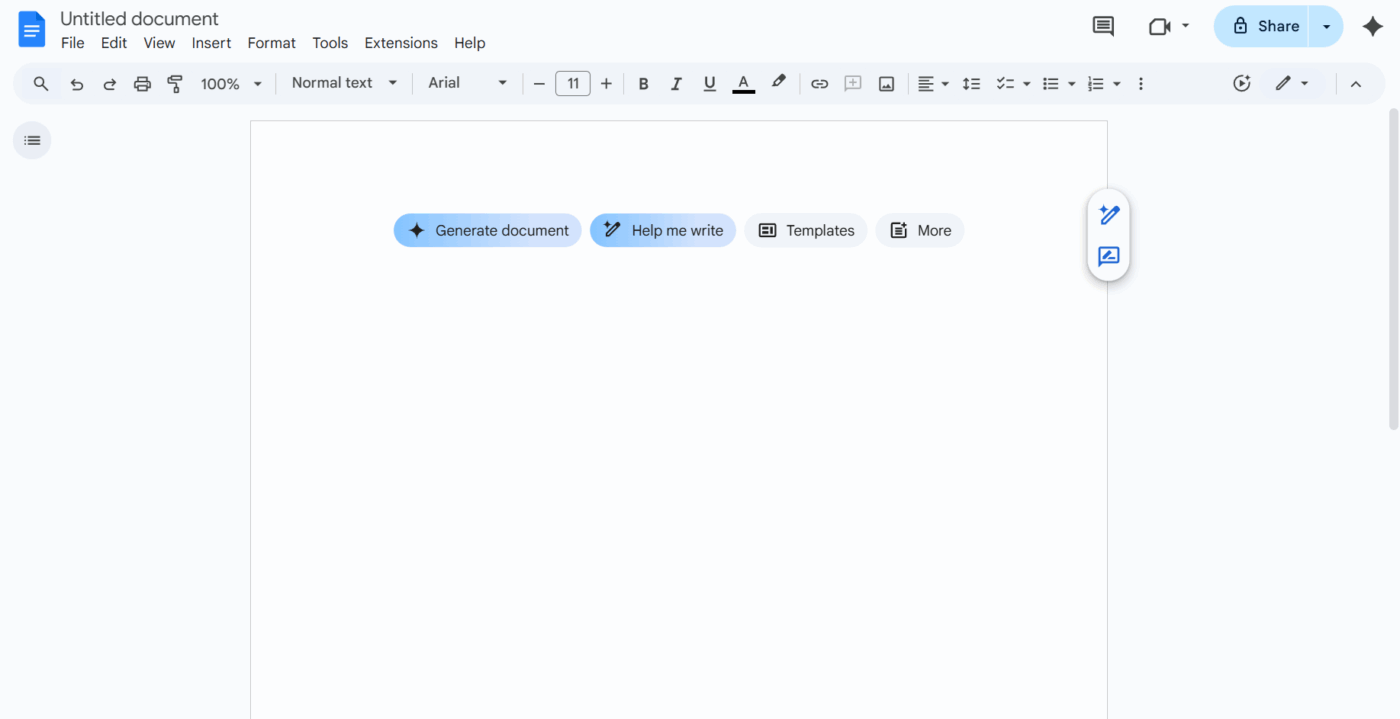
Zodra je een nieuw of bestaand Google-document opent, zoek je het toverstafpictogram (met het label Help me schrijven):
- Op een lege pagina: Het pictogram verschijnt meestal aan de linkerkant of als een zwevende knop in het midden van de pagina.
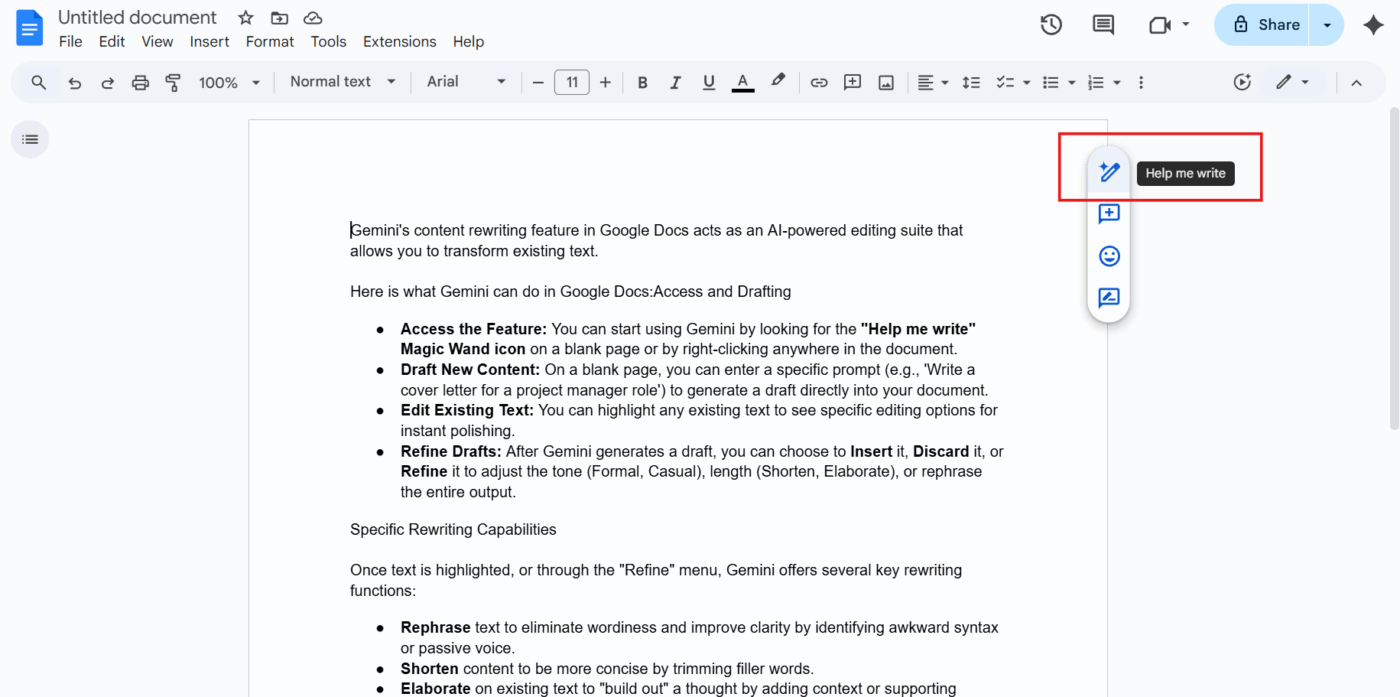
- Binnen een alinea: Als u al aan het typen bent, kunt u ergens in het document met de rechtermuisknop klikken en Help me schrijven selecteren in het contextmenu.
🔍 Wist je dat? De beroemde kinderauteur Roald Dahl was een onvermoeibare revisor. Hij beweerde ooit dat hij tegen de tijd dat hij een verhaal af had, het begin minstens 150 keer had herlezen en herschreven.
Hij zei ooit: "Goed schrijven is in wezen herschrijven. Daar ben ik zeker van. "
Stap 3: Voer uw prompt of instructie in
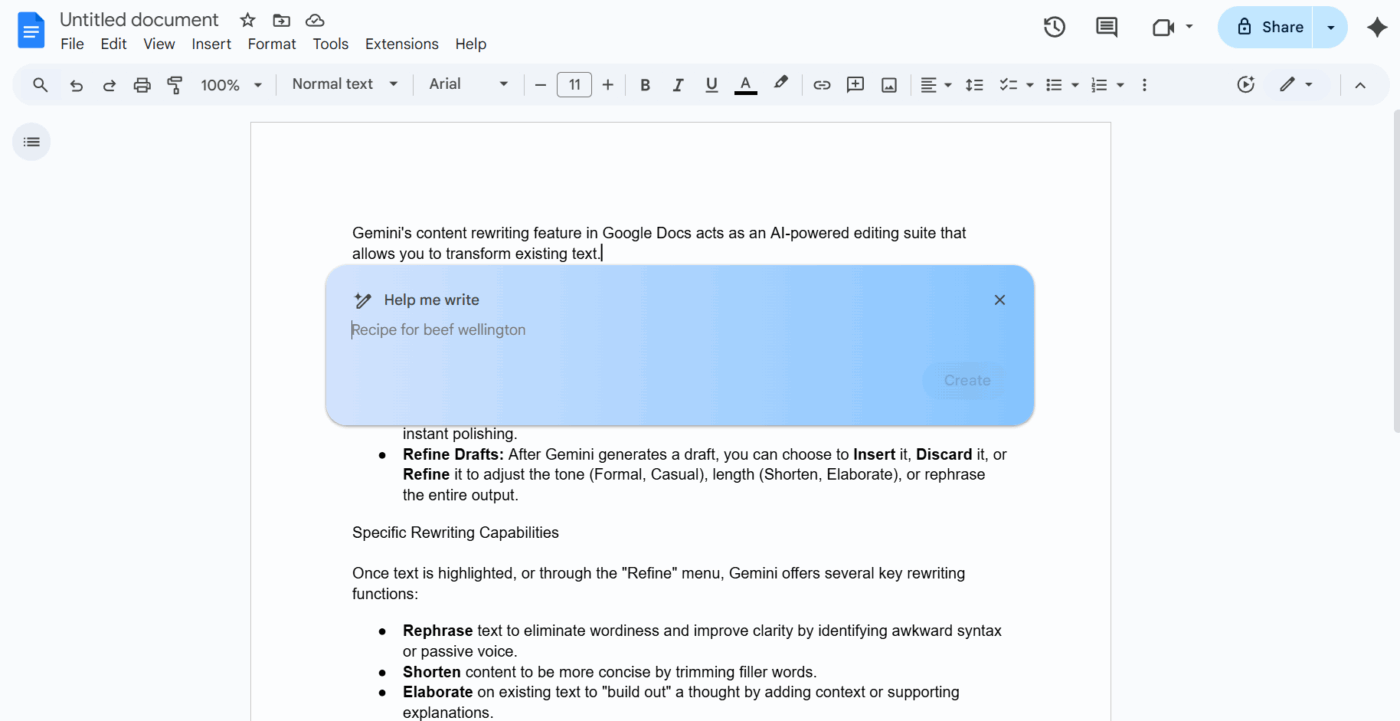
Als je op het pictogram klikt, wordt een zwevend tekstvak geopend. Hier kun je een specifieke opdracht typen. Je kunt bijvoorbeeld typen: 'Herschrijf dit als persoon met verantwoordelijkheid voor projectmanagement'.
Nadat je je prompt hebt getypt, klik je op de knop Maken. Gemini genereert dan direct een concept op je pagina.
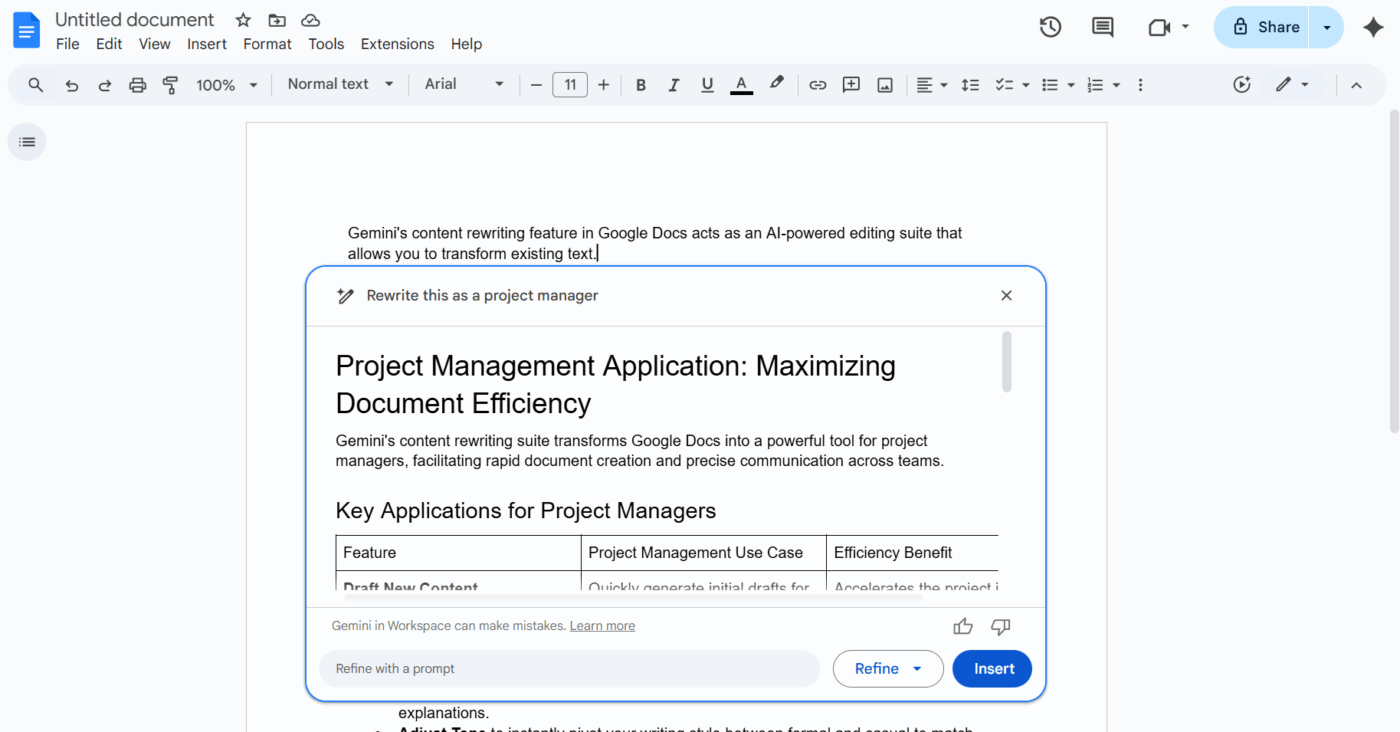
💡 Pro-tip: Als je niet zeker weet hoe je je instructie moet formuleren, vraag dan aan Gemini: 'Maak hier een krachtige prompt van: [Je oorspronkelijke prompt]'. Gemini herschrijft je instructie dan zodat deze gedetailleerder en effectiever is voordat je deze op je tekst toepast.
Stap 4: Controleer en voeg de content in
Gemini presenteert een concept van de gevraagde tekst. Je kunt de output beoordelen en kiezen uit verschillende opties:
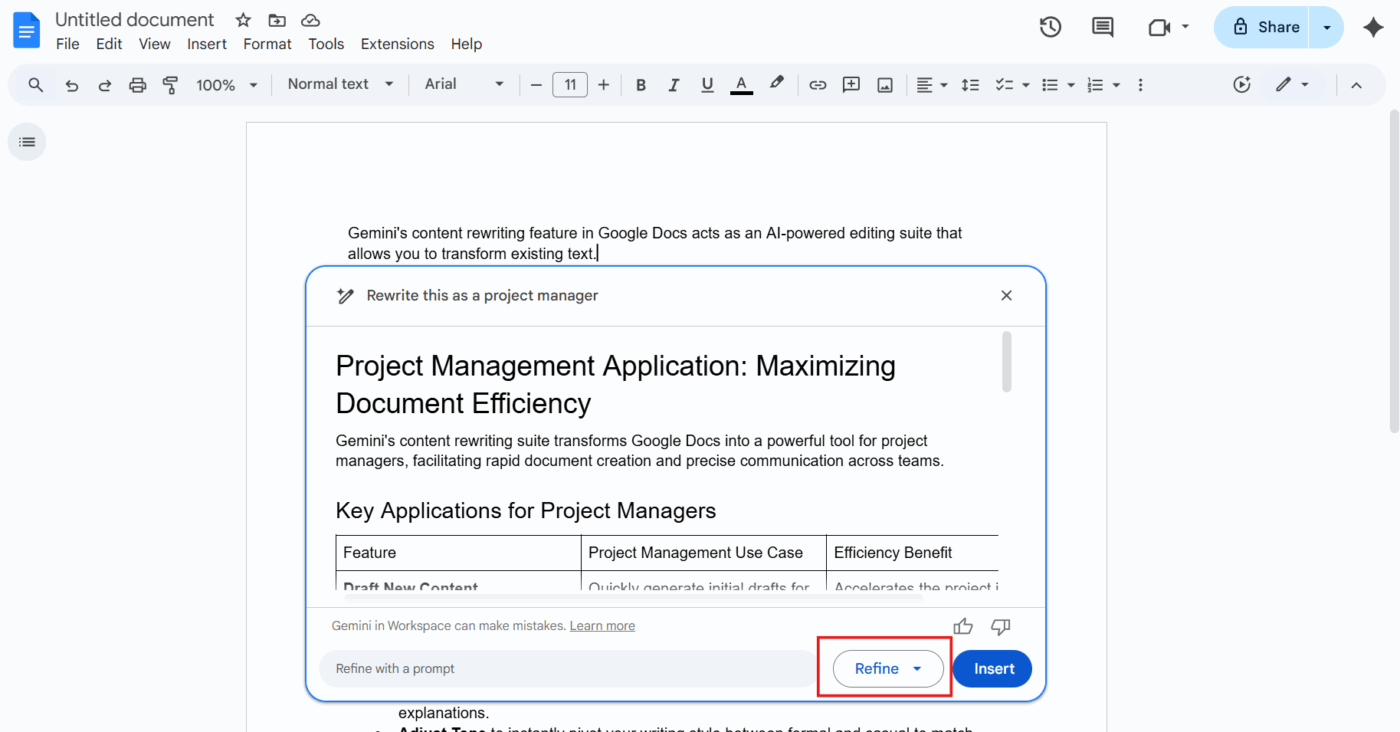
- Invoegen: plaatst de tekst rechtstreeks in uw document
- Verfijnen: Hiermee kunt u de toon (formeel, informeel), lengte (inkorten, uitbreiden) aanpassen of de volledige output herschrijven.
- Verwijderen: Verwijdert de suggestie als deze niet aan uw behoeften voldoet.
Stap 5: Bestaande tekst bewerken (optioneel)
Als je Google Gemini wilt gebruiken om reeds geschreven content te herschrijven, selecteer je gewoon de tekst die je wilt wijzigen.
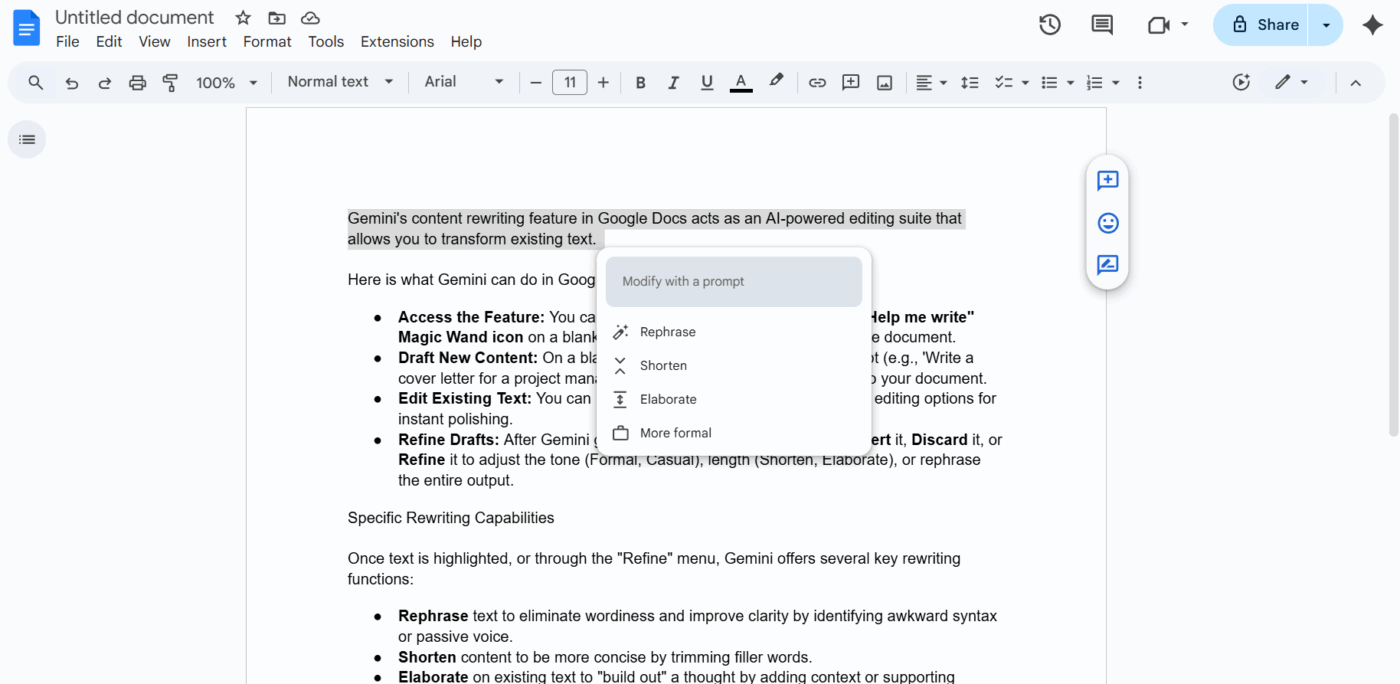
Het pictogram Help me schrijven verschijnt naast uw selectie. Als u hierop klikt, krijgt u specifieke opties voor bewerking zoals Samenvatten, Opsommen of Herschrijven om uw bestaande werk te verbeteren.
📮 ClickUp Insight: 59% van de respondenten van onze enquête zegt dat ze geen wekelijks reset- of beoordelingssysteem hebben.
Wanneer updates verspreid zijn over taken, opmerkingen, documenten en berichten, kan het samenvoegen van alles aanvoelen als een project op zich. Tegen de tijd dat je informatie hebt verzameld over wat er is veranderd, wat er is weggevallen en wat aandacht nodig heeft, is de energie om de komende week daadwerkelijk te plannen al verdwenen.
Wat als een agent dit voor u kan overnemen? De AI-agents van ClickUp kunnen automatisch activiteiten voor verschillende taken samenvoegen en samenvatten wat er moet worden opgevolgd.
In plaats van tijd te besteden aan het reconstrueren van het verleden, kun je duidelijkere beslissingen nemen over wat er daarna komt.
7 manieren om content te herschrijven met Gemini
Hier zijn zeven manieren waarop je de herschrijf-functies van Gemini kunt gebruiken om je documenten te verbeteren. 📃
Herschrijf tekst voor meer duidelijkheid
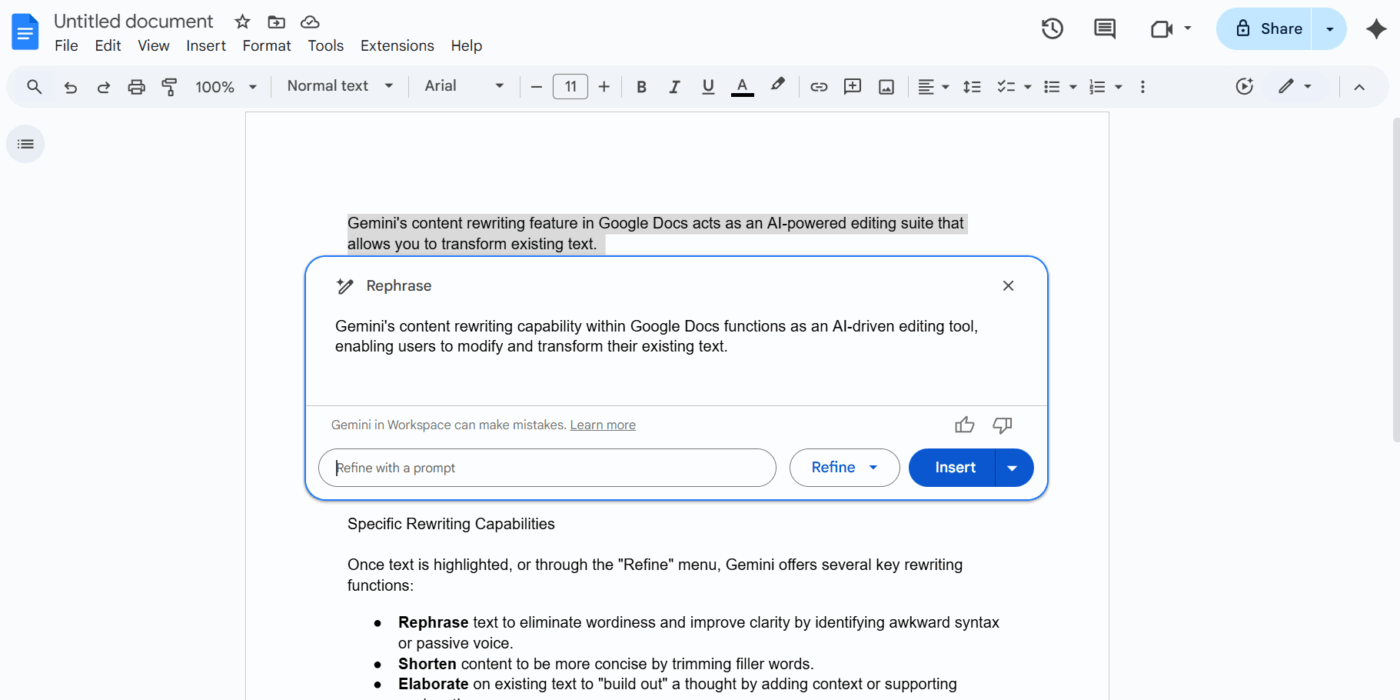
De tool Rephrase fungeert als een frisse blik en identificeert passieve zinnen, herhalende woorden of onhandige zinsconstructies. Deze tool is van onschatbare waarde wanneer u weet wat u wilt zeggen, maar de huidige formulering 'onhandig' aanvoelt.
Gemini herschikt de zinsstructuur zodat de belangrijkste informatie vooraan komt te staan.
🔍 Wist u dat? Veel canonieke teksten bestaan in meerdere herschreven versies. De toneelstukken van Shakespeare zijn bewaard gebleven in verschillende quarto's en folio's die opmerkelijke verschillen vertonen in bewoordingen, volgorde van scènes en nadruk.
Verkort de content om deze beknopter te maken
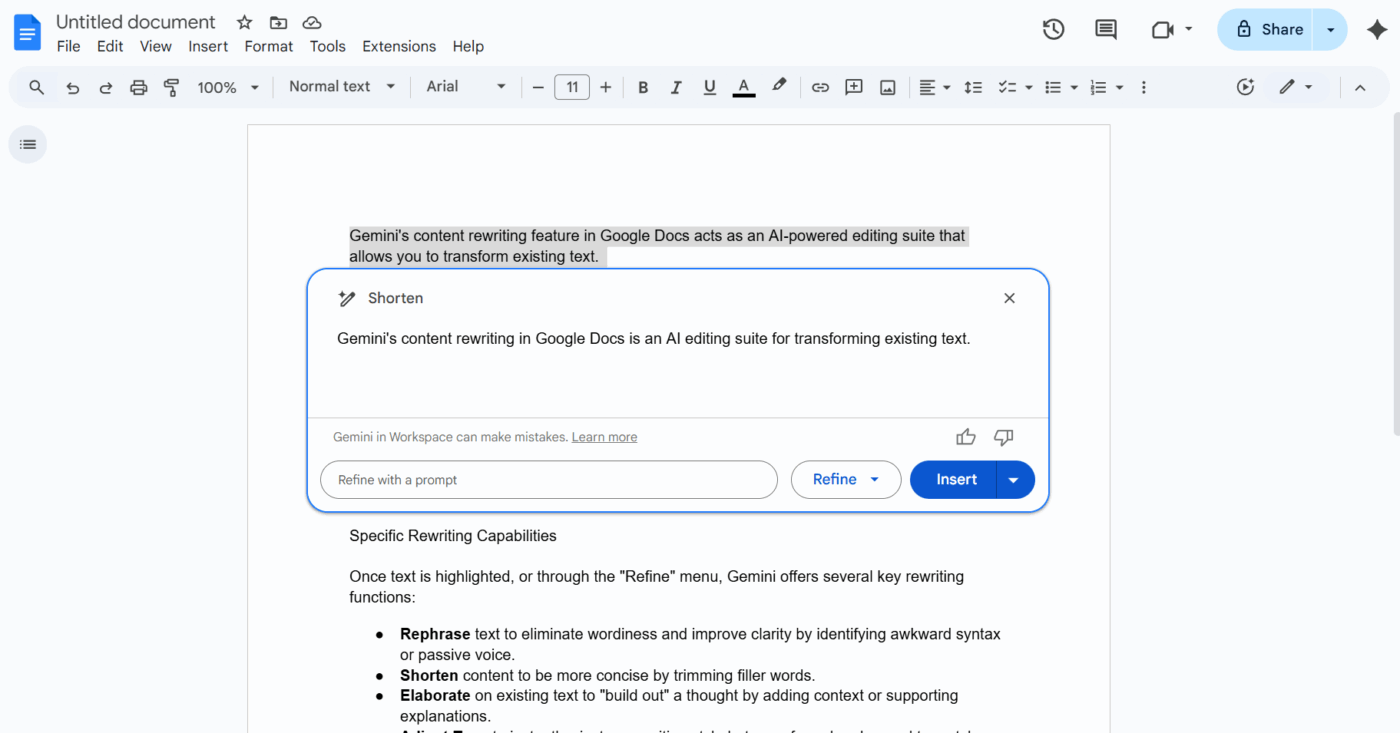
De functie Verkorten van Gemini scant je tekst op 'vulwoorden', zoals eigenlijk, eigenlijk of naar, en verwijdert deze. Dit is perfect om aan een limiet voor teksten voor een bericht op sociale media te voldoen, een e-mail korter te maken of een technische handleiding directer te maken.
Uitgebreid en meer details toevoegen
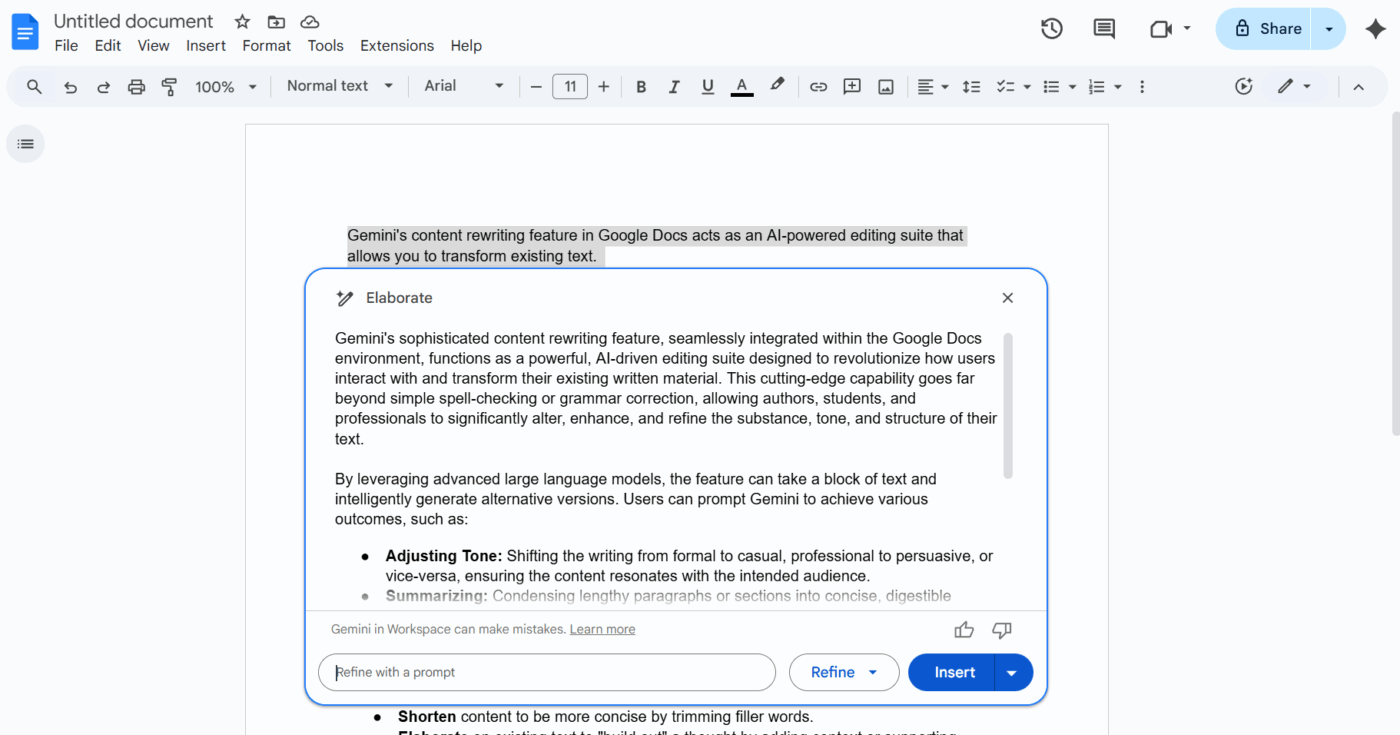
Als je tekst te kort of 'dun' aanvoelt, kan Gemini je helpen om je gedachten verder uit te werken. De tool Elaborate bekijkt je onderwerp en suggereert relevante context, voorbeelden of uitleg die je gedachten ondersteunt.
Het is een uitstekende manier om ruwe aantekeningen van vergaderingen om te zetten in een uitgebreid projectvoorstel.
💡 Pro-tip: Gebruik scheidingstekens voor meer duidelijkheid. Scheid je instructies van de brontekst met symbolen zoals drievoudige aanhalingstekens (”’) of haakjes. Dit helpt AI-schrijfverbeteringen om onderscheid te maken tussen wat ze nog moeten doen en wat er moet worden gewijzigd.
Pas de toon aan van informeel naar formeel
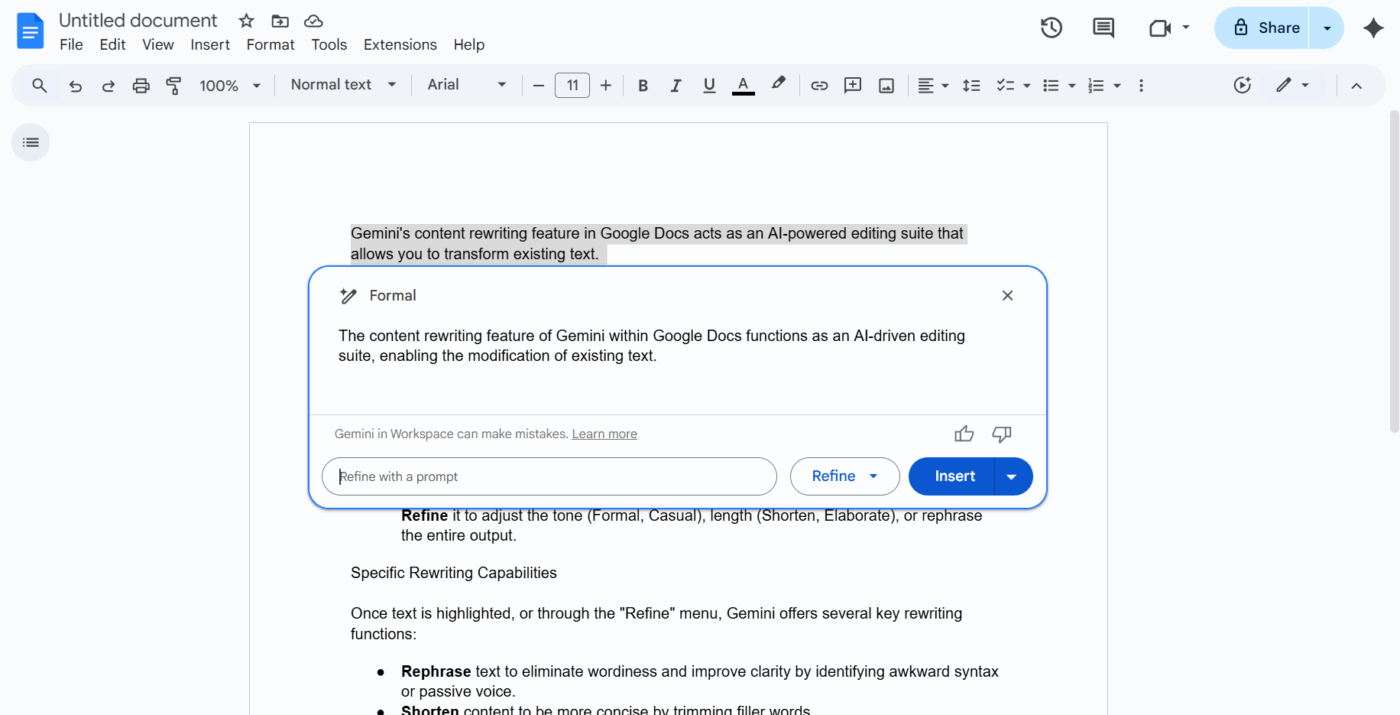
Het is van cruciaal belang om je aan te passen aan de toon van je publiek. Als je een stijve, zakelijk klinkende update hebt geschreven, maar deze wilt delen in een ontspannen Slack-kanaal, kan Gemini de taal verzachten.
Omgekeerd kan het een informele brainstormsessie nemen en de professionele afwerking toevoegen die nodig is voor een samenvatting.
💡 Pro-tip: Maak gebruik van ClickUp Super Agents voor het beoordelen van documenten.
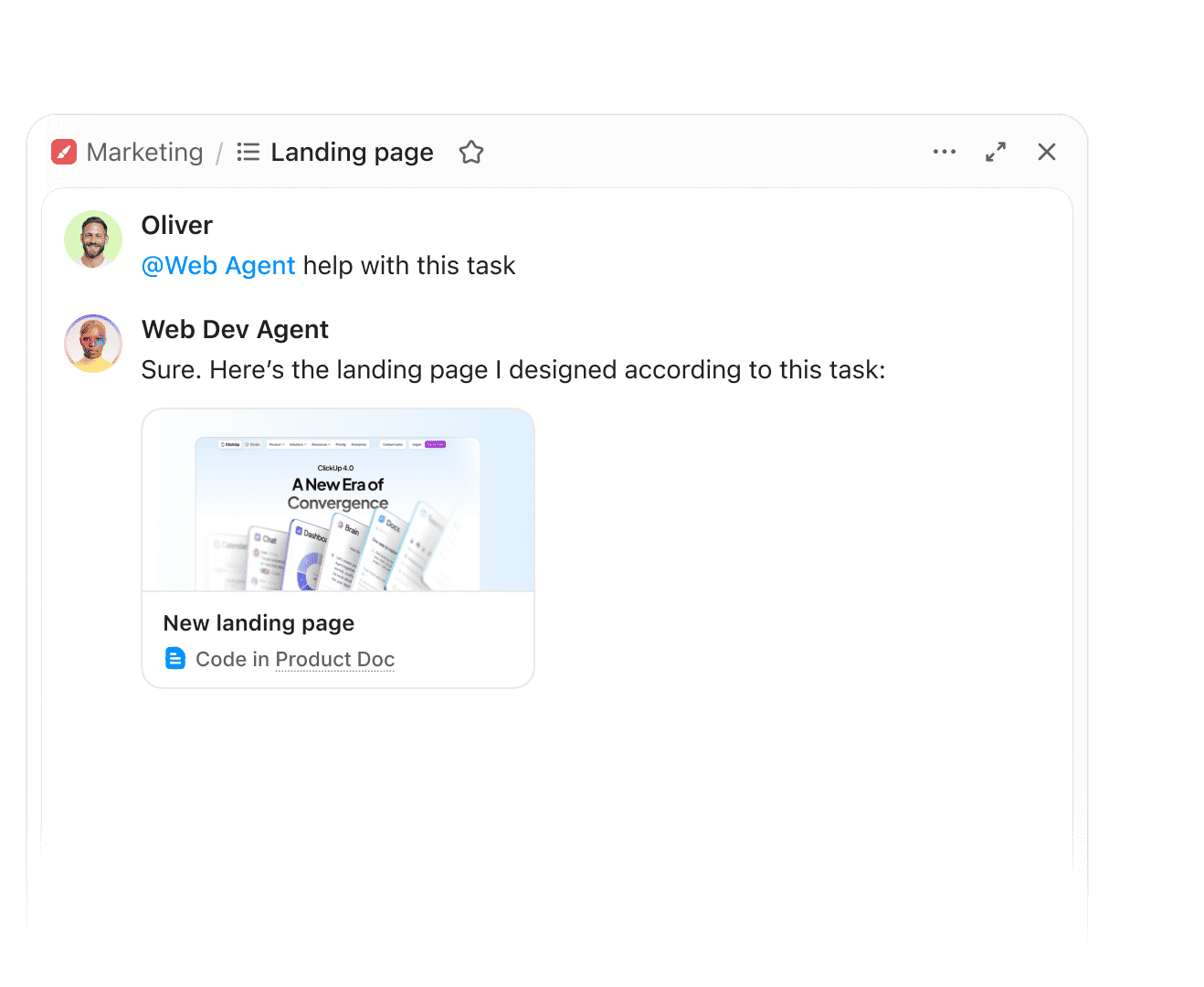
Wijs specifieke rollen toe, zoals 'kwaliteitscontroleur' of 'merktekstschrijver', voordat je om een herschrijving vraagt. Dit dwingt de AI om de tekst door een specifieke professionele bril te bekijken.
Meer informatie vindt u hier:
Vat de sleutelpunten samen
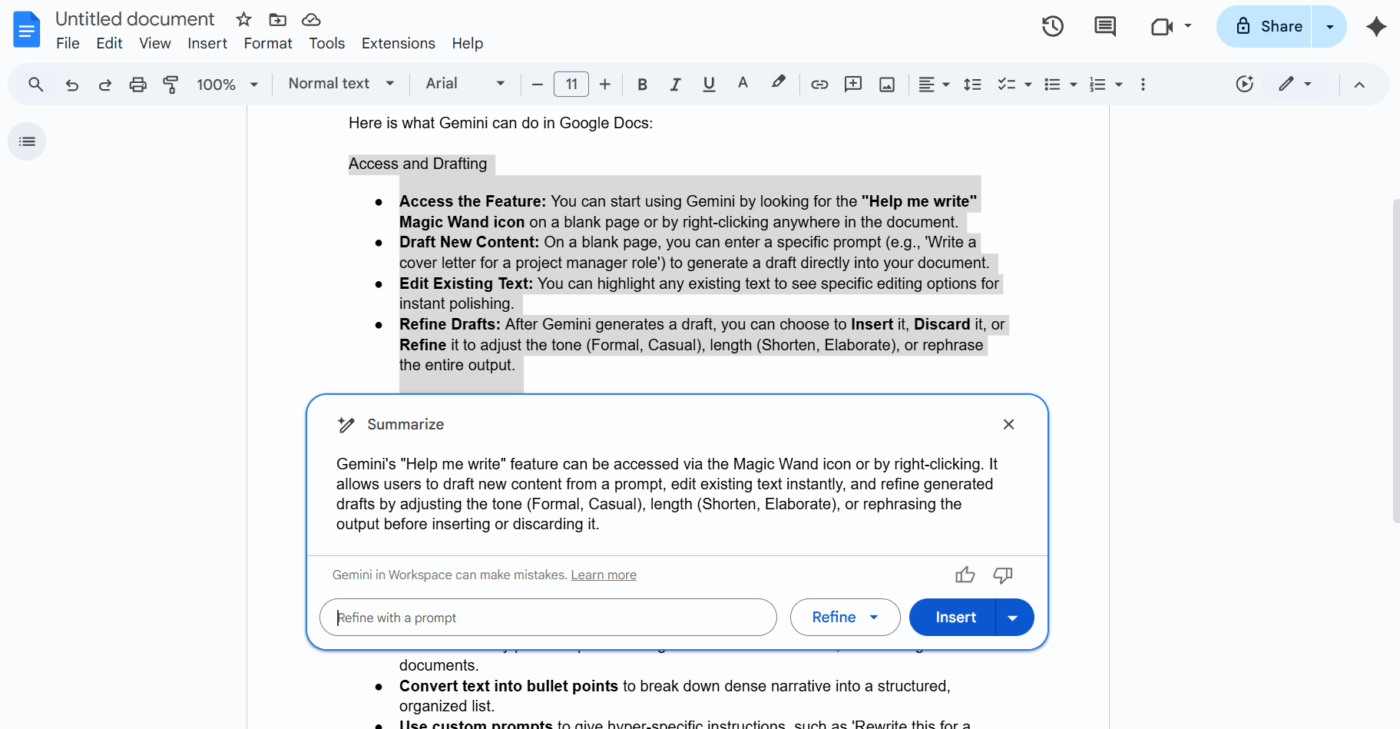
Als je naar een document van vijf pagina's staart en het 'grote geheel' eruit wilt halen, kan Gemini het zware werk voor je doen. Het identificeert de belangrijkste argumenten en conclusies en geeft een Overzicht op hoog niveau.
Dit is met name handig voor het maken van samenvattingen bovenaan lange rapporten of het bijhouden van lange e-mailthreads.
💡 Pro-tip: Houd de rol en het publiek vast. De toonwijzigingen van Gemini werken het beste wanneer je bepaalt wie schrijft en wie leest, en vervolgens slechts één variabele tegelijk wijzigt (toon, lengte of structuur).
🧠 Leuk weetje: zoekmachines belonen herschreven duidelijkheid. De richtlijnen voor zoekkwaliteitsevaluatie van Google geven expliciet voorrang aan content die duidelijk, nuttig en goed gestructureerd is. Herschrijven om de intentieovereenkomst en leesbaarheid te verbeteren, sluit beter aan bij de richtlijnen voor ranking dan het publiceren van 'volledig nieuwe', maar slecht gestructureerde content.
Tekst omzetten in opsommingstekens
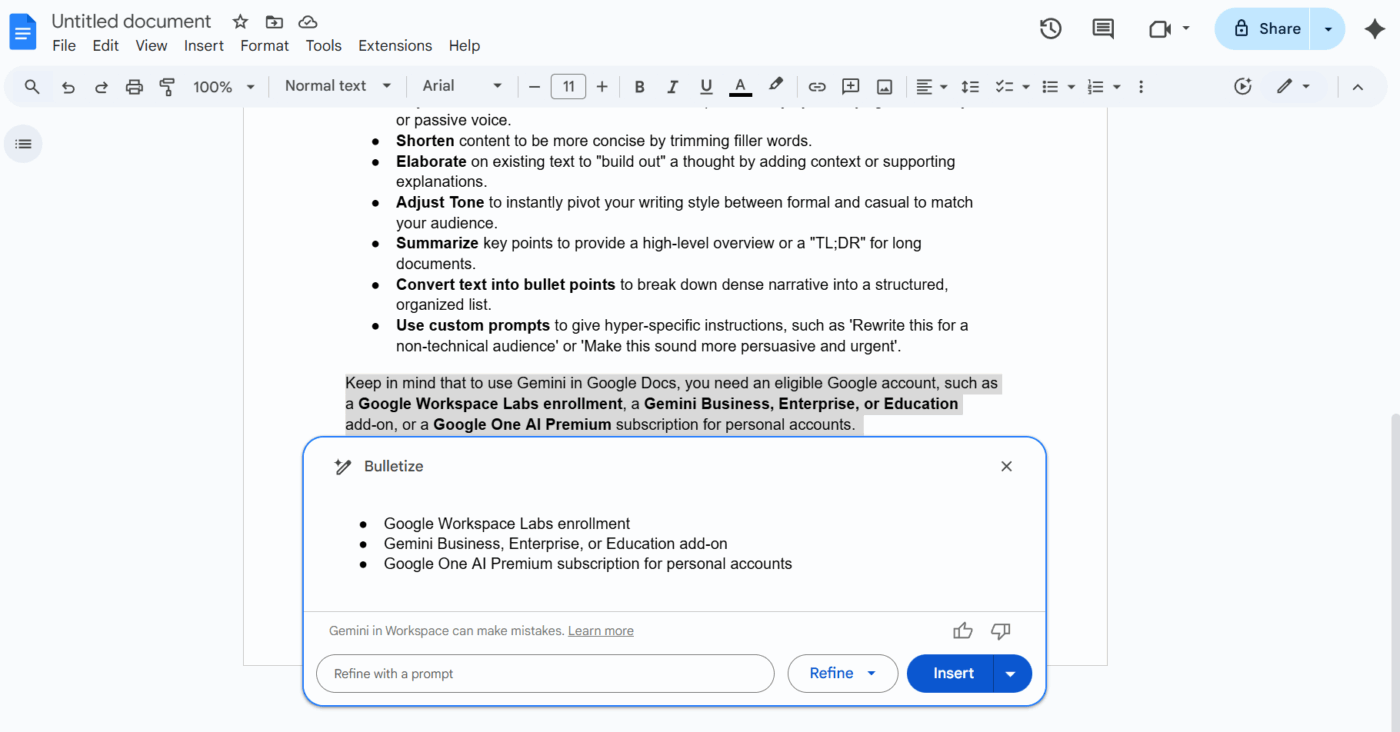
Lange stukken tekst zorgen ervoor dat lezers hun interesse verliezen. Gemini kan een compact verhaal herschikken tot een gestructureerde lijst met opsommingstekens.
Het identificeert automatisch logische onderbrekingen in uw denkproces, zoals stappen in een proces, een lijst met vereisten of een reeks voordelen, en formatteert deze zodat ze snel kunnen worden gescand.
📌 Aantekening: Wanneer Gemini opsommingstekens gebruikt, controleer dan voortdurend op parallelle structuren. Als een opsommingsteken begint met een werkwoord, houd dan alle opsommingstekens in die vorm.
Gebruik aangepaste prompts voor specifieke behoeften
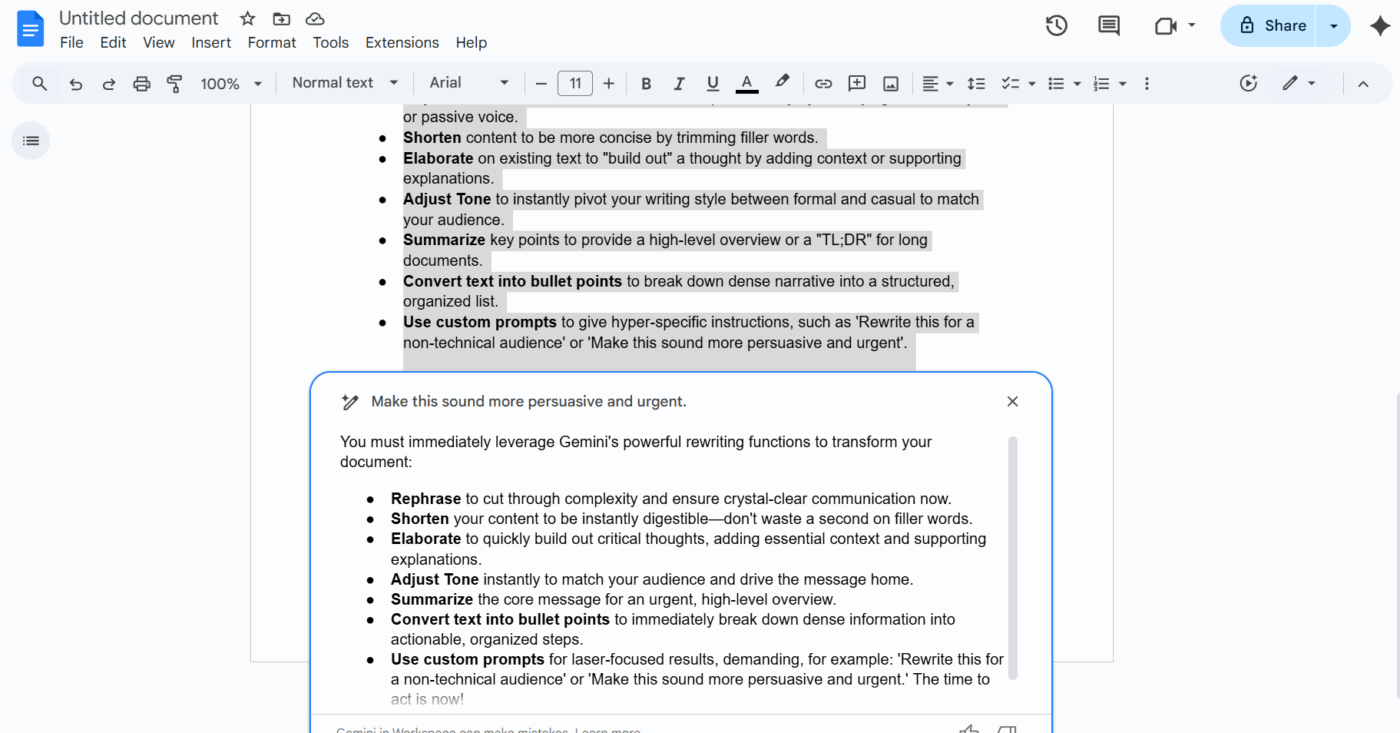
De vooraf ingestelde knoppen zijn nog maar het begin. Met het veld Aangepaste prompt kun je Gemini zeer specifieke instructies geven.
Je kunt het opdracht geven om 'Dit te herschrijven voor een niet-technisch publiek', 'Dit overtuigender en urgenter te laten klinken' of zelfs 'Deze e-mail aan te passen tot een LinkedIn-bericht met relevante hashtags'.
🧠 Leuk weetje: Krantenkoppen bestonden al lang voordat er kranten waren. Oude Romeinse nieuwsblaadjes, uitgehouwen in steen, genaamd Acta Diurna, gebruikten korte, opvallende samenvattingen om gebeurtenissen aan te kondigen. Het instinct om lezers te boeien bestaat al duizenden jaren langer dan de moderne media.
Hoe schrijf je effectieve herschrijfprompts voor Gemini
Voor het beste resultaat moeten je Gemini-prompts verder gaan dan eenvoudige commando's als 'herschrijf dit'. Hoe meer context en intentie je opgeeft, hoe nauwkeuriger het resultaat zal zijn.
Een effectieve AI-promptsjabloon voor herschrijven bevat doorgaans drie sleutelelementen:
- Rol: bepaal in welke rol Gemini moet schrijven (bijvoorbeeld 'Als technisch schrijver').
- Doelgroep: bepaal voor wie de herschrijving bedoeld is (bijvoorbeeld: 'Schrijf voor een niet-technische klant').
- Beperking: definieer de regel die voor jou het belangrijkst is (bijvoorbeeld 'Houd het onder de 80 woorden' of 'Gebruik de actieve vorm').
📌 Probeer deze prompt: Herschrijf deze alinea zodat hij overtuigender wordt, met de nadruk op de kostenbesparende voordelen, en formatteer de output als een kort LinkedIn-bericht met drie hashtags.
Tips voor betere resultaten bij het herschrijven met Gemini
Om de herschrijfmogelijkheden van Gemini echt onder de knie te krijgen, moet je verder gaan dan de basis. Hoewel de AI krachtig is, is de output ervan slechts zo goed als de begeleiding die je geeft. Hier zijn enkele tips om de beste resultaten te behalen:
- Geef vroeg context: Leg uit waarvoor de tekst bedoeld is voordat je om een herschrijving vraagt. Gemini presteert beter als het weet of het een juridisch contract, een intro voor een blogpost of een informeel sms-bericht bewerkt.
- Gebruik de 'iteratieve' aanpak: Voel je niet onder druk gezet om het in één keer perfect te doen. Als de eerste herschrijving bijna goed is, maar nog niet helemaal, gebruik dan een vervolgprompt zoals 'Goed, maar maak de tweede zin korter' of 'Gebruik meer beschrijvende bijvoeglijke naamwoorden'.
- Definieer uw 'stem'-voorbeelden: Als u een unieke merkstem heeft, plak dan een steekproef van uw eerdere schrijfwerk en zeg tegen Gemini: 'Herschrijf de volgende tekst zodat deze overeenkomt met de stijl en het ritme van deze steekproef'.
- Controleer de output op feitelijke juistheid: AI kan soms 'werkstroom' boven 'feiten' stellen. Controleer altijd of de herschreven versie niet per ongeluk een datum, prijs of technische specificatie heeft gewijzigd.
Als je herschrijft voor een werkstroom met teamwerk, voeg dan nog een beperking toe: "Houd beoordelingsopmerkingen en goedkeuringen intact. " Dat dwingt je om herschrijven te behandelen als een uitvoeringsstap, niet als een eenmalige oefening in woordkunst.
🎥 Bekijk hoe AI het vervelende beoordelen van documenten omzet in een paar seconden slim samenvatten en opschonen.
Limieten van het gebruik van Gemini voor het aanmaken en herschrijven van content
Hoewel Gemini een krachtige schrijfassistent is, kent het specifieke beperkingen die menselijk toezicht vereisen. Als u deze beperkingen begrijpt, zorgt u ervoor dat uw uiteindelijke document nauwkeurig en professioneel blijft:
- Neiging tot hallucinaties: Gemini kan met zekerheid verzonnen feiten, valse statistieken of niet-bestaande URL's als waarheid presenteren.
- Beperkingen van het contextvenster: in zeer lange documenten kan de AI eerdere details niet bijhouden, wat kan leiden tot tegenstrijdigheden of herhalingen in de formulering.
- Gebrek aan diepgaande expertise: Het model is vaak gebaseerd op algemene patronen en mist mogelijk het genuanceerde inzicht van een materiedeskundige in nichevelden.
- Herhalende taal: zonder specifieke aanwijzingen kan herschreven content soms vlak overkomen of steunen op voorspelbare, mechanische structuren.
- Inconsistentie in toon: Gemini kan af en toe onhandig schakelen tussen informele en formele stijlen binnen één sectie.
⚙️ Bonus: Voordat je een tekst die door de AI-blogschrijver van Gemini is herschreven definitief maakt of publiceert, gebruik je deze korte checklist om de kwaliteit en nauwkeurigheid te controleren:
- Controleer feiten en gegevens
- Test elke link
- Controleer op consistentie
- Verfijn de stem
- Scan op herhalingen
- Controleer het format van het document
- Controleer opnieuw of de intentie overeenkomt
ClickUp gebruiken om herschreven content te schrijven en te beheren
Gemini kan herschrijven versnellen. ClickUp helpt teams om herschrijven gekoppeld te houden aan uitvoering in een geconvergeerde AI-werkruimte. Dat is belangrijk wanneer inhoudelijke wijzigingen moeten worden opgevolgd, goedgekeurd en voorzien van een duidelijk controlespoor.
In ClickUp kunnen concepten, taken, feedback en goedkeuringen samen worden bewaard, zodat herschrijvingen niet verdwijnen in losstaande 'definitieve' bestanden. In plaats van afzonderlijk te herschrijven, herschrijf je op dezelfde plek waar beslissingen worden bijgehouden, waardoor versnippering van het werk wordt voorkomen.
Laten we eens nader bekijken wat dit alternatief voor Google Gemini AI te bieden heeft! 👀
Uw centrale hub voor het opstellen van concepten en samenwerking
Het herschrijven van content leidt vaak tot een wirwar van 'Versie 2'- of 'Definitieve definitieve'-bestanden in verschillende mappen.
ClickUp Docs maakt een einde aan deze chaos door uw volledige inhoudsbibliotheek rechtstreeks in uw projectwerkruimte te hosten. U kunt Relaties in ClickUp gebruiken om een document aan een specifieke taak te koppelen, zodat de persoon die is aangewezen voor het herschrijven alle bronnen binnen handbereik heeft.
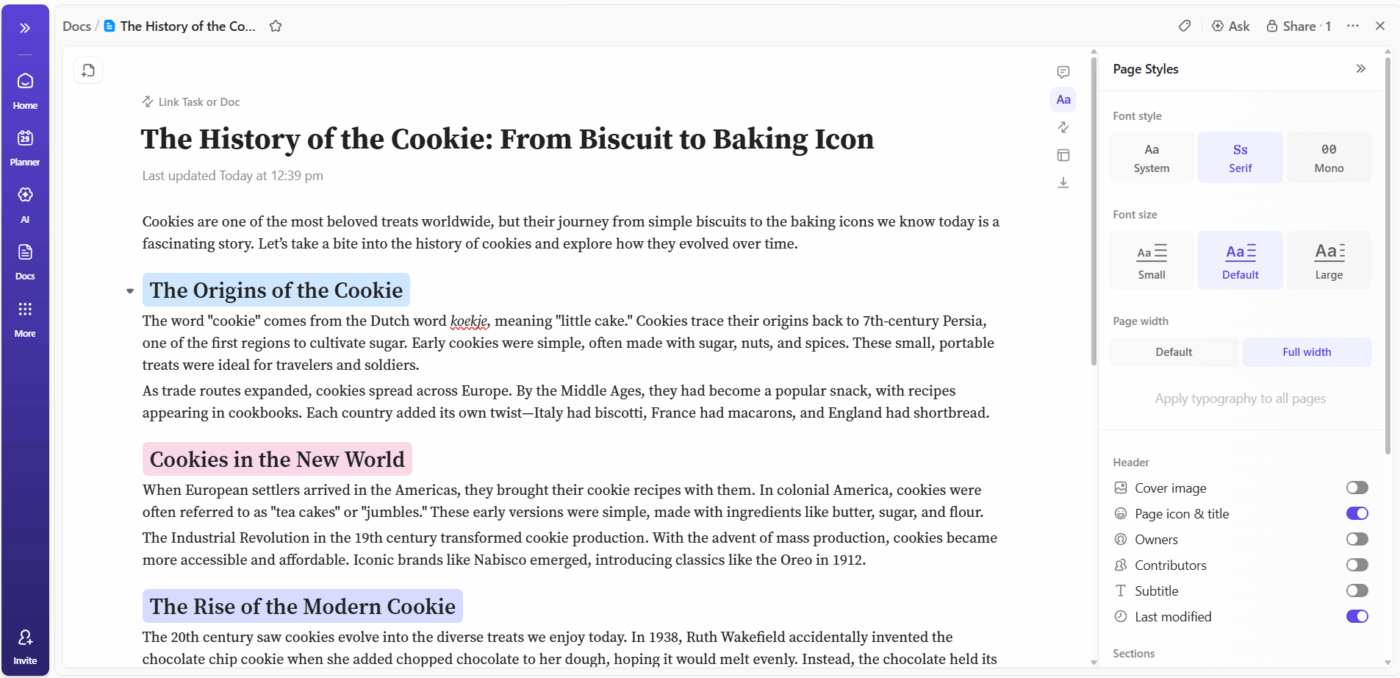
Stel dat je een contentvernieuwing leidt voor een productlancering. Je maakt een document voor elke herschreven pagina en koppelt dit aan de lanceringstaak.
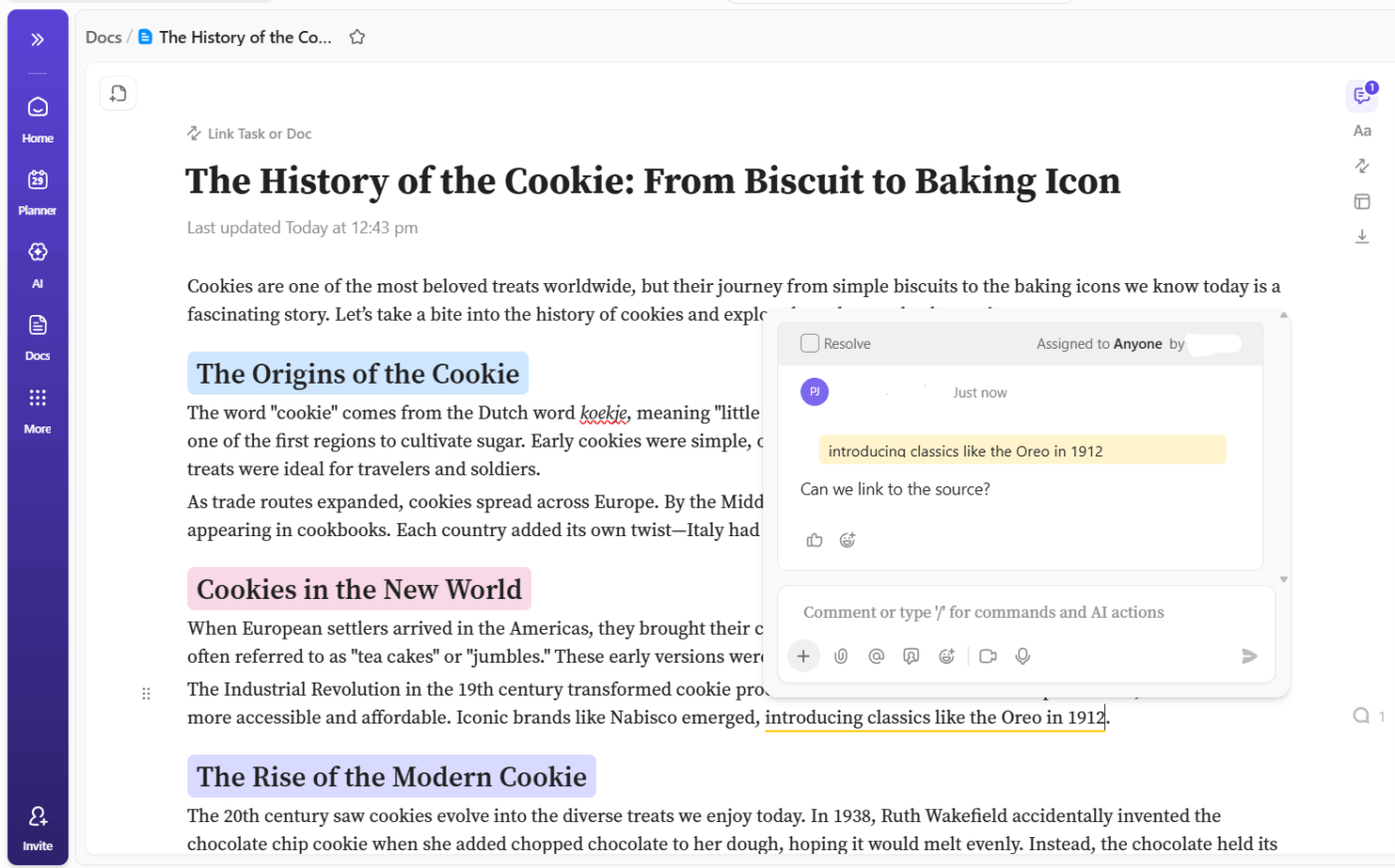
Editors laten toegewezen opmerkingen achter in ClickUp, belanghebbenden voegen suggesties toe in hetzelfde document en jij lost feedback op terwijl je revisies uitvoert. Wanneer iemand vraagt om een wijziging in toon of structuur, zie je het verzoek naast de exacte alinea die werk moet doen.
🎥 Bekijk deze video om de productie van content in ClickUp te vereenvoudigen:
AI-gestuurde hulp voor slimmere herschrijvingen
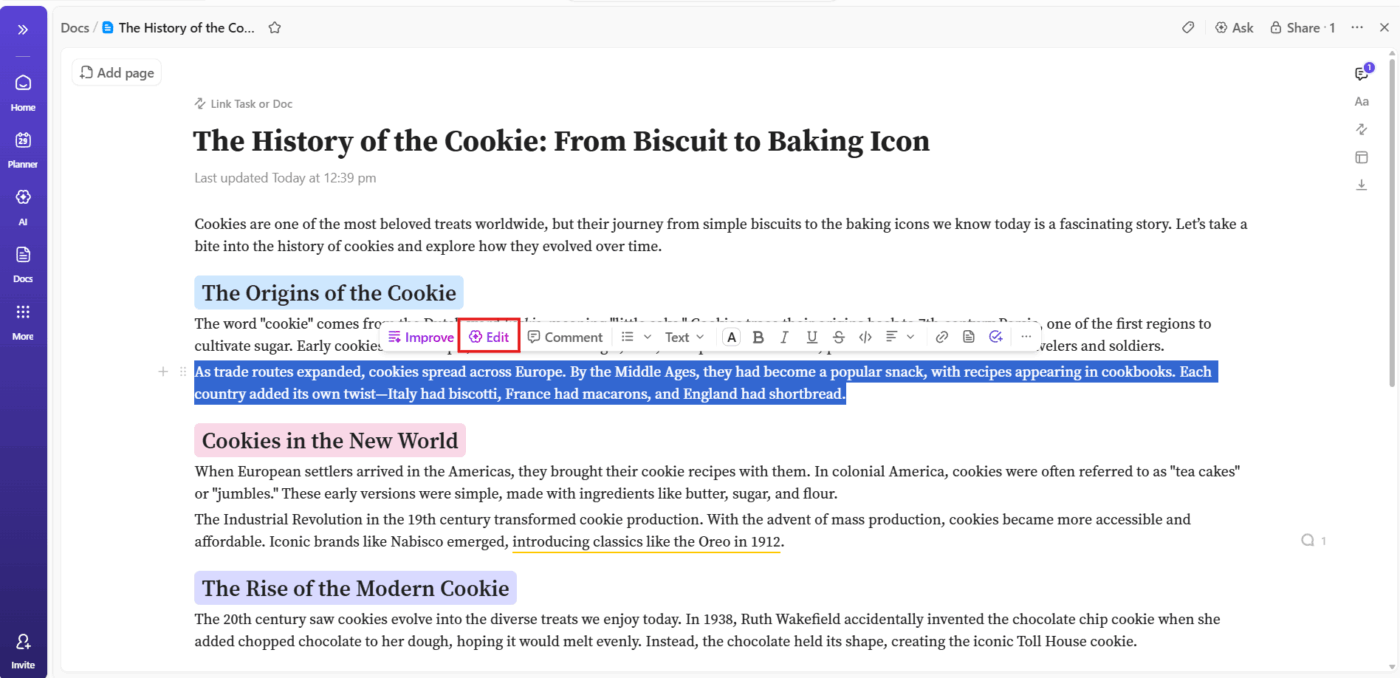
Zodra je concept op één plek staat, kan ClickUp Brain herschrijven ondersteunen zonder dat teams tussen tabbladen hoeven te schakelen.
Het maakt gebruik van contextuele AI om content te genereren die aansluit bij uw merkstem. Bovendien hoeft u geen tekst meer te kopiëren en plakken in externe AI-vensters, waardoor de veiligheid van uw gegevens wordt gewaarborgd en uw werkstroom snel verloopt.
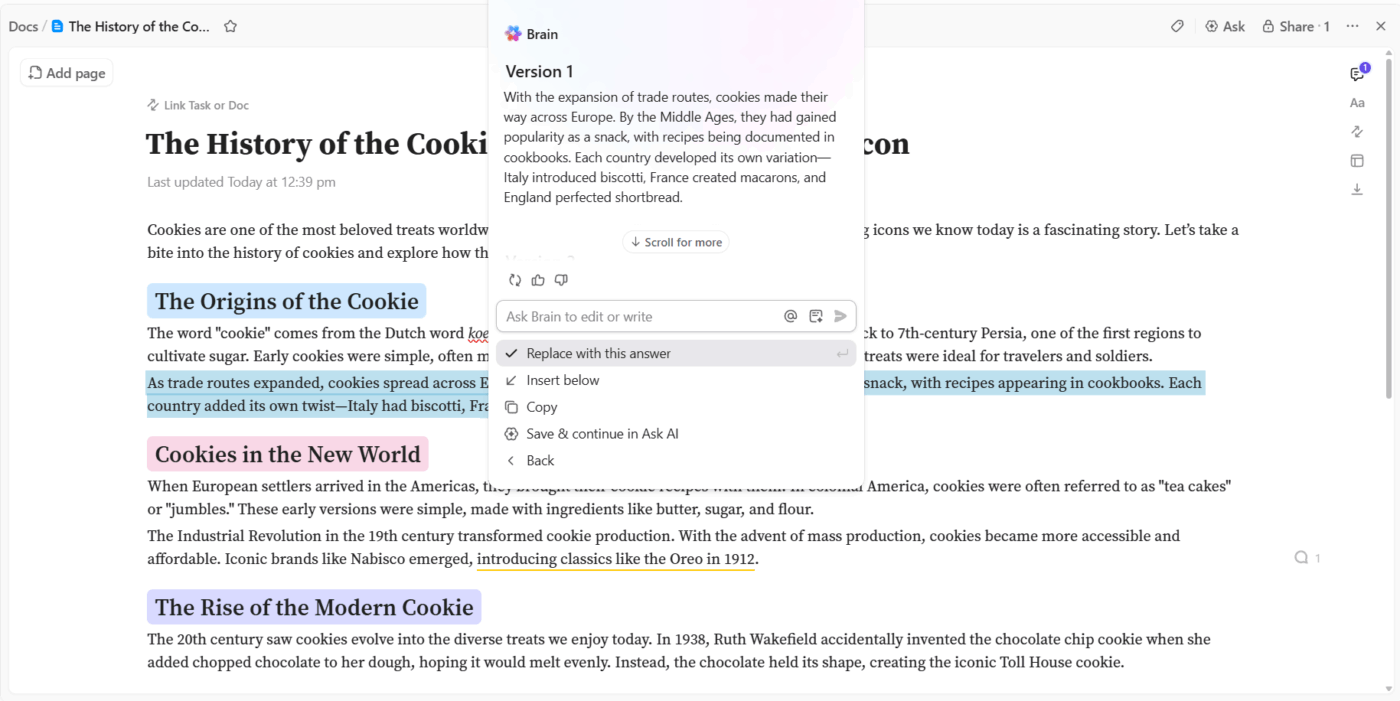
Stel bijvoorbeeld dat u een saaie whitepaper van 2000 woorden omzet in een conversatiegerichte handleiding.
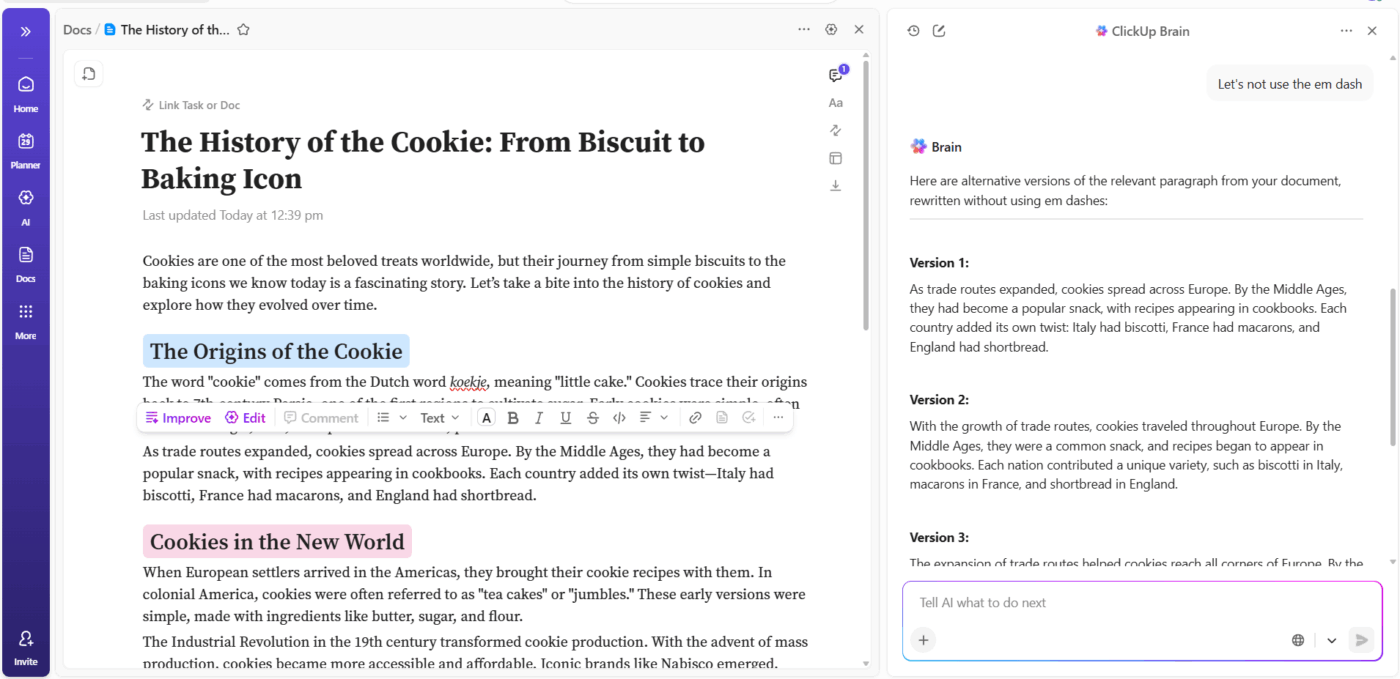
Je kunt een compacte alinea met technisch jargon markeren en ClickUp Brain vragen om 'dit uit te leggen alsof ik een beginner ben' of 'de toon te veranderen naar professioneel maar vriendelijk'. Het programma levert onmiddellijk een herschreven versie die beter loopt. Zo kun je je concentreren op de strategie op hoog niveau, terwijl de AI de repetitieve taak van het herschrijven van zinnen op zich neemt.
Hier is een prompt die je kunt gebruiken tijdens je volgende herschrijving: Genereer alternatieve versies van deze tekst.
Je kunt zelfs naar Ask AI gaan en daar je gesprek voortzetten.
ClickUp Brain geeft je ook toegang tot meerdere AI-modellen, wat betekent dat je de juiste AI kunt afstemmen op je specifieke herschrijftaak. Je kunt schakelen tussen Claude, ChatGPT en Gemini, afhankelijk van het type content en de complexiteit.
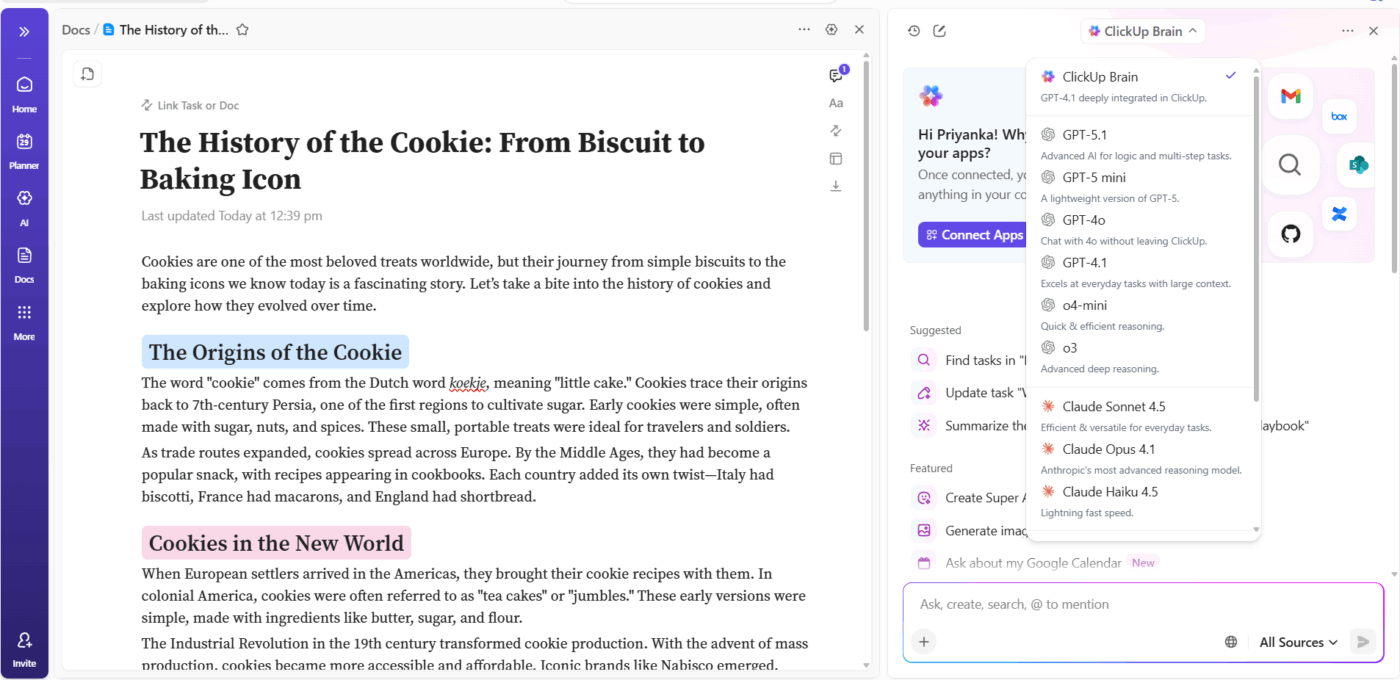
Dankzij de flexibiliteit zit u niet vast aan de limieten van één enkele AI. Als de output van één model niet aan uw behoeften voldoet, kunt u dezelfde prompt opnieuw genereren met een ander model en de resultaten direct vergelijken.
Webzoekopdrachten en spraakgestuurde productiviteit
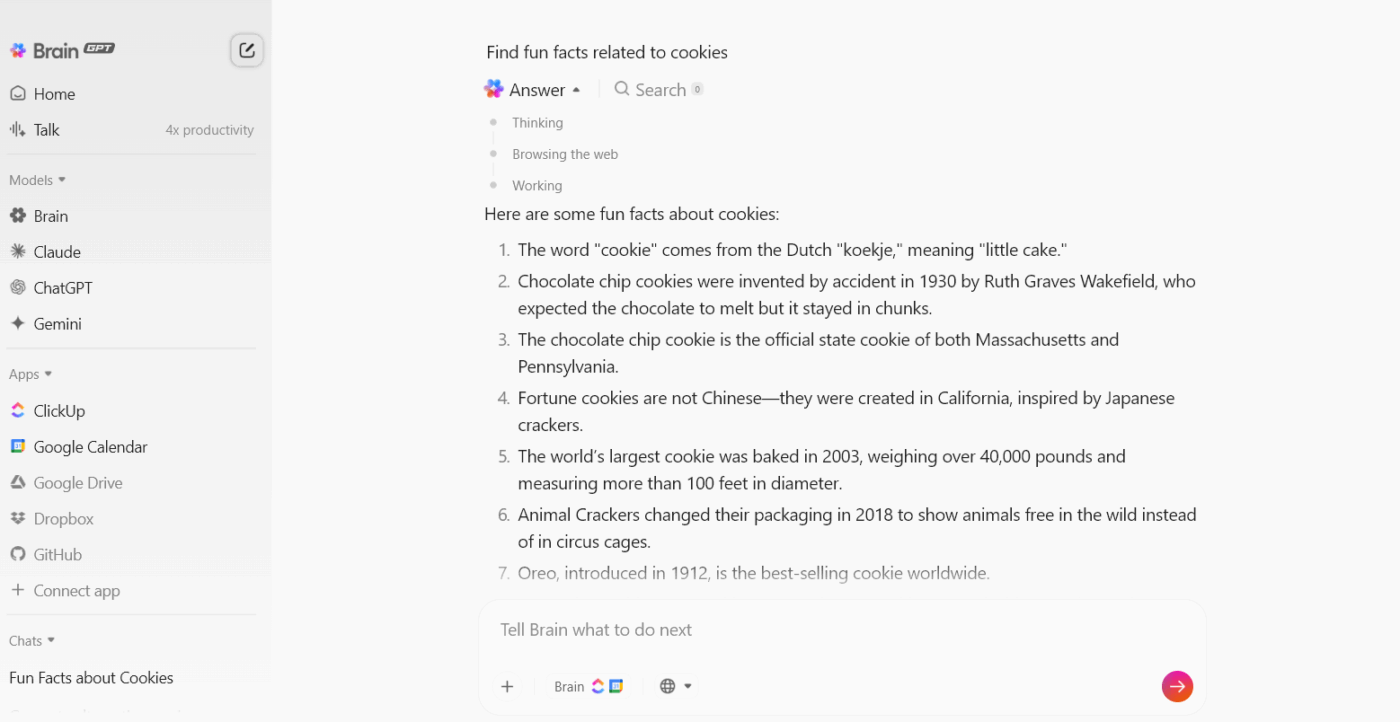
ClickUp BrainGPT fungeert als een altijd actieve desktop- en browserbegeleider. Net als de in-app-assistent kunt u met BrainGPT premiummodellen zoals ChatGPT, Claude of Gemini gebruiken om diepgaand onderzoek te doen of schetsen op te stellen zonder AI Sprawl.
Bovendien bevat BrainGPT Web Search, wat betekent dat u concurrerende content kunt onderzoeken of feiten kunt verifiëren zonder uw herschrijfwerkstroom te verlaten. De zoekresultaten bevatten duidelijke citaten die u kunt vertrouwen, zodat u snel beweringen kunt valideren of ondersteunend bewijs voor uw content kunt verzamelen.
Als je bijvoorbeeld een technisch artikel herschrijft en recente statistieken of ontwikkelingen in de sector nodig hebt, haalt BrainGPT actuele informatie van het internet en citeert de bronnen rechtstreeks in de resultaten.
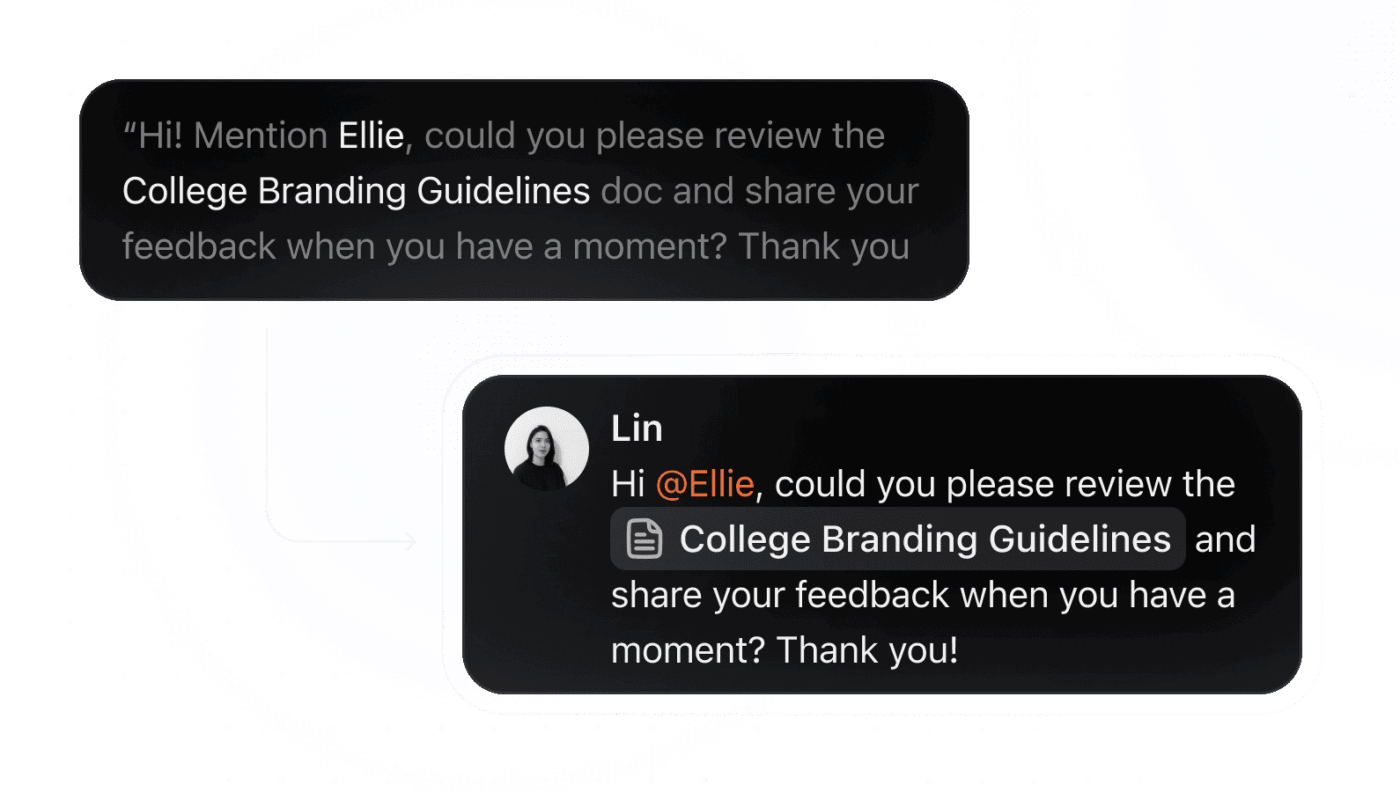
Met ClickUp Talk to Text kun je ideeën vastleggen en tekst tot wel 4 keer sneller opstellen.
Houd uw snelkoppeling ingedrukt om te beginnen met dicteren, en uw spraak wordt automatisch omgezet in gepolijste, professionele tekst.
Stel dat u moeite heeft met het herschrijven van een complexe alinea. Door deze hardop voor te lezen, krijgt u vaak een duidelijker beeld van hoe u uw gedachten kunt structureren, en Talk to Text legt die variaties direct vast.
Talk to Text bevat verschillende functies die dicteren praktisch maken voor professionele content:
- Aangepast woordenboek dat uw branchespecifieke termen, productnamen en acroniemen leert.
- Contextbewuste vermeldingen waarmee je tijdens het dicteren naar teamgenoten of Taaken kunt verwijzen.
- Ondersteuning voor meerdere talen om in de ene taal te spreken en in een andere te typen
🧠 Leuk weetje: Leo Tolstoj herschreef Oorlog en Vrede meerdere keren in zeven jaar tijd. Zijn vrouw Sophia kopieerde het omvangrijke manuscript acht keer met de hand (en sommige delen bijna 30 keer) om zijn eindeloze revisies te verwerken.
Chrome-extensie
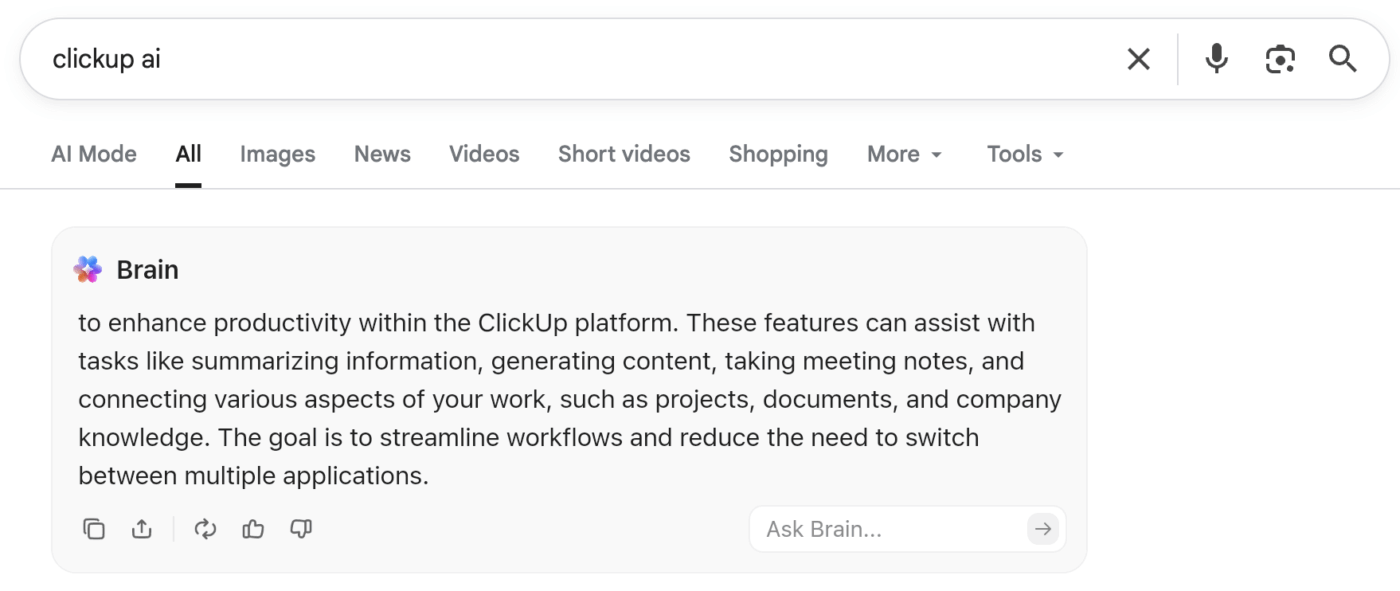
De Chrome-extensie van ClickUp BrainGPT werkt rechtstreeks in uw browser, zodat u content van concurrenten kunt samenvatten, webonderzoek kunt vastleggen of taken kunt maken vanaf elke webpagina.
Als je bijvoorbeeld content herschrijft en een aanpak van een concurrent ziet die je wilt gebruiken, kun je de BrainGPT-zijbalk openen, die pagina samenvatten en vervolgvragen stellen zonder van tabblad te wisselen.
De extensie kan ook pagina's als ClickUp-taken of tekst uit Gmail extraheren om actiepunten te creëren, zodat al je herschrijfgerelateerde materialen verbonden blijven met je werkstroom.
🎥 Meer informatie over het gebruik van AI bij dagelijkse taken:
Vereenvoudig uw content-herzieningen met ClickUp
Gemini biedt een handige set tools om je werk direct te hervormen. Deze AI-functies helpen je om voorbij de 'onhandige' eerste conceptfase te komen, zodat je je kunt concentreren op de algemene strategie die het verschil maakt.
Hoewel Google Workspace een goed uitgangspunt biedt, kan het beheren van al die revisies in eindeloze tabbladen en documenten al snel uitgroeien tot een project op zich.
ClickUp vereenvoudigt deze hele werkstroom door je concepten, taken en feedback van je team op één plek samen te brengen. Je kunt schakelen tussen topmodellen zoals Gemini, Claude en ChatGPT om de perfecte stem voor je merk te vinden zonder je document te verlaten. Het maakt herschrijven tot een gestroomlijnd onderdeel van je daadwerkelijke uitvoering.
Klaar om de wildgroei te elimineren en aan de slag te gaan? Meld je vandaag nog aan voor ClickUp! ✅
Veelgestelde vragen (FAQ)
Gemini kan de merkstem betrouwbaarder behouden wanneer u specifieke richtlijnen geeft. Voor meer consistentie kunt u een kort 'stemvoorbeeld' plakken en beperkingen definiëren (leesniveau, zinslengte en te vermijden termen).
Gemini en tools zoals ChatGPT kunnen goed overgangen herschrijven, maar ze staan in aparte tabbladen waardoor je de context van je werkruimte kwijtraakt. ClickUp Brain biedt je meerdere AI-modellen (Claude, ChatGPT, Gemini) direct in je documenten, terwijl je automatisch toegang hebt tot je merkrichtlijnen, eerdere campagnes en projectgeschiedenis.
Ja, Gemini is zeer effectief in het hergebruiken van content voor verschillende kanalen. Je kunt het eenvoudig gebruiken om een lange blogpost om te zetten in een pakkende LinkedIn-update, een X (Twitter)-thread of een informele Instagram-bijschrift.