
Een goed geschreven Gemini-prompt levert je een beter antwoord op. De grootste tijdwinst haal je door AI regelmatig te gebruiken, en een set opgeslagen prompts maakt regelmatig gebruik eenvoudiger.
Uit onderzoek van de Federal Reserve Bank van St. Louis blijkt hoe belangrijk de gebruiksfrequentie is. Werknemers die generatieve AI voor hun werk gebruikten, gaven aan dat dit hen gemiddeld 5,4% van hun werkuren bespaarde, ofwel ongeveer 2,2 uur in een werkweek van 40 uur.
Van de werknemers die die week dagelijks AI gebruikten, zei 33,5% dat het hen 4 uur of meer tijd bespaarde.
Deze gids biedt je 30 Gemini-prompts, gesorteerd per rol, die je kunt opslaan en hergebruiken. Ook wordt een onderdeel van het advies van Google over het opstellen van prompts behandeld dat je kunt overslaan: Gemini vertellen dat het zich als een expert moet gedragen.
Kort antwoord: Google beveelt vier onderdelen aan voor een prompt: persona, Taak, context en format, maar je hebt niet elke keer alle vier nodig. De persona is het punt waarover discussie bestaat. Dit artikel behandelt 30 Gemini-prompts, ingedeeld per rol, plus de limieten waar je tegenaan zult lopen en een betere manier om prompts op te slaan die je vaker zult gebruiken.
Wat zorgt ervoor dat een Gemini-prompt werkt?
Een goede Gemini-prompt hoeft niet lang te zijn. Hij moet het model alleen voldoende context bieden om mee te werken. Volgens de eigen gegevens van Google bestonden succesvolle prompts in Workspace Labs gemiddeld uit ongeveer 21 woorden.
Google verdeelt zijn prompts in vier delen: Als wie moet Gemini reageren? Wat moet het doen? Welke informatie moet het gebruiken? Hoe moet het uiteindelijke antwoord eruitzien?
| Element | Hoe het eruitziet | Wat er verandert |
|---|---|---|
| Taak | ‘Samenvatten’, ‘opstellen’, ‘vergelijken’, ‘lijst met alles’ | Geeft Gemini een duidelijke opdracht om uit te voeren |
| Context | Een bestand, geplakte tekst, doelgroepgegevens, beperkingen | Levert informatie aan die Gemini anders zou moeten raden |
| Format | “Zet dit in een tabel met de kolommen X, Y en Z.” “Houd het onder de 120 woorden.” | Bepaalt de vorm van het antwoord en vermindert de noodzaak tot nabewerking |
| Persona | “Je bent programmamanager bij een FinTech-bedrijf.” | Verandert de toon, de invalshoek en de nadruk; heeft weinig aantoonbaar effect op de feitelijke nauwkeurigheid |
Taak, context en format zijn eenvoudig te verdedigen. Bij de persona wordt het pas echt interessant.
Google noemt persona’s optioneel, maar recent onderzoek wijst uit dat je weinig mag verwachten van de bekende openingszin ‘Je bent een expert…’. Een studie van Wharton testte expertpersona’s in zes taalmodellen, waaronder twee Gemini-modellen, en constateerde geen consistente verbetering in feitelijke nauwkeurigheid ten opzichte van prompts zonder persona.
De enige uitzondering was Gemini 2.0 Flash, waarbij ‘expert’-personas een bescheiden verbetering opleverden bij één benchmark. Gemini 2.5 Flash liet geen verbetering zien, dus beschouwen de onderzoekers dit als een eigenaardigheid van het model. Personas zijn nog steeds nuttig wanneer je een bepaald standpunt, een bepaalde woordkeuze of een bepaald uitlegniveau wilt. Ze maken het antwoord alleen niet nauwkeuriger.
Google zet persona’s op de lijst als optioneel, maar recent onderzoek wijst uit dat je weinig moet verwachten van de bekende openingszin ‘Je bent een expert…’. Een studie van Wharton testte expertpersona’s in zes taalmodellen, waaronder twee Gemini-modellen, en constateerde geen consistente verbetering in feitelijke nauwkeurigheid ten opzichte van prompts zonder persona.
De enige uitzondering was Gemini 2.0 Flash, waarbij expert-persona’s een bescheiden verbetering opleverden bij één benchmark. Gemini 2.5 Flash liet geen verbetering zien, dus beschouwen de onderzoekers dit als een eigenaardigheid van het model. Persona’s zijn nog steeds nuttig wanneer je een bepaald standpunt, een bepaalde woordkeuze of een bepaald uitlegniveau wilt. Ze maken het antwoord alleen niet nauwkeuriger.
De context heeft een grotere invloed op het antwoord, vooral wanneer Gemini het bronmateriaal zelf kan lezen. In omgevingen die Gemini ondersteunen en werkruimtes kun je @ typen om Gemini rechtstreeks naar een Drive-bestand te verwijzen, zodat je het bestand niet hoeft te beschrijven of delen ervan in de prompt hoeft te plakken.
Neem bijvoorbeeld deze prompt:
Vat onze prestaties in het derde kwartaal samen.
Met toegevoegde context en format wordt het:
Vat de @Q3-omzetevaluatie samen voor het managementteam. Geef me vijf punten over omzet, pijplijn, klantverloop, risico’s en volgende stappen.
De tweede prompt laat Gemini minder ruimte om te improviseren. Het weet wat het moet lezen, voor wie het antwoord bedoeld is, wat het moet extraheren en hoe het dit moet presenteren.
Voor een breder overzicht van dezelfde mechanismen bij andere AI-tools kun je onze gids over het schrijven van AI-prompts raadplegen, waarin ook prompts voor ChatGPT, Claude en meer aan bod komen.
Wil je het raamwerk liever in de praktijk zien? Deze uitleg behandelt dezelfde ideeën, plus de veelgemaakte fouten die een prompt verzwakken.
30 Gemini-prompts voor het werk, gesorteerd op rol
Hier bespreken we 30 Gemini-prompts die je kunt kopiëren en plakken, verdeeld over zes functiegroepen, vijf per rol: marketing, projectmanagement, verkoop en klantenservice, productontwikkeling en engineering, HR en personeelszaken, en data en spreadsheets. Elke prompt volgt de structuur ‘taak-context-formaat’ uit het vorige hoofdstuk, met aantekeningen over waar Gemini begeleiding nodig heeft.
Pro-tip: Voeg aan elke prompt die een document leest één regel toe: “Als het antwoord niet in het bestand staat, zeg dat dan.” Het kost negen woorden en zorgt ervoor dat er minder zelfverzekerde gissingen worden gedaan die je anders tijdens de controle zou moeten opsporen.
Marketingtips
Marketingprompts werken het beste wanneer Gemini uitgaat van iets concreets: een briefing, een interviewtranscript of de pagina van een concurrent. Zonder dat materiaal valt Gemini terug op generieke teksten die voor elk product zouden kunnen gelden. Elke onderstaande prompt verwijst Gemini naar een specifieke bron of stelt een strikte limiet in, zoals een maximum aantal tekens of een maximum aantal kanalen.
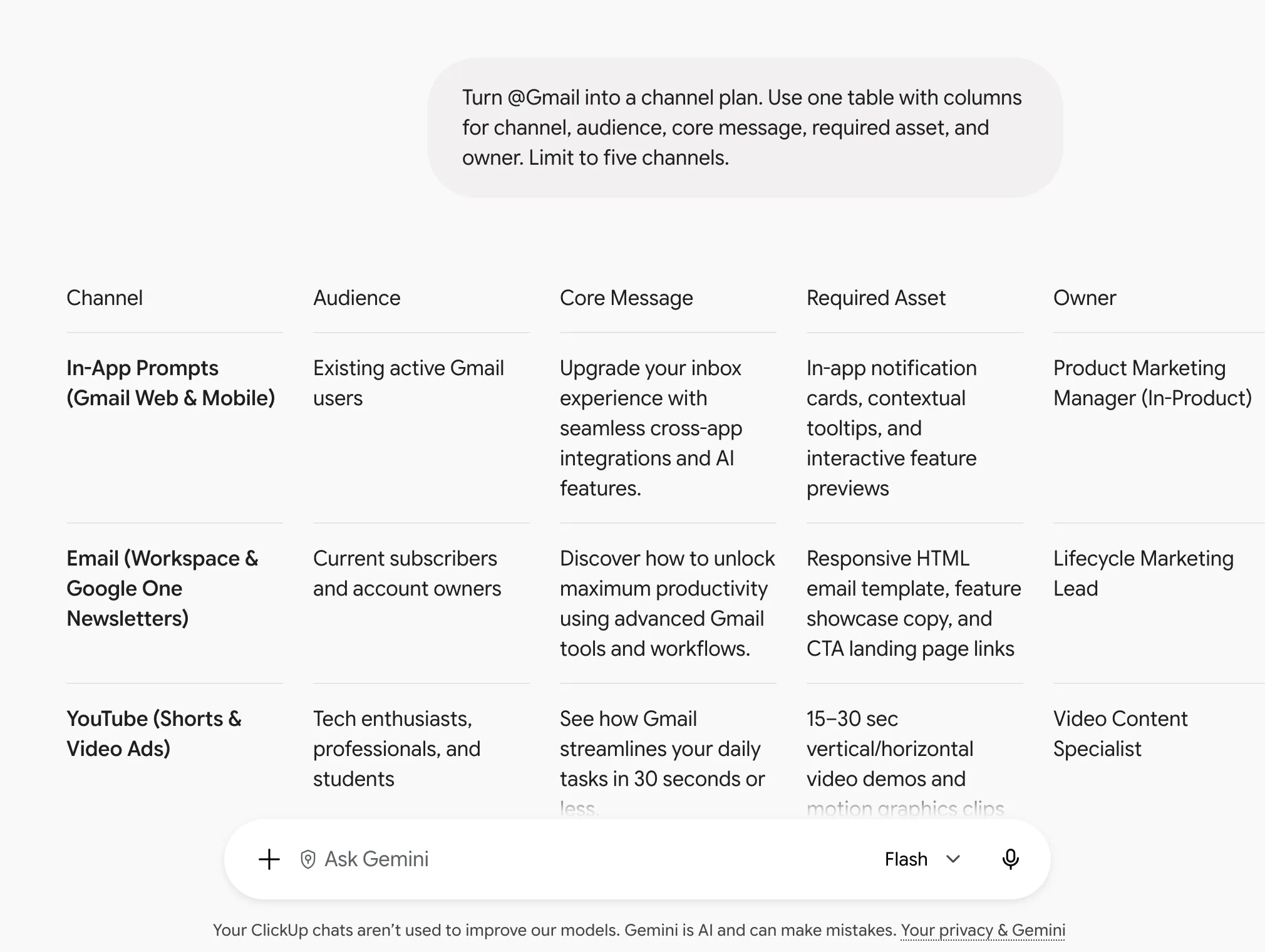
- Zet @[campagnebriefing] om in een kanaalplan. Gebruik één tabel met kolommen voor kanaal, doelgroep, kernboodschap, benodigde middelen en eigenaar. Beperk je tot vijf kanalen.
- Herschrijf de drie onderstaande alinea’s voor een [doelgroep]-lezer die 20 seconden de tijd heeft. Behoud alle nummers. Schrap de voorzichtige formuleringen. Lever alleen de herschreven tekst in.
- Lees @[transcript van het klantinterview] en haal elke zin eruit waarin de klant een probleem in eigen woorden beschrijft. Groepeer ze per thema. Citeer letterlijk.
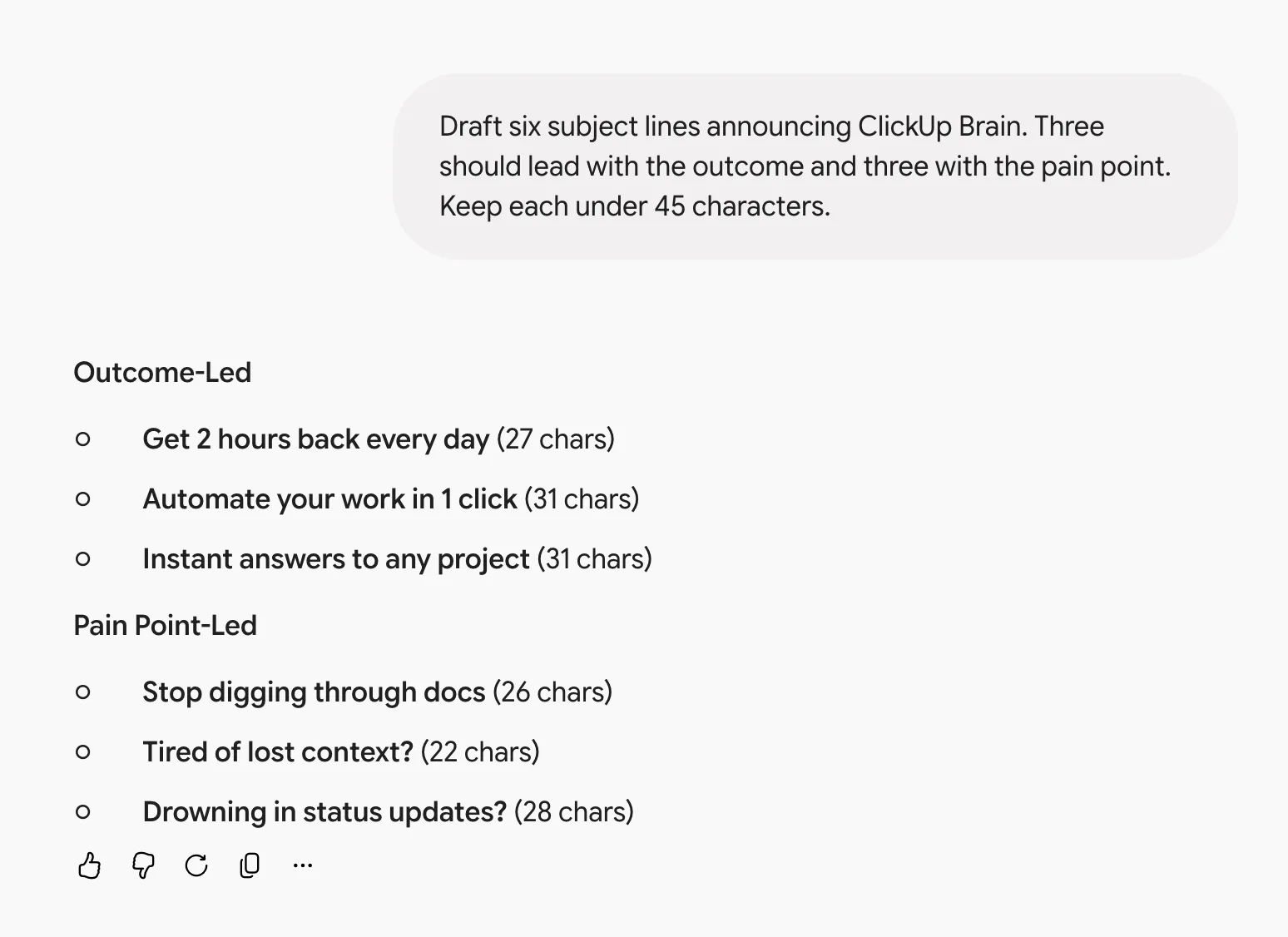
- Stel zes onderwerpsregels op waarin [functie] wordt aangekondigd. Drie daarvan moeten beginnen met het resultaat en drie met het pijnpunt. Houd elke regel onder de 45 tekens.
- Vergelijk de boodschap op [URL van concurrent] met @[ons positioneringsdocument]. Maak een tabel met twee kolommen waarin je aangeeft waar de positionering overeenkomt en waar deze verschilt.
Zodra een prompt goed werkt, sla je deze op, zodat je de instructies de volgende keer niet opnieuw hoeft te schrijven. In ons overzicht van AI-prompt-werkstroom-sjablonen leggen we uit hoe je terugkerende prompts zoals deze kunt omzetten in een herhaalbare werkstroom.
Prompts voor projectmanagement
Projectproblemen beginnen als hiaten: een taak zonder eigenaar, een datum die geen rekening houdt met een afhankelijkheid, of een aanname die onjuist blijkt te zijn. Deze prompts vragen Gemini om die hiaten in je vergadernotities, plannen en tijdlijnen op te sporen. Twee ervan leveren ook direct iets op dat je kunt versturen of toewijzen: een statusupdate en een lijst met subtaaken.
- Maak op basis van @[vergadernotities] een lijst van alle toezeggingen die iemand heeft gedaan. Gebruik een tabel met taak, eigenaar en deadline. Markeer elk item waarvoor geen eigenaar is opgegeven.
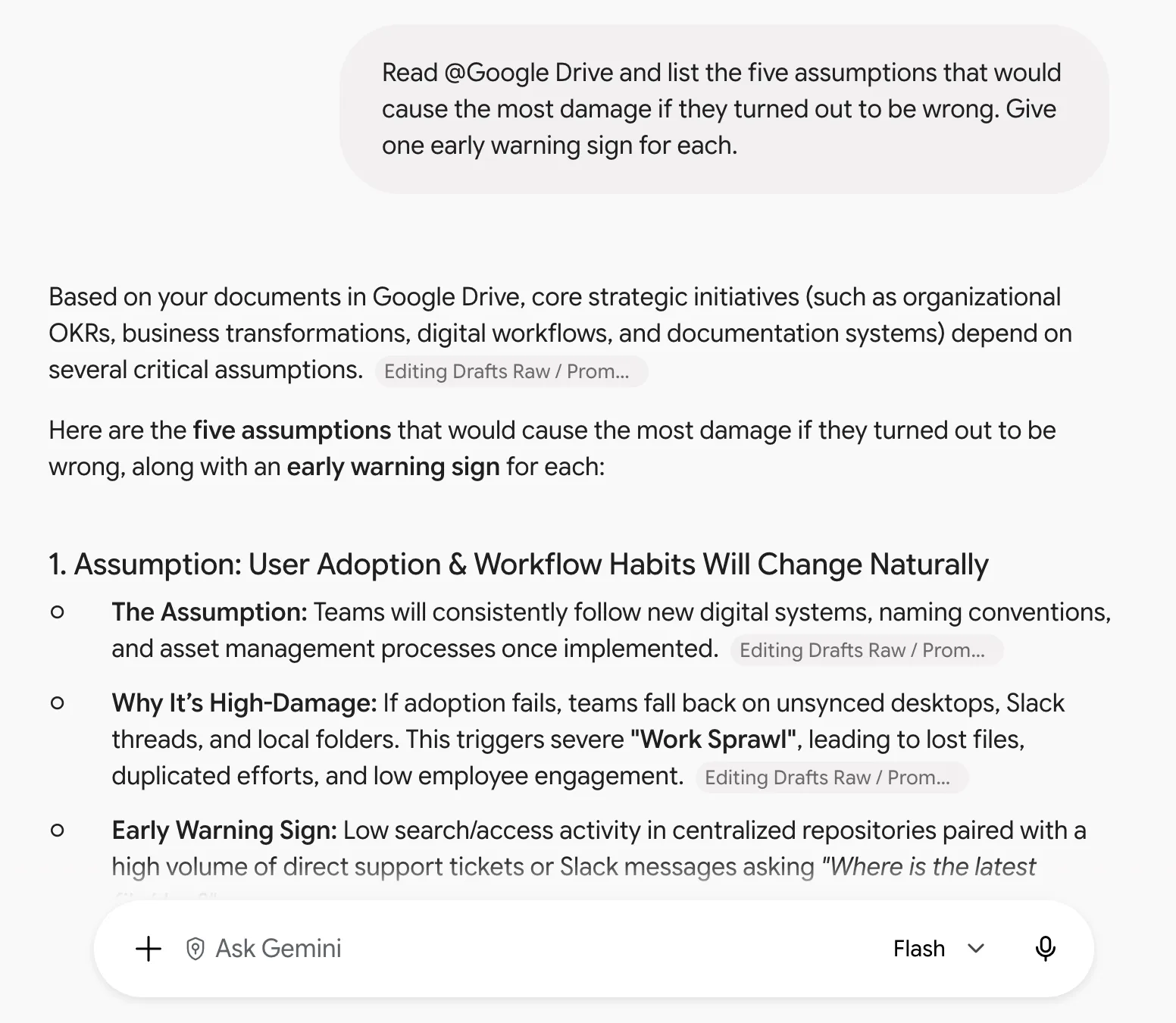
- Lees @[projectplan] en maak een lijst met de vijf aannames op die de meeste schade zouden veroorzaken als ze onjuist zouden blijken te zijn. Geef voor elk daarvan één vroeg waarschuwingssignaal.
- Schrijf een statusupdate voor [belanghebbende] op basis van @[projectdocument]. Gebruik drie punten: wat er is opgeleverd, wat er vertraging heeft opgelopen en waarom, en wat je van hen nodig hebt.
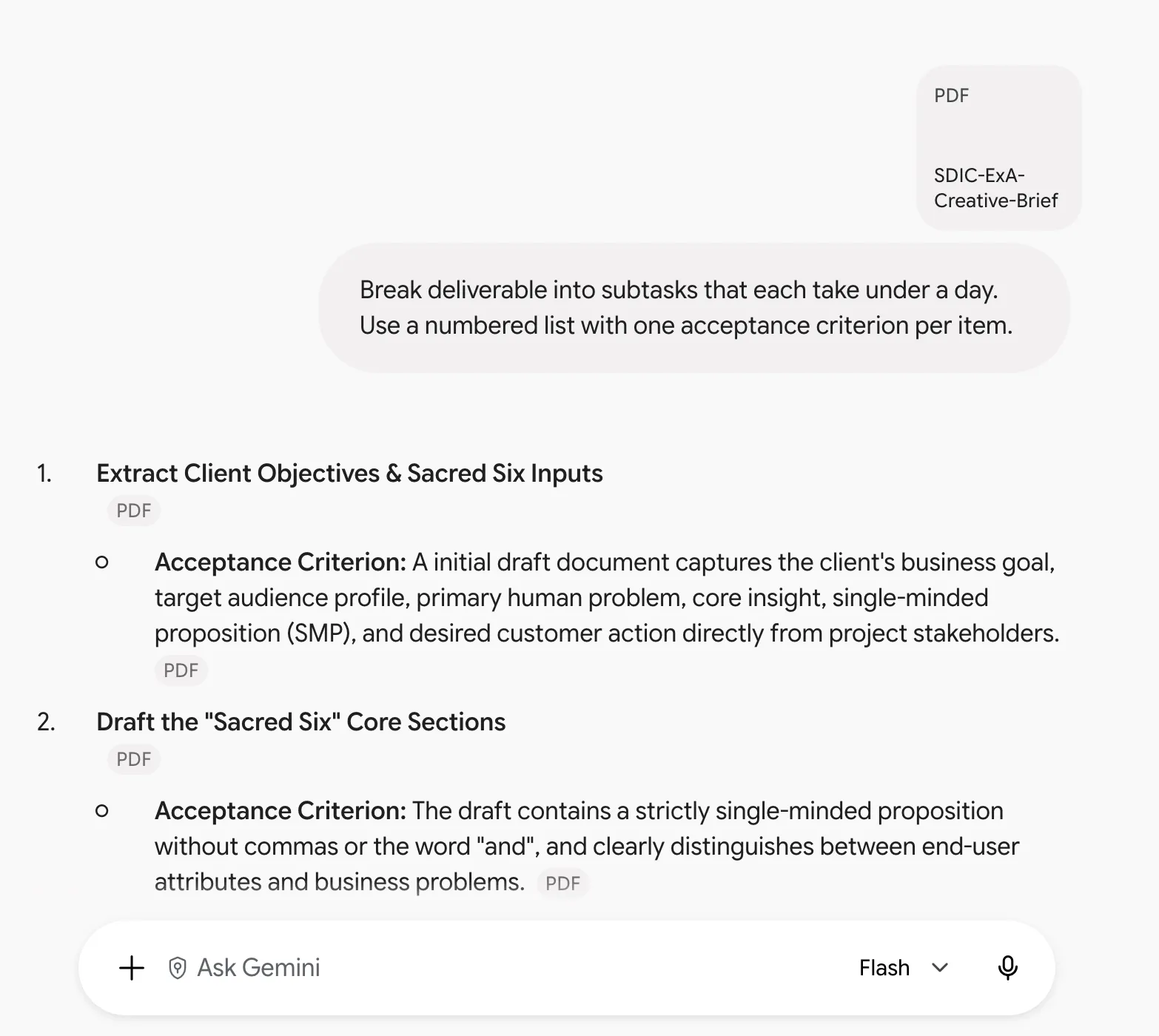
- Verdeel [deliverable] in subtaaken die elk minder dan een dag in beslag nemen. Gebruik een genummerde lijst met één acceptatiecriterium per item.
- Vergelijk de data in @[tijdlijnblad] met de afhankelijkheden in @[scope-document]. Maak een lijst van alle punten waarop deze twee niet met elkaar overeenkomen.
Lees ook: AI-agenten voor projectmanagement
Prompts voor verkoop en klantenservice
Verkoopprompts genereren tekst die een koper of client daadwerkelijk zal lezen, dus nauwkeurigheid en toon zijn net zo belangrijk als snelheid. Twee van de onderstaande prompts voegen een controle toe: de ene houdt wat de koper heeft gezegd gescheiden van wat Gemini heeft afgeleid, en de andere geeft aan wat buiten het bereik valt.
- Vat @[e-mailthread] samen in een samenvatting voor de client. Begin met één alinea context, gevolgd door opsommingstekens voor beslissingen, open vragen en volgende stappen met de eigenaars.
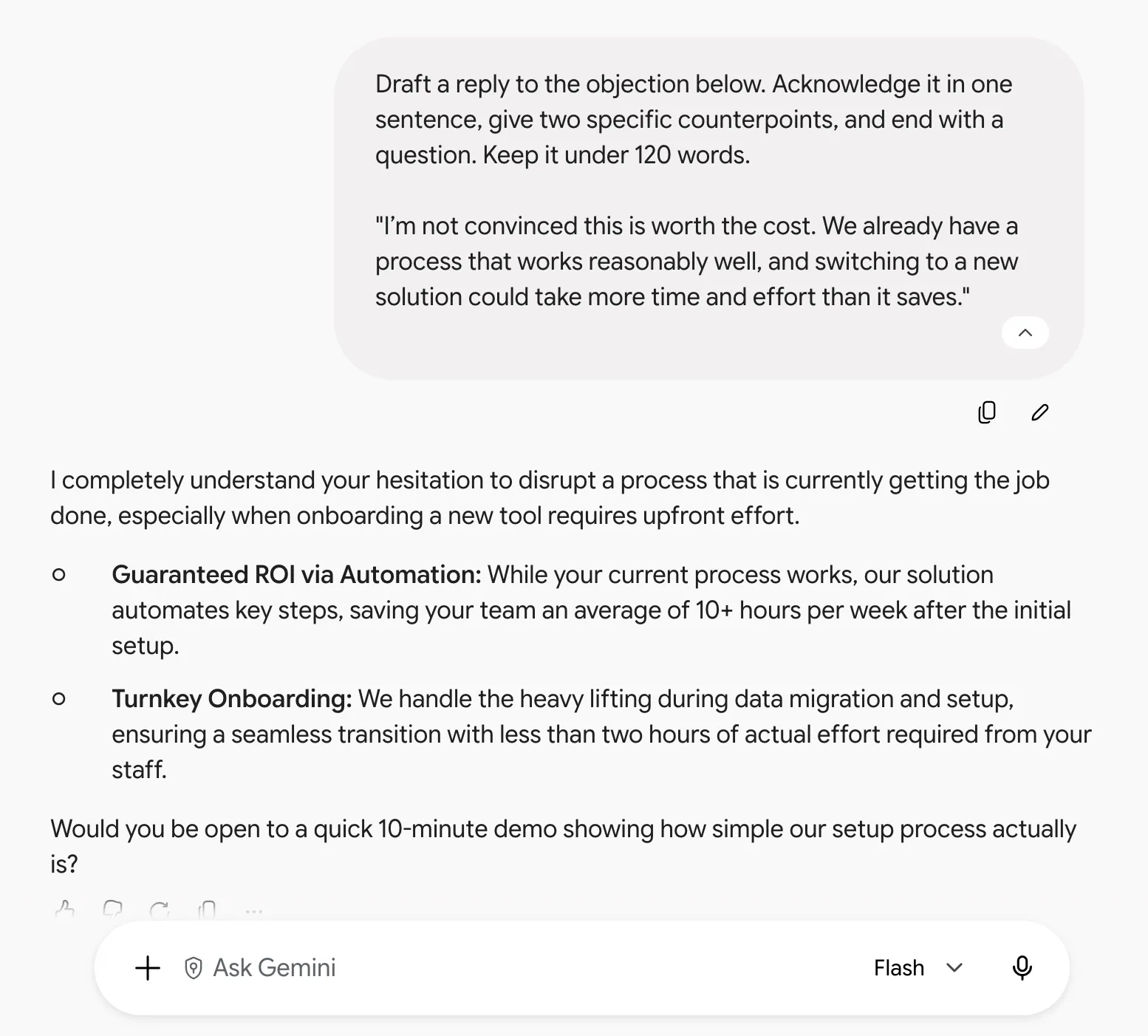
- Stel een antwoord op het onderstaande bezwaar op. Erken het bezwaar in één zin, geef twee specifieke tegenargumenten en sluit af met een vraag. Houd het onder de 120 woorden.
- Lees @[transcript van het kennismakingsgesprek] en maak een lijst van wat de koper zei over het budget, de tijdlijn en de goedkeuring. Noteer apart wat je zelf hebt afgeleid, los van wat de koper expliciet heeft gezegd.
- Maak van de @[werkbeschrijving] een samenvatting van één pagina voor de client. Gebruik duidelijke taal en geef expliciet aan wat buiten de scope valt.
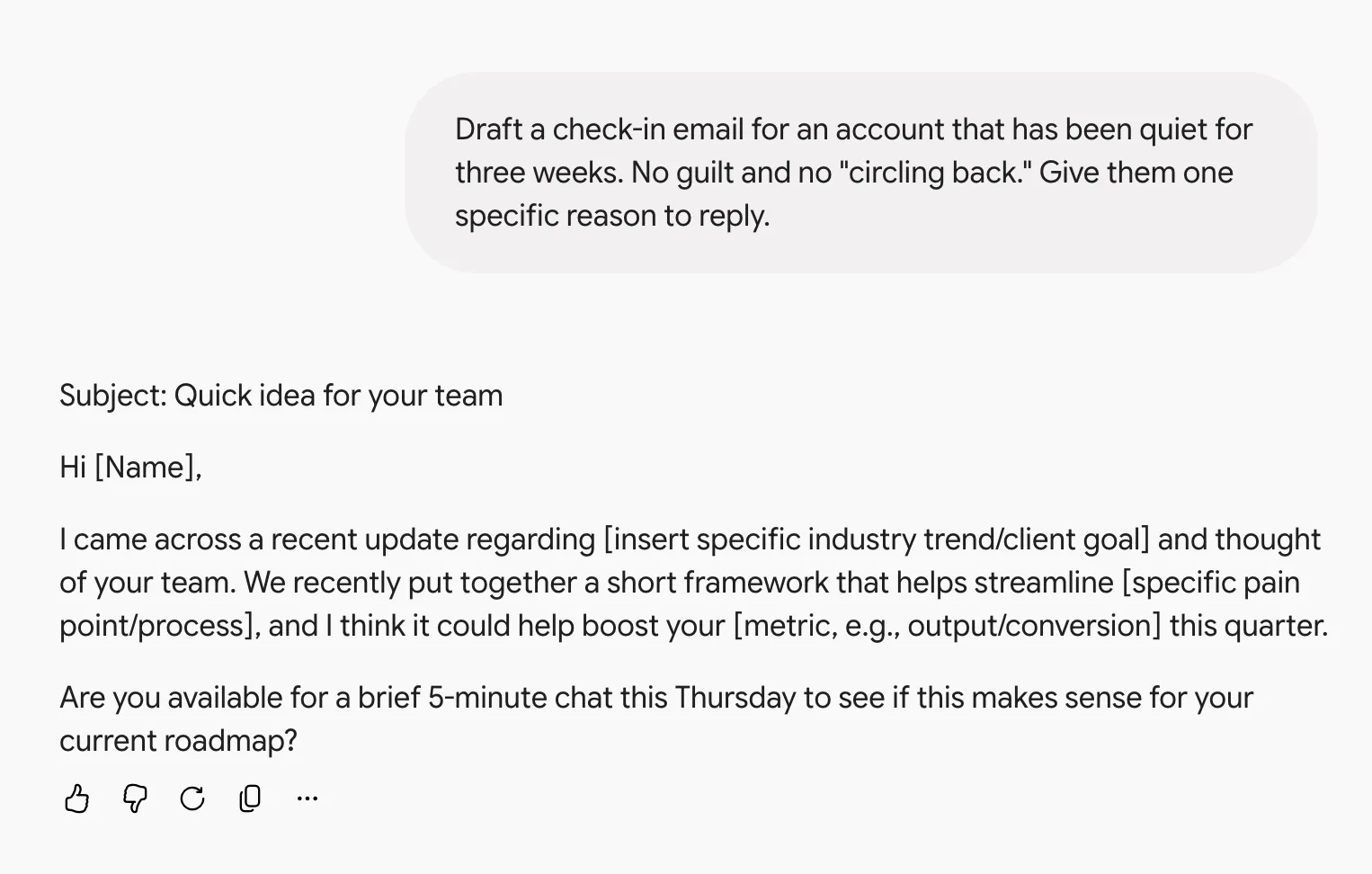
- Stel een follow-up-e-mail op voor een account dat al [X] weken niets van zich heeft laten horen. Geef hen één specifieke reden om te reageren.
Pro-tip: Plak voor het antwoord op een bezwaar een echt bezwaar uit een mislukte deal, samen met het antwoord dat je beste verkoper daarop gaf. Gemini past de toon van wat je het laat zien veel beter aan dan de toon die je beschrijft.
Prompts voor productontwikkeling en engineering
Product- en engineeringteams besteden veel tijd aan het omzetten van het ene document in het andere. Een bugrapport wordt omgezet in stappen voor de engineer die het probleem gaat oplossen, of een PRD wordt omgezet in user stories voor het team dat het product bouwt. Deze prompts maken dit proces een stuk soepeler.
- Lees @[bugrapport-thread] en beschrijf de stappen om de fout te reproduceren die een beginnende engineer zou kunnen volgen. Gebruik een genummerde lijst. Geef elke stap aan waar het rapport onduidelijk is.
- Zet @[PRD] om in user stories met behulp van “Als [rol], wil ik [actie] zodat [resultaat].” Groepeer ze per epic.
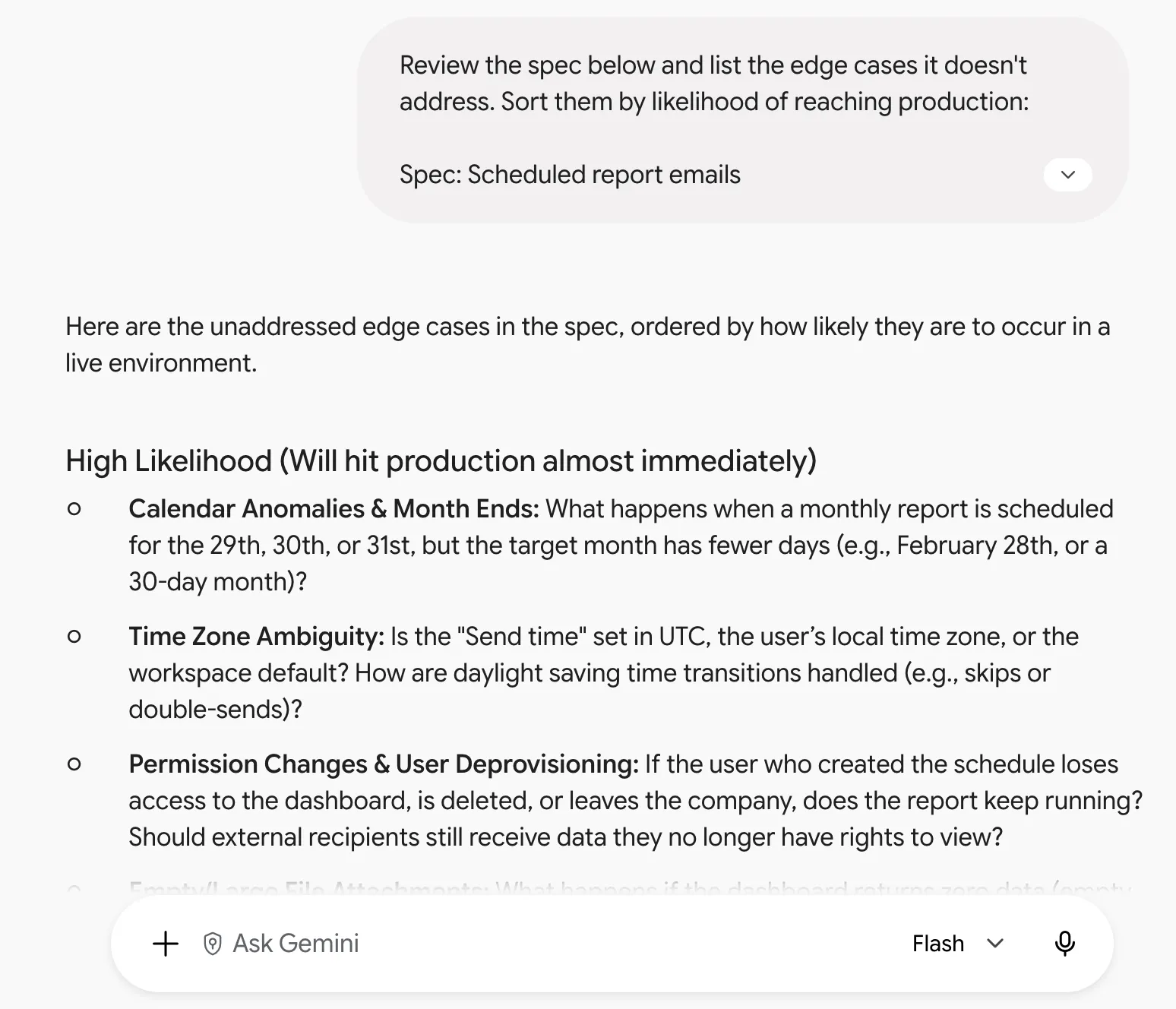
- Bekijk de onderstaande specificatie en maak een lijst van de randgevallen die erin niet aan bod komen. Sorteer ze op de waarschijnlijkheid dat ze in productie worden genomen.
- Vat @[incidentdocument] samen in een conceptversie van een postmortem met daarin de tijdlijn, de impact in cijfers, de hoofdoorzaak en drie vervolgacties met de eigenaars.
- Leg in begrijpelijke taal uit wat de onderstaande functie doet voor iemand die geen technicus is. Geef vervolgens een lijst met dingen die misgaan als de invoer leeg is.
Aantekening: Gemini kan Python in een sandbox uitvoeren, maar het kan je codebase niet uitvoeren, je afhankelijkheden niet installeren en geen zicht hebben op de systemen waarmee de functie in aanraking komt. Beschouw het antwoord op de vraag ‘wat gaat er mis?’ als een lijst met hypothesen om te testen, en vraag het om eventuele aannames te vermelden over invoertypen of afhankelijkheden die het niet kan zien.
Prompts voor HR en personeelszaken
HR-prompts hebben betrekking op persoonlijke informatie, zoals antwoorden op enquêtes en prestatiefeedback, en die informatie moet privé blijven. De onderstaande prompts zorgen ervoor dat Gemini dicht bij de bron blijft door alleen om letterlijke citaten, limieten voor woorden en waarneembaar gedrag te vragen. Lees de aantekening over de gegevens achter de lijst voordat je geëxporteerde enquêtegegevens of conceptversies van feedback plakt.
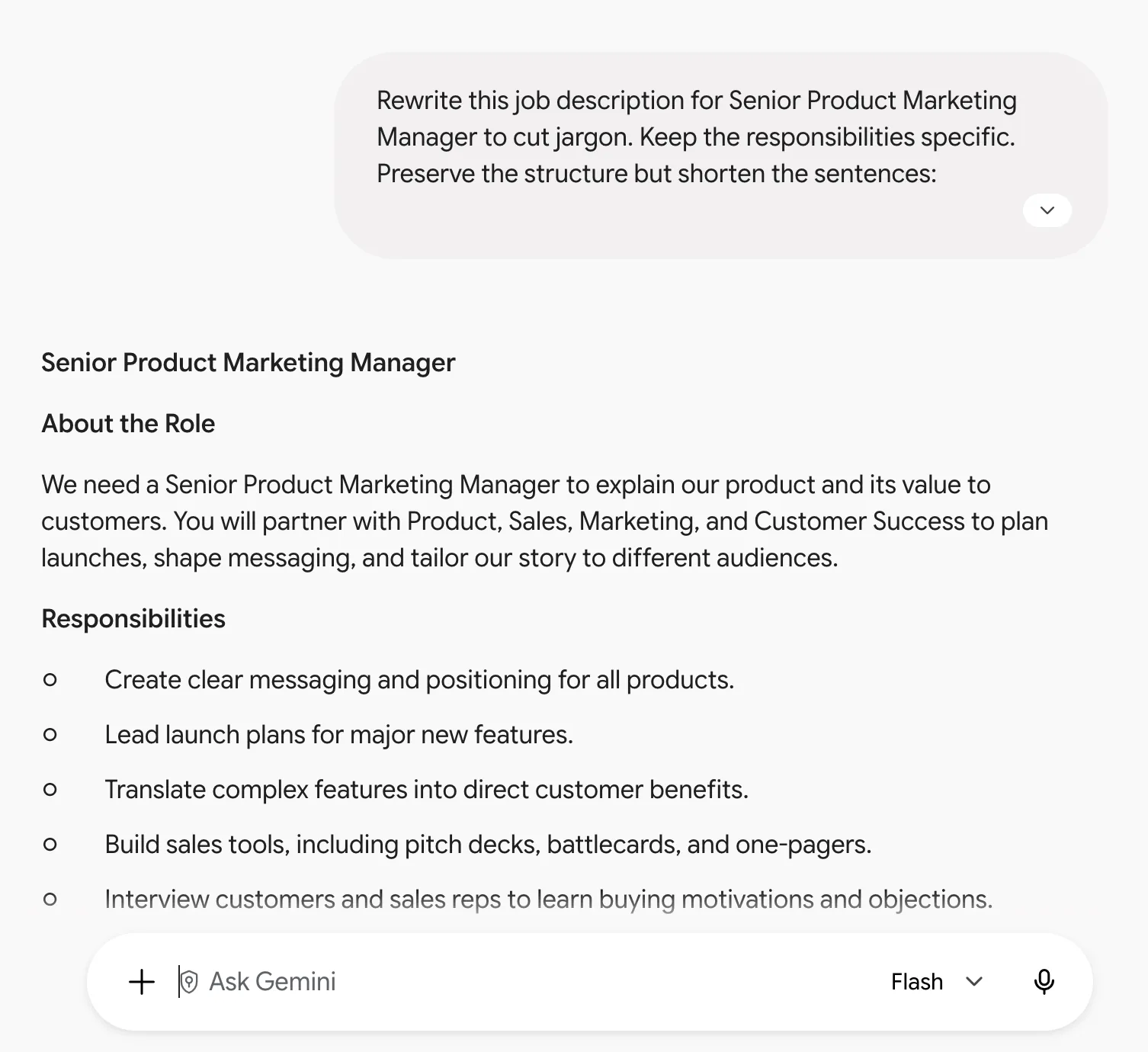
- Herschrijf deze functieomschrijving voor de rol en schrap daarbij het jargon. Houd de verantwoordelijkheden specifiek. Behoud de structuur, maar maak de zinnen korter.
- Maak op basis van @[enquête resultaten] een lijst met de drie thema’s die het vaakst voorkomen in de open antwoorden. Citeer per thema twee reacties letterlijk.
- Stel een checklist op voor een 30-daagse inwerkperiode voor een [rol] die toetreedt tot een team van [grootte]. Groepeer de items per week. Wijs aan elk item een eigenaar toe.
- Maak van @[beleidsdocument] een FAQ met acht vragen die een medewerker redelijkerwijs zou stellen. Houd elk antwoord onder de 60 woorden.
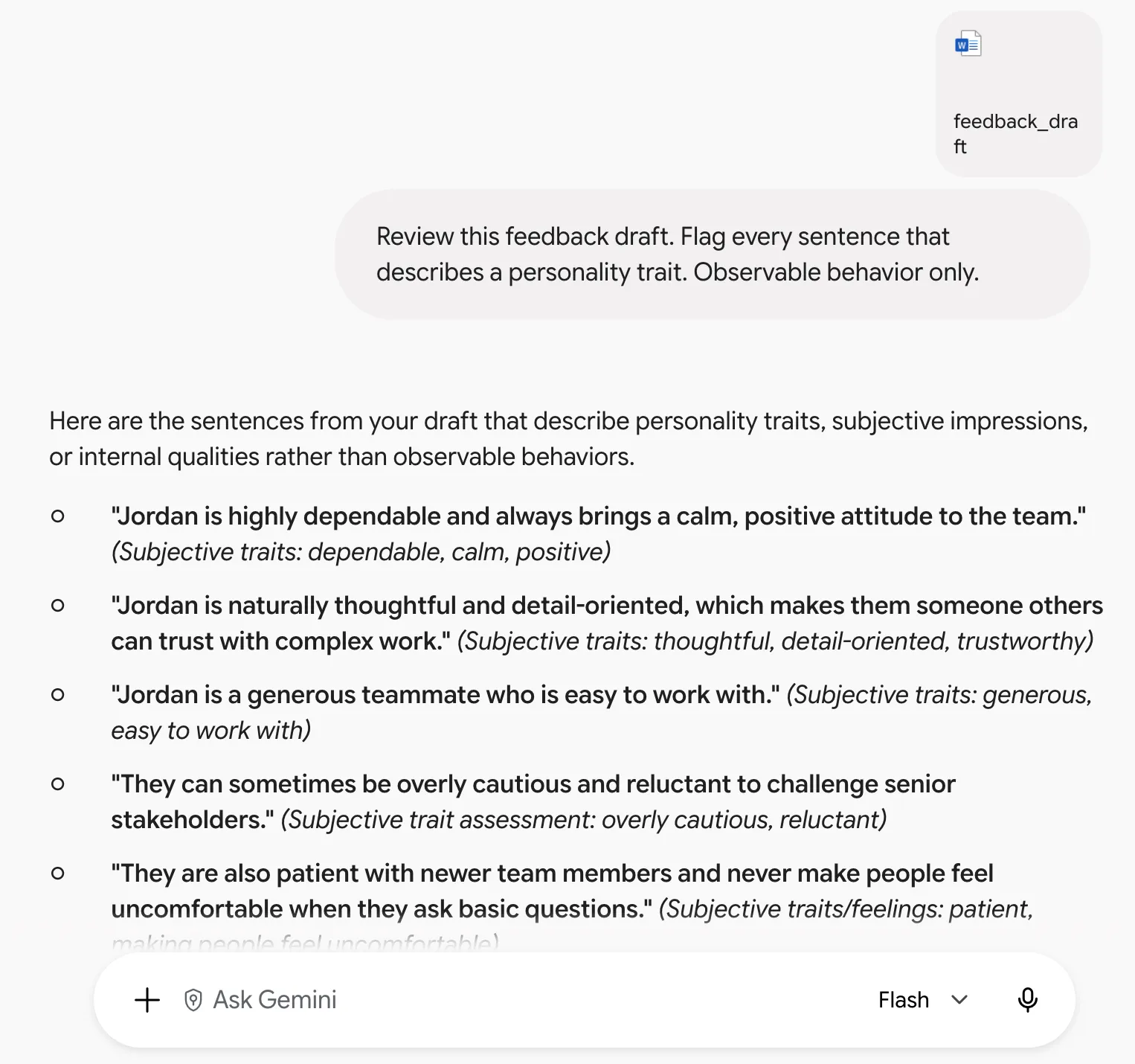
- Bekijk dit concept voor feedback. Markeer elke zin die een persoonlijkheidskenmerk beschrijft. Alleen waarneembaar gedrag.
Aantekening: Controleer waar de gegevens naartoe gaan voordat je ze plakt. In aanmerking komende Google Workspace-accounts hebben betere gegevensbescherming dan de Gemini-app voor consumenten, waar chats kunnen worden bekeken en gebruikt om de AI van Google te verbeteren wanneer ‘Keep Activity’ is ingeschakeld. Verwijder standaard namen en andere identificerende gegevens uit geëxporteerde enquêtes en feedbackontwerpen.
Vragen over gegevens en spreadsheets
In spreadsheets en rapporten is een verkeerd nummer moeilijker te herkennen dan een verkeerde zin. Elke onderstaande opdracht vraagt om een resultaat dat je kunt controleren: een percentage voor elke kolom, een formule die stap voor stap wordt uitgelegd, een paginanummer naast elk cijfer, of een vastgestelde drempelwaarde om afwijkingen te signaleren.
- Bekijk @[sheet] en vertel me in welke kolommen waarden ontbreken en welk percentage van de rijen hierdoor in elke kolom wordt beïnvloed.
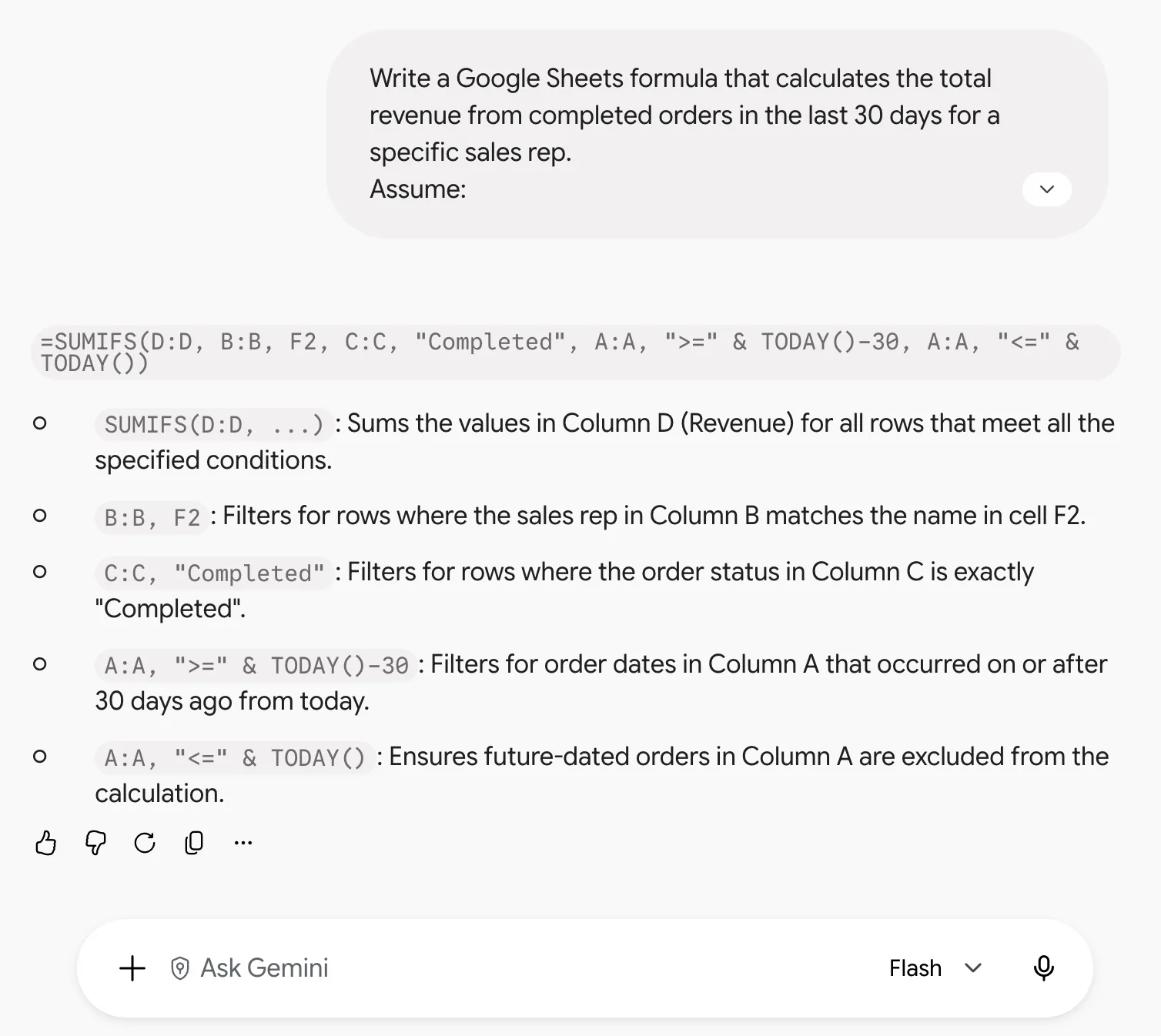
- Schrijf een Google Spreadsheets-formule die [de berekening beschrijft]. Leg in één regel uit wat elk onderdeel doet.
- Maak op basis van @[sheet] een tabel met de top 10 rijen op basis van [metric], met een kolom waarin het deel van elke rij in het totaal wordt weergegeven.
- Lees @[rapport PDF] en haal alle cijfers eruit waaraan een datum is gekoppeld. Zet het nummer van de pagina van de bron ernaast.
- Vergelijk @[blad A] met @[blad B] en maak een lijst met alle rijen waarin de cijfers meer dan [X]% van elkaar afwijken.
Hoe moet je Gemini prompts geven voor het genereren van afbeeldingen?
Het eerste wat je moet bepalen, is wat voor soort beeldtaak je aan Gemini geeft.
In de handleiding voor prompts voor Nano Banana 2 en Nano Banana Pro ( de beeldmodellen van Gemini) verdeelt Google het geven van beeldprompts in drie taken: het creëren van een scène vanuit het niets, de bewerking van een bestaande afbeelding en het werk op basis van referentieafbeeldingen. Voor elk daarvan is een ander soort instructie nodig.
Geef Gemini voldoende details om het beeld te creëren dat je voor ogen hebt. Begin met wat zichtbaar is: het onderwerp, wat het doet, waar het zich bevindt, hoe de scène is gekadreerd en de visuele stijl.
Vergelijk deze prompt eens:
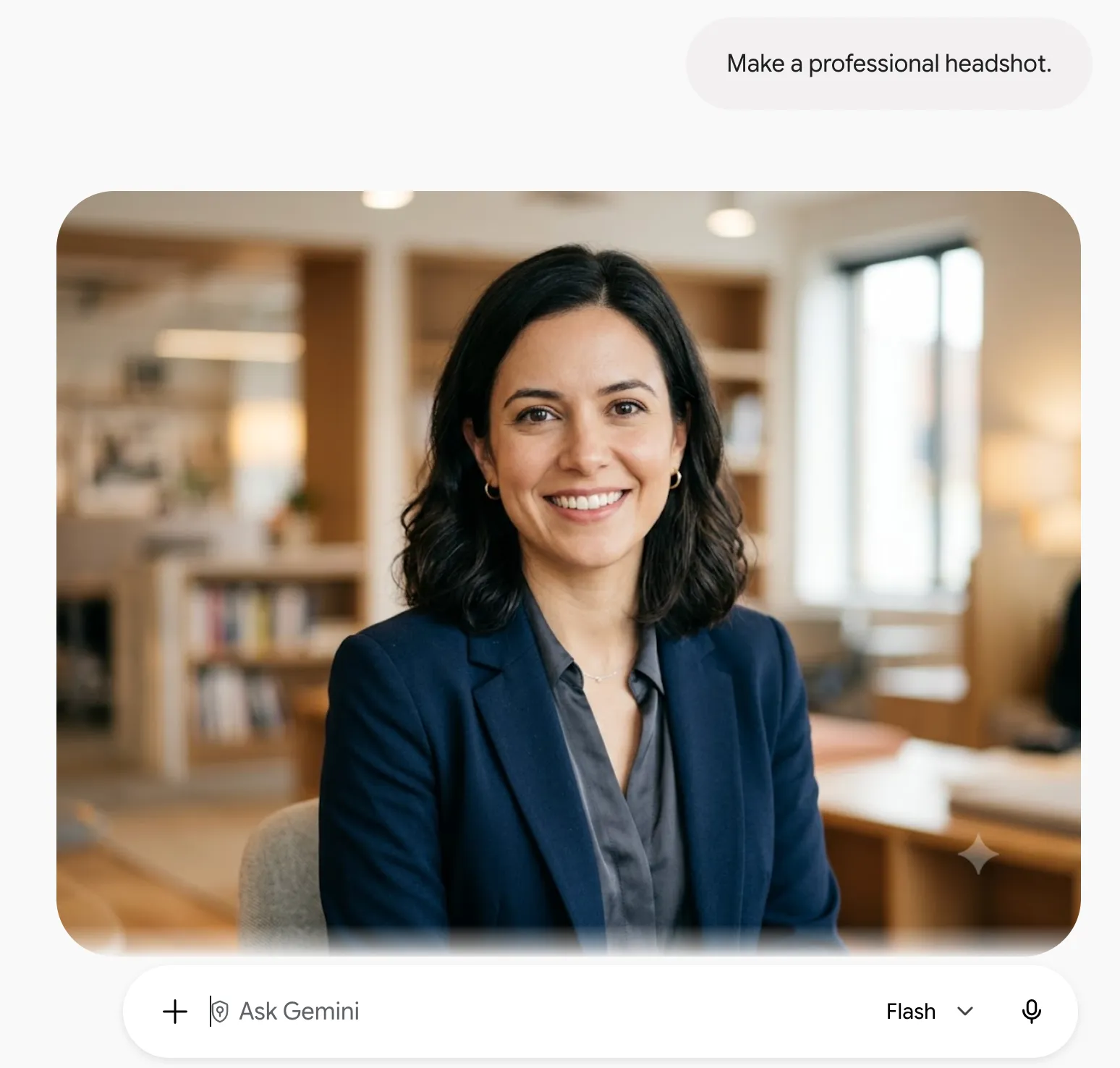
Maak een professionele portretfoto.
met deze:
Een vrouw in een marineblauwe blazer, zittend naast een raam, medium close-up, zacht licht van links vanuit het perspectief van de camera, geringe scherptediepte, neutrale kantoorachtergrond.
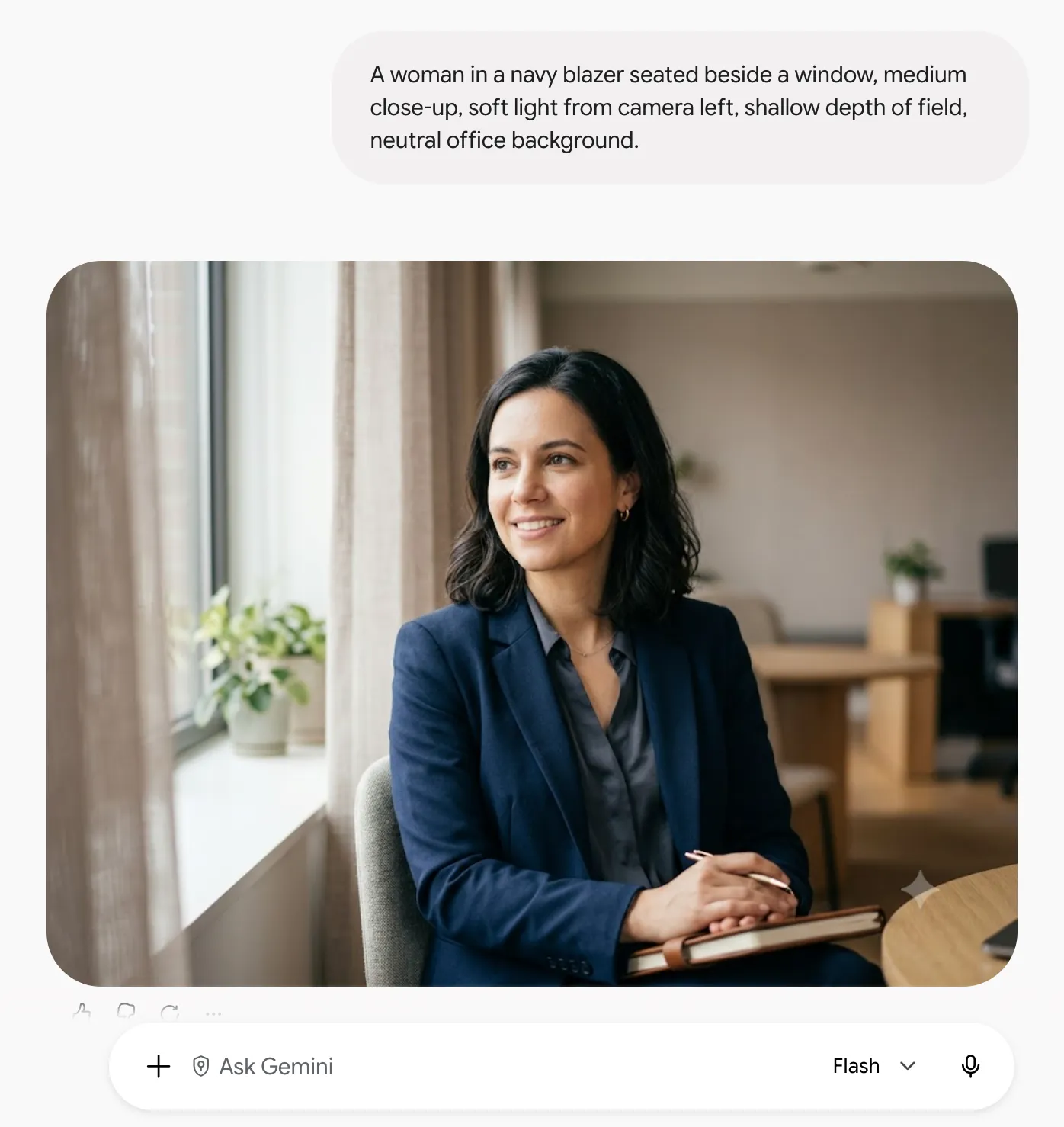
De tweede prompt laat je veel minder controle. Je hebt de kadrering, belichting, instelling en afstand tot het onderwerp al gekozen. Gemini heeft nog steeds ruimte om de scène te interpreteren, maar de belangrijke visuele beslissingen zijn aan jou.
Gebruik deze regels om dezelfde controle te krijgen:
- Beschrijf wat er in beeld moet zijn. „Professioneel“, „filmisch“ en „premium“ zijn op zichzelf te vaag, omdat ze bijna alles kunnen betekenen. Objecten, poses, achtergronden, lichtbronnen en camerapositie geven Gemini iets concreets om weer te geven
- Geef de camera een taak. Als het resultaat nog steeds te algemeen aanvoelt, voeg dan termen toe als ‘medium close-up’, ‘lage hoek’, ‘opname van bovenaf’, ‘kleine scherptediepte’ of ‘groothoek’. Cameratermen lossen een compositie vaak sneller op dan nog een stapel stijlbijvoeglijke naamwoorden
- Stop met opnieuw beginnen zodra de compositie klopt. Als het gezicht, de pose en de kadrering goed zijn, behoud die dan en voer de bewerking uit van het zwakke deel: „maak het licht warmer”, „verwijder de plant” of „vervang het jasje door een antracietkleurig exemplaar”. Een nieuwe versie kan één probleem oplossen, maar brengt er drie nieuwe mee.
- Behoud de onderdelen die je al goed vindt. “Verander de achtergrond in een hotellobby” laat te veel ruimte voor interpretatie. Voeg toe: “houd het onderwerp, de pose, de kleding, de kadrering en de belichting ongewijzigd”, en de bewerking krijgt veel duidelijkere grenzen
- Geef referentieafbeeldingen een specifieke opdracht. Als je drie referenties uploadt, geef dan aan wat elke afbeelding bijdraagt: de pose uit afbeelding A, de belichting uit afbeelding B, de achtergrond uit afbeelding C. Een vage opdracht als ‘combineer deze’ nodigt het model uit om alles op een manier te mengen die je nooit hebt gevraagd.
- Beschrijf de scène die je wilt. “Een lege straat bij zonsopgang” geeft Gemini een beeld om mee te werken. “Geen auto’s, geen voetgangers, geen borden” geeft het een blacklist en laat de scène zelf vaag
Drie vormen dekken het grootste deel van het werk:
- Helemaal vanaf nul beginnen: “[onderwerp] + [actie] + [instelling] + [opbouw] + [stijl]”
- Een bestaande afbeelding uitvoeren: “Verander [specifiek element] in [nieuwe toestand]. Laat [beschermde elementen] ongewijzigd.”
- Referentieafbeeldingen gebruiken: “Gebruik [afbeelding] voor [specifieke eigenschap]. Pas deze toe op [basisafbeelding of onderwerp]. Laat [beschermde elementen] ongewijzigd.”
Bij werk met tekst heeft Gemini meestal het bronmateriaal voor zich liggen en heeft het duidelijke instructies nodig. Bij het genereren van afbeeldingen komt een groter deel van die verantwoordelijkheid bij jou te liggen. Hoe minder je onduidelijk laat over de scène, hoe minder tijd je kwijt bent aan het corrigeren van keuzes die Gemini namens jou heeft gemaakt.
Hoe je een Gemini-prompt opslaat met Gems
Als je elke week dezelfde prompt opnieuw opstelt, sla deze dan op als een Gem.
Een aangepaste Gem slaat je instructies op en kan referentiebestanden bevatten. Als je deze later opnieuw opent, is de installatie nog steeds aanwezig. Dit werkt goed voor terugkerende taken, zoals het controleren van teksten aan de hand van een stijlgids, het omzetten van aantekeningen van vergaderingen naar een vast statusformat of het telkens opstellen van concepten op basis van dezelfde positioneringsdocumenten.
Zo stel je er een in:
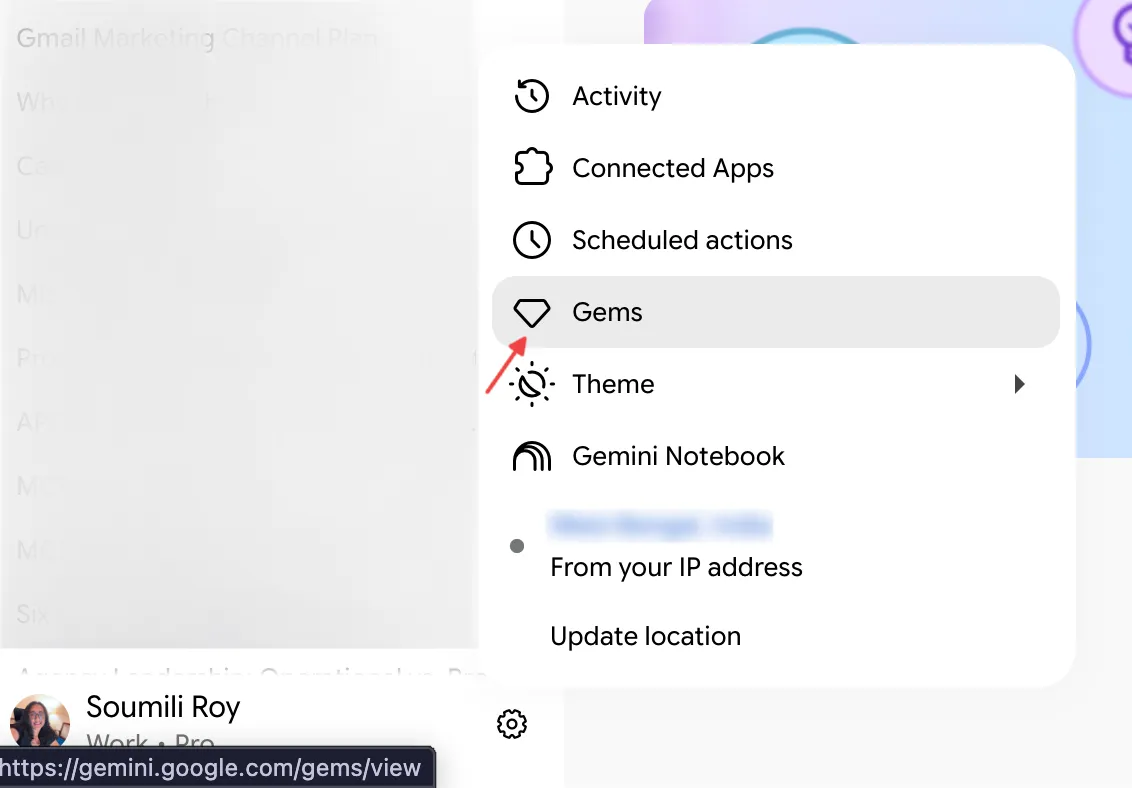
- Open Gemini en selecteer Gems in Instellingen
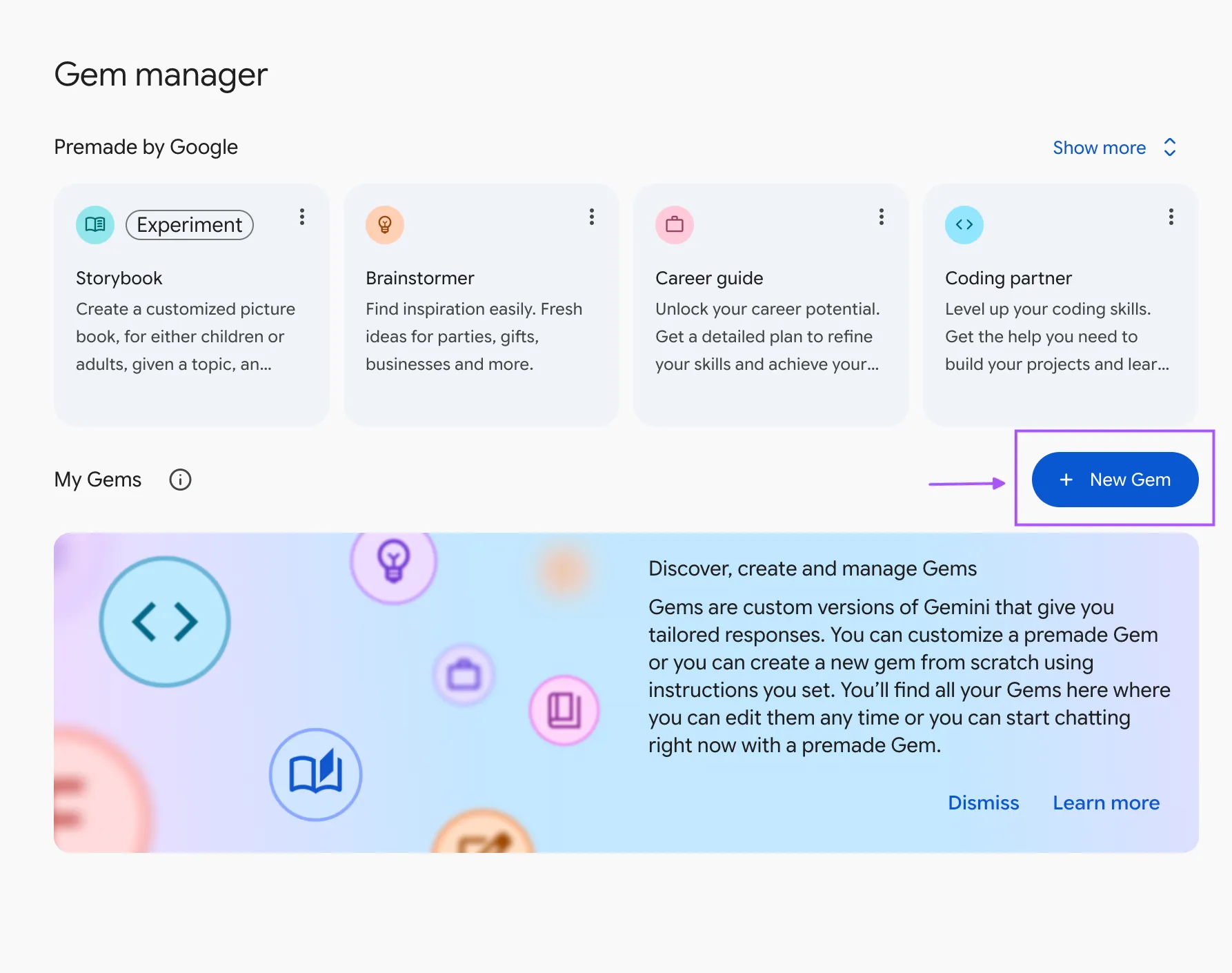
- Kies New Gem, geef het een naam en schrijf de instructies zoals je elke prompt zou schrijven, waarbij je de Taak, de context en het uitvoerformat beschrijft
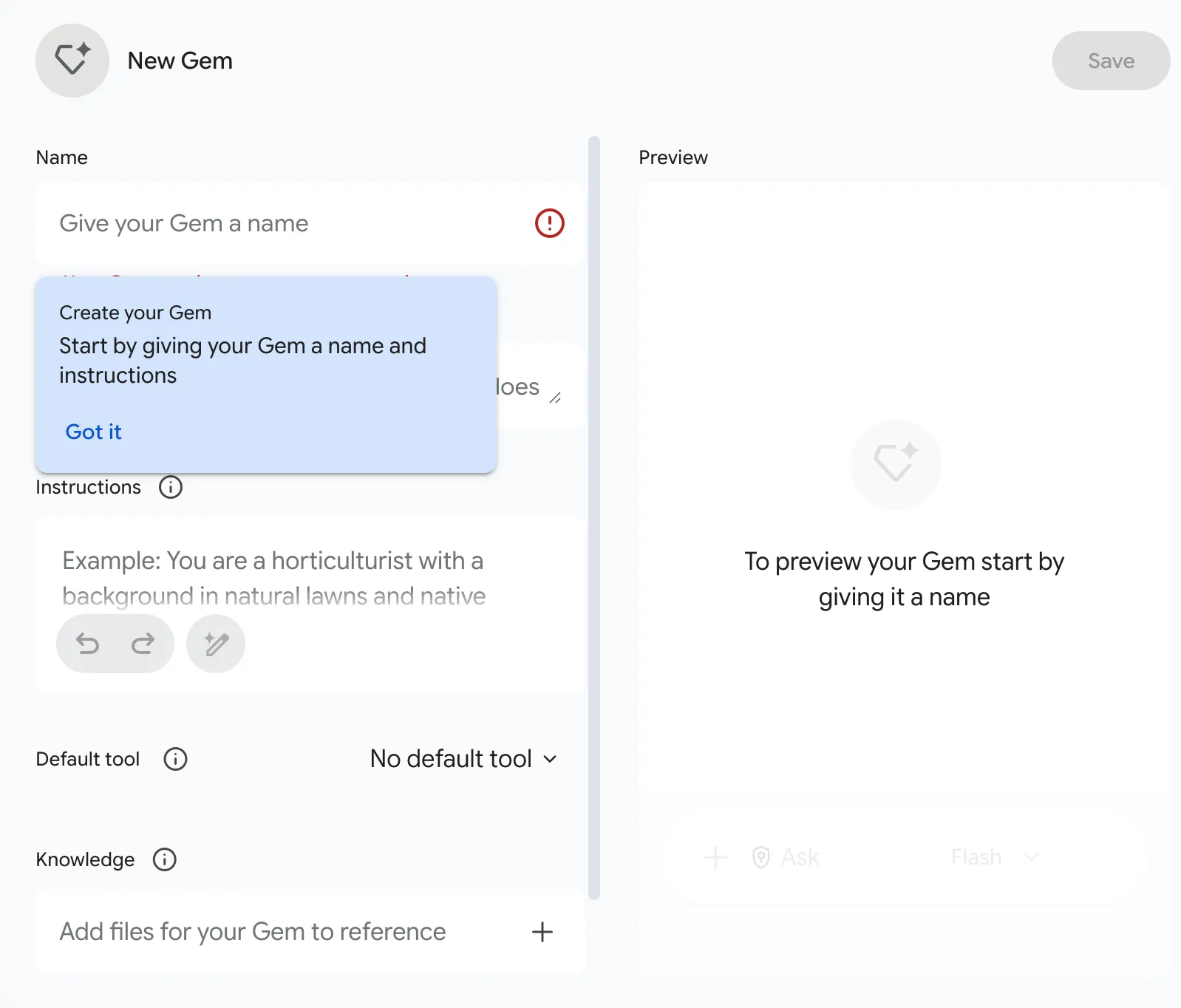
- Voeg referentiebestanden toe onder Kennis, hetzij vanaf je apparaat, hetzij vanuit Google Drive. Test het in het voorbeeldvenster en klik vervolgens op Opslaan
Een paar details bij de installatie zijn gemakkelijk over het hoofd te zien:
- Een voorbeeld bekijken slaat de Gem niet op. In de huidige documentatie van Google over Gems wordt het bekijken van een voorbeeld beschouwd als een teststap. Je moet nog steeds op Opslaan klikken als je klaar bent
- Drive-bestanden vereisen de juiste accountinstellingen. De optie ‘Activiteit bewaren’ moet zijn ingeschakeld en Google Workspace moet een verbinding hebben met Gemini Apps voordat u Drive-bestanden kunt toevoegen. Bij een zakelijk account moet uw beheerder mogelijk ook de toegang tot de app inschakelen
- Bestanden die aan de schijf zijn gekoppeld, blijven up-to-date. Als uw stijlgids of productbeschrijving verandert, haalt de Gem de nieuwste versie op zonder dat u deze opnieuw hoeft te uploaden. Bestanden die vanaf uw apparaat worden geüpload, zijn statische kopieën
Er is één strikte limiet waarmee je rekening moet houden: een aangepaste Gem kan maximaal 10 bestanden bevatten , elk met een maximale grootte van 100 MB.
Dat is voldoende voor een gerichte werkset, zoals een stijlgids, een positioneringsdocument, goedgekeurde voorbeelden en een paar sjablonen. Het wordt lastig zodra je probeert om één Gemini om te vormen tot een volledige kennisbank voor het bedrijf.
Splits de taak op dat moment op. Een ‘Blog Editor’-Gem kan redactionele richtlijnen en sterke voorbeelden bevatten, terwijl een aparte ‘Product Messaging’-Gem de positionering en productdocumentatie verzorgt. Kleinere kennisverzamelingen maken het ook gemakkelijker om te achterhalen welke bron Gemini heeft gebruikt (vooral wanneer de output foutief is).
Onthoud: Zelfs bij een duidelijke scheiding heeft een Gem een vaste weergave van de taak. Het kent alleen de bestanden die je het hebt gegeven. Je moet nog steeds elke nieuwe briefing, transcriptie of spreadsheet handmatig toevoegen voordat Gemini er gebruik van kan maken.
Waar Gemini-prompts in de praktijk tekortschieten
Een duidelijke prompt kan nog steeds een slecht resultaat opleveren als het probleem ergens anders ligt: de verkeerde context, een limiet voor het product of een taak waarbij te veel tegelijk van Gemini wordt gevraagd.
Dit zijn de knelpunten die het vaakst voorkomen:
| Wat gaat er mis? | Wat gebeurt er in de praktijk? | Wat je in plaats daarvan nog kunt doen |
|---|---|---|
| Contextvenster | Accounts zonder een Google AI-abonnement werken met een venster van 32.000 tokens, waardoor een lange PDF of transcriptie zonder waarschuwing kan worden afgekapt | Splits lange bestanden op, of vraag Gemini om te bevestigen welk laatste gedeelte het heeft gelezen |
| Bestanden uploaden | 10 bestanden per prompt, en elk bestand in een geüploade map telt mee voor de limiet | Samenvoeg kleine bestanden voordat je ze uploadt, of werk in batches |
| Toegestane gebruikslimiet | Gemini Apps hanteren nu op rekenkracht gebaseerde limieten die elke vijf uur worden vernieuwd, tot aan een wekelijks maximum. Deep Research, het genereren van afbeeldingen en Pro-modellen verbruiken deze limiet sneller, en gratis accounts kunnen bij grote vraag hun toegang tot Deep Research verliezen | Bewaar 'Deep Research' voor vragen waarvoor veel bronnen nodig zijn, en let op de waarschuwing in de app dat je bijna de limiet hebt bereikt |
| Audio-overzichten in Drive | Maximaal 20 per dag; als je de pagina tijdens het genereren sluit of vernieuwt, wordt het proces geannuleerd | Begin er vroeg mee en laat het tabblad openstaan |
| Persona's | Uit het hierboven genoemde Wharton-onderzoek bleek dat er bij zes modellen geen consistente verbetering in nauwkeurigheid werd waargenomen bij prompts waarin de rol van een expert werd gespeeld | Beperk de rol tot één regel die verband houdt met de functie: ‘bekijk dit vanuit het perspectief van een compliance-verantwoordelijke’ |
| Overbelaste Gems | Tien bestanden passen misschien wel in één werkstroom, maar door niet-gerelateerd materiaal is het moeilijker te achterhalen welke bron het antwoord heeft gevormd | Eén Gem per functie |
De meeste van deze limieten variëren per abonnement, en Google maakt aantekeningen dat ze tijdens periodes van grote vraag zonder voorafgaande kennisgeving kunnen worden gewijzigd.
Controleer drie dingen voordat je een mislukte prompt herschrijft: of Gemini over het juiste bronmateriaal beschikt, of je een gebruiks- of bestandslimiet hebt bereikt, en of de Taak in kleinere stappen moet worden opgesplitst. Als een van deze punten niet klopt, lost een betere formulering het probleem niet op.
Lees ook: Claude-vaardigheden voor schrijven
Vijf fouten bij het gebruik van Gemini-prompts, en wat je in plaats daarvan nog kunt doen
Elke fout hieronder heeft een symptoom dat je in de uitvoer kunt herkennen. Zodra je het symptoom herkent, kun je de volgende prompt meestal corrigeren zonder alles helemaal opnieuw te hoeven schrijven.
1. Meerdere taken in één prompt combineren
Symptoom: Je hebt om vier dingen gevraagd. Het eerste wordt uitgebreid beschreven, het vierde krijgt slechts twee zinnen.
Oplossing: Splits taken op de verschillende soorten redeneringen vereisen. Vraag Gemini eerst om het materiaal te analyseren, en vervolgens in de volgende beurt om een concept op te stellen, te vergelijken of aanbevelingen te doen. Je behoudt zo dezelfde gesprekscontext zonder dat één antwoord de hele werkstroom hoeft te omvatten.
2. Gemini ontbrekende feiten laten aanvullen
Symptoom: Het antwoord klinkt voltooid, maar sommige details zijn afkomstig van het model, terwijl ze in je bronmateriaal nooit zijn vermeld.
Oplossing: Vertel Gemini hoe het met ontbrekende gegevens moet omgaan. „Gebruik alleen @[projectplan]. Als het document er niets over zegt, markeer het dan als onbekend” is veel veiliger dan het aan Gemini over te laten om het plaatje vol te maken.
Dit is vooral nuttig voor aantekeningen van vergaderingen, onderzoek, beleidsdocumenten en werk voor klanten, waarbij een aannemelijke verzinsel soms moeilijker te ontdekken is dan een voor de hand liggende fout.
3. Het antwoord corrigeren zonder de oorzaak te achterhalen
Symptoom: Bij ‘Probeer het opnieuw’ krijg je een andere versie van hetzelfde probleem te zien.
Oplossing: Geef aan wat er misging. „Behoud de structuur, maar verwijder beweringen die niet door de bron worden ondersteund“ geeft Gemini een correctie waarop het kan reageren. Hetzelfde geldt voor toon, lengte, ontbrekende velden, zwakke voorbeelden of te veel details.
4. Een nieuw chatten starten terwijl de oude al de context bevat
Symptoom: Je plakt dezelfde briefing, doelgroep en achtergrondinformatie meerdere keren tijdens één sessie.
Oplossing: Ga verder in de bestaande thread wanneer het volgende verzoek afhankelijk is van hetzelfde materiaal. Gemini kan de context van het gesprek gebruiken, binnen de limieten van zijn contextvenster, waardoor kleine aanpassingen veel goedkoper zijn dan het telkens opnieuw opbouwen van de installatie.
Begin te chatten als de thread rommelig wordt of als de opdracht verandert.
5. Goede output in het venster om te chatten achterlaten
Symptoom: Je hebt het antwoord gekregen dat je nodig had, maar twee dagen later is het verdwenen in een oud gesprek.
Oplossing: Verplaats voltooid werk naar waar het thuishoort: het projectdocument, de Taak, het spreadsheet, de opmerking of de herbruikbare Gem. Een goed antwoord dat in de chat blijft staan, moet de volgende keer dat de Taak weer aan de orde is, worden opgezocht, gekopieerd en opnieuw opgebouwd.
Hoe je Gemini-prompts naast het werk in ClickUp kunt bewaren
Een Gem kan maximaal 10 bestanden bevatten, en je moet elke nieuwe briefing, transcriptie of spreadsheet zelf toevoegen. Fout #5 ontstaat om een vergelijkbare reden: goede output blijft in een chatvenster staan, ver weg van de Taak waarvoor het bedoeld was. Opgeslagen prompts zijn het gemakkelijkst te hergebruiken als ze naast het werk staan waarvoor ze bedoeld zijn.
ClickUp bewaart je prompts op dezelfde plek als je taken, documenten en projecten. Een herbruikbare prompt kan in een document of bij een terugkerende taak worden opgeslagen. ClickUp Brain leest de taak of het document waarnaar je het verwijst, zodat het huidige project de context levert en je niet elke week opnieuw bestanden hoeft te uploaden.
Hier is een eenvoudige installatie voor het beheren van de prompts met behulp van ClickUp:
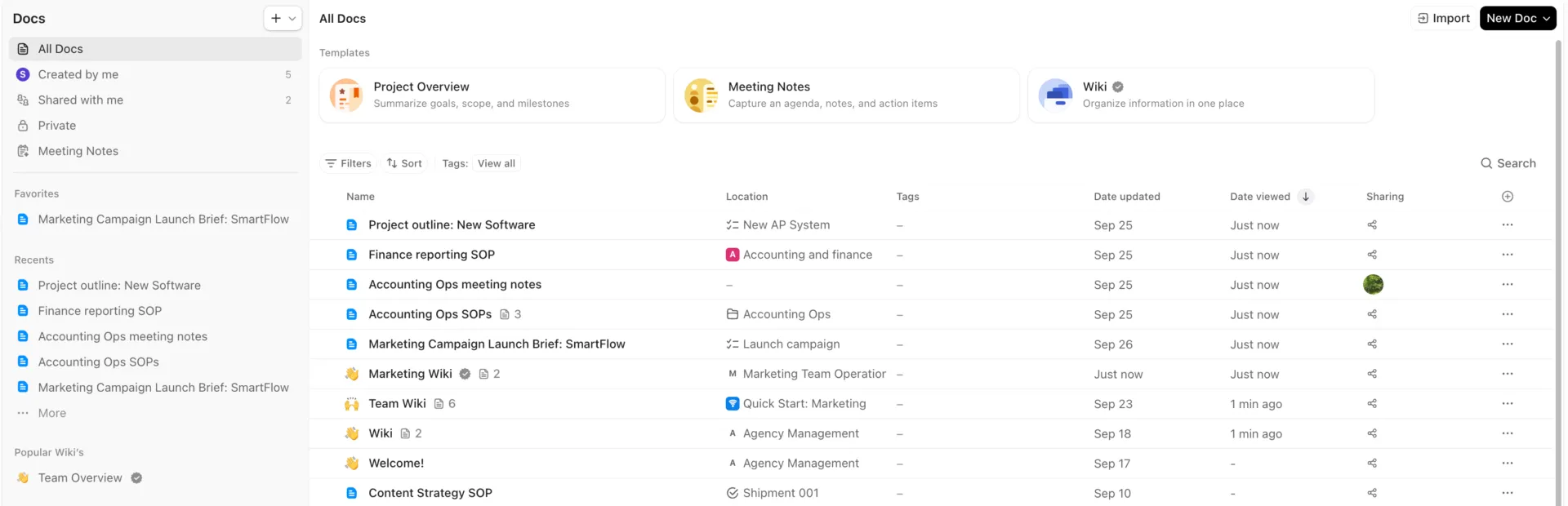
- Bewaar herbruikbare prompts in een ClickUp document. Groepeer ze per taak, zoals campagnebriefings, follow-ups van vergaderingen, onderzoek of bewerking. ClickUp documenten kunnen naast de projecten worden geplaatst waarvoor ze worden gebruikt, wat veel beter is dan het bijhouden van een ‘prompt-kerkgraf’ in een ander tabblad
- Zet taakspecifieke prompts bij de taak zelf. Bij een terugkerende taak kan de prompt in de beschrijving of opmerkingen worden opgenomen, direct naast de opdrachtomschrijving, bestanden, eigenaar en deadline
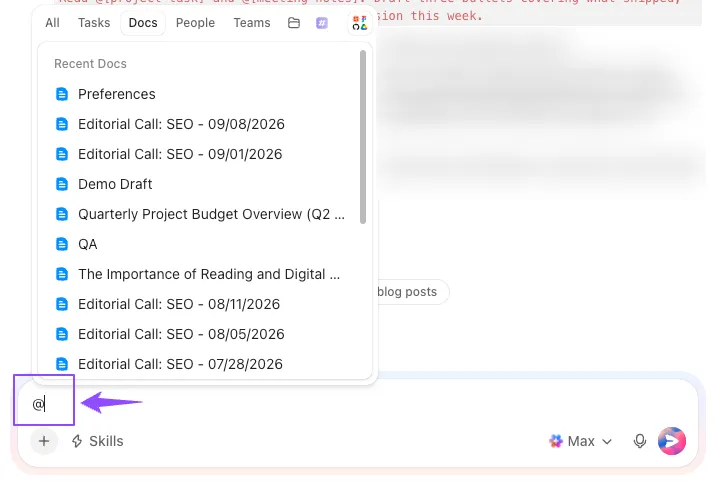
- Neem het werk op in de prompt met een @vermelding. Binnen Brain verwijst een @vermelding naar taken, documenten, personen, Teams of kanalen. Een herbruikbare prompt kan kort blijven, terwijl het huidige project de veranderende context aanlevert
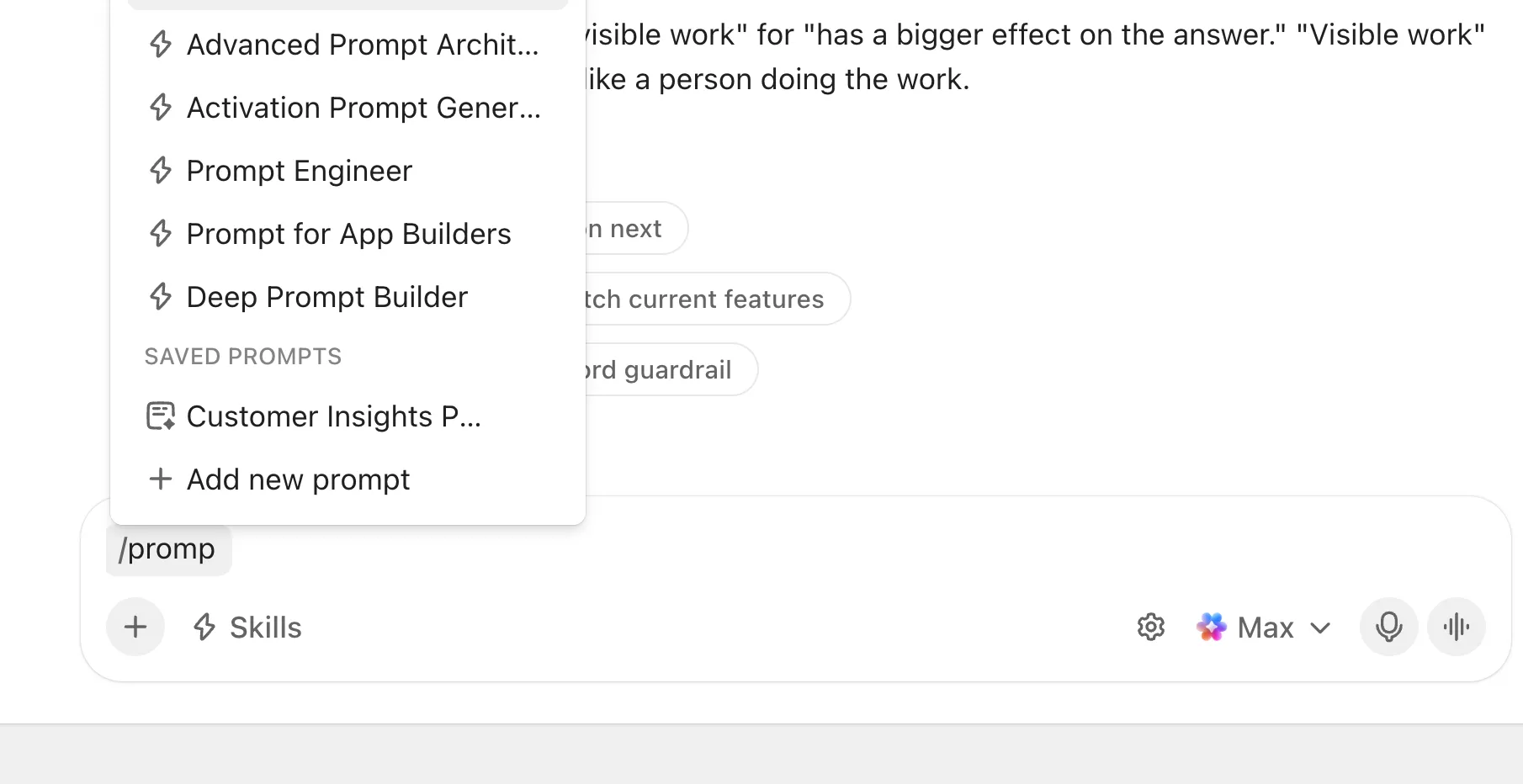
- Sla prompts op die je vaak gebruikt. Typ / in Brain om een nieuwe prompt toe te voegen en kies wie deze kan zien: alleen jij, iedereen, beheerders of specifieke personen. Opgeslagen prompts verschijnen in hetzelfde menu in elk project, zodat je niet door oude chats hoeft te zoeken
- Maak van een prompt een Skill als deze automatisch moet worden uitgevoerd. Een AI-Skill is een opgeslagen reeks instructies die ClickUp AI automatisch toepast wanneer het verzoek hieraan voldoet
- Breng het antwoord direct in de werkstroom. Reacties van de AI kunnen worden omgezet in documenten, taken, subtaaken, opmerkingen en andere ClickUp-items. Dat dicht de kloof die ontstaat door fout nr. 5, waarbij een goed AI-antwoord uiteindelijk in de chatgeschiedenis blijft steken
Stel dat je deze prompt gebruikt voor wekelijkse projectupdates: “Lees @[projecttaak] en @[aantekeningen van de vergadering]. Stel drie punten op over wat er is opgeleverd, wat vertraging heeft opgelopen en waarom, en waarover deze week een beslissing moet worden genomen.”
De bewoordingen veranderen nauwelijks van week tot week. De taak- en vergaderaantekeningen wel.
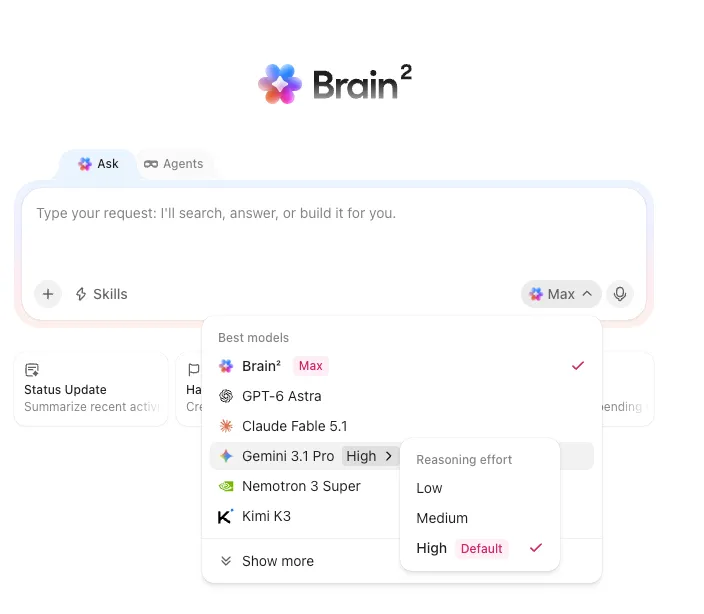
En als je Gemini wilt gebruiken voor het genereren zelf, hoef je ClickUp niet te verlaten. De modelkiezer van Brain bevat Gemini-modellen, en de ClickUp-werkruimte blijft behouden wanneer je tijdens een gesprek van model wisselt.
Meest geschikt voor: Teams die prompts hergebruiken voor terugkerende taken en de prompt, het bronmateriaal en het eindresultaat in dezelfde werkruimte willen hebben.
Waar het tekortschiet: Als je werkstroom al volledig binnen Gemini en Google Workspace plaatsvindt, kan het verplaatsen van prompts naar ClickUp een extra laag toevoegen die je niet nodig hebt. Het werkt het beste wanneer ClickUp al de plek is waar je je werk plant en aflevert.
Houd de prompts die hun plaats verdienen
Je hebt geen bibliotheek met 200 prompts nodig. Begin met de prompts in deze gids die aansluiten bij het werk dat je elke week doet.
Gebruik de voorbeelden hier als werkconcepten. Voer er bewerkingen uit voor je team en sla de exemplaren die je blijft gebruiken op als een 'Gem' of in ClickUp. Als een prompt niet meer werkt, controleer dan het bronmateriaal en de limieten voordat je deze herschrijft.
De overige verbeteringen komen tot stand door vallen en opstaan.
En als je prompts een integraal onderdeel moeten worden van je werkprocessen, probeer dan eens ClickUp.
Veelgestelde vragen over Gemini-prompts
Er spelen meestal twee dingen mee. Taalmodellen voegen wat willekeur toe aan elk antwoord, waardoor identieke prompts zelden identieke tekst opleveren. Bovendien doorzoekt Gemini in Workspace-apps Drive, Gmail, Chat en kalender, waardoor het materiaal dat het ophaalt bij elke run kan verschillen. Voeg de gewenste bestanden als bronnen toe, en de antwoorden worden veel consistenter.
Voor in aanmerking komende accounts wel. Persoonlijke context staat standaard ingeschakeld, zodat Gemini gebruik kan maken van eerdere gesprekken om een nieuw antwoord te vormen. Je kunt dit uitschakelen in Instellingen, of een tijdelijke chat gebruiken voor een eenmalig verzoek dat niet in je geschiedenis wordt opgeslagen en geen invloed heeft op latere reacties.
Beheer je bronnen. In Docs, Drive en Gmail heeft het Ask Gemini-paneel een menu met broninstellingen waar je het zoeken in Drive, Gmail, Chat of kalender kunt uitschakelen. Voeg de specifieke bestanden toe die je wilt gebruiken met @ of Toevoegen vanuit Drive, en Gemini geeft daar prioriteit aan. Klik onder elk antwoord op Bronnen om te zien welke bestanden zijn gebruikt.
Ja. Delen werkt net als het delen van een Google-document: je kunt iemand de rol van 'Kijker' of 'Editor' toekennen, en als de Gem geüploade bestanden bevat, wordt je gevraagd om die ook te delen. Gedeelde Gems worden opgeslagen in Drive, dus de regels voor het delen in Drive van je organisatie zijn van toepassing. Beheerders kunnen het delen van Gems ook voor de hele organisatie uitschakelen.
Is Gemini gratis te gebruiken?
Ja, Gemini heeft een gratis abonnement dat chat, het uploaden van bestanden en aangepaste Gems omvat. Betaalde abonnementen verhogen de limieten en bieden toegang tot krachtigere modellen. De Gemini-functies binnen Google Workspace-apps zijn afhankelijk van het abonnement en de instellingen van de beheerders van uw organisatie.