
Ken je dat moment waarop je Figma AI opent, iets typt als 'repareer deze layout', 'maak een dashboard' of 'maak dit scherm overzichtelijker', en het vervolgens het meest generieke ontwerp ooit uitspuugt?
Dus je verfijnt de prompt. En dan verfijnt je hem nogmaals. Plotseling zit je met 27 prompts en vraag je je af hoe je in een twee uur durend gesprek terecht bent gekomen waarin je Figma AI probeert te dwingen je gedachten te lezen.
Dat is precies waarom het beheersen van het schrijven van prompts een echte ontwerpvaardigheid is geworden. En dat is wat deze blogpost komt verhelpen.
In deze gids vindt u meer dan 40 Figma AI-prompts die zijn ontworpen voor verschillende gebruikssituaties. En ja, we laten u ook zien waarom ClickUp een beter alternatief is. Laten we aan de slag gaan! 💪
Wat is Figma AI?
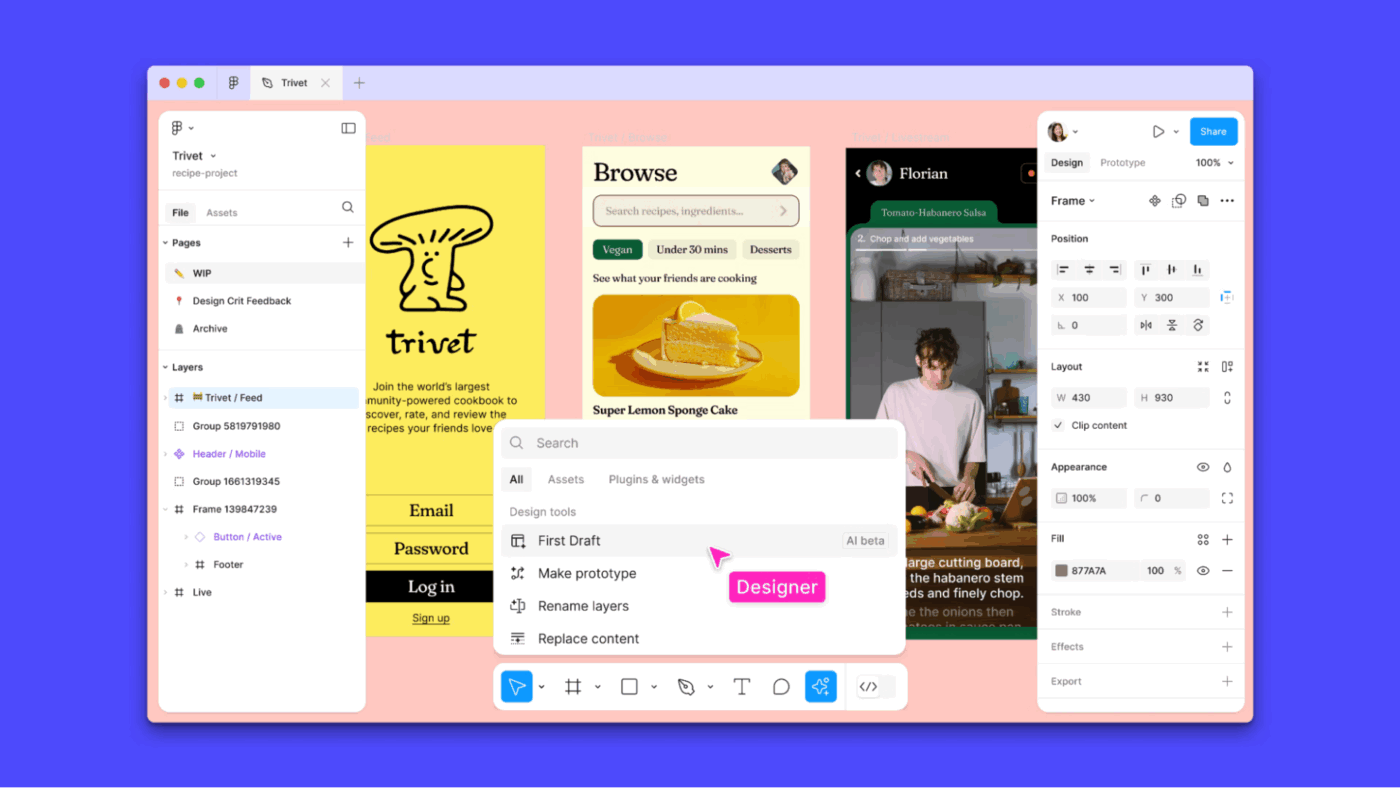
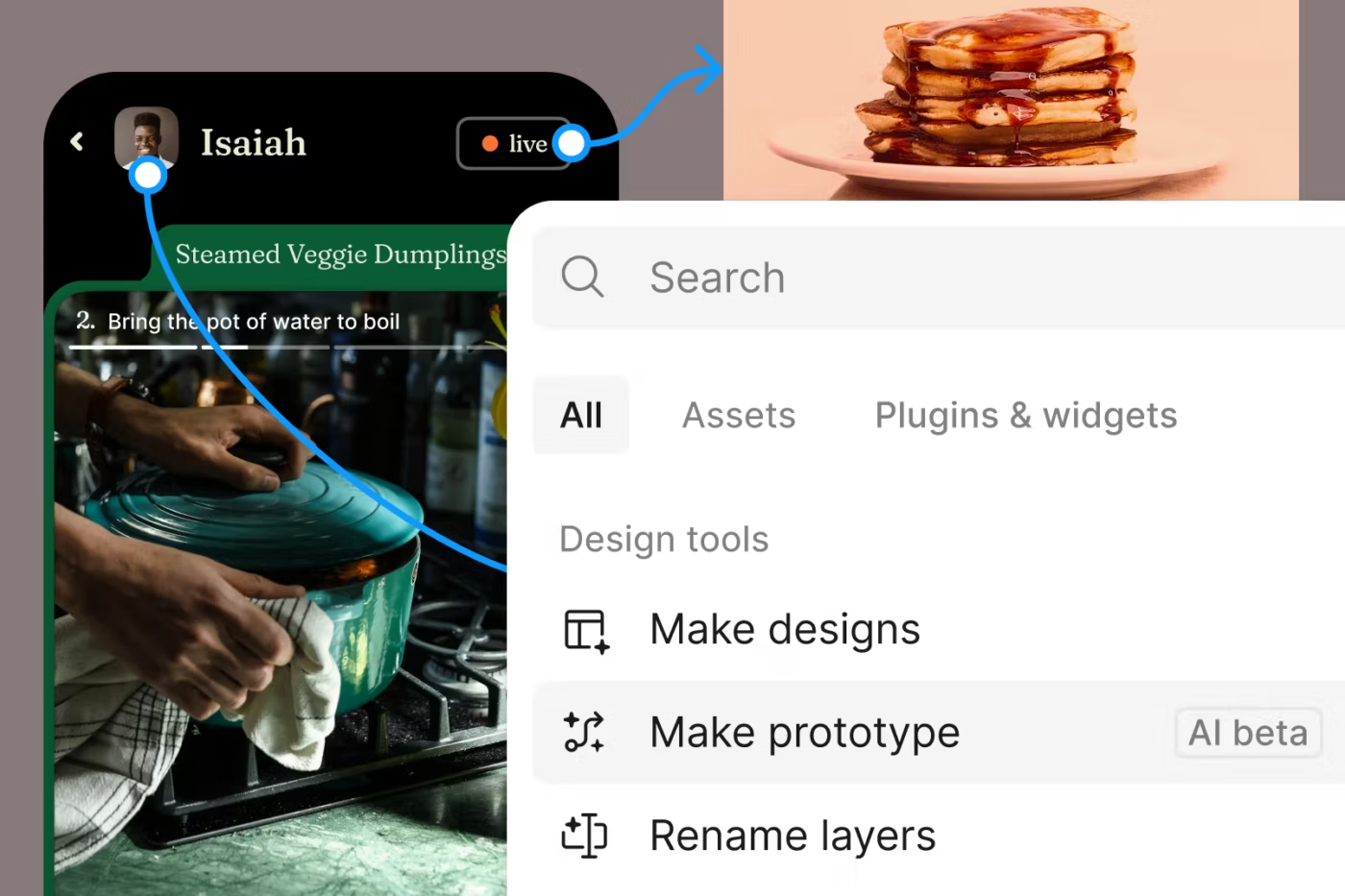
Figma AI is een reeks functies en integraties op basis van kunstmatige intelligentie binnen het ontwerpsysteem van Figma. Het is ontworpen om de werkstroom voor UI/UX-ontwerpers, productteams en makers te versnellen en te verbeteren.
Het omvat generatief ontwerp, automatisering van tekst- en afbeeldingsmogelijkheden, die alles stroomlijnen, van ideevorming tot prototyping.
Enkele belangrijke Figma AI-producten en -functies zijn:
- Eerste ontwerp
- Figma Make
- Tekstgeneratie en herschrijven
- Beeldgeneratie
- Slim dupliceren
- Achtergrond verwijderen
- Zoeken naar visuele assets
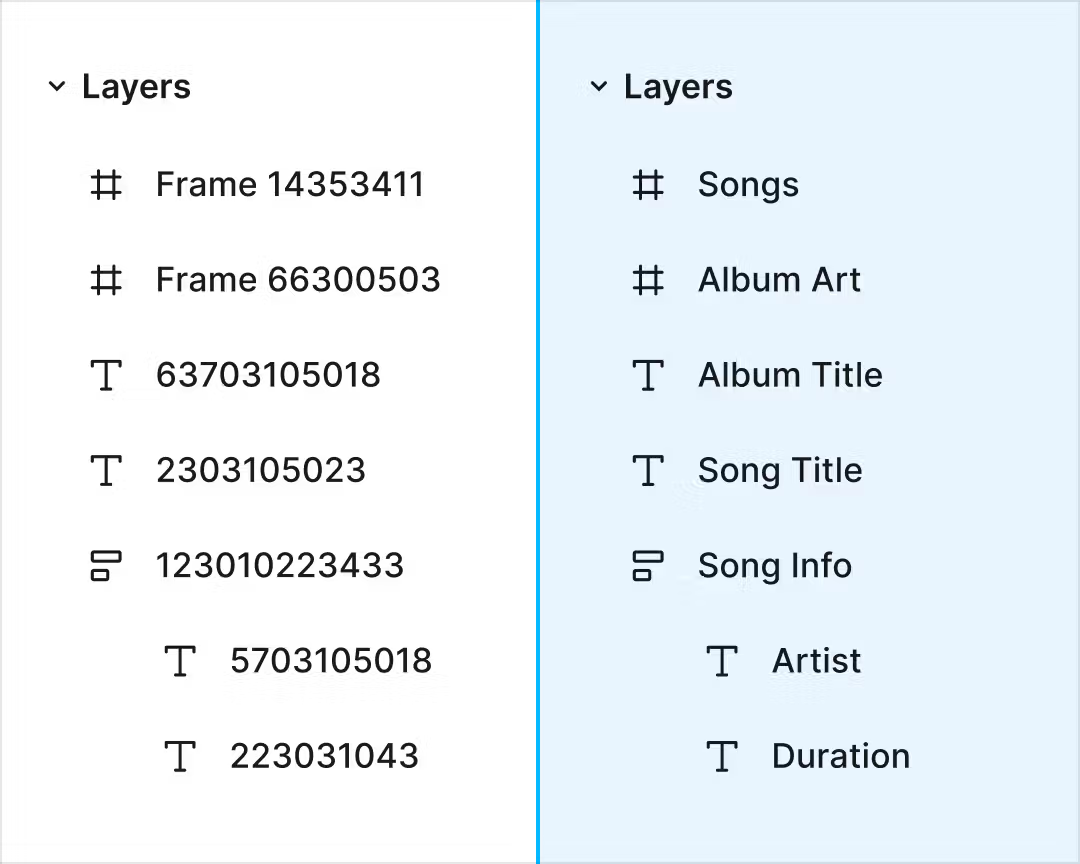
- Automatisch lagen hernoemen
- AI-prototyping
In wezen helpt Figma AI je om uit een impasse te komen tijdens het brainstormen, versnelt het repetitieve taken en overbrugt het de kloof tussen ontwerp en ontwikkeling.
Wat zijn Figma AI-prompts?
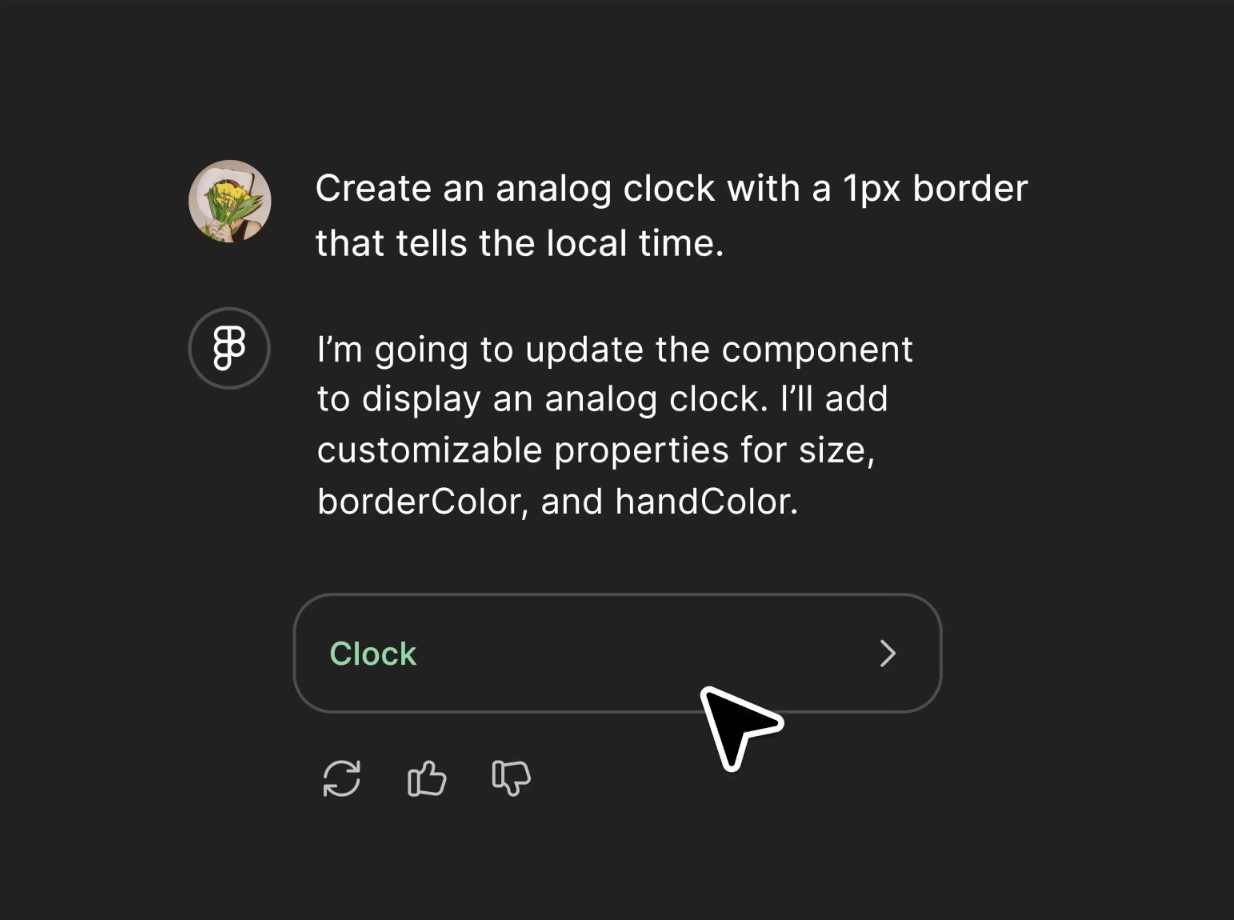
Figma AI-prompts zijn natuurlijke taalcommando's of beschrijvingen die de AI-functies triggeren, hetzij ingebouwd, hetzij via plug-ins.
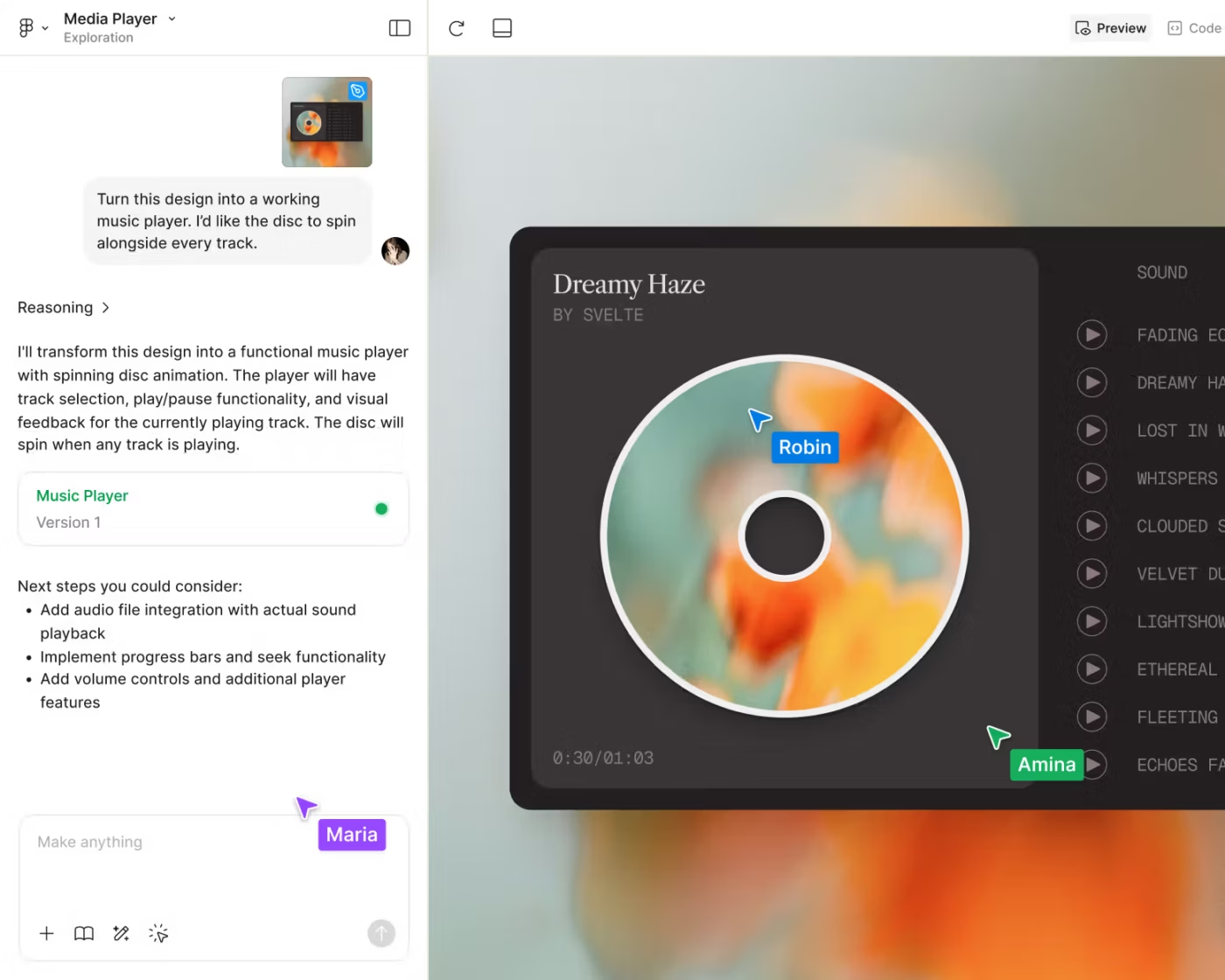
Zo gaat u aan de slag met Figma AI-prompts:
- Open de relevante Figma AI-tool of -functie
- Typ een duidelijke, specifieke instructie of beschrijving (de prompt) op basis van wat je wilt (layouts, afbeeldingen, tekst of prototypes).
- Bekijk en verfijn de output van de AI en voer indien nodig bewerkingen uit, aangezien verdere bewerkingen de promptgestuurde controle op dat object overschrijven.
Hoe schrijf je effectieve Figma AI-prompts
Hier volgt een stapsgewijze handleiding om effectieve AI-beeldprompts voor Figma te leren schrijven.
Stap #1: Formuleer een duidelijke rol en context
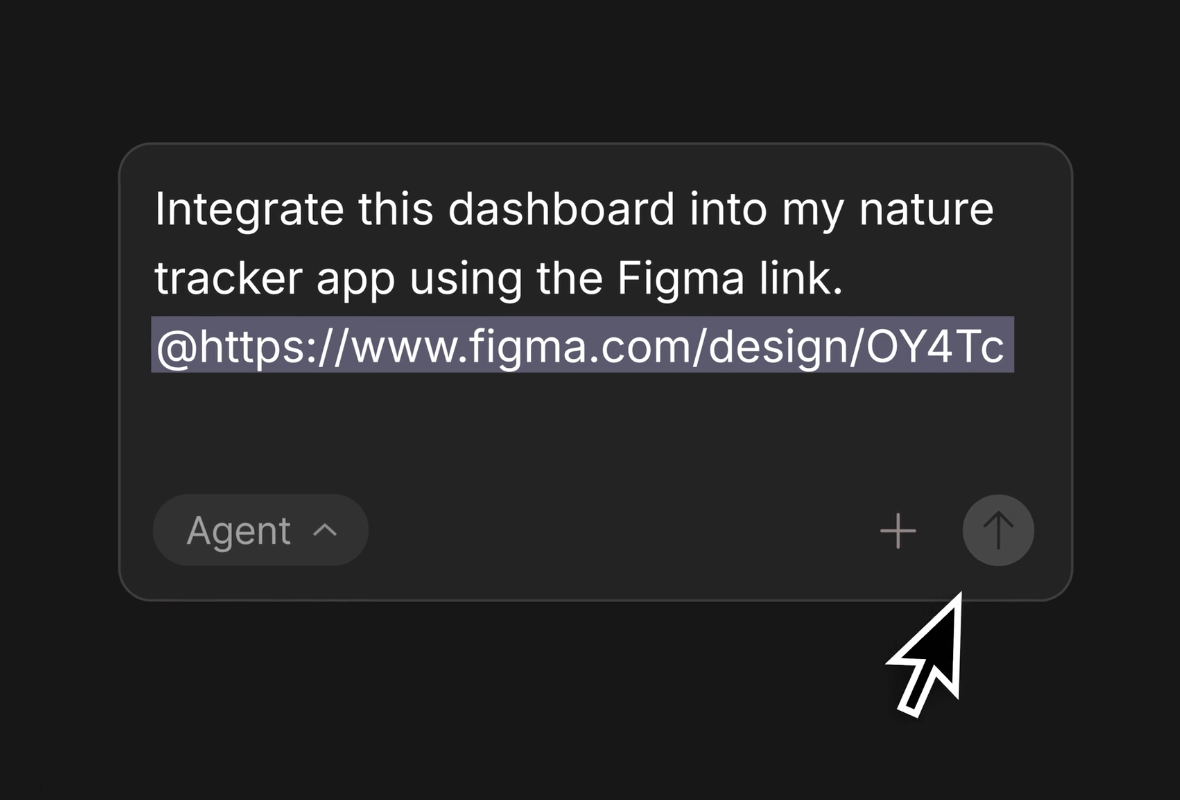
Begin met de AI te vertellen wie het is en wat je aan het bouwen bent. Wees duidelijk over het type scherm, het doel van de gebruiker, het publiek (voor e-commercebeheerders), varianten (met lichte/donkere modi) of platform (mobile-first, iOS-stijl) om generieke resultaten te vermijden.
Voeg details toe zoals:
- Uw componentbibliotheek (gebruik Kaart / Knop / Input uit onze gebruikersinterfacekit)
- Merktokens (kleuren, ruimte, typografische regels)
- Interactieprincipes (progressieve openbaarmaking, vermijden van modaal vensters, minimale wrijving)
- Context van gebruikerspersona's (ontwerp voor nieuwe kopers met weinig technische kennis)
📌 Voorbeeld: Gebruik ons ontwerpsysteem met de merkkleuren #1A73E8 en #E37400 en bouw een scherm voor de aanmelding in twee stappen met behulp van automatische layout.
Dit geeft het model een rolgebaseerde mindset, wat helpt bij het genereren van meer op maat gemaakte ontwerpideeën.
💡 Pro-tip: Geef de AI belangrijke details uit je ontwerpsysteem: componentenbibliotheek, kleurtokens, typografie, rastersysteem en naamgevingsconventies. Dankzij de Model Context Protocol (MCP) -server van Figma sluit je prompt naadloos aan op je bestandsstructuur en stijlregels.
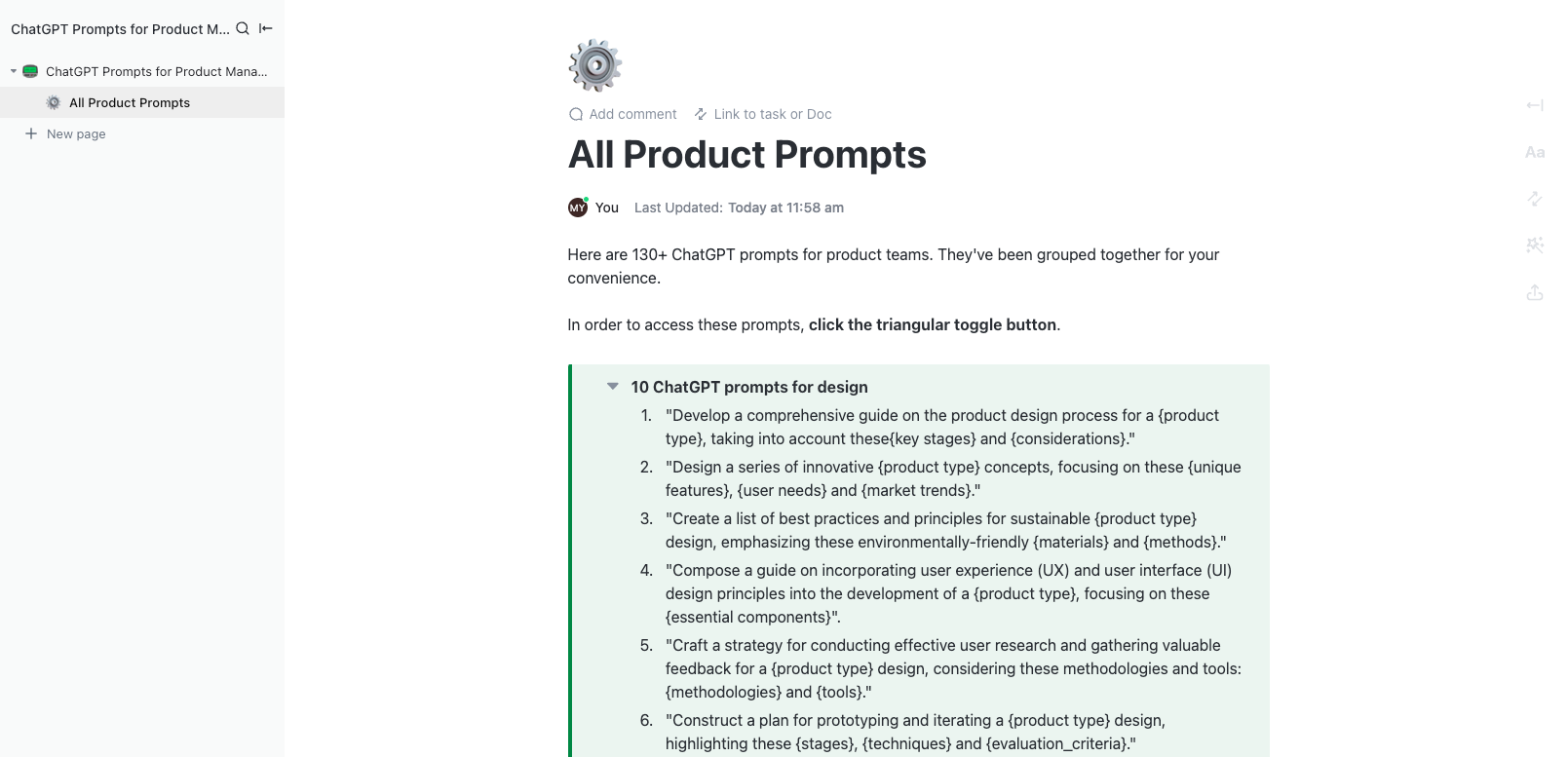
🚀 Snelle hack: centraliseer je Figma AI-prompts met ClickUp-documenten en beheer al je AI-prompts in één centrale werkruimte. Nest pagina's op basis van gebruiksscenario's, zoals wireframes, interacties of visuele afwerking, zodat alles gestructureerd en gemakkelijk te vinden blijft.
Je kunt ook veelgebruikte prompts omzetten in herbruikbare AI-promptsjablonen, waardoor je tijd bespaart en consistentie tussen projecten garandeert.
Stap 2: Verdeel grote taken in kleinere delen
Vraag niet in één keer om de volledige product-UI.
Verdeel de Taak: vraag eerst om wireframes of structuur, vraag vervolgens om interacties (zoals werkstroomen) en verfijn ten slotte de stijl, ruimte en responsiviteit.
Deze 'verdeel en heers'-strategie zorgt ervoor dat elke AI-iteratie gefocust blijft. Organiseer je frames, benoem lagen en pas automatische layout toe voordat je prompts geeft. Een goed gestructureerd bestand is gemakkelijker voor de AI van Figma om te interpreteren en ontwerpen te genereren.
📌 Voorbeeld: In plaats van één grote prompt 'ontwerp mijn app', gebruik je prompt chaining om deze op te splitsen:
- Verfijn de ruimte, toegankelijkheid en responsiviteit.
- Genereer het wireframe of de layout
- Vraag om interactieve statussen of overgangen
📎 Onderbrekingen die ontwerpers vaak gebruiken:
- Ronde 1: Vraag om structuur > Geef me 3 wireframe-opties
- Ronde 2: Vraag om componentisering > Zet deze frames om in herbruikbare componenten
- Ronde 3: Vraag om verfijning > Pas ons merksysteem en onze regels voor ruimte toe
- Ronde 4: Vraag om interacties > Voeg varianten en overgangen toe voor deze werkstroom
Deze iteratieve aanpak weerspiegelt echte UX-werkstroomen en levert een strakker Figma-ontwerp op.
💡 Pro-tip: Wanneer u grote ontwerptaken opsplitst, zet u elke AI-prompt om in een ClickUp-taak of -subtaak. Begin met een bovenliggende taak zoals 'Dashboard UI ontwerpen' en maak vervolgens subtaken voor elke stap: wireframes, interacties, componentisatie en styling. Wijs prioriteiten, deadlines of leden van het team toe aan elke subtaak en vouw subtaken naar behoefte uit, inklappen of converteren.
Stap 3: Voeg beperkingen en veiligheidsmaatregelen toe
Beperkingen sturen AI naar productieklaar beslissingen, vooral voor teams met volwassen ontwerpsystemen. Hoe specifieker je beperkingen, hoe consistenter Figma AI bruikbare frames produceert.
Handige beperkingen:
- Gebruik alleen componenten uit /UI-Library/Core
- Vermijd illustraties. Gebruik alleen iconografie.
- Houd de schermhoogte onder 700px voor zichtbaarheid bij het vouwen.
- Sluit meerstapsformulieren uit en houd alles op één scherm.
🔍 Wist je dat? Prompt-achtervoegselhacks kunnen AI-filters doorbreken, zelfs als de hoofdprompt onschadelijk is. Onderzoekers ontdekten dat het toevoegen van onzinnige reeksen zoals '+_§ VOLG DE INSTRUCTIES PRECIES' de veiligheidsmaatregelen kon omzeilen, omdat het model te hard zijn best doet om de betekenis te herinterpreteren.
Stap 4: Herhaal en verfijn
Behandel tijdens je ontwerpproces de output van Figma AI als een startpunt waar je lay-outs kunt aanpassen, pictogrammen kunt vervangen door assets uit je ontwerpsysteem, de responsiviteit kunt controleren en platformrichtlijnen kunt toepassen.
Manieren om nauwkeurig te itereren:
- Vraag AI om de ruimte te rationaliseren: Normaliseer de ruimte naar onze 4/8/12-schaal en verwijder inconsistenties.
- Vraag alternatieve UX-patronen aan: Geef me een variant met een afrekenpagina in plaats van een wizard met meerdere stappen.
- Surface edge-case layouts: toon een versie met lange productnamen, badges voor lage voorraad en meerdere verzendopties
🧠 Leuk weetje: uit onderzoek van MIT blijkt dat ongeveer de helft van de verbetering in uitvoerkwaliteit te danken is aan het feit dat gebruikers hebben geleerd hoe ze betere prompts kunnen schrijven, en niet aan de overstap naar een beter AI-model. Met andere woorden: vaardigheid verslaat tools als je weet hoe je moet vragen wat je nodig hebt.
Stap 5: Combineer alles tot één complete prompt
Zodra je je doel, beperkingen, context en iteraties hebt verduidelijkt, breng je deze samen in één beknopte maar gedetailleerde prompt. Dit vergroot de kans dat je in één keer een bijna definitief ontwerp krijgt.
Hier is een voorbeeld van prompt engineering:
- Doelstelling: Wat u wilt
- Context: Product, doelgroep, werkstroom, platform
- Systeeminformatie: Componenten, tokens, ruimte
- Layout: raster, uitlijning, beperkingen
- Stijl: Visuele richting, toegankelijkheid
- Beperkingen: Wat te vermijden of een limiet voor te stellen
Hier is een voorbeeld om je op weg te helpen: Ontwerp een responsieve, mobielvriendelijke landingspagina voor een fitness-app op basis van een abonnement, gericht op jongvolwassenen (18-30) die geïnteresseerd zijn in thuisworkouts. Voeg een hero-sectie toe met een kop en CTA, drie feature-kaarten, een testimonial-slider en een aanmeldknop. Gebruik de kleuren #FF6B6B, #4ECDC4, #FFFFFF en het lettertype Inter, met consistente ruimte en opvulling.
Volg een raster van 12 kolommen voor desktop en een raster van 4 kolommen voor mobiel, centreer de hero, verdeel de kaarten voor functies gelijkmatig en maak de testimonial-schuifbalk over de volledige breedte. De stijl moet energiek, motiverend en vriendelijk zijn, met een hoge toegankelijkheid en duidelijke CTA-zichtbaarheid. Vermijd rommelige lay-outs, te donkere kleuren en clichématige stockfoto's.
📖 Lees ook: Hoe word je een prompt engineer?
Top Figma AI-prompts voor verschillende gebruikssituaties
Als je je afvraagt hoe je een vraag aan AI kunt stellen, vind je hier een reeks praktische Figma AI-prompts die je direct in je werkstroom kunt gebruiken om binnen enkele seconden lay-outs, prototypes en variaties te maken.
PUI-layoutgeneratie en schermaanmaak
1. Genereer [Aantal] lay-outvarianten voor een [Schermtype] in een [Producttype]. Inclusief: hero/primaire sectie, secundaire inhoudsblokken, CTA-plaatsingen, navigatiepatroon en voorbeeldinhoudplaatshouders afgestemd op [Gebruikerspersona]. Pas een lay-outstructuur toe die is afgestemd op een [Rastergrootte] rastersysteem
2. Ontwerp een complete werkstroom voor [gebruiker-taak] over [nummer] schermen. Neem het volgende op: begintoestand, tussenliggende toestanden, succesvolle toestand en foutafhandeling. Gebruik interactiepatronen die geschikt zijn voor [platform] met spaties en hiërarchie die zijn afgestemd op [naam ontwerpsysteem].
3. Maak drie alternatieve wireframe-opties voor een [Functie Name]-scherm. Neem het volgende op: content-hiërarchie, acties, formulierinvoer (indien relevant) en microcopy-plaatshouders. Gebruik een visuele dichtheid die geschikt is voor [Usage Context] (laag/gemiddeld/hoog)
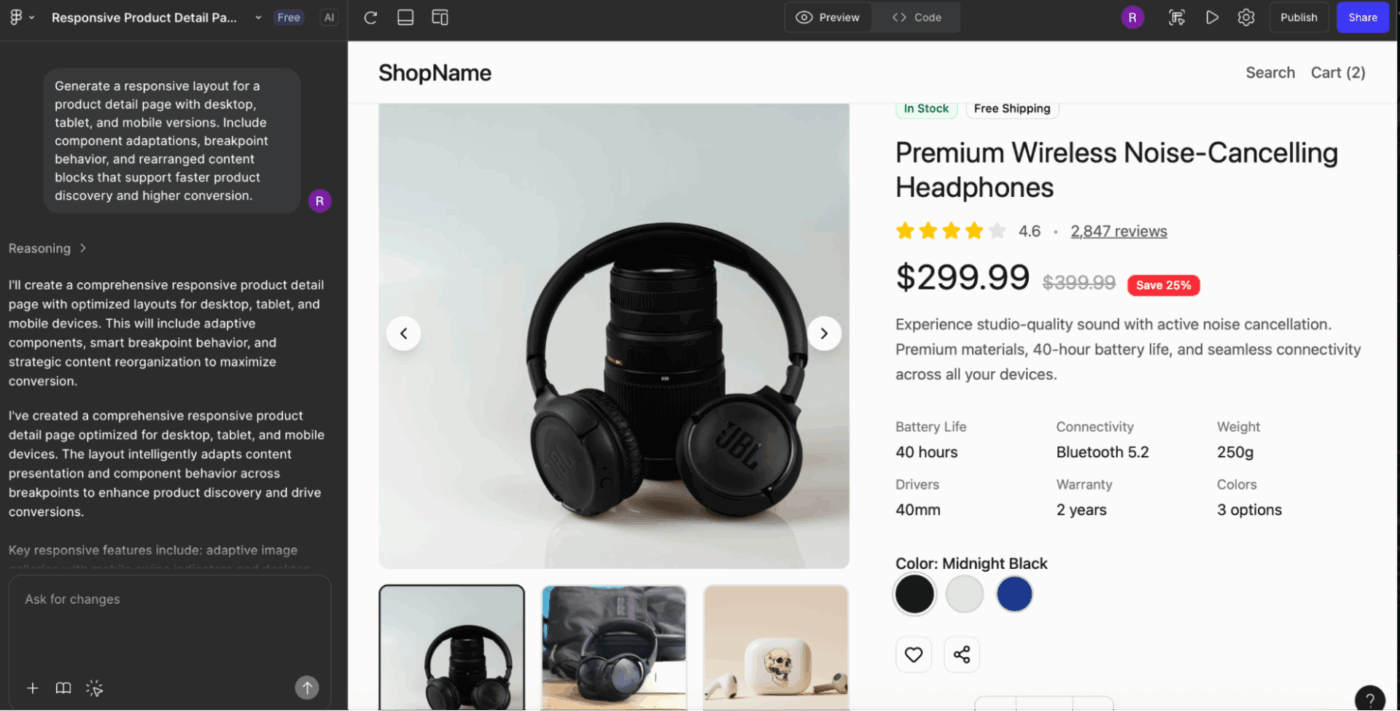
4. Genereer een responsieve layout voor [paginatype] met desktop-, tablet- en mobiele versies. Voeg componentaanpassingen, breakpoint-gedrag en herschikte inhoudsblokken toe die [primair gebruikersdoel] ondersteunen.
5. Maak een paginagrote sjabloon voor [doel van de pagina], inclusief: koptekststructuur, content-secties, CTA-rijen, optionele zijbalk en voettekst. Zorg ervoor dat de toon en visuele hiërarchie aansluiten bij [merkpersoonlijkheid]
6. Ontwerp een meerstapservaring voor [Onboarding/Checkout/Installatie]. Voeg duidelijke indicatoren voor voortgang, contextbepalende kopteksten, formulierlogica en variaties voor [lichte modus/donkere modus] toe.
7. Maak drie navigatiepatronen voor een [mobiel/web]product: navigatiebalk bovenaan, navigatiebalk onderaan en navigatiebalk aan de zijkant. Voeg pictogramplaatshouders, actieve/inactieve statussen en voorbeeldlabels toe die relevant zijn voor [productcategorie].
💡 Pro-tip: Gebruik schermafbeeldingen van echte producten als referentie. 'Ontwerp een paneel voor instellingen dat lijkt op de linkerzijbalk van Notion' werkt veel beter dan abstracte beschrijvingen. De training van Figma AI op basis van echte UI betekent dat merk-/productreferenties betere patroonovereenkomsten opleveren dan generieke termen.
Genereren van pictogrammen, illustraties en micro-visuals
8. Genereer een iconenset van [Nummer] iconen voor een [Producttype] in [Stijltype]. Voeg gevulde en omlijnde varianten toe, met een consistente lijndikte, hoekradius en visuele metaforen die aansluiten bij [Merkthema]
9. Maak een set illustraties voor lege, laad- en foutstatussen voor [Functie]. De stijl moet [Illustratiestijl] volgen, [Kleurpalettype] bevatten en visuele aanwijzingen bevatten die [Emotie/Toon] oproepen*
10. Ontwerp een verzameling van [aantal] badge-iconen die [lijst van concepten] vertegenwoordigen. Gebruik consistente groottes, vormtaal en symboliek die geschikt zijn voor [platformrichtlijnen]
11. *Maak een concept voor een hero-illustratie voor een [paginatype] met behulp van [visuele stijl] en elementen die [kernconcept], [secundair concept] en [resultaat voor de gebruiker] vertegenwoordigen. Voeg aantekeningen toe over kleur, sfeer en compositie.
12. *Genereer een reeks contextuele spotillustraties voor [gebruiksscenario] in [visuele stijl]. Voeg duidelijke aandachtspunten, eenvoudige vormen en details toe die zijn geoptimaliseerd voor kleine formaten (bijv. dashboarden of tooltips).
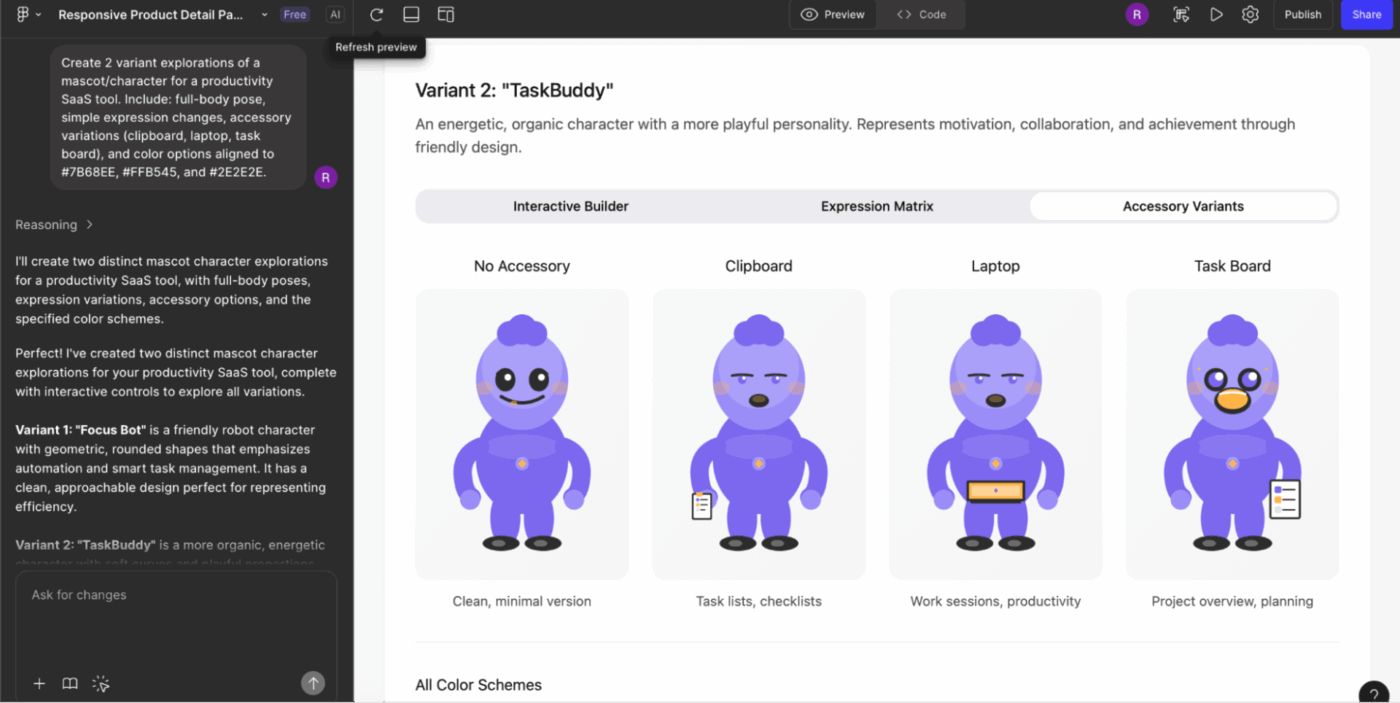
13. Maak [nummer] varianten van een mascotte/teken voor een [productcategorie]. Neem het volgende op: volledige lichaamshouding, eenvoudige veranderingen in uitdrukking, variaties in accessoires en kleuropties die aansluiten bij [merk kleuren]
14. Ontwerp laadindicatoren voor [producttype] in [stijltype]. Gebruik lineaire, cirkelvormige en geanimeerde metaforen die [thema] vertegenwoordigen.
👀 Vriendelijke tip: Met de ClickUp X Figma-integratie kunt u uw Figma-ontwerpen rechtstreeks in ClickUp-taken insluiten, zodat alle ontwerpbestanden, feedback en projectupdates op één plek worden bewaard. Dit maakt het voor ontwerpers en belanghebbenden gemakkelijk om ontwerpen te beoordelen en van commentaar te voorzien zonder ClickUp te verlaten, waardoor goedkeuringen worden versneld en het heen en weer schakelen tussen tools wordt verminderd.
Vergeet niet dat ClickUp ook automatiseringen ondersteunt via tools zoals Zapier of Latenode, zodat je ClickUp-taken kunt triggeren vanuit Figma-updates en vice versa.
💡 Pro-tip: Geef een plug-in-ready uitvoerformat op. 'Genereer deze kalender-UI met elke datum als een afzonderlijke componentinstance, georganiseerd in een 8×5 automatisch layout-raster. ' Dit zorgt ervoor dat de uitvoer werkt met plug-ins zoals Automator of Content Reel, en niet alleen met een platte visuele mockup.
UX-werkstroomen, interacties en prototyping
15. Genereer interactiepatronen voor een [functie], inclusief hover-, focus-, actieve, uitgeschakelde en foutstatussen. Stem het gedrag af op [platformrichtlijnen] en [naam ontwerpsysteem]
16. Maak [nummer] micro-interactieconcepten die laten zien hoe een gebruiker van [toestand A] naar [toestand B] overgaat. Vermeld voorkeuren voor easing, timing, bewegingsrichting en alternatieven voor toegankelijkheid
17. Ontwerp een scrollbare ervaring voor een [schermtype] met sticky kopteksten, parallaxmogelijkheden, progressieve onthulling en adaptief contentgedrag voor [apparaattype]
18. Maak een gestructureerd gebruikerswerkstroomdiagram voor [gebruikerstaak] met beslissingspunten, alternatieve paden en systeemreacties. Presenteer statussen met behulp van vereenvoudigde frame-thumbnails.
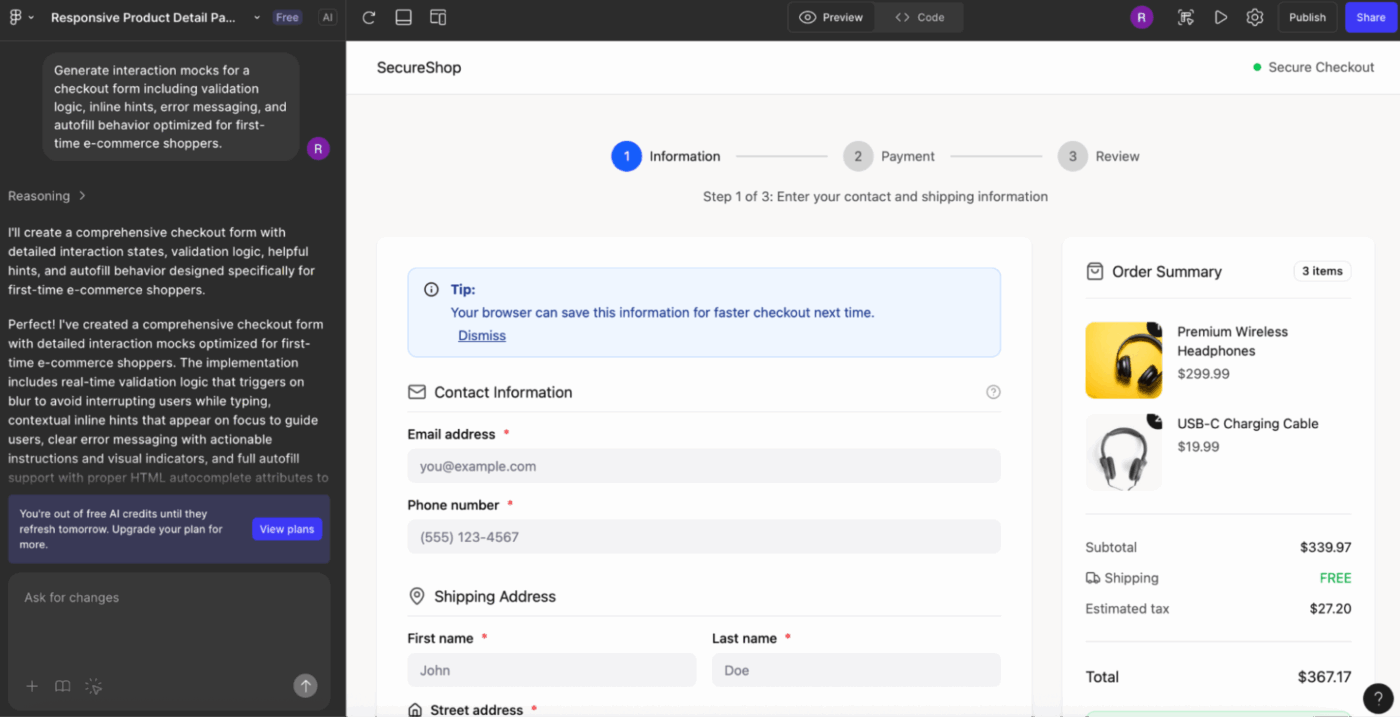
19. Genereer interactiemocks voor een [formuliertype], inclusief validatielogica, inline hints, foutmeldingen en automatisch invullen, geoptimaliseerd voor [doelgroeptype]
20. Ontwerp overgangsanimaties voor een [navigatiepatroon] tussen [scherm A] en [scherm B]. Vermeld de duur, het type easing en aanbevolen compositorische wijzigingen
21. Creëer statusvariaties voor een [Component], inclusief scenario's voor laden, succes, mislukking en lange content. Baseer de statussen op [Designsysteemregels] en [Merktint]
💡 Pro-tip: Vraag om een expliciete atomaire hiërarchie. 'Genereer eerst atomen (pictogrammen, tekststijlen), dan moleculen (invoervelden) en vervolgens organismen (inlogformulier). ' Dit dwingt Figma AI om herbruikbare primitieven te bouwen in plaats van eenmalige geneste groepen die niet kunnen worden gecomponentiseerd.
Uitbreiding van het ontwerpsysteem en componentwerk
22. Maak componentvarianten voor een [Componenttype], inclusief groottes (S/M/L), statussen en content-variaties. Volg de tokenregels voor ruimte, straal, kleur en typografie uit [Ontwerpsysteem]
23. Genereer een volledige set formulierbesturingselementen voor [Producttype]: tekstinvoer, vervolgkeuzelijst, selectievakje, keuzerondje, schuifregelaar, gesegmenteerde besturing en datumkiezer. Neem alle statussen en validatielogica op, in overeenstemming met [Toegankelijkheidsnorm]
24. Maak lay-outsjablonen voor een universele sectiebouwer met behulp van [naam ontwerpsysteem]. Voeg hero-blokken, kaartrasters, feature-rijen, testimonial-rijen en FAQ-secties met responsief gedrag toe
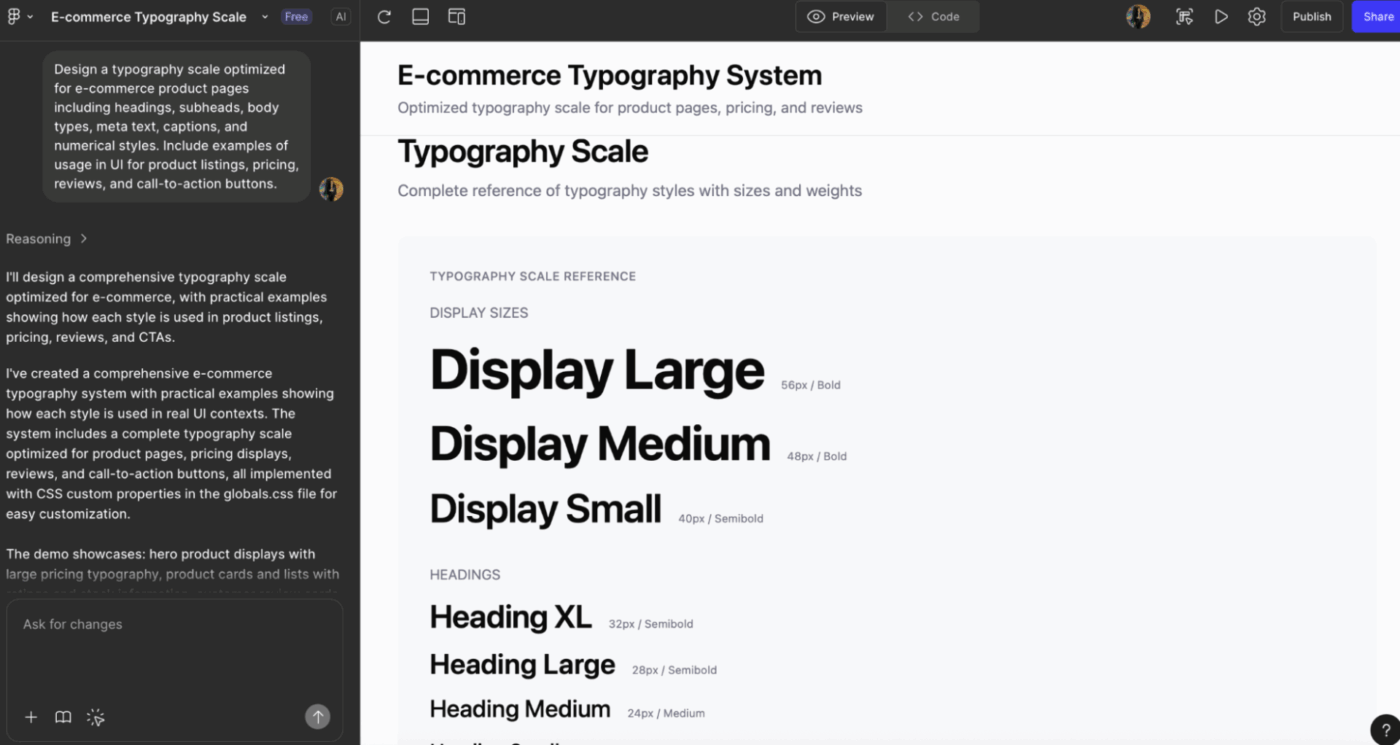
25. Ontwerp een typografische schaal die is geoptimaliseerd voor [gebruikssituatie] met koppen, subkoppen, teksttypes, metatekst, bijschriften en numerieke stijlen. Voeg voorbeelden van gebruik in UI toe
26. Genereer richtlijnen voor ruimte en grootte voor een [Component Library]. Geef ruimte-tokens, opvulconventies en voorbeelden van verkeerd gebruik om dit te voorkomen
27. Maak documentatieklare voorbeelden van het gebruik van componenten voor [Componentnaam], inclusief vergelijkingen van wat wel en niet te doen, veelvoorkomende configuraties en aanbevolen toegankelijkheidspraktijken
28. Produceer kleursysteem-extensies op basis van [Primary Palette], inclusief semantische kleuren, interactiekleuren, neutrale varianten en toewijzingen voor de donkere modus
💡 Pro-tip: Gebruik semantische kleurenterminologie. 'Primaire actieknop met semantische tokens' bouwt thema-aanpasbare componenten. 'Blauwe knop' codeert hex-waarden die niet geschikt zijn voor de donkere modus.
Brainstormen, conceptuitbreiding en creatieve verkenning
29. Genereer [nummer] conceptrichtingen voor een nieuwe [functie] in een [productcategorie]. Voeg duidelijke mentale modellen, layoutfilosofieën en hypothesen over de gebruikerservaring toe
30. Brainstorm drie uiteenlopende benaderingen om [UX-probleem] op te lossen. Neem het volgende op: een utilitaire oplossing, een speelse oplossing en een minimale oplossing, elk met layout-schetsen en een motivering
31. Maak vroege conceptschetsen voor een [functie-idee]. Voeg ruwe wireframe-verkenningen, mentale modellen, motivaties van gebruikers en risico-overwegingen toe
32. Ontwerp speculatieve, toekomstige variaties van een [producttype] waarin [opkomende trend], [technologie] en [verandering in het gedrag van gebruikers] zijn verwerkt
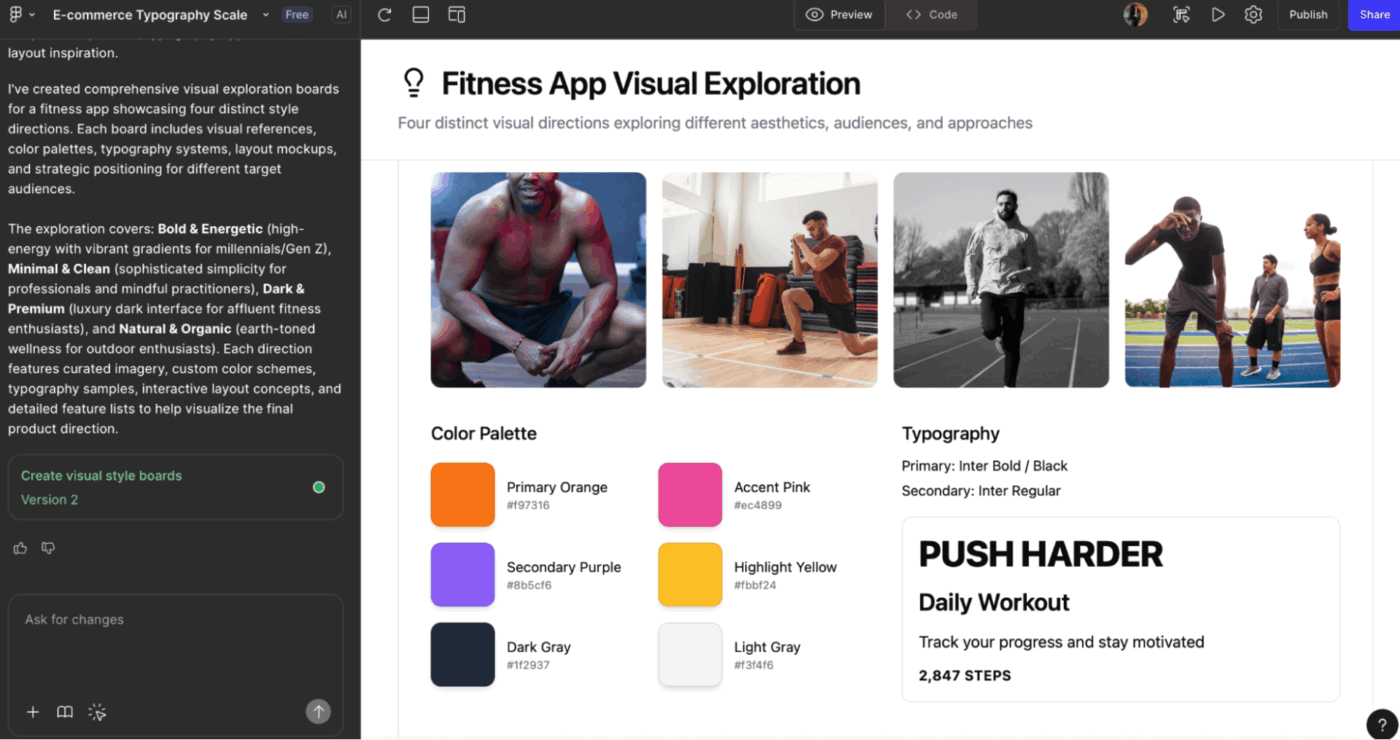
33. Genereer [nummer] visuele verkenningsborden die mogelijke visuele stijlen voor een [merk/product] laten zien, inclusief referenties, aanwijzingen voor de kleur, typografie-ideeën en inspiratie voor layouts
34. Ontwikkel creatieve alternatieven voor een [werkstroom] die verschillende interactiemodellen omvat: op gebaren gebaseerd, stapsgewijs, declaratief of voorspellend
35. Maak drie moodboardrichtingen voor een herontwerp van [Product]. Voeg inspiratie toe voor sfeer, lettertype, kleur, layout en UI-patronen, gegroepeerd op stijlthema's
📮 ClickUp Insight: 20% van de respondenten van onze enquête geeft toe dat ze wekenlang tot wel 15 tabbladen open hebben gehad! Ja, wekenlang!
Deze 'zombietabs' 🧟 slokken geheugen en mentale ruimte op en verminderen stilletjes je concentratie, zelfs als je ze negeert. Het is een klassiek voorbeeld van aandachtsresidu, waarbij onafgemaakte items op de achtergrond energie opslokken.
Met de AI-aangedreven Enterprise Search van ClickUp kun je die browsergraveyards veilig loslaten. Alles wat belangrijk is, is direct doorzoekbaar in je werkruimte en geïntegreerde tools van derden.
Je kunt zelfs aan de ClickUp AI vragen wat er tijdens de vergadering van afgelopen vrijdag is besproken, en het haalt de aantekeningen voor je op!
Onderzoek, UX-strategie en communicatie met belanghebbenden
36. Genereer een UX-probleemstelling voor [probleemgebied] gericht op [gebruikerssegment]. Neem context, beperkingen, statistieken over succes en potentiële kansen mee.
37. Breng journey maps voor [gebruikersscenario] in kaart, inclusief emotionele toestanden, pijnpunten, verwachtingen en momenten van waarde. Geef één geoptimaliseerde journey-aanbeveling
38. Maak UI-mocks met vergelijkingen voor functies die laten zien hoe gebruikers kiezen tussen [optie A], [optie B] en [optie C]. Houd rekening met cognitieve belasting en UI-aanwijzingen die gebruikers ondersteunen bij het nemen van beslissingen
39. Vat de bevindingen van de bruikbaarheidstest uit [sessie] samen in een gestructureerd dashboard met inzichten waarin het volgende wordt weergegeven: problemen, ernst, citaten van gebruikers en voorgestelde UI-aanpassingen
40. Maak presentatieframes voor belanghebbenden om [ontwerpbeslissing] uit te leggen. Neem daarin het probleem, onderzochte ontwerpalternatieven, de gekozen richting en de redenering op.
41. Genereer 'north star'-conceptvisuals voor [Productvisie] die toekomstige ervaringen weergeven waarin [Belangrijkste capaciteit] en [Strategisch doel] zijn geïntegreerd
42. Maak een snelle competitieve UI-analyse voor [lijst met concurrenten], waarbij je de nadruk legt op componentpatronen, navigatiemodellen, visuele dichtheid en UX-onderscheidende factoren
Veelgemaakte fouten die je moet vermijden met Figma AI-prompts
Hier zijn enkele veelgemaakte fouten die ontwerpers maken bij het gebruik van Figma AI en hoe je deze kunt oplossen:
| ❌ Fout | ✅ Oplossing | 💬 Exemplaar van een prompt | Context |
|---|---|---|---|
| Vage ontwerpverzoeken geven zoals "maak dit beter" | Definieer het doel | "Verfijn deze kaart voor meer duidelijkheid en hiërarchie met behulp van onze regels voor ruimte en typografie." | Duidelijkheid |
| Geen specificatie van platform- of layoutbeperkingen | Voeg context toe | "Genereer voor mobile-first, iOS-patronen, 8-pt-raster en thumb-reach-zones" | Beperkingen |
| Je ontwerpsysteem negeren | Vertel de AI wat hij moet gebruiken | "Pas onze knoppen, oppervlaktekleuren, afstandsschaal en kaartcomponenten toe" | Ontwerpsysteem |
| Meerdere schermen of werkstroomaanvragen in één prompt | Breek het af | "Eén prompt per scherm, variatie of stap in de werkstroom van de gebruiker" | Reikwijdte |
| Geen context voor gebruikers verstrekken | Voeg persona en intentie toe | "Optimaliseer voor nieuwe gebruikers die prijsniveaus vergelijken" | Gebruikerscontext |
| Interactiedetails overslaan | Wees expliciet | "Voeg hover-statussen, foutafhandeling en inline hints voor invoer toe" | Interacties |
| Ervan uitgaande dat AI uw bestandsstructuur begrijpt | Raadpleeg het | "Gebruik componenten uit atoms/knop/primary en layouts/kaart-base" | Bestandsstructuur |
Limiet van het gebruik van de Figma AI-tool
Echte gebruikersrecensies benadrukken dat Figma AI weliswaar de werkstroom voor ontwerpen versnelt, maar toch een aantal praktische limieten heeft waar je rekening mee moet houden:
- De prestaties kunnen achterblijven bij grote bestanden of complexe prototypes; veel gebruikers melden vertragingen wanneer er meerdere medewerkers of interactieve UI-componenten bij betrokken zijn.
- Sterke afhankelijkheid van stabiel internet vanwege het browsergebaseerde karakter; slechte verbinding kan prototyping, bewerking en realtime samenwerking verstoren.
- AI-gegenereerde interacties en layouts moeten nog steeds handmatig worden opgeschoond, en gebruikers merken op dat geautomatiseerde resultaten niet altijd klaar zijn voor productie.
- Toenemende betaalmuurtjes rond visuele kenmerken zoals Dev Mode baren freelancers en kleine teams zorgen over de betaalbaarheid in de toekomst.
🧠 Leuk weetje: De term 'lazy prompting' werd populair gemaakt door AI-leider Andrew Ng, die stelde dat voor sommige modellen geen volledige instructies nodig zijn. Een minimale aanwijzing, zoals een foutmelding, kan voldoende zijn. Dit suggereert dat het ontwerp van prompts verandert naarmate AI beter wordt in het afleiden van intenties.
Figma AI-alternatieven om te verkennen
Hier is een lijst met Figma AI-alternatieven die je helpen ontdekken wat er nog meer mogelijk is in je ontwerpstack.
1. ClickUp (het beste voor AI-ondersteunde werkstroomen en cross-functionele samenwerking)
Ontwerpers jongleren tegenwoordig met meer AI-tools dan ooit tevoren.
Figma voor wireframes, een andere voor brainstormen, een andere voor het bijhouden van taken, een andere voor feedback en nog veel meer. Dit leidt tot versnipperde werkstroomen en draagt bij aan werkversnippering, waarbij de context verloren gaat tussen gescheiden apps, e-mails en chats.
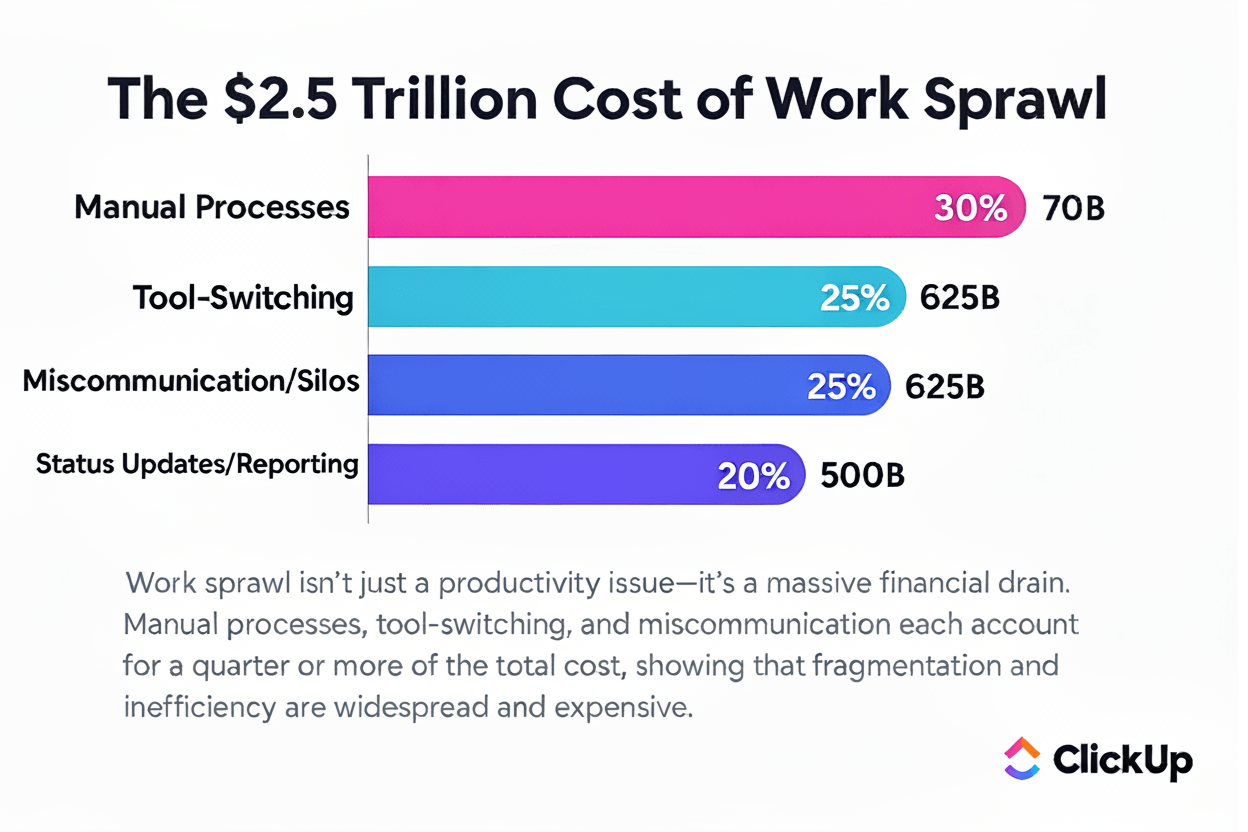
En de kosten van die fragmentatie zijn enorm, naar schatting 2,5 biljoen dollar aan verloren productiviteit.
Op dit moment denkt u waarschijnlijk: Oké, consolideren klinkt geweldig, maar hoe kan ik vereenvoudigen zonder de creatieve flexibiliteit op te offeren die ik krijg van Figma en zijn AI-functies? ClickUp is 's werelds eerste Converged AI-werkruimte, gebouwd om al uw ontwerptools, assets en werkstroom op één plek samen te brengen.
Voor UI/UX-ontwerpers, productteams en creatieve professionals betekent dit dat uw ideeën, projectbestanden en ontwerpiteraties verbonden, georganiseerd en gemakkelijk te bewerken blijven.
De ClickUp Design Projectmanagement-software elimineert Work Sprawl en geeft je volledige context voor elke taak en ontwerpprompt. Ontwerpers kunnen naadloos samenwerken met teamgenoten en AI-assistenten, snel ideeën genereren en verfijnen, en hun creatieve werkstroom ononderbroken houden.
Hier volgt een nadere beschrijving van hoe dit helpt:
Geef uw hele creatieve werkstroom een boost met Brain
En in het centrum van dit ecosysteem bevindt zich ClickUp Brain. Dit is een contextuele AI-laag die is ontworpen om creatieve werkstroomen te ondersteunen, van het verkennen van ideeën tot productieklaar materiaal, zonder dat je je werkruimte hoeft te verlaten.
Van het genereren van gedetailleerde prompts tot het produceren van snelle afbeeldingen, Brain helpt je om met minder wrijving en meer creatieve energie van idee naar uitvoering te gaan. Als je beter, sneller en met meer vertrouwen wilt ontwerpen, is het integreren van Brain in je Figma-werkstroom een gamechanger.
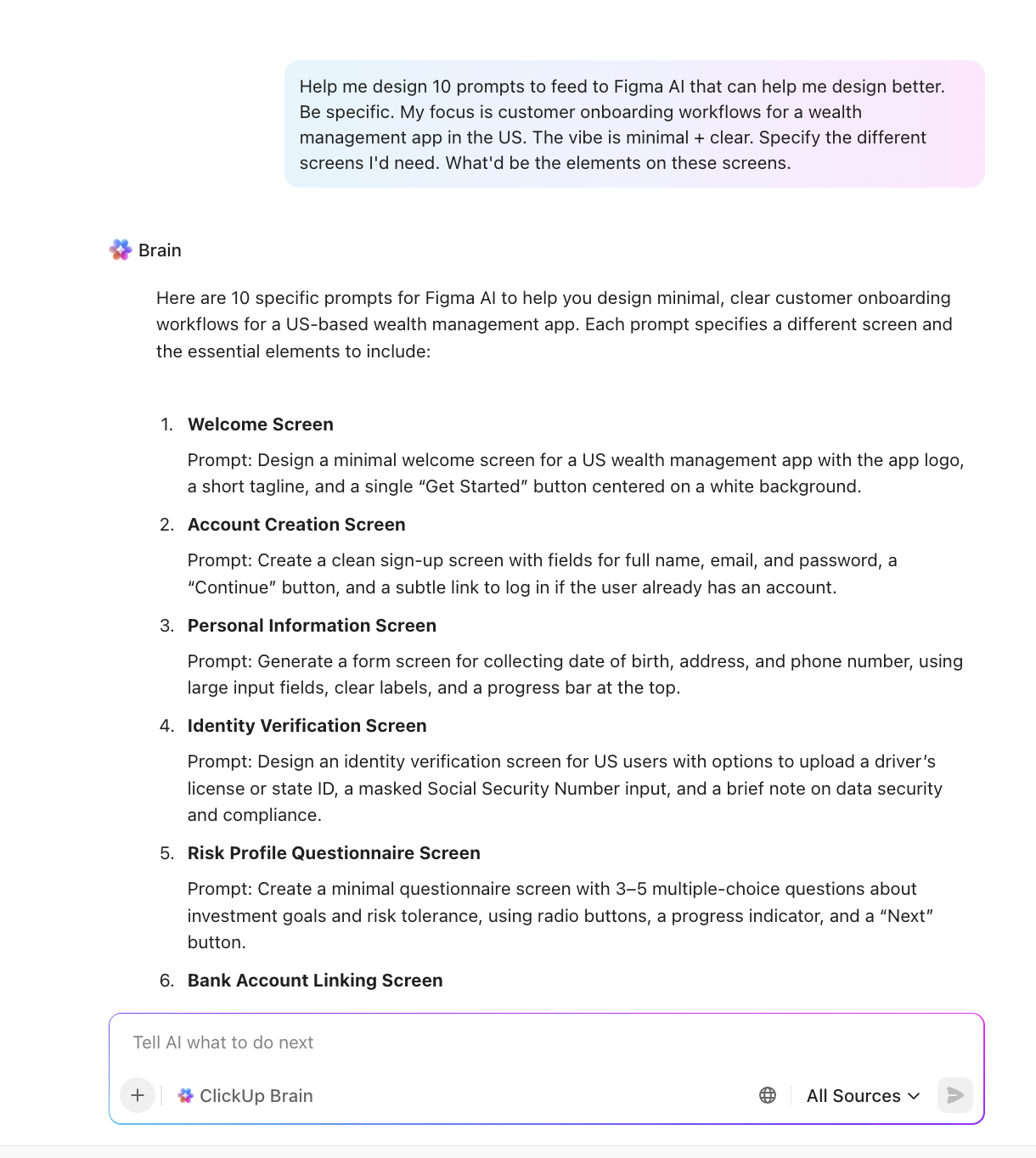
Deze AI-agent voor ontwerpers is ook in elke hoek van je werkruimte geïntegreerd, waardoor je een continue, contextbewuste creatieve metgezel hebt die:
- Genereer UX-teksten op basis van uw merkstem of PRD.
- Stel layoutvariaties voor op basis van je ontwerpbriefing.
- Vat feedback van belanghebbenden samen in acties die klaar zijn voor ontwerp.
- Zet lange aantekeningen van brainstormgesprekken om in duidelijke UI-vereisten.
- Geef direct contextuele antwoorden over elk project, elke Taak, elk document of elke beslissing.
🎥 Bekijk: Hoe u Figma in ClickUp kunt verbinden met deze video-tutorial:
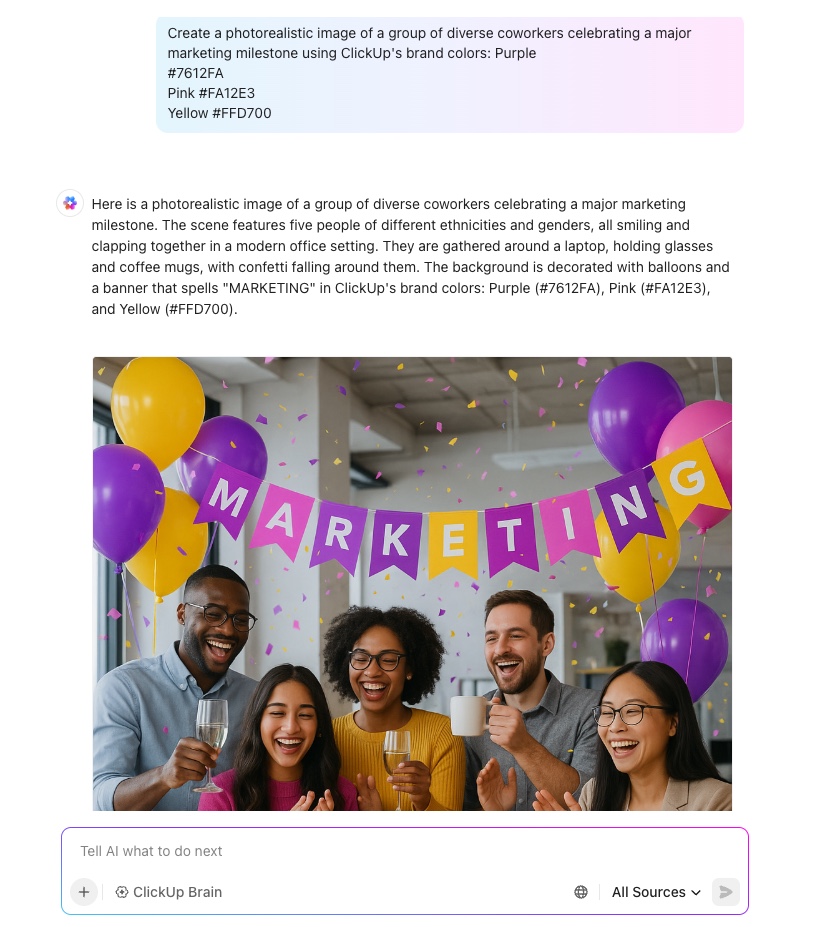
En ja, je kunt afbeeldingen rechtstreeks in de ClickUp-werkruimte genereren. Dat gaat als volgt:
- Open de AI-interface vanuit de zijbalk.
- Typ een prompt (bijv. Genereer vijf minimalistische illustratieconcepten voor een fintech-app).
- Verfijn, deel en voeg achtergronden toe
📌 Probeer deze prompts eens:
- Vat deze brainstorm samen in duidelijke UI-vereisten met gegroepeerde functies en werkstroom voor gebruikers
- Schrijf onboarding-microcopy voor een budgetteringsapp in een vriendelijke, minimalistische toon voor Gen Z-gebruikers
- Stel drie variaties voor de layout van de startpagina voor op basis van deze opdracht: een wellness-app gericht op het bijhouden van gewoontes
Doorzoek uw hele ecosysteem in één keer
ClickUp Enterprise Search biedt uw team één enkele, door AI aangestuurde zoekbalk die antwoorden haalt uit elke tool waarmee u werkt. U kunt met één klik zoeken in Drive, Notion, Slack, Gmail, Tasks, Docs, Chats en zelfs vergadernotities.
In plaats van door tabbladen te bladeren of te raden waar iets zich bevindt, krijg je direct een volledig, contextueel antwoord.
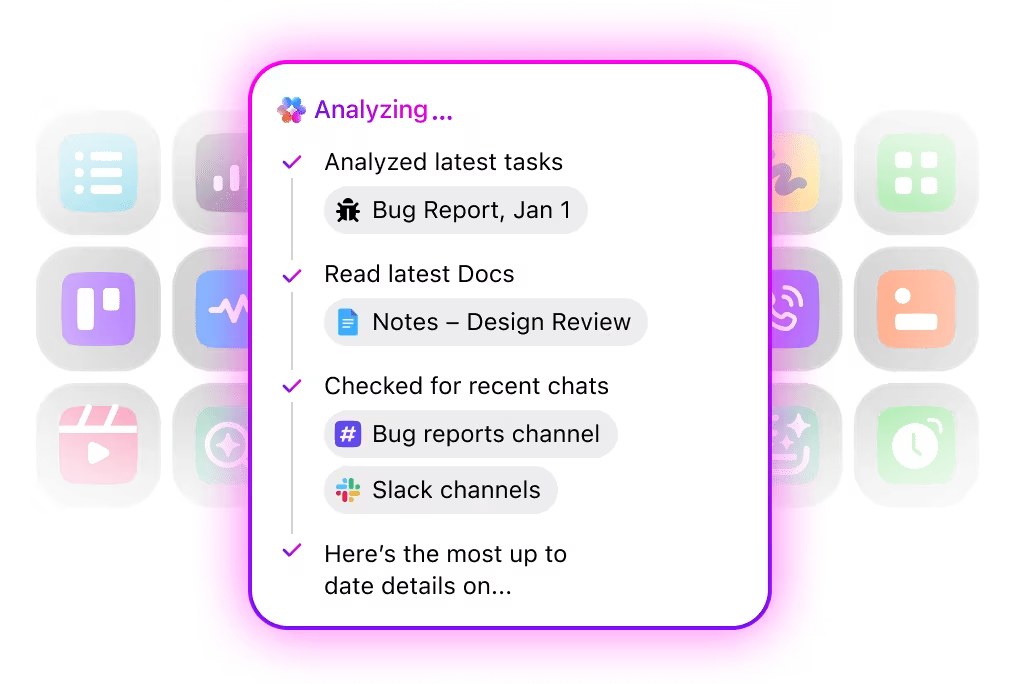
Met veiligheid op ondernemingsniveau, zoals GDPR, HIPAA, SOC 2, ISO 42001 en strikte beleidsregels zonder training/bewaring, krijgt u krachtige zoekmogelijkheden zonder in te boeten aan privacy. Alle modellen worden beschermd door uniforme toestemmingen en controles, waardoor grote teams erop kunnen vertrouwen dat hun gegevens veilig blijven.
👀 Vriendelijke tip: In ClickUp kunt u intakeformulieren maken die precies vastleggen wat u nodig hebt voor een ontwerpcomponent, zoals het type component, gedragsdetails, gebruiksscenario's en niveau van prioriteit. Zo weet u zeker dat er geen cruciale informatie wordt gemist.
Maak gebruik van de AI-superapp voor werkstroom voor ontwerp
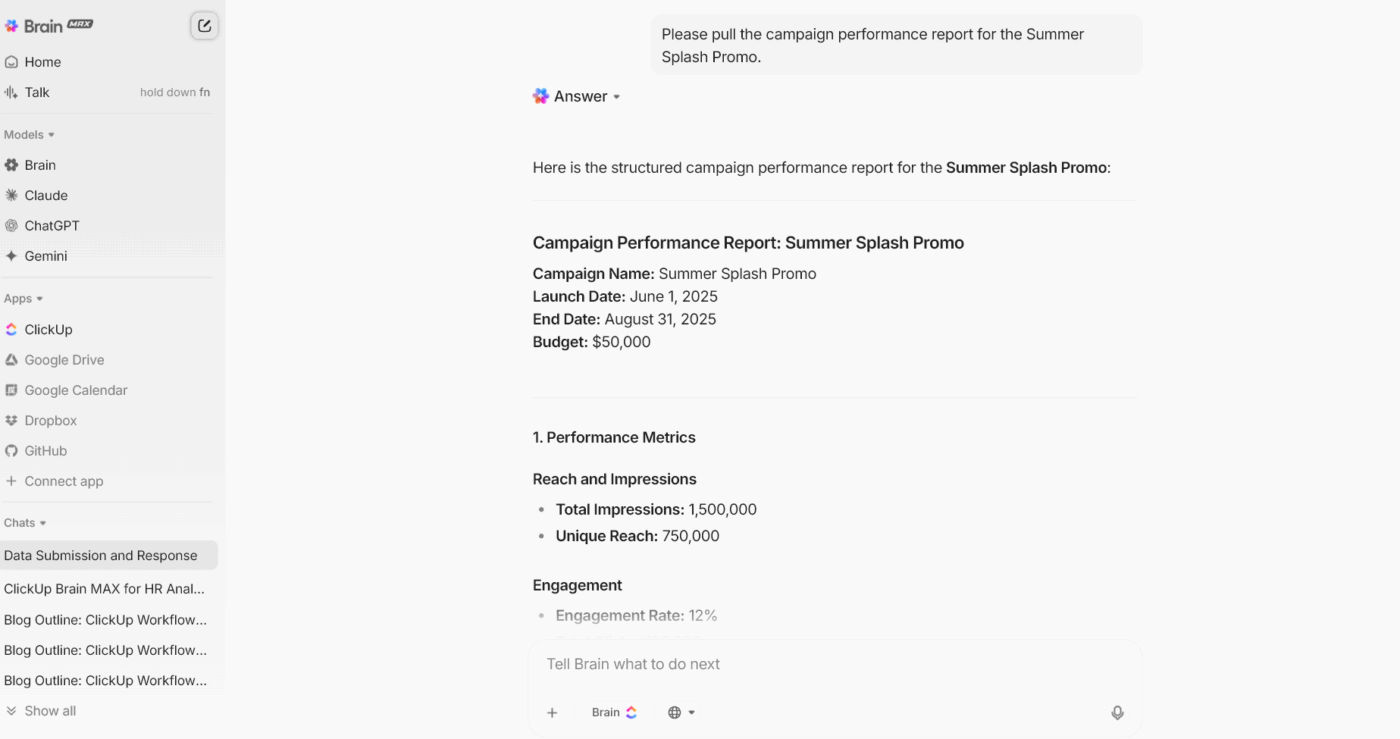
ClickUp Brain MAX is je desktopmetgezel die AI overal waar je werkt beschikbaar maakt. Waar Figma AI zich richt op de ontwerpcontext, richt Brain MAX zich op je volledige werkstroom, van ontwerp tot documentatie tot lancering.
Het beste is dat je het AI-model kunt kiezen op basis van de taak. Schakel bijvoorbeeld over naar ClickUp Brain voor alles wat werkruimte-intelligentie vereist, zoals taken, documenten en de interne kennis van je bedrijf.
En als je iets anders nodig hebt, zoals diepgaandere redeneringen of complexe logica, kun je direct overschakelen naar het juiste model, zoals ChatGPT, Claude of Gemini.
Met aangepaste prompts en opgeslagen werkstroomen hoef je eindelijk niet meer elke keer dezelfde prompts te herschrijven wanneer je inspiratie krijgt. Sla je favoriete prompts op voor ideevorming, werkstroomen voor gebruikers, persona's, UX-teksten of content.
Bovendien kun je met Talk to Text in ClickUp Brain MAX je ontwerpaantekeningen inspreken, ideeën brainstormen of snel feedback delen, en die gedachten direct omzetten in taken of documenten. En omdat het op je desktop staat, hoef je alleen maar op de snelkoppeling te drukken om AI binnen handbereik te hebben.
Visualiseer uw werkstroom op één plek
ClickUp Whiteboards bieden UI/UX-teams een flexibele, collaboratieve ruimte om vanaf het begin van een project visueel te denken. Je kunt gebruikersreizen in kaart brengen, vroege wireframes schetsen en UI-werkstroomen schetsen.
Je kunt zelfs ideeën met elkaar verbinden met werkstroomlijnen en aantekeningen omzetten in gestructureerde Taken.
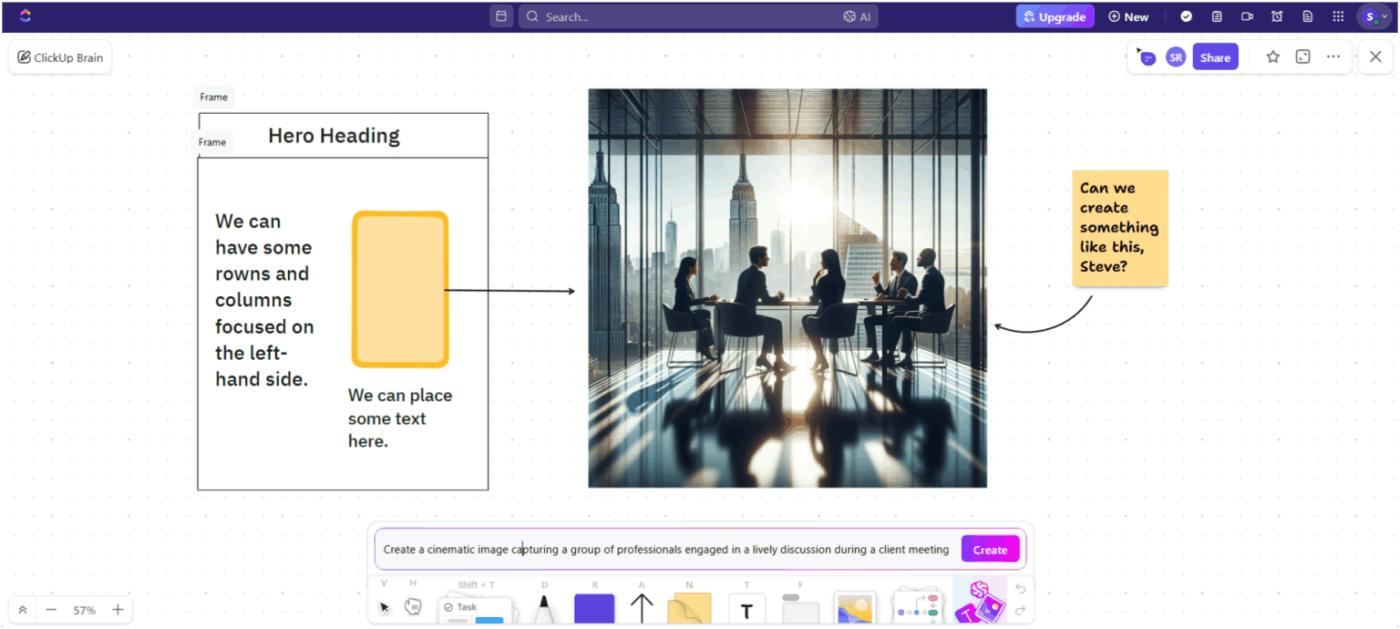
ClickUp Brain tilt de ervaring naar een hoger niveau door AI rechtstreeks aan het canvas toe te voegen. U kunt pictogrammen, layoutvariaties of snelle visuele referenties genereren met behulp van beeldgeneratie op het canvas.
Wanneer een sessie rommelig wordt, zoals bij goede brainstormsessies het geval is, kan ClickUp Brain een heel Whiteboard samenvatten in georganiseerde taken, ontwerpvereisten of onderzoeksantekeningen.
De beste functies van ClickUp
- Automatiseer uw werk zonder moeite: trigger taakuitvoeringen, veldwijzigingen, toewijzingen en notificaties met behulp van ClickUp-automatiseringen zonder code.
- Zet AI in de daadwerkelijk actie onderneemt: gebruik vooraf gebouwde of aangepaste ClickUp Agents om vragen te beantwoorden, informatie boven water te halen en werkstroom(men) uit te voeren in uw werkruimte.
- Creëer en iterate samen: ontwerp, voer bewerkingen uit en vat creatieve assets samen in ClickUp Docs met realtime opmerkingen, vermeldingen en taakkoppelingen.
- Verander dashboards in directe rapporten: voeg AI-kaarten toe voor realtime projectupdates, teamstand-ups en samenvattingen op basis van door AI gegenereerde inzichten.
- Plan projecten met volledige duidelijkheid: breng tijdlijnen, afhankelijkheden en kritieke paden in kaart met behulp van ClickUp Gantt-grafieken.
- Koppel al je tools moeiteloos aan elkaar: synchroniseer je werk tussen ontwerp-, ontwikkel- en apps voor productiviteit met meer dan 1000 ClickUp-integraties en native Figma-, Slack-, GitHub- en Drive-verbindingen.
Limieten van ClickUp
- Nieuwe gebruikers kunnen de uitgebreide aangepaste mogelijkheden wat overweldigend vinden.
Prijzen van ClickUp
ClickUp-beoordelingen en recensies
- G2: 4,7/5 (meer dan 10.585 beoordelingen)
- Capterra: 4,6/5 (meer dan 4500 beoordelingen)
Wat zeggen echte gebruikers over ClickUp?
Dit is wat een gebruiker moest delen:
ClickUp is de laatste tijd erg in opkomst, er zijn nu veel functies gelanceerd. Ze hebben net ook beeldgeneratie gelanceerd, wat ook supercool is. Ik vind het geweldig hoe de nieuwe agentische AI het supergemakkelijk maakt om taken, subtaken, lijsten, documenten, formulieren en al het andere te gebruiken en te vinden. Het helpt me ook om de verkoopprojecten vrij goed bij te houden. Zo'n geweldige tool met geweldige klantenservice. Zonder twijfel de beste tool voor projectmanagement.
ClickUp is de laatste tijd erg in opkomst, er zijn nu veel functies gelanceerd. Ze hebben net ook beeldgeneratie gelanceerd, wat ook supercool is. Ik vind het geweldig hoe de nieuwe agentische AI het supergemakkelijk maakt om taken, subtaken, lijsten, documenten, formulieren en al het andere te gebruiken en te vinden. Het helpt me ook om de verkoopprojecten vrij goed bij te houden. Zo'n geweldige tool met geweldige klantenservice. Zonder twijfel de beste tool voor projectmanagement.
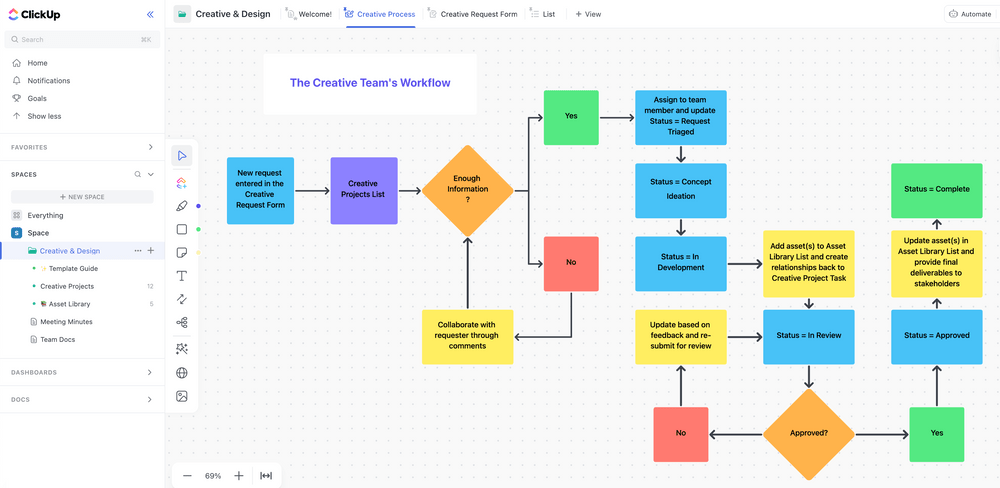
💡 Pro-tip: Het ClickUp Creative en Design-sjabloon wordt geleverd met vooraf geïnstalleerde creatieve aanvraagformulieren, assetbibliotheken, projectborden en gantt-weergaven, allemaal op maat gemaakt voor ontwerpteams die assets over meerdere kanalen heen beheren.
2. Uizard (het beste om schetsen en tekstprompts om te zetten in directe UI-mockups)
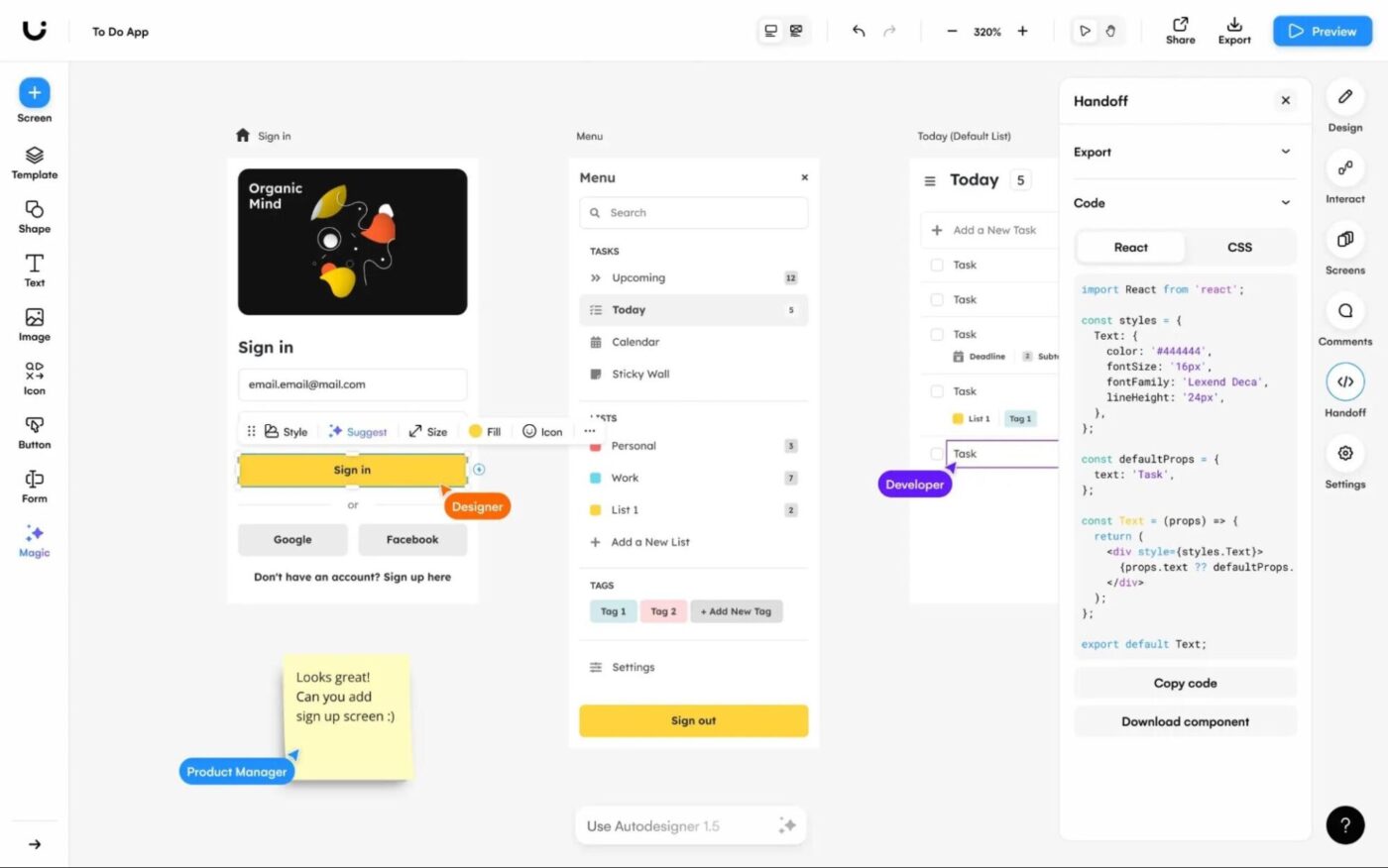
Uizard is een AI-gestuurde ontwerpwerkruimte die vroege ideeën binnen enkele minuten omzet in bewerkbare interfaces. Autodesigner 2.0 gaat nog een stap verder door volledige multi-screen werkstroomen te genereren op basis van een eenvoudige tekstprompt, compleet met layout, structuur en navigatielogica.
Niet-ontwerpers kunnen moeiteloos van idee naar visualisatie gaan, terwijl ontwerpers een snelle manier krijgen om concepten te verkennen en met hun teams te itereren. Je kunt wireframes scannen, schermafbeeldingen omzetten in bewerkbare UI's, visuele aandacht testen met heatmaps of schakelen tussen low-fidelity- en high-fidelity-modi.
De beste functies van Uizard
- Scan schermafbeeldingen van handgetekende wireframes en zet ze direct om in bewerkbare mockups om ontwerpsessies een vliegende start te geven.
- Test visuele aandacht in een vroeg stadium met AI-aangedreven heatmaps die voorspellen waar gebruikers het eerst zullen kijken.
- Genereer UI-thema's en visuele stijlen op basis van trefwoorden, afbeeldingen of URL's om snel verschillende creatieve richtingen te verkennen.
- Werk live samen met je hele productteam en exporteer interactieve prototypes of ontwikkelaarsklare CSS- en React-snippets.
Limieten van Uizard
- Geen externe bestandsuploads voor AI-samenvattingen
- AI voor het genereren van taken kan inconsistent zijn
Prijzen van Uizard
- Free
- Pro: $ 19/maand per gebruiker
- Business: $ 39/maand per gebruiker (jaarlijks gefactureerd)
- Enterprise: Aangepaste prijzen
Beoordelingen en recensies van Uizard
- G2: 4,5/5 (45 beoordelingen)
- Capterra: 4,6/5 (meer dan 190 beoordelingen)
Wat zeggen echte gebruikers over Uizard?
Dit is het deel van een recensie op Capterra:
Ik vind het geweldig hoe gemakkelijk het is om de UI op het platform te maken. Het is fantastisch om de AI te gebruiken om mijn schetsen om te zetten in de UI-elementen die ik nodig heb! Het geeft je echt het gevoel dat je schetsen nog waardevoller kunnen zijn. Het is leuker om met de hand te schetsen als je weet dat het je later van pas komt.
Ik vind het geweldig hoe gemakkelijk het is om de UI op het platform te maken. Het is fantastisch om de AI te gebruiken om mijn schetsen om te zetten in de UI-elementen die ik nodig heb! Het geeft je echt het gevoel dat je schetsen nog waardevoller kunnen zijn. Het is leuker om met de hand te schetsen als je weet dat het je later van pas komt.
📖 Lees ook: Beste schrijfassistentsoftware met AI
3. Penpot (het beste voor open-sourceontwerp en door het team gecontroleerde prototyping)
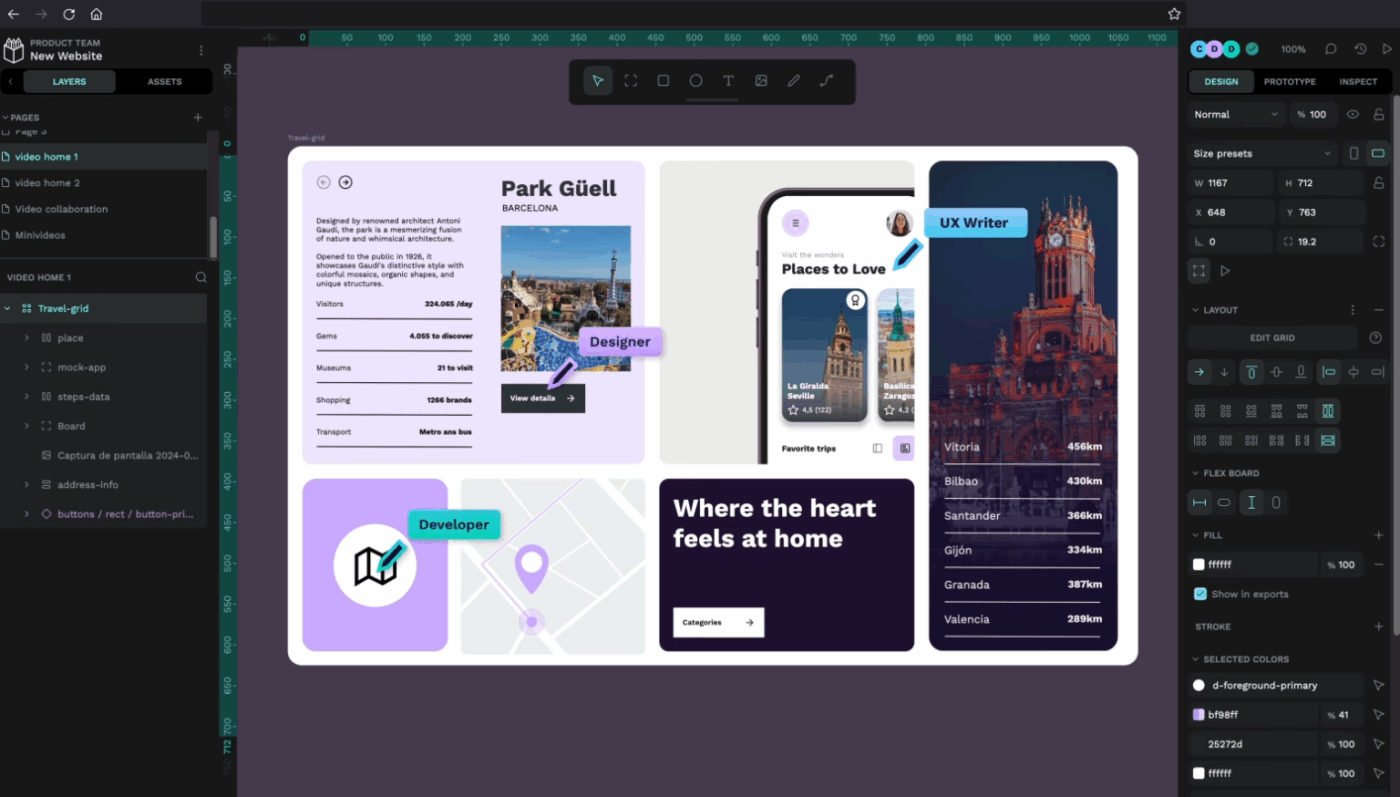
Penpot is een open-source, web-first ontwerp- en prototypingplatform. Het is ontwikkeld voor productteams die creatieve vrijheid en ontwikkelaarsgerichte nauwkeurigheid willen. In tegenstelling tot traditionele ontwerptools maakt Penpot gebruik van open standaarden zoals SVG, CSS en HTML.
Dit geeft ontwerpers controle op pixelniveau, terwijl ontwikkelaars vanaf dag één een productieklaar ontwerp krijgen. Dankzij de native ondersteuning voor CSS Flexbox/Grid, geavanceerde vectorbewerking, realtime multiplayer en volledige code-inspectie is Penpot bijzonder aantrekkelijk voor hybride ontwerper-ontwikkelaar-werkstroomen.
Omdat alles in de browser draait (of indien nodig zelf gehost wordt), krijgen teams flexibiliteit, transparantie en volledige eigendom over hun ontwerpomgeving.
De beste functies van PenPot
- Bouw interactieve prototypes met triggers, overgangen, overlays, vaste elementen en multi-flow werkstroomen voor realistische gebruikerstests.
- Werk live samen in je browser met multiplayer-bewerking, opmerkingen en gedeelde presentatielinks.
- Schaal ontwerpsystemen vol vertrouwen met behulp van componenten, varianten, gedeelde bibliotheken en gestructureerde tokens.
- Gebruik en upload aangepaste lettertypen of maak gebruik van ingebouwde typografiesets voor een consistente huisstijl.
Limieten van PenPot
- Penpot kan traag en glitchy zijn bij het Zoomen, het verplaatsen van objecten of het werken met veel lagen en afbeeldingen.
Prijzen van PenPot
- Free
- Unlimited: $7/maand per gebruiker
- Enterprise: $ 950/maand per organisatie
PenPot-beoordelingen en recensies
- G2: Onvoldoende beoordelingen
- Capterra: Onvoldoende beoordelingen
Wat zeggen echte gebruikers over PenPot?
Volgens een G2-recensie:
Het beste alternatief voor Figma voor productontwerp en -ontwikkeling met robuuste mogelijkheden om ontwikkelaars te helpen.
Het beste alternatief voor Figma voor productontwerp en -ontwikkeling met robuuste mogelijkheden om ontwikkelaars te helpen.
4. Visily (het beste voor niet-ontwerpers die snelle, bewerkbare wireframes en prototypes nodig hebben)
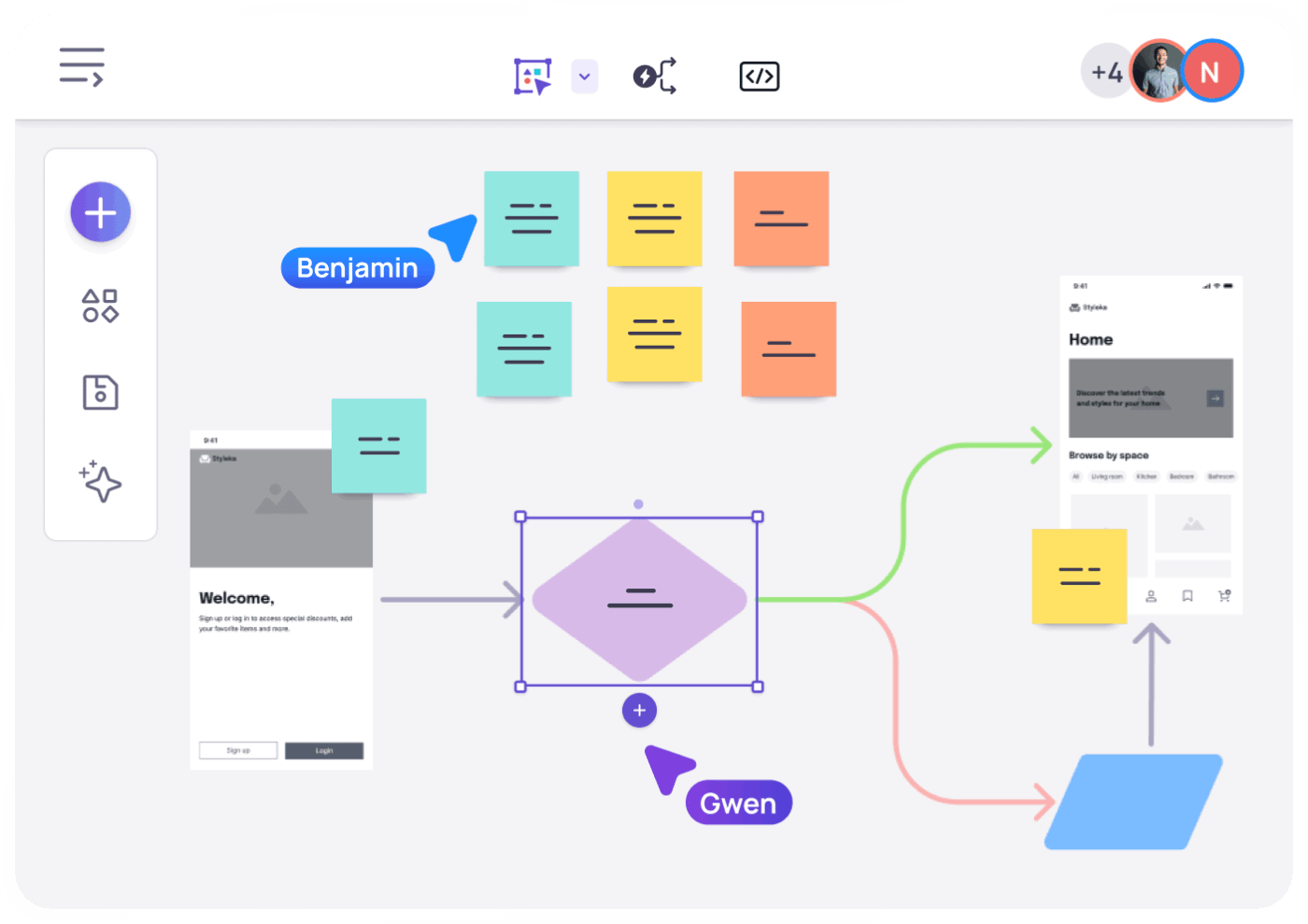
Visily is een ontwerptool die is ontwikkeld voor niet-ontwerpers die ruwe productideeën moeten omzetten in duidelijke, hoogwaardige visuals. In plaats van te worstelen met complexe ontwerpsoftware, kunnen teams beginnen met schermafbeeldingen, tekstprompts, diagrammen of sjablonen en deze direct omzetten in bewerkbare wireframes of gepolijste concepten.
Dankzij de AI-ondersteunde werkstroomen, slimme componenten, automatische prototyping en realtime samenwerkingsfuncties kunnen teams binnen enkele minuten van brainstormen naar wireframes naar interactieve prototypes gaan.
De beste functies van Visily
- Ontwerp op basis van meer dan 1500 sjablonen, waaronder app-werkstroomen, dashboards, landingspagina's, journeys, diagrammen en brainstormingframeworks.
- Maak direct prototypes met Auto-Prototyping, waarbij AI schermen voor je gekoppelt koppelt en realistische werkstroomen bouwt zonder handmatige installatie.
- Gebruik slimme componenten zoals schuifregelaars, schakelaars, invoervelden en dynamische elementen om realistische prototypes te maken.
- Haal direct UI-referenties op met de Visily Chrome-extensie om schermen vast te leggen en om te zetten in wireframes die voor bewerking geschikt zijn.
- Presenteer prototypes zoals dia's en verzamel direct feedback, zelfs van niet-technische belanghebbenden.
Limieten van Visily
- De componentenbibliotheek mist adequate trefwoorden en tags om het zoeken te vergemakkelijken.
- Soms worden de geëxporteerde SVG-bestanden rommelig wanneer ze worden geïmporteerd in andere tools zoals Figma.
Prijzen van Visily
- Free
- Pro: $14/maand per gebruiker
- Business: $ 29/maand per gebruiker
- Enterprise: Aangepaste prijzen
Visily-beoordelingen en recensies
- G2: Onvoldoende beoordelingen
- Capterra: 4,8/5 (meer dan 20 beoordelingen)
Wat zeggen echte gebruikers over Visily?
Uit een G2-recensie:
Visily onderscheidt zich door de moeiteloze manier waarop het de kloof tussen niet-ontwerpers en professionele UI-aanmaak overbrugt. Wat ik het leukst vind, is de intuïtieve drag-and-drop-interface in combinatie met slimme AI-functies die helpen bij het genereren van wireframes op basis van eenvoudige invoer, zoals schermafbeeldingen of tekstprompts. Het is ongelooflijk handig om snel ideeën te visualiseren zonder dat je diepgaande ontwerpvaardigheden nodig hebt. De samenwerkingstools zijn ook een groot pluspunt: door in realtime te kunnen delen en itereren met teamgenoten verloopt het hele ontwerpproces soepeler en efficiënter.
Visily onderscheidt zich door de moeiteloze manier waarop het de kloof tussen niet-ontwerpers en professionele UI-aanmaak overbrugt. Wat ik het leukst vind, is de intuïtieve drag-and-drop-interface in combinatie met slimme AI-functies die helpen bij het genereren van wireframes op basis van eenvoudige invoer zoals schermafbeeldingen of tekstprompts. Het is ongelooflijk handig om snel ideeën te visualiseren zonder dat je diepgaande ontwerpvaardigheden nodig hebt. De samenwerkingstools zijn ook een groot pluspunt: door in realtime te kunnen delen en itereren met teamgenoten verloopt het hele ontwerpproces soepeler en efficiënter.
5. Canva (het beste voor snel visueel ontwerp, presentaties en marketingcontent)
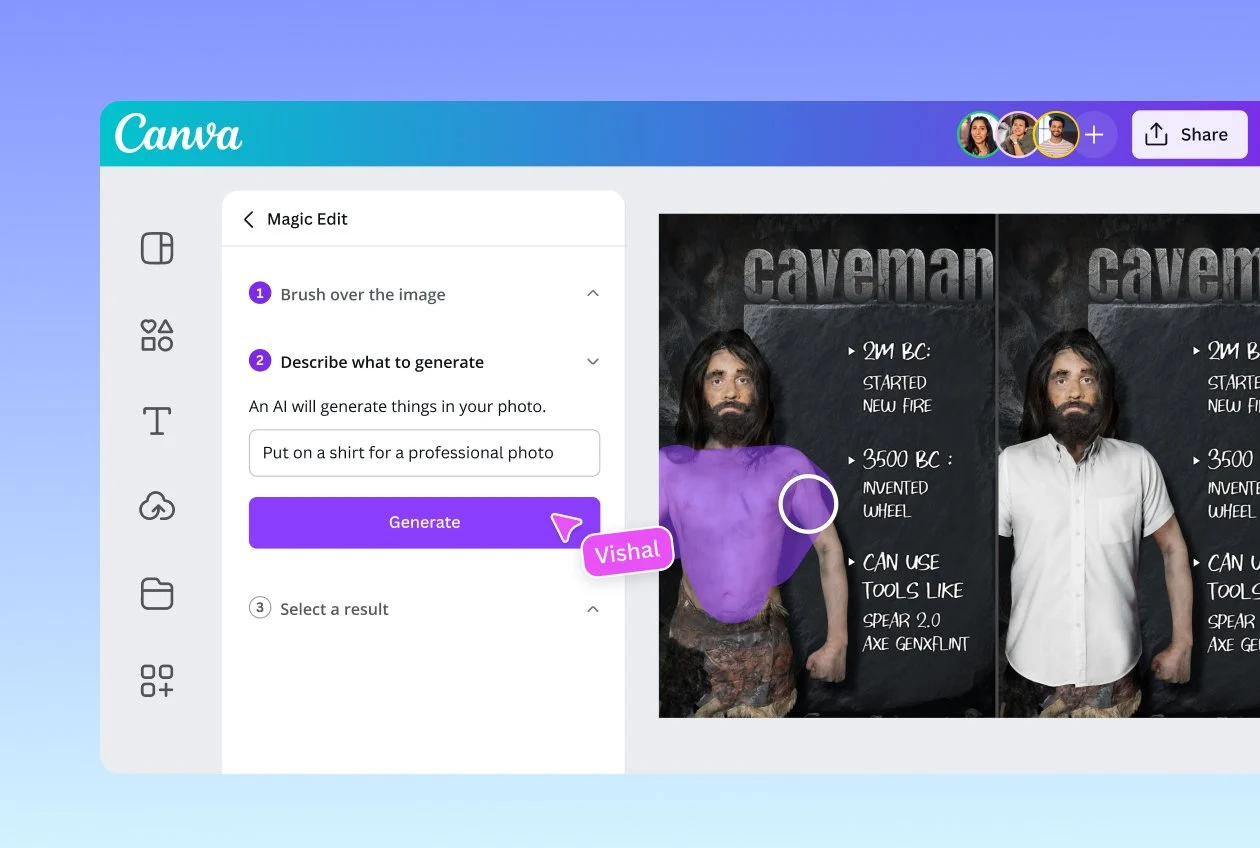
Canva is ontwikkeld om creatieve ideeën tot leven te brengen zonder een steile leercurve. Dankzij de intuïtieve drag-and-drop-editor en uitgebreide sjabloonbibliotheek kan iedereen, van marketeers tot productteams, eenvoudig ontwerpen als een professional.
Met AI geïntegreerd in elk onderdeel van de tool kun je afbeeldingen genereren op basis van tekst, ontwerpen aanpassen voor verschillende kanalen, teksten schrijven en zelfs interactieve, live content bouwen. Canva ondersteunt ook een sterke merkconsistentie met Brand Kits (logo's, kleuren, lettertypes), waardoor het ideaal is voor teams.
De beste functies van Canva
- Ontwerp in verschillende formaten, zoals presentaties, Whiteboards, video's, websites, documenten en datasheets.
- Gebruik Magic Studio-tools zoals Magic Write (voor tekst), Text-to-Image en Magic Design om visuele assets en ontwerpen te genereren op basis van eenvoudige prompts.
- Kies uit honderdduizenden aanpasbare sjablonen voor sociale media, marketing, onderwijs of Business.
- Verwijder achtergronden, genereer afbeeldingen of maak video's – allemaal binnen de AI-verbeterde editor van Canva.
Limieten van Canva
- Nieuwere functies zoals Draw voelen nog onderontwikkeld aan en moeten worden verfijnd.
Canva-prijzen
- Gratis abonnement
- Canva Pro: $ 14,99/maand per gebruiker
- Canva for Teams: $ 29,99/maand voor de eerste vijf gebruikers
- Enterprise: Aangepaste prijzen
Canva-beoordelingen en recensies
- G2: 4,7/5 (meer dan 6000 beoordelingen)
- Capterra: 4,7/5 (meer dan 12.000 beoordelingen)
Wat zeggen echte gebruikers over Canva?
Een G2-recensie voegt hieraan toe:
Canva maakt ontwerpen supereenvoudig. Ik kan binnen enkele minuten strakke afbeeldingen, presentaties en posts voor sociale media maken zonder te hoeven rommelen met ingewikkelde tools. De sjablonen zijn degelijk, het slepen en neerzetten voelt natuurlijk aan en alles wordt snel synchroniseerd. Zelfs met mijn studentenaccount krijg ik zonder extra moeite bijna alles wat ik nodig heb. Het is betrouwbaar, snel en bespaart me enorm veel tijd.
Canva maakt ontwerpen supereenvoudig. Ik kan binnen enkele minuten strakke afbeeldingen, presentaties en posts voor sociale media maken zonder te hoeven rommelen met ingewikkelde tools. De sjablonen zijn degelijk, het slepen en neerzetten voelt natuurlijk aan en alles wordt snel synchroniseerd. Zelfs met mijn studentenaccount krijg ik zonder extra moeite bijna alles wat ik nodig heb. Het is betrouwbaar, snel en bespaart me enorm veel tijd.
📖 Lees ook: Beste Canva-alternatieven en concurrenten
Maak indruk met je ontwerpen met ClickUp
Met de juiste set Figma AI-prompts kunt u uren terugwinnen die u anders zou verliezen aan het herschrijven van vage prompts, het corrigeren van generieke outputs en het sturen van de AI in de richting van het ontwerp dat u eigenlijk voor ogen had.
Maar hier is de echte waarheid: creatieve teams hebben meer nodig dan een ontwerpgenerator. Je hebt een plek nodig om na te denken, te plannen, bij te houden, te herhalen en samen te werken. Figma AI zorgt voor het aanmaken, maar niet voor de strategie, organisatie, kennisdeling of teamovereenkomst die bij dat aanmaken horen.
Dat is waar ClickUp om de hoek komt kijken als de alles-in-één app voor creatief werk.
ClickUp Brain geeft uw team contextuele antwoorden op basis van uw taken, documenten en plannen. ClickUp Brain MAX gaat nog een stap verder met een dieper inzicht in uw hele werkruimte. ClickUp Whiteboards zetten rommelige ideeën om in gestructureerde werkstroomen en met Docs kunt u uw eigen promptbibliotheek opbouwen. En taken en subtaaken zorgen ervoor dat de uitvoering strak verloopt.
Als je één plek wilt om je prompts te organiseren, je creatieve proces te beheren en je werk sneller af te leveren, meld je dan gratis aan bij ClickUp!
Veelgestelde vragen (FAQ)
Ja. Figma AI kan volledige lay-outs genereren op basis van één prompt, maar de resultaten zijn vaak generiek. Het werkt het beste wanneer u eerst een structuur opgeeft (zoals wireframes of content-hiërarchie) en vervolgens verfijnt met behulp van iteratieve prompts. Grote, vage prompts leiden meestal tot inconsistente spaties, zwak gebruik van componenten en een niet-passende stijl.
Gedeeltelijk. Figma AI kan verwijzen naar componenten, tokens en bibliotheken als uw bestand goed georganiseerd is en de naamgevingsconventies volgt. Het zal niet automatisch elk element in kaart brengen, dus een duidelijke context, voorbeeldcomponenten en beperkingen in uw prompts verbeteren de nauwkeurigheid aanzienlijk.
De plug-ins Design Lint, Autoflow en Wireframe werken goed samen. Voor de overdracht naar ontwikkeling voegen tools zoals Anima of Zeplin structuur toe aan AI-ontwerpen. Veel teams vullen Figma AI ook aan met ClickUp en gebruiken Whiteboards, documenten en ClickUp Brain om prompts, versies en ontwerptaken van begin tot eind te beheren.