
Overstappen van Monday naar ClickUp kan aanvoelen als een grote sprong. Een groot deel van het werk van je team bevindt zich namelijk op je bestaande borden: taken, eigendom, opmerkingen, bestanden, werkstroomen en kleine stukjes context die je niet kwijt mag raken.
De realiteit? De overstap naar ClickUp is veel eenvoudiger dan de meeste teams verwachten.
De ingebouwde Monday-importer van ClickUp neemt het zware werk grotendeels van je over, en met een beetje voorbereiding kun je je hele werkruimte migreren met schone gegevens, een intacte taakgeschiedenis en werkstroom-structuren die vanaf dag één vertrouwd aanvoelen. Nog beter: eenmaal in ClickUp profiteert je team van een flexibelere hiërarchie, krachtigere automatisering en een uniform platform dat meerdere losstaande tools vervangt.
Deze handleiding leidt je door elke stap van het migratieproces tussen de twee projectmanagementtools, van het opzetten van je ClickUp-structuur tot het valideren van je geïmporteerde gegevens, zodat je team meteen aan de slag kan in de nieuwe werkruimte.
🧠 Leuk weetje: Meer dan 4 miljoen teams gebruiken ClickUp al, en ongeveer 97% van hen geeft aan efficiënter te werken sinds ze zijn overgestapt op ClickUp!
In één oogopslag: migreren van Monday naar ClickUp
Om van Monday naar ClickUp te migreren, moet je eerst je Monday-borden controleren en opschonen, en vervolgens je ClickUp-hiërarchie instellen met bijbehorende Spaces, lijsten, aangepaste statussen en aangepaste velden.
Ga in ClickUp naar Instellingen → Importeren/Exporteren → Monday.com en maak een verbinding met je Monday-account met behulp van een API-token.
Selecteer de borden die je wilt importeren, breng je Monday-kolommen en -gebruikers in kaart bij ClickUp en voer een testimport uit om statussen, datums en toewijzingen te controleren. Importeer na validatie de resterende borden in batches.
Bereid de structuur van je ClickUp-werkruimte voor voordat je begint met importeren
De tijd nemen om je ClickUp-werkruimte te structureren voordat je iets importeert, is de allerbelangrijkste stap voor een soepele migratie. Zie het als het opzetten van schappen in een nieuw magazijn voordat de vrachtwagens arriveren: een goede structuur zorgt ervoor dat je later minder hoeft op te ruimen en voorkomt dat gegevens op de verkeerde plek terechtkomen, velden dubbel worden aangemaakt en je team in de war raakt.
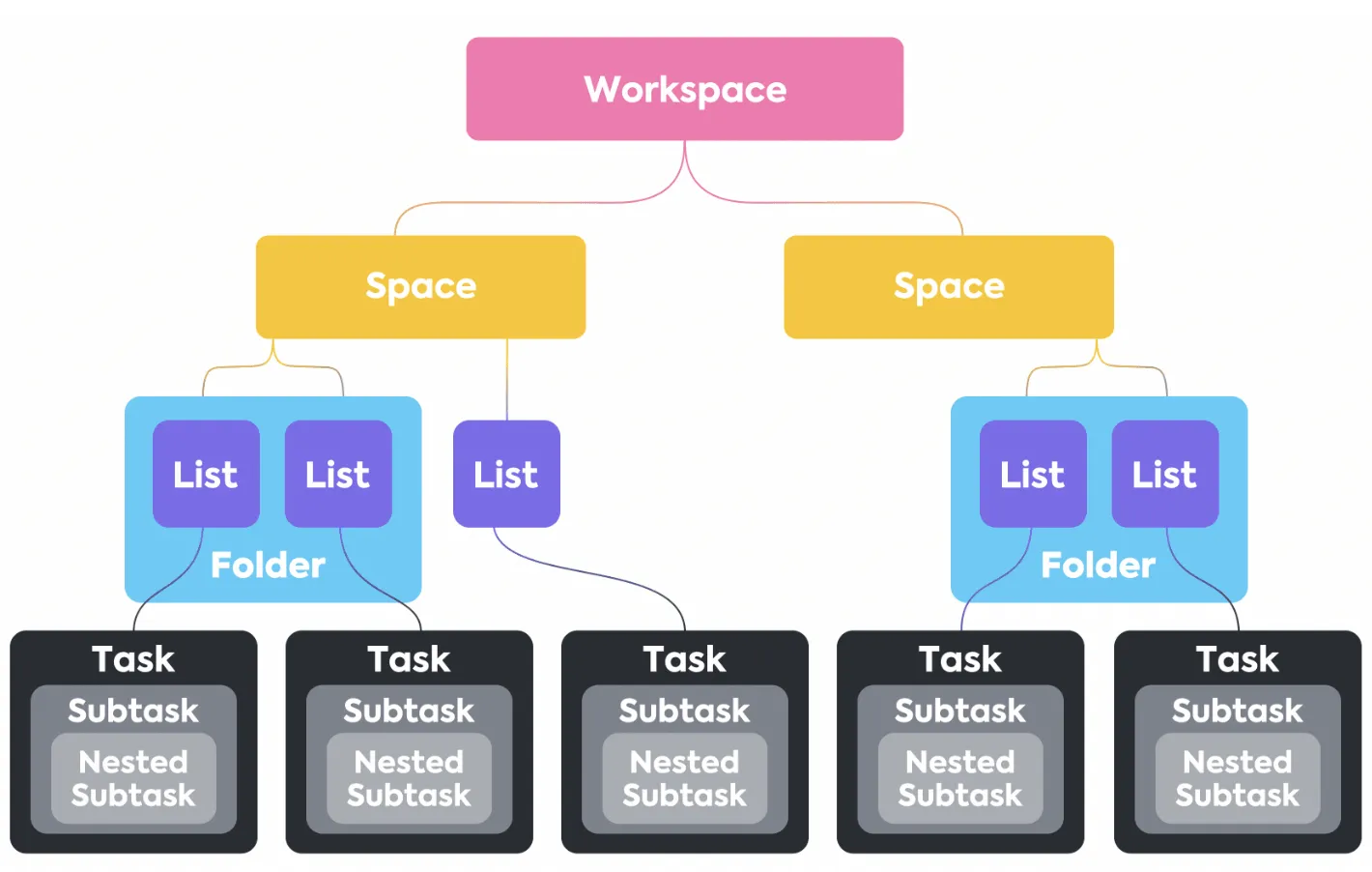
De sleutel is om de hiërarchie van ClickUp te begrijpen (die overigens flexibeler is dan de bordgerichte aanpak van Monday). In ClickUp kun je werk op meerdere niveaus organiseren, waardoor je meer controle hebt.
- Ruimtes: Dit zijn de hoogste niveaus in je werkruimte, ideaal voor het organiseren per afdeling (Marketing, Verkoop, Techniek), grote teams of overkoepelende initiatieven. Elke Ruimte kan zijn eigen instellingen hebben, waardoor het een op zichzelf staande ruimte is voor een specifieke groep
- Mappen: Binnen Spaces kun je mappen gebruiken om gerelateerde projecten te groeperen. Je Marketing Space kan bijvoorbeeld mappen bevatten voor ‘Contentcreatie’, ‘Campagnes Q4’ en ‘Herontwerp website’. Dit is een optionele maar krachtige manier om je werk te organiseren.
- Lijsten: Hier staan je taken en hierin zullen (de meeste van) je Monday-borden worden omgezet. Elke map kan meerdere lijsten bevatten, die je kunt gebruiken om specifieke werkstroomen of projectfasen te beheren. De map ‘Contentcreatie’ zou bijvoorbeeld lijsten kunnen bevatten voor ‘Blogberichten’, ‘Video’s’ en ‘Sociale media’
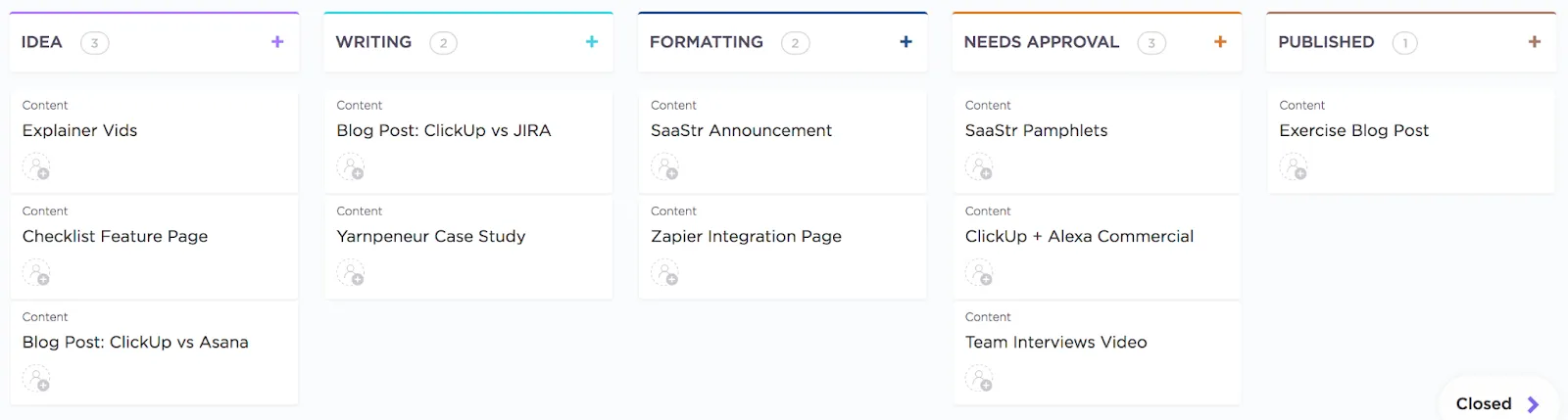
Zodra je je hiërarchie hebt gepland, configureer je de details van de gegevensmigratie. Om ervoor te zorgen dat je gegevens correct worden toegewezen, maak je in ClickUp aangepaste statussen aan die overeenkomen met de fasen van je Monday-werkstroom. Als je Monday-bord voor het maken van content de statussen ‘Idee’, ‘Schrijven’, ‘Moet worden goedgekeurd’ en ‘Gepubliceerd’ gebruikt, moet je precies die statussen in je ClickUp-lijsten aanmaken voordat je gaat importeren.
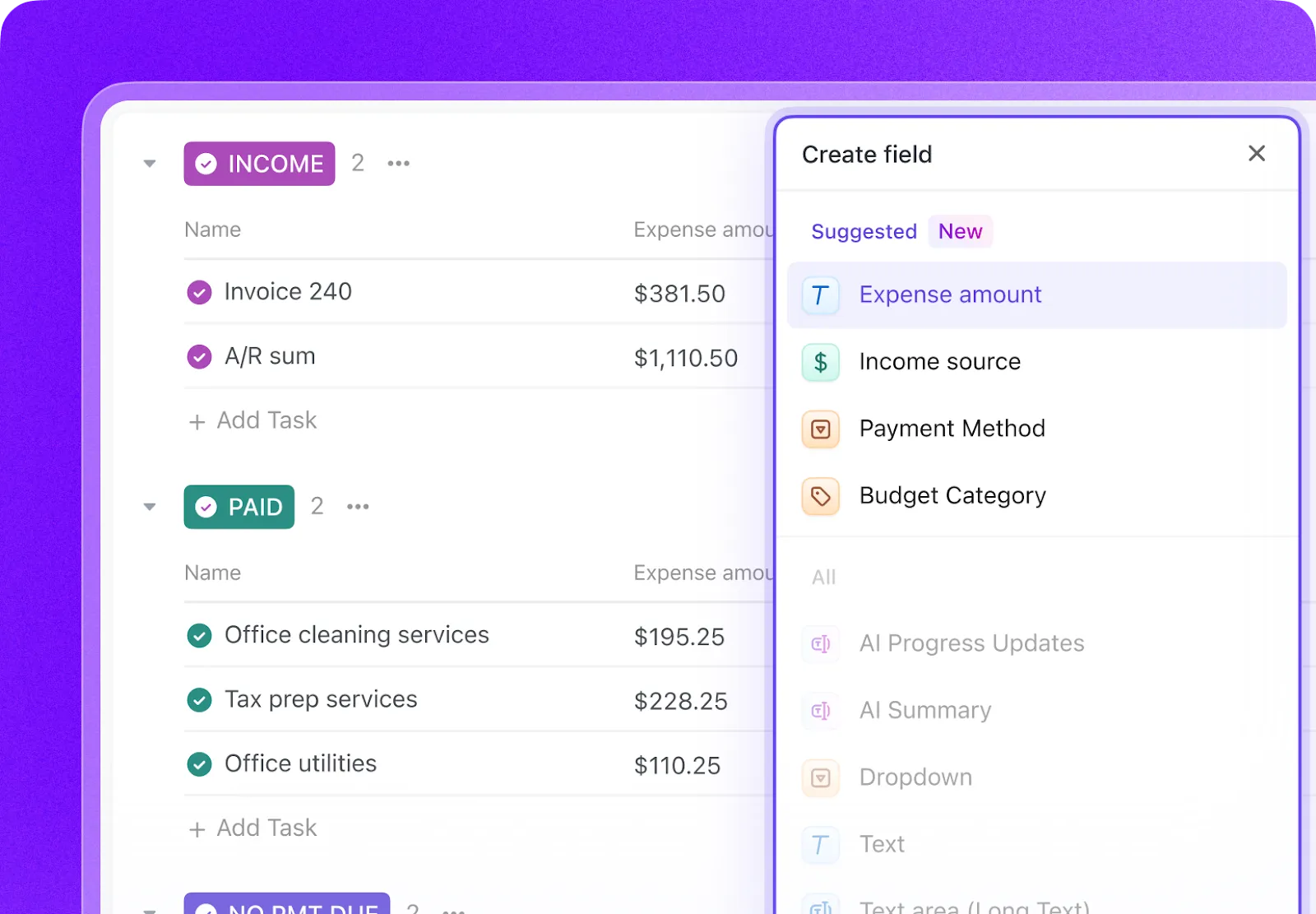
Stel ook de aangepaste velden van ClickUp zo in dat ze overeenkomen met je kolommen in Monday. Zo zorg je ervoor dat belangrijke gegevens, zoals budgetten, klantnamen of niveaus van prioriteit, een vaste plek krijgen. Je beschikt over speciale velden voor tekst, getallen, datums, URL's en meer, zodat je een overzichtelijke basis kunt leggen voor de nieuwe, uniforme werkruimte van je team. ✨
💡 Pro-tip: Hoe de groepen/kolommen van een Monday-bord in ClickUp worden ingekleurd, kan variëren, afhankelijk van hoe het bord is gestructureerd en welke toewijzingsopties je kiest tijdens het importeren. Voer een testimport uit om te controleren of het resultaat overeenkomt met je verwachtingen. (Hierover binnenkort meer!)
Zodra je ClickUp-werkruimte is gestructureerd, ben je klaar om het importproces te starten.
Start de import vanuit Monday in ClickUp
Om een import vanuit Monday.com te starten:
- Klik in de linkerbovenhoek op je werkruimte-avatar en selecteer Instellingen
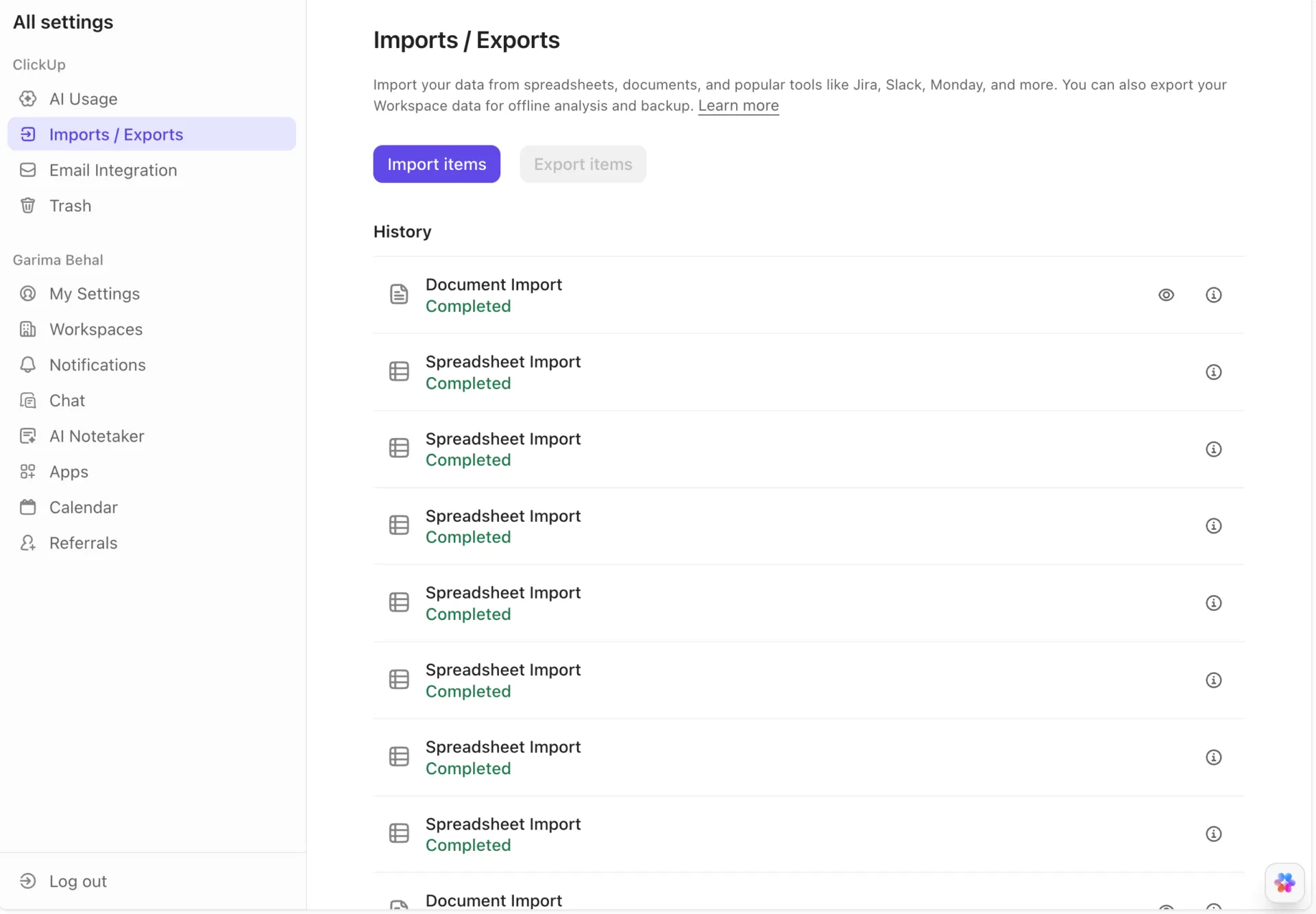
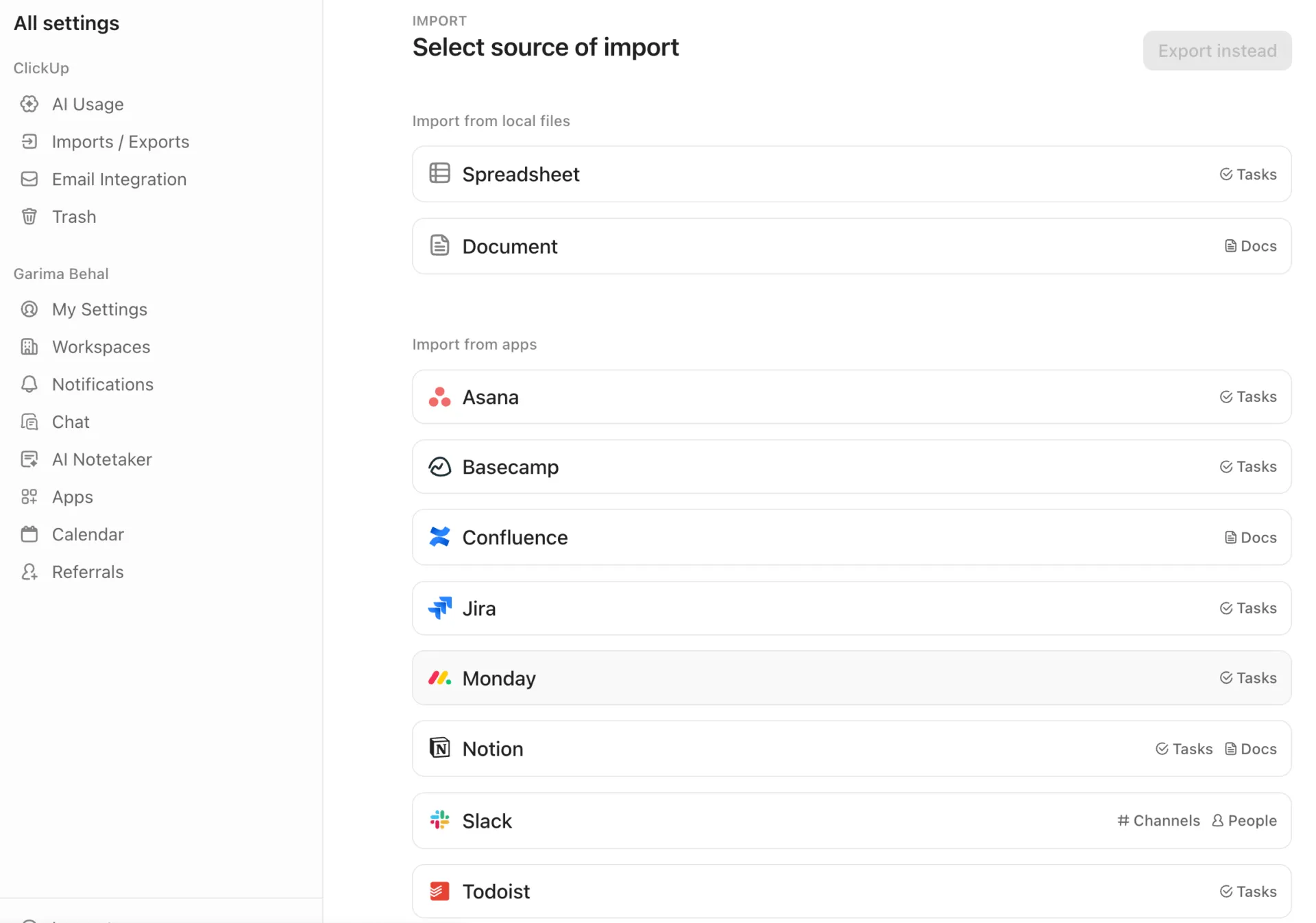
- Selecteer in de zijbalk Alle instellingen de optie Importeren / Exporteren. Als je werkruimte geen import- of exportgeschiedenis heeft, wordt de pagina Importbron selecteren geopend. Selecteer in het gedeelte Importeren vanuit apps de optie Monday. Als je werkruimte wel een import- of exportgeschiedenis heeft, wordt de pagina Importeren / Exporteren geopend. Selecteer Items importeren. Selecteer op de pagina Importbron selecteren de optie Monday.
- Als je werkruimte geen import- of exportgeschiedenis heeft, wordt de pagina ‘Selecteer importbron’ geopend. Selecteer in het gedeelte ‘Importeren vanuit apps’ Monday
- Als je werkruimte een import- of exportgeschiedenis heeft, wordt de pagina ‘Imports / Exports’ geopend. Selecteer Items importeren. Selecteer op de pagina ‘Selecteer importbron’ Monday
- Als je werkruimte geen import- of exportgeschiedenis heeft, wordt de pagina ‘Selecteer importbron’ geopend. Selecteer in het gedeelte ‘Importeren vanuit apps’ Monday
- Als je werkruimte een import- of exportgeschiedenis heeft, wordt de pagina ‘Imports / Exports’ geopend. Selecteer Items importeren. Selecteer op de pagina ‘Selecteer importbron’ Monday
- Volg de instructies op het scherm en geef ClickUp toestemming om je items op Monday.com te importeren door het persoonlijke API-token te kopiëren en in ClickUp in te voeren
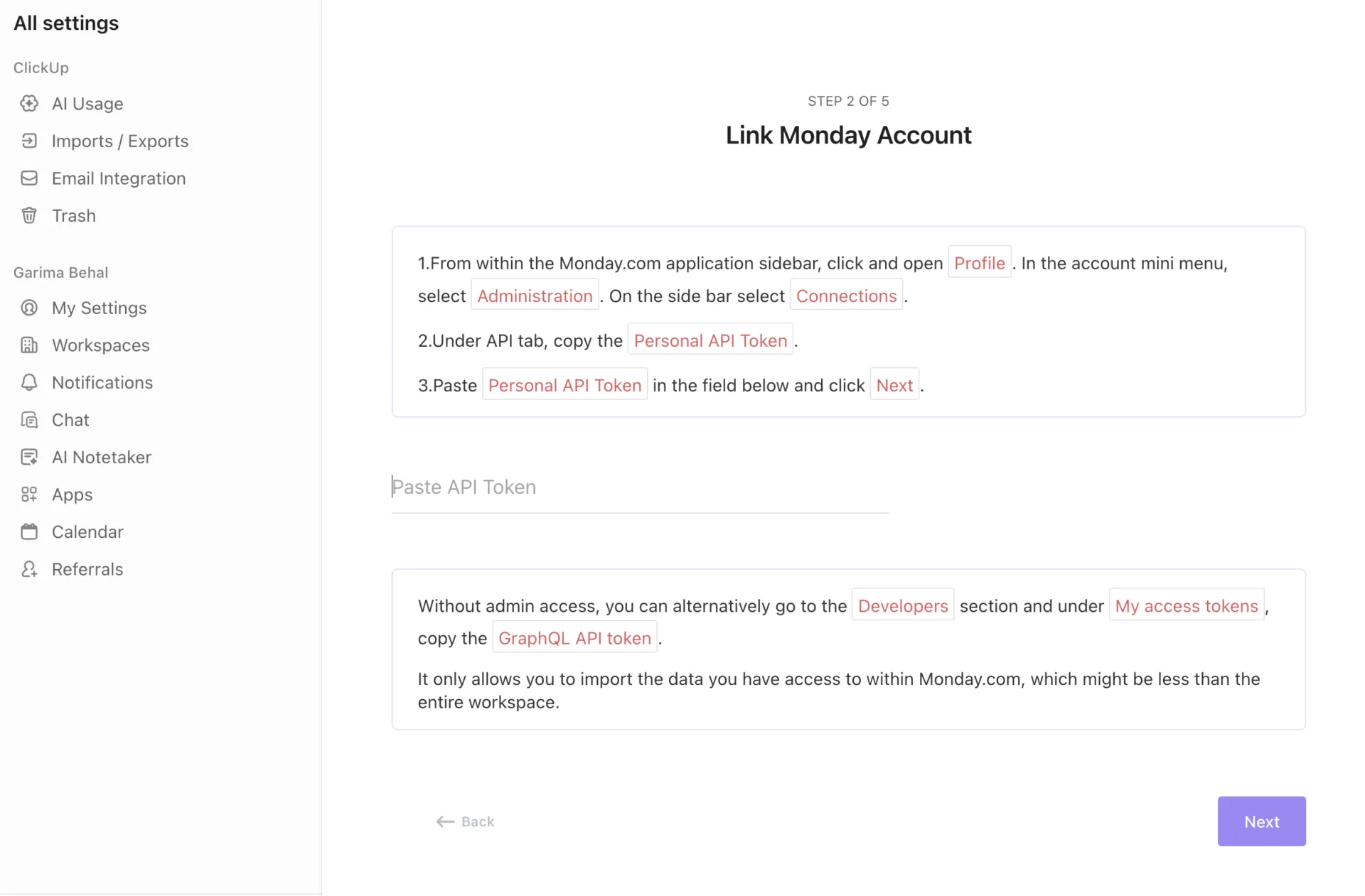
⚡️ Snelle tip: Als je geen beheerdersrechten hebt, volg dan de instructies om je GraphQL-API-token te kopiëren. Zo kun je alleen de Monday.com-gegevens importeren waartoe je toegang hebt
Om de import uit te voeren, moet je beheerderstoestemming hebben in je Monday-account en minimaal lidtoestemming in je ClickUp-werkruimte.
Stapsgewijze migratie van Monday naar ClickUp
Klaar om de overstap te maken? Hier vind je een voltooide handleiding die je door elke fase van de migratie loodst, zodat er niets verloren gaat. 🛠️
Stap 1: Breng je Monday-werkruimte in kaart
Neem, voordat je iets verplaatst, even de tijd om je Monday-borden te inventariseren. Bepaal welke actief worden gebruikt en welke verouderd of gearchiveerd zijn. Dit is ook een goed moment om dubbele borden op te sporen en belangrijke automatiseringen of integraties (mirrors, gekoppelde borden, formulekolommen) te noteren die je in ClickUp opnieuw moet aanmaken.
Stap 2: Ruim je Monday-gegevens op
Archiveer oude projecten die al maanden niet meer zijn aangeraakt om de hoeveelheid gegevens die je moet importeren te verminderen. Maak van deze gelegenheid gebruik om je naamgevingsconventies voor alle borden te standaardiseren: als sommige projecten ‘Q1 2024’ heten en andere ‘2024 Q1’, kies dan één format en pas dat overal toe voor consistentie.
Stap 3: Maak je ClickUp-hiërarchie aan
Nu is het tijd om de basis voor je nieuwe werkruimte te leggen. Maak op basis van je audit je ClickUp-ruimtes, mappen en lijsten aan.
Houd er rekening mee dat elk Monday-bord doorgaans wordt omgezet naar een lijst in ClickUp. Maar afhankelijk van je toewijzing kun je borden ook importeren naar mappen of lijsten aanmaken op basis van Monday-groepen. Maak voorafgaand aan het importeren overeenkomende aangepaste statussen en velden aan. Ga naar je lijstinstellingen en configureer je aangepaste statussen en aangepaste velden zodat ze overeenkomen met de kolommen en werkstroomfasen van je Monday-borden.
Stel je hiërarchie correct in met deze korte uitleg:
Stap 4: Maak een verbinding tussen Monday en ClickUp
Ga terug naar het gedeelte ‘Importeren/Exporteren’ in je ClickUp-instellingen en voer de selectie uit voor Monday.com. Voer de verificatie van de verbinding uit met je Monday-inloggegevens. Zodra de verbinding tot stand is gebracht, zie je een lijst met je Monday-werkruimten en -borden, klaar om te worden geïmporteerd.
Stap 5: Velden en gebruikers in kaart brengen
Dit is een cruciale stap om de nauwkeurigheid van je gegevens te waarborgen. ClickUp helpt je bij het in kaart brengen van je Monday-kolommen en het koppelen ervan aan de juiste aangepaste velden in ClickUp. Ook breng je je Monday-gebruikers in kaart en koppel je ze aan hun bijbehorende ClickUp-accounts.
💡 Pro-tip: Om dit soepel te laten verlopen, moet je ervoor zorgen dat het e-mailadres van elk teamlid in Monday identiek is aan hun e-mailadres in ClickUp. Als de e-mailadressen niet overeenkomen, kunnen toewijzingen mogelijk als niet-toegewezen invoeren worden geïmporteerd.
Stap 6: Voer de import uit (test eerst)
Probeer niet alles in één keer te importeren. Begin met één enkel, niet-kritisch testbord om te controleren of je veldtoewijzingen correct zijn en of de gegevensoverdracht verloopt zoals verwacht. Je kunt de voortgang van de import in realtime volgen via de pagina met importinstellingen. Let goed op eventuele foutmeldingen, want die kunnen je helpen om problemen met de toewijzingen snel op te sporen en op te lossen. De ClickUp-importer voert de import uit en stuurt een e-mail zodra deze is voltooid.
Stap 7: Controleer en pas aan
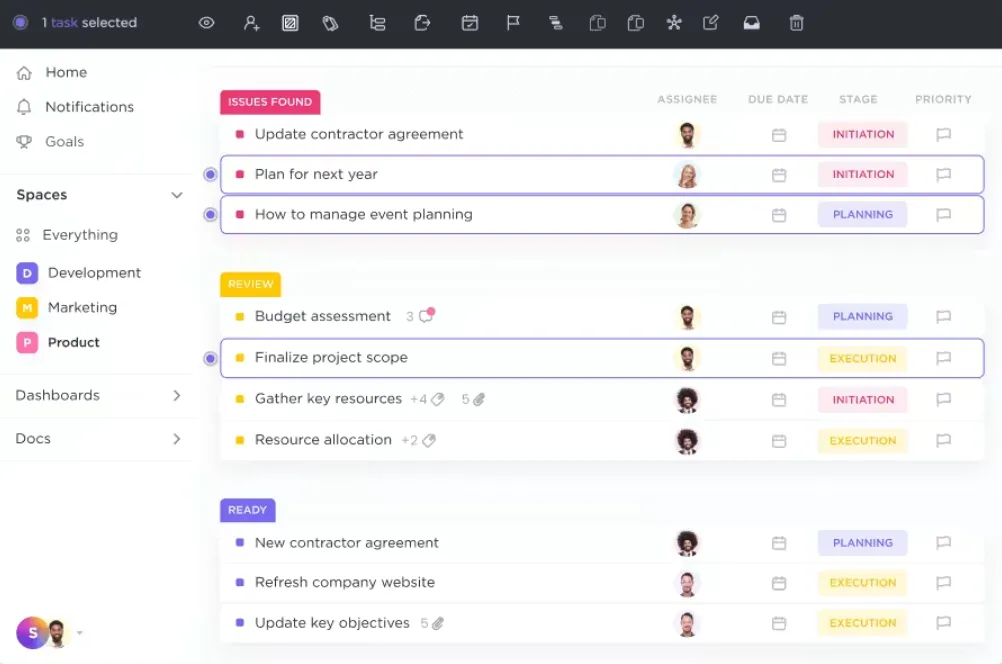
Nadat je testimport is voltooid, open je de nieuwe lijst in ClickUp en controleer je de geïmporteerde taken. Controleer of de toegewezen personen, datums en gegevens in de aangepaste velden correct zijn. Gebruik de werkbalk voor bulkacties van ClickUp om eventuele systematische problemen in meerdere taken te corrigeren. Zodra je zeker bent van je instellingen, kun je de rest van je borden importeren.
Hier volgt een kort overzicht van hoe het proces verliep voor ClickUp-gebruikers die daadwerkelijk de overstap hebben gemaakt:
Ik waardeer ClickUp om zijn uitgebreide functionaliteit, waaronder taakbeheer, tijdsregistratie, probleemoplossing en teamcommunicatie, die vrijwel elk aspect van mijn zakelijke behoeften dekt. De overstap van Monday en Slack naar ClickUp verliep soepel, omdat het een uitgebreide combinatie van functies biedt die aan meerdere eisen tegelijk voldoen.
Ik waardeer ClickUp om zijn uitgebreide functionaliteit, waaronder taakbeheer, tijdsregistratie, probleemoplossing en teamcommunicatie, die vrijwel elk aspect van mijn zakelijke behoeften dekt. De overstap van Monday en Slack naar ClickUp verliep soepel, omdat het een uitgebreide combinatie van functies biedt die aan meerdere eisen tegelijk voldoen.
Ik heb eerder Asana, Teamwork, Trello, Basecamp, Monday en een heleboel andere projectmanagementtools geprobeerd… maar niets is beter dan ClickUp. Met ClickUp kun je werken zoals jij dat wilt. Omdat het zoveel functies heeft, kun je je ruimte helemaal naar eigen wens aanpassen en gebruiken op een manier die voor jou logisch is. De automatiseringen zijn het allerbeste.
Ik heb eerder Asana, Teamwork, Trello, Basecamp, Monday en een heleboel andere projectmanagementtools geprobeerd… maar niets is beter dan ClickUp. Met ClickUp kun je werken zoals jij dat wilt. Omdat het zoveel functies heeft, kun je je ruimte helemaal naar eigen wens aanpassen en gebruiken op een manier die voor jou logisch is. De automatiseringen zijn het allerbeste.
Wat wordt wel en wat wordt niet overgezet van Monday naar ClickUp
Als je weet welke gegevens automatisch worden overgezet en welke je zelf opnieuw moet opbouwen, kun je je migratie plannen zonder verrassingen. Het goede nieuws is dat het grootste deel van je kerngegevens naadloos wordt overgezet.
Dit kun je verwachten bij de overdracht:
- Taken en subtaken: Al je Monday-items en subitems worden geïmporteerd als ClickUp-taken en -subtaken, waarbij de structuur van je project behouden blijft
- Aangepaste velden: De meeste standaardveldtypen, waaronder tekst, nummers, datums en keuzelijsten, worden automatisch ingekarteld bij de aangepaste velden van ClickUp
- Toegewezen personen: Zolang de e-mailadressen van je teamleden op beide platforms overeenkomen, worden alle taaktoewijzingen correct overgezet
- Opmerkingen: Je volledige opmerkingenhistorie en taakgerelateerde gesprekken blijven behouden, zodat er geen context verloren gaat
- Statussen/datums: Statuskolommen en datumvelden worden doorgaans in kaart gebracht, hoewel het koppelingsgedrag afhangt van de manier waarop het bord is gestructureerd
Hoewel het grootste deel van je gegevens wordt overgezet, moeten sommige items helemaal opnieuw worden opgezet – maar dit is vaak een kans om in ClickUp iets nog beters op te bouwen.
- Bijlagen: Bijlagen worden doorgaans niet betrouwbaar geïmporteerd via de standaardimportfunctie van Monday naar ClickUp. Zorg ervoor dat je belangrijke bestanden opnieuw toevoegt of ze via alternatieve methoden verplaatst.
- Automatiseringen: Je Monday-automatiseringen worden niet overgezet, maar je kunt ze eenvoudig opnieuw maken met ClickUp Automations. Met meer dan 100 vooraf gedefinieerde triggers en acties kun je krachtigere en aangepaste werkstroom-automatiseringen bouwen om je repetitieve taken af te handelen
- Dashboards: Je zult je rapporten opnieuw moeten opbouwen, maar met ClickUp-dashboards krijg je meer mogelijkheden en flexibiliteit. Je kunt weergaven op hoog niveau maken met meer dan 50 aanpasbare kaarttypes die gegevens uit je hele werkruimte halen, niet alleen uit één bord
- Integraties: koppel je favoriete apps, zoals Slack, Google Drive en Figma, opnieuw via de uitgebreide integratiebibliotheek van ClickUp
- Tijdsregistratie: Eerdere tijdregistraties moet je mogelijk handmatig invoeren, maar je kunt met de functie voor tijdsregistratie van ClickUp helemaal opnieuw beginnen om uren rechtstreeks bij taken te registreren
- Afhankelijkheden/gekoppelde taken/gespecialiseerde velden: deze worden mogelijk niet in alle gevallen overgezet; test dit en zorg ervoor dat je ze waar nodig opnieuw aanmaakt
Hoe gegevens uit Monday doorgaans worden ingekarteld in ClickUp
Gebruik deze handige checklist om je voor te bereiden op de import:
| **Monday-element** | **Wat dit betekent in Monday** | **Hoe dit in kaart wordt gebracht met ClickUp** | **Aantekeningen/waarschuwingen** |
|---|---|---|---|
| Bord | Het hoofdobject van de werkruimte dat groepen en items bevat | Wordt meestal een lijst (meest gebruikelijk), maar kan ook een map worden, afhankelijk van de importinstellingen | De toewijzing hangt af van hoe je je ClickUp-ruimte inricht. Voer een testimport uit om dit te controleren. |
| Groep | Gekleurde secties binnen een bord (bijv. ‘Nog te doen’, ‘Bezig’, ‘Klaar’) | Je kunt statussen of afzonderlijke lijsten in kaart brengen | Het gedrag hangt af van de manier waarop je bord gebruikmaakt van statuskolommen versus groepen; controleer dit via een testimport. |
| Item | Een taak of werkitem | Taak in ClickUp | De meeste velden worden probleemloos ingekarteld (titel, datums, toegewezen personen). |
| Subitem | Een genest item onder een bovenliggend item | Subtaak in ClickUp | De structuur blijft behouden, maar controleer het format tijdens de testimport. |
| Kolom: Status | Tags zoals ‘Bezig mee’ of ‘Loopt vast’ | Aangepaste status in ClickUp | Maak vooraf overeenkomende statussen aan in ClickUp voor een nauwkeurige koppeling. |
| Kolom: Tekst / Lange tekst | Aantekeningen, details, labels | Aangepast veld voor tekst of Taakbeschrijving | Wordt vaak ingekart met aangepaste velden; langere aantekeningen worden soms ingekart met de beschrijving. |
| Kolom: Datum | Deadlines / tijdlijnindicatoren | Deadline, Startdatum of Aangepast veld 'Datum' | De toewijzing hangt af van hoe datums in het bord worden gebruikt. |
| Kolom: Mensen | Toegewezen teamleden | Toegewezen personen | Hiervoor moeten de e-mailadressen van Monday en ClickUp overeenkomen. |
| Kolom: Cijfers | Budget, uren, aantallen, schattingen | Aangepast veld 'Aantal' | Numerieke velden worden correct in kaart gebracht; controleer het format. |
| Kolom: Dropdown | Categorisatielabels | Aangepast veld in het dropdown-menu | Meervoudige selecties werken zoals verwacht. |
| Kolom: Bestanden / Bijlagen | Afbeeldingen, documenten, bestanden | Wordt niet betrouwbaar geïmporteerd (vaak niet ondersteund) | Zorg ervoor dat je belangrijke bestanden handmatig migreert. |
| Kolom: Tags | Metadata taggen | Wordt niet standaard ondersteund | Maak tags handmatig opnieuw aan in ClickUp of zet ze om naar dropdown-menu's. |
| Kolom: Tijdlijn / Duur | Bereik van tijd | Komt mogelijk niet altijd in kaart gebracht worden | Vaak moet dit in ClickUp opnieuw worden aangemaakt via startdatum en deadline. |
| Kolom: Formule | Berekende waarden | Niet ondersteund | Maak dit opnieuw aan met behulp van ClickUp-formules of aangepaste velden. |
| Gekoppelde borden | Verwijzingen naar items op andere borden | Niet ondersteund | Bouw je werk opnieuw op met behulp van ClickUp-relaties of -afhankelijkheden. |
| Automatisering | Werkstroomregels in Monday | Dit moet opnieuw worden opgezet met behulp van ClickUp-automatiseringen | ClickUp-automatiseringen zijn flexibeler; stel ze na het importeren opnieuw in. |
| Dashboardwidgets | Rapporten, grafieken, KPI's | Dit moet opnieuw worden opgebouwd met behulp van ClickUp-dashboards | Krachtiger in ClickUp; handmatig opnieuw aanmaken. |
| Tijdsregistratie | Geregistreerde invoeren van tijd | Gedeeltelijk ondersteund — verschilt per bord | Test het eerst met één bord; voor historische gegevens zijn mogelijk andere importmethoden nodig. |
🧠 Leuk weetje: In 2025 hebben de gebruikers van ClickUp meer dan 3,6 miljard taken aangemaakt! 🤯
Hoe lang duurt het importeren van Monday naar ClickUp?
Hoe lang het duurt om je gegevens te importeren, hangt af van de grootte en complexiteit van je Monday-werkruimte. Dit kan variëren van enkele minuten tot enkele uren. Maar voor de meeste teams verloopt het starten van het importproces verrassend snel, meestal binnen 2 tot 10 minuten. 🤩
💡 Pro-tip: Er zijn verschillende factoren die de importsnelheid kunnen beïnvloeden, waaronder het totale aantal taken en subtaaken, de grootte van je bijlagen en het huidige verkeer op de API of de API-limieten van Monday. Voor het snelste resultaat raden we aan om grote imports uit te voeren buiten de piekuren, zoals ’s avonds of in het weekend.
Gebruik ClickUp AI om de installatie en opschoning te versnellen
Wil je urenlang handmatig opschonen terugbrengen tot een paar simpele muisklikken?
Beschouw ClickUp Brain als je persoonlijke migratie-assistent die dit mogelijk maakt.
Deze functie is geïntegreerd in je ClickUp-werkruimte en is 's werelds meest complete en contextuele AI die je kan helpen om je geïmporteerde gegevens moeiteloos te ordenen, samen te vatten en te standaardiseren.
📮ClickUp Insight: Slechts 7% van de professionals heeft een voornamelijk afhankelijkheid van AI voor taakbeheer en organisatie. Dit kan komen doordat de tools beperkt zijn tot specifieke apps zoals kalenders, takenlijsten of e-mailapps.
Met ClickUp wordt dezelfde AI ingezet voor je e-mail- en andere communicatiewerkstroomen, kalender, taken en documentatie. Vraag gewoon: “Wat zijn mijn prioriteiten voor vandaag?”. ClickUp Brain doorzoekt je werkruimte en vertelt je precies wat er op je agenda staat, op basis van urgentie en belangrijkheid. Zo bundelt ClickUp meer dan 5 apps voor je in één superapp!
In plaats van handmatig honderden geïmporteerde taken te doorzoeken, kun je ClickUp AI inzetten om dit voor je te doen – net zoals geïntegreerde generatieve AI-tools hebben aangetoond dat ze de tijd die aan e-mail wordt besteed met drie uur per week kunnen verminderen door middel van slimme automatisering.
📌 Je kunt bijvoorbeeld een groep taken selecteren en een opdracht geven zoals: “Deze taken indelen in lijsten op basis van hun projectnaam.” De AI analyseert de titels van de taken en groepeert ze automatisch in de juiste lijsten.
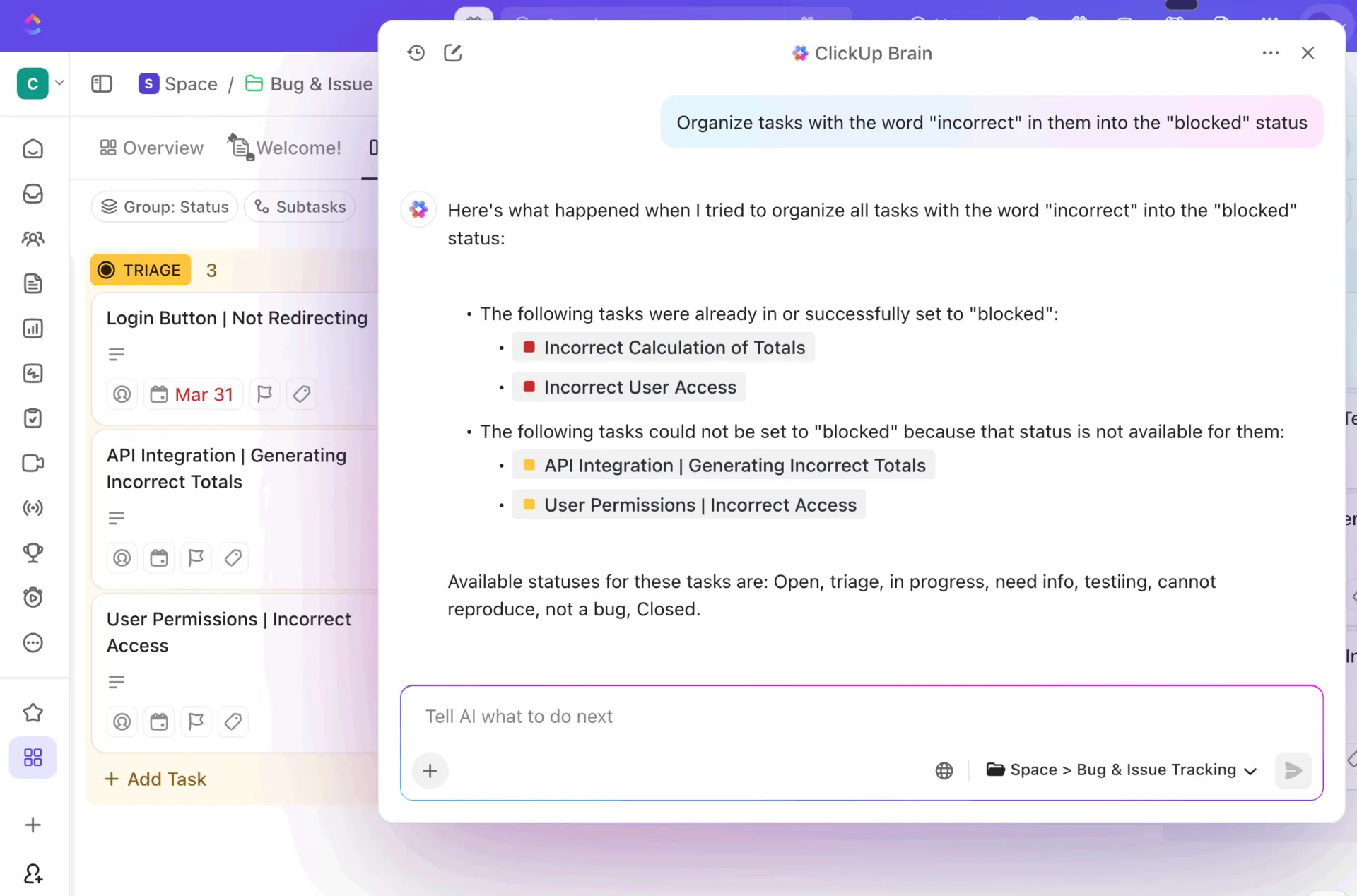
Je kunt je gegevens na het importeren ook verrijken. Als je taken in Monday slechts minimale beschrijvingen hadden, kan ClickUp Brain gedetailleerde samenvattingen, actiepunten en context genereren op basis van de titel van de taak, opmerkingen en subtaaken. Zo zorg je ervoor dat er geen belangrijke details verloren gaan.
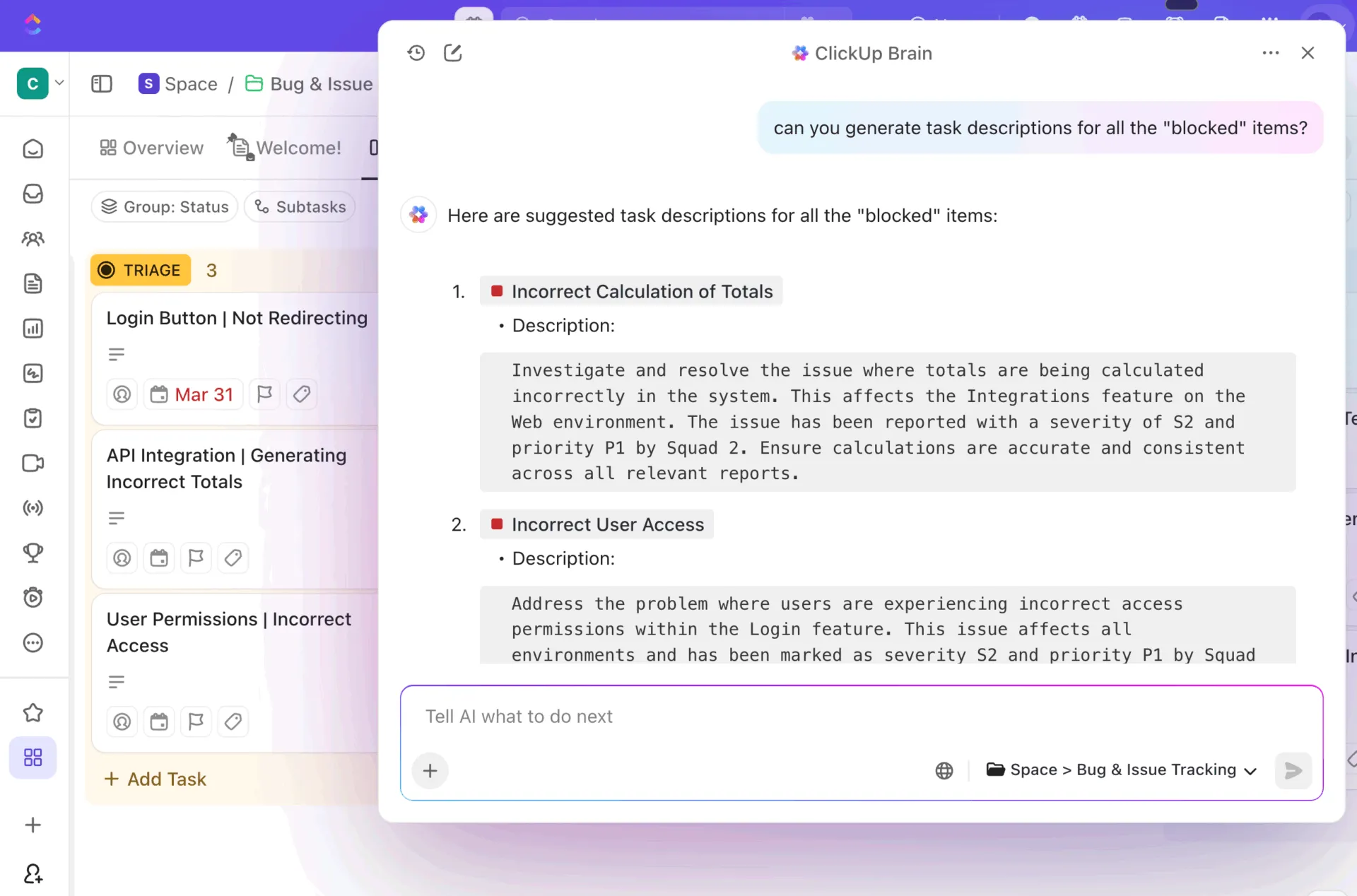
Hier zijn een paar manieren waarop ClickUp AI je installatie na de migratie kan versnellen:
- Taken automatisch ordenen: Laat AI gerelateerde items groeperen in een logische structuur op basis van namen, datums of andere kenmerken
- Beschrijvingen genereren: Vul ontbrekende Taak-gegevens automatisch in en maak uitgebreide samenvattingen op basis van minimale gegevens
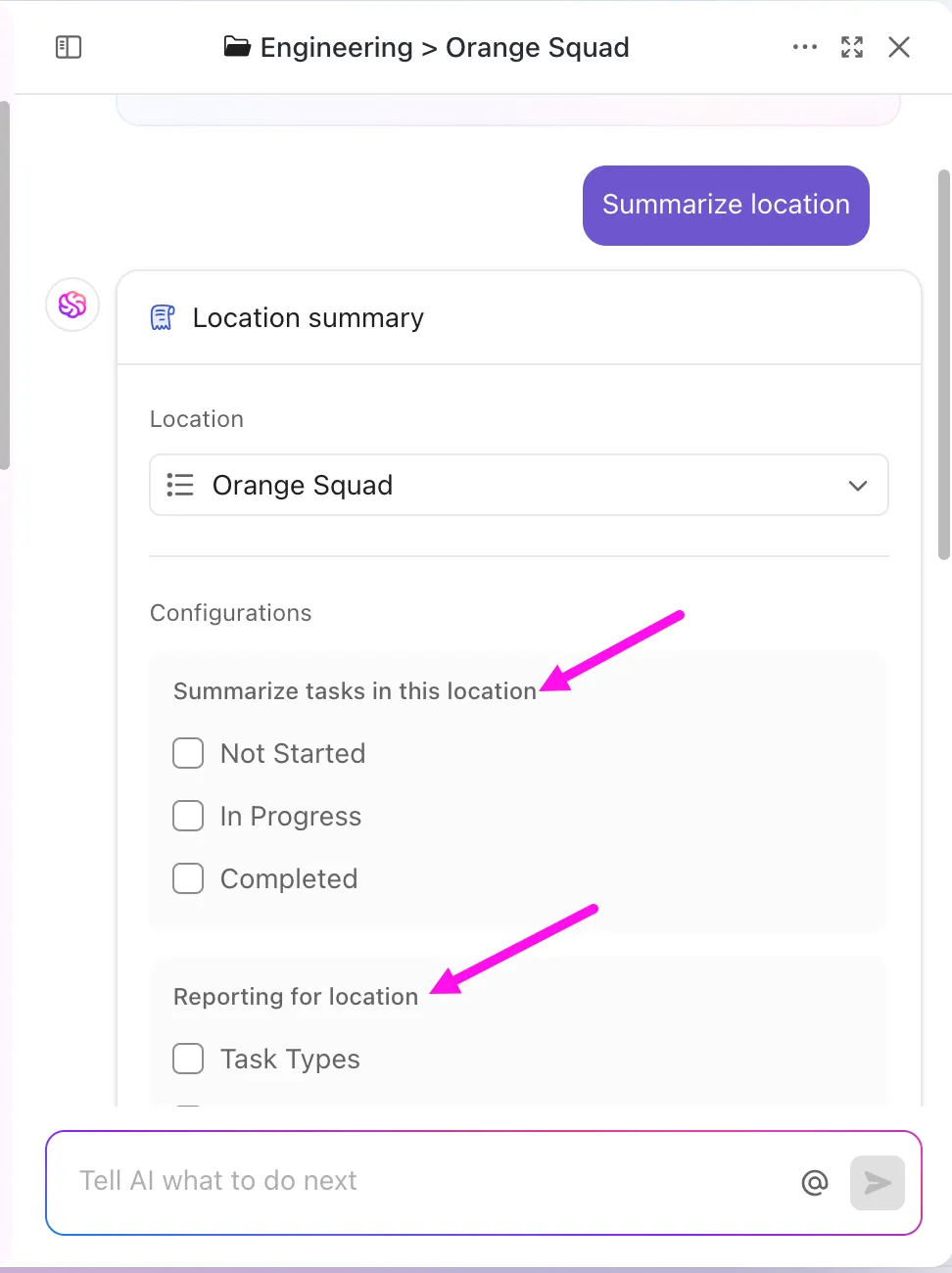
- Sjablonen maken: Zet je meest effectieve geïmporteerde werkstroomsjablonen om in herbruikbare ClickUp-sjablonen om je processen te standaardiseren
- Gegevens standaardiseren: Gebruik AI in combinatie met de werkbalk voor bulkacties om inconsistente naamgevingsconventies en formaten in duizenden taken in één keer op te schonen
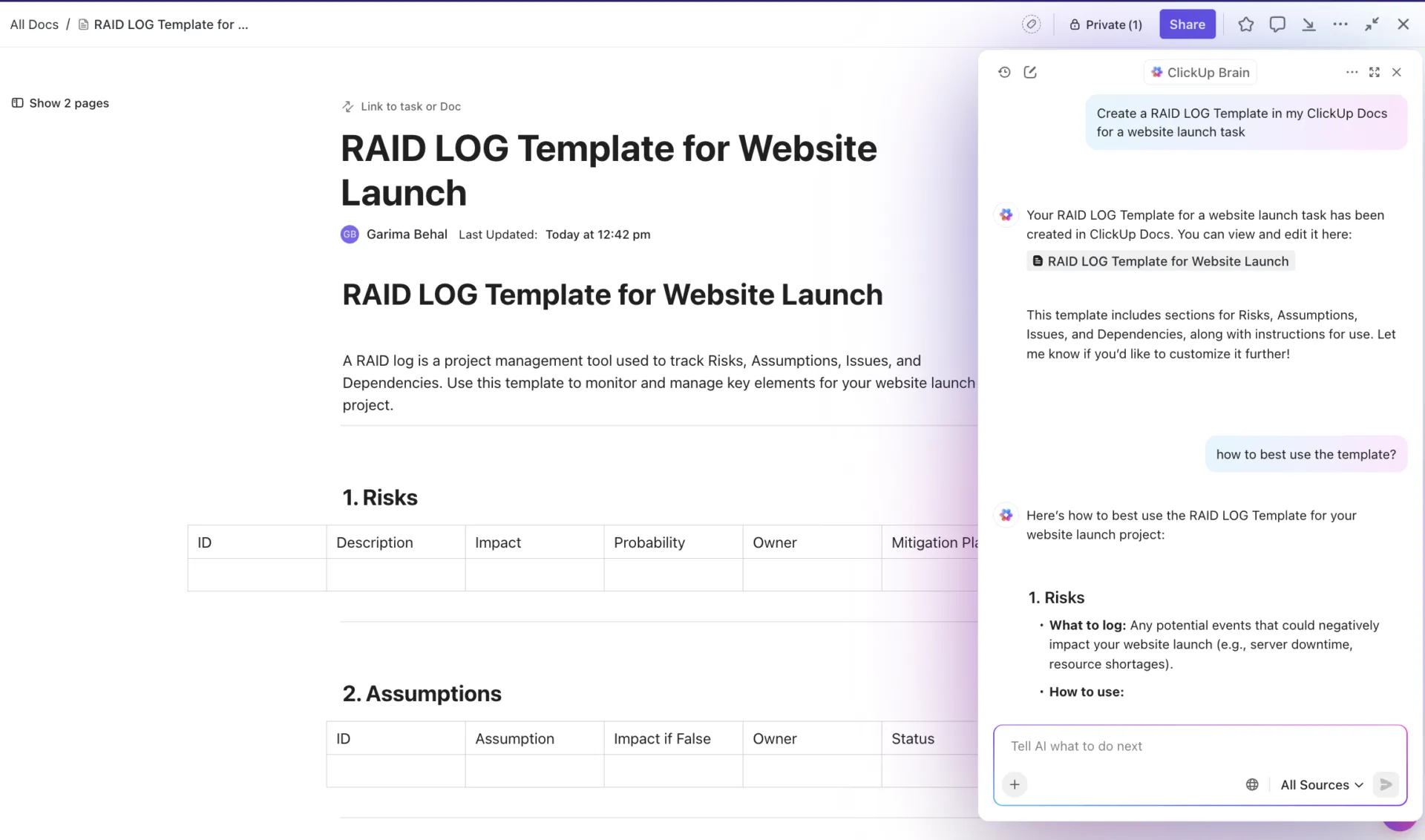
- Documentatie opstellen: Genereer procesdocumenten en SOP's in ClickUp Docs door de AI te vragen een lijst met geïmporteerde taken te analyseren
Benieuwd wat AI nog meer voor je projecten kan betekenen? Ontdek het in deze video:
Algemene tips voor de migratie en het oplossen van problemen
Zelfs met de beste planning kun je onderweg nog wel eens tegen een paar hobbels aanlopen. Hier zijn enkele snelle oplossingen voor de meest voorkomende problemen waarmee teams tijdens een migratie te maken krijgen. 👀
- Dubbele taken: Als je na het importeren dubbele taken ziet, komt dat vaak doordat het importeren meer dan één keer is uitgevoerd. Je kunt dit eenvoudig oplossen door naar de lijstweergave van ClickUp te gaan, je taken op naam te groeperen om de duplicaten te vinden en ze vervolgens met de werkbalk voor bulkacties in één keer te selecteren en te verwijderen.
- Ontbrekende aangepaste velden: Is er een veld niet meegekomen? Dit duidt meestal op een toewijzingsprobleem. Ga terug naar de importeerfunctie, controleer nogmaals hoe je Monday-kolommen zijn toegewezen aan ClickUp-velden en importeer alleen het betreffende bord opnieuw.
- Fouten bij het toewijzen van gebruikers: Als taken zonder toewijzing worden overgezet, komt dat bijna altijd doordat het e-mailadres van de gebruiker in Monday niet exact overeenkomt met het e-mailadres in ClickUp. Controleer of de e-mailadressen identiek zijn, waarna je de werkbalk voor bulkacties kunt gebruiken om taken snel opnieuw toe te wijzen aan de juiste personen.
- Verbroten afhankelijkheden: Taakafhankelijkheden uit Monday worden niet automatisch overgezet. Je moet ze handmatig opnieuw koppelen in ClickUp, maar dit biedt je de kans om de tijdlijnen van je projecten nog eens door te nemen en te bevestigen
👀 Wist je dat? Tijdens het hele importproces worden je gegevens beschermd met end-to-end-versleuteling. Mocht je aanhoudende problemen ondervinden, dan staat ons ondersteuningsteam altijd klaar om je te helpen. Voor accounts van ondernemingen hebben we bovendien speciale migratiespecialisten beschikbaar.
Zet je team op voor succes in ClickUp
Een succesvolle migratie draait niet alleen om het verplaatsen van gegevens, maar ook om het helpen van je team om te gedijen in hun nieuwe omgeving. Dit is vooral belangrijk nu 69% aangeeft dat voortdurende onderbrekingen hun concentratie verstoren als gevolg van de ‘Work Sprawl’ die wordt veroorzaakt door versnipperde tools. Het gebruik van het nieuwe systeem na de migratie is cruciaal, dus neem de tijd om je team vanaf dag één klaar te stomen voor succes.
Maak in plaats van alleen een uitnodiging te sturen een ‘Welkom bij ClickUp’-gids aan in ClickUp Docs. Je kunt instructievideo’s insluiten, schermafbeeldingen toevoegen en naar belangrijke lijsten linken om zo een centraal informatiepunt te creëren waar je team op elk moment terecht kan.
Plan een paar live trainingssessies om iedereen wegwijs te maken in de nieuwe werkruimte. Laat zien hoe hun vertrouwde Monday-borden nu zijn omgezet in krachtige Kanban-borden in ClickUp. Deze visuele herkenbaarheid maakt de overgang soepeler en zorgt voor meer vertrouwen.
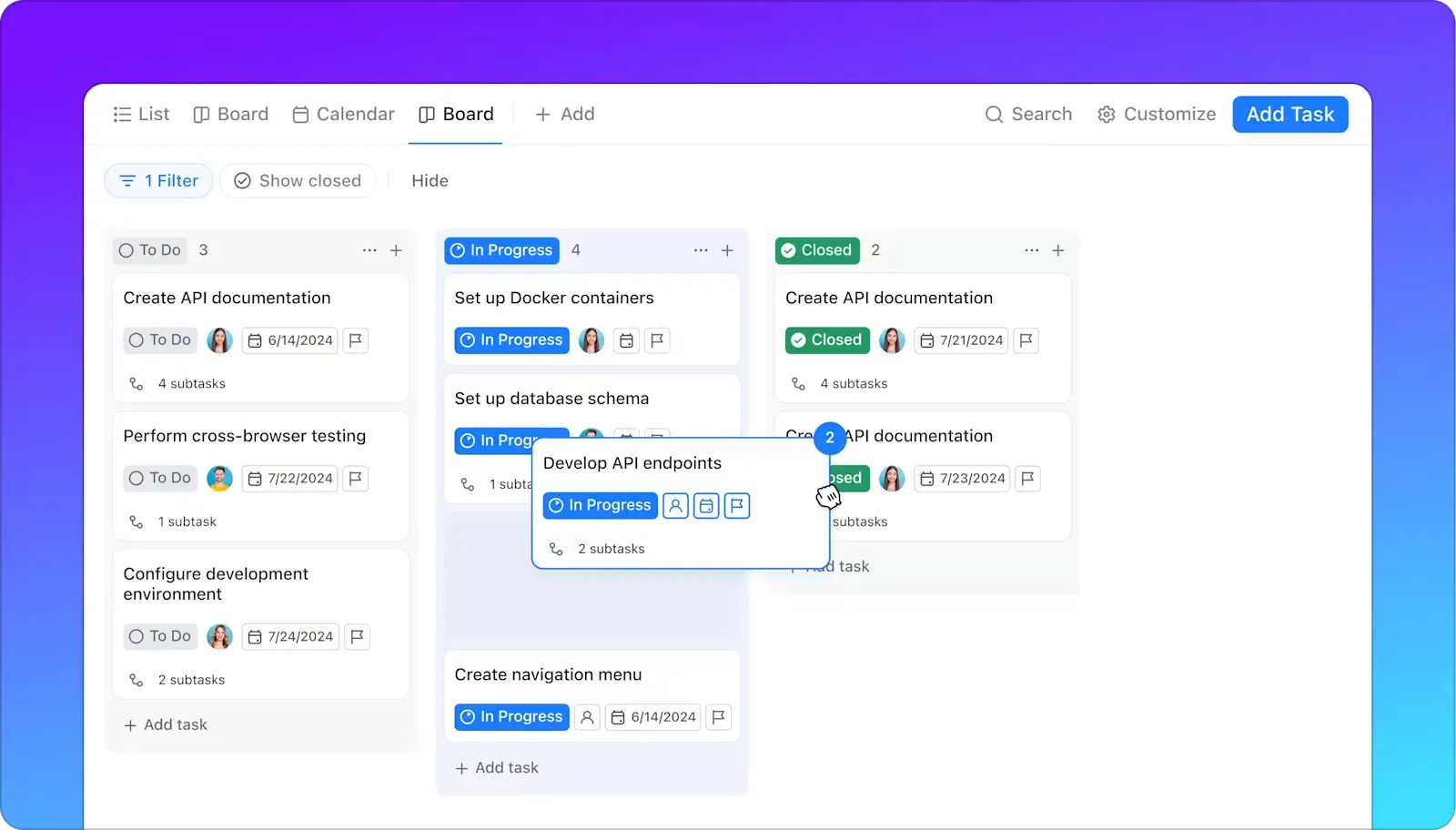
Hier is een korte checklist om een soepele implementatie binnen je team te garanderen:
- Maak onboarding-documenten: Stel handige handleidingen voor beginners en veelgestelde vragen op in ClickUp Docs
- Plan trainingssessies: Organiseer live demonstraties om vragen te beantwoorden en sleutelwerkstroomen te laten zien
- Notificaties configureren: Help elk teamlid bij het aanpassen van zijn of haar notificatie-instellingen om afleiding te verminderen en gefocust te blijven
- Maak vertrouwde weergaven: Maak je meest gebruikte Monday-bordlayouts na in ClickUp, zodat je team zich meteen thuis voelt
- Nieuwe werkstroomen opzetten: Maak gebruik van de krachtige functies van ClickUp om je processen te verbeteren
Door over te stappen naar ClickUp vind je niet alleen een alternatief voor Monday.com, maar maak je ook gebruik van 's werelds eerste Converged AI-werkruimte die meerdere apps kan vervangen en het schakelen tussen verschillende contexten – veroorzaakt door de versnippering van werkzaamheden over losstaande tools die niet met elkaar communiceren – voorgoed vermindert.
📮 ClickUp-inzicht: 1 op de 4 werknemers gebruikt vier of meer tools alleen al om context te creëren op het werk. Een belangrijk detail kan verborgen zitten in een e-mail, verder worden uitgewerkt in een Slack-thread en gedocumenteerd zijn in een aparte tool, waardoor teams tijd verspillen met het zoeken naar informatie in plaats van hun werk te doen. ClickUp brengt je volledige werkstroom samen op één geïntegreerd platform. Met functies als ClickUp E-mail Projectmanagement, ClickUp Chat, ClickUp Documenten en ClickUp Brain blijft alles met elkaar verbonden, gesynchroniseerd en direct toegankelijk. Zeg vaarwel tegen ‘werk over werk’ en win je productieve tijd terug. 💫 Echte resultaten: Teams kunnen met ClickUp elke week meer dan 5 uur terugwinnen – dat is meer dan 250 uur per jaar per persoon – door verouderde kennisbeheerprocessen te elimineren. Stel je eens voor wat je team zou kunnen bereiken met een extra week productiviteit per kwartaal!
Klaar om de overstap te maken? Ga gratis aan de slag met ClickUp en ervaar de kracht van een echt geïntegreerde werkruimte.
Veelgestelde vragen (FAQ's)
Kan ik meerdere Monday-werkruimten importeren in één ClickUp-werkruimte?
Ja, je kunt de importer meerdere keren uitvoeren om borden/werkruimten in één ClickUp-werkruimte te importeren en ze in Spaces te ordenen. Let vooral op de toewijzing van gebruikers, toestemming en naamgeving om conflicten te voorkomen.
Werken mijn Monday-automatiseringen ook in ClickUp?
Nee, je Monday-automatiseringen worden niet rechtstreeks overgezet, maar je kunt ze eenvoudig opnieuw maken en zelfs verbeteren met behulp van de flexibele Automations-builder van ClickUp. De meeste teams merken dat ze krachtigere werkstroom-werkflows kunnen creëren met onze uitgebreide bibliotheek van triggers en acties.
Hoeveel kost het om van Monday naar ClickUp te migreren?
ClickUp biedt in alle abonnementen ingebouwde importtools, maar de beschikbaarheid van functies en de limieten kunnen per abonnement en rol verschillen. Controleer je ClickUp-abonnement en neem indien nodig contact op met de ClickUp-klantenservice of je onboarding-specialist voor migraties bij ondernemingen.
Kan ik de import testen voordat ik de toewijzing doorvoer?
Ja, absoluut. We raden ten zeerste aan om eerst één enkel, niet-kritiek bord te importeren om je veldtoewijzingen te testen en ervoor te zorgen dat alles correct wordt overgezet, voordat je je volledige werkruimte migreert.
Wat als sommige leden van het team bij Monday willen blijven?
Je kunt het importeren stapsgewijs uitvoeren of gebruikmaken van een tweerichtingssynchronisatie via integraties van derden (Unito, Zapier, enz.) om beide systemen tijdens de overgang synchroniseerd te houden. Dit wordt doorgaans afgehandeld via integratietools in plaats van de ingebouwde eenmalige importfunctie.