
Zowel Google Keep als Evernote kunnen binnen enkele seconden een aantekening vastleggen. Het verschil zit hem in wat er daarna gebeurt.
Google Keep houdt het bewust eenvoudig. Je opent de app, noteert een gedachte, maakt een checklist, stelt een herinnering in of slaat een afbeelding op, en gaat dan weer verder met je dag. Evernote voegt na het vastleggen structuur toe, met notitieboeken, tags, uitgebreidere formatmogelijkheden, zoeken in documenten en filters om in de loop van de tijd een referentiebibliotheek op te bouwen.
De kloof wordt groter naarmate je aantekeningen zich opstapelen. Voor een boodschappenlijstje of een korte herinnering heb je geen archiveringssysteem nodig. Voor aantekeningen van vergaderingen, onderzoek, bonnetjes, projectreferenties en documenten die je over een paar maanden nodig hebt, is dat vaak wel het geval.
Stel jezelf drie vragen voordat je een keuze maakt. Hoe lang heb je deze aantekeningen nodig? Hoeveel structuur ben je bereid te onderhouden? En als je er maanden later op terugkomt, hoe snel moet je dan een specifiek detail kunnen vinden?
Kort antwoord: Kies Google Keep als je vooral snelle aantekeningen, lijstjes, herinneringen en ideeën vastlegt, al in het ecosysteem van Google werkt en een gratis tool wilt die vrijwel geen installatie vereist. Kies Evernote als je aantekeningen uitgroeien tot een doorzoekbare referentiebibliotheek en je behoefte hebt aan betere organisatie, formatmogelijkheden en zoekfuncties. Houd er rekening mee dat je een abonnement moet afsluiten naarmate die bibliotheek groeit, aangezien Evernote Free je beperkt tot 50 aantekeningen, één notitieboek en één apparaat dat synchroniseert.
Als je uiteindelijk de ene app gebruikt voor het snel vastleggen van informatie en de andere voor langdurige referentie, rijst een grotere vraag: hoe sluiten die aantekeningen aan op het werk dat ze moeten ondersteunen?
Google Keep versus Evernote in één oogopslag
| Categorie | Google Keep | Evernote |
|---|---|---|
| Het meest geschikt voor | Korte aantekeningen, checklists, herinneringen en dagelijkse organisatie | Onderzoek, documentarchieven en kennisbeheer op de lange termijn |
| Aantekeningen vastleggen | Snel vastleggen op basis van kaarten met tekst, lijsten, afbeeldingen, tekeningen en spraakantekeningen | Uitgebreidere aantekeningen met tabellen, bijlagen, aantekeningen in PDF-bestanden en Web Clipper |
| Organisatie | Labels, kleuren, pinnen en archieven; geen notitieboeken of mappen | Notitieboeken, stapels en tags voor gestructureerde verzamelingen |
| Zoeken en OCR | Zoeken op trefwoord, filters en tekstherkenning in foto’s | Zoek in PDF’s, Office-bestanden, scans en transcripties, plus semantisch zoeken |
| AI-mogelijkheden | Geen ingebouwde AI-suite; zodra je Google Workspace koppelt, kan Gemini Keep-antekeningen en -lijsten aanmaken en terugvinden, en items toevoegen aan bestaande lijsten | AI-assistent, semantisch zoeken, AI-transcriptie, AI-bewerking en AI-vergaderaantekeningen |
| Offline toegang | Offline toegang op mobiele apparaten; voor de desktopbrowser is internetverbinding vereist | Offline toegang via speciale Windows- en Mac-apps, plus mobiel |
| Samenwerking | Gedeelde aantekeningen en checklists met rechten voor de bewerking voor alle medewerkers | Gedeelde aantekeningen en notitieboeken met toestemming voor weergave, bewerking en volledige toegang |
| Prijzen* | Gratis met een Google-account | Gratis; Starter $14,99/maand of $99/jaar; Advanced $24,99/maand of $249,99/jaar; teamabonnementen beschikbaar |
| Limieten van het gratis abonnement | Geen limiet voor het aantal aantekeningen of het aantal apparaten met een verbinding | 50 aantekeningen, één notitieboek en één apparaat met verbinding |
| Beoordelingen | G2: 4,6/5 (vermelding op de lijst van Google Workspace); Capterra: 4,7/5 | G2: 4,3/5; Capterra: 4,4/5 |
Hoe we software beoordelen bij ClickUp
Onze redactie hanteert een transparant, op onderzoek gebaseerd en leveranciersonafhankelijk proces, zodat je erop kunt vertrouwen dat onze aanbevelingen zijn gebaseerd op de werkelijke productwaarde.
Hier vind je een gedetailleerd overzicht van hoe we software beoordelen bij ClickUp.
Google Keep-recensie: sterke punten, limieten en voor wie het geschikt is
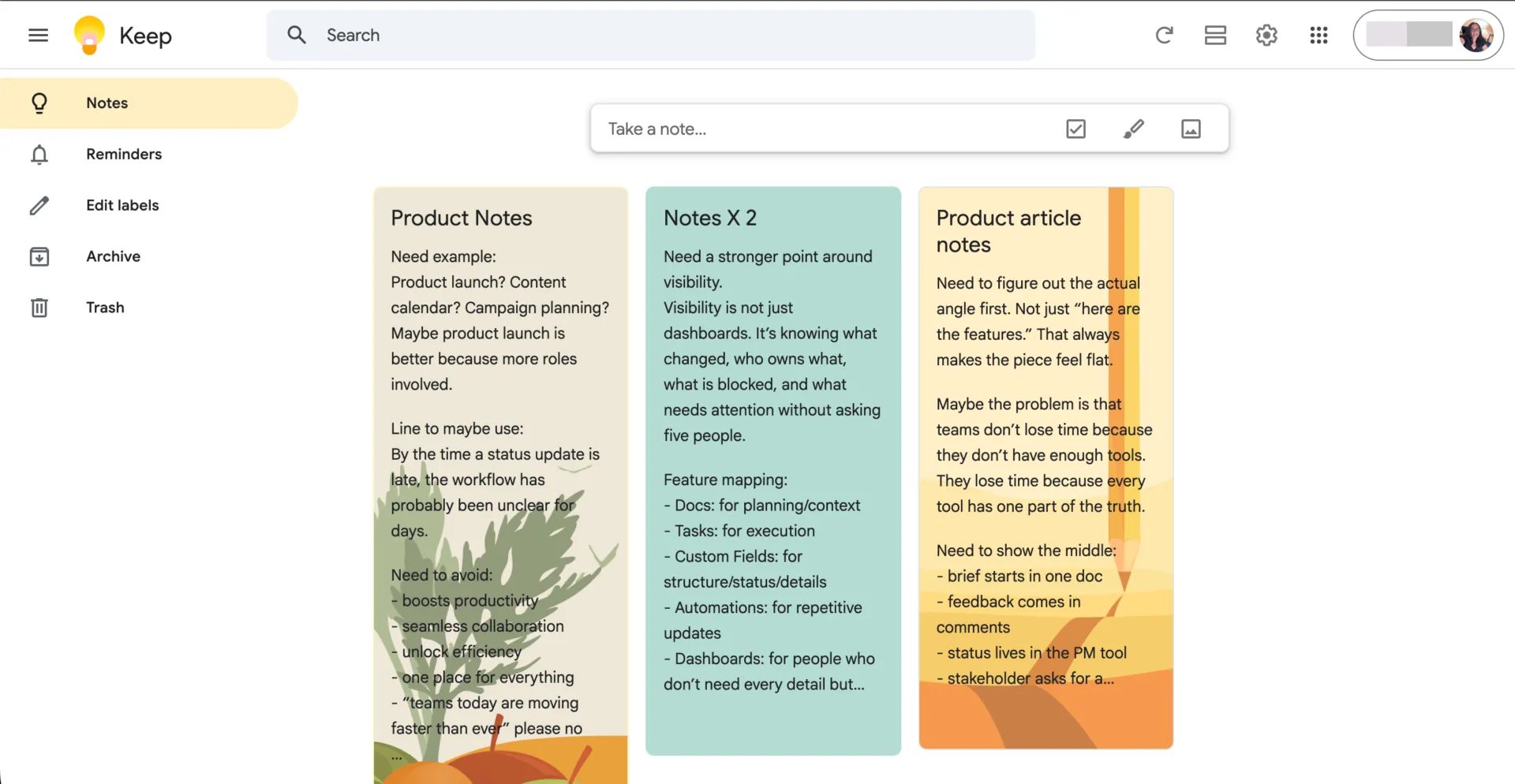
Google Keep is de gratis notitie-app van Google voor het web, Android en iOS. De app slaat tekstnotities, checklists, afbeeldingen, tekeningen en spraaknotities op als kaarten die via je Google-account tussen apparaten worden gesynchroniseerd. De app slaat de stappen van de installatie over die andere notitie-apps vereisen, zoals het kiezen van een notitieblok, het selecteren van een sjabloon of het klikken op ‘opslaan’ bij elke bewerking.
Voor wie is Google Keep bedoeld?
Google Keep is bedoeld voor mensen die een snelle, gratis tool nodig hebben om aantekeningen voor de korte termijn op te slaan. Het past het beste bij Google Workspace-gebruikers, aangezien hun werkdag al draait om Gmail, Google Agenda en Google Documenten. Voor die teams is Keep inbegrepen bij het abonnement en blijven aantekeningen dicht bij de e-mails en bestanden waar ze betrekking op hebben.
Het is ook handig voor iedereen die dagelijkse lijstjes samen met anderen beheert. Denk aan een boodschappenlijstje dat je deelt met je partner, een checklist voor een gezinsuitstapje of een doorlopende lijst met cadeau-ideeën. Ook gebruikers die vooral mobiel werken, hebben er baat bij, aangezien Keep is ontworpen om een aantekening op je telefoon vast te leggen en er later iets mee te doen.
Waar blinkt Google Keep in uit?
- Maak aantekeningen vanuit Google-apps. Keep wordt geopend in het zijpaneel in Gmail, Kalender, Chat, Drive, Documenten, Spreadsheets en Presentaties. In Documenten en Presentaties kun je een Keep-aantekening naar je bestand slepen of met de rechtermuisknop op gemarkeerde tekst of een afbeelding klikken om deze op te slaan in Keep
- Sla content op terwijl je surft. De Google Keep-extensie voor Chrome slaat webpagina’s, geselecteerde tekst en afbeeldingen op in Keep. Het is een snelle manier om tijdens het surfen links, citaten en bronvermeldingen te verzamelen, zodat je ze later weer kunt raadplegen.
- Open aantekeningen vanaf je Android-startscherm. Keep biedt drie widgets: Snel vastleggen, Enkele aantekening en Notitiecollectie. Maak een boodschappenlijstje of dagelijkse checklist vast op je startscherm en vink items af terwijl je bezig bent, en maak met één tik een nieuwe aantekening aan
- Stel herinneringen in die worden gesynchroniseerd met Google Taken en Kalender. Voeg een datum, tijdstip of herhaling toe aan een aantekening, en de herinnering verschijnt in Keep, Taken en Kalender, met een link terug naar de oorspronkelijke aantekening. Als onderdeel van deze wijziging heeft Google locatiegebaseerde herinneringen verwijderd, en notificaties komen nu vanuit Taken of Kalender in plaats van Keep
- Deel lijsten voor eenvoudige samenwerking. Nodig mensen uit om aantekeningen, checklists, afbeeldingen, tekeningen en audio-opnames te bewerken. Elke medewerker krijgt rechten voor bewerking, aangezien Keep geen ‘alleen-lezen’-rol kent
- Zoek tekst in aantekeningen en afbeeldingen. Keep filtert aantekeningen op labels, kleuren, notitietypen en medewerkenden. Het kan ook naar Engelse tekst in foto’s zoeken, waardoor schermafbeeldingen en gefotografeerde bonnen gemakkelijker te vinden zijn
Prijzen van Google Keep
- Gratis bij elk Google-account
Beoordelingen en recensies van Google Keep
- G2: 4,6/5 (meer dan 48.000 beoordelingen) op de Google Workspace-pagina, geen aparte pagina voor Keep
- Capterra: 4,7/5 (meer dan 200 beoordelingen)
Een Capterra-gebruiker zei:
Google Keep biedt de beste ervaring voor het bijhouden van aantekeningen en checklists. Het sluit naadloos aan op andere Google-producten en is gebruiksvriendelijk. Het integreert uitstekend met Gmail en Google Agenda. Het toevoegen van bijdragers aan aantekeningen en checklists is erg belangrijk, omdat dit zorgt voor een betere werkstroom voor het hele team. Ook werkt het labelsysteem voor mij erg goed; het helpt bij het organiseren van alles.
Google Keep biedt de beste ervaring voor het bijhouden van aantekeningen en checklists. Het sluit naadloos aan op andere Google-producten en is gebruiksvriendelijk. Het integreert uitstekend met Gmail en Google Agenda. Het toevoegen van bijdragers aan aantekeningen en checklists is erg belangrijk, omdat dit zorgt voor een betere werkstroom voor het hele team. Ook werkt het labelsysteem voor mij erg goed; het helpt bij het organiseren van alles.
Waar Google Keep tekortschiet
Google Keep heeft geen mappen of notitieboeken, en checklists ondersteunen slechts één inspringniveau. Labels, kleuren en pinnen helpen bij het ordenen van korte aantekeningen, maar bieden weinig structuur voor grotere archieven.
Het delen is beperkt tot bewerkbare aantekeningen; er zijn geen toestemmingen voor alleen-lezen of alleen-reageren. Google heeft in 2025 ook locatiegebaseerde herinneringen verwijderd. En hoewel Keep tekst in foto’s kan doorzoeken, biedt het geen gedocumenteerde mogelijkheid om PDF-bestanden op volledige tekst te doorzoeken.
Meest geschikt voor: Snelle aantekeningen, checklists, spraakopnames en getimede herinneringen in alle Google-apps.
Sla dit over als: je hiërarchische organisatie, gedetailleerde toestemmingen voor delen, locatiegebaseerde herinneringen of doorzoekbare documentarchieven nodig hebt.
Lees ook: Notitie-apps voor Android
Evernote-recensie: sterke punten, limieten en voor wie het geschikt is
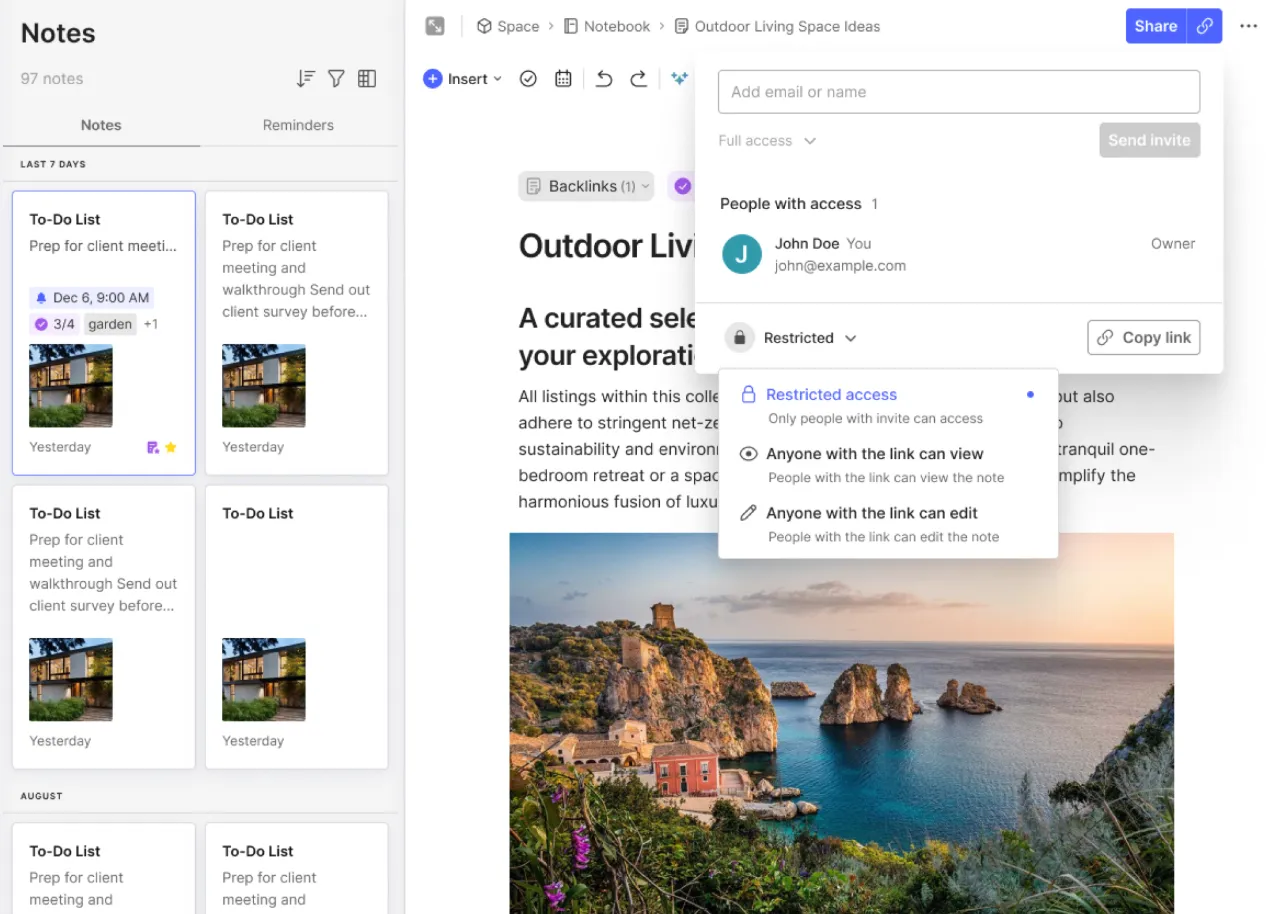
Evernote is een app voor het maken van aantekeningen en het beheren van persoonlijke kennis voor het web, Windows, Mac, iOS en Android. De app is ontworpen voor aantekeningen die je nog lang na het opslaan moet kunnen terugvinden en gebruiken. Webknipsels, PDF’s, gescande documenten en aantekeningen over vergaderingen worden allemaal opgeslagen in één doorzoekbaar archief, geordend op notitieboeken en tags. Dankzij die diepgang is Evernote zeer geschikt voor iedereen die gedurende maanden of jaren een referentiebibliotheek opbouwt.
Voor wie is Evernote bedoeld?
Evernote is bedoeld voor mensen die informatie verzamelen waar ze later nog eens naar terug willen keren. Onderzoekers, consultants, schrijvers en studenten passen goed in dat plaatje, omdat hun werk afhankelijk is van het opslaan van bronnen en het later terugvinden ervan. Een consultant kan bijvoorbeeld per client een notitieboek bijhouden. Een student kan tijdschriftartikelen knippen en college-dia’s als bijlage aan dezelfde aantekening toevoegen. Kleine teams kunnen ook gebruikmaken van gedeelde notitieboeken en Spaces om een gemeenschappelijke kennisbank bij te houden.
Waar blinkt Evernote in uit?
- Sla webpagina’s op met Web Clipper. Sla een volledige webpagina, een vereenvoudigd artikel, een schermafbeelding of geselecteerde tekst vanuit je browser op. Voeg aantekeningen toe aan schermafbeeldingen en kies een notitieboek en tags voordat je opslaat, zodat de bron en je aantekeningen bij elkaar blijven
- Zoek in PDF’s, scans en opnames. Evernote indexeert tekst in PDF’s, Microsoft Office-bestanden, afbeeldingen en gescande documenten, inclusief handgeschreven tekst op foto’s. Het doorzoekt ook transcripties van audio- en videofragmenten en markeert het betreffende moment in de opname. Met booleaanse operatoren, datumfilters, tags en notitieboekfilters kun je de resultaten in een groot archief verfijnen
- Organiseer aantekeningen met notitieboeken, stapels en tags. Groepeer gerelateerde notitieboeken in stapels en gebruik vervolgens tags om materiaal tussen projecten te koppelen. Een consultant zou per client een notitieboek kunnen aanmaken en contracten, onderzoek en aantekeningen over vergaderingen in al die notitieboeken op dezelfde manier kunnen taggen.
- Maak uitgebreidere aantekeningen. Aantekeningen ondersteunen opgemaakte tekst, tabellen, checklists, bijlagen, inklapbare secties en PDF-annotaties. Onderzoek, aantekeningen over vergaderingen en ondersteunende bestanden kunnen in één aantekening worden ondergebracht in plaats van verspreid over meerdere
- Koppel taken en agenda-gebeurtenissen aan aantekeningen. Taken staan in de aantekeningen zelf, dicht bij de context. Evernote koppelt ook aan Google Agenda en Outlook, zodat je een aantekening van een vergadering kunt maken waarin de gegevens van de gebeurtenis al zijn ingevuld. Deadlines, herinneringen, terugkerende taken en opdrachten verschillen per abonnement
- Vind informatie met AI. De AI-assistent beantwoordt vragen over je aantekeningen en vat de content samen, inclusief ondersteunde bijlagen. Semantisch zoeken vindt gerelateerde aantekeningen op basis van betekenis wanneer je je de exacte woorden niet meer kunt herinneren. AI Transcribe zet audio, video en afbeeldingen om in doorzoekbare tekst. AI Meeting Notes neemt vergaderingen op, transcribeert ze en vat ze samen, en AI Edit helpt je bij de bewerking van je teksten.
Prijzen van Evernote
- Free
- Starter: $14,99/maand of $99/jaar
- Advanced: $24,99/maand of $249,99/jaar
- Flexibel: Teamabonnement vanaf $ 10 per gebruiker per maand
- Ondernemingen: Aangepaste prijzen
Beoordelingen en recensies van Evernote
- G2: 4,3/5 (meer dan 2.000 beoordelingen)
- Capterra: 4,4/5 (meer dan 8.200 beoordelingen)
Een G2-gebruiker zei:
Wat ik het leukste vind aan Evernote is de naadloze synchronisatie tussen verschillende apparaten en de krachtige manier waarop aantekeningen worden georganiseerd. Hierdoor kan ik ideeën direct vastleggen op zowel mijn telefoon als mijn laptop, zonder dat ik mijn voortgang kwijtraak. De mogelijkheid om aantekeningen te ordenen in speciale notitieboeken, aangepaste tags toe te voegen en de geavanceerde zoekfunctie te gebruiken, maakt het vinden van specifieke informatie ongelooflijk snel en moeiteloos. Bovendien is de Web Clipper-tool een echte gamechanger voor het opslaan van onderzoeksartikelen, afbeeldingen en formaten, rechtstreeks in mijn aantekeningen, zodat ik ze later gemakkelijk kan terugvinden.
Wat ik het leukste vind aan Evernote is de naadloze synchronisatie tussen verschillende apparaten en de krachtige manier waarop aantekeningen worden georganiseerd. Hierdoor kan ik ideeën direct vastleggen op zowel mijn telefoon als mijn laptop, zonder dat ik mijn voortgang kwijtraak. De mogelijkheid om aantekeningen te ordenen in speciale notitieboeken, aangepaste tags toe te voegen en de geavanceerde zoekfunctie te gebruiken, maakt het vinden van specifieke informatie ongelooflijk snel en moeiteloos. Bovendien is de Web Clipper-tool een echte gamechanger voor het opslaan van onderzoeksartikelen, afbeeldingen en formaten, rechtstreeks in mijn aantekeningen, zodat ik ze later kan raadplegen.
Waar Evernote tekortschiet
Het grootste nadeel van Evernote zijn de kosten. Bij het gratis abonnement zit je aan een limiet van 50 aantekeningen en één gekoppeld apparaat, wat alleen geschikt is voor een proefversie en verder weinig. Het Starter-abonnement verhoogt die limieten naar 1.000 aantekeningen en drie apparaten. Zodra je archief die limiet overschrijdt, kost het Advanced-abonnement $ 249,99 per jaar – een flinke investering voor een tool die je waarschijnlijk jarenlang zult gebruiken.
Zoeken kent ook een limiet voor de bestandsgrootte. Evernote indexeert PDF’s tot 52 MB per bestand, dus tekst in grotere bestanden verschijnt niet in de zoekresultaten. De ingebouwde takenfunctie is geschikt voor persoonlijke follow-ups. Teams die behoefte hebben aan projectafhankelijkheden, werkbelastingplanning of uitgebreidere uitvoeringscontrole, zullen waarschijnlijk een speciaal platform voor werkbeheer nodig hebben.
Als de kosten van het abonnement of de limieten op het gebied van projectmanagement zwaarder wegen dan wat Evernote te bieden heeft, zijn deze alternatieven voor Evernote het vergelijken waard.
Meest geschikt voor: onderzoekintensief werk, referentiebibliotheken voor de lange termijn, webknipsels, doorzoekbare documenten en AI-ondersteund terugvinden.
Sla dit over als: je gratis synchronisatie tussen meerdere apparaten nodig hebt, een groeiend archief hebt met een beperkt budget, of naast je aantekeningen ook volledig projectmanagement wilt.
Google Keep versus Evernote: waar elke app een voorsprong heeft
Beide apps zijn geschikt voor het maken van alledaagse aantekeningen. De verschillen komen naar voren op vijf gebieden: zoeken, ordenen, offline werk, delen en kosten.
Zoeken en OCR
Google Keep doorzoekt getypte aantekeningen en tekst in foto’s in gewone taal. Het kan ook tekst uit een afbeelding halen en deze omzetten in een bewerkbare aantekening, waardoor je een Whiteboard of gedrukte hand-out niet opnieuw hoeft over te typen. Maar hoewel de zoekfunctie de tekst en afbeeldingen in je aantekeningen doorzoekt, kan Keep niet in documenten zoeken omdat de aantekeningen geen PDF’s of Office-bestanden kunnen bevatten.
Evernote doorzoekt bijna alles wat je opslaat. Het indexeert PDF’s, Office-documenten, scans en handgeschreven tekst, plus transcripties van audio- en videofragmenten. Met de geavanceerde zoekfunctie kun je booleaanse operatoren combineren met filters voor datums, tags en notitieboeken, en Semantic Search kan gerelateerde aantekeningen naar voren halen als je de exacte woorden niet meer weet. Die diepgang gaat gepaard met een paar eigenaardigheden. Gedeeltelijke overeenkomsten werken alleen vanaf het begin van een woord, dus een zoekopdracht naar „ball“ vindt wel „ballpark“, maar mist „softball“.
Winnaar: Evernote
Documentzoekfuncties, OCR en semantisch zoeken bieden veel meer mogelijkheden om informatie uit een groot archief te halen. Google Keep is voldoende als je zoekopdrachten vrij eenvoudig blijven.
Formaten voor het vastleggen en organisatie
Met Keep kun je snel verschillende soorten aantekeningen vastleggen, waaronder tekst, checklists, tekeningen, foto’s en spraakopnames. Evernote verwerkt tekst, checklists, afbeeldingen, audio en bestanden, en biedt bovendien tabellen, inklapbare secties en PDF-annotaties. Daardoor is het beter geschikt voor lange, gestructureerde aantekeningen.
Het grootste verschil zit hem in de manier waarop elke app je opgeslagen items sorteert. De labels van Keep werken als platte tags, waardoor één aantekening er meerdere kan hebben, hoewel je account beperkt is tot in totaal 50 labels. Evernote plaatst elke aantekening in één notitieboek en biedt je ook de mogelijkheid om tags toe te voegen. Evernote stelt een limiet in op het aantal tags per abonnement: 20 bij het gratis abonnement en 100 bij het Starter-abonnement. Bij het gratis abonnement is bovendien slechts één notitieboek toegestaan, waardoor gratis gebruikers uiteindelijk bijna volledig op tags moeten vertrouwen.
De layout van Keep is geschikt voor korte aantekeningen die je even bekijkt en waar je direct iets mee doet, maar langere verslagen van vergaderingen of onderzoeksverslagen kunnen al snel krap aanvoelen. De notitieboeken van Evernote houden die langere aantekeningen op orde, maar alleen als je ze er consequent in opbergt.
Winnaar: Hangt af van je werkstroom
Keep is eenvoudiger voor het snel vastleggen van informatie en dagelijkse lijstjes, vooral voor aantekeningen waar je binnen enkele dagen iets mee gaat doen. Evernote is beter geschikt voor uitgebreide aantekeningen, verslagen van vergaderingen en onderzoek dat je gedurende maanden moet ordenen en opnieuw moet raadplegen.
Platforms en offline toegang
Google Keep is gratis beschikbaar op meer apparaten. Het werkt op Android, iOS, het web en Wear OS-smartwatches. En er geldt geen limiet voor het aantal apparaten dat je kunt koppelen. De mobiele apps werken ook offline en synchroniseren je wijzigingen zodra je weer verbinding hebt. Op een computer ligt het anders. Google heeft de Keep-app voor Chrome in 2021 stopgezet. Op een laptop moet je Keep in de browser gebruiken, waarvoor een internetverbinding nodig is.
Evernote is sterker op de desktop, met native Windows- en Mac-apps die je aantekeningen lokaal opslaan zodat je offline kunt werken. Maar bij het gratis abonnement mag je slechts één apparaat koppelen, en bij het Starter-abonnement drie. Evernote telt de webapp mee als één van die apparaten. Bij het gratis abonnement zit je al over de limiet als je een telefoon en een browser gebruikt, en bij het Starter-abonnement vullen een telefoon, een laptop en de webapp alle beschikbare plaatsen in.
Winnaar: Google Keep voor gratis toegang op alle apparaten; Evernote voor offline werk op de desktop.
Keep is de betere keuze als je afwisselend je telefoon en browser gebruikt en alles gratis wilt hebben. Evernote is een logischere keuze als je vaak offline op een laptop werkt, bijvoorbeeld tijdens het reizen of op plekken met onbetrouwbare wifi, en je al een betaald abonnement hebt.
Deel en veiligheid
De deeloptie van Google Keep is bedoeld voor mensen die al gebruikmaken van Google. Je nodigt medewerkers uit via e-mail of Google Group, zij openen de aantekening met hun Google-account en wijzigingen worden synchroniseerd naar ieders apparaten. Elke medewerker krijgt volledige bewerkingsrechten, wat betekent dat iedereen items kan herschrijven of verwijderen. Dat werkt prima voor een boodschappenlijstje, maar het wordt riskant voor een aantekening waarop je vertrouwt als referentie.
Evernote biedt je meer controle over wie wat mag doen. Je kunt elke medewerker weergave-, bewerkings- of volledige toegang geven, en je kunt gedeelde links instellen als alleen-lezen of bewerkbaar.
Op het gebied van veiligheid liggen de twee dichter bij elkaar. Geen van beide apps biedt end-to-end-versleuteling voor volledige aantekeningen. Evernote voegt een extra beveiligingslaag toe door je de mogelijkheid te bieden geselecteerde tekst in een aantekening te versleutelen met een wachtzin in de Mac-, Windows- en webapps. Voor wachtwoorden en gevoelige gegevens is een speciale versleutelde kluis nog steeds de veiligere keuze bij beide apps.
Winnaar: Evernote
Gedetailleerde toestemmingen zijn belangrijk wanneer je documenten van klanten deelt of een kennisbank voor je team bijhoudt. Google Keep werkt nog steeds goed voor het delen van minder gevoelige informatie, zoals een checklist voor een reis, waarbij je wilt dat iedereen vrij kan meewerken aan de bewerking van de informatie.
Prijzen en de waarde van het gratis abonnement
Evernote Free is veel beperkter, met een limiet van 50 aantekeningen, één notitieboek en één apparaat met verbinding. Betaalde abonnementen verhogen deze limieten, en met het Advanced-abonnement worden de meeste limieten opgeheven voor grotere archieven. Als je verzameling blijft groeien, wordt Evernote een terugkerende kostenpost.
Winnaar: Google Keep
Dankzij gratis synchronisatie en onbeperkte aantekeningen biedt het de beste waarde voor het dagelijks maken van aantekeningen. De betaalde abonnementen van Evernote verdienen zichzelf terug zodra je aantekeningen uitgroeien tot een referentiebibliotheek en de zoek-, bewerkings- en organisatiehulpmiddelen je daadwerkelijk tijd gaan besparen.
Hoe kies je tussen Google Keep en Evernote?
Begin bij het soort aantekeningen dat je opslaat, waar je ze moet kunnen raadplegen en welke limieten je bereid bent te accepteren.
Kies voor Google Keep als:
- Je wilt gratis aantekeningen maken op je telefoon en in je browser, zonder de limieten van Evernote wat betreft het aantal aantekeningen of het aantal apparaten
- De meeste van je aantekeningen zijn korte lijstjes, herinneringen, links, foto’s en snelle ideeën
- Je werkt in Gmail, Google Documenten en andere Google-apps en wilt aantekeningen vastleggen zonder van tool te wisselen
- Je deelt eenvoudige checklists en hebt geen aparte toestemming voor weergave of bewerking nodig
Kies voor Evernote als:
- Je slaat PDF's, scans, Office-bestanden en opnames op en moet de content ervan kunnen doorzoeken
- Je wilt notitieboeken, tags, uitgebreide formaten en webclips voor een groeiende referentiebibliotheek
- Je hebt offline toegang nodig via een Windows- of Mac-app of meer controle over gedeelde aantekeningen
- Je vindt het prima om te betalen zodra je de limieten van het Free-abonnement (50 aantekeningen en één apparaat) overschrijdt
Kies geen van beide als: Je aantekeningen vaak uitgroeien tot werk dat binnen een team wordt gedeeld, met eigenaren, afhankelijkheden, goedkeuringen en voortgangsrapportages. De herinneringen van Google Keep en de taken van Evernote zijn geschikt voor individuele opvolgingen, maar geen van beide biedt de volledige projectmanagementfuncties die nodig zijn om complex werk te coördineren.
Als je nog aan het rondkijken bent, biedt onze gids voor ‘second brain’-apps een breder bereik aan tools. Bekijk het in actie:
Wat gebeurt er als je een van beide apps wilt opzeggen?
Met beide apps kun je je aantekeningen exporteren, zodat je gegevens nooit vast komen te zitten. Het overzetten van die gegevens naar een andere app is lastiger, omdat layout, format, links en indeling niet altijd netjes worden overgenomen.
Van Google Keep naar Evernote: Met Google Takeout kun je je Keep-antekeningen exporteren, maar Evernote biedt geen directe importmogelijkheid voor Keep. In de migratiegids van Evernote staat dat Keep-labels niet direct worden overgezet en dat herinneringen na het importeren handmatig opnieuw moeten worden aangemaakt. Exporteer eerst een kleine batch, maak vervolgens de labels opnieuw aan als tags en stel belangrijke herinneringen opnieuw in voordat je je volledige archief verplaatst.
Van Evernote naar Google Keep: Evernote exporteert aantekeningen als ENEX- of HTML-bestanden, inclusief bijlagen en optionele details zoals tags en aanmaakdatums. Je kunt maximaal 100 geselecteerde aantekeningen tegelijk of een heel notitieboek exporteren, en deze functie werkt ook in het Free-abonnement. Voor het exporteren heb je echter de Mac- of Windows-app nodig, aangezien Evernote Web dit niet ondersteunt.
Voordat je overstapt: Door je gegevens te exporteren, bescherm je ze, maar de nieuwe app kan ze anders weergeven. Test eerst een kleine selectie van lijsten, afbeeldingen, bijlagen en herinneringen. Controleer hoe elk item eruitziet in de nieuwe app voordat je je volledige archief verplaatst.
Wat Reddit-gebruikers zeggen over Google Keep en Evernote
We hebben de vergelijking op Reddit geplaatst om te zien wat mensen na jarenlang gebruik van deze apps ervan vinden. Uit de discussies komen een paar punten naar voren die in de lijst met functies vaak over het hoofd worden gezien: hoeveel tijd het kost om een app bij te houden, of deze nog steeds aan je behoeften voldoet en wanneer het abonnement niet langer zinvol is.
Om te beginnen had een gebruiker van Google Keep Evernote, Notion en Obsidian geprobeerd voordat hij voor Keep koos. De extra opties in die apps begonnen als extra werk te voelen:
Ik ben dol op Keep omdat het gratis en eenvoudig is. Het maakt deel uit van Google, dus ik hoef geen extra apps te downloaden op mijn pc of andere telefoons. Ik heb Evernote een tijdje geleden geprobeerd, maar kon er niet aan wennen – ik weet niet eens meer waarom… Ik heb Notion, Obsidian en een aantal andere soortgelijke apps geprobeerd, maar die hadden veel te veel opties. Dus in plaats van de apps te gebruiken om mijn leven te vereenvoudigen en te optimaliseren, was ik uiteindelijk bezig met het vereenvoudigen en optimaliseren van de apps zelf.
Ik ben dol op Keep omdat het gratis en eenvoudig is. Het maakt deel uit van Google, dus ik hoef geen extra apps te downloaden op mijn pc of andere telefoons. Ik heb Evernote een tijdje geleden geprobeerd, maar kon er niet aan wennen – ik weet niet eens meer waarom… Ik heb Notion, Obsidian en een aantal andere soortgelijke apps geprobeerd, maar die hadden veel te veel opties. Dus in plaats van de apps te gebruiken om mijn leven te vereenvoudigen en te optimaliseren, was ik uiteindelijk bezig met het vereenvoudigen en optimaliseren van de apps zelf.
De gebruiker had in Keep ook een aangepast systeem van labels en visuele aanwijzingen opgezet. Zijn ervaring laat zien dat een eenvoudigere app toch een georganiseerde werkstroom kan ondersteunen, ook al kost het wat moeite om deze in te stellen.
Evernote-gebruikers blijven om hun eigen redenen. In een discussie in augustus 2026 legde een advocaat die duizenden aantekeningen en PDF-bijlagen beheert uit hoe Evernote hem helpt bij zijn werk:
Ik heb altijd al Evernote willen gebruiken en was vanaf het begin bereid ervoor te betalen. Mijn werkstroom is sterk afhankelijk van OCR, aangezien ik duizenden aantekeningen met PDF-bijlagen heb. Ik leg elke dag voortdurend nieuws vast, dus ik maak veel gebruik van de Web Clipper. Ik houd een persoonlijk dagboek bij met behulp van een Evernote-sjabloon en de functie ‘Dagelijkse notitie’. Ik gebruik herinneringen om de voortgang van rekeningen en relevant nieuws bij te houden. Ik gebruik taken voor zaken die in de context van een aantekening vallen, om mijn aantekeningen vaart te geven, aangezien ik TickTick als mijn belangrijkste takenapp gebruik. Ik gebruik ‘e-mail-naar-aantekening’ om e-mails van klanten door te sturen naar het respectievelijke notitieboek van elke klant. Ik plan mijn projecten in Evernote en gebruik het dashboard om een overzicht te krijgen van mijn productieve wereld.
Maar weet je wat ik het leukste vind? De AI van Evernote. Het is misschien niet perfect, maar het heeft mijn werkstroom volledig veranderd. Ik moet onder druk precieze informatie vinden, en semantisch zoeken in combinatie met OCR maakt dat mogelijk.
Ik heb altijd al Evernote willen gebruiken en was vanaf het begin bereid ervoor te betalen. Mijn werkstroom is sterk afhankelijk van OCR, aangezien ik duizenden aantekeningen met PDF-bijlagen heb. Ik leg elke dag voortdurend nieuws vast, dus ik maak veel gebruik van de Web Clipper. Ik houd een persoonlijk dagboek bij met behulp van een Evernote-sjabloon en de functie ‘Dagelijkse notitie’. Ik gebruik herinneringen om de voortgang van rekeningen en relevant nieuws bij te houden. Ik gebruik taken voor zaken die in de context van een aantekening vallen, om mijn aantekeningen vaart te geven, aangezien ik TickTick als mijn belangrijkste takenapp gebruik. Ik gebruik ‘e-mail-naar-aantekening’ om e-mails van klanten door te sturen naar het respectievelijke notitieboek van elke klant. Ik plan mijn projecten in Evernote en gebruik het dashboard om een overzicht te krijgen van mijn wereld van productiviteit.
Maar weet je wat ik het allerleukste vind? De AI van Evernote. Het is misschien niet perfect, maar het heeft mijn werkstroom volledig veranderd. Ik moet onder druk precieze informatie vinden, en semantisch zoeken in combinatie met OCR maakt dat mogelijk.
Ik heb altijd al Evernote willen gebruiken en was vanaf het begin bereid ervoor te betalen. Mijn werkstroom is sterk afhankelijk van OCR, aangezien ik duizenden aantekeningen met PDF-bijlagen heb. Ik leg elke dag voortdurend nieuws vast, dus ik maak veel gebruik van de Web Clipper. Ik houd een persoonlijk dagboek bij met behulp van een Evernote-sjabloon en de functie ‘Dagelijkse notitie’. Ik gebruik herinneringen om de voortgang van rekeningen en relevant nieuws bij te houden. Ik gebruik taken voor zaken die in de context van een aantekening vallen, om mijn aantekeningen vaart te geven, aangezien ik TickTick als mijn belangrijkste takenapp gebruik. Ik gebruik ‘e-mail-naar-aantekening’ om e-mails van klanten door te sturen naar het respectievelijke notitieboek van elke klant. Ik plan mijn projecten in Evernote en gebruik het dashboard om een overzicht te krijgen van mijn wereld van productiviteit.
Maar weet je wat ik het allerleukste vind? De AI van Evernote. Het is misschien niet perfect, maar het heeft mijn werkstroom volledig veranderd. Ik moet onder druk precieze informatie vinden, en semantisch zoeken in combinatie met OCR maakt dat mogelijk.
De gebruiker maakt ook gebruik van Web Clipper, de AI-assistent en audiotranscriptie voor juridisch onderzoek, vergaderingen met klanten en het beoordelen van documenten. Hij vindt het abonnement de moeite waard omdat deze functies deel uitmaken van zijn dagelijkse werk.
Dan zijn er nog de kosten. Een andere Reddit-gebruiker beschreef waarom hij na tien jaar afscheid nam:
Eerlijk gezegd breekt dit mijn hart een beetje. Ik gebruik Evernote al tien jaar. Het is moeilijk om afscheid te moeten nemen van iets dat zo handig en vertrouwd is en dat al zo lang deel uitmaakt van mijn leven, maar de nieuwe situatie is onbetaalbaar.
Eerlijk gezegd breekt dit mijn hart een beetje. Ik gebruik Evernote al tien jaar. Het is moeilijk om afscheid te moeten nemen van iets dat zo handig en vertrouwd is en dat al zo lang deel uitmaakt van mijn leven, maar de nieuwe situatie is onbetaalbaar.
Deze ervaringen laten zien waarom het kiezen van een app voor aantekeningen meer inhoudt dan alleen het bekijken van de functies. Mensen houden ook rekening met de tijd die ze hebben besteed aan het opzetten van hun systeem, hoe goed het standhoudt en of de kosten nog steeds redelijk zijn. Een app die vandaag de dag goed werkt, verdient misschien een tweede blik naarmate die behoeften veranderen.
Hoe verhoudt ClickUp zich tot Google Keep en Evernote?

De keuze tussen Keep en Evernote bepaalt waar je aantekeningen worden opgeslagen. Voor teams komt daarna de moeilijkere vraag: wat gebeurt er met het werk in die aantekeningen zodra de vergadering is afgelopen?
Neem bijvoorbeeld een project dat wordt gesynchroniseerd en dat resulteert in een besluit, drie vervolgacties en een lanceringsdatum. Elke vervolgactie heeft een eigenaar en een deadline nodig, en het besluit moet worden doorgegeven aan de mensen op wie het van invloed is. In Keep of Evernote betekent dat meestal dat actiepunten moeten worden gekopieerd naar een aparte projecttool, waardoor de context van de discussie erachter verloren gaat.
ClickUp bewaart aantekeningen en het werk dat daaruit voortkomt in één ClickUp-werkruimte. Je kunt ideeën privé vastleggen, ze omzetten in taken of gedeelde documenten, en elke vervolgactie bij het bijbehorende project bijhouden. De ingebouwde taken van Evernote bieden weliswaar ruimte voor persoonlijke vervolgacties, maar ClickUp voegt daar nog afhankelijkheden, teamcommunicatie en rapportage aan toe.
Hoe ClickUp aantekeningen verbindt met dagelijkse werkzaamheden
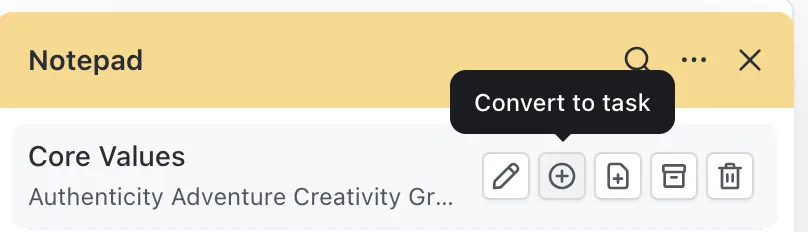
- Leg ideeën privé vast met ClickUp Notepad. Bewaar ideeën, links, checklists en korte aantekeningen op één privéruimte. Omdat Notepad aan je account is gekoppeld, volgen dezelfde aantekeningen je in elke ClickUp-werkruimte waar je lid van bent, en kan niemand anders ze zien. Je kunt Notepad ook openen via de Chrome-extensie van ClickUp terwijl je surft
- Zet aantekeningen om in ClickUp-documenten. Wanneer een idee moet worden opgevolgd, zet je de aantekening om in een ClickUp-taak en kies je de lijst waar deze thuishoort. Van daaruit kun je de taak toewijzen en een deadline instellen. Als het idee meer details of input van je team vereist, kun je het in plaats daarvan omzetten in een document
- Gedeelde kennis ordenen. Docs ondersteunt geneste pagina’s, uitgebreide formaten, opmerkingen en realtime bewerking. Je kunt je documenten koppelen aan taken en projectlocaties, of tekst markeren om direct vanaf de pagina een taak aan te maken. Briefings, notulen, besluiten en SOP’s blijven zo dicht bij het werk waarvoor ze bedoeld zijn
- Houd bij wat er na de vergadering gebeurt. De weergaven en dashboards laten vervolgens zien hoe het werk zich over de projecten heen ontwikkelt, zodat vertragingen aan het licht komen voordat ze de lanceringsdatum beïnvloeden
- Vind de context van een project met Brain². Brain² beantwoordt vragen aan de hand van je taken, documenten, chatberichten en zelfs gekoppelde apps in je werkruimte. Vraag wat er voor een project is besloten, zoek gerelateerde documenten op of maak een samenvatting van recente updates
Prijzen van ClickUp
Hoor het van een ClickUp-gebruiker
Door de procesdocumentatie en het taakbeheer van ons team op één plek te hebben, besparen we tijd bij het zoeken naar informatie. Het biedt ons ook één enkele betrouwbare bron van informatie.
Door de procesdocumentatie en het taakbeheer van ons team op één plek te hebben, besparen we tijd bij het zoeken naar informatie. Het biedt ons ook één enkele betrouwbare bron van informatie.
Seequent bracht de processen, referentiematerialen en projectwerkzaamheden van zijn customer experience-team onder in ClickUp. Het team gebruikte bovendien Docs om processen te delen, Tasks om het werk te beheren en de werklastweergave om de capaciteit te plannen. Seequent rapporteerde een toename van 50% in de efficiëntie van het resourcebeheer en een verdubbeling van de werkefficiëntie.
Waar ClickUp tekortschiet
ClickUp vereist meer installatie dan Google Keep en is opgebouwd rond projecten in plaats van een documentarchief zoals dat van Evernote. Met de offline modus kun je taken aanmaken en aantekeningen bekijken zonder internetverbinding, maar je kunt bestaande taken of aantekeningen pas bewerken als je weer online bent.
Als je alleen snelle persoonlijke lijstjes nodig hebt, is Keep gemakkelijker te onderhouden. Voor een grote verzameling pdf’s, scans en onderzoeksantekeningen biedt Evernote meer gespecialiseerde zoek- en terugvindmogelijkheden. ClickUp is de meest logische keuze wanneer die anterkenningen moeten worden gebruikt voor lopende projecten en teambeslissingen.
Google Keep versus Evernote: welke moet je kiezen?
De keuze hangt af van hoe lang je aantekeningen bewaard moeten blijven. Als wat je opschrijft meestal binnen enkele dagen wordt afgehandeld en verwijderd, volstaat Keep gratis. Als je aantekeningen maandenlang hun waarde behouden en je vaak een specifiek detail daarin moet terugvinden, zijn de kosten van Evernote gemakkelijker te rechtvaardigen.
De echte test is of de tool je meer tijd bespaart dan hij kost.
Probeer beide apps eerst uit met de aantekeningen die je al hebt, voordat je een keuze maakt. Sla een paar nieuwe aantekeningen op, zoek iets op dat je weken geleden hebt opgeslagen en voer een testexport uit. Deze drie taken geven je meer inzicht in de geschiktheid op de lange termijn dan welke lijst met functies dan ook.
Als je aantekeningen regelmatig werk voor anderen opleveren, zal een aantekeningsapp alleen niet meer volstaan. ClickUp brengt Notepad, Documenten, Taaken, Chat en Dashboarden samen in één werkruimte. Kies de aantekeningsapp die past bij hoe jij denkt en werkt.
Veelgestelde vragen over Google Keep versus Evernote
Wat gebeurt er met mijn Evernote-antekeningen als ik terugga naar de gratis versie?
Je aantekeningen blijven in je account staan. Je kunt ze na een downgrade nog steeds bekijken, bewerken en delen. Maar je kunt geen nieuwe aantekeningen of notitieboeken aanmaken totdat je weer binnen de limieten valt. Verwijder aantekeningen en leeg de prullenbak, of voeg notitieboeken samen. Bij het exporteren wordt alleen een kopie gemaakt, dus dit heeft geen invloed op je totaal aantal. Evernote legt dit uit in de veelgestelde vragen over downgrades.
Tellen Google Keep-antekeningen mee voor mijn Google-opslagruimte?
Keep valt buiten het gebruikelijke opslagtarief van 15 GB. In het opslagbeleid van Google worden Gmail, Drive en Foto’s genoemd als de diensten die je opslagruimte delen, en Keep is vrijgesteld van de regels voor overschrijding van de limiet voor opslagruimte. De meer praktische beperking is de lengte van aantekeningen. Volgens de community-experts van Google kan een enkele aantekening ongeveer 20.000 tekens bevatten, dus langere teksten kun je beter in Google Documenten opslaan.
Kan ik Google Keep of Evernote gebruiken met AI-assistenten zoals Gemini, ChatGPT of Claude?
Ja, hoewel elke app op een andere manier verbinding maakt. Keep werkt samen met de Gemini-app, waarmee je aantekeningen en lijsten in Keep kunt maken, ze kunt terugvinden en items aan bestaande lijsten kunt toevoegen zodra je Google Workspace hebt gekoppeld. In de abonnementsvergelijking van Evernote wordt een MCP-verbinding vermeld waarmee je aantekeningen in Claude, ChatGPT en andere MCP-compatibele tools kunt importeren. De MCP-server van Evernote is beschikbaar bij betaalde abonnementen, dus controleer welk abonnement je hebt voordat je er een werkstroom omheen bouwt.
Wordt Google Keep stopgezet?
Nee. Google vermeldt Keep als een actief product. Het gerucht doet steeds weer de ronde omdat Google in de loop der jaren andere apps voor aantekeningen en berichten heeft stopgezet. Keep blijft beschikbaar op Android, iOS en het web.
Wordt Evernote nog steeds actief ontwikkeld?
Ja. Bending Spoons heeft Evernote begin 2023 overgenomen en de app is sindsdien aanzienlijk veranderd. Recente toevoegingen zijn onder meer de AI-assistent, semantisch zoeken en AI-transcriptie. In 2026 heeft Evernote ook zijn Personal- en Professional-abonnementen vervangen door Starter en Advanced, en zijn langdurige abonnees overgezet naar de nieuwe tarieven. Als je na een paar jaar weer terugkomt, vergelijk dan de huidige abonnementen voordat je ervan uitgaat dat je oude installatie nog steeds gelden.
Ja. Veel mensen gebruiken Keep voor het snel vastleggen van informatie en het maken van lijstjes, en Evernote om materiaal te archiveren dat ze willen ordenen en later nog eens willen bekijken. Stel een duidelijke regel vast voor wanneer een aantekening van Keep naar Evernote wordt verplaatst, zodat je niet twee archieven hebt die met elkaar concurreren.