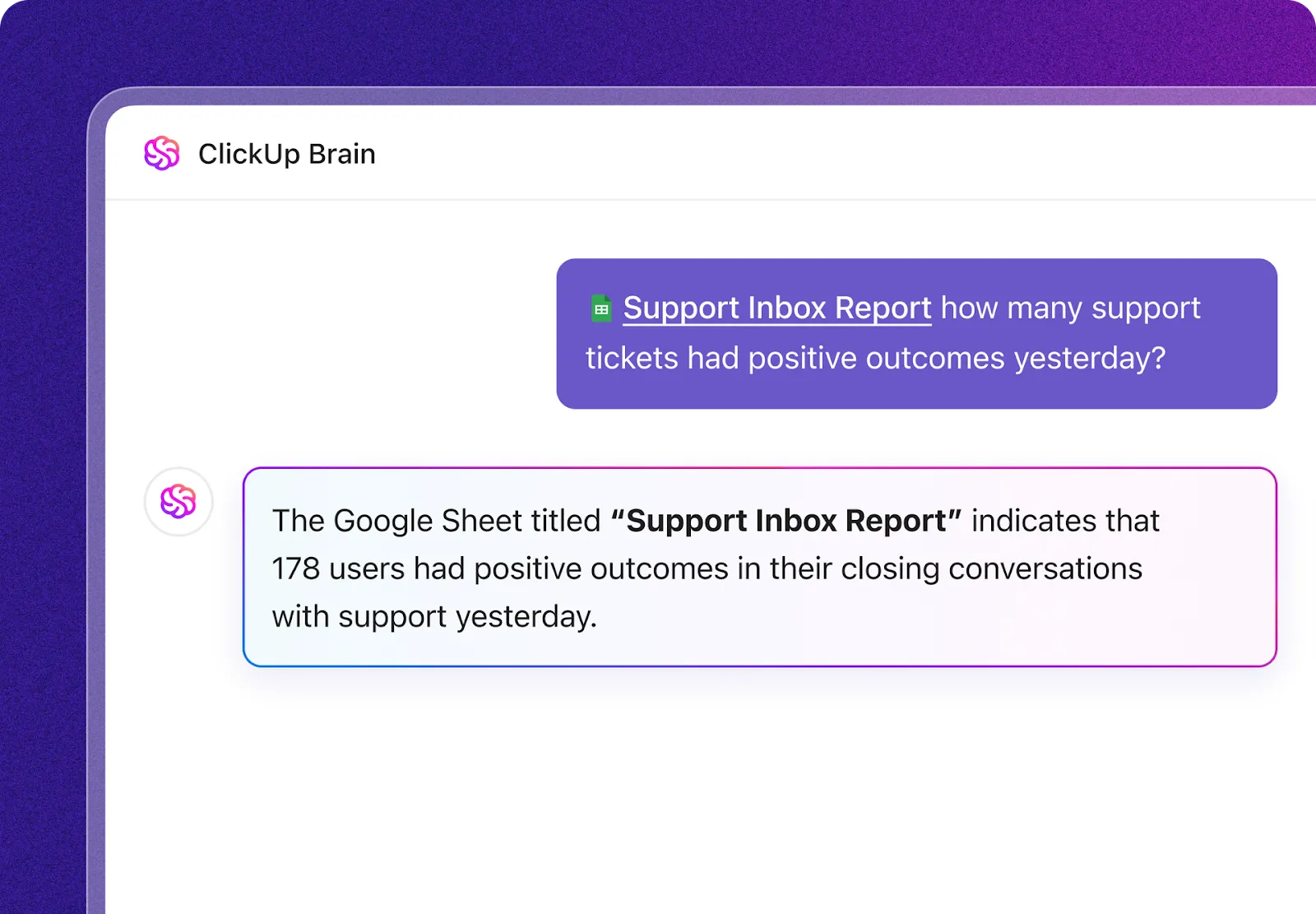

Volgens Gartner heeft bijna 50% van de digitale werknemers dagelijks te maken met tijdverspilling door ongeorganiseerde bestandssystemen. Maar wat als dit niet het geval was?
Maak kennis met moderne bestandsbeheerders: tools die zijn ontworpen om uw digitale werkruimte te verbeteren, waardoor u sneller en slimmer door uw bestanden kunt navigeren.
Of je nu bezig bent met het afhandelen van opdrachtbrieven, het beheren van mediabibliotheken of het coördineren van teamprojecten, deze softwareprogramma's voor bestandsbeheer zijn er om je uit de brand te helpen (en je gezond verstand te redden).
Van AI-gestuurde zoekfuncties tot automatisering: deze lijst bevat de beste bestandsbeheerders om je te helpen je werk te organiseren en je productiviteit te behouden.
Waar moet je op letten bij bestandsbeheerders?
De keuze voor de juiste bestandsbeheerder kan een enorme invloed hebben op uw dagelijkse werkstroom en productiviteit. De beste bestandsbeheerders combineren een intuïtief ontwerp met krachtige functies die het beheer van complexe bestanden vereenvoudigen en u helpen bij het opruimen van uw digitale rommel.
Dit zijn de belangrijkste functies om rekening mee te houden:
- Zoekmogelijkheden: Zoek naar tools die snelle locatie van bestanden bieden via geavanceerde zoekfilters, waaronder zoeken op inhoud en filteren op metadata
- Flexibele interface: Pas uw weergave aan met meerdere panelen, tabbladen en gedetailleerde bestandsinformatie om de efficiëntie van uw werkstroom aanzienlijk te verbeteren
- Bestandsbewerkingen: Zoek naar beheerders die batchbewerkingen, geavanceerde tools voor het hernoemen van bestanden en functies voor het vergelijken van bestanden bieden, naast de standaardfuncties voor kopiëren en verplaatsen
- Cloudintegratie: Gebruik tools die eenvoudig kunnen worden geïntegreerd met clouddiensten, aangezien moderne bestandssystemen vaak meerdere platforms omvatten
- Veiligheid: Zorg ervoor dat u beschikt over bestandsversleuteling, veilig verwijderen en toestemmingbeheer om gevoelige gegevens te helpen beschermen
- Ondersteuning van bestandsformaten: Zoek naar uitgebreide ondersteuning van bestandsformaten, inclusief preview-mogelijkheden voor verschillende soorten documenten en media
Door je te richten op deze essentiële functies kun je een bestandsbeheerder kiezen die aan je huidige behoeften voldoet en meegroeit met je toenemende eisen. Laten we eens kijken naar de beste bestandsbeheerders die uitblinken op deze cruciale gebieden.
De beste bestandsbeheerders in één oogopslag
Hier is de korte vergelijkingstabel om mee te beginnen:
| Naam van de tool | Belangrijkste functies | Het meest geschikt voor | Prijzen |
| ClickUp | AI-gestuurde zoekfunctie, Docs & Wiki, Connected Search, automatiseringen, hiërarchie, cloudintegraties | Teams en individuen die behoefte hebben aan projectgericht bestandsbeheer | Gratis; betaalde abonnementen vanaf $ 7 per gebruiker per maand |
| Total Commander | Tweevensterweergave, wachtrijbeheer, FTP, meerdere bestanden tegelijk hernoemen, plug-ins ondersteunen | Ervaren gebruikers, IT-beheerders | € 42 ($ 46 USD) standaard; € 31,50 ($ 34 USD) voor studenten |
| Directory Opus | Meerdere vensters, visuele scripting, batch-hernoemen, metadatfilters, afbeeldingstools | Gevorderde Windows-gebruikers, mediabeheerders | AUD 89 (58 USD) enkel; AUD 129 (84 USD) dubbel |
| xplorer² | Tweevensterweergave, Sticky Selecting, Duplicaatzoeker, Kleurcodering, Gebruikersinterface met tabbladen | Windows-professionals, contentmakers | Pro: $ 29,95; Ultimate: $ 49,95 |
| Q-Dir | Tot 4 vensters, Kleurfilters, Bladwijzers, Draagbaar, Lichtgewicht | Gebruikers die weergaven met meerdere mappen nodig hebben | Free |
| Double Commando | Tweevensterweergave, ondersteuning voor archieven, synchronisatie van mappen, plug-ins, open source | Fans van cross-platform en open source | Free |
| X-plore | Dubbel venster, cloud en netwerk, root-toegang, schijfkaart, ingebouwde viewers | Ervaren Android-gebruikers | Gratis; Premium via donatie |
| FreeCommander | Tweevensterweergave, draagbaar, bestanden in batches hernoemen, archiveren, bestandsviewer | Draagbaar bestandsbeheer voor Windows | Free (32-bits); $10+ voor 64-bits/pro |
| Explorer++ | Gebruikersinterface met tabbladen, bladwijzers, draagbaar, bestanden splitsen/samenvoegen, open source | Lichtgewicht bestandsbeheer voor Windows | Free |
| Bestanden | Moderne gebruikersinterface, cloudintegratie, tabbladen, tags, voorbeelden | Windows-gebruikers die op zoek zijn naar een modern ontwerp | Free |
| Dolphin | Gesplitste weergave, tabbladen, aangepaste acties, semantisch zoeken, Linux-first | Linux (KDE)-gebruikers | Free |
| Bestandsbeheerder voor Windows | Tweevensterweergave, lichtgewicht, klassieke gebruikersinterface, open source | Basisbestandsbeheer in Windows, liefhebbers van retro | Free |
De 12 beste bestandsbeheerders
Een bestandsbeheerder moet meer doen dan alleen al uw bestanden verplaatsen. De beste oplossingen combineren krachtige organisatorische mogelijkheden met intuïtieve interfaces en innovatieve functies die zich aanpassen aan uw werkstijl.
Deze topbestandsbeheerders vertegenwoordigen het allernieuwste op het gebied van digitale organisatie.
1. ClickUp (Het beste voor het maken, organiseren en delen van bestanden)
ClickUp is de alles-in-één-app voor werk die projectmanagement, kennisbeheer en chat combineert – allemaal aangedreven door AI die je helpt sneller en slimmer te werken.
Het transformeert traditionele bestandssystemen dankzij de intelligente organisatie- en samenwerkingsfuncties. Zie het als uw digitale hoofdkwartier waar bestanden, taken en teamsamenwerking naadloos samenkomen.
De kern van het documentbeheersysteem van ClickUp wordt gevormd door ClickUp Docs. Hier kunnen teams in realtime samenwerken aan documenten, geneste documenthiërarchieën creëren voor overzichtelijke kennisbanken en bestanden insluiten vanuit Google Drive of Dropbox.
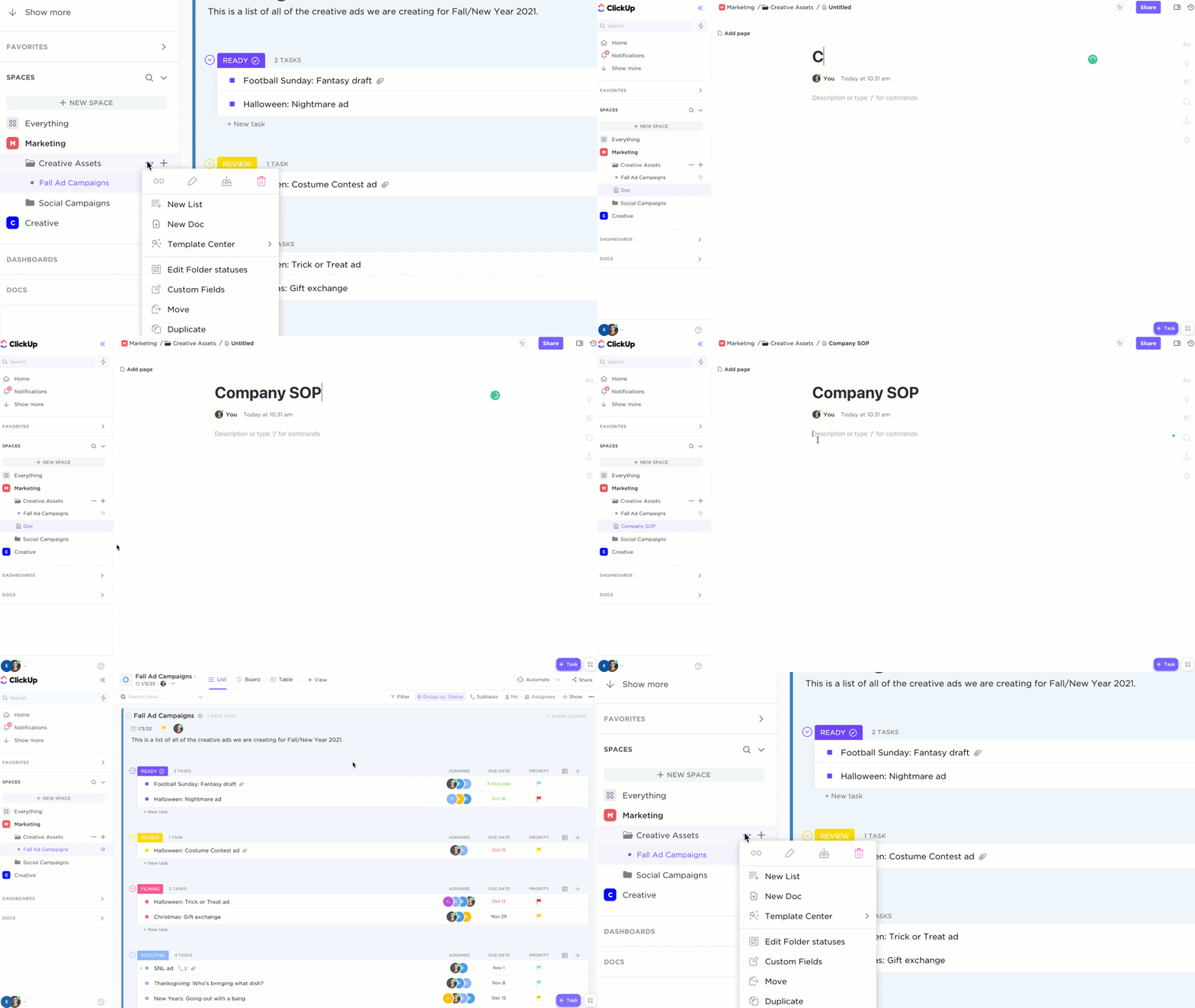
De mogelijkheid om documentsjablonen te maken zorgt voor consistentie, of u nu SOP's opstelt of een bedrijfswiki bouwt.
De ClickUp-hiërarchiegids biedt een logische organisatiestructuur die deze functie voor documentsamenwerking aanvult. Werkruimten omvatten uw hele organisatie, terwijl ruimtes deze onderverdelen in afdelingen of teams.
Binnen elke ruimte groeperen mappen gerelateerde projecten, ordenen lijsten vergelijkbare items en splitsen Taaken specifieke deliverables op.

Deze intuïtieve voortgang helpt teams om hun bestanden op natuurlijke wijze te ordenen, terwijl ze flexibel genoeg blijven om zich aan verschillende werkstroomen aan te passen.
Naarmate je werkruimte groeit, wordt het steeds belangrijker om bestanden snel te kunnen vinden, en dit is waar ClickUp Connected Search uitblinkt.
Geen geklik en gezoek meer in eindeloze mappen – of een bestand nu in een Taak-commentaar staat, als bijlage bij een document zit of is opgeslagen in een geïntegreerde clouddienst, Connected Search vindt het direct.
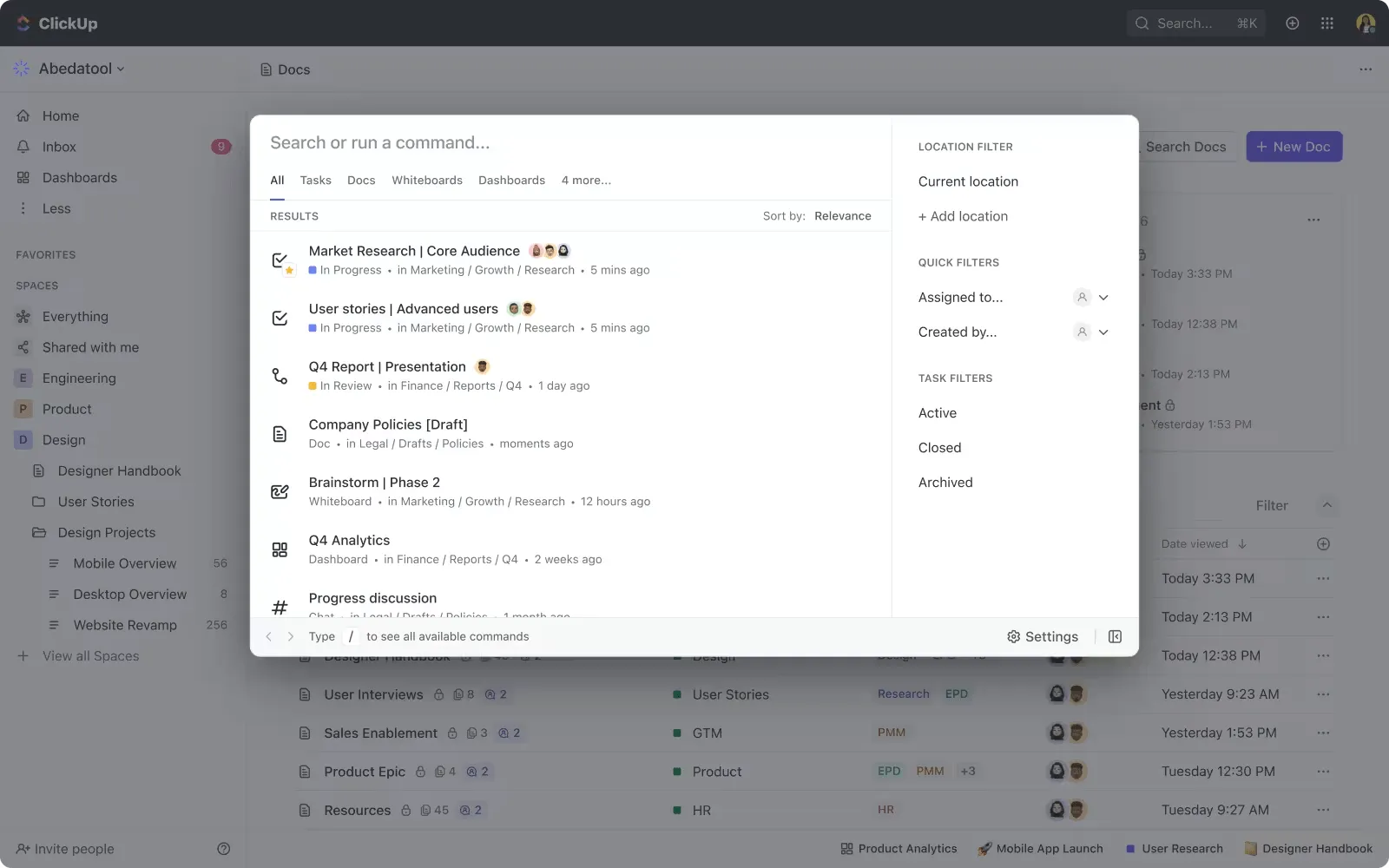
Bovendien leert het van uw zoekpatronen om steeds relevantere resultaten te bieden.
ClickUp Brain verbetert de zoekintelligentie door realtime antwoorden te geven op basis van de informatie in je werkruimte, of het nu gaat om je taken, documenten of team.
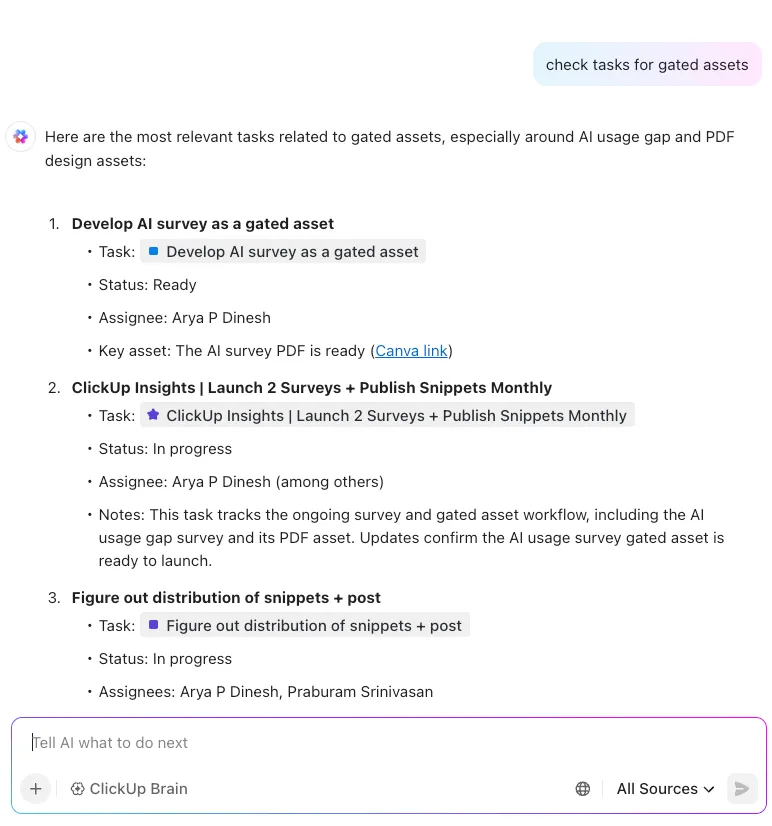
Het helpt je om bestanden te begrijpen en er inzichten uit te halen, in plaats van ze alleen maar te vinden. Je kunt de content van documenten samenvatten, gegevens uit geïntegreerde apps analyseren of snel antwoorden krijgen via verschillende tools die in je werkruimte zijn geïntegreerd.
Dankzij de native ClickUp-integraties met Google Drive, Dropbox en Microsoft Office werken je bestaande tools naadloos binnen dit verbeterde systeem.
Gemma Kuenzi, Art Director bij Kredo Inc., benadrukt de ongelooflijke veelzijdigheid van de integraties van ClickUp:
We gebruiken de Toggl-integratie voor tijdsregistratie. Daarnaast gebruiken we de Sharepoint-integratie voor het delen van bestanden. Er zijn tal van integraties beschikbaar, waardoor we alle productiviteit via één interface kunnen beheren.
We gebruiken de Toggl-integratie voor tijdsregistratie. Daarnaast gebruiken we de Sharepoint-integratie voor het delen van bestanden. Er zijn tal van integraties beschikbaar, waardoor we alle productiviteit via één interface kunnen beheren.
En wat meer is? Met ClickUp-automatisering kunt u bestandsbeheer automatiseren en tijd vrijmaken om u te concentreren op werk dat echt het verschil maakt – zonder dat u daarvoor programmeerkennis nodig hebt. Stel geautomatiseerde bestandsgoedkeuringen in, pas notificaties voor updates aan en maak taaksjablonen die bijlagen automatisch ordenen met behulp van eenvoudige als-dan-sequenties.
Het beste voor
- Particulieren en teams die minder afhankelijk willen zijn van afzonderlijke cloudopslagruimte of traditionele bestandsbeheerders voor bestanden die direct relevant zijn voor hun werk en projecten
Ideaal gebruiksscenario
- Centraliseer alle projectgerelateerde bestanden, documenten en middelen (bijv. ontwerpmodellen, contracten, rapporten, aantekeningen van vergaderingen, kennisbanken) direct binnen de taken en projecten waartoe ze behoren
De beste functies van ClickUp
- Zet documenten met één klik om in uitvoerbare taken om de uitvoering van het project te stroomlijnen
- Bescherm gevoelige informatie door aangepaste toegangstoestemmingen in te stellen op document-, map- of ruimte-niveau
- Houd wijzigingen in documenten bij met een uitgebreide geschiedenis van versies en vergelijkingen naast elkaar
- Maak aangepaste documentstatussen om de voortgang van de content te visualiseren (concept, ter beoordeling, goedgekeurd)
- Genereer uitgebreide insluitingen om video's, code-blokken en content van externe apps in documenten op te nemen
- Exporteer documenten in meerdere formaten (PDF, Word, HTML) met behoud van opmaak
Voordelen
- Centraliseer projectbestanden, documenten en communicatie binnen één platform om zo mogelijk de behoefte aan meerdere, ongelijksoortige tools voor opslagruimte of -uitwisseling te verminderen
- Maak flexibele en krachtige interne wiki's, gedetailleerde aantekeningen over vergaderingen en uitgebreide kennisbanken rechtstreeks binnen het systeem met behulp van ClickUp Docs
- Behoud verbindingen met populaire externe cloudopslagdiensten, zoals Google Drive en Dropbox, om bredere toegang tot bestanden en integratie met bestaande archieven te garanderen
ClickUp is de beste tool om een project te beheren voor een groot team met veel mensen die bij dat project betrokken zijn. Vroeger gebruikten we Excel en Word om projecten van 5-6 maanden te beheren met veel mensen aan tafel, maar nu staat alles op ClickUp en dat bespaart ons veel tijd. En eerlijk gezegd is de implementatie zo eenvoudig en had het team de apps supersnel onder de knie. Het is dus supergemakkelijk te gebruiken.
ClickUp is de beste tool om een project te beheren voor een groot team met veel mensen die bij dat project betrokken zijn. Vroeger gebruikten we Excel en Word om projecten van 5-6 maanden te beheren met veel mensen aan tafel, maar nu staat alles op ClickUp en dat bespaart ons veel tijd. En eerlijk gezegd is de implementatie zo eenvoudig en had het team de apps supersnel onder de knie. Het is dus supergemakkelijk te gebruiken.
Nadelen
- Niet bedoeld ter vervanging van de lokale bestandsverkenner van uw computer of speciale cloudopslagruimte voor persoonlijke bestanden of algemene systeembrede bestandsorganisatie
- De uitgebreide functies en aangepaste aanpassingsmogelijkheden, waaronder die voor het ordenen van bijlagen en documenten, kunnen in het begin overweldigend zijn
Hoewel ClickUp krachtig is, kan het voor nieuwe gebruikers overweldigend aanvoelen vanwege de complexiteit en de bijbehorende leercurve
Hoewel ClickUp krachtig is, kan het voor nieuwe gebruikers overweldigend aanvoelen vanwege de complexiteit en de bijbehorende leercurve
Prijzen van ClickUp
Beoordelingen en recensies van ClickUp
- G2: 4,7/5 (meer dan 9.900 beoordelingen)
- Capterra: 4,6/5 (meer dan 4.300 beoordelingen)
➡️ Lees ook: Waarom is versiebeheer van documenten belangrijk?
2. Total Commander
Total Commander onderscheidt zich door zijn unieke aanpak van bulkbewerkingen op bestanden en krachtige verwerking. In tegenstelling tot gangbare bestandsbeheerders biedt het een Queue Manager van militaire kwaliteit waarmee systeembeheerders en ervaren gebruikers meerdere zware bestandsoverdrachten kunnen beheren zonder het systeem te belasten.
Dankzij de robuuste FTP-mogelijkheden zijn tot 10 gelijktijdige verbindingen mogelijk en kunnen onderbroken overdrachten automatisch worden hersteld, waardoor het onmisbaar is voor het beheer van externe servers.
De tool voor het hernoemen van meerdere bestanden tegelijk verandert vervelende taken op het gebied van bestandsorganisatie in eenvoudige, op regels gebaseerde bewerkingen. De mogelijkheden voor grootschalig bestandsbeheer onderscheiden deze tool: dankzij geautomatiseerde verificatie, integriteitscontroles en bewerkingen in de wachtrij hoeft u de overdrachten niet meer handmatig te controleren.
Deze mogelijkheden vertalen zich direct in teruggewonnen uren productiviteit voor teams die dagelijks te maken hebben met omvangrijke bestandsbewerkingen.
Het beste voor
- Ervaren gebruikers, systeembeheerders en IT-professionals die geavanceerde bestandsbeheerfuncties nodig hebben en de voorkeur geven aan een werkstroom waarbij het toetsenbord centraal staat
Ideaal gebruiksscenario
- Voer snelle en complexe bestandsbewerkingen uit in meerdere mappen en op meerdere schijven tegelijk met behulp van de interface met twee vensters
- Verwerk verschillende archiefformaten (ZIP, RAR, GZ, TAR, enz.) direct, zodat gebruikers archieven kunnen doorbladeren, uitpakken en aanmaken
De beste functies van Total Commander
- Navigeer door complexe bestandsstructuren met behulp van een interface met twee vensters en tabbladen
- Configureer bestandsbewerkingen op de achtergrond met aanpasbare limieten voor de overdrachtssnelheid
- Zoek binnen PDF's en archieven naar tekstuele content
- Haal specifieke bestanden tegelijkertijd uit meerdere archieven
- Vergelijk de content van bestanden in verschillende mappen om duplicaten en verschillen te identificeren
Voordelen
- Ondersteunt een breed scala aan plug-ins die de functionaliteit uitbreiden voor de weergave van verschillende bestandstypen, de verbinding met clouddiensten en het beheren van diverse archieven
- Biedt uitgebreide mogelijkheden voor aanpassing, waardoor gebruikers de interface, werkbalk en commando's kunnen afstemmen op hun specifieke behoeften en voorkeuren
- Verwerkt grote hoeveelheden bestanden en complexe bewerkingen met betrouwbare prestaties, waardoor het geschikt is voor veeleisende taken
Het vervangt dus mijn Windows Verkenner en verbetert deze op veel manieren, bijvoorbeeld: het toont veel meer thumbnails (ik ben grafisch ontwerper, dus het is handig voor mij om thumbnails te zien van bestanden zoals PSD, EPS, PDF, enz...) met add-ons indien nodig; het heeft ingebouwde FTP-functies; het is op een onvoorstelbaar aantal manieren configureerbaar; de zoekfunctie is ook veel efficiënter. Ik gebruik bijvoorbeeld vaak de functie waarmee je, wanneer je in een map bent, een of twee letters van de naam van het bestand dat je zoekt kunt typen, waarna alle bestanden die de getypte letters niet bevatten worden verborgen... Het is voor mij de meest gebruikte software sinds ik 10-15 jaar geleden op school zat.
Het vervangt dus mijn Windows Verkenner en verbetert deze op veel manieren, bijvoorbeeld: het toont veel meer thumbnails (ik ben grafisch ontwerper, dus het is handig voor mij om thumbnails te zien van bestanden zoals PSD, EPS, PDF, enz...) met add-ons indien nodig; het heeft ingebouwde FTP-functies; het is op een onvoorstelbaar aantal manieren configureerbaar; de zoekfunctie is ook veel efficiënter. Ik gebruik bijvoorbeeld vaak de functie waarmee je, wanneer je in een map bent, een of twee letters van de naam van het bestand dat je zoekt kunt typen, waarna alle bestanden die de getypte letters niet bevatten worden verborgen... Het is voor mij de meest gebruikte software sinds ik 10-15 jaar geleden op school zat.
Nadelen
- Heeft een steile leercurve voor nieuwe gebruikers, met name voor degenen die niet bekend zijn met traditionele bestandsbeheerders, vanwege de uitgebreide functies en verouderde interface
- Heeft een verouderde gebruikersinterface die visueel onaantrekkelijk of minder intuïtief kan overkomen voor gebruikers die gewend zijn aan moderne ontwerpen
- Er is geen native, diepgaande integratie met moderne cloudopslagdiensten (zoals Google Drive en OneDrive) zonder gebruik te maken van plug-ins van derden, wat de ervaring minder naadloos kan maken
De gebruikersinterface is een beetje verouderd en heeft een steile leercurve, maar daarin schuilt juist de kracht; je kunt er vrijwel alles mee doen wat bestandsbeheer vereist
De gebruikersinterface is een beetje verouderd en heeft een steile leercurve, maar daarin schuilt juist de kracht; je kunt er vrijwel alles mee doen wat bestandsbeheer vereist
Prijzen van Total Commander
- Licentie voor studenten/scholieren: € 31,50 (~$ 34 USD)
- Standaardlicentie: € 42 (~$ 46 USD)
(Aantekening: Prijzen in USD zijn bij benadering en kunnen variëren op basis van de huidige wisselkoersen)
Beoordelingen en recensies van Total Commander
- G2: Onvoldoende beoordelingen
- Capterra: Onvoldoende beoordelingen
🧠 Leuk weetje: NASA heeft aangepaste bestandsbeheersystemen gebruikt voor het organiseren van missiekritieke gegevens tijdens ruimteverkenningsprojecten.
3. Directory Opus
Als u op zoek bent naar een eersteklas bestandsbeheerder, hoeft u niet verder te zoeken dan Directory Opus. Het biedt een compleet nieuwe kijk op het beheer van bestanden in Windows.
Deze krachtpatser combineert krachtige prestaties met ongeëvenaarde aangepaste aanpassingsmogelijkheden, waardoor hij perfect is voor gebruikers die volledige controle willen over hun bestandsbeheer.
Het visuele scriptsysteem automatiseert repetitieve taken zonder dat er kennis van code nodig is, terwijl slimme mappen bestanden automatisch ordenen op basis van aanpasbare regels en criteria.
Ingebouwde beeldverwerkingstools voeren batchconversies naadloos uit, waardoor ze van onschatbare waarde zijn voor het beheer van uitgebreide mediacollecties. Het mapspecifieke geheugen van de software onthoudt aangepaste weergaven en sorteervoorkeuren, waardoor de navigatie door complexe projectstructuren wordt gestroomlijnd.
Het beste voor
- Gebruikers die veel werken met grote hoeveelheden bestanden en archieven, of die geavanceerde functies nodig hebben zoals het in batches hernoemen van bestanden, synchronisatie en scripting
Ideaal gebruiksscenario
- Beheer en bewerk bestanden efficiënt op meerdere schijven, netwerklocaties en FTP/SFTP-sites met behulp van de interface met meerdere vensters en tabbladen
- Automatiseer repetitieve taken op het gebied van bestandsbeheer dankzij uitgebreide scriptmogelijkheden en het aanmaken van aangepaste commando's
- Organiseer en bewerk mediabestanden met ingebouwde functies voor beeldconversie, metagegevensbewerking en geavanceerde voorbeeldweergave
De beste functies van Directory Opus
- Maak aangepaste werkbalken met configuratie van commando's via slepen en neerzetten
- Ontwerp uitgebreide werkstroom voor bestandsbeheer met de Explorer Replacement-modus
- Stel voorwaardelijke bestandsfilters in op basis van metagegevens en bestandseigenschappen
- Voer meerdere bestandsbewerkingen tegelijkertijd uit via een multithreaded architectuur
- Pas weergavemodi aan, van eenvoudige lijsten tot gedetailleerde lay-outs met meerdere vensters
Voordelen
- Biedt uitgebreide aangepaste mogelijkheden, waardoor gebruikers de interface en functies precies kunnen afstemmen op hun individuele werkstroom en voorkeuren
- Biedt een uitgebreide en krachtige reeks functies voor bestandsbeheer die aanzienlijk beter zijn dan die in de standaardverkenner van het besturingssysteem
- Beschikt over een moderne en visueel aantrekkelijke gebruikersinterface, die geavanceerde functies combineert met een intuïtiever ontwerp dan traditionele, orthodoxe bestandsbeheerders
Ik heb nog nooit met zoveel bestanden te maken gehad, maar ik heb wel een heleboel pdf's die ik elke maand moet hernoemen. Met Directory Opus kan ik de sortering instellen op 'Handmatig' en dan begin ik met hernoemen vanaf de bovenkant, zonder dat de bestanden door elkaar gaan springen terwijl ze worden hernoemd. En het heeft een voorbeeldvenster, zodat ik niet elk bestand hoef te openen. Het ondersteunt ook je eigen labels (als je NTFS gebruikt), dus je kunt mappen waarschijnlijk markeren als ze voltooid zijn. En het heeft een snelkoppeling om alle geselecteerde bestanden snel in een map met datum te plaatsen. Het ondersteunt RAR-archieven.
Ik heb nog nooit met zoveel bestanden te maken gehad, maar ik heb wel een heleboel pdf's die ik elke maand moet hernoemen. Met Directory Opus kan ik de sortering instellen op 'Handmatig' en dan begin ik met hernoemen vanaf de bovenkant, zonder dat de bestanden door elkaar gaan springen terwijl ze worden hernoemd. En het heeft een voorbeeldvenster, zodat ik niet elk bestand hoef te openen. Het ondersteunt ook je eigen labels (als je NTFS gebruikt), dus je kunt mappen waarschijnlijk markeren als ze voltooid zijn. En het heeft een snelkoppeling om alle geselecteerde bestanden snel in een map met datum te plaatsen. Het ondersteunt RAR-archieven.
Nadelen
- Heeft een hoger prijskaartje dan gratis alternatieven, wat incidentele gebruikers of mensen met eenvoudige behoeften op het gebied van bestandsbeheer zou kunnen afschrikken
- Het is uitsluitend beschikbaar op het Windows-platform, waardoor er een limiet is voor het gebruik ervan voor personen of teams die op macOS- of Linux-systemen werken
Het is goed om te weten dat de uitgebreide opties en functies in het begin wat overweldigend kunnen zijn. Er is een kleine leercurve om vertrouwd te raken met de basis. Maar zodra je het onder de knie hebt, wordt de software ongelooflijk intuïtief en gebruiksvriendelijk.
Het is goed om te weten dat de uitgebreide opties en functies in het begin wat overweldigend kunnen zijn. Er is een kleine leercurve om vertrouwd te raken met de basis. Maar zodra je het onder de knie hebt, wordt de software ongelooflijk intuïtief en gebruiksvriendelijk.
Prijzen van Directory Opus
- Enkel: AUD 89 (~USD 58)
- Dual: AUD 129 (~USD 84)
- Vijf: AUD 249 (~USD 162)
Aantekening: De prijzen in USD zijn bij benadering en kunnen variëren op basis van de huidige wisselkoersen.
Beoordelingen en recensies van Directory Opus
- G2: Onvoldoende beoordelingen
- Capterra: Onvoldoende beoordelingen
👀 Wist je dat? Directory Opus kan virtuele mappen aanmaken waarin bestanden worden gegroepeerd op basis van metadata in plaats van locatie, waardoor je nieuwe manieren krijgt om je belangrijkste informatie te organiseren.
4. xplorer²
xplorer² is bedoeld voor professionals die meer mogelijkheden nodig hebben dan standaard bestandsverkenners bieden. De interface met twee vensters en de geavanceerde zoekfuncties zijn bijzonder handig voor contentmakers en IT-professionals.
Als geavanceerde bestandsbeheerder overbrugt xplorer² de kloof tussen traditioneel bestandsbeheer en een moderne gebruikerservaring.
Wat xplorer² onderscheidt, is de doordachte combinatie van innovatieve functies en een efficiënt bestandssysteem. De kenmerkende functie 'Sticky Selecting' voorkomt dat bestanden per ongeluk worden gedeselecteerd tijdens bulkbewerkingen, terwijl de ingebouwde detectie van dubbele bestanden helpt om de schijf georganiseerd te houden.
Het beste voor
- Windows-gebruikers die een krachtigere en efficiëntere bestandsbeheerder willen dan de ingebouwde Verkenner, zonder in te boeten aan een vertrouwde interface
Ideaal gebruiksscenario
- Blader door en beheer bestanden in alle Windows-shell-naamruimten, inclusief lokale schijven, netwerkshares, ZIP-mappen, WebDAV, FTP en aangesloten apparaten zoals camera's en telefoons
- Voer efficiënte bestandsoverdrachten uit (kopiëren, verplaatsen, verwijderen) met geavanceerde opties zoals overschrijfcontrole, bewerkingen in de wachtrij en afhandeling van fouten voor robuust beheer
De beste functies van xplorer²
- Tijdelijke weergave van bestanden in verschillende mappen tegelijk, waardoor je razendsnel kunt vergelijken en bestanden kunt overzetten
- Schakel tussen moderne lint- en klassieke menu-interfaces voor een gepersonaliseerde bestandsbeheerervaring
- Gebruik kleurcodering om bestanden visueel te categoriseren, waardoor het navigeren en organiseren van digitale content wordt vereenvoudigd
- Verken snel mappenstructuren met behulp van Miller-kolommen en browsen met tabbladen voor verbeterd bestandsbeheer
Voordelen
- Biedt geavanceerde bestandsbeheerfuncties, waaronder krachtige opties voor kopiëren/verplaatsen, veiligheid bij verwijderen (shred) en uitgebreide detectie van dubbele bestanden
- Ondersteunt uitgebreide shell-integratie, waardoor compatibiliteit met de meeste Windows-shell-extensies, virtuele mappen en diverse cloudopslagdiensten wordt gegarandeerd
- Houdt het gebruik van systeembronnen laag, wat zorgt voor een snelle opstarttijd en soepele prestaties, zelfs bij het werken met grote mappen
Ik ben al geruime tijd een trouwe gebruiker van zabkat File Search. Ik heb de gratis versie op al mijn apparaten geïnstalleerd, omdat ik alleen de basisfuncties nodig had. Als student merk ik echter dat ik de professionele versie nodig heb, omdat veel opties alleen beschikbaar zijn voor betalende gebruikers.
Ik ben al geruime tijd een trouwe gebruiker van zabkat File Search. Ik heb de gratis versie op al mijn apparaten geïnstalleerd, omdat ik alleen de basisfuncties nodig had. Als student merk ik echter dat ik de professionele versie nodig heb, omdat veel opties alleen beschikbaar zijn voor betalende gebruikers.
Nadelen
- Sommige geavanceerde functies en aangepaste aanpassingsopties kunnen een leercurve met zich meebrengen voor gebruikers die alleen gewend zijn aan de basisfuncties van Windows Verkenner
- Het is voornamelijk ontworpen voor Windows en biedt geen native versies voor macOS of Linux, wat de platformonafhankelijke implementatie beperkt
- De "Lite" (gratis) versie heeft aanzienlijk beperkte functies, waardoor gebruikers worden gestimuleerd om de betaalde versies te kiezen voor volledige functionaliteit
Een dikke onvoldoende… alles wat je wilde proberen, wordt geblokkeerd, dus daar gaat je gratis versie
Een dikke onvoldoende… alles wat je wilde proberen, wordt geblokkeerd, dus daar gaat je gratis versie
Prijzen van xplorer²
- Pro: $29,95
- Ultimate: $49,95
Beoordelingen en recensies van xplorer²
- G2: Onvoldoende beoordelingen
- Capterra: Onvoldoende beoordelingen
📮ClickUp Insight: 83% van de kenniswerkers vertrouwt voornamelijk op e-mail en chat voor teamcommunicatie. Bijna 60% van hun werkdag gaat echter verloren aan het schakelen tussen deze tools en het zoeken naar informatie.
Met een alles-in-één-app voor werk zoals ClickUp komen je projectmanagement, berichten, e-mails en chats allemaal op één plek samen!
5. Q-Dir (Het beste voor weergave in meerdere vensters)
Kies voor een unieke benadering van bestandsbeheer met maximaal vier gelijktijdige weergavevensters in Q-Dir (Quad Directory Explorer).
Dit gratis, lichtgewicht alternatief voor Windows Verkenner biedt een uitgebreide weergave van meerdere mappen tegelijk, ideaal voor gebruikers die vaak in verschillende mappen werken.
Wat Q-Dir onderscheidt, is het efficiënte, draagbare Quadro-weergave-systeem. Het programma hoeft niet te worden geïnstalleerd en kan vanaf elke locatie worden uitgevoerd, waardoor het een uitstekende keuze is voor IT-professionals die tussen verschillende systemen schakelen.
Het beste voor
- Gebruikers die vaak met meerdere mappen tegelijk werken en snel bestanden tussen deze mappen moeten vergelijken, kopiëren of verplaatsen
Ideaal gebruiksscenario
- Identificeer snel specifieke bestandstypen dankzij aanpasbare kleurcodering, waardoor visueel zoeken in rommelige mappen efficiënter wordt
- Sla veelgebruikte maplayouts en combinaties op en roep ze direct op, waardoor de toegang tot projectspecifieke of vaak geraadpleegde mappen wordt gestroomlijnd
De beste functies van Q-Dir
- Maak direct bladwijzers voor mappen aan voor snelle toegang tot veelgebruikte mappen
- Pas kleurenfilters toe op bestanden en mappen, waardoor de visuele organisatie en het herkennen van bestanden worden verbeterd
- Geef direct uitgebreide informatie over de grootte van mappen weer, zodat u uw ruimte op de schijf efficiënt kunt beheren
- Maak een bladwijzer van vaak gebruikte mappen voor snelle toegang tot de mappen
- Verplaats bestanden naadloos tussen vensters met intuïtieve drag-and-drop-functie
Voordelen
- Maakt uiterst efficiënt bestandsbeheer mogelijk door de gelijktijdige weergave en bewerking van maximaal vier verschillende locaties te ondersteunen
- Biedt een lichtgewicht en draagbare applicatie die geen installatie vereist, waardoor deze ideaal is voor gebruik onderweg of minimale belasting van het systeem
Ik heb in de loop der tijd veel verschillende bestandsbeheerders gebruikt, maar ik ben tot op de dag van vandaag altijd bij deze teruggekomen. Het kan veel meer dan ik nodig heb, maar doet altijd wat ik wil dat het doet. Het enige probleem dat ik maar niet kan begrijpen, is dat ik zelf meestal de weergave met twee vensters gebruik, maar dat het rechtervenster niet onthoudt hoe ik de items heb gesorteerd. Ik sorteer altijd alfabetisch van a tot z. Probeer het eens een tijdje en kijk of het alleen aan mij ligt of dat het echt een probleem is. Ik heb ermee leren leven en druk gewoon elke dag op de sorteerknop, maar het blijft een geweldige manager!
Ik heb in de loop der tijd veel verschillende bestandsbeheerders gebruikt, maar ik ben tot op de dag van vandaag altijd bij deze teruggekomen. Het kan veel meer dan ik nodig heb, maar doet altijd wat ik wil dat het doet. Het enige probleem dat ik maar niet kan begrijpen, is dat ik zelf meestal de weergave met twee vensters gebruik, maar dat het rechtervenster niet onthoudt hoe ik de items heb gesorteerd. Ik sorteer altijd alfabetisch van a tot z. Probeer het eens een tijdje en kijk of het alleen aan mij ligt of dat het echt een probleem is. Ik heb ermee leren leven en klik gewoon elke dag op de sorteerknop, maar het blijft een geweldige manager!
Nadelen
- Mist enkele geavanceerde functies die in premium bestandsbeheerders te vinden zijn, zoals een geïntegreerde FTP-client (hoewel het FTP-locaties via de Windows-shell afhandelt), geavanceerde scripting die verder gaat dan basiscommando's, of uitgebreide ondersteuning voor plug-ins
- Heeft mogelijk niet hetzelfde niveau van community-ondersteuning of uitgebreide documentatie als sommige meer gevestigde commerciële alternatieven
Ik heb de afgelopen jaren heel wat bestandsbeheerders geprobeerd, maar ik kom steeds weer terug bij Q-dir. Ik heb geen problemen gehad met zowel de draagbare als de installatieversie op Win XP, Win 7, Win 8 en nu op Win 10. De programma-instellingen kunnen een beetje onhandig zijn, maar voor een gratis programma mag ik niet klagen.
Ik heb de afgelopen jaren heel wat bestandsbeheerders geprobeerd, maar ik kom steeds weer terug bij Q-dir. Ik heb geen problemen gehad met zowel de draagbare als de installatieversie op Win XP, Win 7, Win 8 en nu op Win 10. De programma-instellingen kunnen een beetje onhandig zijn, maar voor een gratis programma mag ik niet klagen.
Prijzen van Q-Dir
- Free
Beoordelingen en recensies van Q-Dir
- G2: Onvoldoende beoordelingen
- Capterra: Onvoldoende beoordelingen
💡 Pro-tip: Bij bestandsbeheerders die twee vensters ondersteunen, kunt u het ene venster toewijzen aan mappen die u vaak opent en het andere aan uw huidige taken. Dit verkort de navigatietijd en verhoogt de efficiëntie.
6. Double Commander
Double Commander is een open-sourceoplossing geïnspireerd door Total Commander die geavanceerde bestandsbeheerfuncties biedt voor Windows, Linux en macOS.
Deze bestandsbeheerder met twee vensters combineert krachtige commando-functies met een toegankelijke grafische interface, waardoor complexe bestandsbewerkingen eenvoudig worden voor gebruikers van elk niveau.
Wat Double Commander onderscheidt, is de focus op praktische functionaliteit. Elk menu-item heeft een doel en biedt directe toegang tot geavanceerde bewerkingen zoals het aanmaken van symlinks, het in bulk hernoemen van bestanden en het vergelijken van bestanden – taken die doorgaans voorbehouden zijn aan de opdrachtregel.
Het beste voor
- Gebruikers van Windows, Linux en macOS die de voorkeur geven aan een gratis, open-source bestandsbeheerder met twee vensters en een zeer aanpasbare interface
Ideaal gebruiksscenario
- Blader door en bewerk verschillende archieftypen (ZIP, TAR, GZ, 7Z, RAR, enz.) alsof het gewone mappen zijn, waardoor je bestanden direct kunt bewerken
- Vergelijk en synchroniseer mappen om verschillen te identificeren en consistentie te waarborgen tussen bestandsets op verschillende locaties voor opslagruimte
De beste functies van Double Commander
- Maak en beheer symlinks en harde koppelingen in meerdere bestandssystemen
- Pak uitgebreide archiefformaten uit en beheer ze met één muisklik
- Maak verbinding en verzend bestanden met veiligheid via FTP-, SFTP- en SSH-protocollen
- Voer bestandsbewerkingen op de achtergrond uit zonder de primaire werkstroom-taken te onderbreken
- Voer direct zoekopdrachten met tekst uit in meerdere mappen en bestandssoorten
- Bewerk bestanden met een ingebouwde teksteditor met syntaxisaccentuering voor snelle aanpassingen
Voordelen
- Bevat een uitgebreide reeks geavanceerde functies voor bestandsbeheer, waaronder krachtige tools voor zoeken, het in één keer hernoemen van meerdere bestanden en het synchroniseren van mappen
- Ondersteunt Total Commander-plug-ins, waardoor de mogelijkheden voor het beheren van archieven, de weergave van content en de toegang tot het bestandssysteem aanzienlijk worden uitgebreid
- Werkt als gratis en open-source software onder de GNU GPL en biedt een krachtig alternatief zonder enige kosten
Ik heb Double Commander 1 minuut geprobeerd en als resultaat heb ik OneCommander meteen verwijderd en ben ik overgestapt. FOSS is geweldig.
Ik heb Double Commander 1 minuut geprobeerd en als resultaat heb ik OneCommander meteen verwijderd en ben ik overgestapt. FOSS is geweldig.
Nadelen
- Hoewel geïnspireerd door Total Commander, is het misschien nog niet zo volwassen of heeft het nog niet dezelfde breedte aan nichefuncties als zijn al lang bestaande tegenhanger
- Gebruikers die overstappen van Windows Verkenner kunnen een leercurve ervaren vanwege het dubbele venster en de uitgebreide snelkoppelingen
Even ter informatie: toen ik probeerde te downloaden met de Brave-browser, werd het installatiebestand geweigerd. Daarna heb ik het getest met Malwarebytes en dat ging wel door. Dus heb ik het gedownload met Firefox en toen ging alles goed. Het programma lijkt erg goed te zijn, maar het heeft zoveel opties dat het onmogelijk is om alles in één keer te testen.
Even ter informatie: toen ik probeerde te downloaden met de Brave-browser, werd het installatiebestand geweigerd. Daarna heb ik het getest met Malwarebytes en dat ging wel door. Dus heb ik het gedownload met Firefox en toen ging alles goed. Het programma lijkt erg goed te zijn, maar het heeft zoveel opties dat het onmogelijk is om alles in één keer te testen.
Prijzen van Double Commander
- Free
Beoordelingen en recensies van Double Commander
- G2: Onvoldoende beoordelingen
- Capterra: Onvoldoende beoordelingen
7. X-plore (Het beste voor mobiel bestandsbeheer op Android)
Het navigeren door uitgebreide bestandsmappen op een telefoon kan een hele uitdaging zijn. X-plore verandert het mobiele bestandsbeheer volledig dankzij de uitgebreide interface met twee vensters, waardoor het een krachtige tool is voor Android-gebruikers.
Deze mobiele bestandsbeheerder met tal van functies, ontwikkeld door Lonely Cat Games, biedt bestandsbeheer op desktopniveau voor smartphones en tablets.
Wat X-plore onderscheidt, is de uitgebreide functionaliteit in combinatie met root-toegangsmogelijkheden.
De interface met dubbele weergaven en boomstructuur maakt navigeren intuïtief, terwijl clouddiensten, USB OTG en diverse bestandsformaten zorgen voor een complete oplossing voor mobiel bestandsbeheer.
Het beste voor
- Ervaren Android-gebruikers die volledige controle willen over het bestandssysteem van hun apparaat, inclusief optionele root-toegang voor aanpassingen op systeemniveau
- Bekijk de content van archiefbestanden (ZIP, RAR, 7zip) alsof het gewone mappen zijn, waardoor u bestanden direct kunt uitpakken en bewerken
Ideaal gebruiksscenario
- Beheer bestanden op interne opslagruimte, SD-kaarten, USB OTG-apparaten en aangesloten netwerkstations met een vertrouwde interface met twee vensters
- Breng bestanden veilig over van en naar externe servers met behulp van geïntegreerde FTP-, FTPS- en SFTP-protocollen met aandacht voor veiligheid
De beste functies van X-plore
- Ingebouwde viewers voor afbeeldingen, audio en PDF-bestanden zorgen voor meer gebruiksgemak en toegankelijkheid
- Integratie van cloudopslagruimte met Google Drive en OneDrive stroomlijnt het bestandsbeheer
- Dankzij USB OTG-ondersteuning heb je onderweg moeiteloos toegang tot externe opslagruimte
- De functie Disk Map brengt de opslagtoewijzing in kaart voor efficiënt ruimtebeheer
- Dankzij root-toegang kunt u systeembestanden verkennen en wijzigen
- Ondersteuning voor SSH-bestandsoverdracht ondersteunt veilige en efficiënte bestandsoverdrachten (premiumfunctie)
Voordelen
- Biedt uitgebreide ondersteuning voor diverse netwerkprotocollen en populaire cloudopslagdiensten, waardoor de toegang tot verschillende bestandsbronnen wordt gecentraliseerd
- Bevat krachtige functies zoals Disk Map, root-toegang (voor Android) en ingebouwde viewers die het bestandsbeheer en het inzicht in het systeem verbeteren
- Heeft een lange ontwikkelingsgeschiedenis en staat in de Android-gemeenschap hoog aangeschreven vanwege zijn betrouwbaarheid en uitgebreide functieset
Het is een eenvoudige bestandsbeheerder met handige netwerkfuncties die ik nog niet in andere apps heb gezien. De interface met twee vensters is ook handig. De interface is over het algemeen soms een beetje frustrerend. Je kunt een redelijk bedrag betalen voor wat extra functies, maar er is veel gratis beschikbaar en er is geen abonnement.
Het is een eenvoudige bestandsbeheerder met handige netwerkfuncties die ik nog niet in andere apps heb gezien. De interface met twee vensters is ook handig. De interface is over het algemeen soms een beetje frustrerend. Je kunt een redelijk bedrag betalen voor wat extra functies, maar er is veel gratis beschikbaar en er is geen abonnement.
Nadelen
- In de eerste plaats ontworpen voor Android; vereist een emulator voor gebruik op desktopbesturingssystemen (Windows/macOS), waardoor de prestaties mogelijk niet optimaal zijn
- Hoewel de basisapp gratis is, kunnen sommige geavanceerde functies of het verwijderen van advertenties worden ontgrendeld via donaties of aankopen in de app.
Superieure bestandsbeheerder. Houd er rekening mee dat deze niet bedoeld is voor gewone gebruikers. De interface is een beetje complex, maar zeer nuttig en bedoeld voor doorgewinterde gebruikers. Het biedt u twee vensters, wat erg handig is om bestanden en mappen over te zetten of te vergelijken. Het biedt u tal van handige snelkoppelingen zoals hernoemen, verwijderen, kopiëren en plakken, enz. Ook beschikt het over vele andere nuttige ingebouwde tools zoals een audiospeler, video-speler, groottegrafiek, bestandsdeling, enz. Edit: Met de versie van september 2023 kun je bestanden afspelen in andere apps zoals VLC enz.
Superieure bestandsbeheerder. Houd er rekening mee dat deze niet bedoeld is voor gewone gebruikers. De interface is een beetje complex, maar zeer nuttig en bedoeld voor doorgewinterde gebruikers. Het biedt u twee vensters, wat erg handig is om bestanden en mappen over te zetten of te vergelijken. Het biedt u tal van handige snelkoppelingen zoals hernoemen, verwijderen, kopiëren en plakken, enz. Ook beschikt het over vele andere nuttige ingebouwde tools zoals een audiospeler, videospeler, groottegrafiek, bestandsdeling, enz. Edit: Met de versie van september 2023 kun je bestanden afspelen in andere apps zoals VLC enz.
Prijzen van X-plore
- Free
- Premiumfuncties beschikbaar via donaties via de Google Play Store
Beoordelingen en recensies van X-plore
- G2: Onvoldoende beoordelingen
- Capterra: Onvoldoende beoordelingen
8. FreeCommander (Het beste voor draagbaar Windows-bestandsbeheer)
FreeCommander biedt een flexibel alternatief voor Windows Verkenner, met de nadruk op draagbaarheid en praktische functies voor bestandsbeheer.
Deze lichtgewicht, draagbare bestandsbeheer-app combineert essentiële Windows-functies met geavanceerde functies die geschikt zijn voor zowel gewone gebruikers als IT-professionals.
FreeCommander biedt echte draagbaarheid; het hele programma kan rechtstreeks vanaf een USB-stick of cd worden uitgevoerd, waardoor het perfect is voor gebruikers die behoefte hebben aan consistente bestandsbeheerfuncties op verschillende Windows-computers.
Het beste voor
- Gebruikers die de voorkeur geven aan een toetsenbordgerichte aanpak van bestandsbeheer en waarde hechten aan functies zoals ingebouwde viewers, archivering en het in batches hernoemen van bestanden
Ideaal gebruiksscenario
- Organiseer en ruim schijfruimte op door dubbele bestanden op te sporen, mapgroottes te berekenen en gevoelige gegevens met veiligheid te wissen
- Werk rechtstreeks vanuit de interface met archieven, zodat u eenvoudig kunt bladeren, ZIP-bestanden kunt uitpakken en aanmaken
De beste functies van FreeCommander
- Bekijk direct een voorbeeld van complexe bestandstypen met een uitgebreide viewer voor meerdere formaten
- Omzeil moeiteloos de traditionele limiet van 255 tekens voor padlengtes
- Gebruik krachtige filtering op basis van reguliere expressies om geavanceerde, nauwkeurige zoekopdrachten uit te voeren
- Organiseer bestanden efficiënt met een flexibele weergave met een boomstructuur in twee vensters
- Krijg direct toegang tot verborgen systeemmappen en interfaces van het Windows-configuratiescherm
- Maak eenvoudig verbinding en beheer bestanden op meerdere mobiele platforms
- Synchroniseer mappen efficiënt tussen verschillende lokale en netwerkopslagruimtes
- Herstel per ongeluk verwijderde bestanden met behulp van geavanceerde geïntegreerde herstelmechanismen
Voordelen
- Functie als een lichtgewicht en draagbare applicatie, waardoor deze handig is voor gebruik op verschillende computers zonder permanente installatie
- Werkt als freeware en biedt krachtige mogelijkheden zonder kosten, zowel voor persoonlijk als professioneel gebruik
- Bevat een ingebouwde bestandsviewer en archiefbeheer, waardoor er minder behoefte is aan externe applicaties voor veelvoorkomende taken
Alle functies die u van een bestandsbeheerder mag verwachten. Enorm veel aanpassingsmogelijkheden.
Alle functies die u van een bestandsbeheerder mag verwachten. Enorm veel aanpassingsmogelijkheden.
Nadelen
- Hoewel het FTP ondersteunt, is de integratie met cloudopslagruimte minder native of uitgebreid dan bij sommige moderne, betaalde alternatieven, waardoor vaak plug-ins van derden nodig zijn
- Het is voornamelijk ontwikkeld voor Windows, waardoor er een limiet is op de compatibiliteit met andere platforms voor gebruikers van macOS of Linux zonder emulatie
De GUI is misschien een beetje ouderwets, maar dat gezegd hebbende, nog steeds beter dan de meeste andere gratis bestandsbeheerders die ik heb gezien.
De GUI is misschien een beetje ouderwets, maar dat gezegd hebbende, nog steeds beter dan de meeste andere gratis bestandsbeheerders die ik heb gezien.
Prijzen van FreeCommander
- Gratis (32-bits versie)
- Eenmalige download: $10 (64-bits versie)
- Toegang voor één jaar: $20 (32-bits en 64-bits versies)
- Twee jaar toegang: $ 28 (32-bits en 64-bits versies)
Beoordelingen en recensies van FreeCommander
- G2: Onvoldoende beoordelingen
- Capterra: Onvoldoende beoordelingen
➡️ Lees meer: Hoe u snel in PDF-bestanden kunt zoeken
9. Explorer++ (Het beste voor lichtgewicht bestandsbeheer)
Als je een Windows-gebruiker bent en op zoek bent naar een compact, efficiënt alternatief voor het standaard bestandsbeheersysteem, hoef je niet verder te zoeken dan Explorer++.
Dit open-sourcealternatief biedt essentiële bestandsbeheerfuncties en richt zich op snelheid en eenvoud, met waardevolle functies die verder gaan dan de basisfunctionaliteit van Microsoft Explorer.
De interface met tabbladen en de verwerking op de achtergrond zorgen voor een soepele werking, zelfs tijdens intensieve bestandsbewerkingen, waardoor het ideaal is voor gebruikers die de voorkeur geven aan een lichtgewicht maar krachtige bestandsbeheerder.
Het beste voor
- Windows-gebruikers die op zoek zijn naar een gratis, draagbare en lichtgewicht bestandsbeheerder met bladeren via tabbladen om hun dagelijkse bestandsbewerkingen te verbeteren
Ideaal gebruiksscenario
- Voer geavanceerde bestandsbewerkingen uit, zoals het splitsen van grote bestanden voor eenvoudigere overdracht of het weer samenvoegen van eerder gesplitste bestanden
- Verwijder gevoelige informatie veilig door de schijfruimte volledig te wissen na het verwijderen van bestanden
De beste functies van Explorer++
- Implementeer een systeem voor bladwijzers voor snelle toegang tot veelgebruikte mappen voor meer efficiëntie
- Voer geavanceerde bestandsbewerkingen uit om bestanden samen te voegen en op te splitsen voor veelzijdig gebruik
- Start de bestandsbeheerder rechtstreeks vanaf USB-sticks of andere media met behulp van draagbare configuratieopties
- Aangepaste gebruikersvoorkeuren met opslagruimte voor het register of configuratiebestanden voor extra gemak
Voordelen
- Biedt volledige draagbaarheid, waardoor gebruikers de applicatie rechtstreeks vanaf een USB-stick kunnen uitvoeren zonder dat er een installatie nodig is of er sporen in het register achterblijven
- Werkt als gratis en open-source software, waardoor het een voordelig maar krachtig alternatief is voor Windows-gebruikers
Uitstekende bestandsbeheerder. Er zit echter nog een behoorlijk vervelende bug in: elke keer als je met de rechtermuisknop klikt in het open gebied van de lijstweergave, crasht het programma.
Uitstekende bestandsbeheerder. Er zit echter nog een behoorlijk vervelende bug in: elke keer als je met de rechtermuisknop klikt in het open gebied van de lijstweergave, crasht het programma.
Nadelen
- De zoekfuncties zijn niet altijd even robuust of uitgebreid als die in sommige andere geavanceerde bestandsbeheerders
- Er kunnen af en toe crashes optreden, met name bij interactie met bepaalde shell-extensies of tijdens specifieke bewerkingen, wat storend kan zijn
Er is nog ruimte voor verbetering, maar al met al een degelijke app. Wat betreft het crashen bij een klik met de rechtermuisknop (in ieder geval in Win10): als je de app met verhoogde rechten (als beheerder) uitvoert, is het probleem opgelost.
Er is nog ruimte voor verbetering, maar al met al een degelijke app. Wat betreft het crashen bij een klik met de rechtermuisknop (in ieder geval in Win10): als je de app met verhoogde rechten (als beheerder) uitvoert, is het probleem opgelost.
Prijzen van Explorer++
- Free
Beoordelingen en recensies van Explorer++
- G2: Onvoldoende beoordelingen
- Capterra: Onvoldoende beoordelingen
10. Bestanden
Files geeft een nieuwe invulling aan Windows-bestandsbeheer met een eigentijds ontwerp en verbeterde functies voor productiviteit. Deze bestandsbeheerder van een derde partij combineert moderne esthetiek met robuuste functionaliteit en biedt een frisse kijk op hoe gebruikers omgaan met hun bestanden en mappen.
Wat Files onderscheidt, is de focus op een Windows-first-ontwerpfilosofie, terwijl functies worden toegevoegd die ontbreken in de standaardverkenner. De combinatie van cloudintegratie, browsen met tabbladen en uitgebreide bestandsvoorbeelden zorgt voor een moderne bestandsbeheerervaring die natuurlijk aanvoelt voor Windows-gebruikers.
Het beste voor
- Windows-gebruikers die op zoek zijn naar een modern, visueel aantrekkelijk en veelzijdig alternatief voor de standaard Windows Verkenner
Ideaal gebruiksscenario
- Open en beheer bestanden die zijn opgeslagen op verschillende cloudopslagdiensten, zoals OneDrive, Google Drive en iCloud, rechtstreeks vanuit de bestandsbeheerder
- Navigeer snel door verschillende niveaus van het bestandssysteem met behulp van de kolom-layout, vergelijkbaar met macOS Finder, voor een verbeterde hiërarchische navigatie
De beste functies van bestandsbeheerders
- Maak gebruik van een strakke, moderne interface met aanpasbare lay-outs om de ervaring van de gebruiker en personalisatie te verbeteren
- Maak gebruik van de ingebouwde preview-ondersteuning voor documenten, media en code om snel een weergave te bekijken zonder bestanden te openen
- Integreer clouddiensten zoals OneDrive, Google Drive en iCloud om het bestandsbeheer op verschillende platforms te stroomlijnen
- Implementeer een aangepast tagsysteem met kleurcodering om bestanden te ordenen, zodat ze gemakkelijk terug te vinden en te herkennen zijn
- Profiteer van ondersteuning voor Markdown en syntaxisaccentuering om de bruikbaarheid voor ontwikkelaars en schrijvers te verbeteren
Voordelen
- Integreert naadloos met een breed scala aan populaire cloudopslagdiensten, waardoor de toegang tot zowel lokale als online bestanden wordt gecentraliseerd
- Ondersteunt het taggen van bestanden en een kolomweergave, en biedt geavanceerde organisatiemethoden die verder gaan dan standaard bestandsverkenners
- Werkt als open-source software en profiteert van door de community aangestuurde ontwikkeling en voortdurende verbetering
Nadelen
- Sommige gebruikers hebben prestatieproblemen gemeld, waaronder langere laadtijden voor mappen of af en toe vertraging in vergelijking met de standaard Windows Verkenner
- De applicatie is voornamelijk gericht op het Windows-platform en er zijn geen native versies voor macOS of Linux
- Voor bepaalde geavanceerde functies, zoals het ondersteunen van QuickLook of SeerPro, zijn aanvullende installaties van derden vereist
Prijzen van bestandsbeheerders
- Free
Beoordelingen en recensies van bestandsbeheerders
- G2: Onvoldoende beoordelingen
- Capterra: Onvoldoende beoordelingen
11. Dolphin File Manager
Dolphin, de standaard bestandsbeheerder van de populaire gratis softwaregemeenschap KDE, combineert lichte prestaties met uitgebreide mogelijkheden voor aanpassing.
Deze veelzijdige bestandsbeheerder navigeert en beheert bestanden op verschillende apparaten met opslagruimte op efficiënte wijze, terwijl gebruikers flexibel met hun content kunnen blijven werken.
Wat Dolphin onderscheidt, is de flexibiliteit in combinatie met functies die gericht zijn op productiviteit. De balans tussen eenvoud en krachtige functionaliteit maakt het ideaal voor Linux-gebruikers die op zoek zijn naar een geavanceerde bestandsbeheerder die meegroeit met hun behoeften.
Het beste voor
- Linux-gebruikers, met name die van KDE Plasma, die op zoek zijn naar een krachtige, zeer aanpasbare en gebruiksvriendelijke bestandsbeheerder met uitstekende netwerk- en externe toegangsmogelijkheden
Ideaal gebruiksscenario
- Navigeer door uitgebreide bestandshiërarchieën en beheer bestanden efficiënt met behulp van de aanpasbare zijbalk, kruimelpad en gesplitste weergaven
De beste functies van Dolphin
- Maak gebruik van meerdere weergaven (raster-, gedetailleerde en boomstructuurweergave) om de navigatie en bestandsorganisatie te verbeteren
- Schakel ondersteuning voor gesplitst scherm en browsen met tabbladen in om gelijktijdige toegang tot meerdere mappen te ondersteunen
- Krijg toegang tot een uitgebreid rechtsklikmenu met aanpasbare acties voor snel bestandsbeheer
- Gebruik de drag-and-drop-functie tussen weergaven om het verplaatsen of kopiëren van bestanden moeiteloos te vereenvoudigen
- Maak gebruik van eenvoudige deelopties voor het comprimeren en delen van bestanden om samenwerking en bestandsbeheer te stroomlijnen
- Pas aangepaste interface-instellingen aan om je werkruimte naar eigen wens in te richten
- Maak verbinding met verschillende apparaten voor opslagruimte (harde schijven, USB-sticks, SD-kaarten) voor veelzijdigheid in bestandsbeheer
Voordelen
- Bevat krachtige zoekfuncties en integratie met semantische desktopfuncties zoals taggen en commentaar geven voor superieure bestandsorganisatie en -opvraging
- Profiteer van actieve ontwikkeling als onderdeel van het KDE Applications-pakket, wat zorgt voor voortdurende verbeteringen, updates en ondersteuning door de community
Na heel lang Windows te hebben gebruikt en Windows 11 op een nieuwe computer te hebben uitgeprobeerd, kon ik gewoon niet meer met Windows doorgaan. Dus nu ik voor het eerst Linux en KDE uitprobeer, is Dolphin een krachtige verademing, en Windows Verkenner is in vergelijking daarmee een lachertje.
Na heel lang Windows te hebben gebruikt en Windows 11 op een nieuwe computer te hebben uitgeprobeerd, kon ik gewoon niet meer met Windows doorgaan. Dus nu ik voor het eerst Linux en KDE uitprobeer, is Dolphin een krachtige verademing, en Windows Verkenner is in vergelijking daarmee een lachertje.
Nadelen
- Sommige geavanceerde functies of uitgebreide aangepaste mogelijkheden kunnen voor beginners een leercurve met zich meebrengen, waardoor het even duurt om het volledige potentieel onder de knie te krijgen
- Hoewel er onofficiële versies voor Windows bestaan, is Dolphin in de eerste plaats ontworpen voor Linux (KDE Plasma) en kunnen de prestaties of stabiliteit op andere besturingssystemen wisselend zijn
Prijzen van Dolphin
- Free
Beoordelingen en recensies van Dolphin
- G2: Onvoldoende beoordelingen
- Capterra: Onvoldoende beoordelingen
➡️ Lees meer: Bestanden eenvoudig vinden op de Mac
12. Windows Bestandsbeheer
Windows File Manager is een terugkeer naar het verleden. Microsoft heeft het nieuw leven ingeblazen vanuit zijn oorsprong in Windows 3.x en er een open-sourceproject van gemaakt op GitHub.
Deze klassieke tool is bedoeld voor liefhebbers van retrocomputers en voor wie de eenvoud van ouderwets bestandsbeheer op prijs stelt.
Met zijn iconische interface met twee vensters en eenvoudige functionaliteit is Windows File Manager een functioneel, nostalgisch alternatief voor moderne bestandsverkenners. Windows File Manager, oorspronkelijk ontworpen in het begin van de jaren negentig, is gemoderniseerd om te werken op de huidige Windows-systemen.
Hoewel deze eenvoudige bestandsbeheerder misschien niet de flitsende functies van de huidige tools heeft, levert hij solide prestaties voor basisbewerkingen met bestanden en onderscheidt hij zich als een venster op de begintijd van Windows-computers.
Het beste voor
- Gewone gebruikers die behoefte hebben aan eenvoudige en intuïtieve tools voor het navigeren, ordenen en beheren van bestanden en mappen op hun lokale computer en netwerkschijf
Ideaal gebruiksscenario
- Blader door lokale harde schijven, externe opslagruimte en netwerklocaties om bestanden en mappen te vinden en te openen
- Voer basisbewerkingen uit, zoals kopiëren, verplaatsen, verwijderen, hernoemen en nieuwe mappen aanmaken
- Krijg snel toegang tot veelgebruikte mappen en recent geopende bestanden via het gedeelte 'Snelle toegang' of 'startpagina'
De beste functies van Windows Bestandsbeheer
- Navigeer door bestanden en beheer ze in twee vensters, waardoor bewerkingen zoals het kopiëren en verplaatsen van bestanden tussen mappen eenvoudiger worden
- Downloaden en gebruik deze lichte, open-source applicatie eenvoudig zonder dat dit ten koste gaat van uw systeembronnen
- Kopieer, verplaats, hernoem en verwijder bestanden efficiënt en eenvoudig, net als in het begin van de jaren negentig
Voordelen
- Biedt diepgaande integratie met het Windows-besturingssysteem en de bijbehorende services, inclusief naadloze toegang tot OneDrive en Windows Search
- Wordt voortdurend bijgewerkt en verbeterd als onderdeel van de ontwikkelingscyclus van het Windows-besturingssysteem, inclusief recente toevoegingen zoals tabbladen
Werkt net als de klassieke Bestandsbeheerder die in de tijd van Windows 3.x werd gebruikt. Deze Bestandsbeheerder was nog steeds beschikbaar, maar verborgen in Win9x, maar werd stopgezet toen Win2000 uitkwam. Het bevat zelfs enkele van de nieuwere Win10-functies in de menu's, zoals de mogelijkheid om een Bash Shell of PowerShell te starten in de huidige map
Werkt net als de klassieke Bestandsbeheerder die in de tijd van Windows 3.x werd gebruikt. Deze Bestandsbeheerder was nog steeds beschikbaar, maar verborgen in Win9x, maar werd stopgezet toen Win2000 uitkwam. Het bevat zelfs enkele van de nieuwere Win10-functies in de menu's, zoals de mogelijkheid om een Bash Shell of PowerShell te starten in de huidige map
Nadelen
- Mist de geavanceerde functies zoals browsen met tabbladen, geavanceerd zoeken of cloudintegratie die in moderne bestandsbeheerders te vinden zijn
- Het retro-ontwerp kan onwennig of verouderd aanvoelen voor gebruikers die gewend zijn aan moderne bestandsverkenners
- Richt zich vooral op enthousiastelingen in plaats van professionals die geavanceerde werkstroom nodig hebben
Prijzen van Windows-bestandsbeheerders
- Free
Beoordelingen en recensies van Windows-bestandsbeheerders
- G2: Onvoldoende beoordelingen
- Capterra: Onvoldoende beoordelingen
💡 Pro-tip: Combineer een bestandsbeheerder zoals Windows Bestandsbeheer voor eenvoudige taken met ClickUp voor geavanceerd projectmanagement, zodat je alle aspecten kunt afdekken.
Organiseer je bestanden beter met ClickUp
Effectieve technologie voor bestandsbeheer moet de productiviteit van professionals vergroten, niet de zaken ingewikkelder maken. Een ideale oplossing voor digitale organisatie vormt een aanvulling op bestaande mogelijkheden, waardoor teams zich nauwkeurig en efficiënt kunnen richten op hun kerndoelstellingen.
Onze aanbeveling? ClickUp is de ultieme centrale hub voor bestandsbeheer en productiviteit voor professionals die op zoek zijn naar uitgebreide oplossingen voor digitale werkruimten. Het robuuste platform transformeert traditioneel bestandsbeheer in een intelligent, adaptief systeem.
Meld je aan bij ClickUp om je bestandsbeheer te transformeren en ontdek hoe georganiseerd je digitale werkruimte kan zijn.