

Laten we één ding meteen duidelijk maken:
Microsoft Teams is geen groep productiviteitsexperts die bij Microsoft werken. 😛
Het is een communicatieplatform dat u helpt bij het samenwerken aan projecten.
Veel teams en individuen vertrouwen op Microsoft Teams voor communicatie, teamsamenwerking en het beheer van teams op afstand.
Maar hoe effectief is projectmanagement met Microsoft Teams?
In dit artikel bespreken we alles wat u moet weten over projectmanagement in Microsoft Teams, inclusief de belangrijkste functies, voordelen en beperkingen (met oplossingen).
Laten we deze vergadering beginnen! 💻
Wat is Microsoft Teams?
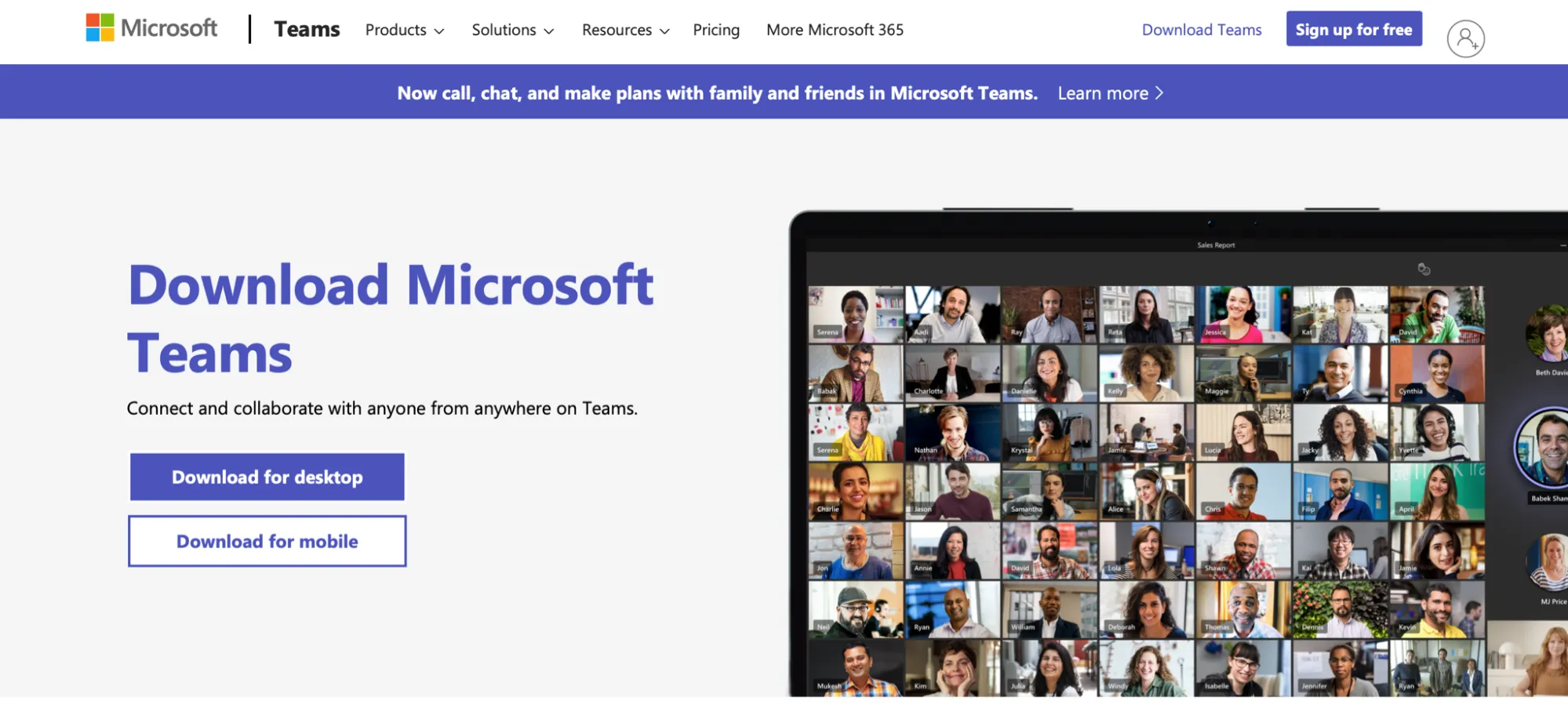
Microsoft (MS) Teams is een samenwerkingsplatform dat individuen, telewerkers en interne teams helpt om met elkaar in verbinding te blijven.
Of je nu met een familielid wilt chatten of samen met je projectteam aan een taak wilt werken, Microsoft Teams kan je daarbij helpen.
Daarnaast kunt u hiermee ook:
- Start met één klik op de knop een video- of audio-gesprek
- Deel GIF's, stickers en emoji's in een groepschat of in één-op-één-berichten
- Neem vergaderingen op, zodat u ze later nog eens kunt terugkijken
- Bestanden opslaan en delen
- Werk samen met andere Microsoft-apps
Dankzij deze functies kan je team gemakkelijk samenwerken zonder tussen apps te hoeven schakelen. Bovendien kun je vergaderingen houden vanuit het comfort van je eigen huis, in je pyjamabroek!

Geïnteresseerd in apps voor werken op afstand, zoals Microsoft Teams?
Hier zijn meer dan 25 tools voor werken op afstand om thuiswerken een fluitje van een cent te maken!
4 belangrijke functies van projectmanagement in Microsoft Teams
Zo kan Microsoft Teams u helpen bij het beheren van projecten:
1. Teams en kanalen
Microsoft Teams maakt gebruik van ‘teams’ en ‘kanalen’ om teams te helpen zichzelf te organiseren en samen te werken.
Een team is een ruimte waar mensen nauw kunnen samenwerken, bijvoorbeeld binnen specifieke afdelingen of teams. Hier kun je productlanceringen bespreken, manieren om je PR-strategie te verbeteren en nog veel meer.
En maak je geen zorgen: gesprekken, bestanden en aantekeningen zijn alleen zichtbaar voor de leden van dat specifieke Microsoft Teams-team.
Aan de andere kant zijn de kanalen van Microsoft Teams de plek waar het werk wordt gedaan; er zijn standaardkanalen en privékanaal.
Je kunt standaardkanalen zien als een openbaar feest waar iedereen zomaar binnen kan lopen.
Privékanalen zijn daarentegen te vergelijken met supergeheime gebeurtenissen waarvoor je alleen op uitnodiging toegang hebt. Op deze manier kun je voorkomen dat ongewenste gasten je feestje verstoren.

2. Ingebouwde functie voor chatten
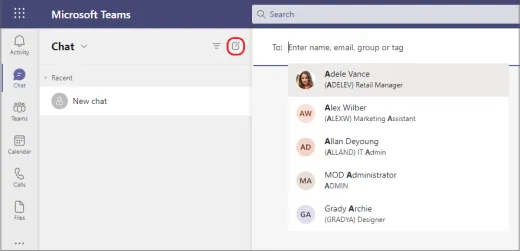
Microsoft Teams biedt zowel privé- als groepschats.
Er is ook een functie voor het chatten voor deelnemers die aan een gesprek deelnemen.
Hiermee kunt u uw bericht aangepast presenteren met formatten in rich text, schema's voor vergaderingen, markeringen voor prioriteit, bijlagen en nog veel meer!
En voor informele gesprekken kun je zoveel leuke emoji's en stickers toevoegen aan de content van je 💜's als je wilt.
3. Video- en audiobellen
De functies voor video- en audiobellen van Microsoft Teams zijn een van de grootste kaarten van het programma. 😉
Met een paar klikken start u een audio- of videovergadering. En om ervoor te zorgen dat leden van het team zich aan de planning houden, kunt u videovergaderingen inplannen met de functie voor de gedeelde kalender.
Aan uw videoconferenties kunnen maximaal 250 gebruikers deelnemen, en u kunt ook de Microsoft Stream-integratie gebruiken om een breder publiek te bereiken. Deze integratie is een videodienst voor ondernemingen waarmee u video's veilig kunt uploaden, bekijken en delen met maximaal 10.000 kijkers.
4. Scherm delen
Virtuele teams maken gebruik van video-gesprekken om nieuwe leden van het team te verwelkomen en taken uit te leggen.
Maar soms gaat er wel eens iets verloren in de vertaling.
En uiteindelijk zetten we een geforceerde glimlach op, terwijl we ons eigenlijk zo voelen:

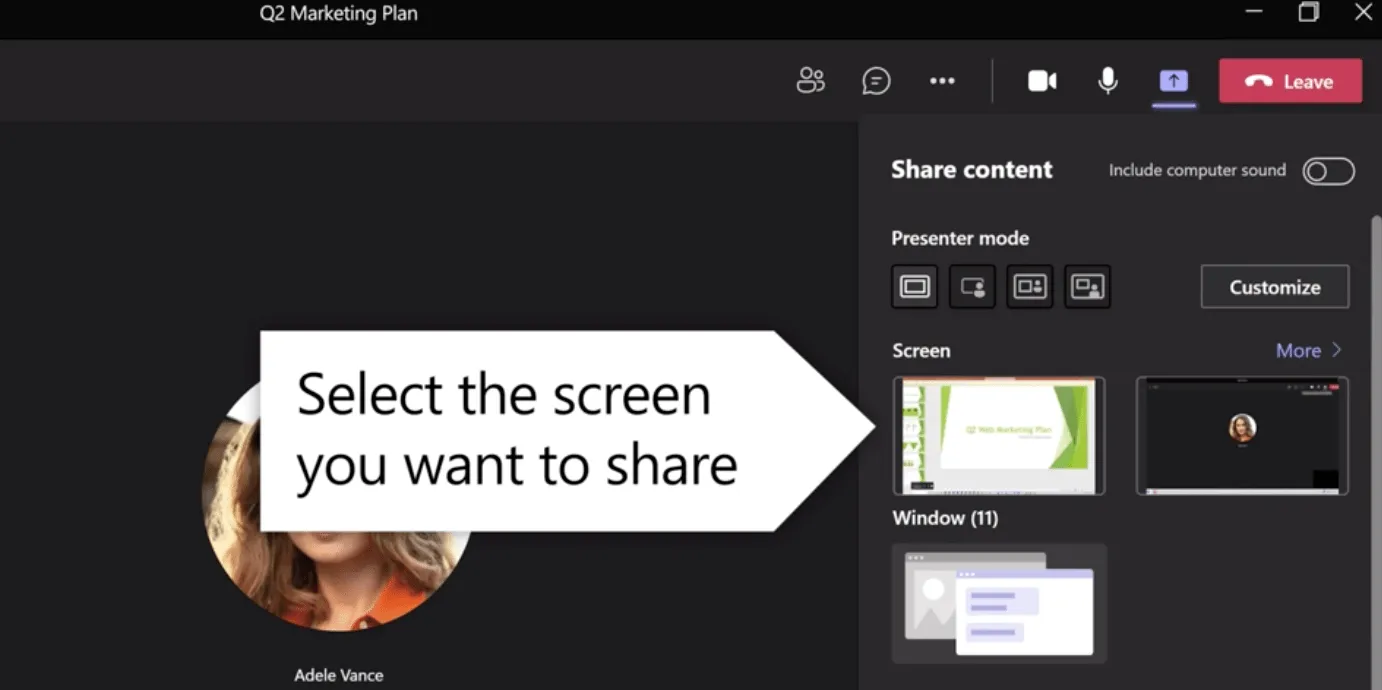
Gelukkig kan de schermdeling-functie van MS Teams teams op afstand helpen om zaken gemakkelijk uit te leggen.
U kunt selecteren wat deelnemers mogen zien, zoals uw desktop, browservenster, een digitaal Whiteboard of een specifiek bestand.
3 voordelen van projectmanagement met Microsoft Teams
Hier zijn drie voordelen van het gebruik van de Microsoft Teams-app voor projectmanagement:
1. Kan worden geïntegreerd met tal van Microsoft Office-apps
Microsoft Teams kan worden geïntegreerd met talloze apps uit de Office 365-groep, waardoor het een app-buffet is waar je onbeperkt van kunt genieten! 😋
En je hoeft niet over te stappen naar een andere restaurant-app, want het menu van Microsoft Teams bevat eigenlijk alles wat je nodig hebt.
Hier volgen enkele manieren waarop u van deze functie kunt profiteren:
- Maak een nieuw project of een nieuwe roadmap met Microsoft Project
- Gebruik Project Online voor projectportfoliobeheer
- Houd informatie bij of maak een lijst met taken met Microsoft Lists
- Maak een projectplanningsbord met Microsoft Planner
- Sla bestanden op in uw Microsoft cloud en open ze daar
- Plan een Teams-vergadering rechtstreeks vanuit Outlook
2. Ingebouwde webinar-functie
Naarmate uw bedrijf groeit, zult u waarschijnlijk videoconferenties moeten organiseren met meer dan 250 deelnemers, en dan kunnen de ingebouwde webinarfuncties van de tool van pas komen.
Webinars kunnen bedrijven helpen bij het binnenhalen van nieuwe klanten, het opleiden van medewerkers en het informeren van klanten over nieuwe productfuncties.
Met Microsoft Teams kunt u beveiligde webinars organiseren met 1.000 deelnemers en deze uitzenden voor maximaal 10.000 kijkers.
Hier zijn enkele van de handige dingen die je hier kunt doen:
- Gebruik de functie ‘hand opsteken’ wanneer je een vermelding wilt doen van iets
- Bekijk en download de deelnemerslijst, zodat je contact met hen kunt opnemen
- Gebruik rapporten na afloop van de gebeurtenis om toekomstige webinars te verbeteren
- Maak professionele presentaties en content met de presentatiemodus
- Maak je grote debuut als nieuwsverslaggever met de verslaggeversmodus 📹
3. Automatiseer processen met bots
Gebruikers van Microsoft Teams kunnen bots gebruiken om tips te krijgen, werkstroomen te starten of informatie te verzamelen. 🤖
Dit zijn enkele van de bots die je krijgt:
- De kalender Bot: controleer de beschikbaarheid van je contactpersonen en plan vergaderingen met hen in
- De GrowBot: feliciteer medewerkers automatisch met hun goede prestaties
- The DailyBot: organiseer dagelijkse stand-upvergaderingen en maak rapporten over de productiviteit
- De WhoBot: als je contact wilt opnemen met iemand die bezig is met het opstellen van een onboardingplan, typ je gewoon: “Wie stelt het nieuwste onboardingplan op?” De bot verzamelt vervolgens gegevens over die medewerkers en geeft je tips over hoe je contact met hen kunt opnemen
Met Microsoft Teams kun je zelfs je eigen bots maken!
Zorg er wel voor dat je over de nodige vaardigheden beschikt.
Je wilt tenslotte niet in een I, Robot-situatie terechtkomen.

4 Beperkingen van projectmanagement in Microsoft Teams (met oplossingen)
Natuurlijk biedt Microsoft Teams je coole functies zoals bots, nieuwsuitzendingen en een integratie met MS Project. Maar als het op projectmanagement aankomt, is deze tool niet de coolste van het stel.
Bekijk onze blog over de beste alternatieven voor Microsoft Teams.
Hier volgen enkele nadelen van het gebruik van de Microsoft Teams-app voor projectmanagement:
Hieronder wordt elke limiet nader toegelicht en wordt uitgelegd hoe u deze kunt oplossen:
1. Het kan lastig zijn om het in te stellen
Een van de nadelen van Microsoft Teams is dat de installatie erg tijdrovend en lastig kan zijn.
Waarom?
Er is geen vooraf vastgestelde structuur, dus je zult zelf moeten bepalen welke kanalen en teams je nodig hebt.
Bovendien moet je, als je een kanaal of een team wilt dupliceren, dit handmatig doen.

Een projectmanagementtool zoals ClickUp begrijpt dat projectmanagers hun tijd moeten besteden aan het verdubbelen van de winst, niet aan het beheren van kanalen!
Wacht even… wat is ClickUp?
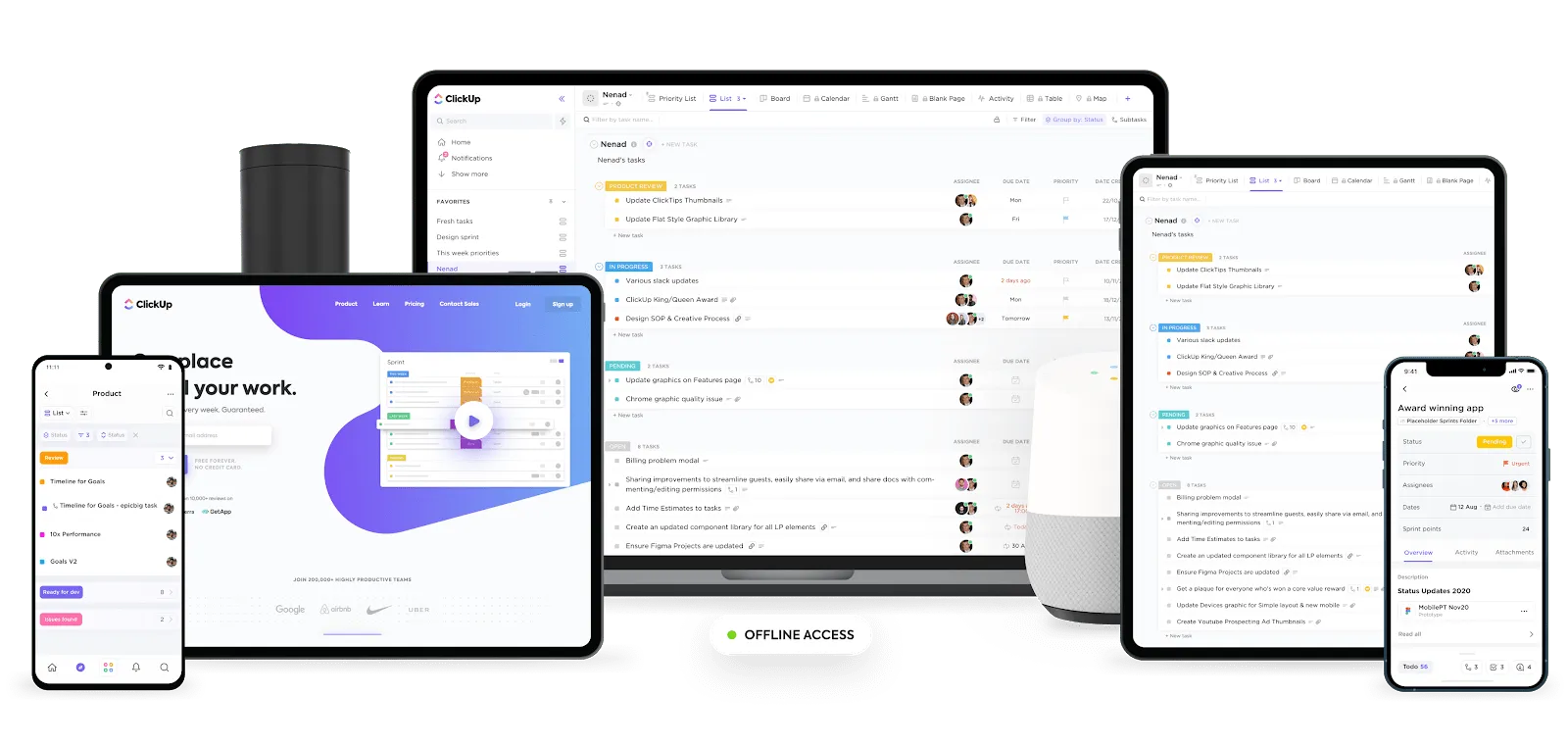
ClickUp is een van 's werelds best beoordeelde softwareprogramma's voor productiviteit en projectmanagement , die wordt gebruikt door superproductieve teams in zowel kleine als grote bedrijven.
Met ClickUp kun je de tijd bijhouden die je aan meerdere projecten besteedt, je Google Agenda, Apple Kalender of Outlook synchroniseren, spreadsheets maken met de flexibele tabelweergave en nog veel meer.
Zo verslaat ClickUp Microsoft Teams op het gebied van teamsamenwerking:
ClickUp-oplossing: onboardinggidsen en / -commando's voor een snelle en eenvoudige installatie
ClickUp instellen is supereenvoudig.
Met gedetailleerde onboardinggidsen voor projectmanagement beschik je over alle informatie die je nodig hebt om meteen aan de slag te gaan.
En als je onnodige muisklikken wilt vermijden, gebruik dan de functie / Slash Commands om in een handomdraai taken, subtaaken en meer aan te maken!

Hier volgen enkele voorbeelden:
- Typ /me om een taak aan jezelf toe te wijzen
- Typ /close om een taak te sluiten (of gebruik gewoon /cl om het nog sneller te doen)
- Maak snel subtaaken aan binnen een taak door / – te typen
Op deze manier kunt u de tijd die nodig is om taken te voltooien halveren.
2. Beperkt aantal kanalen
Microsoft Teams heeft een limiet van 30 privékanaal, en je kunt maximaal 250 teamleden in een privékanaal hebben.
Deze limieten kunnen problematisch zijn voor grote bedrijven met veel verschillende teams en afdelingen.
ClickUp-oplossing nr. 1: voer onbeperkt gesprekken via de chatweergave
ClickUp heeft een onbeperkte chatweergave die je naast elke werkruimte kunt openen. Je kunt deze gebruiken om te chatten over taken of de lunchplannen van je team.
En aangezien je deze gesprekken in elke weergave of op elke locatie in ClickUp kunt voeren, verlies je je chats nooit uit het oog, en nog belangrijker: de lunchbestellingen van je team!
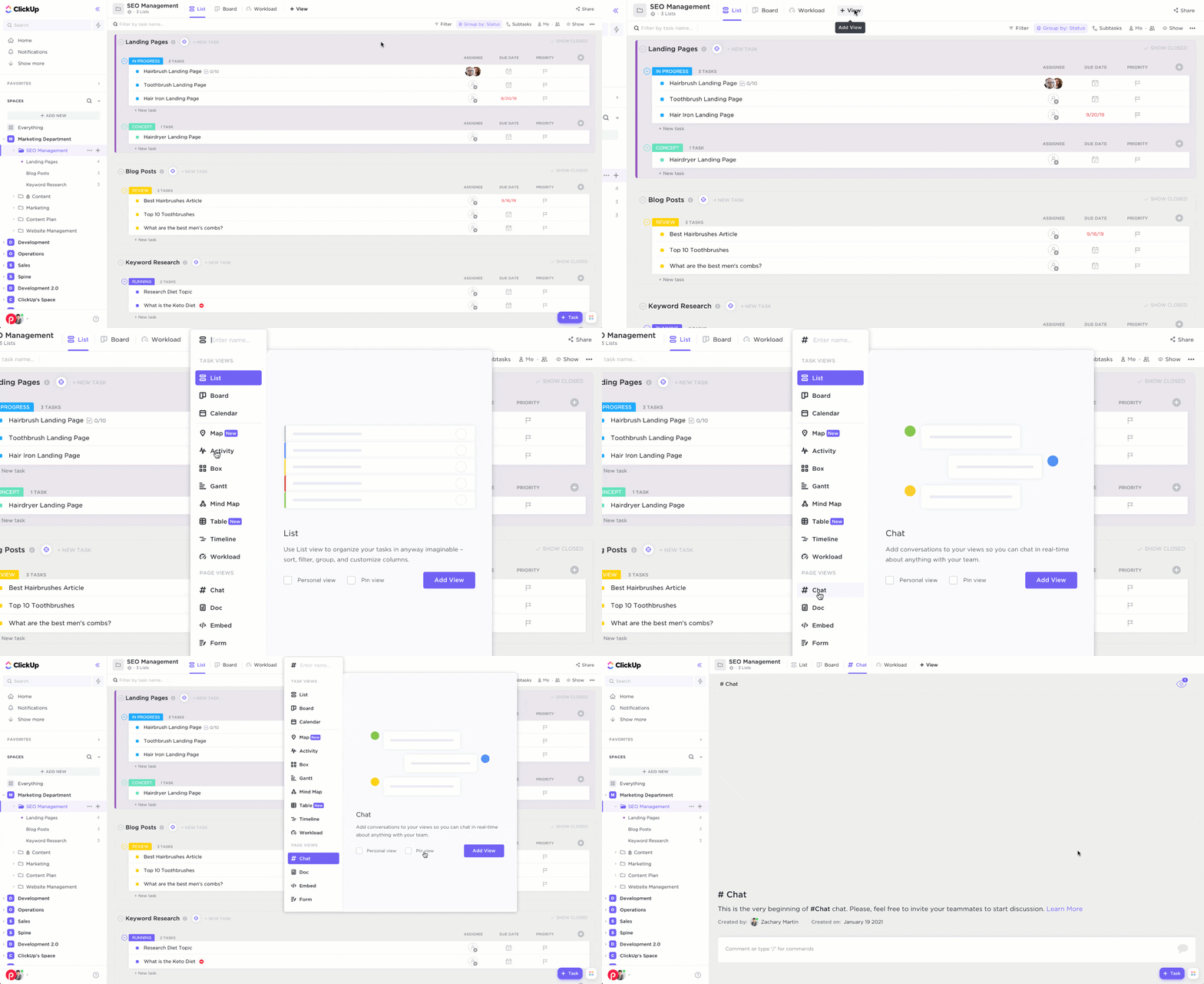
Een nieuwe chat starten in de chatweergave van ClickUp
ClickUp-oplossing #2: maak een onbeperkt aantal kanalen aan met de Slack-integratie
Kun je de kanalen niet loslaten?
Geen zorgen.
Gebruik gewoon de Slack-integratie van ClickUp.
Hiermee kun je Slack-berichten snel omzetten in taken en opmerkingen . Bovendien kan ClickUp direct notificaties over taken naar je Slack-kanalen voor projectmanagement sturen.
Het bijkomende voordeel is dat Slack op het gebied van kanalen niet achterblijft.
Wat bedoelen we hiermee?
Met de app kun je een onbeperkt aantal kanalen aanmaken. #WinWin
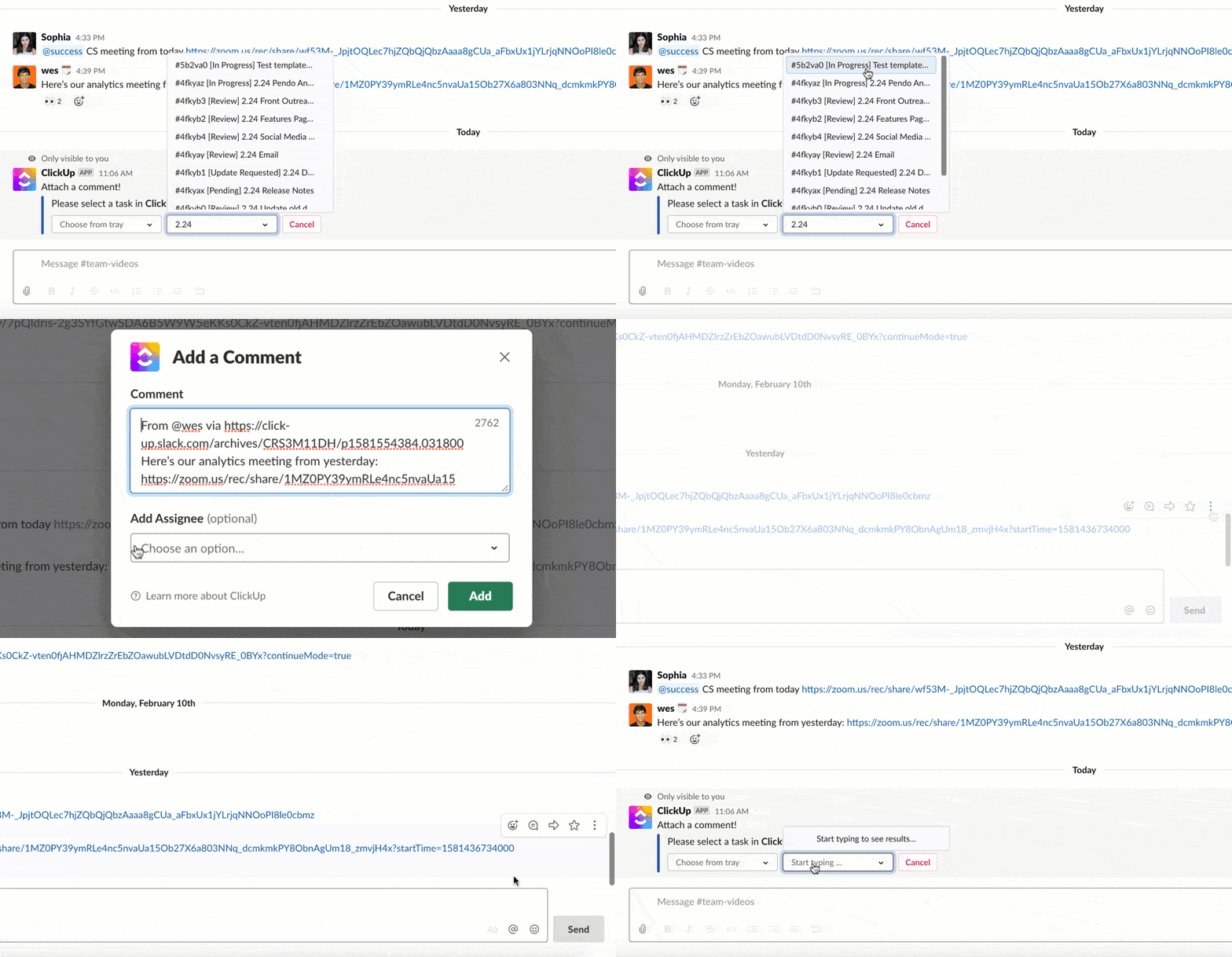
Een Slack-bericht omzetten in een taak in ClickUp
ClickUp-oplossing #3: taken aanmaken en toewijzen aan een onbeperkt aantal Teams
Met ClickUp kun je groepen mensen aanmaken die je aan taken kunt toewijzen, in opmerkingen kunt vermelden en waarvoor je zelfs in één keer volgers kunt toevoegen.
Als je bijvoorbeeld een marketingteam hebt, kun je eenvoudig een gebruikersgroep met de naam ‘Marketingteam’ aanmaken en direct Taaken toewijzen aan elk lid van het team in die groep.
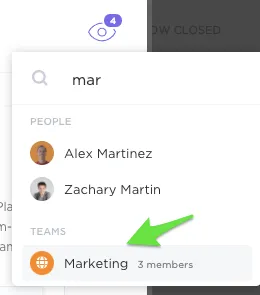
Teams aanmaken in ClickUp
3. Gebrekkige toestemming-instellingen
Elk bedrijf moet zijn documenten en andere bedrijfsgegevens veilig bewaren.
Het probleem met Microsoft Teams is dat de app het supergemakkelijk maakt om bestanden en documenten te delen met iedereen die aan een Teams-team wordt toegevoegd.
En het kan een hele uitdaging zijn om specifieke toestemming-instellingen toe te passen op een bepaald kanaal, bestand of map.
Als voorbeeld zijn bijvoorbeeld privétams moeilijk te beheren, omdat alleen beheerders kunnen bepalen wie er lid wordt. Als resultaat zijn openbare teams waarschijnlijk de beste keuze, aangezien iedereen in je team relatief eenvoudig lid kan worden.
Het probleem?
Dit betekent dat het erg moeilijk zal zijn om de veiligheid van uw Microsoft Teams-omgeving te behouden, aangezien elk teamlid toegang zou kunnen krijgen tot uw privé-documenten.

De ClickUp-oplossing: wijs gebruikersrollen toe en stel gedetailleerde toestemmingen in
ClickUp-gebruikers kunnen binnen hun werkruimte een van de vier rollen aannemen: lid, beheerder, eigenaar of gast. Op deze manier kun je klanten uitnodigen om samen te werken zonder de privacy van je werkruimte in gevaar te brengen.
Natuurlijk heb je soms meer dan vier rollen nodig.
Daarom kun je in ClickUp aangepaste rollen aanmaken.
Je kunt nieuwe rollen aanmaken, zoals superheld, sidekick of wat dan ook dat bij je behoeften past.
En hoewel we waarschijnlijk allemaal genoeg hebben van lockdowns, geldt dat niet voor je vertrouwelijke documenten!
Hieronder vindt u de verschillende soorten toestemmingen waarmee u uw gevoelige informatie goed beveiligd kunt houden:
- Weergave: alleen-lezen, taken kunnen op geen enkele manier worden bewerkt
- Kan reageren: alleen reageren, bijlagen bijvoegen en checklistitems voltooien die aan hen zijn toegewezen
- Kan reageren (met Taak toegewezen): kan de status van een taak en de toegewezen personen wijzigen
- Kan worden bewerkt: taken worden bewerkt, maar geen nieuwe taken worden aangemaakt
- Aanmaken en bewerking: taken en subtaaken aanmaken
- Kan verwijderen: voorkom dat mensen items verwijderen die ze niet zelf hebben gemaakt

Aangepaste gebruikersrollen en toestemmingsoopties in ClickUp
4. Slecht bestandsbeheer
Microsoft Teams heeft een ingewikkelde bestandsstructuur.
Als je de voorkeur geeft aan overzichtelijke mappen in plaats van het zoeken naar bestanden, zul je met deze tool tegen een aantal eindeloze obstakels aanlopen.

In Teams worden alle bestanden die je naar gesprekken uploadt, in de hoofdmap van het kanaal geplaatst.
Het resultaat is dat wanneer je bestanden in mappen probeert te ordenen, de bestandslinks in de gesprekken niet meer werken – en je geduld raakt op. 😤
ClickUp-oplossing nr. 1: gebruik de hiërarchie om bestanden eenvoudig te ordenen
Met ClickUp kunt u uw projectwerkstroom efficiënt beheren door complexe projecten op te splitsen en te ordenen in behapbare actiemedewerken.
Dit zijn de verschillende niveaus die je in ClickUp kunt vinden:
- Werkruimten : vertegenwoordigen uw hele Business, inclusief uw medewerkers
- Ruimtes : bevat geselecteerde leden, bijvoorbeeld specifieke afdelingen en teams
- Mappen : houd taken bij en organiseer gerelateerde campagnes, gegevens en projecten
- Lijsten : kunnen worden gezien als ‘tabbladen’ binnen je mappen
- Taken : houd uw projecttaken bij en werk eraan samen. Voeg taakbeschrijvingen, meerdere toegewezen personen, statussen, opmerkingen en meer toe
- Subtaak: voeg nog meer details toe aan je taken door ze op te splitsen in kleinere onderdelen van het werk
- Geneste subtaak : ja, we zijn nog niet klaar. Ga tot in de kleinste details door je subtaaken nog verder op te splitsen
- Checklists: voeg eenvoudige takenlijsten toe aan je taken, en natuurlijk kunnen checklists ook subitems bevatten

De verschillende niveaus van de hiërarchie in ClickUp
ClickUp-oplossing #2: vind bestanden binnen enkele seconden met krachtige filter- en zoekfuncties
Met de geweldige zoekfunctie van ClickUp kun je Filters gebruiken voor de weergave van taken op basis van:
- Toegewezen personen
- Status
- Aanmaakdatum
- Deadline
- Aangepaste velden
- Prioriteit en meer
Op deze manier kun je je frustraties wegfilteren en alleen taken zien die aan jouw specifieke criteria voldoen.

Taken zoeken met de filter- en zoekfunctie in ClickUp
Hier zijn nog meer redenen waarom je ClickUp zou moeten gebruiken voor projectmanagement:
- Microsoft Teams-integratie: nog niet klaar om afscheid te nemen van MS Teams? 😢 Met deze integratie kun je een Taak zoeken en direct als bijlage aan een Microsoft Teams-gesprek toevoegen, zodat je team precies weet waarover je het hebt
- Documenten : stel trainingsprogramma’s voor medewerkers op, documentatie voor het inwerken van klanten en alles wat je maar kunt bedenken
- Samenwerkingsdetectie: weet wanneer een teamgenoot hetzelfde document bekijkt of bewerkt als jij
- Aangepaste taakstatussen : voeg unieke fasen toe aan je projectwerkstroom, zodat iedereen weet hoe ver het project is gevorderd
- Dashboards : laat je innerlijke Superman de vrije loop en krijg een supergoed overzicht van je projecten. Hier kun je prestaties, knelpunten, middelen en meer in de gaten houden
- Gantt-diagramweergave: plan taken, beheer de voortgang van het project en houd deadlines bij
- Werklastweergave : de ideale plek voor resourcebeheer. Hier kun je de capaciteit van je team plannen, zodat niemand uiteindelijk het hele projectmanagementteam op zijn schouders hoeft te dragen
- Kalenderweergave : hebt u te maken met projecten met veel deadlines? Maak dan eenvoudig een planning voor uw projectplan met deze weergave
- Agile projectmanagement: maak Sprints aan en volg de voortgang van het project in realtime met Sprint-widgets
Van micro- naar macroprojectmanagement
Natuurlijk biedt Microsoft Teams een aantal geweldige functies voor videoconferenties.
Maar het heeft een minimale impact, bijna microscopisch, als het gaat om teamsamenwerking en projectmanagement.
De app mist een heleboel krachtige functies om projecten bij te houden die wel aanwezig zijn in alles-in-één-oplossingen voor projectmanagement zoals ClickUp.
Met ClickUp kun je nog steeds profiteren van alle functies die Microsoft Teams biedt en nog meer uit verschillende functies halen, zoals automatiseringen, herinneringen en sjablonen, om je projecten te beheren.
Stap vandaag nog gratis over naar ClickUp en ervaar zelf de kracht van een professionele tool voor projectmanagement. 😎