

Vraag je je af hoe je in Photoshop kunt tekenen? Dan ben je hier aan het juiste adres! Photoshop lijkt in eerste instantie misschien intimiderend, maar met eenvoudige tools en tips kun je je ideeën snel omzetten in digitale kunst.
De tekenmodus in Photoshop biedt eindeloze creatieve vrijheid, van het onder de knie krijgen van essentiële penseelgereedschappen tot het toevoegen van vormlagen en texturen.
Of je nu een beginner bent of je vaardigheden wilt bijschaven: in dit artikel worden de basisbeginselen van Photoshop uitgelegd, zodat je gemakkelijk aan de slag kunt en je creatieve verbeelding tot leven kunt brengen! ✨
Hoe teken je in Photoshop?
Begin je aan je artistieke reis in Photoshop? Laten we de basis eens onder de loep nemen, zodat je vol vertrouwen aan de slag kunt gaan met tekenen.
1. Heb je een tekentablet nodig?
De vraag van de dag: Kun je in Photoshop tekenen met alleen een muis? Technisch gezien wel, maar als je echt vloeiende, professionele resultaten wilt bereiken, is een tablet met drukgevoeligheid onmisbaar.
Als je op een tablet werkt, kun je bovendien de optie Pen Pressure gebruiken om de breedte van je pen aan te passen aan de druk die je op je stylus uitoefent. Het is net alsof je met verschillende drukken een potlood op papier gebruikt; een tablet bootst dit gevoel digitaal na, waardoor je meer controle hebt over je penseelstreken.
Als je op zoek bent naar kwaliteit, zijn Wacom en XP-Pen betrouwbare merken, maar er zijn ook betaalbare opties beschikbaar als je net begint. Door nieuwe tekengereedschappen te ontdekken en te brainstormen over technieken kun je het maximale uit je digitale tekeninstallatie halen.
2. Je werkgebied instellen
Wanneer je Photoshop opent, is de eerste stap het instellen van je werkgebied. Ongeacht de versie is de layout gebruiksvriendelijk en gemakkelijk te navigeren.
Deze handleiding werkt goed met de meeste versies, zelfs oudere, dus je zit goed!
Stap 1: Ga naar Bestand → Nieuw om een nieuw canvas te openen
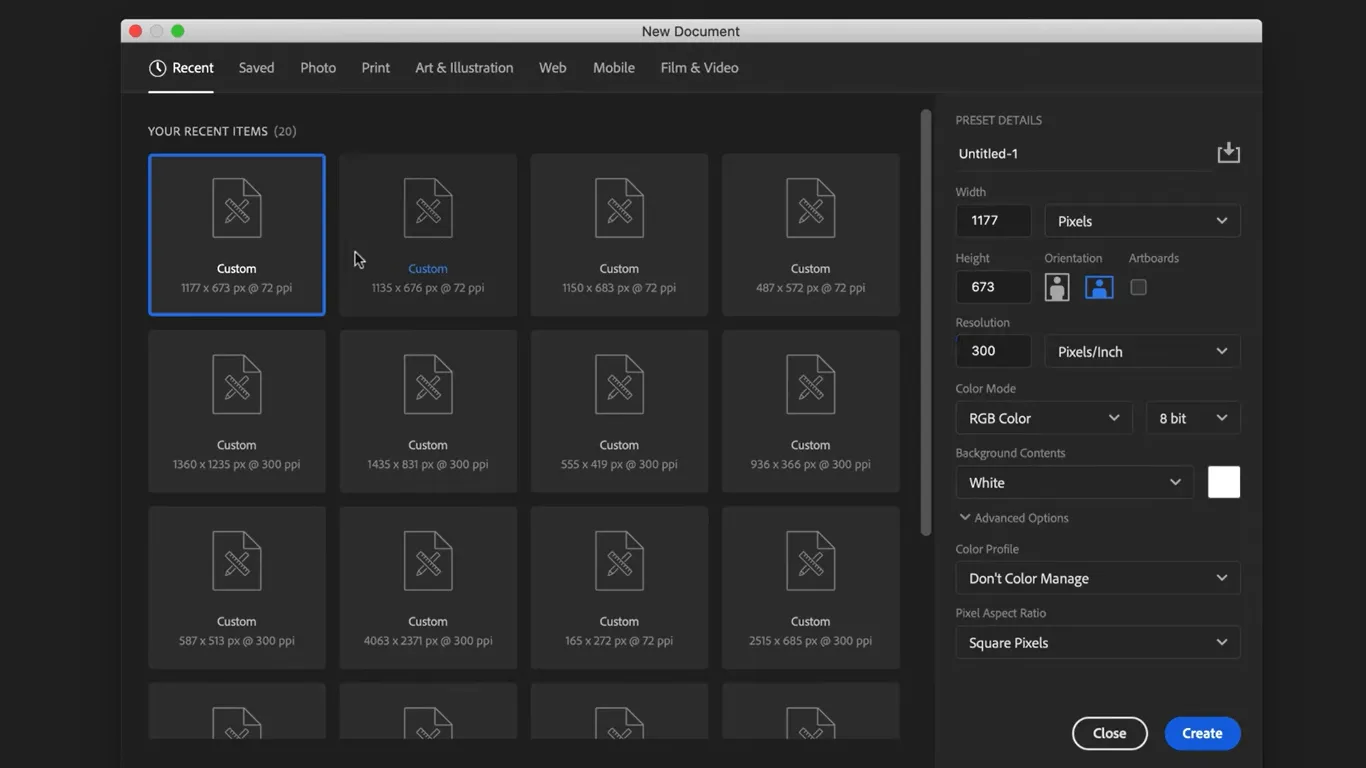
Stap 2: Bekijk in het nieuwe venster de vooraf ingestelde canvasopties onder tabbladen zoals Foto's, Afdrukken en Kunst & Illustratie. Selecteer Kunst & Illustratie voor deze tutorial
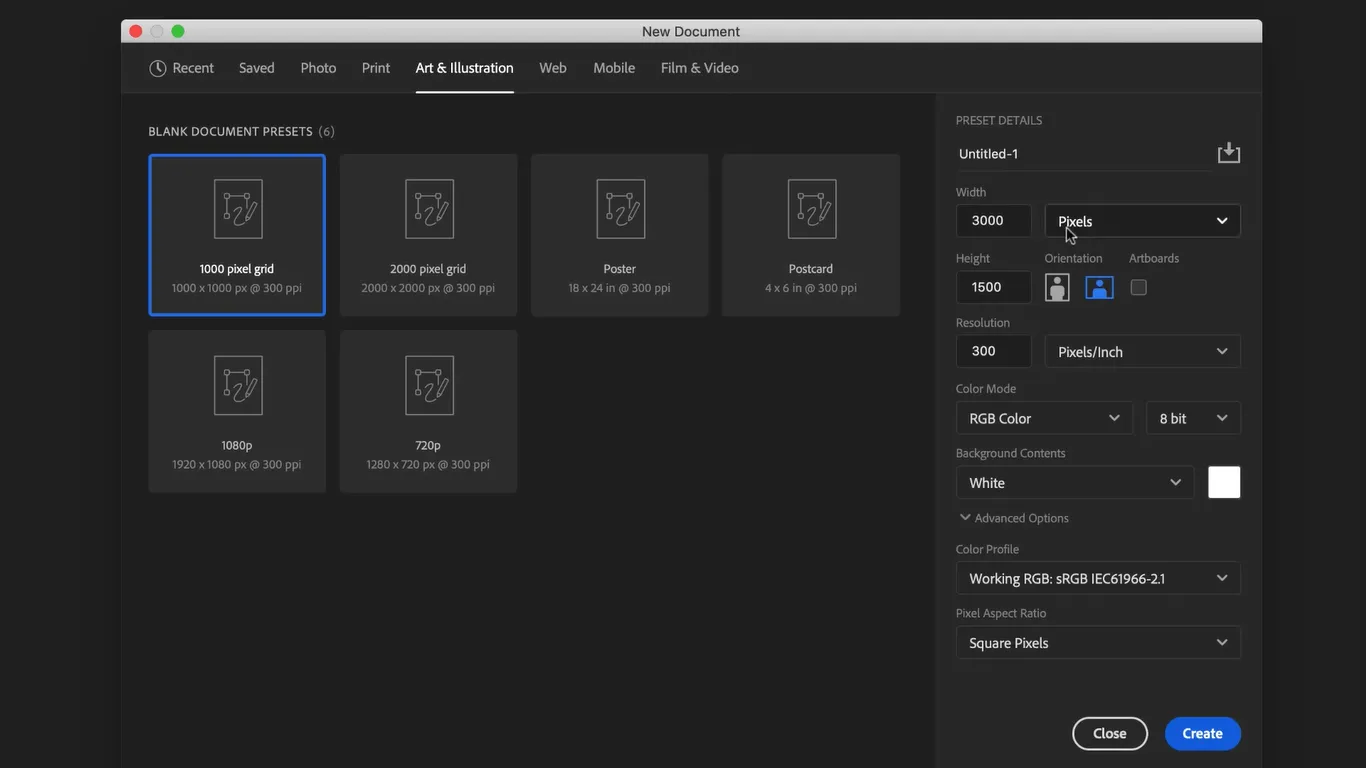
Stap 3: Kies een vooraf ingesteld formaat voor het canvas. Aan de rechterkant zie je extra instellingen, die je voorlopig kunt overslaan
⚡Pro-tip: Voor een aangepaste installatie stel je Breedte in op 3000, Hoogte op 1500 en Resolutie op 300 voor resultaten van hoge kwaliteit.
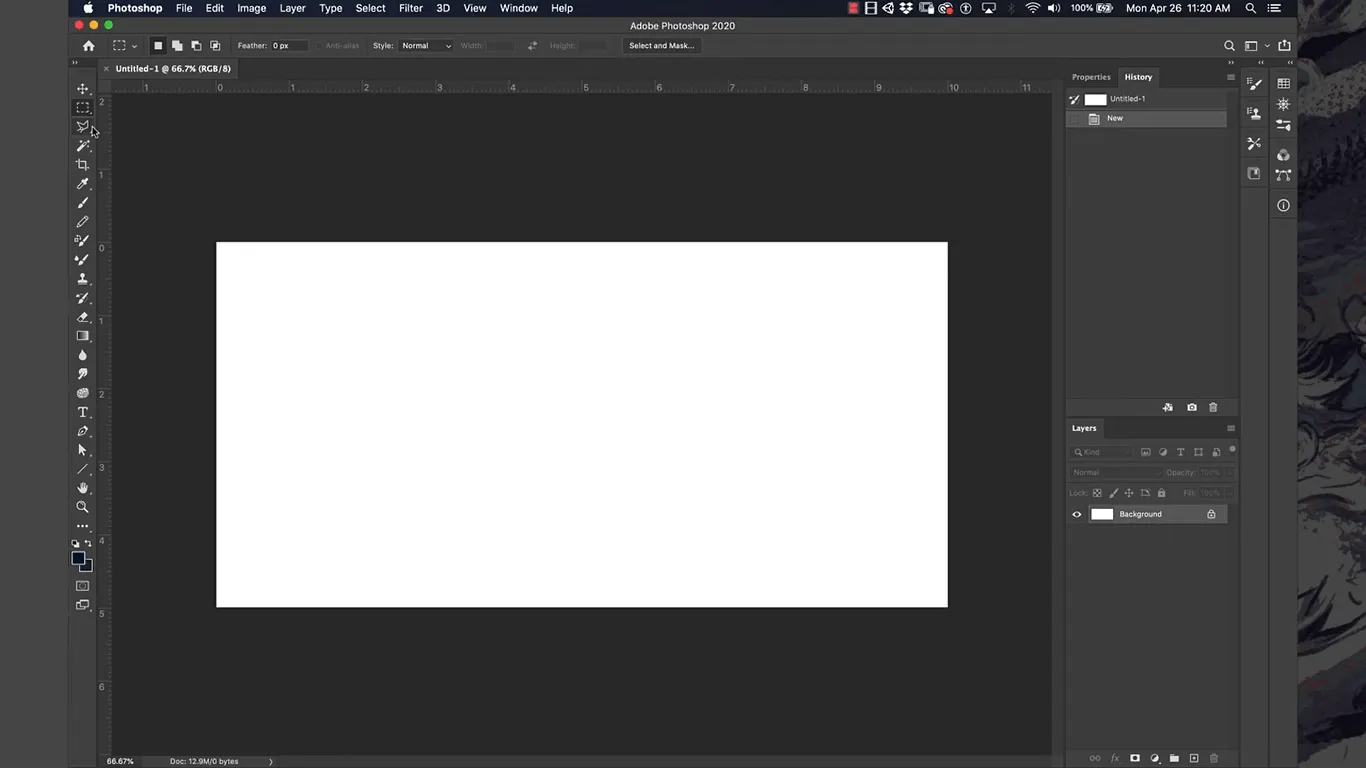
Stap 4: Klik op Maken om je nieuwe canvas te openen
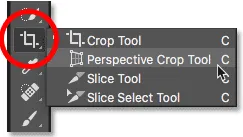
Stap 5: Om de grootte van het canvas aan te passen, selecteer je het bijsnijdgereedschap en versleep je de zwarte balken van het raster naar wens
3. Tekenen met het penseelgereedschap
Penselen openen en instellen
Het penseelgereedschap is onmisbaar bij digitaal tekenen en je zult het vaak gebruiken.
Zo ga je aan de slag:
Stap 1: Zoek het penseelgereedschap in de werkbalk aan de linkerkant (het ziet eruit als een klein penseel) of druk op B op je toetsenbord als snelkoppeling
Stap 2: Begin met het tekenen van eenvoudige lijnen op je werkvlak om gevoel te krijgen voor het gereedschap
Stap 3: Pas de penseelinstellingen aan in de optiebalk bovenaan:
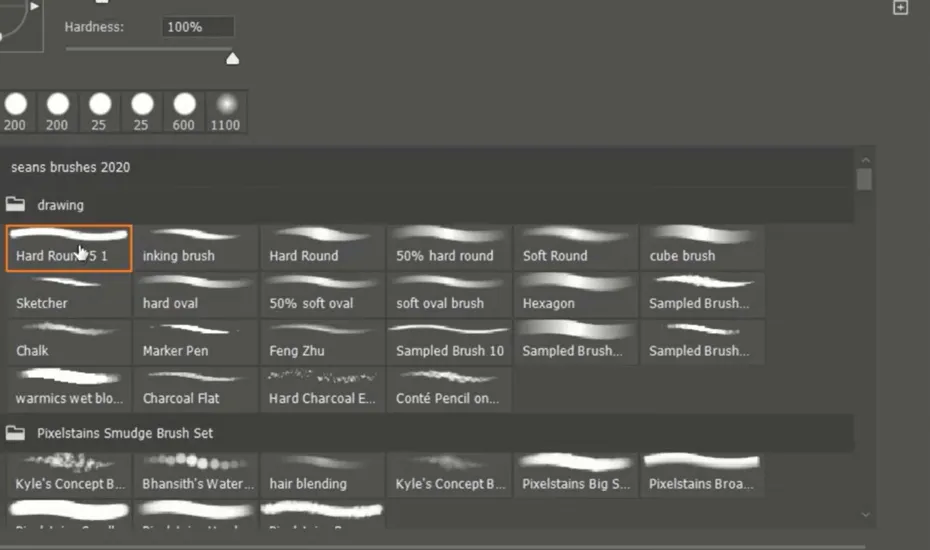
- Open de penseelkiezer om de grootte en hardheid aan te passen
- Experimenteer met vooraf aangepaste penselen uit het menu ‘Penselvoorinstellingen’, die elk verschillende vormen en effecten bieden voor unieke tekenstijlen
⚡Pro-tip: Met penseelvoorinstellingen krijg je gespecialiseerde penseelpunten, zoals zachtere, scherpere of gestructureerde lijnen, ideaal voor verschillende tekensituaties. Probeer ze uit om te zien wat het beste bij je past!
Kleuren aanpassen
Nu je penseel klaar is, gaan we ons verdiepen in een van de belangrijkste aspecten van schilderen en tekenen: kleur!
Stap 1: Zoek de huidige kleur in de werkbalk aan de linkerkant (het gekleurde vakje geeft je actieve kleur weer)
Stap 2: Klik op de kleurbox om het dialoogvenster voor kleurkeuze te openen
- Gebruik de Rainbow Bar om een basiskleur te selecteren
- Pas de vierkant aan om de schakering, helderheid of donkerheid van je kleur in te stellen
Stap 3: Voor kleuren mengen:
- Begin met een primaire kleur en breng daaroverheen een semi-transparante laag van een tweede kleur aan
- Houd Alt/Option ingedrukt en klik op de nieuwe gemengde kleur om deze als penseelkleur te selecteren
- Herhaal dit zo vaak als nodig is om unieke kleuren te creëren
⚡Pro-tip: Experimenteer met de overgangen om een vloeiend, aangepast kleurenpalet te creëren voor de schaduwen in je kunstwerk.
Overige instellingen
Hier zijn een paar tips en trucs om als een professional met het penseelgereedschap om te gaan.
Hardheid:
- Wat het doet: Hiermee bepaal je de scherpte van de penseelranden. Een hogere hardheid zorgt voor scherpere randen, terwijl een lagere hardheid zachtere, vagerere randen oplevert.
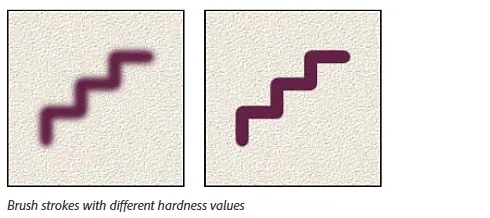
- Zo pas je dit aan: Klik op het pijltje naast de penseelgrootte in de optiebalk om het menu te openen en pas vervolgens de schuifregelaar voor hardheid naar wens aan
Dekking:
- Wat het doet: Bepaalt hoe transparant of dekkend je penseelstreken zijn. Een lagere dekking zorgt voor lichtere, doorschijnende streken, terwijl een hogere dekking ze dekkender maakt
- Hoe je dit kunt aanpassen: Zoek de instelling Dekking bovenaan het scherm en pas het percentage naar wens aan. Je kunt de waarde van het percentage wijzigen om de transparantie van je tekening te bepalen. Hoe hoger het percentage, hoe minder transparant het wordt.

Penseelgrootte:
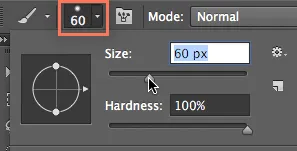
- Wat het doet: Past de breedte van je penseelstreken aan
- Zo pas je het aan: Gebruik de schuifregelaar ‘Grootte’ in het dropdownmenu van de penseelkiezer of druk op de haakjes [ ] op je toetsenbord voor snelle aanpassingen.
Tip voor het gebruik van penselen:
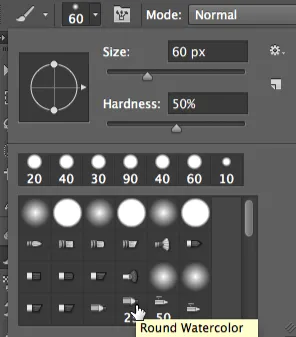
- Wat het doet: Hiermee kun je schakelen tussen verschillende penseelvormen en texturen, zoals pennen, stiften en meer
- Zo pas je het aan: Open het menu Penseelkiezer en kies uit verschillende penseelpunten om unieke effecten te creëren
Meer tekentips
Verbeter je penseelvaardigheden met deze handige tips:
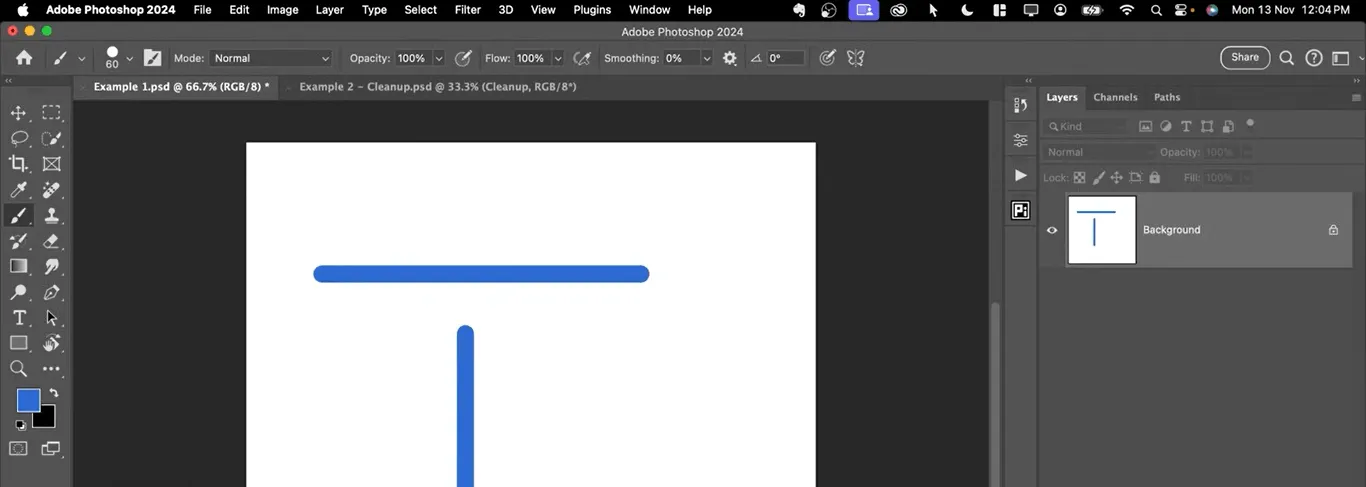
- Maak perfect rechte lijnen: Houd de Shift-toets ingedrukt tijdens het tekenen, dan blijven je lijnen perfect recht. Dit werkt zowel voor horizontale als verticale lijnen, waardoor het ideaal is voor nauwkeurige vormen en randen
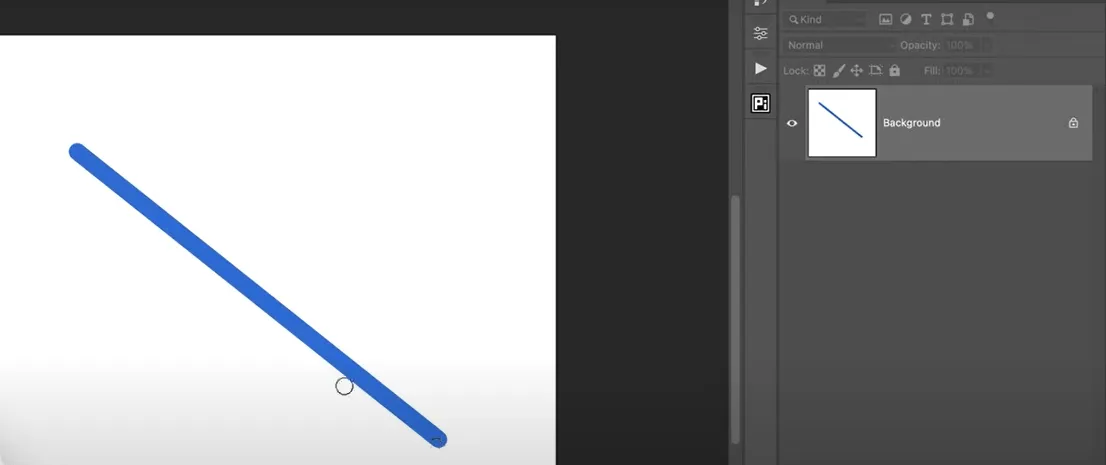
- Rechte lijnen tekenen in elke hoek: Om een rechte lijn in elke richting te tekenen, klik je op het beginpunt, houd je de Shift-toets ingedrukt en klik je vervolgens op het gewenste eindpunt. Hierdoor wordt een perfecte rechte lijn tussen de twee punten gelegd als verbinding
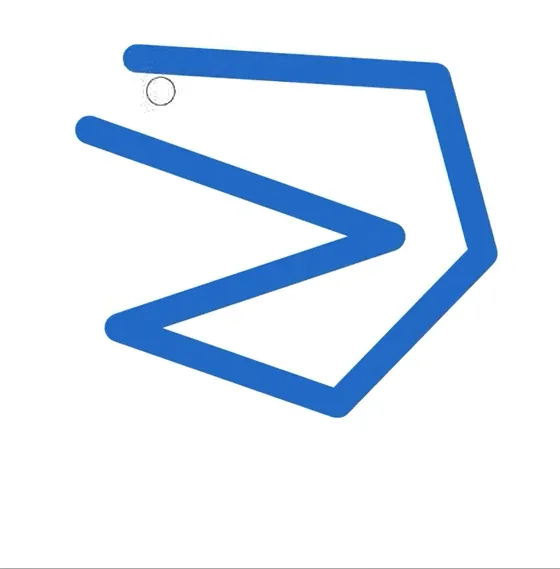
- Meerdere lijnen verbinden: Houd de Shift-toets ingedrukt terwijl je op verschillende punten op het canvas klikt om verbonden rechte lijnen te maken, waarmee je scherpe hoeken en precieze vormen kunt creëren
4. Tekenen met het pengereedschap
Het pengereedschap in Photoshop is een onmisbare functie voor het maken van nauwkeurige paden, het maskeren van een laag, het maken van selecties, het tekenen van vormen en nog veel meer.
In tegenstelling tot penselen of andere gereedschappen (zoals het gummetje of het lasso-gereedschap) geeft het pengereedschap je volledige controle over de richting en de kromming van het pad. ‘Pad’ is een andere benaming voor op vectoren gebaseerde lijnsegmenten in Photoshop.
Aan de slag met het pengereedschap
Voordat je begint met tekenen met het pengereedschap, moet je je werkpad opslaan in het deelvenster ‘Paden’ om te voorkomen dat je het per ongeluk kwijtraakt.
Selecteer het pengereedschap in de werkbalk (of druk op P) en raak vertrouwd met de cursor, die eruitziet als een penpictogram totdat je ankerpunten toevoegt.
Lijnen en curven maken
Ankerpunten bepalen de vorm en richting van een pad in Photoshop, waardoor je lijnen en rondingen kunt maken.
Stap 1: Klik op je canvas om een ankerpunt te maken op de plek waar je wilt beginnen
Stap 2: Om rechte lijnen te maken, klik je op verschillende punten langs het gewenste pad, zodat er ankerpunten ontstaan die in rechte lijnen met elkaar worden verbonden als een verbinding
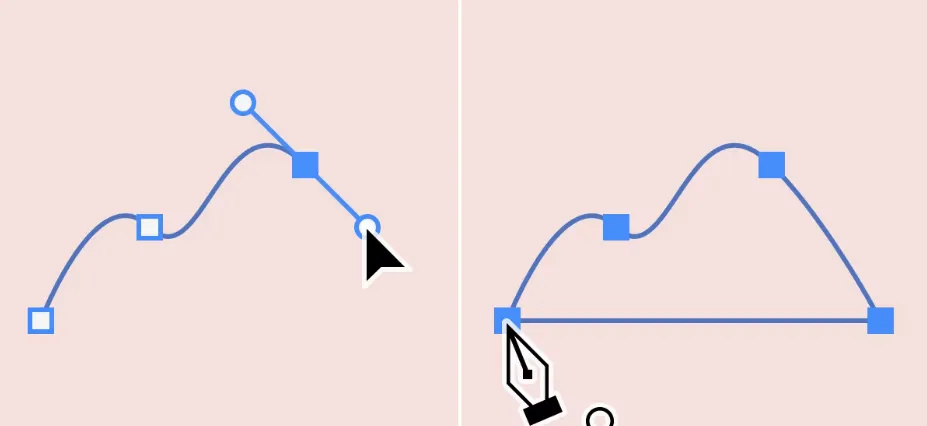
Stap 3: Om gebogen paden te tekenen met het pengereedschap, klik en sleep je om een ankerpunt te plaatsen met richtingshandvatten waarmee je de curve kunt vormen, zodat je vloeiende aanpassingen tussen de punten kunt maken.
⚡Pro-tip: Gebruik het gereedschap ‘Curvature Pen’ (Shift + P) om gemakkelijker rondingen te tekenen – klik gewoon op punten om vloeiende rondingen te maken zonder de ankerpunten nauwkeurig aan te passen.
Een pad sluiten
Stap 1: Klik terug op het startpunt om een pad te sluiten. Er verschijnt een klein cirkeltje naast de cursor van het Pen-gereedschap, wat aangeeft dat het pad is gesloten
Stap 2: Als je het pad liever open wilt houden (voor aangepaste lijnen of vormen die niet met elkaar verbonden hoeven te zijn), klik dan gewoon niet terug op het startpunt
Vormen maken
In tegenstelling tot paden vormen vormen een gevulde afbeelding, niet alleen een lijn. Zo maak je vormen:
Stap 1: Selecteer de optie Vormen en maak twee ankerpunten om een gebogen lijn te maken. Photoshop vult de vorm automatisch in met de geselecteerde voorgrondkleur
Stap 2: Combineer vormen met paden en gebruik verschillende kleuren om complexe illustraties te maken
⚡Pro-tip: Het Pen-gereedschap kan ook als gereedschap voor de selectie worden gebruikt:
- Trek de gewenste omtrek na met ankerpunten
- Sla het pad op in het Paden-palet
- Laad het als selectie met Ctrl+Enter (Windows) of Command+Return (Mac) voor nauwkeurige bewerkingen of isolaties
5. Vormen tekenen
Het gebruik van het pengereedschap is niet de enige manier om vormen te tekenen. Je kunt ook het vormengereedschap gebruiken om eenvoudig verschillende vormen te maken.
Stap 1: Om het gereedschap ‘Vormen’ te openen, druk je op de U-toets op je toetsenbord of klik je op de knop ‘Vormen’ in de werkbalk
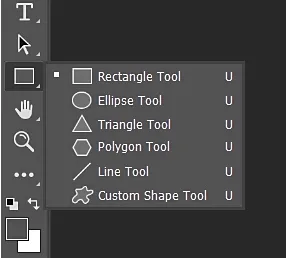
Stap 2: Klik in de werkbalk op het pictogram van de groep Vormgereedschappen en houd het ingedrukt om de beschikbare opties voor vormgereedschappen weer te geven: Rechthoek, Ellips, Driehoek, Veelhoek, Lijn en Aangepaste vorm
Stap 3: Kies het gereedschap voor de vorm die je wilt maken
Stap 4: Klik en sleep op het werkvlak om je vorm te maken. Houd Shift ingedrukt tijdens het slepen om de verhoudingen vast te houden (bijv. perfecte cirkels of vierkanten)
Vulling, lijn en overvloeiopties aanpassen
Om het uiterlijk van je vorm aan te passen, gebruik je de instellingen in de optiebalk bovenaan terwijl je vorm is geselecteerd. Hier vind je diverse aanpassingsmogelijkheden om je ontwerp te verfijnen.

- Vulling: Kies een effen kleur, een kleurverloop of een patroon om je vorm te vullen
- Lijn: Stel de kleur, dikte en stijl (doorlopend, gestreept, gestippeld) van de rand van je vorm in
- Overvloeiopties: Pas effecten toe zoals schaduwen, gloed of afschuining door met de rechtermuisknop op je vormlaag te klikken en Overvloeiopties te selecteren
Vormen combineren voor complexe ontwerpen
Door vormen in Photoshop te combineren, kun je complexe illustraties, pictogrammen, logo's, infographics en patronen maken door verschillende vormen samen te voegen, weg te halen, te laten overlappen of uit te sluiten.
Het bekijken van diverse diagramvoorbeelden kan je ook inspireren tot unieke manieren om je ontwerpen te structureren.
Stap 1: Kies het menu Padopties in de bovenste werkbalk, naast Vormopties
Stap 2: Gebruik booleaanse bewerkingen zoals Toevoegen, Aftrekken, Snijden of Uitsluiten om delen van vormen samen te voegen of weg te snijden
Stap 3: Maak complexere ontwerpen door meerdere vormen over elkaar te leggen met behulp van het lagenpaneel en hun grootte, positie en dekking aan te passen
⚡ Pro-tip: Maak gebruik van de vele kant-en-klare vormen die standaard in Photoshop zijn opgenomen via het gereedschap ‘Aangepaste vorm’ in de werkbalk ‘Vormen’. Je kunt zelfs je eigen aangepaste vormen importeren uit opgeslagen bestanden voor gepersonaliseerde ontwerpen.

6. Tekenen met aangepaste penselen of patronen
Het maken van aangepaste penselen in Photoshop opent een wereld aan creatieve mogelijkheden, waardoor je unieke texturen, patronen en effecten kunt creëren die verder gaan dan de standaardopties. Pas deze penselen aan met specifieke punten, hardheid, texturen en vormen – je kunt zelfs aquarel, olieverf of houtskool nabootsen.
Zo maak je je eigen aangepaste penselen of importeer je penselenpakketten voor je digitale kunstwerken:
Aangepaste penselen maken en gebruiken
Stap 1: Begin met het aanmaken van een nieuw document in Photoshop. Teken de gewenste vorm met het pengereedschap, het vrije-vorm-pengereedschap of het vormgereedschap, of importeer een afbeelding. Zorg ervoor dat de achtergrond transparant is
Stap 2: Definieer het penseel. Ga naar Bewerken → Penseelvoorinstelling definiëren. Geef je penseel een naam en klik op OK. Je aangepaste penseel is nu opgeslagen in het deelvenster Penseel
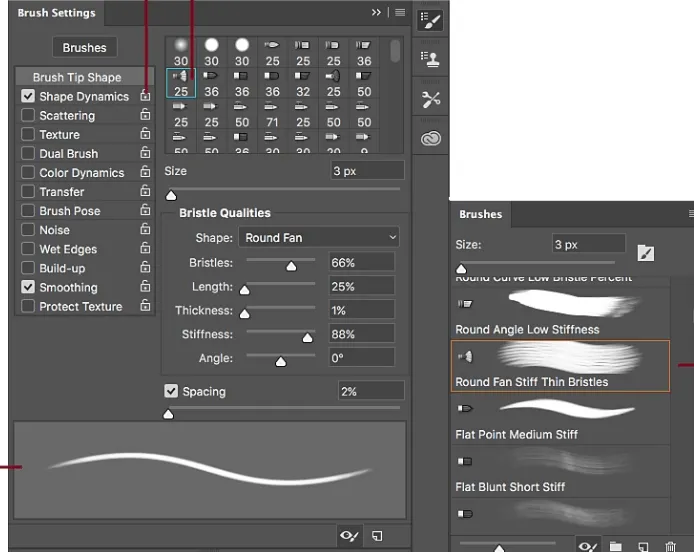
Stap 3: Verfijn het gedrag van je penseel met het paneel ‘Penseelinstellingen’. Pas parameters aan zoals:
- Grootte: Bepaal de totale grootte van de penseelstreek
- Ruimte: Bepaal de ruimte tussen afzonderlijke penseelstreken
- Vormdynamiek: Varieer de vorm, grootte en hoek van de penseelpunt voor dynamische penseelstreken
- Overige instellingen: Ontdek opties zoals Verspreiding, Textuur en Kleurdynamiek om een breed bereik aan effecten te creëren
Dankzij een realtime voorbeeld van de penseelstreek onderaan het paneel kun je zien wat het effect van je instellingen is voordat je ze op je canvas toepast.
Penseelpakketten importeren voor specifieke effecten
Een andere manier om aangepaste penselen te gebruiken, is door penselen (er zijn online veel gratis en betaalde penselen beschikbaar) in Photoshop te importeren.
Zo doe je dat:
Stap 1: Downloaden van penseelpakketten (bijv. voor aquarel, texturen, enz.) van bronnen zoals Adobe of websites van derden. Er zijn online tal van gratis en betaalde opties beschikbaar
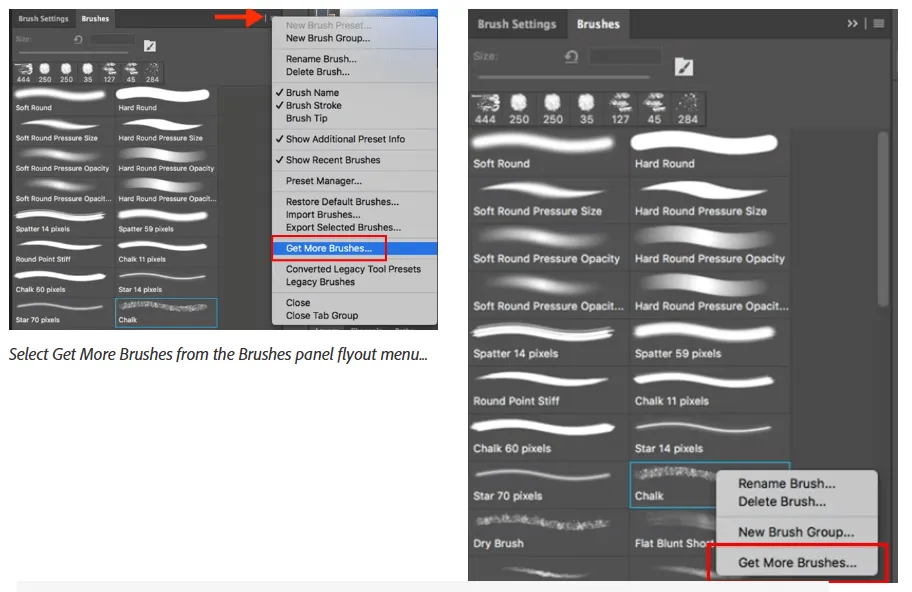
Stap 2: Om te importeren, ga je naar Venster → Penselen, klik je op het tandwielpictogram en selecteer je Penselen importeren
Stap 3: Ga naar het gedownloade penseelbestand (in het .ABR-format) en laad het. De penselen verschijnen nu in je bibliotheek en kunnen worden gebruikt voor tekenen of het aanbrengen van texturen
Stap 4: Je kunt ook de ingebouwde optie gebruiken door het uitklapmenu te openen en Meer penselen ophalen te selecteren. Je kunt ook met de rechtermuisknop op een willekeurig penseel in het paneel klikken en Meer penselen ophalen uit het menu kiezen
Beperkingen bij het gebruik van Photoshop om te tekenen
Hoewel Photoshop een fantastisch programma is, heeft het ook zijn limieten:
- Steile leercurve: Het onder de knie krijgen van de digitale tools van Photoshop kan even duren, vooral voor beginners
- Prestatieproblemen: Complexe projecten of Photoshop-tekeningen met veel lagen of grote doeken kunnen vertragingen veroorzaken, waardoor je werkstroom wordt verstoord
- Limiet in flexibiliteit bij vectoren: het gereedschap voor vectorvormen in Photoshop mist de precisie van Illustrator, waardoor het minder geschikt is voor schaalbare afbeeldingen zoals logo’s of gedetailleerde illustraties
- Basisgereedschappen voor schetsen: De schets- of pen-gereedschappen zijn niet zo geavanceerd als die in programma’s als Procreate, die een natuurlijker gevoel en betere voorinstellingen bieden
- Geen realtime samenwerking: In tegenstelling tot cloudgebaseerde tools zoals Figma ondersteunt Photoshop geen realtime samenwerking, wat een limiet is voor het teamwerk
- Niet geschikt voor diagrammen of stroomdiagrammen: Photoshop is in de eerste plaats software voor fotobewerking en is niet ideaal voor het maken van diagrammen, mindmaps of stroomdiagrammen
ClickUp gebruiken om te tekenen
Als je op zoek bent naar een tool die creativiteit en productiviteit combineert, dan zit je bij ClickUp goed.
Hoewel ClickUp vooral bekend staat voor projectmanagement, beschikt het ook over handige functies voor tekenen en visuele planning, zoals ClickUp Docs, ClickUp Whiteboards en ClickUp mindmaps.
Deze tools zijn ontworpen voor naadloos visueel projectmanagement en ondersteunen je creatieve werkstroom van idee tot uitvoering. Of je nu ideeën schetst, diagrammen maakt of een project visueel in kaart brengt: ClickUp biedt de juiste tools om je te helpen bij het eenvoudig organiseren en samenwerken.
Zo doe je dat:
- Naadloze integratie: Zet schetsen, diagrammen en mindmaps om in concrete taken en integreer ze rechtstreeks in je werkstroom
- Eenvoudig te leren: Dankzij de intuïtieve interface heeft ClickUp een minimale leercurve, waardoor iedereen met basiskennis van technologie er gemakkelijk mee aan de slag kan
- Samenwerken in realtime: Werk live samen met je team, zodat iedereen tijdens brainstormsessies kan bijdragen en schetsen of diagrammen kan aanpassen
- Directe omzetting van taken: Zet elk element op Whiteboards of mindmaps om in taken, zodat je moeiteloos van idee naar uitvoering gaat
- Flexibele tekenfuncties: Schets uit de vrije hand of maak gestructureerde vormen en diagrammen, met opties om deze gaandeweg aan te passen
- Sjablonen voor grafisch ontwerp: Gebruik kant-en-klare sjablonen voor grafisch ontwerp om je ontwerpstrategie en je werkstroom voor grafisch ontwerp te ontwikkelen en te stroomlijnen
- Mindmaps voor een betere organisatie: Breng complexe ideeën in beeld met mindmaps, verdeel taken en zorg voor meer duidelijkheid binnen het team. ClickUp, een softwareprogramma voor ontwerpsamenwerking, maakt het eenvoudig om elk teamlid erbij te betrekken
- Werkstroomdiagrammen: Stroomlijn processen met werkstroomdiagrammen, die duidelijke, vooraf ontworpen stappen bieden om de efficiëntie van al je ontwerpprojecten te verbeteren
ClickUp-Whiteboards om op te tekenen

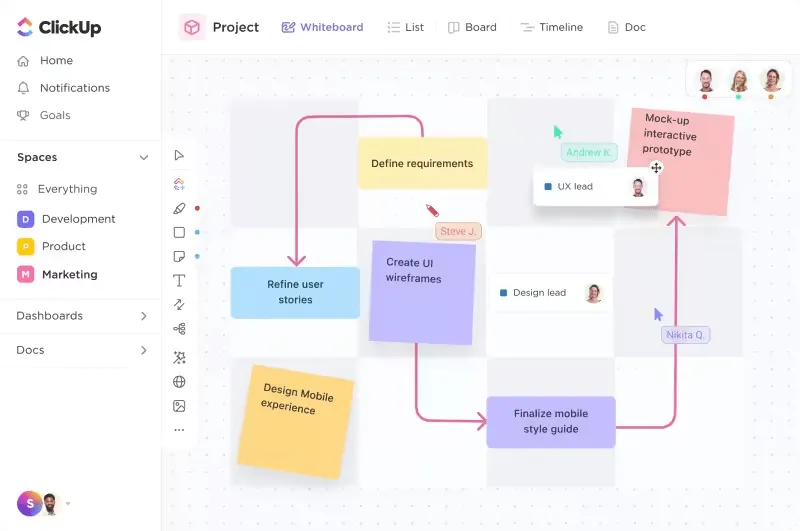
ClickUp Whiteboards bieden je een leeg canvas om je ideeën te visualiseren. Of je nu stroomdiagrammen, schema’s of mindmaps tekent, met ClickUp Whiteboards kun je uit de vrije hand schetsen, waardoor je ideeën snel en eenvoudig kunt uitdrukken.
Het mooie is dat je elk element op het ClickUp-Whiteboard met één simpele klik in een Taak kunt omzetten, waardoor de kloof tussen brainstormen en uitvoeren wordt overbrugd.
Moet je in realtime wijzigingen aanbrengen? Gebruik dan een whiteboard-sjabloon voor samenwerking om live met je team te werken en tijdens brainstormsessies naadloos ideeën te schetsen en met elkaar te verbinden. De mogelijkheid om afbeeldingen direct te tekenen en aan te passen zonder van gereedschap te wisselen, maakt deze functie onmisbaar voor creatieve teams.
Mindmaps voor gestructureerde diagrammen
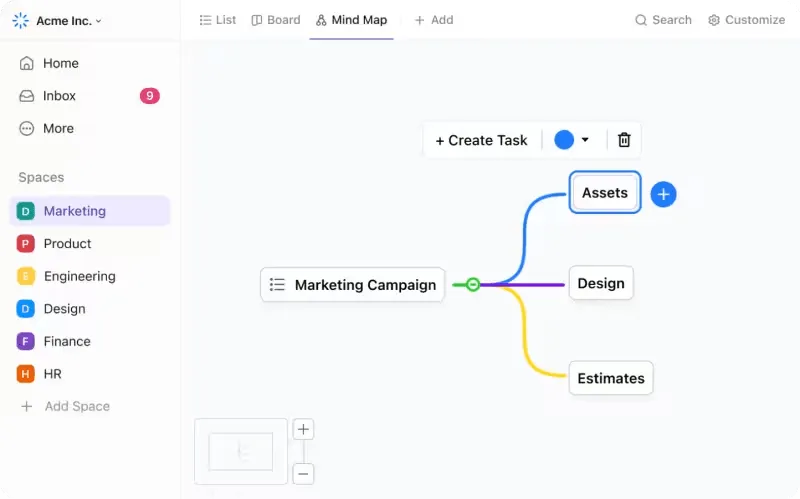
Als je een meer gestructureerde aanpak nodig hebt, zijn ClickUp mindmaps ideaal om complexe ideeën op te splitsen in behapbare delen. Je kunt taken of stappen visueel in kaart brengen, zodat je team op één lijn zit en gefocust blijft.
ClickUp is ideaal voor het plannen van processen, het opzetten van hiërarchieën of het gestructureerd brainstormen, dus je kunt het ook gebruiken als diagramsoftware. Maar dat is nog niet alles. ClickUp biedt ook een reeks voorbeelden van mindmaps om je creativiteit te stimuleren en je brainstormsessies een vliegende start te geven.
Ontwerpfuncties van ClickUp
ClickUp Design biedt grafisch ontwerpers een gestroomlijnd platform met AI-tools waarmee ontwerpers creatieve projecten kunnen beheren en de samenwerking kunnen verbeteren. Deze omvatten:
- Gestroomlijnd projectmanagement: Organiseer ontwerpaanvragen, tijdlijnen en de werklast van het team
- Efficiënte ontwerpbeoordelingen: Integreer Figma- of InVision-bestanden voor snelle beoordelingen en realtime opmerkingen
- Aangepaste werkstroomen en sjablonen: Krijg toegang tot aangepaste werkstroomen, sjablonen en velden om complexe ontwerpprojecten te beheren en effectief te brainstormen als team
Laat de kunstenaar in jezelf de vrije loop met ClickUp
Als het gaat om het maken van kunstwerken, is Photoshop geweldig. Het is een goed hulpmiddel om je artistieke reis mee te beginnen. Het is echter geen alles-in-één-tool zoals ClickUp dat is.
ClickUp beschikt misschien niet over geavanceerde tekengereedschappen, maar compenseert dit ruimschoots door zich te richten op projectmanagement en visualisatie. Met Whiteboards, mindmaps, Kanban, gantt-diagrammen en nog veel meer opties is ClickUp de beste tool om creativiteit en productiviteit samen te voegen.
De ClickUp-software heeft nog veel meer te bieden, dus je moet het zelf ervaren. Waar wacht je nog op?
Meld je vandaag nog gratis aan bij ClickUp.