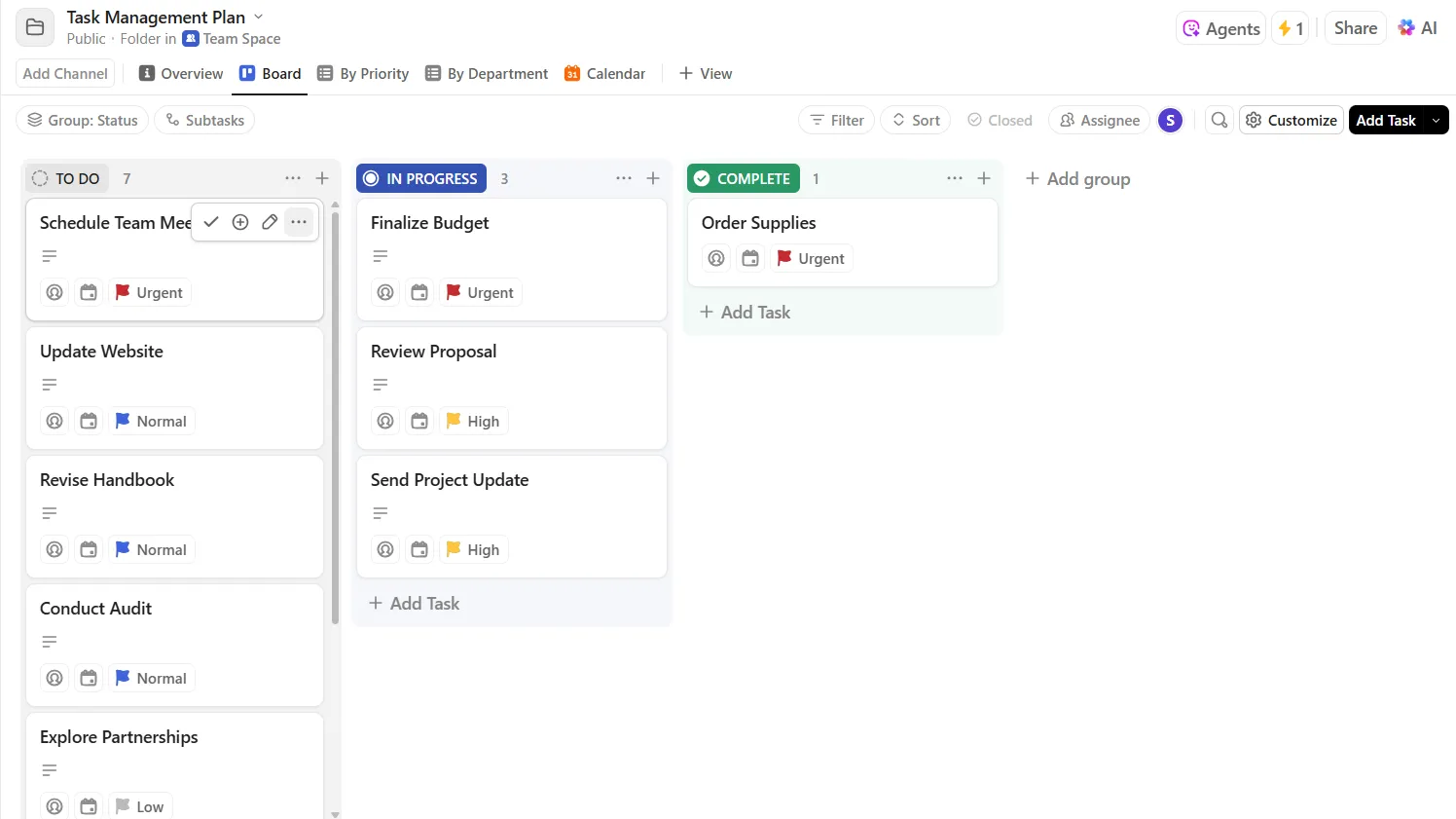

Google Spreadsheets is zonder twijfel de snelste manier om dagelijkse taken bij te houden zonder je ergens voor aan te melden. Open het, voeg je kolommen toe en ga aan het werk.
En de gratis sjablonen laten het er eenvoudig uitzien. Dus je downloadt er een, om vervolgens te beseffen dat ze de onderdelen hebben weggelaten die een tracker bruikbaar maken: dropdownmenu’s voor de status, voorwaardelijke opmaak voor achterstallige taken en formules die bijhouden wat er al is gedaan. Je hebt die waarschijnlijk zelf al meer dan eens toegevoegd.
Maar dat gaat niet gebeuren zolang wij er zijn!
We bieden je 10 gratis sjablonen voor dagelijkse taakoverzichten en takenlijsten voor Google Spreadsheets, en 8 ClickUp-sjablonen. Je krijgt ook een stapsgewijze handleiding voor de installatie met selectievakjes, het markeren van achterstallige taken en formules voor het aangeven van voltooide taken.
De beste sjablonen voor dagelijkse takenoverzichten voor Google Spreadsheets in één oogopslag
| Sjabloon | Meest geschikt voor | Belangrijke velden | Link |
| Sjabloon voor takenoverzicht van ClickUp | Gedeelde dagelijkse takenlijsten met benoemde eigenaars | Taaknaam, prioriteit, toegewezen persoon, status, start-/deadline, aantekeningen | Sjabloon downloaden |
| Dagelijkse en maandelijkse takenlijst van sjabloon.net | Dag- en maandoverzicht met statusgrafieken | Datum, Taak, prioriteit, status, maandelijkse donutgrafieken | Sjabloon downloaden |
| Dagelijkse takenlijst van sjabloon.net | Dagelijks werk met tijdsregistratie | Taakbeschrijving, begin- en eindtijd, duur, voltooid | Sjabloon downloaden |
| Taakvolgsysteem op basis van sjabloon van Template.net | Werkstroom met meerdere statussen en voortgangsgrafieken | Taak, status, prioriteit, aantekeningen, voortgangsgrafieken | Sjabloon downloaden |
| Taakstatus-tracker van sjabloon.net | Visuele rapportage in één oogopslag | Taak, status, aangepaste velden, grafieken/diagrammen | Sjabloon downloaden |
| Google Spreadsheets-lijst door Zapier | Persoonlijke wekelijkse checklist, geen installatie nodig | Taak, Dag, Aantekeningen, status met kleurcodes | Sjabloon downloaden |
| Taakvoortgangstracker van Unito | Veelzijdige rapportage over de voortgang | Taaksynchronisatie, burndown-grafieken, werklast per lid | Sjabloon downloaden |
| Sjabloon voor een weekschema van SpreadsheetPoint | Wekelijkse tijdblokken + dagelijkse taken | Tijdsvakken, dagelijkse checklists, doelen, reflecties | Sjabloon downloaden |
| Sjabloon voor overzicht van taken van ProjectManager | Teamoverzicht met automatisch gegenereerde grafieken | Taak, toegewezen persoon, prioriteit, status, deadline, grafieken | Sjabloon downloaden |
| Gantt-grafiek-sjabloon van ClickUp | Projectmijlpalen en tijdlijn bijhouden | Fase, datums, RAG-status, mijlpalen, afwijkingen | Sjabloon downloaden |
Alternatieve sjablonen voor het bijhouden van taken van ClickUp
| Sjabloon | Meest geschikt voor | Belangrijkste functies | Link |
| Eenvoudig takenbeheer | Een eenvoudig startpunt voor het overzichtelijk bijhouden van zaken | Lijst-, bord- en documentweergaven, aangepaste velden, prioriteitsvlaggen | Download een gratis sjabloon |
| Dagelijks takenbeheer | Dagplanning met tijdsblokken | Kalenderweergave, gantt-grafieken, mijlpalen voor doelen | Download een gratis sjabloon |
| Dagelijkse lijst met taken | Een routine opbouwen + taken bijhouden | Automatiseringen, aangepaste werkstroom, notificaties | Download een gratis sjabloon |
| Projecttaaklijst | Eén project met meerdere bijdragers | 5 weergaven, inclusief insluiten en aangepaste statussen | Download een gratis sjabloon |
| Taakbeheer | Coördinatie van teams die aan meerdere projecten werken | Teamweergave, verdeling van de werklast, 6 weergaven, structuur met 3 lijsten | Download gratis sjabloon |
| Werk dat nog te doen is | Wekelijkse planning met afhankelijkheden | Weekkalender, subtaaken, gantt-diagram, duur bijhouden | Download een gratis sjabloon |
| Eenvoudige takenlijsten | Een eenvoudige, op prioriteit gerangschikte checklist | Weergave van taken op prioriteit, tags, automatiseringen, statusbord | Download een gratis sjabloon |
| Kalender met lijst met nog te doen zaken | Taakorganisatie waarbij de kalender centraal staat | 5 aangepaste weergaven, het bijhouden van voorbereidingen voor vergaderingen, filteren op rol, tijdsregistratie | Download een gratis sjabloon |
10 gratis Google Spreadsheets-sjablonen voor het bijhouden van taken
Elk van de onderstaande sjablonen is gericht op een ander onderwerp. We hebben aan elke beoordeling de rubrieken ‘Meest geschikt voor’ en ‘Sla dit over als’ toegevoegd, zodat je snel de juiste keuze kunt vinden.
1. Sjabloon voor takenoverzicht van ClickUp
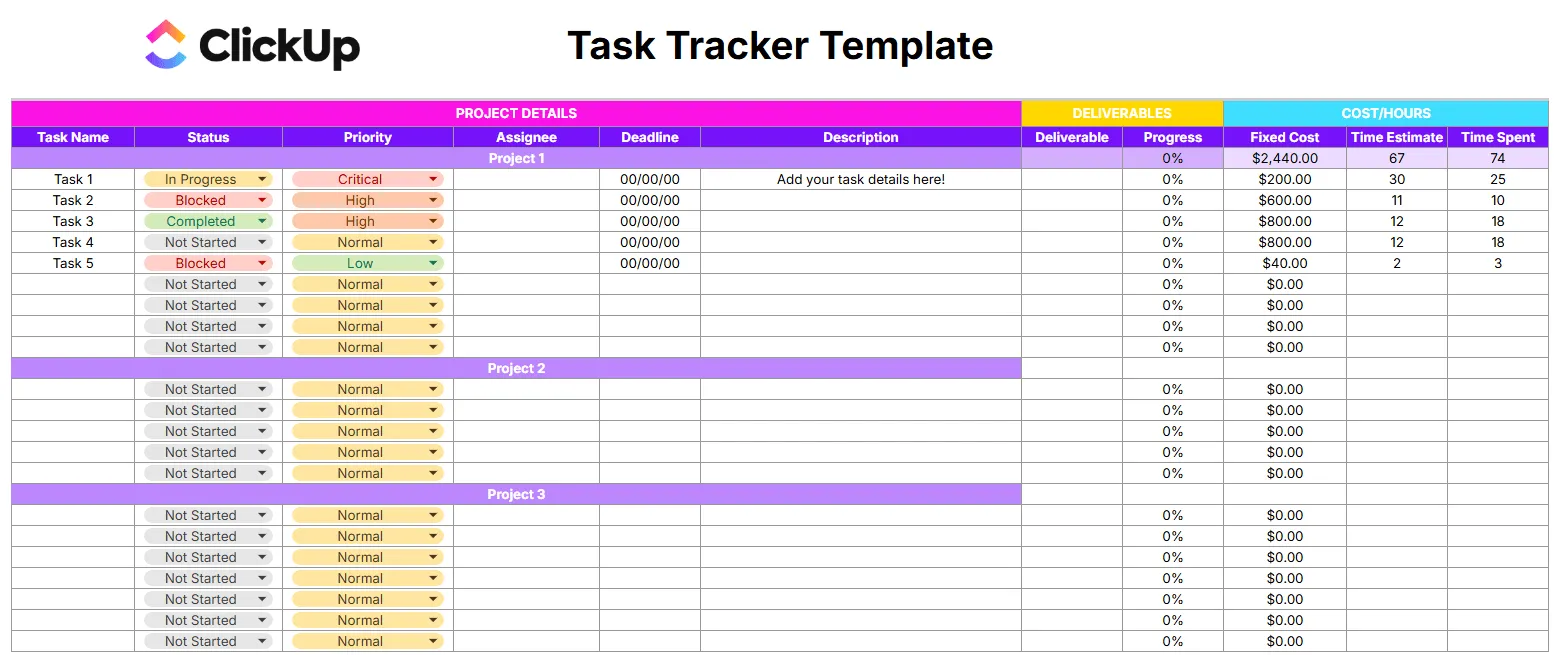
Gebruik de Google Spreadsheets-sjabloon voor taakvolging van ClickUp als je een gedeelde Google Spreadsheets-tracker nodig hebt met benoemde eigenaars en duidelijke deadlines. Deze sjabloon bevat taaknamen, prioriteiten, toegewezen personen, statussen, start- en deadline-datums en aantekeningen in één enkel werkblad.
Toepassingsvoorbeeld: Je bent projectleider en leidt een productlancering waarbij de deliverables zijn verdeeld over ontwerp, tekst en ontwikkeling. Elke persoon krijgt zijn eigen rijen, elke taak krijgt een prioriteit en een deadline, en met de dropdownmenu’s voor de status (Nog te doen, In uitvoering, Klaar) kun je het werkblad tijdens de Monday-soverleg filteren om te zien waar het vastloopt. In de kolom ‘Aantekeningen’ kun je links naar specificaties plaatsen of afhankelijkheden markeren zonder de taaknaam onoverzichtelijk te maken.
Dit sjabloon helpt je bij:
- Taaktoewijzing: Wijs elke taak aan een specifieke persoon toe, zodat er nooit onduidelijkheid bestaat over wie de eigenaar is van de taak
- Sorteren op prioriteit: Markeer taken als ‘Kritiek’, ‘Hoog’, ‘Normaal’ of ‘Laag’ en sorteer het werkblad om te zien wat er vandaag belangrijk is
- Status bijhouden: Gebruik vooraf ingestelde keuzelijsten om de voortgang bij te werken zonder zelf inconsistente labels te hoeven typen
- Zichtbaarheid van deadlines: dankzij de kolommen voor startdatum en deadline zie je in één oogopslag welke werkzaamheden achterstallig zijn
Meest geschikt voor: Teams die het dagelijkse werk verdelen over meerdere eigenaars en behoefte hebben aan één gedeeld overzicht van de status en deadlines
Sla dit over als: je alleen persoonlijke taken bijhoudt zonder toegewezen personen. Een eenvoudigere checklist bespaart je kolommen die je toch nooit zult invullen
2. Sjabloon voor dagelijkse en maandelijkse taken bijhouden van Template.net
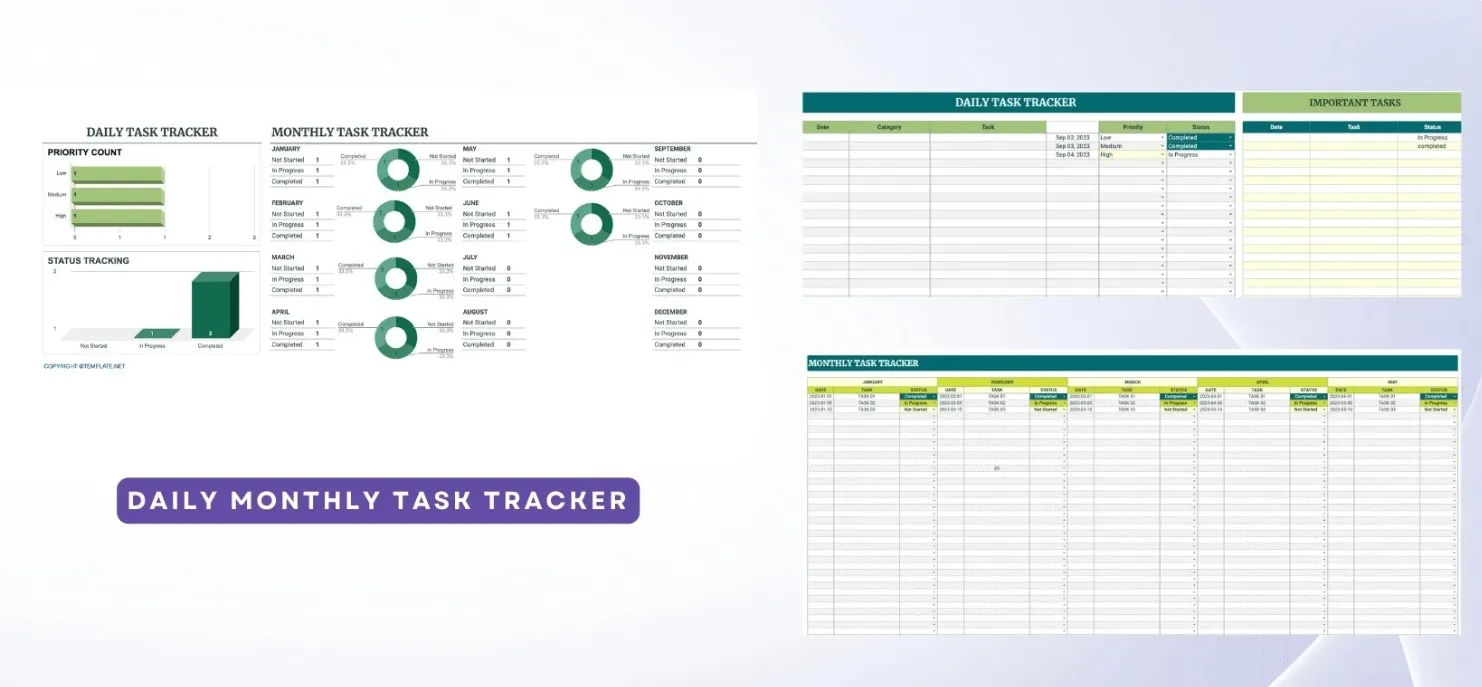
De meeste trackers tonen alleen de huidige dag. Het Google Spreadsheets-sjabloon voor dagelijkse en maandelijkse taken van Template.net toont zowel de huidige dag als de volledige maand, met ringgrafieken die de status per maand weergeven, zodat je patronen kunt herkennen (zoals taken die zich elke derde week opstapelen) zonder dat je een dashboard hoeft te bouwen.
Toepassingsvoorbeeld: Je bent freelancer en moet in een maand tijd 15 tot 20 opdrachten voor klanten afhandelen. In de dagweergave zie je wat er op dit moment op je bord ligt. In de maanweergave zie je de deadlines die je drie weken geleden hebt vastgesteld en vervolgens bent vergeten. Aan de hand van de maandelijkse ringgrafieken zie je in één oogopslag of januari een maand was waarin je 70% hebt voltooid, of een ramp met slechts 40%.
Dit sjabloon helpt je bij:
- Twee tijdweergaven: Plan dagelijkse taken en bekijk de maandelijkse voortgang in hetzelfde werkblad
- Status-donutgrafieken: Bekijk de percentages voor ‘Nog niet gestart’, ‘In uitvoering’ en ‘Voltooid’ per maand zonder rijen te hoeven tellen
- Prioriteiten bijhouden: markeer taken op basis van prioriteit, zodat in de dagweergave eerst de belangrijkste zaken naar voren komen
- Deadlinebeheer: Deadlines voor elke taak, sorteerbaar op datum om te zien wat er achterloopt
Meest geschikt voor: freelancers of zelfstandigen die terugkerende opdrachten beheren en zowel een dagelijkse checklist als een maandelijks statusoverzicht nodig hebben
Sla dit over als: je in een team werkt waarin iedereen medeverantwoordelijk is. Er is geen kolom ‘Toegewezen aan’, dus je kunt niet bijhouden wie waarvoor verantwoordelijk is
3. Sjabloon voor dagelijkse taken bijhouden van Template.net
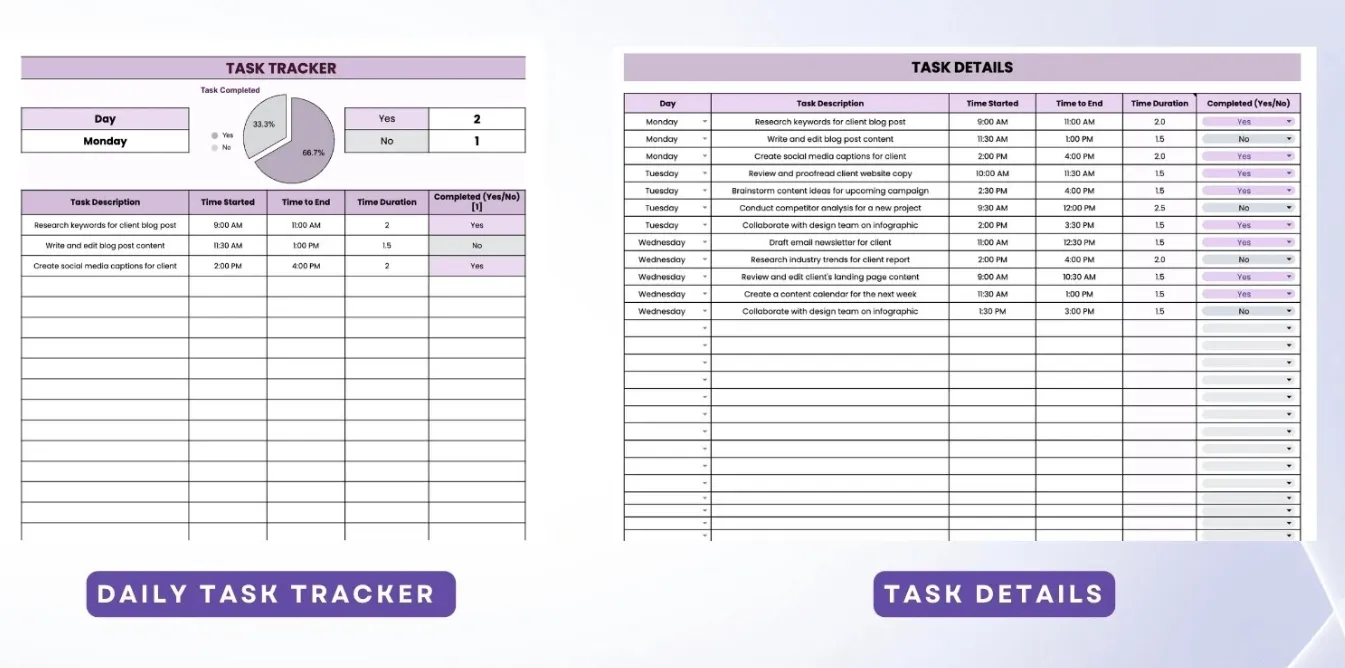
Wil je niet alleen taken bijhouden, maar ook uren? De Google Spreadsheets-sjabloon voor een dagelijkse taaktracker van Template.net is volledig op tijd gebaseerd. Dat betekent dat je noteert wanneer je bent begonnen, wanneer je bent gestopt, hoe lang het heeft geduurd en of je de taak daadwerkelijk hebt afgerond.
Toepassingsvoorbeeld: Je bent een contentmarketeer en houdt bij hoeveel tijd elke taak kost, zodat je clients volgend kwartaal een nauwkeurige offerte kunt geven. Uit de rij van maandag blijkt dat je 2 uur aan zoekwoordonderzoek hebt besteed en 1,5 uur aan een blogconcept, maar het concept is nog niet af. Tegen vrijdag heb je een week aan tijdgegevens verzameld waaruit blijkt dat concepten steevast 3 uur in beslag nemen, en niet de 1,5 uur die je had ingeschat. Dat is het soort patroon dat een eenvoudige lijst met nog te doen zaken nooit aan het licht brengt.
Dit sjabloon helpt je bij:
- Tijdregistratie: Noteer de starttijd, eindtijd en totale duur van elke taak
- Voltooiing bijhouden: Markeer elke taak als Ja/Nee, zodat onafgemaakt werk niet naar morgen verschuift
- Dagelijkse uitsplitsing: één rij per taak per dag, zodat je precies kunt zien waar je uren naartoe zijn gegaan
- Vergelijking van week tot week: Op het tabblad ‘Taakdetails’ worden meerdere dagen naast elkaar weergegeven, zodat je trends in de tijdsbesteding kunt herkennen
Meest geschikt voor: freelancers, consultants of iedereen die per uur factureert en naast een lijst met taken ook een urenregistratie nodig heeft
Sla dit over als: het je niet uitmaakt hoe lang dingen duren. Als het voltooien belangrijker is dan de duur, dan volstaat sjabloon #2 of #4, zonder de extra kolommen
4. Sjabloon voor takenoverzicht van Template.net
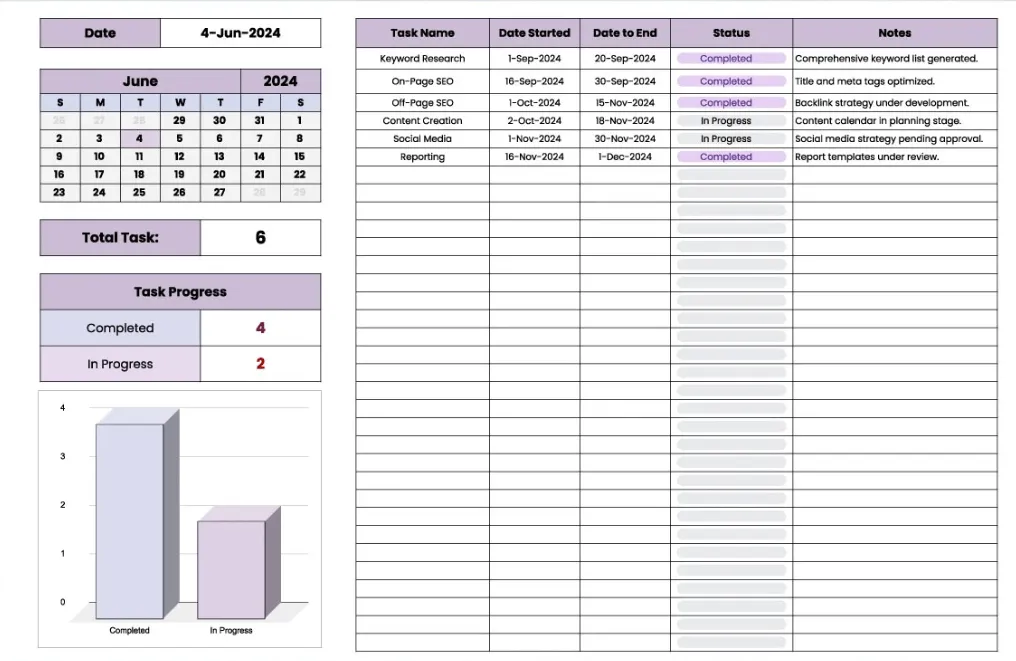
Als de status van je taken bepalend is voor je werkstroom, biedt de Google Spreadsheets-sjabloon voor taakvolging je meer gedetailleerde statusopties dan de meeste gratis sjablonen. Naast de standaardstatussen ‘Nog te doen’, ‘In uitvoering’ en ‘Klaar’ kun je ook ‘In de wacht’, ‘In afwachting van beoordeling’, ‘Geblokkeerd’ of wat je proces ook maar nodig heeft, toevoegen.
Toepassingsvoorbeeld: Je bent verantwoordelijk voor de kwaliteitscontrole bij een klein ontwikkelteam. Elk bugrapport krijgt een rij met een eigen status: Open, In onderzoek, In uitvoering, Klaar voor hertest, Gesloten. Je maandagoverzicht is een gefilterde weergave van alles wat nog niet als Gesloten is gemarkeerd. De ingebouwde grafieken geven je een visueel overzicht zonder dat je naar een dashboard hoeft te schakelen, zodat je een schermafbeelding in Slack kunt plakken en de stand-up kunt overslaan als alles op schema ligt.
Dit sjabloon helpt je bij:
- Aangepaste statuslabels: Ga verder dan sjablonen met drie statussen en gebruik zoveel fasen als je werkstroom nodig heeft
- Voortgangsgrafieken: Ingebouwde visualisaties tonen de verdeling van taken per status, zonder dat u handmatig grafieken hoeft te maken
- Categorieën toekennen: Groepeer taken per project, Sprint of afdeling voor gefilterde weergaven
- Aantekeningen per taak: Voeg context, belemmeringen of links toe zonder de statuskolommen onoverzichtelijk te maken
Meest geschikt voor: Teams die meerdelige werkstroomen hanteren waarbij drie statussen niet voldoende zijn, zoals QA-pijplijnen, redactionele kalenders of goedkeuringsketens
Sla dit over als: je werk van begin tot eind eenvoudig is. Als je alleen ‘Nog te doen’ en ‘Klaar’ nodig hebt, voegt dit sjabloon onnodige complexiteit toe die je toch negeert. Sjabloon #1 houdt het eenvoudiger
Bonus: Bekijk ook eens deze sjablonen voor takenlijsten in Word!
5. Sjabloon voor het bijhouden van de status van taken door Template.net
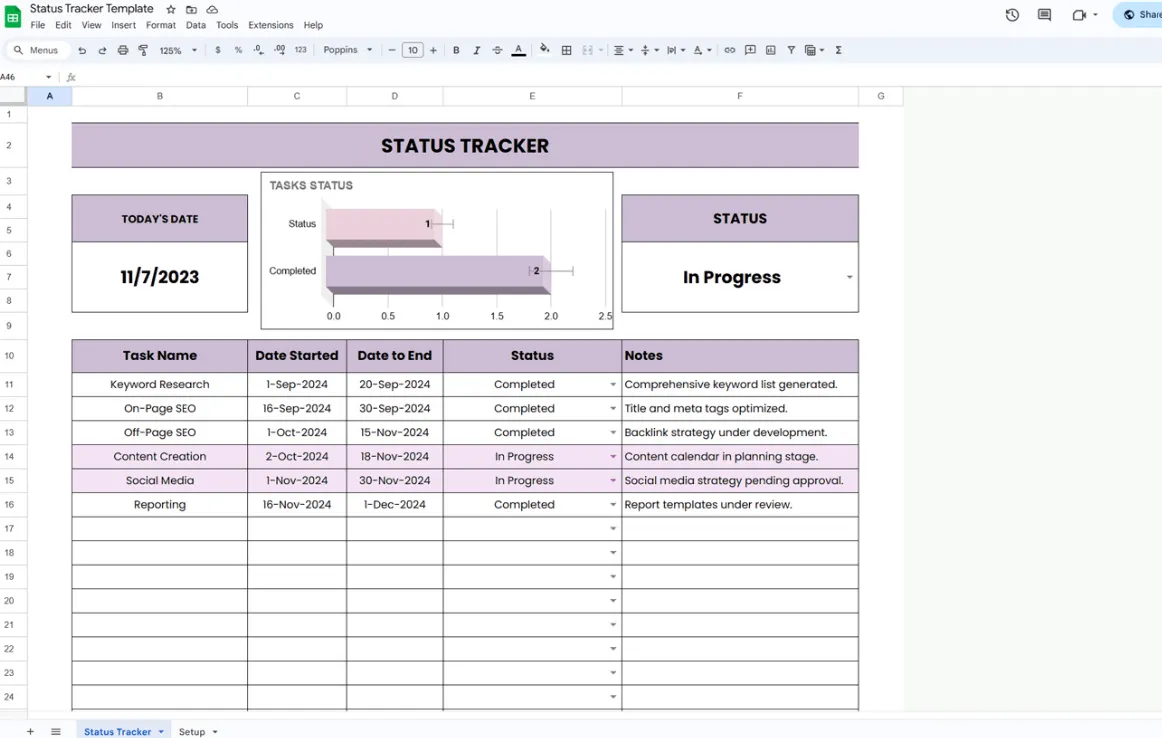
Sommige mensen hebben geen zin om hele rijen door te lezen. Ze willen een werkblad openen en binnen twee seconden weten hoe de status is. De Google Spreadsheets-sjabloon voor statusbijhouding is precies daarvoor gemaakt: het is een visueel georiënteerde tracker waarin grafieken en diagrammen voor zich spreken.
Toepassingsvoorbeeld: Je bent een teamleider die elke vrijdag de voortgang rapporteert aan een manager. In plaats van 40 rijen te doorzoeken en de statussen handmatig te tellen, open je het werkblad en laten de grafieken meteen zien: 28 voltooid, 8 in uitvoering, 4 nog niet gestart. Je maakt een schermafbeelding van de grafieken, voegt ze toe aan je wekelijkse update en je bent binnen een minuut klaar. De layout is bovendien overzichtelijk genoeg om tijdens een vergadering te delen via schermdeling, zonder dat iemand met samengeknepen ogen naar de cellen hoeft te turen.
Dit sjabloon helpt je bij:
- Overzichtsgrafieken: Kant-en-klare grafieken tonen de verdeling van taken per status zonder dat je formules hoeft te installeren
- Aanpasbare velden: voeg kolommen toe voor alles wat je werkstroom nodig heeft, naast de standaardvelden
- Professionele layout: overzichtelijk genoeg om te delen met belanghebbenden of te presenteren tijdens vergaderingen
- Flexibiliteit bij de invoer van gegevens: kolommen en secties zijn bewerkbaar, zodat je de structuur kunt aanpassen zonder dat de opmaak in de war raakt
Meest geschikt voor: teamleiders of managers die de voortgang visueel aan belanghebbenden moeten rapporteren zonder zelf grafieken te hoeven maken
Sla dit over als: je de enige bent die dit blad bekijkt. Grafieken zijn overbodig als je alleen een checklist nodig hebt. Sjabloon #6 is eenvoudiger om persoonlijk te gebruiken om dingen bij te houden.
6. Google Spreadsheets-sjabloon voor takenlijsten van Zapier
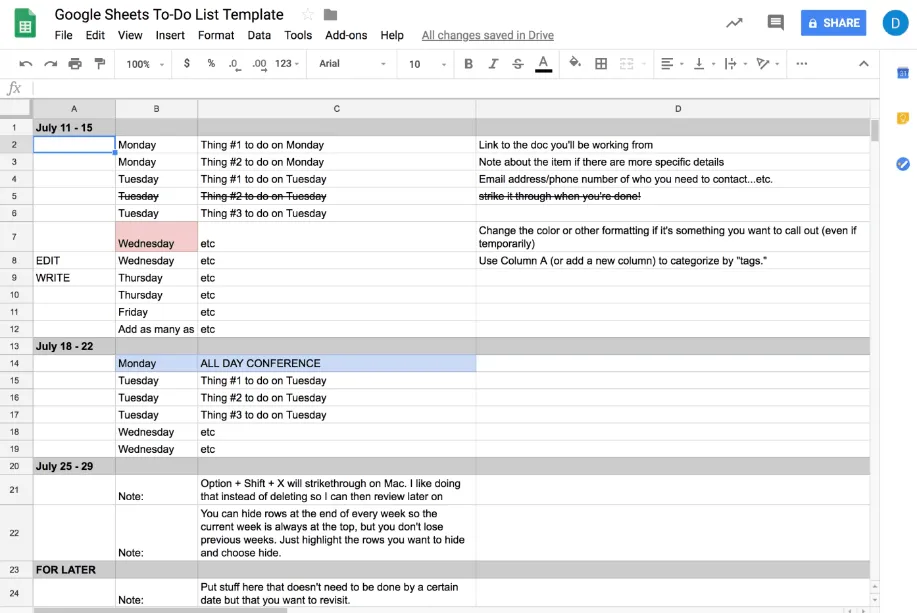
Van Google Spreadsheets-sjabloon voor takenlijsten van Zapier is een lege wekelijkse checklist die je op maandagmorgen invult en tegen vrijdag afwerkt. Dat is alles.
Toepassingsvoorbeeld: Je bent een schrijver met een voorspelbaar wekelijks ritme: drie artikelen, twee ronden van bewerking, één telefoongesprek met een client. Je typt de taken voor maandag in kolom A, die voor dinsdag in kolom B, en strept ze door zodra ze zijn klaar. In het gedeelte ‘Voor later’ onderaan zet je taken die nog geen deadline hebben, maar wel ergens moeten worden bijgehouden. Het is de digitale versie van een plakbriefje op je beeldscherm, maar dan zonder dat het eraf valt.
Dit sjabloon helpt je bij:
- Wekelijkse layout: Taken gegroepeerd per dag van de week voor een duidelijke weergave van maandag tot en met vrijdag
- Status met kleurcodering: Markeer cellen om prioriteit aan te geven of voortgang bij te houden zonder formele statuskolommen
- 'For Later'-parkeerplaats: Een speciaal gedeelte voor taken zonder datum, zodat ze de weergave van de week niet onoverzichtelijk maken
- Geen installatie nodig: geen vervolgkeuzemenu's, geen formules, geen voorwaardelijke opmaak om in te stellen. Open het blad en begin met typen
Meest geschikt voor: mensen die een persoonlijke wekelijkse checklist willen zonder dat er een installatie of leerproces nodig is
Sla dit over als: je taken aan anderen moet toewijzen of de status verder wilt bijhouden dan alleen ‘Klaar’ of ‘Niet klaar’. Er zijn geen kolommen voor ‘Toegewezen persoon’ of ‘Status’. Sjabloon #1 of #4 is beter geschikt voor gezamenlijk werk.
7. Google Spreadsheets-sjabloon voor het bijhouden van de voortgang van taken door Unito
Alle andere sjablonen in deze lijst houden taken bij in één tool.
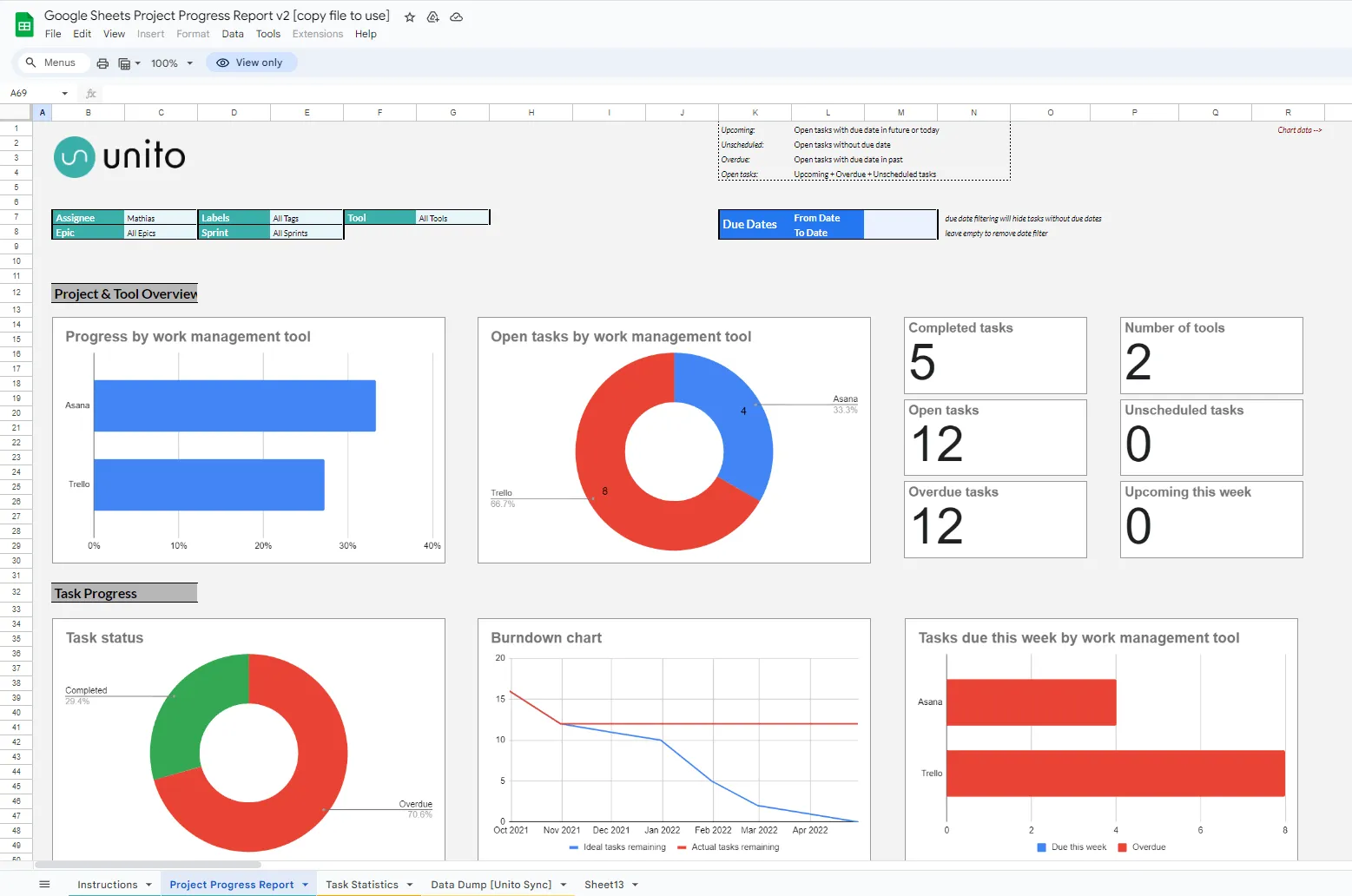
De Google Spreadsheets-sjabloon voor het bijhouden van de voortgang van taken van Unito haalt taken uit verschillende tools naar één Google Spreadsheet en zet deze om in voortgangsrapporten met staafdiagrammen, cirkeldiagrammen en burndown-grafieken.
Toepassingsvoorbeeld: Je bent projectmanager en je taken staan verspreid over Asana, Trello en een Google Spreadsheet dat iemand zes maanden geleden is aangemaakt. In plaats van elke ochtend drie tabbladen te openen, synchroniseer je alles naar het tabblad ‘Data Dump’ en genereert de sjabloon een voortgangsrapport: openstaande versus voltooide versus achterstallige taken, de werklast per teamlid en een burndown-grafiek die laat zien of je de sprintdeadline haalt of deze met een week mist. Dat rapport gaat rechtstreeks naar je update voor de belanghebbenden.
Dit sjabloon helpt je bij:
- Synchronisatie met meerdere tools: haal taken uit andere tools voor projectmanagement naar één spreadsheet via de connector van Unito
- Voortgangsrapporten: automatisch gegenereerde weergaven van openstaande, voltooide en achterstallige taken
- Burndown-grafieken: Houd bij of je Sprint of project op schema ligt of achterloopt
- Zichtbaarheid van de werklast: Bekijk het aantal taken per teamlid om onevenwichtige toewijzingen te signaleren
Meest geschikt voor: Projectleiders die werk via meerdere tools beheren en behoefte hebben aan één laag voor rapportage, zonder alles naar één platform te hoeven migreren
Sla dit over als: al je taken al in Google Spreadsheets staan. De installatie om te synchroniseren zorgt voor extra werk dat je niet nodig hebt. Sjablonen #1 tot en met #5 zijn bedoeld voor het bijhouden van taken op één werkblad, zonder integraties.
8. Sjabloon voor een weekschema van SpreadsheetPoint
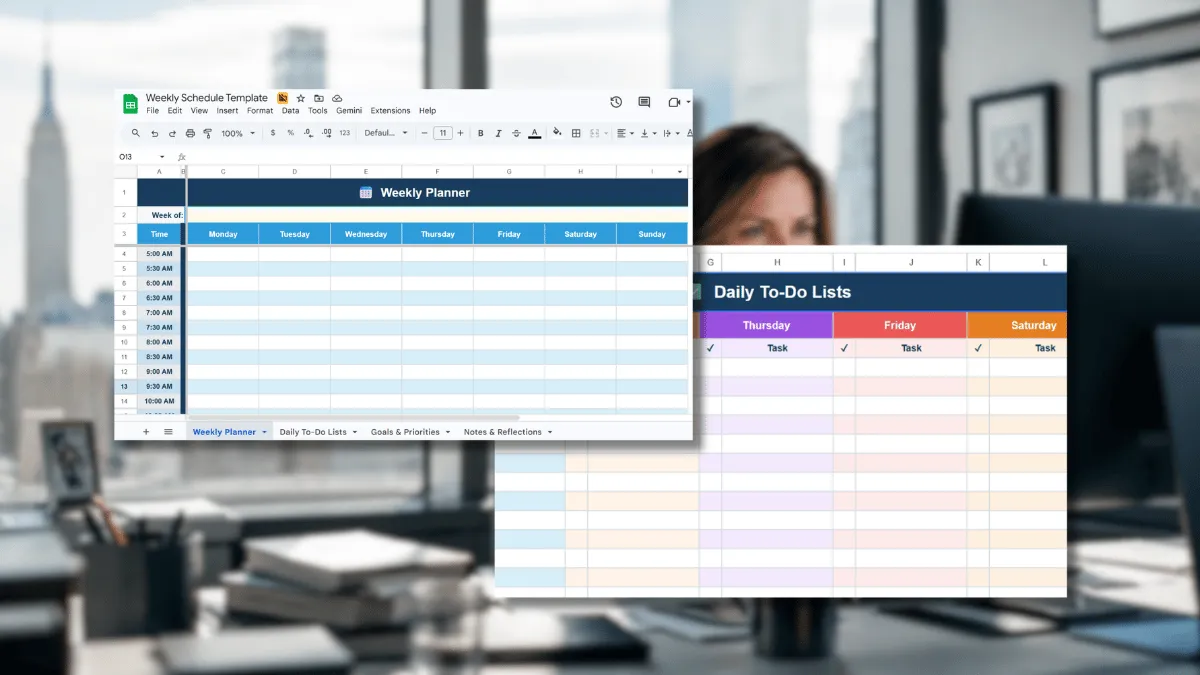
Een dagelijkse tracker laat je zien wat je vandaag moet doen. Het sjabloon voor een weekplanning van SpreadsheetPoint geeft je inzicht in hoe je hele week eruitziet. Het bevat vier tabbladen: een planner met tijdsblokken van 30 minuten (van 05.00 tot 22.00 uur), dagelijkse lijsten met selectievakjes voor wat nog te doen is, een blad voor doelen en prioriteiten, en een tabblad voor aantekeningen en reflecties om aan het einde van de week terug te blikken.
Toepassingsvoorbeeld: Je bent marketingmanager en reserveert maandagmorgen en woensdagochtend voor geconcentreerd werk, hebt elke dinsdag en donderdag om 10.00 uur een stand-upvergadering en hebt vrijdagmiddag nodig voor de wekelijkse rapportage. Je brengt dit alles in kaart op het tabblad ‘Planner’ en gebruikt vervolgens het tabblad ‘Dagelijkse taken’ om de daadwerkelijke taken op te sommen die elk blok vullen. Tegen vrijdag laat het tabblad ‘Doelen’ zien welke van je drie wekelijkse prioriteiten je daadwerkelijk hebt afgerond en het tabblad ‘Reflecties’ legt vast wat er is misgelopen en waarom, zodat het plan voor volgende week scherper begint.
Dit sjabloon helpt je bij:
- Tijdblokken: met blokken van 30 minuten voor alle 7 dagen krijg je een visueel overzicht, niet alleen een lijst met taken
- Dagelijkse takenlijsten: aparte lijsten met selectievakjes per dag, zodat taken niet samensmelten tot één lange achterstand
- Wekelijkse doel- en prioriteitentracking: een apart tabblad voor je drie belangrijkste prioriteiten zorgt ervoor dat je de hele week gefocust blijft
- Einde-week-evaluatie: Het tabblad ‘Reflecties’ helpt je er een gewoonte van te maken om te evalueren wat goed ging, voordat je de volgende week plant
Meest geschikt voor: mensen die in tijdsblokken plannen en hun agenda, taken en doelen in één bestand willen hebben
Sla dit over als: je een team leidt en kolommen voor toegewezen personen of gedeelde statusbijhouding nodig hebt. Dit is een planningstool voor individueel gebruik. Sjablonen #1 of #9 zijn geschikt voor teamwerk
9. Sjabloon voor taakoverzicht van ProjectManager
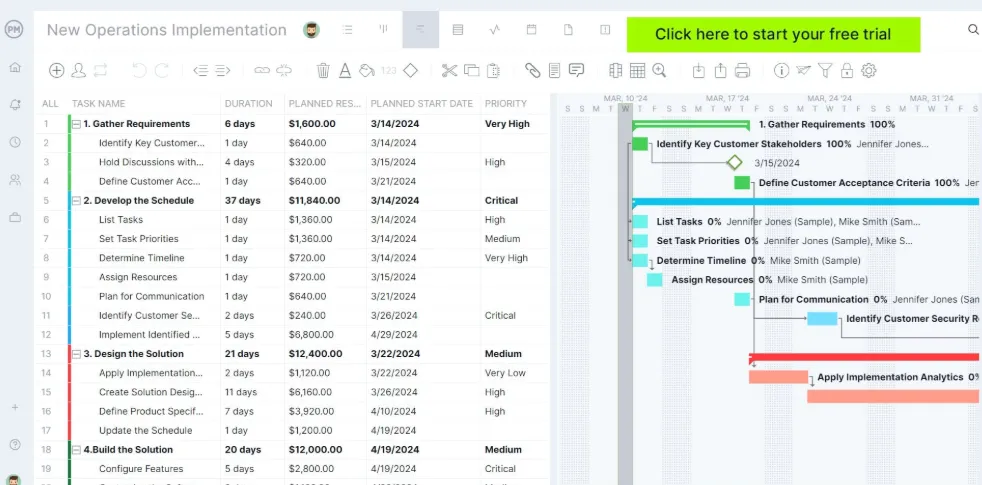
Sjablonen #1 tot en met #6 werken prima voor één persoon of een korte lijst. Zodra je leiding geeft aan een team en grafieken nodig hebt die automatisch worden bijgewerkt, biedt de taakvolgsjabloon van ProjectManager de rapportage-mogelijkheden die de meeste gratis Sheets-sjablonen niet bieden. Deze sjabloon bevat een kolom ‘Toegewezen aan’, keuzelijsten voor ‘Prioriteit’ en ‘Status’, deadlines en twee overzichtssecties die automatisch grafieken genereren: één voor de verdeling van de taakprioriteiten en één voor de uitsplitsing van de taakstatus.
Toepassingsvoorbeeld: Je bent projectcoördinator bij een bureau en hebt 30 taken verdeeld over 4 teamleden voor de lancering van een clientwebsite. De taken van elke persoon zijn toegewezen in de kolom 'Toegewezen aan' met de prioriteit Hoog/Gemiddeld/Laag. Naarmate de week vordert, werkt het team de statussen bij van Niet gestart naar In uitvoering naar Voltooid. Op vrijdag open je het gedeelte ‘Overzicht taakstatus’: een cirkeldiagram toont 18 voltooide, 9 in uitvoering en 3 nog niet gestarte taken. Je maakt een schermafbeelding van dat diagram, plakt het in de wekelijkse status-e-mail aan de client en je hebt een professionele update zonder ook maar één presentatie te hoeven openen.
Dit sjabloon helpt je bij:
- Teamopdracht: Een kolom ‘Toegewezen aan’, zodat elke taak een duidelijke eigenaar heeft
- Keuzelijsten voor prioriteit en status: Dankzij de vooraf ingestelde keuzelijsten blijven de invoergegevens consistent en kunnen ze per teamlid worden gesorteerd
- Automatisch gegenereerde grafieken: Vul de samenvattingssecties in en er verschijnen automatisch cirkeldiagrammen voor de verdeling van prioriteiten en een overzicht van de status
- Voorwaardelijk format: Dankzij de kleurgecodeerde statuscellen kun je het werkblad in één oogopslag overzien zonder elke rij te hoeven lezen
Meest geschikt voor: teamleiders en projectcoördinatoren die een gedeelde takenlijst nodig hebben met ingebouwde visuele rapportage voor belanghebbenden
Sla dit over als: je gefilterde weergaven per persoon of automatisch berekende percentages voor de voltooiing van projecten nodig hebt. Sjabloon #1 is bedoeld voor eenvoudige gedeelde opvolging, en voor complexe rapportages over meerdere projecten kun je beter een gespecialiseerde tool gebruiken
10. Gantt-sjabloon voor Google Spreadsheets van ClickUp
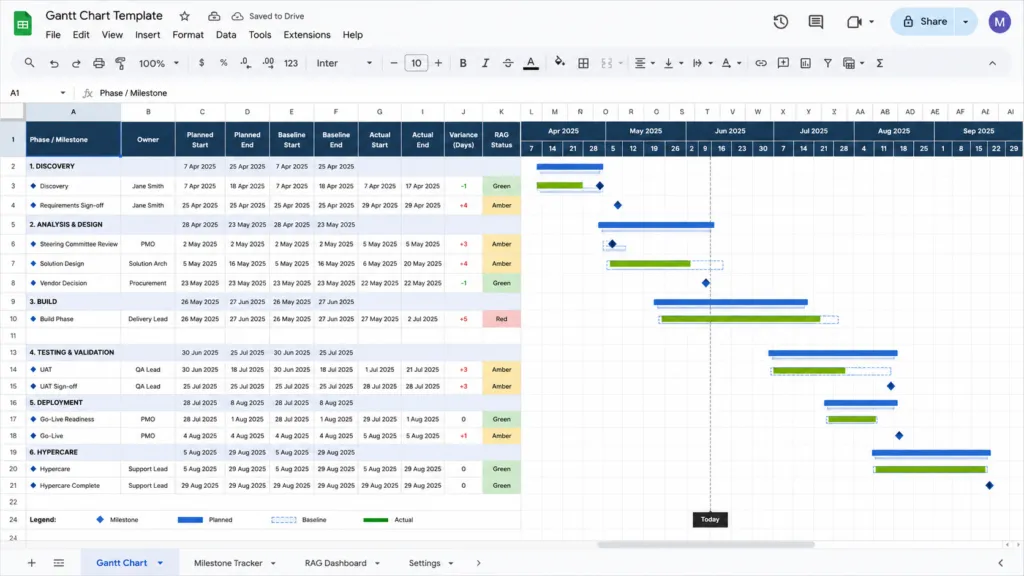
In de kolommen voor deadlines en status kun je zien wat er achterloopt. Een Gantt-grafiek laat je zien waarom iets achterloopt, door taken op een tijdlijn in kaart te brengen, zodat overlappingen, hiaten en afhankelijkheden zichtbaar worden. De Gantt-grafiek-sjabloon van ClickUp is een gratis, vrij toegankelijk Google Spreadsheets-bestand met tijdlijnbalken met voorwaardelijke formaten, mijlpaalmarkeringen, RAG-statusindicatoren (groen/oranje/rood) en het bijhouden van basis- versus werkelijke data met automatische markering van afwijkingen.
Toepassingsvoorbeeld: Je organiseert een productlancering van 12 weken waarbij ontwerp, ontwikkeling en marketing betrokken zijn. Elke fase krijgt een rij met geplande start- en einddatums, en dankzij de voorwaardelijke opmaak worden de tijdlijnebalken automatisch getekend. Wanneer de ontwerpfase 5 dagen uitloopt, voer je de werkelijke einddatum in en wordt de kolom ‘Afwijking’ rood met ‘+5’. ”. Tijdens de vergadering van de stuurgroep deel je het scherm met het gantt-diagram van één pagina, en de RAG-kolom laat direct zien welke fasen risico lopen, zonder dat iemand een taakbeheertool hoeft te openen.
Dit sjabloon helpt je bij:
- Visuele tijdlijn: dankzij voorwaardelijke opmaak worden er automatisch tijdlijnbalken getekend op basis van je datums, zonder dat je handmatig een grafiek hoeft te maken
- Mijlpaalmarkeringen: Categoriseer mijlpalen als ‘Op te leveren’, ‘Beslissing’ of ‘Beoordeling’, zodat controlepunten duidelijk te onderscheiden zijn van Taaken
- RAG-status: Een kleurgecodeerde dropdown met de kleuren rood/oranje/groen geeft belanghebbenden in één oogopslag een overzicht van de status.
- Baseline versus werkelijke voortgang bijhouden: De kolom ‘Afwijking’ berekent automatisch hoeveel dagen elke fase vertraging heeft opgelopen of juist eerder is afgerond
Meest geschikt voor: Projectmanagers en teamleiders die een visuele tijdlijn nodig hebben voor rapportage aan belanghebbenden, zonder over te schakelen naar speciale software voor projectmanagement
Sla dit over als: je project meer dan 30-40 taken heeft met complexe afhankelijkheden. Op die schaal kan de voorwaardelijke opmaak onhandelbaar worden. Dan komt een speciale tool zoals de ingebouwde gantt-weergave van ClickUp goed van pas.
Zo stel je een Google Spreadsheets-sjabloon voor een takenlijst in (met formules)
Een sjabloon biedt je de kolommen. In dit gedeelte vind je de onderdelen die de tracker daadwerkelijk laten werken: selectievakjes, een formule die voltooide taken telt, een voltooiingspercentage dat automatisch wordt bijgewerkt en voorwaardelijke opmaak die achterstallige rijen rood kleurt zonder dat je de datums handmatig hoeft te controleren.
Begin met een van de bovenstaande sjablonen of open een leeg Google Spreadsheets-blad. Maak in beide gevallen deze zes kolommen aan:
A: Taak | B: Deadline | C: Klaar | D: Eigenaar | E: Prioriteit | F: Aantekeningen
Voeg selectievakjes toe om te bijhouden of taken zijn voltooid
Selecteer C2:C100. Ga naar Invoegen → Selectievakje. Elke cel krijgt een schakelaar voor WAAR/ONWAAR. Wanneer iemand een Taak voltooit, vinkt hij of zij het selectievakje aan. Dat is de invoer waarop alle onderstaande formules zijn gebaseerd.
Tel voltooide taken
Voer in een samenvattingscel (bijv. H2) het volgende in:
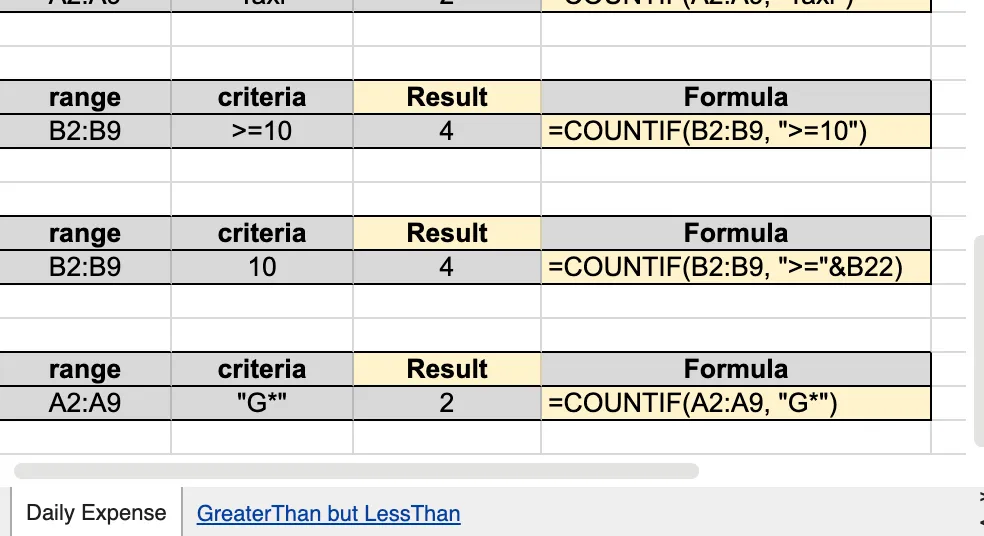
=COUNTIF(C2:C100,TRUE)
Hierbij wordt elk aangevinkt vakje meegeteld. Plaats het naast een label zoals ‘Voltooide taken’, zodat je in één oogopslag ziet wat het nummer betekent.
Bereken je voltooiingspercentage
In H3:
=IFERROR(COUNTIFS(C2:C100,TRUE,A2:A100,"<>")/COUNTIF(A2:A100,"<>"),0)
Hiermee wordt het aantal voltooide taken gedeeld door het totale aantal taken (lege rijen worden buiten beschouwing gelaten) en wordt een percentage weergegeven. Formatteer de cel als een percentage: Opmaak → Getal → Percentage. Als je 14 taken hebt en er zijn er 9 afgevinkt, wordt er 64% weergegeven.
Markeer achterstallige taken automatisch
Selecteer A2:F100. Ga naar Format → Voorwaardelijke opmaak → Aangepaste formule en voer het volgende in:
=AND($A2<>"",$B2<TODAY(),$C2=FALSE)
Stel het format in op een rode achtergrondkleur. Nu wordt elke rij met een taaknaam, een deadline in het verleden en een niet-aangevinkt vakje automatisch rood. Voltooide taken blijven ongemarkeerd. Lege rijen blijven ongemarkeerd. Alleen de zaken waarmee je achterloopt, worden gemarkeerd.
Wat elke formule controleert
| Formule | Wat het doet | Waar moet je het neerzetten? |
| =COUNTIF(C2:C100,TRUE) | Telt voltooide taken | Elke cel met een samenvatting |
| =IFERROR(COUNTIFS(C2:C100,TRUE,A2:A100,"<>")/COUNTIF(A2:A100,"<>"),0) | Voltooiingspercentage | Elke cel met een overzicht, met het format % |
| =AND($A2<>"",$B2<TODAY(),$C2=FALSE) | Markeer achterstallige en onvoltooide taken met een rode achtergrondkleur | Regel voor voorwaardelijk format op A2:F100 |
Bekijk de formules COUNTIF, COUNTIFS en aangepaste voorwaardelijke formaten in Google-documenten als je je hier verder in wilt verdiepen.
Wanneer taakoverzichten in Google Spreadsheets niet meer werken
Google Spreadsheets is tot op zekere hoogte geschikt voor het bijhouden van dagelijkse taken.
Hieronder volgen de echte afwegingen, geen dealbreakers, zodat je weet wanneer een spreadsheet nog steeds de juiste keuze is en wanneer het tijd is om naar een speciale tool te kijken.
- Samenwerken wordt lastig zodra er meer dan 5 tot 10 editors tegelijkertijd aan een document werken. Google Spreadsheets ondersteunt realtime gezamenlijke bewerking, en dat werkt prima. Maar zodra er meer dan 10 editors aan hetzelfde document werken, zorgen rommelige cursors, onbedoeld overschrijven en conflicterende filters ervoor dat het proces vertraging oploopt. Beveiligde bereiken en filterweergaven helpen wel ( Google’s richtlijnen voor beveiliging ), maar het zijn tijdelijke oplossingen, geen definitieve oplossingen.
- Geen ingebouwde herinneringen. Een deadline in kolom B stuurt niemand een melding wanneer deze is verstreken. Je kunt e-mailherinneringen maken met Apps Script-triggers, maar iemand moet deze instellen, testen en onderhouden. Als je team regelmatig deadlines mist omdat niemand het werkblad controleert, is dat de zwakke schakel.
- Automatisering is mogelijk, maar het onderhoud moet handmatig gebeuren. Google Spreadsheets kan taken niet automatisch toewijzen of rijen tussen statussen verplaatsen op basis van een trigger. Apps Script dekt een deel hiervan (het automatisch bijwerken van de status ‘Achterstallig’, het versturen van Slack-notificaties), maar elk script is aangepaste code die je zelf bezit en onderhoudt. Een speciale taakbeheerder regelt dit direct uit de doos.
- Werkt niet goed bij meer dan ~500 rijen of meerdere projecten. Eén project met 50 taken in één werkblad werkt prima. Maar drie gelijktijdige projecten met elk meer dan 200 taken, verspreid over verschillende tabbladen, met onderlinge verwijzingen? Dan wordt het werkblad traag, gaan formules mis als iemand een rij op de verkeerde plek invoegt, en duurt het langer om iets te vinden dan om de taak uit te voeren.
- Toegangscontroles gelden op bestandsniveau, niet op veldniveau. Je kunt een werkblad delen met de opties ‘Weergave’ of ‘Bewerking’, en je kunt specifieke bereiken beveiligen. Maar je kunt iemand geen bewerkingsrechten geven voor alleen zijn of haar rijen, of salarisgegevens in een kolom verbergen voor bepaalde kijkers. Als je tracker gevoelige informatie bevat, is dat van belang.
De bovenstaande sjablonen zijn zeer geschikt voor individuen, kleine teams en afzonderlijke projecten. Wanneer je notificaties over toegewezen taken, het bijhouden van afhankelijkheden, het verdelen van de werklast of toestemmingen op veldniveau nodig hebt, is dat het teken dat je moet overstappen op een gespecialiseerde tool.
ClickUp-sjablonen voor het bijhouden van taken
Als je behoeften op het gebied van het bijhouden van taken verder gaan dan wat een spreadsheet aankan, bieden deze ClickUp-sjablonen precies wat Sheets niet kan: notificaties bij toewijzing, logica voor afhankelijkheden, meerdere weergaven (lijst, bord, kalender, gantt-diagram), automatiseringen en ingebouwde tijdsregistratie. Ze zijn gratis te gebruiken met een ClickUp-account.
1. ClickUp-sjabloon voor eenvoudig taakbeheer
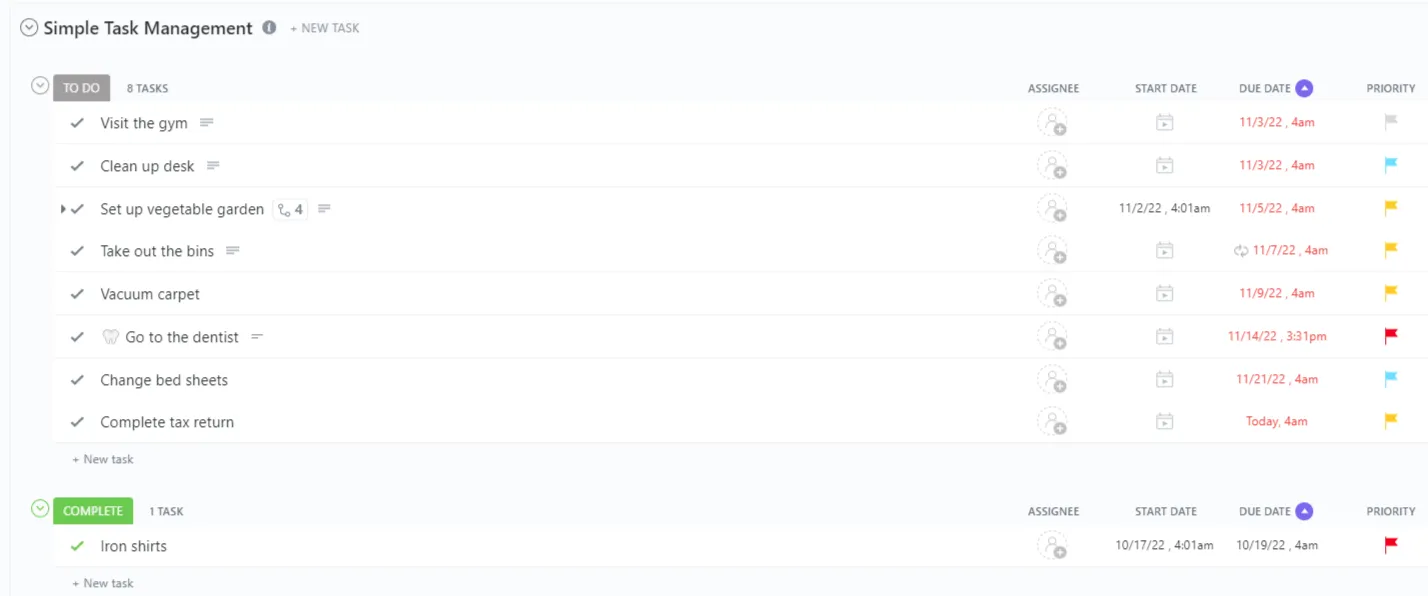
Als een spreadsheet al een stapje verder was dan plakbriefjes, dan is dit een stapje verder dan spreadsheets. De sjabloon ‘Simple Task Management’ biedt je standaard de weergaven ‘Lijst’, ‘Bord’ en ‘Document’, zodat dezelfde reeks taken eruit kan zien als een checklist, een kanbanbord of een documentpagina, afhankelijk van wat je op dat moment nodig hebt.
Toepassingsvoorbeeld: Je bent oprichter van een start-up en houdt alles bij, van productfouten tot follow-ups met investeerders en bestellingen van kantoorbenodigdheden. In plaats van drie afzonderlijke werkbladen maak je één lijst aan. Schakel tijdens je ochtendstand-up over naar de bordweergave om te zien wat er in uitvoering is, schakel voor je middag over naar de lijstweergave om op deadline te sorteren, en open de documentweergave wanneer je achtergrondinformatie bij een taak moet schrijven voor een nieuwe medewerker. Eén sjabloon, drie manieren om naar hetzelfde werk te kijken.
Dit sjabloon helpt je bij:
- Drie ingebouwde weergaven: Lijst, Bord en Document, zodat je kunt wisselen tussen verschillende manieren om taken te bekijken zonder iets opnieuw te hoeven opzetten
- Aangepaste velden: Voeg details zoals budget, links of bijlagen rechtstreeks toe aan elke taak
- Prioriteiten stellen voor taken: Met de ingebouwde prioriteitsmarkeringen kun je taken sorteren en filteren op urgentie
- Ingebouwde instructies: De sjabloon bevat een handleiding voor de installatie, zodat je niet helemaal vanaf nul hoeft te beginnen
Meest geschikt voor: Individuen of kleine teams die op zoek zijn naar een eenvoudig startpunt voor het overzichtelijk bijhouden van taken, met meer flexibiliteit dan een spreadsheet
Sla dit over als: je tijdsregistratie, Gantt-grafieken of werklastweergaven nodig hebt. Deze sjabloon is bewust eenvoudig gehouden. ClickUp-sjabloon #5 biedt uitgebreidere functies voor projectmanagement.
2. ClickUp-sjabloon voor dagelijks takenbeheer
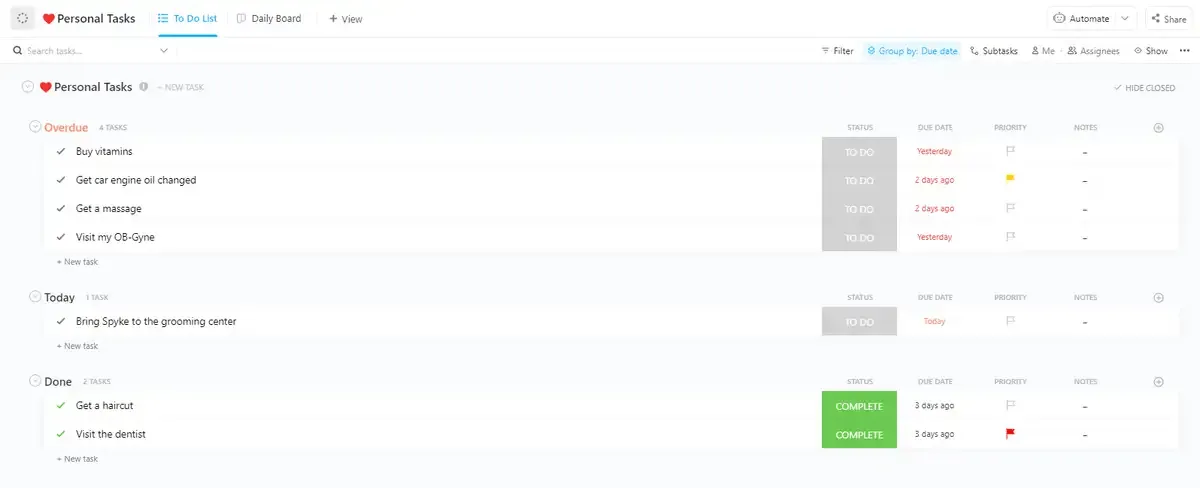
De sjabloon voor dagelijks takenbeheer is een planner die je dag in kaart brengt aan de hand van taken, vergaderingen, gebeurtenissen en boodschappen, met een kalenderweergave die je takenlijst omzet in een schema met tijdsblokken.
Toepassingsvoorbeeld: Je bent een customer success manager met 6 clientgesprekken, 2 interne vergaderingen en de voorbereiding van een productdemo, allemaal gepropt in één dag. Je opent de kalenderweergave en ziet precies waar elk blok zich bevindt. Tussen de vergaderingen door heb je 45 minuten ingepland voor follow-up-e-mails, gemarkeerd als ‘Hoge prioriteit’. Om 16.00 uur laat de gantt-weergave zien dat je 8 van de 11 items hebt voltooid, en dat de 3 resterende items taken met lage prioriteit zijn die je zonder problemen naar morgen kunt verschuiven.
Dit sjabloon helpt je bij:
- Planning in de kalender: Bekijk je dagelijkse taken als tijdsblokken, zodat je een overzicht krijgt van de dag en niet alleen een lijst ziet
- Categoriseren: Tag taken als ‘Werk’, ‘Privé’ of ‘Doelen’ om het belangrijke te onderscheiden van wat je alleen maar bezig houdt
- Gantt-diagram voor het bijhouden van taken: Bekijk de voortgang van taken gedurende de dag of week in de vorm van een visuele tijdlijn
- Mijlpalen: Stel specifieke doelen voor de dag vast en houd bij of je ze haalt
Meest geschikt voor: mensen die hun dag in tijdsblokken indelen en een dagplanner nodig hebben die ook als takenlijst fungeert
Sla dit over als: je een team aanstuurt en kolommen voor toegewezen personen, het verdelen van de werklast of weergaven voor meerdere projecten nodig hebt. ClickUp-sjabloon #5 is bedoeld voor coördinatie op teamniveau
3. ClickUp-sjabloon voor dagelijkse takenlijst
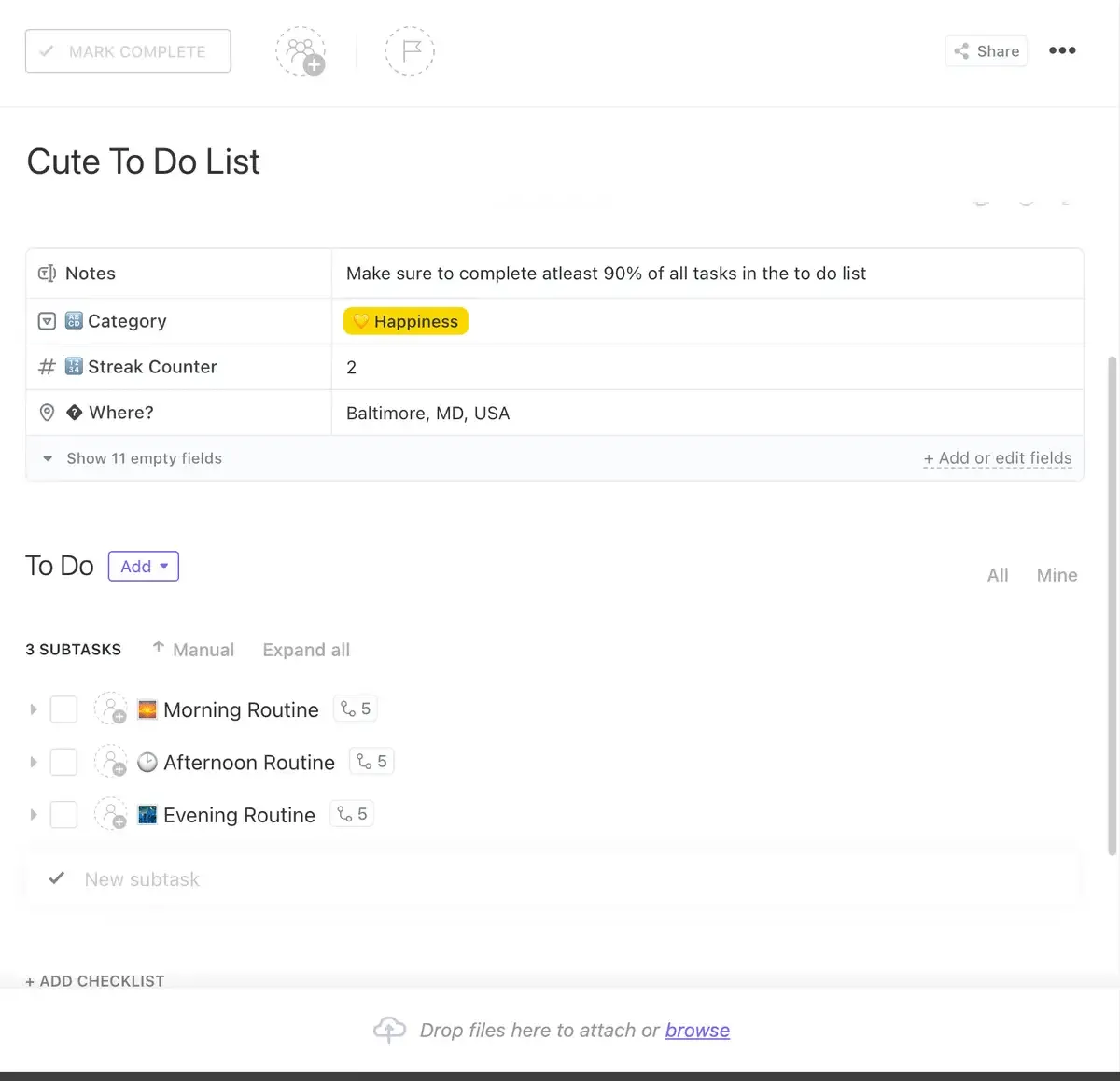
Planners helpen je bij het plannen. Gewoontetrackers helpen je om consistent te blijven. Het sjabloon voor de dagelijkse takenlijst probeert beide te doen: het is een hulpmiddel om routines op te bouwen, met ingebouwde taakregistratie. Aangepaste statussen, velden en weergaven (waaronder gantt, lijst en kalender) zijn vooraf geconfigureerd, plus automatiseringen die notificaties versturen wanneer deadlines naderen.
Toepassingsvoorbeeld: Je bouwt een ochtendroutine op naast je werktaaken. Op je lijst staat 'Supporttickets van de afgelopen nacht doornemen' om 8.00 uur, 'Concept van het weekrapport schrijven' om 10.00 uur en '30 minuten wandelen' om 12.30 uur. De automatiseringen sturen je 15 minuten voor elke deadline een herinnering. Tegen vrijdag heb je een week aan gegevens over voltooide en gemiste taken, waaruit blijkt dat je de wandeling consequent overslaat op dagen met veel vergaderingen. Dat patroon wordt pas zichtbaar wanneer je routines en taken op één plek bijhoudt.
Dit sjabloon helpt je bij:
- Routine + taakregistratie: Combineer persoonlijke gewoontes en taken voor het werk in één lijst, zodat er niets over het hoofd wordt gezien
- Geautomatiseerde notificaties: Ingebouwde herinneringen waarschuwen je voordat deadlines verstrijken, zonder dat je Apps Script nodig hebt
- Aangepaste werkstroom: Stel statussen in die verder gaan dan de standaardstatussen ‘Nog te doen’, ‘In uitvoering’ en ‘Klaar’, zodat ze aansluiten bij je daadwerkelijke routine
- Meerdere weergaven: schakel tussen ‘Lijst’ voor planning, ‘Kalender’ voor het inplannen en ‘Gantt’ om te zien hoe de taken van de dag met elkaar verbonden zijn
Meest geschikt voor: mensen die een dagelijkse routine opbouwen en naast hun taken ook automatische herinneringen en zichtbaarheid over hun gewoontes willen
Sla dit over als: je geen belang hecht aan het bijhouden van je dagelijkse routine en alleen een lijst met taken nodig hebt. ClickUp-sjabloon #1 is eenvoudiger en sneller in te stellen
4. ClickUp-sjabloon voor een takenlijst per project
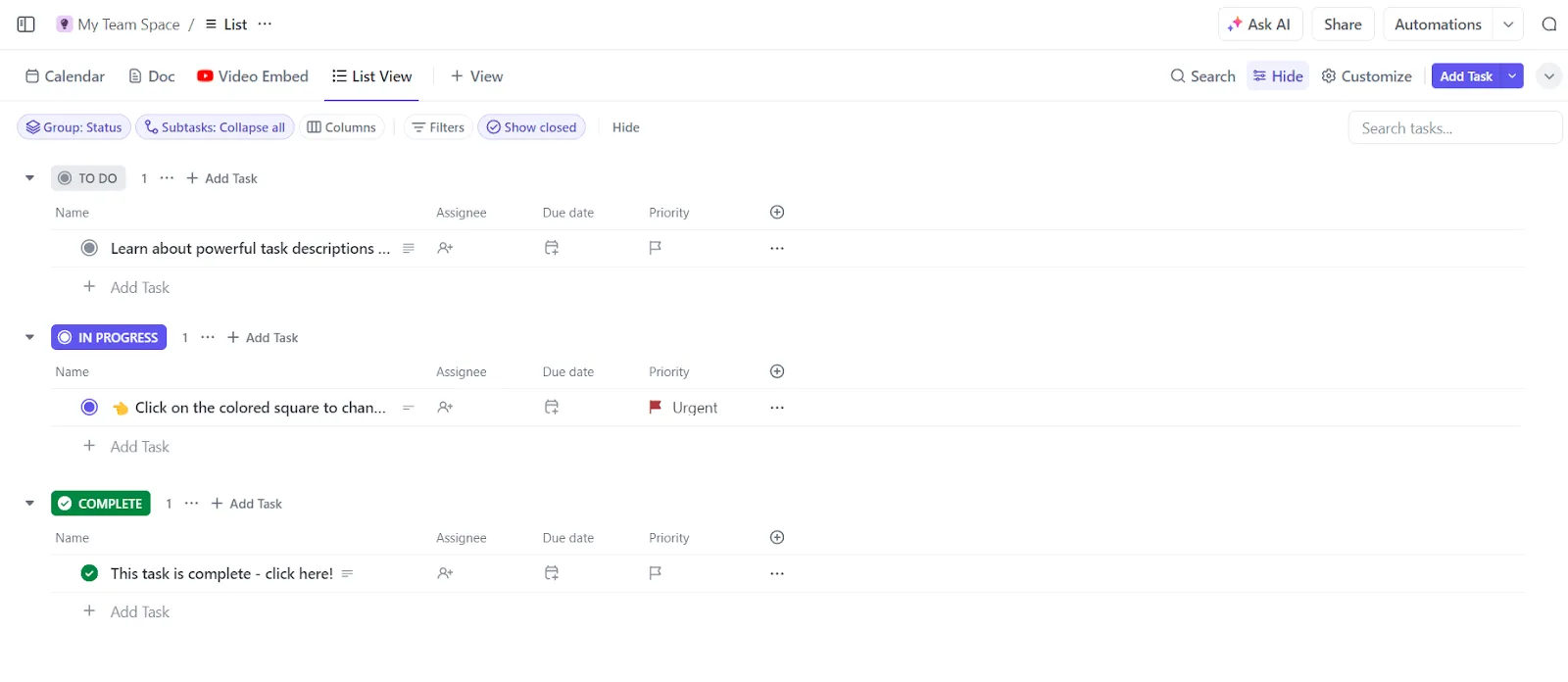
Het bijhouden van één project vereist meer structuur dan een dagelijkse takenlijst, maar minder overhead dan volledige projectmanagementsoftware. Het sjabloon ‘Projecttakenlijst’ biedt precies dat midden met vijf weergaven (document, bord, lijst, kalender en insluiten ) en aangepaste statussen die u zelf kunt definiëren, afgestemd op de daadwerkelijke werkstroom van uw project.
Toepassingsvoorbeeld: Je bent bezig met een grondige herziening van de productdocumentatie die zes weken duurt. Schrijvers, ontwerpers en een revisor hebben elk verschillende taken. Je stelt de statussen in op Concept, Ontwerpbeoordeling, Definitieve bewerking en Gepubliceerd. De bordweergave geeft je een kanban-overzicht van wat zich in elke fase bevindt. Wanneer de revisor context nodig heeft, opent ze de ingebedde weergave waarin je een Loom-walkthrough van de nieuwe documentstructuur hebt geplaatst. Niemand hoeft ClickUp te verlaten om de video te zoeken, en niemand vraagt ‘waar is de briefing?’, omdat deze in de lijst met taken zelf is ingesloten.
Dit sjabloon helpt je bij:
- Vijf ingebouwde weergaven: Document, Bord, Lijst, Kalender en Insluiten omvatten planning, uitvoering en referentie in één sjabloon
- Aangepaste statussen: Definieer fasen die bij je project passen (niet alleen ‘Nog te doen’ / ‘Klaar’), zodat taken de werkelijke werkstroom weerspiegelen
- Ingesloten bronnen: Met de weergave ‘Insluiten’ kun je video’s, Figma-bestanden of externe documenten toevoegen zonder de sjabloon te verlaten
- Voor persoonlijk en teamgebruik: Geschikt voor zowel individuele als teamprojecten; voeg gewoon toegewezen personen toe wanneer dat nodig is
Meest geschikt voor: Teams die één specifiek project uitvoeren met meerdere bijdragers, aangepaste fasen en de noodzaak om referentiemateriaal als bijlage aan de takenlijst toe te voegen
Sla dit over als: je meerdere projecten tegelijkertijd moet coördineren. ClickUp-sjabloon #5 zorgt voor de coördinatie van meerdere projecten en biedt zichtbaarheid op de werklast
5. ClickUp-sjabloon voor taakbeheer
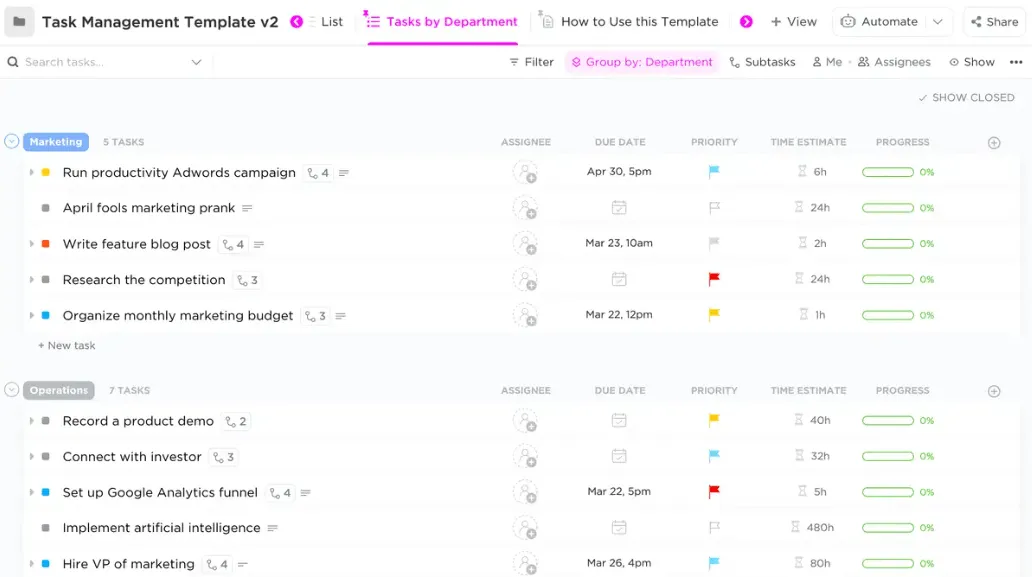
Dit is de zwaargewicht van de lijst. De sjabloon voor taakbeheer is speciaal ontworpen voor teams die meerdere projecten tegelijkertijd beheren. Zes weergaven, vooraf ingestelde aangepaste velden en een ‘Intro to Team’-weergave die de werklast van elke persoon laat zien, zodat je taken kunt toewijzen op basis van wie er daadwerkelijk capaciteit heeft, en niet alleen op basis van wie je als eerste te binnen schoot.
Toepassingsvoorbeeld: Je bent hoofd marketingoperaties en leidt tegelijkertijd een productlancering, een reeks webinars en een herontwerp van de blog met een team van zeven personen. De taken staan in drie lijsten (Ideeën, Backlogs, Actiepunten), elk met eigenaars, prioriteiten en deadlines. Op maandag open je de teamweergave en zie je meteen dat je ontwerper deze week 14 taken moet afronden, terwijl je tekstschrijver er 3 heeft. Je sleept twee ontwerptaken naar de tekstschrijver (die ook eenvoudige afbeeldingen verzorgt) en breng je de week weer in balans voordat iemand onder het werk begraven raakt. Met de zes weergaven kun je schakelen tussen Kanban voor sprintplanning, een lijst voor statusupdates en een kalender voor zichtbaarheid van deadlines, zonder dat je aparte trackers hoeft bij te houden.
Dit sjabloon helpt je bij:
- Teamweergave voor het evenwichtig verdelen van de werklast: Bekijk het aantal taken van elke medewerker en verdeel het werk opnieuw voordat iemand overbelast raakt
- Structuur met drie lijsten: Ideeën, Backlogs en Actiepunten maken een onderscheid tussen ‘misschien later’, ‘nu aan de slag’ en ‘moet ik nog beslissen’
- Zes dynamische weergaven: Lijst, Bord, Kalender, Tabel, Team en Activiteit dekken alle aspecten, van sprintplanning tot rapportage aan belanghebbenden
- Vooraf ingestelde aangepaste velden: Toegewezen persoon, deadline, prioriteit, budget, links en bijlagen zijn vanaf het begin beschikbaar
Meest geschikt voor: teamleiders en projectmanagers die twee of meer actieve projecten leiden en behoefte hebben aan inzicht in de werklast en flexibiliteit met meerdere weergaven
Sla dit over als: je persoonlijke taken of één klein project bijhoudt. ClickUp-sjablonen #1 of #3 doen dat zonder de extra structuur die je toch niet zult gebruiken
6. ClickUp-sjabloon voor takenlijst
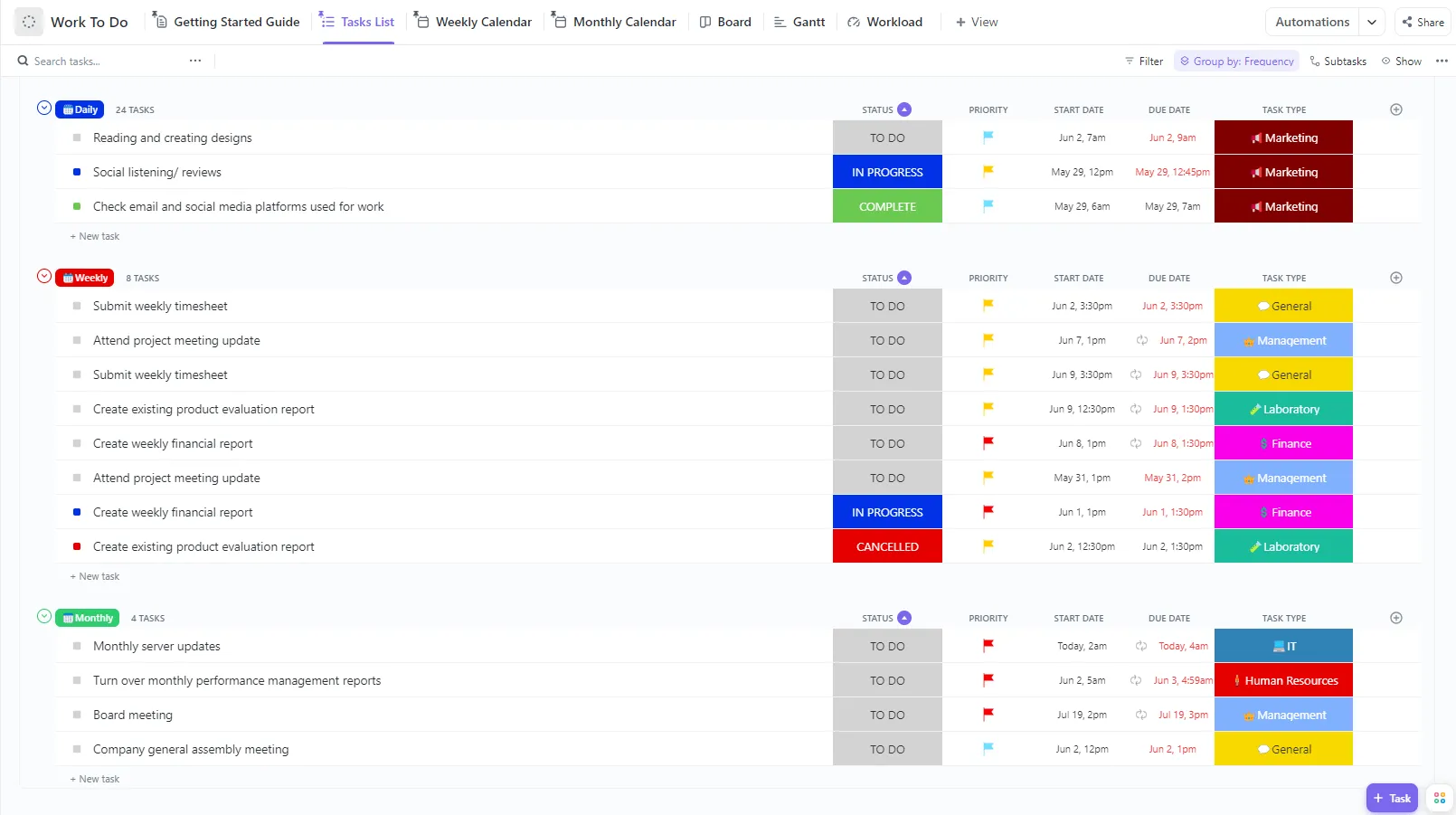
De sjabloon ‘Work To Do’ is opgebouwd rond een wekelijkse kalenderweergave waarin je taken over de hele werkweek worden weergegeven, zodat je in één oogopslag de prioriteiten van maandag en de deadlines van vrijdag kunt zien.
Toepassingsvoorbeeld: Je bent productmanager en verdeelt verschillende soorten werk per dag: maandag voor sprintplanning, dinsdag en woensdag voor functiespecificaties, donderdagochtend voor beoordelingen door belanghebbenden en vrijdag voor het bijwerken van de backlog. Je zet elke taak in de weekkalender en voegt waar nodig subtaaken toe (de specificatie heeft drie deelopdrachten: concept, peer review, definitieve versie). De gantt-weergave laat zien dat de beoordeling van donderdag afhankelijk is van het feit dat de specificatie van woensdag klaar is. Als woensdag uitloopt, zie je direct de gevolgen voor de rest van het proces, in plaats van dat je er pas donderdagochtend achter komt.
Dit sjabloon helpt je bij:
- Wekelijkse kalenderweergave: Bekijk je hele week in één oogopslag, niet alleen de lijst van vandaag
- Subtaaken : Splits complexe taken op in kleinere onderdelen zonder de bovenliggende weergave te verliezen
- De duur van taken bijhouden: Noteer hoe lang taken daadwerkelijk duren om je wekelijkse planning in de toekomst te verbeteren
- Kanban + gantt in combinatie met een kalender: bordweergave voor de status van de werkstroom, gantt voor afhankelijkheden, kalender voor tijdsindeling, allemaal op basis van dezelfde gegevens
Meest geschikt voor: Individuen en kleine teams die per week plannen en willen zien hoe taken over verschillende dagen heen met elkaar verbonden zijn
Sla dit over als: je de werklast binnen je team wilt verdelen of meerdere projecten tegelijk wilt beheren. ClickUp-sjabloon #5 is beter geschikt voor coördinatie tussen verschillende teams
7. Eenvoudig ClickUp-sjabloon voor taken
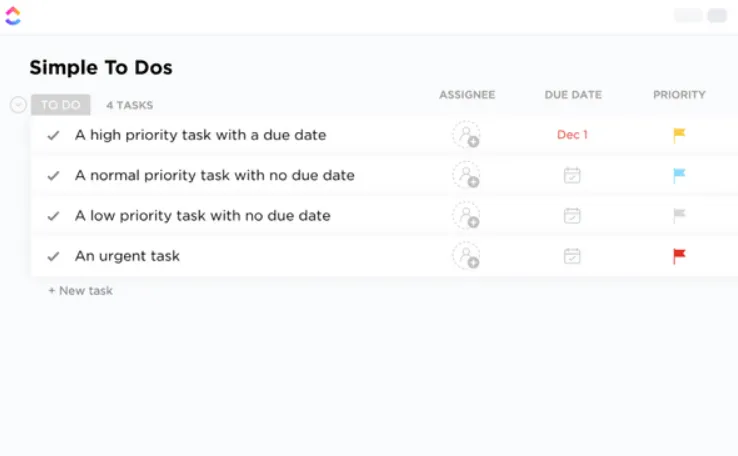
Soms heb je gewoon een eenvoudige lijst nodig waarop je kunt vertrouwen. Het sjabloon ‘Simple To-Dos’ komt het dichtst in de buurt van een checklist op papier: taken, prioriteiten, toegewezen personen, deadlines en een weergave met geprioriteerde taken die alles automatisch op urgentie sorteert.
Toepassingsvoorbeeld: Je bent een officemanager die 40 kleine taken moet combineren die niet bij een specifiek project horen: de softwarelicentie uiterlijk donderdag verlengen, een bestelling voor nieuwe beeldschermen plaatsen, de teamuitstap plannen, de offerte voor de catering opvolgen. Voor geen van deze taken is een gantt-grafiek nodig. Je voert ze allemaal in het sjabloon in, markeert de licentieverlenging als ‘Dringend’, en in de weergave ‘Prioritaire taken’ komt deze bovenaan te staan. Met tags kun je op categorie filteren (IT, Faciliteiten, Gebeurtenissen) wanneer je soortgelijke taken in één keer wilt afhandelen. Automatiseringen zorgen voor statuswijzigingen, dus wanneer je iets als ‘Klaar’ markeert, verdwijnt het uit je actieve weergave zonder dat je het ergens naartoe hoeft te slepen.
Dit sjabloon helpt je bij:
- Weergave ‘Prioritaire taken’: Sorteert je lijst automatisch op urgentie, zodat de belangrijkste taken altijd bovenaan staan
- Filteren op basis van tags: geef taken een label per categorie en filter direct, in plaats van te moeten scrollen
- Geschikt voor automatisering: Dankzij de ingebouwde ondersteuning voor automatisering kunnen statuswijzigingen, updates van de toegewezen persoon en notificaties automatisch worden uitgevoerd, zonder dat je daar iets voor hoeft te doen
- Statusbord: Een visuele weergave waarmee je snel kunt zien welke taken openstaan, in uitvoering zijn en klaar zijn
Meest geschikt voor: Personen of teams die behoefte hebben aan een overzichtelijke, eenvoudige lijst met taken met automatische prioritering en geen extra rompslomp willen bij het projectmanagement
Sla dit over als: je werk afhankelijkheden bevat, deadlines die van invloed zijn op andere taken, of meerdere projecten omvat. ClickUp-sjabloon #4 of #5 voegt de structuur toe die in dit sjabloon bewust is weggelaten.
8. ClickUp-sjabloon voor een lijst met dingen die nog te doen zijn in de kalender
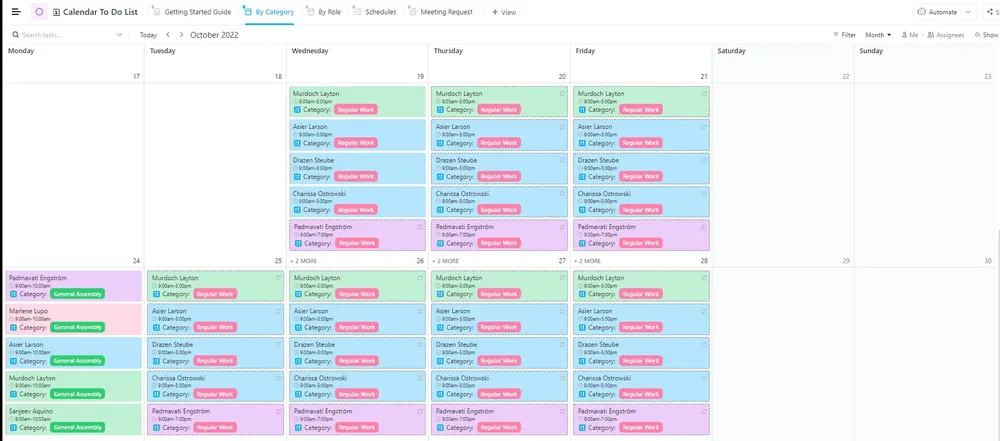
Alle sjablonen tot nu toe ordenen taken op status of prioriteit. Het sjabloon ‘To-do-lijst in de kalender’ ordent ze op tijd: wekelijkse, tweewekelijkse of maandelijkse kalenderweergaven die laten zien wanneer dingen moeten worden afgerond, niet alleen wat er moet worden afgerond. Met vijf aangepaste weergaven (op rol, vergaderverzoek, per categorie, schema’s en de handleiding voor beginners) kun je dezelfde kalender vanuit verschillende invalshoeken bekijken.
Toepassingsvoorbeeld: Je bent een directieassistent die de week van een vicepresident beheert. Op Monday staan er drie voorbereidende taken op de agenda voorafgaand aan een bestuursvergadering. Op woensdag is er een diner met een client waarvoor een restaurantreservering en een reisbevestiging moeten worden geregeld. Op vrijdag is de deadline voor het kwartaalrapport, met twee beoordelingstaken die uiterlijk donderdag afgerond moeten zijn. In de weergave ‘Schema’s’ zie je de hele week als een kalender. De weergave ‘Vergaderverzoeken’ toont alleen de vergaderingen en de voorbereidende taken daarvoor. De weergave ‘Per rol’ maakt een onderscheid tussen wat jouw verantwoordelijkheid is en wat die van de vicepresident is. Eén sjabloon, drie gefilterde weergaven van dezelfde deadlines.
Dit sjabloon helpt je bij:
- Organisatie op basis van de kalender: Taaken worden op datum weergegeven, niet in een platte lijst, zodat je de verdeling van de werklast over de week of maand kunt zien
- Bijhouden van vergadervoorbereidingen: In de weergave ‘Vergaderverzoek’ worden taken gekoppeld aan de vergaderingen die ze ondersteunen
- Filteren op rol: De weergave ‘Per rol’ scheidt de eigendom, zodat gedeelde kalenders overzichtelijk blijven
- Waarschuwingen voor afhankelijkheden: Ontvang een waarschuwing wanneer een taak die een andere taak blokkeert vertraging oploopt, met ingebouwde tijdsregistratie om bij te houden hoe lang het voorbereidende werk daadwerkelijk duurt
Meest geschikt voor: iedereen met een drukke kalender die taken aan specifieke data en vergaderingen moet koppelen, en ze niet alleen in een lijst wil bijhouden
Sla dit over als: je taken geen specifieke data of tijdsafhankelijke afhankelijkheden hebben. ClickUp-sjabloon #7 is beter geschikt voor lijsten met nog te doen taken zonder data.
Dat is nog niet alles. Naast deze sjablonen kun je met de functie ‘Taaksjablonen’ van ClickUp ook je eigen sjablonen maken. Zo kun je sjablonen maken voor terugkerende taken en werkstroomen en je productiviteit verbeteren. Bovendien zijn ze eenvoudig, aanpasbaar en vereisen ze geen training.
Wat moet een dagelijkse lijst met taken bevatten?
Een takenoverzicht hoeft elke keer dat je het opent slechts drie vragen te beantwoorden: wat moet er gebeuren, wat is er al klaar en wie is er verantwoordelijk? Al het andere is optioneel, afhankelijk van hoe complex je werk is.
Begin met deze vijf kolommen:
- Naam van de taak: Eén taak per rij, zo specifiek dat iemand anders deze zou kunnen overnemen zonder vragen te stellen. „Q3-rapport schrijven“ is goed. „Rapport“ is niet goed
- Eigenaar: Wie is verantwoordelijk? Sla deze kolom over als je alleen persoonlijke taken bijhoudt. Voeg deze toe zodra een tweede persoon de lijst gebruikt.
- Deadline: Elke taak heeft een deadline nodig, zelfs een indicatieve. Zonder die deadline kan geen enkele formule achterstallig werk signaleren of aangeven wat urgent is
- Status: Minimaal: Niet gestart, In uitvoering, Klaar. Gebruik dropdown-menu's, geen vrije tekst. Zodra iemand ‘In uitvoering’ typt in plaats van ‘In uitvoering’, werken je filters niet meer.
- Prioriteit: Hoog, Gemiddeld, Laag. Sorteert de lijst zodat je eerst aan het belangrijkste werk doet wanneer alles urgent lijkt
Voeg deze toe wanneer je ze nodig hebt (niet eerder):
- Kolom ‘Aantekeningen’ voor context, links of belemmeringen die niet in de naam van de Taak passen
- Tags of categorieën om te filteren op project, afdeling of soort werk
- Voortgangspercentage wanneer Taaken meerdere dagen in beslag nemen en je niet alleen wilt weten of je ermee bent begonnen, maar ook ‘hoe ver je bent’.
- Grafieken en dashboards wanneer je de status aan iemand anders rapporteert tijdens rapportage. Als niemand erom vraagt, is de lijst zelf het dashboard
De bovenstaande sjablonen zijn vooraf samengesteld met verschillende combinaties van deze velden. Kies een sjabloon die past bij de complexiteit van het bijhouden van je taken, en niet andersom.
Beheer je taken beter met ClickUp
Google Spreadsheets-sjablonen voor het bijhouden van dagelijkse taken zijn ongetwijfeld handig voor het beheren van taken en takenlijsten.
Google Spreadsheets is echter niet perfect. Als je regelmatig meerdere taken moet afhandelen en met verschillende teams moet samenwerken, wordt het een uitdaging om alles bij te houden met behulp van Google Spreadsheets-sjablonen. Dat is waar taakbeheersoftware zoals ClickUp van pas komt.
De sjabloongalerij van ClickUp biedt diverse spreadsheet-sjablonen die ideaal zijn voor het beheren van zowel persoonlijke takenlijsten als professionele projecten. Deze gratis sjablonen bieden tal van aanpassingsmogelijkheden en extra functies, waaronder notificaties en automatisering van werkstroomprocessen.
Daarnaast biedt ClickUp nog veel meer gebruiksgemak dankzij de takenbeheer- en AI-mogelijkheden.
Waarom zou je je dus nog in Google Spreadsheets worstelen? Meld je aan bij ClickUp en download deze sjablonen vandaag nog.
Veelgestelde vragen over sjablonen voor dagelijkse takenlijsten in Google Spreadsheets
Ja, er zijn twee opties. Google Tasks is een op zichzelf staande to-do-app met herinneringen op een bepaalde datum en terugkerende taken. Met Google Spreadsheets kun je een aangepaste tracker maken met je eigen kolommen en formules. Kies voor Tasks als een persoonlijke lijst met herinneringen voldoende is. Kies voor Google Spreadsheets als je eigenaars, prioriteitssortering of berekeningen voor de voortgang nodig hebt.
Google Documenten is geschikt voor een checklist binnen een document, zoals actiepunten na een vergadering of een paklijst. Google Spreadsheets is handig wanneer taken aparte kolommen nodig hebben voor datums, eigenaars, status of formules. Als je iets wilt sorteren, filteren of berekenen, is Spreadsheets de juiste tool. Als je alleen maar dingen wilt afvinken binnen een document dat je al aan het schrijven bent, is Docs prima.
Verplaats voltooide taken naar een tabblad ‘Archief’ in plaats van ze te verwijderen. Maak een sectie ‘Later’ aan voor werk zonder deadline, zodat je actieve lijst niet te vol raakt. Bekijk de sectie ‘Later’ wekelijks in plaats van elk onafgemaakt item naar elke nieuwe dag te kopiëren. Filterweergaven helpen ook: maak een filter dat rijen verbergt waarbij de status ‘Klaar’ is, zodat je dagelijkse weergave alleen openstaande taken toont.
Ja. Deel één Google Spreadsheets-bestand en geef bewerkingsrechten aan de mensen die het bijwerken. Voeg een kolom ‘Eigenaar’ toe en spreek statuslabels af voordat het team aan de slag gaat. De meest gemaakte fout is het versturen van afzonderlijke kopieën voor dagelijkse updates, omdat die kopieën binnen enkele uren al verschillende versies van de tracker worden. Eén gedeeld bestand, geen meerdere kopieën. In de richtlijnen van Google voor het delen van bestanden wordt uitgelegd hoe je de toestemming instelt.
Niet standaard. Een deadline in een kolom zorgt niet voor een melding. Je kunt geautomatiseerde herinneringen maken met behulp van installeerbare triggers in Apps Script die controleren op aankomende deadlines en e-mails versturen, maar iemand moet het script schrijven, testen en onderhouden. Voor ingebouwde taakherinneringen zonder code kun je direct gebruikmaken van Google Tasks of een speciale taakmanager zoals ClickUp.
Waarschijnlijk bekijk je het originele bestand van de eigenaar, niet je eigen kopie. Ga naar Bestand → Kopie maken en voer de bewerking uit op het nieuwe bestand in je Drive. Als je wel een kopie kunt maken, maar in bepaalde cellen niets kunt typen, zijn er beschermde bereiken in het werkblad. Neem contact op met de eigenaar van het bestand of zoek naar een ontgrendelde versie. In de handleiding van Google over beschermde bereiken wordt uitgelegd hoe je toestemmingen kunt controleren en aanpassen.