

Ken je dat gevoel wanneer je midden in een virtuele vergadering zit en alles super soepel verloopt?
De verbinding is uitstekend, de videoconferentietool is intuïtief (en neemt de vergadering op en transcribeert deze), niemand hoeft meerdere keren te vragen: "Ben ik goed te horen?", en u kunt zich concentreren op het gesprek in plaats van te worstelen met technische problemen of aantekeningen/notulen van de vergadering te maken.
Na talloze virtuele vergaderplatforms te hebben uitgeprobeerd, ben ik er eindelijk achter gekomen welke vergadertools zo'n ervaring kunnen bieden. Mijn prioriteiten zijn simpel: mijn team en ik moeten ideeën kunnen delen, taken kunnen beheren en iedereen soepel op één lijn kunnen houden.
Op basis van ons onderzoek heb ik een lijst samengesteld met de 10 beste softwareprogramma's voor virtuele vergaderingen. Als u op zoek bent naar het perfecte platform om uw virtuele interacties te verbeteren, helpen deze aanbevelingen u een weloverwogen keuze te maken.
Deze video bevat ook een overzicht van mijn favorieten:
⏰ Samenvatting in 60 seconden
Hier is een lijst met de 10 beste platforms voor virtuele vergaderingen om u te helpen bij het kiezen van de juiste tool voor de behoeften van uw team:
- ClickUp: De beste keuze voor het beheer van de volledige cyclus van vergaderingen, van agenda's en geautomatiseerde notulen tot follow-ups
- Google Meet: Het meest geschikt voor samenwerking tijdens vergaderingen, met functies zoals virtueel je hand opsteken en breakoutrooms
- Microsoft Teams: Het meest geschikt voor gebruikers van het Microsoft-ecosysteem, met geïntegreerde Whiteboard-functies en realtime documentbewerking
- Zoom: Het meest geschikt voor naadloze integraties met populaire tools zoals ClickUp, Salesforce en meer.
- Chanty: Het meest geschikt voor snelle teamgesprekken en check-ins, met ingebouwd taakbeheer om gesprekken actiegericht te houden.
- Slack: Het meest geschikt voor informele teamoverleggen, met gebruiksvriendelijke Huddles voor korte besprekingen
- Cisco WebEx: Het beste op het gebied van inclusiviteit, met realtime vertaling en technologie voor ruisonderdrukking
- GoTo Meeting: Het beste op het gebied van privacy en veiligheid, met wachtwoordbeveiliging en Meeting Lock-functies
- TeamViewer: Het beste voor toegang tot apparaten op afstand, stelt IT-ondersteuning in staat om problemen op afstand op te lossen
- Zoho Vergadering: Het meest geschikt voor afdelingsspecifieke vergaderingen, met eenvoudig teambeheer en veiligheid bij hosting
Waar moet u op letten bij virtuele vergaderplatforms?
Bij het kiezen van een platform voor virtuele vergaderingen houd ik rekening met de volgende functies – en dat zou u ook moeten doen!
- Gebruiksgemak: ik wil geen kostbare tijd van een vergadering besteden aan het oplossen van technische problemen of het begeleiden van anderen door ingewikkelde interfaces. Daarom zoek ik een platform dat intuïtief en gebruiksvriendelijk is
- Betrouwbaarheid: Niets is erger dan een vergadering die wordt onderbroken door storingen of problemen met de verbinding. Ik heb software nodig met een solide staat van dienst op het gebied van betrouwbaarheid en minimale/geen onderbrekingen, zodat alles soepel verloopt
- Integratie: Ik wil dat de software goed synchroniseert met andere tools die ik dagelijks gebruik, zoals mijn kalender, app voor projectmanagement, e-mail en meer
- Samenwerkingsfuncties: Functies die teamwork ondersteunen zijn onmisbaar. Of het nu gaat om het delen van schermen, het delen van bestanden, realtime chat of virtuele whiteboards, de tool moet ervoor zorgen dat mijn teamleden op afstand op één lijn blijven.
- Geautomatiseerde notulen: Ik vind het moeilijk om me op de vergadering te concentreren als ik tegelijkertijd aantekeningen moet maken. Het is geweldig als de software automatisch de belangrijkste punten en actiepunten kan samenvatten. Dat bespaart tijd en zorgt ervoor dat iedereen een duidelijk verslag van de vergadering heeft
- Vergaderherinneringen: Ik waardeer platforms die automatische herinneringen versturen voordat teamvergaderingen beginnen, zodat ik (en andere deelnemers) worden aangespoord om ons voor te bereiden en op tijd in te bellen. Dit vermindert het risico op gemiste vergaderingen en last-minute haastwerk.
De 10 beste online platforms en apps voor virtuele vergaderingen
Op basis van deze criteria zijn dit de beste platforms voor virtuele vergaderingen:
1. ClickUp (Beste tool voor virtuele vergaderingen en communicatie)
ClickUp staat bekend om zijn krachtige tools voor projectmanagement, maar het kan nog veel meer. Met de juiste integraties verandert het in een naadloos platform voor virtuele vergaderingen, waarmee je alles, van agenda's tot follow-ups, op één plek kunt beheren.
Als onderdeel van een functioneel gemengd team op afstand is ClickUp letterlijk de alles-in-één-app voor werk, die projectmanagement, kennisbeheer en teamcommunicatie combineert in één uniform, door AI aangestuurd platform.
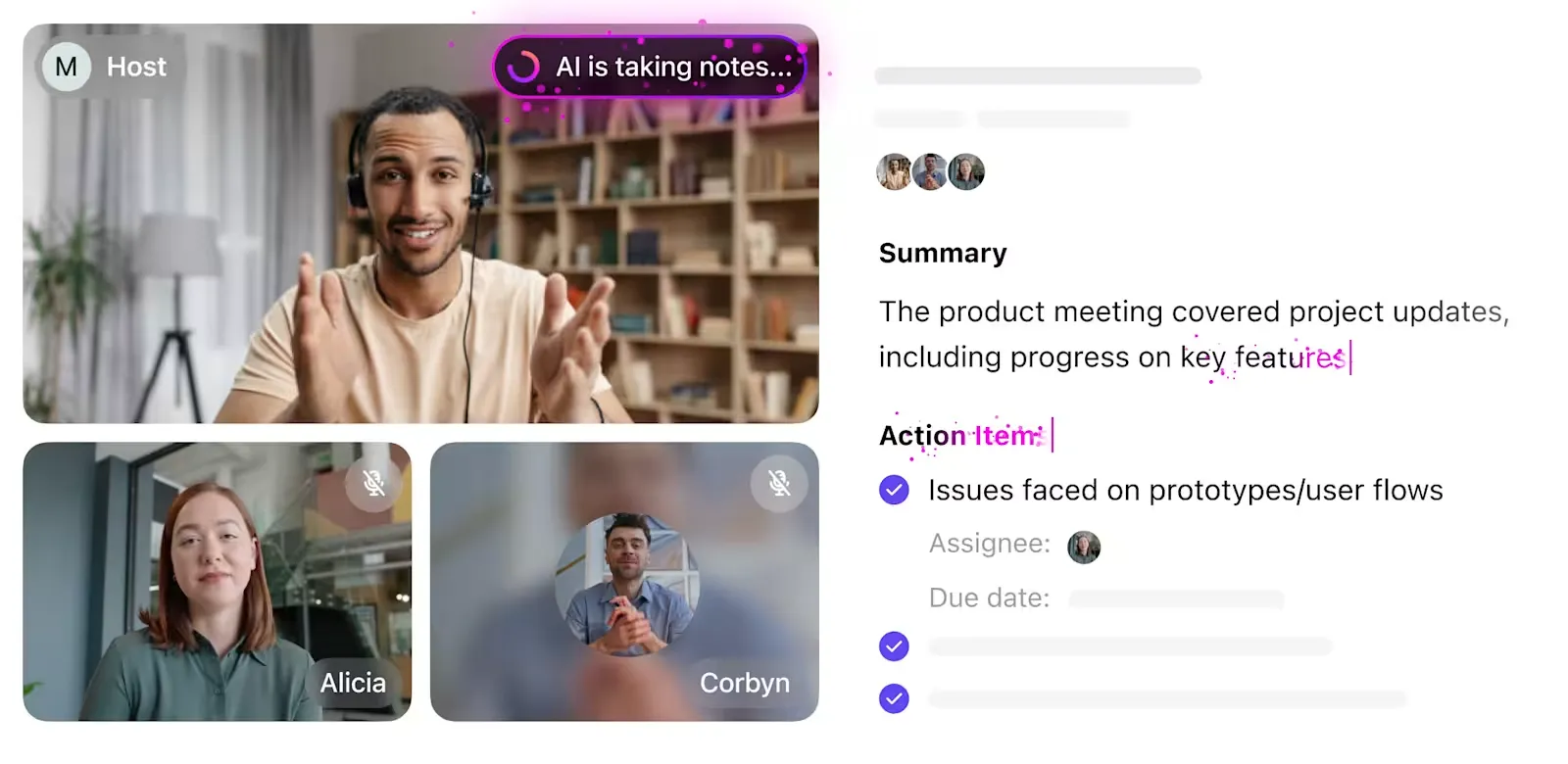
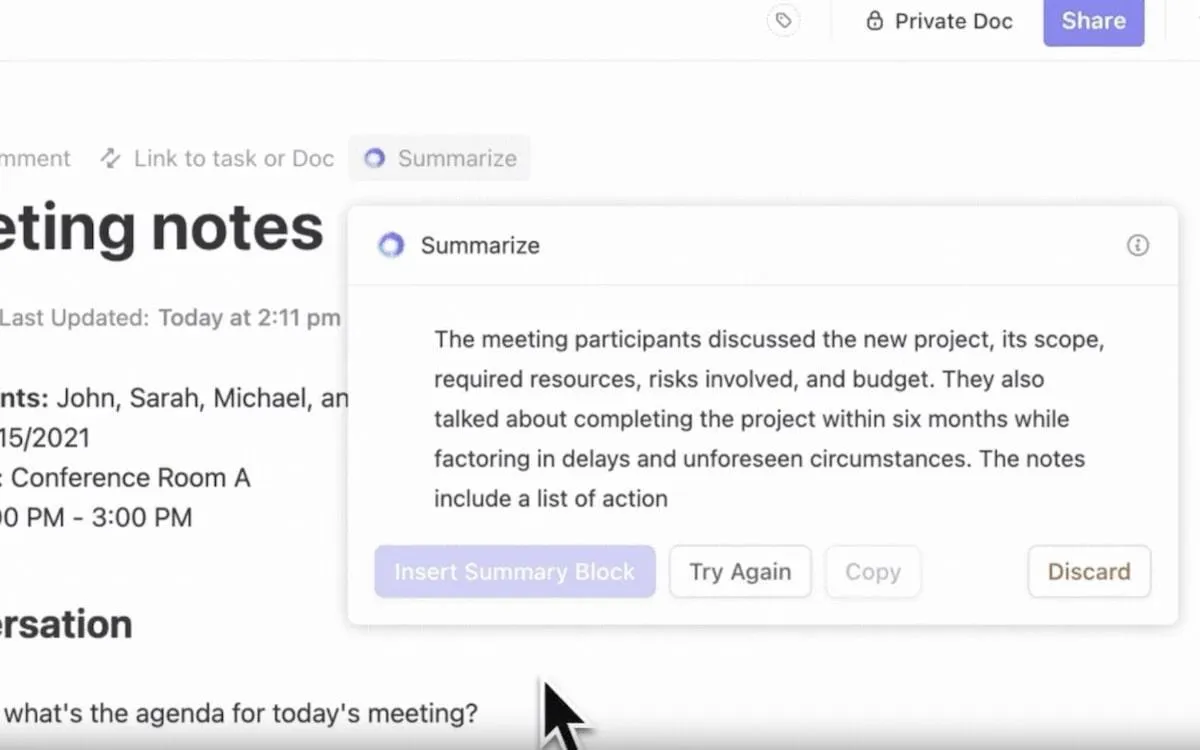
Vergaderingen zijn niet compleet zonder mijn handige ClickUp AI Notetaker. Deze genereert een perfecte transcriptie (en audio-opname) van mijn vergadering, vat deze samen in beknopte punten en, het allerbeste, helpt me de besproken actiepunten om te zetten in taken die ik kan toewijzen, waarvoor ik deadlines kan instellen en die ik kan afwerken!
Zo werkt het werk:
Met ClickUp AI Notetaker kunnen uw teams:
- Samenvatting van lange aantekeningen van vergaderingen: De AI vat lange discussies samen in beknopte samenvattingen en benadrukt de belangrijkste punten
- Stel een gestructureerd notulen document voor bijeenkomsten op: Het genereert een overzichtelijk notulen document, waardoor het eenvoudig is om dit te delen met teamleden en belanghebbenden voor verdere opvolging
- Markeer deadlines en actiepunten: De AI identificeert taken, deadlines en acties die tijdens de vergadering zijn besproken, zodat u ze gemakkelijk kunt terugvinden
Door het transcriptieproces te automatiseren, helpt AI Notetaker teams op één lijn te blijven en zorgt het ervoor dat de resultaten van vergaderingen duidelijk worden gedocumenteerd en bruikbaar zijn.
ClickUp Meetings is mijn favoriete tool voor het organiseren van alle aspecten rondom een videoconferentie. Van het brainstormen over gespreksonderwerpen voorafgaand aan een vergadering tot het stroomlijnen van asynchrone communicatie en het creëren van een probleemloze videoconferentie-ervaring met Zoom: ClickUp helpt me bij elke stap.
Ik zal u een indruk geven van hoe mijn team en ik ClickUp gebruiken voor onze virtuele sessies:
Stel de agenda voor de vergadering op
Voor elke vergadering gebruiken we ClickUp Docs (een virtueel document voor samenwerking) om onze intenties en doelen vast te leggen. We zetten de actiepunten op een lijst die we tijdens de vergadering zullen bespreken, wie eraan deelneemt, het tijdstip van de vergadering en alle andere relevante informatie.
ClickUp Documents helpt ons:
- Werk in realtime samen met teamleden op afstand om de agenda voor de vergadering op te stellen
- Maak korte checklists met gespreksonderwerpen en vink ze af terwijl we elk onderwerp behandelen
- Geef de agenda voor de vergadering vorm met uitgebreide bewerkingsfuncties zoals kleurcodering, kop, vetgedrukte tekst, cursief, doorgestreept, banners en meer
- Communiceer met leden van de vergadering of andere teamleden via toegewezen opmerkingen
Als we geen tijd hebben om een agenda voor een vergadering helemaal zelf op te stellen, komt de agendasjabloon van ClickUp goed van pas.
Bonus: Klaar om uw vergaderingen naar een hoger niveau te tillen? Bekijk dan deze voorbeelden van vergaderagenda's en gratis sjablonen om aan de slag te gaan!
Agendasjabloon van ClickUp
De sjabloon biedt een gestructureerd kader om de belangrijkste elementen te noteren: type vergadering, reikwijdte, locatie, vergaderlink, datum, tijd, namen van deelnemers en hun rollen, en een lijst van aanwezigen.
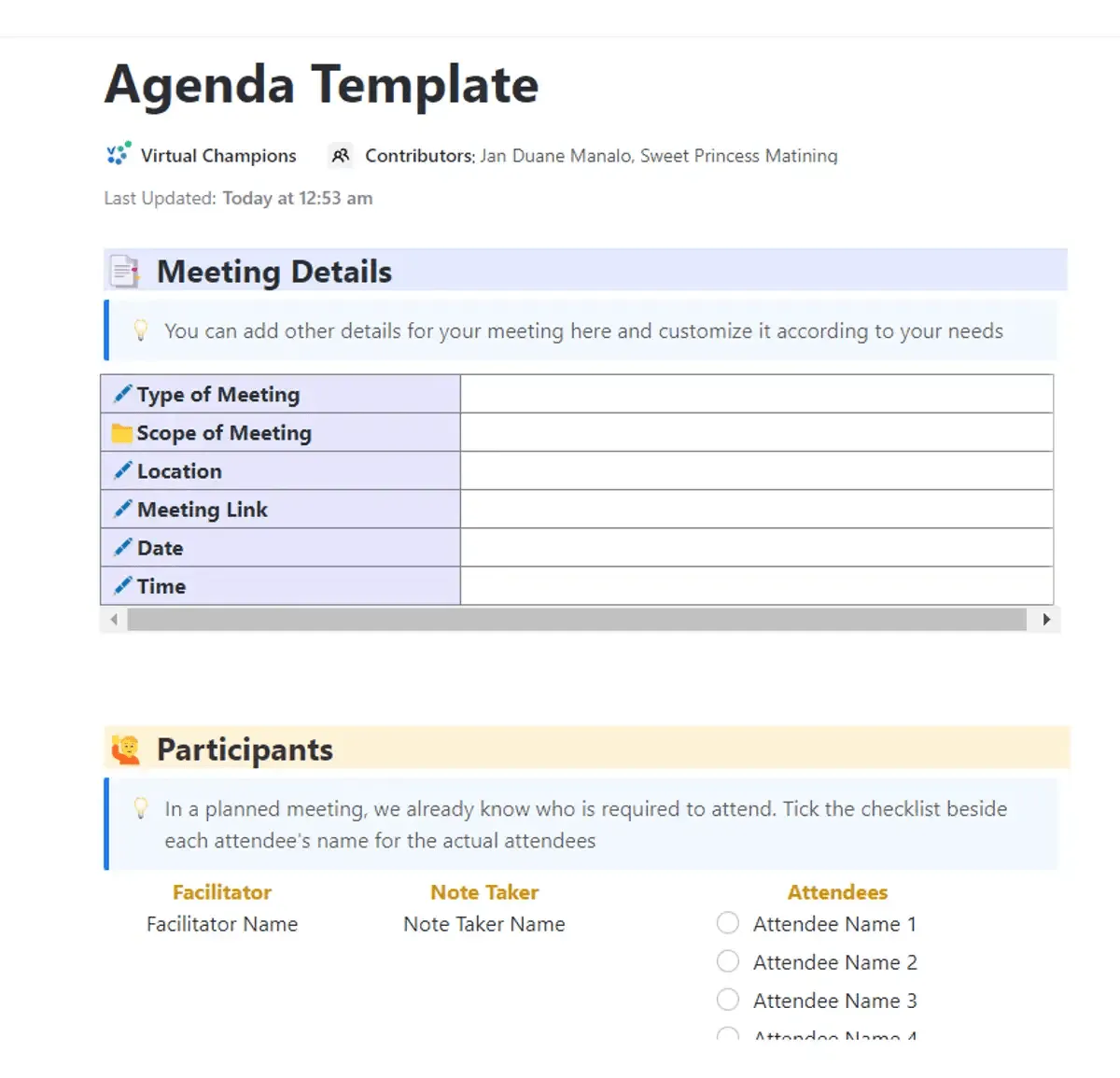
Met de agendasjabloon van ClickUp kunnen we:
- Bespreek alle onderwerpen tijdens de vergadering
- Help deelnemers zich voor te bereiden door een overzicht van de discussiepunten te geven
- Zorg voor een duidelijke structuur en werkstroom van de vergadering
- Stimuleer actieve betrokkenheid van alle deelnemers
En het beste? Het sjabloon is volledig aanpasbaar. We kunnen naar behoefte aangepaste velden en statussen toevoegen en deze afstemmen op elk soort vergadering, of het nu gaat om interne vergaderingen, vergaderingen met klanten, investeerders of iets heel anders.
Integreer met apps voor vergaderingen en kalenders
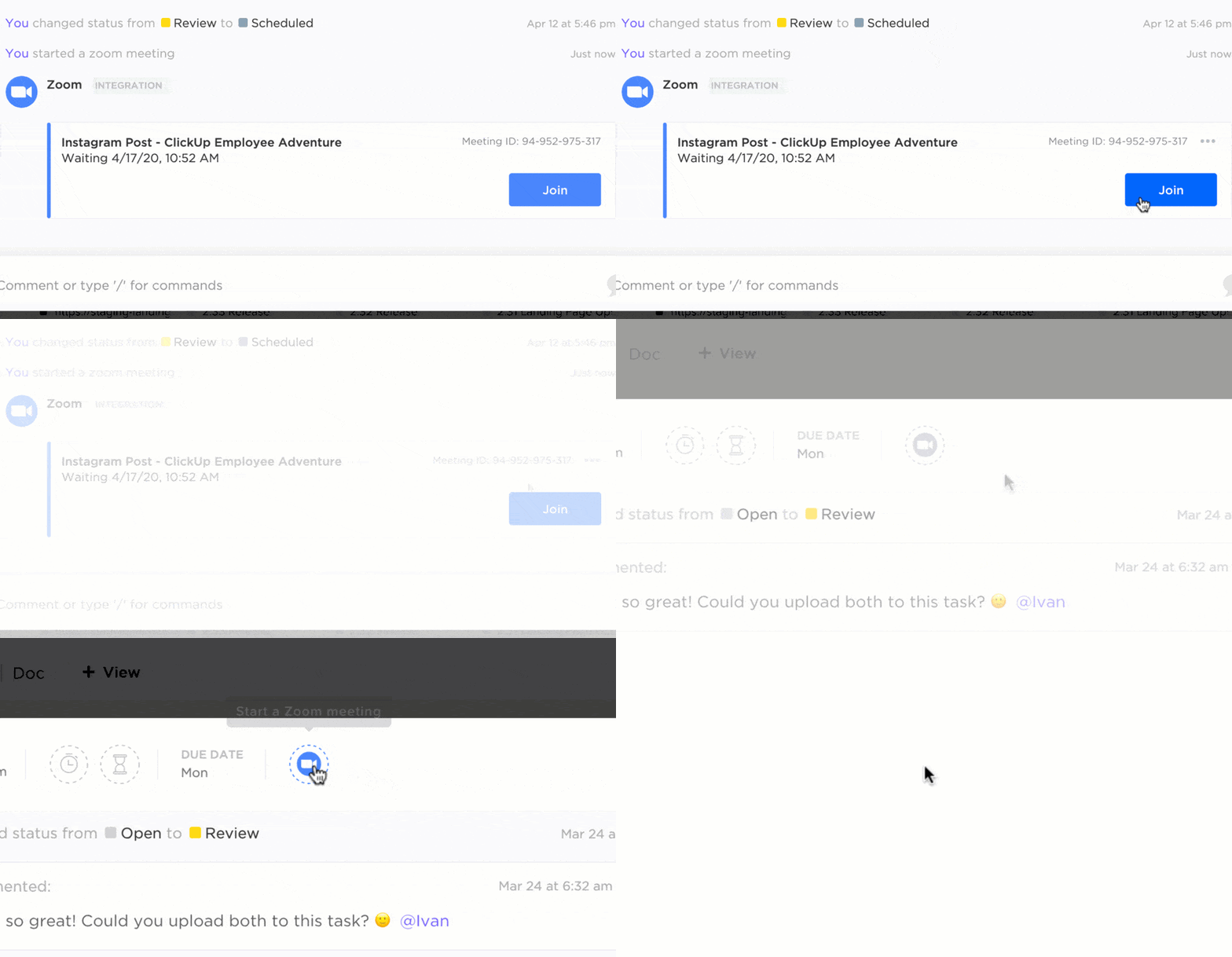
Dankzij de native integratie van ClickUp met Zoom kan ik rechtstreeks vanuit een ClickUp-taak een Zoom-vergadering starten.
Wanneer een vergadering begint, wordt er automatisch een link om deel te nemen geplaatst in de reacties van de specifieke Taak (van waaruit ik de vergadering heb gestart), om teamleden te laten weten dat ze kunnen inloggen. Als de vergadering eindigt, voegt ClickUp nog een reactie toe aan de Taak. De reactie bevat vergadergegevens zoals datum en tijd, duur, deelnemers, enz. en biedt ook een optionele link naar de opname.
Dankzij de native integratie van ClickUp met Google Agenda kunnen mijn team en ik onze schema's voor vergaderingen beter beheren.
Ik kan mijn aankomende vergaderingen en deadlines op één plek bekijken. Alle wijzigingen in mijn Google Agenda worden direct doorgevoerd in mijn ClickUp-taken (en vice versa), zodat ik planningsconflicten kan voorkomen en georganiseerd kan blijven.
Communiceer asynchroon via geavanceerde schermopnames
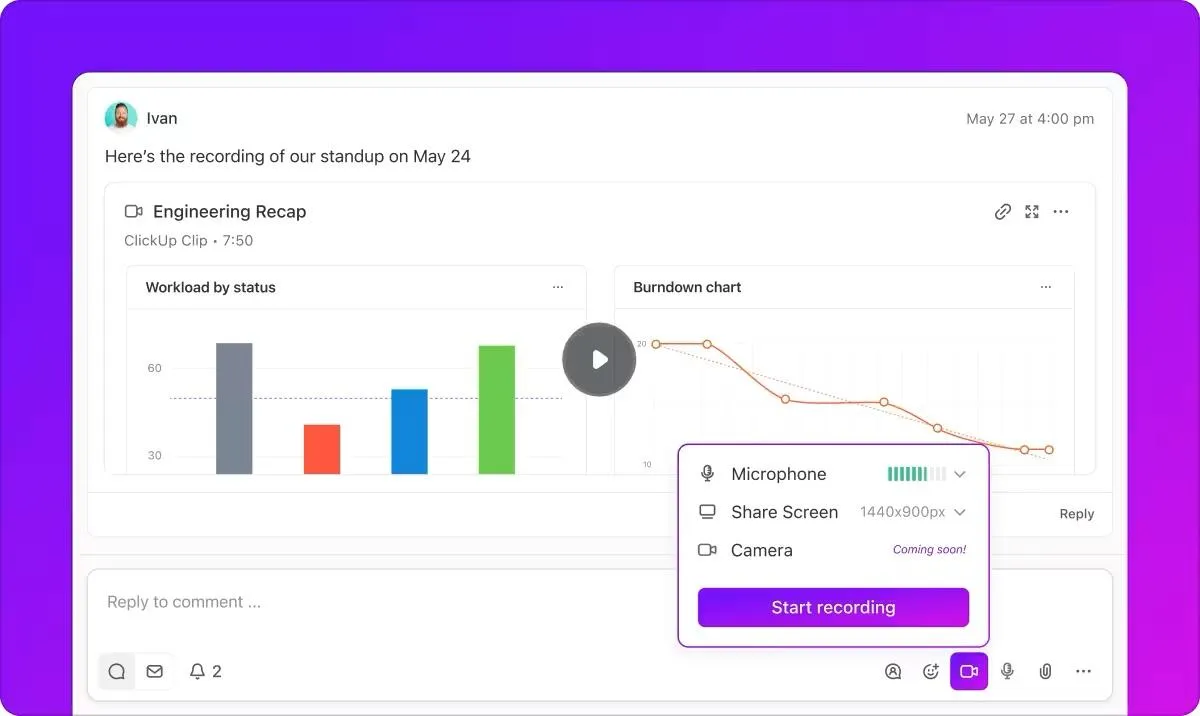
Als een teamlid twijfels heeft over een project en ik iets moet verduidelijken, hoef ik niet langer snel een telefoontje of vergadering te beleggen (tenzij dat absoluut noodzakelijk is).
Ik gebruik ClickUp Clips om mijn scherm op te nemen, samen met een audiofragment waarin ik uitleg of verduidelijk wat ik wil zeggen. Het is snel, efficiënt en voorkomt korte vergaderingen die mijn agenda onnodig verstoren.
De beste functies van ClickUp
- Stel herinneringen en notificaties in voor vervolgtaaken die tijdens de vergadering zijn vermeld, zodat er niets over het hoofd wordt gezien
- Maak taakautomatiseringen voor terugkerende vergaderingen, zodat deze automatisch worden gepland en bijgehouden
- Integreer ClickUp met andere communicatie- en planningstools zoals Calendly, Slack en Gmail
- Maak nieuwe taken aan op basis van besprekingen tijdens vergaderingen, wijs ze toe aan teamleden en stel deadlines in om de opvolging bij te houden
Limieten van ClickUp
- Er is een kleine leercurve vanwege het grote aantal functies en aanpassingsmogelijkheden
Prijzen van ClickUp
Beoordelingen en recensies van ClickUp
- G2: 4,7/5 (meer dan 9.000 beoordelingen)
- Capterra: 4,6/5 (meer dan 4.000 beoordelingen)
2. Google Meet (het beste voor samenwerking tijdens vergaderingen)
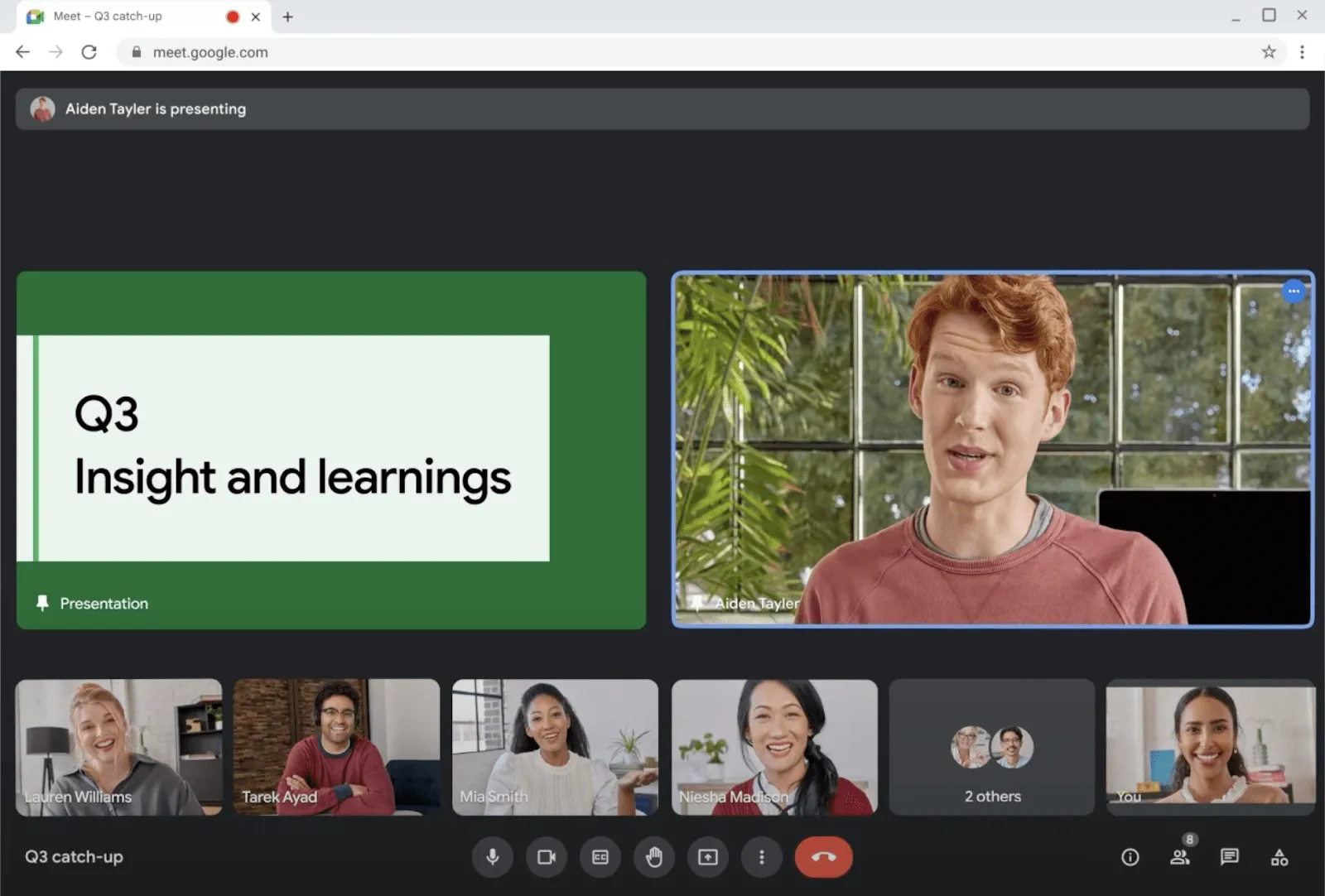
Het gebruik van Google Meet als online vergaderplatform is een geweldige ervaring geweest. Ik ben dol op de samenwerkingsfuncties tijdens vergaderingen, zoals virtueel mijn hand opsteken om te spreken of vragen te stellen zonder de huidige spreker te onderbreken. Het simuleert een echte vergaderervaring.
Tijdens het hosten van vergaderingen kan ik dia's presenteren en een medepresentator aanwijzen om samen met mij aan de presentatie deel te nemen.
Voor brainstormsessies kon ik met deze tool direct tijdens de vergadering een jam starten met Google Jamboard en samenwerken op een virtueel Whiteboard. Als moderator kon ik tijdens de vergadering breakoutrooms aanmaken, deelnemers selecteren en gerichte discussies in kleinere groepen faciliteren.
De beste functies van Google Meet voor vergaderingen
- Verzamel feedback in realtime met behulp van polls
- Gebruik aanwezigheidsrapporten om bij te houden wie de vergadering heeft bijgewoond en hoe lang
- Pas van achtergrond om een professionele omgeving te creëren tijdens vergaderingen
- Deelnemers in bulk toelaten of verwijderen (onderdeel van de hostbeheerfuncties van Google Meet)
Limieten van Google Meet
- Er is geen mogelijkheid om tijdens lange vergaderingen chats te voeren
Prijzen van Google Meet voor vergaderingen
De toegang tot de functies van Google Meet is afhankelijk van uw Google Workspace-editie.
- Business Starter: $ 2 per maand per gebruiker
- Business Standard: $ 9 per maand per gebruiker
- Business Plus: $ 17 per maand per gebruiker
- Enterprise: Aangepaste prijzen
(Bron: Capterra)
Beoordelingen en recensies van Google Meet voor vergaderingen
- G2: 4,6/5 (meer dan 2.000 beoordelingen)
- Capterra: 4,5/5 (meer dan 11.000 beoordelingen)
💡Pro-tip: Wilt u het teamwerk binnen uw organisatie een boost geven? Ontdek 10 belangrijke voordelen van samenwerking op de werkplek, samen met voorbeelden van experts om uw team te inspireren!
3. Microsoft Teams (het meest geschikt voor gebruikers van het Microsoft-ecosysteem)
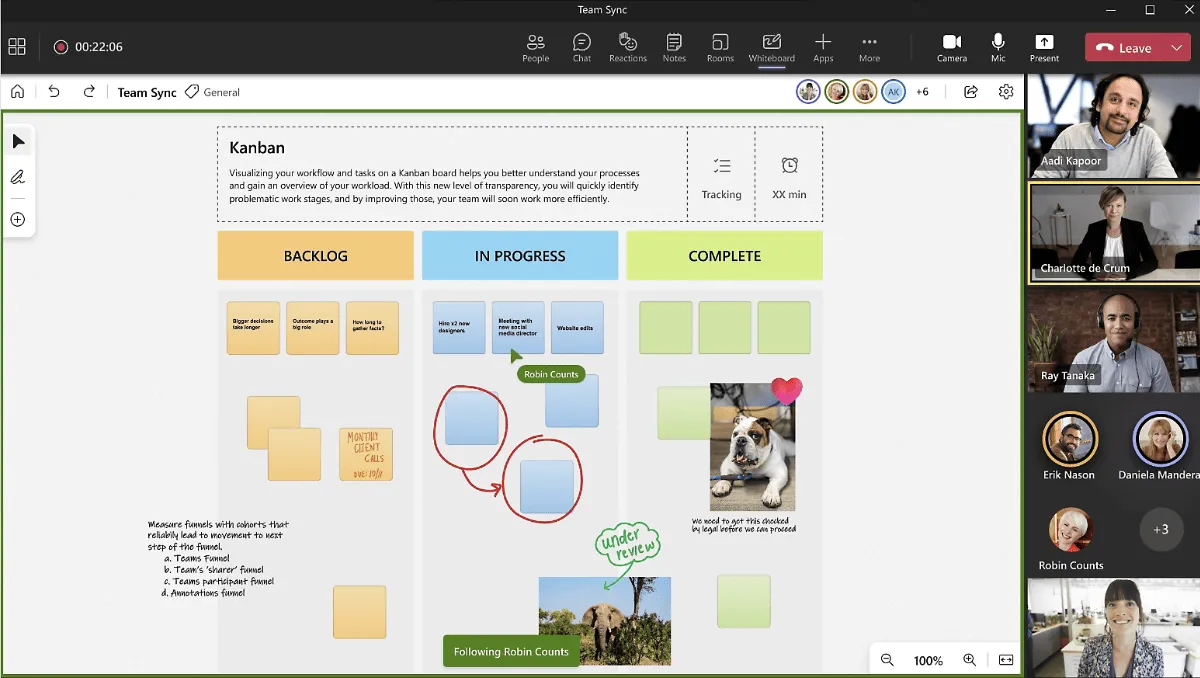
Microsoft Teams is een betrouwbare tool voor virtuele vergaderingen, vooral voor mensen die volledig in het Microsoft-ecosysteem zitten.
Tijdens het testen van de tool vond ik het geweldig hoe het creatieve samenwerkingen een fluitje van een cent maakt. Dit is te danken aan Microsoft Whiteboards, waarmee je tijdens vergaderingen visueel kunt brainstormen en samen ideeën kunt ontwikkelen.
Een andere handige functie is de directe bewerking van werkboeken tijdens vergaderingen met Excel Live. Dit helpt bij het samenwerken aan spreadsheets en het analyseren van gegevens in realtime.
Wanneer een teamlid spreekt of een presentatie geeft, kunnen anderen snel reacties sturen, zoals een duim omhoog of een klappende hand-emoji, waardoor de spreker de stemming van de anderen kan peilen.
Beperkingen van Microsoft Teams
- De gebruikersinterface zou eenvoudiger en intuïtiever kunnen zijn
Prijzen van Microsoft Teams
- Microsoft Teams Essentials: $ 1 per gebruiker per maand
- Microsoft 365 Business Basic: $ 2 per gebruiker per maand
- Microsoft 365 Business Standard: $ 10 per gebruiker per maand
Beoordelingen en recensies van Microsoft Teams
- G2: 4,3/5 (meer dan 15.000 beoordelingen)
- Capterra: 4,5/5 (meer dan 9.000 beoordelingen)
4. Zoom (Het beste voor naadloze integraties)
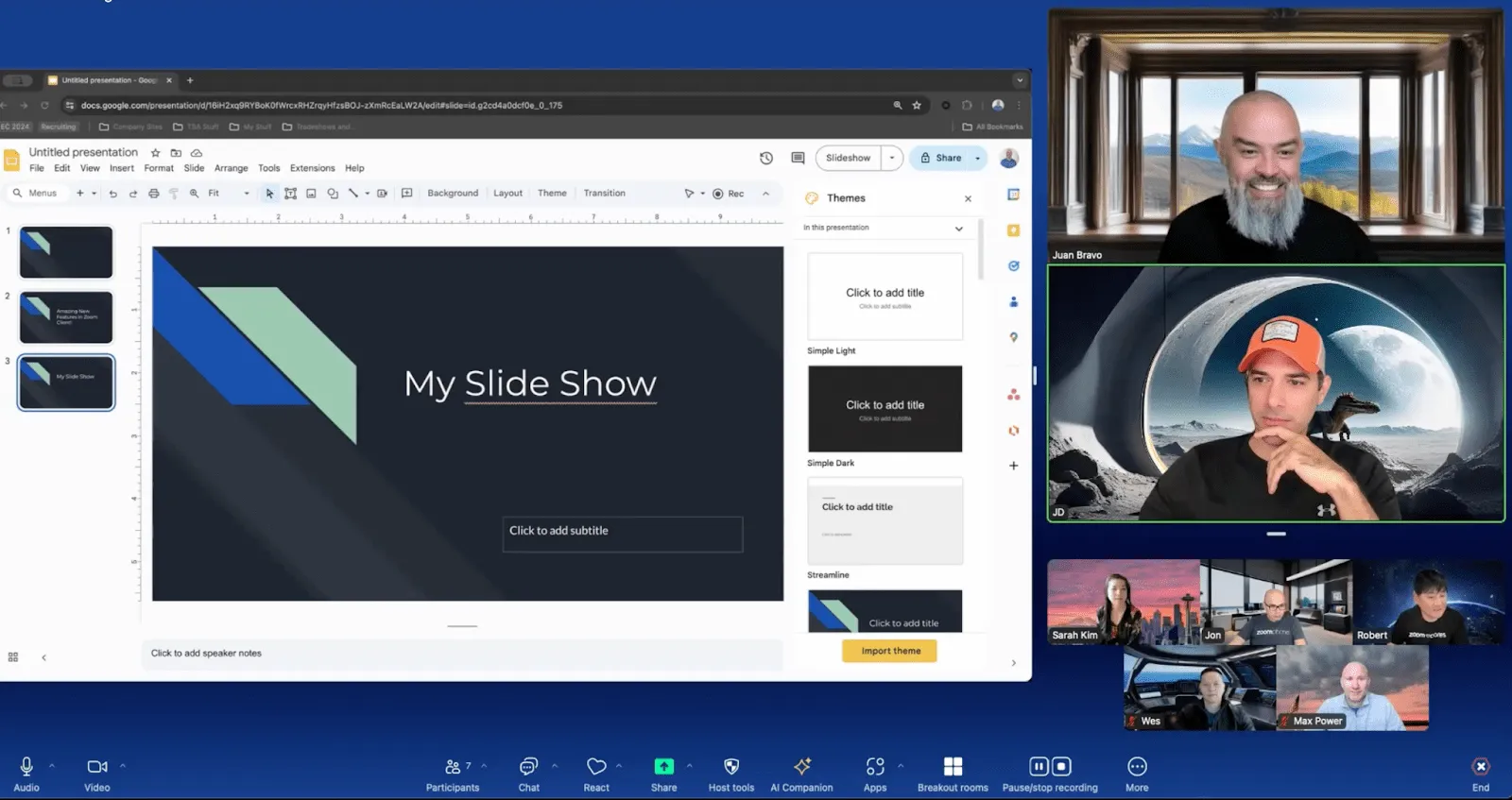
Zoom is al jaren een interne favoriet onder de online vergaderplatforms. Ik vind de weergave met meerdere sprekers erg prettig, omdat ik me zo kan concentreren op degenen die actief aan het gesprek deelnemen. De kleuropties en de door AI ondersteunde aangepaste virtuele achtergronden voegen een leuke, persoonlijke touch toe die onze vergaderingen aangenamer maakt.
Een functie die echt opvalt, is de gecentraliseerde weergave. Ik heb eenvoudig toegang tot opnames van vergaderingen en kan de AI Companion gebruiken om snel belangrijke details in aantekeningen over vergaderingen te vinden.
Om het nog gemakkelijker te maken, integreert Zoom naadloos met Microsoft, Google, ClickUp, Salesforce en HubSpot. U kunt vrijwel elke tool uit uw dagelijkse tech-stack aan Zoom koppelen, wat zorgt voor soepele en efficiënte virtuele samenwerking.
De beste functies van Zoom
- Beheer agenda's effectief met geïntegreerde chat, telefoon, e-mail, kalender en planner
- Voeg leesmateriaal toe aan de uitnodiging voor de vergadering en chat vooraf met de deelnemers
- Werk tijdens de vergadering samen aan vooraf gedeelde bestanden
- Ga direct verder waar u gebleven was met chatkanalen die voor, tijdens en na vergaderingen actief blijven
Limieten van Zoom
- Audio- en videovergaderingen van hoge kwaliteit kunnen veel bandbreedte in beslag nemen, wat andere online activiteiten kan vertragen
Prijzen van Zoom
- Basic: Gratis
- Pro: $ 14,99 per maand per gebruiker
- Business: $ 21,99/maand per gebruiker
- Business Plus: $ 26,99 per maand per gebruiker
- Onderneming: Aangepaste prijzen
Beoordelingen en recensies van Zoom
- G2: 4,6/5 (meer dan 55.000 beoordelingen)
- Capterra: 4,6/5 (meer dan 13.000 beoordelingen)
5. Chanty (Het beste voor samenwerking)
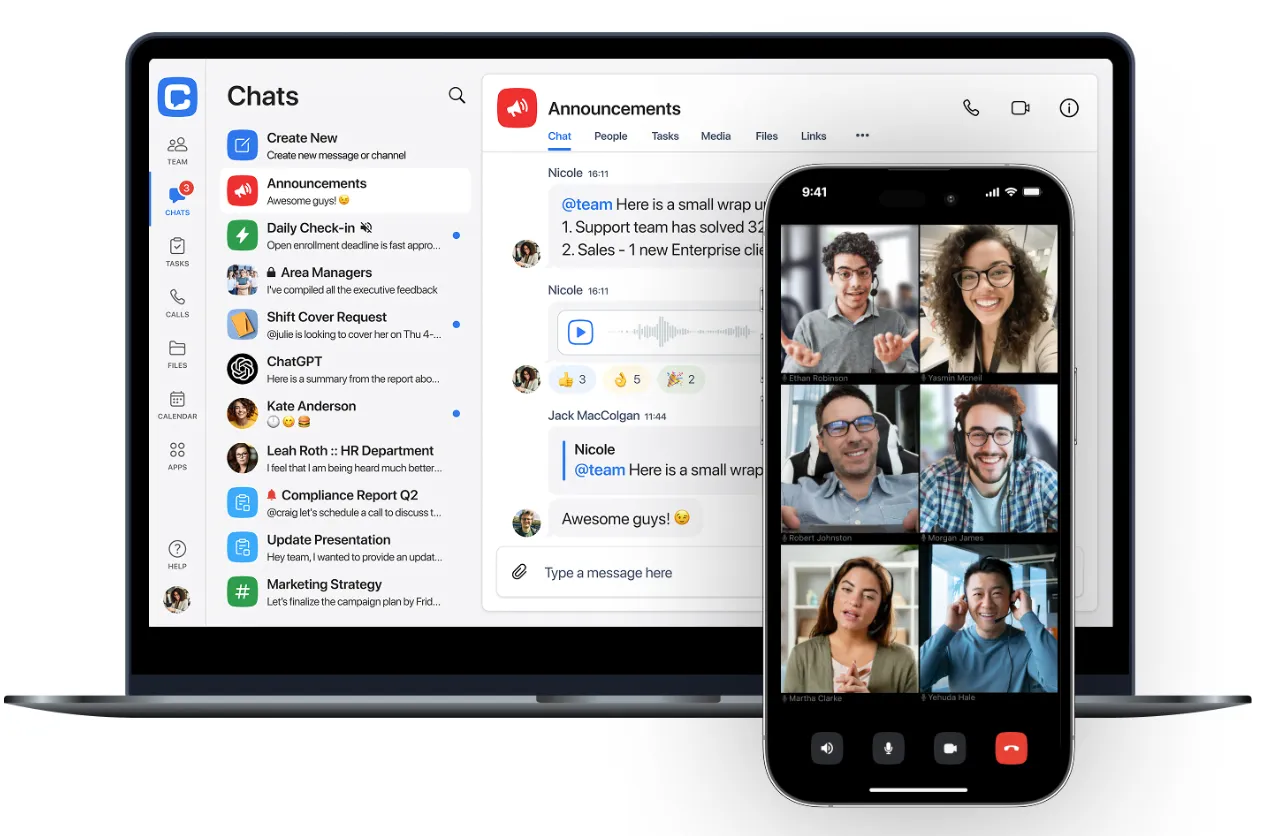
Chanty biedt een tool voor virtuele vergaderingen die is geïntegreerd in een platform voor teamsamenwerking. Naast video-gesprekken combineert het chatten, een taakbeheerder en een ingebouwde kalender.
In plaats van meerdere tools te gebruiken, kunnen kleine teams één enkele werkplek, zoals Chanty, gebruiken om virtuele vergaderingen te plannen, te communiceren en taken te beheren.
Chanty is ideaal voor teams die op afstand of hybride werken en op zoek zijn naar naadloze communicatie en functies voor virtuele vergaderingen om iedereen op één lijn te houden.
De beste functies van Chanty
- Ingebouwde video- en audio-oproepen.
- Ingebouwde kalender om vergaderingen te plannen en schema's bij te houden.
- Teamchat met onbeperkte berichtengeschiedenis.
- Taakbeheer met een Kanban-bord.
Limieten van Chanty
- Niet geschikt voor grote webinars of openbare virtuele gebeurtenissen
Prijzen van Chanty
- Gratis abonnement: tot 5 gebruikers
- Business-abonnement: $ 3,00 per gebruiker per maand
- Enterprise-abonnement: neem contact op met de verkoopafdeling
Beoordelingen en recensies van Chanty
- G2: 4,5/5 (53 beoordelingen)
- Capterra: 4,7/5 (36 beoordelingen)
📮ClickUp Insight: 92% van de werknemers gebruikt inconsistente methoden om actiepunten bij te houden, wat als resultaat heeft dat er gemiste beslissingen worden genomen en dat de uitvoering vertraagd wordt.
Of je nu follow-upaantekeningen verstuurt of spreadsheets gebruikt, het proces verloopt vaak versnipperd en inefficiënt. De taakbeheeroplossing van ClickUp zorgt ervoor dat gesprekken naadloos worden omgezet in taken, zodat je team snel kan handelen en op één lijn blijft.
6. Slack (Het meest geschikt voor informele teamoverleggen)
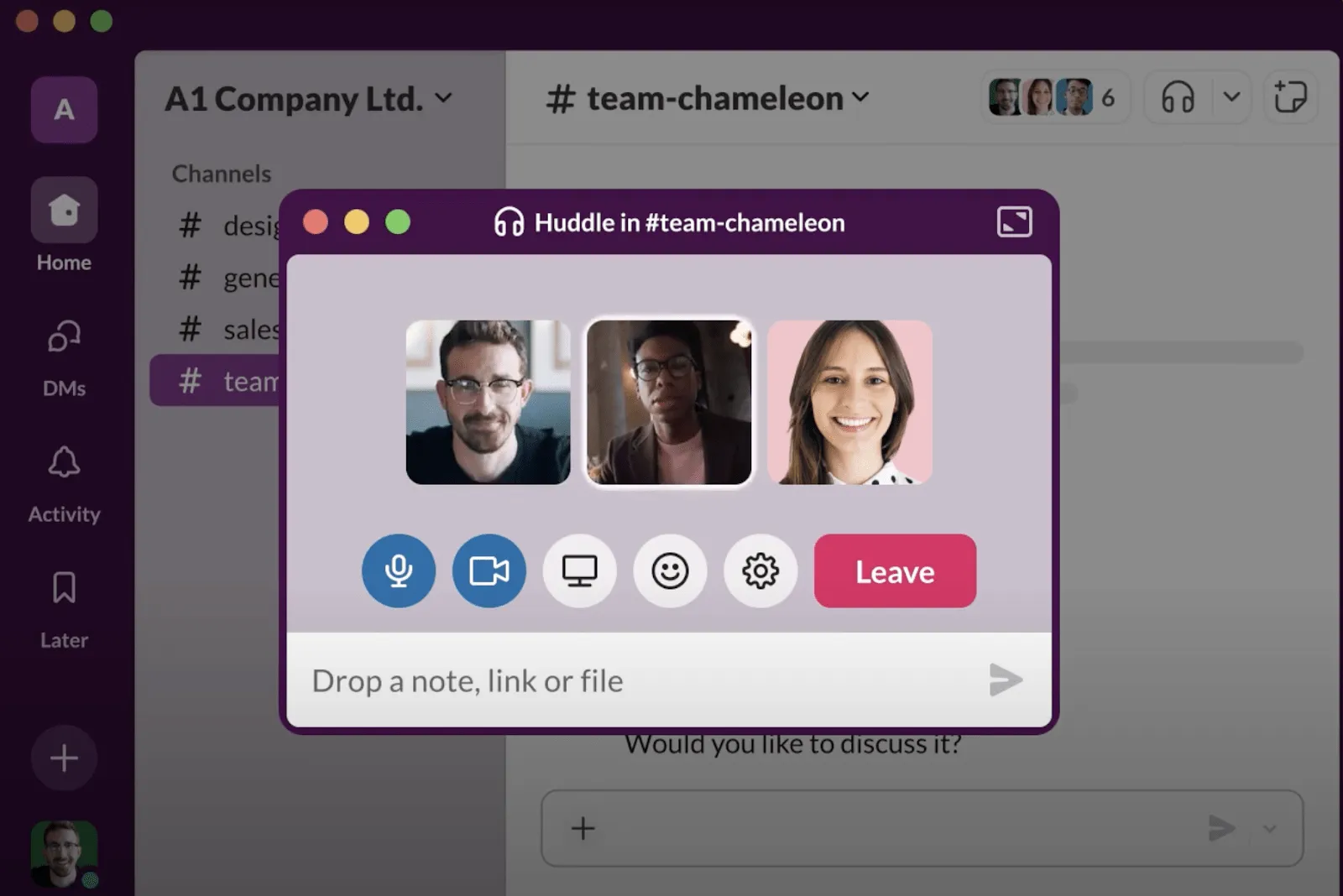
Slack is geweldig voor asynchrone communicatie, maar biedt ook de mogelijkheid tot real-time videochats via de functie ‘Huddles’. Huddles beginnen als gesprekken met alleen audio, waardoor je gemakkelijk kunt deelnemen aan snelle, informele discussies. Als je intensiever wilt samenwerken, zet je gewoon de video aan en/of deel je je scherm.
De Huddles van Slack zijn zeer geschikt voor spontane, informele teamgesprekken in plaats van formele vergaderingen die van tevoren in de kalender zijn ingepland.
Ik vond de kleurrijke achtergronden ook leuk; die geven vergaderingen een leuke, vrolijke sfeer. Slack stroomlijnt ook het documentbeheer. Alle links, documenten en berichten die tijdens een huddle worden gedeeld, worden automatisch opgeslagen zodra de sessie is afgelopen, zodat je belangrijke details later eenvoudig kunt terugvinden en raadplegen.
De beste functies van Slack
- Communiceer met reacties, effecten en GIF's tijdens teamvergaderingen
- Deel aantekeningen, links en bestanden die betrekking hebben op de discussie in een speciale thread
- Start audio- en videovergaderingen in een Slack-kanaal of via DM's
- Schakel live ondertiteling in (beschikbaar in het Engels)
Limieten van Slack
- Formele vergaderelementen zoals agenda's en regels voor deelnemers ontbreken
Prijzen van Slack
- Free
- Pro: $ 8,75 per gebruiker per maand
- Business+: $ 15 per gebruiker per maand
- Enterprise Grid: Aangepaste prijzen
Beoordelingen en recensies van Slack
- G2: 4,5/5 (meer dan 35.000 beoordelingen)
- Capterra: 4,7/5 (meer dan 23.000 beoordelingen)
7. Cisco WebEx (Het beste voor inclusiviteit)
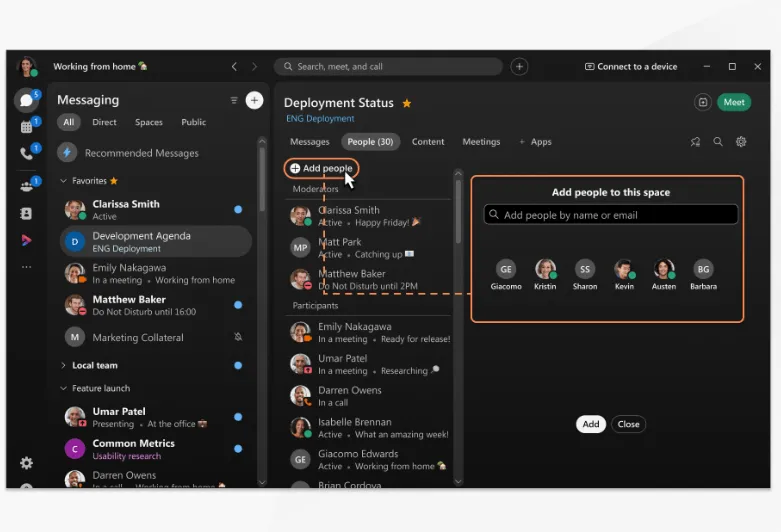
De realtime vertaalfunctie van Cisco Webex, die meer dan 100 talen ondersteunt, maakt vergaderingen veel inclusiever voor uw meertalige team.
Een andere functie die mij opviel, was de ingebouwde ruisonderdrukkingstechnologie. Hoe rumoerig de omgeving ook was, het had geen invloed op de vergadering. Ik kon op een luchthaven of in een druk café zitten, en mijn geluidskwaliteit bleef helder en professioneel.
De beste functies van Cisco WebEx
- Maak interactieve polls en vraag-en-antwoord-sessies om teamvergaderingen boeiender te maken
- Schakel over van desktop naar telefoon naar auto met de QR-code-functie 'Move to Mobile' en Apple CarPlay-integratie
- Stuur reacties tijdens de vergadering door simpelweg vingergebaren te gebruiken
- Maak en markeer automatisch aantekeningen met Webex Assistant
Limieten van Cisco WebEx
- Geen mogelijkheid om rechtstreeks vanuit een browser in te loggen zonder de desktop-app te downloaden
Prijzen van Cisco WebEx
- Webex Free
- Webex Meet: $ 12 per gebruiker per maand
- Webex Suite: $ 22 per gebruiker per maand
- Webex Enterprise: Aangepaste prijzen
Beoordelingen en recensies van Cisco WebEx
- G2: 4,3/5 (meer dan 19.000 beoordelingen)
- Capterra: 4,4/5 (meer dan 7.000 beoordelingen)
8. GoTo Meeting (Het beste voor privacy- en veiligheidsfuncties)
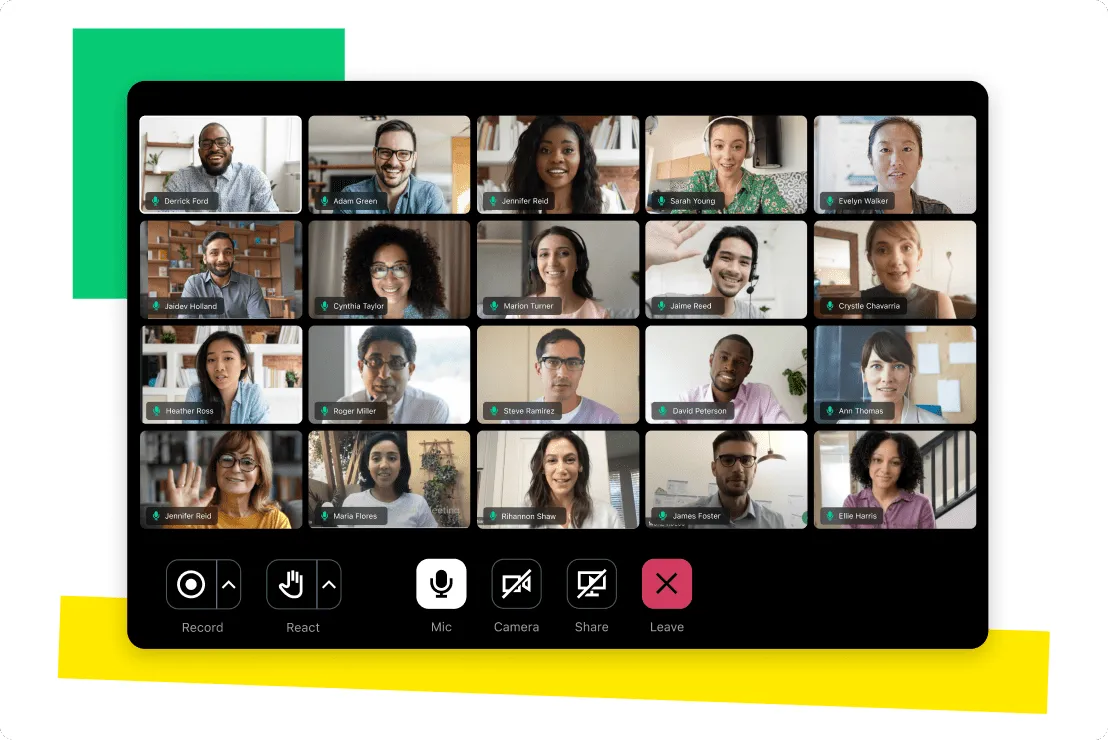
Toen ik GoTo Meeting uitprobeerde, was ik onder de indruk van de mogelijkheid om vertrouwelijke vergaderingen met een wachtwoord te beveiligen. De privacy-instellingen zijn uitstekend: gesprekken blijven privé en de functie 'Meeting Lock' is bijzonder handig. Deze plaatst gasten in een wachtkamer totdat ik klaar ben om ze toe te laten, waardoor ik volledige controle heb over wie er aan de vergadering deelneemt.
Ik vond de flexibiliteit van de volledig functionele mobiele app om onderweg deel te nemen aan en teamvergaderingen te leiden ook geweldig. Nog beter: je kunt eenvoudig deelnemen aan de vergaderingen zonder de GoTo-app te downloaden.
De beste functies van GoTo Vergadering
- Communiceer met teamleden/clienten via de geïntegreerde chat
- Maak geautomatiseerde opnames en transcripties van vergaderingen
- Aangepaste vergaderruimtes om een persoonlijk tintje aan virtuele vergaderingen te geven
- Test en bekijk de webcam voordat u aan een vergadering deelneemt
Limieten van GoTo Meeting
- Incidentele vertragingen in de audio- en video-kwaliteit
Prijzen van GoTo Meeting voor vergaderingen
- Professional: $ 12 per organisator per maand (jaarlijkse facturering)
- Business: $ 16 per organisator per maand (jaarlijkse facturering)
- Enterprise: Aangepaste prijzen
Beoordelingen en recensies van GoTo Meeting voor vergaderingen
- G2: 4,2/5 (meer dan 13.000 beoordelingen)
- Capterra: 4,4/5 (meer dan 11.000 beoordelingen)
9. TeamViewer (het beste voor toegang tot apparaten op afstand)
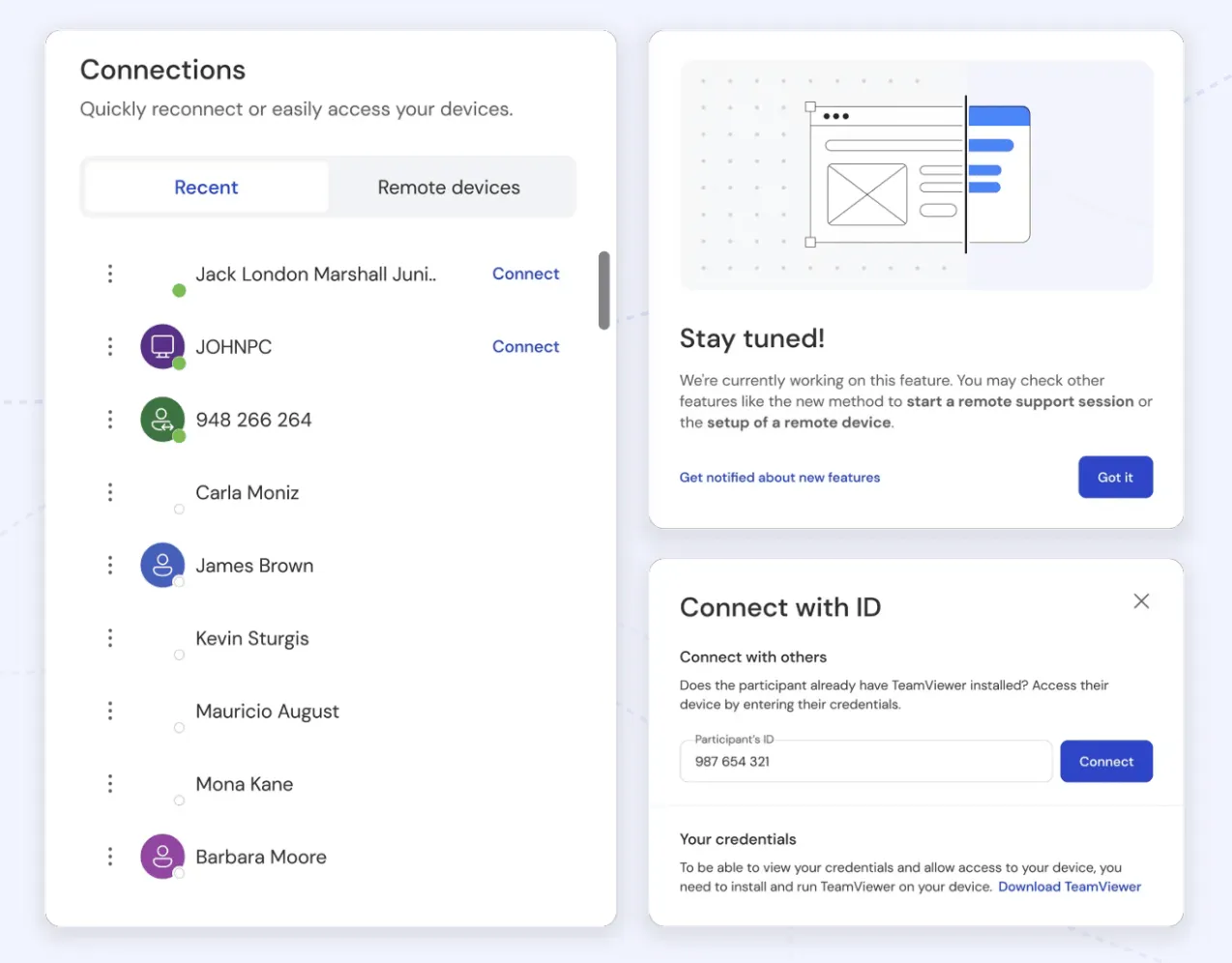
TeamViewer Remote is een platform voor virtuele vergaderingen waarmee u technische fouten op afstand kunt oplossen. Met beveiligde toegang op afstand kan uw IT-team of een vertrouwde collega systeemfouten en softwareproblemen aanpakken en oplossen zonder ter plaatse te zijn. Dankzij de soepele ervaring die het biedt, kunt u downtime tot een minimum beperken en snel weer aan het werk gaan.
TeamViewer heeft ook een tool voor videoconferenties in de pijplijn: TeamViewer Meeting. Hoewel de functie voor toegang op afstand een geweldige aanvulling is op de werkstroom, vond ik de functie voor vergaderingen niet zo krachtig.
De beste functies van TeamViewer
- Werkt op meerdere apparaten en besturingssystemen
- Verzend bestanden van elke grootte tussen apparaten op afstand
- Krijg toegang tot ondersteuning voor meerdere beeldschermen in 4K-resolutie
- Ondersteunen van onbeheerde apparaten
Limieten van TeamViewer
- Bestanden worden traag overgedragen, vooral bij grote documenten
Prijzen van TeamViewer
- Premium: $ 37/maand (jaarlijks gefactureerd)
- Zakelijk: $ 79/maand (jaarlijks gefactureerd)
(Bron: G2)
Beoordelingen en recensies van TeamViewer
- G2: 4,4/5 (meer dan 3.000 beoordelingen)
- Capterra: 4,6/5 (meer dan 11.000 beoordelingen)
10. Zoho Vergadering (Het meest geschikt voor afdelingsspecifieke webvergaderingen)
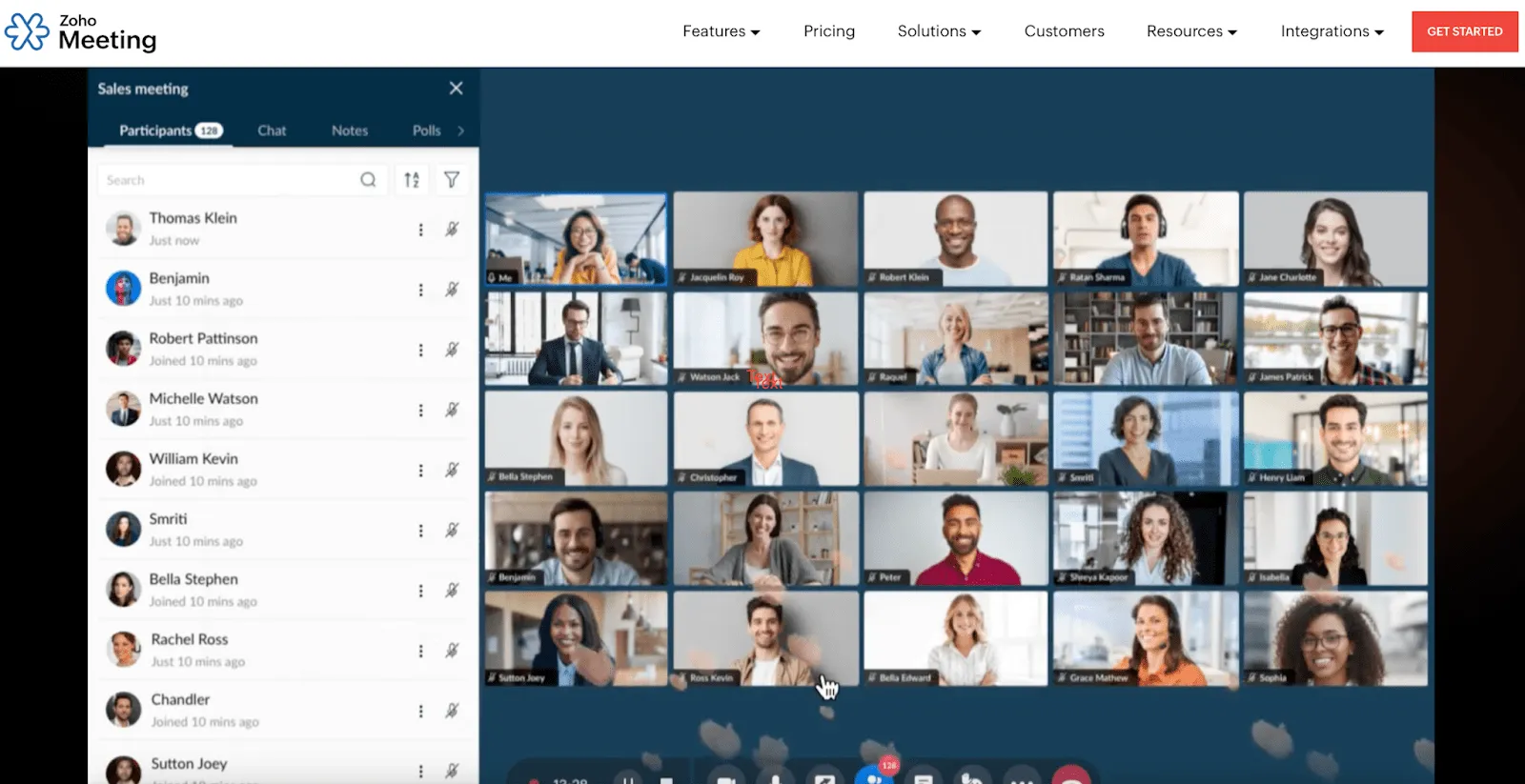
Ik heb Zoho Meeting geprobeerd om meerdere teams in verschillende afdelingen te managen tijdens vergaderingen, en het werkte heel goed.
Met deze tool kon ik eenvoudig veilige webconferenties organiseren. Ik kon moeiteloos leden aan hun respectievelijke afdelingen toevoegen, specifieke rollen toewijzen en vergaderingen plannen die exclusief voor elke afdeling waren.
Naast het opnemen, afspelen en delen van opnames van virtuele vergaderingen, kon ik de vergaderingen ook downloaden voor offline gebruik. Ik vond deze functie handig om discussies later nog eens door te nemen of te delen met teamleden die de live sessie niet konden bijwonen.
De beste functies van Zoho Vergadering
- Communiceer met maximaal 250 deelnemers aan de vergadering
- Profiteer van vereenvoudigde beheerdersfuncties, zoals het wisselen van rol en het beheren van de invoer en uitlogging van deelnemers
- Werk tijdens vergaderingen samen met Whiteboards en naadloos delen van bestanden
- Zend virtuele gebeurtenissen live uit op YouTube en reageer in realtime op reacties
Limieten van Zoho Meeting
- Incidentele storingen bij het delen van schermen
- De opnamefunctie is alleen beschikbaar in betaalde abonnementen
Prijzen van Zoho Vergadering
- Vergadering Standard: $ 1 per maand
- Vergadering Professional: $ 2/maand
- Webinar Standard: $ 5 per maand
- Webinar Professional: $ 10/maand
- Webinar Enterprise: $ 47/maand
Beoordelingen en recensies van Zoho Vergadering
- G2: 4,5/5 (meer dan 1.000 beoordelingen)
- Capterra: 4,6/5 (meer dan 800 beoordelingen)
Stroomlijn virtuele vergaderingen met ClickUp
Software voor virtuele vergaderingen vormt een hoeksteen van communicatie en samenwerking voor hybride en op afstand werkende teams zoals het onze. We zijn sterk afhankelijk van platforms voor virtuele vergaderingen voor live vergaderingen, het delen van bestanden en projectupdates, zodat iedereen op één lijn blijft, ongeacht waar ze werken.
Ik heb veel van deze tools getest. Hoewel de meeste teams helpen om soepeler met elkaar te communiceren, bieden slechts enkele een compleet pakket. Ik heb het niet alleen over de vergaderingen zelf, maar over alles daartussenin: de voorbereiding, de follow-ups en nog veel meer.
Dat is waar ClickUp echt uitblinkt. Het vereenvoudigt het hele proces van een vergadering: het helpt me gedetailleerde agenda's op te stellen, naadloos te integreren met mijn favoriete videotool en eenvoudig notulen vast te leggen en samen te vatten.
Bovendien automatiseert ClickUp terugkerende vergaderingen en kan ik met één klik aantekeningen omzetten in actiepunten, waardoor mijn werkstroom overzichtelijk blijft en ons team productief blijft.