

Asana is een van de pioniers op de markt voor taakbeheertools en heeft in de loop der jaren een sterk klantenbestand opgebouwd. Sindsdien zijn er veel nieuwe en krachtige softwareoplossingen voor de werkplek bijgekomen, zoals ClickUp.
Misschien is je bedrijf gegroeid en veranderd, waardoor je op zoek bent gegaan naar alternatieven voor Asana. Maar als er jaren aan bedrijfsgegevens in Asana staan, krijg je waarschijnlijk koude rillingen bij het idee om alles naar een ander platform te verplaatsen. Geen paniek; wij staan voor je klaar!
In deze blogpost laten we zien hoe je je Business-gegevens uit Asana kunt exporteren. Lees verder voor meer informatie!
Gegevens exporteren vanuit Asana naar andere apps (handmatig proces)
Ongeacht hoeveel gegevens je wilt exporteren, kun je dit op twee manieren doen: handmatig of automatisch, met behulp van software van derden. Hieronder lees je hoe je handmatig vanuit Asana kunt exporteren.
Stap 1: Log in op je Asana-account en selecteer een taak of project om te exporteren
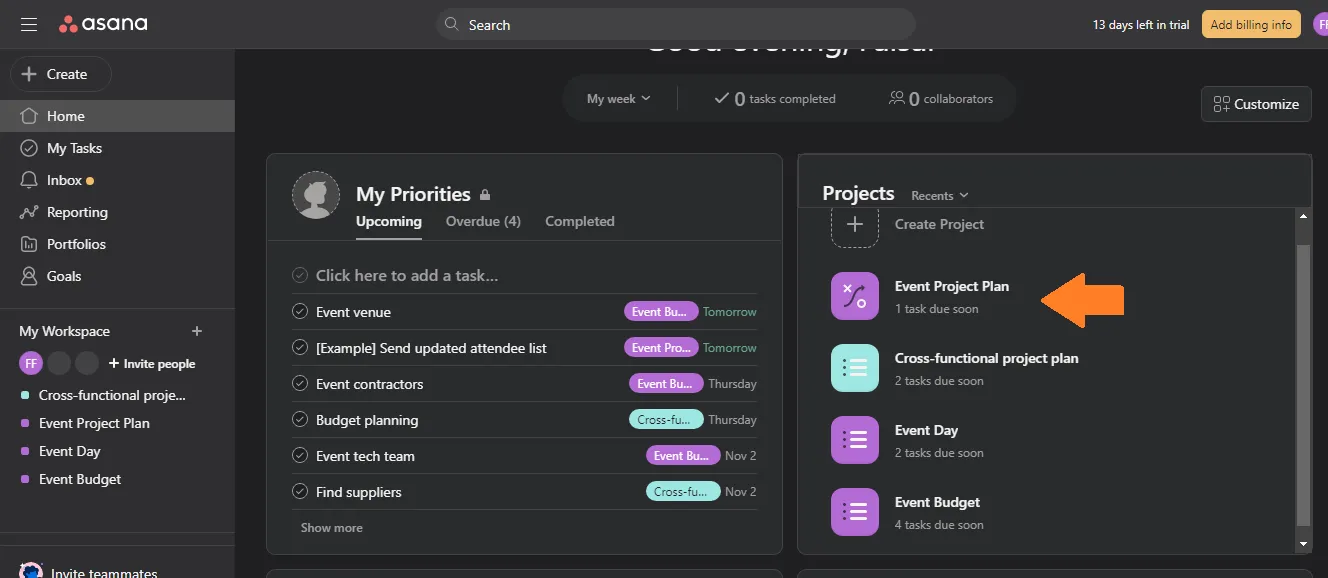
Zorg ervoor dat je de nieuwste versie van Asana gebruikt voordat je iets exporteert. Als dat niet het geval is, neem dan even de tijd om je huidige versie bij te werken.
Open vervolgens de app en ga naar je Asana-account. Je dashboard wordt geopend. Selecteer het project dat je vanuit Asana wilt exporteren. Dit kan vanuit de centrale hub of vanuit de zijbalk zijn, waar de projecten worden weergegeven op een lijst.
Houd er rekening mee dat je in Asana taken slechts uit één project tegelijk handmatig kunt exporteren.
Stap 2: Open het projectmenu, kies het bestandstype en download het bestand
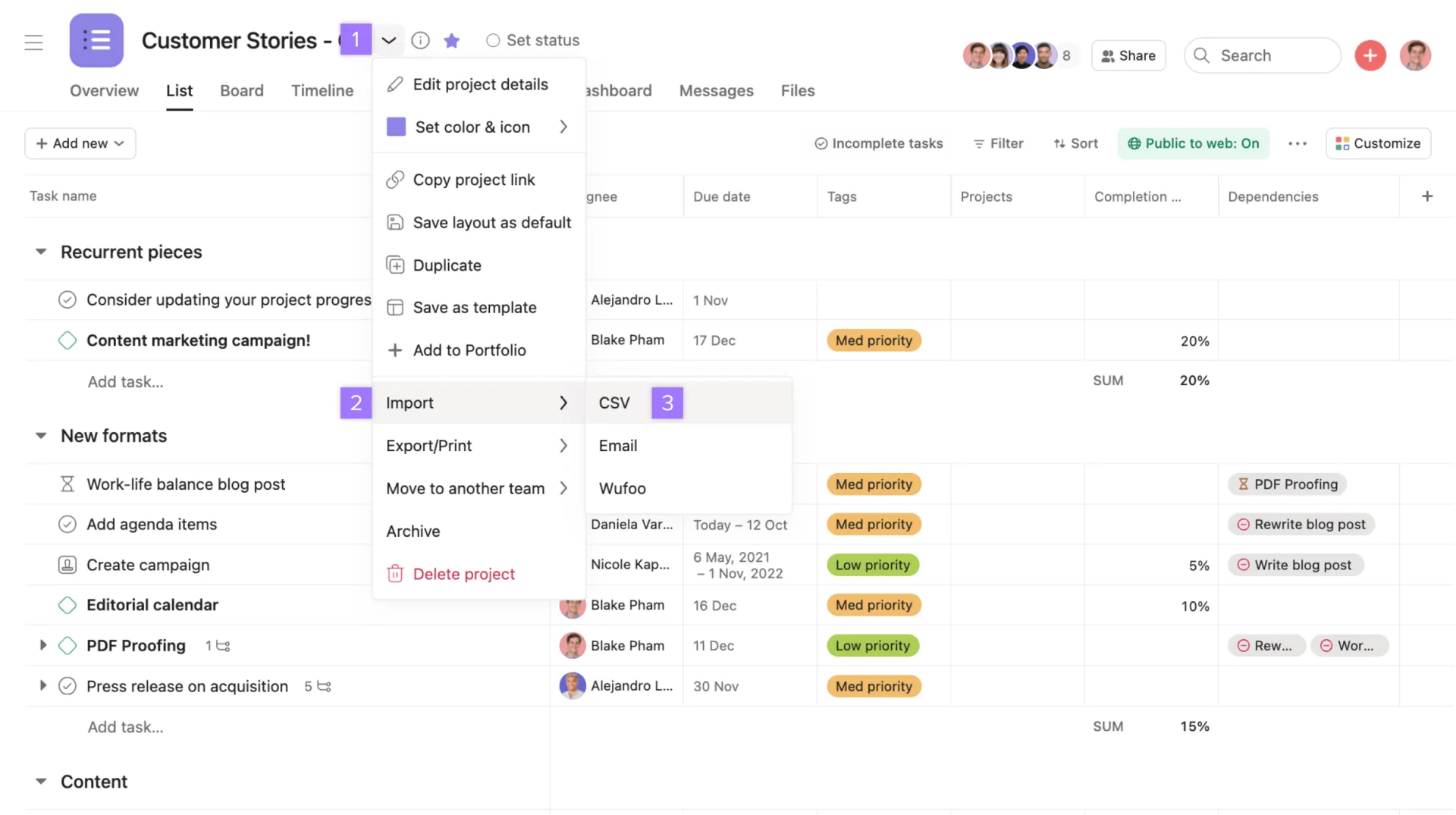
Zodra het project is geladen, klik je op het pijltje naast de projecttitel om een menu te openen met opties voor importeren, exporteren, verplaatsen, archiveren, enz. Klik op ‘Exporteren/Afdrukken’. Je kunt kiezen of je het bestand als JSON- of CSV-bestand wilt exporteren.
JSON: Als je het als JSON exporteert, wordt er een link naar het bestand in een nieuw tabblad geopend. Je kunt het JSON-bestand naar andere formaten converteren, afhankelijk van je voorkeuren.
CSV: Als je kiest voor CSV-export, wordt het bestand vanuit de browser naar je computer gedownload. Zodra het bestand is gedownload, kun je het CSV-bestand via slepen en neerzetten in Excel openen, waarna het als een spreadsheet wordt weergegeven.
Stap 3: Controleer de gegevens en sla het bestand op
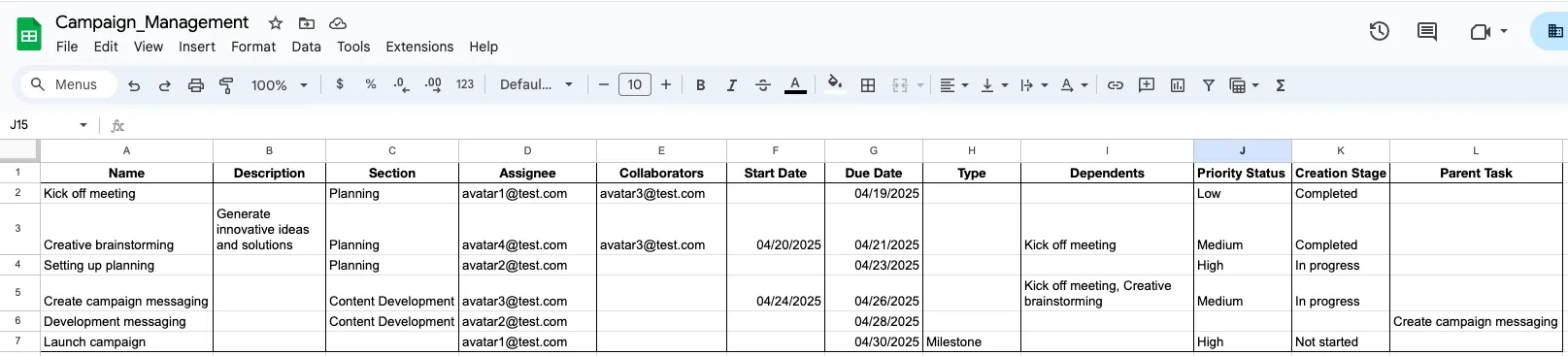
De geëxporteerde Asana-gegevens bevatten details over het project, zoals Taak-ID, aanmaakdatum, voltooiingsdatum, datum van laatste wijziging, naam, toegewezen persoon, deadline, enz. Controleer de gegevens op eventuele afwijkingen of discrepanties.
Geef het een passende bestandsnaam en sla het op in een map naar keuze. Et voilà! Het exporteren is voltooid. Je kunt de geëxporteerde gegevens nu uploaden naar elke tool die je maar wilt.
Maar als je Asana al langere tijd gebruikt of meerdere projecten tegelijk beheert, kan dit proces erg vervelend worden. Bovendien is er een limiet van 140.000 rijen per project voor CSV-exporten, waardoor er gegevens ontbreken. En als je als CSV exporteert, kan het nodig zijn om de gegevens op te schonen.
Je kunt sommige van deze limieten omzeilen met een geautomatiseerd proces.
Gegevens exporteren vanuit Asana naar andere apps (geautomatiseerd proces)
Als je je gegevens downloadt om over te stappen naar andere software voor projectmanagement, bespaar je veel tijd en moeite met een geautomatiseerde export. We laten je zien hoe je dit kunt doen aan de hand van het voorbeeld van het exporteren vanuit Asana naar ClickUp.
Stap 1: Een ClickUp-werkruimte instellen
Voordat je projecten uit Asana exporteert, stel je de werkruimte in ClickUp in volgens jouw behoeften. Gebruik de hiërarchie van ClickUp om je werk op te splitsen in mappen, projecten, taken en subtaken.
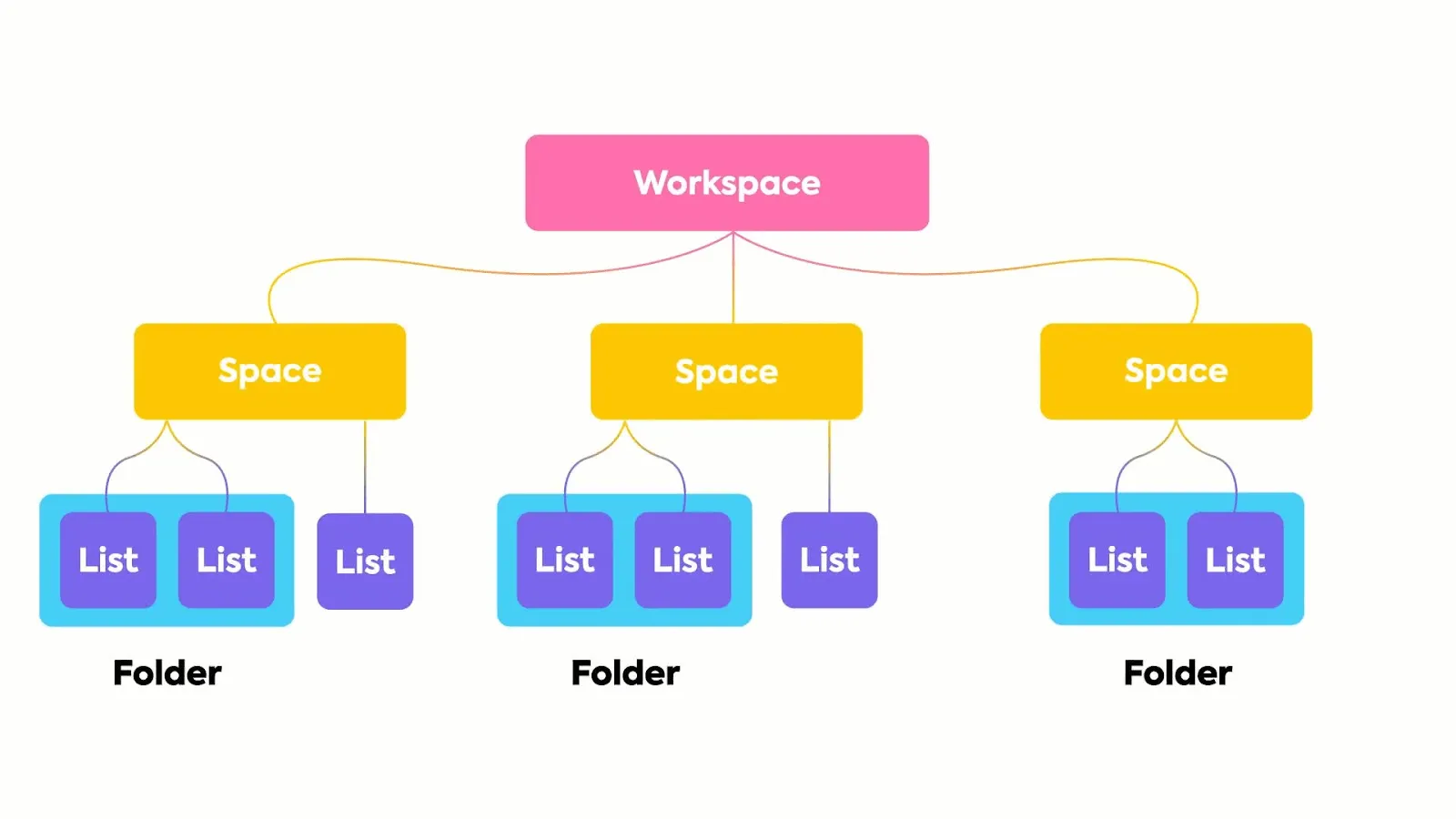
Maak aangepaste velden en statussen aan die aansluiten bij de structuur die je in Asana hebt gevolgd (of de structuur van jouw keuze). Als je bijvoorbeeld een contentproject uitvoert, kun je statussen instellen zoals schrijven, bewerking, zoekmachineoptimalisatie, proeflezen, uploaden, verdeling, enzovoort.
Zodra de basis voor ClickUp-projectmanagement is ingesteld, ga je naar Asana om de gegevens te exporteren.
Stap 2: Asana instellen voor export
Loop je Asana-projecten nog eens door en zorg ervoor dat alles in orde is. Als je losstaande taken hebt, wijs deze dan toe aan projecten voordat je ze exporteert. Overweeg om aantekeningen toe te voegen aan subtaaken, zodat je deze gemakkelijker kunt opvolgen zodra het exportproces is voltooid.
Voeg ook een aantekening toe aan taken die tussen projecten worden gedeeld. Dit moet je handmatig opnieuw instellen in ClickUp. Let ook op terugkerende taken.
Stap 3: Start een export vanuit Asana
De Asana-integratie met ClickUp is een krachtige tool voor de automatisering van het exporteren van je projectgegevens. Volg deze stappen om deze tool te gebruiken.
- Log in op je ClickUp-account
- Klik op je werkruimte-avatar linksonder op je dashboard en selecteer ‘Instellingen’
- Selecteer Importeren/Exporteren
- Selecteer Asana
- Geef ClickUp toestemming om je Asana-taken te importeren
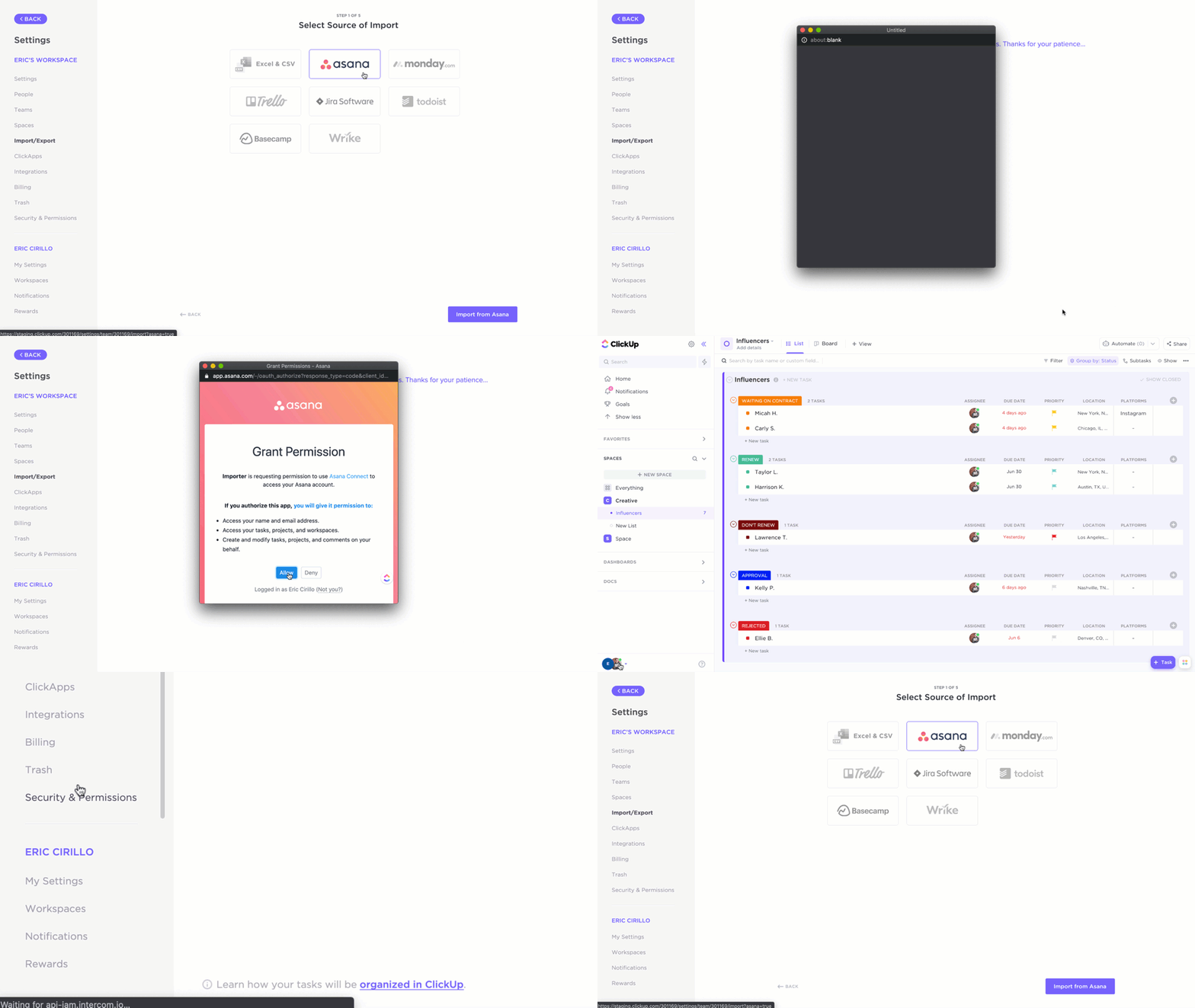
Stap 4: Selecteer de werkruimte en de projecten die je wilt exporteren
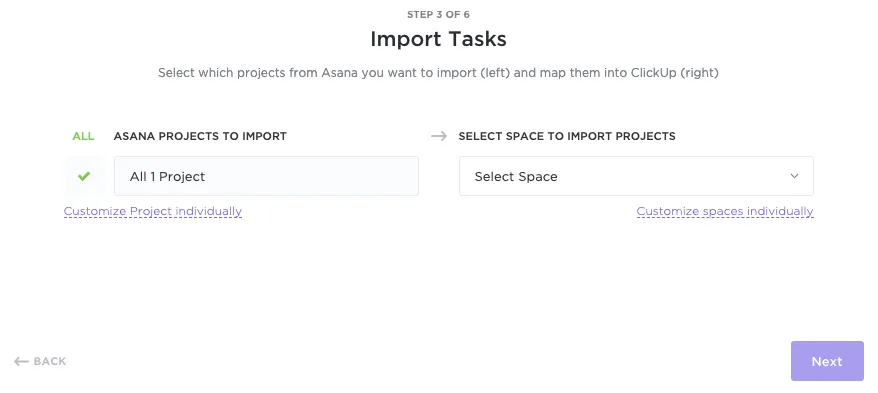
Nadat je toestemming hebt gegeven, verschijnt er een vervolgkeuzemenu. Selecteer de projecten die je wilt exporteren. Je kunt alle Asana-projecten rechtstreeks naar ClickUp exporteren of ze aanpassen aan je behoeften. Breng Asana-gebruikers in kaart met ClickUp-gebruikers om ervoor te zorgen dat je je hele team meeneemt.
Stap 5: Aangepaste import
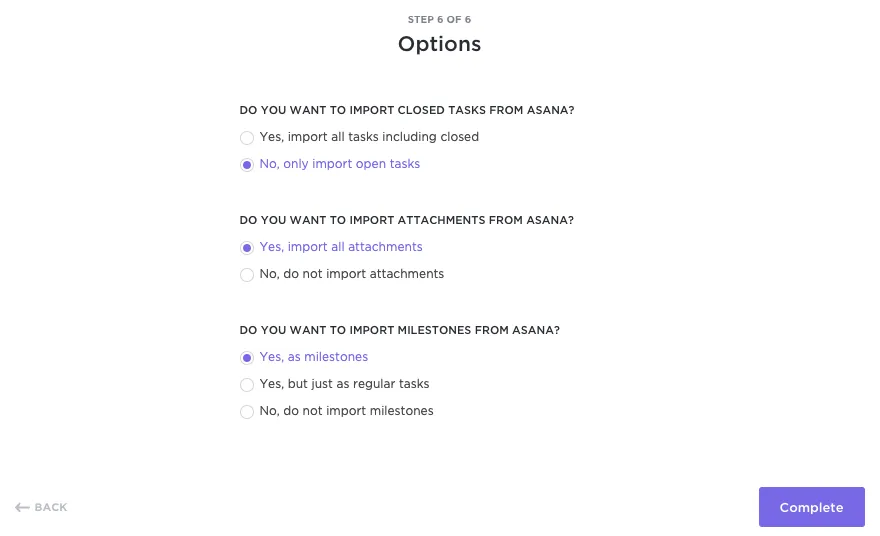
Kies uit de opties om gegevens uit Asana te importeren. De importfunctie van ClickUp leidt je door de verschillende mogelijkheden voor het importeren van gesloten/voltooide taken, bijlagen, mijlpalen, enz. Controleer na het importeren of alle gegevens correct zijn ingevoerd en of er geen fouten zijn. En je bent klaar!
Oké, dat klinkt eenvoudig genoeg, maar waarom zou ik gegevens uit Asana exporteren, vraag je je af? Hier zijn enkele mogelijke redenen.
Waarom zou je gegevens uit Asana exporteren?
Asana is misschien wel een van de pioniers op het gebied van projectmanagementtools. Maar sindsdien is er veel veranderd. Er zijn nieuwere producten op de markt gekomen met krachtigere functies en integraties. Hieronder volgen enkele beperkingen van Asana.
Aanpasbaarheid
Asana biedt gebruikers niet de mogelijkheid om een schaalbare hiërarchie op te zetten met aangepaste rollen, statussen, enzovoort. Je kunt in Asana geen opmerkingen toewijzen of meerdere toegewezen personen aan je taken toevoegen. Dergelijke aanpassingsmogelijkheden zijn tegenwoordig van fundamenteel belang voor agile projectmanagement.
Software voor projectmanagement
Asana is niet helemaal geschikt voor projectmanagement van softwareprojecten. Het bevat bijvoorbeeld geen functies om Sprints te beheren, berekeningen met formules uit te voeren of spreadsheets in te sluiten. Het biedt geen /Slash Commands, wat voor ontwikkelaars onmisbaar is.
Schaalbaarheid
Als je complexe projecten met veel verschillende onderdelen aanpakt, is Asana wellicht niet de meest geschikte keuze. De hiërarchie van Asana biedt bijvoorbeeld geen lagen boven het eerste nestniveau. Ook ontbreekt het aan consistentie in de structuur.
Functie-gelijkwaardigheid
Het bevat geen basisfuncties, zoals documenten, notitieblok, mindmaps, ingebouwde e-mail, enz., die al lang bestaan in alternatieven voor Asana, zoals ClickUp.
Betaald versus gratis
Veel functies van Asana zijn alleen beschikbaar voor betalende gebruikers. Zo gelden er in het gratis abonnement bijvoorbeeld limieten voor het toewijzen van taken, checklistfuncties, enz. Voor andere complexe functies heb je mogelijk aanvullende software voor werkstroom nodig.
💡Pro-tip: Als je twijfelt over de tool die je nu gebruikt, lees dan deze handleiding over projectmanagement met Asana.
ClickUp: een beter alternatief voor Asana
Projectmanagement, vooral bij teams die verspreid zijn over verschillende locaties, vereist een breed scala aan functies voor taakplanning, communicatie en samenwerking. Het werkplekbeheerplatform van ClickUp biedt dit alles en nog veel meer.
Projectmanagement
ClickUp is een krachtige tool voor projectmanagement. Het biedt mogelijkheden voor taakbeheer, doelen en OKR's, automatiseringen, tijdsregistratie, formulieren, enz.
De meer dan 15 aangepaste ClickUp-weergaven, waaronder een gedetailleerde spreadsheetfunctie, maken zeer flexibel projectmanagement mogelijk, in tegenstelling tot de zes weergaven die Asana biedt.
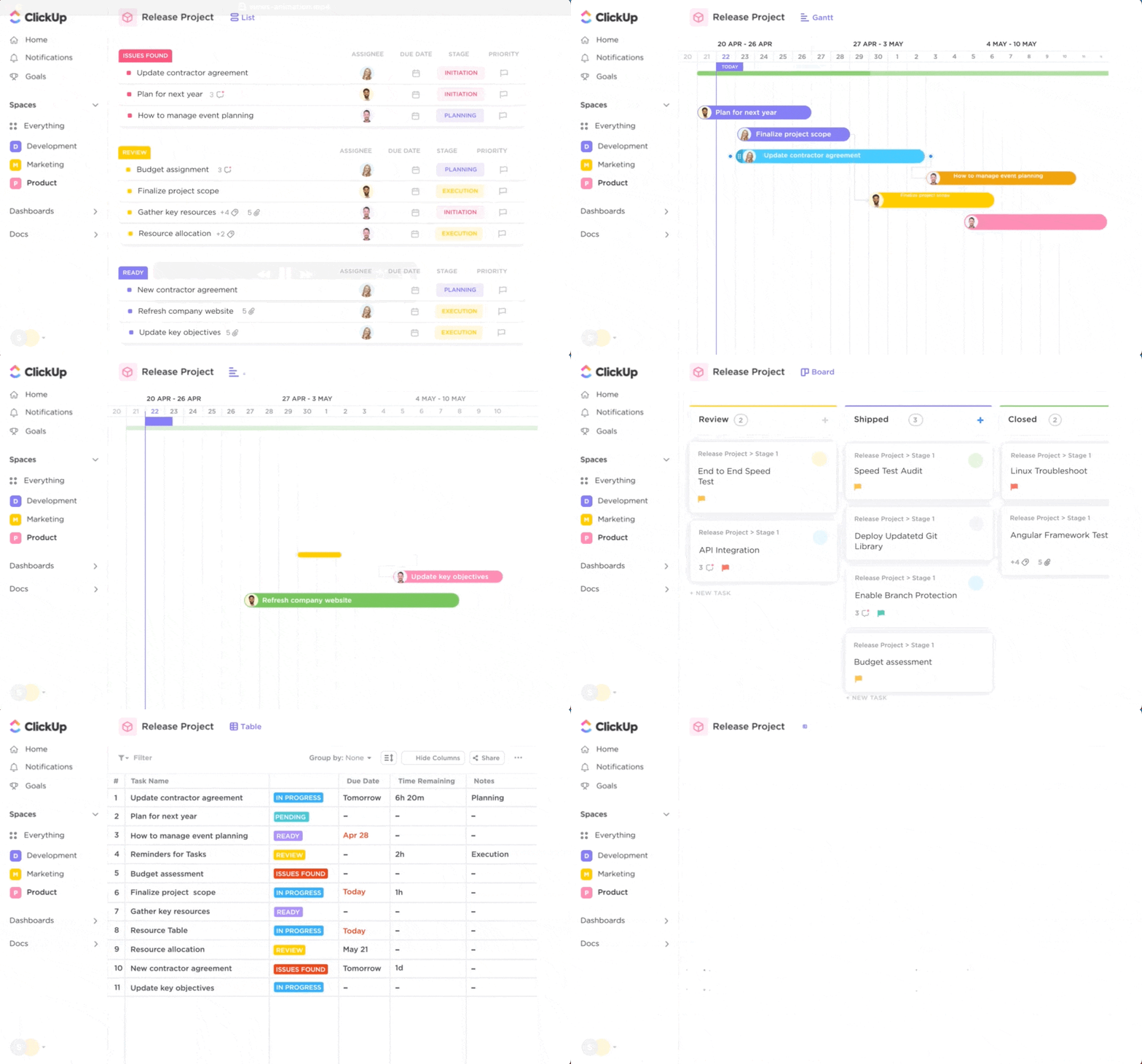
De mogelijkheid om complexe taken te beheren is nog maar het begin van wat ClickUp allemaal kan. Als de alles-in-één-app voor werk is ClickUp de enige tool die je ooit nodig zult hebben.
Met ClickUp Goals kun je KPI's voor projectmanagement in realtime bijhouden. Zelfs het gratis abonnement biedt krachtige functies, zoals whiteboards voor brainstormen, documenten voor het vastleggen van informatie (met realtime samenwerking), chat voor communicatie en formulieren voor het vastleggen van gegevens.
Omgekeerd zit ClickUp ook boordevol kleine maar uiterst handige functies, zoals terugkerende checklists, scrum-punten, prioriteiten, herinneringen, webhooks, enzovoort, voor de mensen met hoge productiviteit onder ons.
automatisering
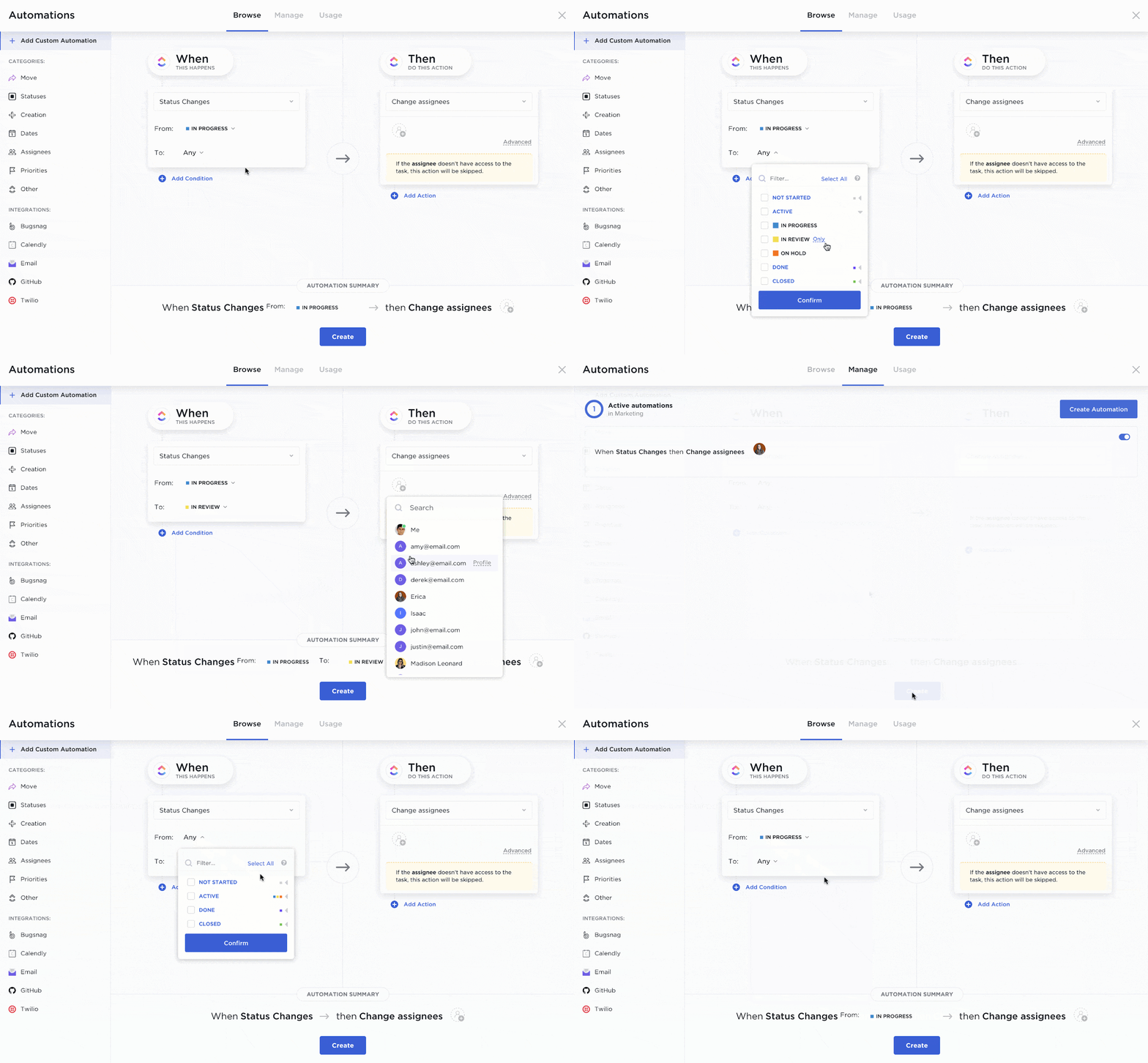
Een van de belangrijkste doelen van ClickUp is om zoveel mogelijk tijd vrij te maken voor creatief werk. Met ClickUp Automatisering kun je werkstroomen stroomlijnen en de overdracht van projecten beheren.
Met meer dan 100 vooraf ontworpen werkstroomautomatiseringen en sjablonen kun je van alles automatiseren, van terugkerende taken en statuswijzigingen tot follow-up-e-mails, urenregistratie en nog veel meer.
AI-mogelijkheden
ClickUp Brain is ontworpen als 's werelds eerste neurale netwerk dat alle kennis binnen je organisatie met elkaar verbindt, of deze nu formeel is gedocumenteerd of als ongestructureerde gegevens in taken is opgeslagen.
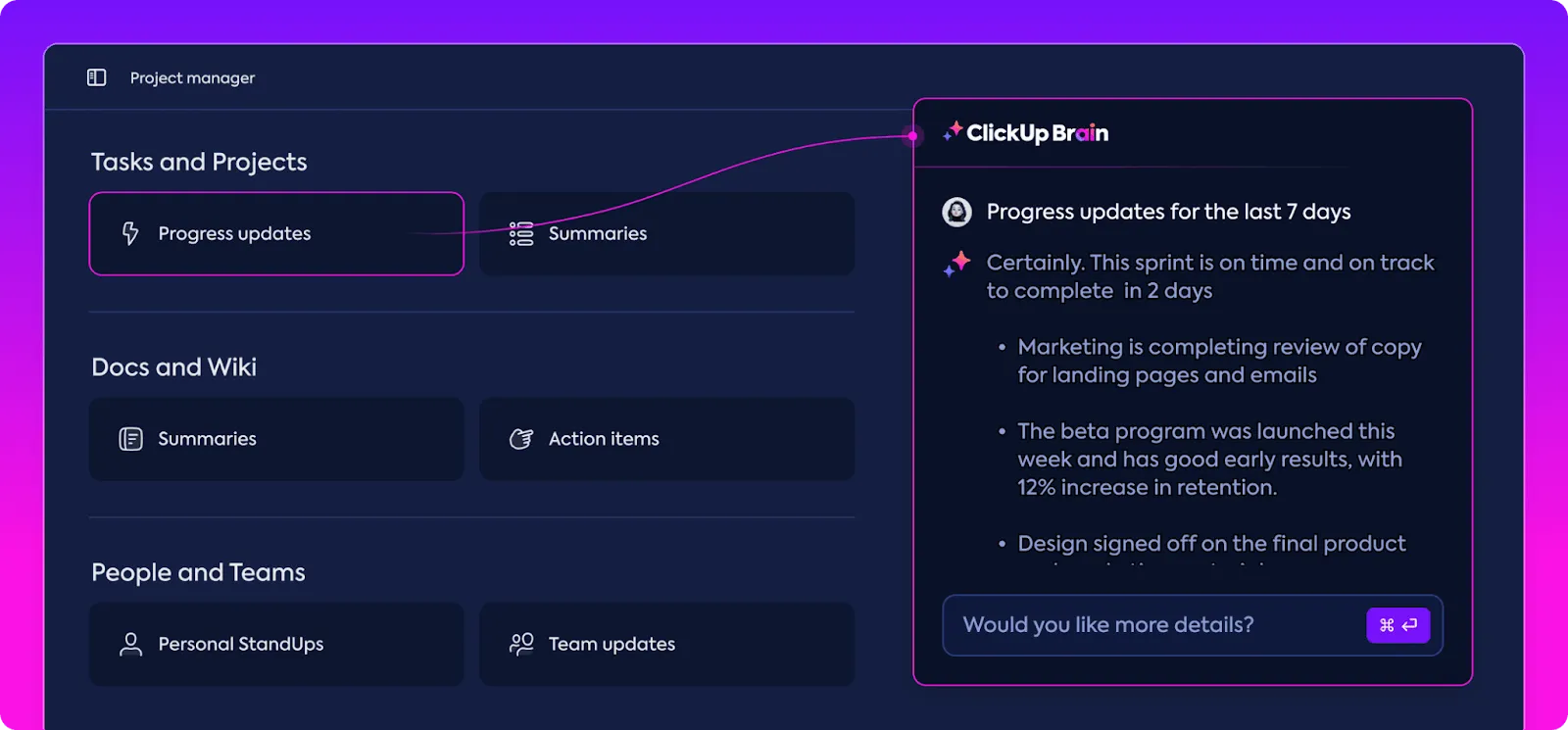
Met ClickUp Brain kun je ook de volgende taken automatiseren voor effectieve optimalisaties van de werkstroom.
- Antwoorden op werkgerelateerde vragen
- Aantekeningen van stand-upvergaderingen en rapportages over de voortgang
- Gegevens invullen en subtaaken plannen
- Spellingscontrole, transcripties en samenvattingen
Rapportage
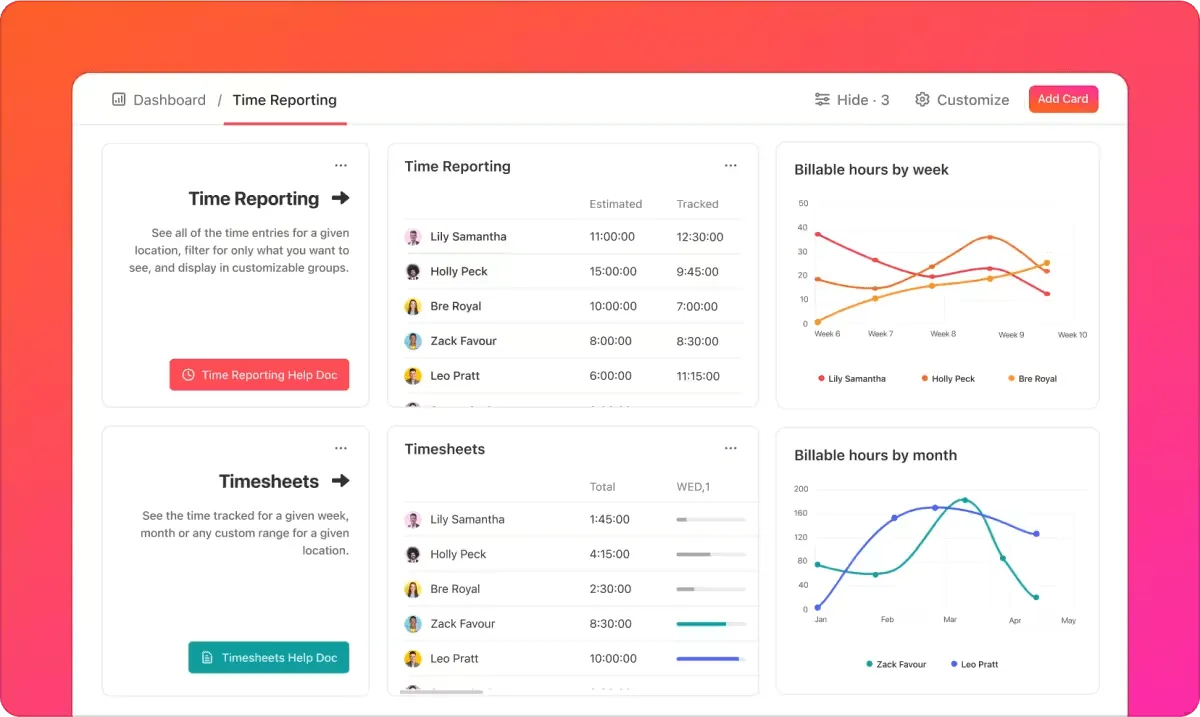
Met ClickUp heb je al de zichtbaarheid die je nodig hebt op één plek. Aanpasbare ClickUp-dashboards bieden je inzichten waarmee je het teammanagement en de projectresultaten kunt verbeteren.
Of je nu geïnteresseerd bent in de productiviteit van je team of in sprintgerelateerde technische statistieken: ClickUp kan het allemaal aan.
Bronnen
Het wiel van projectmanagement is al lang geleden uitgevonden en niemand hoeft daar nog tijd aan te verspillen. Dit is precies waarom de experts bij ClickUp tientallen zeer aanpasbare sjablonen hebben gemaakt voor een aantal gebruiksscenario's die specifiek zijn ontworpen voor moderne, agile bedrijven.
⚡️Sjabloonarchief: Van merkrichtlijnen tot bestuursverslagen: ClickUp biedt sjablonen voor elke situatie. Weet je niet waar je moet beginnen? Geen probleem. Probeer de beste sjablonen voor projectmanagement en het stellen van doelen die onze schrijvers voor je hebben uitgekozen.
Exporteer vanuit Asana en beheer projecten beter met ClickUp
We snappen het: verandering is moeilijk. Als je Asana al een tijdje gebruikt, staan al je gegevens daar opgeslagen. Je hebt werkstroominstellingen ingesteld. Je tools zijn ermee geïntegreerd. Je teams zijn eraan gewend.
Zelfs als je overtuigd bent van de waarde van een overstap naar een ander platform, maak je je misschien zorgen over de verstoring die deze overstap met zich meebrengt. Maar als het gaat om Asana versus ClickUp, hoef je je daar geen zorgen over te maken.
Dankzij de gegevensintegratie van ClickUp met Asana kun je al je gegevens met een paar klikken overzetten. De automatiseringen en AI-mogelijkheden versnellen je werkstroom. De meer dan 1000 integraties helpen je om alle kennis binnen je organisatie samen te brengen, waar je vervolgens gebruik van kunt maken met ClickUp Brain.
Ten slotte zorgt de eenvoudige, gebruiksvriendelijke en intuïtieve interface ervoor dat de leercurve voor het gebruik van deze samenwerkings- en projectmanagementtool minimaal is.
Klaar om het zelf te ontdekken? Meld je vandaag nog gratis aan bij ClickUp!