
Als uw team met Microsoft 365 werkt, is Excel een logische plek om een projectplan op te stellen. Het budget staat wellicht al in een werkboek, en het toevoegen van een tabblad voor taken lijkt dan de voor de hand liggende volgende stap.
Een tijdje werkt het prima. Je kunt lijsten met taken maken, data rond het weekend plannen en dezelfde rijen omzetten in een statusrapport, allemaal in één bestand. Sla het bestand op in OneDrive of SharePoint, en iedereen kan het samen bewerken.
Maar het werkboek weet alleen wat u erin hebt ingevoerd.
Elke nieuwe afhankelijkheid betekent weer een formule die iemand moet opstellen en voortdurend moet bijwerken. En dat is de afweging: Excel biedt je echte modelleringsmogelijkheden, maar je betaalt daarvoor met onderhoud. In deze handleiding wordt uitgelegd hoe je een projecttracker in Excel kunt opzetten, deze kunt omzetten in een planning en een dashboard, en hoe je kunt herkennen wanneer het werkboek meer moeite gaat kosten dan het oplevert.
TL;DR
Met Excel kun je een echt project beheren als je het goed opzet. Begin met één tabel, bouw daar alles verder op voort en stap over op projectmanagementsoftware als het bijhouden van het werkboek meer tijd kost dan het project zelf.
- Gebruik Excel wanneer het hele project in één werkboek is ondergebracht, de data niet vaak veranderen en budgetten of prognoses een groot deel van het werk uitmaken
- Stel het op met één taak per rij, werkdagen, een vaste lijst met statussen en rode vlaggen voor achterstallig werk
- Maak een tijdlijn in gantt-stijl en een dashboard op basis van dezelfde tabel
- Let op de kantelpunten, zoals data die je steeds handmatig moet verschuiven, mensen die voor meerdere projecten tegelijk werken en rapporten over de status die je elke week opnieuw moet opstellen
- Schakel over op projectmanagementsoftware wanneer het plan niet alleen data moet berekenen, maar ook mensen en overdrachten moet coördineren
Kun je projectmanagement in Excel doen?
Ja. Excel is geschikt voor de planning, opvolging en rapportage van een echt project. U kunt taken en eigenaars in kaart brengen, data plannen rond weekends en feestdagen, en de status bijhouden naarmate het werk vordert. Omdat het in wezen een spreadsheet is, kunt u ook kosten modelleren, een gantt-achtige planning opstellen en dezelfde gegevens in een dashboard in hetzelfde bestand weergeven.
Dat maakt Excel een uitstekende keuze wanneer één werkboek het hele project kan bevatten en de planning redelijk stabiel blijft. Het is zelfs nog geschikter wanneer budgetten, prognoses of analyses een groot deel van het werk uitmaken, aangezien in hetzelfde bestand zowel het werk kan worden bijgehouden als de onderliggende cijfers kunnen worden gemodelleerd.
Excel stelt steeds hogere eisen aan je wanneer taken van elkaar afhankelijk zijn en plannen veranderen. Bijvoorbeeld wanneer een ontwerpbeoordeling wordt verplaatst van dinsdag naar vrijdag en de ontwikkeling pas kan beginnen nadat deze is goedgekeurd. Excel verschuift de ontwikkelingsdatum alleen als er al een formule is die beide met elkaar koppelt. Elke nieuwe afhankelijkheid vereist een eigen koppeling, en al snel worden die formules onderdeel van het plan dat je bijhoudt.
Hetzelfde onderhoudswerk sluipt erin wanneer mensen hun tijd over meerdere projecten verdelen, of wanneer iemand elke week de update voor de belanghebbenden opnieuw moet opstellen. Het komt erop neer hoeveel coördinatie u door het werkboek voor u wilt laten afhandelen.
Wat u moet beslissen voordat u Excel opent
Neem, voordat u formules of tijdlijnen opstelt, even de tijd om vast te stellen wat het project moet opleveren, wie verantwoordelijk is voor elk onderdeel en waar het schema rekening mee moet houden.
Begin met vier beslissingen:
- De te leveren resultaten. Schrijf op wat er klaar moet zijn als het project is afgerond. Een te leveren resultaat zoals ‘Gemigreerde klantendatabase’ geeft het team een duidelijk einddoel om naartoe te werken
- De opdeling. Splits elke te leveren prestatie op in taken met een duidelijk eindpunt. Eén blik op een taak moet je meteen laten zien of deze vordert, vastzit of klaar is.
- De eigenaars. Wijs voor elke taak één eigenaar aan. Anderen kunnen een handje helpen, de taak beoordelen of goedkeuren, maar één persoon zorgt ervoor dat het project vordert.
- De beperkingen. Voordat u iets berekent, moet u de vaste data, limieten op de beschikbaarheid, goedkeuringen, feestdagen en afhankelijkheden noteren die van invloed kunnen zijn op de planning
Zodra de instellingen zijn vastgelegd, heeft Excel een solide basis om mee te werken. Onze gids voor het stellen van projectdoelen kan u helpen het eindresultaat te definiëren, en dit overzicht van werkstromen in projectmanagement kan u helpen het onderliggende werk te organiseren.
Een projecttracker maken in Excel
Om een projecttracker in Excel te maken, stelt u een tabel op met kolommen voor eigenaars, datums en status. Vervolgens kunt u op basis daarvan uw werkdagplanning, waarschuwingen voor achterstanden, gantt-grafiek en dashboard samenstellen.
Omdat elke weergave gegevens haalt uit dezelfde taken tabel, blijft het werkboek gekoppeld aan één enkele bron van waarheid. De zeven stappen hieronder leiden u stap voor stap door elk onderdeel.
Stap 1: Zet de takenlijst om in een Excel-tabel
Begin met de volgende kolommen: Taak-ID, Taaknaam, Werkstroom, Eigenaar, Startdatum, Einddatum, Werkdagen, Status, Percentage voltooid, Voorganger, Aantekeningen.
Voer de kopteksten in, selecteer het bereik en druk op Ctrl + T. Controleer of Mijn tabel heeft kopteksten is geselecteerd en hernoem de tabel vervolgens naar Taken via het tabblad Tabelontwerp, zodat uw formules ernaar kunnen verwijzen op naam.
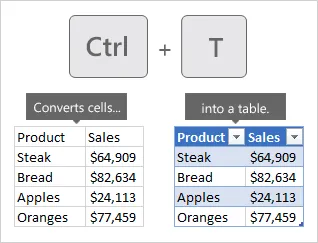
De kleine stap maakt de rest van het werkboek veel gemakkelijker te onderhouden. Voer één keer een formule in en Excel vult de hele kolom voor u in, terwijl elke nieuwe Taak die u toevoegt automatisch onderdeel wordt van de tabel. Door de tabel een naam te geven, kunnen uw formules ook ‘einddatum’ zeggen in plaats van ‘F2’, zodat ze gemakkelijker te lezen zijn en niet kapotgaan wanneer iemand een kolom toevoegt.
Als je nog niet helemaal vertrouwd bent met de basisbeginselen, kun je in onze handleiding over het maken van een Excel-spreadsheet de installatie vinden waarop dit gedeelte voortbouwt.
Stap 2: Zet één taak per rij
Geef elke taak een eigen rij en laat de kolom ‘Werkstroom’ aangeven tot welke fase of werkstroom deze behoort.
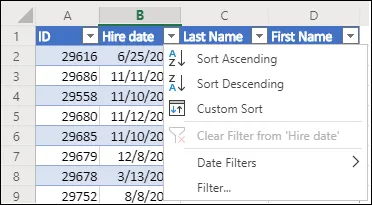
Ingesprongen taaknamen en lege rijen tussen fasen kunnen een werkblad er in eerste instantie overzichtelijk laten uitzien, maar ze staan in de weg zodra u begint met sorteren, filteren of het maken van een draaitabel.
Geef elke taak ook een vast Taak-ID, zodat u, als T-014 afhankelijk is van T-009, T-009 kunt invoeren in de kolom ‘Voorganger’. Rijnummers veranderen telkens wanneer iemand het werkblad sorteert, terwijl het ID aan de taak blijft gekoppeld, ongeacht waar deze naartoe wordt verplaatst.
Stap 3: Datums berekenen in werkdagen
Kalenderdagen en werkdagen geven antwoord op verschillende vragen, aangezien een Taak zeven kalenderdagen kan beslaan en toch slechts vijf werkdagen kan omvatten als je het weekend eraf trekt.
Maak een werkblad met de naam Feestdagen, maak een lijst met uw vrije dagen en geef dat bereik de naam Feestdagen.
Bereken vervolgens de duur met:
=NETWORKDAYS([@[Startdatum]],[@[Einddatum]],Vakantiedagen)
NETWORKDAYS telt het aantal werkdagen tussen de twee datums en slaat weekends en alle dagen op je lijst met feestdagen over.
Als je de startdatum en de duur al weet, kun je in de andere richting berekenen:
=WORKDAY([@[Startdatum]],[@[Werkdagen]]-1,Feestdagen)
Als de startdatum een werkdag is, telt -1 deze als dag één. Laat dit weg, en een Taak van vijf dagen die op maandag begint, eindigt de daaropvolgende Monday.
Kies één van beide methoden: voer ofwel einddatums in en laat Excel de dagen tellen, of voer de duur in en laat Excel de einddatum berekenen. Als u beide in dezelfde kolommen doet, werkt de formule niet meer.
Excel slaat datums op als serienummers achter de opmaak. Als een datum wordt weergegeven als een 5-cijferig nummer, zoals 46026, is de formule in orde. Wijzig het celformat naar Datum voordat u iets herschrijft.
Lees meer: Excel-formules
Stap 4: Standaardiseer eigenaar en status
Uw team beschouwt ‘In uitvoering’, ‘in uitvoering’ en ‘WIP’ misschien als hetzelfde, terwijl Excel ze als drie afzonderlijke waarden beschouwt en uw totalen dienovereenkomstig opsplitst.
Maak een werkblad met de naam Lijsten en voeg de statussen toe die uw team mag gebruiken:
- Nog niet begonnen
- In uitvoering
- Geblokkeerd
- Voltooien
Selecteer de statuslijst en geef het bereik een naam, bijvoorbeeld ‘Statussen’. Selecteer vervolgens de kolom ‘Status’, ga naar ‘Gegevens’ > ‘Gegevensvalidatie’, kies ‘Lijst’ en voer ‘=Statussen’ in bij ‘Bron’. Herhaal dit proces voor ‘Eigenaar’: zet je teamleden op het blad ‘Lijsten’, noem dat bereik ‘Eigenaars’ en stel de validatie van de kolom ‘Eigenaar’ daarop in.
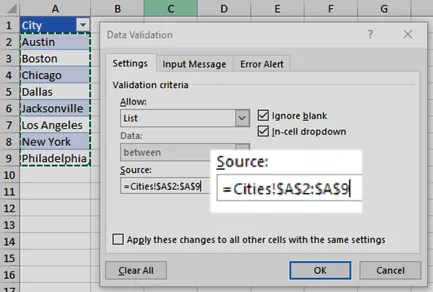
Houd de lijst kort genoeg zodat elke status de lezer iets specifieks vertelt, en als twee labels naar dezelfde volgende stap leiden, kan een ervan worden weggelaten.
Stap 5: Laat achterstallig werk opvallen
Zodra het team de tracker begint bij te werken, kan voorwaardelijke opmaak rijen markeren die aandacht vereisen, zodat niemand elke datum handmatig hoeft te controleren. Om achterstallige taken te markeren, selecteert u de taakrijen en gaat u naar Start > Voorwaardelijke opmaak > Nieuwe regel > Gebruik een formule om te bepalen welke cellen moeten worden opgemaakt.
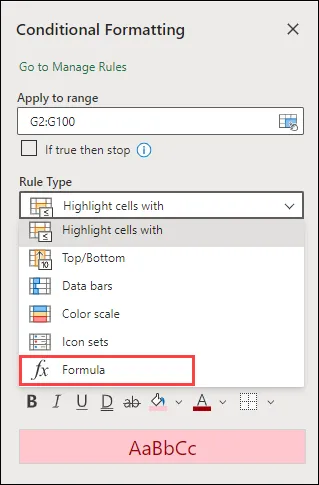
Met de einddatum in kolom F en de status in kolom H gebruikt u:
=AND($F2<>"",$F2<TODAY(),$H2<>"Voltooid")
Kies een rode achtergrondkleur, en vanaf dat moment wordt elke onafgewerkte taak waarvan de deadline is verstreken automatisch gemarkeerd telkens wanneer het werkboek opnieuw wordt berekend.
Om werk te selecteren dat in de komende vijf werkdagen moet worden afgerond en waar nog niet aan is begonnen, voegt u een tweede regel toe:
=AND($F2>=TODAY(),$F2<=WORKDAY(TODAY(),5,Holidays),$H2="Not Started")
Geef de ene een oranje vulling, zodat het als een vroegtijdige waarschuwing wordt gezien. Laat de $-tekens staan. Daardoor controleert elke rij zijn eigen einddatum en status. Onze handleiding voor kleurcodering in Excel behandelt de andere soorten regels.
Stap 6: Zet de data om in een planning in gantt-stijl
Excel heeft geen ingebouwd gantt-diagramtype, maar de oplossing van Microsoft maakt gebruik van een gestapeld staafdiagram met verborgen startdatums, en dat werkt prima als projecttracker.
Voeg een hulpkolom toe met de naam Kalenderdagen:
=[@[Einddatum]]-[@[Startdatum]]+1
Houd dit gescheiden van ‘Werkdagen’, omdat de grafiek de volledige kalenderperiode nodig heeft, inclusief weekends, om elke Taak op de juiste plek op de tijdlijn te plaatsen.
Houd Ctrl ingedrukt en selecteer Taaknaam, Startdatum en Kalenderdagen, en voeg vervolgens een gestapeld staafdiagram in. Klik op de reeks Startdatum en stel de vulling en rand in op Geen vulling, zodat alleen de balken voor de duur in de grafiek overblijven.
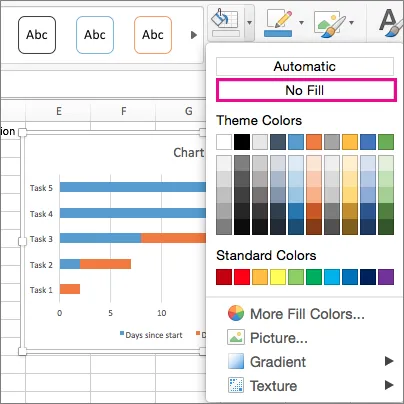
Open vervolgens de instellingen voor de verticale as en schakel Categorieën in omgekeerde volgorde in, zodat de eerste Taak bovenaan het schema verschijnt.
Als de balken aan de rechterkant dicht op elkaar komen te staan, open dan de instellingen voor de horizontale as en stel de 'Minimum'-waarde in op de eerste startdatum van je project (Excel heeft de datum hier als nummer nodig: typ de datum in een willekeurige cel, wijzig het format naar 'Algemeen' en kopieer dat nummer).
Als u liever met een kant-en-klaar sjabloon begint, bieden deze Excel-tijdlijnsjablonen u een voorsprong.
Stap 7: Maak het dashboard op basis van dezelfde tabel
Geef het dashboard een eigen werkblad en laat de tabel Taken alle nummers daarin invullen, zodat het rapport zichzelf bijwerkt zodra iemand de lijst met taken wijzigt.
Een paar formules volstaan om de basis onder de knie te krijgen:
- =COUNTIFS(Taaken[Status],"Voltooid") voor voltooide taken
- =COUNTIFS(Taken[Einddatum],"<"&TODAY(),Taken[Einddatum],"<>",Taken[Status],"<>Voltooid") voor achterstallige taken met een deadline
- =SUMPRODUCT(Taak[Percentage voltooid], Taak[Werkdagen])/SUM(Taak[Werkdagen]) voor voortgang gewogen naar taakduur
- =COUNTIFS(Taken[Eigenaar],A2,Taken[Status],"In uitvoering") voor de actieve taken van elke persoon, waarbij hun naam in A2 staat
Omdat gestructureerde verwijzingen meegroeien naarmate de tabel groter wordt, hebben deze formules altijd betrekking op de volledige lijst met taken.
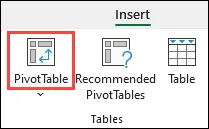
Voor een weergave op faseniveau voegt u een draaitabel toe die is gegroepeerd op werkstromen. Omdat deze tabel gegevens uit de tabel haalt, verschijnen er nieuwe rijen zodra u de tabel vernieuwt, en hoeft u het bereik niet opnieuw in te stellen naarmate het project groeit.
Gratis Excel-sjablonen voor projectmanagement
De projectmanagementgalerij van Microsoft Excel biedt gratis sjablonen voor Gantt-plannen, projecttrackers, tijdlijnen en takenlijsten. Dit is de snelste manier om een werkbestand op te zetten voordat u uw eigen taken toevoegt. De huidige opties omvatten de Gantt-projectplanner, de projecttracker en verschillende sjablonen voor mijlpalen en tijdlijnen.
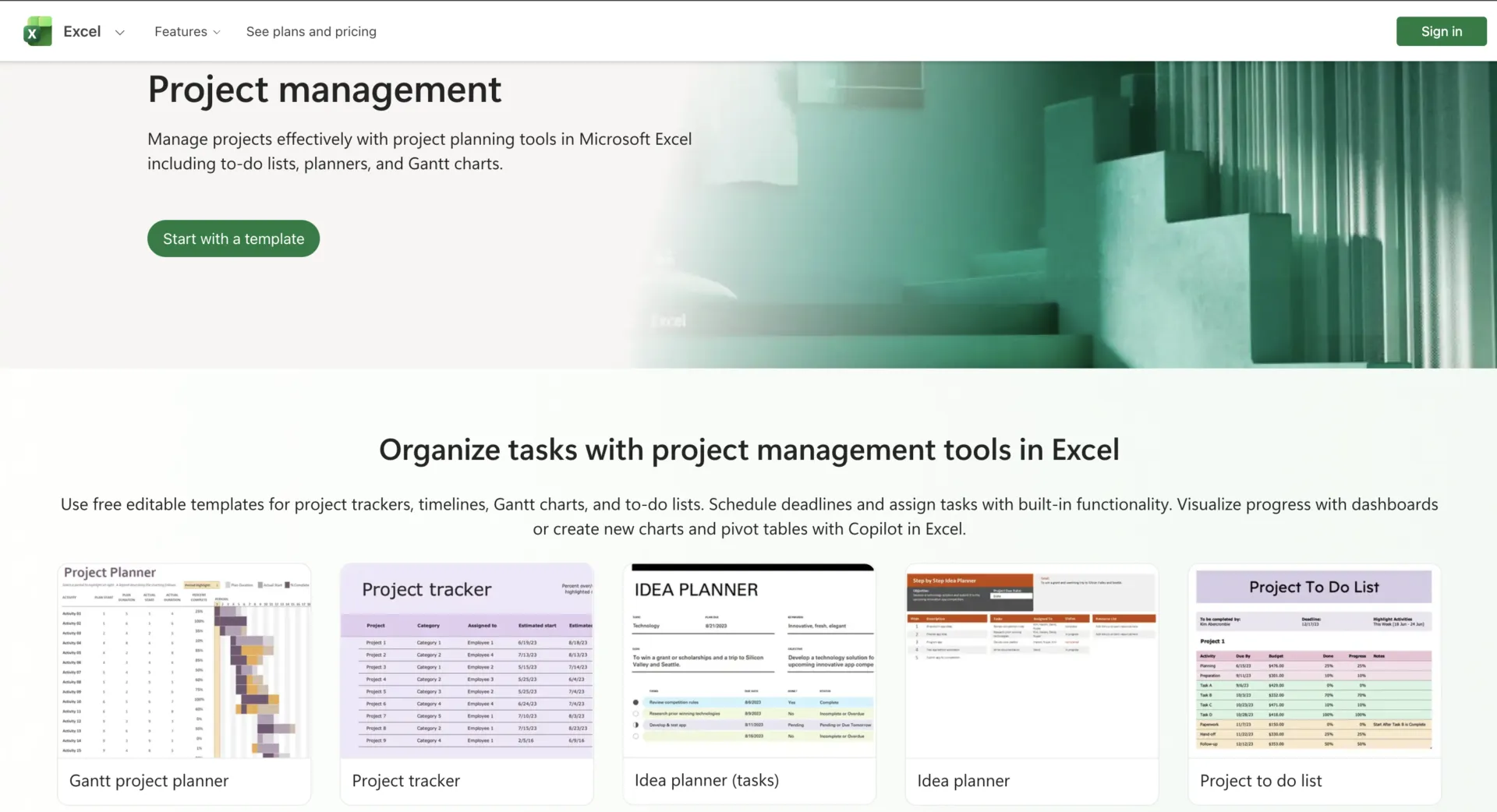
Een sjabloon bespaart u de installatie, maar controleer eerst hoe het bestand zich gedraagt voordat u uw project erin zet. Let eerst op drie dingen:
- Hoe datums worden verwerkt. Controleer of de duur wordt berekend in kalenderdagen of werkdagen, en of er voor weekends en feestdagen extra installaties nodig zijn
- Wat gebeurt er als je een Taak toevoegt? Een gestructureerde tabel past formules en formatten automatisch toe op nieuwe rijen, terwijl een vast bereik mogelijk handmatig moet worden uitgebreid
- Of de tijdlijn nu gekoppeld is aan de taakgegevens. De Gantt-diagramsjablonen van Microsoft baseren hun balken op de startdatum en duur van elke taak, zodat de grafiek wordt bijgewerkt zodra het schema verandert
Pas het sjabloon aan op het project dat u uitvoert. Als niemand de velden ‘Risico’, ‘Geschatte uren’, ‘Kosten’ of andere velden bijhoudt, verwijder deze dan voordat het werkblad vol raakt met halfgebruikte kolommen.
Als u nog een paar manieren wilt vergelijken om uw plan te structureren voordat u uw eigen plan opstelt, vindt u in deze handleiding gratis sjablonen voor projectplanning voor verschillende soorten werk.
Waar Excel tekortschiet
Excel wordt op vier punten moeilijker te onderhouden, en bij elk daarvan komen formules of handmatige stappen bij die iemand moet bijhouden:
Herschikking. Een kolom ‘Voorganger’ geeft aan dat de ene taak afhankelijk is van de andere, en die datums blijven alleen met elkaar verbonden via de formules die u erachter opstelt. Elke volgende taak heeft zijn eigen werkende koppeling nodig, dus als de planning verschuift, wordt het intact houden van die koppelingen een onderdeel van het projectmanagement.
Overdrachten en opvolging. Een kolom ‘Eigenaar’ geeft aan wie verantwoordelijk is voor het werk, en dankzij gezamenlijke bewerking kan het team hetzelfde werkboek samen bijwerken. Het doorgeven van het werk aan de volgende persoon, het starten van een goedkeuringsproces of het aanmaken van een vervolgtaak gebeurt nog steeds handmatig. Je kunt automatisering rond Excel opzetten met tools zoals Power Automate, maar die installatie is weer iets extra’s dat iemand moet onderhouden.
Zichtbaarheid van middelen over verschillende projecten heen. Eén projectbestand kan laten zien hoeveel werk elke persoon binnen dat project heeft. De moeilijkere vraag is waar diezelfde mensen zich elders toe hebben toegewezen. Zodra opdrachten over meerdere werkboeken zijn verspreid, moet u die gegevens samenvoegen voordat u conflicterende data, beschikbare capaciteit of iemand die meer op zich heeft genomen dan hij of zij kan afwerken, kunt opsporen.
Rapportage-inspanning. Excel kan de nummers achter een statusrapport berekenen, maar het samenvoegen van updates uit verschillende bestanden tot één actueel overzicht kost nog steeds tijd. Voor het Nordic PMO Reality Report 2026 van Hypergene werden 789 PMO-managers, portfoliomanagers en projectleiders in Zweden, Noorwegen en Finland ondervraagd. Hieruit bleek dat 83% werkt in hybride omgevingen waarin speciale systemen worden gecombineerd met spreadsheets en handmatige processen. De respondenten gaven ook aan dat ze elke maand tot wel een halve werkweek besteden aan handmatige rapportage.
De grootte van het raster is zelden het probleem. Een werkblad bevat 1.048.576 rijen en 16.384 kolommen. Het onderhoud wordt al lang voordat de ruimte opraakt een probleem.
De grootte van het raster is zelden het probleem. Een werkblad bevat 1.048.576 rijen en 16.384 kolommen. Het onderhoud wordt al lang voordat de ruimte opraakt een probleem.
Excel versus projectmanagementsoftware: hoe maak je een keuze?
Excel werkt het beste wanneer data af en toe verschuiven en het team de onderlinge relaties tussen taken handmatig up-to-date kan houden. Projectmanagementsoftware komt goed van pas wanneer één wijziging automatisch moet leiden tot een aanpassing van gerelateerde taken, personen en rapporten. In de onderstaande tabel wordt die keuze per factor uitgesplitst.
| Factor | Excel is geschikt wanneer | Projectmanagementsoftware is geschikt wanneer |
|---|---|---|
| Wijzigingen in de planning | Data verschuiven af en toe en formules voor afhankelijkheden zijn goed te beheren | Als er één taak uit de planning valt, moet het bijbehorende werk automatisch worden bijgewerkt zonder dat de planning opnieuw hoeft te worden opgesteld |
| Projecten en middelen | Projecten zijn grotendeels onafhankelijk van elkaar, of de gedeelde capaciteit kan afzonderlijk worden bekeken | Verschillende projecten strijden om dezelfde mensen, tijd of capaciteit |
| Overdrachten | Eigenaren kunnen vanuit het gedeelde werkboek werken en een overeengekomen proces volgen | Statuswijzigingen moeten triggers zijn voor toewijzingen, goedkeuringen, herinneringen of andere vervolgstappen |
| Samenwerking | Door samen aan één gedeeld werkboek te werken, heeft het team voldoende zichtbaarheid | Iedereen heeft zijn eigen werkwachtrij, prioriteiten, notificaties en context nodig |
| Rapportage | Formules, draaitabellen en geplande evaluaties bieden belanghebbenden precies wat ze nodig hebben | Belanghebbenden hebben behoefte aan actuele projectoverschrijdende statusinformatie zonder dat iemand de update opnieuw hoeft samen te stellen |
| Analyse | Budgetten, prognoses, scenario's en ad-hocmodellering vormen een belangrijk onderdeel van het project | Afhankelijkheden, werkstroomen de coördinatie van middelen zijn belangrijker dan het modelleren in spreadsheets |
| Onderhoudskosten | Het team kan het werkboek nauwkeurig houden zonder veel extra administratieve rompslomp | Het bijhouden van data, rapportage en overdrachten kost tijd die ten koste gaat van de oplevering |
Veel teams gebruiken beide. Excel wordt gebruikt voor budgetten, prognoses, scenariomodellering en ad-hocanalyses, terwijl gespecialiseerde software zorgt voor het beheer van afhankelijkheden, toewijzingen, werklasten en de dagelijkse uitvoering.
Lees ook: Alternatieven voor Excel
Wanneer moet u overstappen van Excel naar projectmanagementsoftware?
De argumenten voor projectmanagementsoftware worden sterker wanneer de nummers op het Excel-blad ook verbonden moeten blijven aan personen, afhankelijkheden, overdrachten en realtime rapportages.
Op dat moment is het de moeite waard om een werk- en projectmanagementplatform zoals ClickUp te verkennen. Je kunt je bestaande Excel-bestand importeren met de Spreadsheet-importer en de kolommen in kaart brengen bij taakvelden of aangepaste velden.
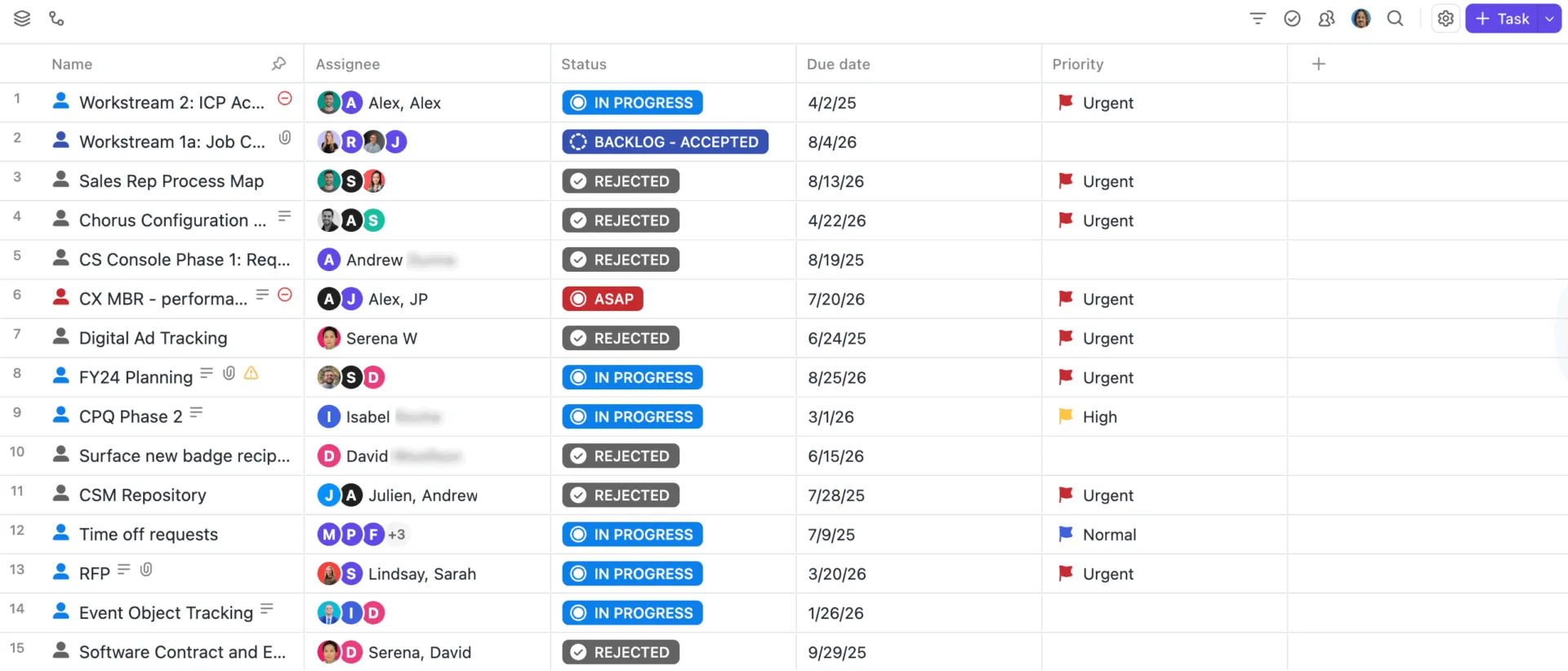
De tabelweergave van ClickUp behoudt de look-and-feel van Excel. Taken worden weergegeven als rijen en velden als kolommen, met ingebouwde functies voor sorteren, filteren, groeperen, aangepaste velden en bulkbewerkingen.

Elke rij is tevens een ClickUp-taak, met een verbinding met de toegewezen persoon, data, status, afhankelijkheden, opmerkingen, documenten en alle andere weergaven van hetzelfde werk.
Vanaf dat moment kan ClickUp het coördinatiewerk overnemen dat in Excel steeds moeilijker te beheren wordt:
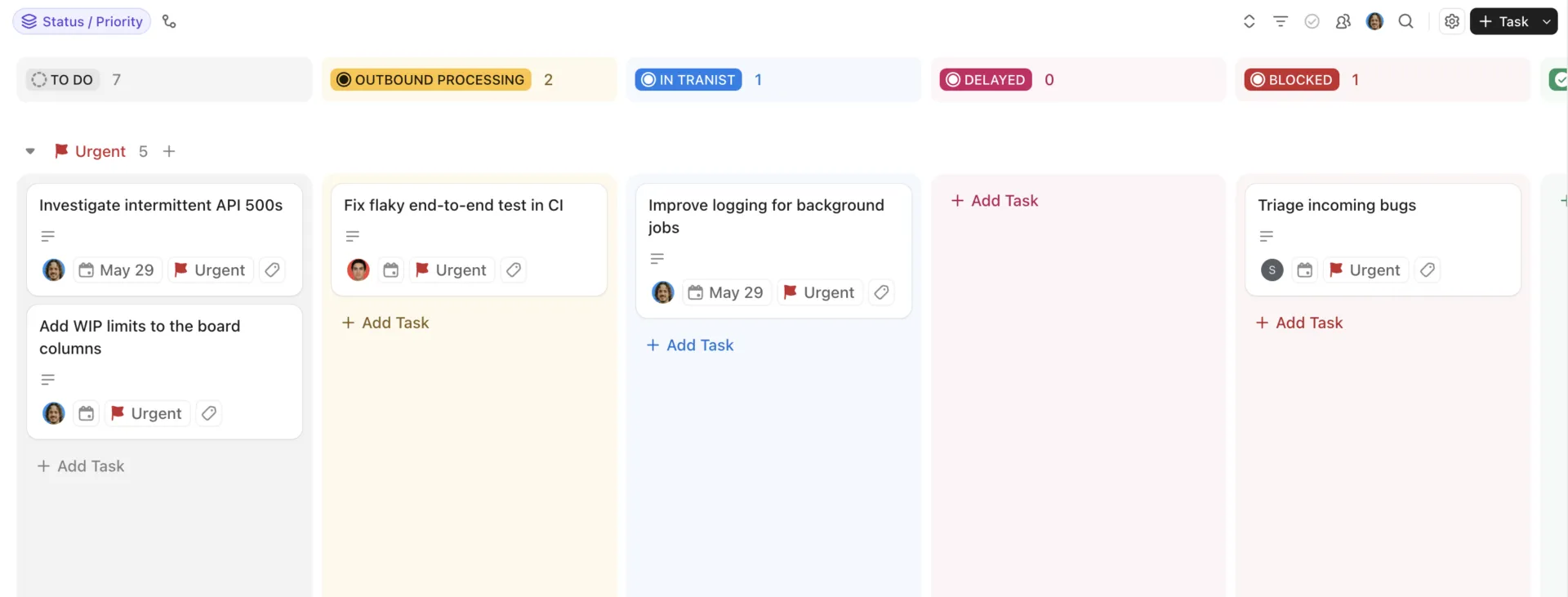
- Zie hoe het werk de verschillende fasen doorloopt met de bordweergave van ClickUp . Rangschik taken als kaarten op basis van status en sleep ze vervolgens van ‘Backlog’ naar ‘In uitvoering’, ‘Beoordeling’, ‘Klaar’ of welke fasen dan ook die bij uw werkstroom passen. U kunt het bord ook groeperen op toegewezen persoon, prioriteit, deadline of een aangepast veld, allemaal vanuit dezelfde set taken
- Breng afhankelijkheden en wijzigingen in de planning in kaart met de ClickUp Gantt-weergave en ClickUp Dependencies. De Gantt-weergave zet taken op de tijdlijn, terwijl Dependencies taken met elkaar verbindt die in een bepaalde volgorde moeten worden uitgevoerd. Wanneer een blokkerende taak wordt verplaatst, kan ClickUp de daaropvolgende data met dezelfde tijd aanpassen. Als planning voor niet-werkdagen is ingeschakeld, kunnen deze verschuivingen ook weekends, feestdagen en aangepaste uitzonderingen overslaan.

- Plan werklast en capaciteit met de werklastweergave. Bekijk toegewezen werk per dag, week of maand en vergelijk de verplichtingen van elke medewerker met zijn of haar beschikbare capaciteit. Het werkschema van de werkruimte geeft de standaardcapaciteit weer, terwijl instellingen voor de capaciteit per persoon en vrije dagen rekening kunnen houden met verschillende dagen en uren binnen het team
- Koppel overdrachten aan het werk met ClickUp Chat en Toegewezen opmerkingen . Zet een gesprek om in een taak wanneer er opvolging nodig is, of wijs een opmerking toe aan een specifieke persoon wanneer er actie moet worden ondernomen naar aanleiding van feedback. Toegewezen opmerkingen blijven openstaan in de wachtrij van die persoon totdat ze zijn opgelost
- Maak rapporten op basis van live projectgegevens met ClickUp-dashboards . Breng grafieken, tabellen, werklasten, tijdsregistratie en berekeningen samen op één dashboard. Met een takenlijstkaart kun je ook statussen, prioriteiten, toegewezen personen en andere taakvelden bijwerken zonder het dashboard te verlaten. Het rapport blijft gekoppeld aan het werk dat het beschrijft, dus het wordt bijgewerkt naarmate het project vordert
- Gebruik Brain² in de hele projectcontext. Brain² werkt vanuit je Taken, Documenten, Chat, gekoppelde apps en andere locaties in de werkruimte. Vraag het om een update over het project, zoek werk dat vastzit of verzamel context voor een evaluatie, rechtstreeks vanuit het project zelf
ClickUp Super Agents kunnen een deel van de projectcontroles overnemen die moeilijk bij te houden zijn in een werkboek. De Project Timeline Builder Agent zet mijlpalen, deliverables, beperkingen en streefdata om in een chronologische projecttijdlijn met afhankelijkheidslogica. Zodra het werk aan de gang is, vergelijkt de Scope Creep Detector Agent het huidige werk met de oorspronkelijke project- of Sprint-baseline en markeert toegevoegde taken, uitgebreide vereisten en andere afwijkingen in de scope.
Waar het tekortschiet
ClickUp is niet bedoeld om de financiële modellering te vervangen waar Excel zo goed in is. Als je project afhankelijk is van gedetailleerde budgetmodellen, prognoses over meerdere werkbladen of wat-als-scenario's met complexe formules, houd die analyse dan in Excel en breng de taken, eigenaars, data en beslissingen over naar ClickUp. Het overzetten van een bestaand werkboek vergt ook enige installatie: kolommen toewijzen aan velden, statussen opnieuw opzetten en het team laten wennen aan het werken met taken in plaats van rijen.
Meest geschikt voor: Teams die meerdere projecten uitvoeren, gedeelde middelen en afhankelijkheden hebben en periodieke rapportages moeten opstellen, waarbij projectgegevens nodig zijn om in verbinding te blijven wanneer plannen veranderen.
Sla dit over als: één Excel-werkboek al voldoende is om uw project te beheren en uw team voornamelijk behoefte heeft aan budgettering, prognoses of scenariomodellering.
Een goed projectplan moet zijn maker overleven
Zelfs een goed opgebouwde Excel-werkmap kan één zwak punt hebben: de persoon die begrijpt hoe deze werkt.
Zij weten waarom een formule naar een ander werkblad verwijst, welke cellen veilig kunnen worden betrokken bij de bewerking, wat de rode achtergrondkleur betekent en welk nummer op het dashboard extra aandacht verdient. Zolang zij er zijn, lijkt het systeem vanzelfsprekend. Wanneer zij met verlof gaan, van rol veranderen of het project overdragen, kan een deel van die kennis met hen meegaan.
Een projectplan is succesvoller als iedereen die aan het project werkt de logica ervan kan volgen. Eigendom, afhankelijkheden, beslissingen en volgende stappen moeten duidelijk zijn voor iedereen die het bestand opent. In Excel dragen een tabblad ‘Notities’, benoemde bereiken en kopteksten in gewone taal daar in hoge mate aan bij.
Naarmate het project groeit, houdt ClickUp die context bij, samen met de taken en de mensen die ervoor verantwoordelijk zijn, zodat het plan gemakkelijker kan worden overgenomen en overgedragen wanneer het team verandert.
Veelgestelde vragen over projectmanagement in Excel
Kan Copilot een projecttracker in Excel maken?
Ja, met een in aanmerking komend Microsoft 365- of Copilot-abonnement. Copilot in Excel kan tabellen, formules, grafieken, draaitabellen, filters en formaten maken en bewerken op basis van instructies in natuurlijke taal. U moet nog steeds de projectstructuur definiëren, zoals welke statussen, eigenaren, datums en rapportagevelden de tracker moet gebruiken.
Kan Microsoft Forms projectaanvragen toevoegen aan Excel?
Ja. Reacties uit Microsoft Forms kunnen worden geïmporteerd in een Excel-werkboek dat is opgeslagen in OneDrive of SharePoint. Dat werkt goed voor projectaanmeldingen, wijzigingsverzoeken, rapportage over problemen of andere werkstroomen waarbij elke inzending een rij moet worden voor beoordeling.
Kan Excel meerdere projectwerkboeken samenvoegen tot één portfolio-weergave?
Ja. Met Power Query kunt u bestanden met dezelfde kolomstructuur samenvoegen tot één tabel, inclusief werkmappen die zijn opgeslagen in een map of op SharePoint. Zodra deze instelling is ingesteld, kunt u de query vernieuwen wanneer de bronbestanden veranderen, in plaats van handmatig rijen tussen projecten te kopiëren.
Kan Excel automatisch herinneringen voor projectdeadlines versturen?
Niet alleen vanuit het werkboek. U kunt Excel combineren met Power Automate en Office Scripts om een planning regelmatig te controleren en e-mails met herinneringen te versturen wanneer datums aan uw voorwaarden voldoen.
Kan ik ervoor zorgen dat teamgenoten in Excel alleen hun eigen taken kunnen zien?
Niet veilig binnen één gedeeld werkboek. U kunt cellen vergrendelen, bewerkingen beperken en rijen verbergen, maar verborgen rijen houden gegevens niet privé voor iemand die het bestand kan openen. Microsoft maakt ook een aantekening dat werkbladbeveiliging niet bedoeld is als functie voor veiligheid. Als elke persoon verschillende taken moet zien, zijn afzonderlijke bestanden of een systeem met toestemming op recordniveau veiliger.
Is Excel of Microsoft Project beter voor projectmanagement?
Excel is geschikter om eenvoudige projecten bij te houden, budgetten, prognoses en scenariomodellering te uitvoeren. Microsoft Project is sterker wanneer planningen afhankelijk zijn van gekoppelde taken, basislijnen, kritieke paden en automatische herschikking. In Project voor desktop worden gekoppelde taken bijgewerkt wanneer een voorganger verandert, en de tool ondersteunt verschillende soorten afhankelijkheden. Ook de cloudopties van Microsoft zijn veranderd. Project voor het web is in augustus 2025 overgegaan naar Microsoft Planner en Project Online is op 29 september 2026 buiten gebruik gesteld. Microsoft zegt dat Project Desktop, Project Server en Planner hierdoor niet worden beïnvloed, en dat de premium-abonnementen van Planner nu ook portfolio’s, basislijnen, afhankelijkheden en gantt-grafieken omvatten.
Kan Excel het kritieke pad van een project berekenen?
Ja, maar alleen als u de planningslogica in het werkboek inbouwt. Een standaard gantt-grafiek in Excel berekent het kritieke pad niet automatisch. U hebt de duur van de taken, afhankelijkheden en spelingberekeningen nodig om te bepalen welke taken rechtstreeks van invloed zijn op de opleverdatum van het project.