

Heb je wel eens meegemaakt dat je op zoek was naar een belangrijke e-mail van vorige maand, om vervolgens te beseffen dat deze begraven lag onder een berg rommel in je inbox?
Dit is een veelvoorkomend probleem wanneer je Gmail-inbox niet goed is georganiseerd.
Een rommelige e-mailinbox kan de productiviteit en efficiëntie ernstig beïnvloeden, omdat het moeilijk is om er je weg in te vinden en op berichten te reageren. Deze rommel kan ook bijdragen aan ‘e-mailoverload’ of ‘e-mailmoeheid’, een toestand waarin je overweldigd raakt door de enorme hoeveelheid e-mails die je inbox in korte periode overspoelt.
Daarnaast komt ook het probleem van de opslaglimiet bij Gmail aan bod. Het standaard gratis abonnement van Gmail van 15 GB lijkt in eerste instantie misschien voldoende, maar deze opslagruimte raakt snel op als je oude, overbodige e-mails niet verwijdert.
Bovendien voelt 74% van de werknemers zich overweldigd door de overvloed aan e-mails. Dit draagt bij aan mentale stress en leidt soms zelfs tot het missen van belangrijke e-mails.
Als jij je ook overweldigd voelt, ben je hier aan het juiste adres. We hebben dit artikel samengesteld over het opruimen van je Gmail-inbox, zodat je nooit meer in de war raakt of zonder ruimte komt te zitten.
⏰ Samenvatting in 60 seconden
- Een rommelige Gmail-inbox vermindert de productiviteit en veroorzaakt stress
- Door je inbox op te ruimen, maak je opslagruimte vrij en werk je efficiënter
- Gmail biedt ingebouwde tools zoals zoeken, filters en labels om je e-mail te ordenen
- Opruimen houdt in dat je grote bijlagen en ongewenste categorieën verwijdert en je uitschrijft van mailinglijsten
- Door afzenders te blokkeren en e-mails op basis van afzender, datum of content te verwijderen, wordt de inbox nog overzichtelijker
- Door labels en filters te gebruiken, wordt het ordenen van je inbox geautomatiseerd door automatisering
- Hulpprogramma's van derden, zoals Clean Email, Mailstrom, Mailman en ClickUp, maken het opruimen en beheren van Gmail nog eenvoudiger
Wat houdt ‘Gmail opschonen’ in, en wat levert het je op?
Je Gmail-inbox opruimen betekent dat je je inbox organiseert en ontdoet van rommel door ongewenste e-mails te verwijderen en nuttige e-mails in overzichtelijke categorieën te sorteren, zodat je efficiënter met je e-mail omgaat en meer opslagruimte overhoudt.
⭐ Aanbevolen sjabloon
Is je inbox een puinhoop? Gebruik dan de gratis ClickUp-sjabloon voor e-mailautomatisering om hem op te ruimen – snel, gemakkelijk en zonder stress.
Gelukkig kun je je Gmail-inbox eenvoudig opruimen met behulp van de ingebouwde Gmail-tools en -filters, zodat deze netjes en overzichtelijk blijft.
Waarom is een opgeruimde Gmail-inbox belangrijk voor je productiviteit en om stress te verminderen?
Volgens The Wall Street Journal besteden de meeste werknemers elke week ongeveer twee werkdagen aan e-mails en vergaderingen. Dat is veel tijd, en met een opgeruimde inbox kunnen werknemers een deel daarvan besparen voor zinvollere taken.
Misschien wil je je inbox opruimen omdat je te weinig ruimte hebt, maar er valt nog veel meer te ontdekken.
- Verhoogde productiviteit: Hoe beter je inbox is georganiseerd, hoe meer je kunt doen. Het wordt eenvoudiger om belangrijke e-mails terug te vinden, afleidingen te verminderen en je algehele efficiëntie te verbeteren
- Mis nooit meer belangrijke berichten: Voorkom dat je een belangrijke e-mail mist door ongewenste e-mails uit je inbox te weren. Zo voorkom je de gevolgen, zoals het missen van deadlines en het nalaten van de juiste actie.
- Eenvoudigere navigatie: Gmail-labels, categorieën, sterren en de prullenbak maken het navigeren en het terugvinden van e-mails eenvoudiger, zelfs maanden later. Met een ‘Inbox Zero’ kun je dingen sneller terugvinden en prioriteren
- Minder stress en vermoeidheid: Een georganiseerde inbox vermindert stress doordat je alleen nog maar belangrijke e-mailgesprekken ziet. Het helpt je ook om je beter te concentreren, omdat je niet meer wordt afgeleid door je inbox.
Hoe navigeer je sneller door Gmail om e-mails te vinden en te ordenen?
Om sneller door Gmail te navigeren, gebruik je de ingebouwde tools om e-mails snel te scannen, nauwkeurig te zoeken en de automatisering van het ordenen uit te voeren.
- Bekijk het voorvertoning van de inbox (afzender, onderwerp, fragment, bijlagen) om berichten snel te sorteren
- Gebruik de zoekbalk + geavanceerde filters om e-mails te zoeken op afzender, onderwerp, trefwoorden, datum, grootte of bijlagen
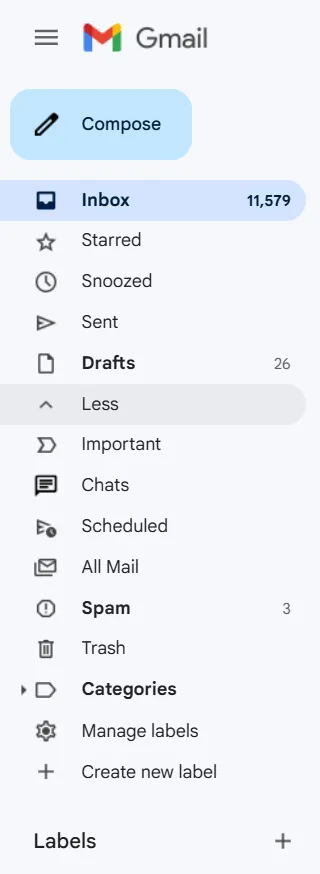
- Gebruik de linkerzijbalk (inbox, Verzonden, Concepten, Gemarkeerd, Categorieën, Labels) om direct naar de juiste map te gaan
- Gebruik het instellingenwieltje om filters en labels in te stellen die nieuwe e-mails automatisch sorteren, zodat je ze niet meer handmatig hoeft te ordenen
De Gmail-interface is ontworpen om navigeren en het gebruik van e-mail soepel en gemakkelijk te maken.
In het hoofdscherm van de Gmail-inbox zie je een voorproefje van de naam van de afzender, het onderwerp en het bericht, zodat je meteen een idee krijgt waar de e-mail over gaat. Je kunt eventuele bijlagen ook apart bekijken via dat voorproefje zelf.
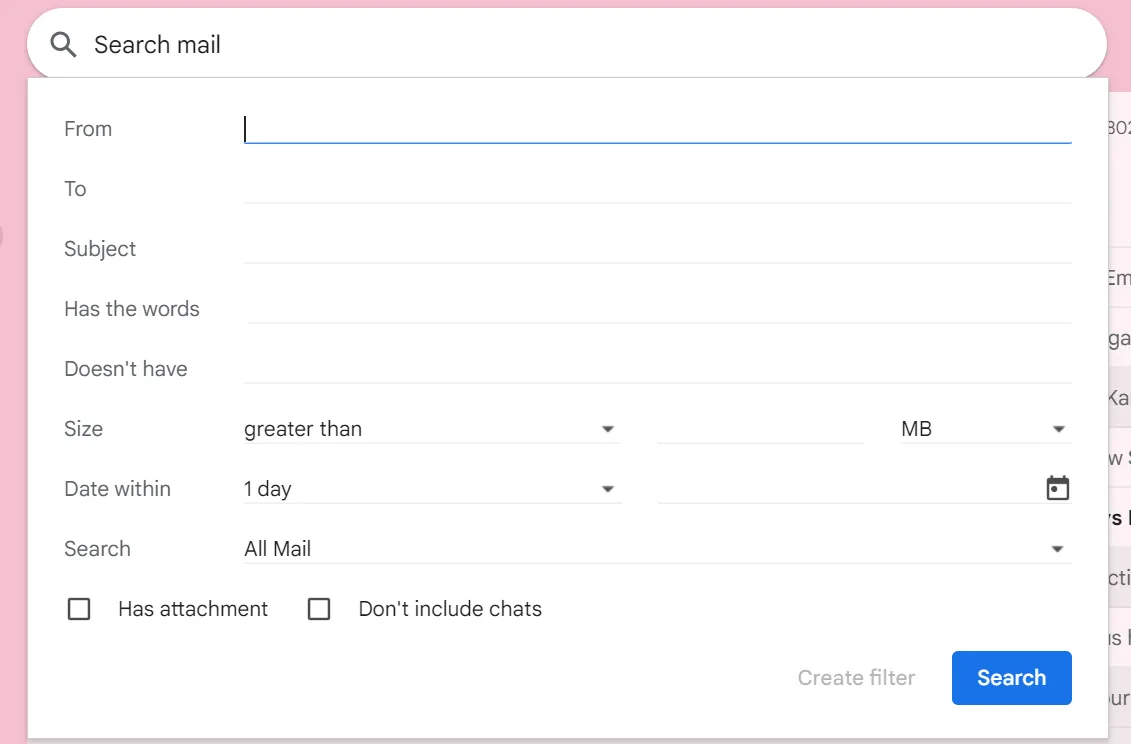
Wil je een e-mail van een bepaalde persoon zoeken? Gmail heeft bovenaan een zoekbalk waarmee je berichten van een bepaalde persoon of met een specifiek onderwerp kunt vinden. Je kunt filteren op datum en bijlagen en zoeken op bepaalde woorden in de e-mail.
Daarnaast heeft de Gmail-app aan de linkerkant een apart navigatiepaneel, waarmee je een map kunt kiezen die je wilt bekijken, zoals inbox, Verzonden, Concepten, Met ster, Categorieën, Labels, enz.
Tot slot is het tandwielpictogram voor instellingen de belangrijkste manier om je inbox te ordenen.
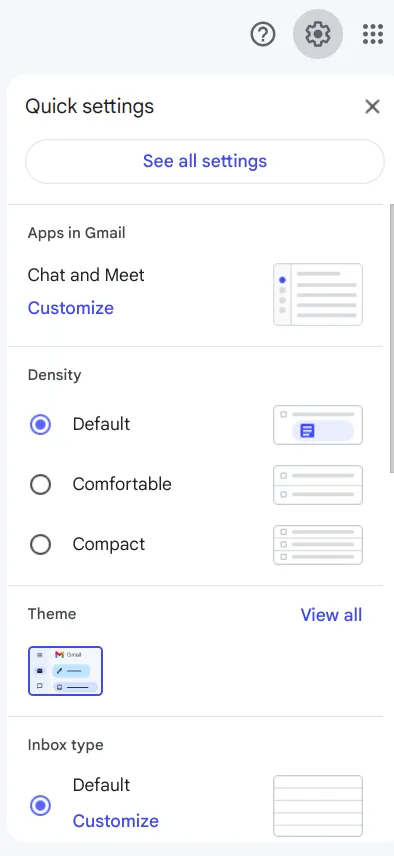
Hiermee kun je filters maken, inkomende e-mail automatisch sorteren en labels toewijzen. Het filter biedt verschillende sorteercategorieën, zoals Aan, Van, Onderwerp, Bevat de woorden, Bevat niet, grootte, datum en bijlagen.
Je kunt deze categorieën combineren om huidige e-mails te filteren en instellingen voor filterregels voor toekomstige e-mails te definiëren.
Zodra je hier alles hebt ingesteld, hoef je je inbox niet meer handmatig te sorteren. Elk inkomend bericht wordt dan automatisch volgens de door jou ingestelde procedure verwerkt.
De Gmail-interface beschikt over alle tools en functies die je nodig hebt om je inbox overzichtelijk te houden. Je hoeft alleen maar te weten hoe je deze moet gebruiken. Lees verder, want wij vullen die leemte voor je op!
Wat is het verschil tussen het opruimen van Gmail op de website en op je mobiel?
Hoewel de functies van Gmail in browsers en op mobiele apparaten grotendeels hetzelfde zijn, is er een aanzienlijk verschil in het gebruik van de opruimfuncties.
De zoekbalk van Gmail en het navigatiepaneel aan de linkerkant blijven hetzelfde. Bij het gebruik van de Gmail-inbox op mobiele apparaten is echter rekening gehouden met gebruiksvriendelijkheid. Er zijn niet meerdere bulkfuncties tegelijk beschikbaar en er zijn relatief weinig aanpassingsmogelijkheden in vergelijking met browsers.
Bovendien is het niet mogelijk om e-mails rechtstreeks naar mappen te slepen en neer te zetten. Niet alleen dat, maar gebruikers kunnen op mobiele apparaten zelfs geen browserextensies toevoegen, wat in de browser heel eenvoudig is. Ten slotte is het onmogelijk om op mobiele apparaten snel op te ruimen met snelkoppelingen.
Hoewel basisfuncties zoals zoeken en mappen openen op mobiele apparaten eenvoudig zijn, kunnen complexere functies, zoals instellingen voor filters, lastig zijn.
Een voordeel is echter dat de touch-functies van mobiele apparaten, zoals vegen om e-mails te verwijderen of te archiveren, het proces vereenvoudigen. Daarom zijn browsers wellicht de ideale keuze bij het uitvoeren van een grootschalige opruimactie.
Wat zijn de meest effectieve stappen om je Gmail-inbox op te ruimen?
Om je Gmail snel op te ruimen en op lange termijn georganiseerd te houden, moet je je richten op een combinatie van grootschalige opruimacties (ruimte + volume) en eenvoudige automatisering (zodat de rommel niet terugkomt).
- Maak snel ruimte vrij: gebruik de zoekfilters van Gmail om e-mails met grote bijlagen te vinden en te verwijderen, en wis vervolgens in één keer tabbladen met veel e-mails, zoals Promoties/Sociaal.
- Maak een einde aan terugkerende rommel: meld je af voor irrelevante mailinglijsten, blokkeer hardnekkige afzenders/spammers en verwijder e-mails in bulk op basis van afzender, datum, onderwerp of trefwoorden.
- Zorg dat hij opgeruimd blijft: Stel labels en filters in om inkomende e-mails automatisch te sorteren, te archiveren of door te sturen, zodat je niet elke keer handmatig hoeft op te ruimen.
Hier zijn de zeven stappen om je Gmail-inbox effectief op te ruimen en georganiseerd te houden.
We bespreken zowel opties voor het in één keer opruimen als voor het per e-mail opruimen, zodat je de aanpak kunt kiezen die het beste bij je past. Daar gaan we!
Stap 1: Verwijder grote bijlagen
Als je op zoek bent naar een snelle oplossing om ruimte vrij te maken in je inbox, moet je eerst e-mails met grote bijlagen opsporen.
Hoewel bijlagen een belangrijk onderdeel van e-mails zijn, nemen ze meer ruimte in beslag dan je zou denken. Het is eenvoudig om deze bestanden te vinden en te beslissen of ze het waard zijn om in je inbox te bewaren of dat je ze beter kunt verwijderen om ruimte vrij te maken.
- Stap 1: Klik op de filteroptie naast de zoekbalk
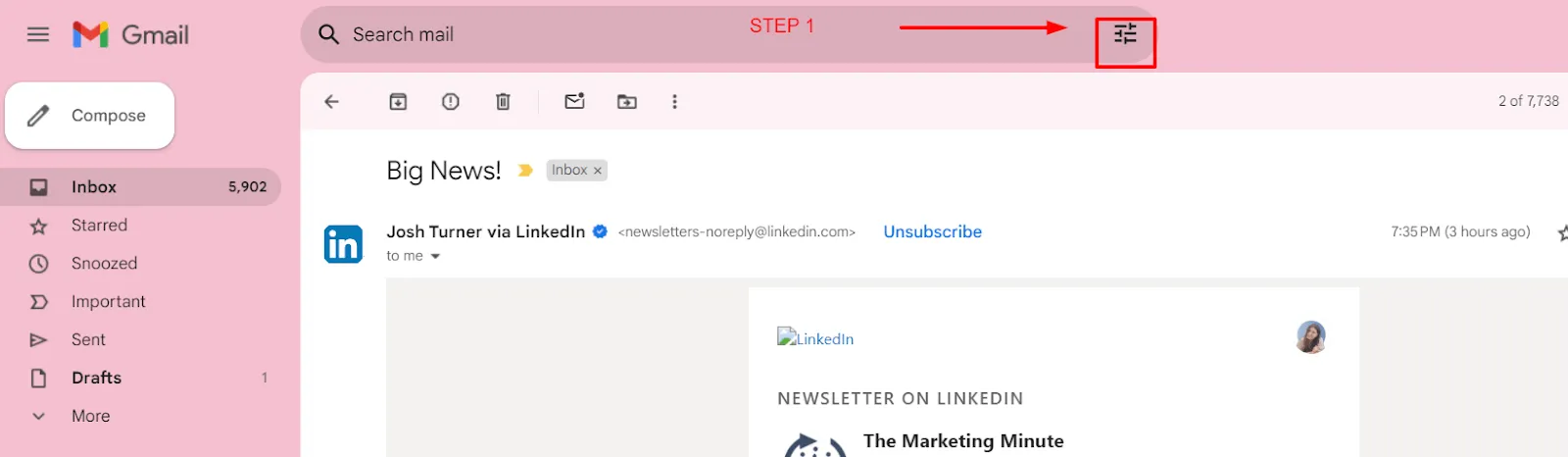
- Stap 2: Selecteer bij de optie ‘grootte’ de optie ‘groter dan’ en voer de grootte in MB in, bijvoorbeeld 5 MB
- Stap 3: Selecteer eventueel ‘Bevat bijlage’ om alleen e-mails met bijlagen te filteren
- Stap 4: Zodra je de gefilterde lijst hebt, selecteer je de e-mails die niet langer relevant zijn
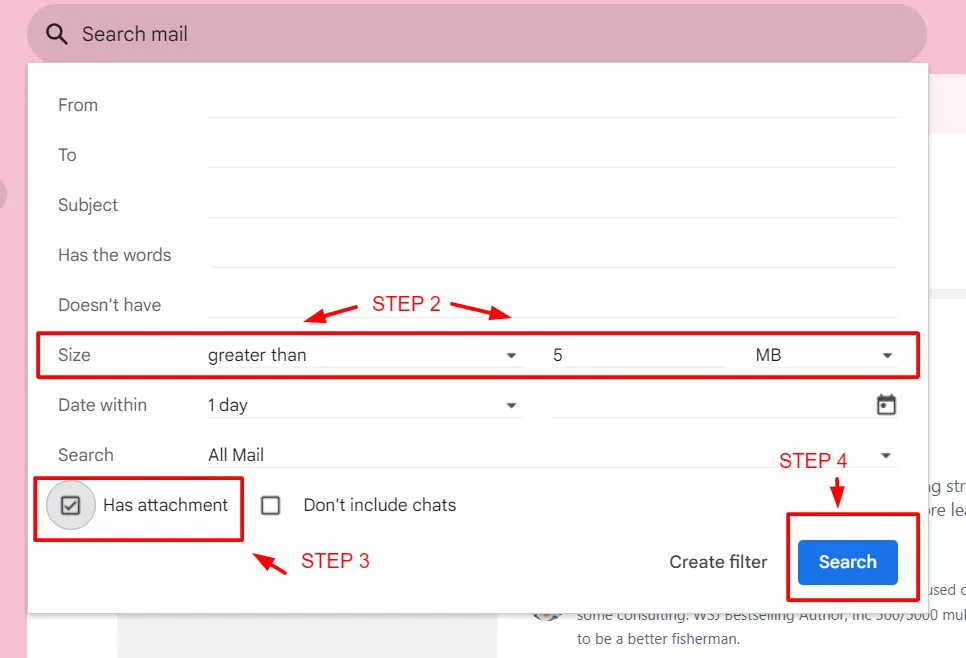
- Stap 5: Verwijder de geselecteerde e-mails om je inbox op te ruimen
Stap 2: Verwijder hele categorieën
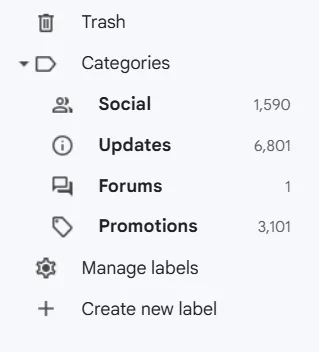
Ontvang je elke dag veel reclame- of sociale berichten? Gmail categoriseert je e-mails door ze automatisch te lezen en onder de juiste kop te plaatsen, zoals ‘sociaal’, ‘updates’, ‘forums’ en ‘reclame’.
Met deze indeling wordt het verwijderen van e-mails en het vrijmaken van ruimte vrij eenvoudig. Het enige wat je nog moet doen is een categorie selecteren, waarna alleen de e-mails uit die categorie worden weergegeven.
Gebruik deze Gmail-tip en je hoeft niet langer je inbox te doorzoeken op reclame-e-mails om ze te verwijderen. Het beste is dat je hiermee ook voorkomt dat je per ongeluk een belangrijke e-mail verwijdert terwijl je reclame-e-mails verwijdert.
Stap 3: Schrijf je uit van onnodige mailinglijsten
Enkele jaren geleden heb je je misschien enthousiast aangemeld voor nieuwsbrieven over onderwerpen die je interesseren of over trends in de branche. Maar na verloop van tijd zijn ze irrelevant geworden en verstoppen ze je inbox zonder dat je er nog naar omkijkt.
Het is tijd om je af te melden en ruimte in je inbox terug te winnen. Hoewel afmelden misschien een hele klus lijkt, maakt de automatische afmeldoptie van Gmail het je gemakkelijk door onderaan de e-mail een afmeldlink te plaatsen.
Door je af te melden, bespaar je tijd en ruim je je inbox moeiteloos op.
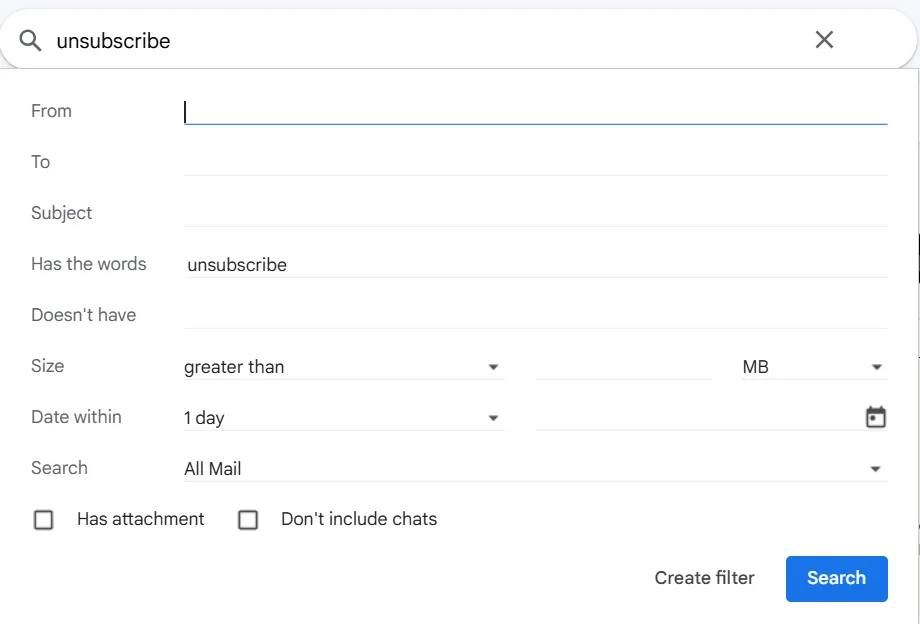
Zoek naar ‘unsubscribe’ in de kolom ‘Bevat de woorden’ van het filter om een lijst met al deze e-mails te krijgen. Als je op deze links op ‘unsubscribe’ klikt, verplaatst Gmail deze e-mails automatisch naar je spammap.
Als je bovendien op zoek bent naar een bepaalde nieuwsbrief of naam van een abonnement, voer die dan in het veld ‘Van’ in, waarna je opnieuw een gefilterde lijst te zien krijgt.
Stap 4: Blokkeer ongewenste afzenders en spammers
Heb je last van verkopers die je de ene na de andere e-mail sturen over producten en diensten waarin je geen interesse hebt? Ze kosten je niet alleen energie, maar nemen ook ruimte in je inbox in beslag.
Met Gmail kun je deze afzenders direct blokkeren. Zo kun je ongewenste afzenders en spammers blokkeren:
- Stap 1: Open een e-mail van de betreffende afzender
- Stap 2: Klik op de drie puntjes aan de rechterkant en klik op 'Blokkeren (afzender)'
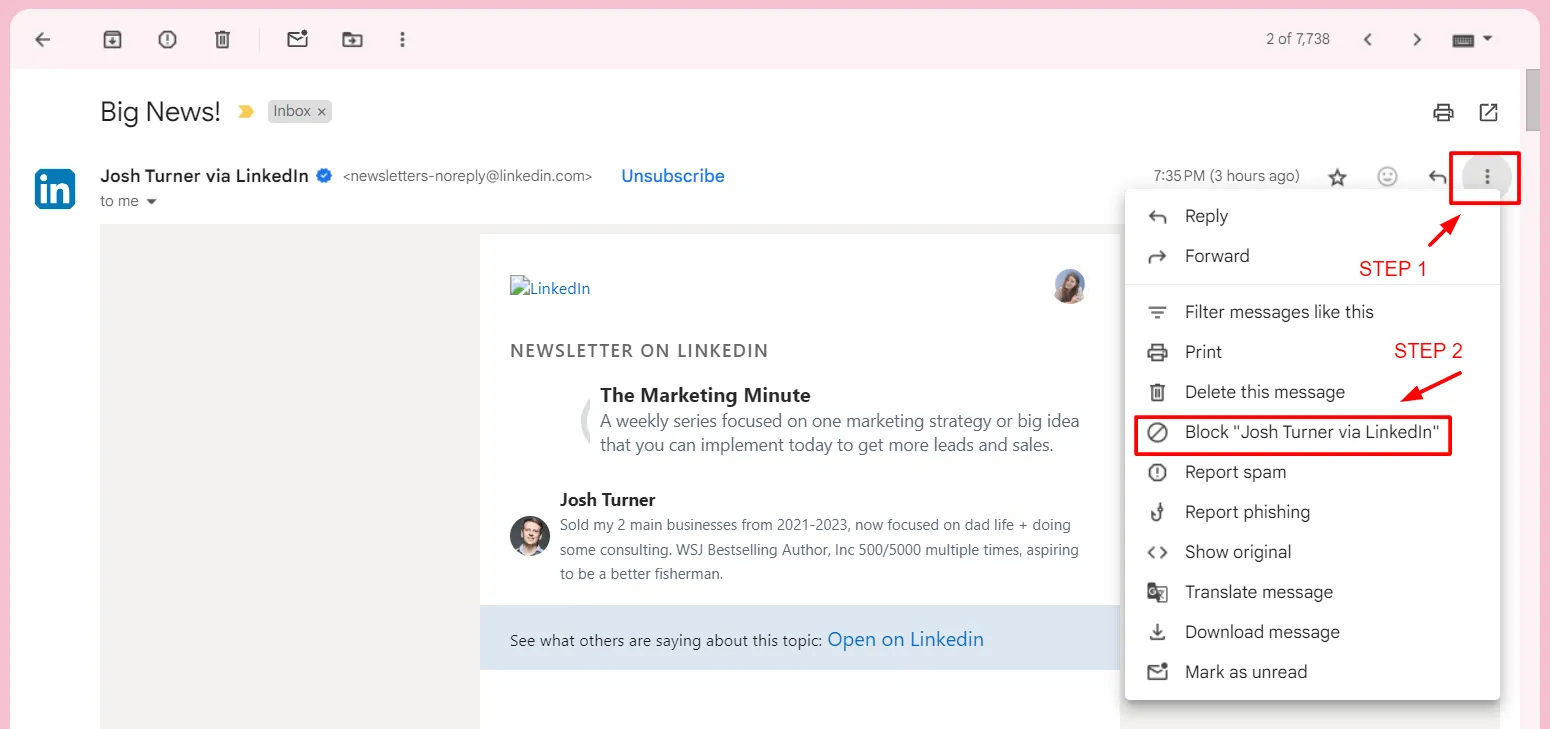
- Stap 3: Er verschijnt een bevestigingsvenster om de afzender te blokkeren. Klik op 'Blokkeren' en je bent klaar
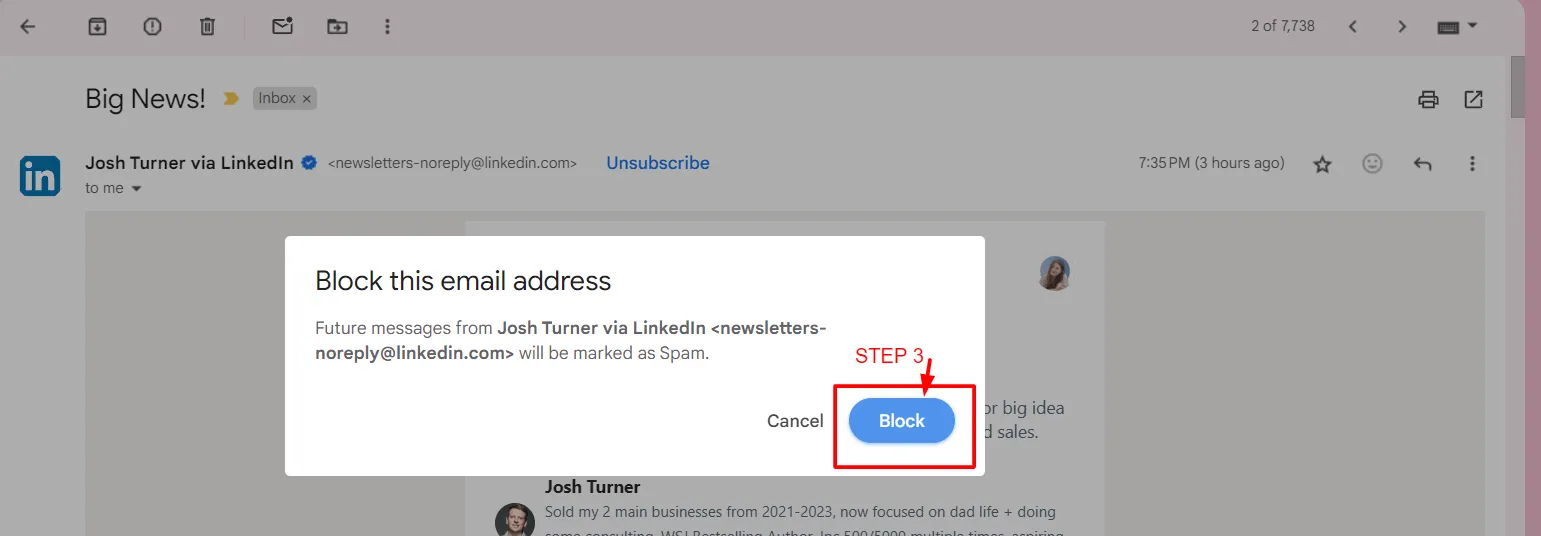
AANTEKENING: Mocht je je dit afvragen: je kunt deze afzenders in de toekomst nog steeds weer toestaan.
Zo kun je ongewenste e-mails verwijderen die je inbox onnodig volproppen.
Stap 5: E-mails verwijderen op afzender of datum
Heb je nog e-mails nodig van een jaar geleden? Zelfs als dat zo is, heb je waarschijnlijk alleen e-mails met een selectie uit die periode nodig.
Verwijder e-mails op basis van een datum met behulp van de kolom ‘Datum tussen’ in het filtergedeelte.
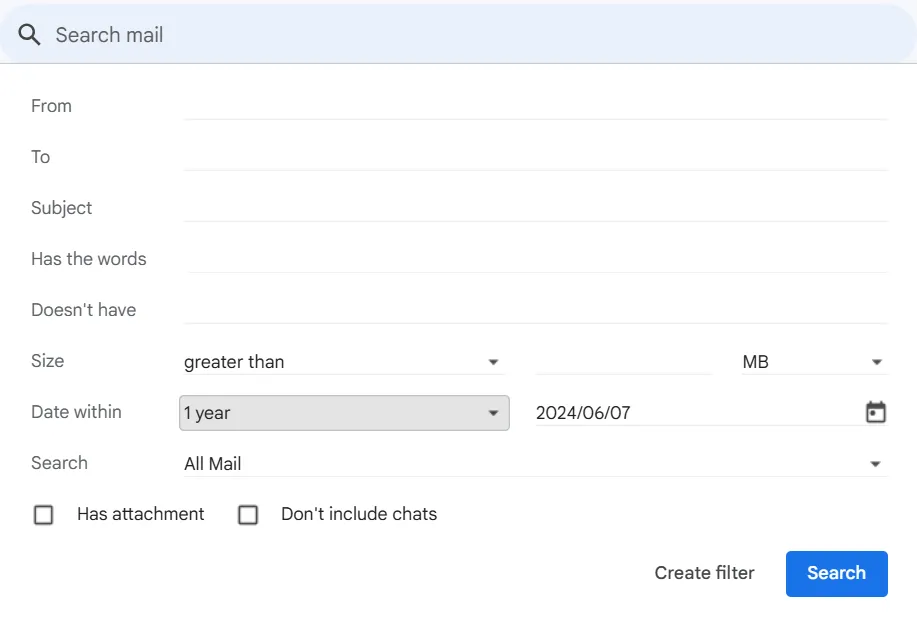
Het gaat niet alleen om verouderde e-mails. Misschien heb je jaren geleden met een bepaalde client samengewerkt. Al die e-mailthreads in je Gmail-account zijn voor jou wellicht niet meer relevant. Het is tijd om ze te verwijderen en ruimte vrij te maken in je inbox voor actuele e-mails.
Nog te doen: voer je de naam van de afzender in het veld ‘Van’ in om een gefilterde lijst te krijgen van alle e-mails die je van hem of haar hebt ontvangen.
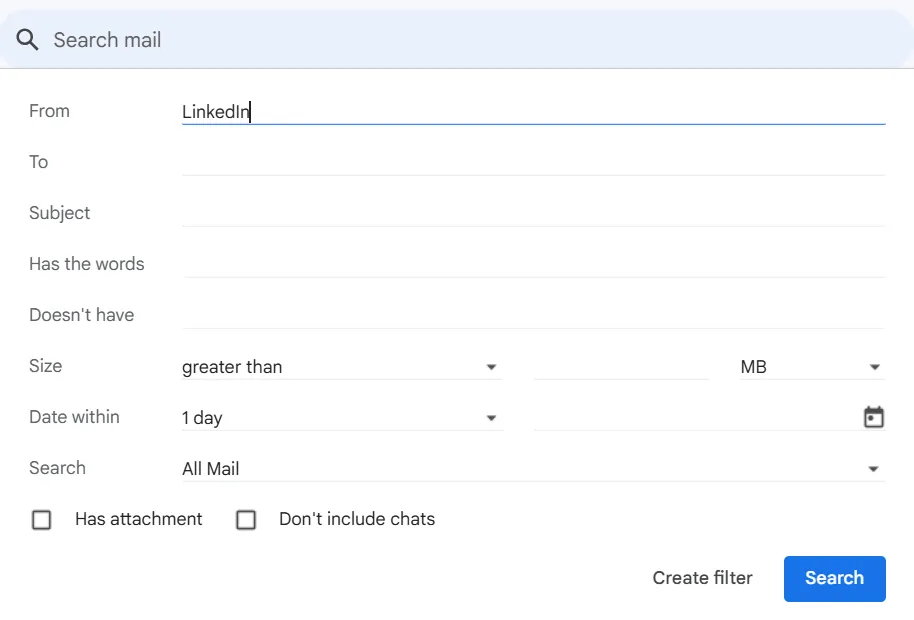
Je kunt aan deze zoekopdrachten meer specificaties toevoegen om het zoeken te vereenvoudigen, zoals ‘Bevat bijlage’, onderwerp, enz.
Stap 6: Verwijder e-mails op basis van content of onderwerp
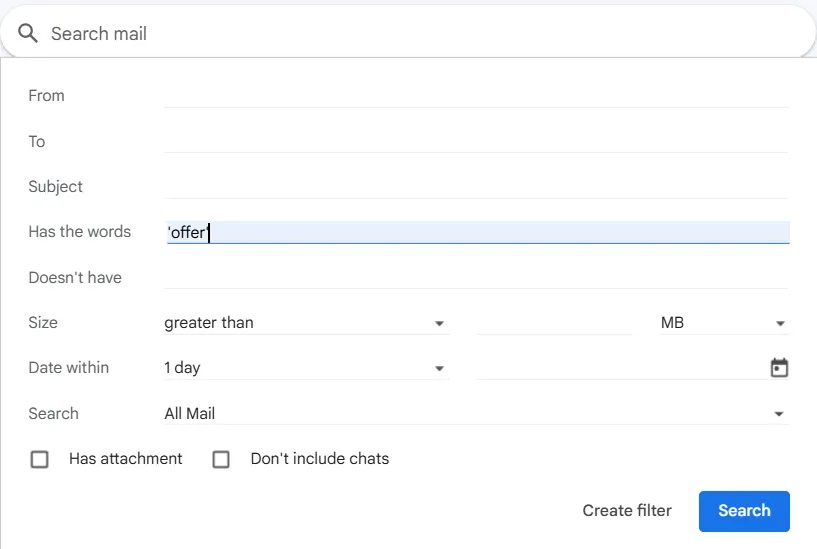
Soms zijn e-mails met bepaalde onderwerpen of trefwoorden niet relevant en nemen ze onnodig ruimte in je inbox in. Je kunt deze eruit filteren door een bepaald onderwerp in te voeren waarnaar je op zoek bent, of zelfs door specifieke woorden of zinsdelen in de tekst van de e-mail in te voeren.
Vergeet echter niet om deze zinnen of woorden tussen aanhalingstekens te zetten in de filteroptie van je Gmail-inbox. Bijvoorbeeld: ‘marketingcampagne’ of ‘gratis softwareproefversie’. Met deze techniek kun je snel alle e-mails in je Gmail-account die deze woorden bevatten, doorzoeken en sorteren.
Stap 7: Labels en filters gebruiken om orde te scheppen
Hoewel al deze stappen je kunnen helpen je inbox op te ruimen, is het vervelend om af en toe tijd te moeten besteden aan het opruimen ervan. Hier is een oplossing: laat Gmail je e-mails zelf opruimen en ordenen door ze in je inbox te categoriseren met Gmail-labels. Het is simpel; je hoeft alleen maar labels en filters aan te maken.
Met Gmail kun je labels aanmaken op basis van je eigen behoeften en deze aan e-mails toewijzen. Het mooiste is dat je meerdere labels aan één e-mail kunt toevoegen.
Om labels aan te maken:
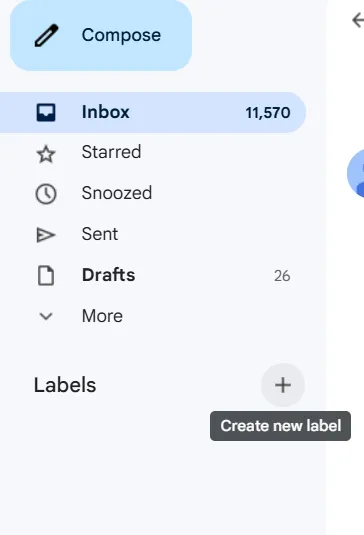
- Stap 1: Klik in het navigatiepaneel aan de linkerkant op het plusteken naast ‘Labels’
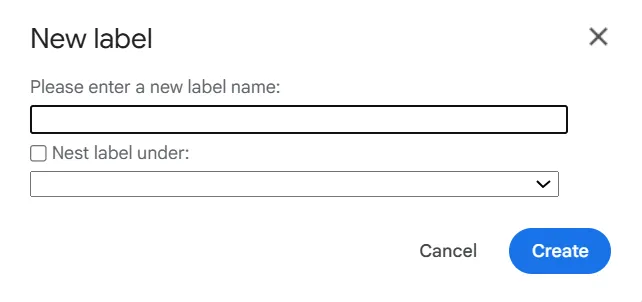
- Stap 2: Voer de naam van je label in het dialoogvenster in dat verschijnt en plaats het eventueel onder een ander label
Ook helpen Gmail-filters je om inkomende e-mails te vinden op de manier die jij wilt. Of je nu een bepaald type e-mail meteen wilt archiveren of een soort terugkerende e-mail wilt categoriseren: het Gmail-filter is de juiste keuze.
Een filter aanmaken:
- Stap 1: Gebruik het filter in de zoekbalk en pas de categorieën naar wens aan op een aangepaste manier
- Stap 2: Maak indien nodig meerdere aangepaste aanpassingen
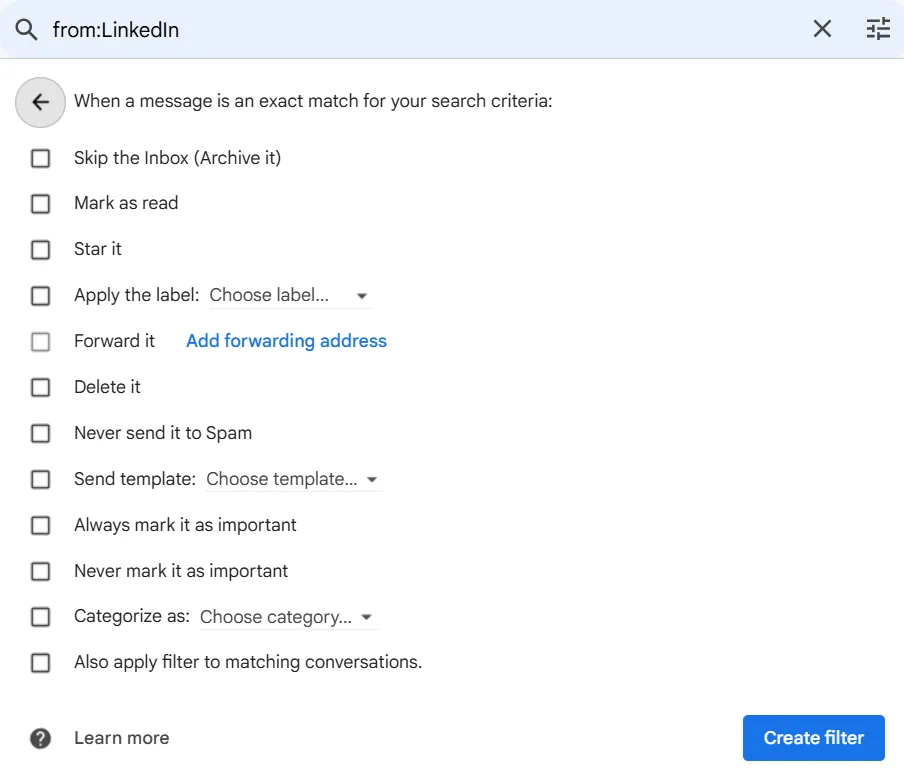
- Stap 3: Nadat je alle categorieën hebt ingevoerd, klik je op ‘Filter aanmaken’
- Stap 4: Kies je vereisten uit de zoekcriteria
- Stap 5: Klik op ‘Filter aanmaken’ om het proces af te ronden
Hier zijn nog enkele extra tips van Redditors mrsilver76 en PaddyLandau
Zodra je inbox weer een redelijke grootte heeft, zou ik alles wat ouder is dan twee jaar archiveren. Dit bespaart je weliswaar geen opslagruimte, maar het maakt je inbox wel overzichtelijker.
Zodra je inbox weer een redelijke grootte heeft, zou ik alles wat ouder is dan twee jaar archiveren. Dit bespaart je weliswaar geen opslagruimte, maar het maakt je inbox wel overzichtelijker.
Om te zien waar het grootste deel van je opslagruimte naartoe gaat, ga je naar de opslagpagina van Google One. Bij de meeste mensen wordt het grootste deel van de opslagruimte in beslag genomen door Google Foto's (foto's en video's). Wanneer je items verwijdert, moet je de prullenbak handmatig leegmaken voordat de items definitief worden verwijderd.
Om te zien waar het grootste deel van je opslagruimte naartoe gaat, ga je naar de opslagpagina van Google One. Bij de meeste mensen wordt het grootste deel van de opslagruimte in beslag genomen door Google Foto's (foto's en video's). Wanneer je items verwijdert, moet je de prullenbak handmatig leegmaken voordat de items definitief worden verwijderd.
Welke tools helpen je om Gmail sneller op te ruimen dan handmatig sorteren?
Om Gmail sneller op te ruimen dan met handmatig sorteren, gebruik je tools voor inboxbeheer waarmee je berichten in bulk kunt verwijderen, automatisch kunt categoriseren, je kunt afmelden en belangrijke afzenders prioriteit kunt geven.
- Clean E-mail: screent nieuwe afzenders, verbetert de spambehandeling, helpt je bij het uitschrijven en organiseert e-mails automatisch met slimme mappen en opruimsuggesties
- Mailstrom: Groepeert vergelijkbare e-mails, zodat je bulkacties (verwijderen/archiveren/uitschrijven) kunt uitvoeren zonder ingewikkelde filters te hoeven maken
- Mailman: Maakt een VIP-lijst aan en plant de bezorging van e-mails en notificaties (inclusief ‘niet storen’-periodes) om afleiding te verminderen
- ClickUp: ClickUp koppelt Gmail aan je werkstroom door e-mail te centraliseren in ClickUp E-mailprojectmanagement . Je kunt e-mails sneller vinden met Universele zoekfunctie, follow-ups en statusupdates automatiseren met ClickUp-automatiseringen , lange e-mailthreads samenvatten met ClickUp Brain en belangrijke acties bijhouden met herinneringen in ClickUp inbox .
Laat tools je inbox opschonen als taak, terwijl je naadloos doorwerkt in je Gmail-inbox. Gmail heeft verschillende functies, maar de extra tools voor inboxbeheer maken het opschonen nog efficiënter en tijdbesparender.
Hier zijn een paar hulpmiddelen die je kunt uitproberen:
1. Clean E-mail
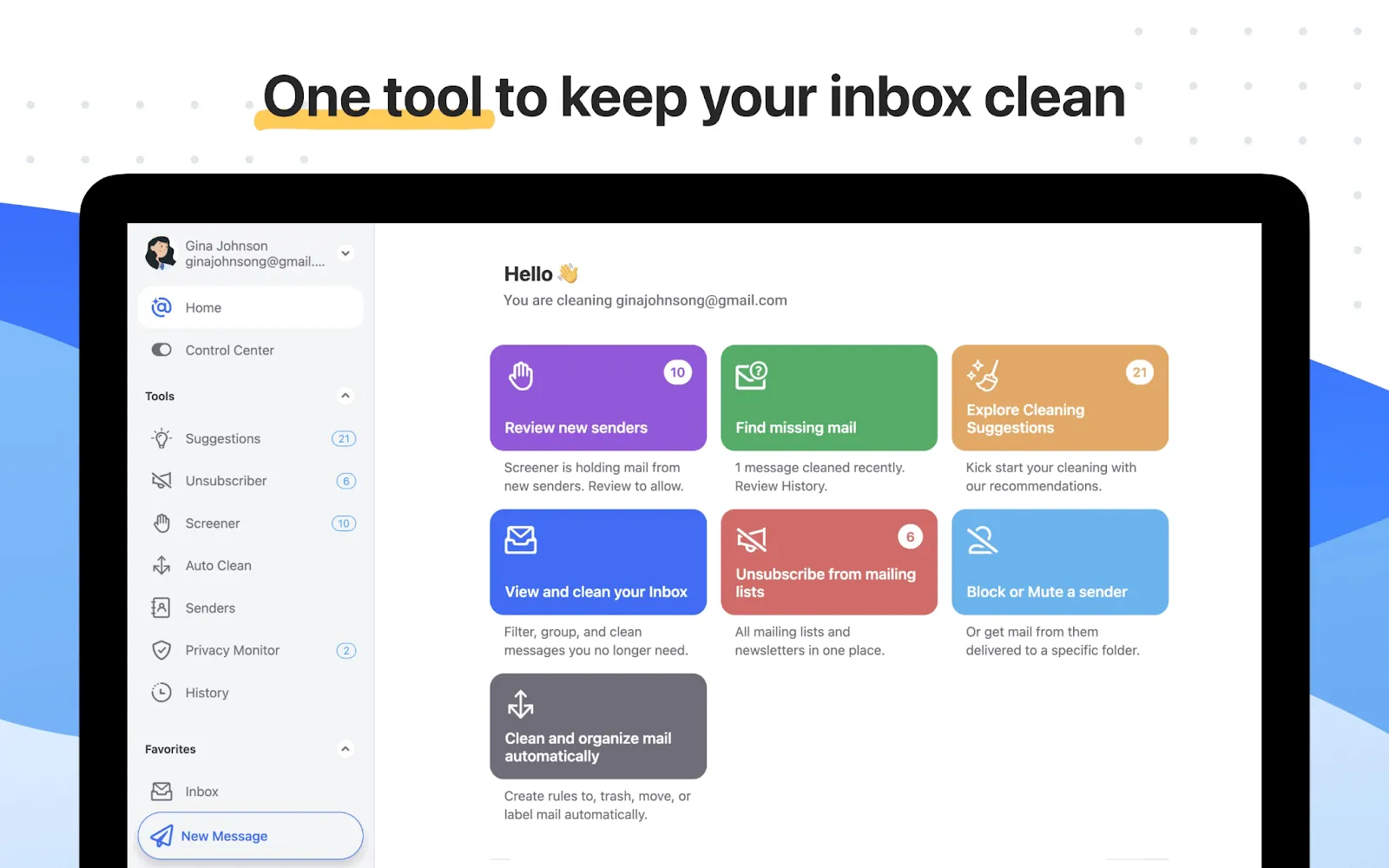
De tools van Clean Email bieden functies zoals de Screener-tool, die het filter voor spamberichten verbetert en elk bericht markeert dat je van een nieuwe afzender hebt ontvangen. Met de Unsubscriber-tool kun je je afmelden voor e-mails die je niet langer wilt ontvangen.
Bovendien kun je met de slimme mappen je e-mails automatisch in verschillende categorieën indelen. Tot slot kun je de automatische opschoonfunctie inschakelen, waarna de tool automatisch suggesties voor het opschonen geeft.
Prijzen van Clean E-mail
- 1 account: $29,99/jaar
- 5 accounts: $49,99/jaar
- 10 accounts: $99,99/jaar (afkomstig van een externe bron)
2. Mailstrom
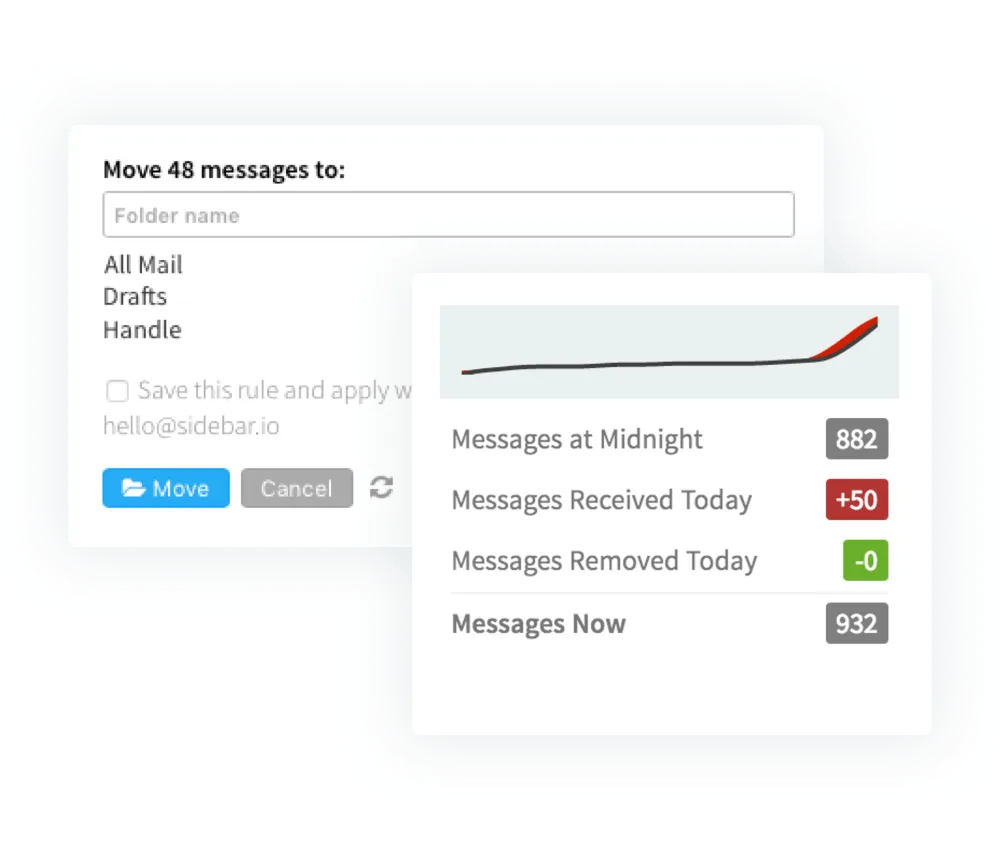
Als je op zoek bent naar een tool die je helpt bij het uitvoeren van bulkacties, dan is Mailstorm de juiste keuze. Je kunt meerdere berichten selecteren om je e-mailopruimingstaken tegelijkertijd uit te voeren, waardoor je tijd bespaart en efficiënter werkt.
Het bundelt e-mails automatisch op basis van overeenkomsten, waardoor je in één keer actie kunt ondernemen. Het resultaat is dat je niet langer handmatig filters toe moet passen of naar een bepaalde categorie e-mails moet zoeken.
Prijzen van Mailstrom
- Basis: $59,95/jaar
- Plus – Beste waarde: $99,95/jaar
- Pro: $199,95/jaar
3. Mailman
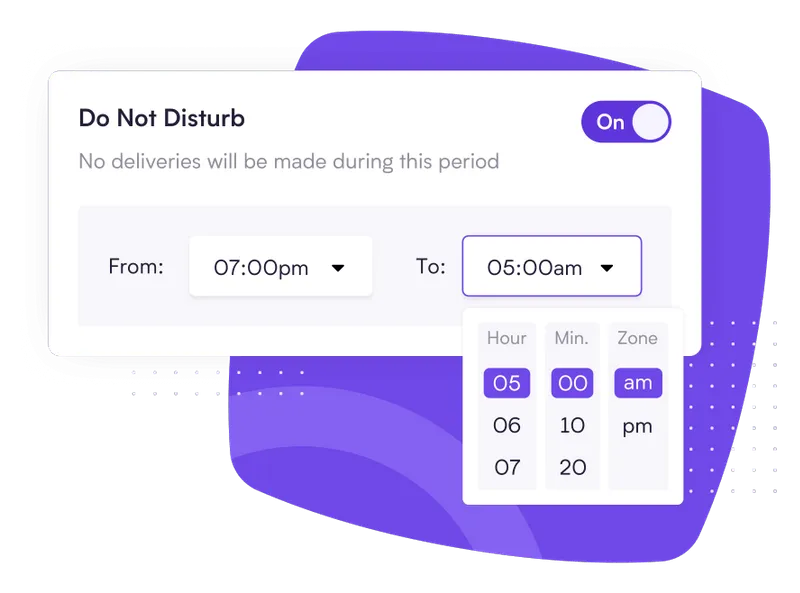
Deze tool biedt een VIP-lijst, waarmee belangrijke e-mails met een door jou opgegeven trefwoord worden gemarkeerd. Daarnaast kun je e-mailberichten inplannen en notificaties daarvoor instellen.
Stel een ‘Niet storen’-modus in wanneer je geen e-mails wilt ontvangen en bepaal zelfs hoe vaak per dag je notificaties wilt ontvangen.
Prijzen Mailman
Standaard: $10 per maand
4. ClickUp
ClickUp is een uitzonderlijk platform voor projectmanagement dat teams dichter bij elkaar brengt dankzij de geïntegreerde werkstroomen en realtime dashboards. Het helpt teams slimmer te werken en meer te bereiken in minder tijd.
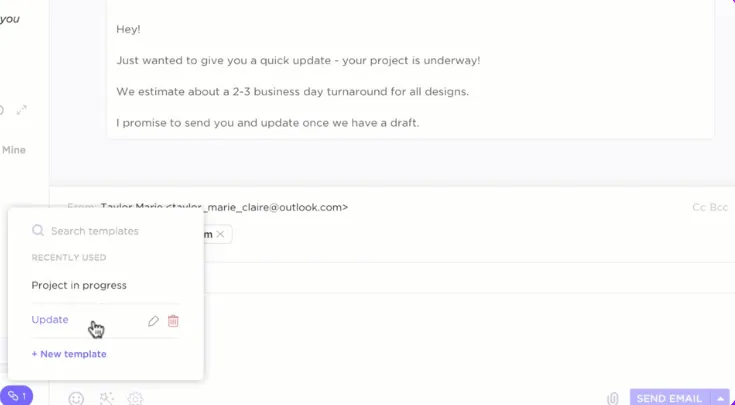
De functie voor e-mailprojectmanagement van ClickUp is een totaaloplossing die je meer biedt dan alleen het opruimen van je e-mail. De geïntegreerde functies en krachtige processen voor automatisering van e-mail zijn alles wat je nodig hebt om een begin te maken met het opruimen en organiseren van je e-mail.
- Gecentraliseerd e-mailbeheer: Dankzij de integratie van ClickUp met Gmail kun je e-mails rechtstreeks vanuit ClickUp versturen, ontvangen en beantwoorden. Hierdoor hoef je niet meer voortdurend tussen platforms te schakelen, wat je e-mailbeheer en -organisatie ten goede komt
- Zoekfuncties: ClickUp beschikt over een universele zoekfunctie waarmee je e-mails, taken en alle geïntegreerde apps kunt doorzoeken, wat gedetailleerdere resultaten oplevert dan de standaard zoekfuncties van Gmail
- Werkstroombeheer en automatisering: Voeg labels en taken toe, verstuur follow-upberichten en werk statussen bij met ClickUp-automatisering. Stel bovendien werkstroominstellingen in voor terugkerende taken om deze effectiever te maken en tijd te besparen
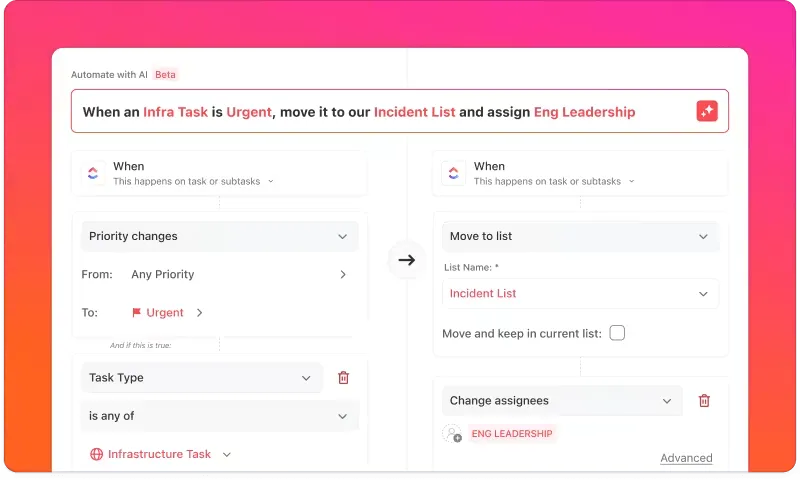
- E-mailsjablonen en AI: Transcribeer audiobijlagen en maak automatisch samenvattingen van lange e-mails met ClickUp Brain. Gebruik bovendien AI en e-mailsjablonen in Gmail om je taken te versnellen en berichten op te stellen

- Meldingen en herinneringen: Met ClickUp Inbox kun je notificaties en herinneringen instellen voor belangrijke e-mailtaken, zodat je ze nooit meer mist
- Platformonafhankelijke functionaliteit: Open ClickUp op verschillende apparaten, zoals desktop- en mobiele apparaten, en integreer het met populaire browsers voor naadloos e-mailbeheer
Nog enkele tips om orde op zaken te stellen:
- Probeer deze gids voor digitale opruiming eens uit
- Stel in ClickUp maandelijks terugkerende taken in om je digitale werkruimten op te ruimen
- Verplaats projectgerelateerde schermafbeeldingen, aantekeningen en bestanden naar je ClickUp-werkruimte
- Bespaar ruimte op je apparaten door gebruik te maken van ClickUp-herinneringen en -taken
- Beheer taken efficiënt met deze sjablonen
- Gratis sjablonen voor productiviteit
- Het lijst-sjabloon van ClickUp om je werkstroom te stroomlijnen
Hoe kan ClickUp je helpen je Gmail op te ruimen en e-mails om te zetten in acties
ClickUp helpt je Gmail op te ruimen door e-mailverzoeken om te zetten in een overzichtelijk taken systeem, zodat er niets meer in je inbox of in je hoofd blijft hangen.
- Zet e-mails om in acties met ClickUP GTD (Getting Things Done): Leg e-mailverzoeken vast en verduidelijk ze als taken, organiseer ze vervolgens met eigenaars, deadlines en middelen, houd ze bij via dag- en weekplanning en evalueer de voortgang met behulp van ClickUp-weergaven.
- Automatiseer de opvolging van e-mails: Gebruik de ClickUp-sjabloon voor e-mailautomatisering om geautomatiseerde e-mails te versturen, taken aan te maken voor uitgaande berichten, regels en criteria in te stellen en notificaties te versturen – zo verhoog je de efficiëntie en verkort je de reactietijd.
Het ClickUp-platform is de perfecte manier om taken te beheren volgens de Getting Things Done-methode. Dit systeem voor productiviteit gaat ervan uit dat er meer tijd wordt besteed aan het nadenken over taken dan aan het daadwerkelijk uitvoeren ervan.
De gestructureerde aanpak van ClickUp voor taakbeheer ondersteunt je in alle vijf fasen: vastleggen, verduidelijken, organiseren, uitvoeren en evalueren.
- Vastleggen: Met ClickUp kun je al je taken op één plek vastleggen in plaats van alles in je hoofd te onthouden
- Verduidelijken: Met ClickUp kun je op één plek de werkstroom verduidelijken, teamleden toewijzen en taken aanmaken
- Organiseren: Je kunt de benodigde middelen en deadlines toevoegen, teamleden toewijzen en werkstroom(men) aanmaken voor alle actiepunten
- Betrokkenheid: Als taken overzichtelijk op datum zijn geordend, wordt het eenvoudiger om ermee aan de slag te gaan en heb je een duidelijk beeld van de lijst met nog te doen taken voor elke dag of week
- Overzicht: Het is cruciaal om de taken af en toe te controleren en door te nemen om ervoor te zorgen dat alles op schema ligt. ClickUp-weergaven bieden een overzicht van de taken op een geconsolideerde manier, zodat je de taken beter kunt beoordelen.
Zo helpt ClickUp zijn gebruikers om taken af te ronden door ze om te zetten van een lijst met e-mails in de inbox naar concrete actiepunten met deadlines en toegewezen personen.
ClickUp-sjabloon voor e-mailautomatisering
Bespaar tijd en moeite door e-mails te automatiseren met de ClickUp-sjabloon voor e-mailautomatisering
Met de sjabloon voor e-mailautomatisering van ClickUp kun je geautomatiseerde e-mails versturen op basis van bepaalde parameters. Deze sjabloon biedt een strategie voor e-mailbeheer waarmee je taken van begin tot eind kunt uitvoeren zonder onnodige handmatige handelingen.
Met dit sjabloon kun je:
- Verhoog je efficiëntie en productiviteit met geautomatiseerde e-mailtaken
- Verbeter de reactietijd op e-mails met geautomatiseerde e-mails
- Maak taken aan voor elke e-mail die verzonden moet worden
- Stel regels en verschillende criteria in voor e-mailautomatisering
- Stel notificaties in om op de hoogte te blijven van de voortgang
Wat zijn de voordelen van een opgeruimde Gmail-inbox nadat je deze hebt geordend?
Een opgeruimde en goed georganiseerde Gmail-inbox voorkomt notificaties dat je opslagruimte vol is, verhoogt je productiviteit en vereenvoudigt het beheer van je e-mailtaken.
Met overzichtelijke e-mails kun je moeiteloos door je inbox navigeren en taken sneller uitvoeren, zonder te verdwalen in een zee van onbelangrijke en promotionele e-mails.
Met labels, categorisering en tags kun je belangrijke e-mails bovenaan je inbox terugvinden, zodat je nooit een belangrijk gesprek mist en sneller actie kunt ondernemen.
Ook de reactietijd verbetert direct. Met minder afleiding in je inbox kun je je beter concentreren en sneller reageren op belangrijke e-mails. Dit benadrukt je snelle reactievermogen en versterkt je professionele relaties.
Als tijd een cruciale factor is in je communicatie, kan een goed georganiseerde inbox je een heel eind op weg helpen.
Ten slotte vermindert het de cognitieve belasting. Je hoeft je niet langer overweldigd te voelen door de vele ongelezen berichten in je inbox en deze te moeten doorzoeken. Een opgeruimde Gmail-inbox kan dus mentale stress verminderen en je werk verbeteren.
⚡️ Bonus: extra hulpmiddelen voor Gmail-gebruikers
- De beste Gmail-integraties om je productiviteit bij het versturen van e-mail te verhogen
- CRM-tools voor Gmail om werkstroomen te stroomlijnen
- Meerdere Gmail-accounts beheren
- Productiviteitstips voor Google Workspace
- Google Drive-tips om overzicht te krijgen
- E-mail-sjablonen maken in Gmail
- Google Workspace gebruiken voor projectmanagement
Hoe houd je je Gmail-inbox op de lange termijn overzichtelijk met ClickUp?
Een opgeruimde en goed georganiseerde inbox is essentieel voor een hogere productiviteit en een soepele werkgang.
Zo kun je al je taken ordenen, beter inzicht krijgen in wat belangrijk is en alleen wanneer dat nodig is iets doen met reclameberichten.
Om een ideaal scenario te realiseren, moet je een organisatieproces opzetten met labels, werkstroomen filters, zodat Gmail alles automatisch voor je ordent.
Je kunt e-mailproductiviteitstools gebruiken om de aangepaste aanpassingsmogelijkheden verder uit te breiden en je inbox precies naar eigen wens in te richten. ClickUp is een tool die met Gmail kan worden geïntegreerd en zo zorgt voor een gecentraliseerde en overzichtelijke inbox.
Het biedt ook tal van functies voor automatisering en taakbeheer om je taken goed op orde te houden. Dus, waar wacht je nog op?
Meld je vandaag nog aan bij ClickUp en werk aan een opgeruimde en overzichtelijke inbox.