

Het opruimen van je digitale werkruimte kan een baanbrekende ervaring zijn… als je de juiste tools en gewoontes hebt om doelgericht te organiseren. Als je het ordenen van honderden of zelfs duizenden bestanden hebt uitgesteld, ben je niet de enige!
De taak om een duurzaam, Pinterest-waardig archiefsysteem op te zetten voelde voor mij als een hele klus. Dat veranderde nadat ik een paar eenvoudige opruimprojecten had voltooid. Nu voel ik me geïnspireerd door mijn werkruimte, en dat is wat ik ook voor jou wil!

Misschien vraag je je af waar je moet beginnen en vraag je je af: "Hoe schoon is schoon?" Ik neem je mee door acht haalbare digitale opruimprojecten en laat je zien hoe ClickUp je kan helpen om direct goede organisatiegewoonten op te bouwen. 🌱
De weg naar een digitale opruimmentaliteit
Het is onze verantwoordelijkheid om regelmatig afstand te nemen van technologie om ons welzijn te evalueren. De waarheid is dat deze mentaliteit van 'bewaar het of heb er spijt van' onze neiging tot digitaal hamsteren aanmoedigt, en dat is de boosdoener op onze weg naar productiviteit op de werkplek.
Om onze rommelige apparaten onder controle te krijgen, moeten we eerst weten wat er bijdraagt aan de rommel.
Desktop
- Desktop-mappen
- Bestanden en documenten
- Opslagruimte in de cloud
- Map downloaden
- Wachtwoorden en inloggegevens
- Foto's en schermafbeeldingen
- Toepassingen
- Browser
Werktoepassingen
- inbox
- Aantekeningen
- Herinneringen
- Slack-kanalen en berichten
- Google Drive
- Diverse documenten
- Wachtwoorden en inloggegevens
- Projectmanagementtool
Mobiel/tablet
- Startpagina's
- Telefooncontacten
- Apps
- Foto's en schermafbeeldingen
- Muziekbibliotheken
- Voicemails en teksten
- Notities-app
- Notificaties
Het goede nieuws is: zodra je eenmaal gewend bent aan het organiseren, zal de hoeveelheid opruimwerk dat je nog moet doen na verloop van tijd afnemen! ✨
Wat kun je verwachten als je begint met het opruimen van je apparaten? In het begin voel je je waarschijnlijk overweldigd:
Gevolgd door een paar grappige herinneringen uit het verleden:

Eindelijk een enorme last van je schouders als het project klaar is.

Voordat we beginnen, is het belangrijk om te weten dat je deze gids niet letterlijk hoeft te volgen voor de perfecte opruimwerkstroom. Organiseer gerust zoals je dat normaal gesproken zou doen, maar ik moedig je aan om een beetje te experimenteren! 🧠💡
Hier zijn acht digitale opruimprojecten die je nog kunt doen om je digitale rommel aan te pakken.
8 projecten om je digitale omgeving op te ruimen
1️⃣ Maak de map 'Downloads' leeg
Willekeurige PDF-downloads en dubbele schermafbeeldingen – die moeten weg! Begin met het ordenen van deze map in een lijst en sorteer ze op bestandstype om ze gemakkelijk in groepen te verwijderen. Dit helpt me om snel alle PNG's, ZIP-archieven, GIF's en HTML-mappen uit mijn eerdere projecten te vinden en te verwijderen waarvan ik weet dat ik ze niet meer nodig heb. Nadat deze eerste schoonmaakbeurt is voltooid, ga je verder met de rest die extra aandacht vereist. 🔎
Tip: Als je een Mac gebruikt, selecteer dan een bestand (of een groep bestanden) en druk op de spatiebalk om een voorbeeld van het bestand te bekijken. Druk vervolgens nogmaals op de spatiebalk om het bestand te sluiten. Zo werk je sneller door de rommel heen in plaats van afzonderlijke bestanden te openen en te sluiten!

2️⃣ Organiseer je Google Drive
Google Drive lijkt op de map Downloads, omdat deze snel vol kan raken met kopieën van kopieën van kopieën van half afgemaakte documenten. Sorteer je bestanden in de raster- of lijstweergave en verwijder alles wat geen nut heeft. 🗑
Tip #1: Breng de organisatie van je Google Drive naar een hoger niveau door je standaard startpagina te wijzigen van Mijn Drive naar Prioriteit. Zo voel je je minder overweldigd, omdat je bij het openen van Google Drive meteen ziet wat belangrijk is in plaats van je volledige bibliotheek.
Bovenaan de Prioriteit-pagina vind je een carrousel met snelkoppelingen naar bestanden die je vaak opent. Onderaan de pagina gebeurt de echte magie! Je kunt Werkruimten maken om toegang te krijgen tot de meest essentiële of actieve bestanden zonder ze van hun oorspronkelijke locatie te verplaatsen. 📍
Tip #2: Als je het paneel Suggesties bovenaan je Google Drive nauwelijks gebruikt, kun je deze functie uitschakelen door op het tandwielpictogram te klikken > Instellingen > Suggesties uit te vinken.
3️⃣ Browserbladwijzers en extensies samenvoegen
Bladwijzers en extensies zouden ons moeten helpen om het meeste uit onze online ervaring te halen. Als dit deel van je digitale ruimte overvol is, volgen hier een paar suggesties om het te vereenvoudigen:
- Je favorietenbalk moet een mix zijn van mappen en individuele links. Maak mappen aan voor verzamelingen (inspiratie, accounts) en individuele links voor sites die je dagelijks bezoekt
- Houd de naamgevingsconventie consistent. Gebruik één of twee woorden om mappen en afzonderlijke links op de werkbalk van je browser een naam te geven
- Bekijk onze gids met de beste Chrome-extensies voor productiviteit! We hebben het onderzoek voor je gedaan en extensies gevonden die je ook echt gaat gebruiken.
- Verwijder alle extensies die je niet meer hebt gebruikt sinds je ze hebt gedownload. Je gaat ze toch niet gebruiken. Geloof me maar 🤝
Tip: Zonder overdrijven, de ClickUp Chrome-extensie is een gamechanger. Als ik onderzoek doe voor mijn volgende project, maak ik per sessie zo'n 8 tot 12 bladwijzers aan. Het is een verzameling van tekstbronnen, YouTube-video's en inspiratie. In plaats van ze in een Chrome-map te zetten en te vergeten, maak ik er bladwijzers van via de ClickUp Chrome-extensie! Deze synchroniseert met mijn ClickUp-account, samen met de rest van mijn werk en een korte aantekening voor mijn toekomstige zelf over het doel ervan. Als je maar één ding uit deze gids onthoudt, laat het dan dit zijn: download de ClickUp-extensie voor Chrome! 🆓
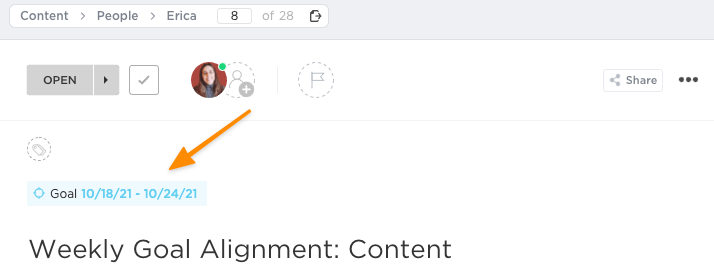
4️⃣ Maak je e-mailinbox leeg
We kunnen gerust aannemen dat iedereen tussen de drie en vijf e-mailaccounts heeft:
1. AOL Mail, Hotmail, Lycos, Mail.com van Yahoo! Mail uit je jeugd 2. Gmail (omdat het geen AOL Mail, Hotmail, Lycos, Mail.com of Yahoo! Mail uit je jeugd was) 3. Een account voor werk 4 & 5. Accounts met verschillende versies van onze naam
Pak eerst één e-mailaccount aan – je persoonlijke of werkaccount – door berichten te ordenen, te verwijderen of te archiveren. Als je niet zeker weet waar je moet beginnen, zijn hier een paar opties:
- Grote bestanden
- E-mails ouder dan 90 dagen
- Promoties en sociale e-mails
- Op naam
Tip: Als je Gmail gebruikt, ga dan naar de zoekbalk en klik op het pictogram Zoekopties weergeven. Zoek alle e-mails die groter zijn dan 5 MB of 10 MB en verwijder of archiveer ze.
Nadat je de rommel hebt opgeruimd, is het tijd om te organiseren! Met een paar technieken kun je vaardigheden op het gebied van e-mail- en tijdmanagement ontwikkelen en meer tijd in je dag vrijmaken. Zo doe je dat:
1. Gebruik geen mapstructuur met meerdere niveaus om e-mails op te slaan. Uiteindelijk zult u steeds meer submappen toevoegen, wat alleen maar voor meer rommel zorgt. U verspilt tijd door om de maand uw systeem aan te passen aan nieuwe taken, projecten en binnenkomende correspondentie. Gebruik in plaats daarvan categorieën en labels voor e-mails en verplaats ze uit uw inbox. Wanneer u een specifieke e-mail moet zoeken, zoekt u eenvoudig op de tag of categorienaam.
2. Zorg voor een e-mailroutine. Vóór ClickUp bestond een 'normale' werkdag voor mij uit het leegmaken van mijn inbox. Om de paar uur ging ik naar vergaderingen, maar daarna was ik weer terug bij mijn inbox. Tegen het einde van de dag, rond 15.00 uur, begon ik aan mijn eigenlijke taken, maar tegen die tijd was mijn brein uitgeput van het de hele dag door e-mails ploegen. Dit is niet voor iedereen haalbaar, maar als je jezelf traint om je e-mails een paar keer per dag te checken, kun je tijdblokken in je dag creëren om dingen gedaan te krijgen.
3. Gebruik de functies van je e-mailprovider om je productiviteit te optimaliseren. Snelkoppelingen, categorieën, tags, regels, labels, alles! Het is de moeite waard om deze functies te leren en toe te passen, want het bespaart je denkkracht en tijd – twee belangrijke middelen die je elke dag nodig hebt.
Als je geïnteresseerd bent in productiviteitstips voor Outlook of Gmail, laat het ons dan weten in de reacties hieronder!
5️⃣ Foto's en schermafbeeldingen uploaden naar de cloud
Bespaar ruimte op je apparaat door foto's te verplaatsen naar cloudopslagruimte zoals iCloud of Google Foto's. Voor foto's die je op je telefoon wilt bewaren, doorloop je je bibliotheek en verwijder je dubbele foto's, afbeeldingen van grappige memes en de per ongeluk gemaakte schermafbeeldingen van je wekker.
Tip: Google Foto's heeft een functie die grote foto's en video's, wazige foto's, schermafbeeldingen en andere apps categoriseert, zodat je die bestanden snel kunt bekijken en verwijderen. Als je een Apple-apparaat hebt, kun je filteren op mediatype.
6️⃣ Maak je sociale feeds schoon
Voegt je sociale media waarde toe aan je leven? Leert het je iets, inspireert het je of geeft het je het gevoel in verbinding te staan met positieve mensen? Dit is misschien wel het belangrijkste opruimproject op deze lijst, omdat iedereen dit kan doen. Er ligt een hele sociale media-vrije wereld op je te wachten, waar je tijd kunt besteden aan dingen voor jezelf of samen met anderen.
Als opruimen voor jou betekent dat je je accounts een paar weken of maanden deactiveert, dan is dat helemaal aan jou! Maar als dat te extreem voelt, zal een eenvoudige opruimbeurt om de maand of zo je mentale gezondheid al ten goede komen:
- Ontvolg mensen, accounts en merken die je geen waarde bieden
- Like en volg de mensen en merken die je het leukst vindt, zodat het algoritme je soortgelijke content laat zien
- Verwijder irrelevante accounts en groepen uit vroegere levensfasen (oude buurtgemeenschappen, universiteitscampussen)
Als je socialemedia-accounts voor je bedrijf beheert, overweeg dan om een gecentraliseerde social media-inbox te gebruiken. Met zo'n tool bespaar je tijd die je normaal gesproken kwijt bent aan het schakelen tussen tabbladen, accounts en apparaten, en voorkom je dat je afgeleid raakt door allerlei prikkels.
7️⃣ Startpagina's ordenen
Verwijder alle overbodige aantekeningen en applicaties en organiseer vervolgens wat er overblijft. Afhankelijk van hoe je je applicaties het liefst georganiseerd hebt, volgen hier enkele suggesties voor de indeling:
1. Sorteer op maptype. Groepeer applicaties op basis van hun doel (productiviteit, sociale media, werk, fotografie, reizen)
2. Denk na over hoe je je telefoon of tablet vasthoudt. Plaats de apps die je snel nodig hebt aan de randen van het scherm
3. Markeer je meest gebruikte of essentiële apps. Stel een limiet in voor wat er op je startpagina's te zien is, zodat je niet hoeft te zoeken
8️⃣ Optimaliseer je projectmanagementtool
Als je een projectmanagementtool gebruikt voor school of werk, is de kans groot dat je een schat aan informatie en aantekeningen hebt die verspreid liggen over alle hoeken van de software. Dat is niet erg! We hebben allemaal last van deze rommel omdat we constant bezig zijn met wat er nieuw en wat er daarna komt. We zeggen tegen onszelf: “Ach, ik doe het later wel.” 🤷♀️
Begin het opruimproces door je dashboard op te ruimen en oud werk te archiveren:
1. Ronde resterende taken
2. Archiveren van correspondentie
3. Bewaar belangrijke documenten (facturen, projectbeschrijvingen)
4. Verwijder verouderde rapporten
Tip: De sleutel tot succesvolle (en stressvrije) projecten is het volgen van een schaalbaar systeem dat betrouwbaar is. Als je een veelzijdige tool voor projectmanagement of organisatie hebt, maak dan gebruik van de beschikbare functies en organiseer je werk.
Dat was het dan: acht projecten om je werkplek opgeruimd te houden!

Klaar voor opruimen en organiseren op een hoger niveau? Maak kennis met ClickUp, een aanpasbare, alles-in-één werkruimte om je werk te vereenvoudigen en meer gedaan te krijgen. 👋
Hoe je een gratis ClickUp-account kunt gebruiken om direct goede organisatiegewoonten aan te leren
Het is nooit te vroeg om te beginnen met het ordenen van je bestanden voor een betere productiviteit! In plaats van te wachten tot de rommel zich opstapelt, kun je jezelf elke maand wat tijd gunnen om je apparaten op te ruimen. Dit is waar ClickUp alles samenbrengt:
1. Stel een maandelijkse terugkerende taak in ClickUp in om je digitale werkruimtes op te ruimen. Houd je aan een maandelijks schema voor digitale opruimacties met checklists, zodat je precies weet wat je moet doen als het zover is
2. Bespaar ruimte op je apparaten door ClickUp-herinneringen en -taken te gebruiken. Verplaats projectgerelateerde schermafbeeldingen, aantekeningen en bestanden naar je ClickUp-werkruimte, zodat er niets over het hoofd wordt gezien
3. Krijg toegang tot de belangrijkste functies van ClickUp vanaf elk apparaat, ook buiten het platform. Maak een einde aan het gedoe van het schakelen tussen meerdere apps om georganiseerd te blijven en je werk gedaan te krijgen
4. Gebruik de ClickUp-extensie voor Chrome terwijl je op internet surft. Echt, het is een gamechanger!
Als ClickUp nieuw voor je is, bekijk dan deze eenvoudige cursusles van ClickUp University om vol vertrouwen je digitale opruimtaak aan te maken! ⬇️
Een laatste gedachte
Wat zou je doen met wat extra tijd op een dag? Een nieuwe vaardigheid leren? Tijd doorbrengen met de mensen van wie je houdt? Een dutje doen?
Wat je antwoord ook is, over één ding zijn we het allemaal eens: het creëren van positieve, duurzame gewoontes zorgt ervoor dat we geïnspireerd, productief en zelfverzekerd zijn. We hebben geen behoefte aan de meest geavanceerde systemen of de perfecte installatie die ons tijdelijk motiveren om dingen gedaan te krijgen.
Je kunt elk opruimproject in dit artikel zonder deze hulpmiddelen uitvoeren. Doe het rustig aan en onthoud dat je, door dit werk nu te doen, je op den duur minder overweldigd zult zijn. 😌 🖥 📱
Meld je aan voor onze maandelijkse nieuwsbrief om nog meer tips en trends over het opzetten van de beste werkstroomen rechtstreeks in je inbox te ontvangen.