

Moet u vaak eindeloze vergaderingen combineren die elkaar vaak overlappen? Wilt u tijd vrijmaken om cruciale taken in uw drukke agenda voltooien? Dit is waar een AI-planningstool kan helpen.
AI-planningstools analyseren en optimaliseren je kalender, zodat je je schema voor vergaderingen niet meer handmatig hoeft bij te houden.
Een snelle Google-zoekopdracht naar de 'beste AI-planningstools' levert veel resultaten op. Het kan echter lastig zijn om een tool te kiezen die aan uw eisen voldoet en binnen uw budget past.
Er zijn een paar tools die eruit springen, en we vergelijken de twee populairste om je te helpen de beste keuze te maken. Laten we Motion en ClickUp vergelijken en kijken wat elke tool te bieden heeft op het gebied van functies, mogelijkheden en prijzen.
Wat is ClickUp?
ClickUp is een uitgebreide software voor projectmanagement. Het biedt uitgebreide functies voor projectmanagement, productontwikkeling, teamsamenwerking en het bijhouden van taken op één plek.
PMO-, marketing-, product- en engineeringteams, bureaus en diverse andere afdelingen maken gebruik van de gebruiksvriendelijke interface en AI-automatiseringstools van ClickUp om complexe projecten en de juiste uitvoering daarvan te beheren, te brainstormen over marketingstrategieën en te zorgen voor een efficiënte taakplanning.
Teamleden kunnen in realtime informatie, ideeën en suggesties delen, waardoor ze hun beste ideeën kunnen combineren en de communicatie binnen het team wordt vereenvoudigd. Iedereen heeft zichtbaarheid in de toegewezen projecten en kan de voortgang bijhouden, prioriteit geven aan urgente taken en mijlpalen bekijken, zodat er niets over het hoofd wordt gezien.
Functies
Of je nu een solopreneur, consultant, freelancer of eigenaar van een bedrijf bent, ClickUp is een alles-in-één tool voor het plannen van vergaderingen. Hier volgt een kort overzicht van de belangrijkste functies van ClickUp, die het tot een van de beste alternatieven voor Motion maken.
Dashboards
Als projectmanager die aan meerdere projecten tegelijk werkt, kun je via ClickUp dashboards 24/7 projectupdates ontvangen.
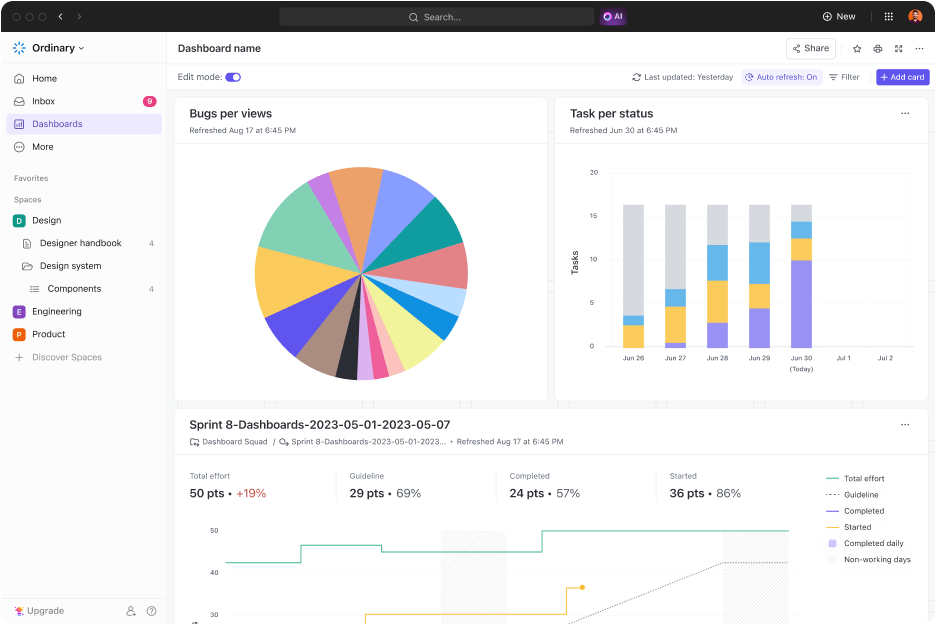
Voor teams op afstand, waar communicatie complex wordt of wanneer er beperkte synchrone interacties zijn. Geautomatiseerde rapportage zorgt voor gemakkelijke toegang tot cruciale informatie.
Taak
Gebruik ClickUp-taaken om je projectgerelateerde taken te plannen en te organiseren. Splits taken op in subtaken en wijs ze toe aan je teamgenoten.

Kalender-weergave
Als consultant of freelancer weet je hoe belangrijk een kalendertool is om je taken, planningen en gebeurtenissen op één plek te beheren.
Met de kalenderweergave van ClickUp kunt u vergaderingen plannen met een kalender die in beide richtingen wordt gesynchroniseerd, taken aanmaken en uw dagelijkse planning optimaliseren binnen de projectmanagementsoftware. Gebruik de mobiele app van ClickUp om onderweg uw taken in te plannen, terugkerende herinneringen in te stellen en agenda-items aan te maken – voor persoonlijke afspraken en teamprojecten.

ClickUp Brain
Door een drukke agenda kan het lastig zijn om vergaderverslagen te schrijven, statusrapporten samen te stellen en projectupdates te geven na afloop van vergaderingen met je stakeholders.
ClickUp Brain, een AI-assistent, doet alles voor je binnen je projectmanagementplatform. Het maakt subtaaken op basis van vergadernotities, die je direct kunt toewijzen aan je teamleden binnen ClickUp.

Prijzen
- Free Forever
- Unlimited: $7 per gebruiker per maand
- Business: $ 12 per gebruiker per maand
- Enterprise: Aangepaste prijzen
- ClickUp Brain: Beschikbaar bij alle betaalde abonnementen voor $ 5 per lid van de ClickUp-werkruimte per maand
Wat is Motion?
De Motion-app maakt gebruik van AI om je te helpen bij het plannen van je dag door je kalender automatisch te optimaliseren op basis van je projecten en taken.
Motion helpt je tijd te besparen door je planning te organiseren en biedt functies om projectmanagement en taakbeheer te vereenvoudigen.
Motion heeft een relatief eenvoudige interface. Het combineert je takenlijsten, projecten en kalenders in één enkele applicatie, zodat je niet hoeft te schakelen tussen meerdere tabbladen en projectmanagementtools om je werk vol tetooien.
Functies
Hier volgt een overzicht van de functies van Motion om je te helpen bij het beheren van je agenda en het plannen van professionele en persoonlijke taken.
kalender
De intelligente kalender van Motion neemt je vergaderingen, taken, to-do-lijsten en activiteiten en stelt een planning op, zodat je je productiviteit kunt verhogen zonder tijd te besteden aan handmatige planning.
Projectmanager
Projectmanagers kunnen complexe deliverables opsplitsen in taken en deze toevoegen aan Motion. Ze wijzen aan elke taak een eigenaar toe en voegen een status, prioriteit en duur toe. Motion voegt deze taken toe aan de kalenders van hun teamgenoten, zodat iedereen weet wat er nog te doen is en wanneer het af moet zijn.
Taakbeheer
Motion analyseert elke taak en voegt deze tussen vergaderingen door toe aan je kalender. Taken worden toegevoegd op basis van prioriteit, en Motion reserveert tijd in je kalender zodat je ze op tijd kunt voltooien.
Vergadering-assistent
Gebruik de vergaderassistent van Motion om afspraken in te plannen op het tijdstip dat u het beste uitkomt, zodat uw kalender niet altijd vol staat met vergaderingen. Met deze automatiserde planningsfunctie kunt u de tijdvakken selecteren die voor u het beste werken, en de vergaderplanner deelt deze met anderen.

Prijzen
- Individueel: $19 per maand
- Team: $ 12 per gebruiker per maand
Motion vs ClickUp: functies vergeleken
Laten we Motion en ClickUp vergelijken om hun opvallende functies te begrijpen.
ClickUp staat vooral bekend om
- Project- en taakbeheer: Uitgebreide tools en functies voor productiviteit, waaronder een ruimte voor projectmanagement, kalenderweergaven en meer, helpen je om taken en projecten eenvoudig te beheren vanaf één platform
- Teamsamenwerking: Je teams kunnen moeiteloos communiceren met behulp van ClickUp-documenten, Whiteboards en Chat-functies

- Integraties: Meer dan 1000 integraties met apps voor productiviteit, CRM-tools en ontwikkelingsoplossingen om complexe werkstroomen te stroomlijnen en de efficiëntie te verbeteren
- Prijzen: Een permanent gratis abonnement voor persoonlijk gebruik en drie verschillende tariefplannen voor teams, bedrijven en grote ondernemingen
- AI-tool: ClickUp Brain is een AI-assistent die helpt bij het beantwoorden van e-mails, het samenvoegen van aantekeningen van vergaderingen, het toewijzen van taken en het op koers houden van je projecten
Klantbeoordelingen en recensies
- G2: 4,3 van de 5 (meer dan 9.400 beoordelingen)
- Capterra: 4,5 van de 5 (meer dan 12.000 beoordelingen)
Motion staat vooral bekend om
- Agendabeheer: Motion staat vooral bekend om zijn functies voor het plannen van vergaderingen en tijdbeheer. Je kunt al je geplande vergaderingen en Taaken met een deadline in één kalender bekijken
- Geautomatiseerde vergaderplanner: Een AI-assistent die je helpt je kalender bij te houden en vergaderingen in te plannen op momenten die jou het beste uitkomen
- Integraties: Maak verbinding met apps die je dagelijks gebruikt om je productiviteit en efficiëntie te verbeteren
- Prijzen: Motion biedt betaalbare abonnementen voor zowel individuen als kleine teams
Klantbeoordelingen en recensies
- G2: 4,2 van de 5 (86 beoordelingen)
- Capterra: 4,3 van de 5 (meer dan 43 beoordelingen)
Zowel Motion als ClickUp hebben verschillende sterke punten als het gaat om projectmanagement en kalenderbeheer. Laten we eens nader bekijken hoe ze zich tot elkaar verhouden.
Overzicht van ClickUp voor planning
- Een flexibele kalender om projecten te organiseren, tijdlijnen te plannen en de voortgang van je team te visualiseren
- Maak een tijdsinschatting, verdeel de tijd over teamleden en stel verwachtingen vast met de tijdbeheerfunctie van ClickUp
ClickUp-tool voor agendabeheer van de kalender
Als projectmanager zult u waarschijnlijk meerdere taken, deadlines, projecten en andere kalendergebeurtenissen beheren.
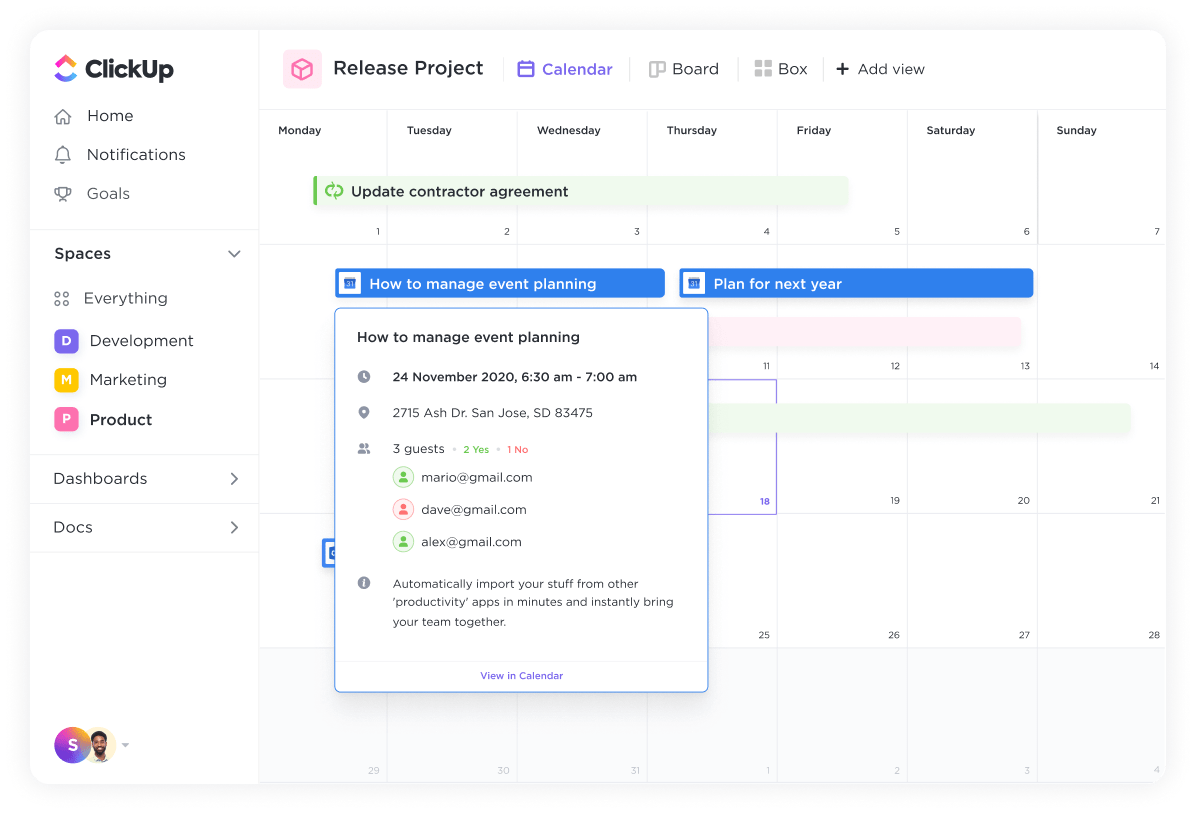
Gebruik de kalenderweergave van ClickUp om je projecten vanuit een totaaloverzicht bij te houden, in te zoomen op gedetailleerde informatie en de kalender te delen met je teamgenoten.
Plan nieuwe taken, maak nieuwe vergaderingen aan door ze naar je kalender te slepen en daar neer te zetten en de data aan te passen, en pas taken aan en categoriseer ze op basis van prioriteit en urgentie – om je dag, week en maand ruim van tevoren te plannen.

Het beste is dat je je Google Agenda kunt synchroniseren met ClickUp, vergaderingen rechtstreeks vanuit ClickUp kunt starten en alle taken op één plek kunt samenbrengen.
Pro-tip💡: Schakel rolgebaseerd beheer in en stel toestemmingniveaus in om te bepalen wie het document kan bekijken, voor bewerking gebruiken of van commentaar voorzien.
Tijdbeheer in ClickUp
Het laatste wat je wilt bij het aansturen van een team is schakelen tussen meerdere spreadsheets om taken aan te maken, te ordenen en te prioriteren.
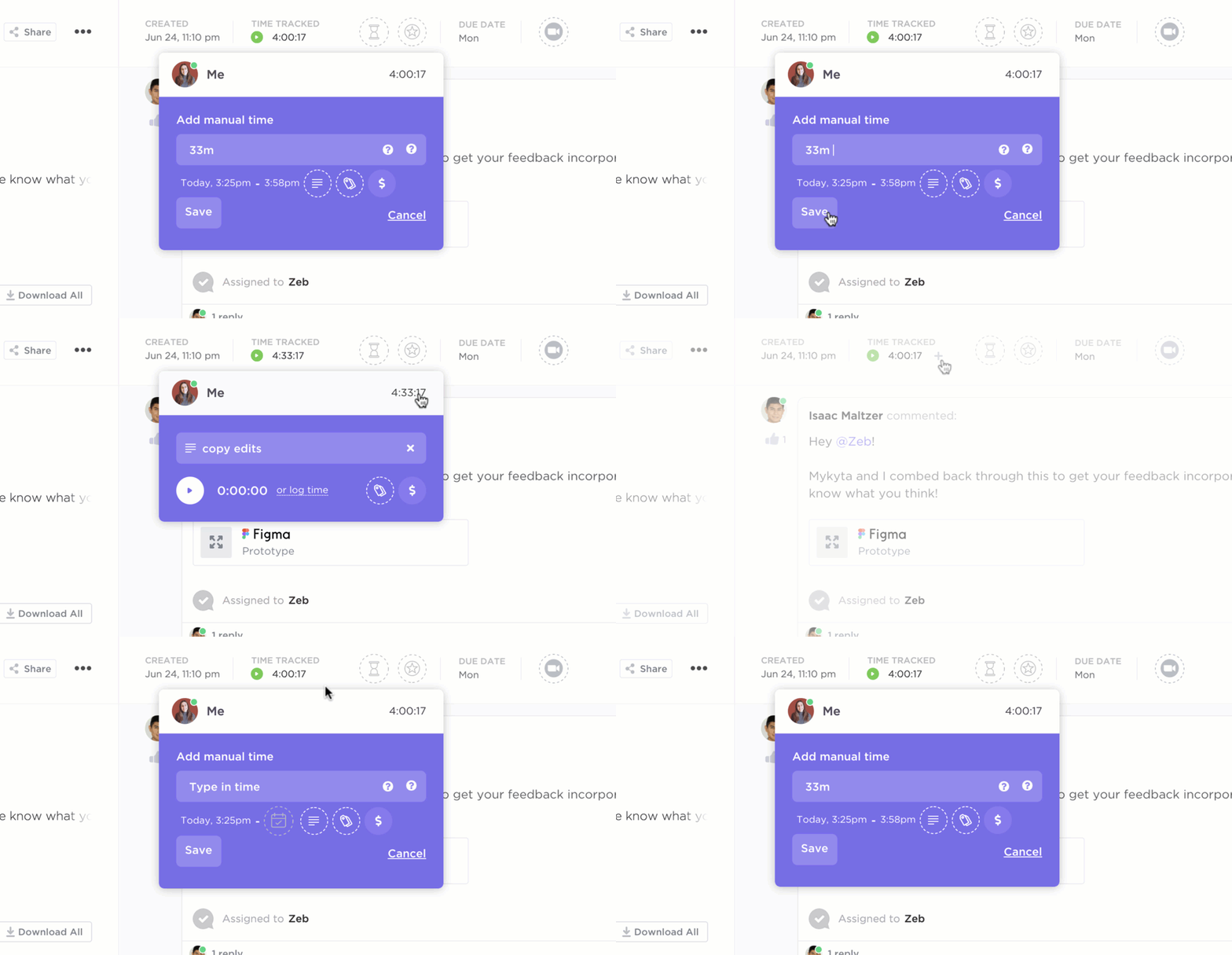
Stel je voor dat je start- en deadline-datums aan elke taak toevoegt, deze aanpast wanneer deadlines worden verschoven, en ervoor zorgt dat mensen niet vergeten hun uren te registreren en fouten bij de invoer van gegevens te maken (die je later zou moeten corrigeren).
Dat is waar de tijdmanagementfunctie van ClickUp je te hulp schiet. Deze functie helpt al deze onnauwkeurigheden te voorkomen. Houd je tijd overal bij, laat medewerkers hun tijd zelf starten en stoppen, wissel tussen taken en voeg meer details toe over hoe de tijd is besteed.
De wereldwijde ingebouwde stopwatch maakt de rapportage van uren eenvoudig.
Overzicht van ClickUp voor projectmanagement en taakbeheer
- Maak taken aan en wijs ze toe om projecten te versnellen
- Categoriseer taken op basis van itemtypes voor meer zichtbaarheid
- Meer dan 15 verschillende weergaven om je taken te visualiseren
- Dashboards voor bruikbare inzichten in de voortgang van projecten
Taakbeheer in ClickUp
Maak taken en subtaaken aan voor elk project met ClickUp-taaken, voeg beschrijvingen en toegewezen personen toe zodat je teamgenoten voldoende context hebben, en stel prioriteiten in van laag tot urgent om ervoor te zorgen dat iedereen de urgentie van de taak kent.

Pas geen taken aan en krijg een overzicht van de voortgang van je project. Om het eenvoudiger te maken, kun je aan elke taak aangepaste tags toevoegen om taken te categoriseren.
Een taak kan bijvoorbeeld worden getagd als 'Marketing' of 'Ontwerp'. Je kunt je tags filteren om alle taken onder de tag 'Marketing' te zien. Dit maakt het gemakkelijker om taken op te zoeken en eraan te werken die aan specifieke criteria voldoen.
Met ClickUp kunt u ook aangepaste velden toevoegen aan elke taak om belangrijke informatie vast te leggen. U kunt velden aanmaken om details vast te leggen, zoals e-mailadressen van klanten, telefoonnummers, websites die aan taken zijn gekoppeld en andere cruciale kenmerken.
ClickUp biedt ook sjablonen voor taakbeheer die je een kader bieden voor het plannen en prioriteren van taken. Het enige wat je hoeft te doen is de gegevens in te vullen waar nodig en ze te delen met je team.
Deze uitgebreide functies maken projectmanagement een fluitje van een cent met ClickUp.
Projecttransparantie in ClickUp
ClickUp biedt meer dan 15 verschillende weergaven voor je essentiële taken en hun deadlines. Deze omvatten Lijst, Bord, Gantt, Kalender, Box en Tijdlijn.

De weergave van Board van ClickUp is een uitstekende optie om de fasen van een werkstroom te visualiseren (Nog te doen, Lopende werkzaamheden, Voltooid, enz.). Je kunt zien welke taken zich in welke fase van voortgang bevinden.
De ClickUp Mind Map weergave is een andere interessante manier om taken te organiseren en je taken, ideeën en relaties in een hiërarchisch format weer te geven binnen ClickUp.

Voortgang bijhouden in ClickUp
De dashboards van ClickUp geven je een compleet beeld van de voortgang van je project, inclusief prioriteiten, deadlines, projectstatus, enz.
Gebruik grafieken om de voortgang van je werk te visualiseren. Je kunt bijvoorbeeld een cirkeldiagram gebruiken om projecten op status te bekijken.
Je kunt ook Dashboards gebruiken om de capaciteit van je team te meten. Selecteer de toegewezen persoon om het totale aantal toegewezen taken te zien en een overzicht te krijgen van wie waar aan werkt.

ClickUp kan rapporten genereren op basis van de tijd die elk project in beslag neemt, zodat u inzicht krijgt in waar uw tijd naartoe gaat en u uw tijd effectief kunt monitoren en beheren.
Overzicht van Motion voor planning
- Intelligente kalender regelt taakplanning, planning voor vergaderingen en taakprioritering voor je
- Gebruik de vergaderplanner om vergaderingen automatisch in te plannen op het tijdstip van uw voorkeur
De kalenderplanning van Motion
Je kunt de kalender handmatig aanmaken of dit door AI laten doen. Voer de taken in die moeten worden voltooid, inclusief prioriteiten, deadlines en verwachte voltooiingstijd, en het algoritme stelt voor jou de prioriteiten vast.

Bovendien geeft de intelligente kalender van Motion de beschikbaarheid van je hele team weer en plant teamvergaderingen in zonder heen-en-weer-gesprekken.
De vergaderplanner van Motion
Maak het voor iedereen gemakkelijk om bij u te boeken, met de AI-assistent voor vergaderingen van Motion.

De opvallende functies van de assistent voor vergaderingen van Motion zijn onder andere:
- Maak een eenmalige link of een terugkerende vergadering aan voor regelmatige check-ins
- De AI-planningstool plant blokken van tijd die voor jou werken (je kunt de instellingen instellen)
- Stel dagelijkse limieten voor vergaderingen in
- Pas van de kalenderweergave
- Aangepaste planningssjablonen voor gesprekken met je team, klanten of potentiële klanten
Overzicht van de functies van Motion voor taak- en projectmanagement
- Projectmanager om taken aan te maken, toe te voegen en bij te houden
- Prioritering en planning van taken
- Herinneringen voor deadlines
- Bord- en lijstweergave voor meer zichtbaarheid
- Opmerkingen en bijlagen om meer context te geven bij taken
Taakbeheer in Motion
Je kunt eenvoudig taken aanmaken en aan je kalender toevoegen. Elke taak heeft een aantekening waar je alle relevante informatie kunt toevoegen, zodat je deze snel kunt raadplegen.
Bepaal bovendien aangepaste tijdvakken die je exclusief voor taken wilt reserveren. Motion plant belangrijke projecten binnen deze tijdvakken, zodat je niet heen en weer hoeft te schakelen tussen bestanden op verschillende locaties.
Projecttransparantie in Motion
De projectmanager van Motion analyseert verschillende taken en de toegewezen personen en voegt deze toe aan individuele kalenders. Omdat mensen hun kalenders regelmatig bekijken, weten ze precies welke geplande taken ze moeten uitvoeren.

Voortgang bijhouden in Motion
Met Motion kun je toegewezen personen, deadlines en statussen aan je taken toevoegen. Zo krijg je een nauwkeurig beeld van wie waar aan werkt en wanneer een taak naar verwachting zal zijn voltooid.
De AI van Motion controleert voortdurend je agenda om taken te prioriteren op basis van je kalender. Als er bijvoorbeeld op het laatste moment een vergadering wordt ingepland, zal Motion de taken in je agenda opnieuw prioriteren.
Is ClickUp of Motion geschikter voor projectmanagement?
Als je alle aspecten bekijkt, kun je concluderen dat ClickUp beter geschikt is voor projectmanagement dan Motion.
Hoewel Motion functies voor projectmanagement en taakbeheer en een AI-kalender biedt, zijn deze basaal en beperkt tot het prioriteren en plannen van taken.
ClickUp biedt daarentegen meer geavanceerde en aanpasbare functies en AI-tools waarmee je je werkstroomen en taakweergaven kunt afstemmen op je specifieke behoeften. Met Motion is het niet mogelijk om je taken te categoriseren of inzicht te krijgen in de voortgang van je project.
ClickUp biedt flexibele categorisatiemogelijkheden, zoals aangepaste velden en tags, waarmee je je taken op basis van verschillende criteria kunt indelen.
Met de dashboards van ClickUp kunt u de voortgang van projecten visualiseren met behulp van grafieken en diagrammen en zien of u op schema ligt met uw doelen voor projectmanagement.
Samenwerking en communicatie
De volgende vergelijking gaat over hoe Motion en ClickUp van elkaar verschillen op het gebied van samenwerkings- en communicatiemogelijkheden.
Essentiële functies van ClickUp voor samenwerking
- Maak, deel en werk samen met teamgenoten met behulp van Docs
- Virtueel Whiteboard om ideeën om te zetten in acties
- Communiceer in realtime via Chatten
- Eén enkele inbox voor al je communicatie
Documenten aanmaken in ClickUp
Gebruik ClickUp Docs om belangrijke informatie over projectprocessen, taakafhankelijkheden en werkstroom vast te leggen. Je kunt je teamgenoten vermelden, hen actiepunten toewijzen, hen taggen in opmerkingen en in realtime samenwerken.
Je kunt ook elk document koppelen aan relevante taken en PDF's, spreadsheets en PPT-links toevoegen om snel belangrijke informatie op te halen.
Visuele samenwerking in ClickUp
ClickUp-Whiteboards zijn een geweldige manier om te brainstormen en samen te werken, of je team nu op kantoor is of op afstand werkt.

Verzamel ideeën en zet ze direct vanuit Whiteboards om in uitvoerbare taken. Je kunt de taken ook meer context geven door links, documenten, bestanden en andere belangrijke informatie toe te voegen.
Teamcommunicatie in ClickUp
Met ClickUp Chat kan iedereen in je team chatten en updates delen via privé- of openbare kanalen.
De Chat-weergave vind je naast je projecten en is de perfecte manier om samen aan taken te werken. Hierdoor hoef je niet langer te vertrouwen op eindeloze CC's en doorsturen om met je team te communiceren.

Bepaal zelf wie toegang heeft tot elke chat en ontvang direct een melding wanneer een teamgenoot je een bericht stuurt.
Gecentraliseerde hub voor communicatie in ClickUp
Beheer notificaties, taken en updates vanuit één centrale hub met de inbox van ClickUp. Zo mis je nooit meer berichten en houd je kritieke taken altijd onder controle.
Voeg filters toe om de meest urgente notificaties te markeren en zo prioriteiten te stellen voor je werk. Je kunt bijvoorbeeld notificaties filteren op basis van gegevens, project, type notificatie en meer, zodat je je beter kunt concentreren op je werk.
Belangrijkste functies van Motion voor samenwerking
- Centraal platform om de projecten van je team te beheren
- Maak en voeg aantekeningen, bijlagen en opmerkingen toe aan taken
Gecentraliseerde hub voor projectmanagement in Motion
Met de projectmanager van Motion kunt u alle projecten, taken en tijdlijnen van uw team op één locatie bekijken. Houd alles bij, van de status van projecten tot de toegewezen personen en deadlines.
Iedereen in je team heeft toegang tot deze hub en krijgt een melding wanneer de deadline van een taak nadert en bij terugkerende taken. De projectmanagementtools van Motion geven je een snel overzicht van de beschikbaarheid van je team en stellen je in staat om vergaderingen in te plannen zonder veel heen-en-weer-gepraat.
Teamcommunicatie in Motion
Voeg aantekeningen en opmerkingen toe aan elke taak om je teamleden meer context te geven over hun toegewezen taken. Je kunt relevante documenten delen met teamleden en hen vragen om samen te werken aan taakgerelateerde discussies, zoals updates binnen Motion.

Biedt ClickUp of Motion betere samenwerkingsmogelijkheden?
Motion biedt wel beperkte samenwerkingsmogelijkheden. Je kunt aantekeningen, opmerkingen en informatie over projecten delen met teamgenoten en alle projecten en de toegewezen personen vanuit één ruimte bekijken.
De samenwerkingsmogelijkheden van Motion houden hier echter op.
Met de projectmanagementtool van ClickUp kunnen teamleden in realtime communiceren via Docs en Chat. Ze hoeven niet te vertrouwen op externe applicaties of tussen tabbladen te schakelen om input van een teamgenoot of collega te krijgen.
Leden van teams kunnen ook samenwerken bij het maken van documenten en het delen van informatie, wat essentieel is voor teams om efficiënt samen te werken en gemeenschappelijke doelen te bereiken.
Hieruit blijkt duidelijk dat Motion niet kan concurreren met de geavanceerde samenwerkingsfuncties van ClickUp.
Integraties
Laten we eens kijken naar de integraties van Motion versus ClickUp.
Belangrijkste ClickUp-functies voor integraties
- ClickUp kan worden geïntegreerd met meer dan 1000 tools voor een hogere productiviteit
- Je kunt aangepaste integraties en ClickUp-apps bouwen met behulp van ClickUp-integraties en de API
ClickUp kan worden geïntegreerd met meer dan 1.000 tools van derden om je te helpen een samenhangende werkruimte met essentiële functies op te bouwen. Dankzij de Slack-integratie kun je bijvoorbeeld rechtstreeks vanuit je gesprekken ClickUp-taken aanmaken.

Op dezelfde manier kun je met de Toggl-integratie nauwkeurig bijhouden hoeveel tijd je aan taken besteedt, zonder ClickUp te verlaten.
ClickUp kan ook worden geïntegreerd met applicaties zoals HubSpot, Zendesk, Dropbox, Webhooks en vele andere om werkstroomen te stroomlijnen en projecten efficiënt te beheren.
Belangrijkste Motion-functies voor integraties
Motion kan worden geïntegreerd met applicaties zoals Google Agenda, Zoom, Zapier en Microsoft Teams om je planning te stroomlijnen en je productiviteit te verbeteren.
Biedt ClickUp of Motion betere integratiemogelijkheden?
Dit is een eenvoudig antwoord.
ClickUp kan worden geïntegreerd met meer dan 1.000 applicaties, waaronder tools voor productiviteit, klantrelatiebeheer, tijdsregistratie, projectontwikkeling en automatisering.
ClickUp is geschikt voor teams van elke grootte, met name voor teams die met tal van andere tools in hun tech stack werken.
Motion biedt minimale integratiemogelijkheden, wat de bruikbaarheid ervan kan beperken naarmate teams groeien.
Een ander voordeel van ClickUp is de API, waarmee ontwikkelaars aangepaste applicaties en integraties kunnen bouwen. Hierdoor kunnen bedrijven integraties creëren die zijn afgestemd op hun behoeften en werkstroom voor het beheren van taken.
Welke AI-planningstool en projectmanagementtool is de beste?
Bij het vergelijken van Motion en ClickUp kwam er een duidelijke winnaar naar voren wat betreft functies en mogelijkheden.
ClickUp, het alternatief voor Motion, is de beste keuze als software voor projectmanagement voor complexe projecten en het plannen van vergaderingen.
Motion heeft zijn sterke punten, vooral als tool voor taak- en planningsbeheer. De AI-assistent is essentieel om je planning overzichtelijk en opgeruimd te houden. Het ontbreekt echter aan andere mogelijkheden dan het plannen en prioriteren van basistaken.
De AI-aangedreven projectmanagementtool van ClickUp heeft een gebruiksvriendelijke interface, projectmanagementfuncties en kant-en-klare projectmanagementsjablonen die geschikt zijn voor diverse teams en werkstroomen.
Met ClickUp krijg je niet alleen een tool om je dag te plannen. Je krijgt een alles-in-één oplossing die je helpt je projecten efficiënt te beheren, gemakkelijk samen te werken, als team op te treden en je organisatiedoelen effectief te bereiken.
Meld je aan voor een gratis proefversie als je ClickUp wilt uitproberen om je productiviteit te verbeteren.