

Vraag een team hoe ze een nieuw project bijhouden, en het antwoord is vaak: “Daar is een spreadsheet voor.”
Projectmanagement in Google Spreadsheets vloeit voort uit de gewoonte: je kunt projectwerk plannen, toewijzen en bijhouden in één gedeeld bestand. En voor veel projecten is dat voldoende.
De tracker begint meestal met vier kolommen: Taak, Verantwoordelijke, Deadline en Status. Iedereen heeft al toegang en de installatie behoeft weinig uitleg. Je kunt het plan in 10 minuten opstellen, de link delen en het team hetzelfde bestand laten bijwerken.
Sheets is inmiddels ook veel meer dan alleen een eenvoudige takenlijst. Tabelen bieden projecttrackers gestructureerde kolomtypen, vervolgkeuzemenu's, personenkaarten en opgeslagen weergaven. Google biedt ook kant-en-klare tabellen voor projecttracking, en in aanmerking komende werkruimte-gebruikers kunnen werk met datums in de tijdlijnweergave in kaart brengen.
De functies doen de grens tussen een spreadsheet en een projectmanagementtool vervagen. Dat brengt ons bij de echte vraag: hoe ver kun je met Google Spreadsheets komen met je project voordat het je begint te vertragen? In deze gids wordt uitgelegd hoe je Google Spreadsheets instelt voor projectmanagement, met welke sjablonen je het beste kunt beginnen en wanneer je moet stoppen met het gebruik ervan voor je projecten.
TL;DR
Volgens Google kun je een Docs-, Sheets-, Slides- of Vids-bestand tegelijkertijd op maximaal 100 geopende tabbladen of apparaten bewerken. Voor de meeste projectteams is dat ruim voldoende, dus het aantal mensen dat aan het bestand werkt, is zelden de oorzaak van problemen met een tracker.
De echte druk komt pas naar voren nadat iemand een cel heeft gewijzigd. Projectmanagement in Google Spreadsheets wordt duur om te onderhouden wanneer één update een andere actie in gang moet zetten:
- Een deadline verschuift: Taaken die daarop aansluiten moeten mee worden aangepast
- Een eigenaar verandert: Het werk moet in de wachtrij van die persoon verschijnen
- Een taak loopt vast: iemand heeft een melding of escalatie nodig
- Veranderingen in de werklast: De capaciteit voor andere projecten moet ook worden bijgewerkt
- Een statuswijziging: goedkeuringen, rapporten of werkstroomen moeten automatisch reageren
Als de kettingreacties af en toe voorkomen, kan een goed opgezette tracker het project draaiende houden. Zodra ze dagelijks voorkomen, wordt het bijhouden van de spreadsheet een klus op zich.
Kun je Google Spreadsheets gebruiken voor projectmanagement?
Ja, en voor veel projecten is dat de juiste keuze. Een team van vijf personen dat een websitevernieuwing van zes weken uitvoert, kan het hele project in één werkblad plannen. Elke rij bevat een taak, de eigenaar en de deadline. Via een vervolgkeuzemenu voor de status kan de eigenaar de voortgang aangeven als ‘Nog niet gestart’, ‘In uitvoering’ of ‘Klaar’. Bij in aanmerking komende Workspace-abonnementen kan de tijdlijnweergave deze data vervolgens weergeven als een visueel schema.
Samenwerken is ook heel eenvoudig. Iedereen voert tegelijkertijd dezelfde bewerking uit op hetzelfde bestand, dus je hoeft niet te vragen welke versie de meest recente is. Op werk- of schoolaccounts kun je een teamgenoot taggen in een opmerking en hem of haar de opvolging toewijzen. De bewerkingsgeschiedenis van cellen (klik met de rechtermuisknop op de cel en selecteer Bewerkingsgeschiedenis weergeven) laat zien wie een deadline heeft gewijzigd en wanneer.
De problemen beginnen wanneer taken van elkaar afhankelijk zijn.
Je ontwerpbeoordeling verschuift van dinsdag naar vrijdag. De startdatum van de ontwikkeling drie rijen lager staat nog steeds op woensdag, omdat Sheets geen idee heeft dat die twee met elkaar verbonden zijn. Je kunt ze aan elkaar koppelen met een formule als =WORKDAY(F5,1), maar elke koppeling is weer iets extra’s dat je moet instellen, onthouden en herstellen telkens wanneer het werkblad wordt herschikt. Bij een project waarbij data elke week verschuiven, loopt dat onderhoud al snel op.
Waarom teams Google Spreadsheets kiezen voor projectmanagement
Sheets is aantrekkelijk voor teams om redenen die verder gaan dan de spreadsheet zelf. De grootste voordelen zijn de eenvoudige installatie, de flexibele structuur, het gemakkelijke delen en het feit dat projectgegevens eenvoudig te verplaatsen en voor rapportage te gebruiken zijn. Meer in detail:
- Het maakt al deel uit van het Google-ecosysteem. Teams die werken met Gmail, Drive, Agenda en Meet kunnen een projectblad openen met hetzelfde Google-account dat ze de hele dag gebruiken. De tracker staat in Drive naast de opdrachtomschrijving en de bestanden, en iedereen kan er een link naar plaatsen in een e-mail of het bijvoegen als bijlage bij een uitnodiging voor een vergadering vóór de kick-offvergadering
- Vrijwel geen leercurve. Het sorteren van een kolom of het toepassen van een filter is bekend terrein voor iedereen die wel eens met een spreadsheet heeft gewerkt. Begin met de basis en introduceer vervolgens tabellen, filterweergaven of formules zodra het project daar om vraagt
- Je kunt gratis aan de slag. Het aanmaken van een werkblad kost niets met een persoonlijk Google-account, en Workspace-abonnementen bieden extra beheer- en mogelijkheden voor de veiligheid van organisaties. Dat maakt Sheets een risicovrije omgeving voor een kort project, een pilot of werk waarvoor een betaalde tool nog niet gerechtvaardigd is.
- U bepaalt zelf de structuur. Als uw bureau per halve dag factureert en twee goedkeuringsrondes bij de client hanteert, voeg dan voor elk daarvan een kolom toe. Dezelfde flexibiliteit geldt voor budgetten, te leveren resultaten, contentkalenders of elk ander werk dat netjes in rijen past
- Delen buiten het team is eenvoudig. Geef een client toegang om opmerkingen te plaatsen, een freelancer toegang om te bewerken en een leidinggevende weergave toegang, allemaal vanuit hetzelfde menu ‘Delen’. Met beveiligde bereiken kun je de kolommen vergrendelen die alleen door je kernteam mogen worden gewijzigd
- Bij het bijhouden en de rapportage worden één bestand gebruikt. Taken, budgetten en voortgangsgrafieken kunnen allemaal in hetzelfde werkboek worden ondergebracht. Met een query-formule kunnen achterstallige taken of uitgaven per fase naar een tabblad voor rapportage worden gehaald en actueel worden gehouden naarmate de onderliggende gegevens veranderen
- Je gegevens blijven overdraagbaar. Je kunt een kopie als XLSX- of CSV-bestand downloaden wanneer dat is toegestaan. Als het team later overstapt naar een andere tool, gaan de gegevens mee.
Zes functies van Google Spreadsheets die belangrijk zijn voor projectmanagement
Formules zorgen voor de berekeningen in een projecttracker, van deadlines tot het voltooidheidspercentage. De onderstaande functies zijn handig wanneer meerdere mensen de tracker delen: ze houden de structuur intact en geven iedereen de weergave die hij of zij nodig heeft.
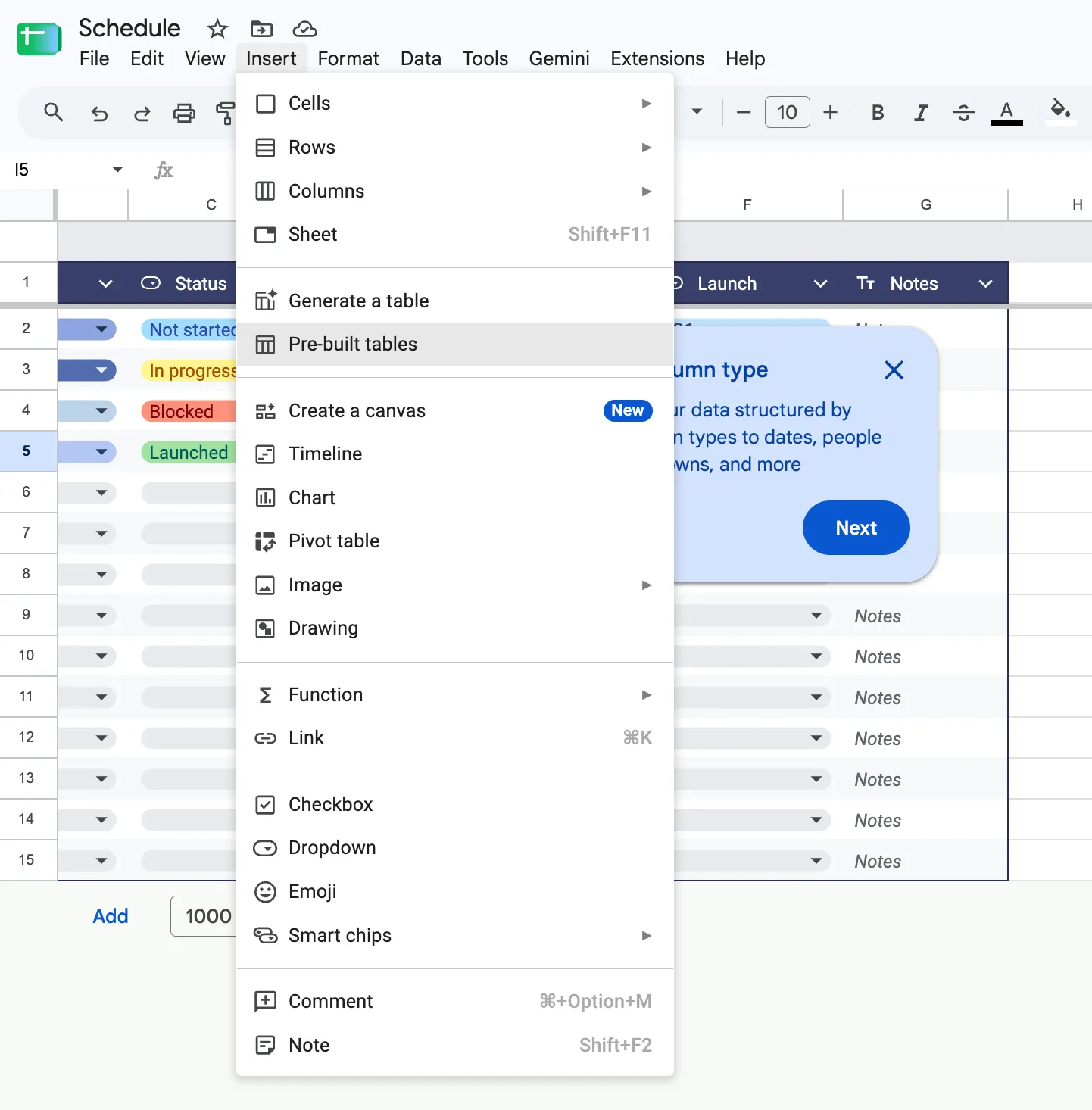
- Tabellen. Zet je tracker om in een tabel, of voeg er een in via Invoegen > Kant-en-klare tabel. Met tabellen kun je kolomtypen instellen voor datums, keuzelijsten, selectievakjes en personenchips. Naarmate het project groeit, kun je weergaven opslaan en rijen groeperen op basis van elk willekeurig veld, zoals status of eigenaar
- Opdracht toewijzen via een opmerking. Voeg op werk- of schoolaccounts een opmerking toe aan een taakcel, typ @ gevolgd door het e-mailadres van de eigenaar, vink Toewijzen aan aan en klik op Toewijzen. De opmerking wordt een actiepunt, de toegewezen persoon ontvangt een e-mail en de taak blijft openstaan totdat iemand deze als voltooid markeert. Het is een snelle manier om werk binnen het werkblad zelf door te geven.
- Weergaven filteren. Een standaardfilter verandert wat iedereen te zien krijgt. Met een filterweergave kan één persoon de gegevens sorteren of filteren, terwijl de gedeelde weergave hetzelfde blijft. Sla een weergave op voor de opdrachten van elke persoon en voeg vervolgens weergaven toe per werkstroming of status voor evaluatievergaderingen
- Beveiligde bereiken. Vergrendel formules, kopteksten en referentiegegevens met beveiligde bereiken. Je kunt een waarschuwing weergeven voordat iemand een bereik bewerkt of de bewerking beperken tot geselecteerde personen. Een waarschuwing vraagt de editor om bevestiging, maar blokkeert de wijziging niet.
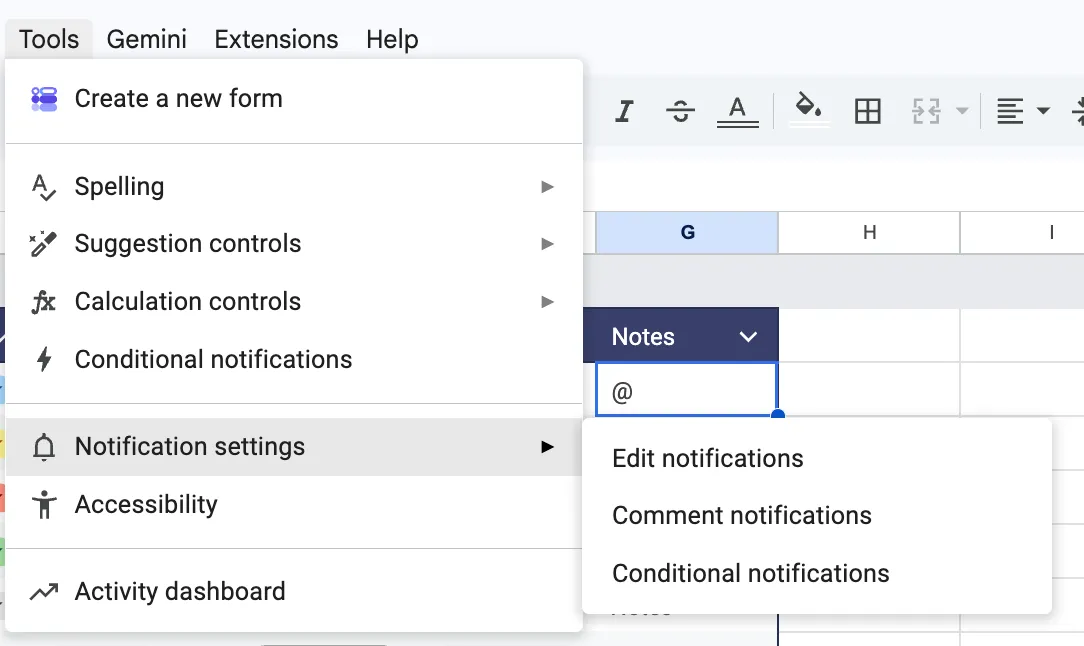
- Notificaties. Onder Extra > Notificatie-instellingen kun je instellen dat je een e-mail ontvangt wanneer iemand het spreadsheet wijzigt. Bij sommige werk- en schoolaccounts kun je via Extra > Voorwaardelijke notificaties ook ervoor zorgen dat bepaalde personen een e-mail ontvangen wanneer een specifieke cel verandert, bijvoorbeeld om de projectleider te waarschuwen wanneer de status of de eigenaar verandert
- Tijdlijnweergave. In ondersteunde Workspace-edities geeft de tijdlijnweergave een overzicht van taken, planningen, campagnes en teamoverschrijdend werk per dag, week, maand, kwartaal of jaar, op basis van de rijen die je al hebt
Lees ook: Google Spreadsheets-tips
Hoe bouw je een projecttracker in Google Spreadsheets?
Een betrouwbare tracker begint met één brontabel. Elke weergave, tijdlijn en elk dashboard in de onderstaande stappen put hieruit, waardoor datums, eigenaars en totalen consistent blijven.
Stap 1: Maak één brontabel aan
Elke weergave, tijdlijn en elk dashboard verderop in deze handleiding haalt gegevens uit één enkele takenlijst, dus zorg dat je die eerst instelt. Gebruik deze 11 kolommen in deze volgorde, aangezien de formules in latere stappen naar hun letters verwijzen:
| Kolom | Koptekst | Type kolom | Wat je kunt verwachten |
| $$$a | Taak-ID | Geen type nodig | Een vaste code, zoals T-001 |
| B | Taak | Geen type nodig | Eén taak per rij |
| C | Werkstroom | Dropdown | Ontwerp, content, ontwikkeling of je eigen werkgebieden |
| D | Eigenaar | Mensen chippen | De enige verantwoordelijke persoon |
| E | Aan de slag | Datum | Eerste werkdag van de Taak |
| F | Vervaldatum | Datum | Laatste werkdag van de Taak |
| G | Werkdagen | Nummer | Berekend in stap 3 |
| H | Status | Dropdown | Instellen in stap 2 |
| I | Voortgang | Percentage | Hoeveel van de taak is klaar |
| J | Hangt af van | Geen type nodig | Het Taak-ID waarop deze taak wacht |
| K | Aantekeningen | Geen type nodig | Achtergrondinformatie die nergens anders thuishoort |
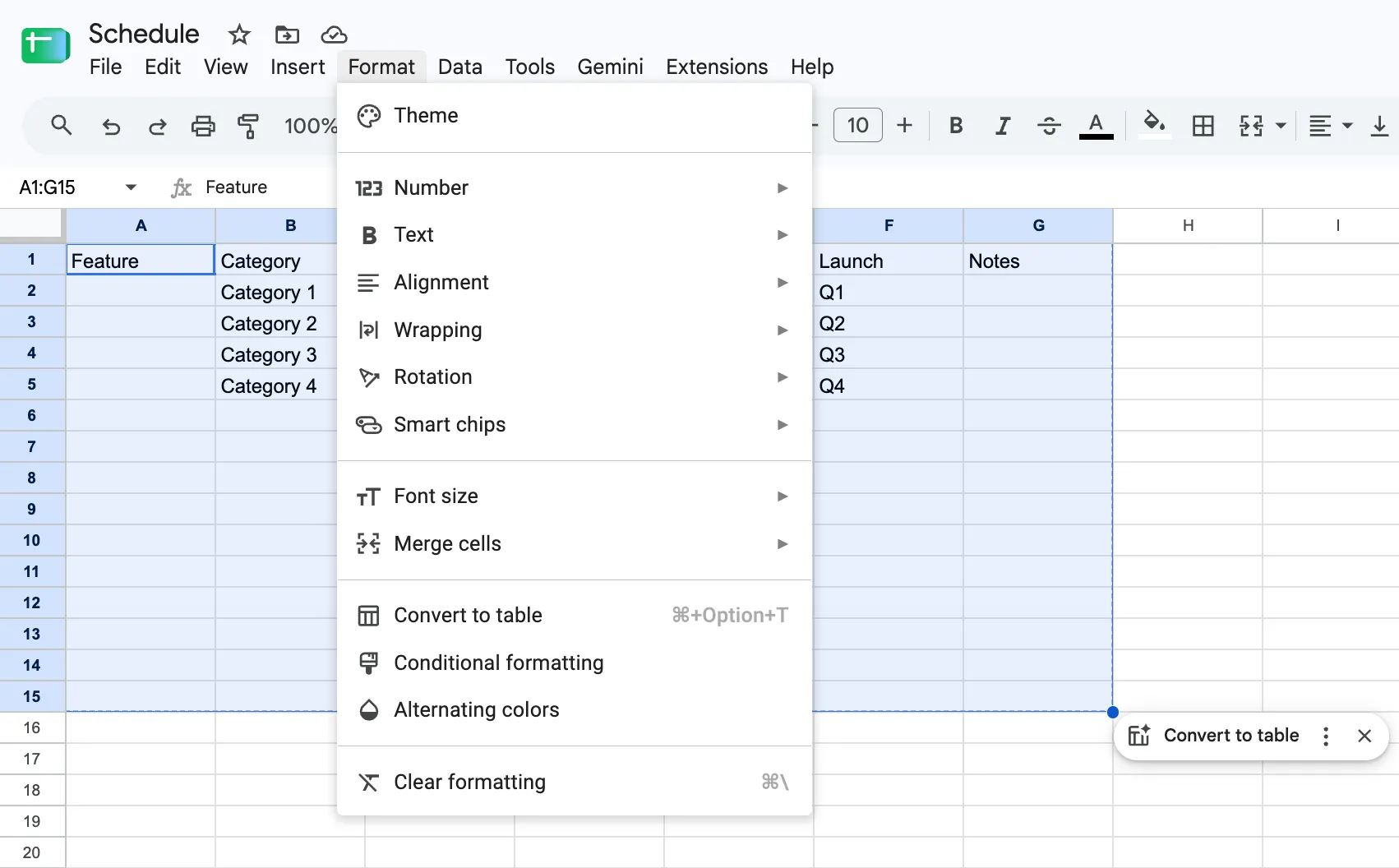
Typ de kopteksten in rij 1, selecteer het bereik en ga naar Format > Omzetten naar tabel. Stel vervolgens het type van elke kolom in via het menu bij de koptekst. Door kolommen te typen blijven de invoergegevens consistent tijdens de bewerking.
Sla samengevoegde kopteksten en lege tussenrijen over. In plaats van een samengevoegde rij ‘Ontwerp’ boven een blok met taken, voer je ‘Ontwerp’ in de kolom ‘Werkstroom’ van elke taak in. Door de tabel op ‘Werkstroom’ te groeperen, krijg je die sectiekopteksten zonder dat dit ten koste gaat van de sortering of formules.
Geef het tabblad de naam Taken, aangezien de formules in latere stappen ernaar verwijzen onder die naam. Sheets maakt geen Taak-ID's aan, dus typ er een voor elke taak terwijl je deze toevoegt, bijvoorbeeld T-007. Je 'Afhankelijkheid'-veld moet altijd naar een ID verwijzen, nooit naar een rijnummer. Sorteer op 'Vervaldatum', en T-007 kan dan van rij 8 naar rij 3 verschuiven, maar de ID blijft hetzelfde.
Stap 2: Standaardiseer de status en de eigenaar
Vrij ingevoerde statuswaarden ondermijnen stilletjes de rapportage. Voor een formule zijn ‘In uitvoering’, ‘In uitvoering’ en ‘WIP’ drie verschillende dingen, zelfs als het team hetzelfde bedoelt.
Stel ‘Status’ in als een vervolgkeuzelijst en begin met vier opties:
- Nog niet begonnen
- In uitvoering
- Geblokkeerd
- Klaar
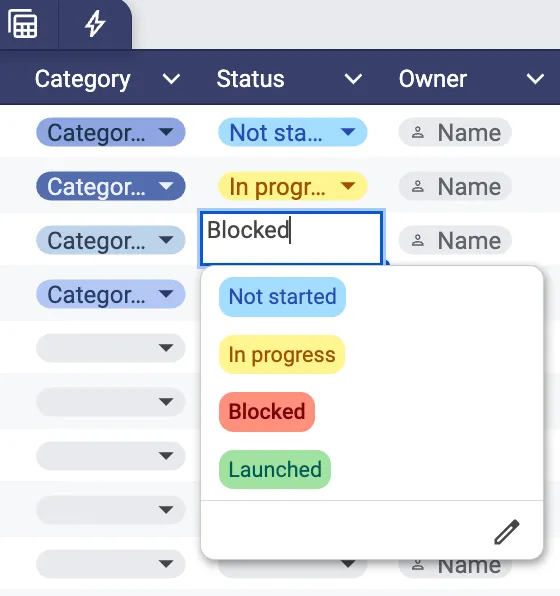
Voeg alleen een nieuwe status toe als deze invloed heeft op wat iemand vervolgens gaat doen. Labels als ‘Bijna klaar’ of ‘In afwachting’ lijken misschien nauwkeurig, maar ze maken filters en overzichten moeilijker te lezen, tenzij elk label een andere actie triggert.
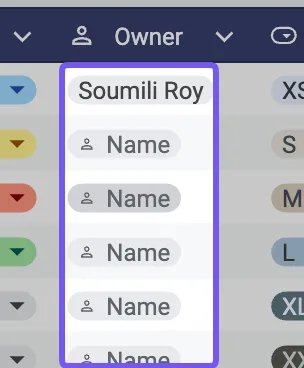
Gebruik voor ‘Eigenaar’ het kolomtype People-chip. Namen blijven consistent en als je met de muis over een chip beweegt, zie je meer details over die persoon.
Voor uitgebreidere visuele richtlijnen met betrekking tot status, prioriteit of deadlines, zie onze handleiding voor kleurcodering in Google Spreadsheets.
Stap 3: Bereken data in werkdagen
Een driedaagse taak die op donderdag begint, met vrijdag als feestdag, zou de daaropvolgende dinsdag moeten eindigen. Een simpele datumberekening geeft zaterdag als antwoord. Formules voor werkdagen vullen dat gat op.
Vermeld de vrije dagen van je team in kolom A van een tabblad met de naam Vakantiedagen. Om de deadline te berekenen op basis van de duur, voer je het aantal werkdagen in bij Werkdagen en gebruik je dit in Deadline:
=WORKDAY(E2,G2-1,Holidays!A:A)
WORKDAY telt vooruit vanaf de startdatum, dus met -1 wordt de startdatum dag één. Zonder dit zou de bovenstaande Taak op woensdag eindigen.
Als je de deadline liever zelf invoert, tel dan in plaats daarvan het aantal werkdagen dat er tussen zit:
=NETWORKDAYS(E2,F2,Holidays!A:A)
Voor dezelfde taak levert dit 3 op.
Gebruik één formule per tracker. Als ‘Due’ berekeningen uitvoert op basis van ‘Werkdagen’ en ‘Werkdagen’ berekeningen uitvoert op basis van ‘Due’, wachten beide formules op elkaar, waardoor Sheets een foutmelding voor circulaire afhankelijkheid weergeeft.
Voor teams met een ander weekend: schakel over naar de .INTL-versies en voeg een weekendcode toe. Voor een weekend op vrijdag en zaterdag gebruik je =WORKDAY.INTL(E2,G2-1,7,Holidays!A:A). Onze handleiding voor Google Spreadsheets-formules behandelt de uitgebreidere functieset.
Stap 4: Wijs actitemen toe via opmerkingen
In de kolom ‘Eigenaar’ wordt vastgelegd wie verantwoordelijk is voor een Taak. Voor een overdracht is nog één stap nodig.
Selecteer in je werk- of schoolaccount de taakcel en voeg een opmerking toe. Typ @ gevolgd door het e-mailadres van de persoon, vink Toewijzen aan aan en klik op Toewijzen. De toegewezen persoon ontvangt een e-mail en de taak blijft openstaan totdat deze als klaar wordt gemarkeerd.
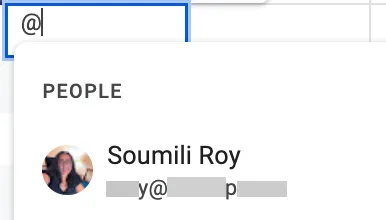
Bewaar dit voor echte overdrachten, goedkeuringen en opvolging. Als je elke rij via opmerkingen toewijst, raakt de inbox snel vol. Gebruik de kolom ‘Eigenaar’ om de verantwoordelijkheid bij te houden, en gebruik toegewezen opmerkingen voor momenten waarop iemand actie moet ondernemen.
Stap 5: Maak filterweergaven voor verschillende manieren van werken
Een gedeelde tracker kan iedereen toch een gericht overzicht bieden.
Ga naar Gegevens > Filterweergave maken en filter vervolgens op Eigenaar, Werkstroom, Status of een ander veld. Sorteren en filteren binnen een filterweergave heeft alleen invloed op die weergave, hoewel de bewerking van een cel nog steeds het gedeelde werkblad wijzigt. De ene teamgenoot kan zijn taken sorteren op deadline, terwijl een andere alleen naar geblokkeerd werk kijkt.
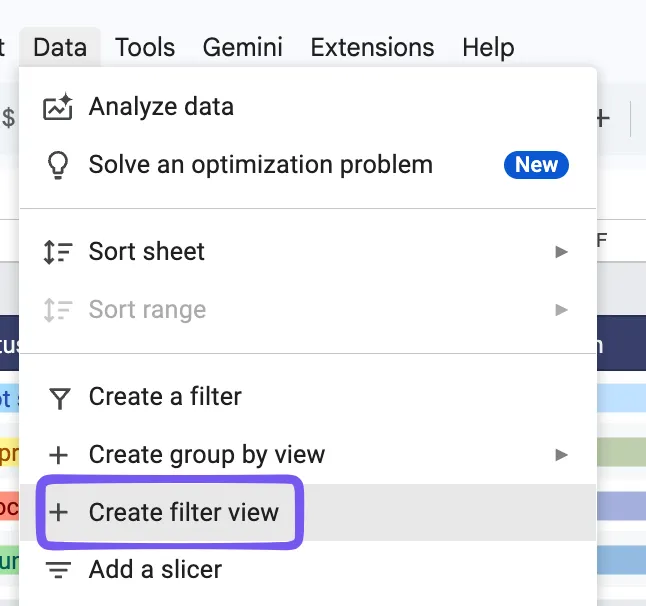
Sla de weergaven op waar mensen vaak naar terugkeren, zoals:
- Mijn taken
- Geblokkeerde taken
- Inleveren deze week
- Ontwerpwerkstroom
- Goedkeuringen door klanten
Om een weergave te delen, open je deze en kopieer je de URL uit je browser. Iedereen met toegang tot het werkblad die de link opent, ziet dezelfde gefilterde weergave, waardoor je deze gemakkelijk kunt gebruiken bij een terugkerende evaluatie of statusupdate.
Stap 6: Beveilig de structuur en stel notificaties in
Zodra je formules en kolomtypen goed werken, moet je ze beveiligen tegen onbedoelde bewerkingen.
Selecteer ‘Werkdagen’ en eventuele andere op formules gebaseerde bereiken, en ga vervolgens naar Gegevens > Bladen en bereiken beveiligen. Je kunt de bewerking beperken of een waarschuwing weergeven voordat iemand het bereik wijzigt. Een waarschuwing is vaak voldoende wanneer teamgenoten nog steeds de vrijheid moeten hebben om kleine foutjes zelf te corrigeren.
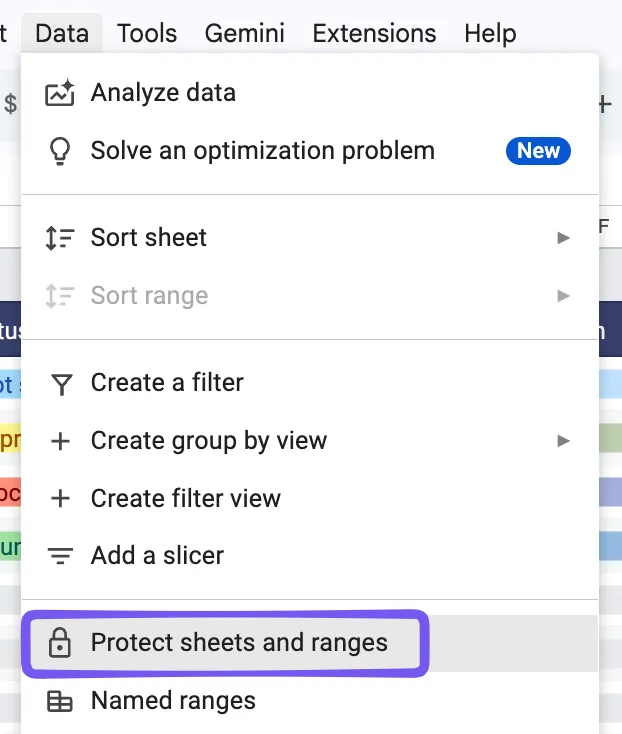
Open vervolgens Extra > Notificatie-instellingen > Notificaties bewerken. Sheets kan je een e-mail sturen wanneer iemand anders de spreadsheet wijzigt, hetzij onmiddellijk, hetzij in een dagelijks overzicht. Deze instellingen gelden alleen voor je eigen notificaties.
Gebruik de versiegeschiedenis als je laatste verdedigingslinie. Ga bij elke belangrijke mijlpaal naar Bestand > Versiegeschiedenis > Huidige versie een naam geven. Een benoemd controlepunt is veel gemakkelijker te vinden en te herstellen dan een tijdstempel in een lange lijst.
Stap 7: Zet het schema om in een tijdlijn
De tijdlijnweergave is de snelste manier om het schema te bekijken. Deze is opgenomen in de meeste Workspace-edities voor bedrijven, ondernemingen en het onderwijs, maar niet in persoonlijke Google-accounts.
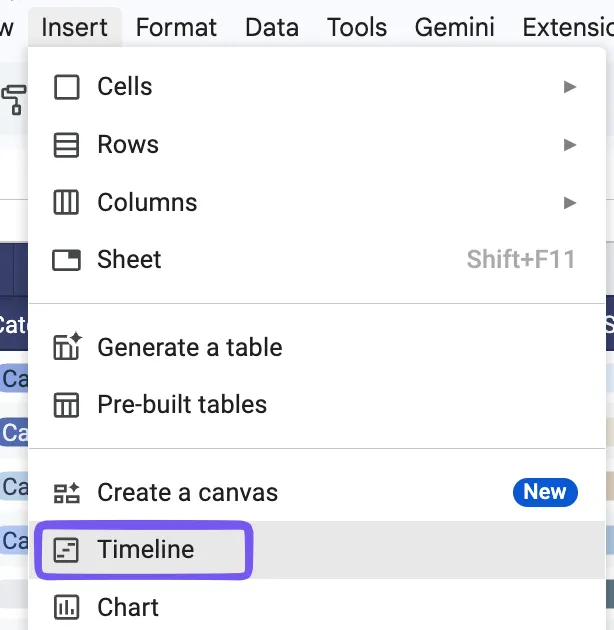
Ga naar Invoegen > Tijdlijn en selecteer je takenlijst. Kies in het instellingenpaneel ‘Taak’ als kaarttitel, ‘Start’ als startdatum en ‘Deadline’ als einddatum. Stel vervolgens ‘Werkstroom’ of ‘Eigenaar’ in als kaartgroep, zodat elke groep zijn eigen spoor krijgt. De tijdlijn wordt in een apart tabblad geopend en je kunt schakelen tussen dag, week, maand, kwartaal en jaar.
Zonder de tijdlijnweergave kan een gestapeld staafdiagram dienst doen als Gantt-diagram: breng de startdatum en duur van elke taak in kaart en verberg vervolgens de staafjes met de startdatums. Onze handleiding voor de installatie van een Gantt-diagram in Google Spreadsheets legt stap voor stap uit hoe je dit instelt.
Stap 8: Maak een op formules gebaseerd dashboard
Zet het dashboard op een apart tabblad en bereken alle kengetallen op basis van de brontabel. Als iemand een Taak bijwerkt en het resultaat vervolgens opnieuw in het dashboard invoert, zullen de twee uiteindelijk niet meer met elkaar overeenkomen.
Begin met de bovenstaande structuur voor kolommen:
- =COUNTIF(Tasks!H2:H,"Klaar")/COUNTA(Tasks!A2:A) in cel B2, weergegeven als percentage, voor het aandeel voltooide taken
- =SPARKLINE(B2,{"charttype","balk";"max",1}) ernaast, voor een voortgangsbalk die volloopt naarmate dat aandeel toeneemt
- =QUERY(Tasks!A:K,"selecteer A, B, D, F waarbij F < date '"&TEXT(TODAY(),"jjjj-mm-dd")&"' en H <> 'Klaar' en F is niet null, sorteer op F",1) voor een lijst met achterstallige taken, met de oudste eerst
- =QUERY(Tasks!A:K,"select D, count(A) where H='In uitvoering' group by D label count(A) 'Tasks'",1) voor lopende taken per eigenaar
QUERY filtert, sorteert en groepeert in één enkele formule, waardoor het een onmisbaar hulpmiddel is voor projectoverzichten. Wanneer mensen de gegevens zelf willen opsplitsen, is een draaitabel gemakkelijker te onderhouden.
Hoe je meerdere projecten in één weergave samenbrengt
Wanneer elk project in een eigen spreadsheet staat, kan IMPORTRANGE de takenlijsten samenvoegen in één portfolioblad voor rapportage. Voeg, voordat je het portfolioblad samenstelt, Project toe als kolom L in elke brontabel. Anders kunnen twee projecten elk een taak met de naam T-001 hebben, en zal de gecombineerde weergave niet laten zien tot welk project elke taak behoort.
Koppel eerst elk bronbestand afzonderlijk:
=IMPORTRANGE("spreadsheet_url","Taak!A2:L")
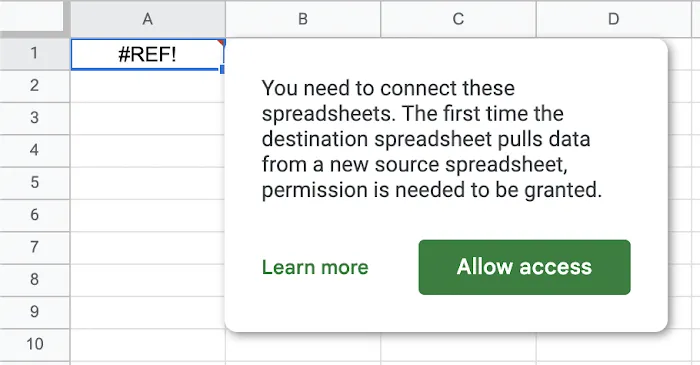
De eerste keer dat je een bestand verbindingt, verschijnt er in de cel een #REF!-foutmelding met de vraag Toegang toestaan. Klik hier één keer op per bron.
Voeg daarna de bereiken samen tot één dataset en verwijder de lege rijen:
Elk bereik zonder eindwaarde neemt elke lege rij onder de laatste Taak mee. De query-wrapper filtert die eruit, waardoor de projecten strak gestapeld blijven. Verwijs binnen QUERY naar kolommen als Col1, Col2, Col3 enzovoort, aangezien de gestapelde gegevens niet langer de oorspronkelijke kolomletters bevatten. Om bijvoorbeeld alleen geblokkeerde taken op te halen, wijzig je de query-reeks in "select * where Col8 = 'Blocked'". Om taken per project te tellen, gebruik je "select Col12, count(Col1) where Col1 is not null group by Col12".
Beschouw het overzicht als een alleen-lezenrapport. IMPORTRANGE haalt een live kopie van de brongegevens op, en die kopie wordt slechts in één richting bijgewerkt. Als iemand iets invoert in een cel die de import nodig heeft, stopt de hele import en verschijnt er een #REF!-foutmelding totdat die cel wordt gewist. Elke wijziging aan een Taak moet nog steeds plaatsvinden in het projectbestand waartoe de Taak behoort.
Prestaties vormen de andere limiet. IMPORTRANGE haalt gegevens op via internet, beperkt elk verzoek tot 10 MB aan ontvangen gegevens en kan trager worden wanneer meerdere spreadsheets van elkaar afhankelijk zijn. Google raadt aan om kleinere bereiken te importeren, gegevens eerst in het bronbestand samen te vatten en ketens van gekoppelde spreadsheets kort te houden.
Daardoor is deze aanpak zeer geschikt voor een portfolio-overzicht dat wekelijks wordt bekeken. Zodra mensen verwachten dat het overzicht functioneert als een live projectdatabase, gaan de vertragingen en eenrichtingsupdates in de weg staan.
Vijf fouten die een projecttracker in Google Spreadsheets de das omdoen
Je projecttracker blijft alleen betrouwbaar zolang de gegevens erin consistent blijven. Deze vijf fouten kunnen filters, formules, eigendom en rapportages verstoren zodra het team het werkblad dagelijks gaat gebruiken.
| Fout | Wat er misgaat | De oplossing |
|---|---|---|
| De presentatie integreren in de brongegevens | Samengevoegde koppen, lege rijen tussen fasen en handmatig ingevulde totalen maken het werkblad in eerste instantie overzichtelijker, maar bemoeilijken het filteren op een later moment | Bewaar taakgegevens in één gestructureerde tabel en maak daar vervolgens grafieken, tijdlijnen en rapporten van |
| Velden toevoegen die niemand bijhoudt | Kolommen zoals Kosten, Risico of Geschatte uren blijven week na week leeg en maken elke weergave onoverzichtelijk | Vraag jezelf af of elk veld invloed heeft op een beslissing. Zo niet, verwijder het dan |
| De gedeelde gegevens sorteren voor je eigen weergave | Een standaard sortering herschikt het werkblad voor alle medewerkers tegelijk | Gebruik filterweergaven of tabelweergaven om gegevens naar eigen wens te sorteren |
| Eigendom behandelen als een overdracht | Een naam in de kolom ‘Eigenaar’ geeft aan wie verantwoordelijk is, maar zegt niets over of die persoon de Taak ook daadwerkelijk heeft gezien | Gebruik toegewezen opmerkingen voor overdrachten en goedkeuringen, en spreek af wanneer mensen hun eigen filterweergave controleren |
| Niemand verantwoordelijk maken voor de tracker | Formules blijven werken, terwijl statusdefinities, verwijzingen en verouderde taken langzaam achterhaald raken | Wijs één persoon aan die verantwoordelijk is voor het systeem: statussen, wijzigingen in formules, archivering en de frequentie van beoordelingen |
Waar Google Spreadsheets tekortschiet
Google Spreadsheets werkt goed voor een enkel project met een stabiel plan. De limieten komen naar voren wanneer een wijziging op één plek een update op een andere plek vereist, zoals een datum, de werklast van een persoon of een rapport.
Datums blijven staan waar je ze hebt ingevoerd. De kolom ‘Afhankelijk van’ uit stap 1 slaat een Taak-ID op als platte tekst. Als T-004 drie dagen vertraging oploopt, behoudt T-005 zijn oorspronkelijke startdatum totdat iemand deze bewerkt. In de tijdlijnweergave worden de nieuwe datums van T-004 getoond, maar de balk van T-005 blijft staan waar hij stond.
Notificaties volgen het bestand, niet de taak. Met de notificatie-instellingen ontvang je een e-mail over wijzigingen waar dan ook in het werkblad. Voorwaardelijke notificaties kunnen specifieke cellen in de gaten houden, maar alleen op bepaalde werk- en schoolaccounts. Afgezien van die twee functies en toegewezen opmerkingen, biedt Sheets geen manier om één persoon te laten weten dat een specifieke taak zijn of haar aandacht vereist. De lijst met taken van elke teamgenoot is een gefilterde weergave die hij of zij zelf opent.
Elke verbinding zorgt voor extra werk. Sheets ondersteunt tot 20 miljoen cellen per spreadsheet, maar het aantal cellen zegt weinig over de snelheid. Veranderlijke functies zoals TODAY(), open bereiken zoals A2:A, regels voor voorwaardelijke opmaak en IMPORTRANGE-koppelingen zorgen elk voor extra werk telkens wanneer het werkblad opnieuw wordt berekend. Een tracker met een dashboard en een portfolio-overzicht maakt al gebruik van drie daarvan.
Gedeelde capaciteit staat in aparte bestanden. Het overzicht uit de vorige paragraaf kan een lijst met alle taken weergeven die één persoon in verschillende projecten heeft. Sheets waarschuwt niet voor overlappende data of meer uren dan die persoon beschikbaar heeft, tenzij je daar formules voor maakt. Het overzicht is bovendien alleen-lezen, dus als je werk aan iemand anders wilt toewijzen, moet je elk projectbestand openen. Zodra meerdere projecten dezelfde mensen delen, wordt resourceplanning een spreadsheetmodel op zich.
Een op formules gebaseerd dashboard doet het tellen, maar er moet nog steeds iemand uitleggen wat er is veranderd en wat het team nu moet doen.
De beste sjablonen voor projectmanagement in Google Spreadsheets
Voor een doorlopend teamproject kun je het beste beginnen met het sjabloon ‘Projecttracking’. Voor werk met een strakke planning en overlappende fasen kun je het beste beginnen met het Gantt-diagram.
Google Spreadsheets biedt je twee ingebouwde startpunten. De sjabloongalerij bevat complete spreadsheets voor het plannen en bijhouden van een project.
De sectie projectmanagement van de sjabloongalerij bevat momenteel vier specifieke sjablonen: Gantt-grafiek, Projecttijdlijn, Projectbijhouden en Tijdlijn voor marketing voor gebeurtenissen.
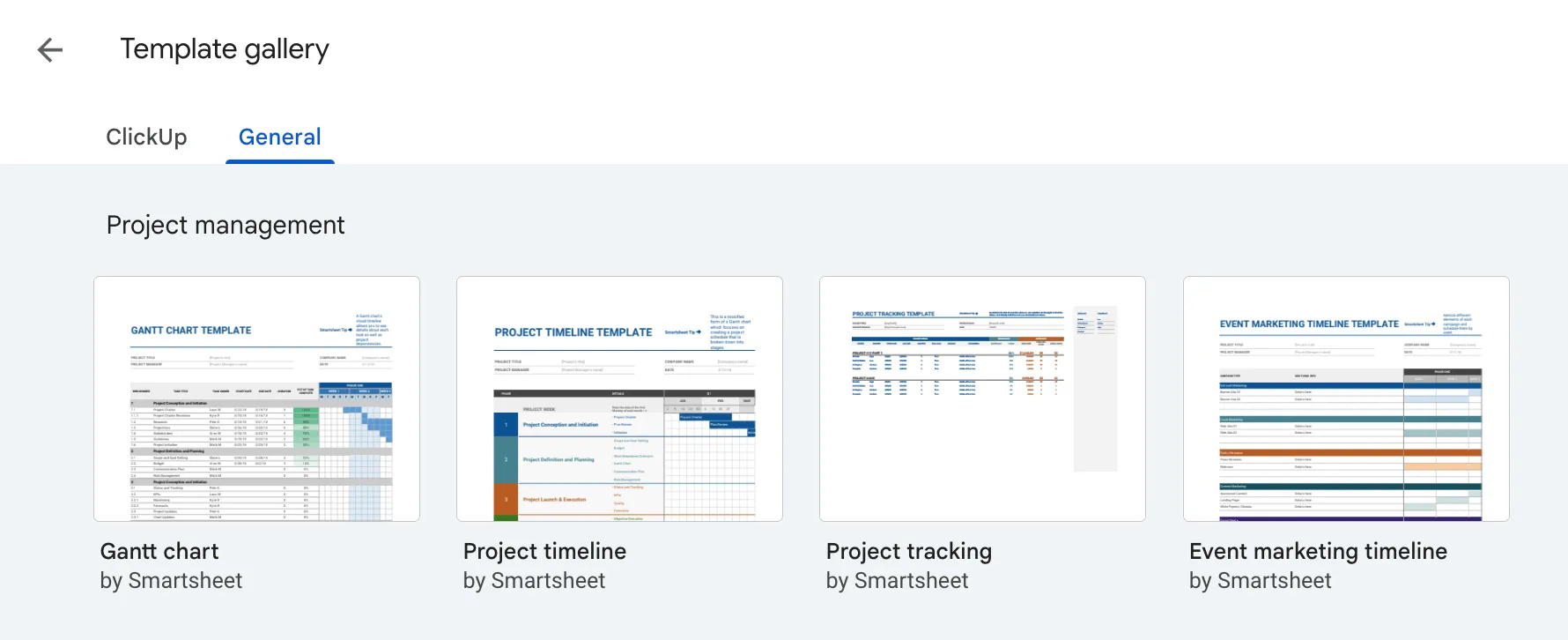
Om deze te vinden, ga je naar sheets.google.com, selecteer je Sjabloongalerij en scrol je naar Projectmanagement. Ga vanuit een geopend werkblad naar Bestand > Nieuw > Uit sjabloongalerij.
| Sjabloon | Het meest geschikt voor | Wat je krijgt | Verandering staat voorop |
|---|---|---|---|
| Gantt-grafiek | Gedetailleerde planningen met fasen en overlappend werk | WBS-nummers, eigenaars, datums, duur, voltooiingspercentage en een tijdlijnschema | Voeg logica voor werkdagen toe als weekends en feestdagen van invloed zijn op de planning |
| Projecttijdlijn | Fasen, mijlpalen en updates voor belanghebbenden | Een visueel projectplan, georganiseerd op een tijdlijn | Combineer dit met een taaktracker voor gedetailleerde statusupdates |
| Projectopvolging | Doorlopend bijhouden van taken, kosten en inspanningen | Status, prioriteit, data, toegewezen persoon, voltooiingspercentage, kosten en geschatte versus werkelijke uren | Verwijder velden die het team niet zal bijhouden |
| Tijdlijn voor evenementmarketing | Campagnes, lanceringen en de uitrol van gebeurtenissen | Campagnefasen in kaart gebracht over vier fasen en 12 weken | Geef de fasen en stappen van je project een nieuwe naam |
Sjabloon voor een gantt-grafiek
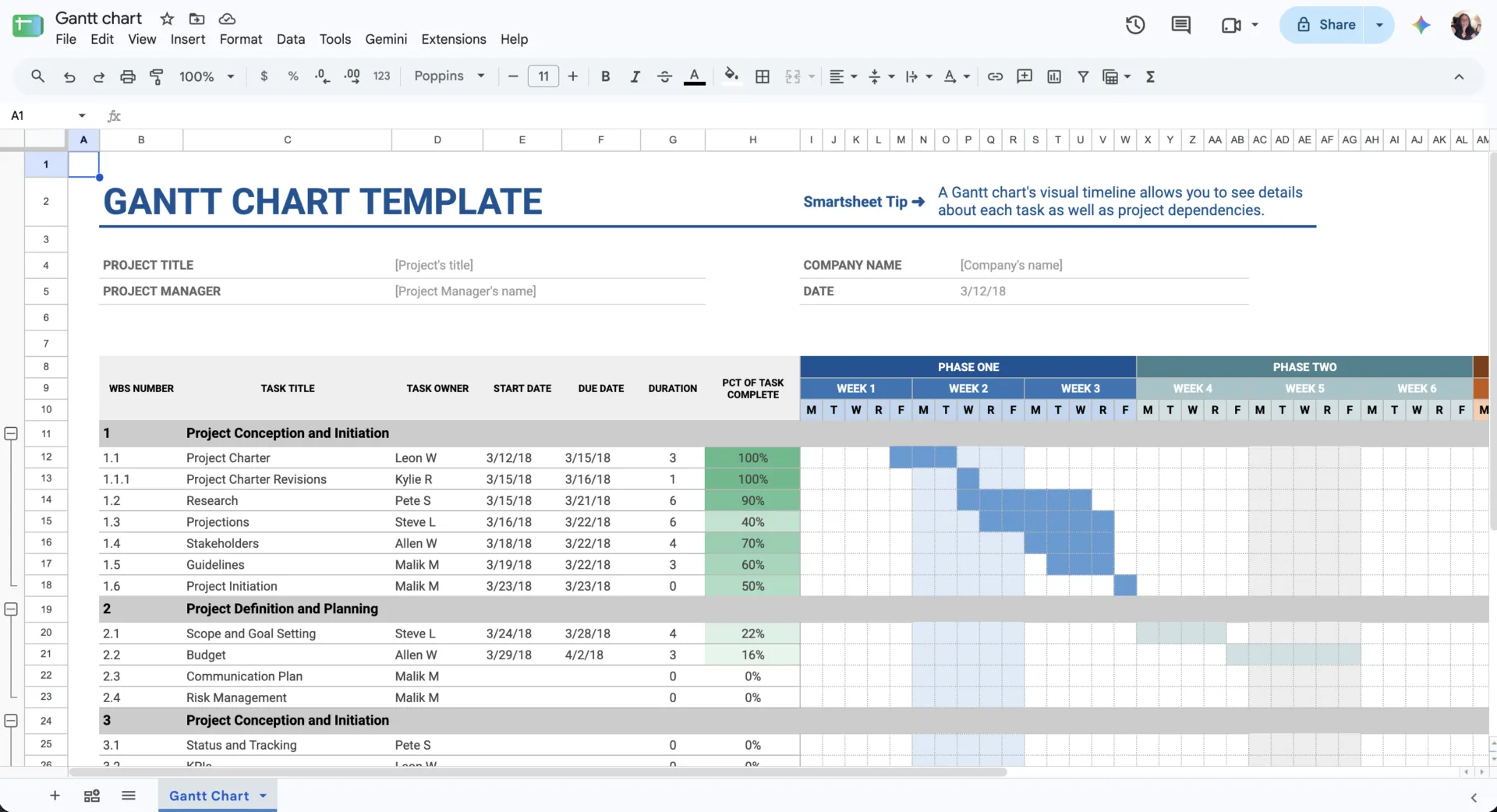
Het ingebouwde gantt-diagram is een gedetailleerd, op een raster gebaseerd schema. Elke rij bevat een WBS-nummer, de titel van de taak, de eigenaar, de startdatum en deadline, de duur en het voltooiingspercentage. Een raster per week aan de rechterkant laat zien waar taken elkaar overlappen.
Het is een sterk uitgangspunt wanneer volgorde en timing belangrijk zijn. Als je team in werkdagen plant, pas dan eerst de logica voor de duur aan. Weekenden en feestdagen moeten apart worden behandeld, en het sjabloon laat taken die verderop in de workflow staan op hun plaats staan wanneer een eerdere datum uitloopt.
Meest geschikt voor: Projectteams die te maken hebben met overlappende fasen, deadlines en werkstromen en die willen zien hoe taken zich in een planning verhouden.
Sla dit over als: je een korte checklist beheert of een project waarbij de volgorde van taken en de zichtbaarheid op de tijdlijn geen invloed hebben op de oplevering.
Sjabloon voor tijdlijn van het project
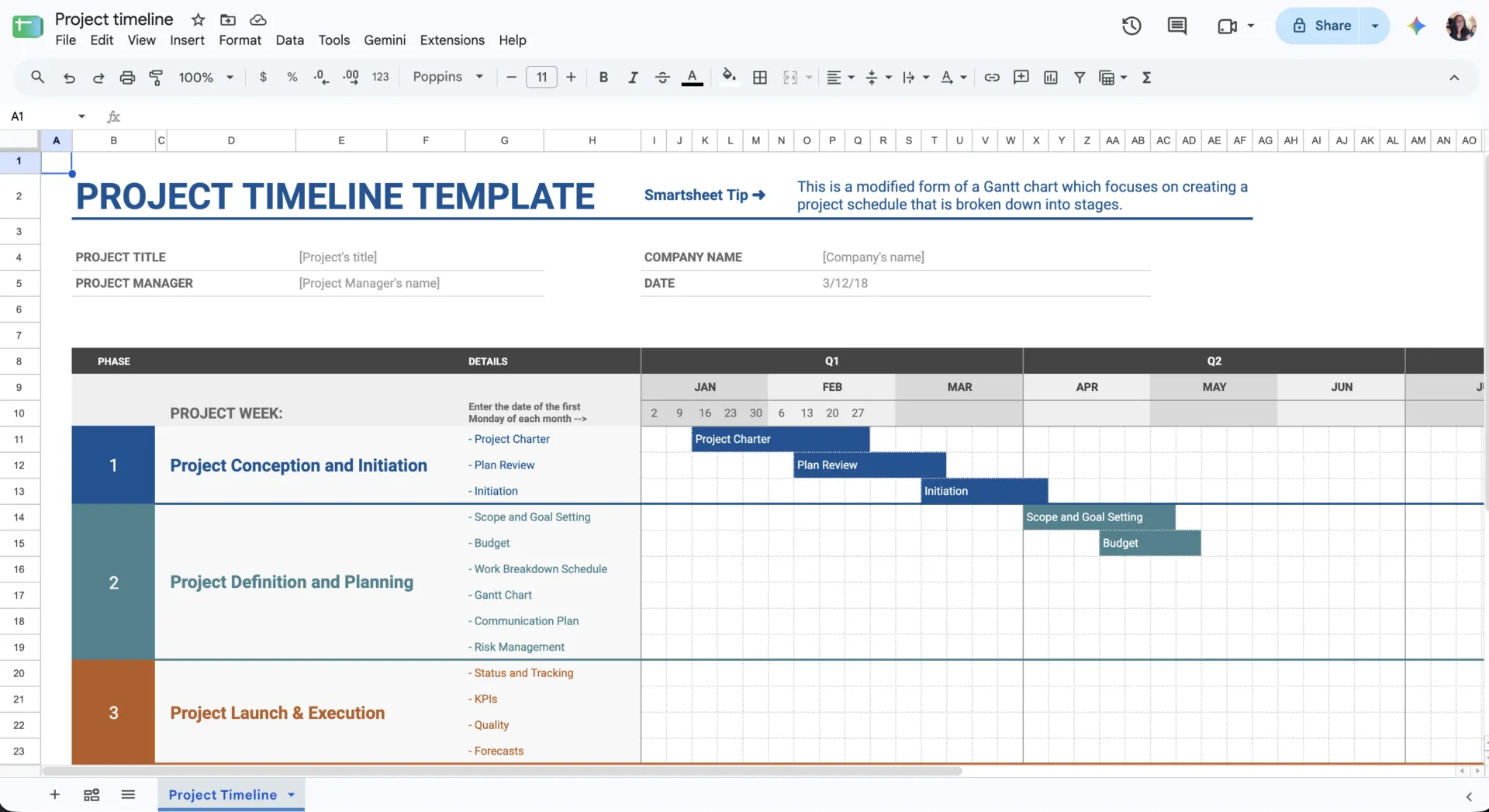
Het sjabloon ‘Projecttijdlijn’ houdt het schema op een hoger niveau. Fasen, belangrijke activiteiten en mijlpalen worden weergegeven op een visuele tijdlijn, terwijl details op taakniveau buiten de weergave blijven.
Het is vooral geschikt voor updates voor belanghebbenden, lanceringsplanning en evaluaties van mijlpalen. Combineer het voor de dagelijkse uitvoering met een taaktracker waarin eigenaars, statussen, belemmeringen en kleinere deliverables worden bijgehouden.
Meest geschikt voor: Teams die een weergave op hoog niveau nodig hebben van projectfasen, mijlpalen en data voor updates aan belanghebbenden of planningsbesprekingen.
Sla dit over als: je individuele opdrachten, belemmeringen en de voortgang van dagelijkse taken vanuit één weergave moet beheren.
Sjabloon voor het bijhouden van projecten
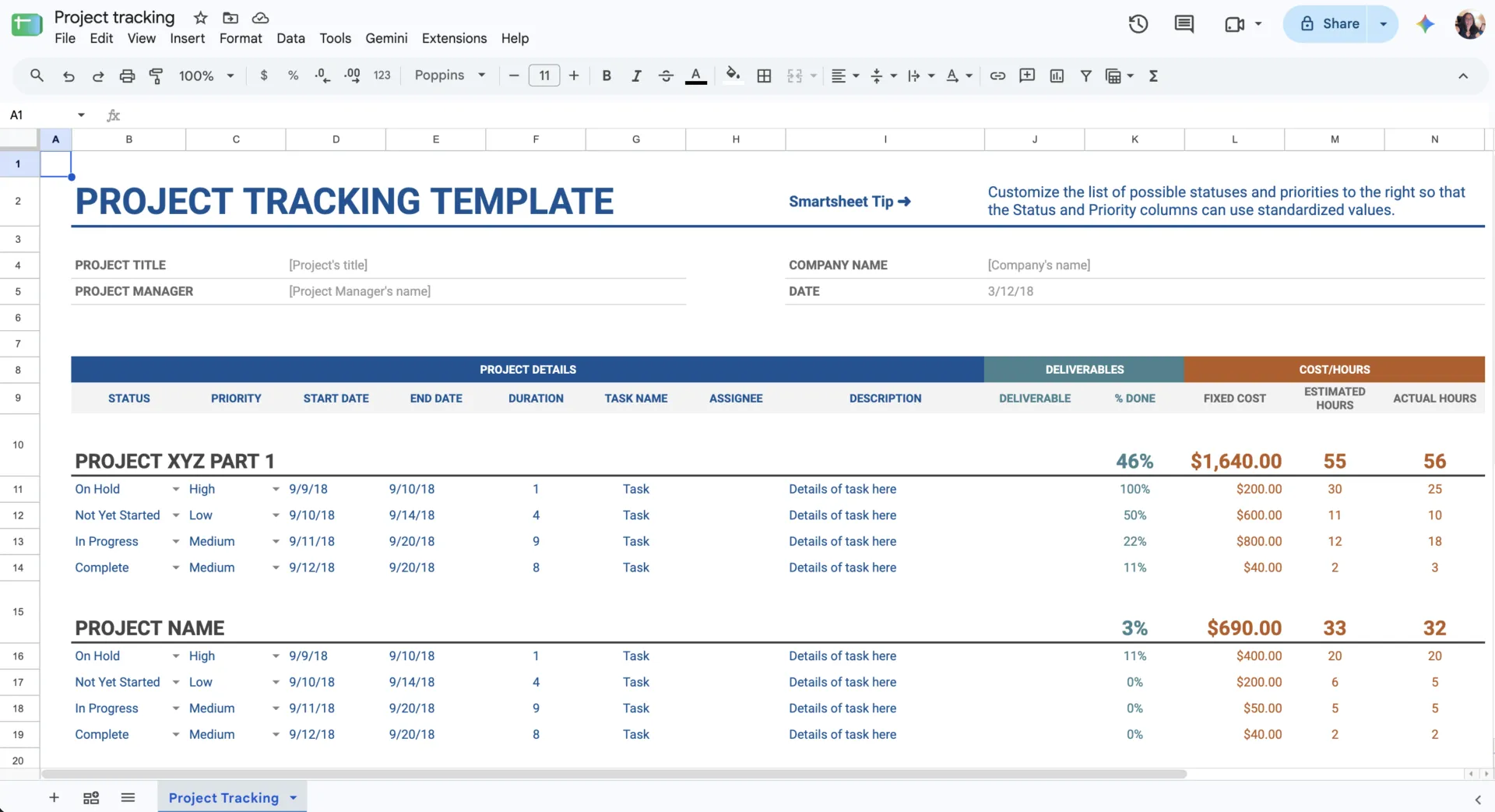
Van de vier sjablonen komt dit het dichtst in de buurt van een volledig functionele tracker. Het bevat velden voor status, prioriteit, startdatum, einddatum, duur, taaknaam, toegewezen persoon, beschrijving, te leveren resultaat, voltooiingspercentage, vaste kosten, geschatte uren en werkelijke uren.
Voor een klein project is dat allemaal zelden nodig. Verwijder de velden die je niet nodig hebt voordat je het team uitnodigt. Spreek vervolgens een vaste set status- en prioriteitsopties af. Wat overblijft, biedt je gegevens over oplevering, inspanning en kosten op één plek.
Meest geschikt voor: Teams die de voortgang van taken, eigendom, inspanningen en kosten in één tracker willen samenbrengen voor terugkerende projectevaluaties.
Sla dit over als: je alleen een eenvoudige planning nodig hebt en geen velden bijhoudt zoals geschatte uren, werkelijke uren, kosten of voltooiingspercentage.
Sjabloon voor een tijdlijn voor evenementmarketing
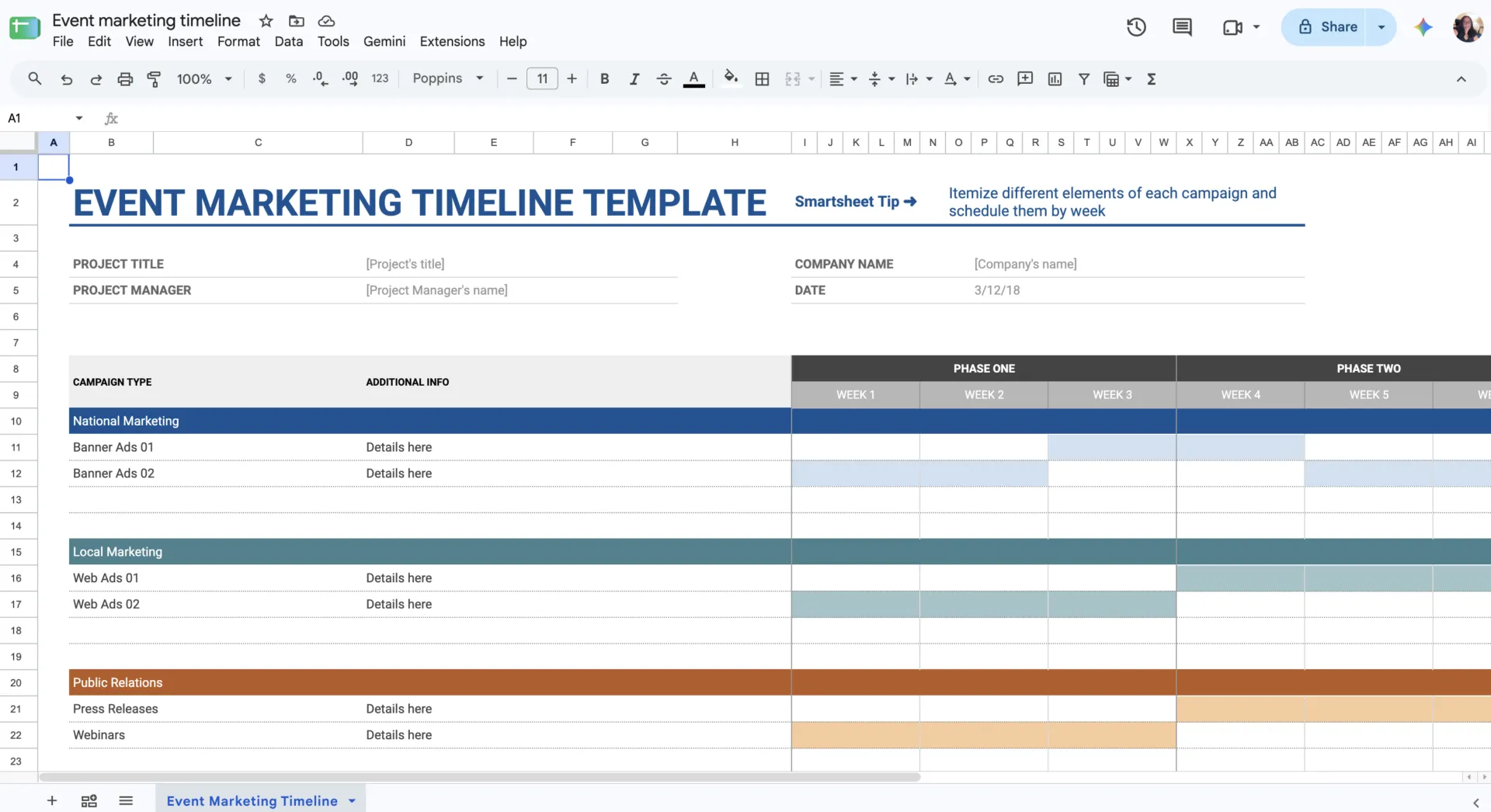
Dit sjabloon brengt campagnetypes in kaart over vier fasen en 12 wekelijkse periodes, waardoor parallelle activiteitsstromen gemakkelijk te herkennen zijn.
Hernoem de campagnetypen naar je eigen werkstromen. Het werkblad kan dan productlanceringen, conferenties, contentcampagnes of elk ander project met een vaste uitrolperiode aan. Het bevat minder details op taakniveau dan het sjabloon voor het bijhouden van projecten en is geschikter voor het in kaart brengen van de volgorde van taken dan voor het toewijzen van individuele verantwoordelijkheden.
Meest geschikt voor: Marketing- en operationele teams die lanceringen, campagnes of gebeurtenissen coördineren binnen verschillende werkstromen en vaste fasen.
Sla dit over als: je project geen gefaseerde uitrol volgt, of als je behoefte hebt aan gedetailleerd bijhouden van eigendom van taken en status in plaats van een tijdlijn-weergave.
Andere ingebouwde sjablonen die de moeite waard zijn om te bekijken
Drie sjablonen uit de uitgebreide galerij kunnen bepaalde onderdelen van een project ondersteunen, ook al zijn ze niet ondergebracht in de categorie projectmanagement:
- Takenlijst: Geschikt voor een individueel project of een korte checklist. Voeg kolommen voor eigenaar en deadline toe als meer dan één persoon de lijst gaat gebruiken.
- Jaarbudget: Maak van de layout ‘gepland versus werkelijk’ een tabblad voor het projectbudget wanneer je de uitgaven naast de opleveringen moet bijhouden
- Teamoverzicht: Gebruik dit als referentie voor personen en rollen, en voeg vervolgens kolommen toe voor toewijzing of beschikbaarheid om de capaciteit op een eenvoudige manier te controleren
Voor een uitgebreider aanbod aan kant-en-klare opties, waaronder sjablonen die buiten de Google-galerij zijn gemaakt, zie ons overzicht van sjablonen voor projectmanagement in Google Spreadsheets.
Als je wilt zien hoe die taken, eigenaars, data en mijlpalen samenkomen in een projectplan op hoog niveau, dan laat deze stap-voor-staphandleiding je zien hoe je er in minder dan 30 minuten een helemaal zelf opbouwt.
Moet je Google Spreadsheets gebruiken of projectmanagementsoftware?
Hoe vaak het plan verandert, is belangrijker dan de grootte van het team. Een team van 15 personen kan maandenlang een stabiel project in Sheets uitvoeren, terwijl een team van 4 personen waarvan de data en eigenaars elke dag veranderen, het werkblad al snel ontgroeit. Gebruik de tabel om te zien welke kolom uw project op dit moment beschrijft.
| Signal | Blijf in Google Spreadsheets als | Overweeg projectmanagementsoftware als |
| Wanneer een deadline wordt overschreden | De paar taken die daarop volgen, werk je binnen een paar minuten handmatig bij | Bij elke wijziging moet je de kolom ‘Afhankelijkheid’ controleren en verschillende rijen doorlopen voor bewerking |
| Hoe mensen meer te weten komen over nieuwe manieren van werk | Toegewezen opmerkingen en regelmatig een blik op hun filterweergave zijn voldoende | Iedereen heeft zijn eigen wachtrij nodig en een melding wanneer er een Taak aan hem of haar wordt toegewezen |
| Hoeveel projectbestanden | Eén werkblad bevat het project, of een wekelijkse IMPORTRANGE-samenvatting geeft een overzicht van het portfolio | Medewerkers doen werk samen aan meerdere bestanden en je moet werk vanaf één plek opnieuw toewijzen |
| Wie heeft toegang nodig? | Toegang als ‘Kijker’, ‘Reageerder’ en ‘Editor’ voor één bestand is geschikt voor het team, clients en aannemers | Sommige mensen zouden alleen hun eigen taken moeten zien, of klanten hebben een aparte ruimte nodig |
| Jouw Google-abonnement | Je werkruimte-editie bevat de tijdlijn-weergave en voorwaardelijke notificaties, maar je kunt ook zonder deze functies werken | Je werkt met persoonlijke accounts en hebt een visueel schema en meldingen op taakniveau nodig |
| Budgettering en modellering als werk | Budgetten, prognoses en ‘wat-als’-scenario’s vormen een groot deel van het project | Het grootste deel van het werk bestaat uit taken, overdrachten en deadlines, met weinig modellering |
| Onderhoud | Het corrigeren van formules, weergaven en beveiligde bereiken is een taak die af en toe voorkomt | Het bijhouden van een nauwkeurige tracker is een vast onderdeel van iemands week geworden |
Je kunt ook beide gebruiken. Bewaar het budget, de prognose en eenmalige analyses in Sheets, en verplaats taken, data en toewijzingen naar de projecttool. Bepaal voordat je ze opsplitst welk bestand welke datum en welk nummer bevat, zodat de twee nooit verschillende versies van dezelfde deadline bevatten.
Wanneer het bijhouden van projecten overgaat in projectcoördinatie
Als het spreadsheet nog steeds werkt, blijf het dan gebruiken. De noodzaak van projectmanagementsoftware neemt toe wanneer afhankelijkheden, werklast, capaciteit en rapportages bij elke wijziging moeten worden bijgewerkt. Op dat moment kan een werk- en projectmanagementplatform zoals ClickUp de taken overnemen die Sheets aan formules en handmatig onderhoud overlaat. Het brengt planning, middelenbeheer, rapportage en AI samen in één werkruimte, terwijl je het werk nog steeds als een tabel kunt bekijken.
De tabelweergave van ClickUp lijkt het meest op een spreadsheet. Taken worden weergegeven als rijen en velden als kolommen, met ingebouwde filter- en groeperingsfuncties, aangepaste velden en bulkbewerking. Elke rij is een ClickUp-taak met een eigen toegewezen persoon, datums, status en afhankelijkheden, en eventuele documenten die je eraan koppelt. Als je de rij in de tabelweergave wijzigt, wordt dezelfde taak in alle andere weergaven bijgewerkt.

En deze gaan verder in op het werk dat een tracker moet doen bij de coördinatie:
- Koppel je plan aan ClickUp-taken en de ClickUp-Gantt-weergave. Voeg aan elke taak start- en deadline-datums, afhankelijkheden, prioriteiten, statussen en aangepaste velden toe. De Gantt-weergave brengt die taken in kaart op de planning en houdt de keten van afhankelijkheden zichtbaar, ook als plannen veranderen.
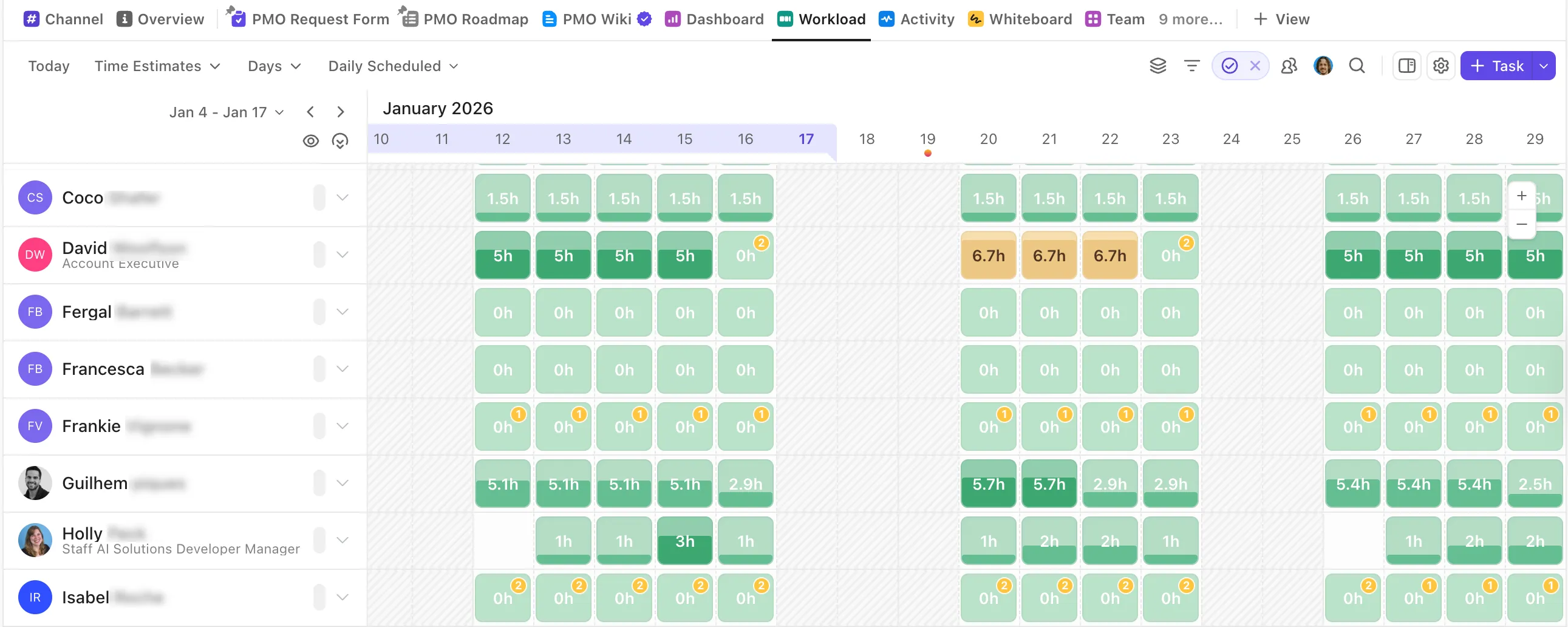
- Plan werklast en capaciteit met de werklastweergave. Bekijk toegewezen werk per dag, week of maand, en meet dit aan de hand van het aantal taken, Sprintpunten, tijdsinschattingen of het percentage van de capaciteit. De capaciteit kan worden afgestemd op het werkschema van elke persoon, waardoor teams de geplande inspanning kunnen vergelijken met de beschikbare uren voordat ze meer werk aannemen
- Rapport op basis van dezelfde projectgegevens met ClickUp Dashboards. Configureerbare kaarten tonen de voortgang van taken, bijgehouden tijd, projectprestaties en andere statistieken, rechtstreeks uit de taken gehaald. Het aparte tabblad ‘Rapportage’ verdwijnt
- Zorg ervoor dat projectgesprekken tot actie leiden met ClickUp Chat en toegewezen opmerkingen. Met Chat blijven projectgesprekken naast het werk staan en kun je vanuit een gesprek taken aanmaken of vervolgacties toewijzen. Toegewezen opmerkingen zetten feedback in Taken en Documenten om in verplichte actiepunten voor een specifieke persoon, waarbij onopgeloste opmerkingen in hun toegewezen werk blijven staan totdat ze zijn opgelost.
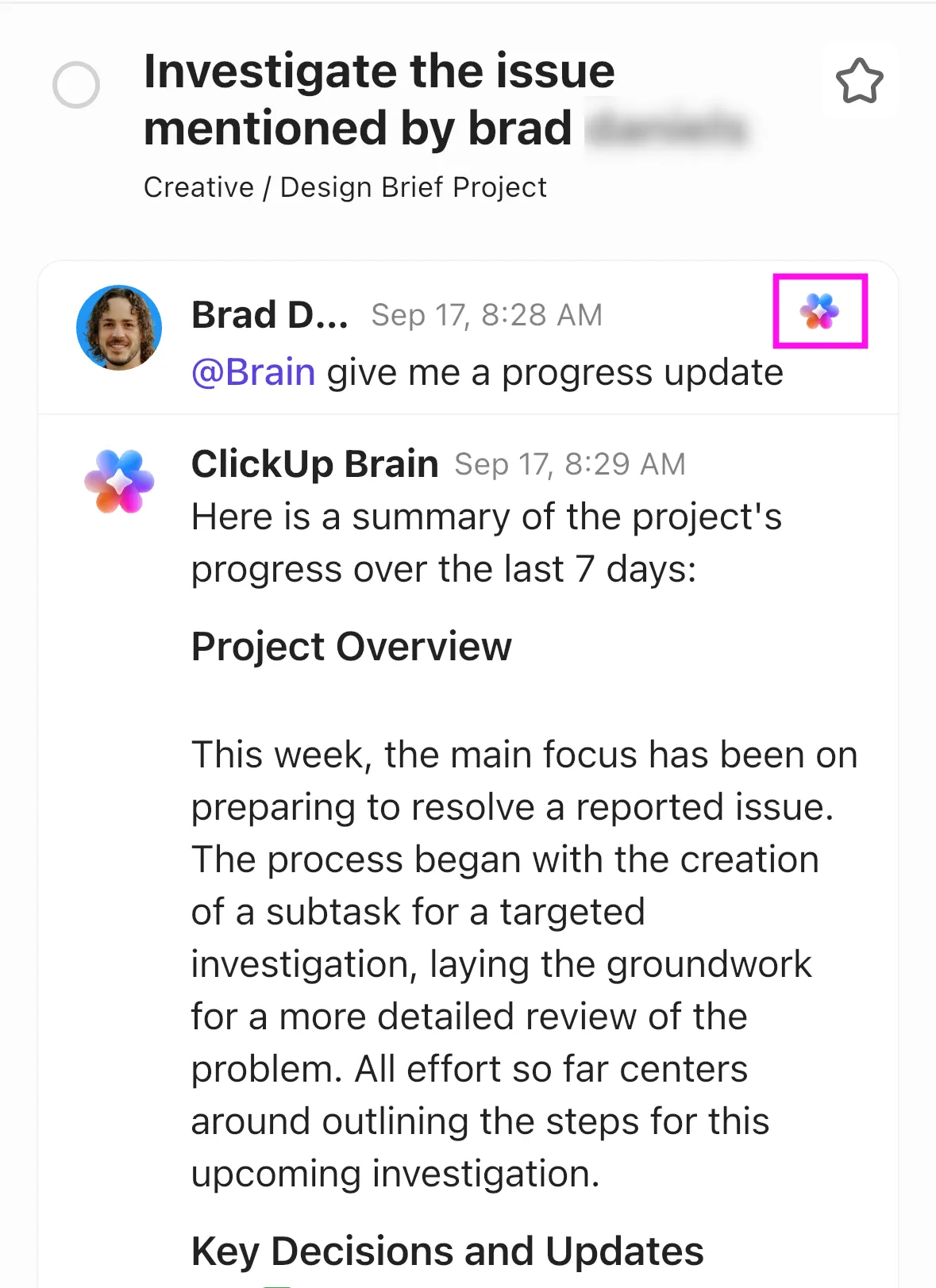
- Gebruik Brain² om binnen de projectcontext te werken. Brain² beantwoordt vragen aan de hand van de taken, documenten, chats en gekoppelde apps waartoe je toegang hebt. Het kan projectupdates genereren, verborgen context opsporen en op basis van dat werk rapporten of AI-kaarten samenstellen. Vraag welke taken vastlopen of wat er deze week is veranderd, en het antwoord komt rechtstreeks uit het project zelf
ClickUp Super Agents kunnen terugkerende controles overnemen die vaak bij de projectmanager terechtkomen. De Workload Risk Assessor Agent controleert of het team voldoende capaciteit heeft voor een bepaald tijdsbestek voordat je een toewijzing doet voor een deliverable. De Resource Allocation Manager Agent scant actieve werkzaamheden op onevenwichtige toewijzing en doet aanbevelingen waar taken naartoe verplaatst zouden kunnen worden.
En tijdens de uitvoering zoekt de Blocker Identification Agent naar vastgelopen taken, overdrachten en afhankelijkheden, en wijst deze vervolgens aan de juiste personen toe.
Het doel is om de projectlogica die je team handmatig bijhoudt te verminderen. Je kunt nog steeds vanuit een tabel werken wanneer die weergave geschikt is, terwijl afhankelijkheden, capaciteit, rapportage en opvolging gekoppeld blijven aan het werk zelf.
ClickUp-sjablonen om mee te beginnen
Als je een Sheets-tracker naar ClickUp wilt overzetten, bieden deze sjablonen je een kant-en-klaar uitgangspunt:
- ClickUp-sjabloon voor projectmanagement in een spreadsheet: Komt het dichtst in de buurt van de tracker in deze handleiding. Het opent in de weergaven lijstweergave, tabelweergave en kalenderweergave, met aangepaste velden voor projectfase, risiconiveau, issue-niveau, goedkeuringsfase en goedkeurder
- ClickUp-sjabloon voor projecttracker: Vervangt de filterweergaven op ‘Eigenaar’ en het tabblad ‘Tijdlijn’. Het bevat een weergave ‘Per toegewezen persoon’, een Gantt-weergave en velden voor ‘Projectfase’, ‘Duur in dagen’ en ‘RAG-status’
- ClickUp-sjabloon voor projectplanning: werkt net als het Sheets-sjabloon voor projecttijdlijnen, met een weergave van projectfasen, een weergave van de projecttijdlijn en velden voor projectfasen, uitvoerend team en budget
- ClickUp-sjabloon voor projectmanagement: voegt een weergave voor risico's en problemen toe naast de weergaven Gantt, Tijdlijn en Statusbord. Taken doorlopen de statussen Nog te doen, In uitvoering, In de wacht, Vertraagd en Voltooid
- Snel aan de slag: Projectmanagement: Behandelt de installatie voor meerdere projecten die de IMPORTRANGE-rollup in Sheets afhandelt. Het bevat een projectportfolio, strategische planning, een voorbeeldproject en een teamwiki
Waar ClickUp tekortschiet
ClickUp is opgebouwd rond taken, dus het zal een spreadsheet voor open analyses niet vervangen. ClickUp-formulevelden berekenen waarden op basis van de velden bij elke taak, zoals het aantal resterende dagen of de kosten per uur. Werk dat zich over veel rijen uitstrekt, zoals een prognose op basis van een bereik aan cellen of een wat-als-scenario op een apart tabblad, past nog steeds beter in Sheets.
Overstappen naar een andere tool kost ook moeite. Iedereen in een Google Workspace-team kan al een spreadsheet openen en klanten kunnen deze via een link bekijken. Als je de tracker naar ClickUp verplaatst, moet je het team uitnodigen, statussen en velden instellen en de gewoonte om één gedeeld bestand te openen vervangen.
Meest geschikt voor: Teams die meerdere projecten, gedeelde middelen, afhankelijkheden en terugkerende rapportages beheren en die projectgegevens nodig hebben om de verbinding te behouden tussen planning, uitvoering en beslissingen over capaciteit.
Sla dit over als: je alleen een eenvoudige tracker nodig hebt voor één stabiel project en je team data, eigendom en rapportage prima zelf kan beheren in Google Spreadsheets.
Wanneer moet je overstappen van Google Spreadsheets?
De tracker in deze handleiding biedt je één brontabel, standaardstatussen, werkdagen, filterweergaven en een dashboard dat zichzelf bijwerkt. Voor een enkel project met een stabiel plan werkt die installatie prima.
Om te controleren of het over drie maanden nog steeds werkt, houd je de komende twee weken drie dingen bij.
Tel eens hoe vaak je met de hand een datum moet aanpassen omdat een eerdere taak vertraging heeft opgelopen, en hoe vaak je iemand moet sturen met een herinnering aan een taak die hij of zij heeft gemist. Kijk vervolgens naar de tijd die het kost om de wekelijkse statusupdate samen te stellen. Als die nummers laag blijven, houd het spreadsheet dan gewoon. Als ze elke week toenemen, verplaats het project dan naar een tool die die updates voor je afhandelt.
In ClickUp kan een uitgestelde taak de taken die ervan afhankelijk zijn verschuiven, en verschijnen nieuwe toewijzingen in ieders eigen werk. Dashboards rapporteren op basis van dezelfde taken die je team bijwerkt, en de tabelweergave behoudt de layout met rijen en kolommen voor iedereen die daar de voorkeur aan geeft.
Veelgestelde vragen over projectmanagement in Google Spreadsheets
Dit is geen ingebouwde functie. Sheets heeft geen instelling waarmee een rij volgens een schema wordt herhaald. Google Apps Script kan dit wel met een tijdgestuurde trigger, zoals een kort script dat elke Monday een nieuwe rij ‘Wekelijkse evaluatie’ toevoegt. Iemand uit het team moet dat script schrijven en aanpassen wanneer het werkblad verandert.
Kan Google Formulieren taken toevoegen aan een projecttracker in Google Spreadsheets?
Ja. Je kunt een Google-formulier koppelen aan een spreadsheet en elke reactie naar een gekoppeld Google-spreadsheet sturen. Dat werkt goed voor projectaanvragen, creatieve briefings, bugrapporten of werkopdrachten, omdat elke inzending een nieuwe rij wordt die je vervolgens kunt classificeren, toewijzen of voor rapportage gebruiken. Google zet gekoppelde responsgegevens nu ook in tabelvorm weer.
Kan ik ervoor zorgen dat teamgenoten in Google Spreadsheets alleen hun eigen taken kunnen zien?
Niet veilig binnen één gedeeld werkblad. Met filterweergaven kan iedereen een overzichtelijker beeld van zijn of haar eigen werk krijgen, maar deze bieden geen toestemming op rijniveau. Beveiligde bereiken bepalen wie cellen mag bewerken; ze zijn niet bedoeld om gevoelige gegevens te verbergen voor gebruikers die al toegang hebben tot het werkblad. Als u wilt voorkomen dat gebruikers elkaars werk kunnen zien, is het veiliger om afzonderlijke bestanden te gebruiken of een systeem met toestemming op recordniveau.
Kan je in Google Spreadsheets een Kanban-bord maken?
Ja, bij in aanmerking komende Google Workspace- of Google AI-abonnementen. Sheets Canvas kan spreadsheetgegevens met behulp van Gemini omzetten in een interactief Kanban-bord, dashboard, heatmap of andere mini-app. Wijzigingen die in het canvas worden aangebracht, blijven gesynchroniseerd met de onderliggende spreadsheetgegevens. Daardoor biedt Sheets een sterkere visuele projectlaag dan een standaardraster, hoewel de beschikbaarheid afhankelijk is van je abonnement en account.
Kan Gemini een projecttracker bouwen in Google Spreadsheets?
Ja, met een in aanmerking komend Google Workspace- of Google AI-abonnement. Gemini in Sheets kan tabellen, formules, keuzelijsten, selectievakjes, filters, draaitabellen, grafieken en formaten maken, en het kan uitgebreidere bewerkingen uitvoeren in een bestaande spreadsheet. Je moet nog steeds eerst de structuur van het project definiëren. AI kan het werkblad sneller opbouwen, maar het kan niet bepalen welke statussen, regels voor eigendom, afhankelijkheden of rapportagevelden je team nodig heeft.
Is Google Spreadsheets of Excel beter voor projectmanagement?
Google Spreadsheets is beter voor samenwerking via de browser, gedeelde updates, opmerkingen en gefilterde weergaven. Excel is sterker voor zwaardere modellering, grotere datasets en complexere analyses. Voor een gedeelde projecttracker is Spreadsheets meestal de eenvoudigere keuze. Voor projectwerk waarbij veel analyse nodig is, biedt Excel je meer speelruimte.