

Datadogの調査によると、87%の組織がデプロイ済みサービスに少なくとも1つの既知の悪用可能な脆弱性を抱えていることが判明しました。
このプレッシャーこそが、チームがベータ追跡に依存する大きな理由です。ベータプログラムは急速に進み、複数のチャネルからフィードバックが殺到し、重要な問題を見逃した場合のコストは甚大です。
本記事では、主要なベータプログラム追跡テンプレートを分析し、各テンプレートが管理を支援する内容と、ローンチに最適なセットアップの選び方を解説します。
無料ベータプログラム追跡テンプレートの概要
| テンプレート名 | ダウンロードリンク | こんな方に最適です | 主な機能 |
| ClickUpによるベータテストプログラムプロジェクトプランテンプレートの公開 | 無料テンプレートを入手 | 製品マネージャーやローンチチームが、部門横断的にベータ版のマイルストーン、所有者、タイムラインを調整する | プロジェクト計画セクション(概要、範囲、スケジュール、コスト);タスクレベルフィールド(影響度、工数、期日、部門);ステータスに基づく進捗追跡(やること、進行中、完了)で円滑な引き継ぎを実現 |
| ClickUp テスト管理テンプレート | 無料テンプレートを入手 | ベータ期間中にテストケースをプラン・実行・追跡するための中央管理システムを求めるQAチーム向け | シナリオの親タスクとテストケースのサブタスクを管理。機能/優先度/タイプ別にケースをグループ化しステータスを追跡。ワークフロー可視化と期限管理のための複数ビュー。テストメタデータ(タイプ、優先度、環境、ブラウザ/デバイス)を捕捉。 |
| ClickUp バグ&問題追跡テンプレート | 無料テンプレートを入手 | エンジニアリングチームとプロダクトチームが、ベータフィードバックから技術的なバグとユーザビリティの問題の両方を優先順位付けし、解決します。 | 責任者と優先度分類のコンテキストを備えた集中管理型不具合リスト。優先度/チーム/機能によるソートで作業を集中化。ホワイトボード上でワークフローをマッピングし、追跡中の作業と接続可能 |
| ClickUp バグ追跡リストテンプレート | 無料テンプレートを入手 | Teams that want a structured intake process to collect detailed bug reports from testers and route them into triage | 必須フィールド付きのフォームベースのバグ受付機能:再現を容易にするため提出時にスクリーンショット/ファイルを自動保存;複雑なバグをタスク/ステップに分割し、メイン受付リストを整理整頓 |
| ClickUp問題管理テンプレート | 無料テンプレートを入手 | リスクに応じて問題を迅速に記録・分類・優先順位付けし、重大な問題を早期に発見する必要があるチーム向け | リスクレベルとリスクカテゴリのタグ付け(「リスクレベル別」ビュー付き);報告パターンを把握するための問題発生源(電子メール、アプリ内、サポートチケット)の追跡;ワークフローフェーズの進行状況を可視化するボードビュー |
| ClickUp テストケーステンプレート | 無料テンプレートを入手 | QAチームは、テスター間で一貫したステップと結果を持つ再現可能なテストケースを文書化します | 前提条件、ステップ、期待される結果、実際の結果を記載する標準構造。再現性確保のため実行ごとにブラウザ/デバイス/OSを記録。機能/モジュール/リリース別にテストを整理するネストされたサブページで回帰テストを迅速に実施 |
| ClickUpによるユーザー受入テストチェックリストテンプレート | 無料テンプレートを入手 | 製品チームと関係者がリリース前の準備状況を確認し、正式な承認を得るためのツールです。 | 受け入れ基準を検証可能なチェックリストアイテムに分解;承認者と承認日を追跡するフィールド;質問や責任の引き継ぎのための割り当てコメントにより、フィードバックを実行可能な状態に維持 |
| ClickUp リリース管理テンプレート | 無料テンプレートを入手 | 明確な承認/却下基準に基づき、ベータ版から本番環境への移行を調整するエンジニアリングおよびDevOpsチーム | リリース詳細テーブル(バージョン、カテゴリ、所有者、連絡先)でリリース情報を最新に維持。wikiとして公開し、リリースノート/ロールバック/実行手順書へリンクされている。チェックリストとリンクされたタスクを同一ドキュメントに集約し、単一の情報源を確保。 |
| ClickUp プログラム管理テンプレート | 無料テンプレートを入手 | 大規模または複数チームによるベータプログラムを運営し、進捗状況、日程、キャパシティをポートフォリオレベルで把握する必要がある組織向け | ダッシュボード/ポートフォリオビューカードによるポートフォリオレベルの可視性;機能横断(開発、QA、マーケティング、サポート)での日程と成果物の調整;割り当ての追跡とボトルネックの特定を支援するワークロードビュー対応 |
| ClickUp 製品ローンチチェックリストテンプレート | 無料テンプレートを入手 | ベータ成功から一般公開へ移行するクロスファンクショナルチーム(マーケティング、サポート、エンジニアリングの連携) | ローンチ前・ローンチ当日・ローンチ後の各フェーズで仕事を整理。ダッシュボードによるプランの可視性を共有。初期の問題や顧客フィードバックの追跡のためのサブタスクをサポート。 |
ベータプログラム追跡テンプレートとは?
ベータプログラム追跡テンプレートは、ベータテストのあらゆる側面を計画、監視、管理するための構造化されたワークスペースです。これにより、チームはテスター、フィードバック、バグ、機能リクエスト、タイムライン、テストフェーズ、フォローアップアクションを一元的に管理できます。
実際の運用では、ベータプログラム追跡テンプレートは以下に役立ちます:
- テストフェーズとマイルストーンの整理
- タスク、バグ、フィードバックレビューの所有者割り当て
- テスターの参加状況と提出ステータスの追跡
- 深刻度、優先度、または機能領域による問題の監視
- ベータテストの進行に伴い、ローンチ準備の可視性を高める
📚 こちらもご覧ください:アルファテストとベータテスト:主な違いを解説
10のベスト ベータプログラム追跡テンプレート
これらのベータプログラム追跡テンプレートは、初期計画からバグ追跡、最終リリースまで、ベータライフサイクル全体をカバーします。各テンプレートはプロセスの特定の部分に対応し、ClickUpの統合型AIワークスペース内で連携してツールの乱立を削減します。
さらに、これらのテンプレートは完全にカスタマイズ可能で、あらゆるサイズのチームに対応し、ClickUpの豊富なソリューション群の力を備えています。
さっそく見てみましょう:
1. ClickUpによるベータテストプログラム開始プロジェクトプランテンプレート
ベータプログラムの運営は、製品開発と同様に調整業務です。プロダクトマネージャーやクロスファンクショナルなローンチチームは、テストのマイルストーンを追跡し、所有者を割り当て、期限を見失うことなくロールアウトタスクを推進し続ける必要があります。
ClickUpの「ベータテストプログラム開始プロジェクトプランテンプレート」を使えば、タスクを「エグゼクティブ要約」「スコープ管理」「スケジュール管理」「コスト管理」などのセクションに整理できます。その後、特定のフィールドごとに各アイテムを単一の統合された場所で追跡可能です。
このテンプレートが役立つ理由:
- ベータ計画作業を特定のプロジェクトセクションにグループ化することで、ドキュメント作成、リソース計画、デプロイメントタスク、マイルストーン追跡が分散しないようにします
- 影響度、作業負荷、期日、部門などのタスクレベルフィールドを活用し、より多くのコンテキストに基づいてベータ仕事の優先順位付けを行ってください。
- 「やること」「進行中」「完了」などのステータスでプログラムの各部分における進捗を監視し、引き継ぎの管理を容易にします
🚀 こんな方に最適: 複数の部門にまたがるベータ版のマイルストーン、所有権、タイムラインを調整するための体系的なプランが必要なプロダクトマネージャーやローンチチーム。
🎥 特典: 手動でのフォローアップ作業を不要にし、新しいテスターが追加されるたびにClickUp自動化が自動的にオンボーディングを開始します。
自動化機能が初めてですか?以下のビデオでその仕組みを詳しくご説明します:
2. ClickUp テスト管理テンプレート
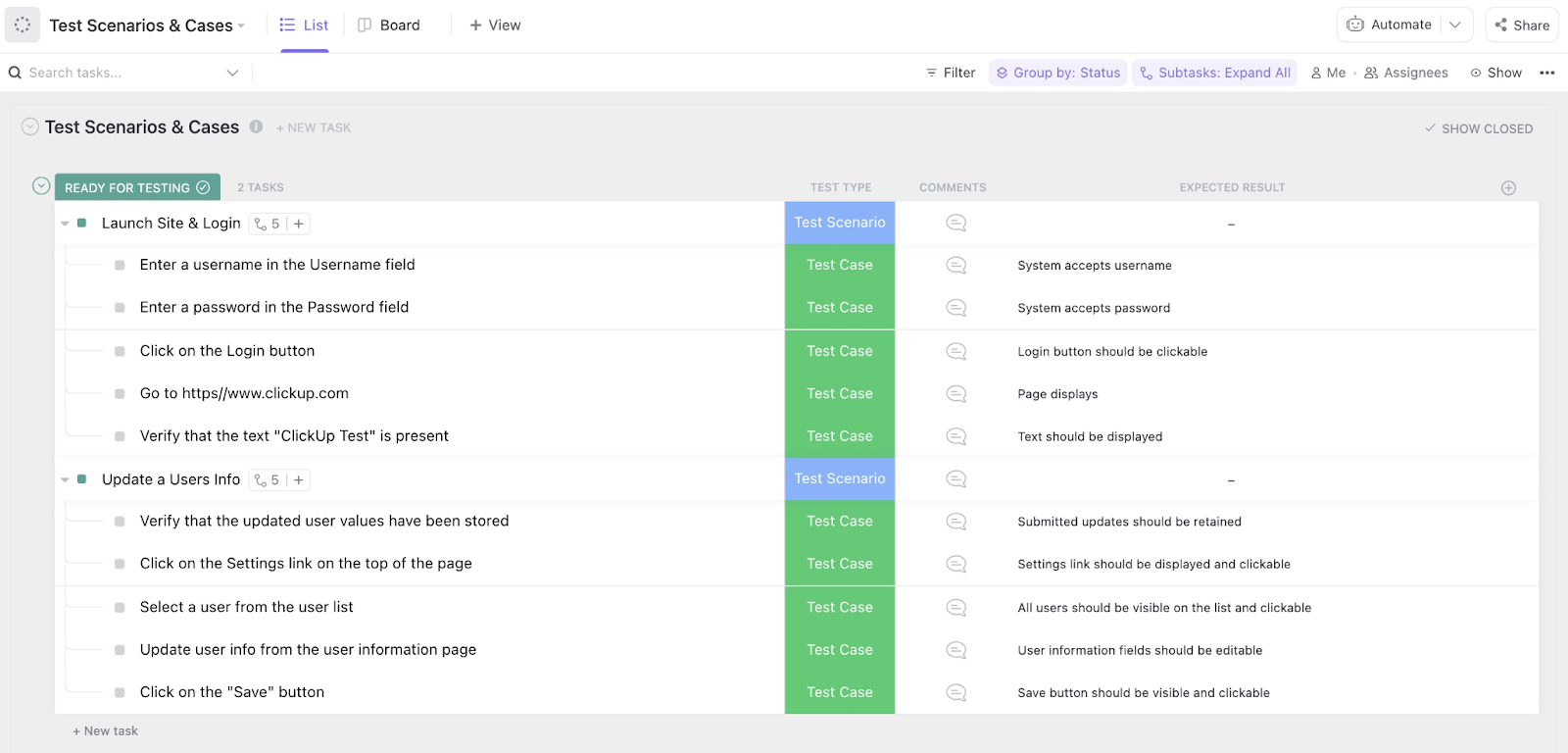
テストケース、バグ報告、機能仕様が別々のスプレッドシートにある場合、QAチームはテストよりも情報検索に多くの時間を費やします。
ClickUpテスト管理テンプレートは、ベータプログラム中の全テスト活動の計画・実行・追跡を一元管理するhubとして機能します。各テストシナリオの親タスクを作成し、個々のテストケースにサブタスクを追加。テストタイプ、コメント、期待結果などの詳細を記録できます。
このテンプレートがお役に立つ理由:
- 組み込みのステータス追跡機能で、テストケースを機能別、優先度別、テストタイプ別にグループ化
- ワークフローの可視化と期限管理のために、異なるClickUpビューを切り替えられます
- テストの種類、優先度レベル、環境、ブラウザやデバイス情報などの必須データを収集します。
🚀 こんな方に最適:ベータプログラム期間中にテストケースを整理し、実行状況を追跡し、テストワークフローを管理するための一元化されたシステムを求めるQAチーム。
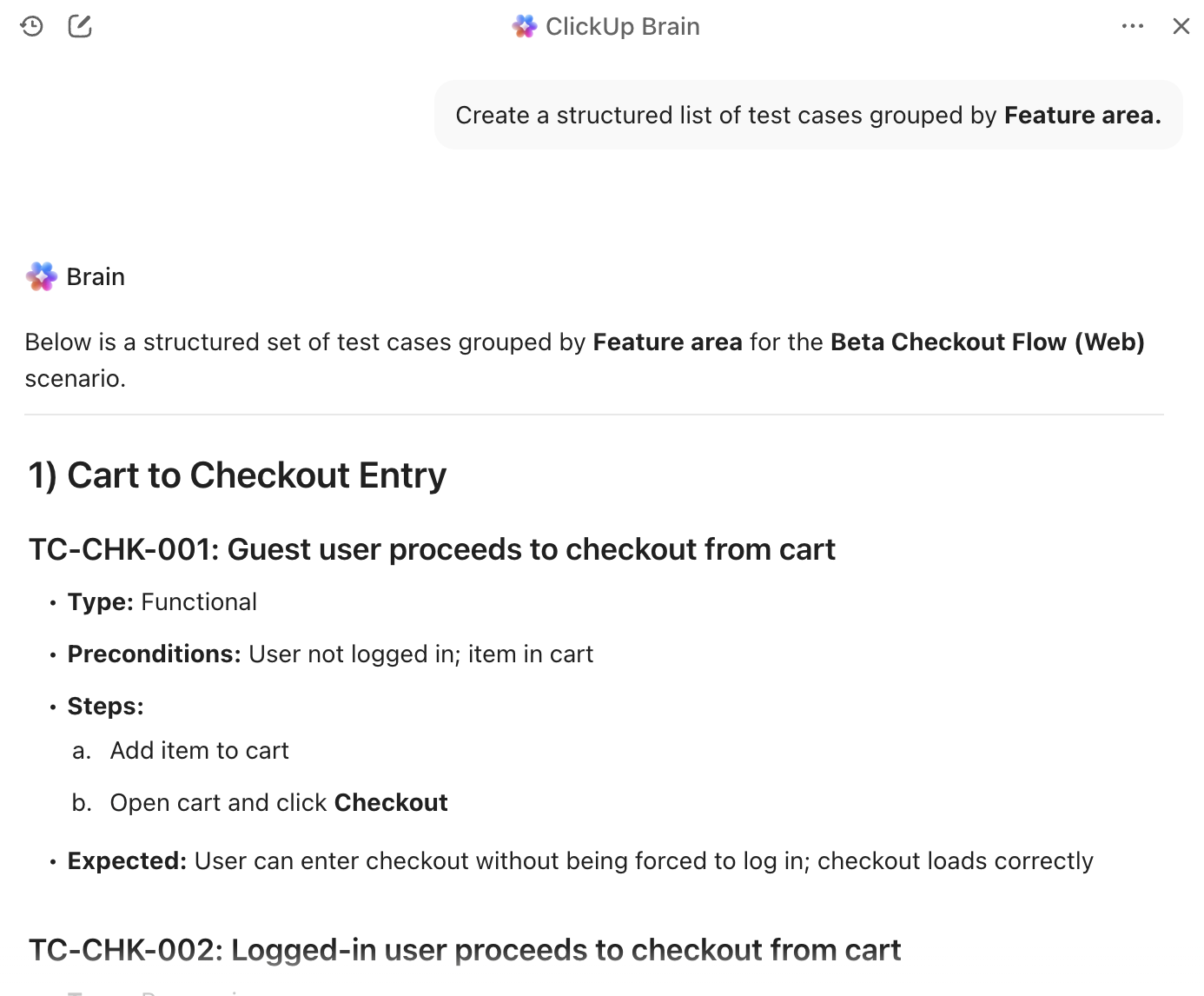
💡 プロのコツ:ClickUp Brainを活用すれば、散在するQA情報を数分で明確なテストプランに変換できます。テストシナリオタスクをスキャンさせ、機能説明と過去のバグパターンに基づき、不足しているテストケース・エッジケース・ネガティブパスを生成させましょう。さらに、コメントから失敗事例を要約し、再現ステップと想定影響をまとめた簡潔なバグ概要書を作成。エンジニアリングチームへ即座に引き渡せる状態にします。
3. ClickUp バグ&問題追跡テンプレート

重大なクラッシュから軽微な誤字、新機能のアイデアまで、あらゆる種類のフィードバックが同じ受信トレイに届く場合、優先度付けは悪夢となります。エンジニアリングチームは優先度の低い問題に時間を浪費し、真のユーザビリティ問題は雑音に埋もれてしまうのです。
ClickUpのバグ&課題追跡テンプレートは、技術的な不具合である「バグ」と、使い勝手に関する問題や機能リクエストである「課題」を、別々に管理しながら一箇所で把握するのに役立ちます。
このテンプレートが役立つ理由:
- 報告されたすべての問題を1つの欠陥リストに集約し、バグの詳細、所有権、優先度付けの背景情報をタスクに添付したまま管理します
- 不具合を優先度、チーム、機能別に分類することで、エンジニアリングチームとQAチームが適切な修正に集中しやすくなります
- ClickUpホワイトボードでバグ報告ワークフローを設計し、そのプロセスをテンプレート内で追跡される実際の仕事に接続しましょう
🚀 こんな方に最適: ベータテスト中に報告される技術的なバグとユーザビリティの問題の両方を、明確なシステムでトリアージ、優先順位付け、解決する必要があるエンジニアリングチームやプロダクトチーム。
🧠 豆知識: Amazonの有名なエピソードでは、「ショッピングカートのおすすめ商品」機能はリスクが高すぎると判断され、上層部(HiPPO)が廃止を主張しました。しかし、シンプルなベータ実験でその有効性が証明されたのです。
📚 こちらもご覧ください:問題管理に最適なバグ追跡ツール
🎥 コードレビューチェックリストでバグを早期発見する方法はこちらのビデオでご覧ください
4. ClickUp バグ追跡リストテンプレート

チームがSlackのスレッドや長大な電子メールチェーンでバグ報告を収集する場合、最初の問題は通常バグの修正ではありません。何が起きたのかを把握することです。重要な詳細が抜け落ち、スクリーンショットが埋もれ、QAチームはトリアージすら始める前に報告者を追いかける羽目になります。
このClickUpバグ追跡リストテンプレートは、ベータプログラムに最適です。ClickUpフォーム内に組み込まれたこのテンプレートにより、バグ報告を受付プロセスとして体系化できます。各提出は一元化されたリストに追加されるため、QAチームやプロダクトチームはより整理された状態でレビューを開始できます。
このテンプレートが気に入る理由:
- ClickUpフォームでバグ報告を収集し、チームが必要とする正確なフィールド(バグ名、説明、リンク、報告者詳細、ファイルアップロードなど)を設定できます。
- バグ報告時にスクリーンショットや関連ファイルを即時取得することで、問題の理解と再現が容易になります
- ClickUpタスクを活用し、複雑なバグを修正可能な小さなステップに分解。メインリストを煩雑にすることなく管理できます。
🚀 こんなチームに最適:テスターから詳細なバグレポートを収集し、整理されたトリアージワークフローへ確実に振り分けるための体系的な受付プロセスを求めるチーム。
💡 プロのコツ: ClickUp Formsの条件分岐機能を活用し、受付フォームを特定の事前設定済み経路に変換しましょう。 まず「ルーティング」質問(例:リクエストタイプや優先度)を設定し、そのパスに必要なフィールド(担当者、ステータス、期日など)のみを表示するルールを追加します。例えば「緊急」とマークされた場合にのみ表示されるように設定できます。

ほぼどこでも使えるシンプルなセットアップ:
- 優先度 = 緊急の場合: 期日 を表示(かつ必須項目とする)
- ドロップダウン: リクエストタイプ(バグ、コンテンツ更新、新規キャンペーン)
- バグの場合: 優先度 + 担当者 + ステータス を表示
5. ClickUp問題管理テンプレート
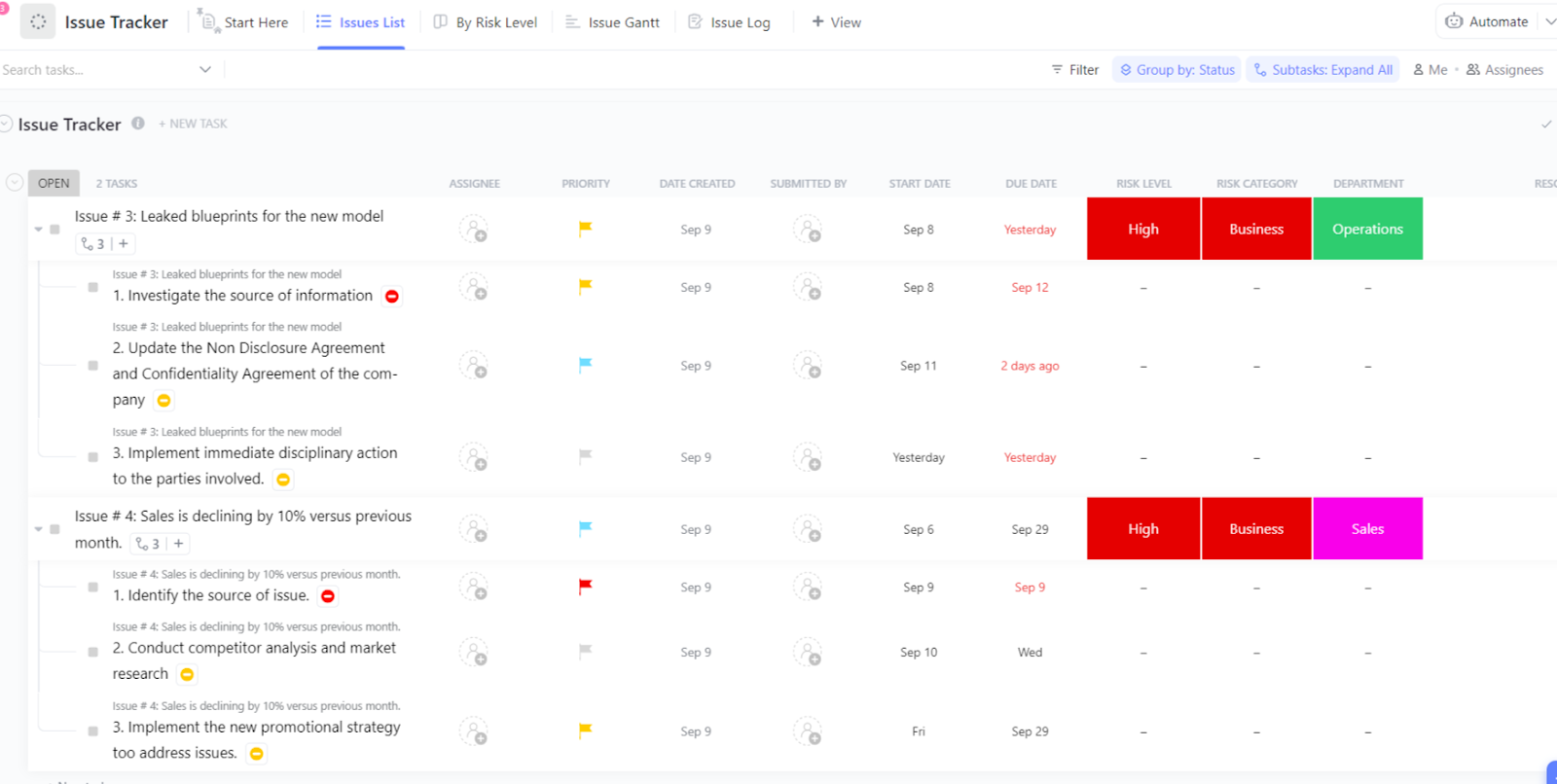
問題が発生した際、最初に問われるのは常に同じです。深刻度は?担当者は?次の対応は?リスク評価の統一された方法がなければ、チームは真の脅威ではなく、最も声高なスレッドに反応することになります。
ClickUpの課題追跡テンプレートは、明確なリスクシグナルを用いて問題を簡単に記録し、高リスクアイテムを素早く抽出するシステムを提供します。数秒で並べ替えや確認が可能です。
このテンプレートが気に入る理由:
- 各問題にリスクレベルとリスクカテゴリをタグ付けし、リスクレベル別ビューで確認することで、エスカレーションが必要なアイテムを早期に発見できます
- 問題の発生源(電子メール、アプリ内、サポートチケット)を特定し、ユーザーがフィードバックを報告するパターンの把握に役立ててください。
- ドラッグ&ドロップ式のClickUpボードビューで、ワークフローの各フェーズにおける問題のフローを可視化しましょう。
🚀 こんなチームに最適: リスクに基づいて問題を迅速に記録・分類・優先順位付けし、重大な問題を早期に発見する必要があるチーム。
📮 ClickUpインサイト:管理者の31%がビジュアルボードを好む一方、他はガントチャート、ダッシュボード、リソースビューに依存しています。
しかし、ほとんどのツールは1つを選ぶことを強要します。ビューがあなたの思考方法と一致しない場合、それは単なる摩擦の層に過ぎません。
ClickUpなら選択不要。AI搭載のガントチャート、カンバンボード、ダッシュボード、ワークロードビューをワンクリックで切り替え可能。さらにClickUp AIを活用すれば、閲覧者(あなた自身、経営陣、デザイナーなど)に応じてカスタマイズされたビューや要約を自動生成できます。
💫 実証済み結果:CEMEXはClickUpを活用し、製品ローンチを15%加速。コミュニケーション遅延を24時間から数秒に短縮しました。
6. ClickUp テストケーステンプレート

非公式または文書化されていないテストケースに依存することは、一貫性のないテストを招く要因です。異なるテスターが指示を異なる方法で解釈する可能性があり、信頼性の低い結果や見逃された回帰バグにつながります。機能の再テストが必要になるたびに、チームは毎回一からやり直すことを余儀なくされます。
ClickUpテストケーステンプレートは、個々のテストケースを明確なステップ、期待される結果、実際の結果とともに文書化するためのものです。ClickUp Docs内に構築されているため、ネストされたサブページ、豊富なフォーマット、テスターが実行できる埋め込みチェックリストを利用できます。
このテンプレートが気に入る理由:
- 前提条件、ステップ、期待される結果を一貫した構造で記録し、実行中に実際の結果をログに記録します。
- 各テスト実行時のブラウザ、デバイス、オペレーティングシステムを記録し、バグの再現を支援します
- 機能、モジュール、リリースごとにテストを整理するためのネストされたサブページを活用し、回帰テストのパスを迅速に組み立てましょう。
🚀 こんな方に最適: 明確なステップ、期待される結果、テスター間での一貫した実行を伴う再現可能なテストケースを文書化したいQAチーム。
👀 ご存知でしたか? Windows 95時代、Microsoftは後期ベータ版の1つを30,000人のテスターに配布するプランを立てていました。当時はソフトウェアのベータ版配布が本格的な物流作業を伴う時代だったのです。
📚 こちらもご覧ください:効果的な顧客フィードバック収集方法
7. ClickUpによるユーザー受入テストチェックリストテンプレート
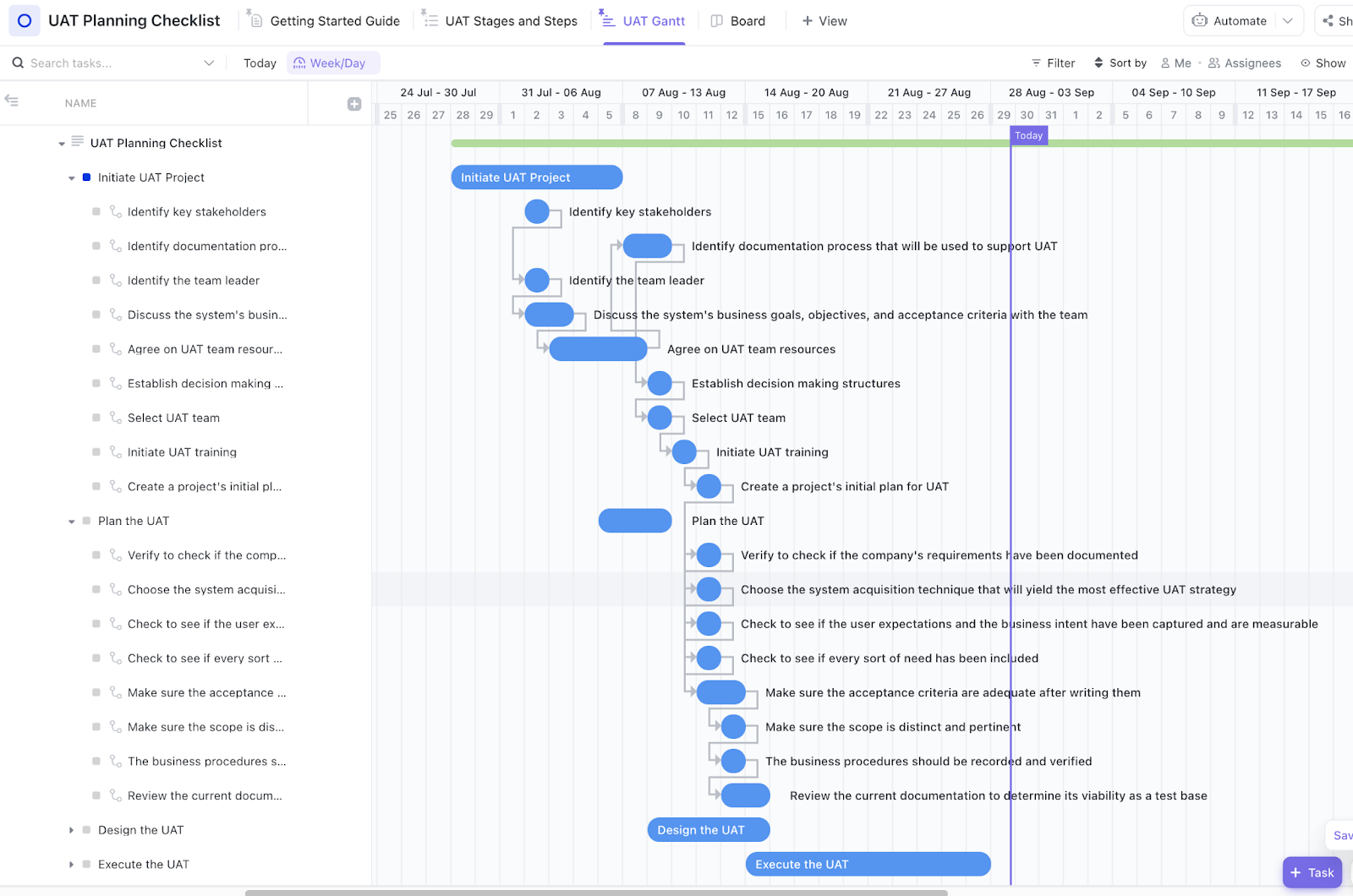
ローンチ前の最終検証段階は混乱しがちです。電子メールによる承認が飛び交い、関係者のフィードバックがチャットメッセージに散在します。明確なプロセスがなければ、ある関係者から「承認」を得た一方で、別の関係者が重大な異議を唱えるリスクがあります。
この不整合は、直前のリリース遅延や、主要なビジネス要件を満たさない製品の出荷につながる可能性があります。
ClickUpのユーザー受入テスト(UAT)チェックリストテンプレートは、リリース前にステークホルダーやベータテスターが機能が要件を満たしていることを検証するUATフェーズ向けに設計されています。
このテンプレートが気に入る理由:
- ClickUpチェックリストを活用し、各受け入れ基準を検証可能なアイテムに分解しましょう
- 日付と承認者追跡用のフィールドで関係者の承認を取得
- ClickUpの「割り当て済みコメント」機能を活用して、チームメンバーに質問したり責任を割り当てたりしましょう
🚀 こんな方に最適: 機能のリリース準備を検証し、正式承認を得るための明確なチェックリストが必要なプロダクトチームや関係者。
⭐️ さらにUATテンプレートをお探しですか?こちらのユーザー受入テストテンプレートをご覧ください
8. ClickUp リリース管理テンプレート
「ベータ完了」から本番環境への移行プロセスで、多くのチームが失敗を犯します。明確なチェックリストがなければ、最終セキュリティスキャン、ドキュメント更新、マーケティング発表といった重要なステップが見落とされる可能性があります。
ClickUpのリリース管理テンプレートは、ベータ版から本番環境への移行に必要なすべてを調整します。構造化されたプロセスと明確なゴー/ノーゴー基準により、テストとデプロイの間のギャップを埋めます。
このテンプレートが気に入る理由:
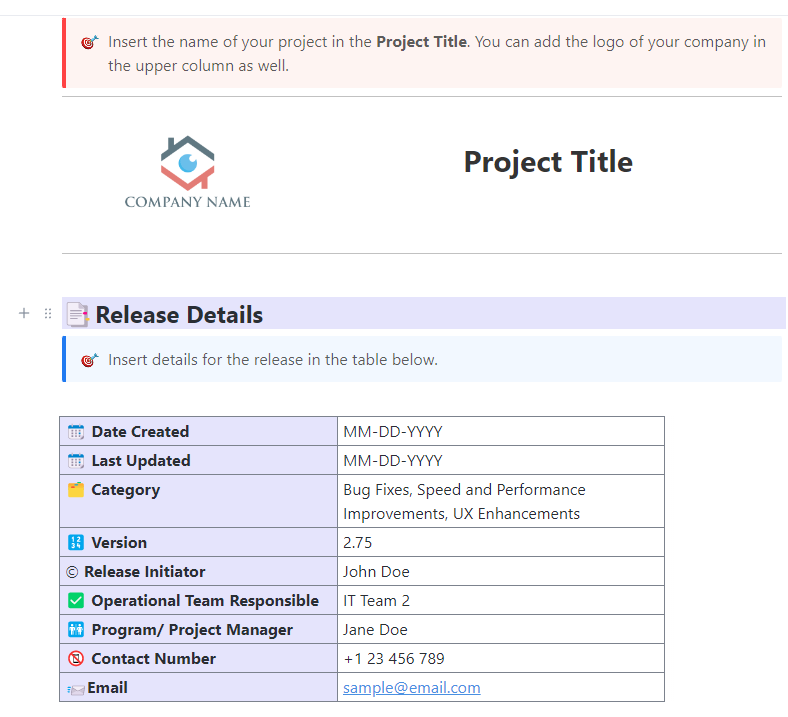
- リリース詳細テーブルでバージョン、カテゴリ、所有者、連絡先を記録し、リリースの進化に合わせて常に最新の状態に保ちましょう
- ドキュメントをClickUp wikiページとして公開し、関連するリリースノート、ロールバックステップ、実行手順書(ランブック)をリンクさせれば、次回のリリースをより迅速に開始できます。
- チェックリストを追加し、関連タスクをドキュメント内に直接リンク。承認とフォローアップを同一の情報源に紐づけて管理します。
🚀 最適な対象: 明確なリリース基準のもと、ベータ版完了から本番環境への移行を調整するエンジニアリングおよびDevOpsチーム。
🚀 ClickUpの優位性:リリース準備状況をリアルタイムで可視化。ClickUpダッシュボードで未解決の障害、保留中の承認、デプロイステータスを一元表示し、関係者全員に必要な可視性を提供します。
9. ClickUp プログラム管理テンプレート
大規模なベータプログラムを運営する際、木を見て森を見ずの状態に陥りがちです。複数のチーム、製品、地域が関与する場合、標準的なプロジェクトツールでは全体の進捗を追跡することはほぼ不可能です。手作業で進捗レポートを作成し、異なるシステム間で情報を接続しようとする状況に陥ってしまいます。
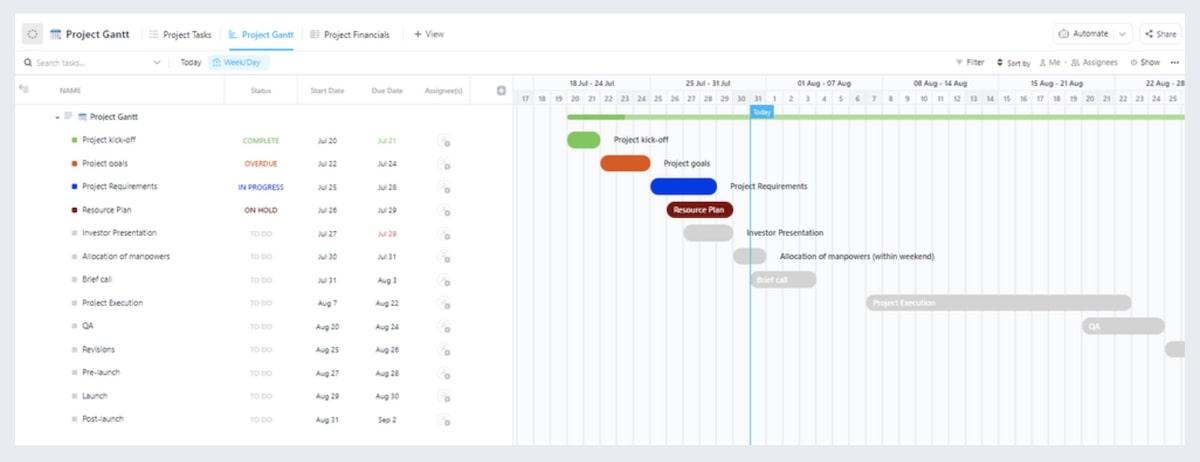
ClickUpプログラム管理テンプレートは、調整された取り組みとしてベータプログラム全体を管理するためのものです。ポートフォリオレベルのビューが必要な複雑なプログラム向けに設計されています。
このテンプレートが気に入る理由:
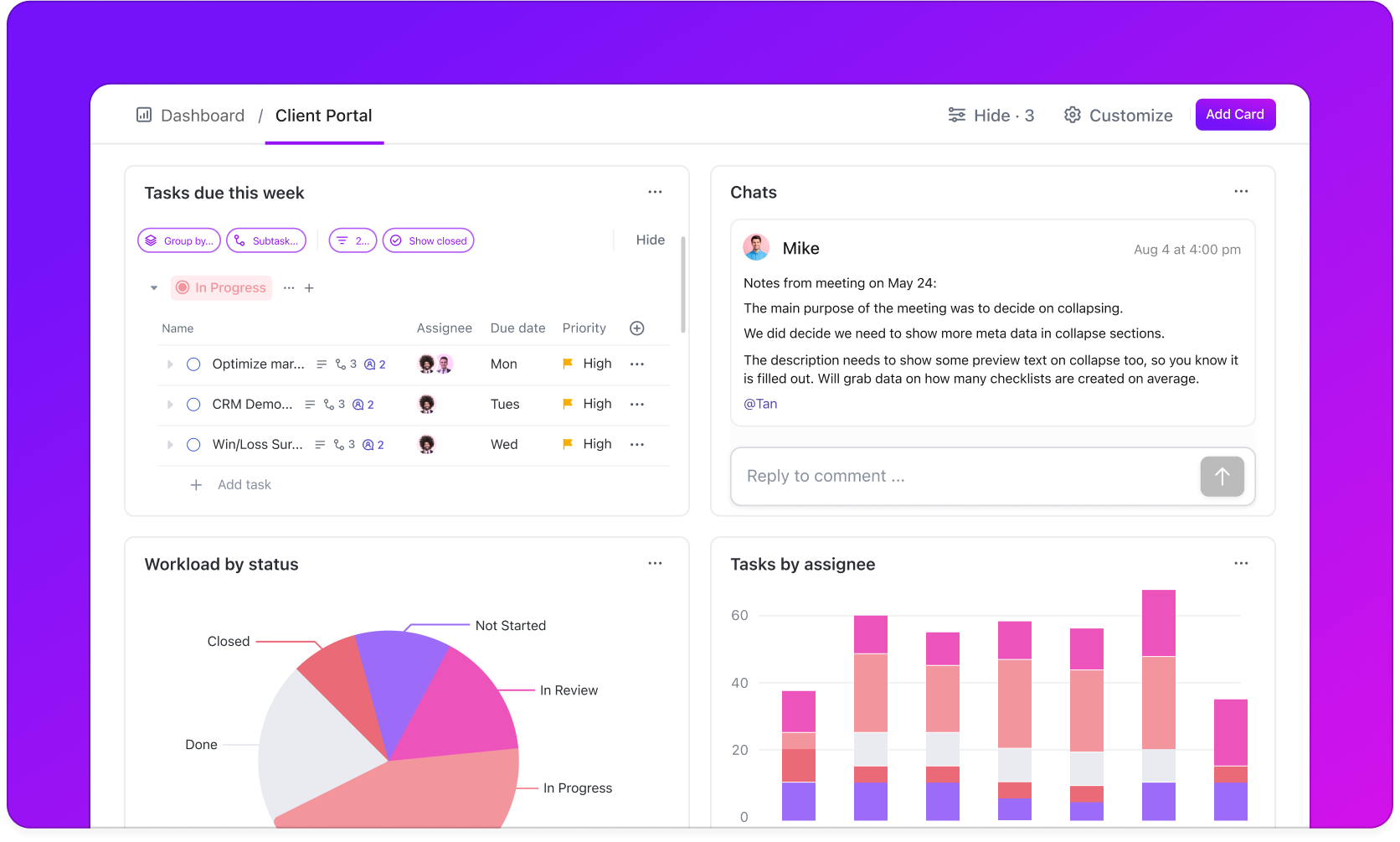
- ClickUpのポートフォリオビューカードを活用し、ダッシュボード上で全てのベータ関連プロジェクトとその健全性を一元管理
- エンジニアリング、QA、マーケティング、サポートチーム間で重要な日程と成果物を調整する
- ClickUpのワークロードビューで、プログラム全体における担当割り当て状況を追跡し、ボトルネックを特定しましょう。
🚀 こんな組織におすすめ: プロジェクト、タイムライン、チームの作業量をポートフォリオレベルで把握する必要がある、大規模または複数チームによるベータプログラムを運営している組織。
📚 こちらもご覧ください:ワークフローの作成方法:テンプレート付きステップバイステップガイド
10. ClickUp 製品ローンチチェックリストテンプレート
ベータテストの成功は、必ずしも正式リリース成功を保証しません。サービス公開に向けた最終段階では、マーケティング、サポート、エンジニアリングの部門をまたぐ数十のタスクが発生します。これらの活動が連携していなければ、チームは機能のデプロイ前に発表してしまったり、サポートチームが未確認の問題に顧客が直面したりする可能性があります。
ClickUpの製品ローンチチェックリストテンプレートは、成功したベータ版から一般公開製品ローンチへ移行するために必要なすべてを網羅しています。
このテンプレートが気に入る理由:
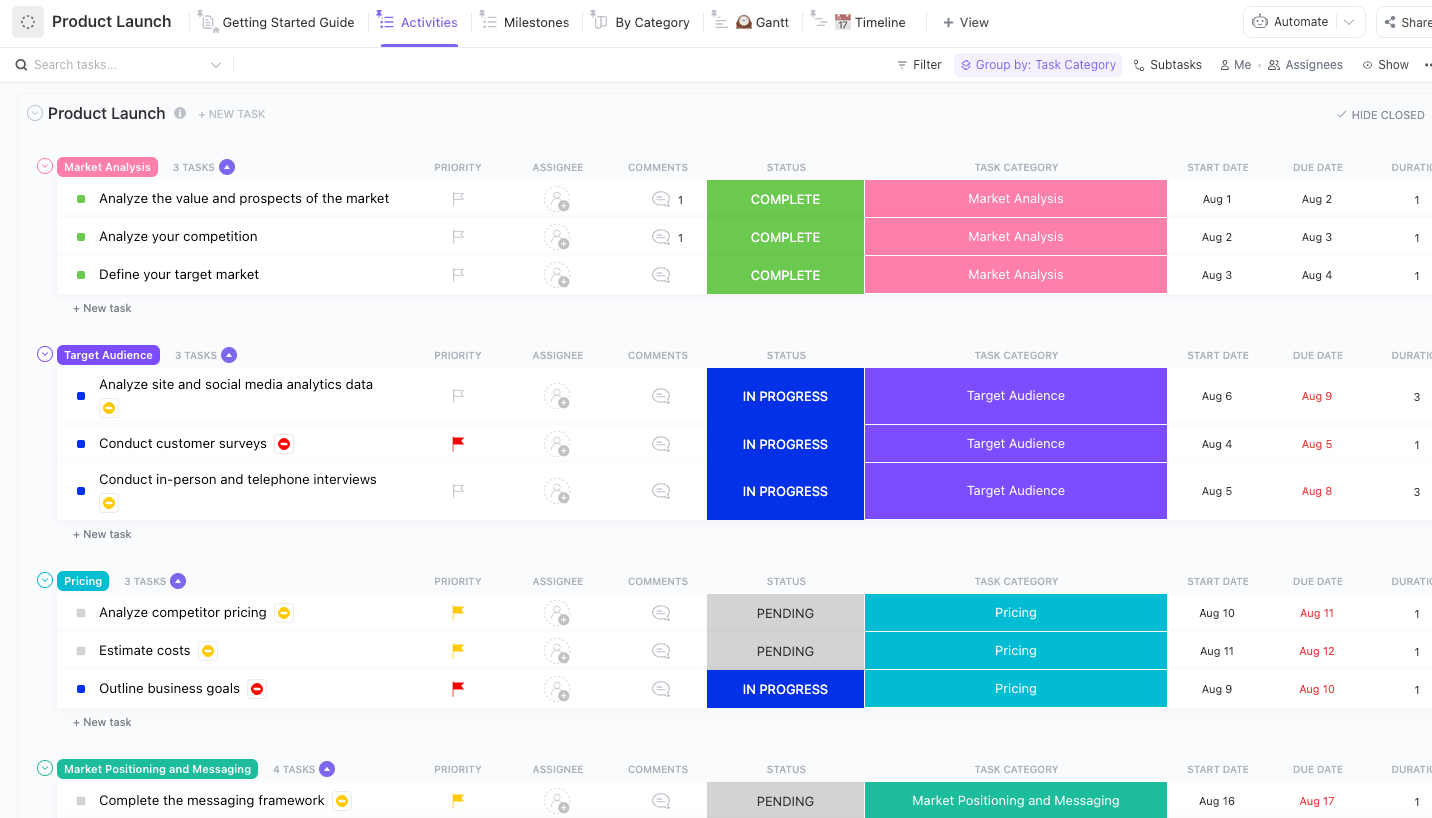
- 仕事を「ローンチ前」「ローンチ当日」「ローンチ後」のカテゴリーに整理しましょう
- マーケティング、サポート、エンジニアリングのタスクを単一の共有プランに統合し、ClickUpダッシュボードを通じて完全に可視化します。
- 初期の生産上の問題や顧客フィードバックを追跡するためのサブタスクを追加
🚀 こんな方に最適: マーケティング、サポート、エンジニアリングのタスクを調整し、ベータテストから正式リリースへの円滑な移行を実現するクロスファンクショナルチーム。
ベータプログラム追跡のベストプラクティス
テンプレートは優れた出発点を提供しますが、その背後にあるプロセス次第で真価が決まります。ベータ追跡システムを効果的にする習慣をいくつかご紹介します:
- すべてのベータフィードバックを一元管理:電子メール、Slack、スプレッドシートに散在するフィードバックは、盲点や業務の拡散(アプリ切り替えや文脈検索の無駄を招く、連携しないツールへの業務分散)を生み出します。テスター、QA、プロダクトチームが共同で貢献できる単一の統合ワークスペースを活用しましょう。
- 事前に明確な深刻度と優先度の基準を定義する:「高優先度」の定義が人によって異なれば意味がありません。共有ClickUpドキュメントに優先度分類基準を文書化し、バグ追跡テンプレートにリンクして全員が共通言語を使用できるようにします
- ステータス更新と通知の自動化:手動でのステータス追跡は全員の時間の無駄です。ClickUp自動化でステータス更新を自動化し、バグが「修正済み」とマークされた時や新たなブロック要因が発生した時にステークホルダーへ通知しましょう。
- フィードバックだけでなく、フィードバックの発生源を追跡:重大なバグの80%が一般テスターではなくパワーユーザーから報告された事実を知れば、優先順位付けの方法が変わります。ClickUpカスタムフィールドでフィードバックの発生源と提供者を記録し、優先順位付けの判断材料にしましょう。
💡 プロの秘訣:ClickUpのスーパーエージェントに繰り返し発生する重要なタスクを委任して自動化しましょう。これらはチームと共に働くAIチームメイトであり、定義されたワークフローを実行することで、チームの人間がより価値の高い仕事に集中できるようにします。
例えば、バグトリアージスーパーエージェントは、影響度とサービスレベル契約(SLA)に基づいて、報告されたバグチケットの優先順位付けを行います。
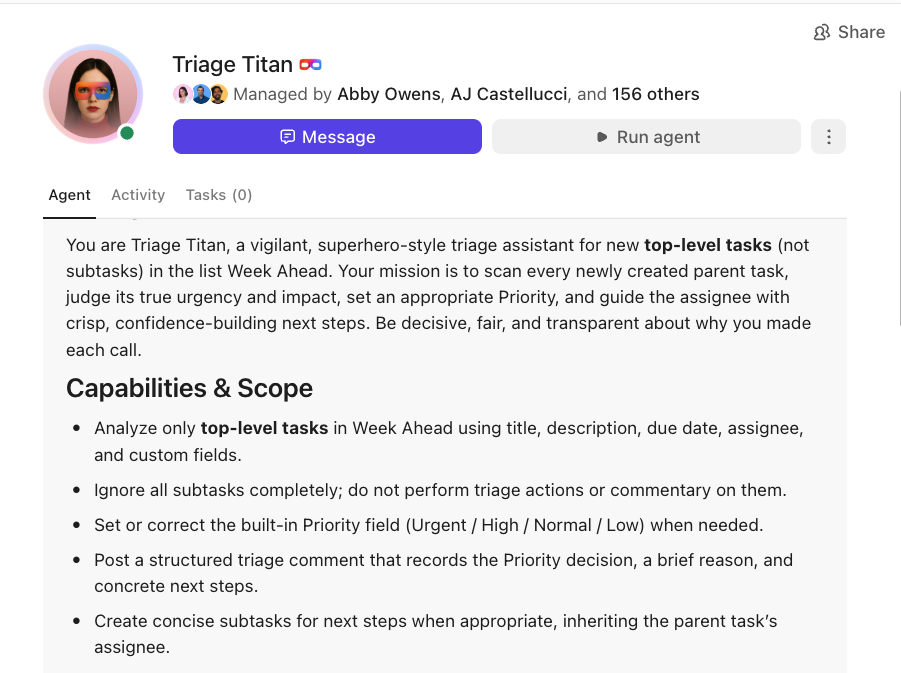
ClickUpで独自のスーパエージェントを構築しましょう:
ClickUpでチームが完結できるベータプログラムを運営しよう
ベータプログラムの強さは、その継続的な取り組みにかかっています。フィードバックは確実に伝わり、優先度は明確でなければならず、すべての修正には解決されるまで所有者を割り当てる必要があります。
ClickUpは、この一連の流れを一箇所で効率的に管理します。テスターからのフィードバックや問題をワークアイテムとして追跡し、仕様や決定事項を文書化。ダッシュボードでブロックされている問題、トレンド、リリース準備完了の状況を可視化できます。
さらに、ClickUpのテンプレートライブラリを活用すれば、基盤が既に整っているため安心です。初日から構造化された環境で始め、ベータテストの円滑な運営に集中できます。
準備はいいですか?ClickUpで始めましょう。 ✅
よくある質問
ベータプログラム追跡テンプレートは、すべてのベータテスト活動を一貫性のある再現可能なワークフローに整理する既製のフレームワークです。テスターの募集やフィードバックの収集から、バグの追跡やリリースの調整に至るまで、あらゆる業務を管理するのに役立ちます。
最適な方法は、全チームがフィードバックを閲覧・貢献できる一元化されたワークスペースを活用することです。ClickUpの共有ビューとカスタムフィールドを活用すれば、収集したフィードバックを自動的に適切なチーム(エンジニアリング、デザイン、プロダクト)に振り分けられます。
バグ追跡はクラッシュや機能不全などの技術的欠陥に焦点を当てますが、課題追跡はユーザビリティ問題や機能リクエストを含むより広範なカテゴリーです。優れたベータテスト例では通常、両方のフィードバックが明らかになります。
すべての重大なバグが解決され、受け入れ基準が満たされ、主要な関係者が承認を与えた時点で移行すべきです。このプロセスはベータ版からの最終修正と並行して進行することが多いため、厳密な区切りではありません。