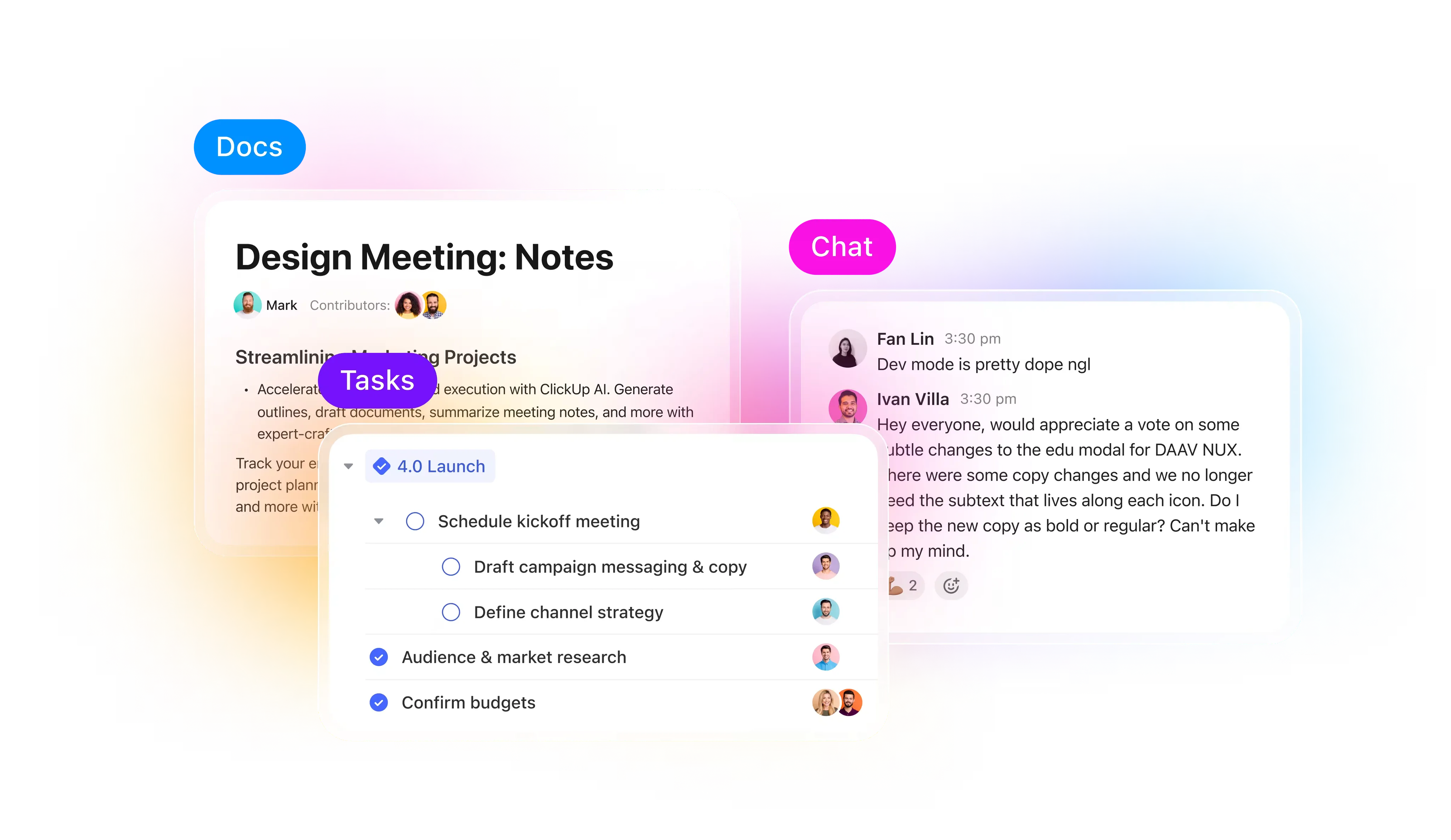

ClickUpのコア機能を深く理解すればするほど、生産性が飛躍的に向上します。
フリーランスでも企業チームの一員でも、以下のチュートリアルでClickUpの習得を加速し、より優れたワークフローを構築し、実際の時間を節約できます。
それでは、最高のClickUpチュートリアルを見ていきましょう。
ClickUpを学ぶ価値がある理由
あるRedditユーザーはClickUpの使用体験を次のように要約しています:
こんにちは。様々なタスク・プロジェクト・ナレッジベース管理において10年以上の経験があります。市場にある本格的な商用ツールはほぼ全て試してきました。ClickUpの気に入っている点は、まさに彼らが謳っている「すべてを1つのアプリで」というコンセプトです。タスク管理のカスタマイズ性の高さが特に素晴らしく、ナレッジベースも非常に堅牢です。最近ではチャット機能が大幅に改善されたため、Slackの代替としても導入を進めています。
こんにちは。様々なタスク・プロジェクト・ナレッジベース管理において10年以上の経験があります。市場にある本格的な商用ツールはほぼ全て試してきました。ClickUpの気に入っている点は、まさに彼らが謳っている「すべてを1つのアプリで」というコンセプトです。タスク管理のカスタマイズ性の高さが特に素晴らしく、ナレッジベースも非常に堅牢です。最近ではチャット機能が大幅に改善されたため、Slackの代替としても導入を進めています。
要するに、ClickUpはあなたの仕事のやり方を理解するツールなのです。
では、個人利用にも業務利用にも欠かせないツールとなるClickUpの魅力とは何でしょうか?
- 複数のワークフローを1つのシステムで: タスク、ドキュメント、目標、チャットのために別々のアプリを切り替える手間から解放されます。ClickUpならすべてを一元管理。これにより、チーム間の仕事の接続が可視化され、コンテキスト切り替えによる無駄な時間が削減されます。
- 高度なカスタマイズ性: チームごとに独自の作業スタイルがあります。ClickUpのビュー、フィールド、自動化機能により、プロセスに合わせてプラットフォームを自由に設計でき、画一的な構造に縛られることはありません。
- 組み込みのナレッジマネジメント:統合されたDocsとwiki機能により、標準業務手順書(SOP)、プロジェクト概要、ドキュメントをアクティブなタスクと並行して保存できます。これにより計画と実行のギャップを埋めます
- コンテキストAI:AIの出力と現実世界の文脈のギャップは、生産性の最大の阻害要因です。ClickUpBrainのコンテキストAIは、あなたの仕事、ツール、企業データ、そして文脈を理解し、それを活用してより迅速で実用的な洞察を提供します。
- 組み込み型スマートAIエージェント:ClickUpのAIエージェントは、あらゆる機能にわたる手動プロセスをインテリジェントなワークフローに変換します。ノーコード設計のため、技術チームに依存する必要がなく、ワークスペース内で動作するよう設計されています。
- 継続的な開発:ClickUpはユーザーフィードバックに応じた頻繁なアップデートをリリースしています。プラットフォームを一度学べば無駄な努力にはなりません。その機能は中核的価値である「一元管理」を強化する形で拡張し続けているからです。
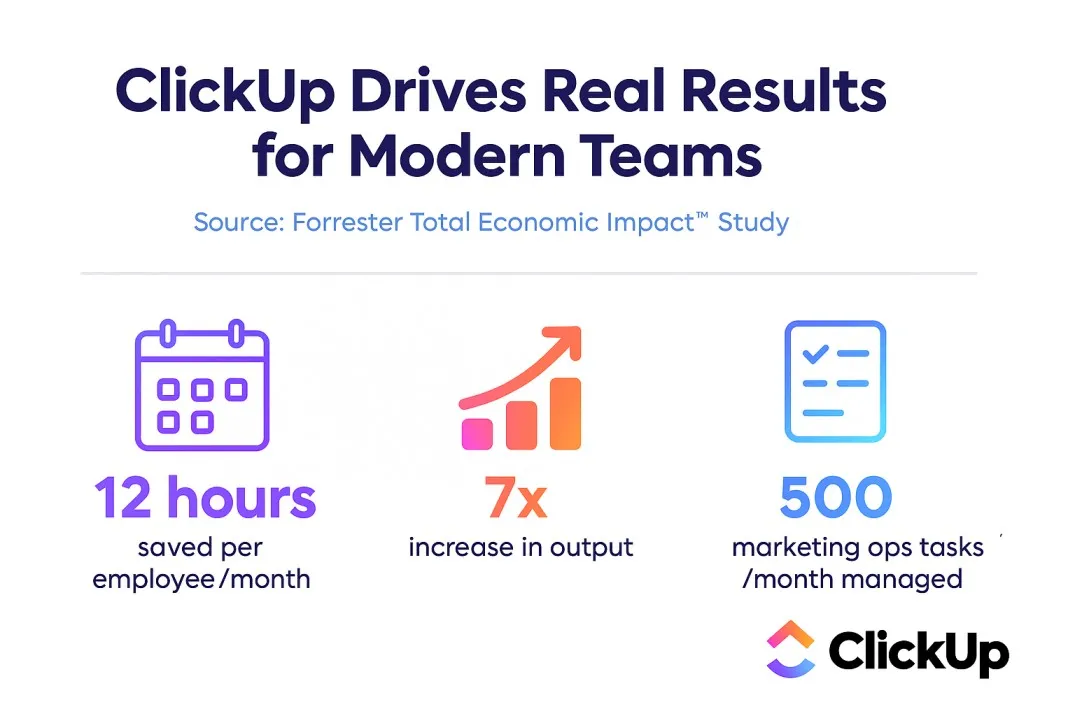
❗生産性を密かに蝕む要因:知識労働者は1日平均1,200回もアプリやウェブサイトを切り替えています。これにより、切り替え後の集中再構築に週4時間未満(仕事時間の9%未満)を費やしているのです。
📚 こちらもご覧ください:簡単なステップでClickUpデータをExcelにエクスポートする方法
優れたClickUpチュートリアルを見極めるポイント
ClickUpはセルフサービス型のツールで、DIY方式でより効率的に活用する方法を解説するチュートリアルが用意されています。主な特長は以下の通りです:
| 重点領域 | 優れたClickUpチュートリアルが提供するもの | 重要性 |
| 学習の旅 | 基礎から高度な機能まで、ステップごとの習得パス | あなたのスタート地点に関わらず、ClickUpと共に成長できることを保証します |
| 階層の明確化 | ClickUpのワークスペース、フォルダ、リスト、タスク、ネストサブタスクについて、わかりやすく解説します | プロジェクトを明確かつ拡張性のある形で自信を持って構築するお手伝いをします |
| ワークフローのヒント | 完全なプロセスの例(例:コンテンツカレンダー、アジャイルスプリント、クライアントオンボーディング) | 実績あるワークフローを自身のニーズに合わせて簡単に適応させられます |
| カスタムの力 | 目標設定、カスタムフィールド、ステータス、ダッシュボード、AI、自動化に関するガイダンス | ClickUpをあなたの仕事の仕方に合わせてカスタマイズできます |
| チームの成功 | コラボレーション、役割、許可、コミュニケーションのベストプラクティス | チームがスムーズにClickUpを導入し、効果的に協働できるよう支援します |
| スケーリングと成長 | ダッシュボード、目標、高度なビューを紹介するチュートリアル | 個人プロジェクトから全社システムまで、ClickUpがあなたの成長に合わせて進化することを保証します |
| 連携ワークフロー | Figma、Google Drive、ZapierなどのツールとClickUpを連携させる例 | 既存のエコシステムにシームレスに統合されるClickUpの活用方法を実演 |
| 実践的なリソース | テンプレート、チェックリスト、すぐに使える例 | 時間を節約し、学んだことをすぐに実践に移すのに役立ちます |
ClickUpを日常的に活用するPower Userなら、すでにClickUp Consultantになるための基盤は整っています。あなたの知識を体系化し、クライアントの以下の課題解決を支援しましょう:
- ワークスペースセットアップ: 会社の組織構造に基づいた階層構造(スペース、フォルダ、リスト、タスク)の定義
- ワークフロー設計: ビジネスプロセスをタスクステータス、自動化、依存関係、ダッシュボードに変換する
- テンプレート作成: 再利用可能な標準業務手順書(SOP)、ドキュメント、定期的なタスクのフレームワーク構築
- 自動化:トリガー、アクション、および連携(Slack、Gmail、HubSpot、Google カレンダーなど)の設定
- トレーニングとオンボーディング:チームにClickUpの効果的な活用方法を指導し、習慣を定着させる
- レポート作成: パフォーマンスメトリクスを表示するダッシュボード、ワークロードビュー、レポートカードの作成
3~4つのセットアップを完了したら、それらを有料テンプレートとしてGumroadで販売したり、コースやミニコンサルティングとして提供したり、あるいはワークスペースの月次メンテナンス契約として継続的なリテイナー契約に発展させることを検討しましょう。
最高のClickUpチュートリアル
💥 無料学習ハブ: ClickUpを本気でマスターしたいなら、ClickUp Universityから始めましょう。公式の自己ペース型トレーニングハブで、短時間で学べるレッスン、クイズ、実際のユースケースデモが揃っています。初心者からワークスペースのプロへ、自分のペースで成長でき、ClickUp Power UserやConsultantとしての信頼性を高める認定資格も取得可能です。
ご自身のニーズに合わせてClickUpアカウントをカスタマイズしたい方へ、始めるのに最適なチュートリアルをいくつかご紹介します。
これらのClickUpチュートリアルで始めましょう。重要なのは、それらを最大限に活用することです。しかも素早く。
さあ始めましょう 👇
初心者向けClickUpチュートリアル
1. ClickUpオンデマンドデモ
ClickUpの開始は1分もかかりません。電子メールで登録し、検証コードを入力するだけで、すぐにワークスペースを探索できます。
ClickUpは仕事のための万能アプリであり、オンデマンドデモがその理由を証明します。5分足らずで、タスク、ビュー、ドキュメント、ホワイトボード、ダッシュボードといったプラットフォームの中核機能を網羅。各機能がどう連携するかを詳細に解説するこのビデオは、最高峰のClickUpチュートリアルの一つです。
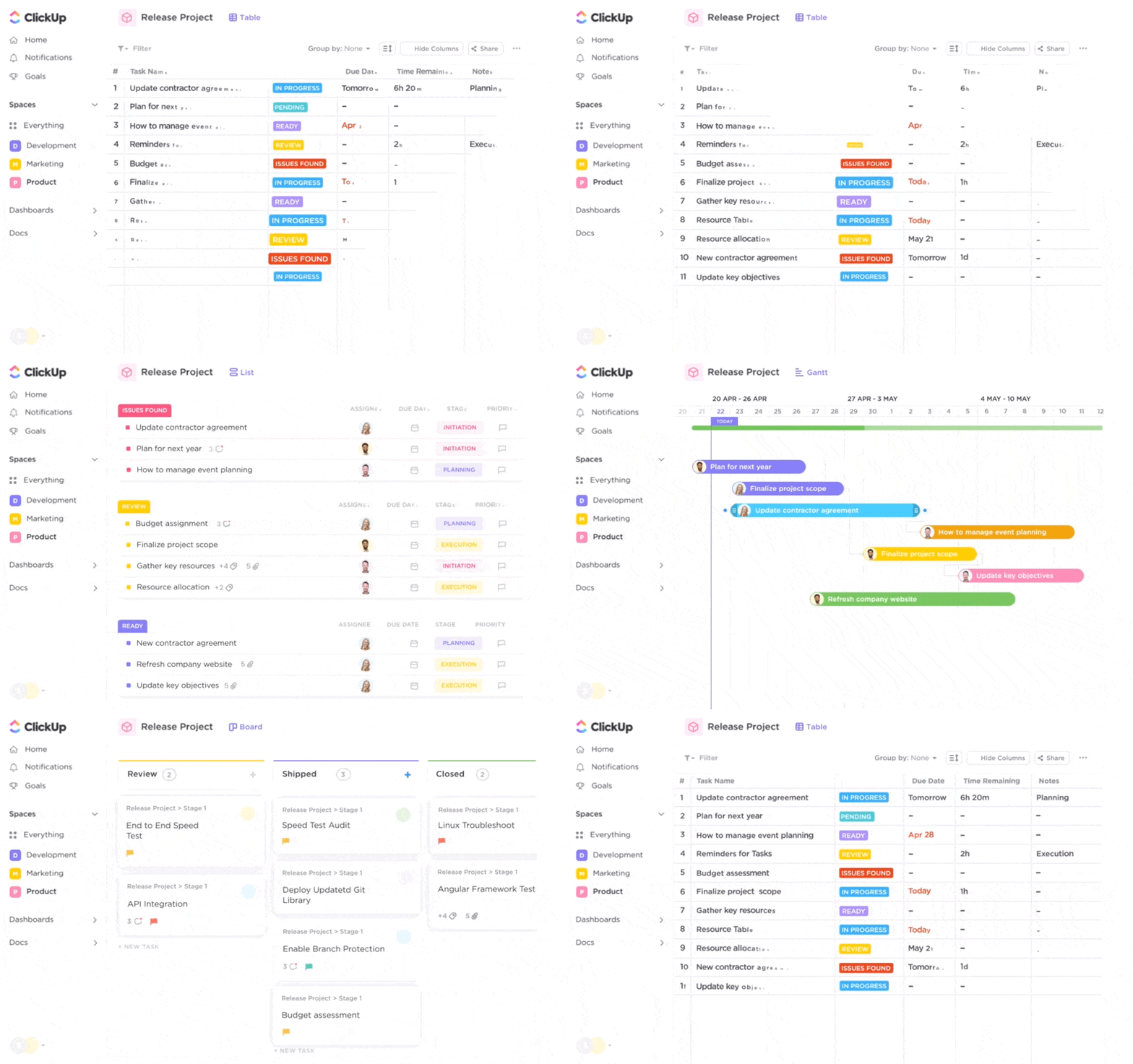
ツアーはClickUpビューから始まります。全17種類を網羅し、チーム(ClickUpを利用する学生も同様)がそれぞれのニーズに合わせた視点で同じ仕事を確認できるようにします。
例えば、
- リストビューでは、担当者、ステータス、期日などの詳細と共にタスクが一覧表示されます。次に何をするべきか、誰が担当しているかを常に把握できます。
- ClickUpアプリのボードビューは、仕事をカンバンスタイルのフローに変換します。カードを列間で移動させ、進捗が展開していく様子を確認しましょう。
- カレンダー、タイムライン、ガントチャートビューはプロジェクトを特定の期間に固定します。期限と依存関係が明確になるため、スケジュール作成が非常に自然に感じられます
このClickUpチュートリアルでは、ClickUpタスクについて解説します。タスクがどのように会話、ファイル、更新情報を単一のスレッドに統合するのかを学びます。
しかし、新しいタスクを作成せずに、誰かに小さな行動を促すにはどうすればよいでしょうか?
ClickUpの「割り当てコメント」機能をご紹介します。これは、チームメンバーにドキュメントの一行を確認してもらう、タスク内の番号を確認してもらうといった、細かいフォローアップに最適です。各割り当てコメントは受信者の受信トレイに表示され、解決されるまで通知は閉じられません。これにより、不要なToDoでワークスペースを乱すことなく、責任の所在を明確に保てます。
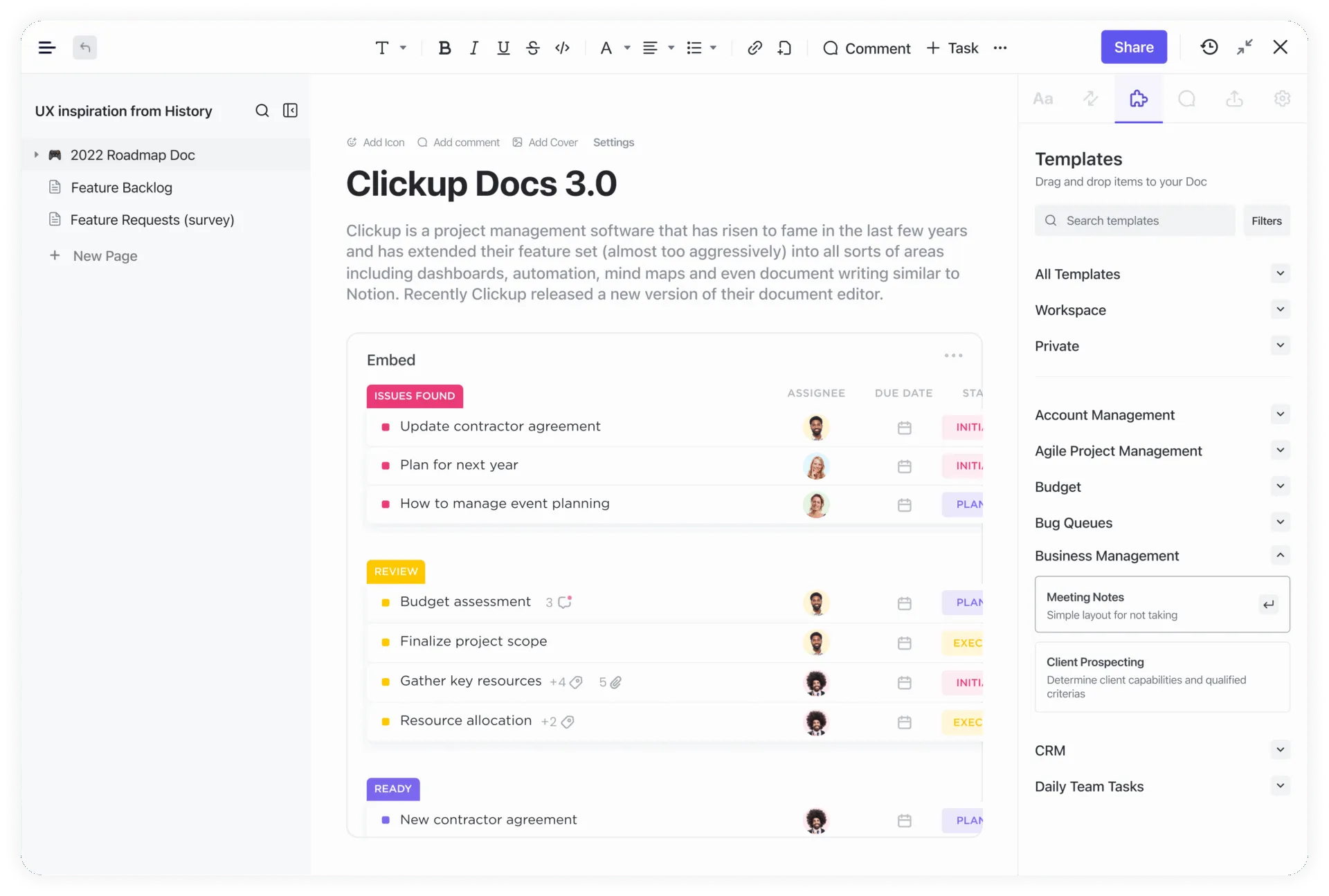
ClickUpの共同編集ドキュメント(Docsと呼ばれます)を使えば、ブレインストーミングや文書作成が直接タスクにリンクされ、すべてが接続されます。ClickUp Docsは編集可能でカスタマイズも自由自在です。
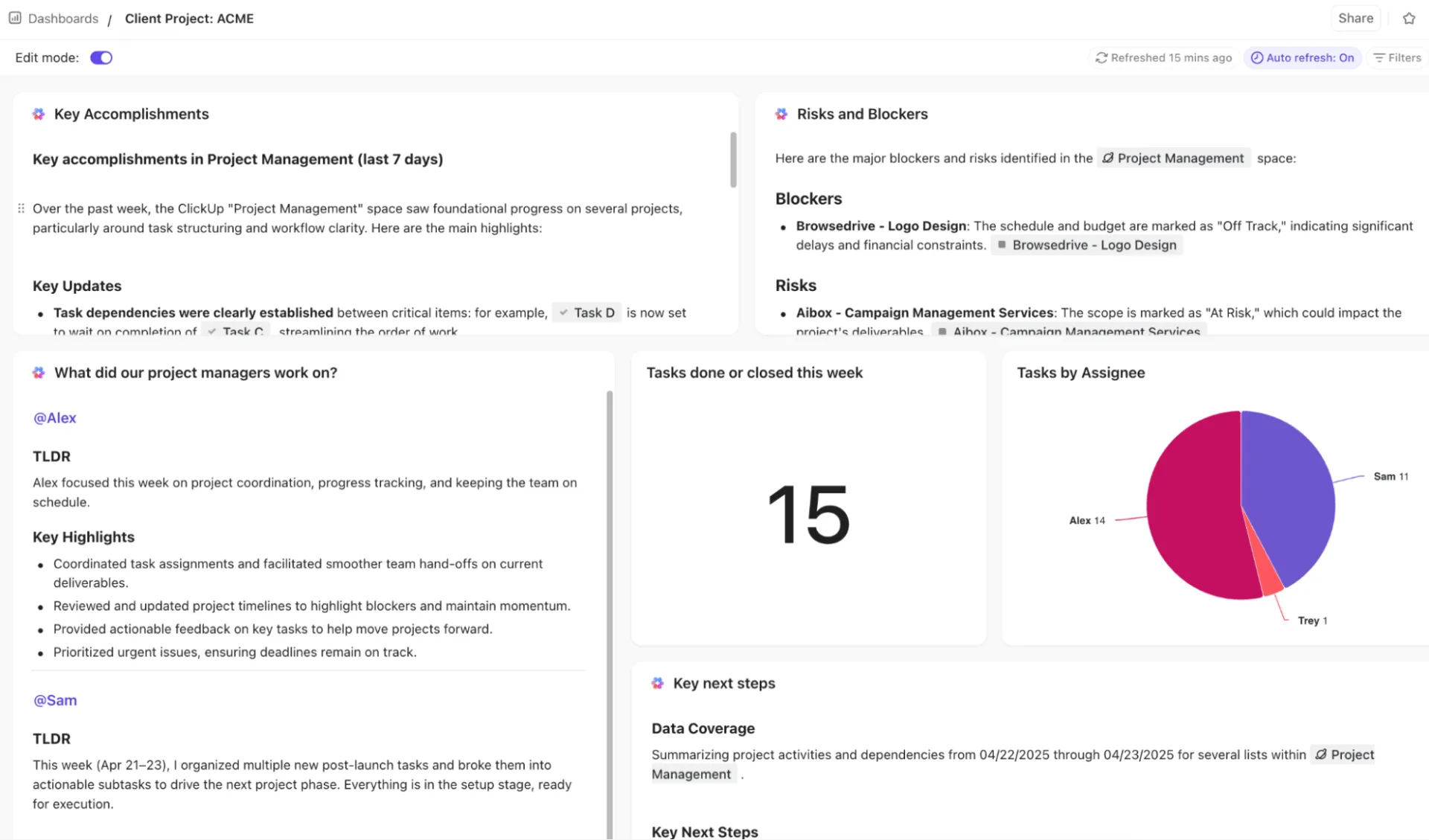
デモはダッシュボードで締めくくられます。ClickUpダッシュボードはワークスペースの可視性レイヤーです。カスタマイズ可能で、プロジェクトの進捗状況、チームの作業負荷、会社の目標を単一の視覚的コントロールセンターにリアルタイムで表示します。
⭐ 特典:ClickUpのAIカードは、ダッシュボードに直接AIを活用したレポート作成機能を追加します。生データを瞬時に洞察に変換。AIカード経由でカスタムプロンプトを実行可能。事前定義された要約に縛られません。ワークスペースやセットアップに特化した質問をAIに投げかけられます。
👀 ご存知でしたか? Zeb Evans によって作成された ClickUp は、当初は社内での使用のみを目的としていました。彼が社内ソリューションとして始めたものが、あらゆるサイズ、あらゆる業界のチームにとって、世界中の壊れたワークフローの修正に役立つことになるとは、彼も予想していなかったでしょう。
彼の言葉を借りれば、「当初は単に社内ツールとして、自分たちの時間を節約する目的で始めたんです。でも、これに対する大きなニーズがあることに気づき、世界全体の時間を節約する方向へ転換しました」
2. ClickUpの階層
ClickUpの階層は、すべてが整理される基盤であり、チームがあらゆるレベルでタスクを管理するのを支援します。
最高レベルでは、作業スペースが設定されます。この段階でClickUpは会社全体の拠点構造を構築します。その内部で、部門や大規模な機能を表現するClickUpのスペースを設定します。それらのスペース内で、関連するプロジェクトをまとめるフォルダを作成します。
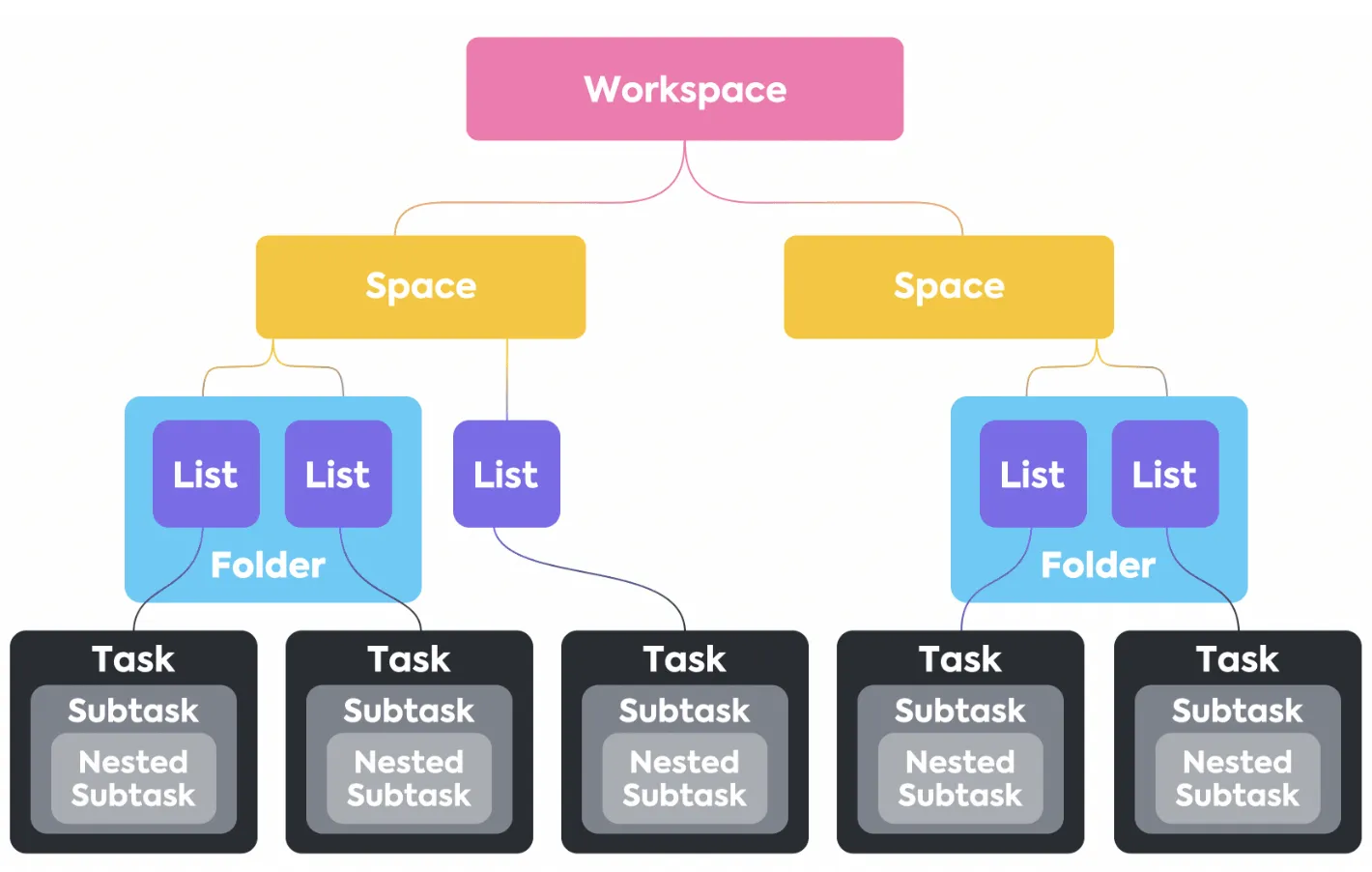
構造は進むにつれて狭まっていきます:
- リストはフォルダを特定のプロジェクトやワークフローに分割します
- タスクはリスト内に配置され、仕事の基本単位として機能します
- サブタスクとチェックリストでタスクをさらに実行可能なステップにドリルダウン
階層構造は仕事の方法に合わせて変化しますが、その論理は一貫して維持されます。
他のプロジェクト管理ツールから移行する場合、タスクを直接ClickUpにインポートできます。インポート機能はCSVファイルやAsana、Trelloなどのツールにも対応しているため、既存のデータを手動セットアップなしでリストやフォルダにスムーズに反映できます。
📮 ClickUpインサイト:従業員の48%がワークライフバランスにはハイブリッド勤務が最適と回答。しかし、依然として50%が主にオフィス勤務のため、場所を跨いだ連携維持は課題です。しかしClickUpはあらゆるチーム形態に対応:リモート、ハイブリッド、非同期、そしてその中間形態まで。
ClickUpチャットと 割り当てコメント機能で、チームは更新情報の共有やフィードバックの提供を迅速に行い、議論を即座に行動に移せます——延々と続くミーティングは不要です。ClickUpドキュメントや ClickUpホワイトボードでリアルタイムに共同作業し、コメントを特定の人物に割り当て、どこから仕事をしていても全員が同じ認識を共有できます!
💫 実証済み結果:STANLEY セキュリティでは、ClickUpのシームレスなコラボレーションツールにより、チームワーク満足度が80%向上しました。
中級ユーザー向けClickUpチュートリアル
3. ClickUpでプロジェクトを設定しカスタムする
ClickUpカスタムステータスとカスタムフィールドは、チームの規模に関わらず、ワークスペースにおけるプロジェクト運営を形作る最も重要な要素の2つです。これらを効果的に活用すれば、タスクリストは明確で測定可能なワークフローへと変貌し、チームの業務遂行方法と整合します。
その好例が、このClickUpチュートリアルです。使い方を詳しく解説しています。
カスタムステータスは、プロセスにおけるタスクの移動を定義します。ClickUpではデフォルトのセットを使用するか、独自に設計することが可能です。
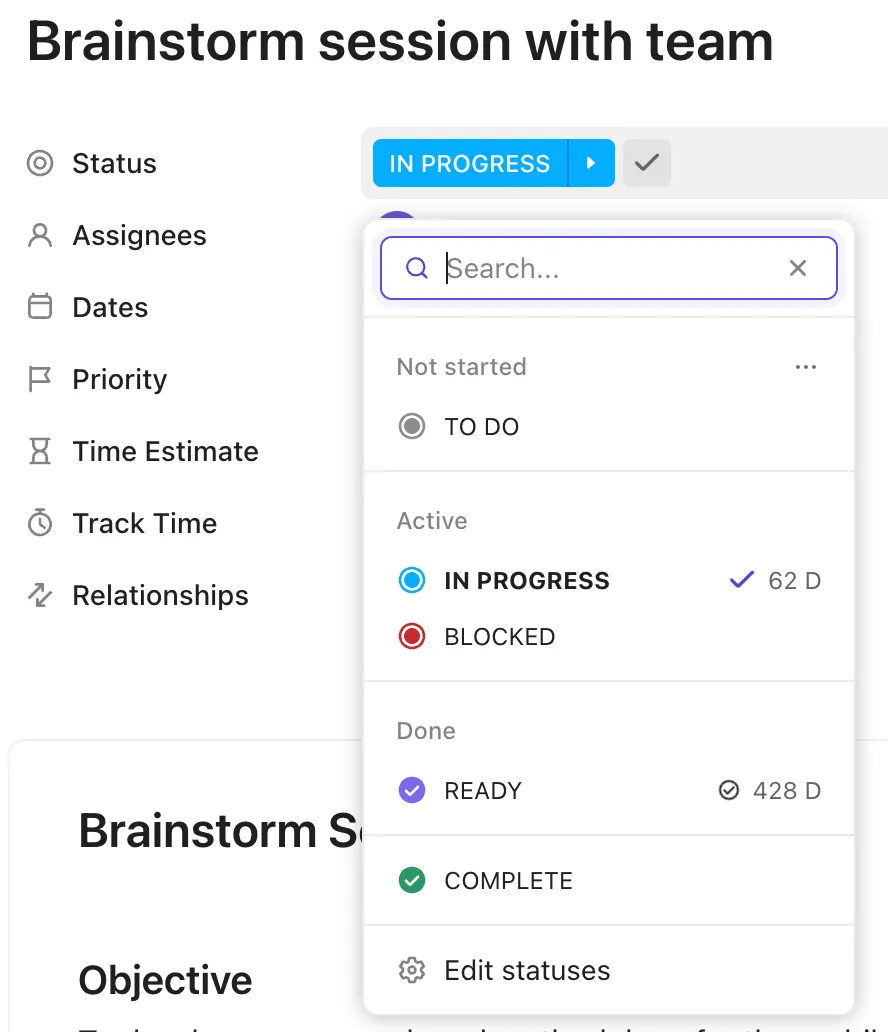
真の強みは、あなたの環境で重要なフェーズに正確に適合させる点にあります。例えば:
- ソフトウェアプロジェクトにおけるステータスの流れ例:バックログ → 開発中 → コードレビュー → QA → 公開
- コンテンツパイプラインの場合、以下の流れが考えられます:アイデア → 下書き作成 → 編集 → 承認 → 公開
ステータスを作成または調整するには、スペース/フォルダ/リストの設定 → [ステータス] を開きます。そこからカスタムセットを構築し、プロジェクト全体で一貫して適用しましょう。クライアント向けセットアップ(例:ClickUpクライアントポータルの構築時)では、これらの要素が体験を構造化され透明性の高いものにします。
スペース、フォルダ、リストごとに異なるステータスを設定可能。デザイン承認からスプリントサイクルまで、あらゆるワークフローの基盤を網羅します。進捗フェーズは常にチームの現実に即して調整されます。
一方、カスタムフィールドはステータスだけでは捉えきれない情報を収集します。例えば、文脈や分類、定量的な追跡を提供するデータポイントです。具体的には:

- マーケティングプロジェクトでドロップダウンフィールドを使用し、キャンペーンタイプを分類しましょう:電子メール、ソーシャル、有料広告
- 財務ワークフローに式フィールドを導入し、収益とコストフィールドから利益率を計算しましょう。値が変更されると式が動的に更新されます
- 確認や承認が必要なタスクにはチェックボックスフィールドを適用しましょう。これにより、別のステータスを作成する必要なく自動化がトリガーされます
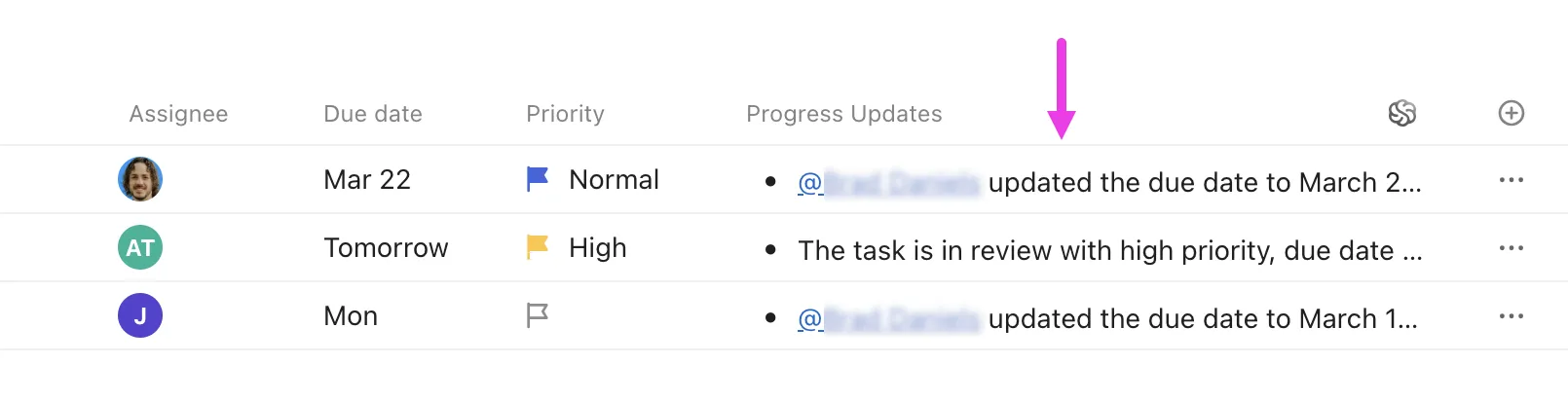
⭐ 特典:ClickUp AIフィールドは、タスク列に直接AIを導入し、手動作業なしで自動的に要約、翻訳、分類、仕事見積もりを実行します。従来のカスタムフィールドとは異なり、AIフィールドはデータを保存するだけではありません。データを生成します。
AIを活用した要約、進捗報告、感情分析、翻訳、アクションアイテムなどを作成できます。
🧠豆知識:「自動化」という言葉が初めて記録されたのは1940年代のフォード・モーター社です。これは生産ステップ間で部品を自動移送できる機械を指し、製造業界に革命をもたらし、後にあらゆる産業へ広がった概念でした。
4. ClickUpゲストとして仕事を管理する方法
ゲストユーザーは通常、特定のフォルダ、リスト、タスクのみにアクセス権限を持つため、必要な情報だけを共有できます。このチュートリアルでは、タスクの文脈把握、所有権の引き受け方、時間追跡、チーム内での可視性維持を解説。特に代理店向けClickUpでは、クライアントアクセスを厳密に制限し、関連情報のみに限定する必要がある場合に有効です。
タスクレベルから始めましょう。必要なものはすべて一箇所に集約されているので、行動する前にコンテキストを確認してください:
- 説明(範囲と指示)
- ステータスで現在のフェーズを確認
- 見積もり時間:必要な努力を把握するために
- 優先度で緊急度を判断
また、各スレッドに参加しなくても更新情報を必要とする関係者には、フォロワーを追加することもできます。
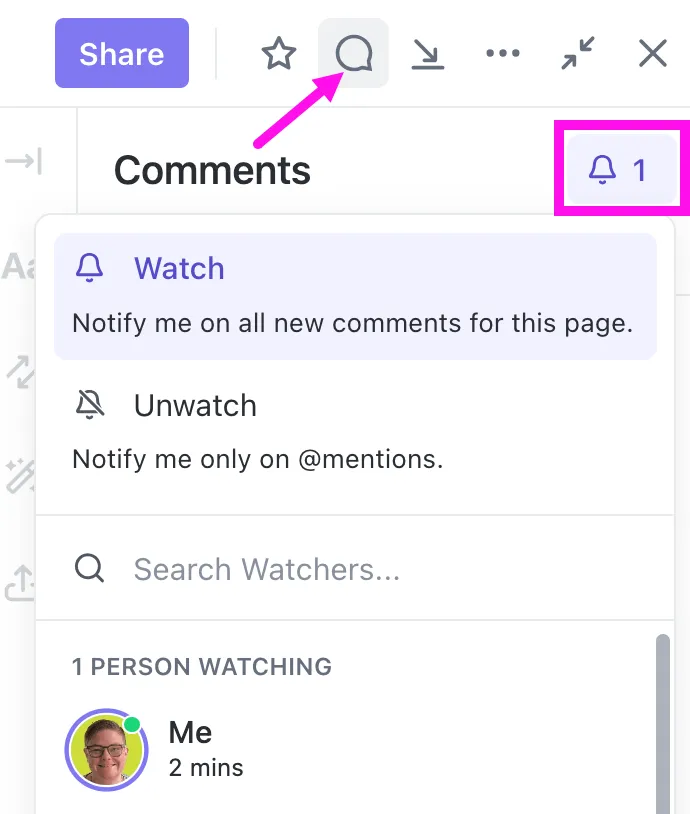
ClickUp時間追跡は、この役割におけるワークフローの重要な構成要素です。タスク上でタイマーを開始するか、事後で時間を記録し、請求可能/非請求可能をマークし、簡単な説明を追加して保存します。タイムシート上で記録を確認・提出し、正確性を確認することも可能です。
⭐ 生産性向上ツール:ClickUp BrainGPTは、ワークフローを簡素化し集中力を維持するAI搭載のデスクトップパートナーです。アプリ間を行き来する代わりに、Brain MAXがタスク・ドキュメント・プロジェクトのコンテキストを活用し、作業を1か所に集約します。
企業検索と 音声入力機能により、アイデアの記録、情報検索、迅速な対応がこれまで以上に容易になりました。さらに、GPT-4.1、Claude、GeminiといったAIモデルを、タスクに応じて切り替えることも可能です。
BrainPGTでやれることの一部をご紹介します:
- ClickUp、Google Drive、GitHubなどを瞬時に横断検索
- 音声入力でタスク・メモ・メッセージを作成。タイピングの4倍の速さで
5. ClickUpでのワークフローレビュー
ClickUpでワークフローを作成するのに高度な技術依存関係が必要だという誤解があるかもしれませんが、実際は見た目よりずっとシンプルです。
このClickUpチュートリアルでご覧いただけるように、ステップごとのプロセスです。チームのどなたでも、経験の浅い同僚でもやることができます。
このセットアップは、新規チームメンバーが明確な手順を必要とするClickUp導入時に特に役立ちます。このセットアップでは、新規リクエストリストがアクティブなタスクとは別に新しい仕事を捕捉します。タスクはフォーム送信を通じて作成されます。
タスクが受付リストに追加されると、トリアージプロセスを経ます。ここでリクエストの検証・明確化が行われ、実行準備が整えられます。タスクの準備が整うと、ステータス変更によって次の段階が開始されます。このセットアップでは、ステータス変更が自動化のトリガーとして機能します。
🎯 例:リクエストが進行中に移行し、タスクタイプが「ウェブサイト」とマークされると、ClickUpは自動的に以下を実行できます:
- タスクを適切なデザイナーに割り当ててください
- より良い分類のためにウェブサイトリストに追加してください
- サブタスク、コメント、追加担当者を含む事前構築済みのClickUpランディングページテンプレートを適用しましょう
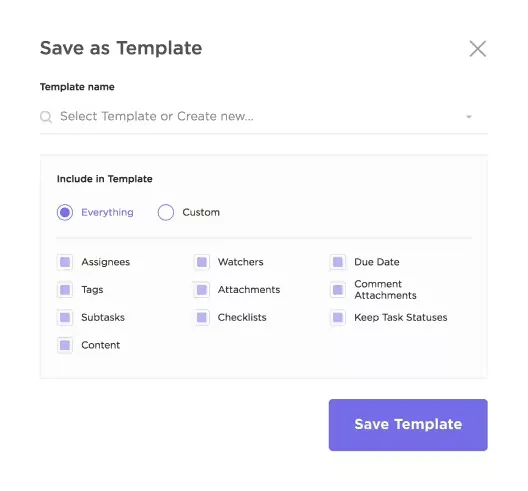
ClickUpタスクテンプレートを使えば、手動セットアップの手間を省けます。任意のタスクをテンプレートとして保存し、新規仕事に適用するだけで、サブタスク・チェックリスト・コメント・担当者などを事前設定できます。
🤝 コミュニティから: ClickUp Brainのユーザー作成ガイド。
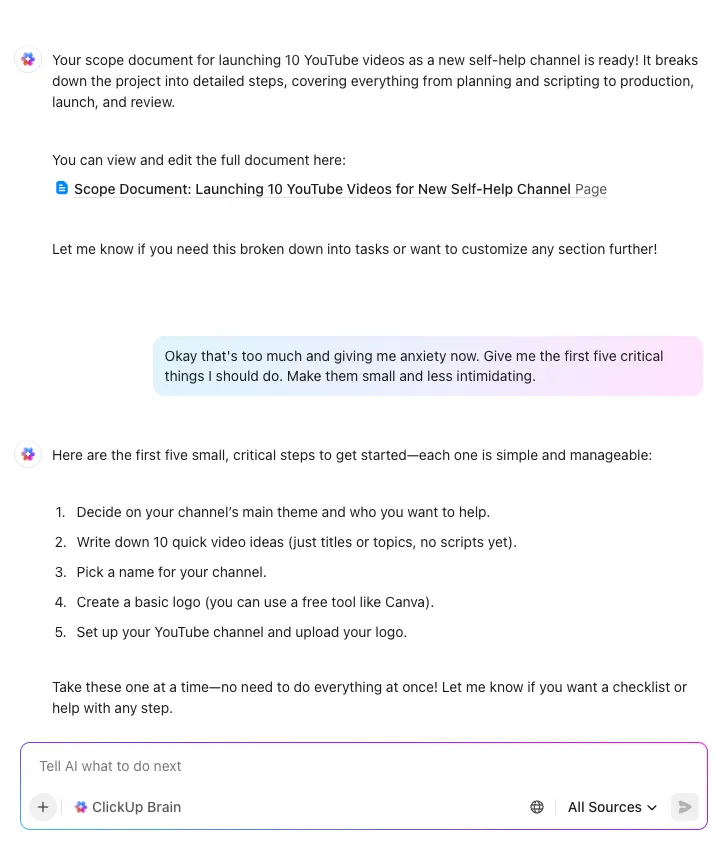
このClickUpチュートリアルでは、ワークスペースを自律管理システムに変えるAIレイヤー「Brain」の操作手順を解説します。Brainの3つの柱——AI Knowledge Manager、AIプロジェクトマネージャー、AI Writer for Work——を紹介します。それぞれが手作業の煩雑な業務を削減し、適切なコンテキストを瞬時に提示するよう設計されています。
AI Knowledge Managerは社内検索エンジンのように機能し、ClickUpのドキュメント、タスク、ダッシュボードから直接回答を抽出します。
AIプロジェクトマネージャーはさらに一歩進み、進捗の要約、障害の追跡、自然言語プロンプトによる反復的な更新の自動化を実現します。
一方、AI Writer for Workはワークスペースのデータを構造化された要約やブリーフに変換することで、メモ取りやレポート作成を高速化します。
💡 プロの秘訣:ClickUpのChrome拡張機能で、ブラウザ上でタスク管理が可能に。これにより以下が実現します:
- あらゆるウェブページからタスクを即座に作成
- 現在のタブを離れることなく、時間追跡、タイマーの開始、努力の記録が可能です
- 画面全体または特定領域のスクリーンショットを撮影し、矢印やテキストで注釈を付け、タスクに添付ファイルとして添付できます
- Gmail受信トレイから直接タスクに電子メールを添付
上級者向けClickUpチュートリアル
6. ClickUp Chatの高度な機能
ClickUp Chatは単なるメッセージングツールを超えた進化を遂げました。このビデオでは、ダイレクトメッセージを整理する方法、タスクやカレンダータブで文脈を重ねる方法、アプリを離れることなくクイックSyncUpを開始する方法を紹介します。
まずはDMセクションから始めましょう。長いリストをスクロールする代わりに、会話をカスタムカテゴリにグループ化できます。
- DMをチーム、プロジェクト、緊急などのセクションに移動しましょう
- 会話を右クリックしてセクションに割り当てます
- 最も重要なチームメンバーを常に最上位に配置し、更新内容の可視性を確保しましょう
DMウィンドウ上部のタブはさらに多くのコンテキストを追加します:
- チャットでは進行中の会話が表示されます
- カレンダーで空き状況とイベントを確認
- タスクの割り当てでは、チームメンバーが現在取り組んでいる仕事のリストが表示されます
このClickUpチュートリアルは、テキストからリアルタイムコラボレーションへの移行を可能にするClickUpの組み込み機能「SyncUps」で締めくくられます。
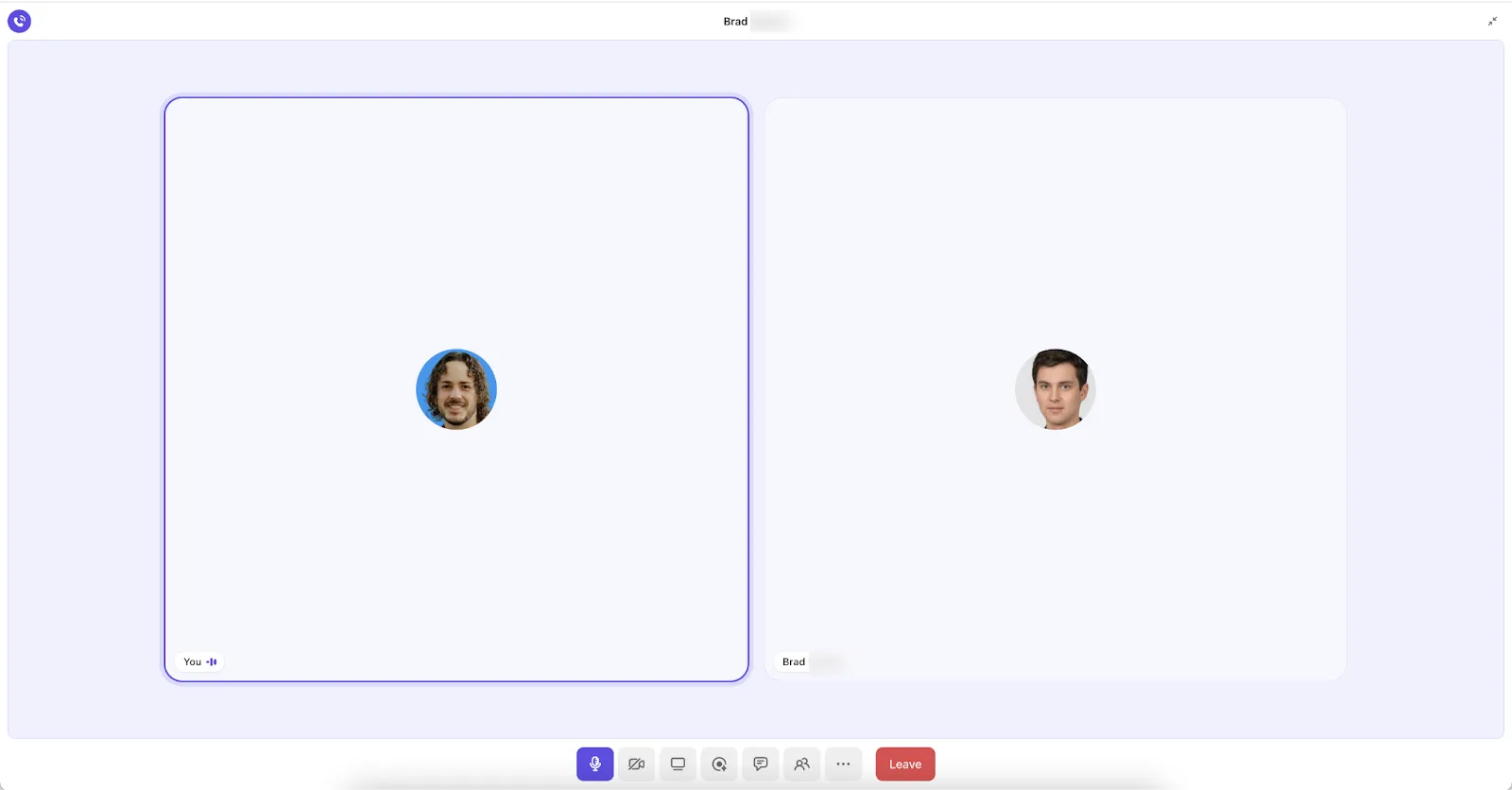
チャットウィンドウから、次の操作が可能です:
- 音声またはビデオ通話を開始する
- 画面を共有してデザインやドキュメントを確認しましょう
- 素早い1対1の議論を行う
💡 プロのコツ:ClickUpでは、ミニプレイヤーまたは全画面モードから直接SyncUpを録画できます。録画アイコンをクリックしてセッションをキャプチャすると、録画中は録画インジケーターが表示されます。ライブのClickUp Chat SyncUp中に通話を即座に録画
通話終了後、クリップハブ にアクセスして:
- 過去の録画を開き、共有し、コメントする
- SyncUpが行われたチャンネルに関連する文字起こしを表示
- ワークスペース外の誰とでも公開リンクを共有できます
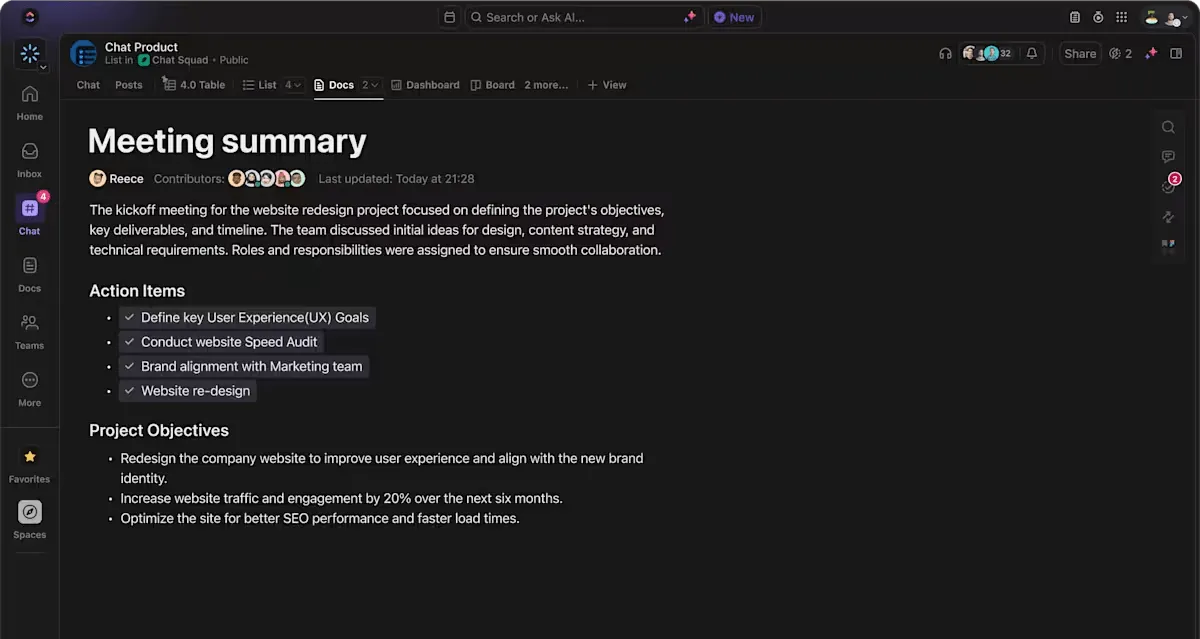
- ClickUpBrainでミーティングの要約を瞬時に生成
7. ClickUpで最初のエージェントを設定する方法
セットアップステップに進む前に、2分でわかるスーパーエージェント概要をご覧ください:
ワークスペース内で実際のチームメイトのように振る舞う「エージェント」の真価を理解する最速の方法です。ここでの鍵となるのはコンテキストです。
エージェントは、タスクやドキュメント、会話、チームの日常的な慣習など、ClickUpに既に存在する要素と連携できる場合に、劇的に有用になります。このビデオは「何を自動化できるか」ではなく「賢い同僚に何を任せられるか」という視点で考える手助けをします。
さあ、実践編です:
このチュートリアルでは、オートパイロットエージェントの設定方法を解説します。これにより、すぐに時間の節約効果が実感できるでしょう。オートパイロットエージェントは業務フローの中で動作し、シンプルな論理チェーン(トリガー → 条件 → 指示)に基づいて反復可能なルーチン処理を処理します。
ClickUpオートパイロットエージェントは、ClickUpアカウント内で自動化されたチームメイトのように機能します。
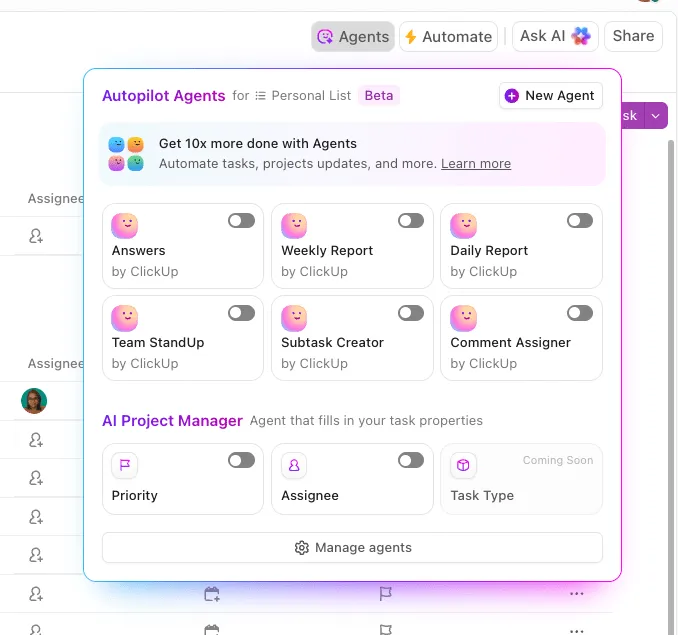
このビデオでは、返信の下書き作成、タスクの割り当て、定期レポートの生成といった日常業務を処理できるよう、最初の設定方法を解説します。
ステップ1: トリガーを設定する
トリガーはエージェントが動作するタイミングを定義します。例えば、クライアントリクエストリストに新規タスクが作成されるたびに、または毎週のスケジュールされた時間に実行されます。トリガーをさらに調整し、特定のフォームが送信された時やフィールドが特定の条件を満たした時のみエージェントが動作するように設定できます。
ステップ2: 条件(オプションのフィルター)を追加する
条件は、トリガー発火後にエージェントを実行するかどうかを決定します。条件は「優先度が緊急の場合のみ」や「チケットの言語がフランス語の場合のみ」といったシンプルな設定が可能です。条件を空白のままにすると、エージェントは常に動作するよう指示されます。
ステップ3:手順書を作成する(成否を分ける部分)
ここでエージェントに役割を伝え、参照可能な情報源と出力形式を定義します。明確なプロンプトが「これは便利だ」と「なぜこんな風なの?」の分かれ目です。
例操作:
- 新規クライアントのチケットに対する、ClickUp機能に関する丁寧な電子メール返信案を作成する
- ワークスペース、社内wiki、ClickUpヘルプセンターの回答を参照してください
- 下書きを新規タスクへのコメントとして投稿する
そこから、エージェントをドキュメント、wiki、またはClickUpヘルプセンターなどの知識源に接続できます。知識ベースが広ければ広いほど、出力の精度と有用性は高まります。
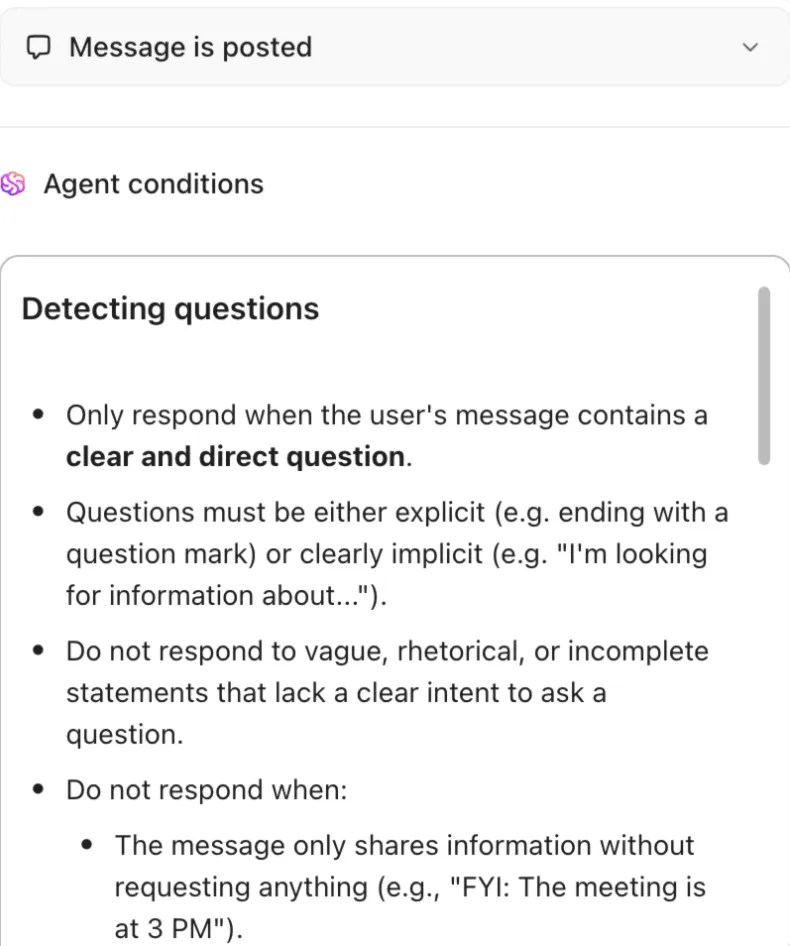
⭐ 特典:特定のトリガーに反応し、特定の場所でアクションを実行するカスタム自動応答エージェントを設定しましょう。例として、多くの質問が寄せられる人事チームのチャンネルを考えます。チームの時間を確保するため、AIを活用してこれらの質問に回答しています。チャンネル内のカスタムエージェントは、アクセス可能なナレッジベースに回答が存在する場合に質問に答えるよう設定されています。
📚 さらに読む:ClickUpでSaaSチームのメッセージングを統一する方法
ユースケース別ClickUpチュートリアル
8. プロジェクト管理ダッシュボードチュートリアル
このClickUpチュートリアルでは、分散した進捗情報を一元化し、進捗状況・期限・パフォーマンスを一目で把握できるプロジェクト管理ダッシュボードの構築方法を解説します。
まずはKPIの定義から始めます。一般的な例としては以下が挙げられます:
- タスク完了率:期限通りに完了する仕事の割合を確認
- スプリントベロシティは各サイクルにおける成果を測定します
- バグ報告や障害要因の追跡は、品質と納期遵守の両方を保証します
KPIを設定した後、ビデオはダッシュボード自体の構築に移ります。どのClickUpアカウントでも、ダッシュボードはカードで構成され、各カードはデータソース(信頼できる情報源)に紐付けられています。
- タスクリストカードには、アクティブ、完了、またはブロックされたタスクが表示されます
- ガントチャートカードは依存関係と期限を可視化します
- 時間追跡カードはプロジェクト全体で記録された時間を表示します
- チャートと進捗バーがKPIを要約し、トレンドが一目で把握できます
ビデオの最後では自動化の例と最新情報が紹介されています。このプロジェクト管理ツールのダッシュボードはタスクと直接連動しているため、作業の進捗に合わせてリアルタイムで更新されます。またワークフローと接続することで、ステータスの変更や遅延が自動的にダッシュボードに反映されるよう設定可能です。
⚡ 注目テンプレート: このビデオでは、すぐに使えるテンプレートの活用方法も紹介しています。例えば、ClickUpプロジェクト管理ダッシュボードテンプレートは、プロジェクトのニーズに合わせてカスタマイズできる既成の構造を提供します。
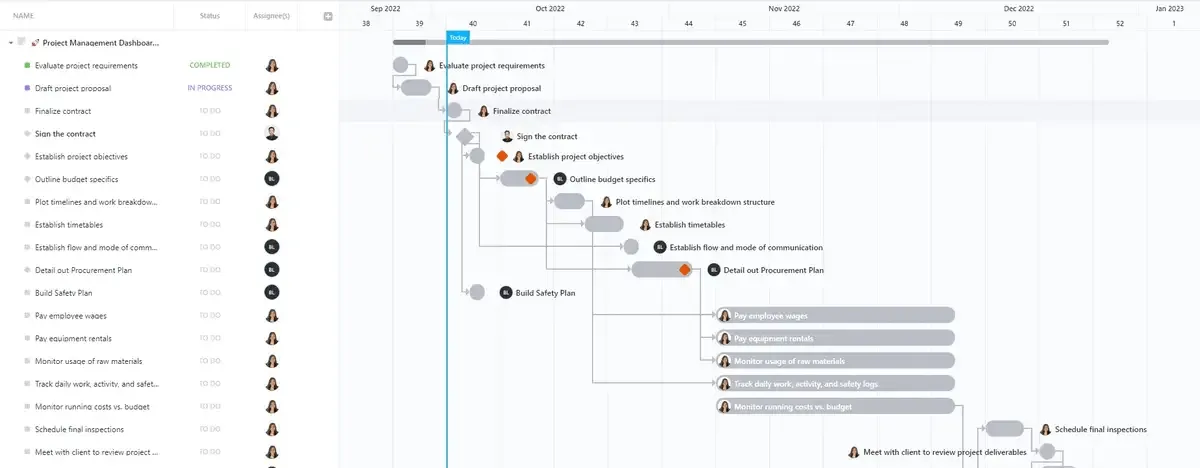
プロジェクトの進展に合わせて調整可能な、あらかじめ用意されたカード、レイアウト、スタイルが付属しています。
🧠 豆知識: 今や広く知られるガントチャートは、20世紀初頭のエンジニア、ヘンリー・ガントに由来します。彼は生産性とパフォーマンスを追跡するためにこのチャートを考案し、アプリが存在するはるか以前から視覚的な明快さをもたらしました。
9. プロダクト&開発チーム向けチュートリアル
ClickUpホワイトボードは、ワークフローを中断することなくブレインストーミングから実行へシームレスに移行できる共有キャンバスをプロダクトチームに提供します。このチュートリアルでは、チームの起点となる空白のホワイトボードから開始します。アイデアは付箋として記録され、通常はスプリントレビューや計画セッション後に追加されます。
セッションはメモをテーマ別に整理する段階に移行。複数のチームメンバーが、ユーザビリティや機能リクエストといった繰り返し発生するトピックに焦点を絞る。
最も重要な飛躍はタスクの作成です(妥協すべきではありません)!メモやグループ化されたアイデアは、その場でClickUpタスクに変換できます。これらのタスクには説明、期日、担当者、時間追跡、優先度など、その間に多くの機能が備わっています。
プロダクトチームと開発チームにとって、それは👇
- 新機能リクエストは、独自のタイムラインを持つ追跡タスクとして作成されます
- スプリントレトロで提起されたユーザビリティの問題は、特定のチームメンバーに割り当てることができます
- 「オンボーディングフローの改善」といったテーマは、デジタルホワイトボードから直接複数のタスクに分岐させられます
タスクがワークスペースと瞬時に同期されるため、ホワイトボードは生き生きとしたハブへと進化します。チームはいつでも戻って新たなフィードバックを追加し、進捗を確認し、最初のアイデアがどのように完了した成果物へと変わったかを追跡できます。
📌 生産性ハック:ClickUpホワイトボード内で、ClickUp Brainを使って画像を瞬時に生成できます。メモやアイデアに視覚的な説明(フロー図、ダイアグラム、コンセプトスケッチなど)が必要な場合、ボード上で直接生成すれば、チームはメモとそのイラストを並べて確認できます。
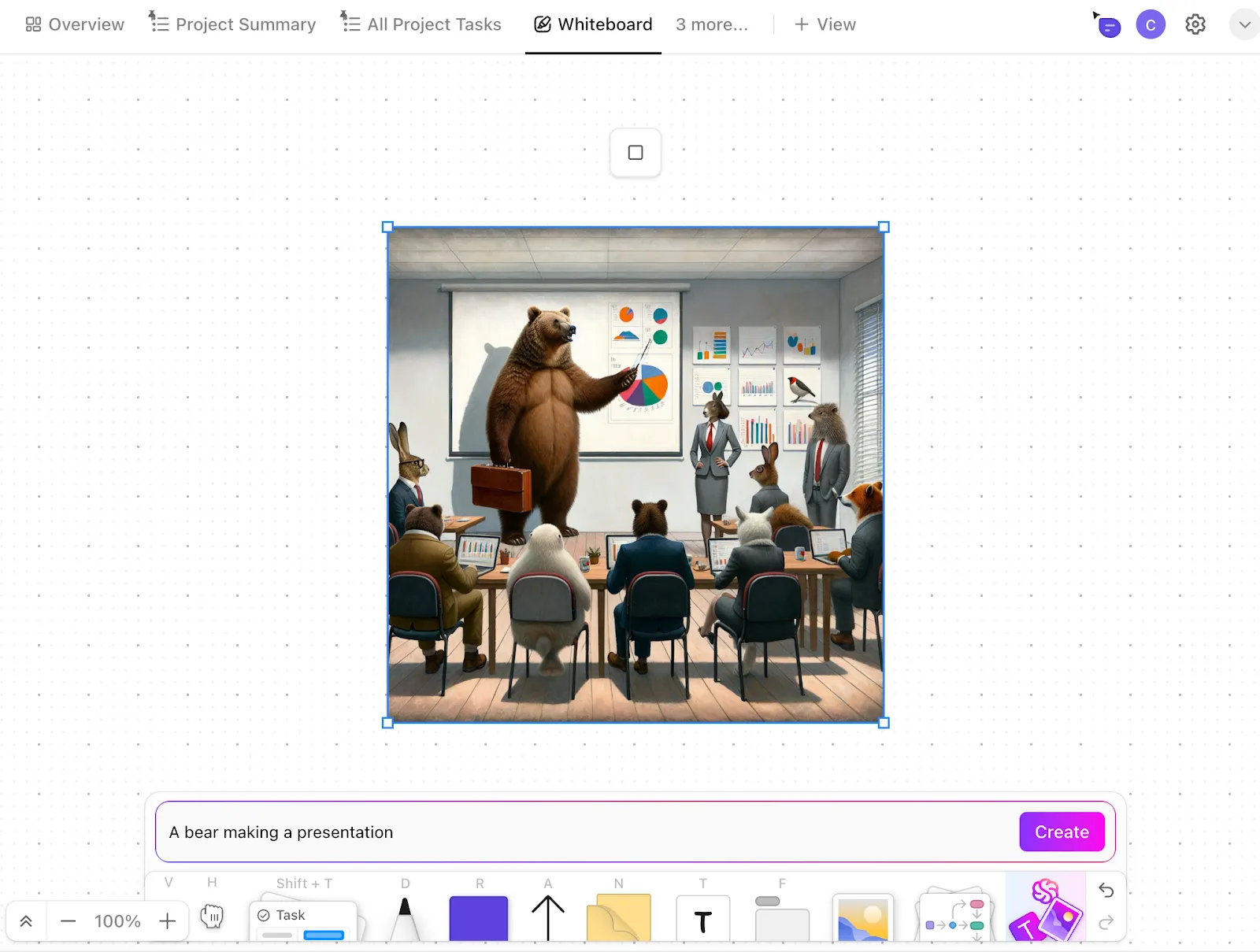
タスクを最適化するためのClickUp Brainの活用方法について、私たちは詳しく解説しています。
文脈を認識する人工知能として、あなたの仕事を理解し、タスク、ドキュメント、会話に散在する知識を検索可能な信頼できる情報源へと接続します。
🔴 ワークスプロールの概念: 相互に連携しない複数のツール・プラットフォーム・システムに活動が分散することをワークスプロールと呼びます。なぜ重要なのか? 組織全体で非効率性、情報のサイロ化、生産性の低下を招くからです。
10. セールスとCRMチュートリアル
ClickUpは完全なCRMとしても機能し、リード、商談、顧客記録を一元管理するインターフェースを提供します。
ビデオは「ClickUpシンプルCRMリストテンプレート」から始まります。これはすぐに使える軽量システムを構築します。
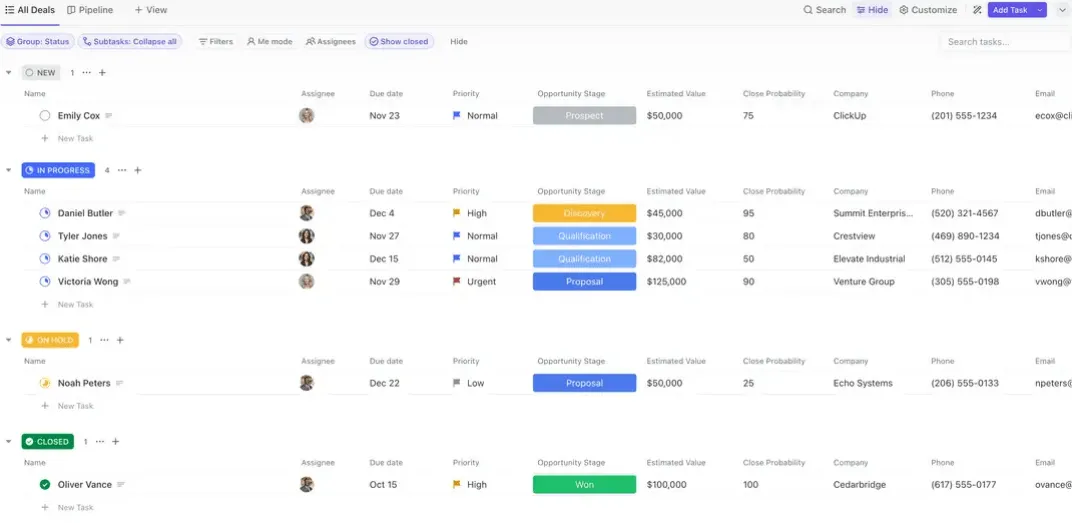
各コンタクトはタスクとして表示され、取引金額、会社名、パイプラインフェーズなどのカスタムフィールドを設定可能。リストビュー、ボードビュー、テーブルビューを切り替えられるため、スプレッドシート形式からカンバン方式のパイプラインまでシームレスに切り替えられます。
そこから、より堅牢なシステムへ拡張する方法を解説します:
- フォルダとリストを分離してデータを分割しましょう。CRMフォルダで現在のクライアントを追跡し、セールスパイプラインフォルダには見込み客、商談、さらには製品やサービスのデータベースも格納できます。
- カスタムフィールドは、推定取引サイズ、確信度パーセンテージ、業界分野など、より多くの背景情報を捕捉します。関係フィールドは、リードを直接関連プロジェクトや成果物に接続します。
- 見込み客獲得用フォームはCRMに直接連携。提出されるたびに、見込み客リストに新しいタスクが即時作成されます
- 自動化でデータの一貫性を維持。取引を「閉じた/獲得」とマークすると、自動的にクライアントリストに移動し、リンクされている商談タスクを自動生成します
レポート作成には、パイプラインの価値、取引の進捗、コンバージョン率をリアルタイムで可視化するClickUpダッシュボードを構築できます。さらに、CRMデータがプロジェクトと同じワークスペース内に存在するため、コミュニケーションと実行が密接にリンクされています。
🤝 コミュニティから: ClickUp AIノートテイカーに関するユーザー作成ガイド。
ClickUpのAIノートテイカーは単なるミーティングの文字起こしを超えています。あらゆる会話を実行可能なタスクに変換します。このビデオでは、Ask AI、自動化、AIフィールドを組み合わせて議論を要約し、重要なポイントを強調し、タスクを自動更新するミーティングメモの自動化方法を紹介します。
AIノートテイカーはZoom、Google Meet、Microsoft Teamsと連携し、自動的にミーティングに参加、文字起こしを生成、明確なアクション項目と決定事項を含むミーティング要約を作成します。各記録はClickUp内のプライベートドキュメントとして保存されるため、チームは議論を参照し、次のステップを割り当て、文脈を保持したまま進捗管理が可能です。
ClickUpチュートリアル:あなたをClickUp Power Userに変える
好奇心から触ってみる程度なら構いません。しかし、ClickUpで実際の仕事を管理するとなると、試行錯誤に時間を費やしている余裕はありません。
適切なチュートリアルを10分間見るだけで、何時間も試行錯誤する時間を節約できます。
そして継続すれば、興味深い変化が起きる:ClickUpを「使う」段階から脱却し、その内部でシステムを設計し始めるのだ。その瞬間、あなたは真のパワーユーザーへ進化する——ClickUpは単なるツールから、競争優位性へと変貌を遂げる。
実践する準備はできましたか?今すぐFreeでClickUpに登録し、実際に拡張可能なワークフローの構築を始めましょう。