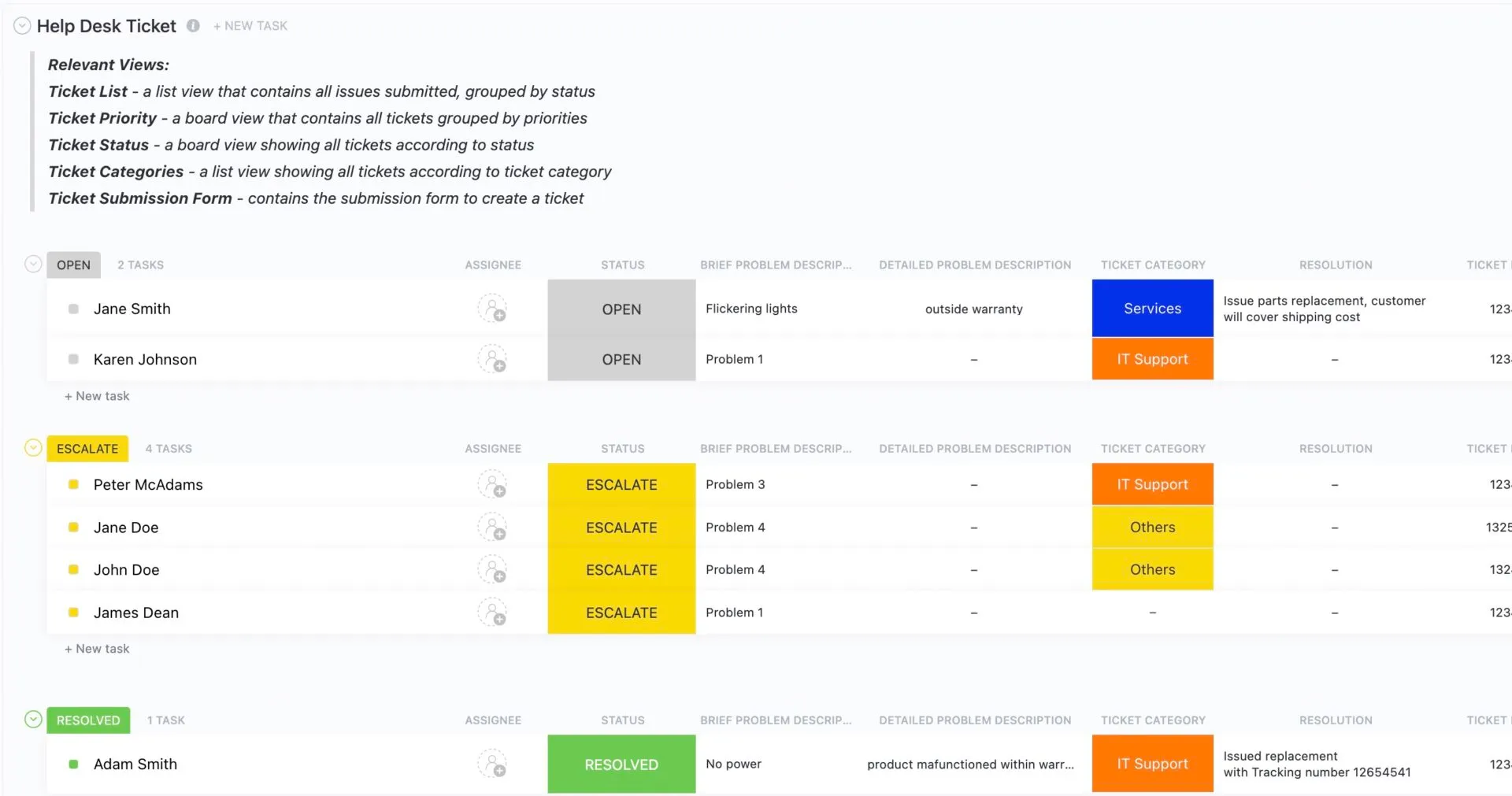

ITサポート、人事関連のリクエスト、社内問題、顧客からの苦情など、どのようなケースであっても、タスクを追跡・優先順位付け・解決するためにはチケット管理システムが必要です。
これにより、受信したリクエストは、所有権、期限、コミュニケーション履歴が明確な、追跡可能で割り当て可能なアイテムに変換されます。
従来のチケット管理システムでは、画一的なワークフローを強いられてしまいます。しかし、ClickUpなら、サポートチームや運用チームが独自のデスク型チケット管理システムを柔軟に構築できます。
サポートや運用マネージャーとして、以下の可視性を得られます:
- 誰が何を担当するか
- 遅延またはエスカレーションされた案件
- 繰り返し発生する問題が山積みになっている場合
以下のセクションでは、チケット管理のためにClickUpを設定する方法を、受付フォームから自動化フロー、SLAダッシュボードに至るまで、すべて具体的に順を追って解説します。
なぜClickUpをチケット管理システムとして使うのか?
どのチームも、顧客から組織内部のメンバーに至るまで、リクエストの範囲が広いです。
IT部門はアクセス権限やハードウェアに関する問い合わせに対応します。人事部門は、社内規定、入社手続き、福利厚生に関する質問を受け付けます。サポートチームは顧客からの問題に対応します。管理・運用部門は、施設やリソースの依頼を調整します。
ヘルプデスクのチケット管理システムがないと、こうしたリクエストは電子メール、スプレッドシート、Slackのダイレクトメッセージ、あるいは直接の会話など、さまざまなチャネルを通じて寄せられます。割り当て、優先順位付け、フォローアップを行う一貫した方法がありません。
世界初の統合型AIワークスペースであるClickUpは、あらゆるワークフローを一元化します。チームの働き方に合わせた「デスク上のチケット管理システム」として活用することで、業務の散在やワークフローの断片化といった課題を解決します。
「ワークスプロール」とは、チームが連携していない多数のアプリを無理に使い分けざるを得ない状況で発生します。タブを頻繁に切り替えたり、複数のシステムを更新したりするうちに、集中力が途切れてしまいます。皮肉なことに、多くの企業はこの問題を解決しようとさらに多くのソフトウェアを導入しますが、かえって事態を悪化させてしまうだけです。
ClickUpは独自のアプローチを採用しています。タスク、会話、ドキュメント、さらにはAIに至るまで、すべてが単一の基盤の上に構築され、1か所に統合されています。この統合により、コンテキストの切り替えに費やす時間が削減され、チームの業務がより明確になります。その結果、業務の拡散による混乱を解消し、チーム一丸となってより迅速に前進できるようになります。
ClickUpが最高のチケット管理ソフトウェアとして際立っている理由をご紹介します。以下のことが可能です:
- 「カスタムタスクステータス」と「カスタムフィールド」を活用して、部署ごとのワークフローを構築しましょう
- ClickUpフォームを使ってリクエストを収集する
- ClickUpの自動化機能を活用して、割り当て、タスク、エスカレーションを自動化しましょう
- 「割り当てられたコメント」や「@メンション」を使って、チケット内で直接コラボレーションしましょう
- ClickUpのダッシュボードを活用して、チームのパフォーマンスやリクエスト件数を把握しましょう
- 受付フォーム、タスクのステータス、タスクの種類、担当者、SLA、さらにはカスタムビュー(リスト、ボード、カレンダー、テーブル)によるサポートリクエストの表示方法まで、自由にカスタマイズできます。
プロジェクト管理ソフトやコミュニケーションツール、スプレッドシート、口頭でのフォローアップなど、さまざまなツールを切り替える手間はもう不要です。案件の受付から解決に至るまでのすべてが、検索機能付きの単一のワークスペースに集約されます。
📖 あわせて読みたい:従業員のエンゲージメントを高めるためのチェックイン質問
チケット管理システムとしてのClickUpの設定
ワークフローに合わせて、ClickUpをデスクのチケット管理システムとして設定する方法を以下にご紹介します。
1. チケット管理用のスペース/フォルダ/リストを作成する
ClickUpを機能的で効率的なヘルプデスクシステムとして活用するには、チームがリクエストをどのように処理するかを反映したワークスペース構造を構築する必要があります。
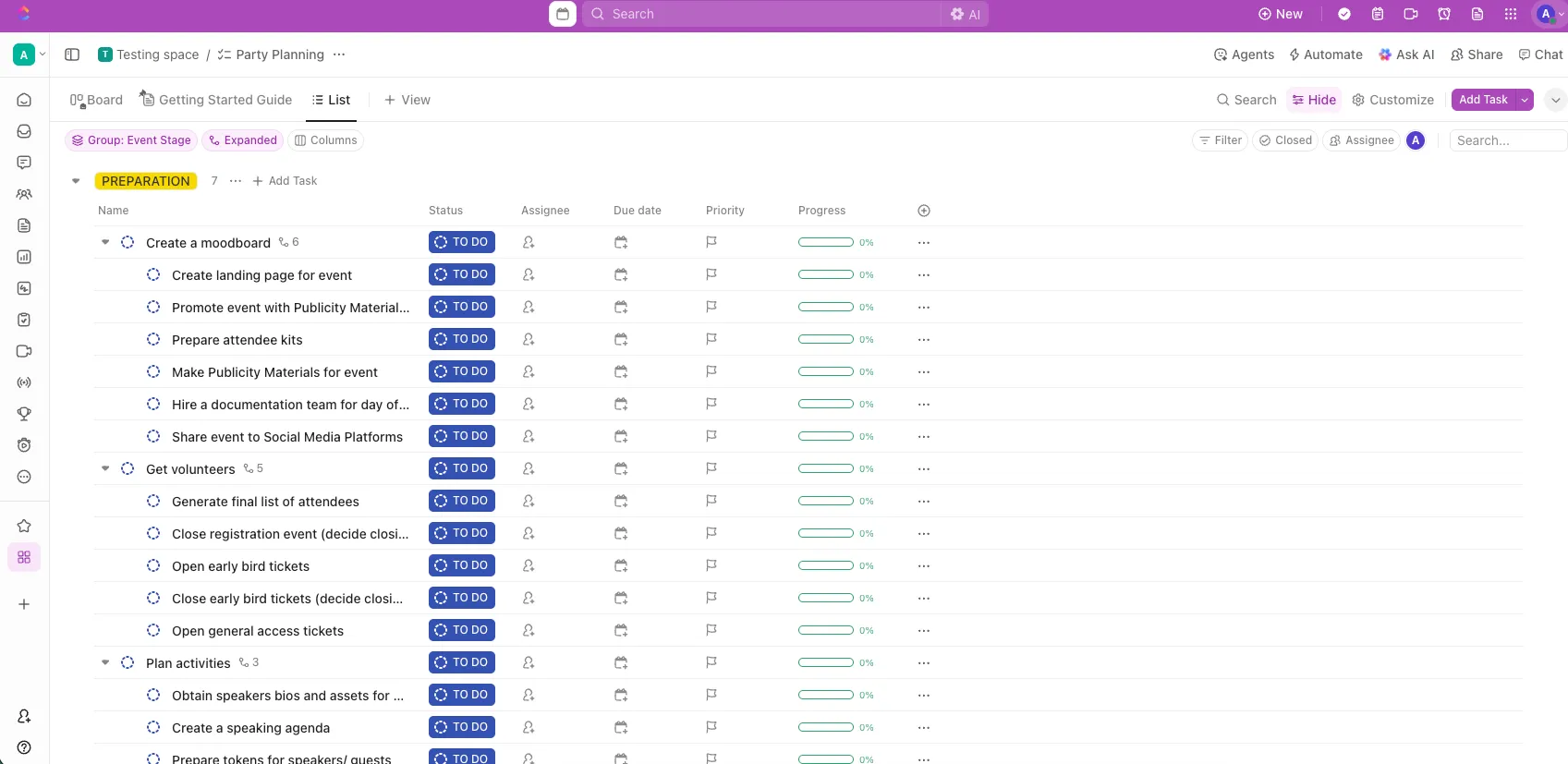
「ITサポート」、「人事ヘルプデスク」、「クライアントからの依頼」といった専用のスペースを作成し、すべてのサポートチケットを一元管理しましょう。
そのスペース内で、フォルダを作成して、チケットのカテゴリやチームの担当範囲を分類しましょう。
🎯 例:ITチームでは「ハードウェアの問題」、「ソフトウェアへのアクセス」、「ネットワークのリクエスト」といったフォルダを使用し、人事チームでは「休暇申請」、「入社手続き」、「規定に関する問い合わせ」といったフォルダを使用する場合があります。この階層を活用することで、ヘルプデスクを整理し、操作しやすくすることができます。
各フォルダ内には、ワークフロー、リクエストの種類、優先度などを表すリストを作成します。たとえば、「ハードウェアの問題」というフォルダには、「入力デバイス」、「進行中」、「出力デバイス」といったリストが含まれる場合があります。
すべてのチケットが所属するフォルダが確保されるよう、この構造を整備しておく必要があります。そうすることで、すべての受信リクエストを追跡し、レポートを作成できるようになります。
🛠️ ツールキット: 効率的なヘルプデスクを運営するには、信頼性の高い技術とチケット追跡システムが必要です。ClickUpの「ヘルプデスクチケットテンプレート」には、顧客からのフィードバックを迅速に記録し、優先順位を付け、タイムリーに対応するために必要な機能がすべて揃っています。
内容:
- カスタムフィールド:顧客データを収集し、各ヘルプデスクチケットに保存するため
- 自動化:顧客からのリクエストに対するトリガーとアクションを設定し、リクエストを見逃さないようにします。
- ダッシュボード: 各チケットやサポートリクエストの進捗状況を監視・確認するために
このヘルプデスクテンプレートを活用して、応答率の向上、顧客離れの抑制、タスクの正確な追跡、そして部門間のコミュニケーション改善を実現しましょう。
2. ClickUpフォームを使ったリクエストの収集
次のステップは、ヘルプデスクのチケット管理システム内で、一貫性があり使いやすいリクエスト収集方法を設定することです。
ClickUp Formsを使えば、顧客データの送信方法を標準化できます。これにより、各チケットに正しい詳細情報が確実に含まれるようになります。

チケット受付用に指定したリスト内に、フォームビューを追加するだけです。そこから、チームの独自のニーズに合わせたフォームを作成できます。「リクエストの種類」、「緊急度」、「部署」といったフィールドや、顧客から具体的な詳細情報を収集するための詳細説明欄などを含めることができます。
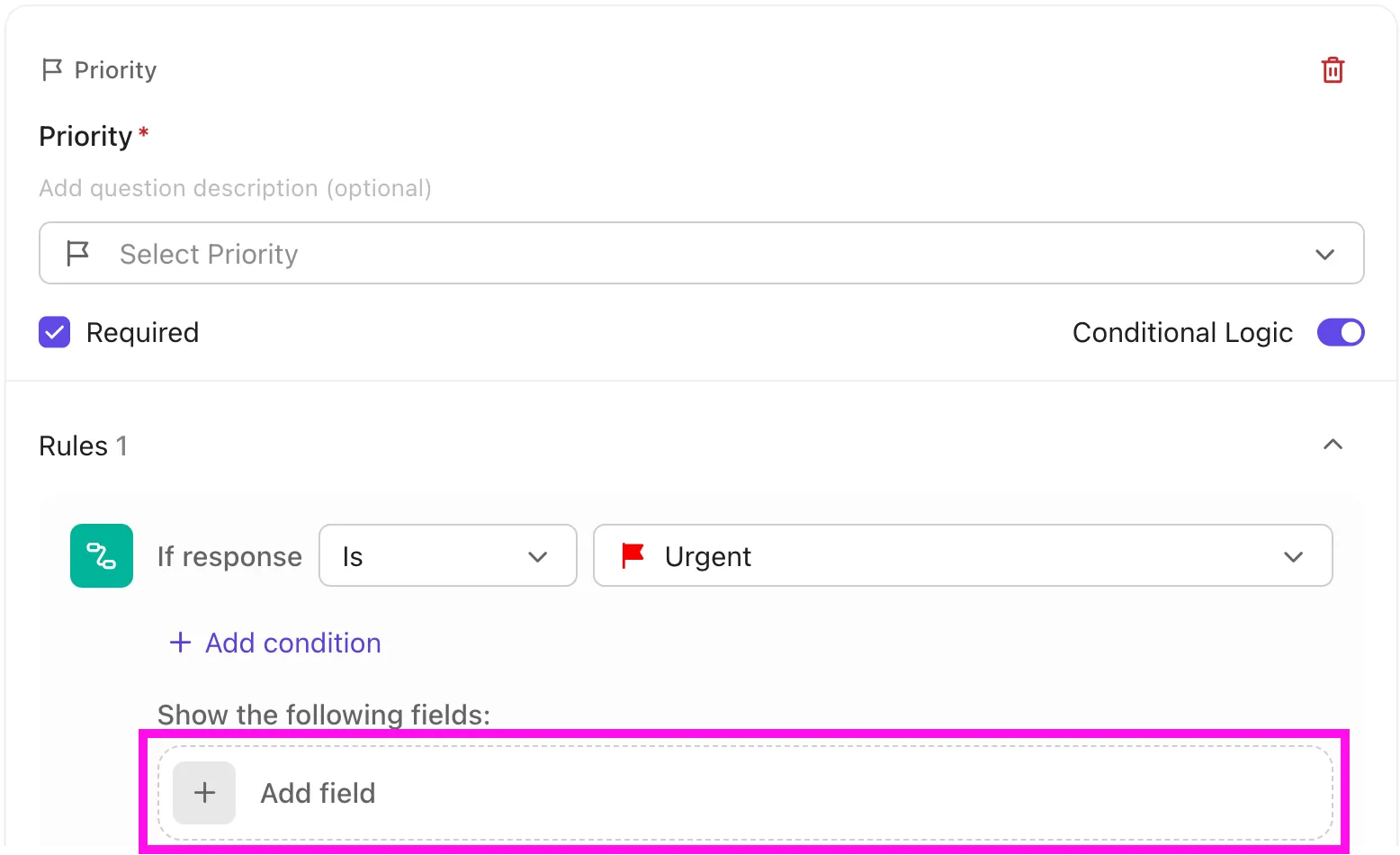
💡 プロのヒント:条件分岐ロジックを使ってClickUpフォームをカスタマイズし、関連するフィールドのみが表示されるようにしましょう。たとえば、ユーザーがリクエストの種類として「技術的な問題」を選択した場合、「デバイスの種類」や「エラーメッセージ」などの追加フィールドが自動的に表示されるように設定できます。これにより、ユーザーにとってはフォームがシンプルで要点を押さえたものになり、サポートチームはチケットを効率的に解決するために必要な詳細情報をすべて収集できるようになります。
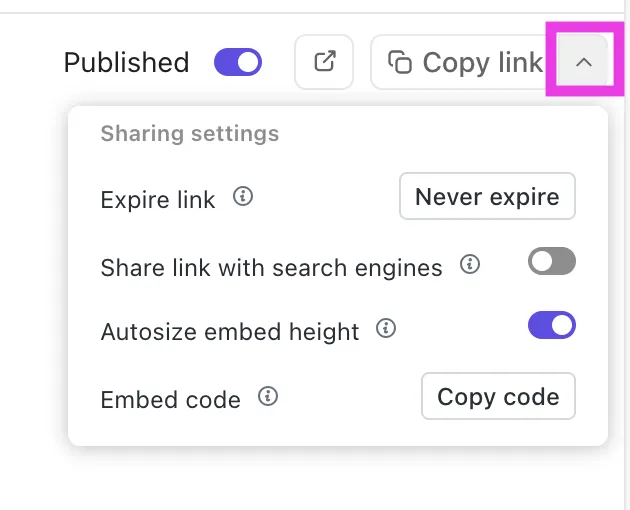
ClickUpフォームは、公開リンクで共有したり、社内リソースに埋め込んだりすることができます。
📮 ClickUpインサイト:パフォーマンスの低いチームは15以上のツールを併用している可能性が4倍高いのに対し、パフォーマンスの高いチームは使用するツールを9つ以下に限定することで効率を維持しています。
しかし、1つのプラットフォームだけで済ませるのはどうでしょうか?
仕事のためのオールインワンアプリであるClickUpは、タスク、プロジェクト、ドキュメント、wiki、チャット、通話などを単一のプラットフォームに統合し、AIを活用したワークフローも完備しています。
もっとスマートに仕事を始めませんか?ClickUpはあらゆるチームに適しており、仕事の可視性を実現します。AIが残りの作業を処理してくれるため、重要な業務に集中できます。
3. AIを活用したチケットのルーティングと割り当て(および自動化)
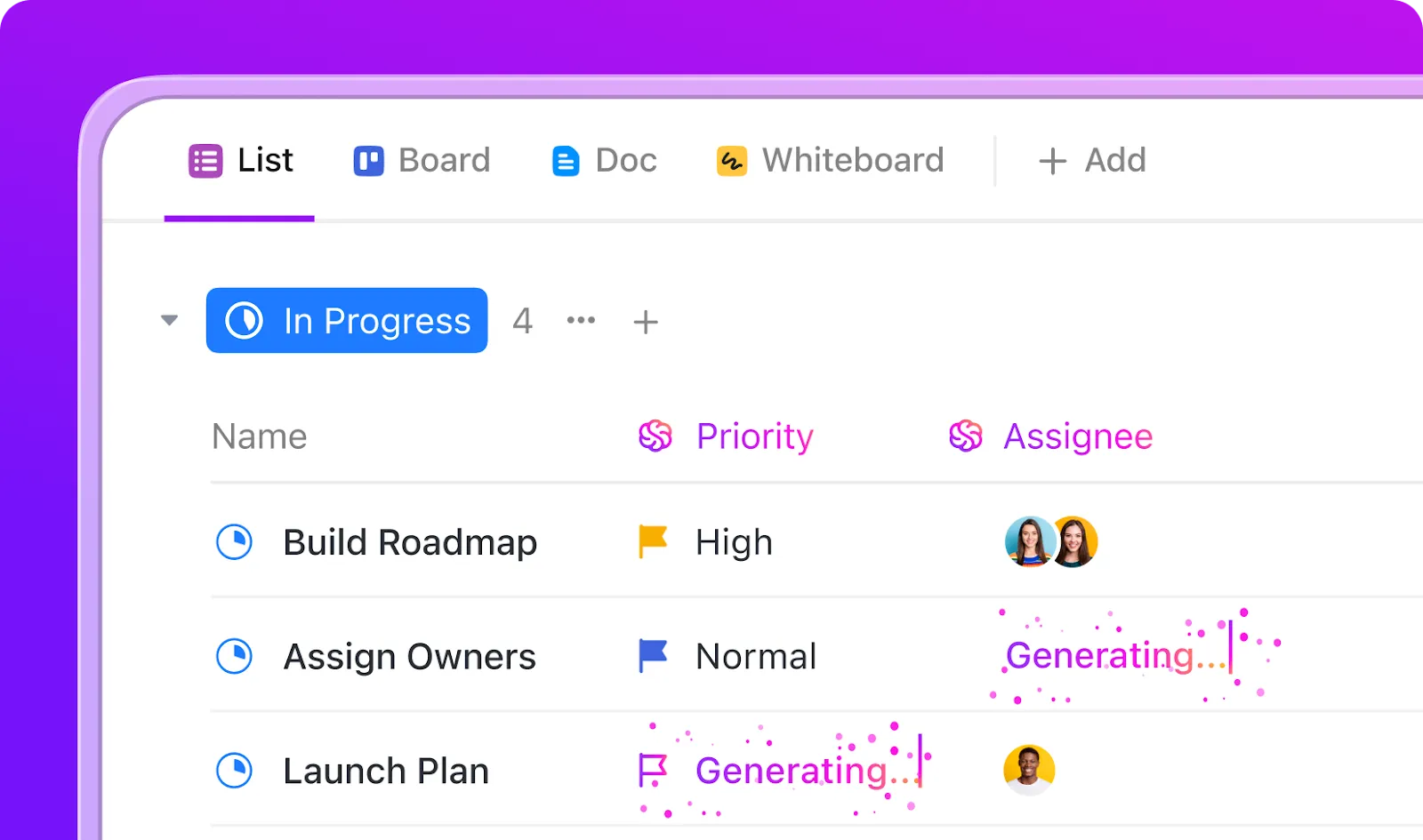
サポートチームや運用チームが1日に数十件(あるいは数百件)のチケットを処理する場合、タスクの割り当て、ステータスの更新、チームメイトへの通知といった些細な作業でさえ、時間を浪費する原因になりかねません。
まず、ClickUpには「ClickUp Brain」という組み込みのAIアシスタントが搭載されており、チケット処理ワークフローを大幅に効率化します。ClickUp Brainは、単にチケットの詳細を表示したり会話を要約したりするだけでなく、AIを活用したチームの課題解決役として機能します。
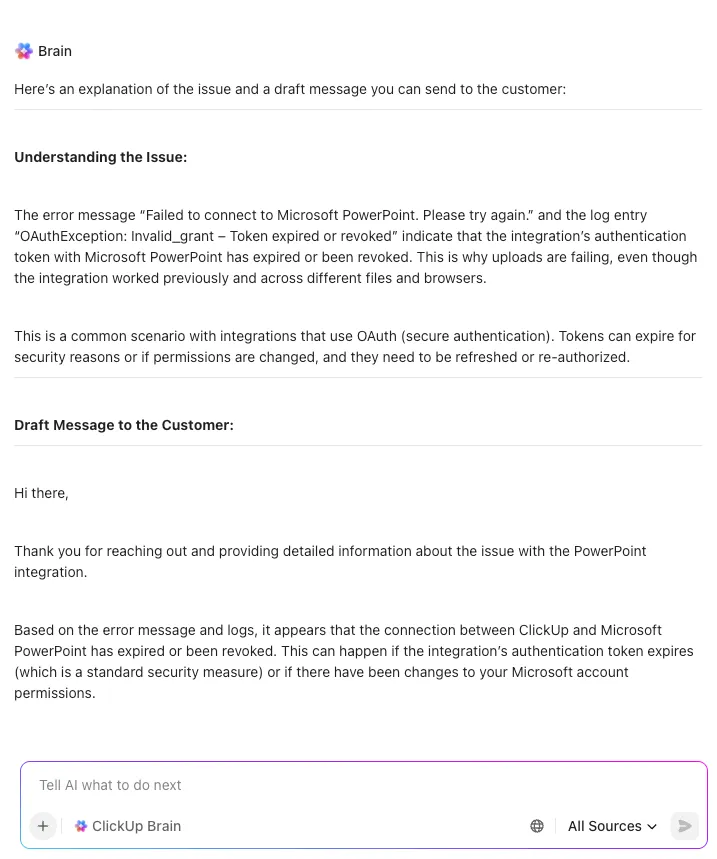
チケット内で共有された基本的なコードスニペットのデバッグ、要件や顧客からの要望の確認、さらにはプロフェッショナルな電子メール返信文の起草まで、ワークフロー内で直接行うことができます。サポートリクエストの傾向を把握したり、チケットに関する質問に答えたり、タスクやドキュメント全体から重要な情報を素早く引き出したりする必要はありませんか?ClickUp Brainがこれらすべてをカバーするため、チームは問題をより迅速に解決し、より明確にコミュニケーションを取り、最も重要なことに集中し続けることができます。
さらに、ClickUpの自動化機能とAIエージェントが業務上の摩擦を解消します。これらの自動化機能は、「トリガー」「条件」「アクション」という3つの主要要素を連携させることで機能します。
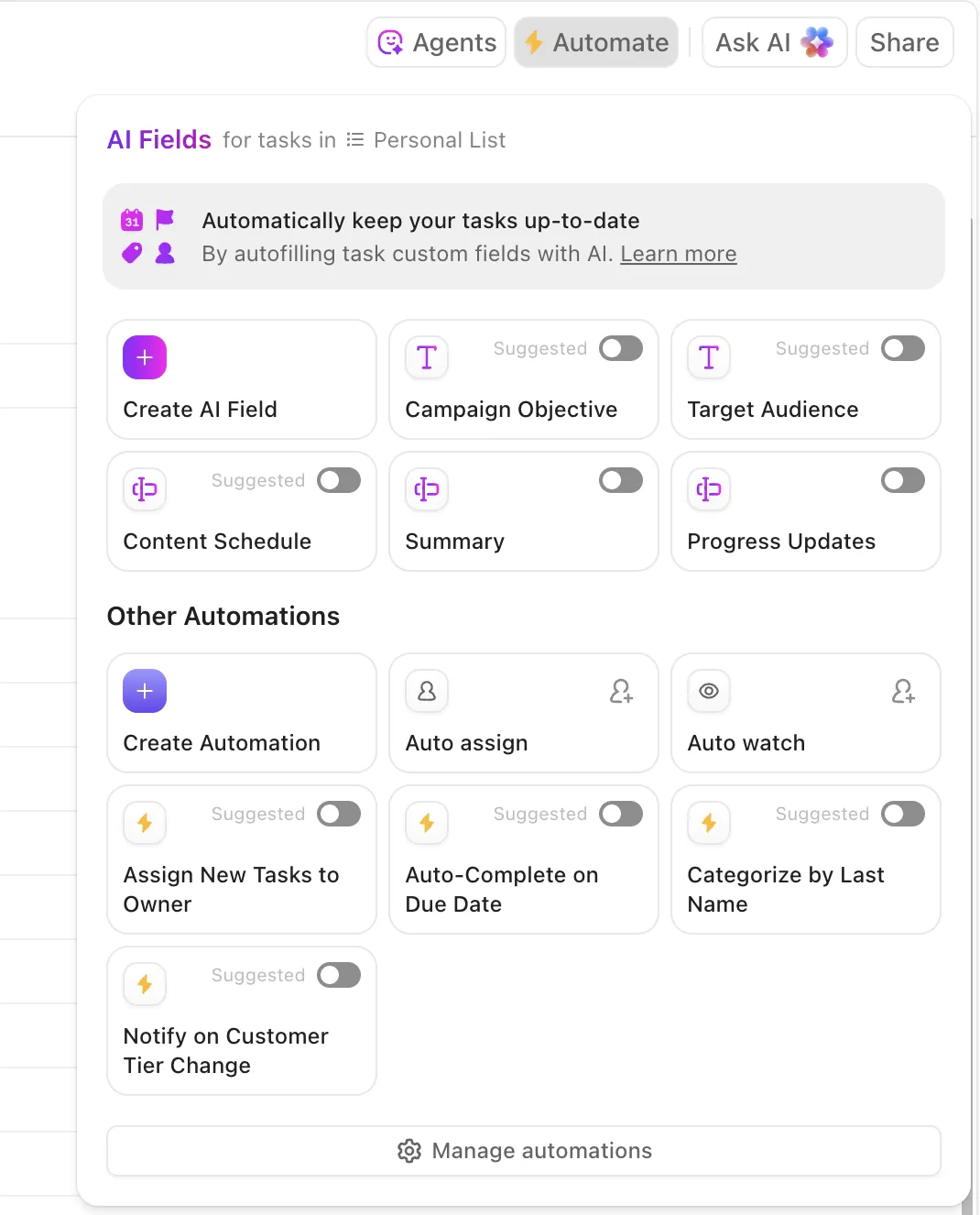
⏯️ 数分で始められます:
- 自動化を設定したいスペース、フォルダ、またはリストに移動してください
- 右上隅にある「Automation」をクリックします。「Manage automations」を選択します。
- 「自動化を追加」をクリックします
- トリガー(例:チケットの送信、カスタムフィールドの更新、ステータスの変更など)を選択します。
- オプションの条件を追加(ビジネスプラン以上で利用可能)
- アクション(例:通知の送信、優先度の設定、ステータスの変更など)を選択します。
- タスク/サブタスクおよびその作成元(フォーム、API、ユーザーなど)でフィルタリングできます。
- 同じモーダル画面から自動化設定を保存・管理できます
あるいは、エージェントにワークフローの実行を依頼することも可能です。詳細はこちらをご覧ください:
チケット管理プロセスにおいて最も一般的で反復的な作業を自動処理するワークフローの構築を始めましょう。
たとえば、次のような自動化オプションから選択できます:
- チケットの割り当てを自動化しましょう。カテゴリ、問題の種類、フォームへの回答などのフィールドに基づいて割り当てることができます。チケットが「テクニカルサポート」としてマークされている場合、サポートエンジニアやチームリーダーに直接割り当てられるように設定できます。
- 優先度を設定 チケットが届いたその瞬間に。「緊急度」などのカスタムフィールドや、フォームの回答に含まれるキーワードを活用して、チケットを「高」「中」「低」の優先度に自動的に分類しましょう。これにより、カスタマーサポートチームは最も重要な案件にすぐに集中できるようになります。
- 通知をトリガーして、関係者全員に最新情報を共有しましょう。優先度の高いチケットが提出された場合、電子メール、アプリ内のコメント、またはSlackメッセージを通じて、担当の担当者やチームに即座に通知することができます。
延々と続くチケットの詳細をいちいち調べたり、最新の更新情報を追いかける必要がなくなることを想像してみてください。ClickUpのAIフィールドが、その面倒な作業を代行してくれます。一目で、即座に要約やリアルタイムの進捗状況を確認できるだけでなく、各チケットから直接抽出されたアクションアイテムのリストも表示されます。チケットの翻訳や、種類や緊急度による迅速な分類が必要ですか?AIフィールドならそれも対応可能で、チケットの優先順位付けや適切な担当者への割り当てが簡単に行えます。
4. チケットの管理と解決
自動化機能では、設定したルールに基づいてチケットが自動的に割り当てられますが、ClickUpタスクを使用すれば、いつでも手動でチームメンバーに割り当てて、よりきめ細かな管理を行うことも可能です。各タスク内の「担当者」フィールドでは、1人または複数の人物を割り当てることができ、共同作業や業務の引き継ぎに最適です。
また、タスクに明確な期日を設定して締め切りを可視化したり、チームが重要なフォローアップを見逃さないようタスクを割り当てたりすることもできます。より複雑なチケットについては、ClickUpタスクを使ってサブタスクやチェックリストを作成できます。
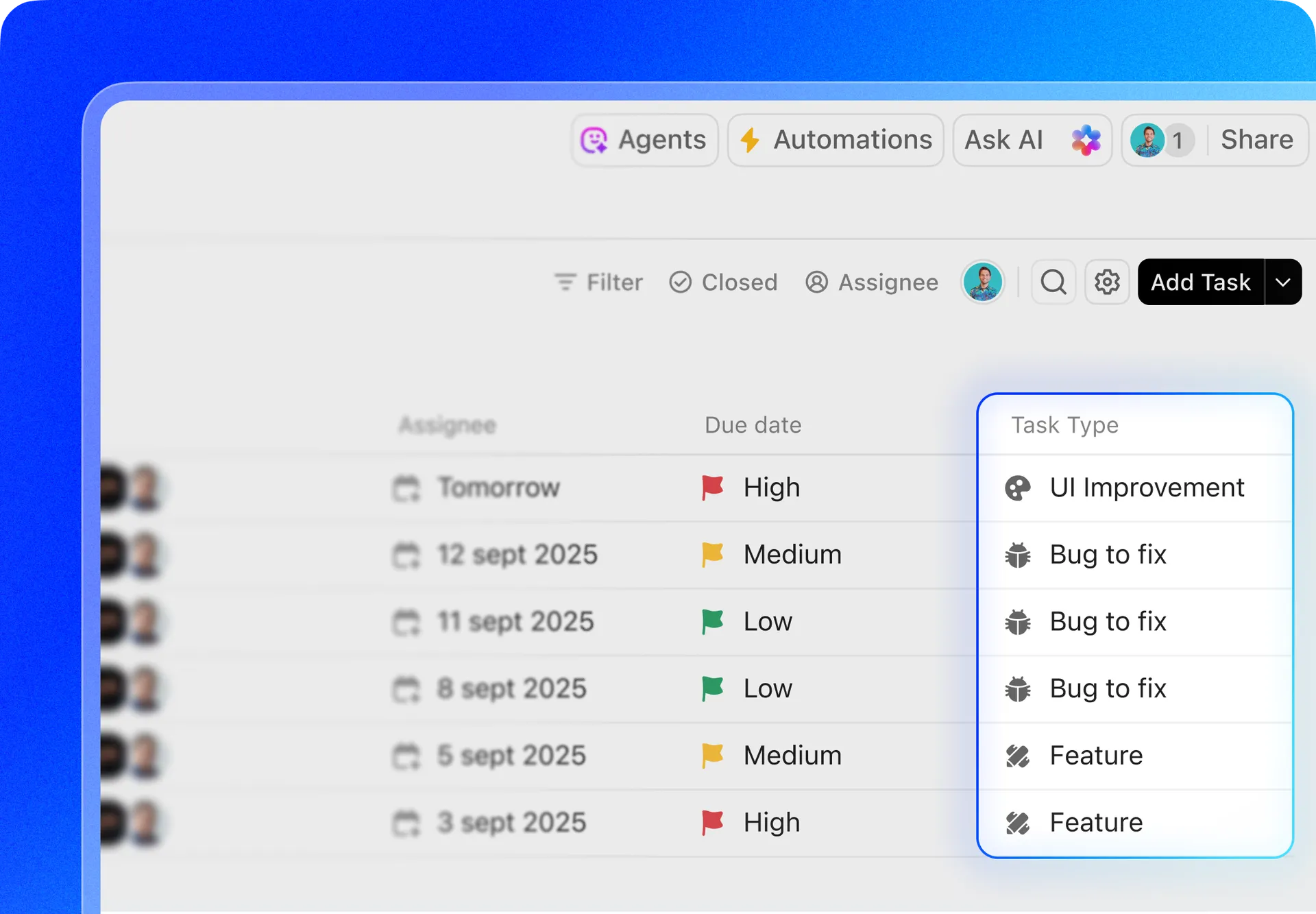
🎯 例:チケットが、開発者とQAテスターの両方の協力が必要なソフトウェアのバグのトラブルシューティングに関するものである場合、そのタスクを両方のチームメンバーに割り当てることができます。バグ報告の期日を「6月30日」などに設定します。「バグの特定」、「修正の開発」、「解決策のテスト」といったステップを含むチェックリストを追加し、重要なタスクをすべて網羅していることを確認します。
さらに、ClickUpのカスタムタスクステータスを使えば、チケットの処理プロセスの各フェーズを定義できるため、現在の状況や担当者が常に明確になります。
一般的なステータスのフローは、次のようなものになります:
- 新着:フォーム経由でチケットが送信されました
- 進行中:このチケットは現在、チームメンバーによって積極的に対応中です。
- 顧客からの 返信 待ち:顧客からの返信や追加情報を待っている状態です
- 閉じた:問題は解決され、チケットは完了しました
スペース、フォルダ、リストの各レベルでステータスを作成・カスタマイズできるため、IT、カスタマーサポート、請求担当など、異なるチームが同じワークスペース内でそれぞれのワークフローを実行できます。
順序を調整したい場合は、左側のハンドルを使ってドラッグ&ドロップするだけで、ステータスを上下に移動させ、必要に応じてチケットフローを微調整できます。
💡 プロのヒント:ClickUpの「ボードビュー」を使用すると、チケットのステータスをドラッグ&ドロップで直感的に把握できます。これにより、「新規」「進行中」「顧客待ち」「閉じた」の各ステータスのチケットを素早く確認でき、列間でカードをドラッグするだけで各フェーズ間を簡単に移動させることができます。これは、サポートチームの連携を保ち、ボトルネックが深刻化する前に早期に発見するためのシンプルな方法です。
ClickUpのコラボレーションツールと機能を活用すれば、チームは各チケット内で直接コミュニケーションを取り、会話を整理して追跡しやすくすることができます。
- コメント:チケット内の「ClickUp コメントの割り当て」機能を使用して、トラブルシューティングのステップを記録したり、解決内容を確認したり、次のアクションを調整したりできます。これにより、すべての会話が特定の問題に関連付けられ、参照しやすい完全な履歴が作成されます。
- 添付ファイル:スクリーンショット、エラーログ、録画データ、その他の補足ファイルをチケットに直接アップロードすることで、チームが問題を解決するために必要な情報をすべて提供できます。
- @メンション:技術的な問題のエスカレーションや経理部門との調整など、チケットに関してチームメイトの意見が必要な場合は、@メンションでタグ付けしましょう。チームメイトには即座に通知が届き、そのコンテキストが記録されている場所からすぐに作業に参加できます。
⏩ 便利な裏ワザ: 個々のタスク以外でのリアルタイムな更新情報やディスカッションには、ClickUp Chatをご利用ください。Slackや電子メールに切り替えることなく、新規リクエストの確認、難しい問題の議論、優先度の調整を行うのに最適です。
さらに、サポートデスクのチケットシステムには、誰でもサポート問題を解決できる適切なリソースが用意されていることが望ましいでしょう。例えば、「リレーションシップ」機能を使用して、適切なClickUpドキュメントを新しいタスクに直接リンクさせることを検討してみてください。
チケットを開き、右側の「リレーションシップ」セクションに移動して「+」をクリックし、「ドキュメント」を選択します。そこから、トラブルシューティングガイド、FAQ、社内プロセスドキュメントなど、既存のClickUpドキュメントをリンクさせることができます。
スクロールする手間を省き、チームが必要な情報にすぐにアクセスできるようにするシンプルな方法です。
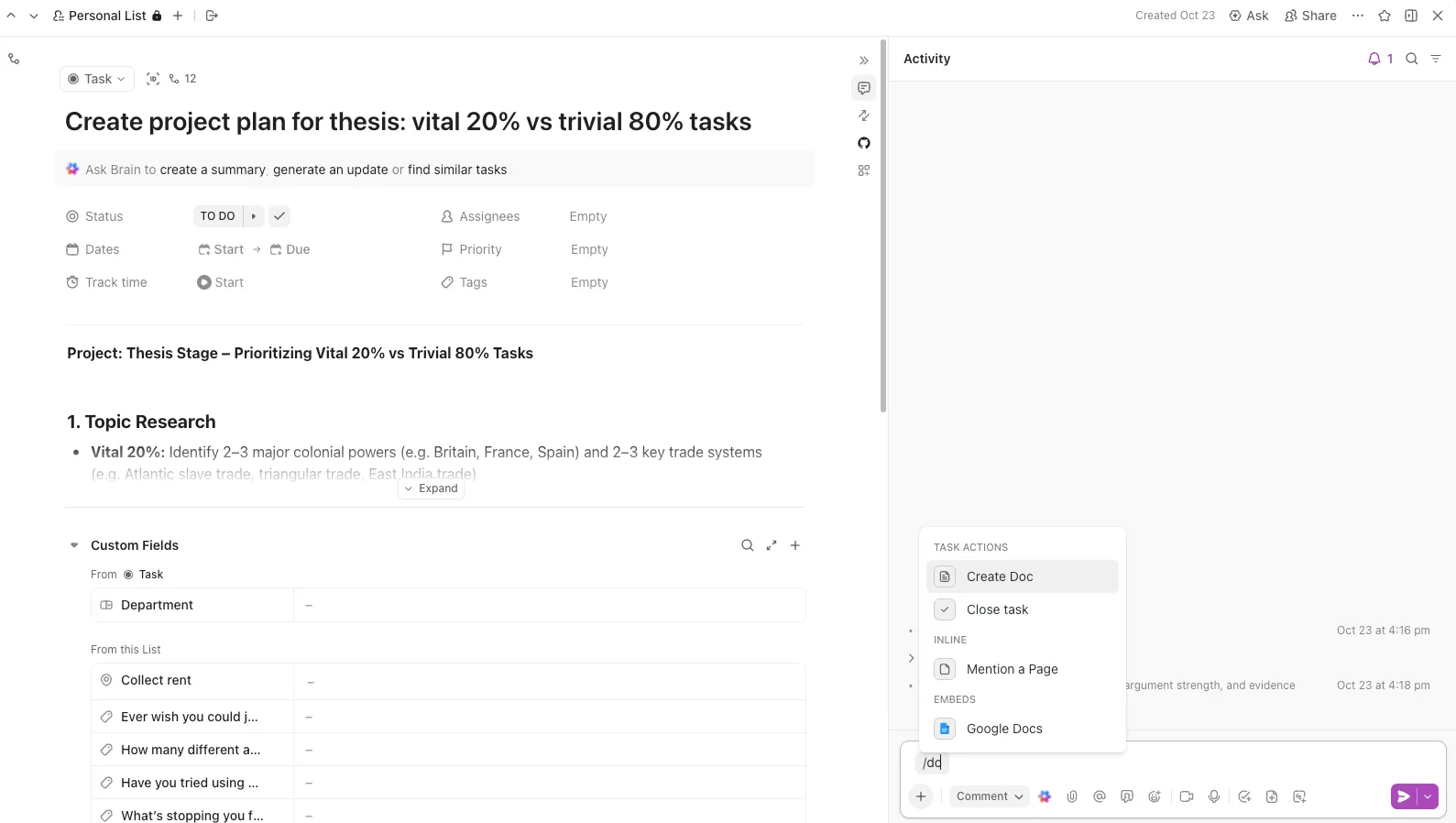
💡 プロのヒント: チケットを解決した後は、少し時間を取って、新たに判明した詳細情報を関連するドキュメントに更新またはリンクさせておきましょう。そうすれば、次に同様の問題が発生した際、チームがゼロから対応し直す必要がなくなります。これを続けることで、余分な努力をかけずに、より有用なナレッジマネジメントシステムが自然と構築されていきます。
5. レポート作成と分析
最後に、サポートチームのパフォーマンスを把握・監視するには、明確で実用的なデータが必要です。ClickUpのダッシュボードを使えば、これらすべてをリアルタイムで行うことができます。例えば、「進行中」の状態が48時間以上続いているサポートチケットを強調表示するようにフィルタリングした「タスクリスト」カードを設定することができます。

すぐに使える:チケット管理ダッシュボードに欠かせないカード
- 折れ線チャート:「優先度 = 高」や「チャネル = チャット」などのフィルターを適用し、チャット経由で寄せられる高優先度のチケットの平均解決時間を監視します。
- 棒グラフ:「請求」、「バグ」、「アクセスに関する問題」などの主要な問題タイプごとのチケット件数を、わかりやすく比較できます。
- 円グラフ: チケットを優先度、サポートチャネル、エスカレーションステータスごとに分類し、概要を把握できます
- 数値カード:「閉じたタスク数」などの重要なメトリクスをハイライト表示し、今週解決されたチケットの総数を示します
- 時間追跡カード: エージェントがチケット処理に費やした時間を、担当者別またはチケットカテゴリ別に分類して追跡します。

適切なカスタムフィールドがなければ、これらは機能しません。「根本原因」(ドロップダウン)、「エスカレーションレベル」(ラベル)、「初回対応SLA」(日付)などのカスタムフィールドを使ってサポートチケットに詳細情報を追加することで、これらの洞察を支える基盤を構築できます。
ダッシュボードの設定が完了すれば、次のような重要な疑問に答えられるようになります:
- 「アクセスに関する問題」のエスカレーション件数が最も多い担当者は誰ですか?
- 先週、「支払い失敗」のチケットのうち、SLAを満たせなかったものはいくつありましたか?
🛠️ デスク用チケット管理システムとしてのClickUpの例
Made In Cookwareは、家庭料理愛好家向けにプロ仕様の調理器具を提供する、急成長中のDTCブランドです。需要が急増するにつれてサポートチケットの件数も急増し、既存のツールでは対応しきれない状況になっていました。
課題としては、ツールの過剰導入、ワークフローの断片化、そして部門横断的なチーム間で連携を維持するのに苦労していることなどが挙げられました。
以前はAirtable、Monday、Trello、Notionなどを使っていましたが…本当にめちゃくちゃでした。どれもうまく機能していませんでした。
以前はAirtable、Monday、Trello、Notionなどを使っていましたが…本当にめちゃくちゃでした。どれもうまく機能していませんでした。
業務を効率化するための一元化されたプラットフォームの必要性を認識したクリス氏は、チーム間の連携方法を変革するためにClickUpを採用しました。
役立ったClickUpの機能:
- フォームと自動化: ITリクエストを効率的に処理するための体系的なチケット管理システムを構築しました
- チーム横断的なコラボレーション: マーケティング、プロダクト、その他のチームが、ClickUp上で直接タグ付けを行い、共同作業できるようになりました
- カスタムワークフロー: ClickUpの柔軟性により、クリス氏は各チームの運営方法に合わせたワークフローを設計できます
- ClickUp Brain + ナレッジマネジメント: セルフサービス型のヘルプドキュメントやプロセス文書を活用してチームの能力を高め、IT部門の負担を軽減します
ClickUpの評価を終えた後、もうこれ以上他のツールをやることはありませんでした。このツールが素晴らしいと実感し、他に検討する必要はないと確信したからです。
ClickUpの評価を終えた後、もうこれ以上他のツールをやることはありませんでした。このツールが素晴らしいと実感し、他に検討する必要はないと確信したからです。
その効果:
- サービスチケットの全体的な解決時間を20%短縮
- 受付プロセスの効率化により、チケット1件あたり3~5分の時間を節約できます
- 柔軟でユーザーファーストな設計により、導入から4ヶ月足らずでチームの80%が利用を開始しました
ClickUpでのチケット管理に関するベストプラクティス
ClickUpをチケット管理システムとして活用するためのベストプラクティスをいくつかご紹介します:
- カスタムビューで整理する: 緊急のチケットのみを表示するフィルタリング済みのリストビューや、迫りくるSLAの期限を強調表示するカレンダービューなど、チームや優先度に合わせてカスタマイズしたClickUpビューを作成しましょう。
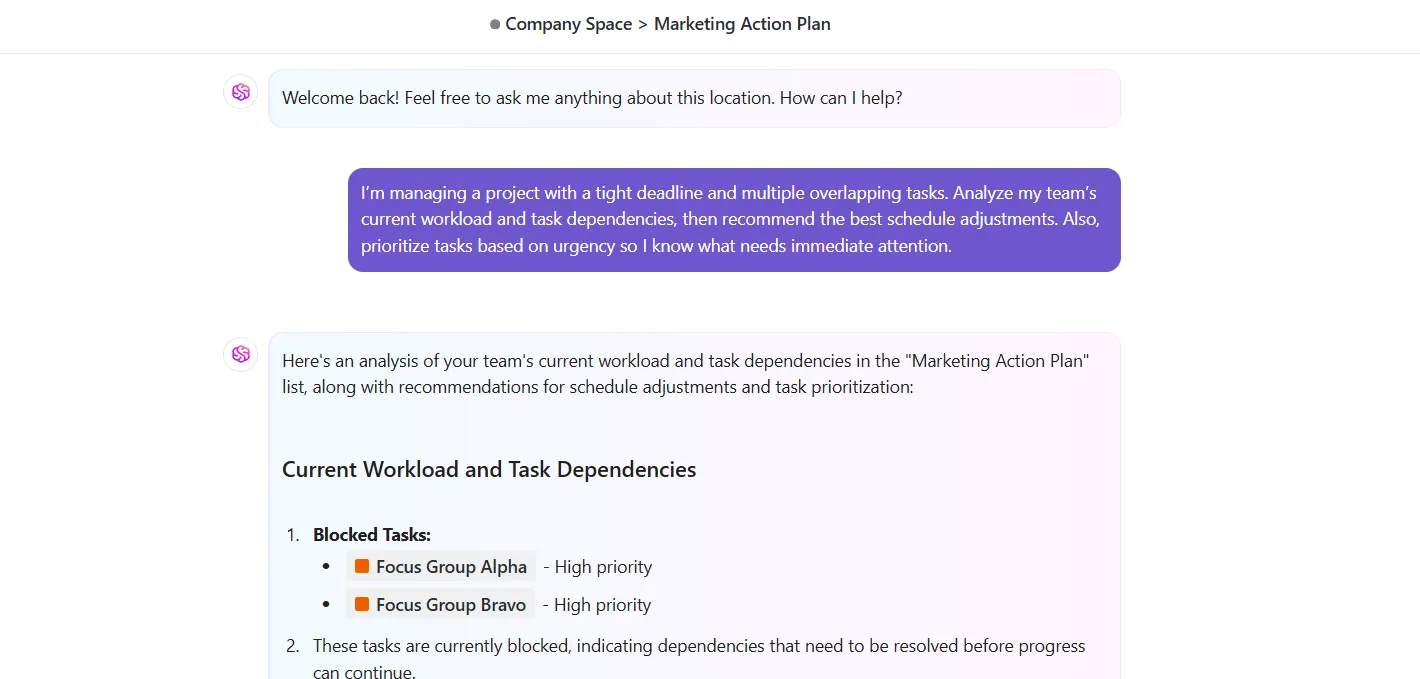
- タスクを割り当てる前に作業量のバランスを確認しましょう: 新しいチケットタスクを割り当てる前に、「ワークロードビュー」を使用してチームの現在の作業負荷を分析しましょう。これにより、誰がすでにキャパシティを超えており、誰がさらにタスクを引き受けられるかをリアルタイムで把握でき、チケットをより効果的に配布し、バーンアウトを防ぐことができます。
- 無料テンプレートを活用する:ClickUpの無料課題追跡テンプレートを使用して、ワークフローを明確化しましょう
- プロセスの最適化: チケット処理のワークフローを改善する時、なぜ退屈なスプレッドシートや延々と続く電子メールのスレッドに固執する必要があるのでしょうか?ClickUpの マインドマップやホワイトボードを使えば、チーム一丸となってブレインストーミングを行い、チケットがシステム内をどのように流れるかを視覚的に再構築することができます。

📚 続きを読む:職場文化を改善するための「ピープル・エクスペリエンス」の向上方法
ClickUp チケット管理システムの例と活用例
ClickUpの柔軟性により、チームはサードパーティ製のツールを必要とせずに、シンプルなチケット管理システムから高度なシステムまで構築できます。ここでは、チームがClickUpを活用して現実の課題を解決し、サービス提供を効率化する方法をご紹介します:
1. ITヘルプデスク
問題:重要なレビューの2日前に、プロジェクト管理責任者のノートパソコンが故障してしまったとします。
電子メールのスレッドをITチームに送ったり、Slackで連絡したりする代わりに、ClickUp for IT teamsを活用して、サポートチケットを一元的に収集、優先順位付け、解決することができます。
ClickUpがどのように役立つかをご紹介します:
- 従業員は、デバイスの種類、問題の説明、緊急度、場所などの専用フィールドが用意されたClickUpフォームを通じて、問題を報告できます。
- タスクは自動的に「高優先度」に分類され、当直の技術者に割り当てられます。
- ClickUpは技術者に通知を送信し、依頼者には回答までの見積もり時間を表示します。
- 特定のノートパソコンモデルにおけるバッテリー故障など、繰り返し発生する問題の場合は、傾向の追跡や将来の予防措置に備えて、そのタスクにタグを付けます。
2. 人事関連のリクエスト
問題:新入社員のオンボーディングから、ポリシーに関する簡単な質問への対応まで、人事チームは常に数多くの業務を同時にこなしています。
ClickUpを人事用チケット管理システムとして活用することで、従業員管理のワークフローを効率化できます。
手順は以下の通りです:
- フォームを活用して、体系的な方法でリクエストを収集しましょう
- タスクを自動的に割り当てるテンプレートを使用して、入社手続き、退職手続き、または規定の変更など、人事特有のワークフローを構築しましょう。
- 「住所の変更方法は?」といったよくある問い合わせを、社内のClickUpドキュメントにリンクさせて、従業員がチケットを送信する前に自分で解決できるようにしましょう。
- 人事部門が、カテゴリ、緊急度、または場所ごとに未処理のリクエストをすべて追跡できる共有ダッシュボードを作成しましょう
- 定期的なタスクや依存関係を設定することで、福利厚生の加入手続きや退職時のチェックリストといったプロセスを、手動でのフォローアップなしにスケジュール通りに進めることができます。
3. 施設管理
問題: 施設に関する依頼は、いつも最悪のタイミングで発生しがちです。何かが壊れたり、水漏れが発生したり、あるいは単に本来あるべきように機能しなくなったりするのです。
ClickUpは、施設管理チームに対し、メンテナンスチケットから定期的な建物管理タスクに至るまで、すべてを1か所で体系的に管理するためのツールを提供します。
手順は以下の通りです:
- ホワイトボードを使って間取り図や今後のオフィス再配置のプランを立て、その視覚的な情報を具体的なタスクに変換しましょう
- メンテナンス、備品、ベンダー、スペースプランニングなど、それぞれのリストにデータを連携させる受付フォームシステムを構築しましょう。
- 各フェーズでの追跡をより明確にするため、「報告済み」、「予定済み」、「進行中」、「ベンダー確認済み」などのカスタムステータスを設定しましょう。
- カレンダービューやガントチャートビューを活用して、ベンダーとの重複するアポイントメントの管理、徹底的な清掃スケジュールの管理、あるいは入居手続きの進捗管理を行いましょう。
- Doc hubを作成し、ベンダーの連絡先情報、サービス契約、緊急時対応手順をすべて一か所にまとめて保管しましょう
4. カスタマーサポート
問題:今日のカスタマーサポートでは、バグの追跡、「使い方は?」といった質問への回答、障害の特定に加え、すべてのお客様に「自分の声が届いている」「大切にされている」と感じてもらうことが求められています。
ClickUpは、複数の役割を兼任し、実際の仕事のやり方に柔軟に対応できるシステムを必要とする、以下のようなチームに最適です。
サポートチームがClickUpをヘルプデスクのチケット管理システムとして活用する方法は以下の通りです:
- 「デリゲート済みコメント」機能を使用すれば、プロジェクト管理のために余分なサブタスクを作成することなく、サポートタスク内で具体的な次のステップを割り当てることができます。
- 顧客階層、製品分野、または回答待ちの担当者ごとに、未解決の問題のみを表示するフィルタリングされたダッシュボードを設定しましょう。
- ネイティブおよびサードパーティ製の連携機能を活用して、IntercomやHubSpotなどのツールと連携させ、リクエストを自動的にタスクに変換できます。
- QA用チェックリストを使って社内の対応品質を追跡したり、特にデリケートなエスカレーションについては、ClickUp Brainにトーンのチェックを依頼したりしましょう。
- ClickUpのタイムトラッカーを使って顧客から報告されたバグを記録し、実際に解決までにどれくらいの時間がかかるかを確認し、そのデータを活用して改善を図りましょう。
5. 法務・コンプライアンスチーム
問題:法務チームは、NDA(秘密保持契約)、契約書の修正指示、ポリシーの承認、プライバシーレビューなど、さまざまな種類の依頼を扱っています。こうしたチケットには、多くの場合、複数の関係者が関与し、厳格なタイムラインが設定されており、適切な担当者に確実に回す必要がある文書が含まれています。
法務チームがClickUpを活用して効率的に仕事を行う方法:
- 機密性の高い法務タスクを分離しつつ、主要な関係者がアクセスして共同作業を行えるよう、プライベートなスペースを作成しましょう。
- タスクレベルでカスタム許可を設定し、リクエストの全履歴を公開することなく、コメントの投稿やドキュメントのアップロードを許可しましょう
- ClickUp Docs内で、契約の種類、管轄区域、または部署ごとに分類し、ドキュメントをネストされたページとして整理しましょう
- タスクの優先度と依存関係を設定し、法務部門の承認が得られるまで、リスクの高いアイテムが先に進まないようにします。
ClickUpのヘルプデスク・チケット管理システムで業務が楽になります
ここまでお読みいただければ、顧客満足度や問題解決のために複数のツールを併用する必要がなくなったと、ご納得いただけたことと思います。
ClickUpは、ヘルプデスクのチケット管理システムとしても、プロジェクト管理ソフトウェアとしても活用でき、IT、サポート、人事、運用などのチームにとって最適なソリューションです。
「Forms」による体系的な受付から、スマートな自動化、カスタムワークフロー、リアルタイムレポート作成に至るまで、ClickUpにはチケットやリクエストを効率的に管理するために必要な機能がすべて揃っています。
ClickUpにFreeで登録して、ヘルプデスクのチケット管理システムとして使い始めましょう。