

プロジェクト管理の分野で、一つだけ確信していることがあります。この仕事は、気弱な人には向いていないということです。
私の日常は、締め切りに追われ、リソースをやりくりし、関係者とやり取りする、まさに目まぐるしい日々です。どれもが大変な作業ですが(特に、扱いにくいクライアントがいる場合は、最後の関係者とやり取りするのが一番大変です)。
キャリアの初期の頃、私は基本的なことさえも苦労していました。クライアントやステークホルダーからの要望に対応するのに追われ、レポート作成や分析データの調べ物をしているうちに、重要なやことを1つや2つ見落としてしまうことがよくありました。いや、3つかもしれません。お分かりいただけるでしょう。
幸いなことに、私はプロジェクト管理ソフトを活用して仕事(そして生活)を楽にする方法をようやく見つけました。今では確固たるプロセスと体制が整い、ツールや自動化機能を活用して、プロジェクトのやることの多くを代行してもらっています。
このブログでは、ワークフローを強化するために設計された25の無料プロジェクト管理ツールを詳しくご紹介します。タスクの追跡からステークホルダーとのコミュニケーションまで、あらゆるニーズに対応しています。何より嬉しいのは、一切費用がかからないことです。さっそく見ていきましょう!
プロジェクト管理ソフトウェアとは?
プロジェクト管理ソフトウェアは、プロジェクトに関連する活動、リソース、情報、タスクの管理を支援するために設計されています。あらゆるサイズのプロジェクトに体系と組織化をもたらし、チームがプロジェクトの開始から完了まで進捗状況を把握できるようにします。
一般的なプロジェクト管理ツールには、プロジェクト管理のライフサイクルを効率化するための専門的な機能が搭載されています:
- リソース配分機能により、プロジェクトマネージャーは特定の業務ニーズに最適なリソースを割り当てることができます
- タスクリスト、ホワイトボード、チャットチャンネルを活用して、チームはリアルタイムでも非同期でも協力して仕事できます
- レポート作成機能により、リーダーはプロジェクトの進捗状況を把握できます
チームは、業務時間を費やすプロジェクトが増えています。ミーティングから集中作業、非公式なプロジェクトから目標の追跡まで、短期間のうちに多くのことが同時に進行しています。
適切なプロジェクト管理ソフトがなければ、かえってタスクが増え、非効率が生じ、不安に基づく判断を下すことになってしまいます。
2025年のおすすめプロジェクト管理ソフト一覧
| プロジェクト管理ソフトウェア | 主な機能 | Freeプラン |
|---|---|---|
| ClickUp | AIを活用したプロジェクト管理 | 無制限のFreeプラン:メンバー、タスク、ドキュメント、チャット、100MBのストレージ |
| Notion | ドキュメント | 個人ユーザー向け:ブロック数無制限 |
| monday.com | カスタマイズ可能なワークフロー、自動化、連携機能 | 最大2ユーザー、機能にリミットあり |
| Trello | カスタマイズ可能なカンバンボード | カードとメンバー数に無制限 |
| Wrike | プロジェクトの進捗管理とリアルタイムの共同作業 | プロジェクト数・ユーザー数無制限 |
| Miro | ホワイトボード | 編集可能なボードが3つ |
| Hive | タスクカード | タスク数無制限、最大2ユーザーまで |
| nTask | 目標の進捗追跡 | タスクとプロジェクトの無制限の数 |
| Asana | タイムラインやボードビューなど、さまざまなプロジェクト手法をサポート | プロジェクトとタスクの数が無制限、15ユーザーまで |
| Todoist | タスクの優先順位付け | 進行中のプロジェクト:5件 |
| Airtable | カスタマイズ可能なテンプレートを備えた柔軟なデータベース | 1,000件のレコードを無制限に管理可能 |
| TeamGantt | ガントチャート | 1つのプロジェクトにつき最大3ユーザーまで |
| Teamwork | マイルストーンを管理し、クライアントとのプロジェクトで共同作業を行う | 機能にリミットのある2つのプロジェクト |
| Freedcamp | CRMと請求書発行 | ユーザー数・プロジェクト数無制限 |
| Smartsheet | 高度なフォームとレポート作成機能でワークフローを自動化 | ユーザー数とシート数にリミットあり |
| Base Camp | チーム管理 | 3つのプロジェクトと20人のユーザー |
| ActiveCollab | 時間追跡と請求書発行 | プロジェクトとタスクの数が無制限、3名のメンバーまで |
| Paymo | リソースのスケジュール管理と請求書発行 | ユーザー1名、プロジェクト数無制限 |
| Podio | 組み込みのメッセージ機能 | 従業員5名 |
| MeisterTask | 自動化機能を備えたカンバン式プロジェクトボード | プロジェクト3件、ユーザー数無制限 |
| Zenkit | マルチビュープラン | コレクションとメンバー数に無制限 |
| Toggl プラン | タスクのタイムライン表示 | 最大5ユーザー、タイムライン1つ |
| Zoho プロジェクト | タスクとドキュメントの共同作業 | 2つのプロジェクトと3人のユーザー |
| Nifty | ロードマップとタイムライン | タスク数無制限、プロジェクト2件 |
| Jira | アジャイルプロジェクトのサポート | 最大10ユーザーまで、プロジェクト数無制限 |
2025年版 おすすめの無料プロジェクト管理ソフト25選
最適な無料プロジェクト管理ソフトは、チームの規模、業界、ニーズによって異なります。ここでは、おすすめの無料ソフトをいくつかご紹介します:
1.ClickUp– AI搭載の最高の無料プロジェクト管理ツール
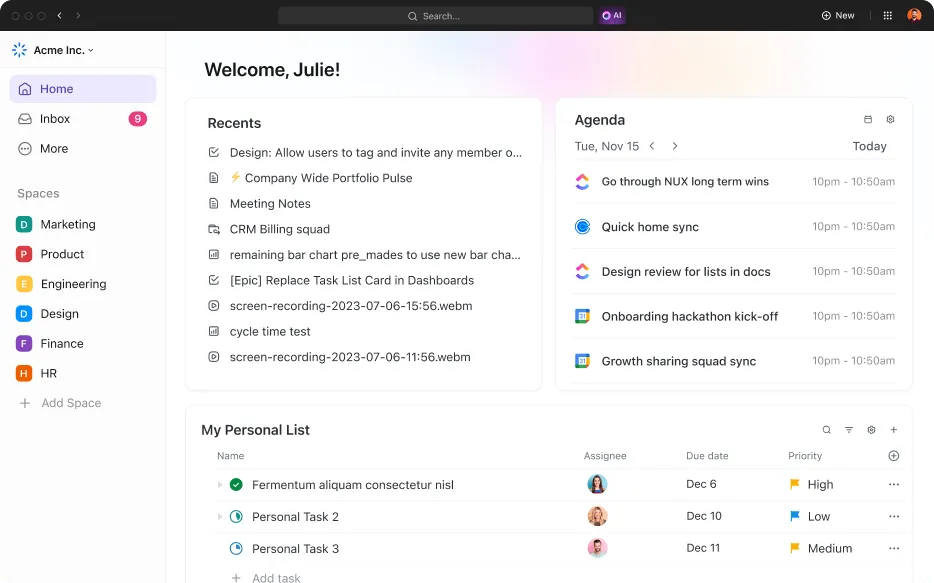
ClickUpのプロジェクト管理ソリューションに出会ったのは、まったくの偶然でした。2020年頃、世界的なパンデミックの最中でも仕事をこなすために、誰もがリモートでのプロジェクト管理ツールを探していた時期のことです。当時、私もいくつかの選択肢を検討していたところでしたが、ClickUpもまさにその頃、サービスとして軌道に乗り始めていたところでした。
最初は少し躊躇しましたが、ClickUpの洗練されたプロジェクト管理・タスク管理機能、ドキュメント整理機能、進捗追跡機能などに感心しました。無料アカウントでも多くのことができた点が気に入りました。「Free Foreverプラン」では、ユーザーやタスクを無制限に追加できます。
とはいえ、私がClickUpで最も評価しているのは、長年にわたるその進化ぶりです。ClickUpのアップデートや新バージョンのリリーススピードは驚異的です。機能の追加やユーザーエクスペリエンスの向上を目の当たりにしてきましたが、今ではAI機能も搭載されました。バージョン3.0は、これまでで最高の仕上がりだと感じています。
中でも特に際立っているのが、AIツール「ClickUp Brain」と、組み込み型のコミュニケーションプラットフォーム「ClickUp Chat」の2つです。
AIを活用したプロジェクト管理

後ほどご紹介する他のプロジェクト管理ソフトの中にはAI機能を搭載しているものもありますが、AIアシスタント「 ClickUp Brain」は、それらとは一線を画す存在です。
このビデオをご覧いただき、AIを活用したプロジェクト管理と、ClickUpがどのように役立つかについて詳細はこちらをご覧ください!
ClickUp Brainは、ClickUp内のメンバー、タスク、ドキュメントから、連携しているすべてのアプリに至るまで、デジタルインフラ全体をシームレスにつなぎます:
- AI Knowledge Managerは、ClickUp内およびClickUpと接続されたあらゆる事柄について、文脈に沿った即座の回答を提供します
- AIプロジェクトマネージャーであるClickUp Brainは、ワンクリックでタスクの自動化、進捗状況の共有、テーブルへのデータ入力、要約やスタンドアップミーティングの生成を行います
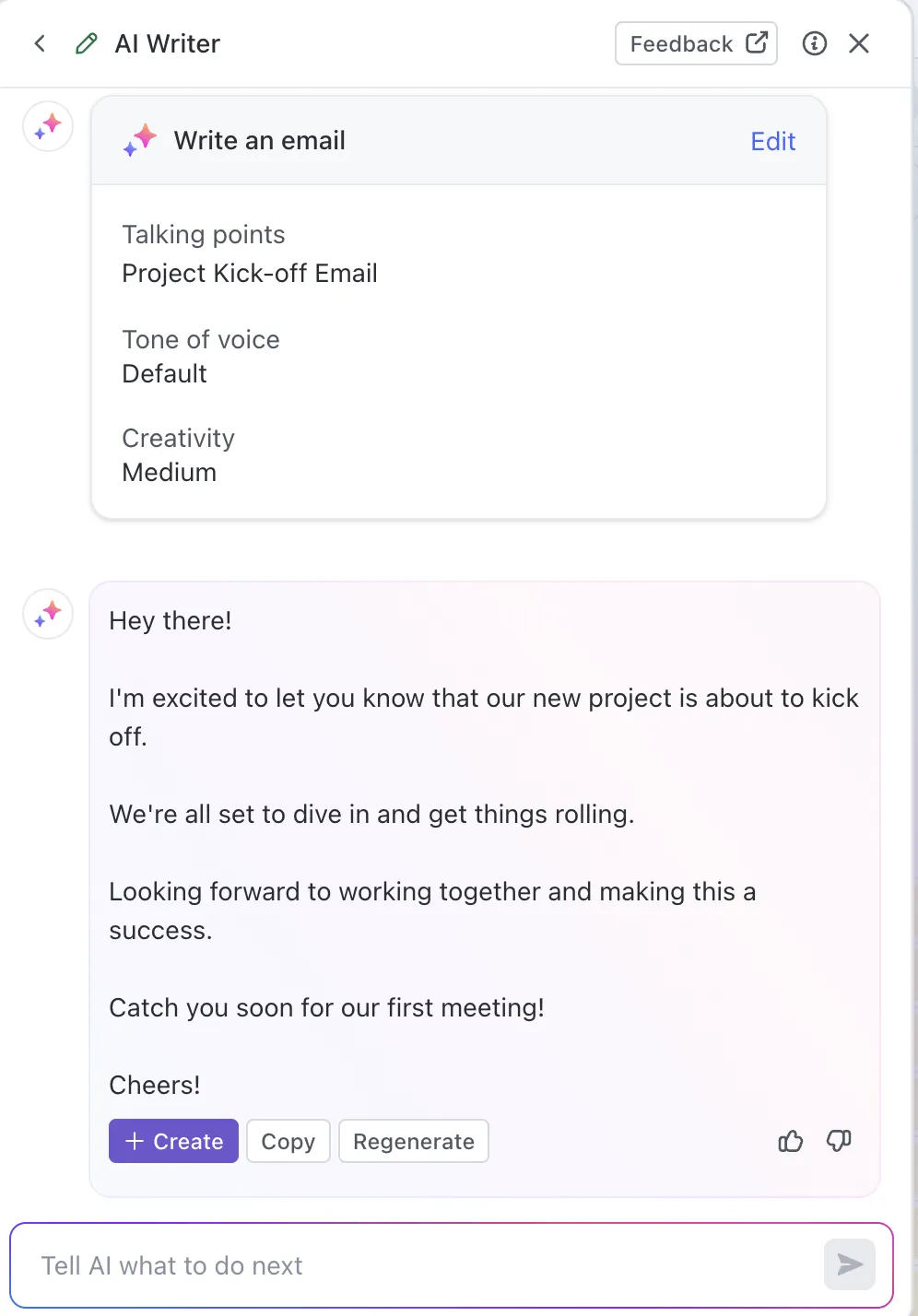
- AI Writer for Workは、簡単な電子メールの返信から音声文字起こし、本格的なブログ記事に至るまで、あらゆるコンテンツの作成、校正、編集を代行してくれるため、私の仕事を10倍も楽にしてくれました
共同仕事
📮ClickUpインサイト:労働者の60%がインスタントメッセージに10分以内に返信していますが、中断1回につき最大23分の集中時間が失われ、生産性のパラドックスを生み出しています。
ClickUpの調査によると、迅速な対応は業務の進行を促進しますが、絶え間ない中断による隠れたコストは、集中力と効率を低下させてしまいます。メッセージと仕事を1つのプラットフォームに統合し、より深く集中するために、仕事のためのすべてをカバーするアプリ「ClickUp」をお試しください。
ClickUp Chatは、コミュニケーションとプロジェクト管理を統合することで、チームでの協業に革命をもたらし、複数のツールを併用する必要をなくしました。
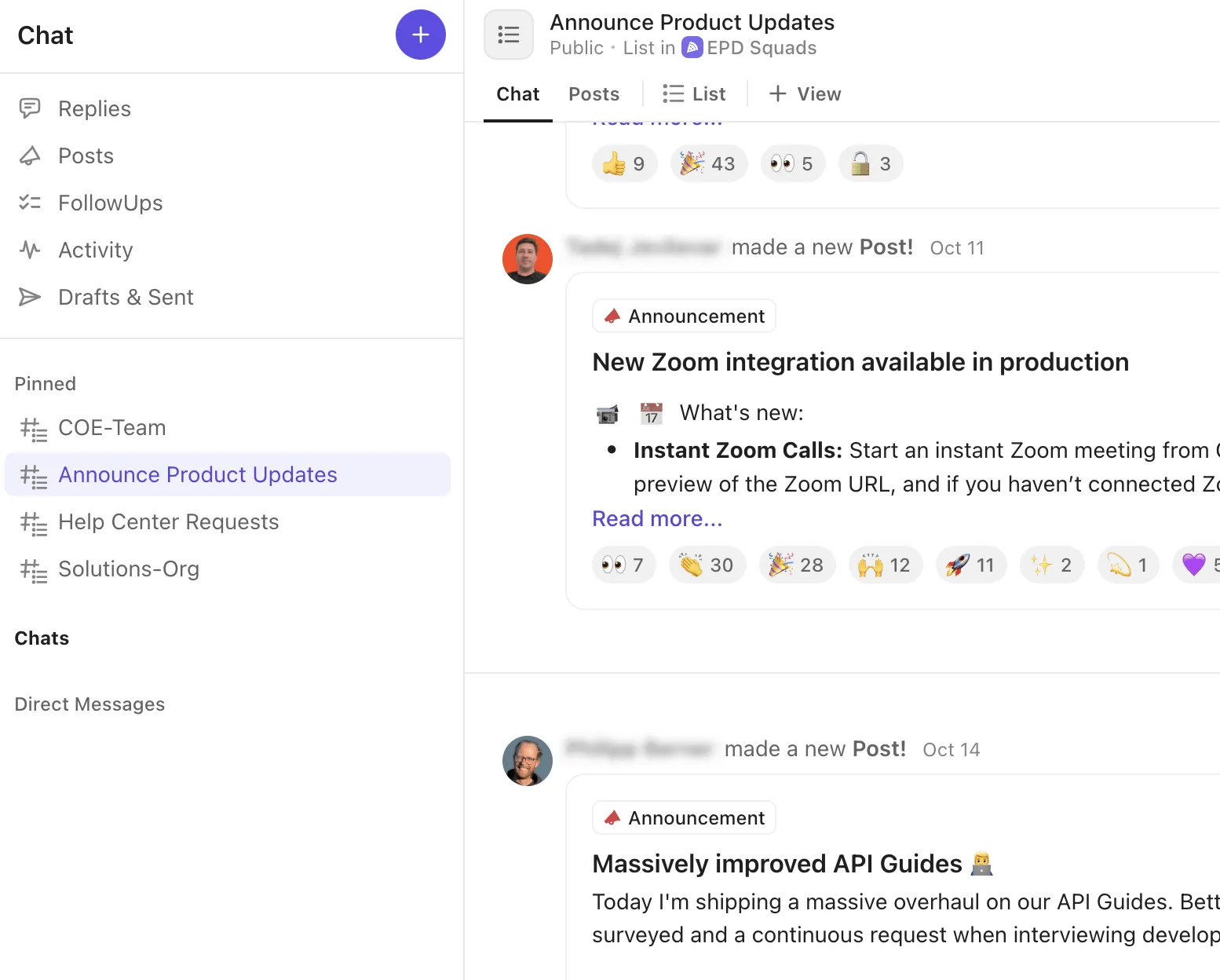
チャットを使って:
- ClickUpでは、会話内容を適切なタスクやドキュメントに自動的にリンクさせ、完全なコンテキストを把握できます
- FollowUps™ 機能を使えば、チャットメッセージからワンクリックでタスクを作成し、関連するチームメンバーに割り当てることができます
- SyncUps機能を使えば、チームと即席の音声・ビデオ通話を行い、画面を共有して、疑問や懸念事項をリアルタイムで解決できます
さらに、ClickUp Docsを使えば、チーム内で、あるいは外部のステークホルダーとドキュメントを作成・編集・共有できます。コメントの追加やリッチテキスト編集が可能で、タスクにドキュメントをリンクさせることで、知識の共有も簡単に行えます。
効率的なタスク管理
ClickUpを使えば、スペース、フォルダ、リスト、タスク、サブタスクという階層フォーマットでプロジェクトの詳細を整理できます。また、タスクにチェックリスト、サブタスク、カスタムフィールドを追加して、きめ細かな追跡を行うことも可能です。
タスクレベルで関係性や相互依存関係を定義できるのが気に入っています。そうすれば、重要なやることを見逃す心配がありません。優先度フラグも、チームがどのタスクを先に手掛けるべきかを判断するのに役立っています。
さらに、ClickUpは日々の業務プロセスを効率化します。アクション、トリガー、条件と接続できる50種類以上のカスタマイズ可能な自動化レシピをご用意しています。また、プロジェクト管理ソフトの機能を拡張する35種類以上のカスタマイズ可能なClickAppsを使って、ユーザー体験を自由にカスタマイズすることも可能です。
リソース管理
ClickUpなら進捗追跡も簡単です。「ClickUp Goals」で目標を設定し、各目標に所有者を割り当て、リアルタイムで進捗を確認できるカスタム化されたClickUpダッシュボードを作成しましょう。必要に応じてウィジェットを追加し、関係するステークホルダーとダッシュボードを共有できます。
また、複数のプロジェクトでビューの種類を切り替えられる点も気に入っています。ガントチャートビューではプロジェクトの全体像を把握でき、リストビューでは各タスクのステータス、所有者、優先度などが確認でき、ボードビューではカンバン方式でタスクを「進行中」「完了」「開始予定」などのエリアにドラッグ&ドロップできます。
テンプレート
ClickUpには1,000種類以上のテンプレートが用意されており、すぐに業務を開始するのに役立ちます。
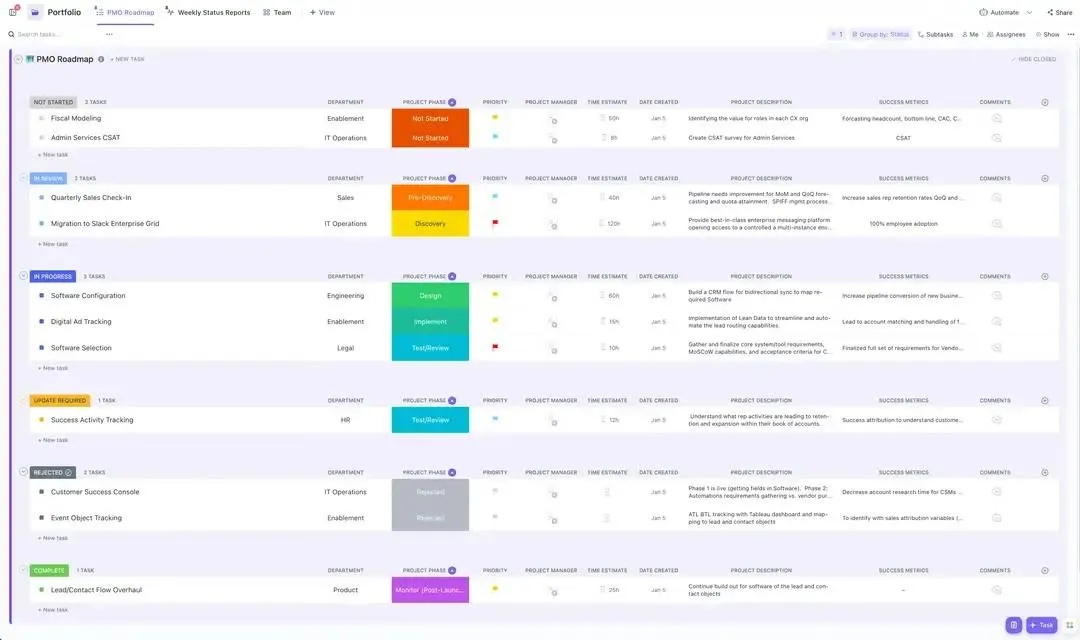
私が特に便利だと感じているのが、「ClickUpプロジェクト管理テンプレート」です。これを使えば、プロジェクトをスムーズにスタートさせることができます。複雑なプロジェクトニーズに対応する高度な機能を備えており、数回のクリックで整理されたワークスペースを構築できます。リストビュー、カンバン、フォームなどの主要なビューも含まれています。
このテンプレートを使えば、優先度、見積もり時間、成功メトリクスなどのフィールドが事前に設定されているため、タスクの整理が簡単に行えます。一からプランを立てる手間を省き、プロジェクトを効率的に進めるためにぜひご活用ください。
ClickUpは、毎日の業務をよりスムーズにします。
そう感じているのは私だけではありません。G2のレビューには次のように書かれています。
「私はこのツールに夢中です。AI機能は本当に素晴らしい付加価値をもたらしてくれます。各スペースにある多彩なビューも気に入っています。繰り返し作業のための包括的な機能も素晴らしいです。シンプルで分かりやすいコメント機能のおかげで、チーム全員がさまざまなタスクを共同で進めながら、常に最新情報を共有し合えるのがとても助かります。市場にあるタスク管理ソフトの中で、間違いなく最高の一本です。私はあらゆるソフトを試してきましたが、これ以上のものはありません!」
ClickUpの主な機能
- ClickUpタスクでプロジェクトのワークフローを管理し、仕事を効率的に整理しましょう
- ガントチャート、リスト、カンバンボードなど、15種類以上のClickUpビューを活用して、タスクを可視化し、進捗を追跡し、管理しましょう
- ClickUpのユニバーサル検索で、アプリ内やアプリに関連するあらゆる情報を検索できます
- ClickUpのホワイトボード機能を使って、ワークフローを視覚的に構築し、すべての関係者の意見をプロジェクトの範囲に反映させましょう
- Chrome拡張機能からも利用できるClickUp純正の時間追跡アプリで、スケジュールを正確にプラン・管理しましょう
- 必要に応じてカスタマイズし、関係者と共有できる、機能豊富でインタラクティブなClickUpダッシュボードを使って、プロジェクトのステータスを追跡し、ベンチマークしましょう
- ClickUp Goalsで、会社、チーム、個人の目標を連携・追跡しましょう
ClickUpの制限事項
- モバイルアプリには、まだデスクトップアプリと同じすべての機能が搭載されていません
- 初めてユーザーになる方は、その充実した機能のリストに圧倒されるかもしれません
ClickUpの料金プラン
ClickUpの評価とレビュー
- G2: 4.7/5.0 (9,400件以上のレビュー)
- Capterra: 4.7/5.0(4,000件以上のレビュー)
ClickUpに関するユーザーの声
ビジネスやクライアントに関連するすべてのタスクを、プロジェクト管理ツール1つでまとめて管理できます。ClickUpではクライアントポータルを利用できるため、クライアントとのやり取りの95%をそこに集約でき、受信トレイの煩雑さが解消されました。私とバーチャルアシスタントも、ClickUpで標準業務手順(SOP)を効率化しています!
ビジネスやクライアントに関連するすべてのタスクを、プロジェクト管理ツール1つでまとめて管理できます。ClickUpではクライアントポータルを利用できるため、クライアントとのやり取りの95%をそこに集約でき、受信トレイの煩雑さが解消されました。私とバーチャルアシスタントも、ClickUpで標準業務手順(SOP)を効率化しています!
2. Notion – レポート作成、分析、APIに最適
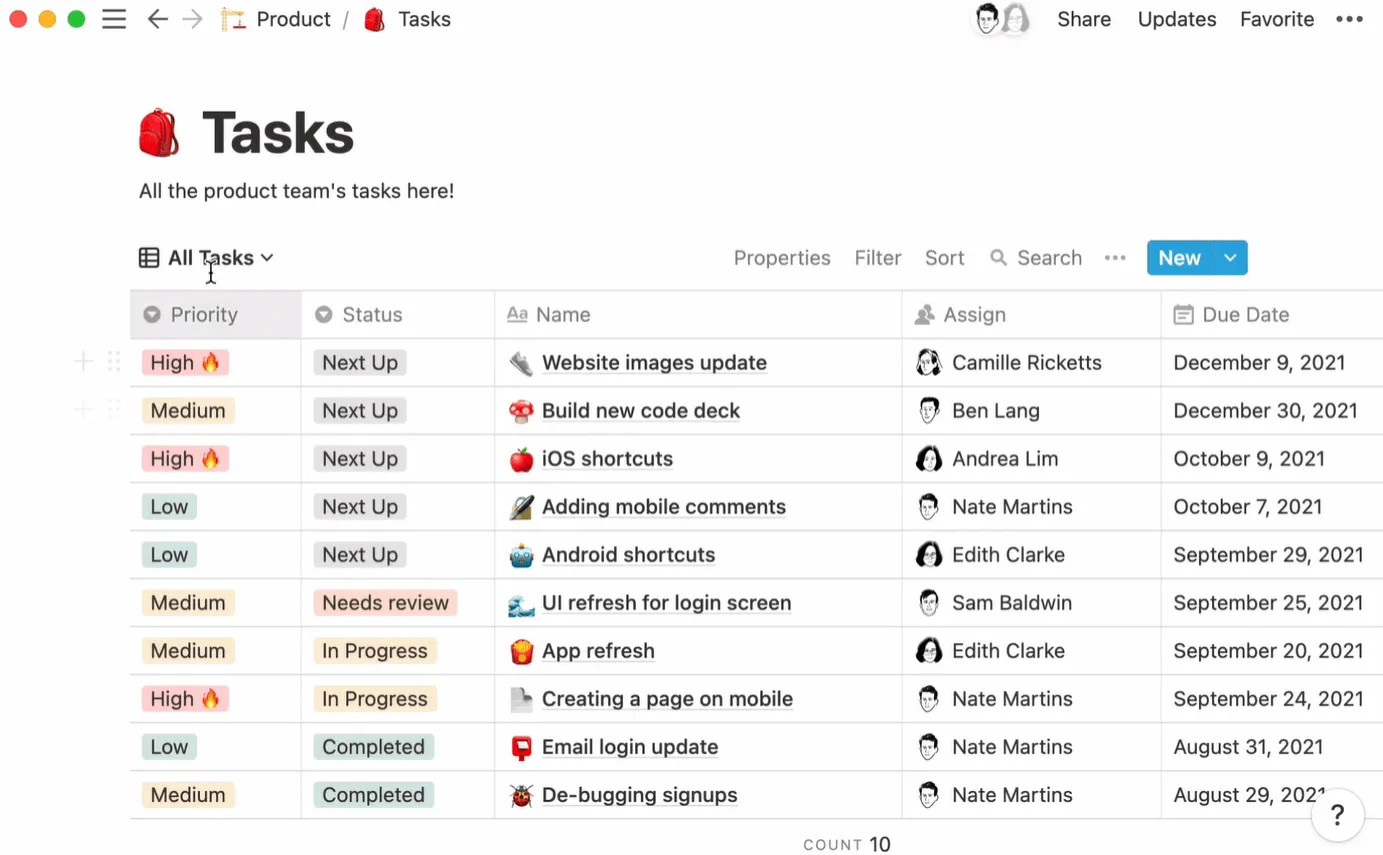
Notionは、チームが効果的にコラボレーションし、プロジェクトを管理できる多機能なオールインワンソフトウェアを提供する、無料の包括的なプロジェクト管理ツールです。タスク管理、チームコラボレーション、ナレッジマネジメントなどの機能を単一のプラットフォームで提供し、ユーザーはカスタムデータベース、カンバンボード、カレンダーを作成できます。Notionのユーザーフレンドリーなインターフェースとカスタマイズ可能なテンプレートにより、チームはタスクの整理、アイデアの共有、進捗状況のリアルタイム追跡を簡単に行うことができます。
Notionのプロジェクト管理機能の特長:
- 一目でプロジェクトの概要が把握できる、カスタマイズ可能なプロジェクトダッシュボード
- コメントや@メンションなどのチームコラボレーションツールで、スムーズなコミュニケーションを実現
- デスクトップやモバイル端末から簡単にアクセスできるクロスプラットフォーム対応
- Google Drive、Slack、Trelloなどの人気ツールとの連携
- プロジェクト計画、ミーティングメモ、目標追跡用のテンプレート
- Docsでの執筆に役立つNotion AI
Notionの無料バージョンでは、以下の機能が利用できます:
- ページ数とブロック数に無制限
- 月間最大1,000ブロックまで、デバイス間で同期可能
- 最大5名のゲストと共同作業が可能
Notionに対するユーザーの評価:
「Notionはカスタマイズ性が高く、その優れた機能は、生活の整理整頓に必要なすべてを網羅しています。共有や同期のしやすさ、データベースやプロジェクト管理機能は、私にとって特に魅力的なポイントです。」 –G2Crowd
「Notionは整理整頓には最適ですが、『最適化』に時間を浪費してしまいがちです。 」時にはメモの方が手っ取り早いこともありますし、必要以上にカスタムして、実際には不要なものを構築してしまうこともよくあります。スマートで高性能なのは素晴らしいのですが、「究極のタスク管理ツール」を作りすぎて、実際には必要のないほど複雑なものにしてしまうのも簡単です。テンプレートについても同じことが言えます。」 –G2Crowd
3. monday.com – セキュリティ、ブレインストーミング、ワークフローの自動化に最適
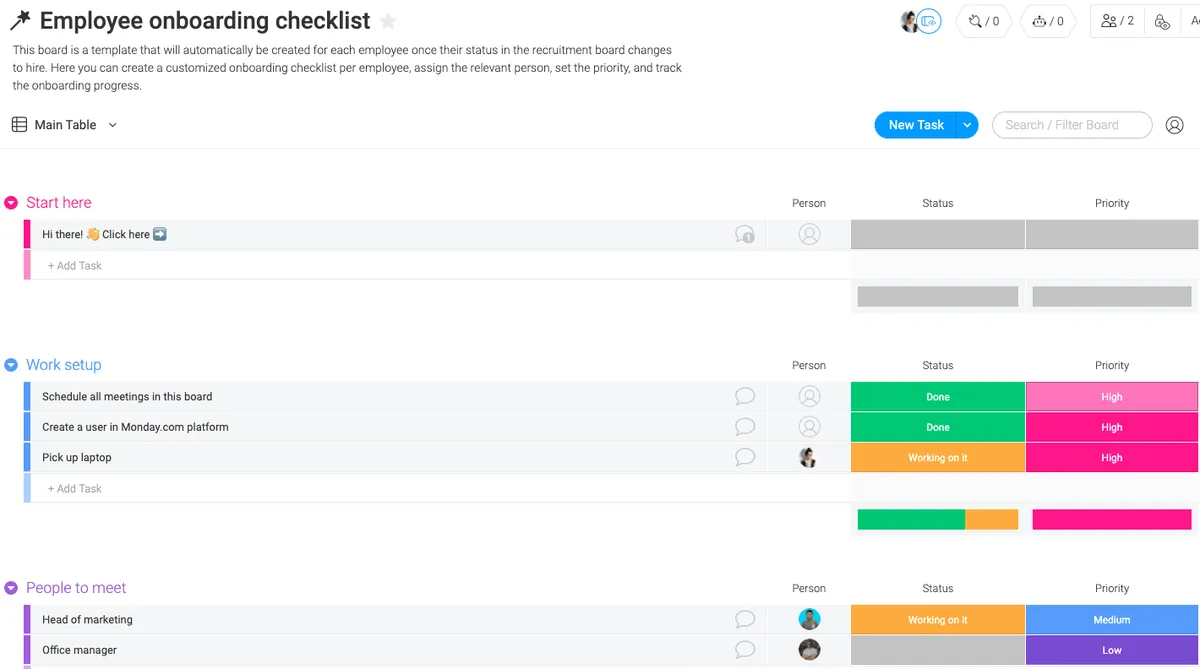
急成長中の有望なスタートアップから、老舗の企業まで、Monday.comは変化するニーズに対応します。このプロジェクト管理ソフトの直感的なUIは拡張性に優れており、サイズが異なるチームが幅広い機能を活用できることが分かりました。
シンプルなToDoリストの管理から、複雑なプロジェクトの作業分解構成図(WBS)の作成まで、Monday.comなら比較的簡単に行えます。また、プロジェクトに応じて、ガントチャートビューからカレンダービュー、カンバンボードへと切り替えることも可能です。
残念ながら、連携機能や自動化といった重要な機能を利用するには、高額な有料プランのいずれかを選択する必要があります。また、Monday.comには、リモートチームにとって不可欠なスクリーンショット機能も備わっていません。
Monday.comの主な機能
- MondayのAIアシスタントを活用して、仕事の自動化やコンテンツ作成を行いましょう
- 30種類以上のウィジェットを備えたカスタマイズ可能なダッシュボードで、より賢い意思決定を
- ガントチャートやカンバンボードなど、10種類以上のプロジェクトビューで、お好みの方法でプロジェクトを確認できます。
- ノーコード構築を活用して、ビジネスワークフローをカスタムし、自動化しましょう
- プロジェクト、目標、ワークフローに合わせた包括的なタスク管理を実現しましょう
- ホワイトボード、埋め込みドキュメント、更新セクションなどを活用して、シームレスにコラボレーションできます。
Monday.comの制限事項
- 一部のユーザーからは、無料のプロジェクト管理ソフトは機能が大幅に削られており、まるでカラフルなExcelのような印象を受けるとの声が上がっています
- 習得が難しく、料金も高額だと、利用をためらってしまいます
- 大量のデータを消費するため、パフォーマンスに影響し、プラットフォームの動作が重くなります
Monday.com の料金プラン
3~49席向け:
- Free
- ベーシックプラン: 1席あたり月額12ドル
- スタンダードプラン: 1席あたり月額14ドル
- Proプラン: 1席あたり月額24ドル
- 企業向け: カスタム見積もり
Monday.comの評価とレビュー
- G2: 4.7/5.0 (10,600件以上のレビュー)
- Capterra:4.6/5.0(4,700件以上のレビュー)
Monday.comに関するユーザーの声
Overall Mondayはプロジェクト管理に最適なツールです。スタートアップや業務量の多い企業の方には、強くお勧めします。
Overall Mondayはプロジェクト管理に最適なツールです。スタートアップや業務量の多い企業の方には、強くお勧めします。
Mondayの憂鬱に悩まされていませんか?そんなあなたにぴったりの「Mondayの代わり」をご用意しました 🙌
4. Trello – シンプルさとカンバンボードに最適
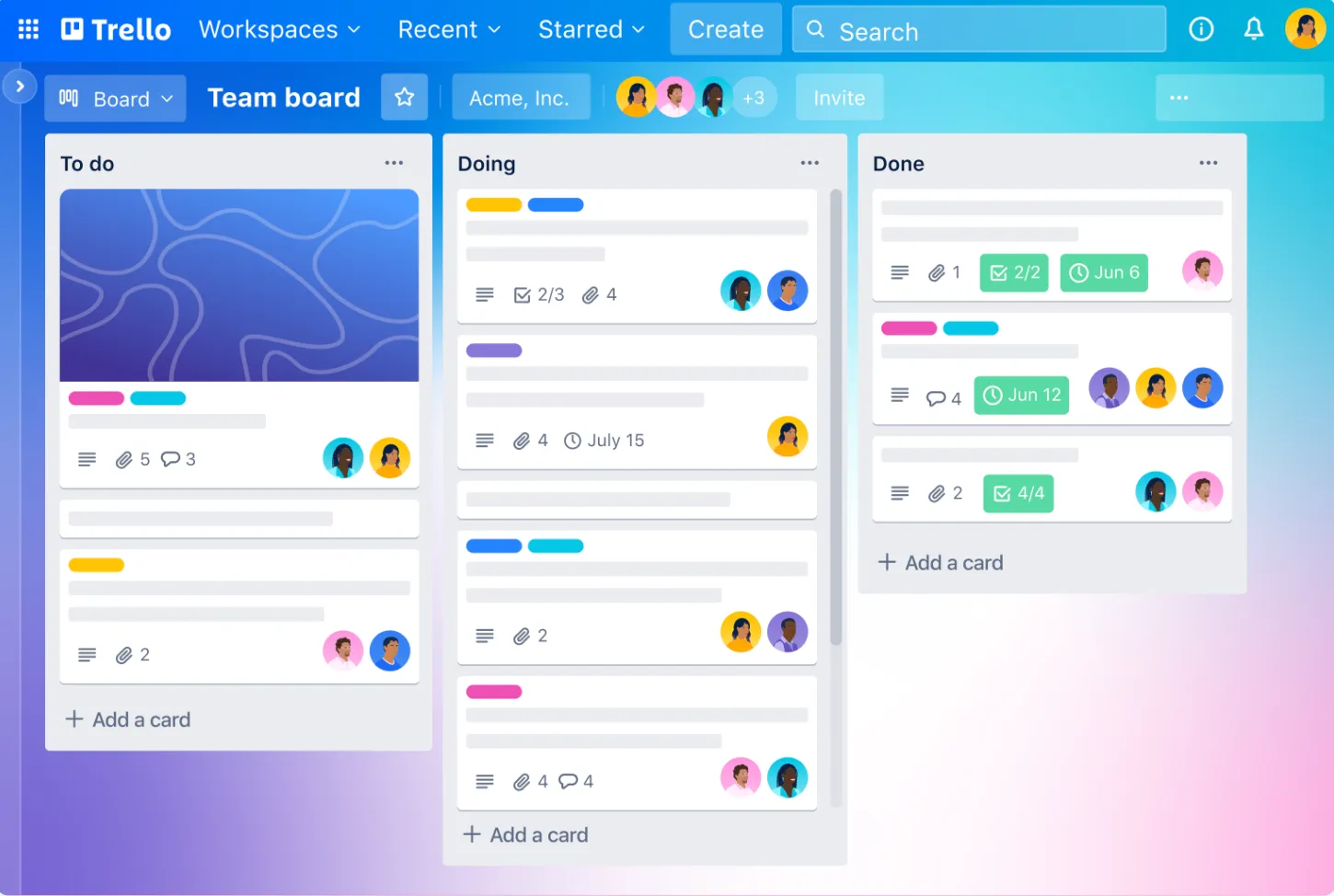
私のようにカンバンボードを使ってプロジェクト管理をするのが好きな、視覚的な思考タイプの方には、Trelloがぴったりです。 Trelloは、複雑なプロジェクトをシンプルなカンバンボードに変換し、ワークフローの可視化を容易にする、シンプルなツールです。このインタラクティブなデジタルカンバンボードを使えば、「やること」「バックログ」「進行中」「完了」といったフェーズ間でカードを移動させるだけで、プロジェクトやタスクのステータスを素早く更新できます。
進捗状況や課題、リソースの制約を簡単に把握できるツールです。また、パワーアップ機能を活用すれば、インターフェースを煩雑にすることなく、高度なプロジェクト管理機能を追加できることも分かりました。
カスタムフィールドを使ってタスクをカスタマイズしたり、ラベルを使って優先順位を付けたりできます。
このツールはシンプルですが、そのシンプルさが逆に欠点になるかもしれません。カスタムステータス機能がなく、目標の作成や追跡もできないため、Trelloは複雑なプロジェクトには向いていない可能性があります。
Trelloの主な機能
- シンプルなカンバン形式のレイアウトで、プロジェクトの概要をひと目で把握
- プロジェクトの詳細をボード、リスト、カードとして可視化
- メンバー情報、期日、添付ファイルなどのプロジェクトデータを、一か所にまとめて管理できます
- カスタムフィールドを活用して、Trelloのカードを特定のビジネス要件に合わせてカスタマイズしましょう
- Butlerという便利なAIアシスタントを使って、さまざまなアクションに自動ルールを設定し、ワークフローを自動化しましょう
Trelloの制限事項
- リアルタイムチャットやスマート通知機能は提供していません
- シンプルなカードシステムは、大規模で複雑なプロジェクトには適さない場合があります
- ボード以外のコラボレーションツールやビューは有料版でのみ利用可能です
- 24時間365日のサポートはありません
Trelloの料金プラン
- Free: 0ドル
- スタンダードプラン: ユーザー1人あたり月額6ドル
- プレミアムプラン:ユーザー1人あたり月額12.50ドル
- 企業プラン: 50ユーザーまで、ユーザーあたり月額17.50ドル
Trelloの評価とレビュー
- G2: 4.4/5.0 (13,500件以上のレビュー)
- Capterra: 4.5/5.0(23,100件以上のレビュー)
Trelloに関するユーザーの声
カンバンボード機能を備えた優れたアプリです。タスクの更新にドラッグ&ドロップが使えるのが素晴らしいです。タスクのスケジュール管理も充実しています。チャートを使ったプロジェクトの可視化も信頼できます。
カンバンボード機能を備えた優れたアプリです。タスクの更新にドラッグ&ドロップが使えるのが素晴らしいです。タスクのスケジュール管理も充実しています。チャートを使ったプロジェクトの可視化も信頼できます。
5. Wrike – 戦略的計画立案やスプレッドシートのような機能に最適
Wrikeは、ステークホルダーの管理や最新情報の共有に最適なプロジェクト管理ソフトウェアだとわかりました。社内チームとの協業でも、外部クライアントとの連携でも、Wrikeなら、相手側が有料アカウントを持っていなくても、全員に情報を共有し、満足してもらうことができます。
当社のプロジェクト管理ツールでステータス報告を行うためのアカウント作成を希望しないクライアントとやり取りする際、これが特に役立ちました。
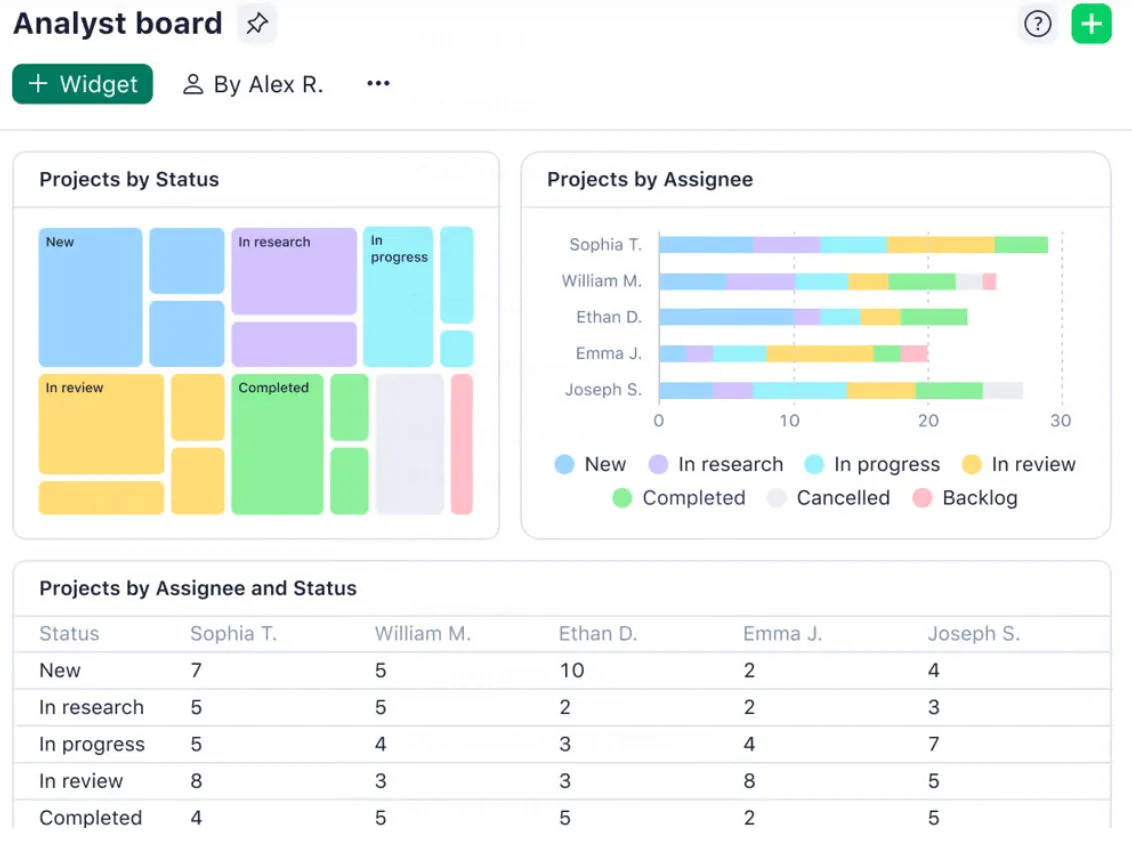
私はこのツールを使って、データのプライバシーとセキュリティを損なうことなく情報を共有できるよう、権限レベルが異なるインタラクティブなダッシュボードを作成しました。ツールのテスト中、カスタムレポートや様々なタイプのプロジェクトビューを作成できる点が気に入りました。
また、Wrikeがコミュニケーションの分断を解消してくれる点も特筆すべき点です。リアルタイムの更新機能や校正ツールにより、全員に情報を共有し、透明性を高めることができます。
ただ、「すべてのビュー」や、メモ帳のような簡単なメモ機能も追加してほしいですね。
Wrikeの主な機能
- プロジェクト管理のためのAIツール「WrikeのWork Intelligence」で、仕事をより迅速かつスムーズにこなしましょう
- 簡単なリクエストフォームを使って、タスクやプロジェクトを開始しましょう
- プロジェクトを専用の「スペース」に整理し、プロジェクト、フォルダ、タスク、サブタスクごとにデータを分類できます
- カレンダービュー、カンバンボード、テーブルビュー、ガントチャート、作業負荷チャートなど、さまざまなレイアウトで作業状況を可視化できます
- クロスタグ付け、リアルタイム文書編集、校正、外部協力者の連携などの機能を活用して、ステークホルダー管理を効率化しましょう。
Wrikeの制限事項
- このプロジェクト管理ソフトの無料バージョンには、ガントチャート、ダッシュボード、自動化機能などが含まれていません
- 初めてユーザーになる方は、最初は操作に慣れるまで少し時間がかかるかもしれません
- 一部のユーザーからは、インターフェースが使いにくく、仕事の妨げになるとの声が上がっています
Wrikeの料金プラン
- Free
- チームプラン: ユーザー1人あたり月額9.80ドル
- Businessプラン: ユーザーあたり月額24.80ドル
- 企業向け: カスタム見積もり
- Pinnacle: カスタム価格
Wrikeの評価とレビュー
- G2: 4.2/5.0 (3,600件以上のレビュー)
- Capterra:4.4/5.0(2,600件以上のレビュー)
Wrikeに関するユーザーの声
チームとコミュニケーションが取れる点や、大規模なプロジェクトの概要を簡単に把握できる点が気に入っています。Wrikeの仕組みを理解すれば、ステークホルダーやチームメンバーとの連携もスムーズになります。
チームとコミュニケーションが取れる点や、大規模なプロジェクトの概要を簡単に把握できる点が気に入っています。Wrikeの仕組みを理解すれば、ステークホルダーやチームメンバーとの連携もスムーズになります。
6. Miro – ホワイトボードを使ったアイデア出しに最適なプロジェクト管理プラットフォーム
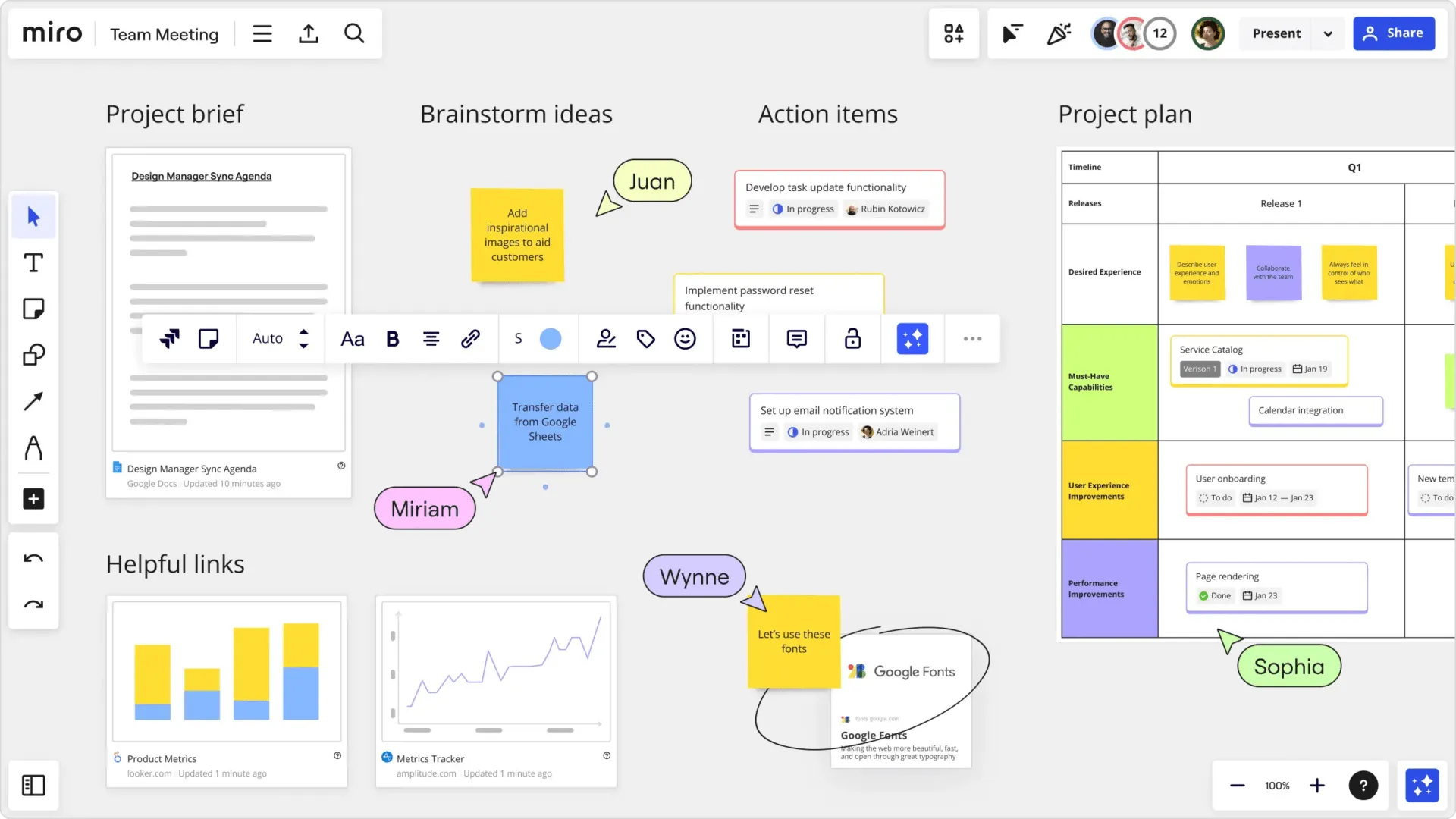
Miroは、創造的な問題解決に特化したツールです。そのインタラクティブなホワイトボードは、オンラインでのブレインストーミングセッションを可能にし、私にとって枠にとらわれない発想をする上で大いに役立ってきました。私のチームはリアルタイムで協力し合い、マインドマップやデジタルイラスト、付箋を作成しています。つまり、チームとしての本質的な活動をこなしているのです。オンラインのブレインストーミングツールは、チーム内の内向的なメンバーであっても、積極的に参加するよう促すことができると実感しています。
Miroは、こうしたアイデア交換の成果物を保存・整理し、後で参照できるようにするのにも役立ちます。アプリのUXデザインを検討する場合でも、共同ミーティングを行う場合でも、Miroならわずか数クリックで設定が整います。
ホワイトボードやマインドマップの作成は簡単ですが、Miroではプロジェクト管理の他の重要な側面には対応できないことがわかりました。これは洗練された(そして非常に優れた)ホワイトボードですが、機能はそれだけだと考えると、コスト面での負担になるかもしれません!
Miroの主な機能
- ワイヤーフレーム、プロジェクトの見積もり、製品プラン、依存関係マップ、ジャーニーマップ、シンプルなフローチャートを作成できます
- 非同期コラボレーションのための高度なファシリテーションツール「Talktrack」を活用しましょう
- Miro Assistを使って、図表、マインドマップ、コード、要約を自動生成しましょう
- リモートワークに最適な機能で、チームの連携を強化しましょう
Miroの制限事項
- 特定のエリアに移動するのは少し手間がかかります。ホワイトボード上のすべてのコンテンツをスクロールして通り過ぎなければならないからです
- コンテンツやリンク、ドキュメントなどを埋め込んだり、ホワイトボードで共同作業を行ったりすると、インターフェースの動作が重くなりがちです
- アクセス制御が不十分で、ホワイトボードへのアクセス権限を持つユーザーが誰なのか、ほとんど、あるいは全く透明性がない
Miroの料金プラン
- Free
- スタータープラン: ユーザー1人あたり月額10ドル
- ビジネスプラン: ユーザーあたり月額20ドル
- 企業向け: カスタム見積もり
Miroの評価とレビュー
- G2: 4.8/5.0 (5,500件以上のレビュー)
- Capterra: 4.7/5.0(1,500件以上のレビュー)
Miroに関するユーザーの声
ここ数年で市場に出たホワイトボードツールはほぼすべて試してきましたが、Miroが断然お気に入りです。単なるメモの移動だけでなく、ジャーニーマップなどのビジュアルマップを作成する際の定番ツールとして、幅広く活用しています。
ここ数年で市場に出たホワイトボードツールはほぼすべて試してきましたが、Miroが断然お気に入りです。単なるメモの移動だけでなく、ジャーニーマップなどのビジュアルマップを作成する際の定番ツールとして、幅広く活用しています。
7. Hive – タスク管理に最適
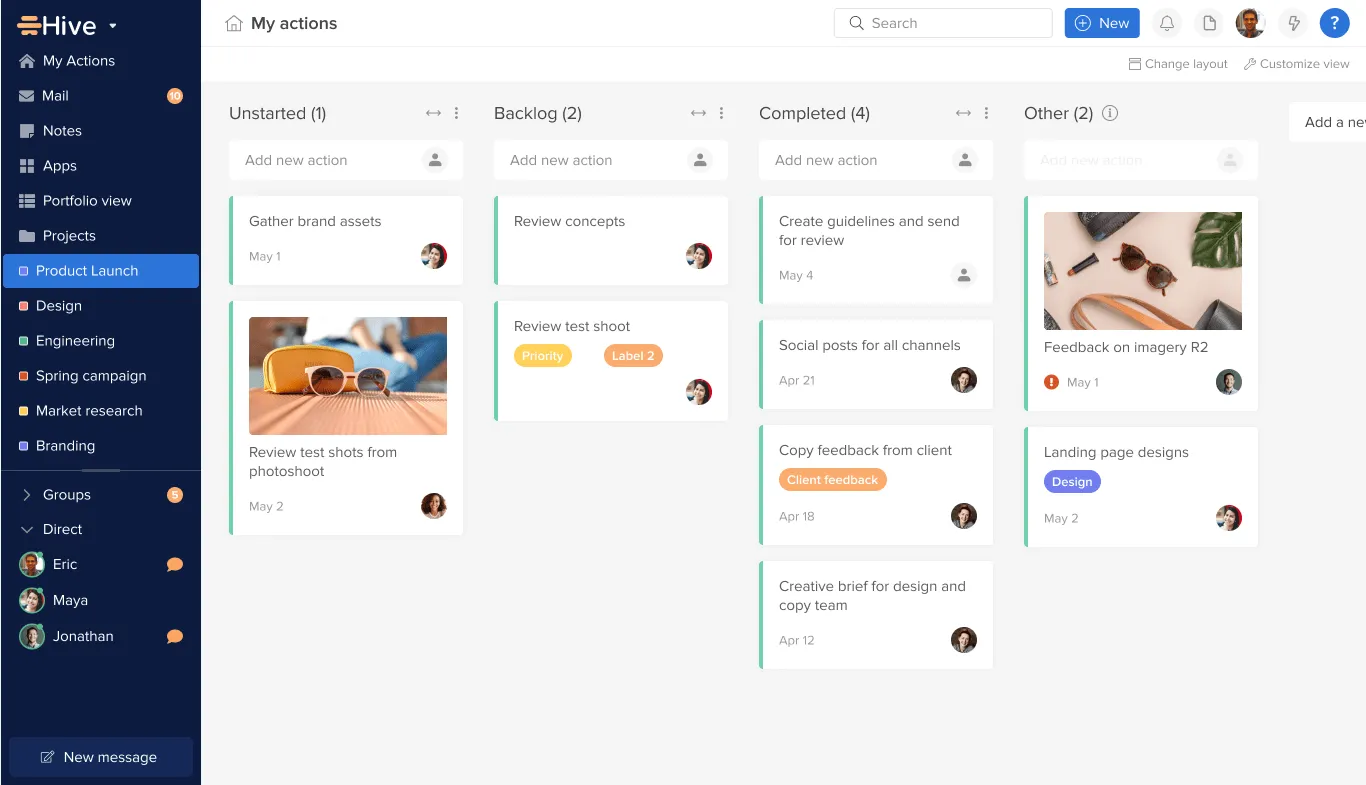
Hiveは、オフィス勤務、完全リモート、あるいはその両方を組み合わせたハイブリッド型など、どのような環境のチームでもオンラインで協業できるプロジェクト管理プラットフォームです。プラットフォームのFree Foreverプラン「Hive Solo」は、1~2名のチーム向けにプロジェクト管理の全機能を提供します。そのため、小規模チーム、フリーランサー、起業家にとって最適な無料プロジェクト管理ソフトウェアの一つとなっています。
シンプルなユーザーインターフェースを備えたHiveなら、導入後すぐに簡単に使い始めることができます。また、標準的なタスク管理やコラボレーション機能をすべて備えているため、どこで仕事をしていても、チームを円滑に運営するための便利なツールが豊富に揃っています。
Hiveのプロジェクト管理機能の特長:
- 詳細なタスク管理のためのプロジェクトアクションカード
- 進捗管理のためのガントチャートビュー
- 多数のアプリとの連携機能
- チャットや電子メールを含むコラボレーションツール
- プロジェクトの概要を把握できる分析ダッシュボード
Hiveの無料バージョンで利用できる機能:
- ストレージ容量無制限
- プロジェクトとタスクの無制限の数
- 無制限の共同メモ機能
- ガントチャートビュー、カンバン、カレンダー、テーブルビュー
- Hiveでの電子メール
- ネイティブチャット機能
Hiveでのプロジェクト管理について、ユーザーの声:
「あらゆるサイズや業種の企業に、プロジェクト管理にはHiveの利用をお勧めします。Hiveは仕事の性質に合わせて柔軟に対応でき、ワークスタイルにも簡単に適応できます。プロジェクト管理の仕事を理解し、長期的にあなたの仕事を楽にしてくれる優れたプラットフォームを、ぜひ導入してみてはいかがでしょうか。」 – ジェームズ・クーパー、G2 Reviews
「Hiveの利点をすぐに実感するために、資格を持ったプロジェクト管理者である必要はありません。インターフェースは非常に直感的で、10~15分もあればプロジェクトの状況を把握できます。」 – Gary Bright、G2 Reviews
8. nTask – 目標の追跡に最適
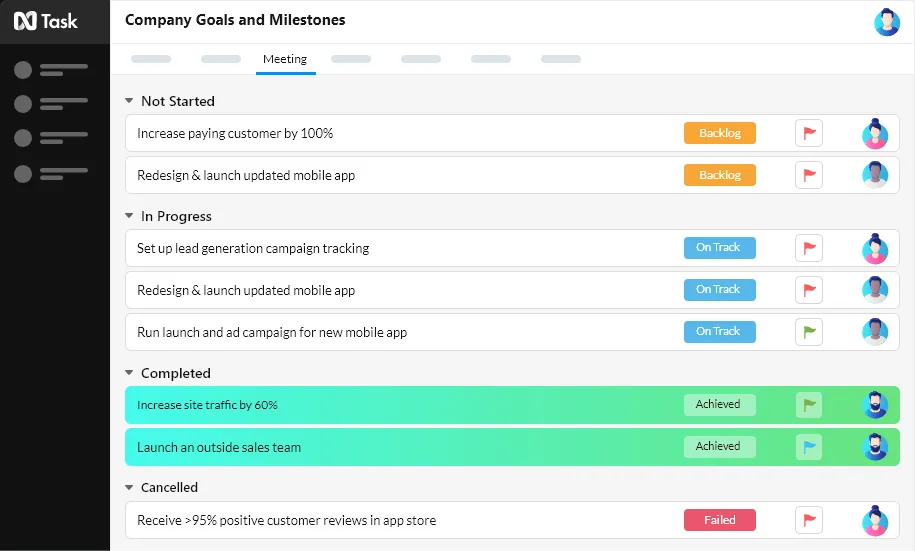
nTaskは、シンプルでありながら強力なプロジェクト管理ソリューションで、複雑なワークフローの管理を簡単に行えます。
プロジェクトチームを一箇所に集め、ビジネス目標の達成に向けて協業できるように設計されています。シンプルな構造と、無制限に作業スペースを作成できる機能がユーザーから好評です。プロジェクトの進捗状況を俯瞰できるため、マネージャーが効果的な意思決定を行うのに役立ちます。
ただし、基本のFreeプランにはレポート作成ツールやガントチャート機能は含まれていません。
プロジェクトの予算管理、計画立案、タスク管理、時間追跡、リスク管理を行うのに役立つツールです。
このツールを使えば、プロジェクト用にカスタムフィールドやステータスを作成できます。タスクへのコメントだけでなく、プロジェクト内でのチームコミュニケーション機能がさらに充実することを期待しています。
nTaskの優れたプロジェクト管理機能:
- サブタスク機能付き、包括的なタスク管理
- ミーティングのスケジュール調整とフォローアップ
- プロジェクトリスクのためのリスク管理ツール
- 予算編成とコスト管理
- プロジェクトの進捗を視覚的に把握できるガントチャートのタイムライン
nTaskの無料バージョンで利用できる機能は以下の通りです:
- 無制限のワークスペース
- チームメンバー5名
- タイムシート
- 問題追跡
- タスク数無制限
- ミーティング管理
nTaskでのプロジェクト管理について、ユーザーの声:
「この種のツールの良い点は、すべてを一か所に集約できることです。作業は計画的に整理され、エラーを最小限に抑えられます。ガントチャートビューから進捗状況を可視化し、プロジェクトの戦略的な方向性を決定できる上、見た目も洗練されています。」 –Capterra 認証レビュー
「nTaskは全体的に素晴らしい製品ですが、いくつかの課題もあります。連携機能が限定的で、習得に時間がかかります。初めて使う際には、いくつかの問題に直面する可能性があります。カレンダービュー機能は、もっと充実させるべきです。」 —G2Crowd
9. Asana – チームでの共同作業に最適
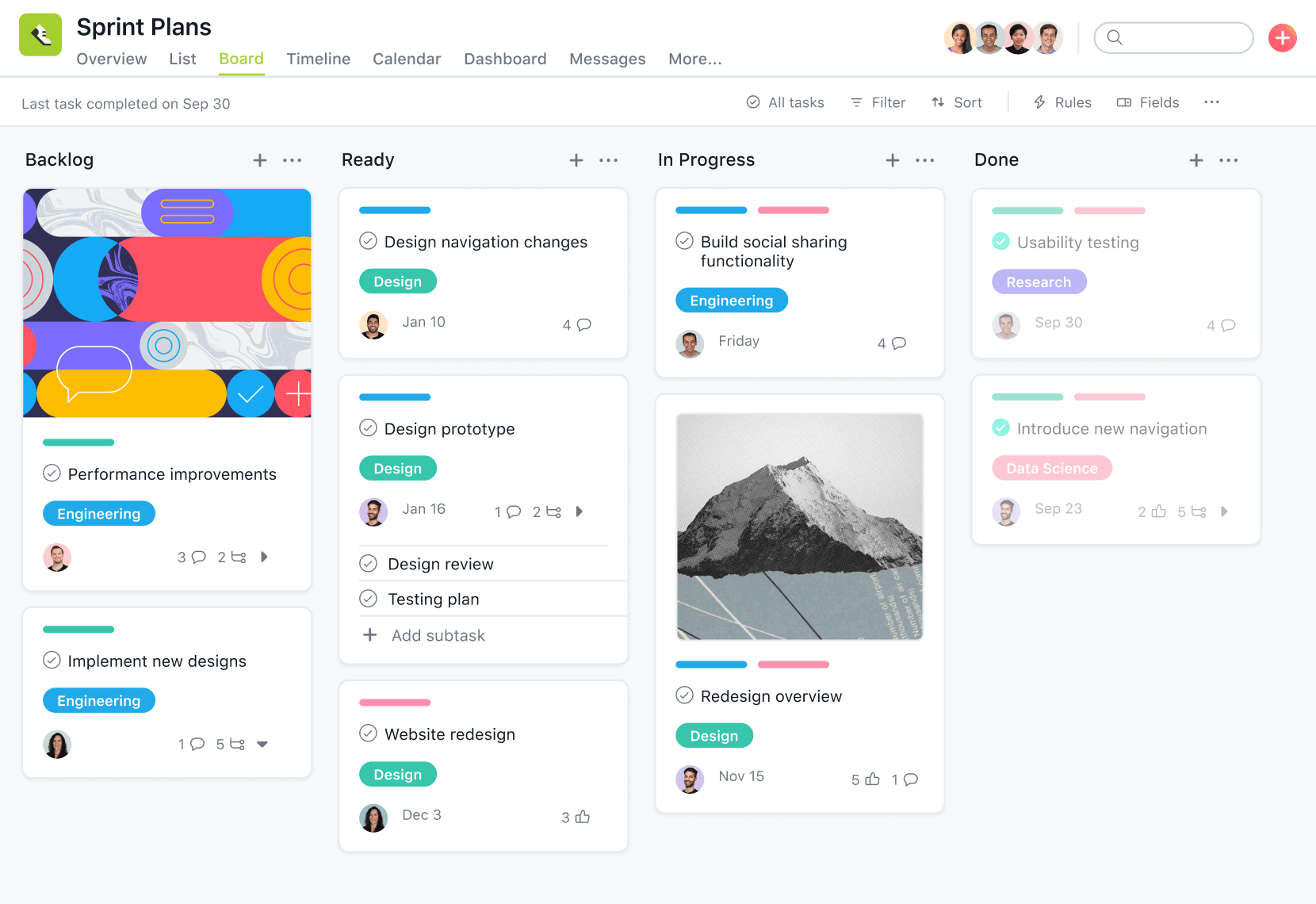
Asanaの最大の魅力は、使いやすくすっきりとしたユーザーインターフェースです。煩雑なメニューや情報過多なダッシュボードを操作する必要がなく、とても助かります。実際、かなりの時間の節約になります。UIは、サイドバー、ヘッダー、トップバー、メインペイン、タスク詳細ペインの5つの部分に分かれています。
各レイアウト要素が意図的に設計され、直感的に操作できる点が気に入りました。すぐに使い始めて、プロジェクト管理を始められます。Asanaのサイドバーにお気に入りを追加すれば、素早く移動できます。
Asanaは、あらかじめ用意されたプロジェクトテンプレートと使いやすいワークフロービルダーにより、プロジェクトを素早く開始できる点が気に入りました。進捗状況の追跡や期日管理などの機能も備わっており、プロジェクト管理も非常に簡単です。また、タスクを完了した際に表示される遊び心のあるアニメーションは、思わず笑顔にさせてくれます。
タスクにチームメンバーを簡単に追加し、コメント機能を使ってコミュニケーションをとることができます。Asanaなら、不要な情報を排除し、あなたとチームが最も重要なこと、つまり「仕事を成し遂げる」ことに集中できるようサポートします!
しかし、Asanaにはタスクのステータスや役割をカスタムで設定する機能がないことに気づきました。また、タスクのチェックリストを作成したり、1つのタスクに複数の担当者を割り当てたりすることもできないため、機能面で制限があると感じました。
Asanaの主な機能
- ボード、リスト、タイムライン、カレンダー、ガントチャートで、プロジェクトの全体像を把握しましょう
- フォーム、ルール、バンドル、テンプレートを使ってワークフローの自動化を設定しましょう
- 作業負荷管理や時間追跡などの機能を活用して、リソースを効率的に管理しましょう
- Asana Intelligenceを活用して、スマートフィールド、要約、編集、ステータス、回答、ダイジェストなど、プロジェクト管理にAIを取り入れましょう
- Asanaを200以上のアプリ(ClickUpを含む)と接続してプロジェクト管理を一元化し、無制限のプロジェクト数とストレージを活用しましょう
Asanaの制限事項
- ナレッジベースの構築と管理は、不可能ではありませんが、難しい作業です
- 包括的なプロジェクト管理テンプレートが不足しています
- Asana Intelligenceは、Freeプランのプロジェクト管理ソフトウェアではご利用いただけません
Asanaの料金プラン
- 個人向け: 0ドル
- Starter: ユーザーあたり月額13.49ドル
- アドバンスプラン: ユーザーあたり月額30.49ドル
- 企業向け: カスタム見積もり
- Enterprise+: カスタム見積もり
Asanaの評価とレビュー
- G2: 4.3/5.0 (9,900件以上のレビュー)
- Capterra:4.5/5.0(12,500件以上のレビュー)
Asanaに関するユーザーの声
このツールは非常に直感的で、使い勝手が良いです。インターフェースも素晴らしく、他のツールと非常に似ているため、別のツールから乗り換える際にもスムーズです。タスク完了時の多彩なアニメーションは大きな魅力で、単調な仕事の合間に気分転換になります。
このツールは非常に直感的で、使い勝手が良いです。インターフェースも素晴らしく、他のツールと非常に似ているため、別のツールから乗り換える際にもスムーズです。タスク完了時の多彩なアニメーションは大きな魅力で、単調な仕事の合間に気分転換になります。
10. Todoist – 個人の生産性向上に最適
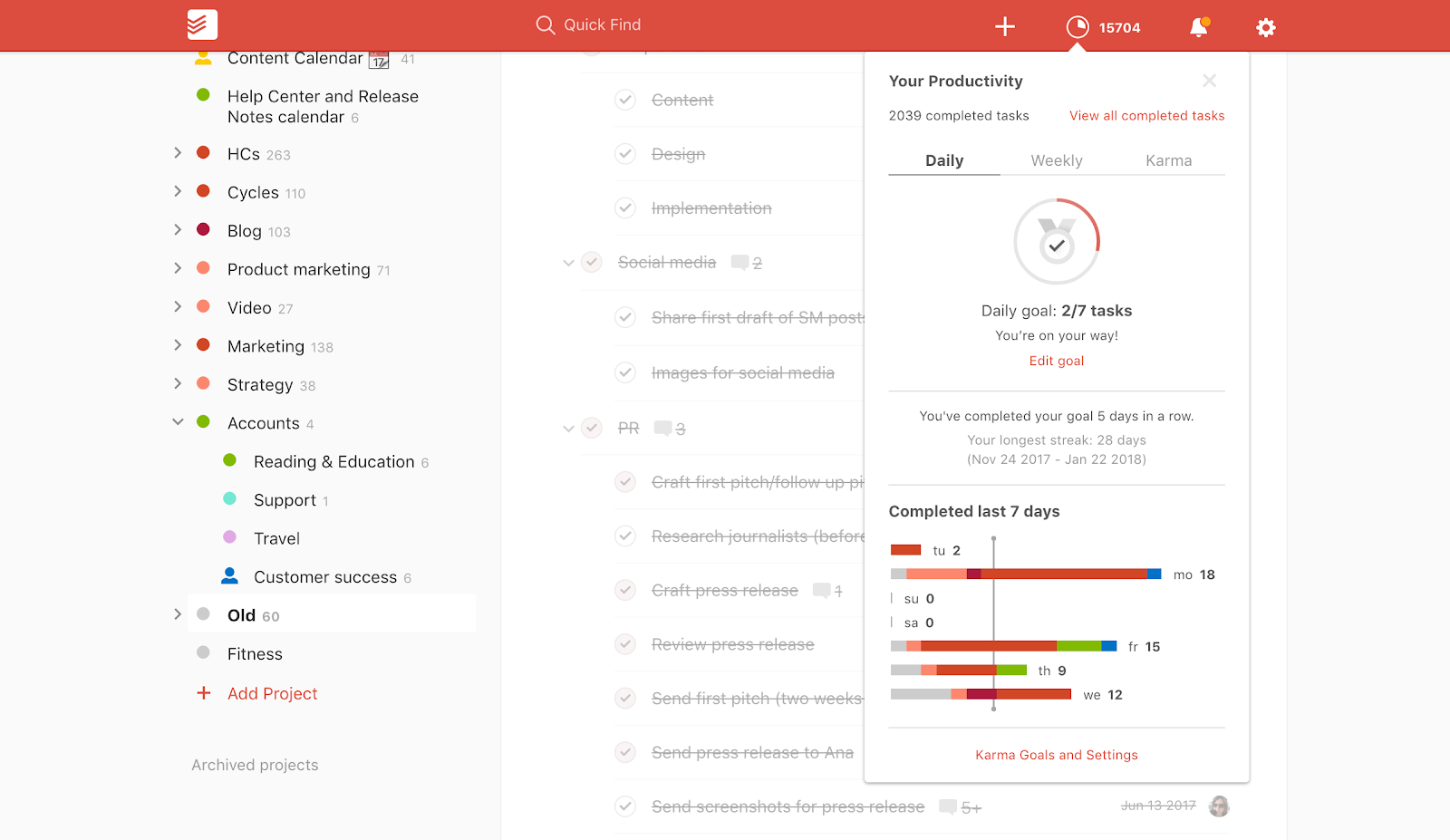
Todoistなら、スマホで思いついたことやアイデアをさっと記録し、後でリマインダーを受け取るのが簡単です。
「3日後に請求書の支払い」といった期限を設定すれば、プロジェクト管理アプリが自動的にリマインダーを送信します。
ただし、基本の無料バージョンにはリアルタイムの共同作業機能は含まれていません。
また、Todoistはもともと個人向けのタスク管理アプリとして開発されたものであり、企業やチームでの共同作業向けのプロジェクト管理アプリとして作られたものではないことをご存知でしたか?そのため、チームやタスクを簡単に管理するには、有料プランまたは別のバージョンを選択する必要があります。
「Todoist vs. ClickUp」の比較記事を読んで、Todoistに代わるその他の有力な選択肢についてチェックしてみてください。
Todoistのプロジェクト管理機能の特長:
- 優先度と期日を設定できるタスクリスト
- 色分けされたグラフによるプロジェクトの追跡
- チームタスクのためのコラボレーション機能
- 様々なアプリとの連携機能
- 電子メール、SMS、プッシュ通知によるタスクのリマインダー
Todoistアプリの無料バージョンでは、以下の機能が利用できます:
- 10種類以上のプラットフォームで利用可能
- 定期的な期日
- SSLによるセキュアな接続
- サブタスクとサブプロジェクト
- タスクの優先度(4段階)
- 進行中のプロジェクト数:80件
- プロジェクトあたり5名まで
Todoistでのプロジェクト管理について、ユーザーの声:
「自分にとって使いやすい形でGoogle カレンダーと連携させる方法が見つかりません。タスクは同期されますが、その仕組みが私の仕事の進め方に馴染まないのです。これはおそらくユーザー側のエラーか、私の個人的な好みの問題であり、プログラム自体の欠点ではないと思います。」 —G2Crowd
「私はTodoistを使って、クライアントから送られてくるタスクを管理しています。プロジェクト管理や詳細なメモ、ワークフロー管理というよりは、完了すべきプロジェクトのシンプルなToDoリストとして活用しています。時には細かい詳細を書き込む必要はなく、ただタスクを確実に完了することだけが重要ですが、その点においてTodoistは私が見つけた中で最高のソフトウェアです。」 –Capterra 認証済みレビュー
11. Airtable – スプレッドシートベースのプロジェクトに最適
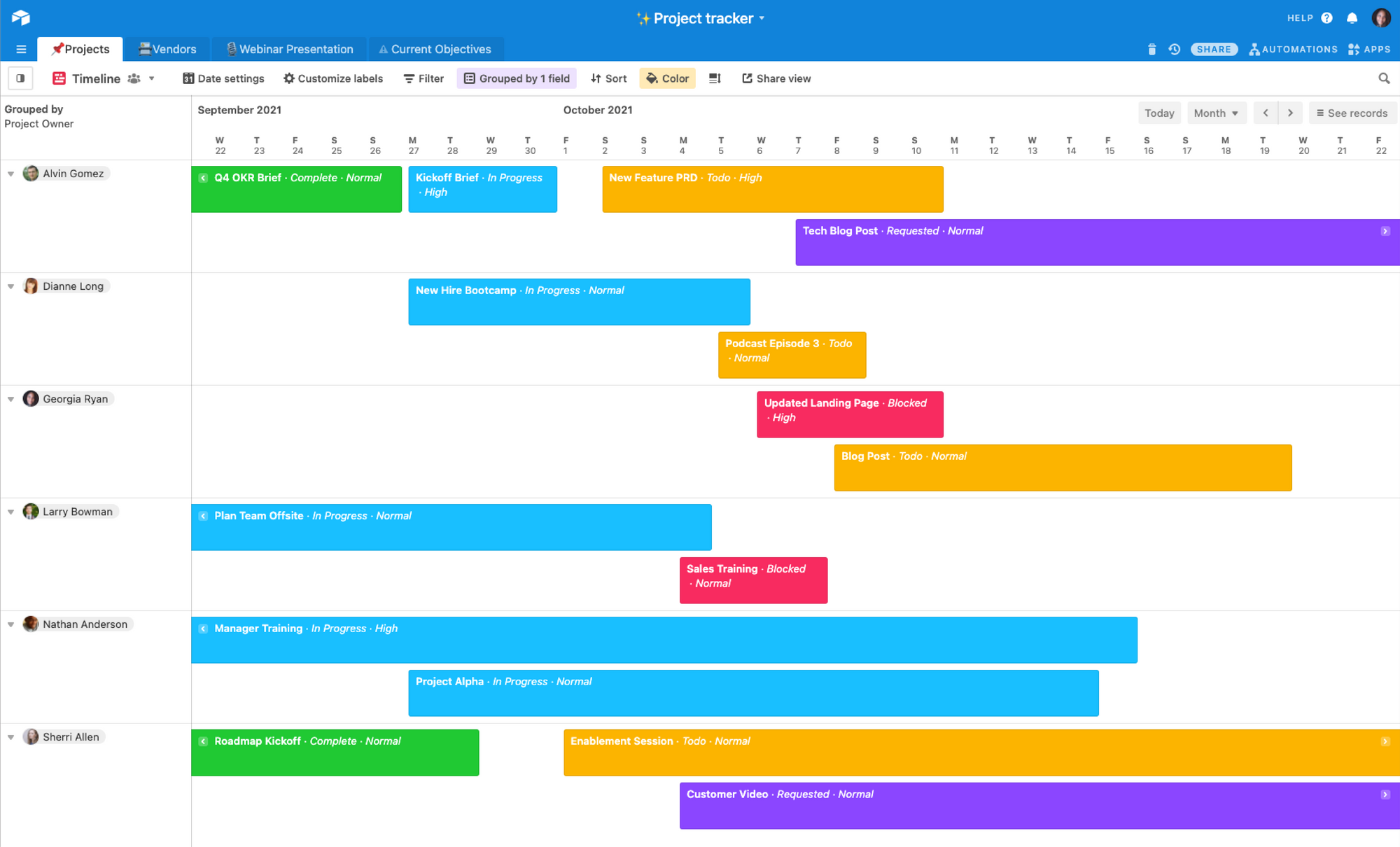
Airtableは、洗練されたデザインの「表計算とデータベースが融合した」ソリューションです。ExcelやGoogle スプレッドシートの優れた点を活かしつつ、現代的なWebベースのプロジェクト管理機能を実現しています。
Airtableは、在庫や参照アイテムのリストを追跡したり、簡易的なCRMとして活用できる、洗練されたスプレッドシートのようなツールだとお考えください。
Airtableは、本質的に21世紀型の非常に使いやすく、敷居の低いデータベースであり、SQLやその他の複雑な言語に依存する従来のデータベース管理システムに革新をもたらしています。
これまでExcelをプロジェクト管理ツールとして使っていたなら、Airtableを検討してみるのも良いでしょう。ただし、プロジェクト管理にはスプレッドシートの使用はお勧めしません。
なぜ?
専用のトップクラスの無料プロジェクト管理ツールなら、より効果的に業務を遂行できます!
おまけ:Airtableの最適な代替ツールについて読む。
Airtableのプロジェクト管理機能の特長:
- Box、Salesforce、Google カレンダーとの連携により、他のデータをインポート可能
- カスタムインターフェースを作成・共有するためのインターフェースデザイナーツール
- Airtableベースにレコードを入力するための共有可能なフォーム
- 堅牢なレポート作成システムを構築するためのソフトウェア開発ツール
- JavaScript機能を活用した自動化
AirtableのFreeバージョンで利用できる機能は以下の通りです:
- 無制限のプロジェクト
- 無制限のスケジュールビュー
- 豊富なフィールド項目
- コメント
- 2GBのストレージ
- 過去2週間分の履歴データ
Airtableでのプロジェクト管理について、ユーザーの声:
「Airtableの素晴らしい点は、コードの知識がほぼゼロでも、シンプルで実用的なカスタムプログラムやデータベースを構築できることです。完璧とは言えない重要な機能もいくつかありますが、通常のスプレッドシートよりは間違いなくはるかに優れています。」 —Capterra 認証レビュー
「リマインダーやフォローアップ機能がないのが残念です。特に、カスタマーサービス向けのチームコラボレーションツールとして宣伝していることを考えると。」 — G2Crowd
プロジェクト管理ツールとして、AirtableとClickUpを比較。
12. TeamGantt – プロジェクトのタイムラインを視覚的に把握するのに最適
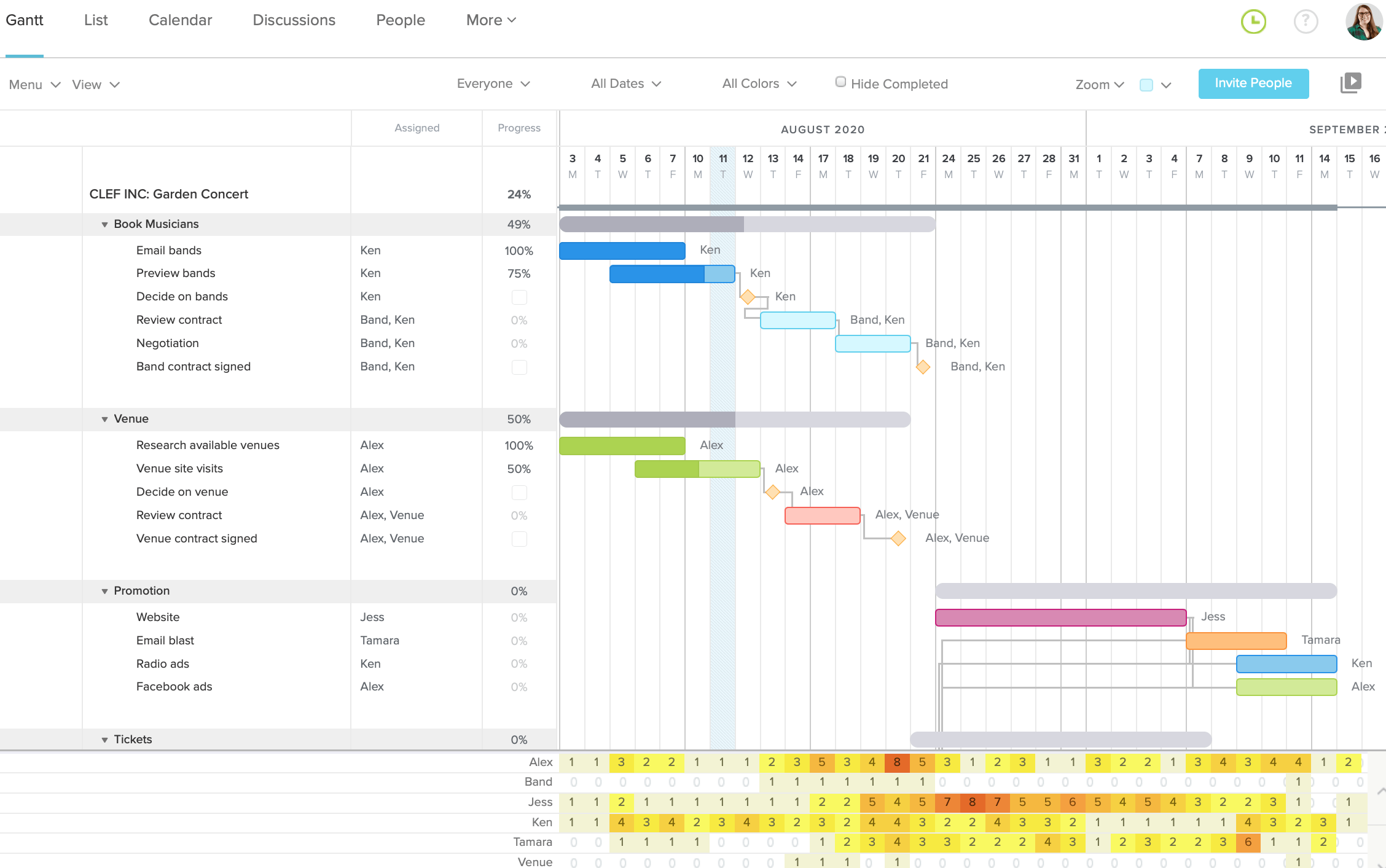
ガントチャートを使えば、すべてが一目瞭然になるのがお好きですか?
それなら、TeamGanttがぴったりです。
ガントチャートに特化した無料のプロジェクト管理ソフトウェアです。
このソフトウェアは、ガントチャートの作成と視覚化に優れており、タスクの重複や担当者を一目で把握することができます。
また、プロジェクトのマイルストーンに対してチームや個人の進捗状況を把握するのにも最適なツールです。
面白いことに、ガントチャートを売りにしているソフトウェアなのに、Freeプランではガントチャートがたったの1つしか使えません。なんてこった!
TeamGanttの主なプロジェクト管理機能:
- スケジュール管理に便利な見やすいガントチャート
- 依存関係とマイルストーンを備えたタスク割り当て
- チームの空き状況管理
- 生産性分析を向上させるための時間追跡
TeamGanttの無料バージョンでは、以下の機能がご利用いただけます:
- 1つのプロジェクト
- 基本的なプロジェクトプランとコラボレーション
- 3ユーザー
- チームの空き状況と作業負荷
プロジェクト管理者がTeamGanttについてどう思っているか:
「無料バージョンでは1つのプロジェクトしか作成できません。でも、その上のバージョンはそれほど高くありません。」 —G2 Crowd
「このプログラムの汎用性と使いやすさが気に入っています。タスク管理もスムーズです。」 —Capterra 認証済みレビュー
優れたガントチャートソフトをお探しですか?無料のガントチャートソフトランキングに関する記事や、建設会社の方には最適な建設プロジェクト管理ソフトに関する記事もぜひご覧ください。
TeamGanttの代替ソフトはこちら!
13. Teamwork プロジェクト – クライアント管理やマイルストーン管理に最適
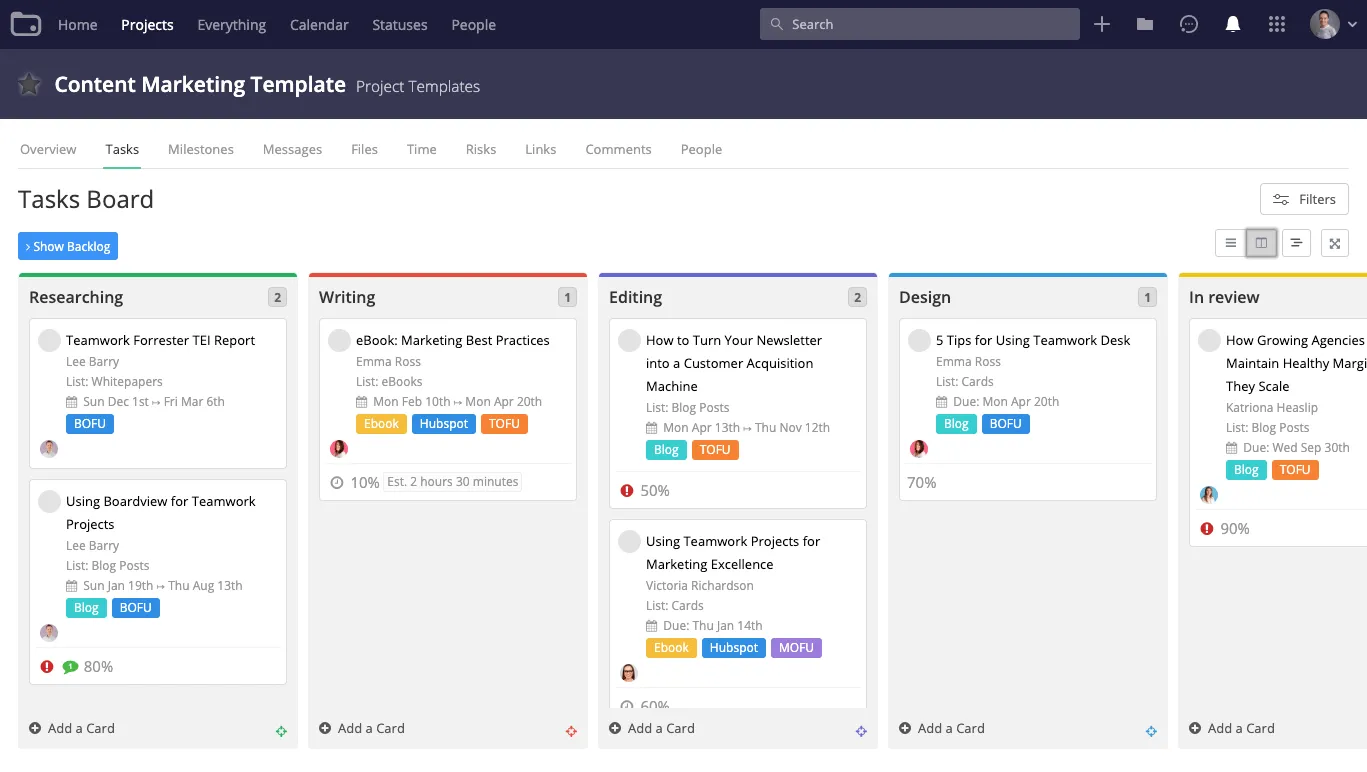
Teamwork Projectsは、SSO (シングルサインオン)、HIPAA準拠、プレミアムサポートなど、企業レベルの管理機能が必要なユーザー向けに特化した、非常に有名なプロジェクト管理システムです。
有料プランにはチーム向けの豊富な機能オプションが用意されており、請求や請求書発行などのツール一式も提供されています。
ただし、無料プランの機能はかなり限定的です。
多くのクライアントやチームは、こうした高度な機能のために追加料金を支払いますが、長期の料金プランに縛られたくない場合、それはリスクとなります。例えば、Proプランでは、DropboxやSlackなどの豊富な連携機能、はるかに大容量のストレージ、最大50人のユーザー利用が可能になります。
Teamwork Projectsの主なプロジェクト管理機能:
- タスクおよびサブタスクの作成と割り当て
- プロジェクトのタイムラインを可視化するガントチャート
- 時間追跡と請求機能
- 効果的なドキュメント管理のためのファイルストレージとバージョン管理
- チームコミュニケーションツールが標準装備
「Teamwork Projects」の無料バージョンで利用できる機能:
- 進行中のプロジェクトが2件
- タスクボードの機能にリミットあり
- サブタスク
- カラーテーマ
Teamworkプロジェクトに対するユーザーの評価:
「このソフトウェアはヨーロッパでのみ人気があるようで、Teamworkとの接続を持つサードパーティ製アプリは数少ないですが、APIやwebhookが利用できるのでその点は補われています。」 —G2Crowd
「Teamworkはタスク管理や基本的なプロジェクト管理には優れていますが、企業やポートフォリオに関する分析や全体像の把握には期待しないでください。パイプラインやトラフィックの管理を重視する小規模チームには適したツールですが、アカウント管理、効率評価、予算管理を必要とする大規模で相互連携するチームには向いていません。」 –Capterra 認証レビュー
Teamworkの代替ソフトをぜひお試しください!
14. Freedcamp – CRMに最適
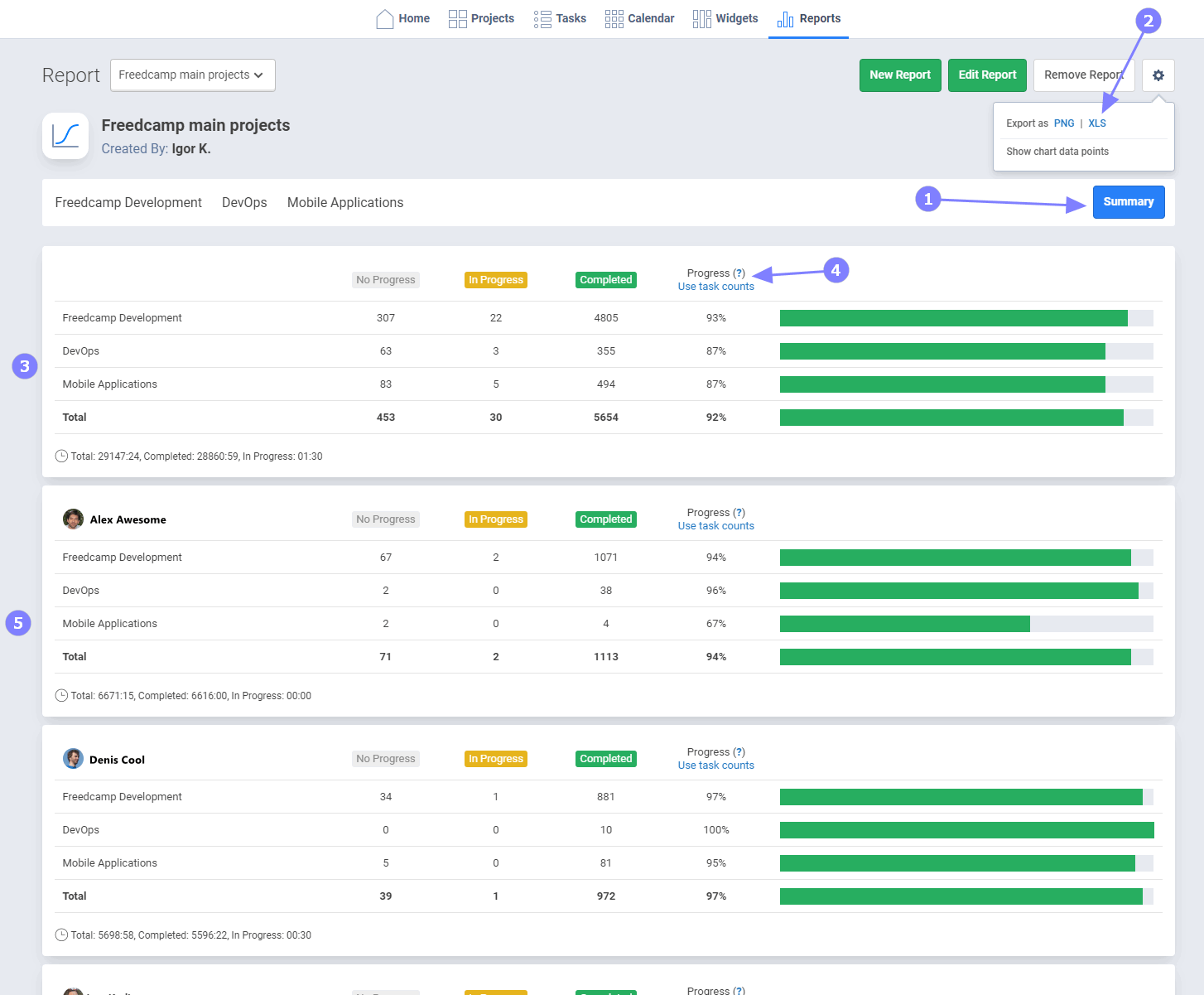
Freedcampでは、リストビュー、カンバンボード、ガントチャートビューなど、複数のビューをご利用いただけます。
ソーシャルコミュニケーションやプライベートタスク用のウォールに加え、クライアントスペースのホワイトレーベル化、請求書発行、CRM機能も備えています。
ただし、Freeプランの機能は非常に限られており、有料プランはユーザー1人あたり月額1.49ドルからとなっています。
そして、彼ら自身の言葉を借りれば、これは「ミニマリスト」なプランです!
ただ、Freeプランはもっとシンプルにしてほしかったな、とは思います。
Freedcampの主なプロジェクト管理機能:
- 付箋機能付きタスクリストで、情報を即座に記録
- タスクのスケジュール管理や進捗確認がしやすいカレンダービュー
- チームコラボレーション専用のディスカッションボード
- 効率的な問題管理のための問題管理ツール
- 手間いらずのドキュメント管理を実現するクラウドファイルストレージ
Freedcampの無料バージョンで利用できる機能は以下の通りです:
- ユーザー数とタスク数に無制限
- 時間追跡
- ディスカッションボード
- パスワード管理ツール
- 個人用タスク管理ツール
- サブタスク
Freedcampに対するユーザーの声:
「Freedcampは、私が望むほど頻繁にアップデートされません。ソフトウェアは、トレンドや業界のニーズに合わせて常に進化し続けるべきです。」 —Capterra 認証済みレビュー
「モバイルアプリがないのが残念です。スマホから直接連絡を取り合ったり、タスクを管理できたら最高なのに。」 —G2Crowd
15. Smartsheet – カスタマーサポートやワークフローの自動化に最適
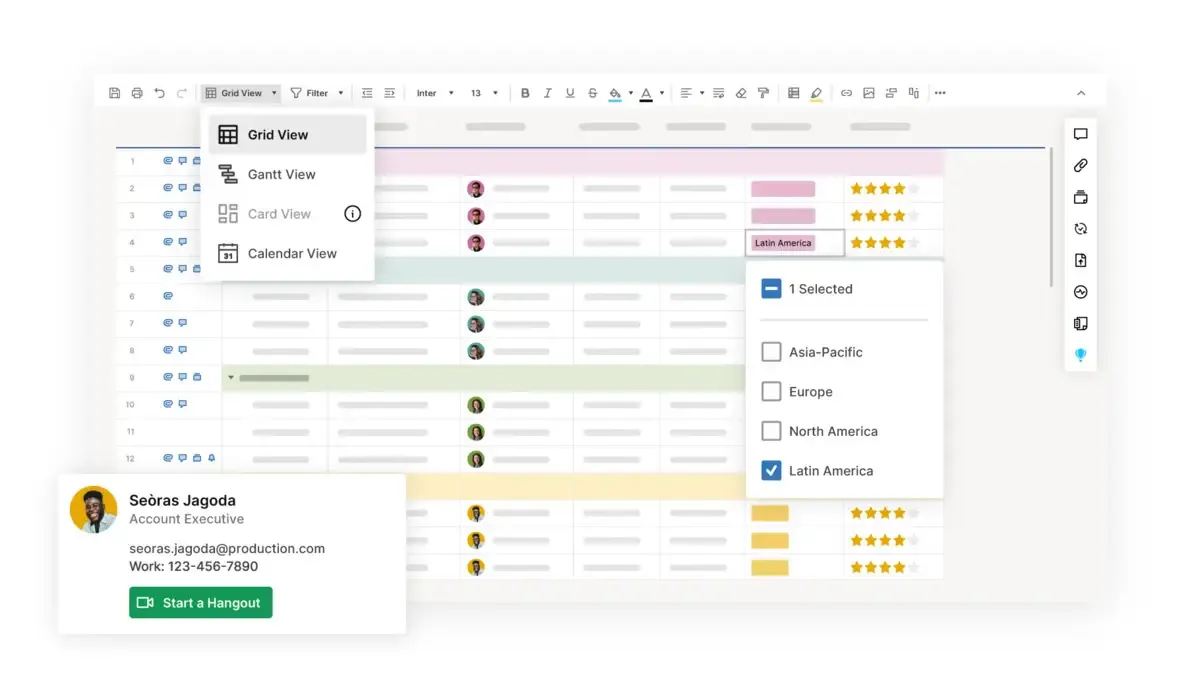
Smartsheetは、タスクやプロジェクトの管理、チームコラボレーションをスプレッドシートのようなインターフェースで行える、ダイナミックなプロジェクト管理ツールです。ガントチャート、リソース管理、自動化されたワークフローなどの機能を備えたSmartsheetなら、プロセスの効率化、優先度の設定、そして期限の確実な遵守が可能になります。
Smartsheetの優れたプロジェクト管理機能:
- チームが予定通りに進められるよう、自動アラートとリマインダー機能
- シームレスなコラボレーションを実現するクラウド型ファイル共有
- 重要なデータを視覚的に強調表示するための条件付きフォーマット設定
- リアルタイムの更新とプロジェクトステータスの可視性
- Google DriveやSalesforceなど、人気のツールとの連携機能
SmartsheetのFreeバージョンでは、以下の機能が利用できます:
- 10のプロジェクトプラン
- 共同作業者の人数無制限
- プロジェクトの全体像を把握できる5つのダッシュボード
Smartsheetを使ったプロジェクト管理について、ユーザーの声:
「Smartsheetには大きな可能性があります。社内の手作業によるプロセスの多くを、簡単かつ効率的に自動化できるようになりました。承認を得るために人々に連絡を取るのに費やしていた時間が削減されました。今ではSmartsheetがそれを代行してくれます。 私たちは毎日、終日、Smartsheetを活用しています。単純な業務から、全員の進捗状況を常に最新の状態に保つこと、すべての研修リクエストの管理、さらにはパイプラインを通じたアイテムの自動処理に至るまで、多岐にわたります。すでにプロセスの大部分にSmartsheetをうまく統合できています。」 —G2Crowd
「より深く使いこなしたい方には、多少の学習曲線があります。Excelに似ているものの、微妙に異なるため戸惑ってしまうこともある式の習得には、多少の時間がかかります。チーム内で1~2名を選び、Smartsheetの専門家としてチームを移行期間をサポートしてもらうことをお勧めします。」 —G2Crowd
ClickUpとRedboothの比較はこちら 。
16. Basecamp – エントリーユーザーに最適
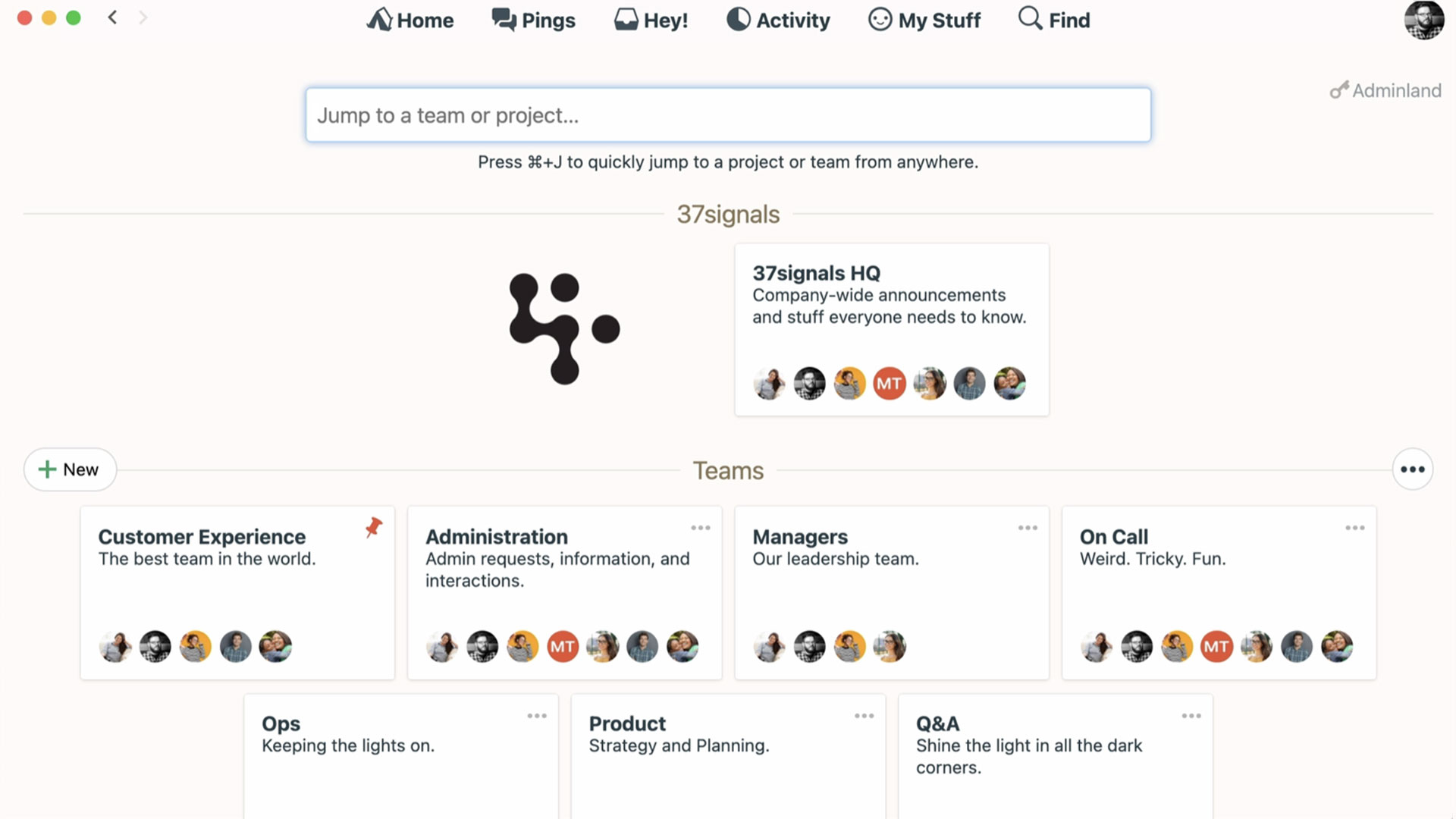
Basecampは、チームでの共同作業をスムーズにする、人気のプロジェクト管理・チームコミュニケーションツールです。
Basecampの主な欠点の一つは、他のプロジェクト管理ソフトウェアほど高度なカスタマイズや柔軟性を提供していない点です。Basecampは使いやすさを重視して設計されていますが、その固定的な仕様ゆえに、特定のプロジェクトやチームに合わせてソフトウェアを調整するのが難しい場合があります。
チームメンバーとのリアルタイムコミュニケーション機能を備えたシンプルなタスク管理ツールをお探しなら、Basecampが最適です。
Basecampのプロジェクト管理機能の特長:
- プロジェクト管理のタイムラインで、開始から完了までの全工程をすべて一目で確認
- ヒルチャートで、時間の経過に伴う進捗の「上り坂」や「下り坂」を視覚的に確認
- 「Hey!」メニューで、通知を一元管理
- チーム向けの自動アンケートで進捗を確認
- チャット・メッセージングシステム
Basecampの無料バージョンでは、以下の機能が利用できます:
- 20ユーザー
- 3つのプロジェクト
- 1GBのストレージスペース
Basecampを使ったプロジェクト管理について、ユーザーの声:
「少人数のチームでの共同作業には最適でした。しかし、クライアントとの連絡や成果物の管理に使い始めた途端、私とチームの両方がストレスを感じるようになりました。」 —Capterra 認証レビュー
「全体的に見て、Basecampはプロジェクト管理のためにほぼ毎日使っている信頼できる製品です。ソフトウェア自体に大きな問題は感じませんが、ワークフローを改善するためのヒントやコツを簡単に参照できるようになればと思います。」 —Capterra 認証レビュー
17. ActiveCollab – フリーランサーや小規模な代理店に最適
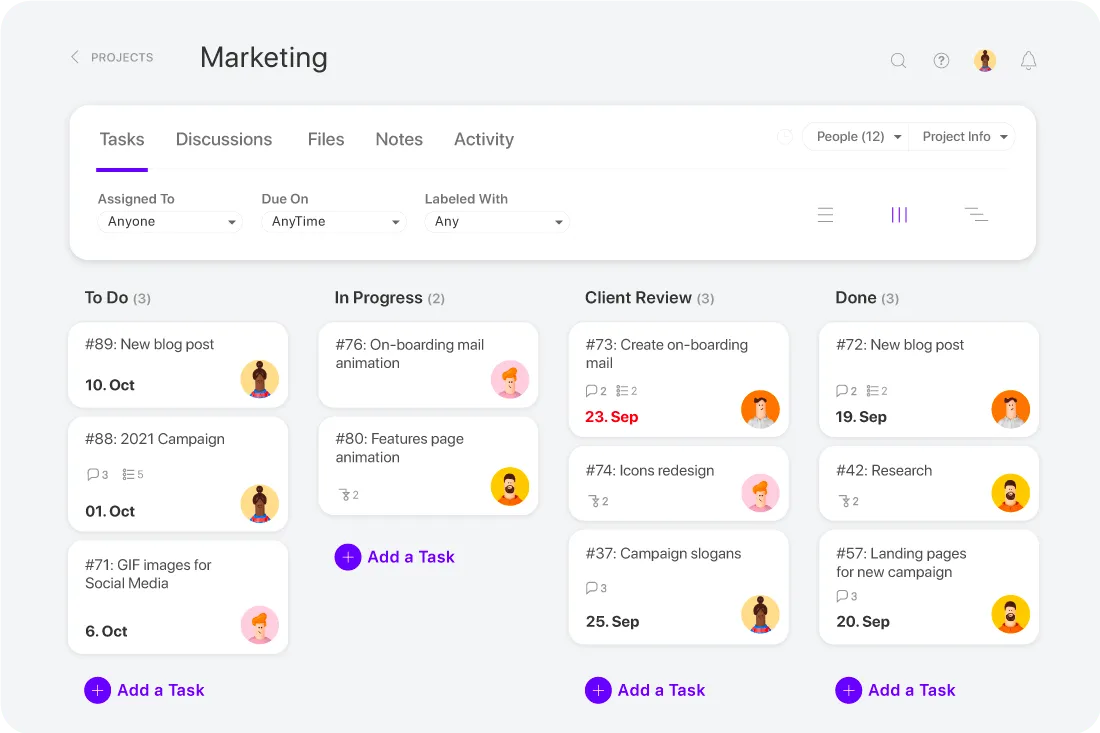
シンプルなデザイン、カンバンボード、洗練されたユーザー体験がお好みなら、ActiveCollabをチェックしてみてください。プロジェクトの効率化、チームとのコミュニケーション、クライアントとのコラボレーションを可能にする、使いやすいツールです。
プロジェクトをタスクに分割し、開始日や期限を柔軟に設定できます。チームメンバーに割り当てたり、必要に応じてクライアントを招待して進捗を確認してもらったりすることも可能です。
ActiveCollabはリスト形式やカンバン形式で表示でき、タスクの所要時間を計測するストップウォッチ機能や、チャットやファイル共有が可能なアプリが統合されています。
ActiveCollabの主なプロジェクト管理機能:
- インタラクティブなガントチャート付きタイムトラッキング機能
- アプリ内コミュニケーションツールとファイル共有
- タスクの依存関係と自動化による再スケジュール機能
- プロジェクトの財務状況を追跡するための予算管理
ActiveCollabの無料バージョンで利用できる機能:
- 最大3名まで
- プロジェクト数とクライアント数に無制限
- タスクの依存関係と自動スケジューリング
- モバイル&デスクトップアプリ
ActiveCollabを使ったプロジェクト管理について、ユーザーの声:
「私たちのチームは、予算管理、タスク管理、時間管理を含むすべてのプロジェクトをActiveCollabで管理しています。これなしでは、電子メールやSlackのメッセージの海に溺れてしまっていたでしょう。」 —Capterra 認証済みレビュー
「BasecampやAsanaなどの他のプロジェクト管理ツールと接続できればいいのにと思います。私は多くの外部業者やベンダーと仕事をしているので、Active Collabですべての作業を行い、その作業が彼らのプラットフォームにチケットとして自動生成されれば、最高だと思います。」 —Capterra 認証済みレビュー
18. Paymo – リソース管理に最適
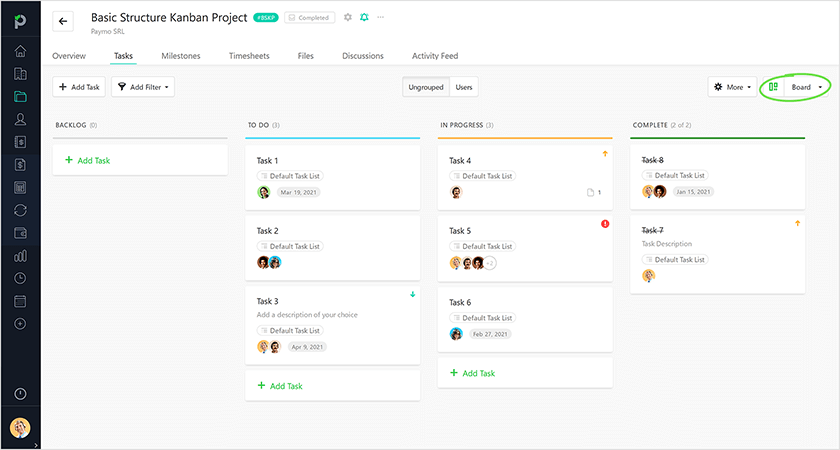
Paymoは、リソース管理を必要とする個人ユーザーやチームマネージャー向けの無料プロジェクト管理ソフトウェアです。また、カンバンボードや時間追跡機能も備えており、フリーランサーがクライアントごとの作業時間を簡単に管理できるようサポートします。
Paymoの優れたプロジェクト管理機能:
- チームコミュニケーションを円滑にするリアルタイムのタスクコメント機能
- ガントチャート付きの視覚的なプロジェクトタイムライン
- 複数ユーザーによる高度なタスク管理
- 時間管理を効率化するタイムトラッカーウィジェット
- プロジェクトの財務管理のための請求書作成
Paymoの無料バージョンでは、以下の機能がご利用いただけます:
- 1ユーザー
- 1GBのスペース
- レポート作成機能
- 時間追跡
- API
Paymoに対するユーザーの声:
「レポート作成のきめ細かな制御や、ユーザー、プロジェクト、タスクなどを管理できる機能が本当に気に入っています。」 —Capterra 認証済みレビュー
「堅実で信頼性の高い課題追跡ソフトをお探しの中堅企業には、このサービスを強くお勧めします。」 —Capterra 認証済みレビュー
19. Podio – メッセージ機能に優れています
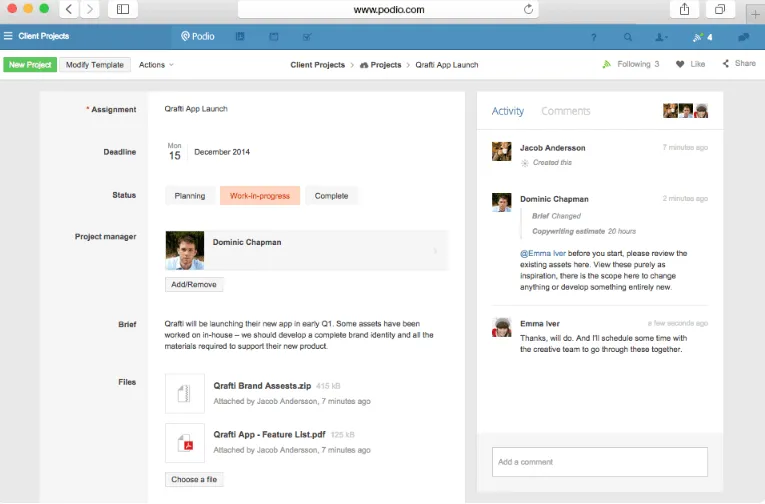
Podioは、無料のプロジェクト管理ソフトとメッセージングツールを融合させたようなサービスです。アプリ内で会話ができ、すべてのタスクの概要を把握できます。
ZenDesk、Evernote、Google Driveなど、人気のあるソフトウェアとの連携も多数サポートしています。
Podioのプロジェクト管理機能の特長:
- ファイル共有機能を備えた統合型チームコラボレーションツール
- 視覚的なプロジェクトダッシュボードを備えたレポート作成機能
- アプリ連携で機能拡張
- タスクを効率化する自動化されたワークフロー
Podioの無料バージョンでは、以下の機能が利用できます:
- 5ユーザー
- 連携機能
- 無制限のワークスペース
- チャット機能
Podioを使ったプロジェクト管理について、ユーザーの声:
「チャット機能を通じてチームとの確実なコミュニケーションが図れます。個人のタスク管理だけでなく、ナレッジマネジメントにも優れています。ファイルはクラウドサービスに保存していましたが、ナレッジの『インデックス化』と整理はPodioで行っていました。」 —Capterra 認証済みレビュー
「PodioのCRMシステムは、個人のニーズに合わせてカスタマイズ可能です。作業スペースを簡単に作成し、アクセスや整理整頓のニーズに合わせて必要なアプリを追加できます。」 —G2Crowd
20. MeisterTask – クラウドベースのプロジェクト管理に最適
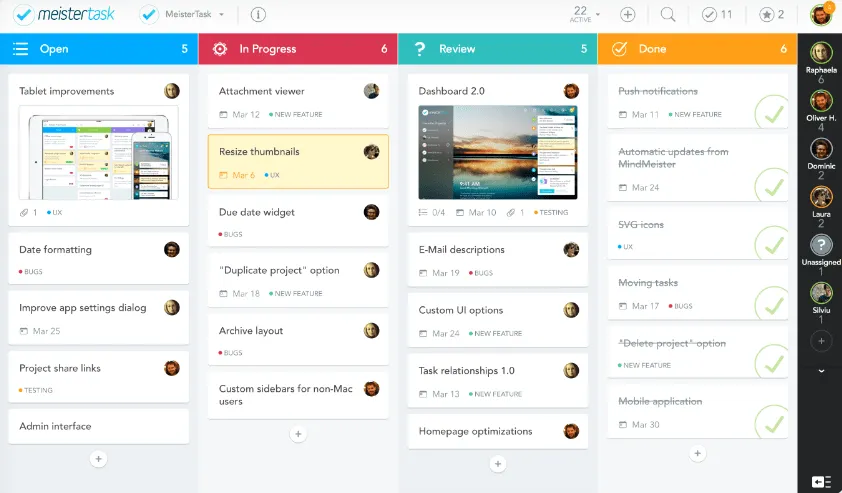
カンバンボードの熱狂的なファンの方はいらっしゃいますか?そんな方には、MeisterTaskが最適です。このプロジェクト管理ツールは、カンバンボードをより実用的なものにすることを目指しています。
タスク、コメント、メモ、期日などが、すべてカンバンボードのように一箇所にまとめられます。柔軟性に富んだプロジェクトボードであり、クラウドベースのプロジェクト管理ツールです。
MeisterTaskの主なプロジェクト管理機能:
- タスクの割り当てと進捗追跡
- タスク管理用のカンバンボード
- 無制限の自動化機能
- タスクのスケジュール管理や割り当てに便利なガントチャート形式のタイムライン
MeisterTaskの無料バージョンで利用できる機能:
- プロジェクト数・ユーザー数無制限
- 2つの連携機能(SlackまたはZendesk)
- チェックリスト、コメント、タグ、タスクおよび時間追跡機能
- 使いやすいインターフェース
- ファイル共有と添付ファイル(最大20MB)
MeisterTaskでのプロジェクト管理について、ユーザーの声:
「唯一不満なのは、タスクをあるセクションから別のセクションへ一括移動できないことです。 なぜそれができないのか分かりません!一度に1つのタスクしか移動できません。また、スクロールバーがかなり細くて小さいため、クリックしづらいです。無料バージョンでは定期的なタスクをサポートしていないので、有料バージョンを利用しない場合はその点に注意が必要です。」 –Capterra 認証済みレビュー
「無料バージョンでもっと多くのプロジェクトを管理できたらいいのに。4~6つくらいできれば最高ですね。 予算が許せば、フルバージョン(たぶんPro版)を購入するかもしれません。今は個人で利用していますが、ビジネスでの活用も想像できます。多くのTo-doアプリと同様、ちゃんとしたスヌーズ機能が欠けています。タスクの途中で、あと数分だけ時間が欲しい時があるのですが、次のアイテムをスヌーズできる機能は常に役立ちます。」 –Capterra 認証済みレビュー
21. Zenkit – マルチビューでのプラン立案に最適
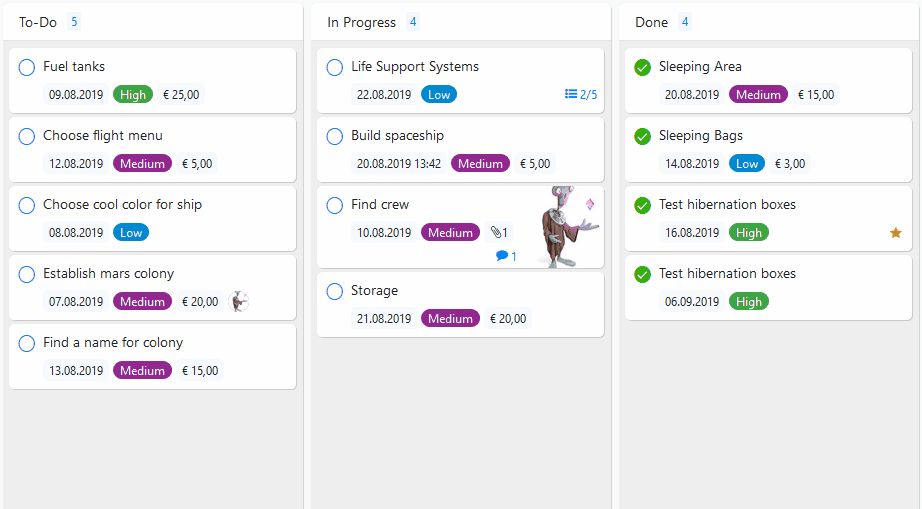
最高のプロジェクト管理ソフトをお探しなら、Zenkitをご検討ください。Zenkitなら、充実した機能とテンプレートが揃っており、ワークスペースを簡単にセットアップできます。
セットアップは簡単ですが、5,000件というアイテムのリミットは、多忙なチームにとっては参入障壁となる可能性があります。
Zenkitのプロジェクト管理機能の特長:
- カンバン、テーブル、リスト、カレンダーによるマルチビューでのプラン立案
- タスクの階層構造と依存関係のセットアップ
- チームへの割り当てやメンション機能を備えたコラボレーションツール
- 生産性管理を向上させるための時間追跡
- プロジェクト管理のための連携機能
Zenkitの無料バージョンで利用できる機能:
- 無制限のコレクション
- 3 GBのストレージ
- 最大5名まで
- 最大5チームまで
Zenkitを使ったプロジェクト管理について、ユーザーの声:
「ほとんどのツールが非常にユーザーフレンドリーな設計になっているため、導入初日から簡単に使いこなせます。チームとの情報やタスクの共有が効率的に行える点が気に入っています。」 —Capterra 認証済みレビュー
「無料ユーザーの場合、ストレージ容量が非常に少ないのが、Zenkitに関して唯一不満な点です。また、ユーザーインターフェースが場面によってはごちゃごちゃしすぎてしまうため、改善の余地が大いにあります。」 —G2Crowd
22. Toggl プラン – 時間管理に最適
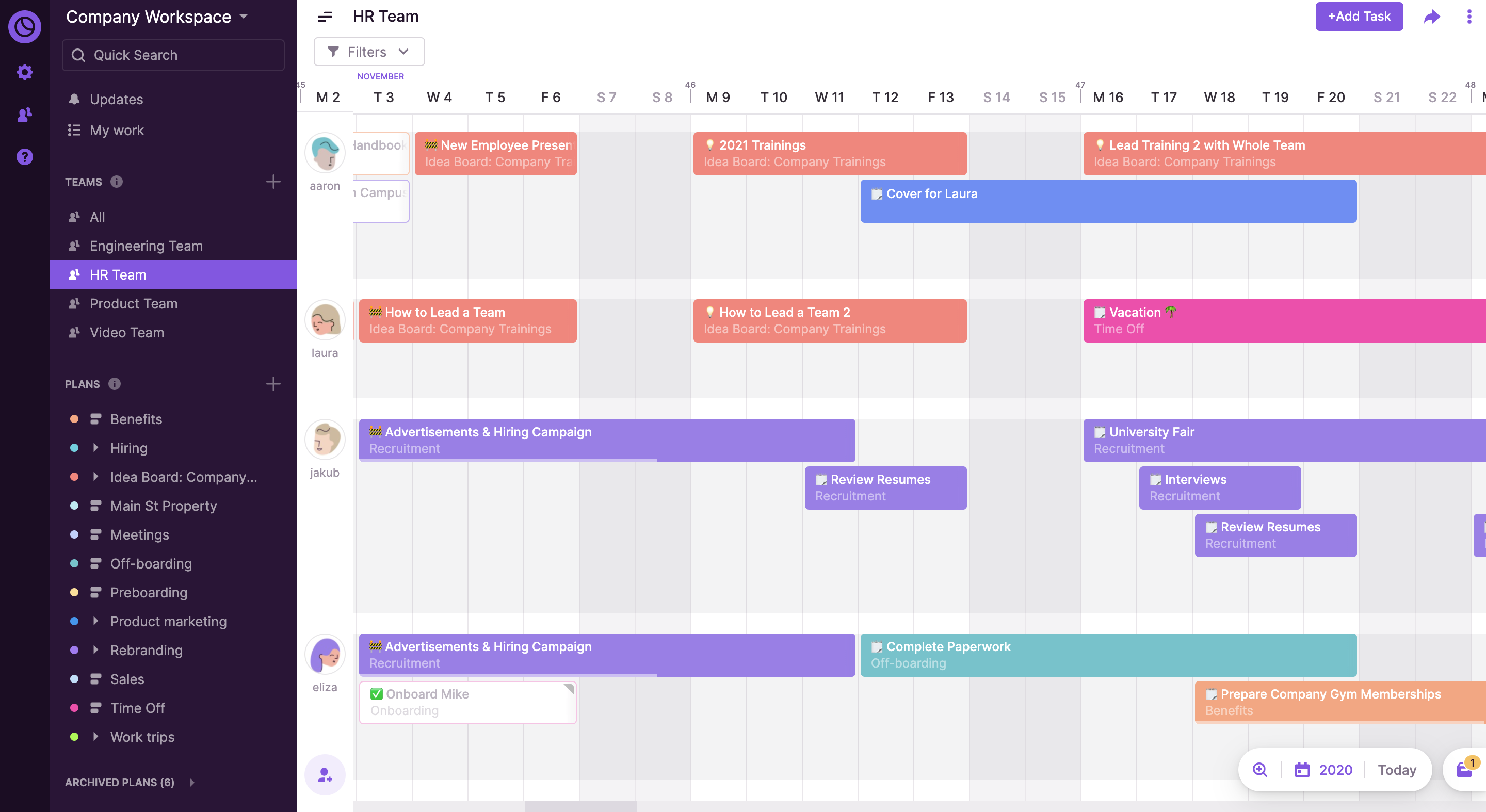
Toggl Planは、効果的なチーム計画とタスク管理を実現する、最高のプロジェクト管理ツールの一つです。
このソフトウェアは非常に使いやすく、小規模なチームを管理するプロジェクトマネージャーに最適です。
Toggle Trackのプロジェクト管理機能のハイライト:
- プロジェクト計画を効率化するタイムラインビュー
- チームの作業負荷管理に最適なTaskboard
- タスクの調整が簡単なドラッグ&ドロップ操作
- チームでの共同作業に最適な共有タイムラインとタスクボード
- タスクを色で分類して、分類を明確に
Togglプランの無料バージョンで利用できる機能:
- 最大5ユーザーまで
- タスク数無制限
- プロジェクトのマイルストーン数に無制限
- 共有タイムライン
Toggl Planを使ったプロジェクト管理について、ユーザーの声:
「モバイルでの使い勝手が物足りないと感じました。長期的なプランや週単位のプランには素晴らしいですが、日々のプランやスケジュール作成の細かい調整となると使いにくくなります。定期的な業務には最適ですが、臨時的なイベントとなると管理が煩雑になります。」—Capterra 認証レビュー
「Togglはここ数年でUIを大幅に改善しましたが、インターフェースやビューをより柔軟にカスタムできる機能があればさらに良いと思います。特に、私はほぼ一日中このプログラムを使い、頻繁に確認しているので尚更です。タイマーのビューやカラーテーマのバリエーションが増えれば楽しいですね。」 —G2Crowd
23. Zoho Projects – ドキュメント管理に最適
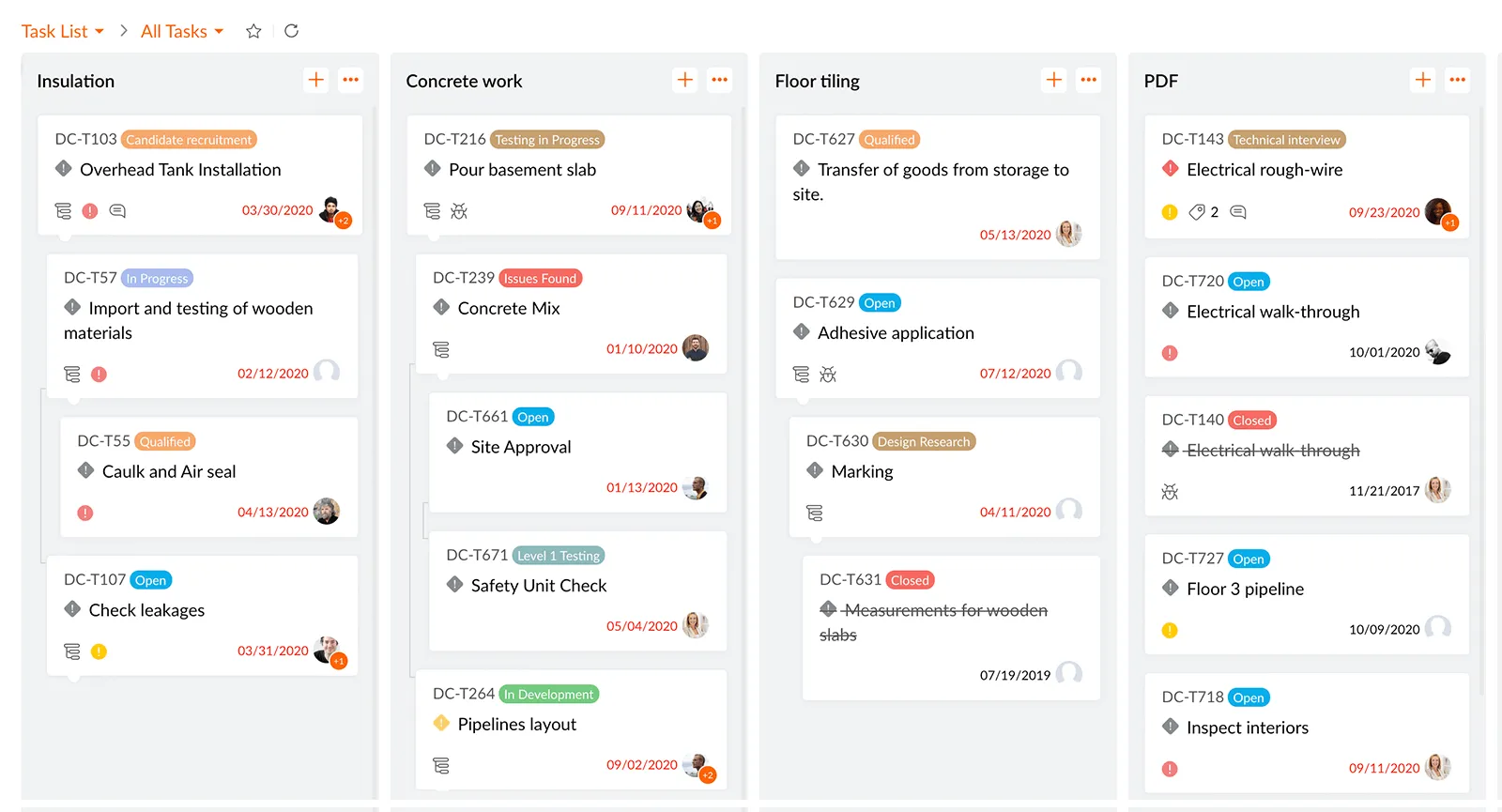
Zoho Projectもまた、効率的なプロジェクト管理ソフトウェアの一つです。ドキュメントの管理、チームとのスムーズな連携、あるいは問題管理ツールを使ったバグ修正など、Zohoなら何でも対応可能です。
Zoho Projectsの優れたプロジェクト管理機能:
- カスタムフィールドを備えた包括的なタスク管理
- プロジェクトのスケジュール管理に便利なガントチャートビュー
- 時間追跡ツールとタイムシートの承認プロセス
- カスタマイズ可能なレポートによる詳細な分析
- 統合型ドキュメント管理システム
Zoho Projectsの無料バージョンで利用できる機能:
- 10MBのファイルストレージ
- 2つのプロジェクト
- ガントチャートビューア
- カレンダー&フォーラム
- 10ユーザー
Zoho Projectsを使ったプロジェクト管理について、ユーザーの声:
「ユーザーインターフェースが少し分かりにくい(初心者には難しい)。」—Capterra 認証済みレビュー
「Zoho Projectsの気に入っている点は、時間追跡機能のおかげで、決められた期間内にタスクを完了するための効率を維持できることです。このソフトウェアは他のZoho製品との連携も簡単で、進捗の追跡やチームの生産性維持に役立っています。」 —G2Crowd
Zohoの代替ソフトをぜひお試しください!
24. Nifty – プロジェクトのマイルストーン追跡に最適
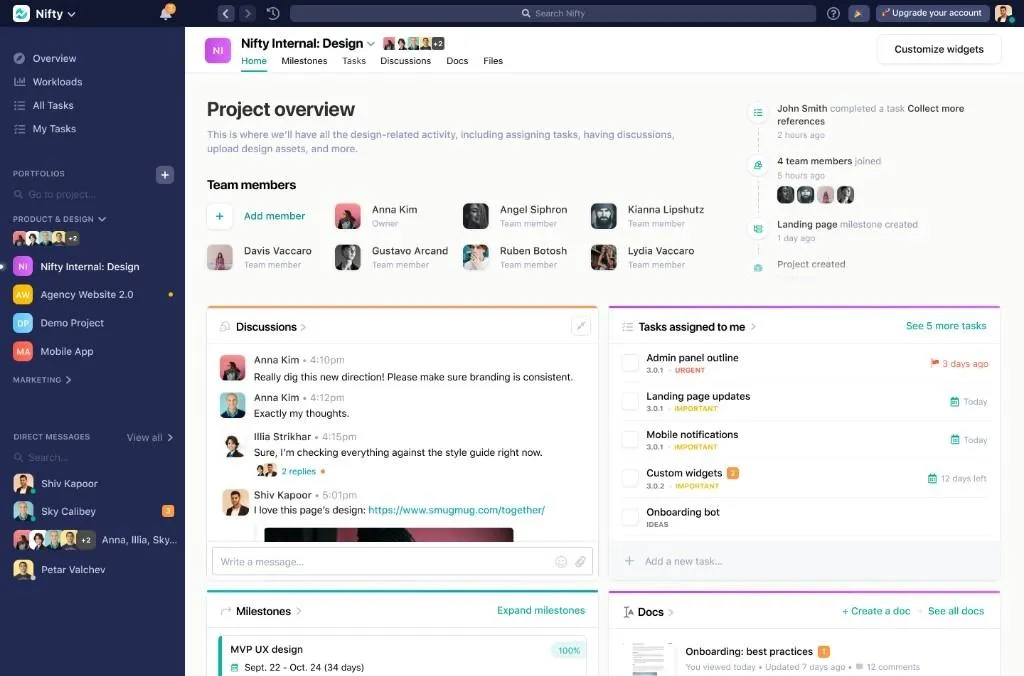
Niftyは、ツールではなく仕事そのものに集中できるよう設計されたプロジェクト管理ツールです。チャット、タスク、ドキュメント、カレンダーなど多彩な機能を備えた1つのアプリで、チームやクライアントとスムーズに連携できます。プロジェクトの提案書を作成し、進捗管理を自動化しましょう。
目標やタイムラインを設定し、タスクで共同作業を行い、ナレッジハブを構築し、ドキュメントやwikiを作成して、作業負荷を調整しましょう。
Niftyでは、プロジェクトを「マイルストーン」(ガントチャートビューに似た表示)で可視化したり、タイムライン、ボード形式のスイムレーン表示、全体を俯瞰できるマスター概要など、他の3つのビューから選択したりできます。
Niftyの優れたプロジェクト管理機能:
- マイルストーンの追跡とプロジェクトのタイムライン
- 進捗状況の自動更新機能付きタスク管理
- チームコラボレーションツール
- タスクの割り当てと優先順位付け
- 統合されたコミュニケーションチャネル
Niftyの無料バージョンで利用できる機能:
- チームメンバー、ゲスト、クライアントの無制限の数
- 100 MBのストレージスペース
- 2件のプロジェクト
- タスク、マイルストーン、ディスカッション、ドキュメント
- ワークフローの自動化とカスタム役割・許可設定
Niftyでのプロジェクト管理について、ユーザーの声:
「Niftyは、多くのクライアント環境において優れた性能を発揮する製品です。その使いやすさのおかげで、当社のクライアントポートフォリオを管理する強力なツールとなっています。」 — ステファン・シュミット、Hemmersbach エグゼクティブパートナー
「Niftyはまだ開発初期段階のため、ところどころバグがあるかもしれませんが、不具合の報告や機能リクエストを送ると、チームは常に迅速に対応してくれます。インターフェースに関しては、不満な点は一切ありません。Niftyは正しい方向に向かっていると思います。成熟するにはもう少し時間が必要ですが、それまでの間も十分に機能し、宣伝通りの性能を発揮して、プロジェクト管理を簡単にしてくれます。 」 —G2Crowd
25. Jira – 開発チームやシステム連携に最適
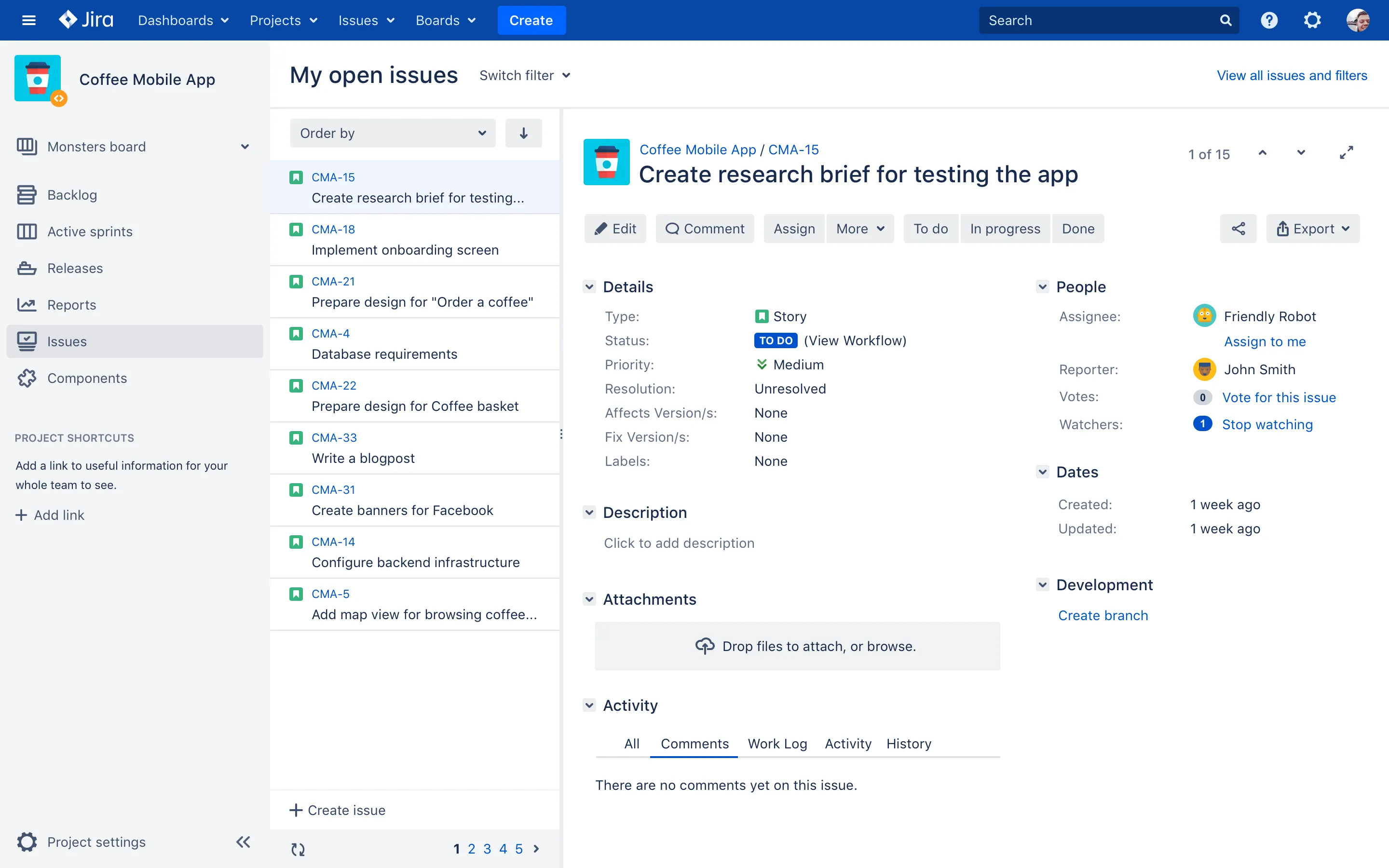
Jiraは、バグ追跡や課題管理に利用される無料のプロジェクト管理ツールです。ユーザーの作業負荷、課題の平均経過日数、最近作成された課題など、高度なレポート作成機能を含むソフトウェア開発向けの機能を提供します。これにより、プロジェクトマネージャーはプロジェクトのパフォーマンスを分析し、課題のバックログを管理し、データに基づいた意思決定を行って効率的なスプリントをプランすることができます。
Jiraの優れたプロジェクト管理機能:
- コードデプロイメントの問題を迅速に解決するインシデント調査ダッシュボード
- プルリクエストから直接タスクを割り当てたり、Jiraの問題を作成したりできます
- 視覚的なプロジェクト管理を実現する、色分け表示付き時間追跡機能
- 複雑なタスクを分解するためのスクラムボード
- プロジェクト進捗管理テンプレート
Jiraの無料バージョンで利用できる機能:
- 顧客数無制限
- 1日100件の電子メール通知
Jiraを使ったプロジェクト管理について、ユーザーの声:
「全体的に見て、Jiraは素晴らしいツールであり、非常に使いやすいインターフェースを備えており、全体的に快適なユーザー体験を提供してくれます。」 —Capterra 認証済みレビュー
「確かに、Jiraは特に初心者にとっては、最初は少し圧倒されるかもしれません。数多くの機能をすべて使いこなすには、少し時間がかかるかもしれません。しかし、一度使い方をマスターすれば、手元で使える強力なツールとなります。」 —G2Crowd
Jiraの代替ツールはこちら!
プロジェクト管理ソフトウェアのメリット
プロジェクト管理ソフトウェアには、チームのワークフローを効率化し、生産性を向上させる数多くのメリットがあります。これらのツールを活用することで、チームはタスクを効果的に整理し、プロジェクトの進捗状況を把握し、協力的な環境を築くことができます。
プロジェクト管理ソフトウェアには、タスク管理、共有カレンダー、ドキュメント管理、チームチャット、包括的なプロジェクトレポート作成などの機能が備わっています。これらの機能は、プロジェクトのタスクを体系化するだけでなく、各チームメンバーの作業負荷を把握し、すべてのタスクが効率的に割り当てられるようにする上でも役立ちます。
最高のプロジェクト管理ソフトウェアのメリットは以下の通りです:
- 人件費の削減: 重複作業を排除し、反復的なタスクを自動化することで、仕事を完了させるのに必要な時間と努力を削減できます。その結果、同じ量の仕事を完了させるのに必要な時間が短縮されます
- 責任感と主体性の向上: プロジェクト管理ツールに明確な期待事項やタスクの目標を記録することで、チームメンバーは自分の仕事に対して責任を持つようになります
- 市場投入までの期間の短縮: コミュニケーションと部門横断的なワークフローを1つのプラットフォームに統合することで、チームはプロジェクトをより迅速に管理・遂行できるようになります
- 時間管理の向上:価値の高いタスクのスケジュール管理と優先順位付けを行うことで、事務作業に費やす時間を減らし、最も重要な仕事に集中できるようになります
- リソースの効率的な配分: 適切な担当者にタスクを割り当てることで、各プロジェクトにスキルや専門知識を分散させ、仕事過多による遅延を軽減します
- コラボレーションの強化: プロジェクト管理アプリ内でのコメントやディスカッション機能により、チームや関係者は、質問をしたり、フィードバックを提供したり、重要なプロジェクトの意思決定について合意形成を行うための専用のスペースを確保できます
- 情報の集約: 情報を一元管理し共有することで、データの紛失や伝達ミスを防ぐことができます。また、プロジェクトの記録、アイデアの保存、ドキュメントなどを一つのプラットフォーム上で手軽に確認できるため、Teams全体の業務効率も向上します
プロジェクト管理ソフトウェアで注目すべき主な機能
プロジェクト管理ツールは、どれも同じというわけではありません。
プロジェクトマネージャーは、シンプルなプロジェクトには無料のプロジェクト管理ツールを、複雑な要件には企業向けのリソース管理ツールを活用することがあります。また、時間追跡やプロジェクト計画にも利用可能です。その活用方法は無限大です。
そのため、適切な機能セットを選ぶ必要があります。この選択を簡単にするために、プロジェクト管理ツールで注目すべき主要な機能を、「基本機能」「高度な機能」「その他の考慮事項」の3つのテーマに分類しました。
主な機能
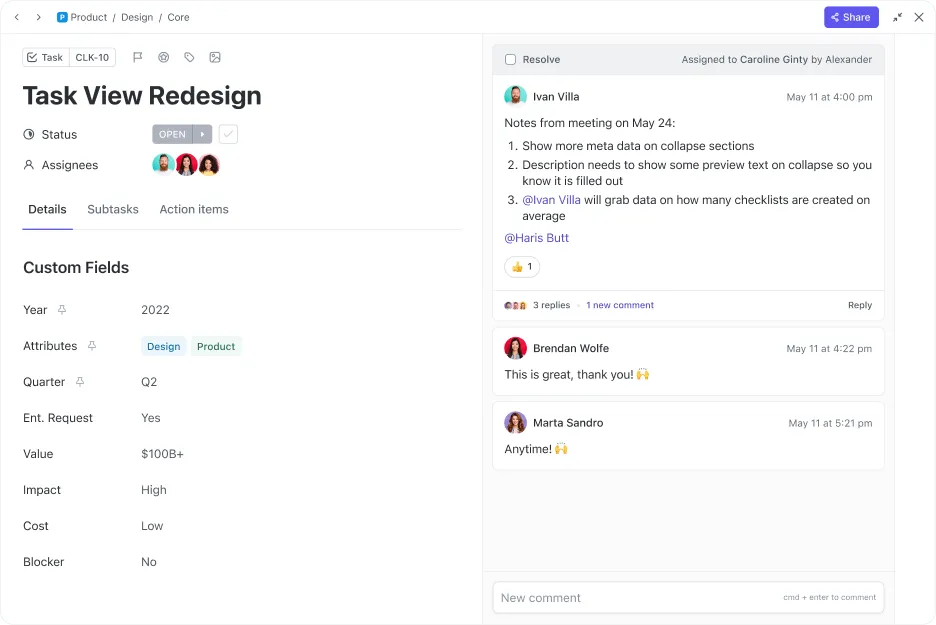
このようなツールの主な機能には、次のようなものがあります:
- タスク管理: タスク管理機能を活用して、タスクの作成、割り当て、管理、期日の設定、優先度の定義、依存関係の明確化を行います。大規模なプロジェクトを小さなタスクに分割することで、効率的なタスク管理が可能になります
- コラボレーション機能:プロジェクトへの参加者が増えるにつれ、コラボレーションツールを備えたプロジェクト管理ソフトが必要になります。プラットフォームは、チームメンバーを一つの仮想空間に集め、ドキュメントの共有や会話ができるものでなければなりません。チームがチームとして機能できるようサポートしてくれるツールを選びましょう。実際、ツールを決定する前に、数名のチームメンバーと一緒に製品試用版を行うことをお勧めします
- ナレッジマネジメント: トップクラスのプロジェクト管理ツールには、ドキュメントの作成、管理、共有を直感的かつ自由にカスタマイズできる機能が不可欠です。検索・編集・共有が可能なプロジェクト概要、標準作業手順書(SOP)、テンプレート、wikiなどは、プロジェクトの成功を左右する重要な要素であると、私は常々感じています
- 計画とスケジュール管理:プロジェクト管理ツールはあなたの「目」と「耳」になる、と以前お話ししましたね。その観点から、各フェーズのタスクをすべて把握できるよう、プロジェクトの計画・スケジュール管理機能が必要です。少なくとも、ガントチャート、WBS(作業分解構成)を反映できるタスクリスト、時間追跡、予算管理、作業量分析、そしてマイルストーンや依存関係の追加機能は必須でしょう
- 人工知能(AI): かつてAIツールはプロジェクトマネージャーにとって「あれば便利なもの」でしたが、今では必須の機能となっています。現在、主要なプロジェクト管理ソフトウェアにはすべてAI機能が搭載されており、利用可能なデータやリソースを最大限に活用できるようサポートします。情報に基づいた意思決定の促進から、ワークフローの自動化や効率化に至るまで、プロジェクト管理におけるAIはまさにゲームチェンジャーです
高度な機能
高度な機能がプロジェクトの複雑さを解消し、以下の点をカバーします:
- リソース管理: プロジェクトマネージャーは、変化するプロジェクトのニーズに応じて、リソースを割り当てたり、再配置したりする必要があります。ツールやプラットフォームといった共有リソースであれ、人材や予算といった限られたリソースであれ、生産性とパフォーマンスを高めるツールには、リソース管理機能が不可欠です。これには、時間追跡や目標管理なども含まれます。
- レポート作成と分析: データ分析とレポートを活用することで、プロジェクトの進捗状況や目標に対するパフォーマンスを追跡・管理できます。費やした時間、発生したコスト、獲得した価値などを算出する、データに基づいたリアルタイムレポートやダッシュボードがあると便利です。このデータに基づいた適切な対応を行うことで、プロジェクトを順調に進めることができます
- 自動化:「雑務に何時間も費やすのが大好き」なんて、プロジェクトマネージャーは誰も言いません!私たちは、日常的で反復的なタスクを自動化してくれる生産性向上ツールを愛用しています。自動更新やワークフローにより、スピードや正確さを損なうことなく、手作業を最小限に抑えることができます
- カスタマイズ機能:理想的なプロジェクト管理ソフトウェアなら、チームの特定の好みやニーズに合わせて、ワークフロー、ダッシュボード、プロジェクトビューをカスタマイズできます。例えば、カスタムフィールドを使ってプロジェクト固有の情報を記録したり、アクセス制御を設定してプロジェクトの詳細を管理したりできます。
その他のポイント
最適なソリューションをお探しのプロジェクト管理の方には、以下のような追加の考慮事項もあります:
- 連携機能:互いにシームレスに接続できるツールを使えば、作業が格段にスムーズになります。プロジェクト管理ソフトが、CRMや会計ソフトなどの他のアプリ、プラットフォーム、システムと接続できるか確認しましょう。また、それが標準機能として組み込まれているのか、それともサードパーティ製のツールが必要になるのかも確認してください。
- データのセキュリティとプライバシー: まだご存知ない方は、ぜひご一考ください。世界の消費者の10人中7人が、自身のデータのプライバシーを懸念しています。そのため、データに対する完全な所有権を確保できるよう、プラットフォームが十分なデータセキュリティとプライバシー管理機能を備えているかを確認してください
- 拡張性:先ほども少し触れましたが、製品開発であれ機能開発であれ、プロジェクトの成長に合わせて柔軟に対応できるプロジェクト管理ツールが求められます。その逆もまた然りです。ですから、ニーズの変化に応じてツールの規模を拡大・縮小できるかどうかを評価してください。また、拡張性には「水平方向」と「垂直方向」の2種類があります。コストパフォーマンスを最大限に高めるため、両方の観点からソフトウェアを検討しましょう。
- 使いやすさ: テクノロジーやプロジェクト管理ツールに慣れたデジタルネイティブの方でも、技術にそれほど詳しくないステークホルダーと協業する機会は多々あるでしょう。そのため、候補となるプロジェクト管理ツールについては、直感的で使いやすいか(導入を確実にするため)、操作が簡単か(利便性を最大化するため)を必ず確認してください。
- 価格について: 従量制のサブスクリプションモデルを選択するにせよ、ライセンス料を選択するにせよ、表面上の費用だけを見て判断するのは初心者の過ちです。総コスト(初期費用、継続的な費用、さらにはアドオン費用まで含めて)を計算し、予算やチームのサイズに見合っているかを確認してください。
詳細はこちら:プロジェクト管理ソフトウェアの種類
チームに最適なプロジェクト管理ソフトを見つけましょう
選ぶべきプロジェクト管理ソフトは、業務を確実にこなせるものでなければなりません。同時に、チーム全員がすぐに使い始め、有料プランへの移行を検討することなく、そのメリットを享受できるものでなければなりません。
最も厄介なのは、新しいプロジェクト管理ツールを意気込んで導入したものの、機能や性能の不足に阻まれ、結局は有料プランへの加入を迫られるような状況です。
ぜひClickUpをお試しください!
ここでリストした他の優れたプロジェクト管理ツールよりも、多くの無料機能を備えています。
タスクの割り当て、目標の設定、時間追跡、自動化機能の利用など、その可能性は無限大です。
今すぐClickUpを無料で試してみてください。お財布に優しい、効率的で簡単なプロジェクト管理を、あなたにもぜひ体験していただきたいからです。