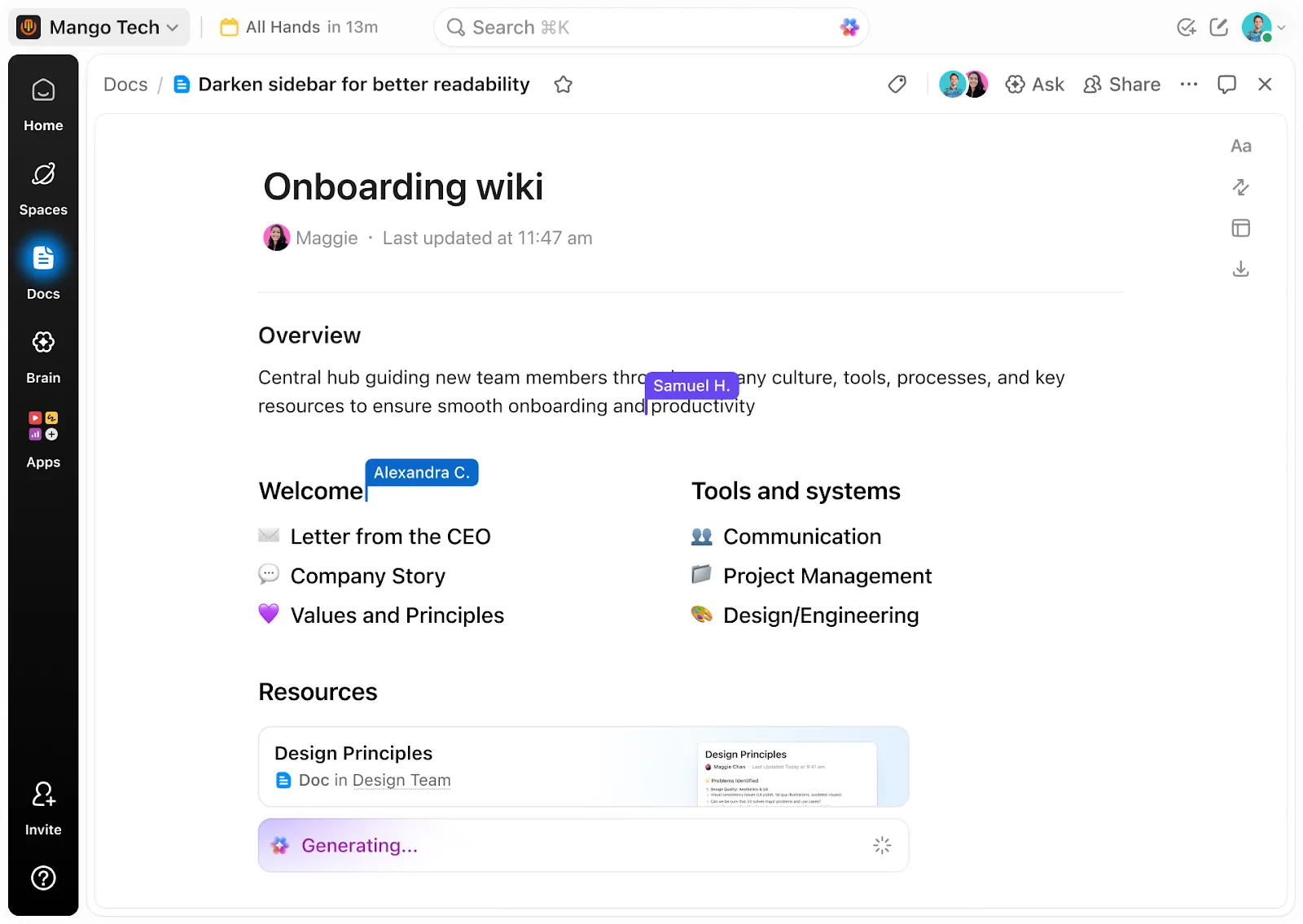

La maggior parte dei progetti nei documenti Google non fallisce all’inizio. Falliscono intorno alla terza settimana. Il brief è ancora valido e gli appunti delle riunioni ci sono tutti, ma l’aggiornamento sullo stato a pagina 12 non viene aggiornato da dieci giorni e alla domanda «È stata effettuata la revisione del progetto?» la risposta è «Fammi controllare la chat».
Il problema non è il documento. Qualcuno ha inserito lo stato di un’attività in una frase, e le frasi non si aggiornano da sole.
La regola che mantiene vivo un progetto basato sui documenti: Docs contiene ciò che il team decide; un tracker contiene ciò che il team fa. Ti mostriamo come tracciare questa linea di demarcazione all’interno dei Documenti Google stessi e il punto in cui smette di funzionare.
TL;DR: Sei passaggi: suddividere un documento Google Docs in schede (Sintesi, Piano, Decisioni, Appunti delle riunioni, Rischi), bloccare l’ambito concordato con la modalità Approvazioni o Suggerimenti, inserire lo stato delle attività nel blocco del tracker delle attività o nei chip a elenco a discesa, tenere un registro delle decisioni a quattro colonne, generare gli appunti delle riunioni dall’evento del calendario e trasferire le date su Google Calendar e Fogli tramite un grafico collegato in tempo reale nella scheda Piano. Le sezioni successive illustrano i quattro casi in cui queste configurazioni possono fallire e quando è opportuno ricorrere a Fogli o a uno strumento dedicato.
Un documento Google Docs condiviso è utile per il project management?
Un documento Google Docs condiviso è utile per quelle parti di un progetto che si scrivono una volta sola e si rileggono spesso. Tra queste possono figurare il brief, l’ambito di lavoro, il verbale delle decisioni e gli appunti delle riunioni. Non è invece adatto a tutto ciò che cambia quotidianamente. Lo stato delle attività, i titolari e le date di scadenza devono essere filtrati, ordinati e raggruppati, e un semplice paragrafo non permette di fare nulla di tutto ciò.
Cercare di combinare le due cose porta a risultati deludenti. Persino Google evita questa trappola nel proprio tutorial su come gestire un progetto in Workspace. Il team comunica tramite Gruppi e Chat, i file vengono archiviati su Drive e il piano viene inserito in un foglio di calcolo con colonne dedicate ad attività, responsabili, date di scadenza e stato. Docs riceve una menzione a malapena.
I documenti, però, sono ottimi per documentare il ragionamento. Dopo sei settimane, nessuno ricorda più perché la data di lancio sia stata posticipata o perché il secondo fornitore sia stato scartato, e una bacheca delle attività non prevede un campo per queste informazioni. Anche Amazon gestisce le proprie riunioni privilegiando la prosa rispetto alle diapositive. Nella sua lettera agli azionisti del 2017, Jeff Bezos ha scritto:
In Amazon non utilizziamo presentazioni in PowerPoint (né qualsiasi altro formato basato su diapositive). Al loro posto, redigiamo promemoria di sei pagine strutturati in forma narrativa. Ne leggiamo uno in silenzio all’inizio di ogni riunione, in una sorta di “sala studio”.
In Amazon non utilizziamo presentazioni in PowerPoint (né qualsiasi altro formato basato su diapositive). Al loro posto, redigiamo promemoria di sei pagine strutturati in forma narrativa. Ne leggiamo uno in silenzio all’inizio di ogni riunione, in una sorta di “sala studio”.
Bezos ha sostenuto che scrivere frasi complete costringe a un pensiero più chiaro rispetto alle diapositive. Un documento di progetto ottiene lo stesso effetto, con in più un aspetto che lui non menziona: l’argomento rimane a disposizione per essere riletto quando qualcuno mette in discussione la decisione.
Questo ti offre un criterio di valutazione per ogni informazione presente in un progetto basato su documenti. Se cambia quando qualcuno porta a termine un lavoro, deve essere inserita in uno strumento di monitoraggio. Se cambia solo quando il team cambia idea, deve essere inserita nel documento. Il criterio vale indipendentemente dal fatto che il tuo strumento di monitoraggio sia un foglio di calcolo, Google Tasks o un sistema dedicato al monitoraggio dei progetti.
Come utilizzare Documenti Google per la project management in 6 passaggi
Gestire un progetto in Documenti Google richiede sei passaggi: creare un unico documento e suddividerlo in schede, redigere un brief che specifichi cosa non rientra nell’ambito del progetto, inserire lo stato nei campi anziché nelle frasi, tenere un registro delle decisioni, generare i verbali delle riunioni dal calendario e rimuovere completamente le date dal documento.
Nota: Tutto quanto descritto di seguito funziona con un account Google gratuito, salvo diversamente specificato in un singolo passaggio. Cinque funzionalità richiedono un piano Google Workspace e ciascuna di esse è contrassegnata nel punto in cui viene menzionata.
Passaggio 1: crea un unico documento di progetto e suddividilo in schede
Inizia con un unico documento. Apri un nuovo Doc, quindi fai clic su Mostra schede e struttura in alto a sinistra per aprire il pannello di sinistra. Fai clic su Aggiungi scheda per ogni sezione di cui hai bisogno.
Per annidare una scheda sotto un'altra, trascinala sulla scheda principale oppure apri Opzioni scheda nella scheda principale e seleziona Aggiungi sottoscheda. Le schede possono avere fino a tre livelli di profondità e un documento può contenerne fino a 100.
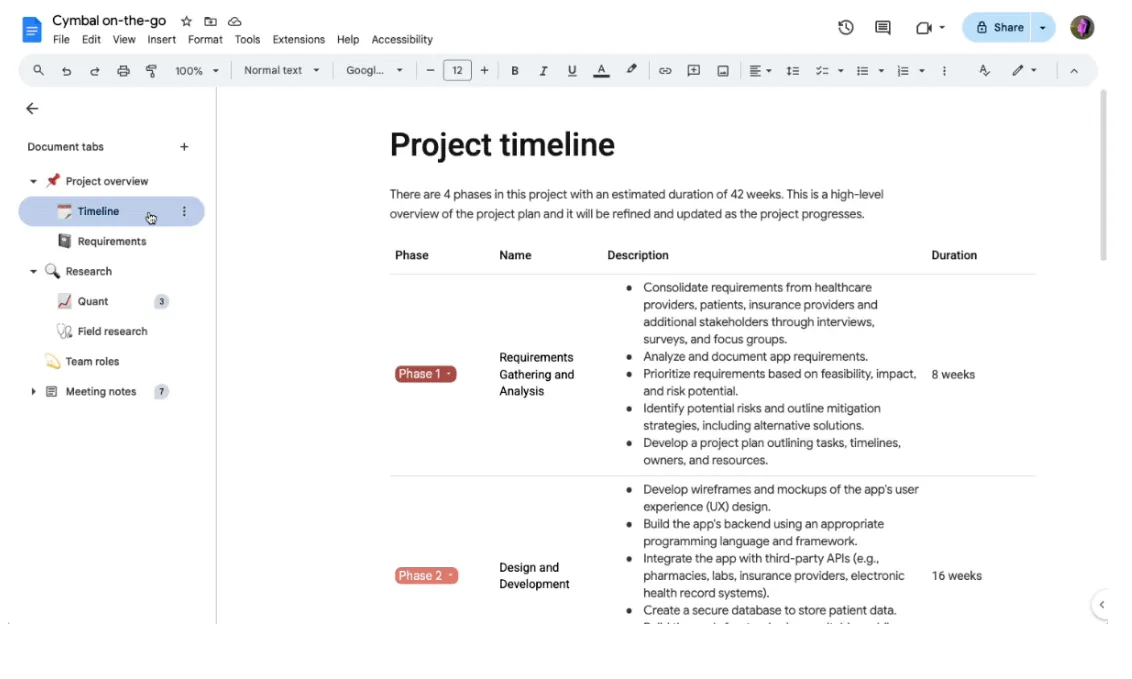
Un layout che funziona per la maggior parte dei progetti:
- In sintesi: Obiettivi, vincoli, risultati attesi e non-obiettivi
- Piano: il tracker delle attività e un grafico della Sequenza collegato
- Decisioni: il registro delle decisioni
- Appunti delle riunioni: una sottoscheda per ogni riunione, con la più recente in cima
- Rischi: cosa potrebbe andare storto, chi ne tiene traccia e cosa fa scattare un trigger per un intervento
Rinomina ogni scheda da Opzioni scheda > Rinomina. Aggiungi un'emoji da Opzioni scheda > Scegli emoji se vuoi che il pannello sia facilmente consultabile a colpo d'occhio.
Ogni scheda ha il proprio link. Clicca su Opzioni scheda > Copia link e indirizza un partecipante direttamente alla scheda "Decisioni".
Suggerimento da esperto: non creare un nuovo documento dalla Galleria dei modelli. Apri il documento del tuo progetto, vai su File > Nuovo > Da un modello e sfoglia la galleria direttamente da lì. I modelli di Google per la roadmap di progetto e le proposte aziendali vengono inseriti come nuove schede nel tuo documento.
Passaggio 2: redigere il brief in modo che l’ambito del progetto resista al confronto con la realtà
Come detto, la scheda “Brief” comprende quattro elementi: obiettivi, vincoli, risultati attesi e non-obiettivi. Se preferite partire da una struttura che contenga già queste sezioni, possono esservi d’aiuto i modelli di ambito di lavoro creati appositamente per i documenti Google.
Inserisci ogni titolare come "people chip". Digita @ seguito dal nome di un collega e selezionalo dall’elenco, oppure digita @me per indicarti. Il "people chip" include l’email e la scheda del profilo, così i lettori possono passare il mouse sopra per vedere a chi rivolgersi. Unico inconveniente: una menzione di qualcuno in un "people chip" non gli conferisce l’accesso al documento. Devi comunque condividerlo.
Per i campi che qualcun altro dovrà compilare in un secondo momento, digita @ e seleziona Segnalibro, quindi scegli il tipo di informazione che ti aspetti. Il segnalibro rimane nel documento come un'etichetta vuota finché la persona giusta non lo completa, il che ha una maggiore visibilità rispetto a un "da definire" nascosto in una frase.
Avvertenza: una volta concordato il brief, la sezione relativa all’ambito di lavoro non dovrebbe subire modifiche casuali. Nei piani Business Standard, Business Plus ed Enterprise, apri il file in Drive, fai clic con il tasto destro del mouse e seleziona Approvazioni per inviarlo a revisori specifici.
Seleziona Blocca file e nessuno potrà modificare, commentare o proporre suggerimenti finché tutti gli approvatori non avranno dato il proprio consenso. Se in seguito viene apportata una modifica, tutte le approvazioni vengono azzerate e tutti dovranno approvare nuovamente.
Con un account gratis, l’alternativa più simile consiste nell’impostare il documento in modalità Suggerimenti per chiunque non sia il maintainer. In questo modo, le modifiche all’ambito del progetto vengono presentate come suggerimenti che è possibile accettare o rifiutare.
Passaggio 3: inserire lo stato nei campi
Qualsiasi modifica apportata durante lo svolgimento del lavoro va inserita in una colonna della tabella, mai in un paragrafo. Documenti Google offrono due modi per farlo, e quale dei due è disponibile dipende dal proprio account.
Su Google Workspace o Workspace Individual: il blocco "Tracciatore di attività". Vai su Inserisci > Blocchi e seleziona Tracciatore di attività, oppure digita @ e cercalo. Docs inserisce una tabella con le colonne "Titolo", "Assegnatario", "Data di scadenza" e "Stato" già predefinite.
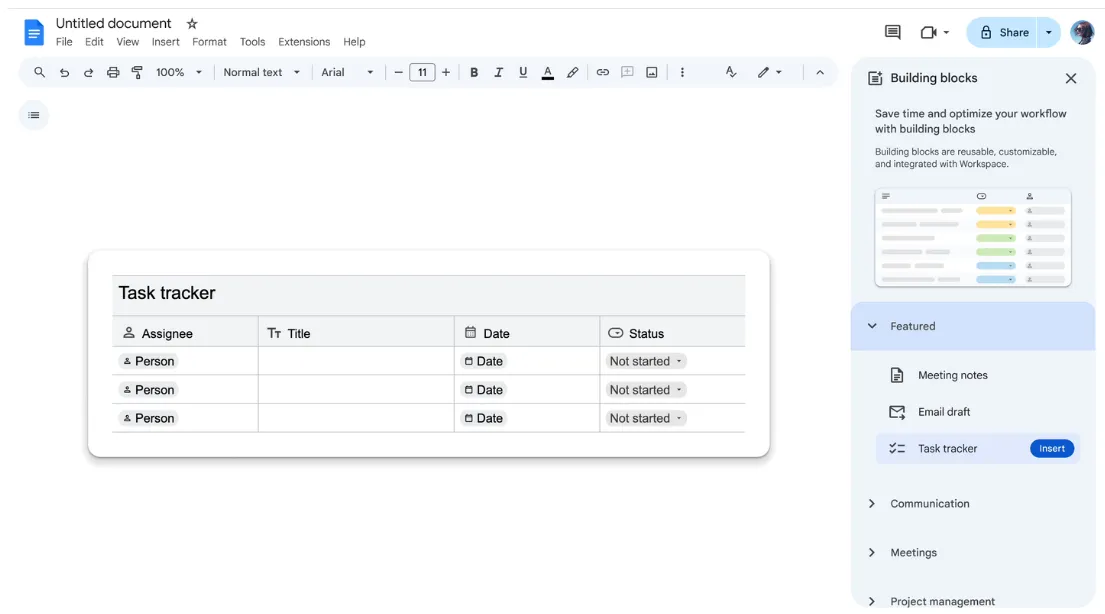
Ogni colonna impone il proprio tipo. Una colonna con data avvisa l’utente quando qualcuno digita “Da definire” al suo interno. Passando il mouse su una riga è possibile trasferire quell’attività su Google Tasks oppure effettuare una sincronizzazione dell’intera tabella in una sola volta. Ogni assegnatario vede le proprie attività in Tasks e, se provviste di data, sul proprio Google Calendar.
Due aspetti da verificare prima di affidarsi alla sincronizzazione:
- Il blocco è disponibile solo nell'area di lavoro. Un account Gmail personale gratis non lo visualizzerà affatto nel menu Building Blocks
- Il tuo amministratore deve attivare il servizio Google Tasks. Su un dominio gestito, la sincronizzazione non funziona finché il servizio non viene abilitato. I team se ne accorgono solitamente troppo tardi, quando le attività assegnate non sono ancora comparse nell’elenco delle attività di nessuno.
Su qualsiasi account, compreso Gmail gratuito: elenchi a discesa. Inserisci una tabella semplice da Inserisci > Tabella con colonne per attività, titolare, data di scadenza e stato. Nella colonna dello stato, digita @dropdown oppure vai su Inserisci > Elenco a discesa.
Docs offre due impostazioni predefinite: Stato del progetto (Non avviato, Bloccato, In corso, Completato) e Stato della revisione (Non avviato, In corso, In fase di revisione, Approvato). Clicca sul elenco a discesa Nuovo per crearne uno personalizzato con opzioni e colori a tua scelta.
Compila la colonna "Titolare" con i simboli delle persone e la colonna "Data di scadenza" con i simboli delle date (digita @oggi, @domani o @ seguito da una data). Si perde la sincronizzazione con Google Tasks, ma si ottiene lo stato come campo reale che non può essere digitato erroneamente.
Per modificare le opzioni di un elenco a discesa già inserito, clicca sul chip e seleziona Aggiungi / Modifica opzioni. Il documento ti chiederà se applicare la modifica solo a quella cella o a tutti i chip creati dallo stesso elenco a discesa. Scegli Applica a tutti per mantenere la colonna coerente.
Suggerimento da esperto: il menu "Elementi di base" non contiene solo il tracker delle attività. Roadmap del prodotto, Tracker delle revisioni, Risorse del progetto e Tracker dei contenuti di lancio sono tabelle predefinite con elenchi a discesa per lo stato già integrati. L’Elenco contatti fornisce un registro delle parti interessate con nome, ruolo e email come colonne. Apri Inserisci > Elementi predefiniti > Visualizza altro per visualizzarne l’anteprima in una barra laterale prima di inserirli.
Passaggio 4: Tieni un registro delle decisioni in modo che il ragionamento non vada perso
Crea una scheda dedicata alle decisioni con quattro colonne: questioni aperte, riunioni, titolari e date. Inizia con Inserisci > Blocchi > Registro delle decisioni, quindi modifica le colonne in base alle tue esigenze. Inserisci il titolare utilizzando un'icona "persona" e la data utilizzando un'icona "data". In questo modo, in seguito sarà possibile filtrare entrambi i campi.
Questa scheda esiste a causa di una particolarità nel modo in cui Docs gestisce i commenti. La maggior parte delle decisioni relative al progetto viene discussa nei thread dei commenti e, una volta che qualcuno fa clic su Risolvi, quel thread viene rimosso dal corpo del documento. La decisione rimane nella cronologia dei commenti, ma chiunque legga il documento un mese dopo non la troverà.
La cronologia delle versioni presenta lo stesso problema, ma al contrario: mostra esattamente cosa è cambiato, ma non spiega il perché. Il registro delle decisioni viene aggiornato manualmente ed è l’unico posto in cui è possibile trovare il contesto.
Registra una decisione non appena viene presa, non alla fine della settimana. Scrivila in una sola riga:
- Domanda: Cosa stavamo decidendo, in realtà? (“Lanciare la fase uno senza SSO?”)
- Decisione: La risposta, in una frase comprensibile anche a un principiante senza bisogno di contesto
- Titolare: La persona a cui si può chiedere "perché", come un chip
- Data: Quando è stato deciso, come un chip
Con un piano per l’area di lavoro o Google IA, clicca su Chiedi a Gemini in alto a destra e digita la domanda. Il pannello laterale legge l’intero documento, comprese tutte le schede, e fornisce una risposta dalla scheda “Decisioni” in pochi secondi. Inoltre, all’apertura del pannello mostra un riepilogo/riassunto del documento. Puoi persino evidenziare una sezione qualsiasi e chiedere un riepilogo/riassunto solo di quella parte.
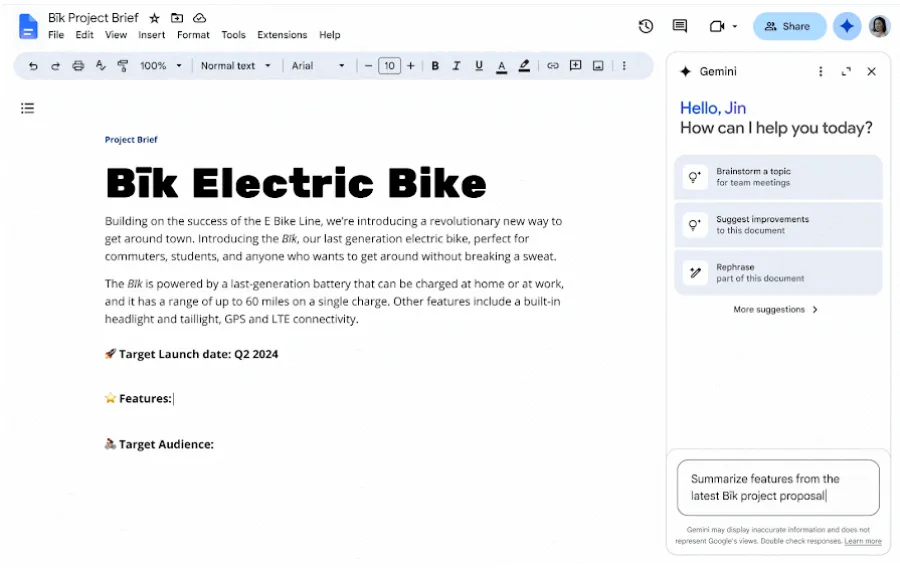
In Drive, accanto ai documenti che presentano nuove modifiche o commenti rispetto alla tua ultima visita, compare un badge "Aggiornami"; cliccandoci sopra viene riassunto ciò che è cambiato. La funzione Gemini in Docs non è disponibile sugli account personali gratis, quindi su Gmail la soluzione rimane il registro; si tratta semplicemente di un registro che devi consultare autonomamente.
Passaggio 5: Generare le note delle riunioni dall’evento del Calendario
Non iniziare a redigere gli appunti di una riunione su una pagina vuota. Nella scheda "Appunti di riunione", digita @meeting oppure vai su Inserisci > Blocchi > Appunti di riunione, quindi seleziona l’evento. Digita next per selezionare la riunione successiva nel tuo Calendario oppure effettua una ricerca per nome dell’evento.
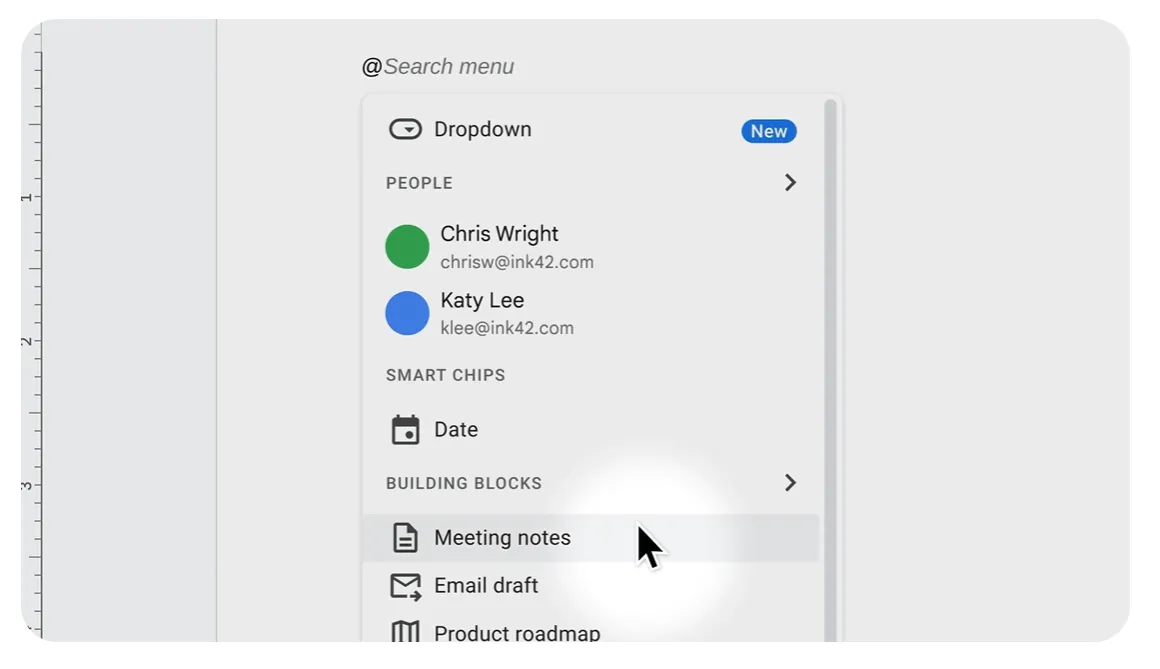
Docs inserisce automaticamente la data, il titolo dell’evento, ogni partecipante sotto forma di icona di persona e tutti i file allegati all’invito. Sotto, ti offre una sezione per le note e una lista di controllo delle azioni da intraprendere.
Se sei l’organizzatore della riunione, viene visualizzato un prompt Condividi e allega, che condivide il documento con i partecipanti e collega un link all’evento nel Calendario. Se non sei l’organizzatore, è disponibile solo l’opzione Condividi; il documento non verrà allegato all’evento.
Assegna gli elementi da compiere all’interno della lista di controllo: digita @ seguito dal nome della persona per taggarla. Su un account aziendale o scolastico, passa il mouse a sinistra di una voce della lista di controllo e clicca su Aggiungi alle attività per impostare un assegnatario e una data. L'elemento verrà inserito nelle attività di Google Tasks del destinatario e, se ha una data, anche nel suo Google Calendar. Su un account gratuito, il Tag è un'icona senza notifica associata, quindi assicurati di comunicare l'assegnazione a voce prima che la riunione finisca.
Avvertenza: il collegamento tra le note e l’evento è unidirezionale. Se aggiungi un ospite all’elenco dei partecipanti nel documento, questi non verrà invitato alla riunione. Se modifichi l’orario della riunione in Calendario, il documento manterrà quello precedente. Considera l’elenco dei partecipanti come un registro di chi è stato invitato al momento dell’inserimento del blocco e aggiungi una riga per indicare chi si è effettivamente presentato.
Passaggio 6: Sposta il programma in un luogo in cui Docs non può contenerlo
Documenti Google non dispone di un oggetto "calendario". Non esiste un campo data in base al quale ordinare una vista, né alcuna dipendenza tra due righe. Il ritardo di un'attività non fornisce alcuna informazione sulle tre che la seguono. Le date hanno bisogno di un contesto che le interpreti, e il documento diventa il luogo in cui visualizzarle.
Tre elementi non vengono inclusi nel documento:
- Le attività cardine vanno inserite in un calendario di progetto condiviso. In Google Calendar, clicca su Aggiungi altri calendari > Crea nuovo calendario, assegnagli il nome del progetto e condividilo con il team. Su un account aziendale o scolastico, puoi creare eventi senza uscire dal documento: Inserisci > Elementi predefiniti > Bozza evento calendario, inserisci titolo, ospiti e ora, quindi clicca su Invia bozza evento a Calendar
- Il piano sequenziale va inserito in Fogli Google. Le attività sono riportate nelle righe, con il titolare, la data di inizio, quella di fine e un elenco a discesa per lo stato. La formattazione condizionale associa uno stato a un colore, così il foglio si legge come una bacheca
- La conversazione si svolge in uno spazio di Google Chat. Crea uno spazio dedicato al progetto, condividi la cartella di Drive dall'interno di esso e mantieni lì lo scambio rapido di messaggi. I commenti nei documenti servono per il documento stesso; tutto il resto va perso se rimane nei thread dei commenti
La sequenza continua a essere visibile nella scheda "Piano". Crea il diagramma di Gantt in Fogli, poi nel documento vai su Inserisci > Grafico > Da Fogli. Scegli il foglio di calcolo, seleziona il grafico e lascia selezionata l'opzione Collega al foglio di calcolo prima di fare clic su Importa.
Il grafico appare nel documento come oggetto collegato in tempo reale. Quando le date cambiano nel foglio di calcolo, fai clic su Aggiorna in alto a destra del grafico. Oppure vai su Strumenti > Oggetti collegati > Aggiorna tutto per aggiornare contemporaneamente tutti i grafici e le tabelle collegati.
Lo stesso vale per una tabella di elenchi di attività collegata, con un unico limite: le tabelle con più di 400 celle vengono incollate senza collegamento. Mantieni la visualizzazione incorporata alla fase corrente. Se preferisci inserire una sequenza temporale disegnata a mano all’interno del documento, tratteremo separatamente la creazione di una sequenza temporale in Documenti Google, compresi i compromessi.
Consiglio da esperto: inserisci il grafico collegato direttamente sotto il tracker delle attività nella scheda "Piano", in modo che lo stato e la Sequenza siano visibili su un'unica schermata. Chiunque apra la scheda vedrà a che punto è il progetto e dove dovrebbe essere, senza dover aprire il foglio di calcolo.
Google dispone di uno strumento per la project management?
No, Google non commercializza alcun prodotto specifico per il project management e, l’unica volta che ci ha provato, ha ritirato il risultato. Tables, un esperimento di Area 120 che consentiva il monitoraggio del lavoro in righe tramite automazioni e moduli, è stato lanciato nel 2020 e chiuso cinque anni dopo.
Le sue funzionalità sono state integrate in AppSheet, lo strumento di Google per la creazione di app senza codice; attualmente è la soluzione più simile a un database delle attività disponibile nell’area di lavoro. AppSheet Core è incluso in molte edizioni dell’area di lavoro, ma si tratta di una piattaforma per la creazione di app.
L'area di lavoro include Google Tasks, un elenco personale di attività da fare che si sincronizza con Calendario e Gmail e riceve le attività dal blocco di monitoraggio delle attività presente in Docs. Tasks contiene il titolare e la data, Sheets contiene il piano, Docs contiene la motivazione e Google evita di integrare questi elementi tra loro.
La confusione deriva solitamente dal Certificato di project management di Google. Si tratta di un programma ospitato su Coursera, con circa 240 ore di studio. Chi lo completa impara a redigere un documento programmatico e a condurre una retrospettiva. Non riceve però un’app di Google da fare.
Per una maggiore organizzazione senza uscire dall’ecosistema, il Google Workspace Marketplace elenca componenti aggiuntivi che integrano bacheche, diagrammi di Gantt e monitoraggio delle dipendenze sui file presenti in Drive. Anche la maggior parte degli strumenti di gestione dei progetti più affermati hanno una connessione diretta con Workspace: basta accedere con Google, allegare file da Drive e effettuare la sincronizzazione delle scadenze con Calendario.
Documenti Google, Fogli Google e uno strumento dedicato
Documenti Google copre tutti gli aspetti di un progetto tranne lo stato delle attività. Fogli Google riprende da dove Documenti Google si è fermato, poiché consente di filtrare e calcolare il totale dei titolari e delle date nelle celle. Uno strumento dedicato diventa necessario solo quando qualcuno pone una domanda che riguarda più di un progetto.
| Approccio | Ideale per | Dove non funziona più | Salta questo passaggio se |
|---|---|---|---|
| Documenti Google | Sintesi, verbali delle decisioni, appunti delle riunioni: tutto ciò che può essere spiegato con poche frasi | Lo stato dei progetti è riportato in celle e tabelle; si legge un documento alla volta, senza alcuna funzione che permetta di ordinare o calcolare i totali tra i vari documenti | È necessario ordinare o filtrare qualsiasi cosa |
| Fogli Google | Elenchi di attività con titolari e scadenze, semplici viste Gantt, monitoraggio del budget | Le dipendenze sono formule che devi gestire manualmente, quindi una modifica alla data comporta la modifica di ogni riga successiva | Nessuno nel team sarà responsabile delle formule |
| Strumento dedicato alla gestione dei progetti | Più progetti contemporaneamente, dipendenze, ripartizione del carico di lavoro tra le persone, rollup automatico | Per renderlo utile, è necessario configurare stati, campi e gerarchia | Stai gestendo un progetto breve con meno di una dozzina di attività |
Passare a un livello superiore non significa ricominciare da capo. Il documento rimane dove si trova, perché i brief e i registri delle decisioni non migliorano quando li si sposta. Ciò che viene trasferito è la tabella di monitoraggio. Da Docs a Fogli, seleziona la tabella delle attività, incollala in un nuovo foglio e aggiungi nuovamente l'elenco a discesa nella colonna dello stato. I campi relativi alle persone e alle date vengono incollati come testo normale, quindi dovrai rifare quelle due colonne a mano.
Da Fogli a uno strumento dedicato: esporta il foglio in formato CSV e importalo. La maggior parte degli strumenti mappa automaticamente le colonne relative a attività, titolare, data di scadenza e stato, mentre le altre vengono importate come campi personalizzati. Collega il nuovo tracker dalla scheda "Piano" in modo che il documento continui a fungere da pagina iniziale, quindi assegna un nome alla versione all’interno del documento. In questo modo, chiunque legga una vecchia tabella di stato saprà che i dati sono bloccati.
Dove i progetti di Documenti Google falliscono
I progetti su Documenti Google presentano due punti critici. Il primo riguarda le abitudini: impostazioni di condivisione, file duplicati, thread di commenti e titolarità, tutti aspetti risolvibili all’interno del documento stesso. Il secondo è il formato stesso, che non offre una soluzione per una domanda che coinvolge due progetti o per un tracker su cui lavorano cinque persone. Risolvi il primo tipo di problema. Considera il secondo come un segnale per spostare il tracker.
Cosa puoi risolvere
Tutti hanno accesso in modalità "Editor". La descrizione dell’ambito del progetto è diversa rispetto a quella iniziale e nessuno ricorda di averla modificata. Uno dei soggetti interessati ha sistemato una frase e il brief si è spostato di poco, una modifica innocua alla volta. La condivisione della cartella con l’intero team con accesso in modalità "Editor" è la scelta per impostazione predefinita ed è proprio questo che rende possibile tutto ciò.
La soluzione: assegna l’accesso come “Editore” al maintainer e alle persone che aggiornano il tracker. A tutti gli altri viene assegnato lo stato di “Commentatore”. Questi ultimi possono comunque porre domande e suggerire modifiche, ma non possono modificare accidentalmente l’ambito del progetto. Nelle impostazioni di condivisione, deseleziona Gli editori possono modificare le autorizzazioni e la condivisione, in modo che l’accesso rimanga come lo hai impostato. Su Business Standard e versioni superiori, fai clic con il tasto destro su qualsiasi passaggio e seleziona Mostra editori per vedere chi lo ha scritto.
Copie anziché un unico documento di riferimento. Due file denominati “Piano di progetto” e “Piano di progetto v2 Definitivo”, entrambi modificati questo mese. Qualcuno ha duplicato il documento per conservare la versione iniziale, oppure ha condiviso il file anziché la cartella, per cui chi si è unito al progetto in un secondo momento ha ricevuto una copia via email invece di un link. Ora sono disponibili due versioni e ogni lettore pensa che quella sia quella attuale.
La soluzione: usa le versioni con nome invece delle copie. Apri File > Cronologia versioni > Assegna un nome alla versione corrente e chiamala “Avvio, approvato”. Un documento può contenere fino a 40 versioni con nome, e l’opzione Mostra solo le versioni con nome disattiva/disattiva tutto il resto. La cronologia si legge come un registro delle modifiche. Sposta tutto ciò che è stato sostituito in una sottocartella “Archivio” e impedisci che compaia nei risultati di ricerca.
I commenti assegnati fungono da elenco delle attività. Il responsabile scorre il pannello dei commenti per capire quali attività sono ancora in sospeso. Assegnare un commento invia un’email alla persona interessata e dà l’impressione di affidarle un’attività. Il documento si riempie di decine di questi commenti. Poi il lavoro viene portato a termine, il thread viene chiuso e la traccia dell’attività scompare con esso. Se si elimina la frase a cui era ancorato un commento, il commento scompare con essa, indipendentemente dal fatto che sia stato completato o meno. Entro il secondo mese, nessuno è in grado di dire quali elementi siano stati completati e quali siano semplicemente scomparsi.
La soluzione: le attività vanno inserite nella tabella di monitoraggio, dove una riga rimane visibile anche dopo che l’attività è stata terminata e lo stato è un campo. Su un account aziendale o scolastico, digita @task per crearne uno che si sincronizzi con Google Tasks e rimanga al suo posto anche se il testo circostante cambia. Se erediti un documento pieno di commenti assegnati, il contatore di follow-up in alto a destra elenca quelli aperti. Puoi migrarli prima che vengano risolti.
Il documento non appartiene a nessuno. Il piano è rimasto aggiornato per tre settimane, poi la data di Ultima modifica si è bloccata. Tutti hanno dato per scontato che qualcun altro lo stesse aggiornando, così si è trasformato in una registrazione di ciò che il team pensava all’inizio del progetto. I lettori continuano comunque ad aprirlo e prendono decisioni basandosi su informazioni non aggiornate.
La soluzione: indica un maintainer nella scheda "Brief", come contatto di riferimento. Assegnategli uno slot ricorrente di 20 minuti nel Calendario per aggiornare il tracker, registrare le decisioni della settimana e archiviare tutto ciò che non è più rilevante. Passate con il mouse su “Ultima modifica” prima di qualsiasi riunione in cui si fa riferimento al documento; se è più vecchia della cadenza di revisione, il documento non è aggiornato e non dovrebbe essere trattato come tale. Se il vero problema è che le parti interessate vogliono un resoconto settimanale, un rapporto separato sullo stato del progetto è uno strumento migliore rispetto a un documento più lungo.
Cosa non è possibile risolvere
Tutto quanto detto finora è una questione di abitudine. Quello che segue è il formato.
Documenti Google funzionano bene per un singolo progetto. Le difficoltà emergono quando se ne aggiunge un secondo. Non è possibile unire due documenti di progetto in un’unica vista; un documento non è a conoscenza dell’esistenza dell’altro. Quindi, quando qualcuno chiede se c’è disponibilità per le attività di lancio della prossima settimana, la risposta si trova in due tabelle di attività scollegate tra loro, e l’unico modo per ottenerla è aprire entrambe e controllare. Le dipendenze non sono mai state inserite nel documento. Il passaggio 6 le ha trasferite in Fogli, e la tabella di confronto sopra illustra cosa succede lì.
L’altro limite è rappresentato dalle persone. Nessuno esaurisce lo spazio di archiviazione: un documento Google può contenere fino a 1,02 milioni di caratteri e un foglio di lavoro Fogli Google fino a 10 milioni di celle. Ciò che viene a mancare è il coordinamento. Quando cinque o più persone modificano il tracker tra una revisione e l’altra, le righe vengono sovrascritte, gli indicatori di stato vengono riportati indietro da qualcuno che lavora basandosi su un’immagine mentale ormai superata e la tabella smette di corrispondere alla realtà finché qualcuno non la ripristina.
La maggior parte dei team è già in ritardo. L’ultimo rapporto di Wellingtone sullo stato del project management ha rilevato che solo il 36% delle organizzazioni completa i progetti sempre o quasi sempre nei tempi previsti. Una configurazione con un documento per ogni progetto non è la causa di questo ritardo, ma fa sì che tu sia l’ultimo a scoprirlo.
Questo è il punto. Se si adottano le giuste abitudini, un documento Google è perfetto per gestire un progetto. Se invece si segue il formato standard, occorre uno strumento in cui il brief e il tracker possano interagire tra loro.
Come gestiamo i progetti basati su documenti in ClickUp
ClickUp è una piattaforma di project management in cui il documento e l’elenco delle attività condividono lo stesso sistema, in modo che il brief e lo stato non finiscano in file separati.
Questa guida illustra come si presenta la situazione quando il brief, le attività e la Sequenza sono integrati in un unico spazio di lavoro sin dall’inizio.
Cosa funziona bene in particolare per i progetti basati su documenti:
- Scrivi il brief, incorpora il tracker e mantieni entrambi aggiornati in un'unica schermata. ClickUp Docs utilizza le pagine annidate allo stesso modo in cui Documenti Google utilizza le schede: una pagina per il brief, una per le decisioni, una per ogni riunione. La differenza sta nel comando /task. Digitandolo all’interno di qualsiasi pagina di ClickUp Docs, è possibile incorporare direttamente nel documento un elenco di attività, una bacheca o una vista Tabella in tempo reale. Quando qualcuno contrassegna un’attività come “In revisione” dal proprio elenco di attività, il documento riflette immediatamente la modifica
- Trasforma il testo in attività monitorate senza uscire dalla pagina. Evidenzia qualsiasi frase in ClickUp Docs e convertila in un'attività con un assegnatario, una data di scadenza e una priorità. L'attività rimane collegata al testo originale e viene inserita nel sistema delle attività, indipendentemente da ciò che accade alla frase. Gli elementi d'azione delle riunioni diventano attività nel momento stesso in cui vengono menzionati e rimangono visibili anche dopo che la pagina della riunione è stata fatta scorrere fuori dalla visuale
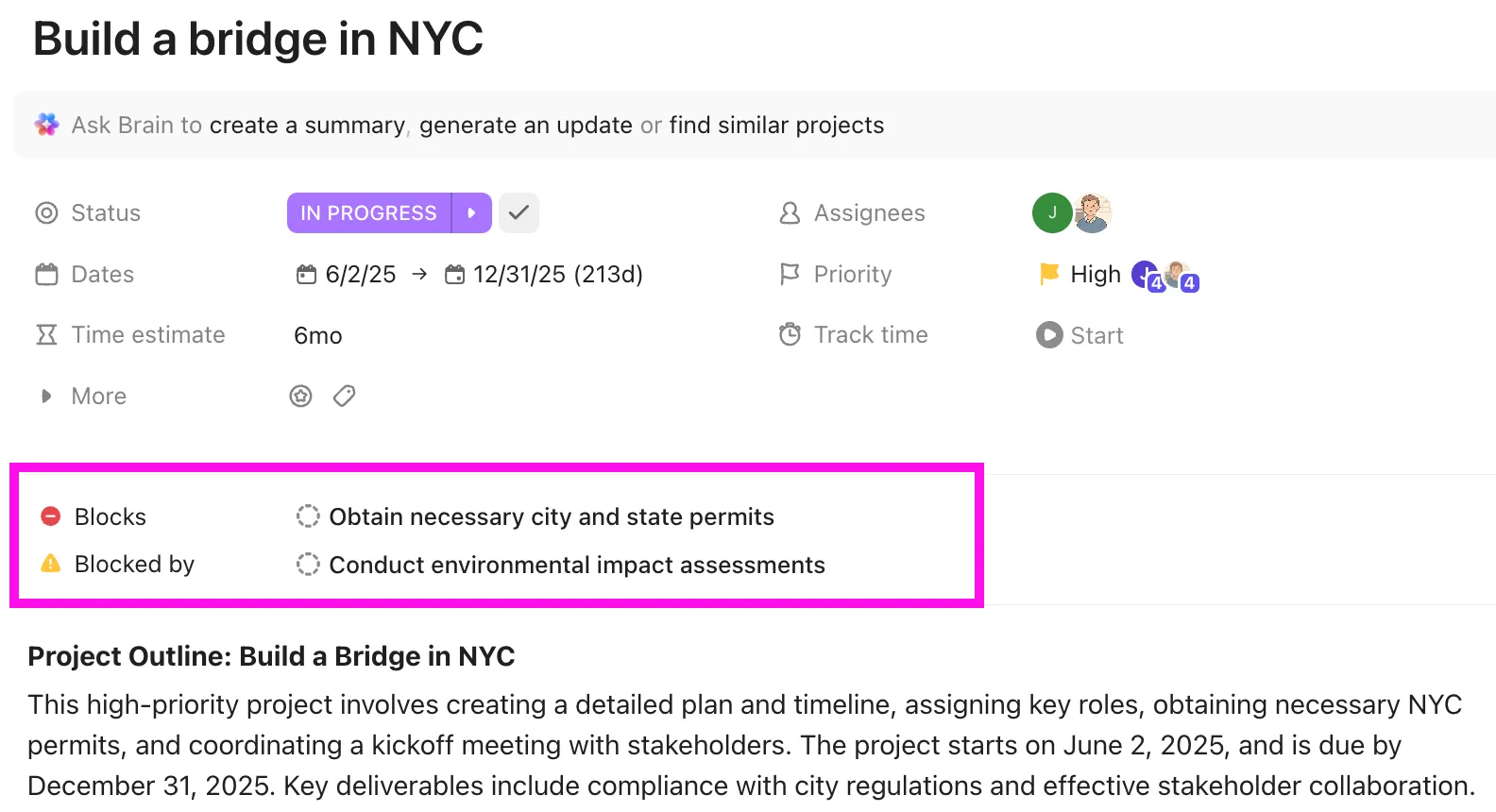
- Imposta le dipendenze una volta sola e lascia che le date si ricalcolino automaticamente. Apri la vista "Diagramma di Gantt " nell’elenco dei progetti, passa il mouse su una barra delle attività e trascina il connettore sull’attività che ne è dipendente. Con l’app ClickApp "Riprogrammazione dipendenze" attivata, posticipando di tre giorni la data di scadenza della prima attività, tutte le attività successive vengono spostate di tre giorni. Attiva l’opzione "Salta i giorni non lavorativi" e lo spostamento salterà i fine settimana e i giorni festivi. Attiva “Percorso critico” e la catena che determina la data di completamento diventerà rossa. Questo sostituisce le formule di Fogli e il grafico collegato
- Controlla chi sarà sovraccarico la prossima settimana. Aggiungi una vista "Carico di lavoro " a livello di Spazio o Cartella, in modo da poter visualizzare contemporaneamente l’elenco di ogni progetto. A ogni persona corrisponde una riga, a ogni giorno o settimana una cella, e la cella si colora di rosso, giallo o verde a seconda della capacità. Misurate in base al numero di attività, alla durata stimata o ai punti dello sprint. La capacità segue il programma di lavoro dell’area di lavoro, quindi chi ha una settimana lavorativa di quattro giorni o ha prenotato ferie mostra una disponibilità ridotta. Trascinate un’attività da una riga all’altra per riequilibrare il carico di lavoro
- Ottieni il resoconto settimanale basato su ciò che è realmente accaduto. Apri ClickUp Brain, seleziona “Scrivi aggiornamento del progetto”, quindi scegli l’Elenco e un periodo di tempo. Brain legge l’attività delle attività, i commenti e le modifiche di stato in quella finestra e redige il riepilogo/riassunto, che puoi incollare nella pagina di stato o in una chat con le parti interessate. Per sollevare completamente il maintainer da questo compito, crea uno “Status Reporter” dal catalogo dei Super Agents, assegnagli un trigger programmato e indirizzalo verso l’elenco e il documento del progetto. Aggiungerà una pagina di stato datata ogni settimana, indipendentemente dal fatto che qualcuno se ne ricordi o meno.
- Lascia i tuoi documenti Google Docs esistenti dove sono. Collega Google Drive tramite Enterprise Search e Brain risponderà alle domande relative ai tuoi file su Drive insieme alle attività di ClickUp. In questo modo, non sarà necessario spostare i due anni di brief e registri delle decisioni già presenti in Docs. All’interno di un documento ClickUp, digita /em gdoc o /em gsheet per incorporare un documento Google o un foglio di lavoro Google direttamente sul posto, in tempo reale. L’estensione Brain MAX per Chrome esegue la stessa ricerca da una barra laterale mentre stai ancora leggendo una scheda di un documento Google
Pharmacy Mentor gestiva le consegne ai clienti utilizzando Documenti Google, Google Workspace e Trello, destreggiandosi tra cartelle sparse, riunioni superflue e un CRM che non riusciva a stare al passo. Dopo aver consolidato tutto in ClickUp, il team ha raddoppiato la propria produttività, ridotto la necessità di riunioni e visto le risposte ai moduli dei clienti passare dal 20% all’80%, poiché l’acquisizione dei clienti e il follow-up sono stati finalmente integrati direttamente nel flusso di lavoro.
Il responsabile delle relazioni con i clienti di Pharmacy Mentor ha descritto come utilizzano ClickUp per il project management:
Comunichiamo all’interno di ClickUp e tutti coloro che fanno parte di un progetto vengono aggiunti come “Osservatori” fin dal primo giorno. Disponiamo inoltre di schede cliente principali e, se qualcuno lavora su un’attività per un cliente al di fuori di questa scheda, inserisce una nota e collega l’attività in modo che i responsabili commerciali possano vedere tutto ciò che accade.
Comunichiamo all’interno di ClickUp e tutti coloro che fanno parte di un progetto vengono aggiunti come "Osservatori" fin dal primo giorno. Disponiamo inoltre di "Schede cliente principali" e, se qualcuno lavora su un’attività per un cliente al di fuori di questa scheda, inserisce una nota e collega l’attività in modo che i responsabili commerciali possano vedere tutto ciò che accade.
Limiti da considerare: ClickUp richiede un impegno maggiore in fase di configurazione rispetto a un documento vuoto. Un team che proviene dai Documenti Google deve definire stati, campi personalizzati e una gerarchia di spazi ed elenchi prima che l’area di lavoro diventi utilizzabile. Per un singolo progetto in cui l’allineamento è più importante della sequenzialità, un documento Google condiviso con il blocco di monitoraggio delle attività e un calendario collegato è più che sufficiente.
A chi è rivolto: ClickUp è la soluzione ideale quando si gestiscono più progetti contemporaneamente, si hanno bisogno di dipendenze che si riprogrammano automaticamente o si desidera avere una visione d’insieme di chi sta lavorando a cosa in ogni iniziativa attiva.
Quale configurazione scegliere?
Documenti Google è una soluzione adeguata per gestire un progetto con un team ridotto, in cui la difficoltà principale risiede nel coordinamento piuttosto che nella sequenzialità delle attività. Utilizzate le schede e il blocco "Tracciamento attività", tenete un registro delle decisioni e inserite le date in Calendario. Un modello di carta del progetto vi aiuterà a redigere la sezione introduttiva.
Se ogni settimana ti ritrovi a chiederti quale sia il carico di lavoro e quali siano le scadenze, significa che il documento non è più sufficiente per le tue esigenze. Un foglio di calcolo o uno strumento dedicato ti saranno più utili. Un modo per decidere: verifica se ciò che controlli più spesso è un paragrafo o un campo.
Se vuoi vedere come si comportano documenti, attività e Sequenze quando sono tutti in un unico posto, prova ClickUp gratis.
Domande frequenti su Documenti Google per la project management (FAQ)
Google Workspace è sufficiente per un team in crescita?
Google Workspace gestisce bene documenti, spazio di archiviazione, calendari e chat, e molti team lo utilizzano da anni per gestire i propri progetti. Comincia a mostrare i limiti quando serve una visibilità su più progetti contemporaneamente, pianificazioni che tengano conto delle dipendenze o una panoramica su chi è sovraccarico di lavoro. A quel punto, la maggior parte dei team continua a utilizzare Workspace per i contenuti e aggiunge uno strumento di gestione dei progetti. Lo stesso tutorial di Google sui progetti suddivide già il lavoro in questo modo: Docs per i documenti, Sheets per il piano, Calendar per le date.
Un account Google personale gratuito include Docs, Fogli Google, Calendario, Attività e Chat, che coprono una configurazione di base incentrata sui documenti. Il piano Business Starter costa 7 $ al mese per utente con abbonamento annuale (8,40 $ con formula flessibile) e aggiunge unità condivise e controlli amministrativi. Il modulo per la gestione delle attività richiede qualsiasi piano Workspace; le funzioni “Approvazioni con blocco del file” e “Mostra gli editor” richiedono il piano Business Standard a 14 $ al mese per utente.
Non da solo. Un campo data in un documento Google Docs è solo a scopo di visualizzazione; non succede nulla quando la data scade. I promemoria vengono generati solo quando un'attività esce dal documento: il blocco del tracker delle attività o una voce della lista di controllo assegnata si sincronizza con Google Tasks, che mostra la data in Google Calendar e nell’app Tasks. Entrambe richiedono un account Google Workspace. Con l’account Gmail gratis, la data nel documento è l’unica registrazione disponibile.
È possibile utilizzare i Documenti Google come bacheca Kanban?
Solo come soluzione simile. Una tabella a tre colonne intitolate "Da fare", "In corso" e "Terminato", con un elenco a discesa per ogni riga, offre il layout giusto, ma le schede non possono essere trascinate da una colonna all’altra e non viene tenuto traccia del contenuto di ciascuna. Fogli Google si avvicina di più all’obiettivo grazie ai filtri e alla formattazione condizionale. Per una bacheca su cui spostare effettivamente le schede, è preferibile uno strumento dedicato come ClickUp o Trello.
No. Il certificato Google Project Management Professional viene erogato tramite Coursera con una sottoscrizione di circa 49 dollari al mese, con la possibilità di ottenere aiuti finanziari e una versione di prova gratuita di 7 giorni. Si tratta di una qualifica formativa, non della certificazione PMP® rilasciata dal Project Management Institute (PMI), e Google non vende alcun prodotto per la gestione dei progetti a corredo di tale certificato.
Quante persone possono effettuare modifiche contemporaneamente a un documento Google?
In un documento Google Docs possono lavorare contemporaneamente fino a 100 persone. Oltre questo numero, solo il titolare e alcuni editori mantengono l’accesso alla modifica. Il limite pratico per uno strumento di monitoraggio dei progetti è molto più basso. Quando cinque o più persone modificano la stessa tabella tra una revisione e l’altra, le righe vengono sovrascritte, gli indicatori di stato vengono azzerati e qualcuno deve reimpostare la tabella manualmente.
Notion è la scelta migliore se desideri avere database e bacheche accanto alle tue note. Docs è la scelta migliore se il tuo team utilizza già l’area di lavoro Workspace e l’attività principale consiste nello scrivere insieme in tempo reale. Docs non dispone di un database nativo né di dipendenze, quindi Notion è più adatto per il monitoraggio strutturato, mentre Docs è ideale per una scrittura collaborativa senza intoppi all’interno dell’ecosistema di Google.