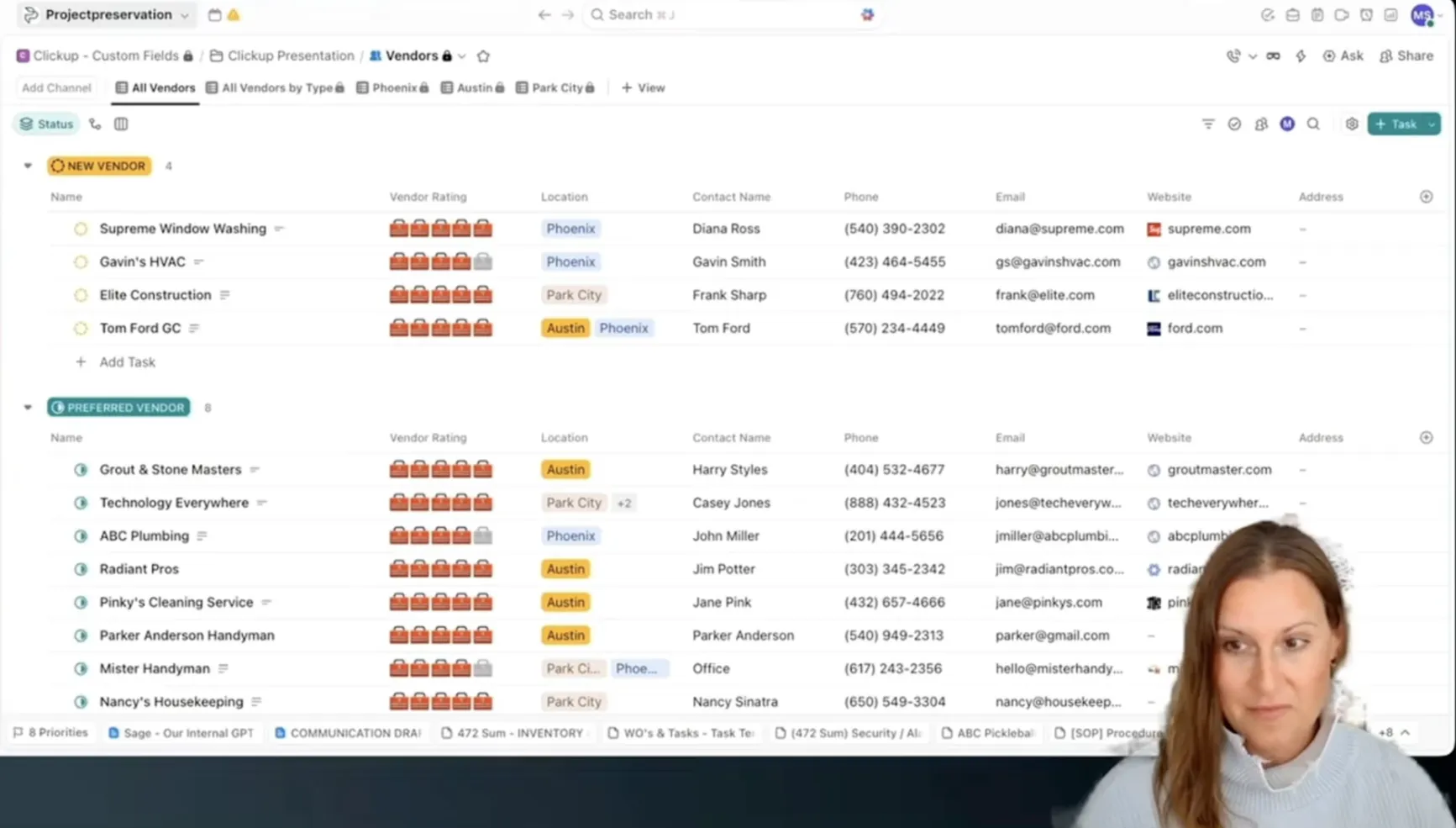

Se l'elenco dei fornitori si trova in un posto e gli ordini di lavoro in un altro, il tuo team sta probabilmente dedicando troppo tempo a ricostruire il contesto.
Questo è il problema che volevo risolvere in ClickUp.
Noi di Project Preservation gestiamo abitazioni e proprietà complesse, il che significa che ogni immobile ha i propri fornitori, interventi di manutenzione ricorrenti, ordini di lavoro una tantum, requisiti assicurativi e cronologia operativa. Se questi dettagli sono sparsi, anche le domande più semplici diventano più difficili di quanto dovrebbero essere:
- Chi si occupa della manutenzione di questa proprietà?
- Questo fornitore è approvato?
- Quali lavori ha completato questa azienda in passato?
- Possiamo raggruppare queste attività in un'unica visita?
- A quale mercato occorre prestare attenzione questa settimana?
All'interno di ClickUp, ho creato un sistema integrato di gestione immobiliare utilizzando i campi personalizzati, le viste filtrate e le Relazioni. La configurazione parte da due semplici elenchi: un elenco dei fornitori e un elenco degli ordini di lavoro.
Ma una volta che questi elenchi condividono i campi giusti e si collegano tra loro, diventano molto più che semplici elenchi. Diventano un vero e proprio sistema operativo.
In questo articolo ti mostrerò come ho creato quel sistema e come puoi adattare la stessa struttura alla gestione dei fornitori, al CRM, alla consegna ai clienti, alle operazioni del team o a qualsiasi flusso di lavoro in cui i contatti e il lavoro devono rimanere collegati.
Chi sono: Fondatrice del progetto Preservation e di Estatewyze
Sono Melissa Shymko, fondatrice di Project Preservation, un'azienda con sede nella Bay Area che fornisce supporto ai proprietari di immobili nella gestione e nell'amministrazione continua delle loro proprietà. Il mio team è specializzato nella creazione di sistemi e processi che apportano struttura, coerenza ed efficienza a case e tenute complesse.
Project Preservation è diventato il nostro banco di prova nel mondo reale. È qui che impariamo come funzionano effettivamente le case giorno per giorno, cosa si rompe, cosa si ripete e quali sistemi reggono nell'uso reale.
Sono anche l'autore di Estatewyze, una piattaforma di contenuti dove effettuo la condivisione di modelli pratici, template e approfondimenti per proprietari di immobili e gestori che desiderano gestire al meglio le loro case e i loro flussi di lavoro.
In entrambe le aziende, utilizzo ClickUp come colonna portante delle nostre operazioni. Anziché considerarlo un semplice gestore di attività, vedo ClickUp come un'unica fonte di verità, una guida universale su come collaboriamo con clienti, team, fornitori, immobili e progetti.
Il vero problema: i dati dei fornitori non integrati creano un rallentamento operativo
Quando i dati dei fornitori e il lavoro operativo non sono in connessione, ogni aggiornamento richiede più tempo del dovuto.
Molti team finiscono per ricreare involontariamente una versione in miniatura della dispersione del lavoro all'interno dell'area di lavoro. Potresti avere un elenco di fornitori, un elenco di ordini di lavoro, note in un documento e alcuni dettagli importanti che rimangono solo nella testa di qualcuno.
Tecnicamente, le informazioni esistono. Ma non sono integrate tra loro.
Questo crea rapidamente dei problemi:
- Non è possibile vedere chi si occupa della manutenzione di quale immobile senza approfondire
- Duplica i dettagli dei fornitori su più attività
- Diventa più difficile raggruppare il lavoro correlato e risparmiare tempo
- I membri del team prendono decisioni senza una struttura condivisa
- La reportistica diventa più manuale del necessario
Volevo una configurazione che mi offrisse una panoramica rapida e affidabile su più immobili, pur rimanendo sufficientemente flessibile da rispecchiare il modo in cui il lavoro viene effettivamente svolto.
Per me, tutto è iniziato con due semplici elenchi: fornitori e ordini di lavoro.
Leggi anche: Work Sprawl: cos'è e come superarlo?
Non conosci ancora i campi personalizzati di ClickUp?
I campi personalizzati di ClickUp ti consentono di aggiungere dati strutturati a attività, elenchi, cartelle e spazi, in modo che il tuo spazio di lavoro possa tenere traccia delle informazioni esatte necessarie al tuo flusso di lavoro.
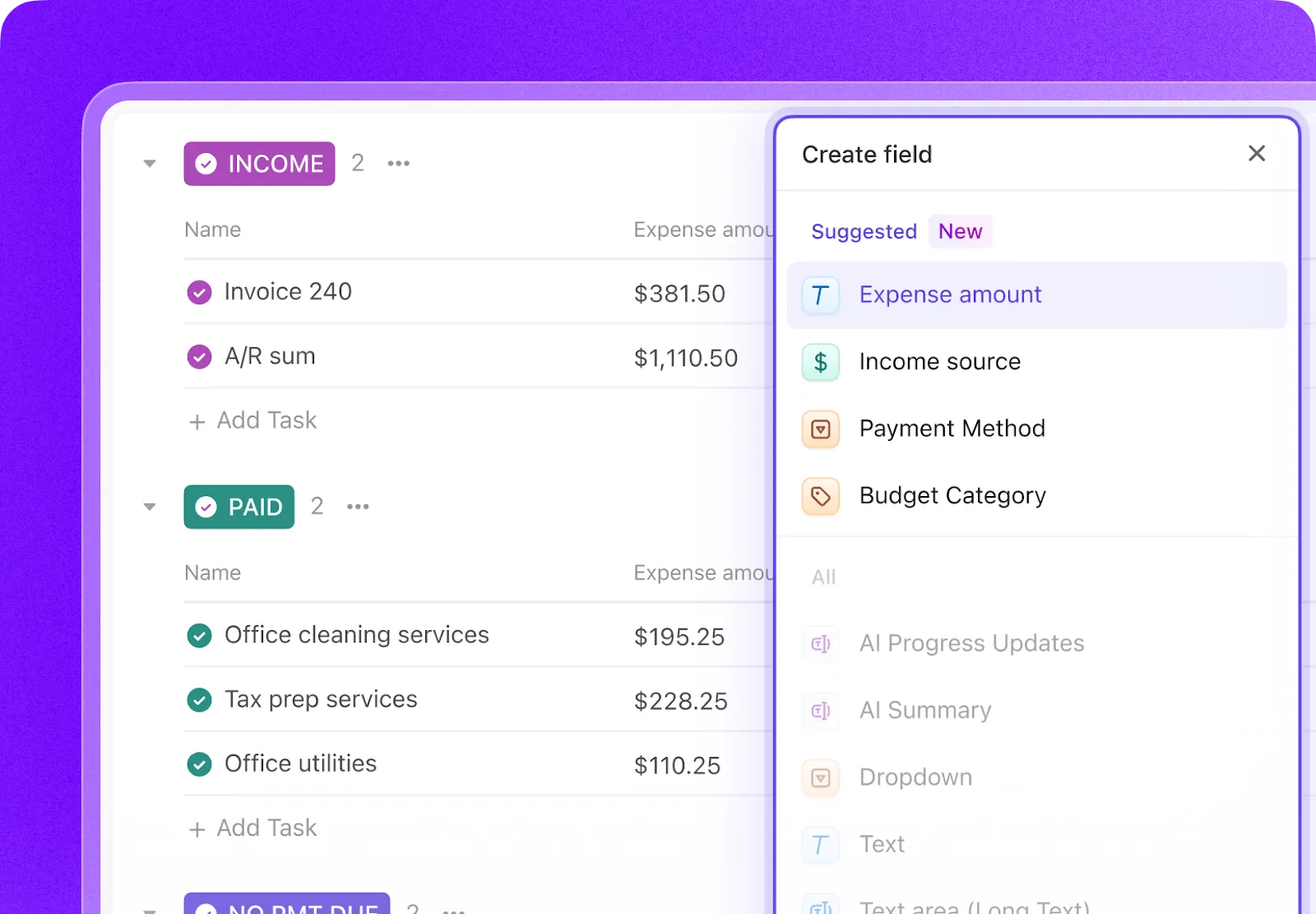
Invece di affidarti esclusivamente ai nomi delle attività o ai commenti, puoi effettuare il monitoraggio di dettagli quali posizione, ambito di servizio, costo, data di rinnovo, stato di approvazione, tipo di fornitore, stato assicurativo o categoria di lavoro in campi che il tuo team può filtrare, raggruppare e utilizzare per generare reportistica.
Per questo flusso di lavoro, ho utilizzato i campi personalizzati per trasformare un elenco di fornitori e un elenco di ordini di lavoro in un sistema operativo integrato.
Con i campi giusti, ClickUp smette di essere un luogo in cui vengono archiviate le informazioni e diventa uno strumento che semplifica le decisioni operative.
Passaggio 1: crea un elenco strutturato di fornitori con i campi personalizzati di ClickUp
Un elenco di fornitori diventa molto più utile quando è progettato come un database di contatti strutturato anziché come un semplice elenco.
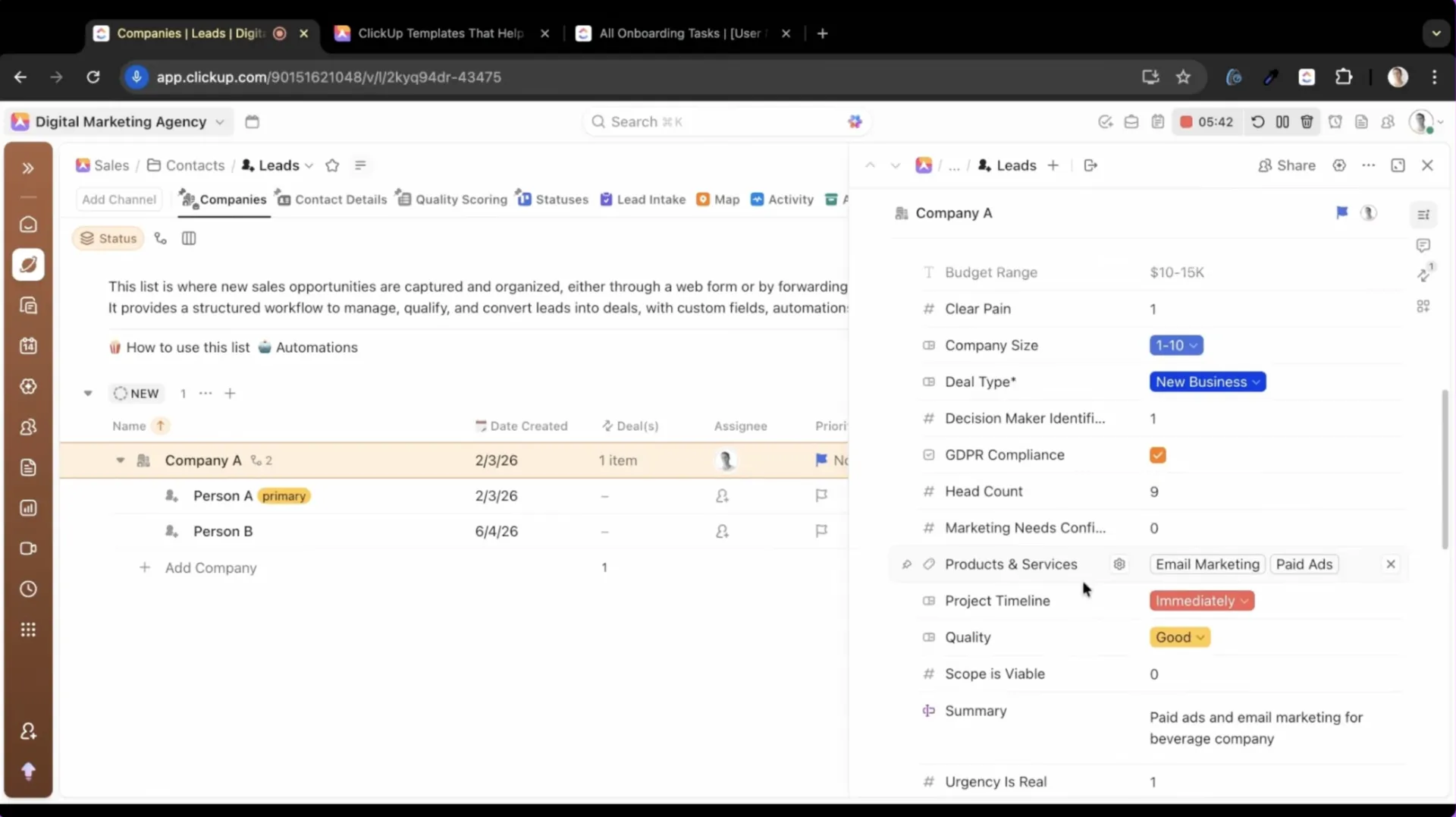
Quello che io chiamo "elenco dei fornitori" potrebbe benissimo essere un CRM, un elenco di partner, un hub di contatti personali o persino un sistema di contatti domestici. L'idea di base è la stessa: creare campi coerenti che rendano le informazioni ordinabili, filtrabili e utili nelle operazioni quotidiane.
Nel mio flusso di lavoro di gestione immobiliare, l'elenco dei fornitori include le informazioni standard che ci si aspetterebbe:
- Nome del contatto
- Numero di telefono
- Sito web
- Settore dei servizi
- Assicurazione in archivio
- Data di rinnovo dell'assicurazione
- Stato del fornitore
È qui che le attività di ClickUp vanno oltre il semplice monitoraggio delle cose da fare. Ogni scheda fornitore diventa un profilo operativo strutturato.
Invece di considerare le informazioni sui fornitori come semplici dati di riferimento, posso utilizzarle per prendere decisioni migliori.
Utilizza i campi di posizione per garantire la visibilità su più proprietà
Gestire più proprietà significa che lo stesso fornitore può operare in un solo mercato, in diversi mercati o nell'intero portfolio.
In questo esempio, immaginiamo di gestire tre immobili:
- Phoenix
- Park City
- Austin
Per la posizione, ho scelto le etichette anziché un unico menu a tendina. Questo mi ha dato la flessibilità di assegnare un fornitore a Phoenix, Park City, Austin o a più proprietà contemporaneamente.
In pratica, ciò significa che posso filtrare rapidamente l'elenco per vedere esattamente quali fornitori sono disponibili in un determinato mercato senza creare record duplicati.
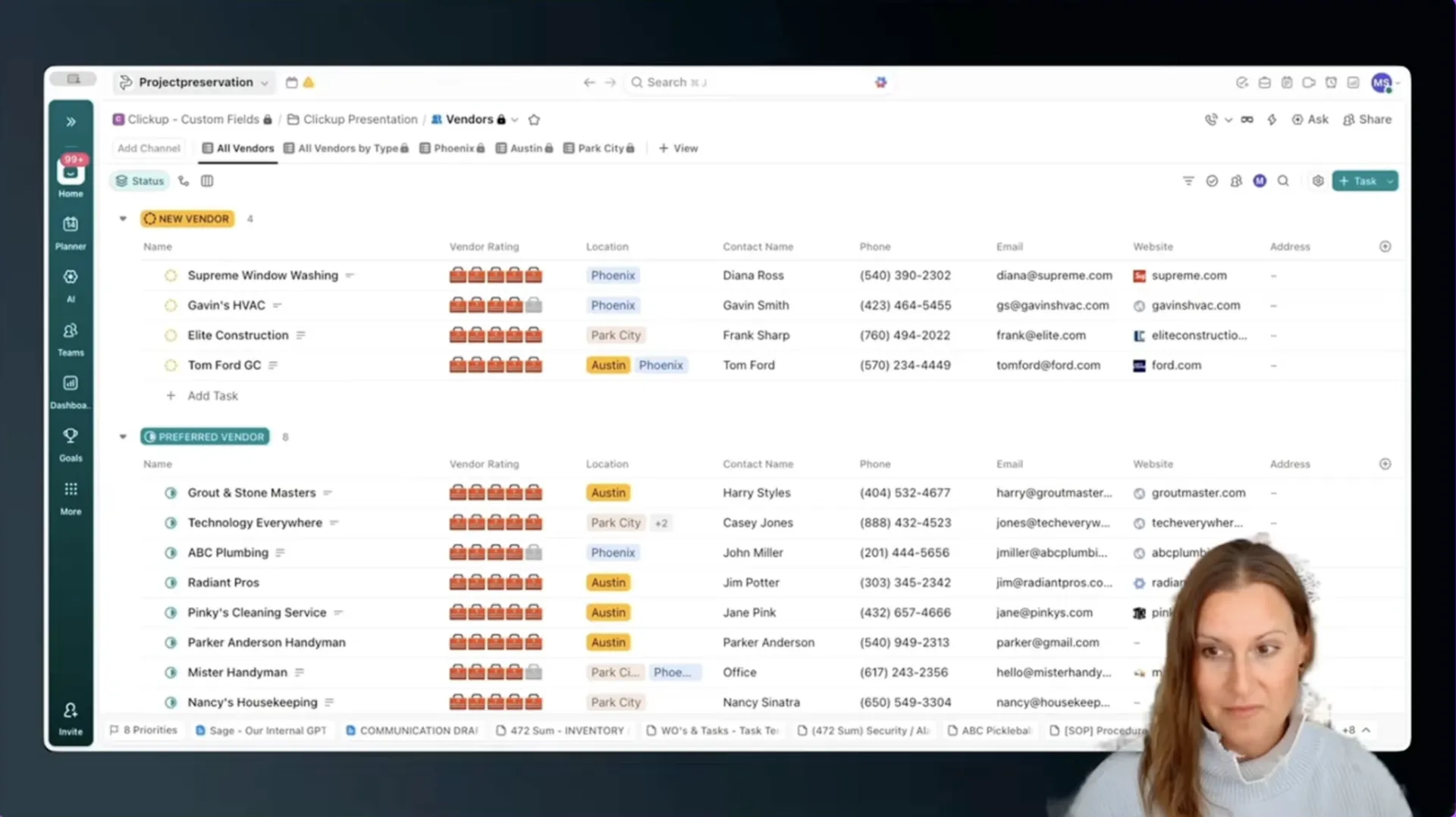
Tale flessibilità comporta però un compromesso. Se un fornitore ha più etichette, l'ordinamento può risultare un po' meno ordinato.
Ad esempio, un fornitore come Radiant potrebbe fornire supporto sia per gli impianti di climatizzazione che per l'idraulica. Se entrambe le etichette vengono selezionate, ClickUp rifletterà tale sovrapposizione. In alcuni casi, un unico menu a tendina potrebbe risultare più chiaro. Ma in questo flusso di lavoro, ho preferito la flessibilità perché riflette meglio la realtà.
Questo è il tipo di scelta progettuale che vale la pena fare in modo consapevole.
Chiediti:
- Ho bisogno di un ordinamento chiaro per singola categoria?
- Oppure ho bisogno di una flessibilità che rifletta il modo in cui la mia azienda opera realmente?
Per le operazioni immobiliari, la flessibilità è fondamentale.
Standardizza i dati relativi al dominio dei servizi e alla conformità
La sola posizione non basta. Devo anche sapere che tipo di lavoro svolge un fornitore e se è operativamente pronto a intervenire in loco.
Ecco perché ho aggiunto un campo dominio di servizio.
Questo mi permette di ordinare i fornitori in base al tipo di lavoro che svolgono, ad esempio:
- HVAC
- Impianti idraulici
- Impianti elettrici
- Architettura paesaggistica
- Servizi di manutenzione
- Pulizie
- Manutenzione
Effettuo il monitoraggio anche delle assicurazioni, poiché qualsiasi fornitore che metta piede in una proprietà deve avere un'assicurazione in corso di validità in archivio.
A tal fine, utilizzo un semplice campo casella di controllo:
- Assicurazione in archivio: sì o no
Poi lo abbino a un campo data:
- Data di rinnovo dell'assicurazione
In questo modo la visibilità della conformità rimane intatta senza essere sepolta tra commenti o file.
Personalizza gli stati in base allo stato di salute dei fornitori
Inoltre, personalizzo gli stati in modo che riflettano lo stato di salute del fornitore, anziché il generico avanzamento del progetto.
Invece di utilizzare gli stati standard, vorrei sapere:
- Questo fornitore è nuovo?
- Questo fornitore è preferito?
- Questo fornitore è nell'elenco dei fornitori da non utilizzare?
A nessuno piacciono gli elenchi di fornitori da non utilizzare, ma sono importanti. A volte è meglio tenere traccia di un fornitore come Jerry’s Plumbing, in modo che il team sappia che abbiamo già lavorato con loro in passato e abbiamo deciso di non ricorrervi più.
Quella storia è importante.
Un sistema di gestione dei fornitori ben organizzato non si limita a dirti chi chiamare. Ti dice anche chi non chiamare.
Passaggio 2: crea campi per gli ordini di lavoro che corrispondano al tipo di lavoro
Non tutti i flussi di lavoro richiedono gli stessi campi. È proprio per questo che i campi personalizzati dovrebbero essere adattati in base al caso d'uso.
Uno degli errori più grandi che i team commettono è cercare di imporre a ogni elenco di contenere gli stessi metadati. Questo di solito crea un sovraccarico.
Nel mio caso, fornitori e ordini di lavoro sono collegati, ma non hanno bisogno di strutture identiche.
L'elenco dei fornitori riguarda i contatti e la conformità. L'elenco degli ordini di lavoro riguarda l'esecuzione.
Negli ordini di lavoro, mi interessano dettagli come:
- Costo
- Tipo di lavoro
- Posizione
- Settore dei servizi
- Fornitore assegnato
- Stato
- Sequenza
- Proprietà correlate
- Priorità di lavoro
In questo modo ogni elenco rimane chiaro, pertinente e facile da usare.
Mantieni la coerenza dei campi condivisi tra gli elenchi
Anche se gli elenchi hanno scopi diversi, alcuni campi dovrebbero rimanere coerenti.
Ad esempio, utilizzo la stessa logica di posizione e area di servizio sia per i fornitori che per gli ordini di lavoro.
Questa coerenza è importante perché mi permette di analizzare diversi tipi di lavoro attraverso la stessa lente. Se "posizione" e "settore di servizio" hanno lo stesso significato in entrambi gli elenchi, posso passare da un contatto all'altro e lavorare senza dover tradurre mentalmente le categorie ogni volta.
È questo che rende il sistema scalabile.
Se "Phoenix" indica una cosa nell'elenco dei fornitori e qualcosa di leggermente diverso nell'elenco degli ordini di lavoro, la reportistica diventa confusa. Se l'idraulica è classificata in modo diverso nei vari elenchi, raggruppare i lavori diventa più difficile.
I campi condivisi creano un linguaggio comune.
Garantisci la coerenza dei campi con le autorizzazioni
È inoltre importante decidere in che misura tali campi debbano essere soggetti a modifiche.
Vuoi che chiunque nel tuo team possa aggiungere nuovi valori ai campi? Oppure preferisci che la struttura rimanga rigida e coerente?
Se vuoi garantire la coerenza, non lasciare che i valori fondamentali siano soggetti a infinite interpretazioni.
In ClickUp, puoi utilizzare le autorizzazioni dei campi in modo che i membri del team possano selezionare tra le opzioni approvate senza modificare essi stessi i valori dei campi. In questo modo, il tuo team può utilizzare il sistema senza modificarlo accidentalmente ogni volta che ha bisogno di una nuova categoria.
Suggerimento da esperto: blocca le opzioni dei campi principali quando la coerenza è fondamentale. Consenti al tuo team di scegliere tra i valori approvati, ma imponi un limite alla possibilità di effettuare modifiche alle opzioni dei campi. In questo modo il tuo sistema rimane flessibile senza che le categorie si alterino nel tempo.
Passaggio 3: usa le viste per visualizzare le decisioni, non solo i dati
Una volta definita la struttura dei campi, le viste di ClickUp diventano molto più potenti.
Posso esaminare tutti gli ordini di lavoro per posizione e vedere immediatamente cosa sta succedendo in:
- Park City
- Austin
- Phoenix
Poi posso andare un livello più in profondità e raggruppare il lavoro per tipo.
Questo mi aiuta a individuare le opportunità di raggruppare le attività correlate, invece di reagire a una richiesta alla volta.
Ad esempio, se ho tre piccoli elementi idraulici in un elenco delle cose da fare, non voglio chiamare l'idraulico tre volte separate. Preferisco raggruppare tali attività con un'ispezione programmata o una visita di manutenzione annuale, se i tempi coincidono.
Questo garantisce maggiore efficienza al mio team e un migliore controllo dei costi per i clienti.
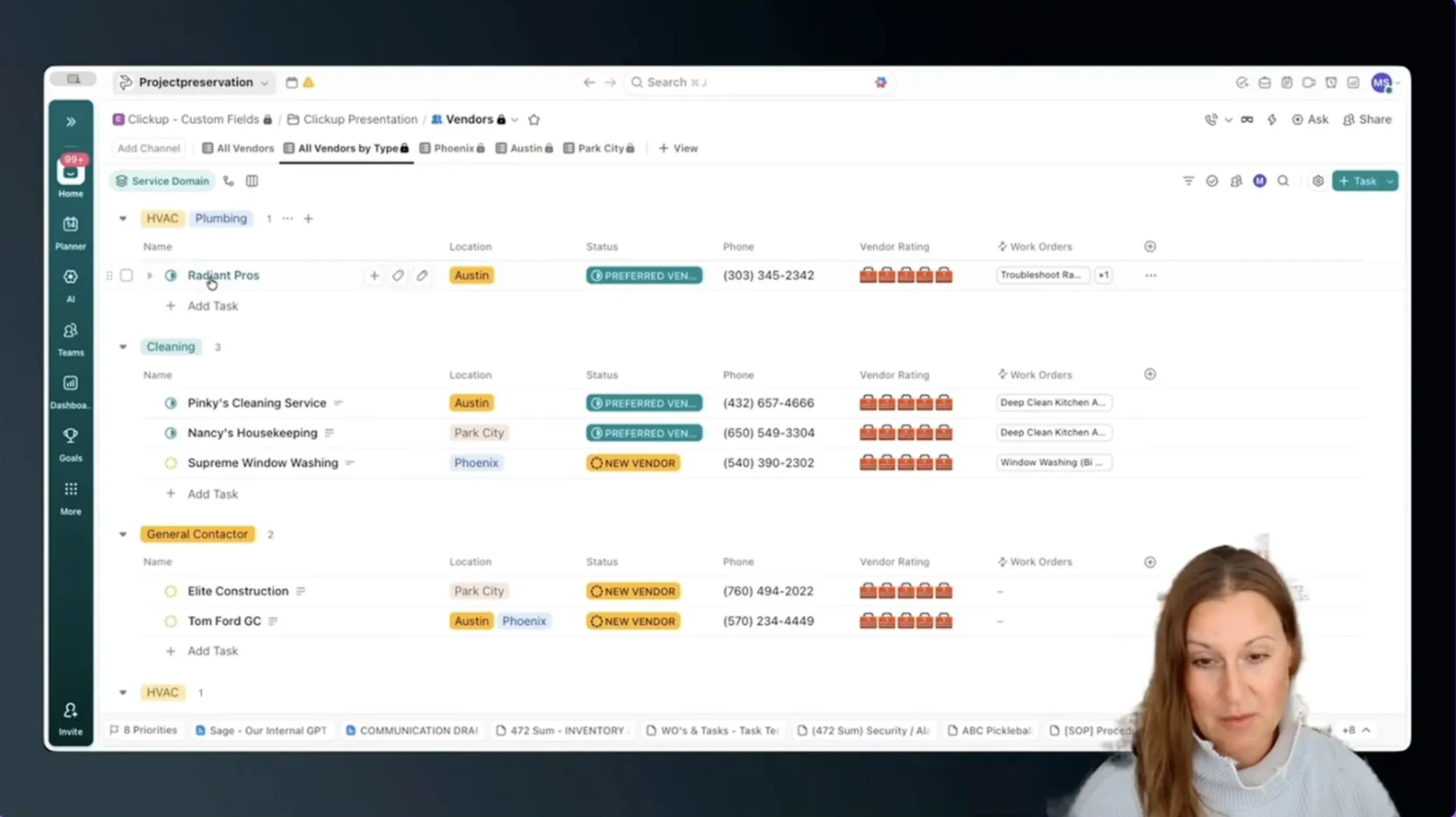
Questa è la parte che manca in molti flussi di lavoro.
L'obiettivo non è solo organizzare le informazioni, ma anche prendere decisioni operative migliori, poiché la struttura aiuta a mettere in evidenza i modelli corretti.
Una buona panoramica dovrebbe aiutarti a rispondere a domande come:
- Quali lavori sono in corso a Phoenix questa settimana?
- Quali fornitori sono collegati agli ordini di lavoro attivi?
- Quali settori di servizio presentano più richieste aperte?
- È possibile raggruppare il lavoro correlato in un'unica visita?
- Quali attività richiedono attenzione prima che diventino urgenti?
Se una vista si limita a memorizzare dati senza aiutarti a prendere una decisione, probabilmente deve essere ripensata.
Approfondimento ClickUp: quando i team gestiscono contatti, attività e aggiornamenti su strumenti non integrati tra loro, il contesto va rapidamente perso. Uno spazio di lavoro integrato riduce i doppioni, semplifica il filtraggio delle informazioni e offre ai team un unico punto di riferimento affidabile per capire cosa è successo, chi se ne è occupato e quali sono i prossimi passi da compiere.
Passaggio 4: collega fornitori e ordini di lavoro con le relazioni di ClickUp
Le relazioni di ClickUp sono ciò che trasforma elenchi separati in un vero e proprio sistema operativo.
Fino a questo punto, riesco a gestire bene i fornitori e a effettuare il monitoraggio del lavoro. Ma la vera magia avviene quando questi due sistemi smettono di funzionare in modo isolato.
Grazie alle relazioni di ClickUp, posso collegare un ordine di lavoro direttamente al fornitore ad esso assegnato.
Ora, un'attività non è più solo un elemento isolato in un elenco. È collegata alla persona o all'azienda realmente responsabile del lavoro.
Dal lato degli ordini di lavoro, posso vedere chi sta svolgendo il lavoro. Dal lato dei fornitori, posso vedere quali attività e progetti sono collegati a quel fornitore nel tempo.
Poiché la relazione è bidirezionale, non devo ricreare quel contesto in più punti.
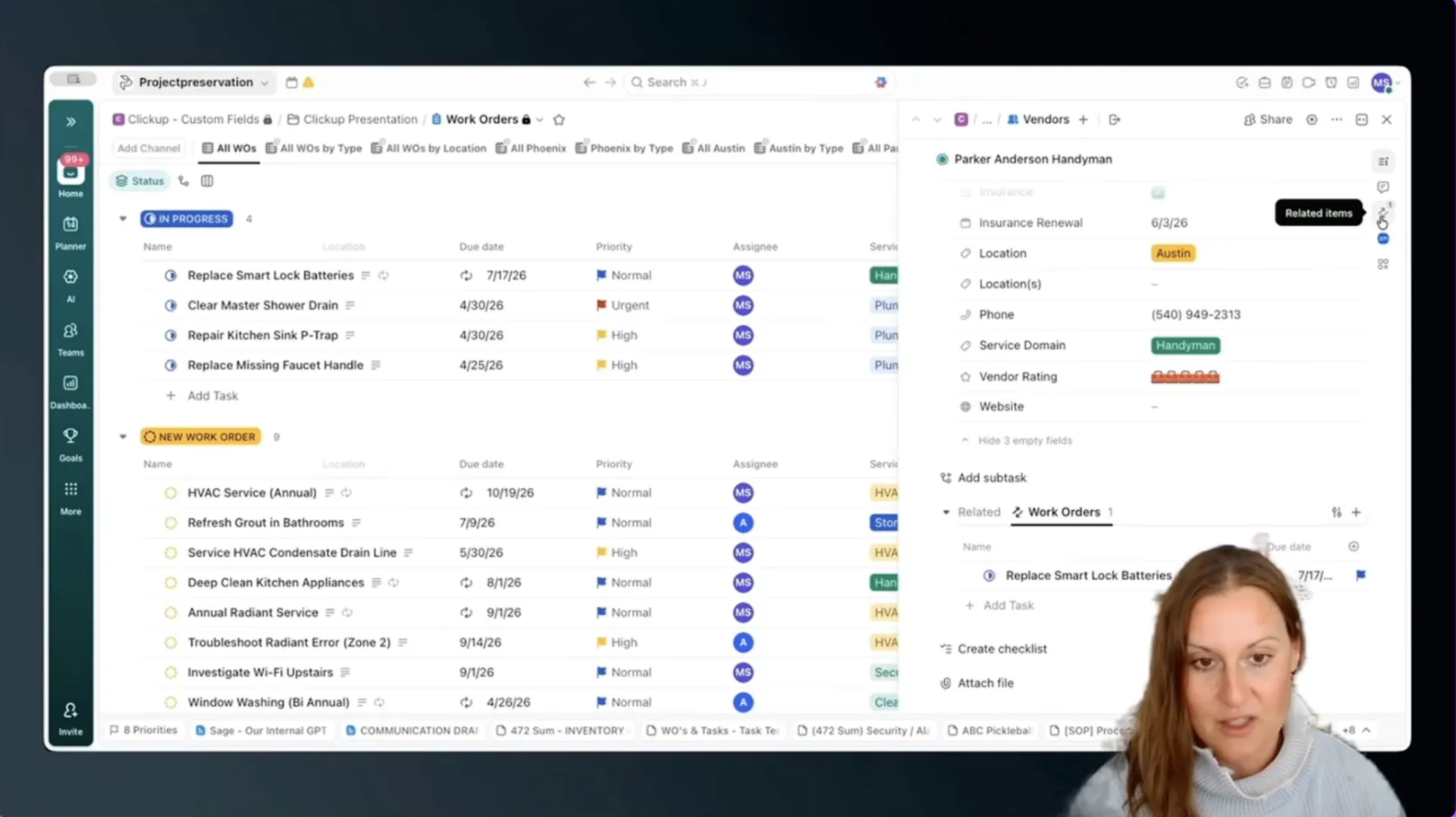
Come ho impostato il campo Relazione
All'interno dell'elenco degli ordini di lavoro, creo un nuovo campo e seleziono Relazione.
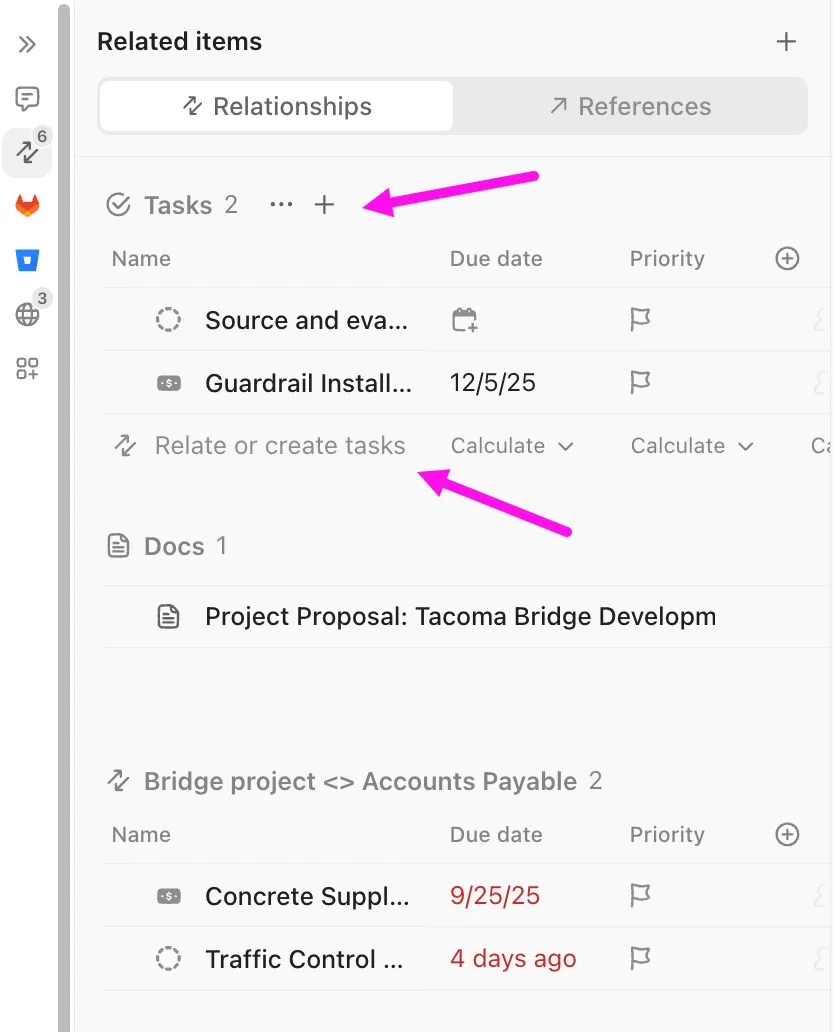
Quindi assegno al campo il nome Fornitore.
Invece di lasciare che effettui la connessione con qualsiasi attività nell'area di lavoro, lo limito a un elenco specifico: l'elenco dei fornitori.
Ciò mantiene la relazione mirata ed evita che le persone colleghino accidentalmente attività non correlate.
Una volta creato il campo, posso assegnare i fornitori a specifici ordini di lavoro. Ad esempio:
- Riparazione da parte di un tuttofare → assegnata a un fornitore tuttofare
- Problema idraulico → assegnato a un fornitore di servizi idraulici
- Ispezione HVAC → assegnata a un fornitore HVAC
Poi, quando torno all'elenco dei fornitori, posso vedere anche gli ordini di lavoro correlati da quel record del fornitore.
È qui che il sistema inizia a sembrare in connessione.
Cosa mi aiutano a vedere le relazioni
Le relazioni mi offrono un quadro molto più completo della cronologia operativa.
Vedo:
- Quali fornitori gestiscono ripetutamente un determinato tipo di problema
- Quali lavori sono già stati completati da un determinato fornitore
- Se un contatto è ancora attivo e considerato affidabile nel flusso di lavoro
- Come viene effettuata la distribuzione del lavoro tra le proprietà o i tipi di servizio
- Quali fornitori sono collegati alla manutenzione ricorrente
- Quali fornitori potrebbero aver bisogno di un aggiornamento dell'assicurazione prima di essere riassegnati
In questo modo, la gestione dei fornitori passa da un elenco statico a un sistema operativo.
Come funziona questo sistema nella pratica
Facendo un passaggio indietro, ciò che abbiamo creato qui non sono solo due elenchi.
Si tratta di un sistema strutturato.
Ci sono tre livelli:
- Il livello dei contatti: l'elenco dei fornitori tiene traccia di chi sono le persone, dove operano, di cosa si occupano e se sono autorizzate a svolgere il lavoro
- Il livello operativo: L'elenco degli ordini di lavoro tiene traccia di ciò che deve essere fatto, dove viene svolto, di che tipo di lavoro si tratta e in quale stato si trova
- Il livello delle relazioni: le relazioni di ClickUp collegano le persone al lavoro, in modo che il contesto non sia mai isolato
Questa struttura mi offre chiarezza senza costringermi a inserire tutto in un unico database enorme e disordinato.
Uno dei modi preferiti per descriverlo è:
Non li consideriamo semplici elenchi. Li consideriamo sistemi costruiti tramite i campi personalizzati.
Non li consideriamo semplici elenchi. Li consideriamo sistemi costruiti tramite i campi personalizzati.
Questo è il vero cambiamento.
Di per sé, un elenco di fornitori e un elenco di ordini di lavoro sono solo contenitori. Una volta standardizzati i campi giusti e effettuati i collegamenti tramite le Relazioni, diventano livelli dello stesso sistema operativo.
E quel sistema mi aiuta a rispondere più rapidamente a domande operative concrete.
Perché questa configurazione funziona al di là della gestione immobiliare
Questo sistema nasce dal settore immobiliare, ma il modello è molto più ampio.
Puoi applicare lo stesso approccio a:
- Flussi di lavoro CRM
- Sistemi di consegna ai clienti
- Gestione dei partner
- Operazioni del team
- Contatti personali
- Gestione domestica
- Flussi di lavoro di manutenzione ricorrenti
- Monitoraggio della conformità dei fornitori
- Richieste di servizio interne
I dettagli cambiano, ma l'architettura rimane la stessa.
Se desideri estendere questa configurazione oltre le operazioni interne, questo video mostra come utilizzare gli stessi blocchi di ClickUp per creare una dashboard trasparente per i clienti.
Definisci i campi che contano. Mantieni la coerenza dei campi condivisi laddove è importante la reportistica tra gli elenchi. Personalizza il resto in base al compito da fare per ogni elenco. Quindi effettua la connessione dei record in modo che l'area di lavoro rifletta il flusso effettivo del lavoro.
Ecco perché questo tipo di configurazione è un ottimo esempio di come utilizzare ClickUp come soluzione di lavoro completa, anziché come una semplice app in più tra le tante.
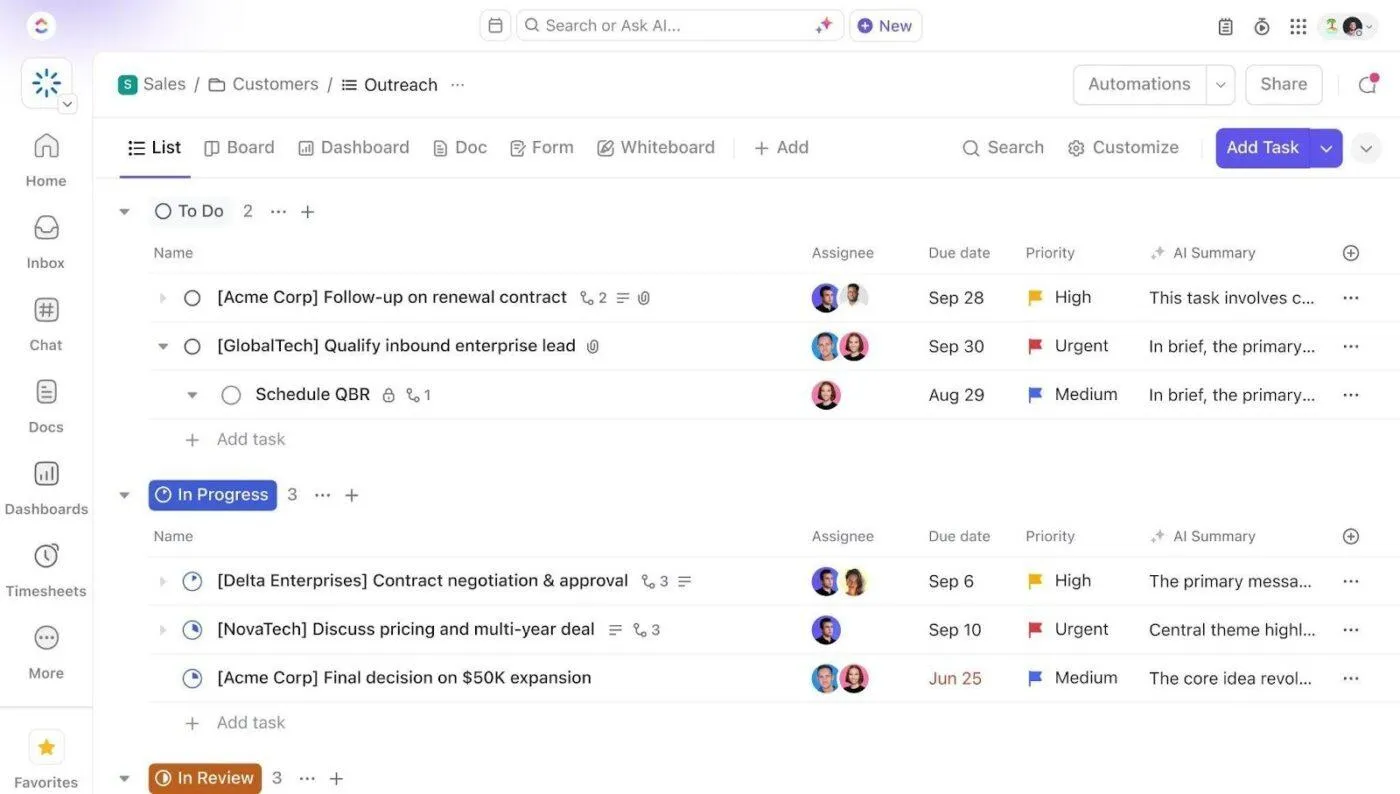
Non ti limiti a archiviare informazioni. Stai creando un ambiente in cui la struttura fornisce supporto per decisioni più rapide, passaggi di consegne più efficienti e meno rielaborazioni.
Come creare il tuo sistema integrato in ClickUp
Il vantaggio più grande non è avere elenchi più chiari. È avere un'area di lavoro che ti aiuti ad agire con sicurezza.
Se stai cercando di gestire fornitori, clienti, richieste o lavoro operativo ricorrente, inizia in piccolo.
Ecco la struttura che consiglio:
- Inizia con due elenchi collegati, non con dieci elenchi scollegati Scegli un elenco di tipo "contatti" e un elenco di tipo "lavoro". Per questo flusso di lavoro, ciò significava fornitori e ordini di lavoro.
- Definisci i campi che devono rimanere coerenti in entrambi: la posizione e il dominio del servizio erano i campi condivisi chiave nella mia configurazione.
- Aggiungi solo i dettagli specifici dell'attività di cui ogni flusso di lavoro ha realmente bisogno I record dei fornitori richiedono dettagli di contatto e di conformità. Gli ordini di lavoro richiedono dettagli di esecuzione.
- Usa le viste per mettere in evidenza le decisioni, non solo i datiCrea viste che ti aiutino a vedere ciò che conta in base alla posizione, al dominio, allo stato o alla priorità.
- Aggiungi relazioni in modo che i contatti e il lavoro rimangano collegati nel tempoCollega la persona o l'azienda che svolge il lavoro al lavoro stesso.
- Proteggi il tuo sistema con le autorizzazioni dei campiConsenti agli utenti di selezionare valori approvati senza modificare la struttura ogni volta che la coerenza è fondamentale.
- Rivedi e perfeziona man mano che il sistema viene utilizzatoInizia con ciò di cui il tuo team ha effettivamente bisogno. Poi lascia che la struttura si evolva in base al lavoro reale.
Non serve una configurazione eccessivamente complicata per rendere ClickUp potente. Ti serve una struttura che rifletta la reale forma del tuo lavoro.
Se dovessi ricominciare da zero, procederei comunque allo stesso modo: con un elenco fornitori pulito, un elenco ordini di lavoro pratico e un piccolo insieme di campi condivisi che consentono a entrambi i sistemi di parlare la stessa lingua.
Da quel momento in poi, tutto diventa più facile da gestire, più facile da scalare e più facile da considerare affidabile.
Consiglio da esperto: non creare tutti i campi di cui potresti avere bisogno in futuro. Crea solo i campi effettivamente utilizzati dal tuo flusso di lavoro attuale. Una struttura pulita e fruibile sarà sempre preferibile a un database gigantesco che nessuno vuole gestire.
Crea un sistema operativo interconnesso in ClickUp
Un sistema integrato non si limita a organizzare il tuo lavoro. Ti aiuta a prendere decisioni migliori.
Per me, tutto inizia con un elenco fornitori ben organizzato, un pratico elenco degli ordini di lavoro e un piccolo insieme di campi condivisi che fanno sì che entrambi i sistemi parlino la stessa lingua. Da lì, le relazioni di ClickUp collegano le persone che svolgono il lavoro al lavoro stesso, in modo che il contesto rimanga visibile in tutta l'area di lavoro.
È in quel momento che ClickUp diventa più di un semplice gestore di attività. Diventa l'unica fonte di verità su come si svolge effettivamente il lavoro.
Se desideri partire dalle stesse basi, visita Estatewyze per scaricare il modello dell'elenco dei fornitori presente in questa guida e registrati per ricevere il modello dell'ordine di lavoro non appena sarà disponibile.
E se sei pronto a creare il tuo spazio di lavoro interconnesso, inizia con i campi personalizzati, le viste e le relazioni di ClickUp.
Vuoi scoprire cosa potrebbe fare un'area di lavoro interconnessa per i tuoi flussi di lavoro?