
La tua giornata potrebbe iniziare con una rapida cattura dello schermo, un link a un mockup e un breve video tutorial per un client, tutto prima di aprire il tuo progetto principale. Per i team remoti, i liberi professionisti e gli autori, la condivisione di file e registrazioni dello schermo fa ormai parte del lavoro quotidiano.
Il problema? Questi collegamenti spesso si trovano in un'app, mentre i tuoi progetti, le attività e gli aggiornamenti di stato si trovano in un'altra.
Secondo l'indice dei trend del lavoro di Microsoft, i dipendenti che utilizzano Microsoft 365 dedicano circa il 57% del loro tempo alla comunicazione tramite riunioni, email e chat. Quando si incorporano strumenti aggiuntivi per la condivisione di file e il feedback, aumenta la probabilità che il contesto venga trascurato.
Alcuni strumenti di collaborazione puntano a essere il modo più veloce per la condivisione di video e file. Altri tendono a essere software di project management che mantengono la comunicazione, le attività e gli aggiornamenti di stato in un unico posto.
Questo blog spiega come gestire la condivisione dei file, le registrazioni dello schermo e la collaborazione quotidiana, in modo da poter decidere quale approccio si adatta meglio allo stile di lavoro del tuo team.
Jumpshare Vs. ClickUp SyncUps in sintesi
Quando si tratta di registrazioni dello schermo, condivisione di file e monitoraggio dei progetti in un unico posto, ecco come ClickUp SyncUps e Jumpshare si confrontano fianco a fianco.
ClickUp SyncUps vs. Jumpshare
| Funzionalità | ClickUp SyncUps | Jumpshare |
| Registrazioni dello schermo e walkthrough asincroni | Supporta SyncUp rapidi e la condivisione di Clip all'interno della tua area di lavoro, in modo che gli aggiornamenti rimangano vicini alle attività e ai progetti. | Registra e effettua la condivisione rapida delle registrazioni dello schermo con link istantanei, creati per semplici spiegazioni asincrone. |
| Screenshot e feedback visivo | Conserva screenshot e file allegati alle attività e ai documenti, in modo che il feedback rimanga legato all'esecuzione. | Semplifica la cattura dello schermo con annotazioni integrate per un feedback rapido e intuitivo per il client. |
| Condivisione dei file e controlli dei link | Centralizza la condivisione dei file all'interno degli spazi di progetto, delle attività e della chat per un contesto migliore. | La condivisione dei file avviene tramite link con opzioni quali protezione con password e scadenza del link. |
| Gestione dei progetti e delle attività | Collega gli aggiornamenti al monitoraggio delle attività e al project management su più progetti con titolari e tempistiche chiari. | Si concentra sulla condivisione e sul feedback, non è un software completo per la project management. |
| Aggiornamenti di stato e allineamento del team | Esegue SyncUp leggeri da elenchi e spazi in modo che i team possano condividere gli aggiornamenti di stato senza interrompere il lavoro. | Utilizza video e commenti condivisi per gli aggiornamenti, ma per il follow-up sono ancora necessari altri strumenti. |
| Supporto IA per un aggiornamento più rapido | Utilizza ClickUp Brain per riassumere gli aggiornamenti ed evidenziare gli elementi da intraprendere all'interno dell'area di lavoro. | Utilizza Jumpshare IA per generare riassunti video, trascrizioni e capitoli per visualizzare più rapidamente. |
| Ideale per | Teams che desiderano condivisione dello schermo, aggiornamenti e project management in un'unica piattaforma | Persone e piccoli team che necessitano di registrazioni dello schermo veloci, catture dello schermo e condivisione semplice dei file |
📖 Leggi anche: Come migliorare la configurazione della tua videoconferenza
Cos'è ClickUp?
ClickUp è il primo spazio di lavoro AI convergente al mondo in cui la gestione dei progetti, il monitoraggio delle attività, i documenti, la chat, le lavagne online e le riunioni leggere come ClickUp SyncUps coesistono fianco a fianco.
Invece di destreggiarsi tra più strumenti, come app autonome di registrazione o condivisione, i team possono pianificare progetti, assegnare attività, inserire link o caricamenti e discutere il lavoro in un unico luogo centralizzato. Ciò rende più facile vedere cosa è in corso, cosa è bloccato e su quale aggiornamento o cattura schermo si è basata una decisione.
ClickUp è stato progettato appositamente per ridurre la dispersione del lavoro. Gli aggiornamenti provenienti da chat, commenti e SyncUp vengono inseriti nelle attività di ClickUp con titolari, date di scadenza e contesto chiari, in modo che il tuo team possa vedere cosa è stato condiviso e cosa deve essere fatto senza dover cambiare app.
Con ClickUp Brain integrato, puoi riepilogare lunghi aggiornamenti, estrarre azioni da intraprendere dalle note delle riunioni e redigere follow-up direttamente all'interno della tua area di lavoro, aiutando il tuo team a dedicare meno tempo alla riscrittura delle informazioni e più tempo alla consegna effettiva del lavoro.
👀 Curiosità: l'idea di una configurazione di collaborazione "all-in-one" non è nuova. Il 9 dicembre 1968, la famosa "Mother of All Demos" di Douglas Engelbart presentò uno dei primi sistemi che includeva il mouse, l'ipertesto, la modifica collaborativa e persino la videoconferenza, un progetto sorprendentemente precoce di come i team moderni condividono il contesto, discutono il lavoro e agiscono su di esso in un unico flusso.
Un recensore di G2 afferma:
Adoro ClickUp per le sue funzionalità di automazione e gli strumenti di IA. La dashboard è interessante e mi piace l'aspetto visivo. Le diverse sezioni per i lavori assegnati, quelli completati e quelli in fase di revisione da parte dei clienti ecc. sono le funzioni migliori.
Adoro ClickUp per le sue funzionalità di automazione e gli strumenti di IA. La dashboard è interessante e mi piace l'aspetto visivo. Le diverse sezioni per i lavori assegnati, quelli completati e quelli in fase di revisione da parte dei clienti ecc. sono le funzionalità migliori.
Leggi anche: Le migliori piattaforme per chattare
Funzionalità di ClickUp
ClickUp riunisce la comunicazione e l'esecuzione nello stesso spazio di lavoro, così il tuo team non dovrà destreggiarsi tra app separate per chat, condivisione di file, registrazioni dello schermo e project management.
Nelle prossime sezioni vedremo come ClickUp aiuta i team a effettuare la condivisione di aggiornamenti, rivedere procedure dettagliate e trasformare tali conversazioni in chiaro lavoro tracciabile.
Funzionalità n. 1: chat integrata nell'area di lavoro
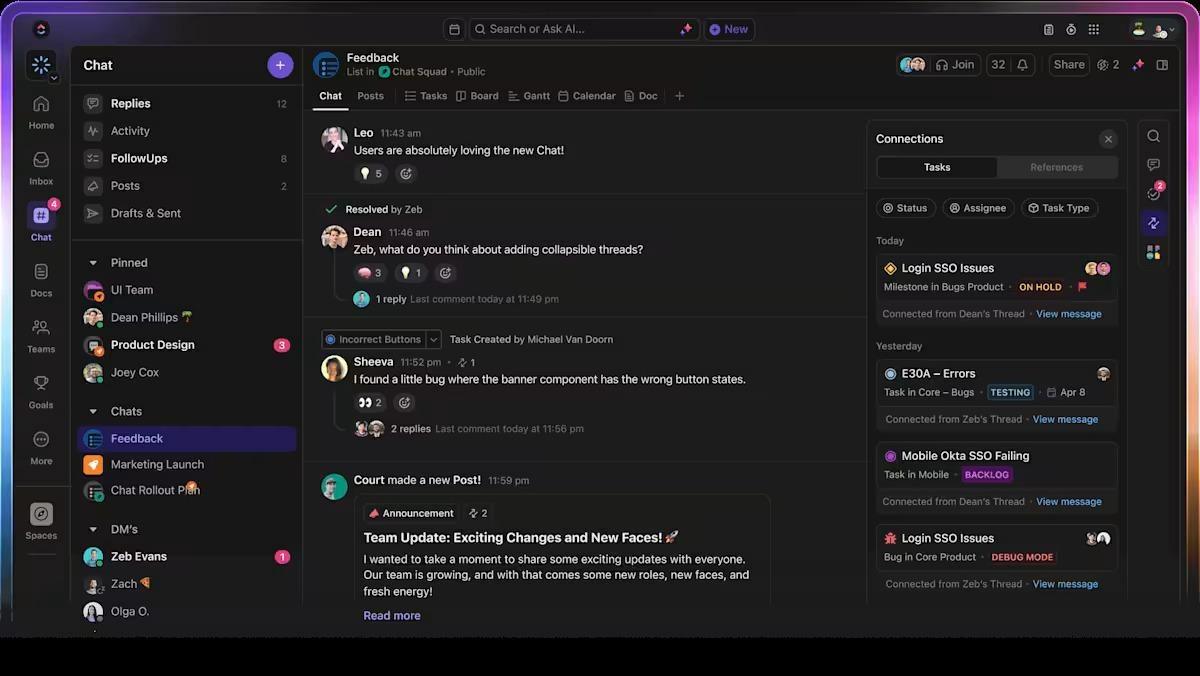
La maggior parte dei team non si blocca perché manca di strumenti di collaborazione. Si blocca perché le discussioni e il lavoro si svolgono in luoghi diversi. Qualcuno condivide un link per la condivisione di file o cattura schermate nella chat, le decisioni vengono prese in un thread secondario e poi un membro del team deve spostare manualmente tutto nel software di project management affinché si trasformi effettivamente in attività.
ClickUp Chat mantiene queste conversazioni nello stesso spazio di lavoro dei tuoi progetti, attività e documenti. Puoi aggiungere visualizzazioni chat accanto agli elenchi e agli spazi già utilizzati dal tuo team, @menzionare persone, reagire e mantenere la collaborazione quotidiana del team legata al lavoro invece che a un'app separata.
📌 Esempio: I tuoi team di progettazione e prodotto condividono una vista ClickUp Chat per una nuova funzionalità. I progettisti inseriscono rapide registrazioni dello schermo e link, il team di prodotto aggiunge commenti e, quando è necessario intervenire, puoi creare un'attività da quel messaggio con un solo clic. L'assegnatario, la data di scadenza e il contesto vengono aggiunti automaticamente, così puoi passare dalla chat sulle modifiche al loro monitoraggio senza uscire dalla piattaforma.
📖 Leggi anche: Come migliorare la collaborazione sul posto di lavoro
Funzionalità n. 2: chiamate rapide dalla tua area di lavoro tramite ClickUp SyncUps

Una volta che le tue conversazioni sono più vicine alle tue attività, il prossimo grattacapo sono gli aggiornamenti di stato. Molti team continuano a partecipare a lunghe videochiamate o riunioni ricorrenti in cui metà del gruppo ascolta aggiornamenti che non li riguardano, e qualcuno deve comunque trasformare tutte quelle chiacchiere in attività nel tuo software di project management.
ClickUp SyncUps ti offre un modo più semplice per gestire questo processo all'interno del tuo spazio di lavoro. Puoi creare brevi chiamate di check-in strutturate che sono esplicitamente collegate a uno spazio, una cartella o un elenco specifico, in modo che l'ambito della riunione sia definito dal lavoro stesso e non dal titolo del calendario. Quando SyncUp si avvia, i partecipanti aprono lo stesso set di attività in tempo reale, con stati, proprietari, priorità, campi personalizzati e date di scadenza già visibili.
Durante la chiamata, gli aggiornamenti avvengono in tempo reale. È possibile creare, riassegnare o ridefinire le priorità delle attività in tempo reale. Le modifiche di stato, i commenti e gli aggiornamenti dei campi vengono salvati direttamente nella fonte di verità, senza essere riepilogati/riassunti in un secondo momento in un documento o in un thread di chat. Il risultato è un ciclo di feedback serrato: discussione → decisione → esecuzione, senza livelli di traduzione intermedi.
Questo è ciò che rende SyncUp leggero. Non genera nuovi artefatti da gestire. Opera direttamente sul lavoro esistente, quindi la riunione stessa diventa un momento di allineamento del sistema, non un'altra cosa da riconciliare in seguito.

📽️ Guarda un video: Il framework EOS Level 10 offre al tuo team una chiara struttura di 90 minuti per priorità, metriche, problemi e passi successivi. In questo video vedrai come gestire un programma Level 10 adeguato e come gli strumenti ClickUp possono aiutarti a mantenere le decisioni e le azioni legate al lavoro reale invece di perderle in chat o note sparpagliate:
Funzionalità n. 3: approfondimenti intelligenti da ClickUp Brain
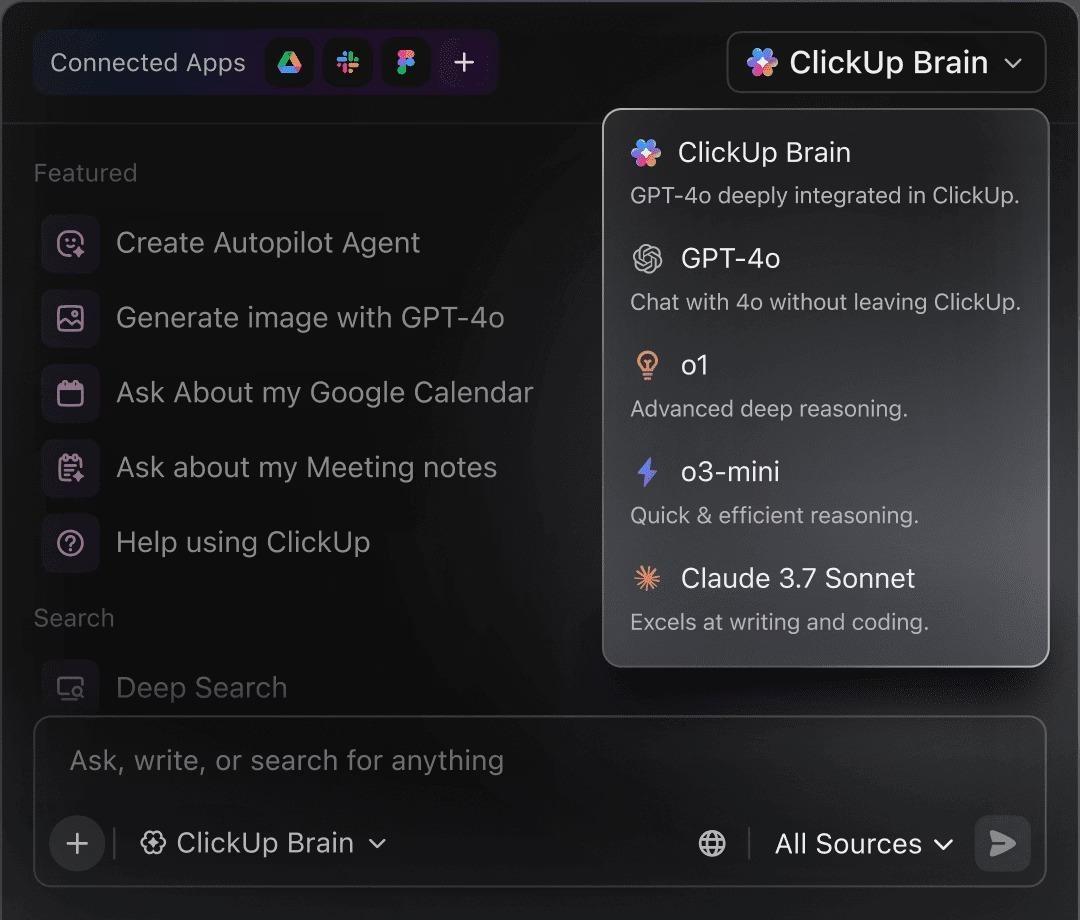
Una volta che gli aggiornamenti sono disponibili accanto al lavoro, l'ostacolo successivo è quello di stare al passo con tutto. Le note sullo stato, i riassunti delle riunioni e i thread di commenti si accumulano rapidamente e qualcuno deve comunque leggere tutto, estrarre gli elementi da intraprendere e riscriverli per il team.
ClickUp Brain si trova nella parte superiore della tua area di lavoro come un livello IA in grado di riepilogare lunghe discussioni o aggiornamenti SyncUp, estrarre i passaggi successivi dalle note delle riunioni e redigere messaggi di follow-up o briefing basati sulle attività e sui documenti che già possiedi, senza dover ricorrere a uno strumento esterno.
📌 Esempio: dopo una settimana di SyncUp asincroni e un paio di StandUp ad hoc, il tuo manager chiede a ClickUp Brain un riepilogo/riassunto di un progetto chiave. Il sistema riepiloga rapidamente le attività e i commenti rilevanti, evidenzia gli elementi completati e quelli a rischio e fornisce un breve aggiornamento per la leadership, eliminando la necessità di riascoltare le chiamate o rileggere i thread.
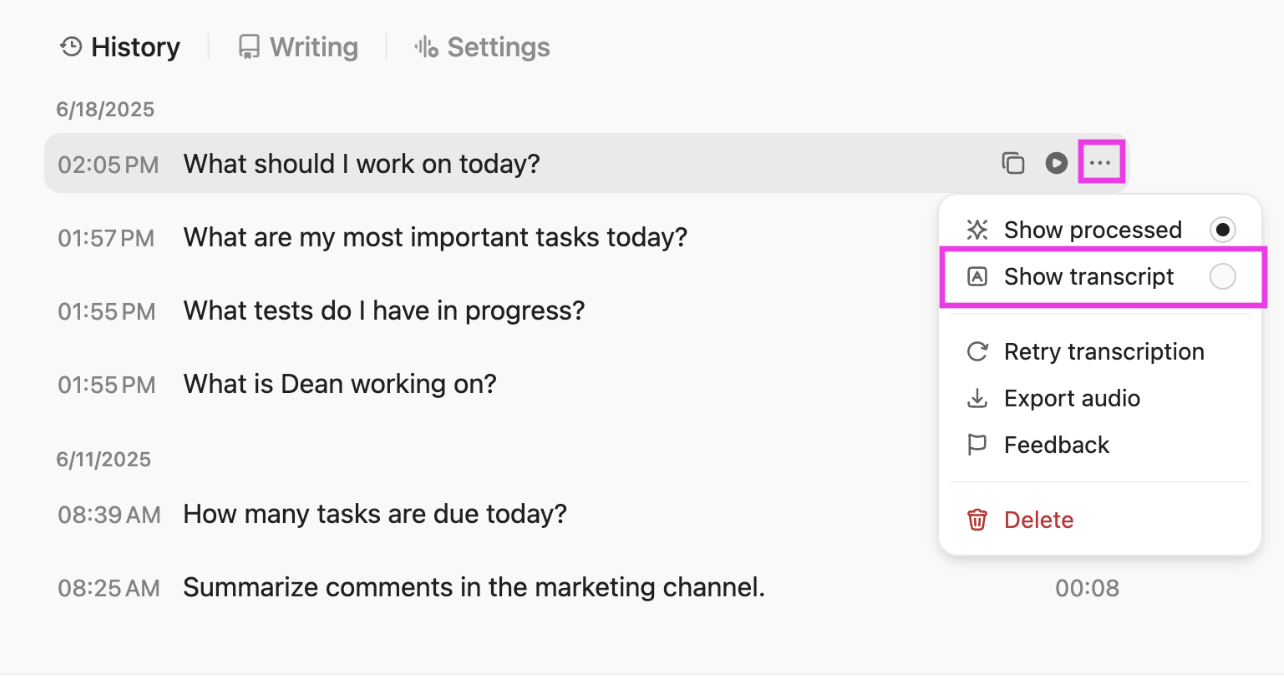
💡 Suggerimento professionale: se lavori su più progetti o con team di grandi dimensioni, dai un'occhiata a ClickUp BrainGPT. Basta chiedere ciò di cui hai bisogno tramite la funzionalità Talk-to-Text e il programma scansionerà elenchi e spazi per te. Usalo per raccogliere aggiornamenti di stato e segnalare modelli ricorrenti, come ostacoli ricorrenti o attività scadute, in modo da non dover chiedere a ogni titolare un rapido messaggio del tipo "cosa sta succedendo qui?".
📖 Leggi anche: Come utilizzare l'IA nelle videochiamate
Funzionalità n. 4: passaggi di consegne senza interruzioni tramite ClickUp Automazioni e Super Agents
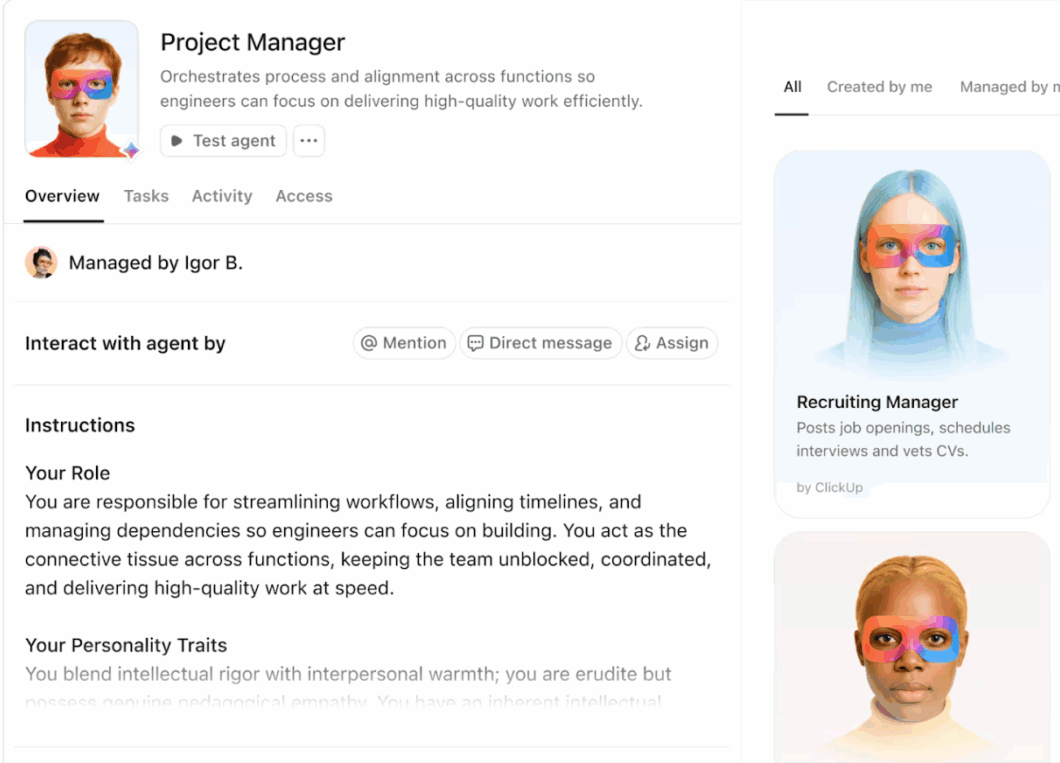
Anche con una visione chiara e compiti ben definiti, gran parte della tua giornata è comunque dedicata a piccoli aggiornamenti. Cambi gli assegnatari, sposti le attività tra gli elenchi, contatti le persone per aggiornamenti sullo stato o modifichi i campi dopo ogni passaggio di consegne. Se lo fai con team di grandi dimensioni, questo ti porta via silenziosamente il tempo che potresti dedicare al lavoro vero e proprio sul progetto.
ClickUp Automazioni e Super Agents ti consentono di impostare regole semplici e flussi di lavoro autonomi in modo che l'area di lavoro si aggiorni automaticamente. Puoi scegliere trigger e azioni, come spostare un'attività quando il suo stato cambia, riassegnarla quando la data di scadenza cambia o pubblicare un commento quando qualcosa viene contrassegnato come a rischio. Impostali a livello di spazio, cartella o elenco e lascia che ClickUp gestisca le attività ripetitive in background.
📌 Esempio: il tuo team di onboarding dei clienti crea un'automazione in modo che quando un'attività passa allo stato "Pronta per la revisione", venga automaticamente riassegnata all'account manager, aggiunta una lista di controllo e pubblicato un commento che richiede l'approvazione. Invece di rincorrere ogni passaggio di consegne, il team può concentrarsi sull'aiutare i clienti ad ottenere valore più rapidamente.
Funzionalità n. 5: acquisizione del contesto visivo con ClickUp Clips
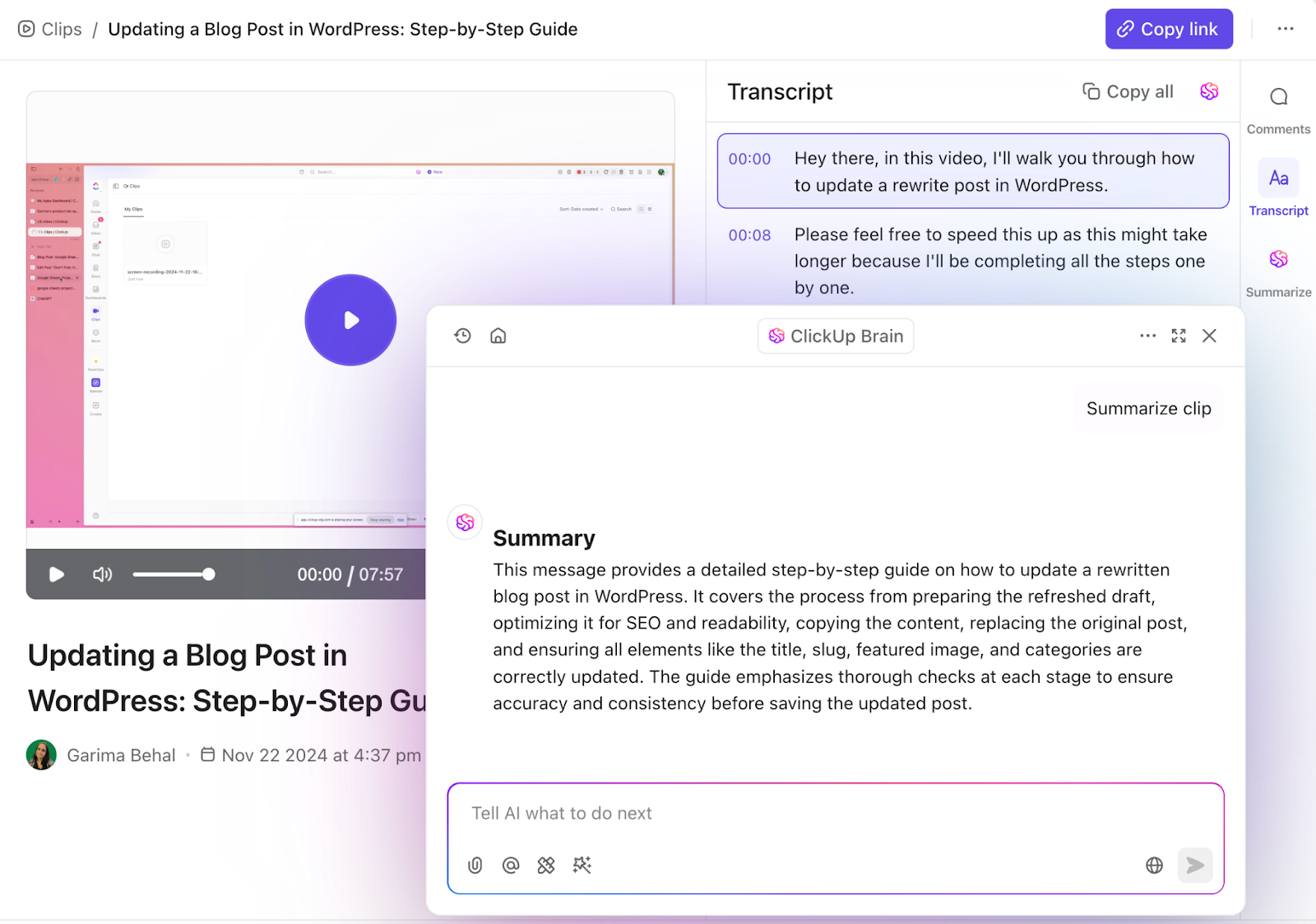
Anche con attività e automazioni ben strutturate, alcuni contesti sono difficili da esprimere in forma di testo. Una procedura dettagliata di progettazione, la riproduzione di un bug o un feedback sfumato possono trasformarsi rapidamente in lunghe threads di discussione o spiegazioni ripetitive.
ClickUp Clips ti consente di registrare brevi video dello schermo o della videocamera direttamente dall'area di lavoro di ClickUp e di allegarli ad attività, commenti o documenti. Ogni Clip viene automaticamente trascritto da ClickUp Brain, trasformando le spiegazioni vocali in testo ricercabile che accompagna il video. Ciò significa che l'intento alla base del lavoro viene catturato sia in forma visiva che scritta, senza lavoro richiesto.
Poiché i clip e le loro trascrizioni sono ancorati all'attività di origine, il contesto non va perso nella chat o negli strumenti esterni. Chiunque riprenda il lavoro può guardare il clip, sfogliare la trascrizione o cercare momenti specifici in un secondo momento. Il risultato è un passaggio di consegne più chiaro, meno riunioni di chiarimento e un contesto duraturo che si estende tra i team e nel tempo.
Prezzi di ClickUp
📮ClickUp Insight: I risultati del nostro sondaggio sull'efficacia delle riunioni indicano che i knowledge worker potrebbero trascorrere quasi 308 ore alla settimana in riunioni in un'organizzazione di 100 persone! Ma cosa succederebbe se fosse possibile ridurre questo tempo dedicato alle riunioni? L'area di lavoro unificata di ClickUp riduce drasticamente le riunioni inutili!
💫 Risultati reali: clienti come Trinetix hanno ottenuto una riduzione del 50% delle riunioni centralizzando la documentazione dei progetti, automatizzando i flussi di lavoro e migliorando la visibilità tra i team utilizzando la nostra app per il lavoro. Immagina di recuperare centinaia di ore di produttività ogni settimana!
Cos'è Jumpshare?
Pensa all'ultima volta che hai dovuto spiegare qualcosa sullo schermo. Forse dovevi illustrare un progetto a un client, mostrare un bug a un collega o rispondere a una domanda veloce del tipo "dove devo cliccare?".
Con Jumpshare, basta premere il pulsante di registrazione, catturare lo schermo o fare uno screenshot e, una volta terminato, è subito disponibile un link condivisibile. L'altra persona può aprire il link, guardare e rispondere senza dover scaricare nulla.
Jumpshare si descrive come una piattaforma di comunicazione visiva e condivisione di file che combina registrazioni dello schermo, screenshot, GIF e caricamenti in un'unica app. Puoi registrare lo schermo con o senza webcam e audio, annotare screenshot, aggiungere pulsanti di invito all'azione e effettuare il monitoraggio quando le persone visualizzano o scaricano ciò che hai condiviso.
Tutto viene caricato automaticamente nella tua libreria online e Jumpshare copia un link sicuro negli appunti, così puoi incollarlo in pochi secondi in email, chat o altre piattaforme.
Funzionalità di Jumpshare
Jumpshare è incentrato sulla comunicazione visiva. Combina registrazioni dello schermo, screenshot, GIF e condivisione di file in un unico posto, così puoi mostrare ciò che intendi, condividerlo rapidamente e mantenere il feedback nel contesto invece di disperderlo su diversi strumenti.
Funzionalità n. 1: registrazioni dello schermo con link di condivisione istantanea
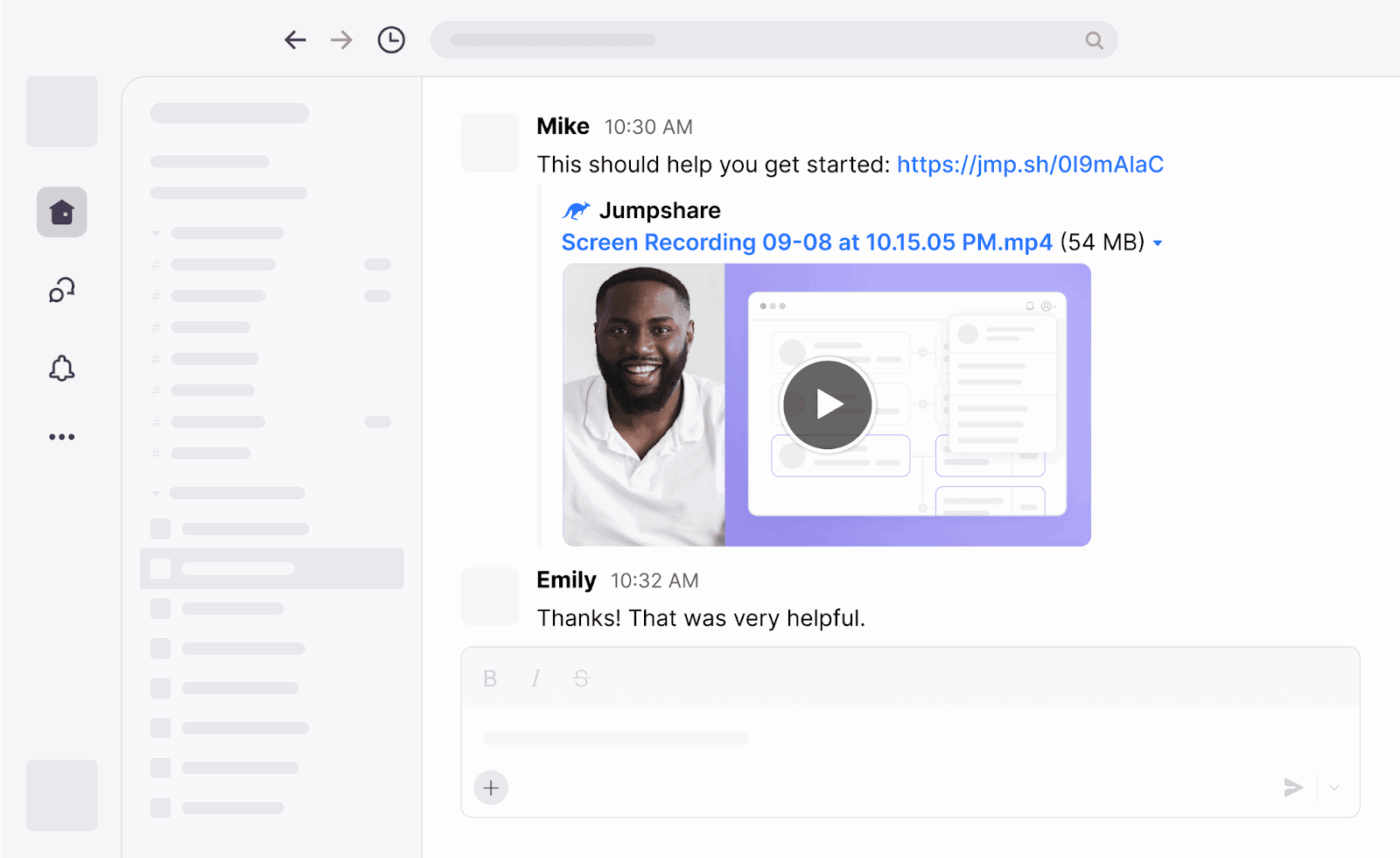
Digitare lunghe spiegazioni per un flusso di lavoro, un bug o un concetto può rallentare il lavoro di tutti. Con Jumpshare, puoi avviare una registrazione dello schermo dall'app desktop, catturare lo schermo con o senza webcam e audio e mostrare a qualcuno esattamente ciò che stai vedendo.
Non appena interrompi la registrazione, il video viene caricato nella tua libreria Jumpshare e un link condivisibile viene copiato negli appunti, così puoi incollarlo in email, chat o bacheche senza dover cercare il file.
Jumpshare ti consente anche di disegnare sullo schermo mentre registri, tagliare clip e utilizzare il monitoraggio dei clic in modo che gli spettatori possano seguire più facilmente. Nel visualizzatore online, puoi abilitare la protezione con password, aggiungere un pulsante di invito all'azione e visualizzare analisi di base come visualizzazioni e download, il che è utile se condividi regolarmente video con clienti o team esterni.
📌 Esempio: un progettista di prodotti deve mostrare a uno sviluppatore come si rompe un prototipo. Registra un breve video Jumpshare, disegna intorno alle aree problematiche sullo schermo e condivide il link nel canale del team. Lo sviluppatore riproduce la clip, mette in pausa dove necessario e inizia a risolvere il problema senza programmare un'altra riunione o chiedere ulteriori screenshot.
Funzionalità/funzione: 2: Screenshot e cattura schermo con annotazioni
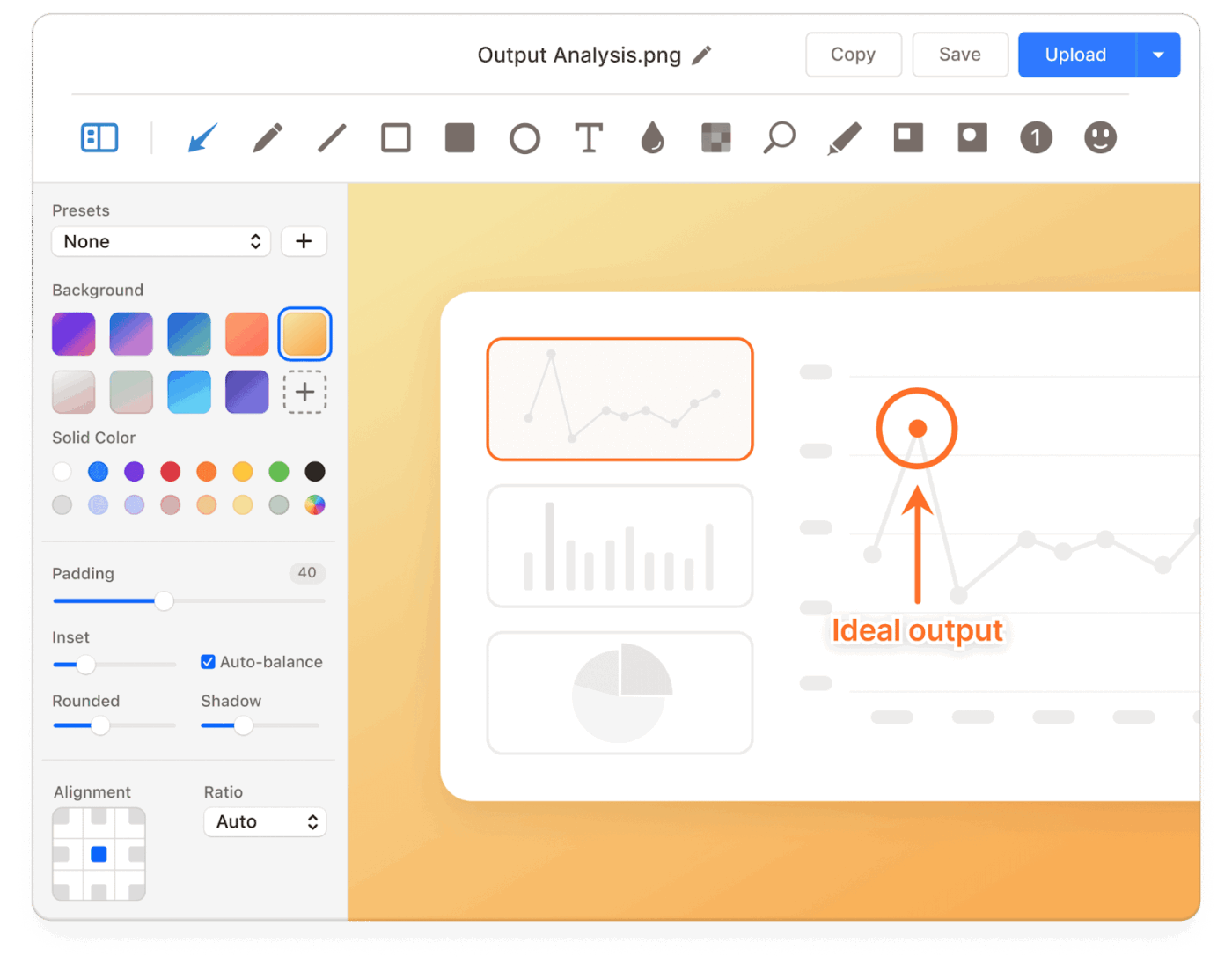
A volte non è necessario un video completo. Basta catturare un momento sullo schermo, contrassegnarlo e inviarlo. Jumpshare ti consente di acquisire rapidamente screenshot o catturare schermate scorrevoli dall'app desktop, quindi aggiungere immediatamente annotazioni come frecce, testo e sfocature per evidenziare ciò che è importante e nascondere ciò che non lo è.
L'immagine modificata viene caricata immediatamente e Jumpshare copia un link condivisibile che puoi incollare ovunque lavori il tuo team.
Puoi anche salvare queste schermate in cartelle organizzate, riutilizzarle in documentazione futura e combinarle con altri file in un unico link di condivisione. Per revisioni di progettazione, controlli di qualità o semplici domande del tipo "è questo che intendevi?", le schermate annotate spesso rendono il feedback più chiaro rispetto a una lunga catena di messaggi.
📌 Esempio: un tester QA individua un problema di layout su un sito di staging. Crea uno screenshot con Jumpshare, aggiunge una freccia e una breve nota direttamente sull'immagine, quindi condivide il link nel canale del progetto. Lo sviluppatore apre la cattura, vede esattamente cosa deve essere modificato e aggiorna l'attività senza chiedere ulteriori chiarimenti.
👀 Curiosità: il formato GIF risale al 1987, creato da CompuServe per una condivisione efficiente delle immagini, e successivamente le GIF animate sono diventate mainstream con il supporto dei browser a metà degli anni '90: un piccolo ma importante passaggio verso i rapidi aggiornamenti visivi che ora condividiamo nei moderni strumenti di collaborazione.
Funzionalità n. 3: condivisione dei file e esperienza di visualizzazione avanzata
A volte è necessario inviare rapidamente un file e sapere se qualcuno lo ha effettivamente aperto. Jumpshare consente di trascinare i file nell'app desktop o nella dashboard web, generando istantaneamente un link condivisibile invece di costringerti ad allegare file di grandi dimensioni a un'email.
Puoi raggruppare più file o cartelle in un unico link, il che è utile quando desideri che i clienti o i collaboratori vedano tutto in un unico posto centralizzato.
Dal punto di vista del destinatario, Jumpshare apre molti tipi di file direttamente nel browser, tra cui immagini, video, documenti e altro ancora, in modo che gli utenti possano visualizzare l'anteprima, commentare e scaricare senza app aggiuntive. È possibile abilitare la protezione con password, impostare la scadenza dei link e visualizzare dettagli di base sull'utilizzo, come chi ha visualizzato o scaricato il contenuto, il che è utile quando si condivide il lavoro esternamente e si necessita di un maggiore controllo.
📌 Esempio: un libero professionista invia un pacchetto di consegna del progetto che include file di progettazione, un breve video dimostrativo e un riepilogo/riassunto in formato PDF. Invece di inviare tre e-mail separate, carica tutto su Jumpshare e condivide un unico link protetto da password. Il client visualizza l'anteprima dei file nel browser, lascia dei commenti e scarica ciò di cui ha bisogno, mentre il libero professionista può vedere che il link è stato aperto prima della successiva chiamata di revisione.
👀 Curiosità: il formato di file PNG è stato creato a metà degli anni '90 come alternativa royalty-free al GIF dopo che gli sviluppatori si sono opposti alle spese di licenza legate alla compressione LZW del GIF. È un piccolo promemoria del fatto che anche i formati di file di uso quotidiano possono essere influenzati dalla collaborazione, dagli standard e, sì, anche dalle controversie sui prezzi.
Funzionalità n. 4. Commenti, feedback e cronologia delle versioni
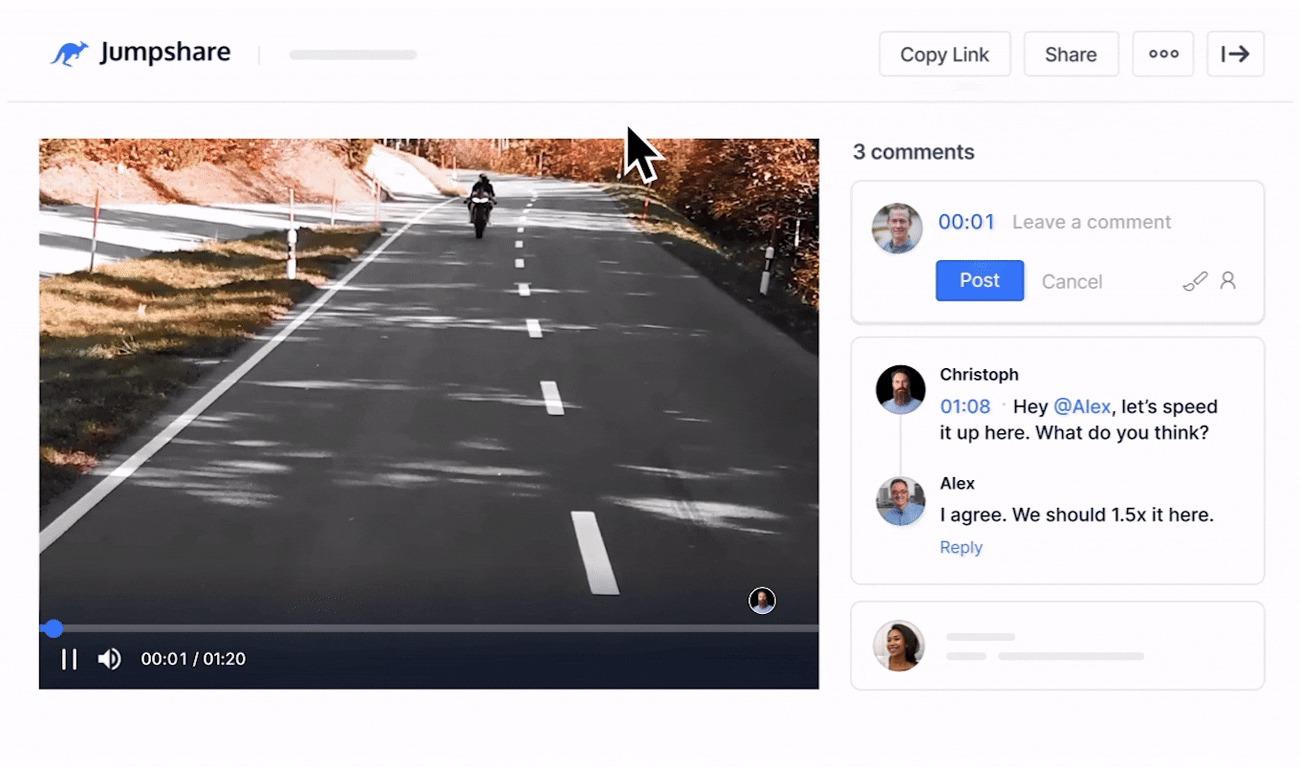
Condivisione di un file è una cosa. Ottenere un feedback chiaro su di esso è un'altra cosa. Se i commenti vengono inviati tramite email e le nuove versioni circolano come allegati separati, è difficile sapere quale versione è quella definitiva o cosa è stato modificato.
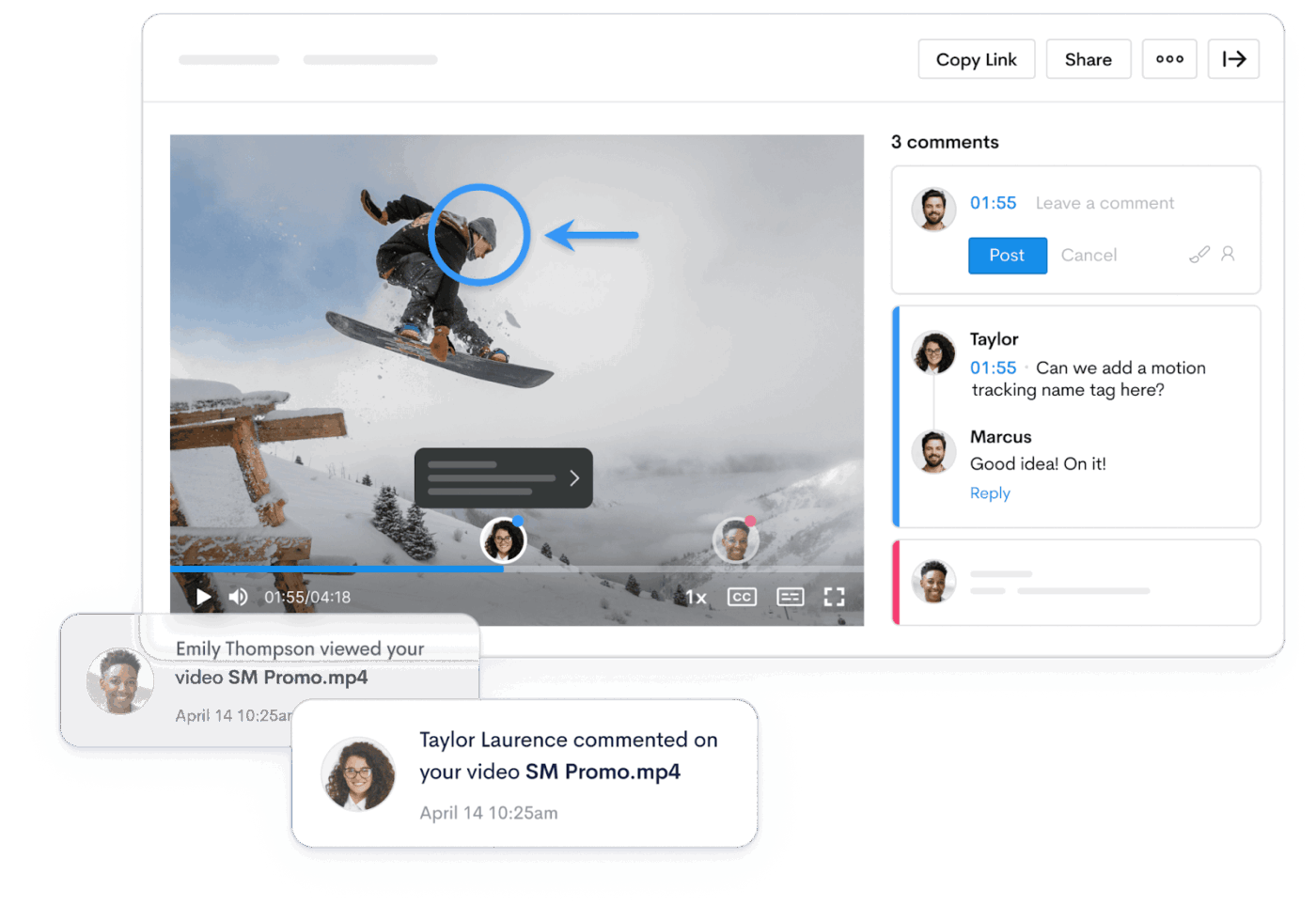
Jumpshare consente agli utenti di commentare direttamente i file e i video condivisi nel browser, in modo che i feedback rimangano allegati al lavoro invece che in un thread separato. Sono disponibili commenti in tempo reale ed è possibile @menzionare le persone per assicurarsi che il membro del team appropriato riceva la notifica.
Inoltre, Jumpshare conserva una cronologia delle versioni dei file supportati. Quando carichi una nuova versione, quelle precedenti vengono archiviate con le relative modifiche, commenti e annotazioni, e puoi rivederle o ripristinarle in un secondo momento. In combinazione con le analisi sulle visualizzazioni e sui download, questa funzionalità ti offre un modo semplice per vedere come si è evoluto un file e chi lo ha utilizzato, senza dover passare da una piattaforma all'altra.
📌 Esempio: un responsabile marketing condivide una bozza di video di una campagna con le parti interessate utilizzando un link Jumpshare. Invece di inviare lunghe catene di email, i revisori lasciano commenti e suggerimenti con data e ora direttamente sul video. Dopo una serie di modifiche, il responsabile carica una nuova versione, ma può comunque tornare alle versioni precedenti e ai relativi feedback nella cronologia delle versioni se in seguito sorgono domande.
Funzionalità n. 5: Jumpshare IA per trasferimenti video più rapidi
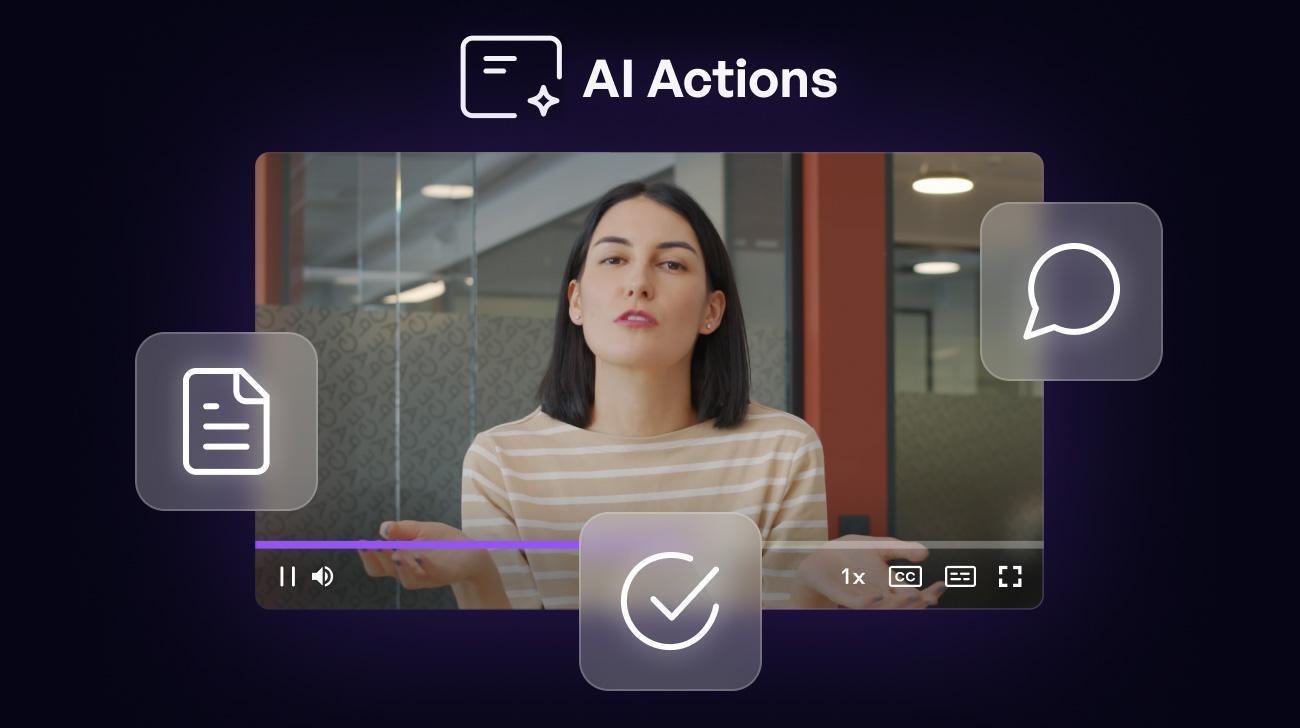
Dopo aver condiviso alcune registrazioni dello schermo, si presenta un nuovo problema. Le persone non sempre hanno il tempo di guardare subito il video completo, soprattutto nei piccoli team che si occupano di più progetti contemporaneamente. Alla fine ti ritrovi comunque a dover spiegare nuovamente lo stesso contesto nella chat o a scrivere un riepilogo/riassunto.
Jumpshare IA rende il passaggio di consegne più semplice. Quando carichi o registri un video, può generare automaticamente un titolo efficace, creare un riepilogo/riassunto, produrre una trascrizione e aggiungere capitoli in modo che gli spettatori possano passare rapidamente alla parte giusta. Questa funzione è utile quando condividi video con clienti o con un membro del team molto impegnato che ha bisogno di cogliere i punti chiave senza rivedere l'intera presentazione.
📌 Esempio: un designer registra una panoramica di cinque minuti su un nuovo flusso dell'interfaccia utente e condivide il link con il reparto tecnico. Jumpshare IA genera un titolo chiaro, un breve riepilogo/riassunto e dei capitoli. Lo sviluppatore dà prima un'occhiata al riepilogo/riassunto, passa alla sezione esatta che spiega il caso limite e inizia a lavorare senza richiedere un brief scritto separato.
Prezzi di Jumpshare
- Base: Gratis
- In più: 15 $ al mese per utente
- Aziendale: 20 $ al mese per utente
- Enterprise: Prezzi personalizzati
ClickUp vs Jumpshare: confronto delle funzionalità/funzioni
Hai già visto le funzionalità uniche offerte da ClickUp e Jumpshare.
Ora esaminiamo i rispettivi approcci alla condivisione quotidiana, al feedback e al follow-up per i team che gestiscono il lavoro reale su uno o più progetti.
Funzionalità n. 1: registrazioni rapide dello schermo e walkthrough asincroni
ClickUp
ClickUp SyncUps è la soluzione migliore quando la tua procedura guidata fa parte di un progetto attivo. Puoi condividere gli aggiornamenti in prossimità delle attività che il tuo team sta già monitorando, in modo che la conversazione e il passaggio successivo coesistano. Se il tuo team utilizza già ClickUp per il project management, questo approccio mantiene gli aggiornamenti di stato, i titolari e le scadenze legati allo stesso flusso di lavoro.
Se desideri effettuare la condivisione di una registrazione veloce, ClickUp Clips è la soluzione migliore.
Jumpshare
Jumpshare è progettato per garantire la massima velocità. Puoi registrare, caricare e condividere video con un link in pochi secondi, il che lo rende ideale per liberi professionisti, piccoli team e cicli di feedback rapidi. Se il tuo obiettivo principale è la condivisione di video senza dover impostare una struttura di progetto più complessa, Jumpshare ti offre la massima semplicità.
🏆 Vincitore: ClickUp vince con offerte versatili come le chiamate SyncUp e i Clip.
Funzionalità n. 2: screenshot, cattura schermo e feedback visivo
ClickUp
ClickUp supporta la condivisione di file e immagini all'interno di attività e documenti, in modo che il feedback rimanga collegato al lavoro. Ciò è utile quando il tuo team ha bisogno di una registrazione chiara di ciò che è cambiato e perché, soprattutto quando più membri del team stanno revisionando la stessa risorsa.
Jumpshare
Jumpshare rende il feedback visivo semplicissimo. I suoi strumenti di cattura dello schermo e di annotazione sono progettati per apportare rapidamente modifiche, scambiarsi revisioni e effettuare la condivisione in modo intuitivo per i clienti. È un'ottima opzione quando il tuo flusso di lavoro dipende da rapide chiarificazioni basate su screenshot.
🏆 Vincitore: Jumpshare vince per il feedback leggero e ad alto volume basato su screenshot.
📖 Leggi anche: Modelli gratuiti per prendere appunti e organizzarti meglio
Funzionalità n. 3: trasformare il contesto di condivisione in monitoraggio delle attività
ClickUp
È qui che ClickUp si rivela più di un semplice strumento di condivisione. Una volta condivisi feedback o registrazioni, ClickUp consente di creare attività, assegnarle, impostare date di scadenza e effettuare il monitoraggio dei progressi, il tutto all'interno della stessa piattaforma. Per i project manager che gestiscono flussi di lavoro complessi o team di grandi dimensioni, l'app riduce il rischio di perdere il contesto tra strumenti esterni.
Jumpshare
Jumpshare ti aiuta a comunicare in modo chiaro, ma non sostituisce il software di project management. Avrai comunque bisogno di un altro sistema per gestire le attività, il monitoraggio del tempo, la gestione delle risorse o i processi strutturati su più progetti.
🏆 Vincitore: ClickUp vince per il project management e il monitoraggio delle attività.
📖 Leggi anche: Le migliori app di messaggistica all-in-one
Funzionalità n. 4: viste multiple e visibilità su tutti i progetti
ClickUp
ClickUp offre diverse visualizzazioni, come bacheche Kanban, visualizzazioni Calendario, visualizzazioni Sequenza e diagrammi di Gantt, che semplificano la gestione delle priorità e delle dipendenze all'interno di team di grandi dimensioni. È inoltre possibile creare dashboard personalizzate per monitorare lo stato dei progetti e il tempo impiegato nei vari progetti in un unico luogo centralizzato.
Jumpshare
Jumpshare non è progettato per fornire questa tipologia di visibilità dei dati di progetto. È più adatto come strumento specifico per la registrazione dello schermo, l'acquisizione di schermate e la condivisione di file piuttosto che come sistema per la gestione di progetti complessi.
🏆 Vincitore: ClickUp vince per la visibilità e la gestione del lavoro su larga scala.
Funzionalità n. 5: supporto IA per una comprensione più rapida
ClickUp
ClickUp Brain aiuta i team a riassumere gli aggiornamenti, estrarre le azioni da intraprendere e accelerare il follow-up all'interno dell'area di lavoro di ClickUp. È la soluzione ideale quando la tua IA deve effettuare la connessione ad attività in corso, documenti e cronologia dei progetti.
Per le chiamate in diretta, ClickUp AI Notetaker può acquisire note e elementi da intraprendere, quindi tenerle a portata di mano insieme alle attività che il tuo team deve creare o aggiornare.
Jumpshare
Jumpshare IA aiuta a rendere i video condivisi più facili da fruire. I riepiloghi/riassunti, le trascrizioni e i capitoli sono utili quando vuoi che gli spettatori capiscano rapidamente il punto senza guardare l'intera registrazione.
🏆 Vincitore: Pareggio. Jumpshare AI è ottimo per i flussi di lavoro incentrati sui video. ClickUp Brain è più efficace quando l'IA deve guidare l'esecuzione dei progetti.
📖 Leggi anche: I migliori strumenti software per la collaborazione in team
ClickUp Vs. Jumpshare su Reddit
Gli utenti di Reddit tendono a descrivere ClickUp come un luogo in cui le conversazioni e gli aggiornamenti possono trasformarsi in una vera e propria project management senza uscire dall'area di lavoro. Questo è importante se il tuo team sta cercando di ridurre il passaggio da uno strumento all'altro mentre gestisce più progetti e il monitoraggio delle attività quotidiane.
Per ClickUp, gli utenti sottolineano la chat integrata e il follow-through:
Ho cambiato il mio piccolo business di 3 persone e ne siamo soddisfatti... è bello poter fare riferimento alle attività direttamente nell'app.
Ho cambiato il mio piccolo business aziendale di 3 persone e ne siamo soddisfatti... è bello poter fare riferimento alle attività direttamente nell'app.
Per quanto riguarda ClickUp, gli utenti apprezzano anche le immagini rapide che portano direttamente all'azione:
Creare attività da un breve video senza uscire da ClickUp è fantastico!
Creare attività da un breve video senza uscire da ClickUp è fantastico!
Per quanto riguarda Jumpshare, gli utenti di Reddit apprezzano l'esperienza di condivisione semplice e senza complicazioni:
Sono un fan di Jumpshare... mi sembrava semplicemente quello più adatto al mio stile.
Sono un fan di Jumpshare... mi sembrava semplicemente quello più adatto al mio stile.
Un piccolo avvertimento che riguarda gli strumenti di questa categoria, comprese le app in stile Jumpshare, è che i livelli gratis o base possono risultare limitanti una volta aumentato il livello di utilizzo.
Una preoccupazione legittima che emerge su Reddit riguardo agli strumenti dedicati alla condivisione di file e alla registrazione dello schermo è la frequenza con cui le politiche dei piani Free possono cambiare nel tempo:
Sia Droplr che CloudApp hanno modificato le loro politiche numerose volte... Non ne capisco davvero il motivo, dato che sono loro a darti la possibilità di utilizzare il loro piano gratis e poi ti rimproverano per non aver pagato i piani superiori.
Sia Droplr che CloudApp hanno modificato le loro politiche numerose volte... Non ne ho capito il motivo, dato che sono loro a darti la possibilità di utilizzare il loro livello gratis e poi ti rimproverano per non aver pagato i livelli superiori.
Nel complesso, Reddit è in linea con quanto abbiamo visto finora. Jumpshare è la soluzione ideale se hai principalmente bisogno di registrazioni rapide dello schermo, catture dello schermo e condivisione semplice dei file.
ClickUp funziona meglio quando desideri che gli aggiornamenti siano centralizzati in un unico posto dove il tuo team può creare attività, assegnare titolari e portare avanti i progetti senza dover ricorrere a strumenti esterni aggiuntivi.
Qual è lo strumento di collaborazione migliore?
Jumpshare rende la condivisione di file, le catture dello schermo e le registrazioni dello schermo rapide e pulite. Se il tuo obiettivo principale è inviare un link di guida o raccogliere feedback leggeri, lo fa con pochissima configurazione.
ClickUp, d'altra parte, collega il contesto condiviso al project management reale. Con ClickUp Chat, ClickUp SyncUps e ClickUp Brain nello stesso spazio di lavoro, il tuo team può trasformare gli aggiornamenti in attività con responsabili e scadenze chiari.
Entrambi gli strumenti hanno i loro punti di forza, ma se desideri un luogo centralizzato che offra supporto alla collaborazione del team su più progetti, ClickUp è la scelta migliore a lungo termine.
Avvia SyncUps in ClickUp gratis per mantenere aggiornamenti ed esecuzione in un unico posto.