
Se ti ritrovi a fissare un codice QR o sei confuso dall'app desktop di Slack, non sei il solo.
Padroneggiare la procedura di accesso è fondamentale per usufruire appieno delle potenzialità di Slack, dalla collaborazione in team ai flussi di lavoro ottimizzati.
Vediamo insieme i passaggi da seguire per aprire Slack, rientrare nei tuoi canali e concentrarti su ciò che conta davvero: portare a termine il lavoro.
Cos’è Slack e perché lo usano le persone?
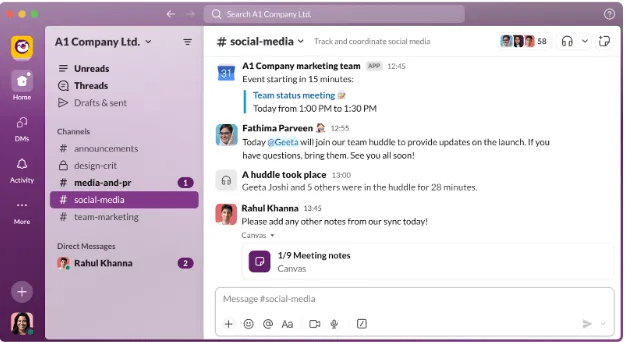
Slack è l'ufficio digitale per team che lavorano da remoto, liberi professionisti e aziende che gestiscono il lavoro in diversi fusi orari.
Consideralo come il luogo in cui convivono la project management, gli aggiornamenti quotidiani, i messaggi diretti e il trasferimento rapido di file.
Spesso le persone preferiscono utilizzare Slack perché aiuta a ridurre il caos. Invece di infinite email, Slack offre canali organizzati, chat ricercabili e integrazioni con altri strumenti per aiutare i team a lavorare insieme e collaborare meglio.
Funziona sia su desktop che su dispositivi mobili, e passare da un'area di lavoro Slack all'altra richiede solo pochi clic. Che tu stia collaborando con altri reparti o lavorando a progetti in autonomia, Slack mantiene tutto connesso in tempo reale.
Come effettuare l'accesso a Slack
Accedere a Slack è semplice una volta che sai quale metodo utilizzare.
Che tu stia utilizzando un dispositivo mobile, un browser o l'app desktop di Slack, la procedura è simile, ma i dettagli sono importanti. Ecco come procedere correttamente:
Opzione 1: Accedi tramite browser
- Vai su slack.com/signin
- Inserisci il nome della tua area di lavoro o il tuo indirizzo email
- Scegli l'area di lavoro Slack corretta dall'elenco (se ce ne sono più di una)
- Inserisci la tua password oppure utilizza Single Sign-On, se abilitato
- Fai clic su Accedi
- Se richiesto, inserisci il codice di conferma inviato alla tua email (controlla la cartella dello spam se non lo trovi)
➡️ Leggi anche: I pro e i contro di Slack nel lavoro
Opzione 2: Accedi tramite l'app desktop di Slack

Da fare, apri Slack sul tuo desktop e:
- Fai clic su Accedi a Slack
- Verrai reindirizzato al tuo browser per completare l'accesso
- Inserisci il tuo indirizzo email, quindi segui gli stessi passaggi indicati sopra
- Una volta terminato, il tuo spazio di lavoro Slack si aprirà nell'app
- Usa l'icona dell'area di lavoro nell'angolo in alto a sinistra per passare da un account all'altro
💡Suggerimento bonus: Padroneggia l’arte della comunicazione asincrona. Una volta effettuato l’accesso, non tutte le conversazioni richiedono una risposta immediata. Scopri come comunicare meglio tra fusi orari diversi ed evitare il burnout con questa guida sul lavoro asincrono.
Opzione 3: Accedi tramite l'app mobile di Slack
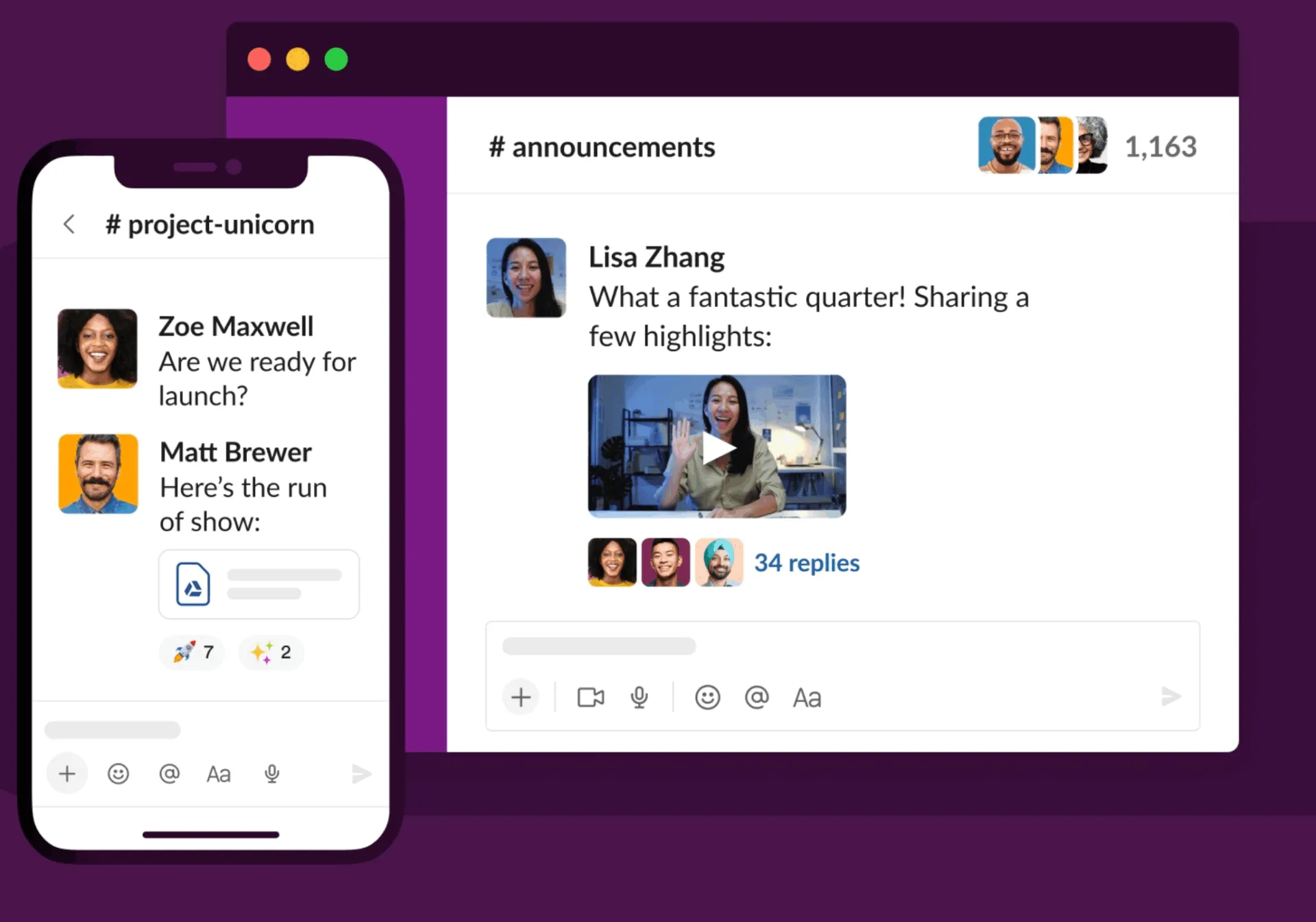
Scarica e apri l'app Slack sul tuo dispositivo mobile:
- Tocca Accedi
- Inserisci il tuo indirizzo email e tocca Continua
- Scegli la tua area di lavoro Slack, quindi inserisci la password o completa l'autenticazione a due fattori
- Puoi anche scansionare il codice QR visualizzato sullo schermo del tuo computer con la fotocamera del tuo dispositivo mobile per un accesso rapido
- Tocca "Aggiungi area di lavoro" se stai effettuando l'accesso a una nuova area di lavoro
❗️Attenzione: Passare continuamente dalla chat al lavoro e agli strumenti di IA sta letteralmente uccidendo la tua produttività. Secondo i nostri dati, il 61% dei knowledge worker afferma di dedicare più tempo alla gestione del lavoro che allo svolgimento effettivo delle mansioni.
In media, un dipendente attiva/disattiva un'app 1.200 volte al giorno, perdendo ore ogni settimana a causa del cambio di contesto e di un flusso di lavoro frammentato. E se esistesse uno strumento in grado di fare tutto? ClickUp può farlo!
Cosa fare se hai dimenticato il nome dell'area di lavoro?
Non ricordi il nome della tua area di lavoro su Slack o quale email hai utilizzato?
Può capitare. Slack ti aiuta a rientrare facilmente. Ecco come recuperare l'accesso:
Passo dopo passo: recupera il tuo spazio di lavoro su Slack
- Vai su slack.com/signin/find
- Inserisci il tuo indirizzo email (quello che pensi di aver utilizzato per Slack)
- Fai clic su Continua
- Controlla la tua casella di posta per trovare un elenco delle aree di lavoro Slack collegate a quell'email
- Clicca sul link collegato a uno qualsiasi delle aree di lavoro che riconosci
- Ti verrà richiesto di effettuare l'accesso oppure ti verrà inviato un codice di conferma
💡Suggerimento bonus: se non ricevi l’email, controlla la cartella dello spam o prova con un indirizzo diverso. Se continui ad avere problemi, contatta il supporto di Slack o chiedi a un collega di controllare l’indirizzo e-mail del tuo account Slack nelle impostazioni della sua area di lavoro.
Problemi comuni relativi all'accesso a Slack e come risolverli
Slack sarà anche l’app di riferimento per la comunicazione in team, ma non è infallibile.
I problemi di accesso possono presentarsi all’improvviso, interrompendo il tuo flusso di lavoro, distruggendo la tua concentrazione e impedendoti di accedere alla tua area di lavoro Slack proprio quando ne hai più bisogno.
Ecco una panoramica dei cinque problemi più comuni che gli utenti di Slack incontrano durante l'accesso e come risolverli rapidamente:
1. Non ricevi il codice di conferma
Stai inserendo la tua email, ma Slack non ti invia quel codice magico nella tua casella di posta. Senza di esso, sei bloccato. Potrebbe essere finito nella cartella dello spam, oppure forse hai usato un indirizzo diverso da quello che pensavi. Questo ritardo può impedirti di accedere proprio quando ne hai bisogno.
Come risolvere il problema:
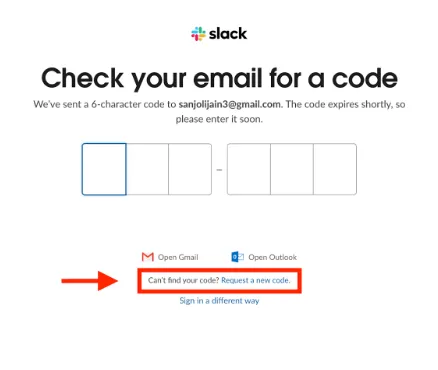
Inizia verificando di aver inserito l'indirizzo e-mail corretto associato al tuo account Slack. Se non ricevi ancora l'email, controlla la cartella dello spam: è lì che finiscono nascoste la maggior parte delle email di conferma.
Se utilizzi l'autenticazione unica (Single Sign-On), assicurati di aver effettuato l'accesso con il provider corretto (Google, Apple ID, ecc.). Non hai ancora ricevuto l'email? Prova a cliccare su "Invia nuovamente il codice" oppure prova a utilizzare un altro browser o dispositivo per completare la procedura.
📮 Approfondimento ClickUp: Circa il 41% dei professionisti preferisce la messaggistica istantanea per comunicare con il proprio team.
Sebbene consentano scambi rapidi ed efficienti, i messaggi sono spesso sparsi tra più canali, thread o messaggi diretti, rendendo più difficile recuperare le informazioni in un secondo momento. Con una soluzione integrata come ClickUp Chat, i tuoi thread di chat vengono mappati a progetti e attività specifici, mantenendo le tue conversazioni nel contesto e prontamente disponibili.
💫 Risultati concreti: STANLEY Security ha registrato un aumento dell’80% nella soddisfazione relativa al lavoro di squadra grazie agli strumenti di collaborazione integrati di ClickUp.
2. Slack segnala che la tua email non è registrata
Sei sicuro di avere un account, ma Slack non è d’accordo.
Questo accade solitamente quando hai più aree di lavoro o utilizzi account diversi (personali e aziendali). Ti ritrovi così a dover indovinare quale email è stata utilizzata al momento della registrazione o dell’invito.
Come risolvere il problema:
Potresti aver inserito un indirizzo email di accesso errato, soprattutto se gestisci più aree di lavoro o se hai effettuato l'accesso per errore con un account personale.
Prova ad andare su slack.com/signin/find e a inserire tutti gli indirizzi possibili. Slack ti invierà un elenco delle aree di lavoro collegate a ciascuno di essi.
Se hai ancora difficoltà, chiedi a un collega di controllare l'icona della tua area di lavoro e di visualizzare il tuo profilo Slack per verificare l'email utilizzata.
➡️ Leggi anche: Come utilizzare la messaggistica istantanea nel lavoro
3. Il codice QR non viene letto su un dispositivo mobile
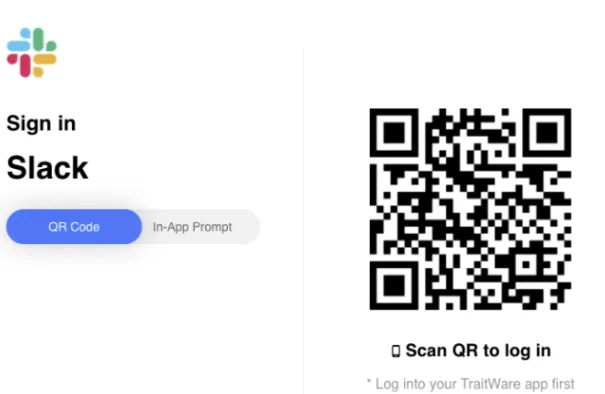
Slack mostra un codice QR per l'accesso rapido, ma la fotocamera del tuo dispositivo mobile non riesce a leggerlo. Potrebbe trattarsi di un problema di autorizzazioni, di scarsa illuminazione o semplicemente di un'app capricciosa. È fastidioso quando una scorciatoia si trasforma in un ostacolo.
Come risolvere il problema:
Apri l'app mobile di Slack e assicurati che l'app abbia l'autorizzazione ad accedere alla fotocamera del tuo dispositivo mobile. Prova a regolare l'illuminazione e mantieni il codice QR ben fermo sullo schermo.
Se necessario, pulisci la lente: sembra una sciocchezza, ma funziona. Se la scansione continua a non funzionare, puoi sempre inserire manualmente il tuo indirizzo email ed effettuare l'accesso in questo modo.
4. Bloccato sulla schermata di caricamento nell'app desktop di Slack
L'app desktop di Slack a volte rimane bloccata in un ciclo infinito durante l'avvio, specialmente dopo gli aggiornamenti o in caso di problemi di rete. Ti ritrovi così a fissare una schermata di caricamento invece delle tue conversazioni.
Come risolvere il problema:
Chiudi e riapri Slack. Se non funziona, svuota la cache dell'app:
Mac: Cmd + Maiusc + Opzione + Y
Windows: Ctrl + Maiusc + Y
Dopo aver cancellato i dati, prova ad accedere nuovamente.
Se continui a riscontrare lo stesso problema, elimina e reinstalla l'app desktop di Slack oppure passa temporaneamente alla versione per browser per accedere ai tuoi canali di comunicazione e ai tuoi file.
➡️ Leggi anche: Come sviluppare una strategia di comunicazione interna efficace
5. Impossibile passare da un'area di lavoro all'altra
Hai accesso a diverse aree di lavoro, ma Slack si comporta come se non esistessero. Passare da una all’altra dovrebbe essere semplice, ma quando gli account non sono collegati o hanno una bassa visibilità, sei costretto a disconnetterti solo per accedere a un’altra area di lavoro Slack.
Come risolvere il problema:
Nell'app Slack, clicca sull'icona della tua area di lavoro nell'angolo in alto a sinistra: si aprirà la barra laterale. Quindi tocca "Aggiungi area di lavoro" o "Cambia area di lavoro". Se non vedi le altre tue aree di lavoro nell'elenco, esci e poi accedi nuovamente utilizzando le credenziali corrette.
Assicurati che tutte le aree di lavoro siano associate allo stesso indirizzo e-mail o allo stesso provider di identità. Se utilizzi Enterprise Grid, chiedi al tuo amministratore di confermare la visibilità delle aree di lavoro.
💡Suggerimento bonus: Avere uno spazio di lavoro su Slack è solo il primo passo. Tuttavia, per mantenere una comunicazione efficiente, è necessaria una struttura. Utilizza questo modello di piano di comunicazione per creare un sistema che il tuo team seguirà davvero.
Accesso all'account Slack sulle app mobili e desktop
Che tu stia utilizzando uno smartphone mentre sei in giro o effettuando l'accesso dal tuo portatile, la procedura per accedere al tuo spazio di lavoro Slack varia leggermente a seconda del dispositivo. Ecco una guida dettagliata passo dopo passo sia per l'app mobile di Slack che per l'app desktop di Slack, così non rimarrai mai escluso proprio quando conta di più.
1. Accedere all'app mobile di Slack
L'app mobile di Slack è disponibile su iOS e Android. È pensata per i membri del team che hanno bisogno di rimanere in contatto anche quando sono lontani dalla propria postazione di lavoro. Ecco i passaggi da seguire:
- Scarica e apri l'app Slack dall'App Store (iOS) o dal Google Play Store (Android)
- Tocca Accedi
- Inserisci il tuo indirizzo email e tocca Continua
- Scegli l'area di lavoro Slack a cui desideri accedere. Se fai parte di più aree di lavoro, queste saranno elencate qui
- Se la tua area di lavoro utilizza il Single Sign-On, verrai reindirizzato per completare tale accesso
- Altrimenti, inserisci la tua password di Slack o il codice di conferma che ti è stato inviato via email
- Puoi anche scansionare il codice QR sul tuo computer utilizzando la fotocamera del tuo dispositivo mobile per effettuare l'accesso istantaneo
- Una volta effettuato l'accesso, tocca "Aggiungi area di lavoro" se devi effettuare una connessione con più team
💡Suggerimento bonus: usa la modalità “Non disturbare” e gestisci le notifiche tramite le impostazioni dell’account per evitare di essere sommerso dai messaggi di ogni canale.
2. Accedere all'app desktop di Slack
L'app desktop di Slack ti consente di accedere a funzionalità più avanzate. È disponibile per Windows, macOS e Linux. Ecco i passaggi da seguire:
- Apri l'app desktop di Slack. Se non ce l'hai, scaricala dal sito ufficiale di Slack
- Fai clic su Accedi a Slack
- Il browser si aprirà automaticamente. Da qui potrai: inserire il tuo indirizzo email per ottenere un elenco delle aree di lavoro collegate oppure inserire direttamente l'URL di un'area di lavoro, se lo conosci
- Inserisci il tuo indirizzo email per ottenere un elenco delle aree di lavoro collegate
- Se disponi dell'URL di un'area di lavoro, inseriscilo direttamente
- Scegli l'area di lavoro che desideri e segui i prompt per l'accesso
- Inserisci la tua password o effettua l'autenticazione tramite Single Sign-On
- Se richiesto, inserisci il codice di conferma inviato alla tua email
- Dopo aver effettuato l'accesso, la tua area di lavoro Slack si aprirà all'interno dell'app
- Per passare a un altro account Slack o aggiungerne altri, clicca sull'icona dell'area di lavoro nell'angolo in alto a sinistra e seleziona il pulsante con la scritta: Aggiungi area di lavoro
- Inserisci il tuo indirizzo email per ottenere un elenco delle aree di lavoro collegate
- Se disponi dell'URL di un'area di lavoro, inseriscilo direttamente
💡Suggerimento da esperto: svuota regolarmente la cache dell'app per evitare rallentamenti o problemi di prestazioni, soprattutto se utilizzi più aree di lavoro o gestisci file e app pesanti.
ClickUp come alternativa per uno spazio di lavoro unificato
Se sei stanco di passare continuamente da Slack a documenti, alle bacheche delle attività e a schede del browser casuali solo per stare al passo con la tua giornata lavorativa, ClickUp, l’app completa per il lavoro, offre un notevole miglioramento.
A differenza di Slack, che si concentra principalmente sulla messaggistica in tempo reale, ClickUp riunisce tutto — chat, attività, documenti, commenti e project management — in un'unica piattaforma centralizzata.
Elimina il fastidio di dover passare da un'app all'altra e integra la comunicazione direttamente nei tuoi flussi di lavoro.
1. Messaggistica in tempo reale, integrata direttamente nei tuoi flussi di lavoro
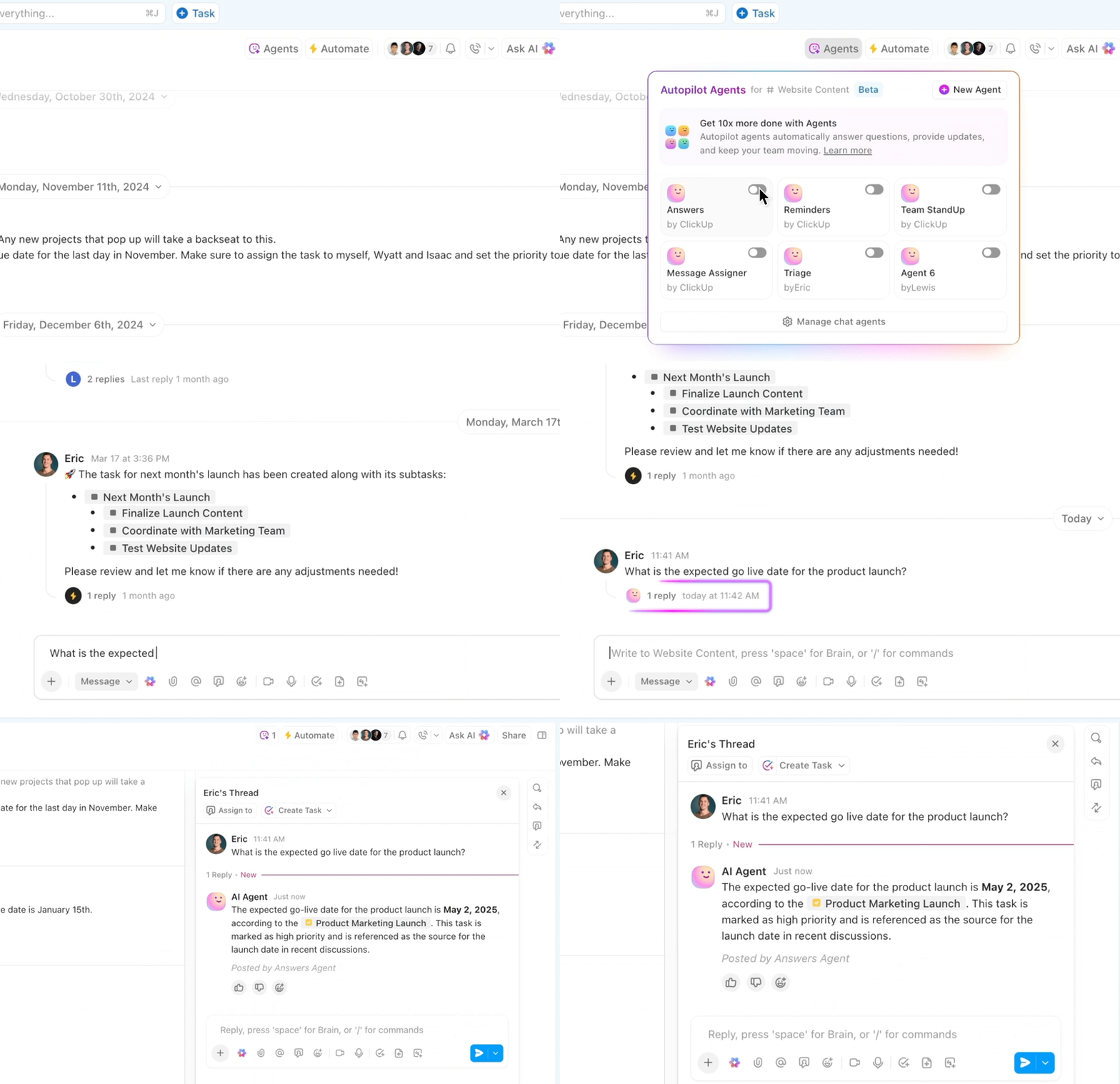
La funzionalità Chat di ClickUp va oltre la messaggistica tradizionale, integrando la collaborazione in tempo reale nell'area di lavoro.
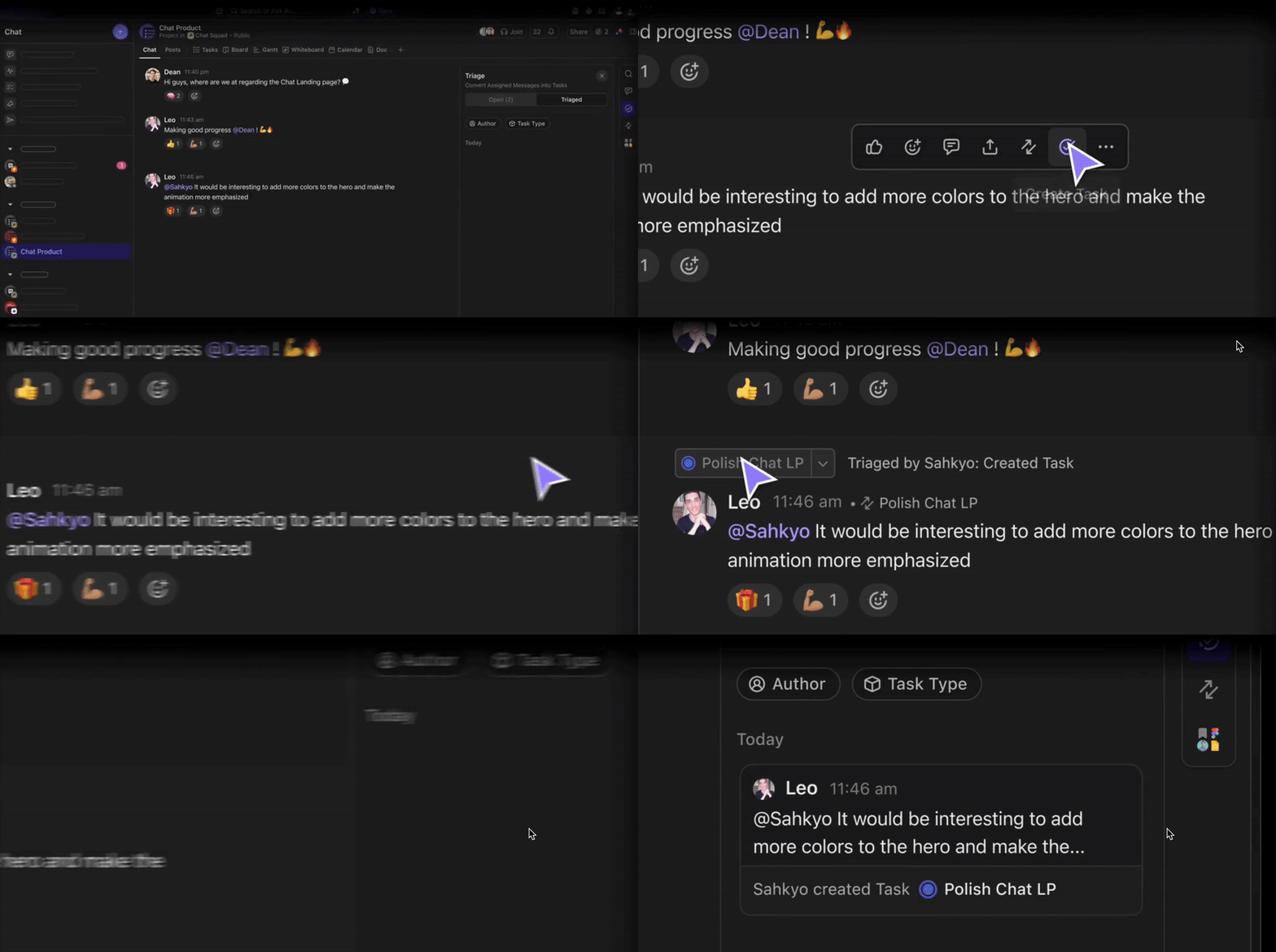
Puoi trasformare qualsiasi messaggio in un'attività con un solo clic, senza bisogno di copiare, incollare o digitare nuovamente nulla in un'altra app. Ogni messaggio può essere collegato a un'attività, a un documento o persino a una dashboard, così nulla va perso nelle conversazioni avanti e indietro.
Guarda questo video per scoprire come chattare e lavorare nello stesso posto, con ClickUp Chat!
Laddove Slack ti richiede di passare continuamente dai canali alle app esterne per la gestione delle attività, ClickUp ti permette di:
- Crea e assegna attività di routine da qualsiasi messaggio
- Aggiungi gli elementi da svolgere direttamente all'elenco delle cose da fare
- Collega commenti, documenti e discussioni del team in un unico thread
Questo significa che non dovrai più cercare il contesto. Ogni conversazione in ClickUp è automaticamente collegata all’attività o al documento correlato, così non dovrai mai chiederti perché sia stato detto qualcosa o di cosa si trattasse.
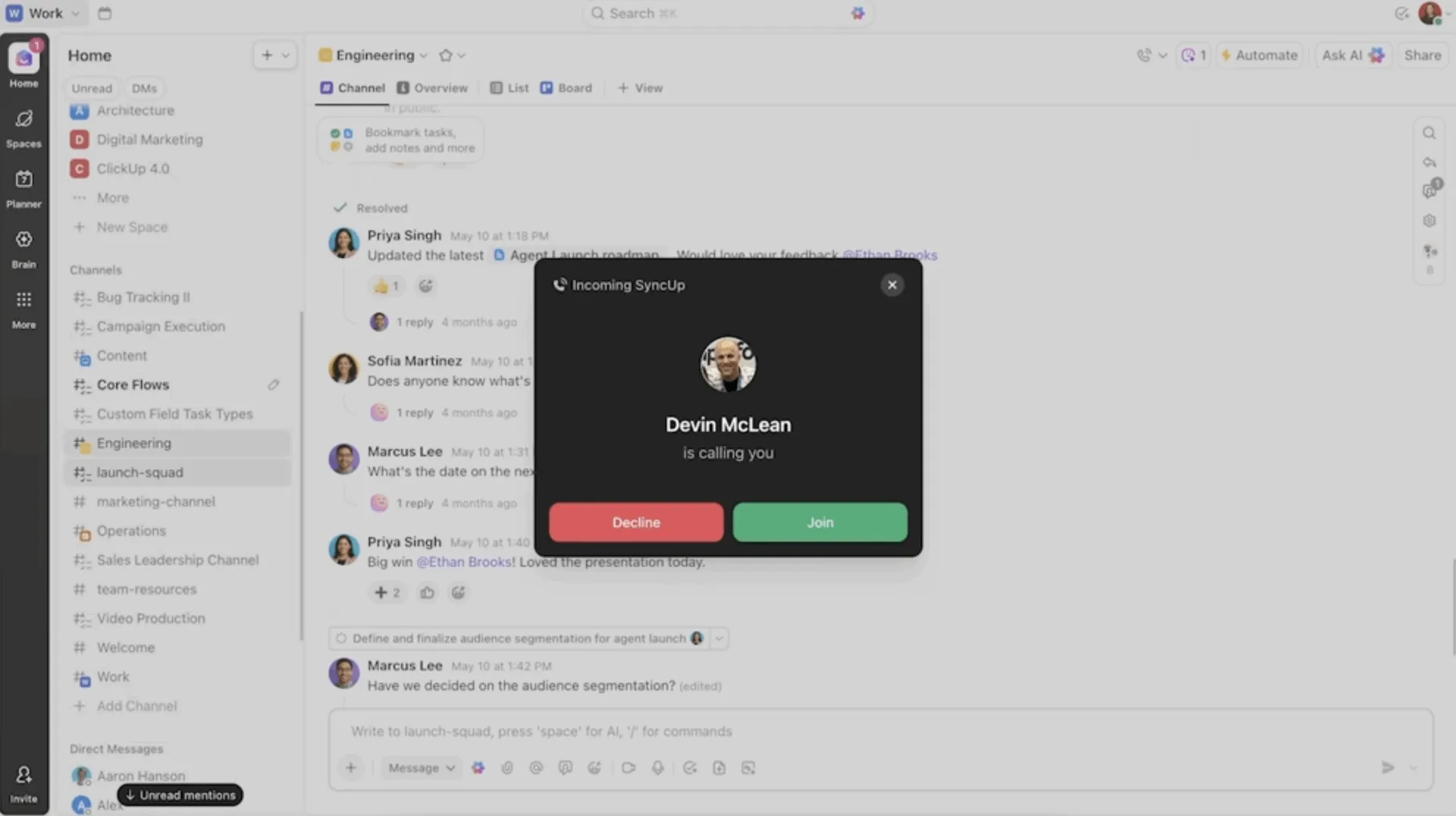
Inoltre, SyncUps nella chat di ClickUp ti consente di partecipare a chiamate audio o videochiamate, condividere lo schermo e ottenere riepiloghi/riassunti e elementi da intraprendere generati dall’IA, senza uscire dal tuo spazio di lavoro. A un SyncUp possono partecipare fino a 200 persone, rendendo facile mettere in contatto il tuo team direttamente dal web o dal cellulare.
📊 Caso di studio: come Pigment ha aumentato del 20% l'efficienza della comunicazione all'interno del team grazie a ClickUp
Quando Pigment ha triplicato il proprio organico in soli sei mesi, la comunicazione interna è diventata caotica su strumenti come Slack, Notion e l’email. L’azienda aveva bisogno di un hub centrale per coordinare i team interfunzionali in rapida crescita.
Grazie all’implementazione di ClickUp, Pigment ha sostituito le conversazioni sparse con una collaborazione strutturata e tracciabile, ottenendo un aumento del 20% nell’efficienza della comunicazione all’interno del team. Con funzionalità quali attività assegnabili, commenti all’interno dei thread e notifiche automatiche, ClickUp ha fornito a ogni reparto chiarezza in tempo reale su priorità, scadenze e titolarità. La comunicazione non è più sfuggita al controllo e la produttività è aumentata vertiginosamente.
3. Un assistente IA dedicato che fa ordine tra le informazioni
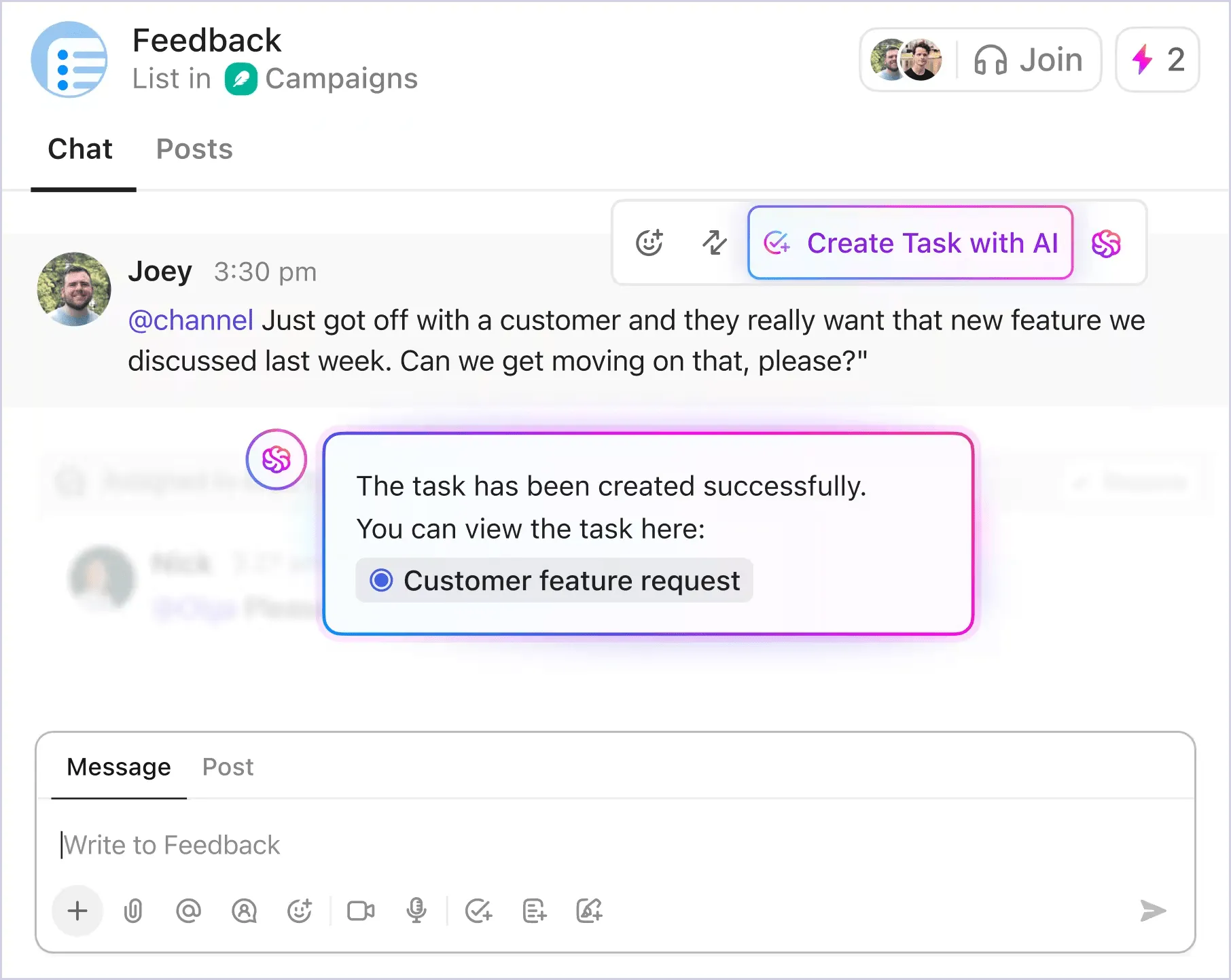
ClickUp Brain migliora l'esperienza di chat andando oltre la semplice conversazione in tempo reale.
Con ClickUp Brain, puoi:
- Rimettiti al passo in un attimo grazie alle discussioni riassunte dall’IA, che mettono in evidenza i punti chiave in pochi secondi
- Rispondi in modo più intelligente grazie alle risposte suggerite e alla creazione di attività con un solo clic da qualsiasi messaggio
- Automatizza il supporto utilizzando gli agenti di chat basati sull’IA per gestire le domande frequenti e ottimizzare il supporto interno
È progettato per garantire velocità e contestualizzazione, con la funzionalità Instant Load Framework, 10 volte più veloce, e la modalità offline, per garantire la tua produttività.
💡Consiglio da esperto: Evita il caos su Slack adottando un comportamento più corretto nelle chat. Non tutto richiede un thread, un messaggio privato o una reazione. Evita i silenzi imbarazzanti e il sovraccarico di comunicazioni con questi consigli sul comportamento da tenere nelle chat sul posto di lavoro.
2. Documenti, commenti e contesto: tutto in un unico posto

ClickUp Docs ti permette di incorporare attività, commentare in tempo reale e assegnare azioni da intraprendere, il tutto all’interno del documento stesso. Ciò significa meno messaggi su Slack del tipo “controlla il documento, per favore” e uno stato più significativo, proprio dove avviene la collaborazione.
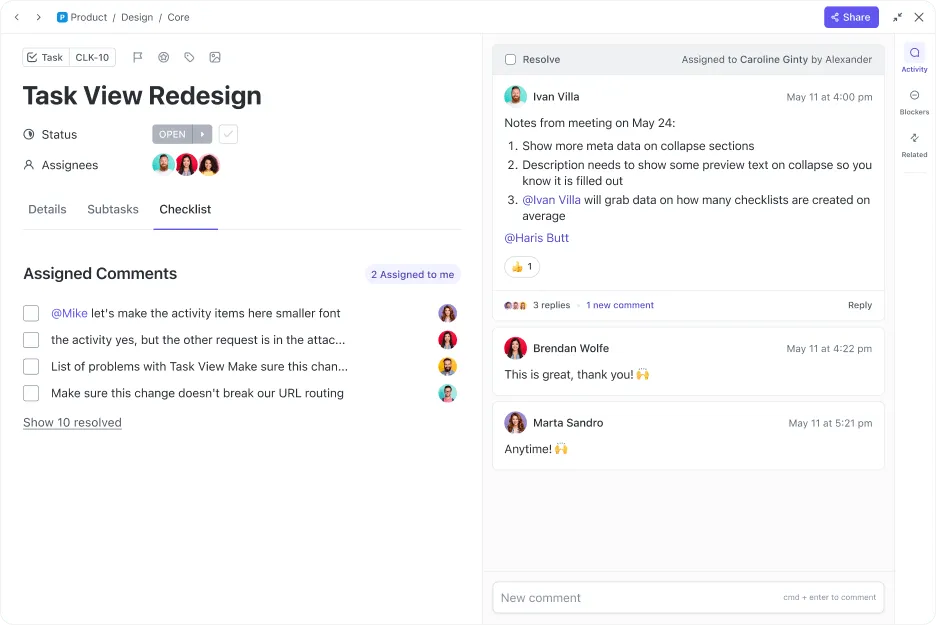
Anche i commenti assegnati in ClickUp sono organizzati in thread e gestibili. Quindi, invece di utilizzare thread di Slack che finiscono rapidamente per essere sepolti o diventare obsoleti, ClickUp ti consente di convertire i commenti in attività con date di scadenza e assegnatari. Tutto rimane visibile, collegato e tracciabile.
4. Integrazione con Slack: il meglio di entrambi i mondi
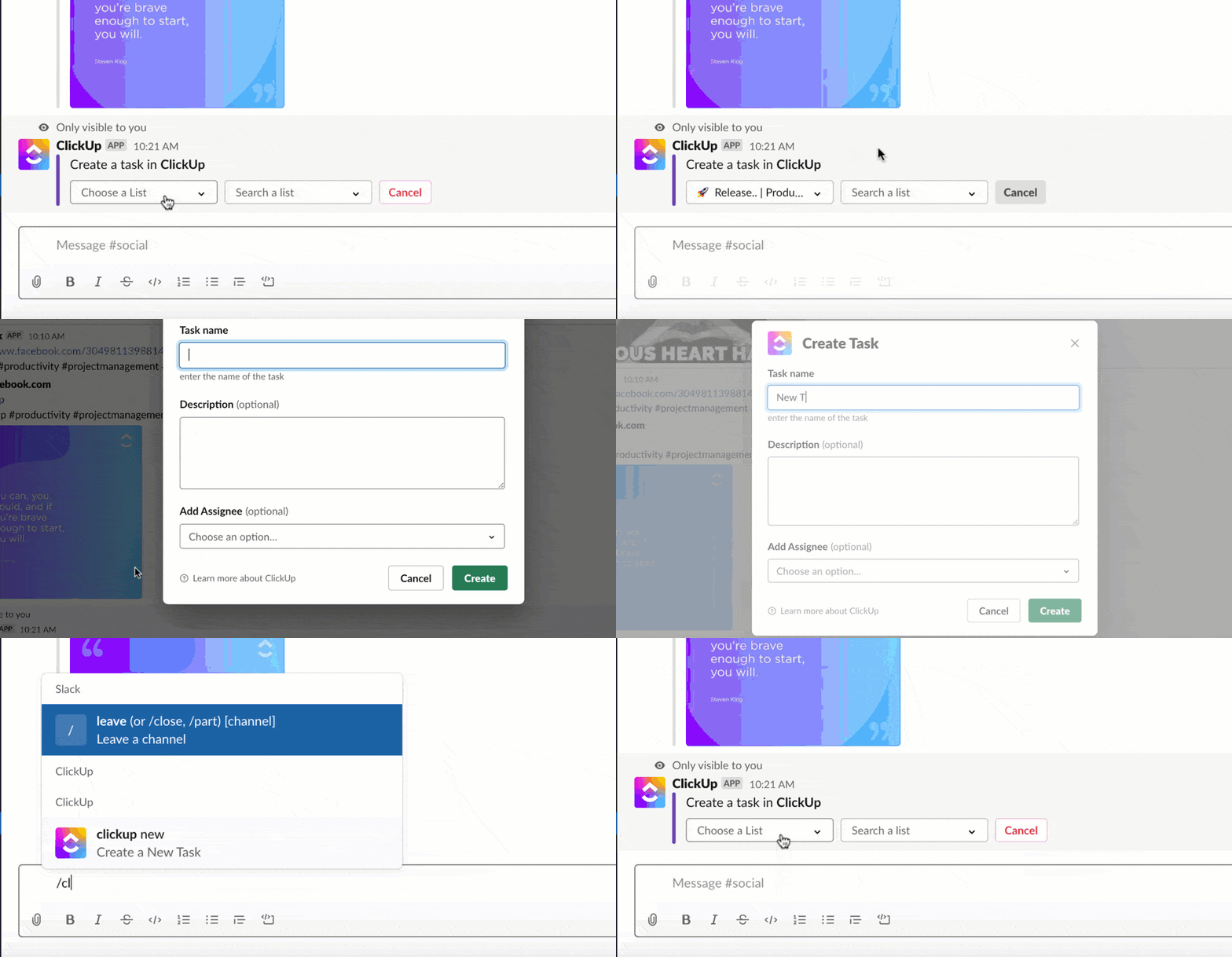
Se utilizzi già Slack, ClickUp non ti obbliga a interromperne l’uso da un giorno all’altro. L’integrazione di ClickUp con Slack ti consente di:
- Trasforma qualsiasi messaggio di Slack in un'attività o in un commento all'interno di ClickUp
- Gestisci i dettagli delle attività (date di scadenza, priorità, assegnatari) direttamente da Slack
- Apri i link delle attività collegate per visualizzare il contesto completo e consentire un'azione diretta
- Sincronizza gli aggiornamenti sulle attività e i commenti nei tuoi canali Slack
Quindi, se il tuo team è già a metà strada su Slack ma sta anche iniziando a collaborare su ClickUp, non ti troverai in una situazione di stallo. Potrai effettuare la transizione senza intoppi, senza perdere la cronologia delle comunicazioni né il contesto di lavoro.
➡️ Leggi anche: Come utilizzare l'IA di Slack per migliorare la collaborazione in team (suggerimenti ed esempi)
Semplifica il flusso di lavoro del tuo team con ClickUp
Gestire la comunicazione del team non dovrebbe significare dover destreggiarsi tra cinque app diverse solo per rimanere aggiornati. Con ClickUp, hai tutto — chat, attività, documenti, commenti e aggiornamenti in tempo reale — in un unico posto.
Che tu stia effettuando l'accesso per il monitoraggio dei progetti o per trasformare le conversazioni in attività, ClickUp mantiene il tuo lavoro interconnesso e il tuo team allineato. Non è solo un'alternativa a Slack: è un modo più intelligente e ordinato di lavorare.
Sei pronto a smettere di passare da una scheda all’altra e a risparmiare tempo? Registrati gratis su ClickUp e riunisci tutto in un unico spazio di lavoro ottimizzato!
Domande frequenti
Sì, è possibile. Che tu stia utilizzando l’app desktop di Slack, il browser o un dispositivo mobile, Slack ti consente di aggiungere e passare da un’area di lavoro all’altra senza dover effettuare il logout. Basta toccare l’icona dell’app nell’angolo in alto a sinistra e selezionare “Aggiungi area di lavoro”.
Non è necessario ricordare o inserire manualmente l’URL dell’area di lavoro. Basta andare su slack.com/signin, inserire il tuo indirizzo email e Slack mostrerà tutte le aree di lavoro ad esso associate. Un clic e sei dentro.
No. Se preferisci, puoi utilizzare Slack da un browser web. Detto questo, l’app di Slack su desktop o dispositivo mobile offre un accesso più rapido, notifiche ottimizzate e prestazioni migliorate per attività quali i messaggi diretti, il caricamento di file e la gestione del flusso di lavoro.