
Hai bisogno di salvare una nota in formato PDF? Che si tratti di verbali di riunioni, appunti di studio o promemoria veloci, trasformare il tuo testo in un PDF pulito e condivisibile dovrebbe essere facile.
Ma a seconda dell'app che usi per prendere appunti (Apple Notes, Documenti Google, Evernote o altro), i passaggi possono sembrare nascosti o incoerenti. Usi "Condividi"? "Esporta"? O "Stampa su PDF"?
Questa guida ti spiega come salvare le note in formato PDF utilizzando i tool e i dispositivi più diffusi, con passaggi chiari che funzionano davvero.
Perché esportare le note in formato PDF è così utile
Il PDF è un formato di file universale e fisso che conserva font, layout e immagini su tutte le piattaforme. Ecco perché salvare le note in formato PDF ti garantisce il massimo controllo. Il contenuto viene congelato esattamente come desideri: font, spaziatura, immagini, link, commenti sul PDF ed evidenziazioni personalizzate.
Che tu stia effettuando la condivisione di note con i colleghi, tramite allegati di note di riunioni o salvando idee prima di cambiare dispositivo, un PDF garantisce che le tue idee rimangano intatte e abbiano un aspetto professionale.
👀 Lo sapevi? La ricerca indica che il metodo Cornell migliora la conservazione delle informazioni incoraggiando il ricordo attivo. Il formato strutturato, che divide gli appunti in colonne di spunti, appunti dettagliati e riepiloghi/riassunti, promuove il coinvolgimento con il materiale, migliorando il consolidamento della memoria. Questo approccio è stato associato a migliori risultati accademici e a una comprensione più profonda di argomenti complessi.
Non tutte le app per note sono uguali: ecco come si differenziano
Alcuni strumenti ti consentono di esportare un PDF e andare avanti. Altri, come ClickUp, ti aiutano ad agire sulle tue note con IA integrata, collaborazione e gestione delle attività. Ecco un confronto tra i migliori strumenti per prendere appunti:
| Strumento | Esporta in PDF | Sintesi IA | Collaborazione in tempo reale | Nota → Attività |
|---|---|---|---|---|
| Documenti Google | ✅ | ❌ | ✅ | ❌ |
| Evernote | ✅ (limitato) | ❌ | ✅ | ❌ |
| Nota di Apple | ✅ | ❌ | ❌ | ❌ |
| ClickUp | ✅ | ✅ | ✅ | ✅ |
Come salvare le note in formato PDF dagli strumenti più comuni
Ora che sai cosa può (e non può) fare ogni strumento, vediamo come esportare effettivamente le tue note in formato PDF. Che tu stia utilizzando l'icona di condivisione sul cellulare, aggiungendo gli ultimi ritocchi con Markup o salvando un documento scansionato per il backup, ecco come farlo in pochi tocchi, da Documenti Google ad Apple Notes.
1. Documenti Google
Documenti Google è uno strumento di collaborazione indispensabile per studenti e professionisti perché rende semplicissimo lavorare sui documenti con altre persone. Grazie al salvataggio automatico, puoi effettuare modifiche in tempo reale, condividere istantaneamente e non preoccuparti mai di perdere il tuo lavoro. Trasformare le tue note in PDF richiede solo pochi clic, rendendolo ideale per una condivisione veloce e professionale.
Per esportare le note in formato PDF nei Documenti Google:
- Apri la nota che desideri esportare
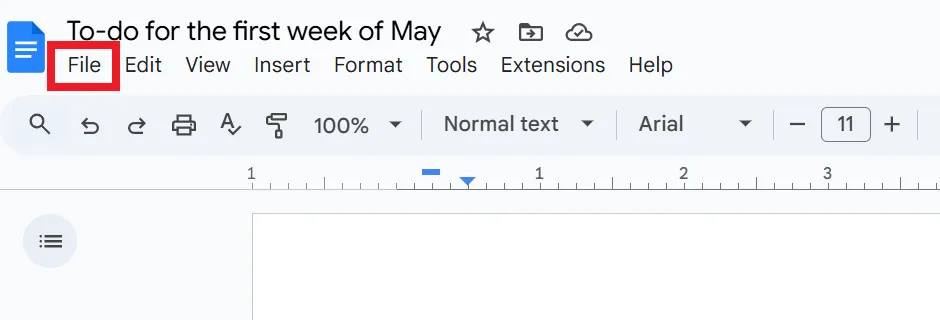
- Clicca su File nel menu in alto a sinistra.
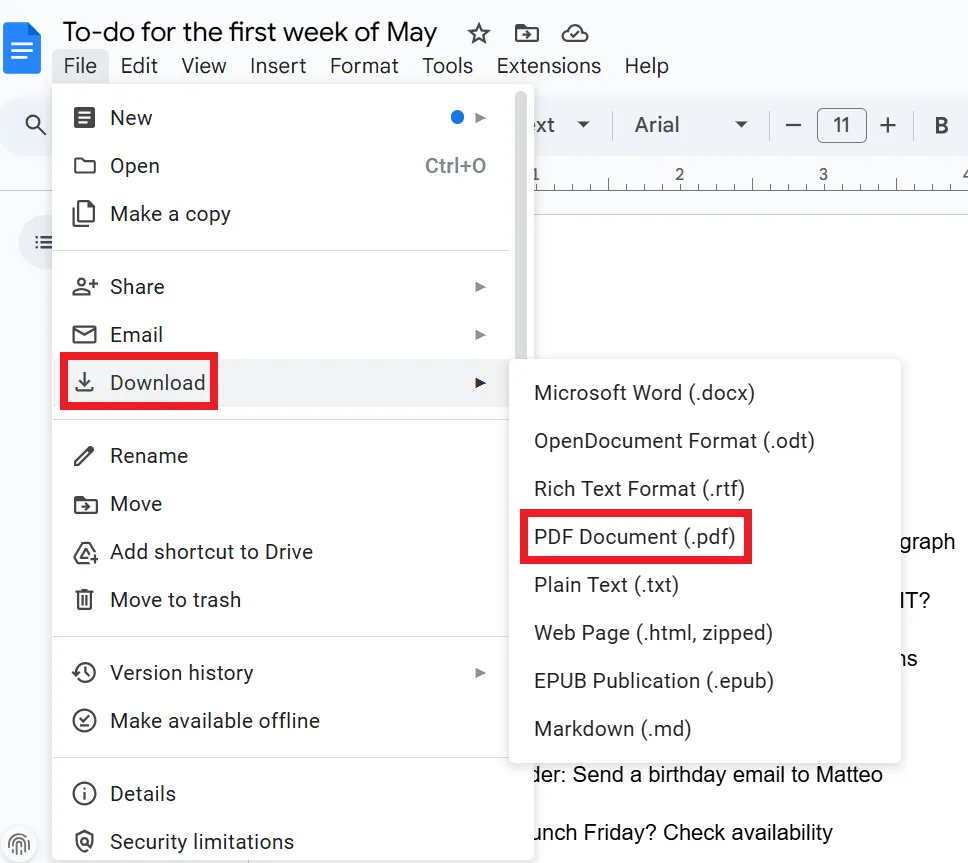
- Seleziona Scaricare > Documento PDF (. pdf) dal menu a comparsa.
- Il tuo file verrà salvato nella cartella Download.
👀 Lo sapevi? Uno studio suggerisce che il 65% degli studenti universitari prende appunti in formato digitale. Che sia su tablet, laptop o telefono, salvare queste note in formato PDF è un modo semplice per organizzare le note, effettuare la condivisione e conservare il tuo lavoro per un uso futuro!
2. Microsoft Word
Microsoft Word è la scelta ideale per i professionisti che necessitano di documenti dettagliati e curati. Le sue opzioni di formattazione precise e la funzionalità di esportazione PDF integrata lo rendono perfetto per prendere appunti durante le riunioni, redigere proposte o preparare relazioni, rendendo la creazione e la condivisione dei documenti un processo semplice e lineare.
Per salvare le note di Word in formato PDF nella versione desktop del programma:
- Apri la tua nota in Word
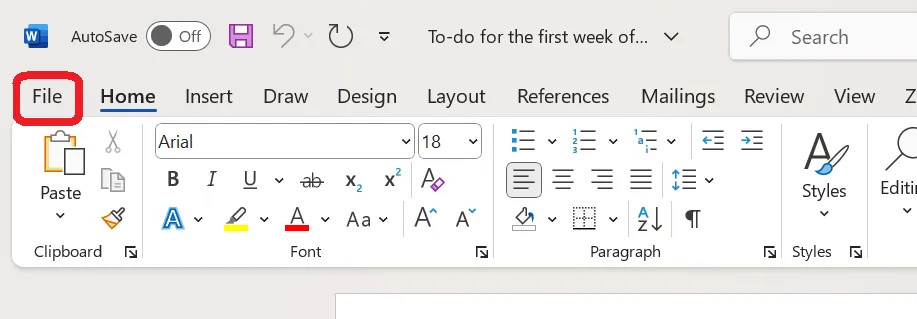
- Clicca su File in alto a sinistra dello schermo
- Vai a Salva come PDF
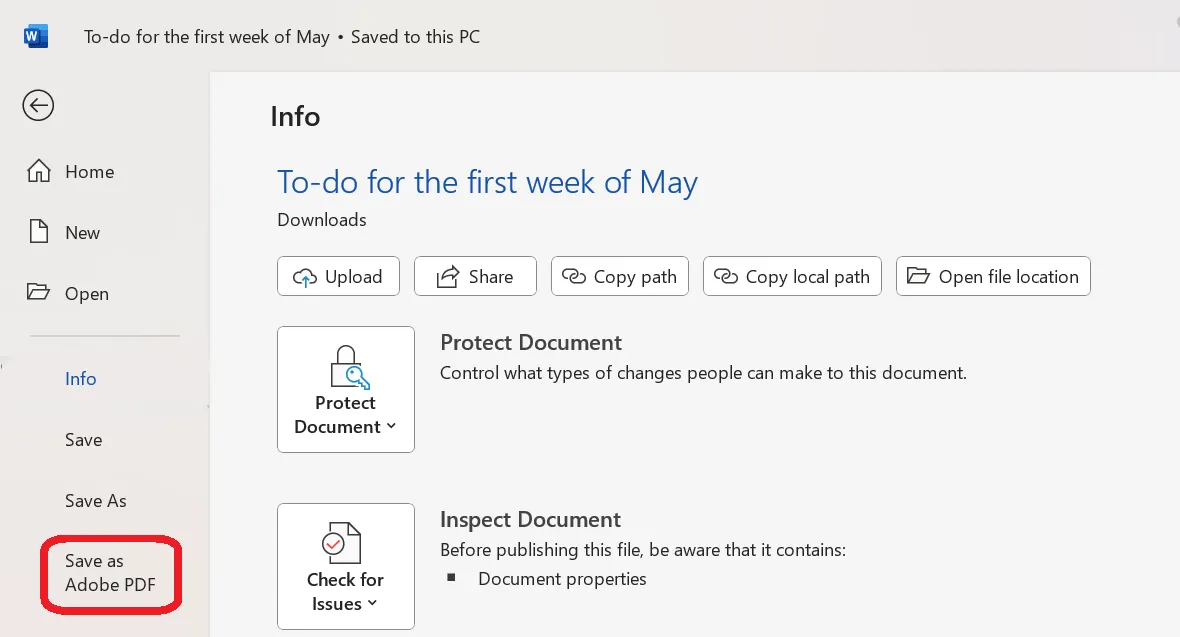
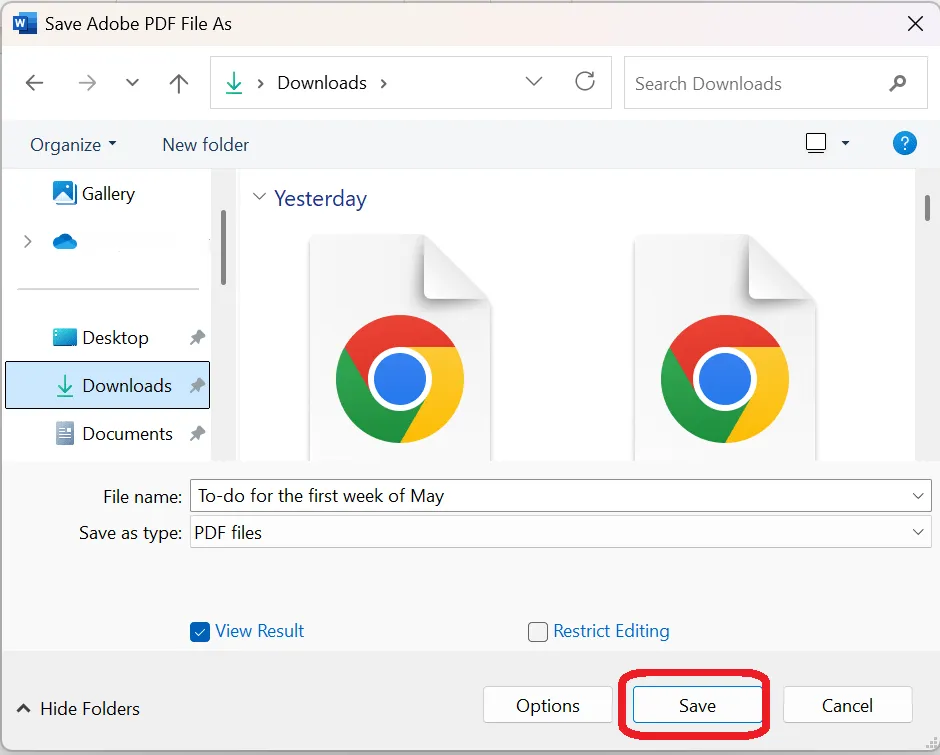
- Scegli la cartella di destinazione e tocca Salva.
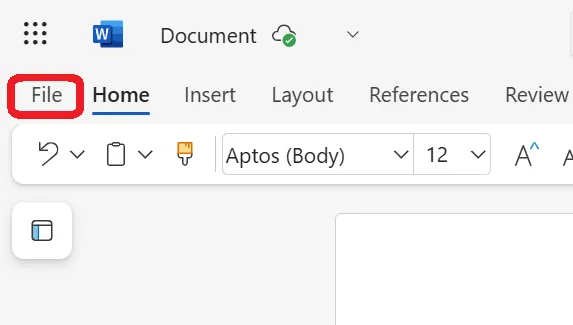
Se utilizzi Microsoft Word su un browser:
- Clicca su File
- Seleziona Esporta > Scarica come PDF
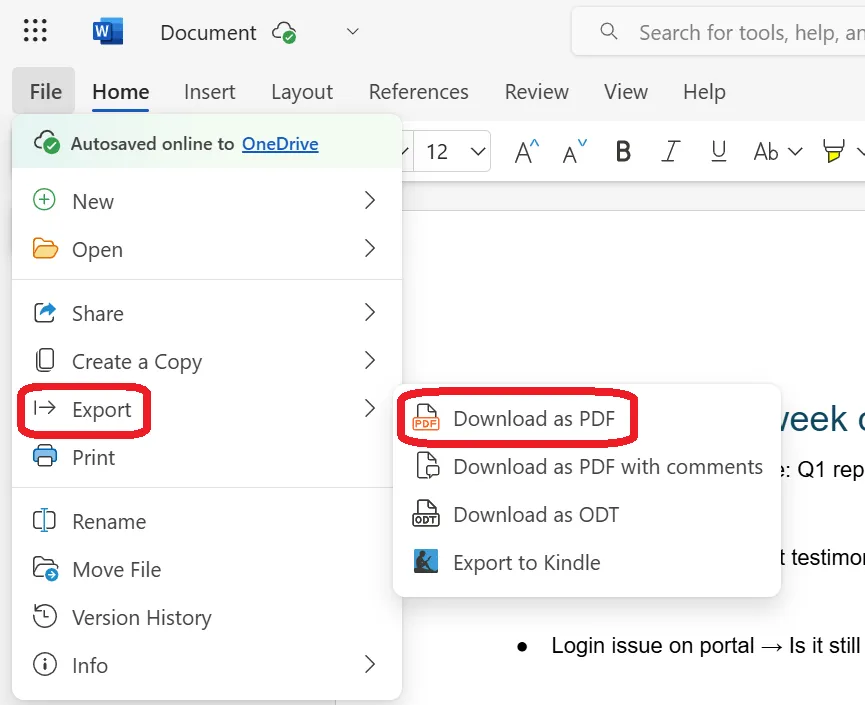
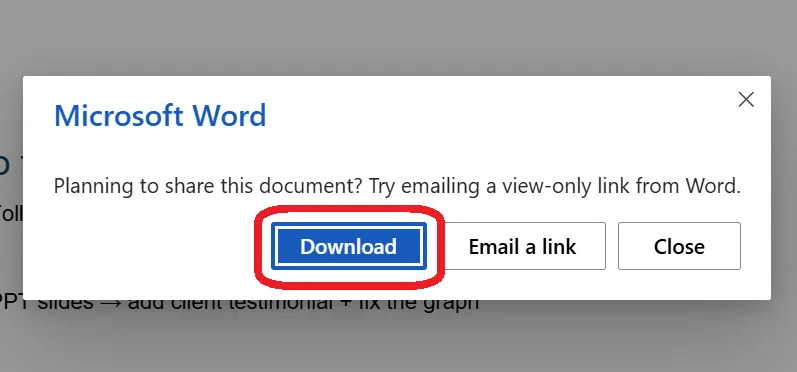
- Seleziona Scarica per salvare il tuo file in formato PDF.
3. Nota Apple
Apple Notes è perfetto per gli utenti Mac, iPhone e iPad che hanno bisogno di un modo semplice per prendere note veloci o visive. C'è la sincronizzazione su tutti i tuoi dispositivi Apple e ti consente di esportare le tue note come PDF puliti e professionali da salvare o condividere.
Per salvare le note su iPhone/iPad:
- Apri la nota che desideri salvare in formato PDF nell'app Apple Notes o crea una nuova pagina.
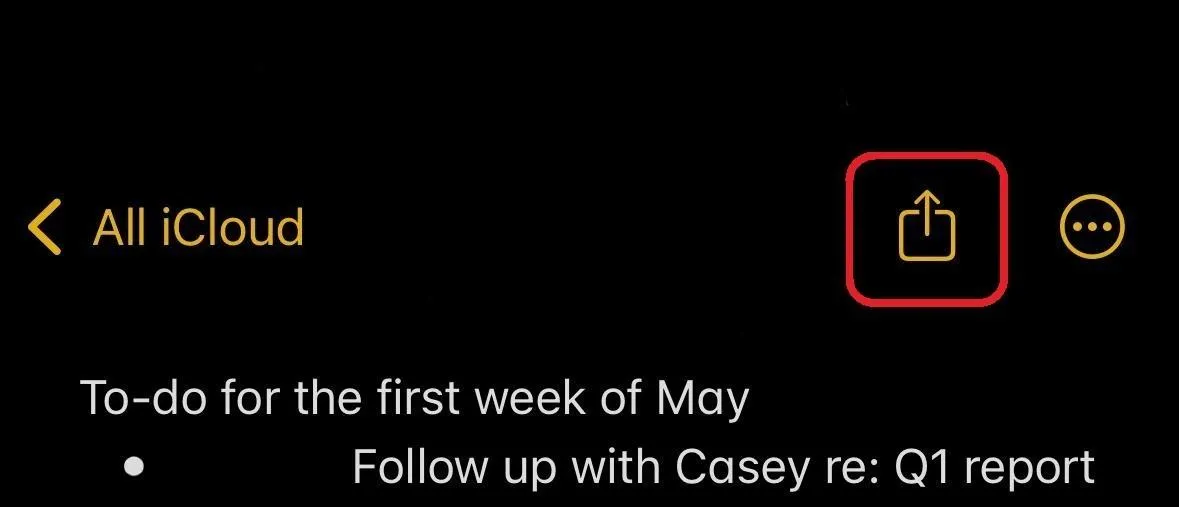
- Tocca l'icona di condivisione nell'angolo in alto a destra.
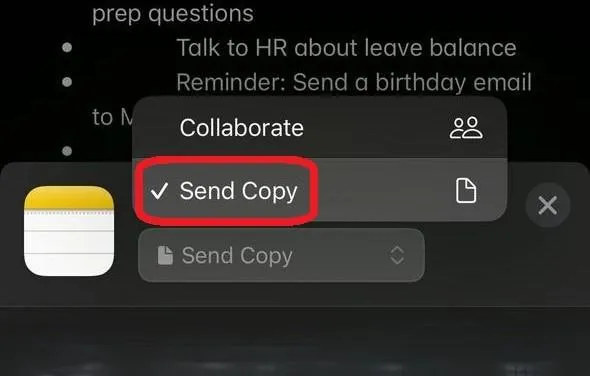
- Seleziona Invia copia nel menu a comparsa.
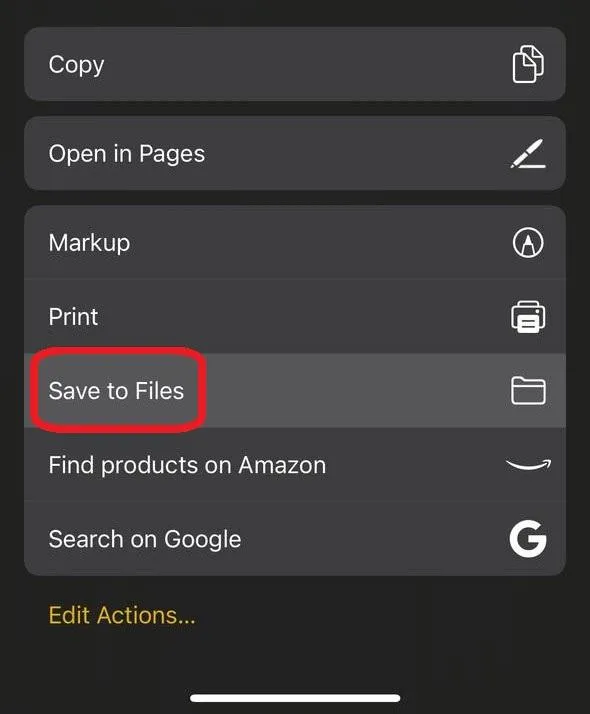
- Scorri verso il basso e tocca Salva in File.
- Puoi anche toccare Markup per annotare la tua nota prima di salvarla in formato PDF: perfetto per modifiche rapide o evidenziazioni mentre sei in movimento.
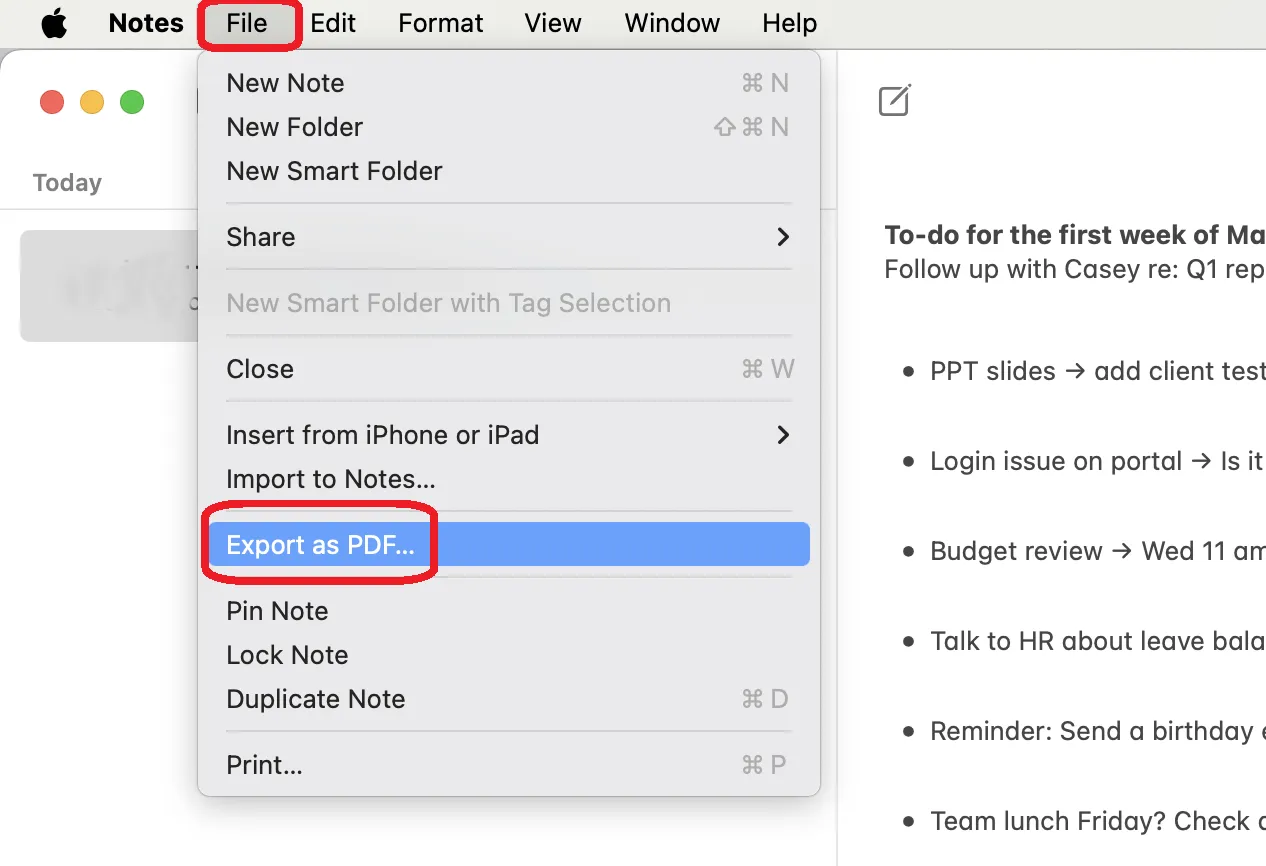
Quando utilizzi l'app Apple Notes su Mac:
- Apri la nota
- Tocca File > Esporta come PDF
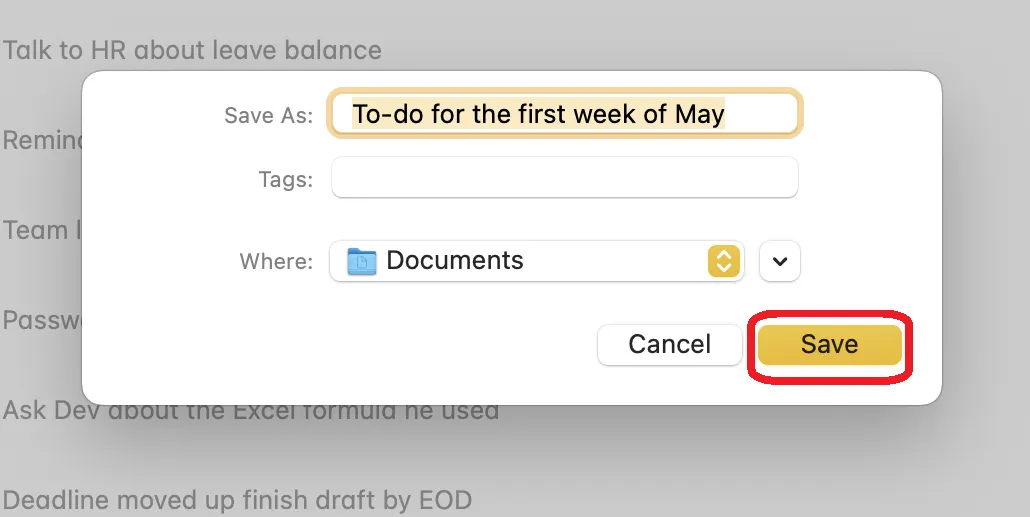
- Scegli la destinazione del file e tocca Salva.
🧠 Curiosità: la teoria della doppia codifica raddoppia la tua capacità di ricordare creando due percorsi di memoria: parole e immagini. Quindi, che tu stia preparando un esame o imparando a usare un nuovo software, prova ad abbinare le note scritte a diagrammi o video per aumentare la tua capacità di memorizzazione.
4. Evernote
Evernote è un'ottima alternativa ad Apple Notes, soprattutto per gli utenti che non utilizzano prodotti Apple. È perfetto per gestire grandi volumi di note, grazie alle potenti funzionalità di tagging, organizzazione e supporto multimediale. Consente di archiviare facilmente tutto, dal semplice testo alle immagini, ai PDF e ai memo vocali, in un unico posto.
Evernote ti consente di esportare singole note in formato PDF dall'app desktop, anche con il piano Free. Tuttavia, l'esportazione di interi taccuini richiede una sottoscrizione a pagamento e il piano Free ora limita gli utenti a 50 note e un taccuino.
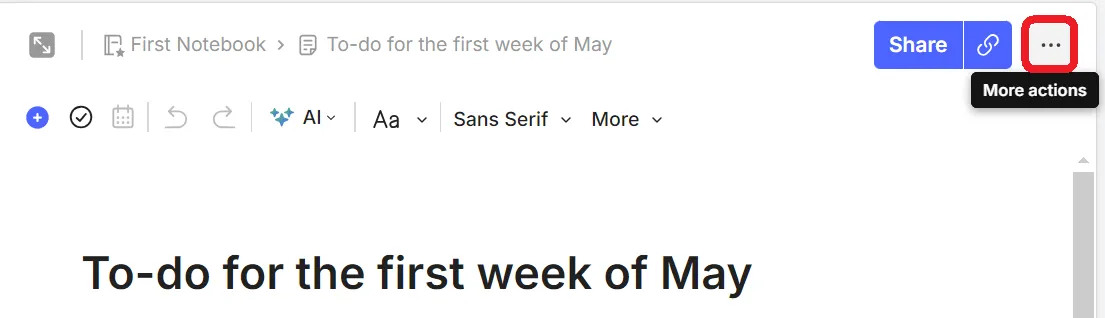
Per esportare le note Evernote come file PDF nella versione desktop dell'app:
- Apri la tua nota in Evernote
- Clicca sul menu con i tre puntini (⋯) nell'angolo in alto a destra.
- Seleziona File > Esporta come PDF
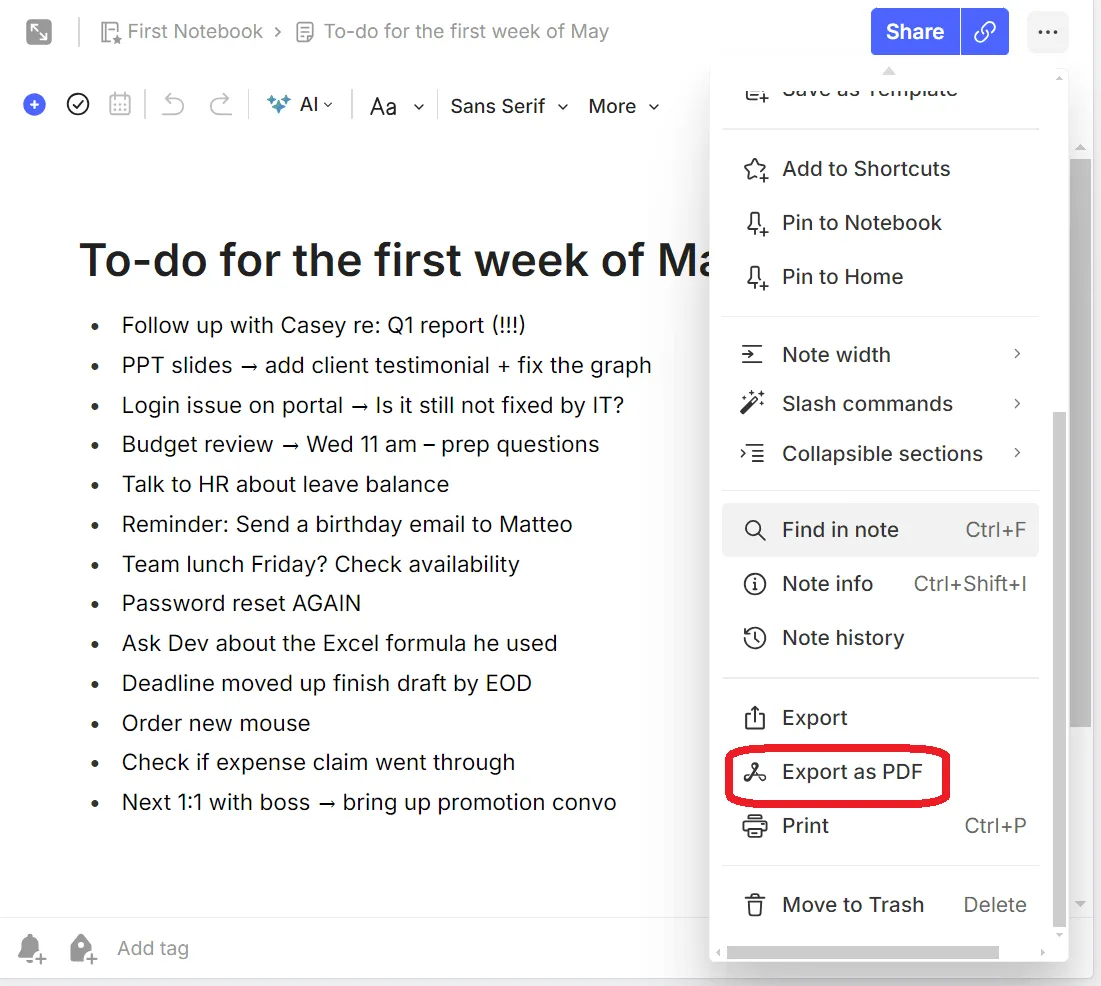
- Scegli Esporta
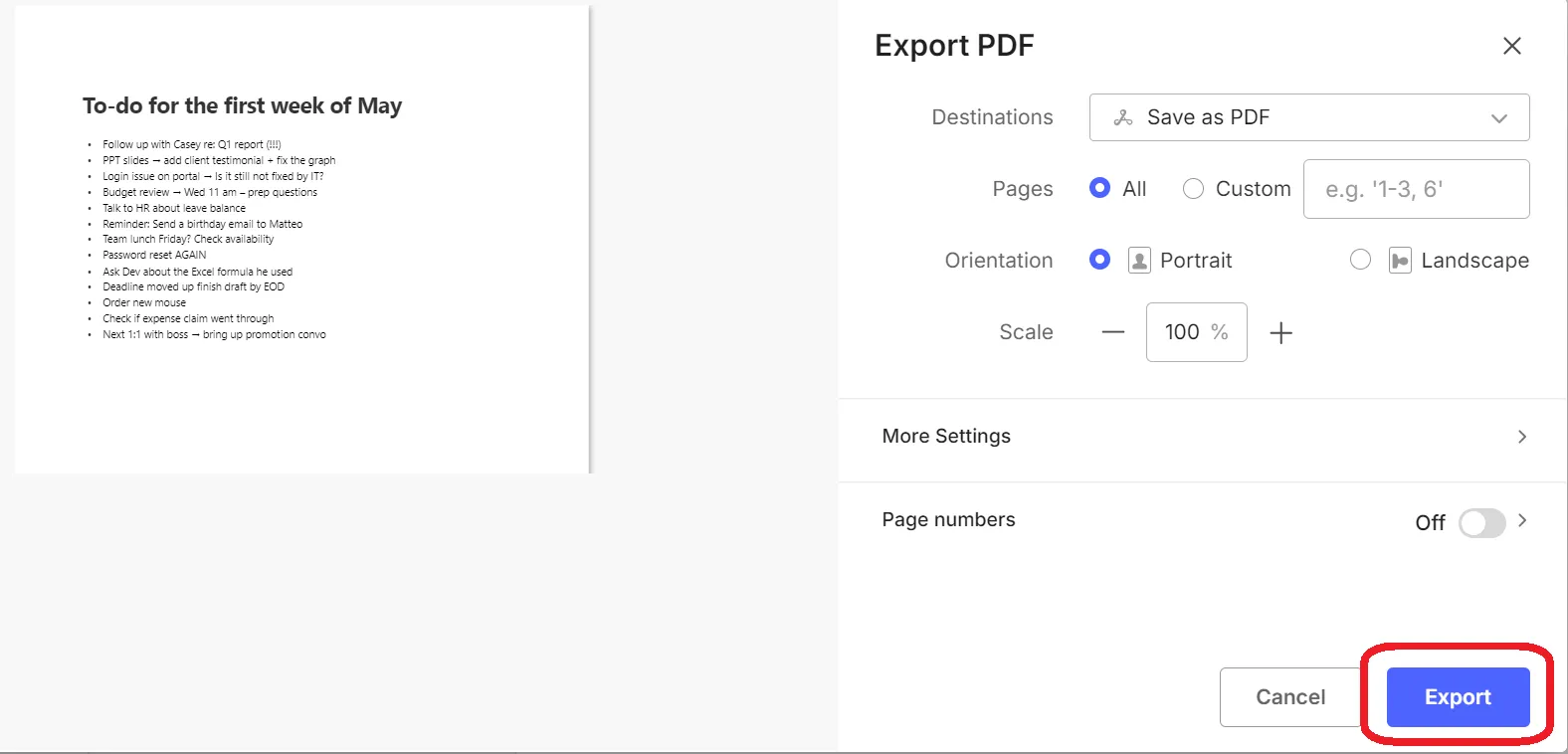
Se utilizzi Evernote sul tuo browser, seleziona Stampa per salvare la tua nota. Ecco come fare:
- Clicca sul menu con i tre puntini (⋯) nell'angolo in alto a destra.
- Tocca Stampa
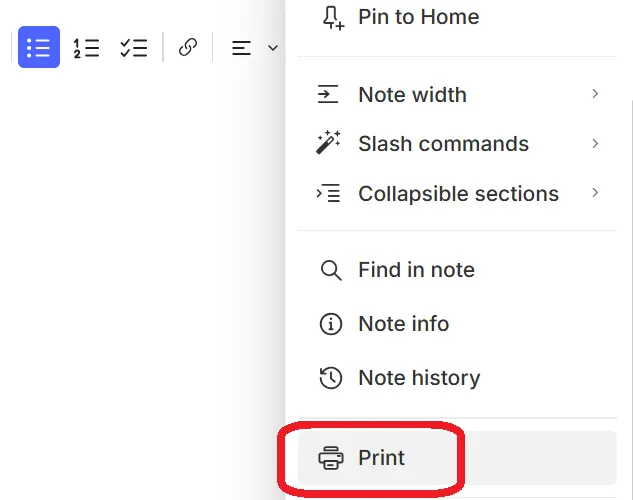
- Scegli Salva come PDF
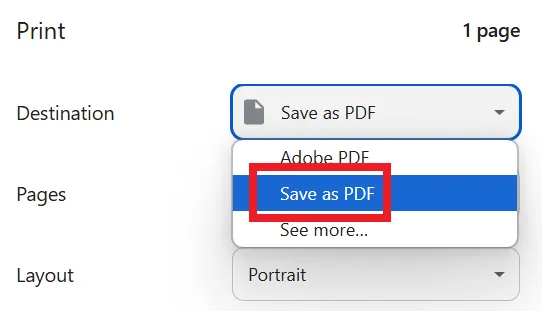
- Scegli la destinazione del file e salva il PDF.
📖 Leggi anche: Come utilizzare il metodo di presa appunti Mappa mentale
5. Microsoft OneNote
Microsoft OneNote è l'ideale per chi pensa in modo visivo e combina scrittura a mano, immagini e testo. La sua struttura flessibile e i potenti strumenti di disegno consentono di organizzare facilmente le note e di prenderle in modo creativo.
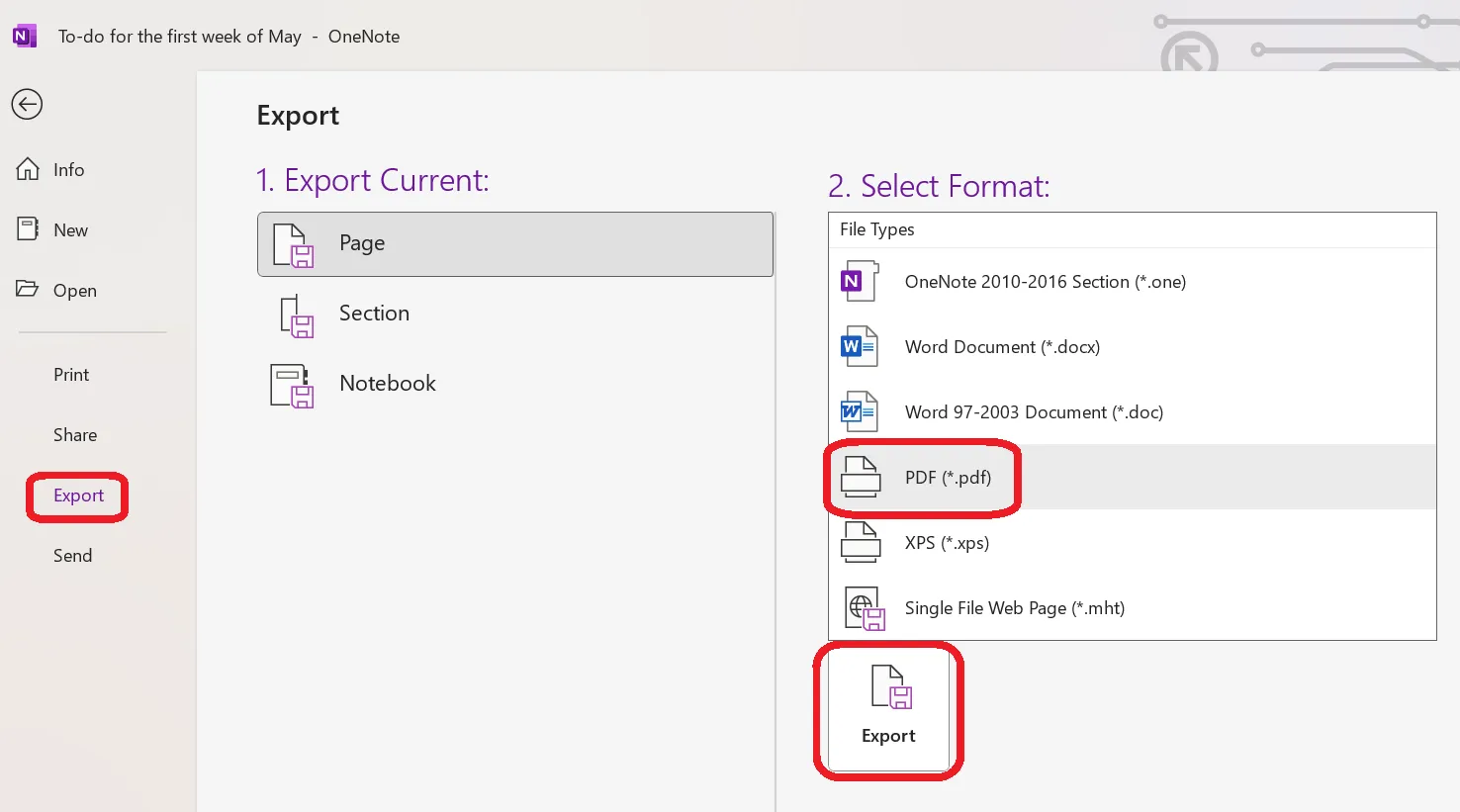
Per esportare le note in formato PDF in OneNote su Windows:
- Seleziona la nota/pagina a cui desideri accedere
- Clicca su File in alto a destra dello schermo.
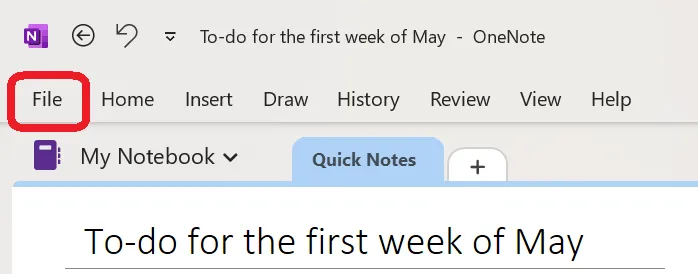
- Seleziona Esporta e scegli PDF come formato, quindi fai clic su Esporta.
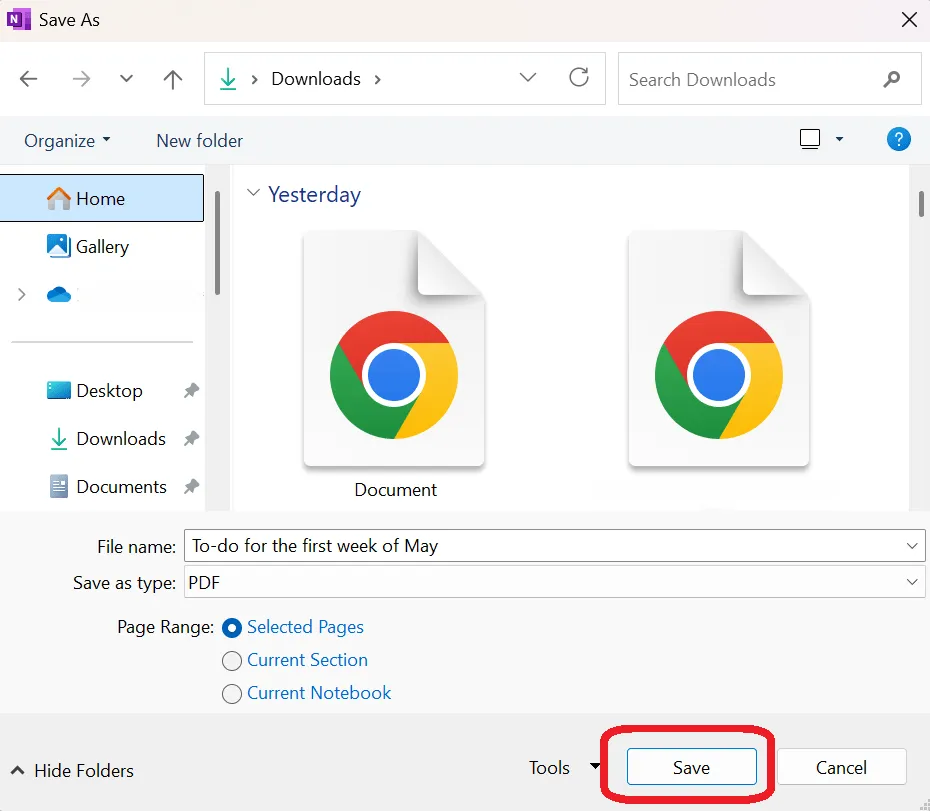
- Scegli una destinazione e clicca su Salva.
📖 Leggi anche: Modelli gratis per prendere appunti e organizzarti meglio
6. Notion
Notion è ideale per organizzare pagine dettagliate, database e wiki. Offre il supporto per l'esportazione strutturata in PDF di intere pagine, il che aiuta a documentare note sul progetto o basi di conoscenza.
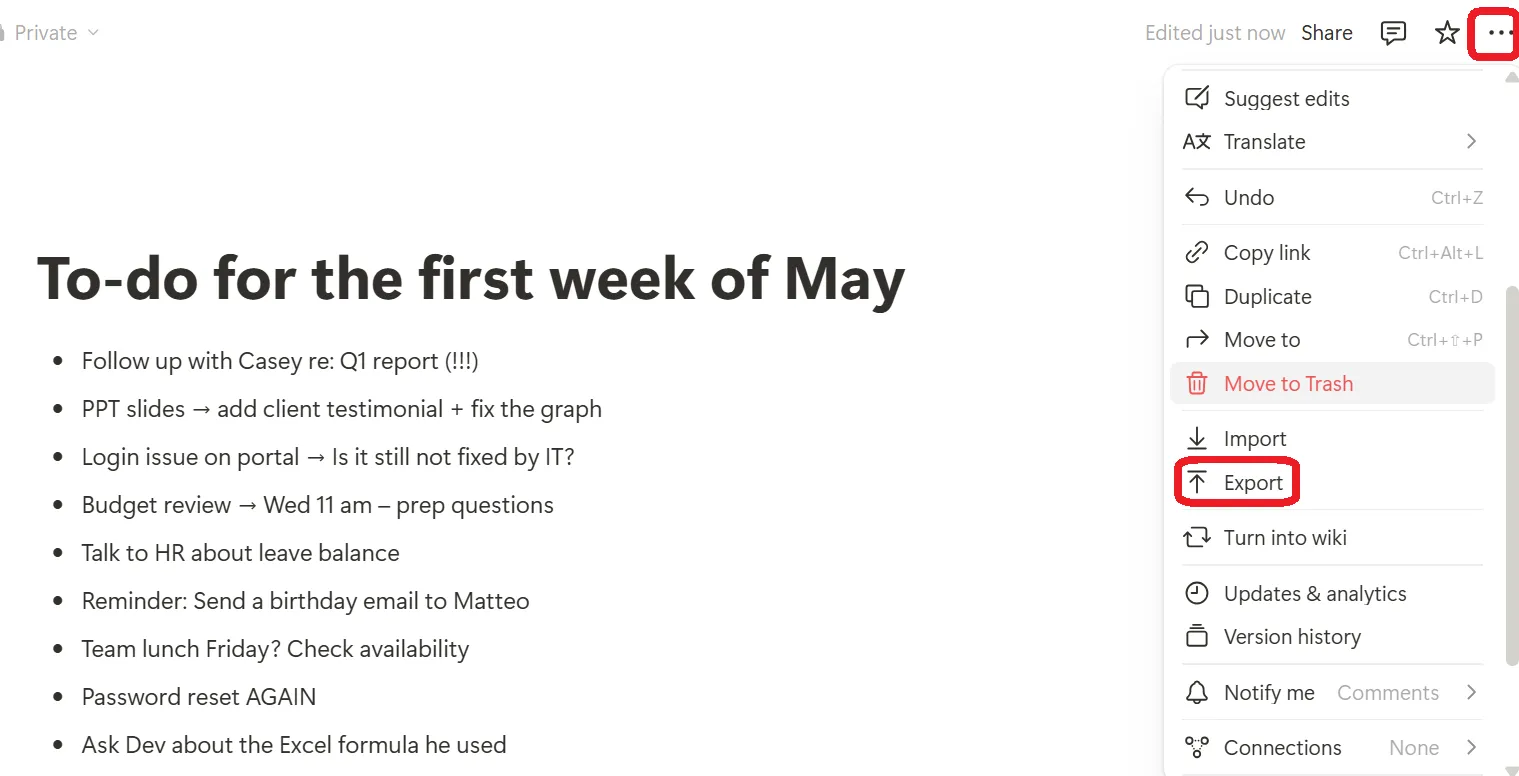
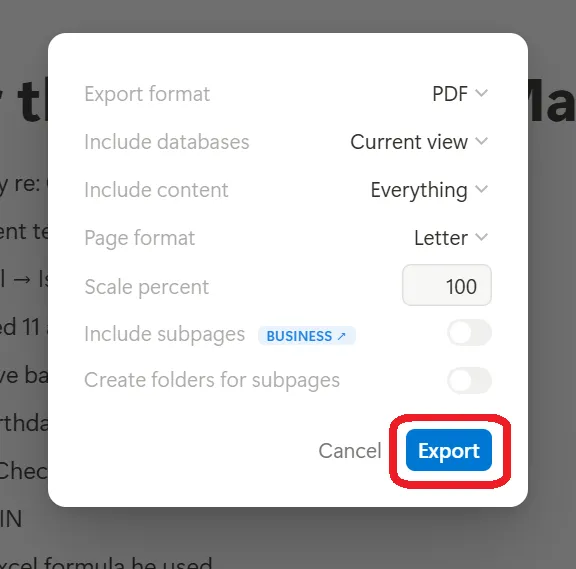
Per esportare una pagina Notion in formato PDF:
- Apri la pagina a cui desideri accedere
- Clicca sul menu con i tre puntini (⋯) nell'angolo in alto a destra e effettua la selezione Esporta.
- Scegli il formato PDF in Esporta
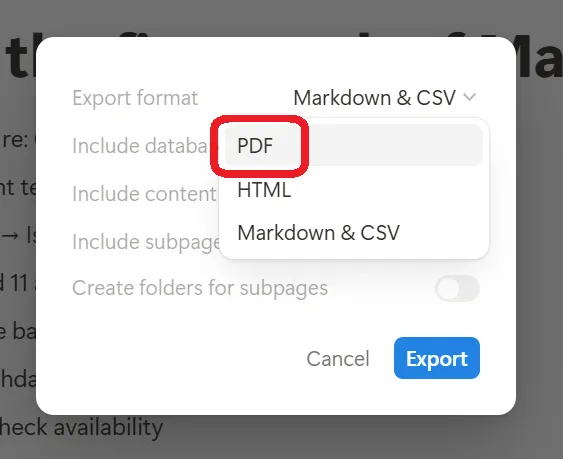
- Clicca su Esporta e scarica il file
7. Google Keep
Google Keep organizza note veloci, elenchi e promemoria su account Android e Google. Offre funzionalità semplici come codici colore, etichette e facile sincronizzazione dei dispositivi.
Tuttavia, non dispone di un'opzione di esportazione diretta in PDF. Per condividere o salvare, dovrai copiare il contenuto in un'altra app come Documenti Google.
Per salvare una nota di Google Keep in formato PDF:
- Apri la nota nel tuo browser
- Clicca sul menu con i tre puntini (⋯) > Copia su Documenti Google
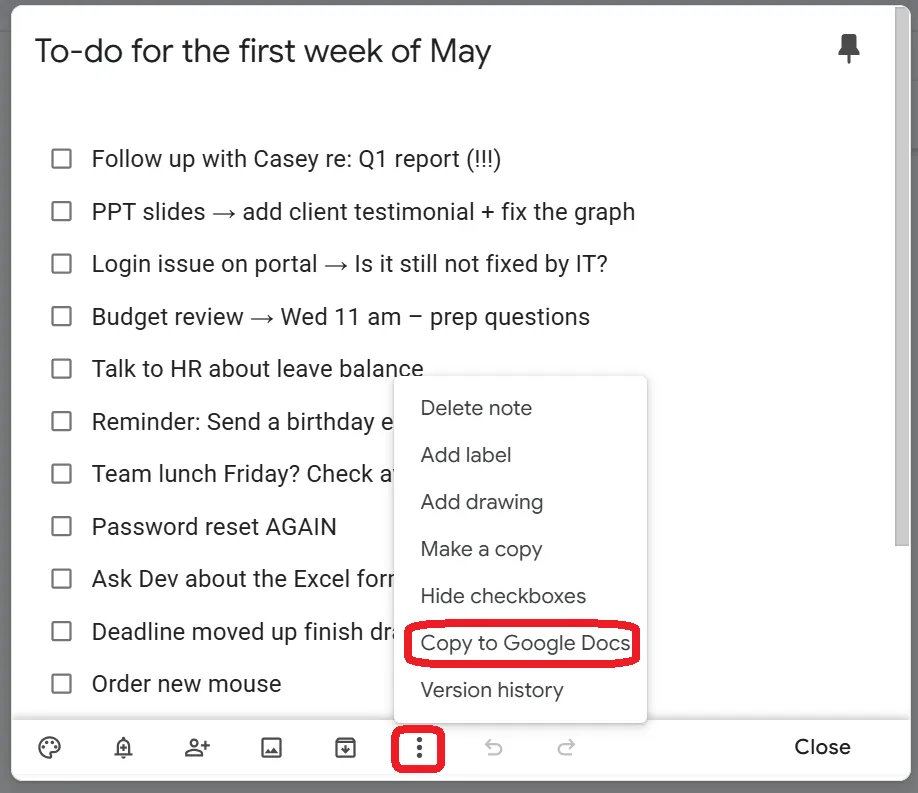
- Apri la nota copiata nei Documenti Google
- Utilizza il metodo Documenti Google sopra indicato per scaricarli in formato PDF.
(Nota: l'esportazione in formato PDF tramite Documenti Google è supportata solo sui browser desktop. )
🧠 Curiosità: Benjamin Franklin utilizzò lo pseudonimo "Poor Richard" per il suo famoso "Poor Richard's Almanack", ricco di aforismi spiritosi e consigli pratici. La sua abitudine di tenere un diario e riflettere lo aiutò a elaborare queste intuizioni senza tempo, plasmando la sua legacy come figura chiave del pensiero americano.
Limiti dei tradizionali strumenti di conversione da nota a PDF
Esportare le note in formato PDF può sembrare semplice, ma gli strumenti tradizionali spesso creano più attrito che flusso. Ecco alcune difficoltà comuni:
- Opzioni di formattazione limitate: gli elementi interattivi come link interni, caselle di controllo, thread di commenti e incorporamenti web spesso scompaiono durante il processo di esportazione.
- Qualità compromessa: le immagini esportate potrebbero perdere risoluzione e precisione dei colori, compromettendo la qualità complessiva delle tue note.
- Mancanza di collaborazione in tempo reale: la condivisione delle note comporta in genere l'invio reciproco di file, il che può causare confusione tra le versioni e ritardi.
- Recupero complesso: una volta esportati, i PDF spesso finiscono sepolti in cartelle senza un modo semplice per taggarli o collegarli al lavoro correlato.
- Nessun collegamento alle attività: gli elementi da intraprendere o gli elenchi di cose da fare presenti nelle tue note non vengono sincronizzati con i tuoi strumenti di gestione delle attività, creando confusione sulle routine quotidiane o sulle scadenze imminenti.
👀 Lo sapevi? Un incredibile 61% del tempo dei dipendenti viene dedicato all'aggiornamento, alla ricerca e alla gestione delle informazioni su sistemi dispersi. Ecco perché le tue note dovrebbero trovarsi dove si trova il tuo lavoro!
Perché utilizzare ClickUp per prendere appunti e gestire i documenti
Nella maggior parte delle app, prendere appunti è un'azione autonoma. Si scrive, si salva, si esporta e si va avanti, senza alcun collegamento con il proprio lavoro.
In ClickUp, l'app completa per il lavoro, le tue note diventano parte di una piattaforma centralizzata, progettata per ospitare progetti, attività, documentazione, conversazioni, obiettivi e flussi di lavoro in un unico posto.
Talk to Text in Brain Max: produttività basata sulla voce, integrata
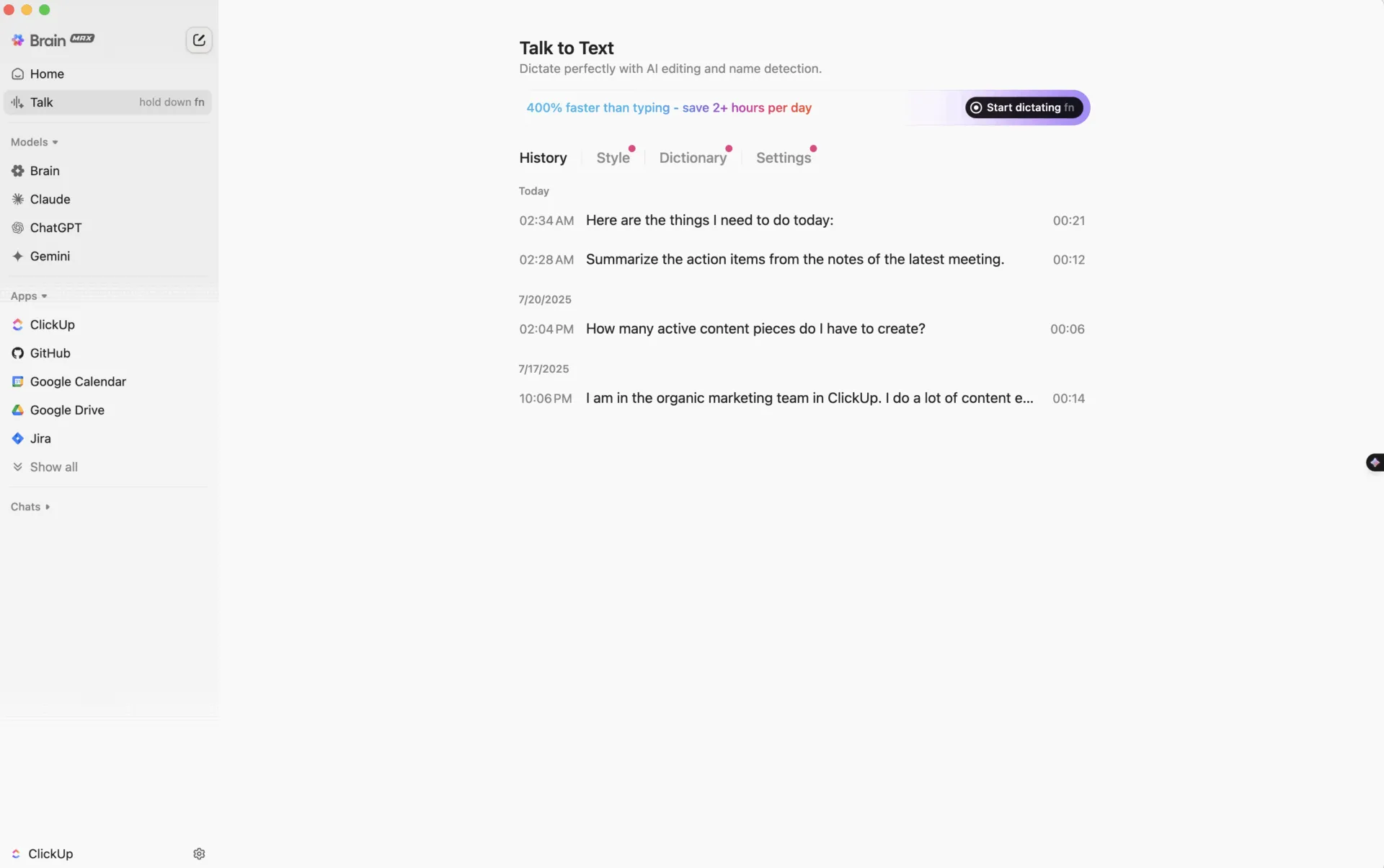
Con Talk to Text (T2T) in Brain Max, puoi catturare idee, redigere bozze di attività e inviare messaggi raffinati semplicemente parlando. A differenza degli strumenti di dettatura autonomi, T2T è integrato in modo nativo in ClickUp, quindi la tua voce diventa un'estensione diretta del tuo flusso di lavoro.
Cosa lo contraddistingue?
- Trasforma istantaneamente le note vocali in attività, promemoria o riassunti di riunioni, senza dover cambiare app.
- Scegli il tuo stile di scrittura (veloce, professionale o raffinato) e lascia che l'IA perfezioni il tuo messaggio.
- Sensibile al contesto: adatta il tono, riconosce i membri del team e comprende l'area di lavoro.
- Multilingue e accessibile a tutti gli utenti.
Perché è importante:
Mentre altri strumenti si concentrano sulla trascrizione, T2T di Brain Max è sensibile al flusso di lavoro, progettato per aiutarti a catturare e agire, non solo a digitare più velocemente. Parla, salva e agisci, tutto in un unico posto.
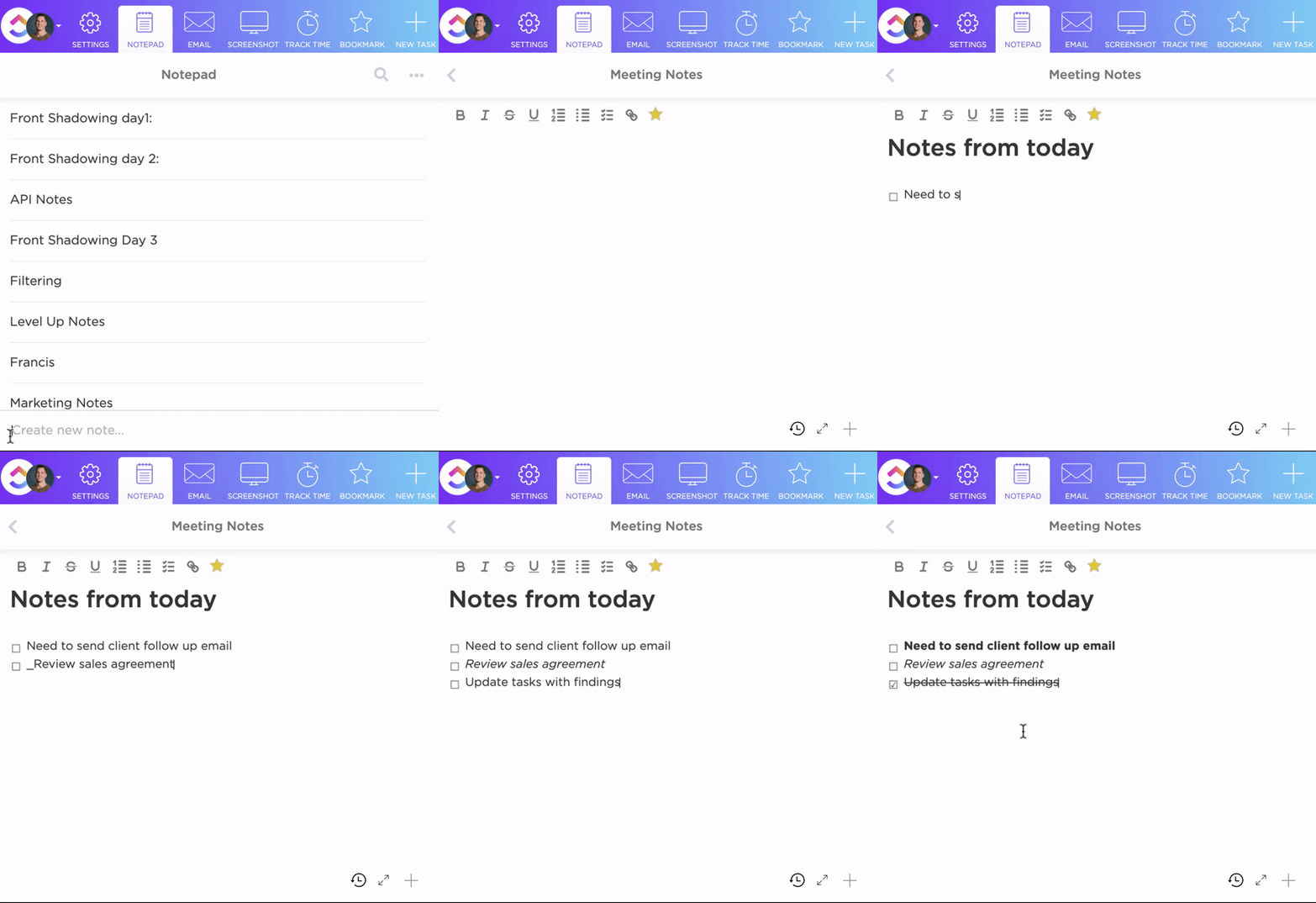
✍️ Usa ClickUp blocco note per acquisire rapidamente le tue note
Cominciamo con quei pensieri che devi annotare rapidamente. Basta avviare il blocco note ClickUp. Usalo per scrivere idee durante una lezione o mentre studi, creare rapidi elenchi di cose da fare per rispettare una scadenza o annotare domande dell'ultimo minuto per prepararti a una riunione imminente.
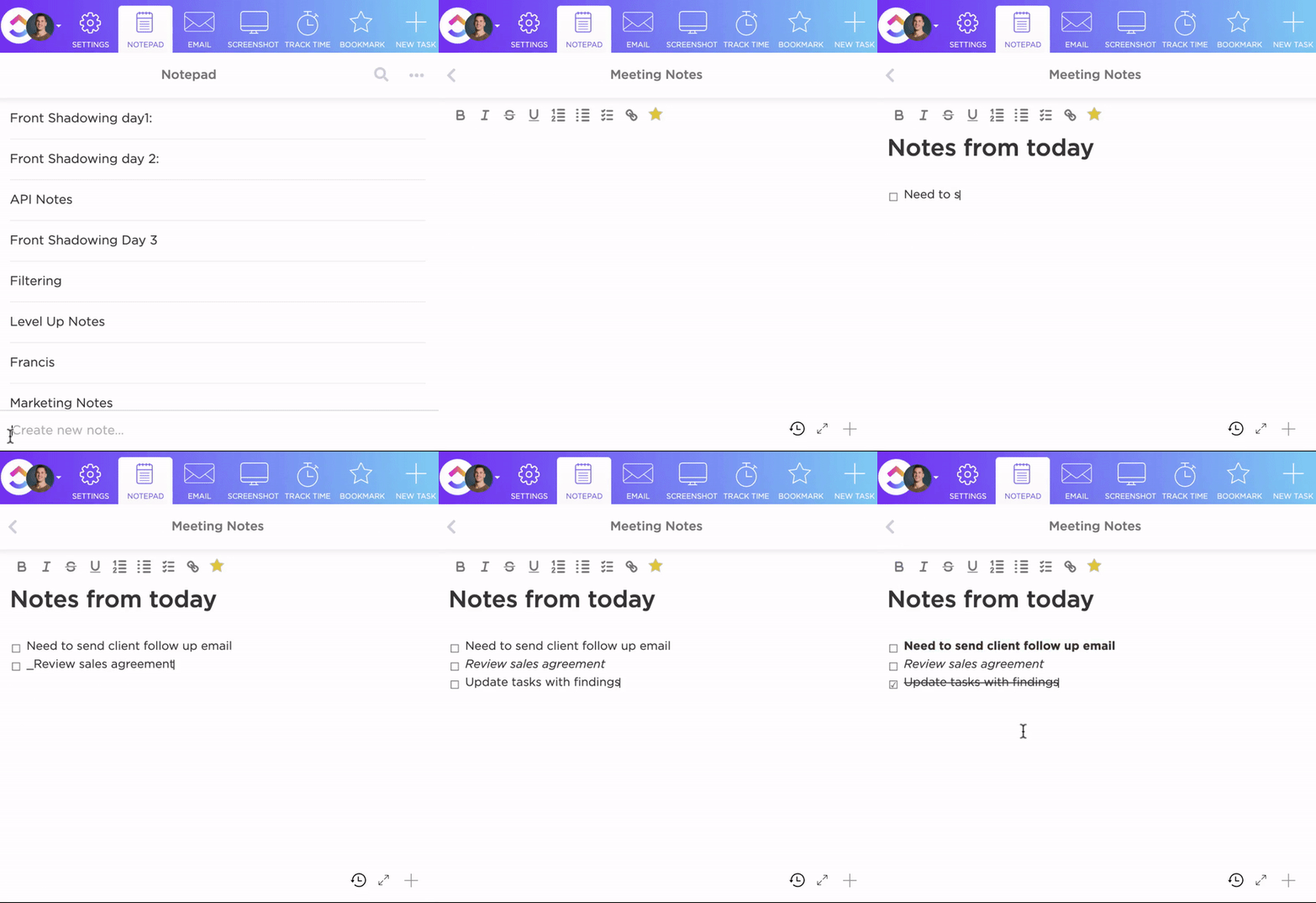
Con il blocco note puoi:
- Cattura i tuoi pensieri all'istante durante le lezioni, i brainstorming o mentre svolgi più attività contemporaneamente.
- Organizzali trascinandoli, nidificandoli o trasformando gli elenchi in liste di controllo.
- Converti le note in attività all'istante, senza bisogno di cambiare app.
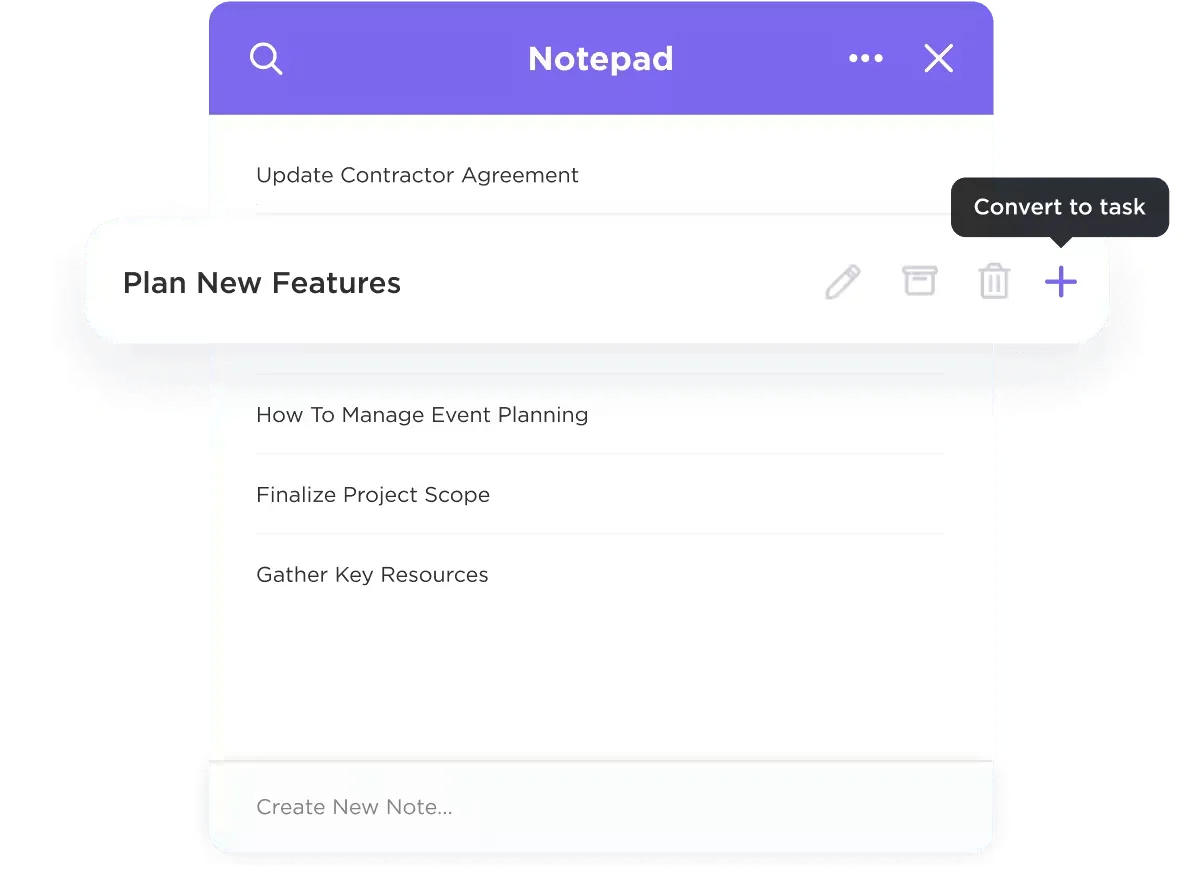
Tutto inizia in modo privato, solo per te. Ma quando sei pronto per la condivisione o l'ampliamento di un'idea, le voci del blocco note possono evolversi senza soluzione di continuità in documenti ClickUp completi.
E poiché puoi accedervi dal web, dal tuo telefono o persino da un'estensione di Chrome, non rimarrai mai senza le tue note. Consideralo come la tua bacheca digitale di post-it, ma senza il caos.
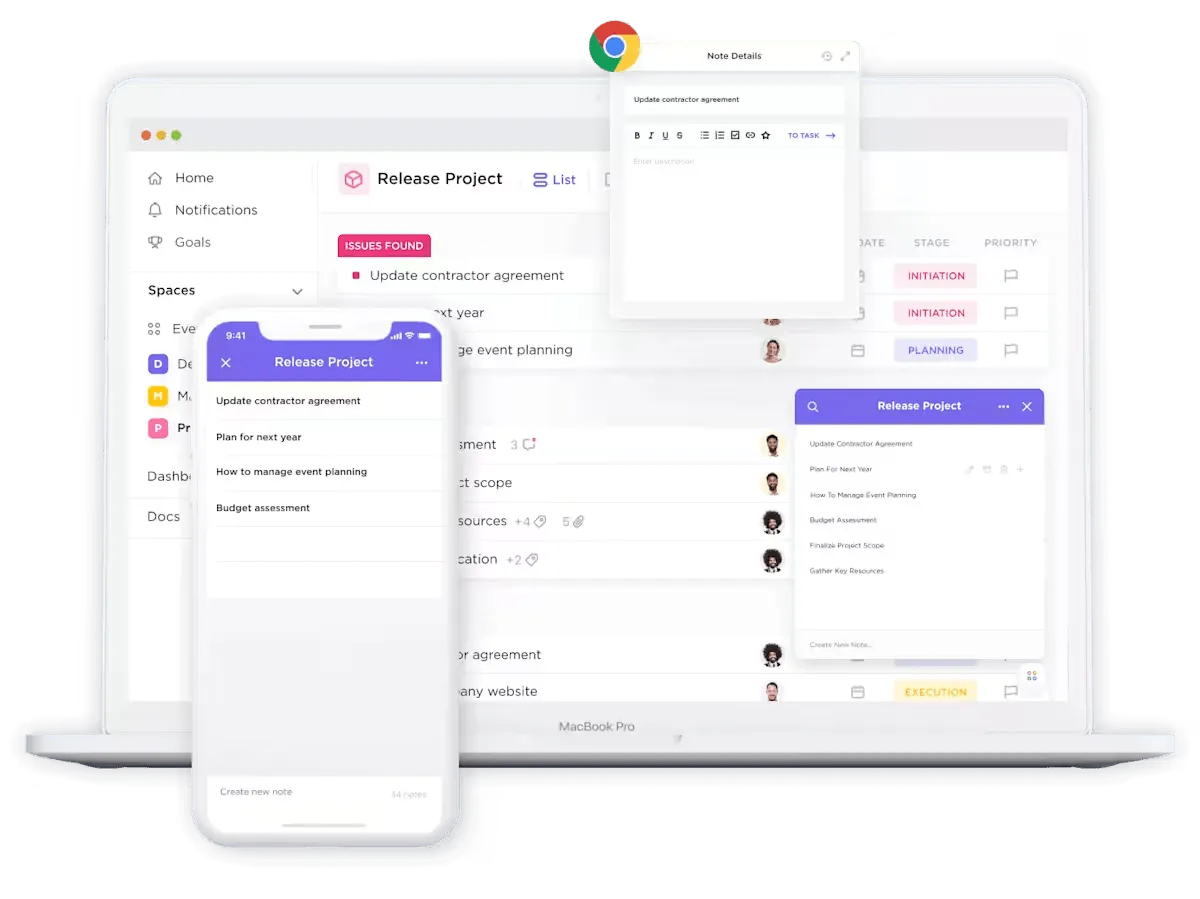
📱 Sei in viaggio? L'app mobile di ClickUp ti consente di registrare note vocali, digitare idee ed esportare documenti in formato PDF, anche durante gli spostamenti o mentre svolgi più attività contemporaneamente. Che tu stia registrando appunti sul campo o preparandoti per un rapido check-in, le tue note rimangono in stato di sincronia e accessibili.
📄 Formatta ed esporta con ClickUp Docs
Tuttavia, quando è il momento di perfezionarli o di coinvolgere il tuo team, puoi facilmente trasformarli in documenti ClickUp condivisibili o collegarli direttamente ai progetti.
Si tratta di un software di collaborazione documentale integrato nella tua configurazione di produttività. Questo lo rende perfetto per elaborare documentazione dettagliata, archiviare note ricche di contenuti o pianificare progetti completi, senza bisogno di passare da un'app all'altra.

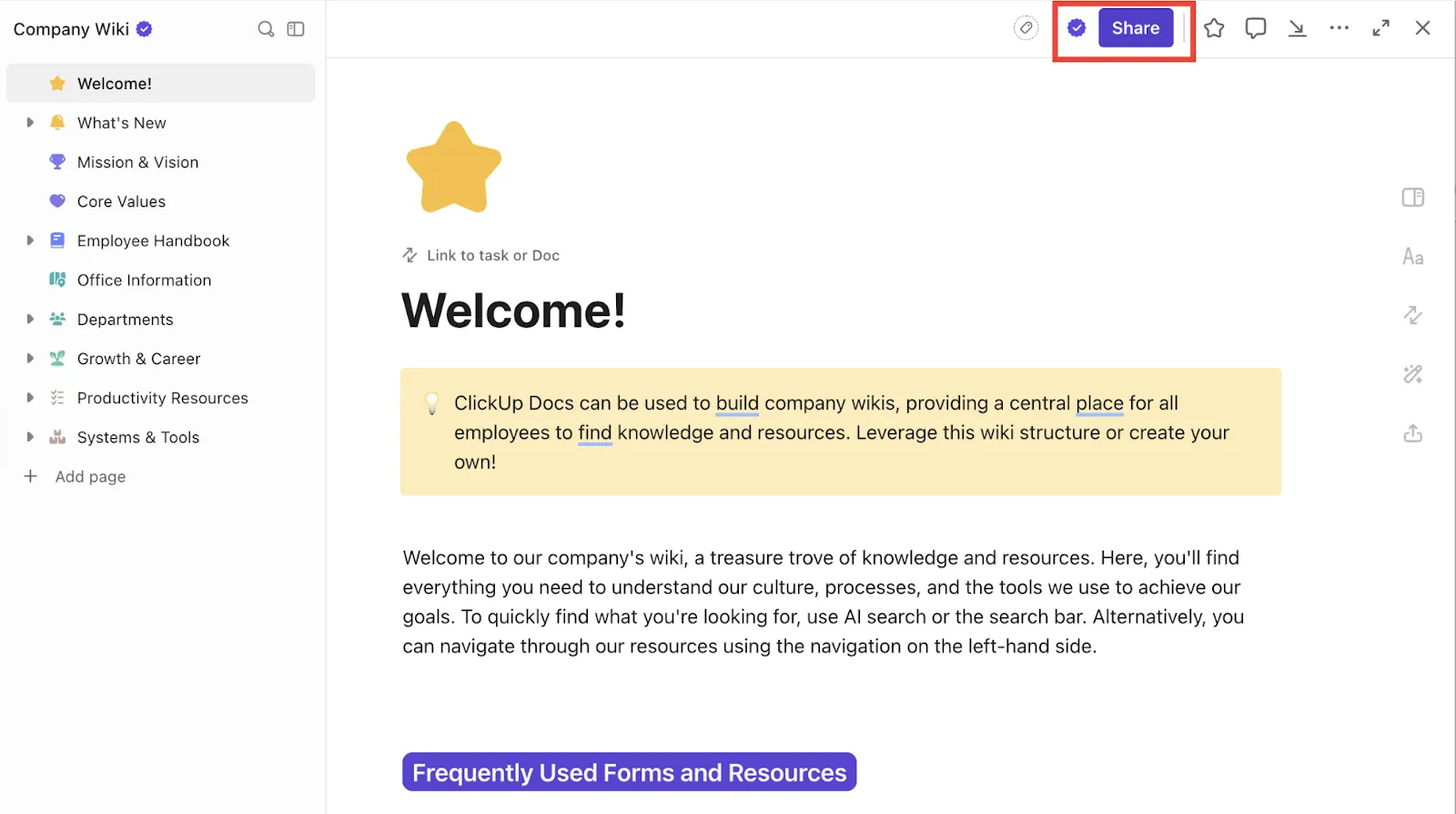
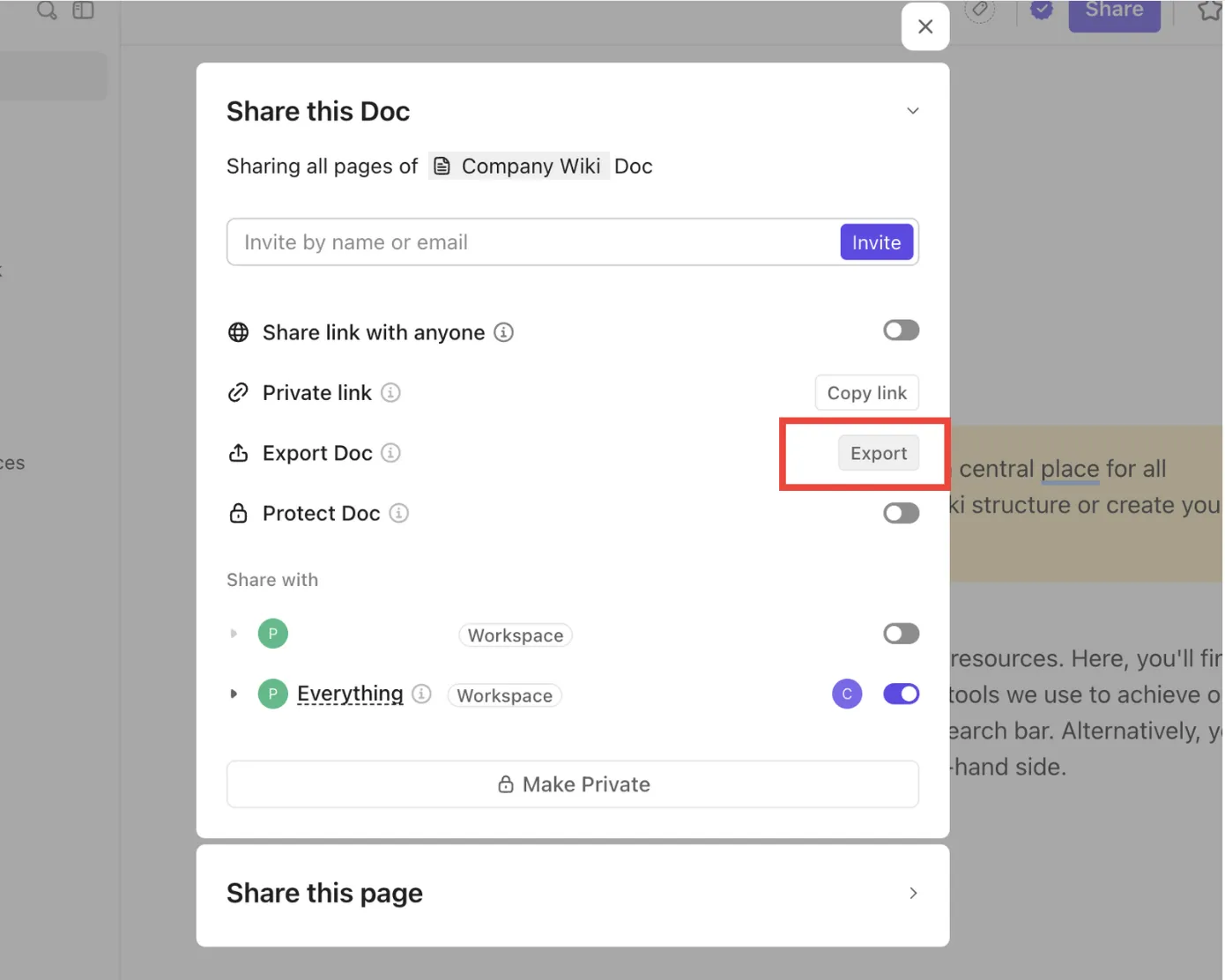
Con ClickUp Docs, puoi trasformare note sparse in PDF curati, ideali per report, dispense o archivi organizzati. La funzionalità di esportazione in PDF è in primo piano, quindi non dovrai perdere tempo a cercare nei menu solo per effettuare la condivisione del tuo lavoro.
Ecco come fare:
- Basta cliccare su Condivisione in alto a destra dello schermo.
- Clicca su Esporta dal menu a comparsa.
- Seleziona PDF
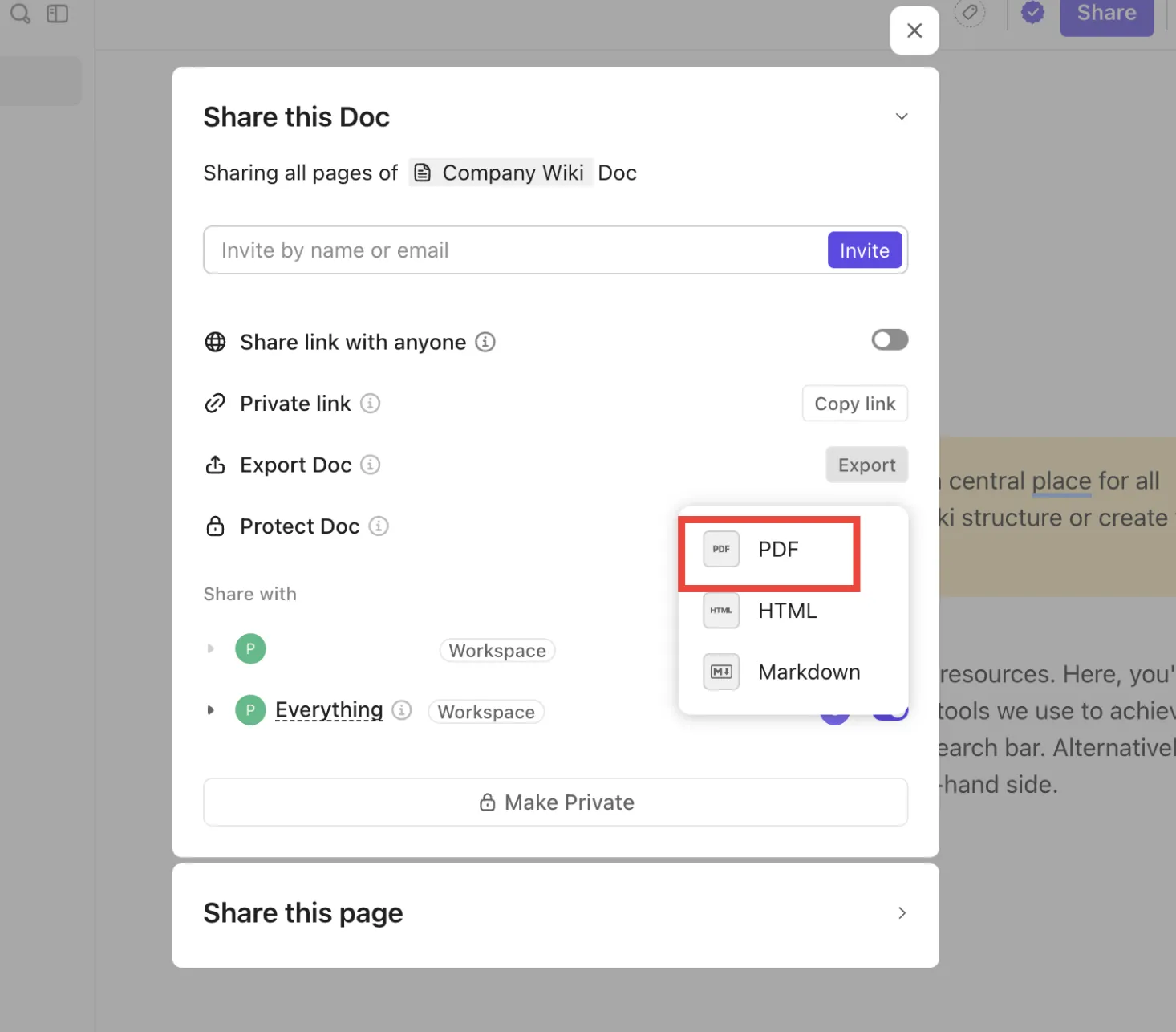
- Trova il tuo PDF nella cartella per scaricare.
Inoltre, avrai a disposizione ricchi strumenti di formattazione e comandi slash per creare documenti strutturati con intestazioni, tabelle, elementi incorporati ed evidenziazioni. La collaborazione in tempo reale consente al tuo team di effettuare la modifica insieme senza interferire con il lavoro degli altri, e puoi utilizzare comandi slash e strumenti di formattazione per aggiungere liste di controllo, elementi incorporati e stili personalizzati, senza bisogno di competenze di progettazione.
Inoltre, ClickUp effettua automaticamente il monitoraggio di ogni modifica con la cronologia delle versioni, così potrai facilmente ripristinare le versioni precedenti dei tuoi documenti, se necessario. Questo ti garantisce che nessuna modifica importante vada persa, dandoti la massima tranquillità durante la collaborazione.
Organizza le tue note all'interno di aree di lavoro reali
In ClickUp, le tue note non sono isolate. Aggiungi tag, allega le note alle attività di ClickUp o agli obiettivi di ClickUp e organizza tutto all'interno delle cartelle di progetto, in modo che i tuoi documenti siano sempre collegati al quadro generale.
📌 Quando è opportuno salvare le note in formato PDF?
- Da includere nella reportistica in linea con la politica sulle assenze del tuo team.
- Prima di inviare una richiesta formale di ferie alle Risorse Umane
- Per documentare le decisioni prese durante le riunioni per gli altri membri del team
- Quando si presenta una richiesta scritta per un'assenza prolungata
- Per eseguire il backup delle note sui clienti o delle valutazioni delle prestazioni
🧠 Riassumi e metti in pratica le note con ClickUp Brain
Inoltre, puoi utilizzare ClickUp Brain per riassumere istantaneamente ciò che hai scritto, estrapolare i punti chiave, creare attività da essi e ottenere di più da quelle semplici note.
💡 Suggerimento professionale: note lunghe? Riassumile con ClickUp Brain. Prima di esportarle, guarda come l'IA riassume i tuoi pensieri in pochi secondi: perfetto per PDF puliti e follow-up più rapidi.
🎙️ Lascia che sia IA Notetaker a gestire le tue riunioni
Ti preoccupi di stare al passo con gli appunti delle lezioni o delle riunioni? ClickUp AI Notetaker ti aiuta, soprattutto se il tuo calendario è pieno di chiamate Zoom, sincronizzazioni di team o check-in con i clienti.
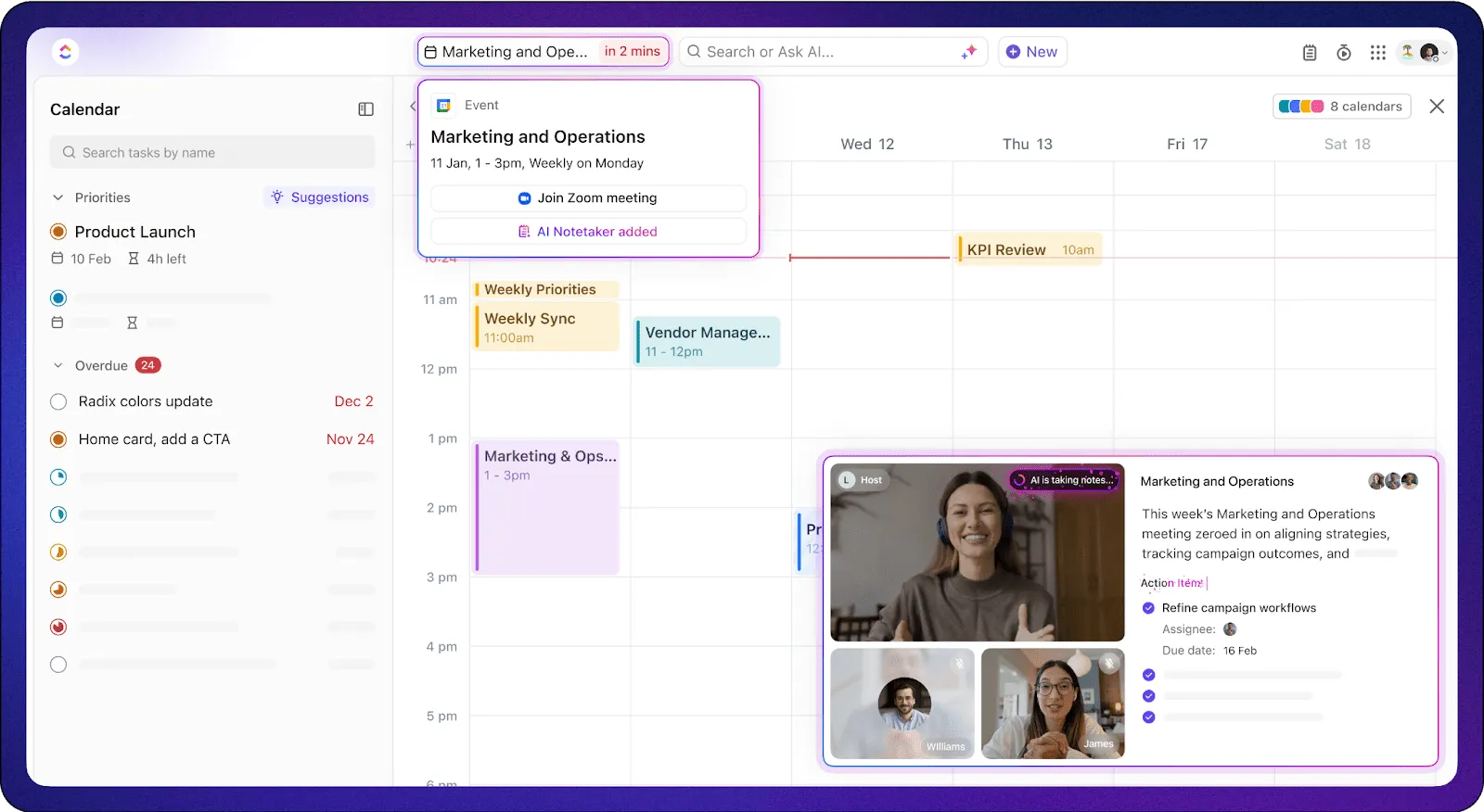
Si collega automaticamente alle tue riunioni su Zoom, Google Meet o Microsoft Teams, quindi registra, trascrive e riiega la conversazione in tempo reale. Non ottieni solo una trascrizione grezza, ma anche chiari punti salienti delle conclusioni chiave, delle decisioni e delle azioni da intraprendere, che possono anche essere trasformati in attività di ClickUp con un clic.
📮ClickUp Insight: il 49% dei partecipanti al nostro sondaggio sull'efficacia delle riunioni continua a prendere appunti a mano, una tendenza sorprendente in un'era in cui il digitale è al primo posto. Questa dipendenza da carta e penna può essere una preferenza personale o un segno che gli strumenti digitali per prendere appunti non sono completamente integrati nei flussi di lavoro.
Allo stesso tempo, un altro sondaggio di ClickUp ha rilevato che il 35% delle persone impiega 30 minuti o più per riepilogare le riunioni, effettuare la condivisione degli elementi da intraprendere e tenere informati i team. 👀
ClickUp AI Notetaker elimina questo onere amministrativo! Lascia che l'IA acquisisca, trascriva e riepiloghi automaticamente le tue riunioni, identificando e assegnando le azioni da intraprendere: non saranno più necessari appunti scritti a mano o follow-up manuali! Aumenta la produttività fino al 30% grazie ai riassunti istantanei delle riunioni, alle attività automatizzate e ai flussi di lavoro centralizzati di ClickUp.
Queste note vengono quindi salvate come documenti di riunione organizzati direttamente all'interno del tuo spazio di lavoro, facilitando il follow-up e la responsabilità. Quindi, invece di considerare la presa di appunti come un compito statico e una tantum, ClickUp la integra nel tuo flusso di lavoro effettivo. Puoi acquisire, collegare, assegnare, agire e rivedere, senza cambiare strumenti o perdere il contesto.
Gustavo Seabra, professore associato di ricerca presso l'Università della Florida, afferma:
Questo è il vantaggio speciale di ClickUp: offre la maggior parte degli strumenti necessari per organizzare i progetti in un unico posto. Non solo consente la gestione e l'assegnazione, ma offre anche altri strumenti nello stesso ambiente, come Documenti, dove è possibile prendere note e creare report, e l'integrazione con Calendario ed e-mail, tutto in un unico posto. Non è necessario utilizzare programmi esterni o app diverse per ogni funzione.
Questo è il vantaggio speciale di ClickUp: offre la maggior parte degli strumenti necessari per organizzare i progetti in un unico posto. Non solo consente la gestione e l'assegnazione, ma offre anche altri strumenti nello stesso ambiente, come Documenti, dove è possibile prendere note e creare report, e l'integrazione con Calendario ed e-mail, tutto in un unico posto. Non è necessario utilizzare programmi esterni o app diverse per ogni funzione.
💡 Suggerimento professionale: usa /task in ClickUp Documenti per collegare o creare attività all'interno delle tue note. È un modo semplice per trasformare le idee in azioni e tenere tutto collegato in un unico posto.
Dalle note all'azione: fai il passaggio successivo con ClickUp
Hai provato diversi metodi per prendere appunti: forse il metodo Cornell per le lezioni, gli schemi per le riunioni o persino le mappe mentali quando ti senti particolarmente visivo. Ma se questi appunti finiscono per essere sepolti in cartelle o congelati in PDF statici, che senso ha?
Con ClickUp, i tuoi pensieri non rimangono solo tali: diventano attività, si collegano ai progetti e fanno avanzare le cose. Annota qualcosa, trasformalo in un documento, collabora con il tuo team ed esportalo in PDF quando è il momento di condividerlo. E se utilizzi app di IA per prendere appunti durante le chiamate o le sessioni di brainstorming, ClickUp può aiutarti a conservare le tue note automatizzate in un unico posto.
Non dovrai più passare da cinque strumenti diversi solo per gestire le tue note. Tutto è raccolto in un unico spazio e tutto può essere modificato.
✨ Pronto a trasformare le tue note in passaggi concreti? Iscriviti a ClickUp e inizia a creare, organizzare ed esportare, tutto in un unico posto.