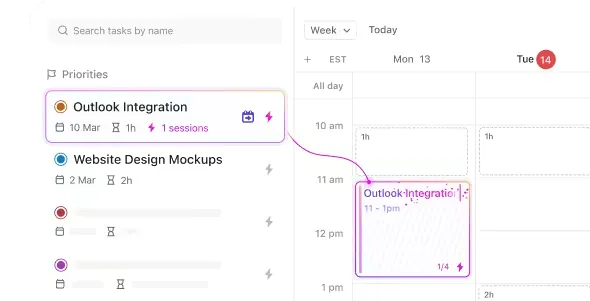

È lunedì mattina e ti stai preparando per la sessione di pianificazione settimanale. Hai già organizzato tutto: le richieste dei clienti, gli aggiornamenti sui progetti e il tuo indispensabile programma settimanale.
C’è solo un intoppo: il tuo programma è su Google Calendar, mentre tutto il resto si trova su Notion. Passare da uno all’altro durante le riunioni? È una seccatura di cui potresti fare a meno.
Immagina di integrare perfettamente il tuo Google Calendar con Notion, riunendo tutte le informazioni essenziali in un unico spazio. Non semplificherebbe il tuo flusso di lavoro?
In questo articolo illustreremo alcuni metodi semplici per incorporare Google Calendar nel tuo spazio di lavoro Notion con pochi clic.
Semplifichiamo il tuo processo di pianificazione!📆
Come incorporare Google Calendar in Notion: Una guida passo dopo passo
Incorporare Google Calendar in Notion semplifica il tuo flusso di lavoro unendo il calendario alla gestione quotidiana delle attività. Ecco tre metodi efficaci per ottenere questa integrazione, completi di istruzioni dettagliate.
Metodo 1: incorporare Google Calendar in Notion tramite un URL
Questo metodo ti permette di incorporare il tuo Google Calendar direttamente in una pagina di Notion utilizzando un URL condivisibile. Ecco come fare:
Passaggio 1: Rendi condivisibile il tuo Google Calendar
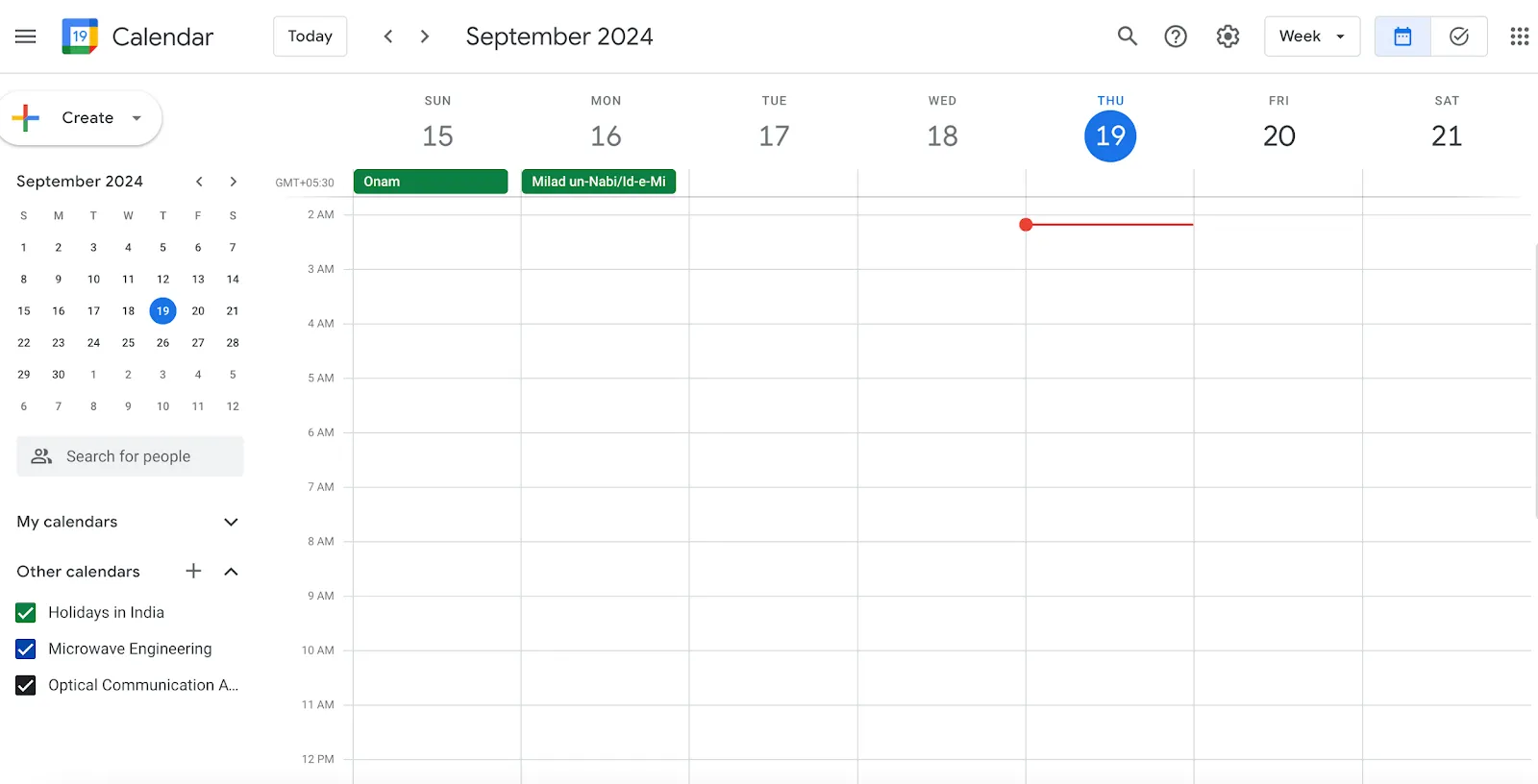
- Per prima cosa, apri il widget di Google Calendar
- Quindi, clicca sull’icona a forma di ingranaggio nell’angolo in alto a destra per accedere alle impostazioni
- Vai su “Impostazioni dei miei calendari” e effettua la selezione del calendario che desideri incorporare
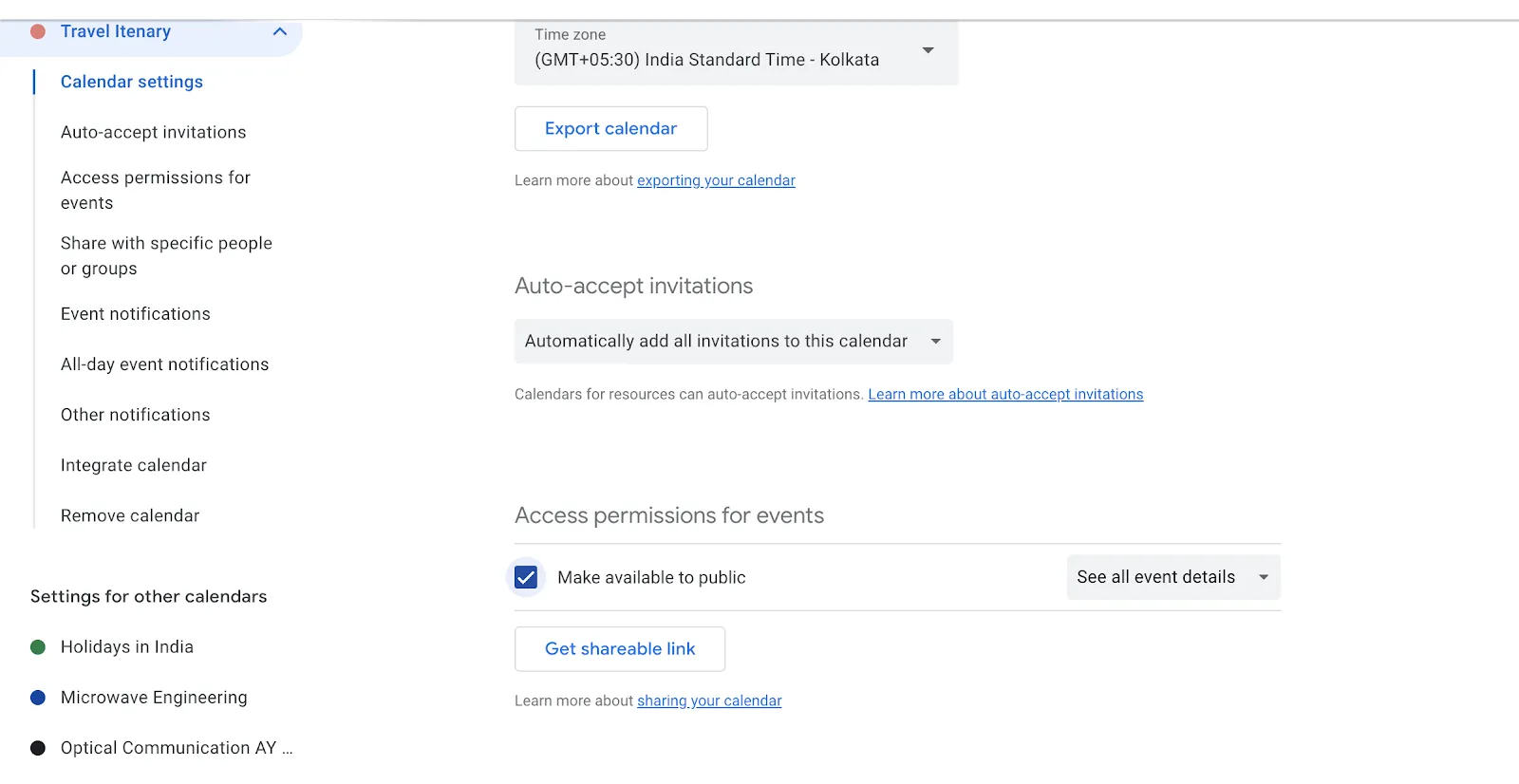
- Cerca la sezione “Autorizzazioni di accesso agli eventi” e seleziona la casella accanto a “Rendi pubblico”. Questa operazione rende il tuo Google Calendar pubblico e visibile a chiunque disponga del link a Google Calendar
- Conferma la tua scelta cliccando su “Ok” quando compare il messaggio di avviso
⭐ Modello in primo piano
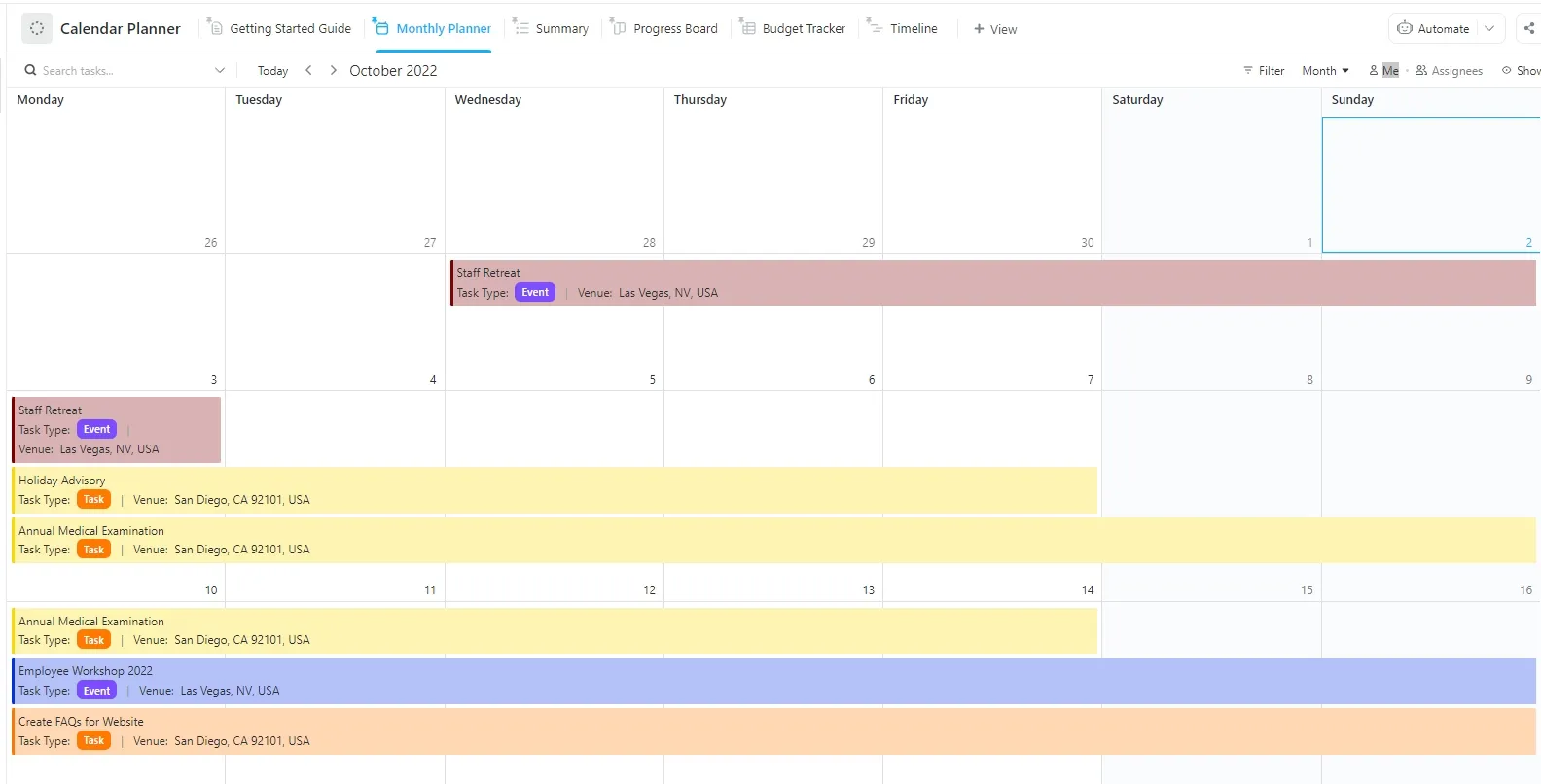
L'integrazione di Google Calendar in Notion funziona, ma se desideri un maggiore controllo, prova il modello Calendar Planner di ClickUp. Ti offre un calendario completamente modificabile che si adatta al tuo ambiente di lavoro. Nessuna seccatura di sincronizzazione, nessuna limitazione.
Passaggio 2: Ottieni l’URL pubblico del tuo Google Calendar
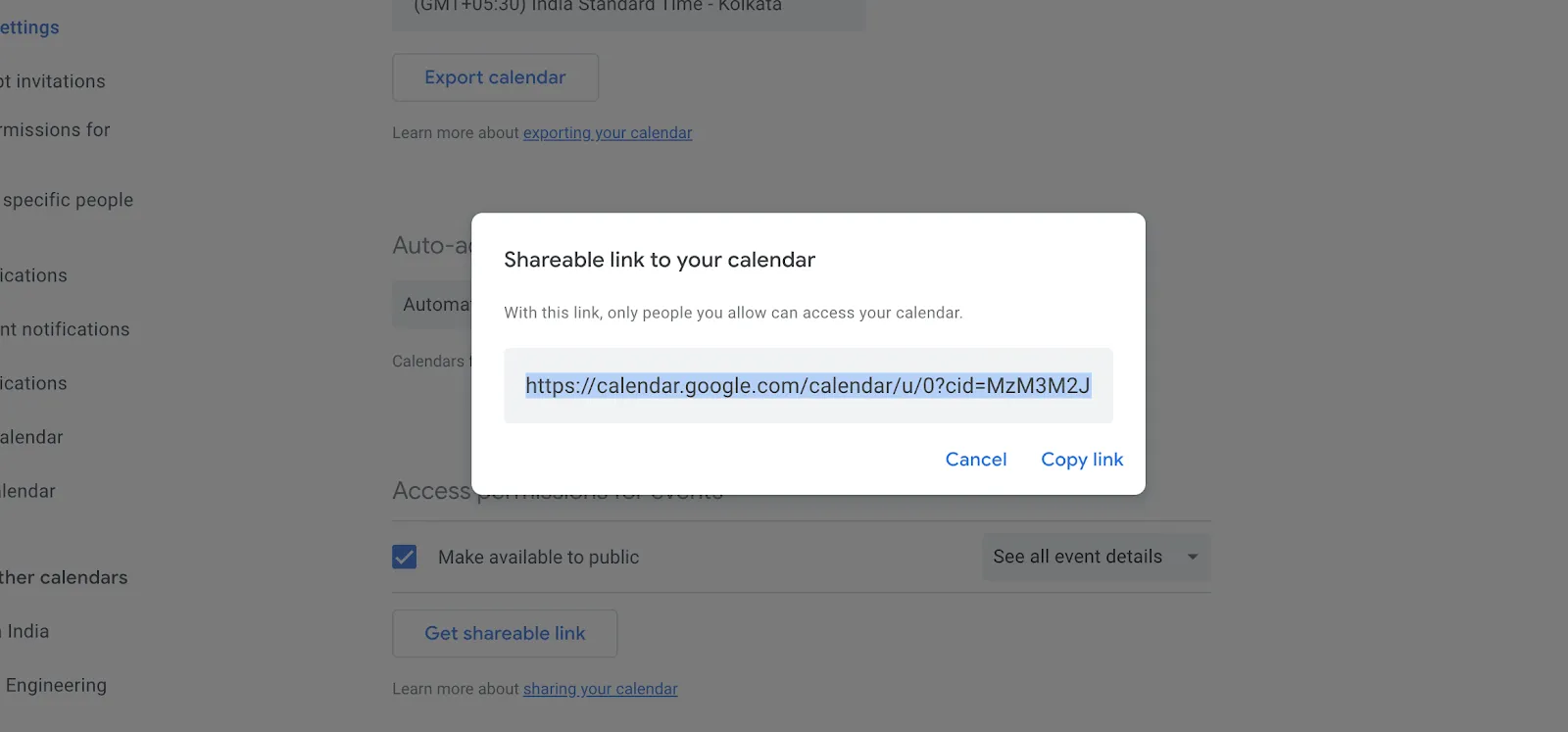
- Scorri verso il basso fino alla sezione “Integra Google Calendar” all’interno delle impostazioni. Qui troverai un URL pubblico specificamente associato al tuo calendario
- Copia questo URL, poiché ti servirà per incorporare il Calendario in Notion
Passaggio 3: incorporare Google Calendar in una pagina di Notion
- Vai alla pagina di Notion in cui desideri visualizzare il tuo Google Calendar
- Digita /embed e effettua la selezione dell'opzione Incorpora dall'elenco a discesa.
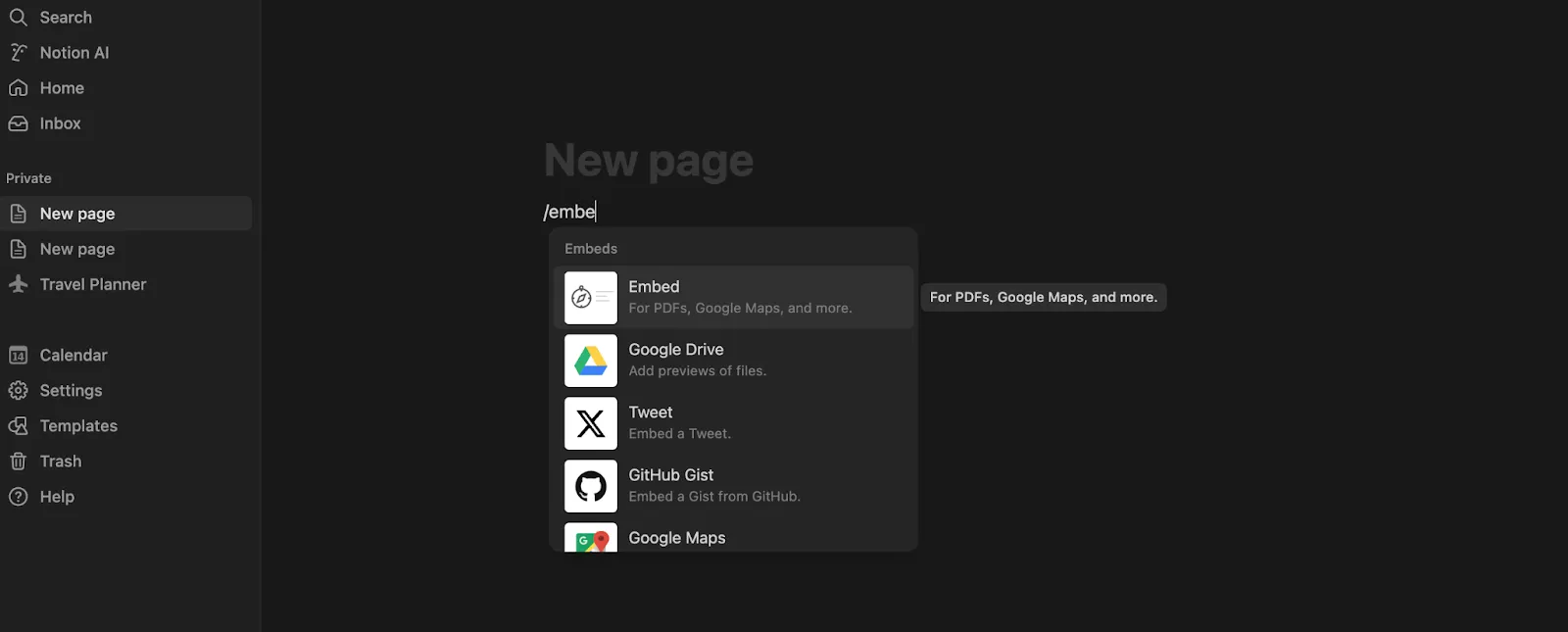
- Quindi incolla l’URL che hai copiato nel blocco e seleziona “Incorpora link”
- Dopo pochi secondi, il tuo Google Calendar apparirà sulla pagina di Notion. Trascina gli angoli per ridimensionarlo e spostalo in modo che si adatti al layout della tua pagina
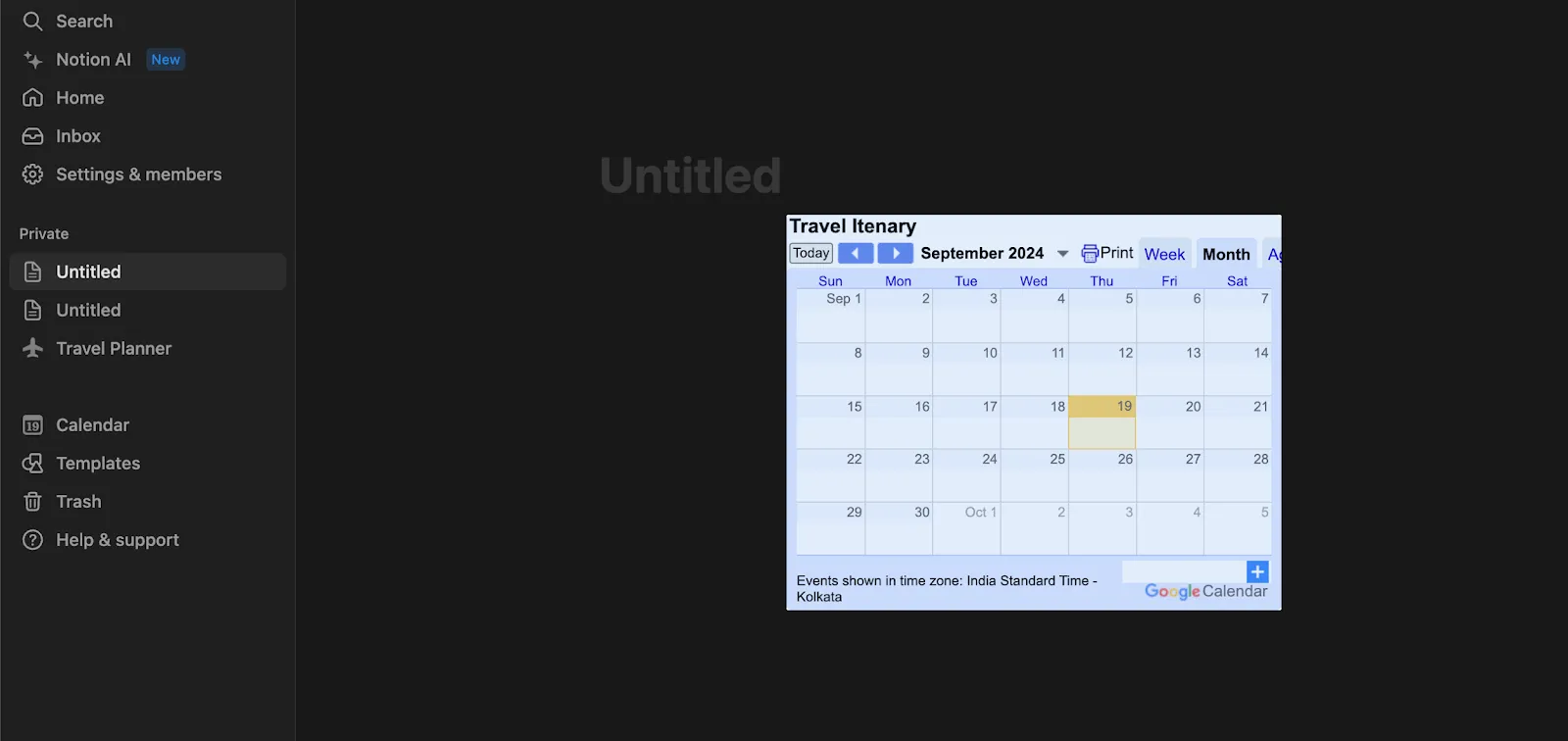
Hai ora incorporato con successo il tuo Google Calendar in Notion. Visualizza tutti i tuoi eventi in programma direttamente dal tuo spazio di lavoro Notion: è la soluzione ideale per mantenere la tua pianificazione snella e centralizzata.
Tieni però presente che questo metodo ti offre una visualizzazione in sola lettura; non potrai modificare gli eventi del calendario all’interno di Notion. Per apportare modifiche, dovrai tornare a Google Calendar.
Metodo 2: usa il Calendario di Notion
Per un'esperienza ancora più integrata, valuta l'utilizzo di Notion Calendar, un'app autonoma che ti permette di gestire il tuo Google Calendar direttamente all'interno di Notion. Ecco come configurarla e iniziare a usarla:
Passaggio 1: Scarica l'app Notion Calendario
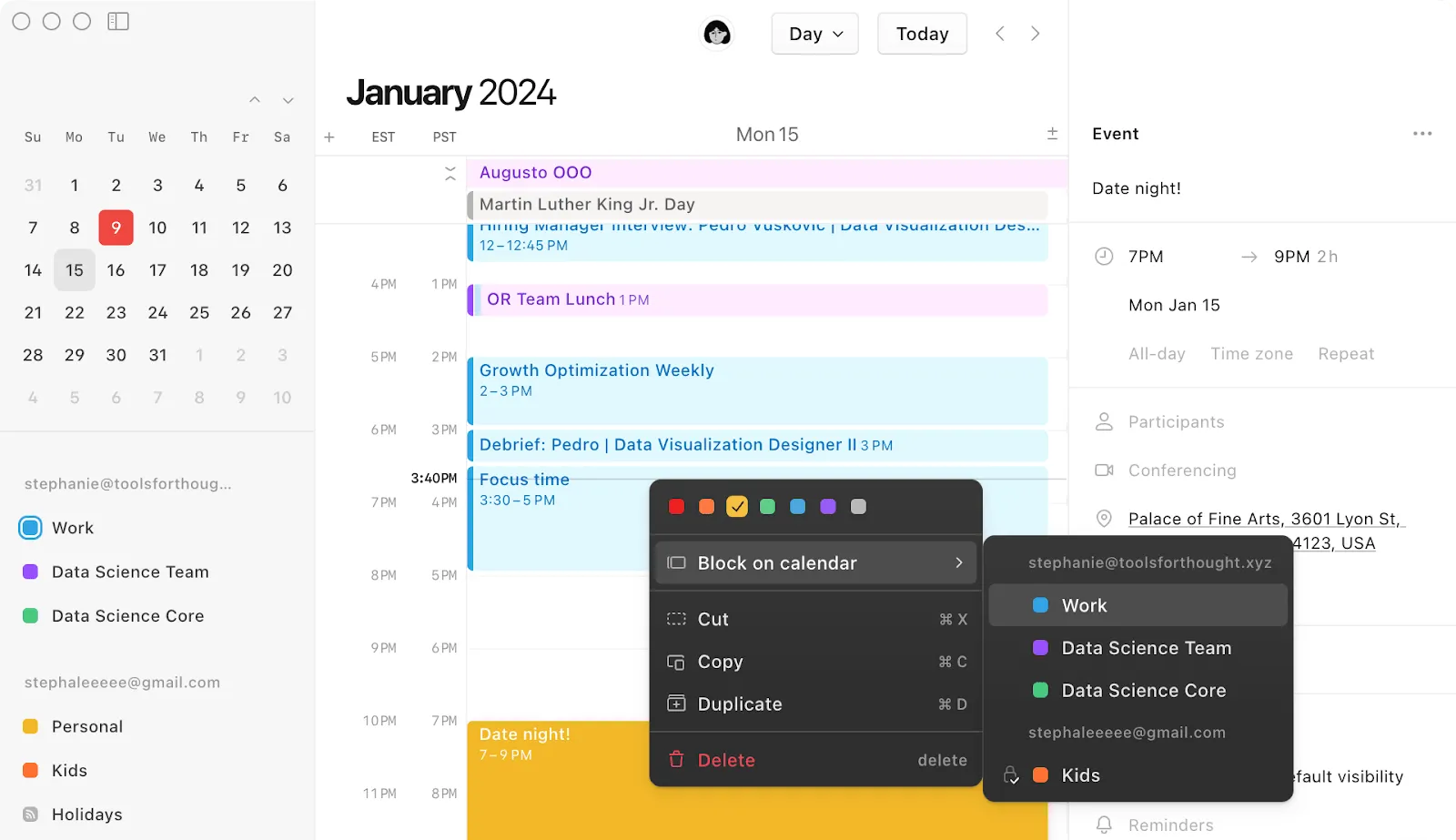
Inizia a scaricare l'app Notion Calendario.
Cerca l'app per il Calendario nel App Store o sul sito web dedicato. Una volta individuata l'app, scaricala e installala sul tuo dispositivo.
Passaggio 2: Accedi con Google
- Apri l'app Calendario di Notion
- Fai clic su “Continua con Google” e effettua la selezione dell’account di Google Calendar che desideri utilizzare.
Questo passaggio collegherà il tuo Google Calendar all’app calendario di Notion. Ti verrà richiesto di autorizzare l’app ad accedere al tuo Google Calendar, assicurandoti che i tuoi eventi vengano eseguiti correttamente.
Passaggio 3: Modifica degli eventi
Con Notion Calendar, puoi visualizzare e gestire gli eventi di Google Calendar direttamente da Notion.
Clicca su qualsiasi evento per aprire un pannello laterale in cui potrai effettuare la modifica dei dettagli quali l'ora, i partecipanti e le descrizioni.
Queste modifiche verranno eseguite in modalità di sincronizzazione con il tuo Google Calendar, mantenendo tutto aggiornato. Il vantaggio principale dell’utilizzo di Notion Calendar è la sua perfetta integrazione.
A differenza del metodo di incorporamento tramite URL, Notion Calendar ti consente di visualizzare e interagire con gli eventi del tuo calendario direttamente all’interno di Notion. Aggiungi, modifica e organizza gli eventi senza dover passare da un’app all’altra, rendendo la gestione delle tue attività più efficiente e centralizzata.
💡 Suggerimento da esperto: ottieni il massimo dal tuo programma quotidiano! Rendi i tuoi calendari Google più flessibili con le 10 migliori estensioni per Google Calendar.
Metodo 3: integrare il Calendario utilizzando app di terze parti
Per migliorare il flusso di lavoro tra Google Calendar e Notion, prendi in considerazione piattaforme di integrazione di terze parti come Zapier o Automate.io. Questi strumenti offrono sofisticate funzionalità di automazione per Google Calendar, consentendoti di sincronizzare gli aggiornamenti e gestire i dati del calendario direttamente all’interno di Notion.
Ecco come fare:
Passaggio 1: Configurazione dell'account
- Inizia creando un account su Zapier o Automate.io
Entrambe le piattaforme offrono piani Free che potrebbero soddisfare le tue esigenze di base
Passaggio 2: Crea un flusso di lavoro
- Crea un nuovo flusso di lavoro e seleziona Google Calendar come applicazione di trigger
Per avviare l'operazione, scegli un evento, ad esempio aggiungendo un nuovo evento o aggiornandone uno esistente.
Passaggio 3: collega il tuo Google Calendar
- Collega il tuo Google Calendar effettuando l'accesso tramite la piattaforma di integrazione
- Per configurare i trigger, dovrai autorizzare la piattaforma ad accedere al tuo calendario online
Passaggio 4: imposta Notion come app di azione
- Scegli Notion come destinazione per le azioni del tuo flusso di lavoro
- Scegli le azioni che preferisci, come la creazione o l’aggiornamento di elementi in un database di Notion, a seconda delle tue esigenze
Passaggio 5: mappa i dettagli degli eventi a Notion
- Configura i dettagli degli eventi del tuo Google Calendar, come nomi, date e descrizioni, in modo che corrispondano ai campi corrispondenti nel tuo database o nella tua pagina Notion
Questo passaggio garantisce che le tue informazioni vengano trasferite e organizzate in modo accurato.
Passaggio 6: Prova e implementa
Prima di procedere con l'integrazione completa, prova il flusso di lavoro per assicurarti che tutto funzioni come previsto. Dopo aver verificato la configurazione, attiva il flusso di lavoro per automatizzare il processo di sincronizzazione.
Questo metodo automatizza il processo di aggiornamento, garantendo una connessione perfetta tra la pianificazione e la gestione delle attività, assicurandoti di rimanere organizzato ed efficiente.
💡 Suggerimento da esperto: Vuoi rendere il tuo Google Calendar più efficiente? Usa alcuni trucchi efficaci per Google Calendar per ottimizzare il tuo lavoro e aumentare la tua produttività sul lavoro!
Limiti dell'utilizzo di Notion
Sebbene Notion sia uno strumento potente con numerose funzioni, alcuni limiti potrebbero influire sulla sua utilità a seconda delle tue esigenze specifiche.
Ecco alcune limitazioni fondamentali da tenere in considerazione:
1. Mancanza di collaborazione in tempo reale
Le funzionalità di collaborazione in tempo reale di Notion non sono avanzate quanto quelle di altre piattaforme, come Documenti Google o Microsoft Teams. Le modifiche apportate da un utente impiegano alcuni secondi per apparire sullo schermo di un altro utente, il che potrebbe causare confusione o errori durante le sessioni di collaborazione.
2. Funzioni offline limitate
Le funzionalità offline di Notion sono limitate. Sebbene sia possibile visualizzare le pagine offline, le funzionalità di modifica sono limitate e tutte le modifiche devono essere sottoposte a sincronizzazione una volta tornati online. Questo rappresenta un notevole svantaggio per gli utenti che lavorano in ambienti instabili o senza connessione a Internet.
3. Problemi di prestazioni con database di grandi dimensioni
Le prestazioni potrebbero peggiorare man mano che il tuo spazio di lavoro Notion cresce, specialmente in presenza di database di grandi dimensioni o quando si integrano sistemi complessi come Google Calendar. Gli utenti potrebbero riscontrare tempi di caricamento più lenti e una minore reattività, il che ostacola la produttività e l'esperienza utente.
4. Personalizzazione e curva di apprendimento
Sebbene la flessibilità e le opzioni di personalizzazione di Notion rappresentino un vantaggio significativo, comportano anche una curva di apprendimento piuttosto ripida. I nuovi utenti potrebbero trovarsi in difficoltà nel configurare e gestire in modo efficiente l'area di lavoro senza un'esperienza pregressa o tutorial approfonditi.
5. Integrazione limitata con strumenti esterni
Nonostante supporti integrazioni di base, le capacità di Notion di integrarsi perfettamente con strumenti e piattaforme esterne sono meno sviluppate rispetto a quelle di alcuni concorrenti. Ciò rappresenta un limite per i team che fanno ampio ricorso alle integrazioni per ottimizzare i flussi di lavoro tra diversi strumenti.
6. Limiti dell’app mobile
L’app mobile di Notion non offre lo stesso livello di funzionalità della versione desktop. Gli utenti potrebbero trovare l’app mobile meno intuitiva e più macchinosa da navigare, il che è frustrante per chi ha bisogno di accedere al proprio spazio di lavoro mentre è in movimento.
7. Questioni relative alla sicurezza e alla privacy dei dati
Per le organizzazioni soggette a rigide normative in materia di sicurezza dei dati e privacy, Notion potrebbe non soddisfare tutti gli standard richiesti. Le politiche e le prassi della piattaforma relative alla gestione dei dati e alla privacy degli utenti potrebbero non essere sufficienti per i settori altamente regolamentati.
8. Nessuna funzione nativa di monitoraggio del tempo
Notion non dispone di funzionalità integrate per il monitoraggio del tempo, il che rappresenta uno svantaggio per i team che hanno bisogno di monitorare il tempo dedicato alle attività direttamente all’interno del proprio strumento di project management.
📮 Approfondimento ClickUp: il 30% dei lavoratori rispetta l’orario prestabilito, ma il 27% fa regolarmente straordinari e il 19% non ha affatto un orario fisso. Quando il lavoro è imprevedibile, come si fa a staccare davvero dal lavoro? 🕰️ La pianificazione automatizzata delle attività in ClickUp Calendar può aiutarti a dare maggiore struttura anche agli orari più imprevedibili. Pianifica la tua settimana, stabilisci orari di lavoro fissi e automatizza i promemoria per staccare dal lavoro: perché il tuo tempo deve essere sotto il tuo controllo!
💫 Risultati concreti: Lulu Press risparmia 1 ora al giorno per ogni dipendente grazie alle automazioni di ClickUp, ottenendo un aumento del 12% nell’efficienza del lavoro.
Alternative a Notion e Google Calendar
Sebbene Notion e Google Calendar siano strumenti molto diffusi per la gestione delle attività e la pianificazione, presentano alcuni limiti. Per chi è alla ricerca di un’alternativa a Notion più integrata e ricca di funzionalità, ClickUp rappresenta una scelta davvero interessante.
ClickUp: un'alternativa più veloce ed efficiente a Notion
ClickUp è una piattaforma completa per il project management, progettata per gestire il lavoro in un ampio intervallo di settori, che offre funzionalità avanzate per migliorare la produttività e ottimizzare i flussi di lavoro.
Integra numerosi strumenti di produttività in un unico posto, tra cui la gestione delle attività, l’archiviazione dei documenti, il monitoraggio degli obiettivi e un assistente basato sull’IA per ottimizzare le operazioni in vari reparti.
Gli utenti possono visualizzare le attività in diversi formati, come elenchi, bacheche e calendari. Funzionalità quali l’automazione, il monitoraggio del tempo e i dashboard personalizzati migliorano l’efficienza, mentre la capacità dell’app di sostituire e integrarsi con altri strumenti riduce l’ingombro di software.
Puoi incorporare facilmente Google Calendar oppure utilizzare la vista Calendario di ClickUp per gestire in modo fluido le tue attività e i tuoi impegni in un unico posto.
ClickUp offre inoltre diverse soluzioni pronte all'uso, come i modelli di Google Calendar, per aiutarti a velocizzare il processo di integrazione.
Diamo un'occhiata a queste funzionalità/funzioni:
1. Vista del Calendario di ClickUp
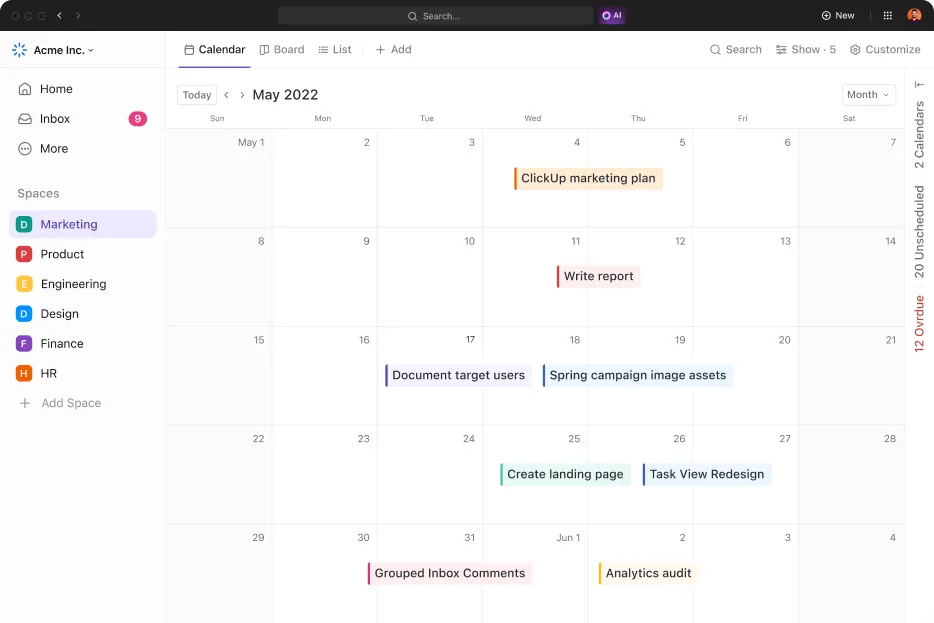
La vista Calendario di ClickUp rivoluziona la pianificazione grazie alla sua interfaccia flessibile e personalizzabile. Consente ai team di gestire le attività, impostare promemoria e sincronizzarsi con calendari esterni come Google Calendar, il tutto all’interno di un’unica piattaforma.
Questa funzionalità/funzione garantisce che tutto, dalle attività quotidiane alle scadenze importanti, sia centralizzato e coordinato, migliorando la produttività e la collaborazione.
Con la vista Calendario di ClickUp:
- Gestisci attività ed eventi in un unico posto
- Visualizza i programmi con le viste giornaliere, settimanali e mensili
- Trascina e rilascia per modificare attività ed eventi
- Aggiungi e riprogramma rapidamente le attività
- Condivisione del tuo calendario in tutta sicurezza
- Sincronizza Google Calendar per una pianificazione unificata
- Imposta promemoria personalizzati per riunioni e scadenze
2. ClickUp Documenti
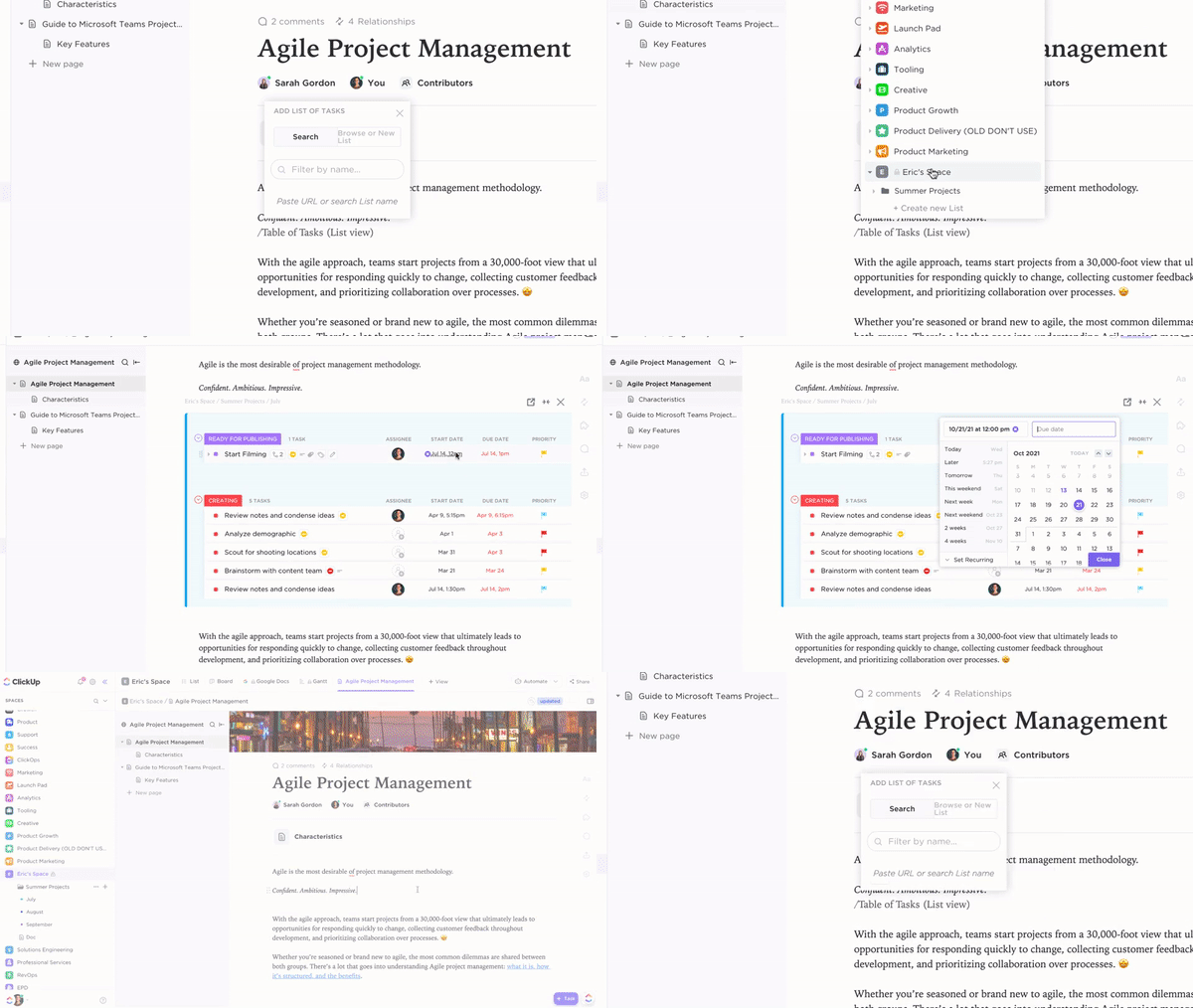
ClickUp Docs semplifica la creazione di documenti e la collaborazione integrandosi direttamente nel tuo flusso di lavoro e nelle tue riunioni, eliminando la necessità di passare da uno strumento all’altro.
Grazie alla collaborazione in tempo reale, puoi trasformare le idee in attività, aggiornare lo stato dei progetti e effettuare il monitoraggio dei progressi, il tutto da un'unica interfaccia.
Con ClickUp Docs:
- Crea e organizza documenti, wiki e note delle riunioni direttamente all’interno del tuo flusso di lavoro
- Collega i documenti alle attività, ai progetti e ai flussi di lavoro per un'esecuzione immediata
- Cerca, ordina e filtra i documenti senza uscire dalla piattaforma
- Incorpora calendari, attività e stati dei progetti direttamente in Docs
- Condivisione sicura dei documenti con i membri del team, gli ospiti o il pubblico
3. Attività di ClickUp
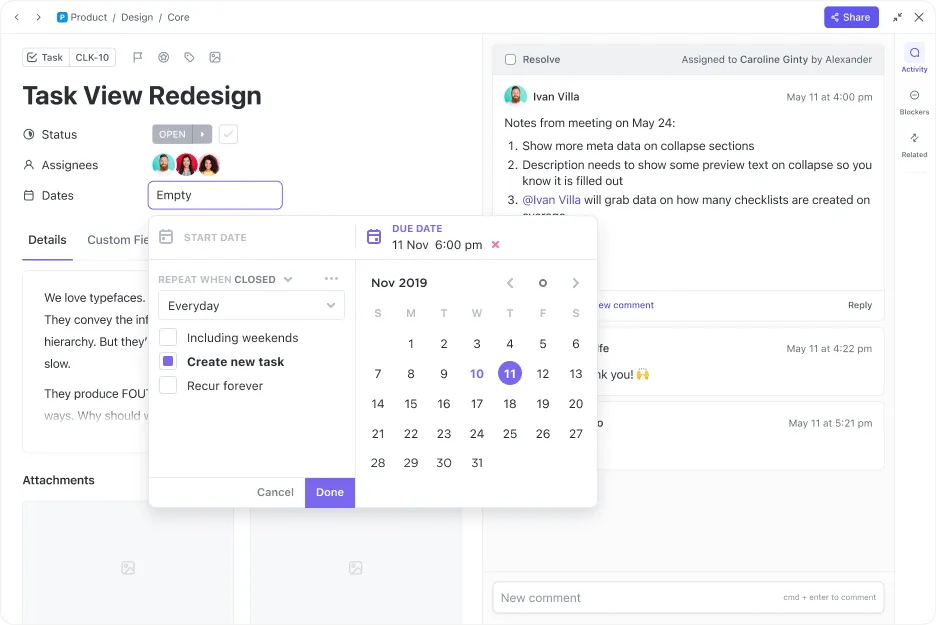
ClickUp Tasks è progettato per semplificare il project management dei tuoi progetti. Questo strumento ti permette di personalizzare le attività in base al tuo flusso di lavoro, integrarle con il tuo Calendario e gestire diversi tipi di attività senza soluzione di continuità.
Ti permette di stabilire le priorità delle attività in modo efficace, arricchirle con campi personalizzati dettagliati, collegare le attività correlate per un migliore monitoraggio dei progetti e organizzarle in più elenchi per una visibilità ottimale.
Che tu stia pianificando le attività quotidiane o gestendo scadenze importanti, ClickUp ti garantisce che tutto sia centralizzato e integrato nel tuo flusso di lavoro.
Puoi:
- Personalizza le attività in base alle esigenze specifiche del progetto e ai flussi di lavoro
- Esecuzione della sincronizzazione delle attività direttamente con il Calendario di ClickUp per una pianificazione in tempo reale e una gestione delle scadenze
- Utilizza diversi tipi di attività per gestire in modo efficace le diverse esigenze di lavoro
- Imposta i livelli di priorità per concentrarti prima sulle attività più importanti
- Aggiungi dettagli rilevanti alle attività utilizzando i campi personalizzati per una maggiore chiarezza e un controllo più efficace
- Collega le attività collegate per mostrare relazioni e dipendenze e effettuare un migliore monitoraggio dei progetti
- Gestisci le attività in più elenchi per soddisfare le esigenze dei diversi team o delle diverse fasi del progetto
4. Monitoraggio del tempo con ClickUp
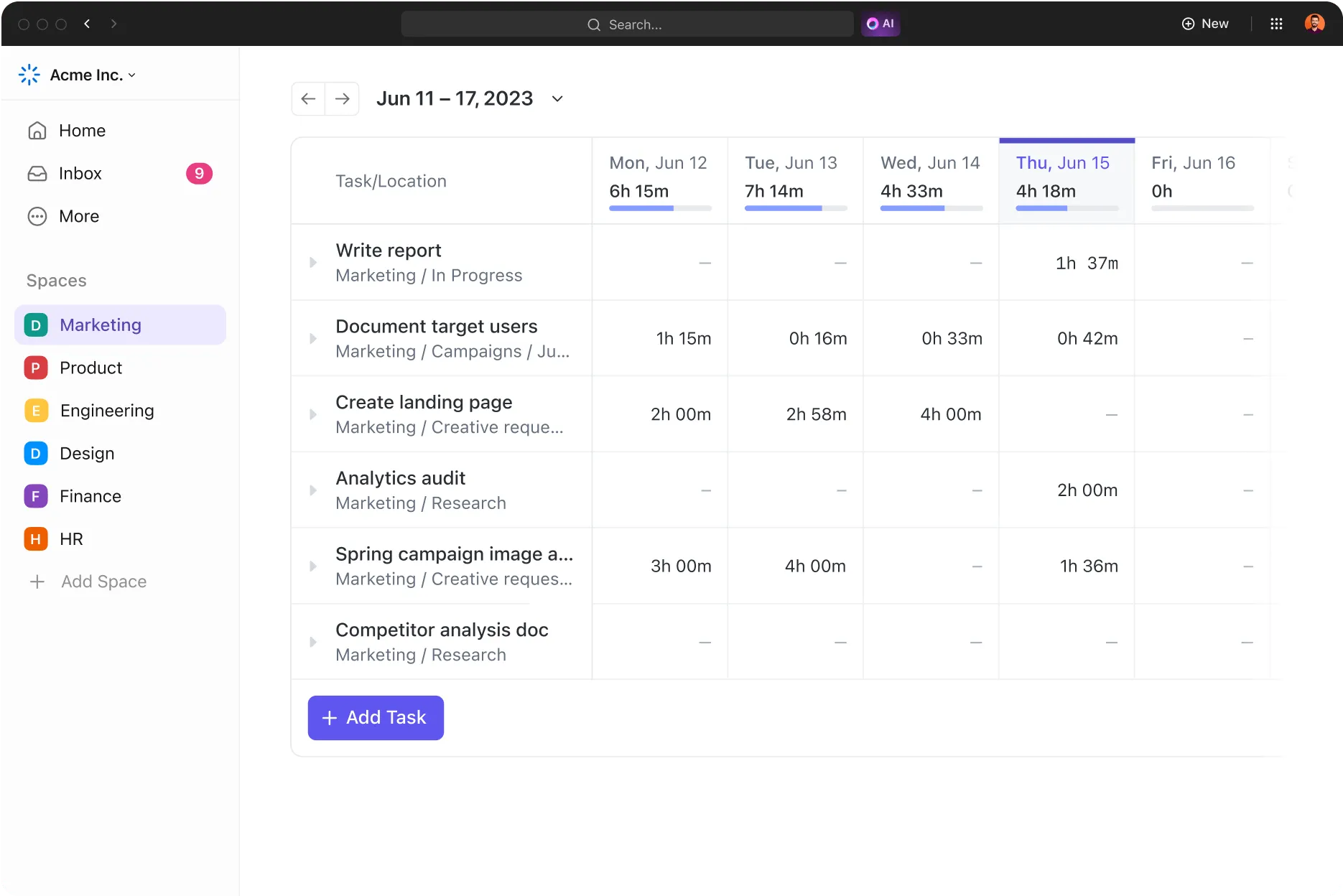
ClickUp Time Tracking semplifica il monitoraggio del tempo su tutti i tuoi dispositivi per migliorare la produttività e il project management. Ti consente di monitorare il tempo, impostare stime e visualizzare report dettagliati sulle attività.
Che tu stia utilizzando il desktop, il cellulare o il browser, ClickUp si integra con le più diffuse app di monitoraggio del tempo come Toggl e Harvest.
Con ClickUp Monitoraggio del tempo puoi:
- Aggiungi note alle attività per chiarire il tempo impiegato
- Classifica e filtra il tempo dedicato alle attività
- Tieni traccia delle ore fatturabili per una fatturazione accurata
- Visualizza le tabelle orarie per giorno, settimana o intervallo personalizzato
- Confronta il tempo effettivo con le stime per rispettare le scadenze
Funzionalità bonus: importa il tuo lavoro da Notion a ClickUp senza interruzioni
Se hai già creato uno spazio di lavoro consistente su Notion, ClickUp ti permette di importare tutto senza problemi. ClickUp mantiene intatta l’intera struttura delle tue attività e dei tuoi progetti durante l’importazione dei dati. Questa funzionalità è particolarmente utile se desideri potenziare le tue capacità di project management grazie alle funzionalità avanzate di ClickUp, mantenendo al contempo la continuità nei tuoi processi di lavoro.
Semplifica il tuo modo di lavorare con una soluzione tutto in uno
L'integrazione di Google Calendar con Notion migliora il tuo flusso di lavoro, ma presenta alcuni limiti. Se cerchi una piattaforma più dinamica e ricca di funzionalità, ClickUp offre un'alternativa superiore.
Con il monitoraggio del tempo nativo, la collaborazione in tempo reale e la perfetta integrazione di attività, documenti e calendari, ClickUp riunisce tutto in un unico spazio coerente. Non dovrai più destreggiarti tra diverse app: solo produttività ottimizzata e controllo totale.
Che tu stia gestendo attività quotidiane o progetti complessi, ClickUp ti garantisce di essere sempre organizzato e in linea con gli obiettivi.
Sei pronto a migliorare il flusso di lavoro del tuo progetto? Inizia oggi stesso con ClickUp e scopri la differenza!