
Quando parliamo del tuo Google Calendar, qual è la prima cosa che ti viene in mente?
Compleanni 🎂 e vacanze ✈️!
Ma a volte hai bisogno di un calendario che faccia di più.
Come un calendario di marketing o editoriale, o magari un calendario settimanale aziendale.
In queste istanze, Documenti Google possono essere utili.
E la parte divertente è che puoi creare tu stesso un calendario dei Documenti Google.
In questo articolo ti mostreremo come creare un calendario in Documenti Google e ti presenteremo anche alcune opzioni di modelli. Discuteremo inoltre alcune limitazioni del calendario di Documenti Google e ti suggeriremo un software di project management alternativo con modelli di calendario già pronti.
Sei pronto a creare un calendario su Documenti Google?
Cominciamo!
⏰ Riepilogo/riassunto in 60 secondi
- Documenti Google possono essere utilizzati per creare calendari per vari scopi, come calendari di marketing o editoriali, anche se non dispongono di modelli integrati.
- Passaggi per creare un calendario in Documenti Google: Accedi al tuo account Google e apri un nuovo documento, assegnandogli un nome appropriato per facilitarne l'accesso in seguito. Aggiungi una tabella 7×6 per rappresentare i giorni e le settimane del mese, quindi inserisci una tabella 7×1 sopra di essa per i giorni della settimana. Utilizza un calendario di riferimento per inserire le date e aggiungere attività o eventi, come post sui social media o riunioni. Personalizza con colori, caratteri e formattazione per renderlo visivamente accattivante e organizzato. Se lo desideri, cambia l'orientamento del documento in orizzontale per una migliore leggibilità e più spazio per i dettagli. Condividi il Calendario con i membri del team cliccando sul pulsante "Condividi" e aggiungendo i loro indirizzi email.
- Accedi al tuo account Google e apri un nuovo documento, assegnandogli un nome appropriato per facilitarne l'accesso in seguito.
- Aggiungi una tabella 7×6 per rappresentare i giorni e le settimane del mese, quindi inserisci una tabella 7×1 sopra di essa per i giorni della settimana.
- Usa un calendario di riferimento per inserire date e aggiungere attività o eventi, come post sui social media o riunioni.
- Personalizzalo con colori, font e formattazione per renderlo visivamente accattivante e organizzato.
- Se lo desideri, puoi cambiare l'orientamento del documento in orizzontale per una migliore leggibilità e più spazio per i dettagli.
- Condividi il calendario con i membri del team cliccando sul pulsante "Condividi" e aggiungendo i loro indirizzi email.
- Sebbene i Documenti Google siano versatili per la creazione di documenti, presentano alcuni limiti quando vengono utilizzati per la creazione di calendari, come la mancanza di funzionalità di flusso di lavoro e problemi di accesso offline.
- ClickUp offre una piattaforma completa per il project management con solide funzionalità di calendario, che ti consentono di creare e gestire calendari personalizzabili su tutti i dispositivi.
- Utilizza la visualizzazione del Calendario di ClickUp per visualizzare attività e scadenze in un'unica interfaccia intuitiva, con opzioni di visualizzazione per giorno, settimana o mese.
- Aggiungi facilmente le attività con la funzione drag-and-drop e effettua la sincronizzazione con Google Calendar per aggiornamenti in tempo reale su tutte le piattaforme.
- Invita i membri del team a collaborare in tempo reale, assicurandoti che tutti siano informati sullo stato di avanzamento delle attività e sulle scadenze.
- Con ClickUp puoi gestire il tuo calendario in modo più efficace, sfruttando la sua interfaccia intuitiva e le sue potenti funzionalità per semplificare l'organizzazione delle attività e migliorare la collaborazione all'interno del team.
- Accedi al tuo account Google e apri un nuovo documento, assegnandogli un nome appropriato per facilitarne l'accesso in seguito.
- Aggiungi una tabella 7×6 per rappresentare i giorni e le settimane del mese, quindi inserisci una tabella 7×1 sopra di essa per i giorni della settimana.
- Usa un calendario di riferimento per inserire date e aggiungere attività o eventi, come post sui social media o riunioni.
- Personalizzalo con colori, font e formattazione per renderlo visivamente accattivante e organizzato.
- Se lo desideri, puoi cambiare l'orientamento del documento in orizzontale per una migliore leggibilità e più spazio per i dettagli.
- Condividi il calendario con i membri del team cliccando sul pulsante "Condividi" e aggiungendo i loro indirizzi email.
Come creare un calendario in Documenti Google?
Un calendario dei Documenti Google è come qualsiasi altro calendario. 📅
L'unica differenza è che lo crei in un documento Google.
Ecco come trasformare quel documento vuoto e noioso nel tuo Calendario personale. 😎
Passaggio 1: apri un nuovo documento Google
Proprio come per accedere a qualsiasi altra app di Google, assicurati di aver effettuato l'accesso con il tuo account Google personale o Google Workspace per utilizzare Documenti Google.
Per iniziare, apri un nuovo documento Google dalla pagina Home documenti di Google Docs.
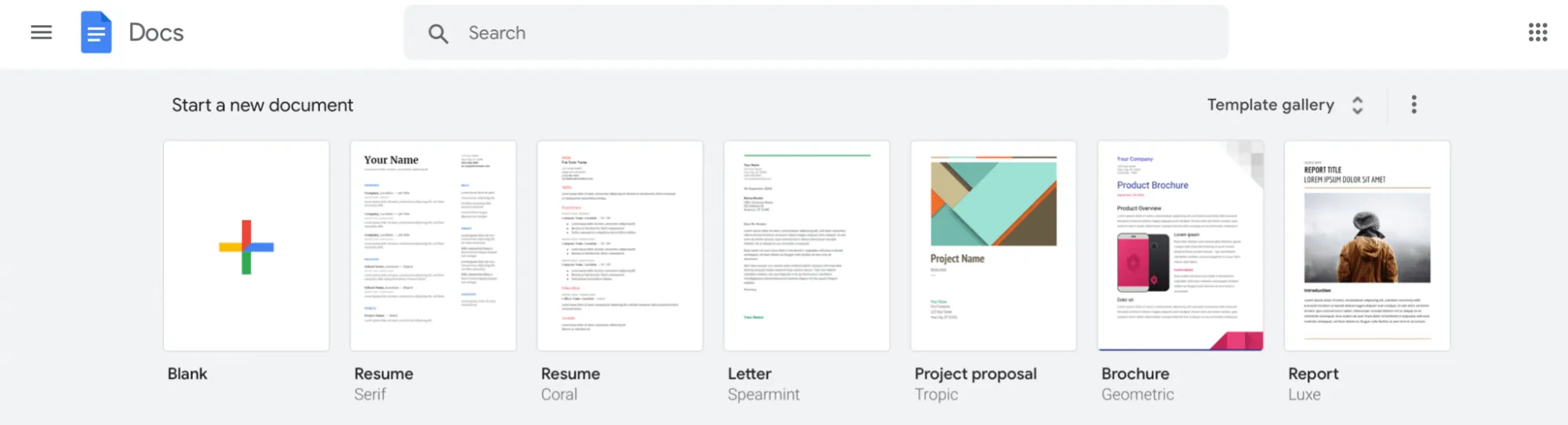
Sappiamo che lì vedi una galleria di modelli, ma purtroppo gli sviluppatori dell'app Documenti Google hanno deciso di non aggiungere un modello di calendario.
Quindi non perdere tempo e seleziona un documento vuoto per iniziare.
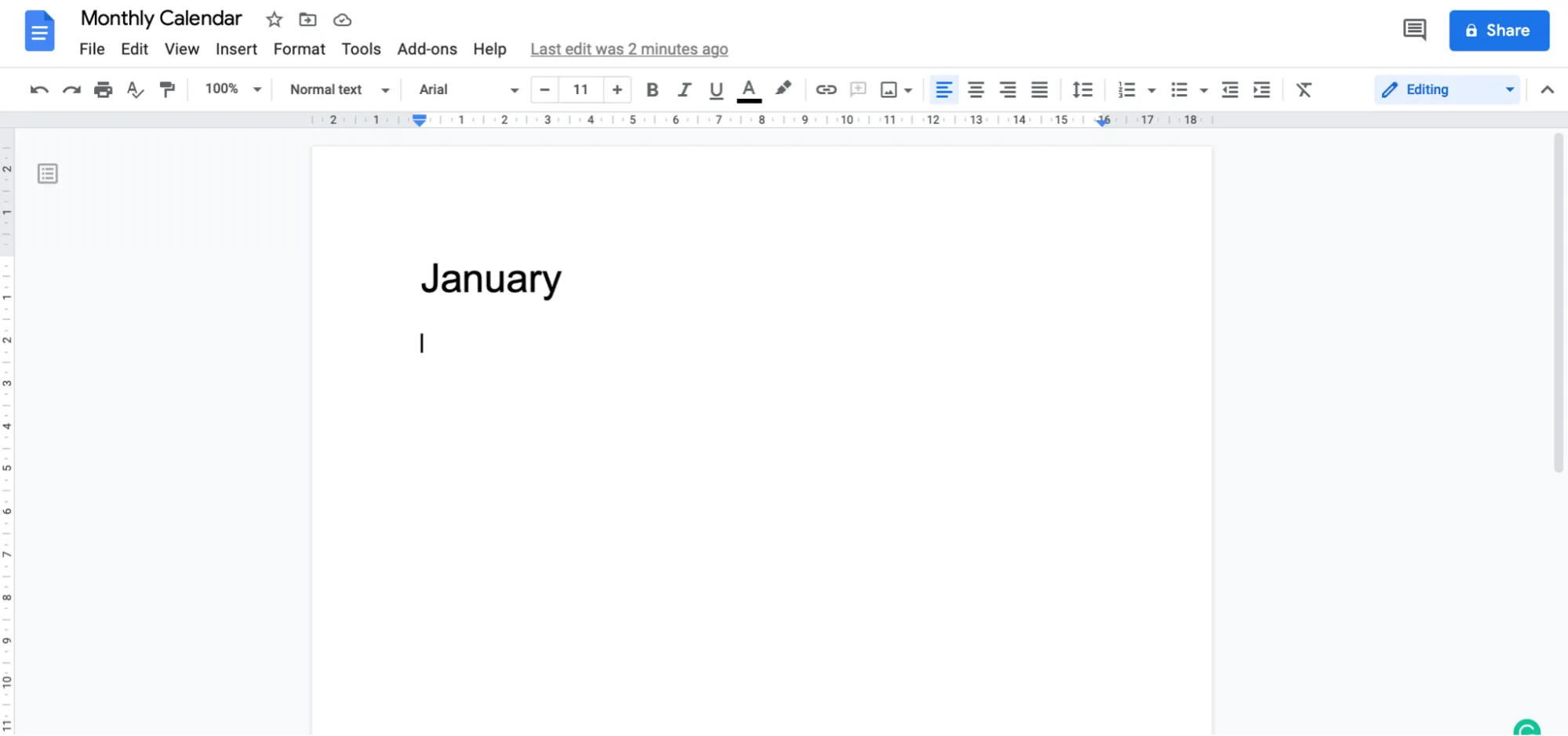
Dopo aver aperto il documento, assegnagli un nome appropriato, altrimenti avrai difficoltà a ritrovarlo in seguito. 🔍
Per ora, chiamiamo questo documento Google "Calendario mensile".
Nota: puoi seguire gli stessi passaggi anche per creare un calendario giornaliero, settimanale o annuale.
Ora inserisci il nome del mese che desideri all'inizio del documento.
Atteniamoci a gennaio.
Passaggio 2: inserisci una tabella
Un calendario non sarebbe tale senza quei quadratini, giusto?
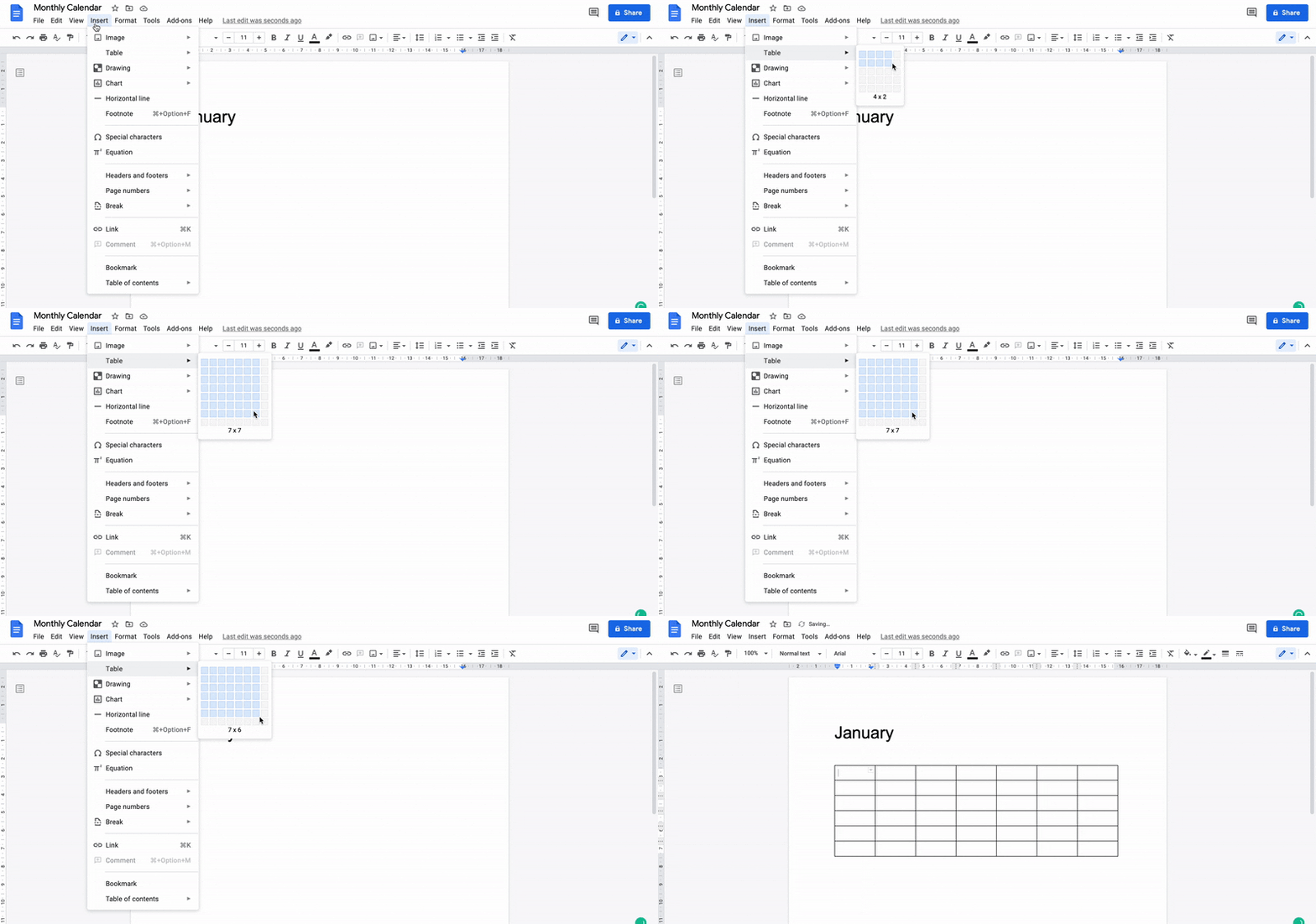
Dato che stai creando un calendario mensile, aggiungiamo 7 x 6 quadrati. Sette è il numero di giorni in una settimana e sei era il numero di settimane in cui si è distribuito il mese di gennaio 2021.
Vai su Inserisci > Tabella > quindi sposta il cursore per evidenziare 7 x 6, e poi clicca per inserire la tabella. Questo dovrebbe andare bene anche per i tuoi weekend.
Passaggio 3: aggiungi le date e le attività
Prima di aggiungere le date, inserisci una tabella 7 x 1 sopra la tabella che hai appena creato. Questo ti darà lo spazio necessario per aggiungere i giorni della settimana.
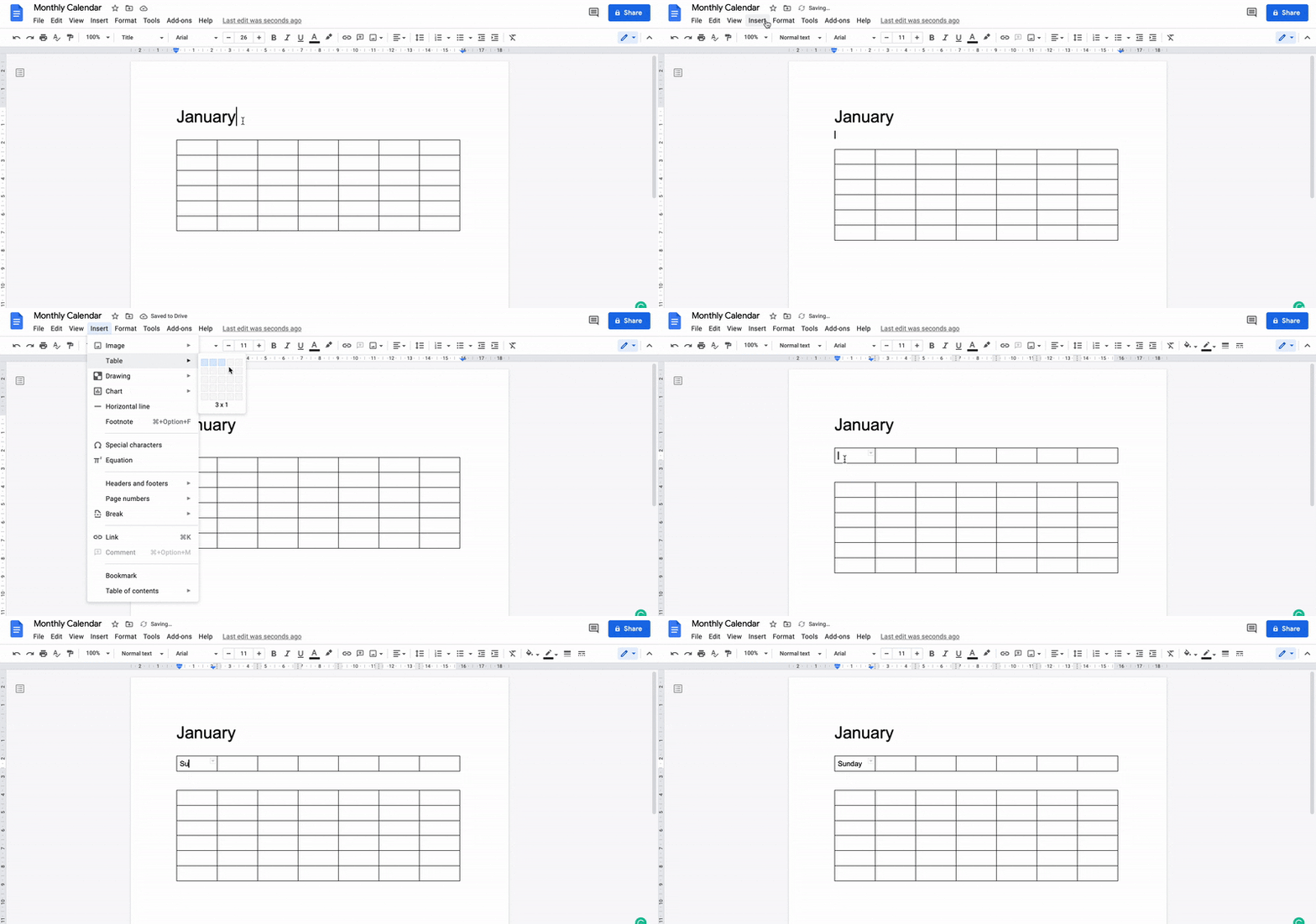
Ora che hai i giorni della settimana, apri il Calendario del tuo computer o del tuo cellulare come riferimento e inizia a inserire le date di conseguenza.
In questo caso abbiamo utilizzato gennaio 2021 come riferimento.
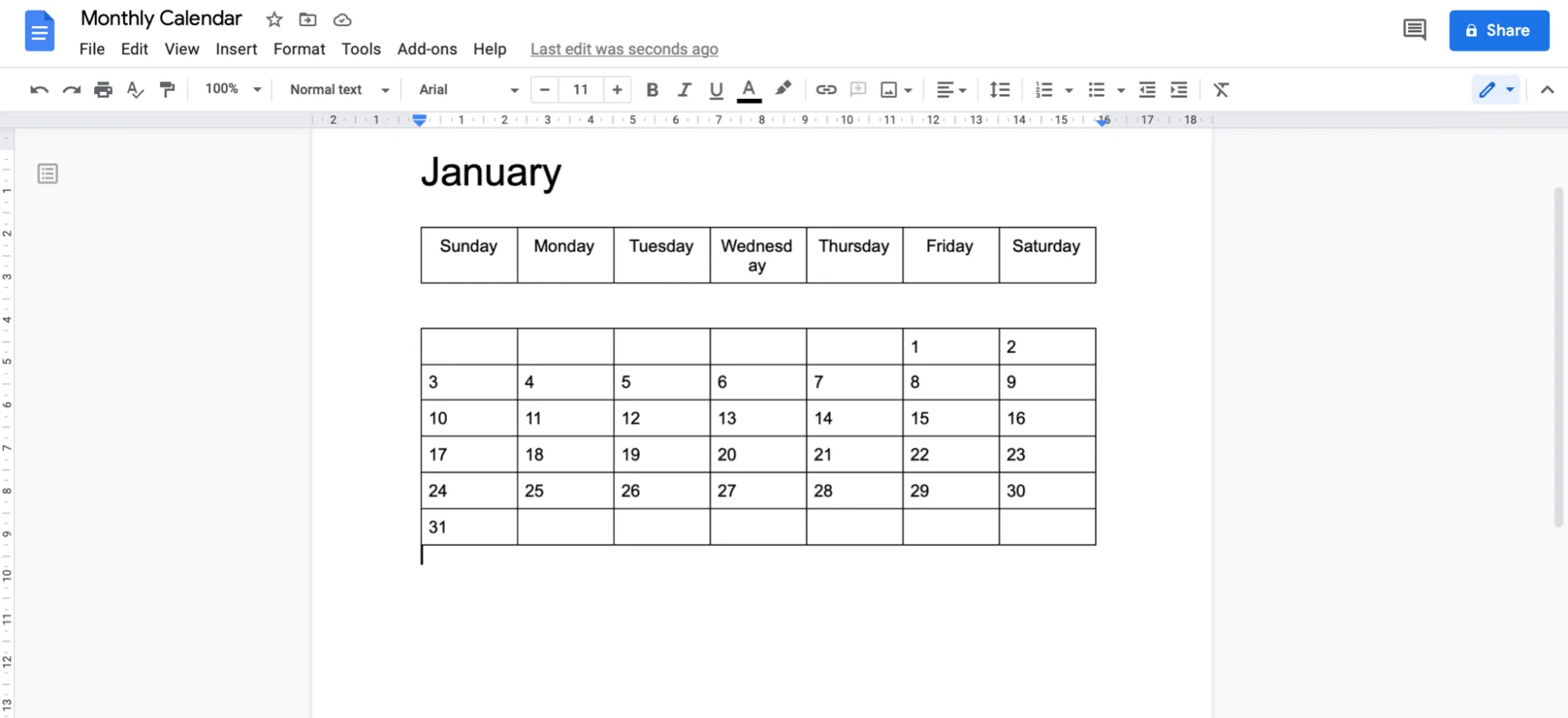
Comincia a sembrare proprio un Calendario, vero?
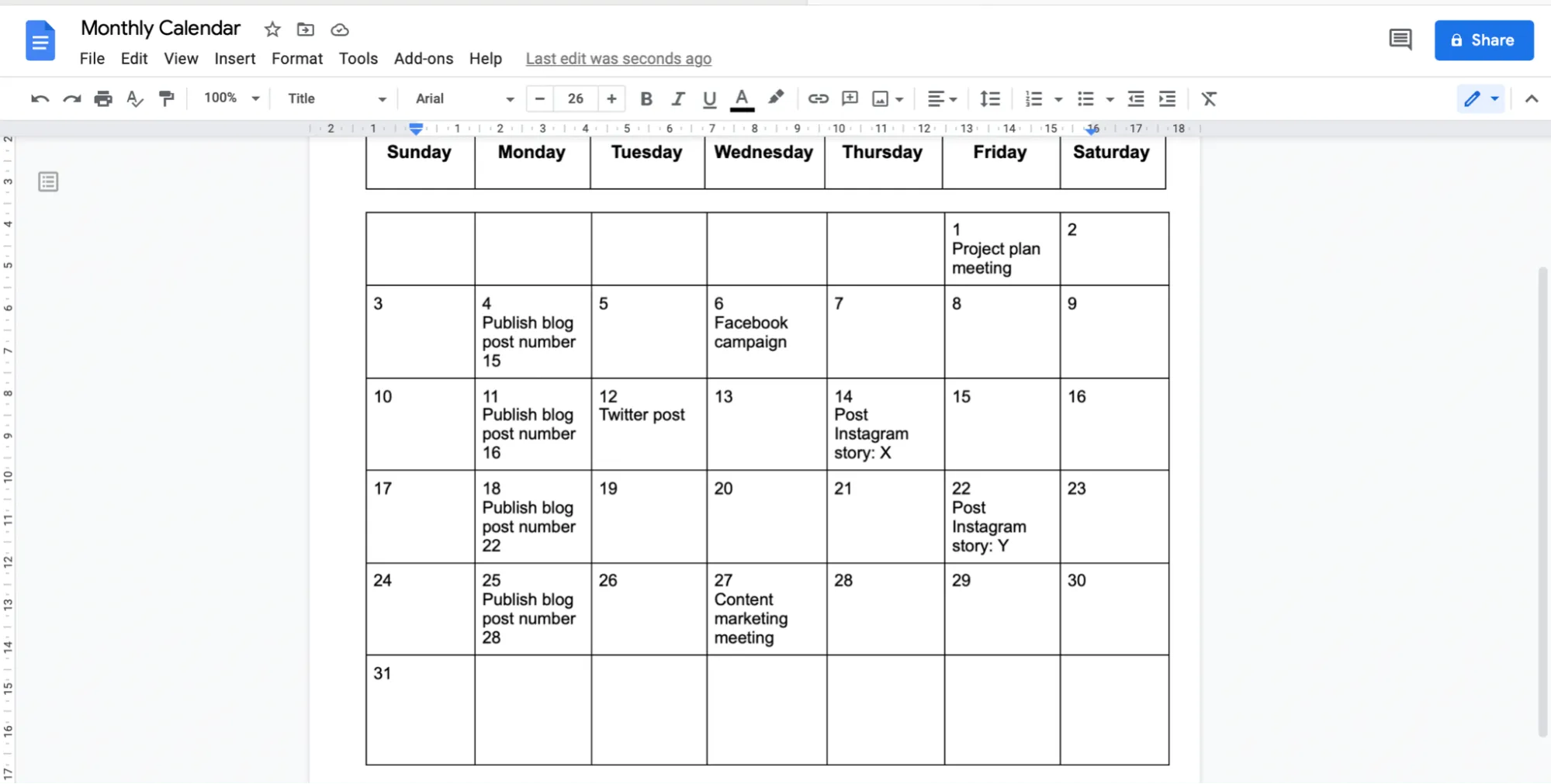
Ora aggiungi le attività o gli eventi.
Supponiamo che questo sia il tuo calendario dei contenuti.
Puoi aggiungere attività come:
- Post sui social media: post su Facebook, aggiornamenti su Twitter, storie su Instagram
- Post sul blog: aggiungi le date di pubblicazione
- Riunione sul contenuto: aggiungi alla data appropriata per pianificare
Passaggio 4: personalizza il tuo calendario
Questo passaggio è il più DIVERTENTE!
Metti in moto la tua creatività e rendi il calendario davvero bello.
Ecco alcune idee:
- Aggiungi dei colori per coordinare giorni, attività ed eventi simili.
- Cambia i font, la dimensione dei font o aggiungi la formattazione in grassetto/corsivo per evidenziarli.
- Ridimensiona i riquadri del calendario (celle della tabella) per aggiungere spazio dove necessario.
Questi sono solo alcuni suggerimenti.
Potresti scoprire di essere più creativo di quanto ti diedi credito. 😎
Una volta terminata la formattazione del Calendario, potrebbe apparire simile a questo:
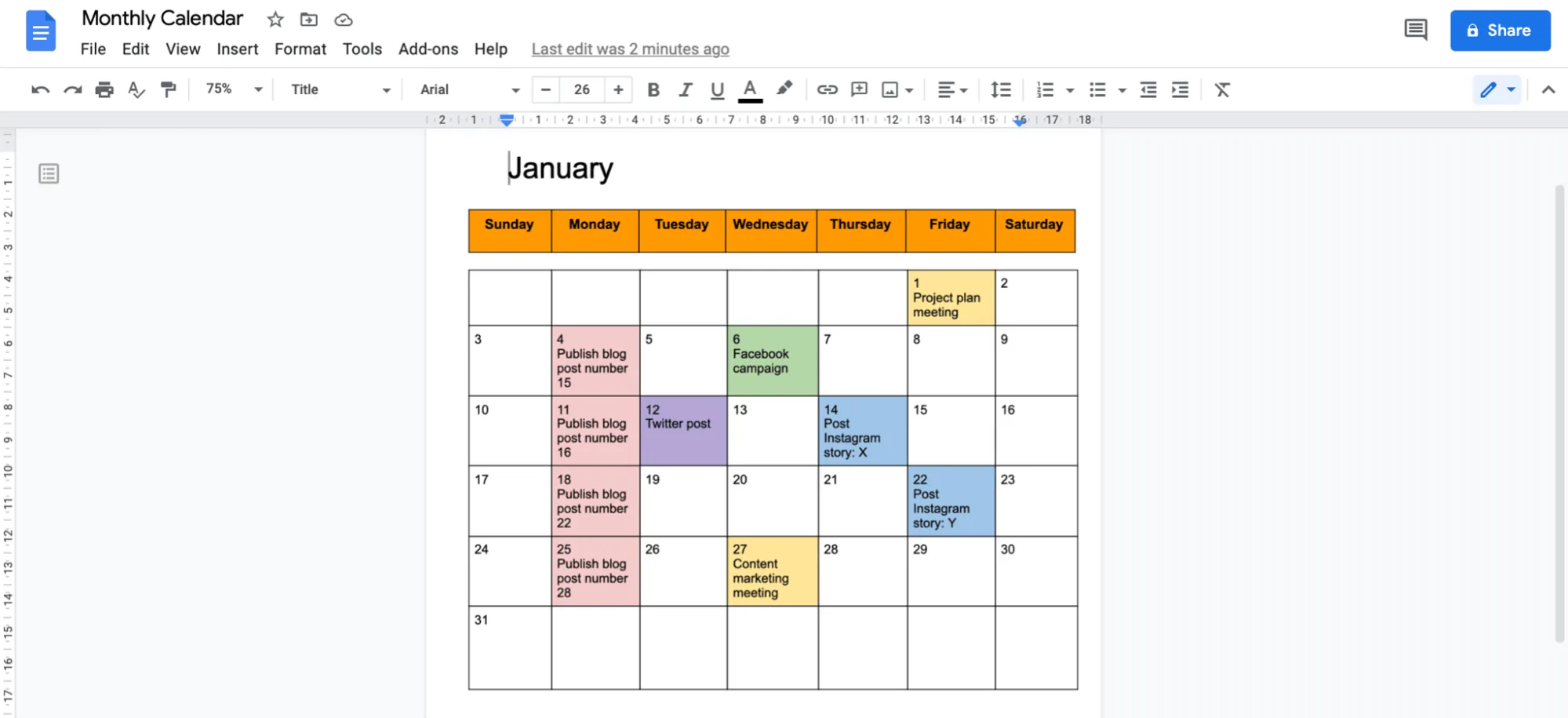
E la buona notizia è che puoi sempre formattare il Calendario in un secondo momento, se necessario.
Passaggio 5: capovolgi l'orientamento del documento in orizzontale
Questo passaggio non è obbligatorio, ma dovrebbe rendere il tuo calendario più leggibile.
Inoltre, l'orientamento orizzontale ti offre più spazio per aggiungere i dettagli delle attività.
Vai su File > Imposta pagina e apparirà una finestra di dialogo Imposta pagina. Seleziona Orizzontale sotto Orientamento e clicca su OK.
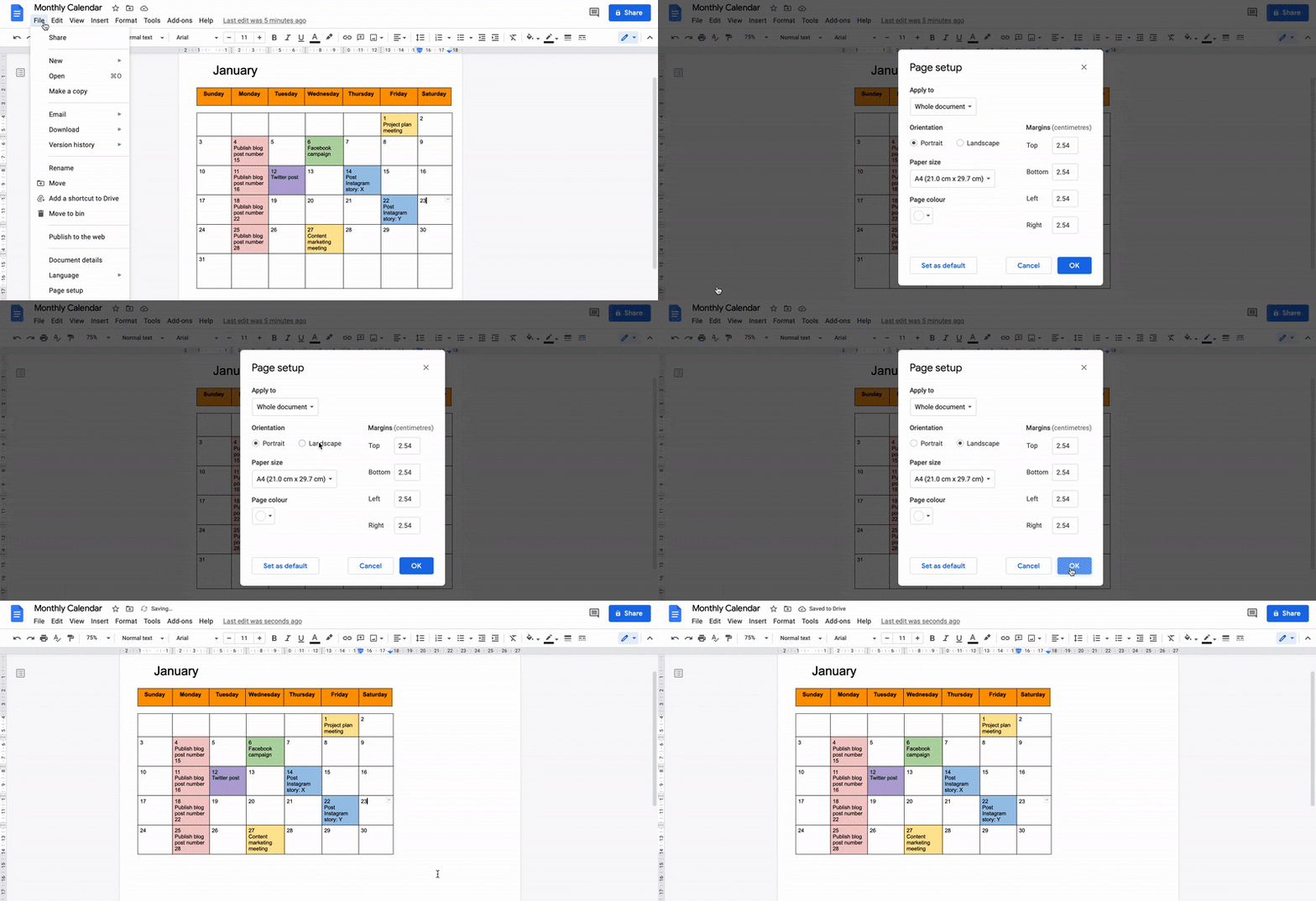
E questo è tutto.
Congratulazioni, hai creato un calendario in Documenti Google tutto da solo! 🥳
Da fare: condividere il tuo calendario e iniziare a lavorare con il tuo team. Per farlo, clicca sul pulsante Condividi nell'angolo in alto a destra e aggiungi gli indirizzi e-mail dei membri del tuo team.
Ma aspetta. Sapevi che puoi eliminare completamente l'intero processo manuale di creazione di un calendario da zero?
Hai capito bene. E la soluzione sono i modelli!
Se stai cercando un modello di calendario, i Documenti Google potrebbero non esserti d'aiuto, ma Internet non delude mai.
Che si tratti di un piano di lezioni, di content marketing o di un modello di calendario editoriale per Documenti Google, qui troverai tutto ciò che ti serve.
Correlato 👉 Come creare una Sequenza in Documenti Google
3 modelli di calendario per Documenti Google
Non cercare un modello di calendario per i documenti Google perché abbiamo trovato tre opzioni per te.
Utilizza uno di questi strumenti per risparmiare tempo e lavoro richiesto.
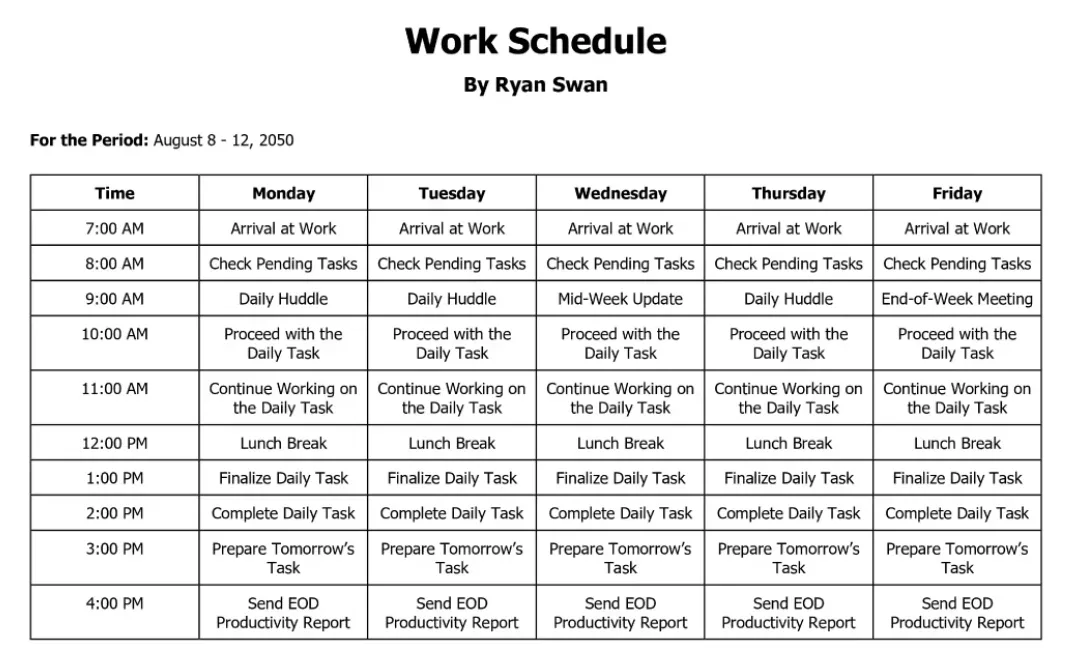
1. Modello di calendario di lavoro dei Documenti Google
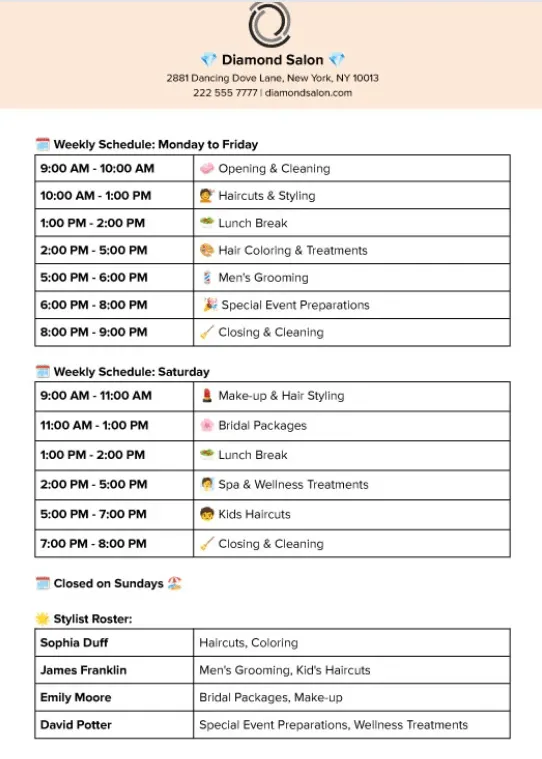
2. Modello estetico dei Documenti Google
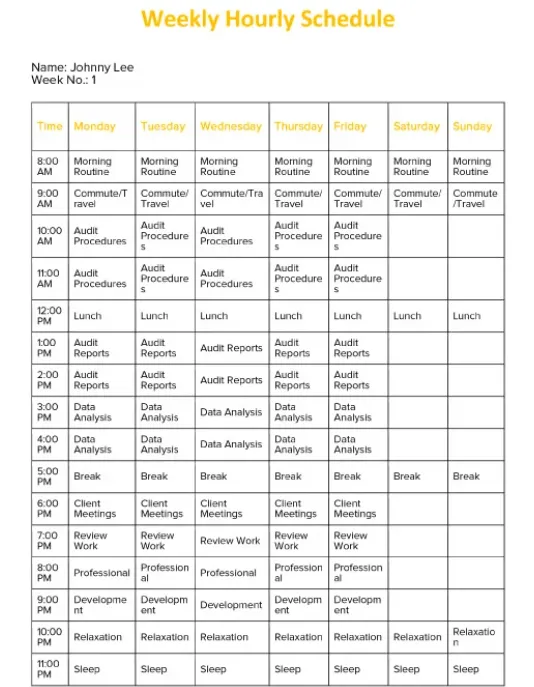
3. Modello di programma settimanale orario per i documenti Google
3 Limiti della creazione di un calendario in Documenti Google
Vogliamo che ti ponga una domanda:
È davvero intelligente usare uno strumento per la creazione di documenti per creare un Calendario?
È come usare un foglio di calcolo per fare piccoli calcoli. Non ha senso quando abbiamo già uno strumento chiamato calcolatrice, giusto?
Allo stesso modo, utilizzare i Documenti Google per creare un calendario non ha senso quando sono disponibili diversi strumenti dedicati.
Ti mostriamo perché non funziona:
1. Non progettato per l'uso come calendario
Sveliamo il segreto. I documenti Google non sono pensati per i calendari.
Puoi scrivere un post sul blog, digitare i tuoi pensieri... se hai qualcosa da dire, Documenti Google sono il tuo alleato, proprio come Microsoft Word.
Bonus: dai un'occhiata alla nostra guida su come creare un calendario in Microsoft Word! 💜
Ma registrare alcune date? No.
Nemmeno i promemoria.
2. L'accesso offline non è pratico
Il vantaggio principale di Google è che tutto ciò che si trova in Google Workspace è online.
Ma a volte questo pone un problema.
Per accedere ai tuoi file senza una connessione Internet, devi pianificare con largo anticipo. Dovrai decidere quali file desideri utilizzare quando Internet non è disponibile.
Da quanto abbiamo capito, l'accesso offline dovrebbe essere utile in caso di emergenza.
Ma Google ti chiede di prevedere le emergenze e decidere cosa dovrebbe essere disponibile offline.
Sembra che prima avrai bisogno dell'aiuto di un indovino o dovrai diventarlo tu stesso. 🔮
3. Nessuna funzionalità di flusso di lavoro
Documenti Google non sono un calendario; questo è ormai assodato.
Ma indovina un po'? Non è nemmeno un project manager.
Un calendario aziendale o di progetto deve avere determinate funzionalità, come la pianificazione, la creazione di attività, l'assegnazione delle stesse, la gestione delle risorse, l'impostazione delle priorità, la visualizzazione del flusso di lavoro, ecc.
Un calendario di un documento Google non ha nulla di tutto ciò!
Ciò significa che il tuo calendario creato manualmente nei Documenti Google è valido quanto il tuo calendario da parete.
Fortunatamente, esiste una soluzione semplice a tutti questi inconvenienti: ClickUp!
È uno degli strumenti di produttività con la più alta valutazione al mondo, utilizzato da numerosi team in organizzazioni di piccole, medie e grandi dimensioni.
Crea e gestisci calendari con ClickUp
Cerchi un'app Calendario efficace e ricca di funzionalità per gestire i tuoi impegni?
ClickUp offre una piattaforma completa per il project management che semplifica l'organizzazione delle attività e migliora la collaborazione all'interno del team. Grazie alla sua interfaccia intuitiva e alle sue solide funzionalità/funzioni, puoi creare e gestire facilmente calendari personalizzabili su vari dispositivi, che si tratti di laptop, computer o telefoni cellulari.
Utilizza la vista Calendario di ClickUp per visualizzare attività e scadenze in un'unica interfaccia intuitiva.

Non dovrai creare un calendario da zero: è già integrato nell'area di lavoro di ClickUp. Ecco come aggiungere la vista Calendario:
- Clicca su "+ Visualizza" nella barra delle viste.
- Seleziona "Calendario"
- Rinominalo e personalizzalo in base alle tue esigenze utilizzando il menu Personalizza sulla destra.
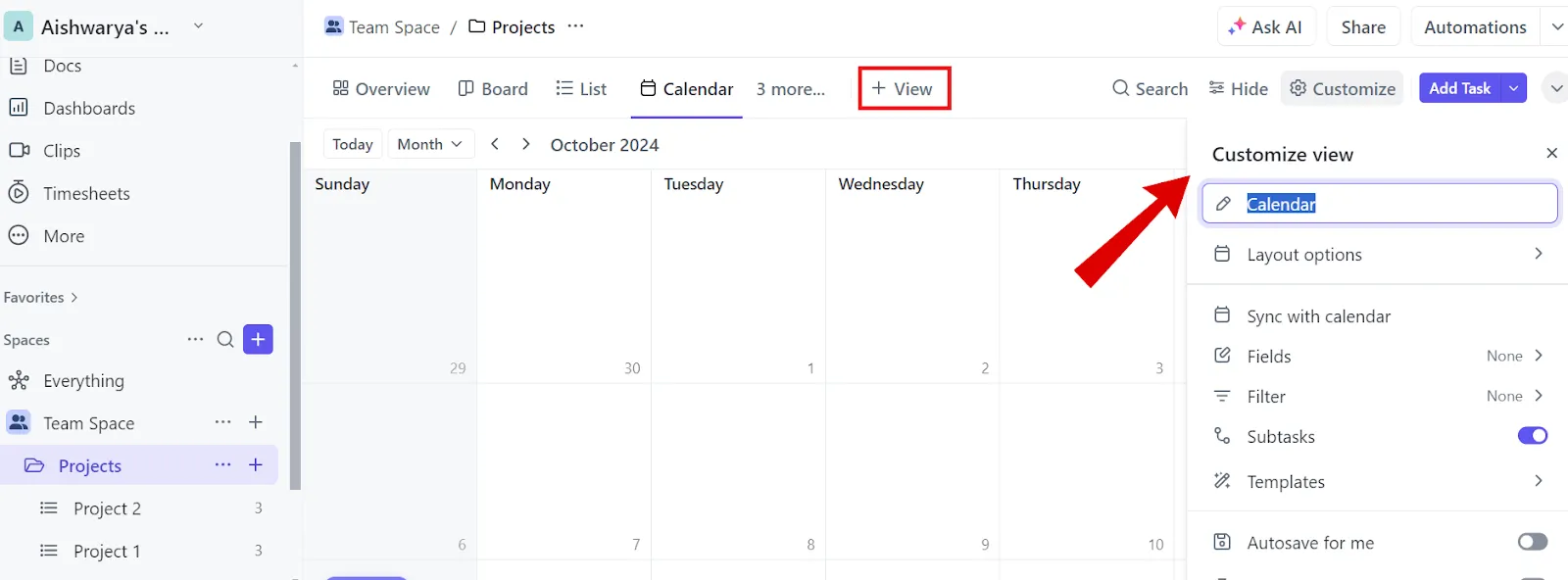
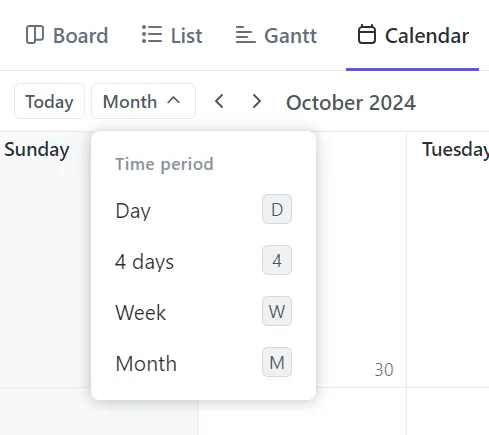
Puoi anche regolare l'intervallo di tempo, visualizzando le attività per giorno, settimana o mese, e riorganizzarle secondo necessità.
Per regolare l'intervallo di tempo nel tuo calendario, utilizza l'elenco a discesa "Periodo di tempo" accanto alla barra di ricerca delle attività. Le opzioni includono:
- Giorno: visualizza le attività dell'intera giornata o di un orario specifico
- 4 giorni: visualizza un periodo di quattro giorni
- Settimana: visualizza la settimana e riorganizza le attività secondo necessità.
- Mese: visualizza l'intero mese e sposta le attività
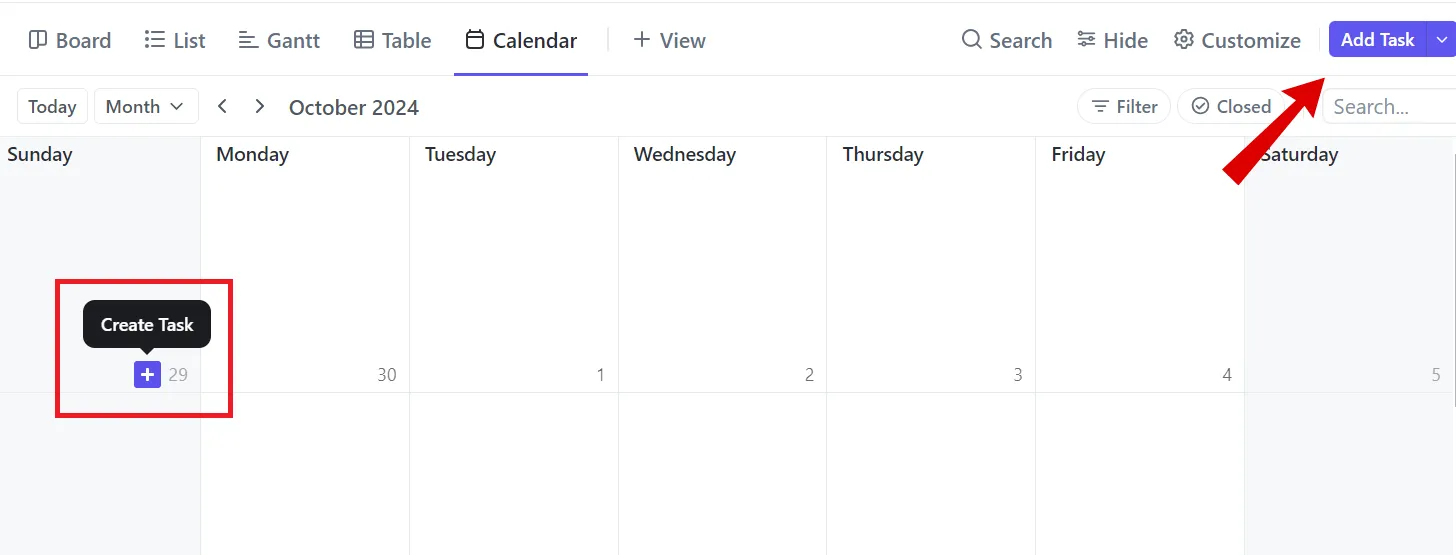
Aggiungere attività e date di scadenza al tuo Calendario è semplicissimo: clicca sul pulsante "Aggiungi attività" nell'angolo destro o passa con il mouse su un giorno e clicca sull'icona "+".
Inserisci il nome dell'attività, il riepilogo/riassunto, la data di scadenza e il livello di priorità. Una volta fatto questo, clicca sull'attività per aggiungere ulteriori dettagli.
Inoltre, la funzione drag-and-drop consente una pianificazione rapida e senza problemi. Se un'attività è in ritardo o deve essere riprogrammata, puoi spostarla facilmente senza influire sulla Sequenza del progetto.

La parte migliore? La visualizzazione calendario di ClickUp effettua la sincronizzazione con Google Calendar, quindi qualsiasi modifica apportata su una piattaforma viene immediatamente riportata sull'altra.
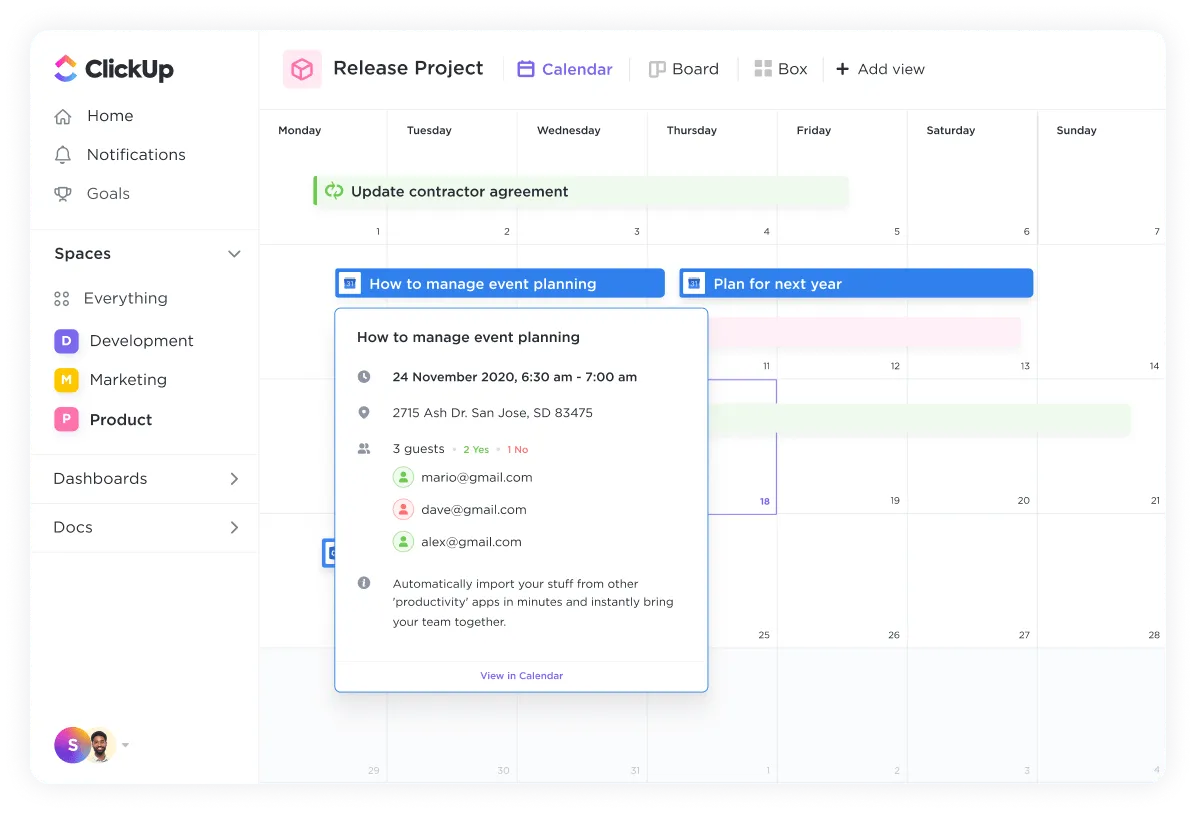
Quando aggiorni un'attività di ClickUp, le modifiche vengono automaticamente riportate in Google Calendar e viceversa. Ciò significa che non dovrai più passare da un calendario all'altro: tutto ciò di cui hai bisogno è accessibile all'interno di ClickUp.
📮ClickUp Insight: Il 92% dei knowledge worker utilizza strategie personalizzate di gestione del tempo. Tuttavia, la maggior parte degli strumenti per il flusso di lavoro non offre ancora solide funzionalità integrate di gestione del tempo o di definizione delle priorità, il che può ostacolare un'efficace definizione delle priorità.
Le funzionalità/funzioni di pianificazione e monitoraggio del tempo basate sull'IA di ClickUp possono aiutarti a trasformare queste supposizioni in decisioni basate sui dati. Può persino suggerire finestre di concentrazione ottimali per le attività. Crea un sistema di gestione del tempo personalizzato che si adatti al tuo modo di lavorare!
Prova il modello di calendario pianificatore di ClickUp per organizzare le attività giornaliere, settimanali e mensili con il monitoraggio delle scadenze e delle date importanti. Offre inoltre la flessibilità necessaria per modificare il tuo programma in base alle esigenze.
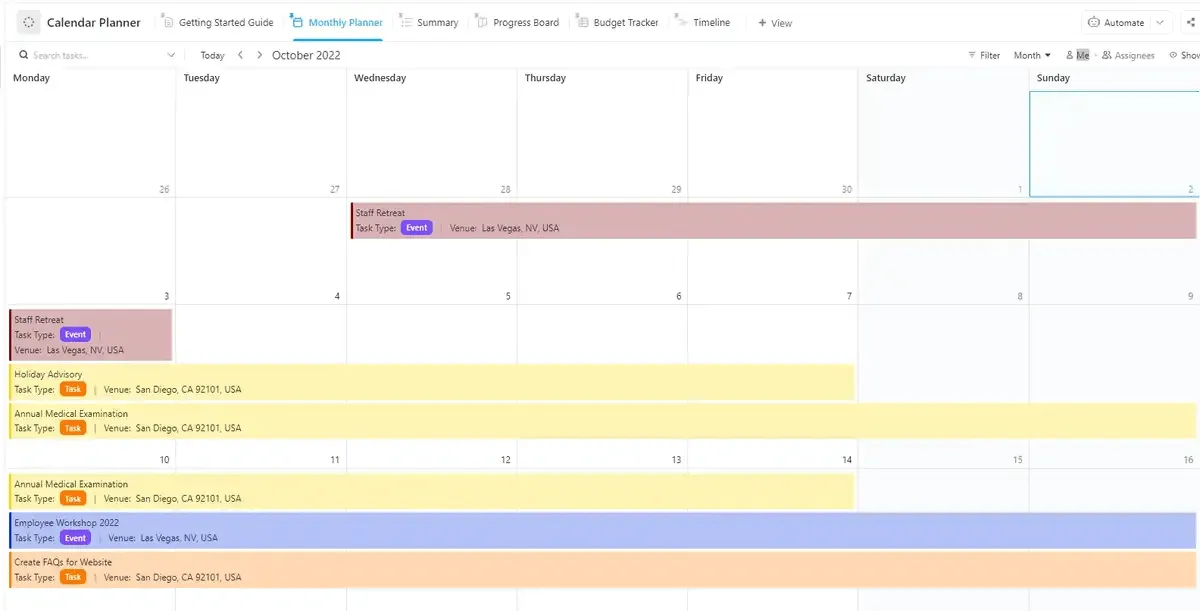
Il modello di pianificatore di calendario ClickUp offre diverse visualizzazioni per visualizzare il tuo calendario in vari formati, tra cui:
- Vista riepilogativa: per una panoramica delle attività imminenti
- Vista Bacheca: per monitorare lo stato di avanzamento di ciascuna attività
- Sequenza: per ottenere una rappresentazione chiara della durata delle attività e pianificare in modo efficiente.
- Visualizzazione pianificatore mensile: per pianificare in modo proattivo le attività di un intero mese
- Guida introduttiva per visualizzare i suggerimenti su come utilizzare efficacemente il modello per ottenere la massima produttività.
Puoi anche invitare i membri del team a collaborare in tempo reale, condividere aggiornamenti e tenere tutti informati sullo stato delle attività e sulle scadenze.
Gestisci il tuo calendario con ClickUp
Un calendario dei Documenti Google è solo un normale calendario senza funzionalità di flusso di lavoro. Sembra un lavoro richiesto enorme per creare qualcosa che hai già sul tuo cellulare!
Cerca invece un calendario che possa fare di più che offrirti uno spazio in cui inserire i dettagli delle attività o mostrare il giorno e la data. La vista calendario di ClickUp offre un modo più intuitivo di visualizzare il tuo carico di lavoro in tempo reale e di stabilire le priorità delle attività in modo efficace.
Sei pronto a gestire più progetti e a non perdere mai le date di scadenza? Allora scarica ClickUp gratis oggi stesso!
Guide di assistenza correlate: