

«Sembra a posto! Solo qualche piccola modifica prima di venerdì» è esattamente il tipo di email che ricevi quando speri in un’approvazione rapida.
Ora devi confrontare le nuove richieste con l’accordo della settimana scorsa, stabilire a quale scadenza si riferiscono e capire cosa il tuo team possa realisticamente portare a termine. Non hai ancora scritto una risposta.
È un lavoro che incide sul tempo. I dipendenti coinvolti in un esperimento sul campo condotto da Microsoft Research dedicavano in media 11,7 ore alla settimana alle email prima dell’inizio dello studio. I ricercatori hanno stimato che coloro che hanno utilizzato Copilot in più della metà delle settimane dello studio hanno dedicato 3,6 ore in meno alle email ogni settimana.
Si tratta di una significativa riduzione del tempo dedicato alla gestione della finestra In arrivo.
Per mettere l’IA al servizio delle tue e-mail, però, devi prendere alcune decisioni. Potresti aver bisogno di aiuto per metterti al passo con un lungo thread con un client, redigere una risposta standard o identificare le richieste su cui il tuo team deve intervenire. Ogni attività richiede un contesto e delle verifiche diverse. Un riepilogo deve riportare la scadenza più recente; una risposta deve riflettere ciò che puoi effettivamente promettere.
Questa guida spiega come utilizzare l’IA nelle email su Gmail, Outlook, assistenti di chat e ClickUp, con suggerimenti pratici ed esempi. Imparerai a scegliere cosa delegare, a fornire all’IA un contesto sufficiente per produrre una bozza utile e a trasformare le richieste via email in lavoro che il tuo team può monitorare.
In breve: L'uso dell'IA nelle email può aiutarti a riassumere le conversazioni, dare priorità ai messaggi, redigere bozze di risposta, preparare follow-up e identificare le attività. Fornisci all'assistente la cronologia pertinente, il risultato che desideri ottenere e indicazioni sul tono da adottare. Confronta il risultato con i messaggi originali, prestando particolare attenzione a date, prezzi e impegni. Per le conversazioni delicate, scrivi tu stesso una bozza e usa l'IA per perfezionarla. Sposta le richieste concordate nel sistema di gestione delle attività del tuo team, indicando i titolari e le scadenze confermate.
Cosa comporta l'uso dell'IA nelle email?
Utilizzare l’IA nelle e-mail significa affidare a un modello di IA compiti specifici lungo l’intero ciclo di vita delle e-mail. L’IA risiede all’interno della tua casella di posta, come Gemini in Gmail o Copilot in Outlook. Oppure è integrata in uno strumento collegato, come ChatGPT, Claude o ClickUp Brain². È diversa dall’IA per l’email marketing, che personalizza le campagne inviate a migliaia di iscritti. Questa guida tratta le e-mail individuali e di team che caratterizzano una giornata lavorativa.
Cinque attività costituiscono la maggior parte del lavoro:
- Lettura: riepiloga le lunghe threads e individua decisioni, date e richieste. Includi allegati solo quando l’assistente può accedervi
- Triage: suggerisce quali messaggi richiedono attenzione in base alle scadenze, ai mittenti e alle priorità da te indicate
- Redazione: prepara una risposta o un nuovo messaggio utilizzando le tue istruzioni, il contesto pertinente e il tono che preferisci
- Follow-up: individua le richieste senza risposta tra i messaggi a sua disposizione, redigi promemoria e prepara riassunti
- Trasformare le richieste in attività: estrai gli elementi da intraprendere e suggerisci i titolari e le scadenze, laddove specificati nel thread. Crea attività tramite un'integrazione supportata oppure controllale e trasferiscile tu stesso
Inizia con un'attività ricorrente nella tua routine di gestione delle e-mail, come riepilogare una conversazione con un cliente prima di una riunione settimanale. Confronta il risultato con i messaggi originali prima di affidarti completamente ad esso.
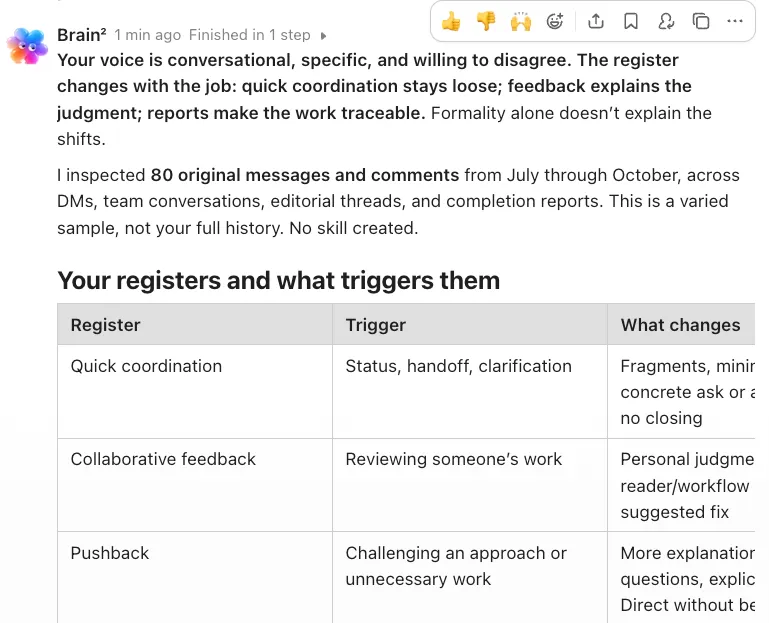
La guida pratica di ClickUp illustra dal vivo il metodo contestuale utilizzato nel Passaggio 3, applicandolo a tre email che molti temono di scrivere:
Quali attività relative alle email dovresti delegare all’IA?
I riassunti, i suggerimenti sulle priorità e le bozze standard sono utili punti di partenza perché puoi confrontarli con i messaggi originali. Per le email delicate, come i feedback o le scuse, valuta la possibilità di scrivere tu stesso la prima bozza e di chiedere all’IA di revisionarla.
La ricerca aiuta a spiegare questa distinzione, sebbene non fornisca una classifica per singola attività.
L’esperimento sul campo di Microsoft presentato nell’introduzione ha coinvolto 7.137 dipendenti di 66 aziende. Tra tutti coloro a cui è stato assegnato l’accesso a Copilot, i ricercatori hanno stimato una riduzione di 1,3 ore settimanali dedicate alle e-mail. La stima più alta riportata nell’introduzione si riferisce agli utenti regolari. Questi risultati confermano il potenziale dell’IA di ridurre il carico di lavoro legato alle e-mail in generale, piuttosto che dimostrare che riepilogare/riassumere faccia risparmiare più tempo rispetto alla stesura.
In uno studio condotto su 1.100 professionisti, i partecipanti hanno valutato dei messaggi di congratulazioni che, secondo quanto loro riferito, erano stati redatti con diversi livelli di assistenza da parte dell’IA.
Si osserva una tensione tra la percezione della qualità del messaggio e quella del mittente. Nonostante le impressioni positive sulla professionalità dei testi redatti con l’aiuto dell’IA, i manager che utilizzano l’IA per attività di comunicazione di routine mettono a rischio la propria credibilità quando ricorrono a livelli di assistenza da medi ad alti.
Si osserva una tensione tra la percezione della qualità del messaggio e quella del mittente. Nonostante le impressioni positive sulla professionalità dei testi redatti con l’aiuto dell’IA, i manager che utilizzano l’IA per attività di comunicazione di routine mettono a rischio la propria credibilità quando ricorrono a livelli di assistenza da medi ad alti.
Si osserva una tensione tra la percezione della qualità del messaggio e quella del mittente. Nonostante le impressioni positive sulla professionalità dei testi redatti con l’aiuto dell’IA, i manager che utilizzano l’IA per attività di comunicazione di routine mettono a rischio la propria credibilità quando ricorrono a livelli di assistenza da medi ad alti.
Quando un superiore ricorreva in misura limitata all’aiuto dell’IA, l’83% dei destinatari lo considerava sincero. Con un ricorso massiccio all’IA, tale percentuale scendeva dal 40% al 52%. Il risultato suggerisce che, in termini di percezione personale, il lavoro richiesto dai destinatari per visualizzare il messaggio può influenzare il modo in cui lo interpretano.
Tuttavia, per attività come la conferma di un appuntamento, il destinatario ha principalmente bisogno di dettagli precisi, quindi puoi utilizzare l’IA per una prima bozza e verificare i fatti prima dell’invio. Quando si tratta di elogi, feedback o scuse, la scelta delle parole dimostra anche quanta attenzione hai dedicato alla persona e alla situazione.
Il professore della Wharton Ethan Mollick ha sollevato una questione correlata su quali attività di scrittura delegare in un'intervista al programma "On Point" di WBUR:
Ad esempio, potresti usare l’IA per scrivere le valutazioni delle prestazioni. È la prima cosa da fare con l’IA. Ma qual è il valore di una valutazione delle prestazioni quando non viene effettuata da un essere umano? Giusto? Allora, è davvero qualcosa su cui le persone dovrebbero dedicare del tempo? È importante che io scriva una lettera di raccomandazione a mano? O è solo una formalità che devo consegnare a qualcuno? Penso quindi che questa sfida sia in qualche modo l’aspetto chiarificatore dell’IA: è necessario il coinvolgimento di un essere umano?
Ad esempio, potresti usare l’IA per scrivere le valutazioni delle prestazioni. È la prima cosa da fare con l’IA. Ma qual è il valore di una valutazione delle prestazioni quando non viene effettuata da un essere umano? Giusto? Anche noi ce lo chiediamo: è qualcosa su cui le persone dovrebbero dedicare del tempo? È importante che io scriva una lettera di raccomandazione a mano? O è solo una formalità che devo consegnare a qualcuno? Quindi penso che questa sfida sia in qualche modo l’aspetto chiarificatore dell’IA: è necessario il coinvolgimento di un essere umano?
Ad esempio, potresti usare l’IA per scrivere le valutazioni delle prestazioni. È la prima cosa da fare con l’IA. Ma qual è il valore di una valutazione delle prestazioni quando non è stata terminata da un essere umano? Giusto? Anche noi ce lo chiediamo: è qualcosa su cui le persone dovrebbero dedicare del tempo? È importante che io scriva una lettera di raccomandazione a mano? O è solo una formalità che devo consegnare a qualcuno? Quindi penso che questa sfida sia in qualche modo l’aspetto chiarificatore dell’IA: è necessario il coinvolgimento di un essere umano?
Ha inoltre consentito l’uso di bozze generate dall’IA nei casi in cui qualcuno abbia già riflettuto a fondo sul problema e abbia bisogno di aiuto per esprimerlo. Puoi prendere questa decisione email per email.
Utilizza questa tabella come punto di partenza pratico, piuttosto che come classifica dei risparmi di tempo misurati:
| Attività relativa alle email | Cosa delegare | Cosa tenere sotto controllo | Rischio da verificare |
| Riassumere lunghe conversazioni | Un riepilogo/riassunto delle decisioni, delle richieste e delle questioni irrisolte | Verifica date, numeri e impegni confrontandoli con i messaggi originali | Una risposta successiva modifica un accordo precedente |
| Stabilire le priorità dei messaggi | Una classifica iniziale basata sulle priorità da te indicate | Esamina i messaggi con priorità e dai un'occhiata ai gruppi con priorità inferiore | Una richiesta importante di un client viene classificata troppo in basso |
| Risposte standard | Bozze per la pianificazione, le conferme e gli aggiornamenti informativi | Verifica nomi, dati, destinatari e impegni prima dell’invio | La bozza include un impegno che non hai accettato |
| Complimenti, feedback, scuse e trattative | Controlli sul tono e sulla chiarezza della tua bozza, oppure opzioni di formulazione basate sulle tue decisioni | Il contenuto del messaggio e la formulazione finale | Il messaggio sembra generico o travisa la tua posizione |
| Follow-up e riepiloghi | Riassunti delle discussioni disponibili e promemoria suggeriti | Valuta se è ancora necessario un follow-up e quando inviarlo | Nel contesto dell’assistente manca una risposta o una modifica alla scadenza |
| Trasformare le richieste in attività | Estrai gli elementi da intraprendere e eventuali titolari o scadenze espressamente indicati | Conferma l’ambito, gli incarichi e le scadenze prima di creare o approvare le attività | Una richiesta proposta viene considerata come lavoro approvato |
Per le agenzie e i team a contatto con i clienti, quell’ultimo controllo è fondamentale ogni volta che un’email comporta un carico di lavoro aggiuntivo. Prima di assegnare una richiesta, verifica se rientra nell’ambito concordato e se il team ha accettato la scadenza.
Quale tipo di strumento di scrittura email basato sull’IA si adatta meglio alla tua configurazione?
Esistono tre approcci generali, che puoi combinare con i tuoi attuali strumenti per la produttività nella gestione delle email.
| Approccio | Esempi | Il contesto percepito dall’IA | Ideale per | Fai attenzione a |
|---|---|---|---|---|
| IA integrata nella finestra In arrivo | Gemini in Gmail, Copilot in Outlook | La tua casella di posta e, in alcuni piani, i tuoi file | Riassunti, selezione delle priorità, risposte rapide | Limiti relativi all'account e al formato |
| Assistenti di chat autonomi | ChatGPT, Claude, l’app Gemini | Contenuti forniti dall’utente o di cui l’utente autorizza il recupero tramite connessioni supportate | Riscritture, tono, email delicate | Copia-incollare e gestione dei dati |
| IA per la gestione del lavoro | Brain² | Attività accessibili, documenti, chat e dati delle app collegate con supporto | Trasforma le email in lavoro da monitorare | Più configurazioni di quante ne servano per una singola finestra In arrivo |
IA integrata nella finestra In arrivo: Gemini in Gmail e Copilot in Outlook
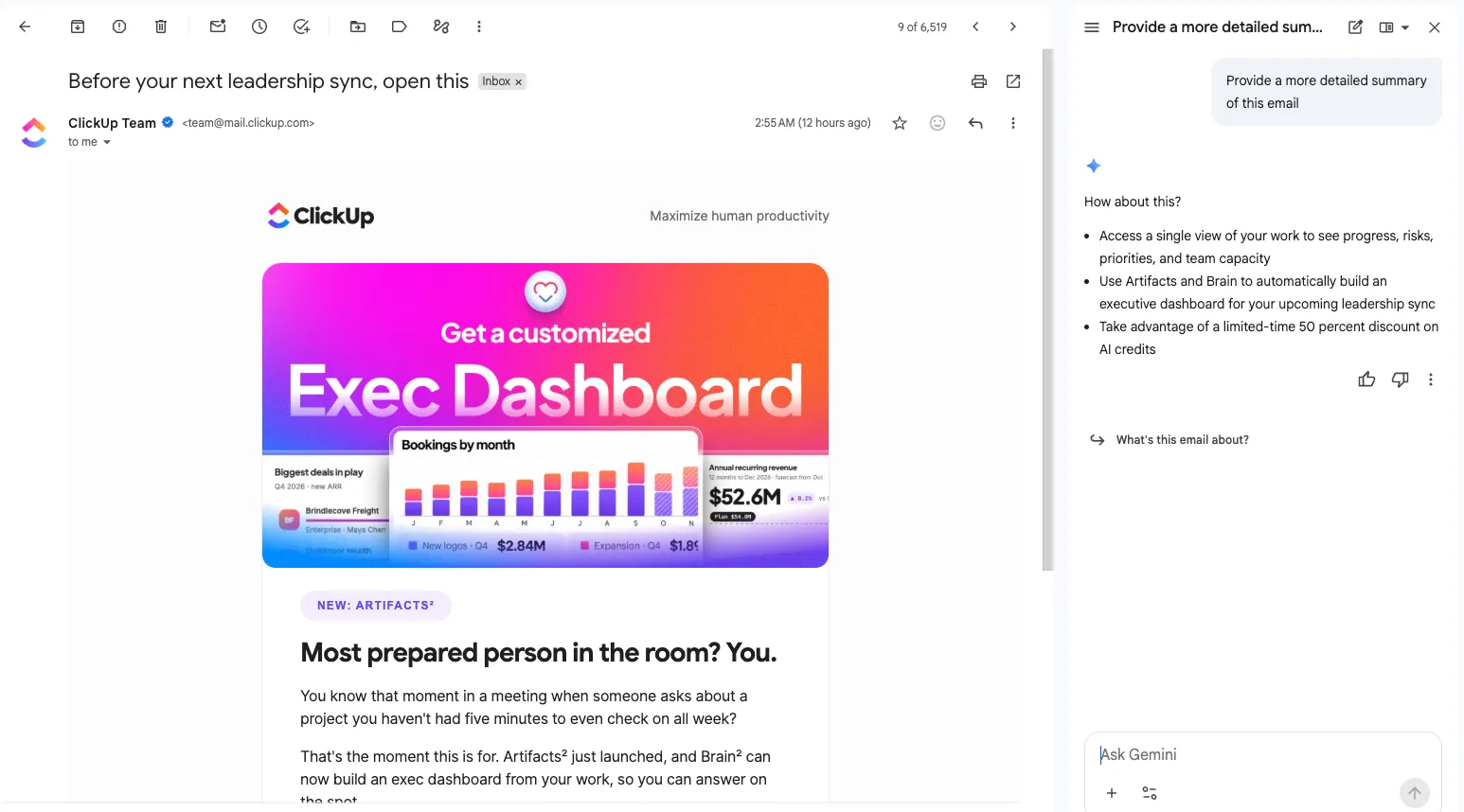
L’IA integrata è un punto di partenza semplice perché si trova proprio dove arrivano le tue email. In Gmail, il pannello “Ask Gemini” può riepilogare un thread e rispondere a richieste del tipo “Crea per me un elenco di elementi da intraprendere sulla base di questa email”.
Aiutami a redigere bozze di nuovi messaggi partendo da un prompt o a perfezionare il testo esistente. In Outlook, la funzione “Riepilogo di Copilot” riepiloga le conversazioni via email. I suoi riepiloghi possono includere riferimenti numerati che rimandano all’email originale, rendendo più facile verificare un dettaglio confrontandolo con l’originale.
Le difficoltà emergono nei requisiti relativi agli account e alle app. L’accesso a Copilot dipende dalla tua sottoscrizione, dalla versione di Outlook e dalle impostazioni. Gli utenti idonei possono utilizzare Copilot anche con account di terze parti collegati, tra cui Gmail, Yahoo e iCloud. La funzionalità di condivisione dell’account di Microsoft non è disponibile nella versione classica di Outlook per Windows.
La funzione "Draft with Copilot" richiede l'uso dell'HTML anziché dei messaggi in testo normale nelle nuove versioni di Outlook e Outlook on the web. Le istruzioni di Microsoft per i dispositivi mobili specificano inoltre che sono necessari almeno 100 caratteri affinché "Coaching by Copilot" possa fornire un feedback sulla tua bozza. Per quanto riguarda Google, la disponibilità di Gemini varia a seconda della funzionalità/funzione, del piano, della regione e della lingua; non c'è un limite all'inglese.
Outlook dispone anche di una funzionalità "Priorità" che assegna livelli di priorità ai messaggi in arrivo. Puoi fornirgli istruzioni su ciò che è importante, come i messaggi del tuo responsabile o i reclami dei clienti. Questa funzionalità si applica alle email ricevute dopo la sua attivazione, piuttosto che ordinare retrospettivamente la posta in arrivo esistente. Per approfondire gli strumenti di Google, consulta questa guida all'uso di Gemini in Gmail.
Ideale per: chi lavora principalmente con un unico client di posta elettronica e desidera ricevere riepiloghi/riassunti e assistenza nella stesura delle email senza dover cambiare strumento.
Salta questo articolo se: la tua esigenza principale è coordinare i risultati attesi all’interno di un team. L’assistenza nella gestione della finestra In arrivo da sola non basta a definire la titolarità delle attività, lo stato dei progetti o i flussi di lavoro per le approvazioni.
Assistenti di chat autonomi: ChatGPT, Claude e l’app Gemini
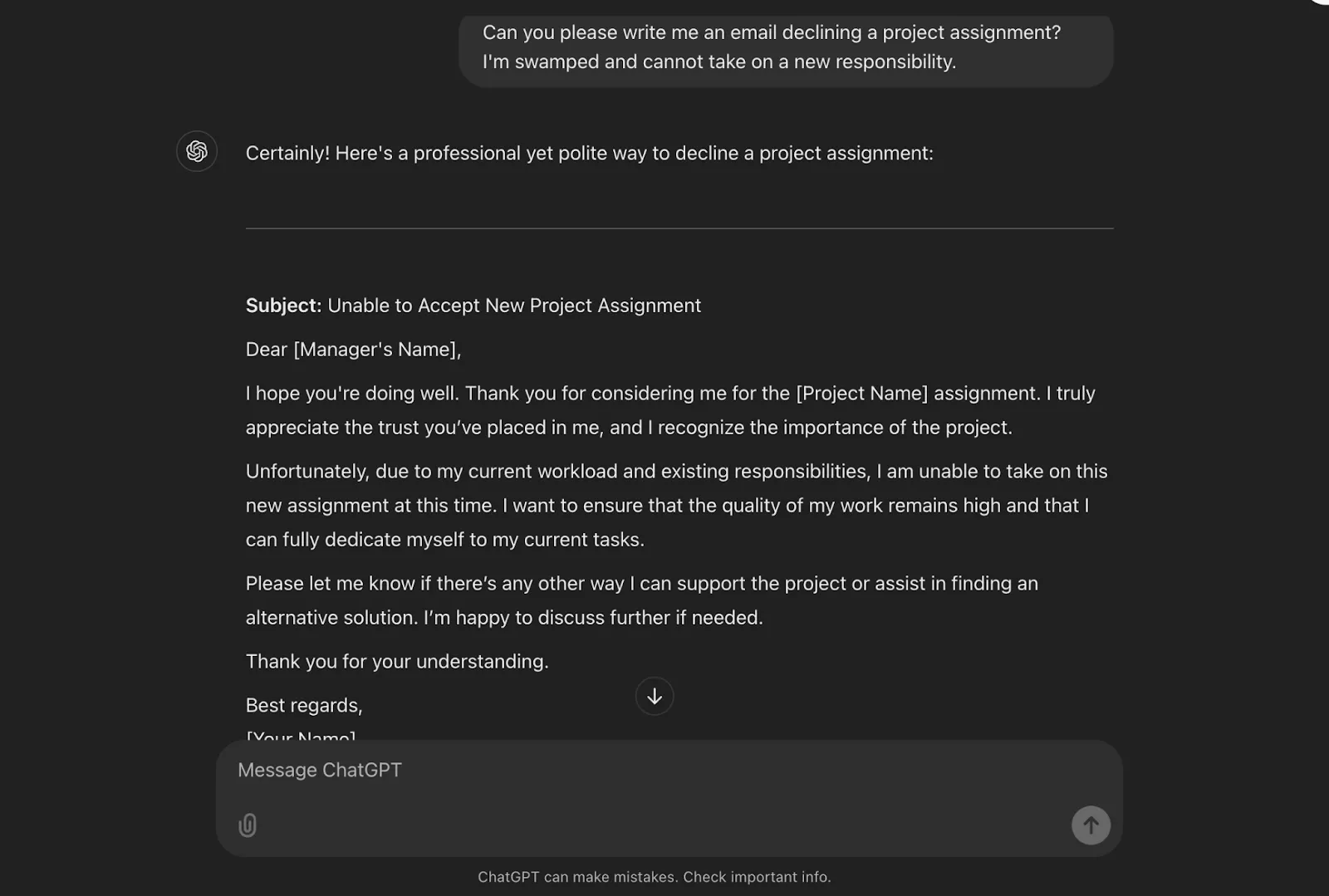
Gli assistenti di chat ti offrono lo spazio necessario per lavorare sulle email che richiedono diverse revisioni. Puoi confrontare le versioni, regolare il tono di fermezza e spiegare perché una frase non rispecchia il tuo stile.
In questo caso vale l’osservazione di Mollick sulla stesura preliminare: fornire un tuo testo di partenza offre all’assistente un esempio del tuo stile. Puoi quindi chiedergli di mantenere quella formulazione, migliorandone al contempo la chiarezza o accorciando il messaggio.
Il punto cruciale sta nel modo in cui fornisci il contesto. Senza una connessione, dovrai incollare o caricare il materiale pertinente. Le connessioni supportate possono ridurre questo lavoro. Ad esempio, l’app ChatGPT per Outlook può cercare e recuperare messaggi da una casella di posta autorizzata, in base alle autorizzazioni dell’account e alle impostazioni dell’area di lavoro. Una ricerca generica potrebbe comunque tralasciare messaggi rilevanti, quindi specifica il mittente, l’oggetto o l’intervallo di date quando necessario.
C'è anche una questione relativa alla gestione dei dati. Incollare i termini contrattuali di un cliente in un account personale potrebbe violare la politica aziendale sull'IA. Utilizza un account autorizzato e verifica quali informazioni sei autorizzato a condividere. La nostra guida alla scrittura di email con ChatGPT include prompti su come adottare questo approccio.
Per un’email complessa, fornisci il thread, descrivi il risultato che desideri ottenere e richiedi tre versioni con diversi livelli di fermezza. Chiedi quindi all’assistente di individuare le formulazioni che il destinatario potrebbe trovare poco chiare o aggressive. Considera questo feedback come una serie di possibili interpretazioni, piuttosto che come una previsione di come la persona risponderà.
Ideale per: email che richiedono diverse revisioni, come quelle di contestazione, negoziazione o spiegazioni dettagliate. Per ulteriori opzioni di modifica grammaticale e revisione, dai un'occhiata a questi strumenti per la scrittura di email.
Salta questo articolo se: hai bisogno di gestire continuamente la tua casella di posta, ma l’assistente che hai scelto non dispone delle connessioni o delle azioni necessarie per il tuo flusso di lavoro. Spostare manualmente ogni thread da uno strumento all’altro comporta un carico di lavoro aggiuntivo.
Un'IA per la gestione del lavoro che crea la connessione tra email e attività
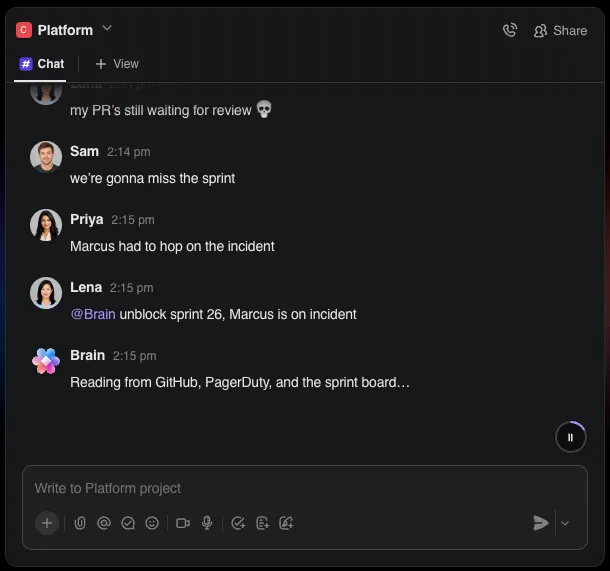
Il terzo approccio considera l’email come uno dei dati di input del lavoro. Quando le fonti pertinenti sono accessibili, l’IA può utilizzare un’attività, una scadenza o una decisione registrata in un documento insieme all’email. Ciò le consente di preparare una risposta contestualizzata nel progetto e di trasformare una richiesta in un elemento tracciabile.
È qui che entra in gioco Brain². Può utilizzare le attività, i documenti, la chat e le app collegate supportate a cui hai autorizzazione di accesso. Puoi chiedergli di confrontare la richiesta di un cliente con il brief del progetto, redigere una bozza di risposta e creare attività una volta confermati l’ambito, i titolari e le date. Tratteremo la configurazione e i limiti nella sezione dedicata a ClickUp qui di seguito.
Ideale per: agenzie, servizi clienti e team interfunzionali in cui le richieste via email si trasformano in risultati concreti.
Salta questo articolo se: le tue email sono per lo più corrispondenza personale e non hai bisogno di collegarle a progetti di lavoro condivisi.
Come utilizzare l'IA nelle email, passaggio dopo passaggio
Segui questi sette passaggi utilizzando gli strumenti a tua disposizione. Le funzionalità/funzioni e le azioni disponibili dipendono dal tuo account, dalle tue connessioni e dalle autorizzazioni.
Passaggio 1: Inizia leggendo, non scrivendo
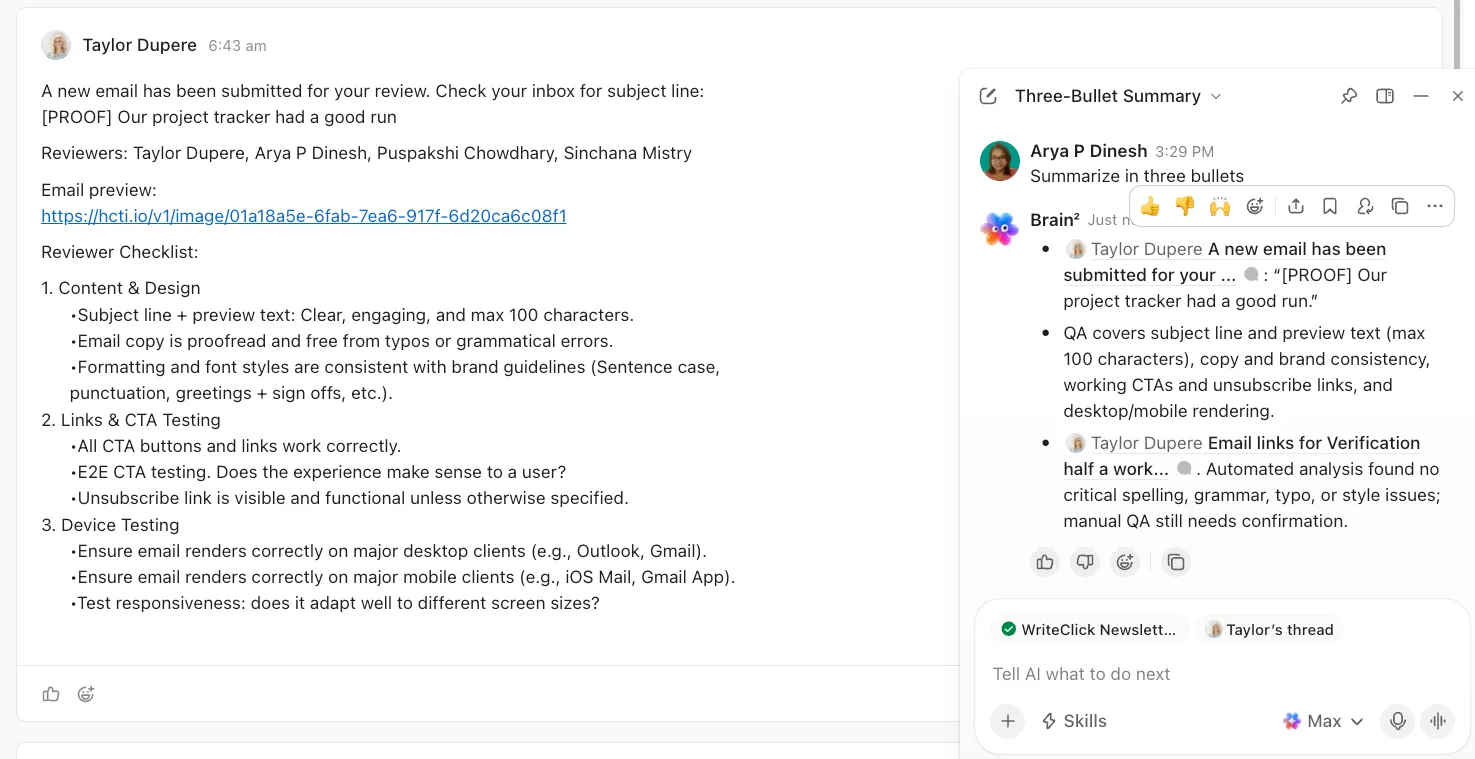
Usa l’IA per riepilogare lunghi threads prima di redigere una risposta. Chiedi le informazioni di cui hai bisogno per agire, come decisioni, scadenze e questioni irrisolte.
In Gmail, apri la thread e chiedi a Gemini di riassumerla. In Outlook, seleziona “Riassunto di Copilot” nella parte superiore della thread. In ChatGPT o Claude, inserisci la thread o utilizza una connessione e-mail supportata. Prova questo prompt:
Riassumi questo thread in tre punti chiave. Elenca poi ogni decisione, ogni data e qualsiasi incarico a me assegnato, indicando il nome del responsabile. Distingui le modifiche proposte dagli accordi confermati.
Riassumi questa discussione in tre punti chiave. Elenca poi ogni decisione, ogni data e qualsiasi incarico a me assegnato, indicando il nome del responsabile. Distingui le modifiche proposte dagli accordi confermati.
Prima di agire in base al riepilogo/riassunto, apri il messaggio originale per verificare eventuali numeri, date o impegni. Laddove disponibili, i riferimenti nel riepilogo/riassunto di Outlook ti riportano all’email corrispondente.
Passaggio 2: Lascia che sia l’IA a fare una prima selezione, poi prendi tu la decisione finale
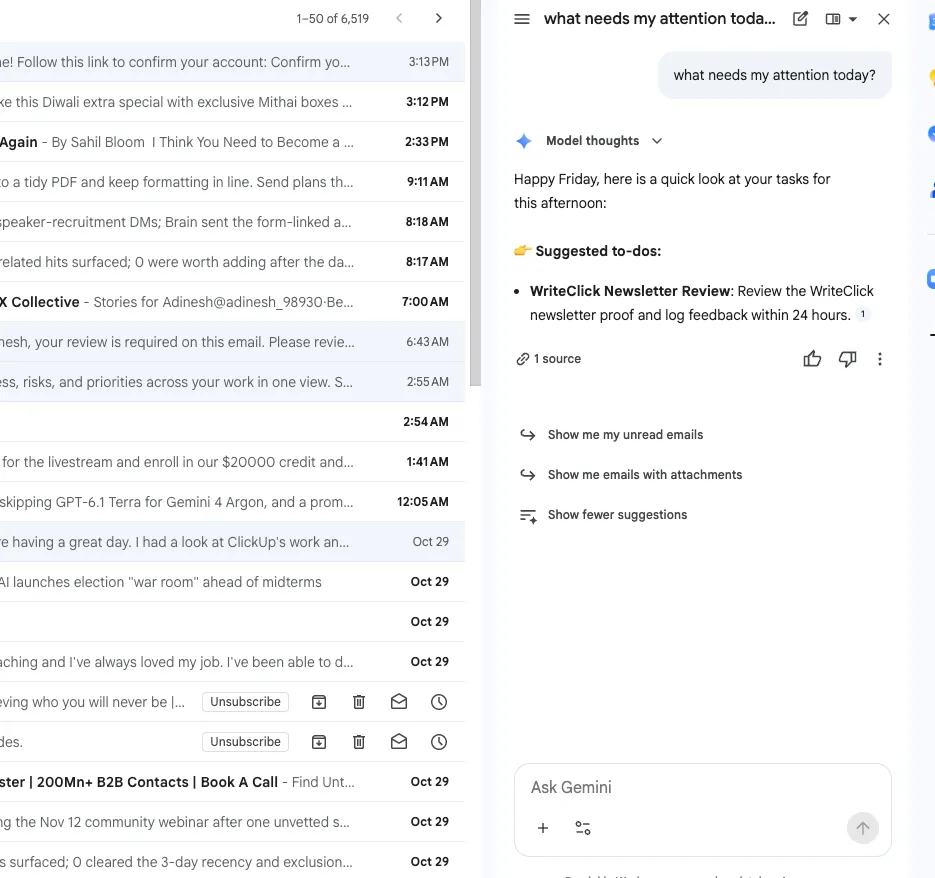
Chiedi all’IA di raggruppare i messaggi disponibili in “da sbrigare oggi”, “da sbrigare questa settimana” e “da leggere più tardi”. Esamina prima i messaggi con priorità alta e l’elenco dei tuoi VIP, poi dai un’occhiata ai gruppi con priorità inferiore per individuare eventuali richieste trascurate.
Attiva la funzionalità "Priorità" in Outlook oppure chiedi a Gemini di individuare le email che richiedono una risposta. La funzionalità "Priorità" di Outlook valuta i nuovi messaggi dopo che l'hai attivata; non ordina però le email già presenti nell'archivio.
In un assistente di chat, inserisci i messaggi rilevanti o recuperali tramite una connessione supportata, quindi chiedi all’assistente di classificarli in base alle tue priorità settimanali. L’oggetto e il mittente possono aiutare in una prima analisi, ma potrebbero tralasciare la richiesta effettiva. Abbina la tua richiesta a una semplice serie di regole per stabilire le priorità delle email sul lavoro.
Una breve email da un cliente importante potrebbe meritare attenzione anche se non contiene espressioni che indicano urgenza. Controlla tu stesso quei messaggi e considera i suggerimenti dell’IA come un punto di partenza piuttosto che come un elenco completo delle tue responsabilità.
Passaggio 3: fornisci all’IA il contesto prima di richiedere una bozza
Un prompt come “Scrivi un’email di follow-up a Dana” non fornisce all’assistente dettagli importanti sulla tua relazione con Dana, sul contesto e sul tono da adottare. Forniscigli cinque livelli di contesto:
- Chi sei: il tuo ruolo, il tuo stile e come conosci questa persona
- Chi sono: il loro ruolo, cosa gli sta a cuore e la dinamica che si instaura tra voi
- Cosa è successo: la situazione specifica, chi ha detto cosa e cosa è ancora irrisolto
- Cosa vuoi ottenere: un risultato concreto, come un “sì”, una data o una decisione
- Il tuo tono: il tono che usi di solito con questa persona, che è più specifico di un semplice “professionale”
Prima: “Scrivi un’email per posticipare questa scadenza.”
Dopo: “Sono un designer senior che lavora con Priya ogni settimana e va dritto al sodo. Priya è una product manager sotto pressione da parte del reparto commerciale. Durante la chiamata di Monday ha anticipato la consegna dei mockup di lancio dal 14 al 9. Vorrei che accettasse il 12, con due schermate da consegnare il 9 come anteprima. Di solito le scrivo usando frasi brevi e amichevoli, senza espressioni aziendali.”
Risposta esemplificativa:
Ciao Priya, possiamo concordare il 12 come data per la serie completa di mockup di lancio? Il 9 posso condividere due schermate come anteprima. Fammi sapere se va bene per il team commerciale.
Ciao Priya, possiamo concordare il 12 come data per la serie completa di mockup di lancio? Il 9 posso condividere due schermate come anteprima. Fammi sapere se va bene per il team commerciale.
Verifica che la bozza presenti il 12 come una proposta, piuttosto che come una scadenza concordata. Assicurati di poter fornire le due schermate di anteprima prima dell'invio e verifica che il mese risulti chiaro dal thread.
Troverai altri modelli di prompt in questa raccolta di prompt ChatGPT per la scrittura.
Passaggio 4: Modifica la bozza finché non suona come se l'avessi scritta tu
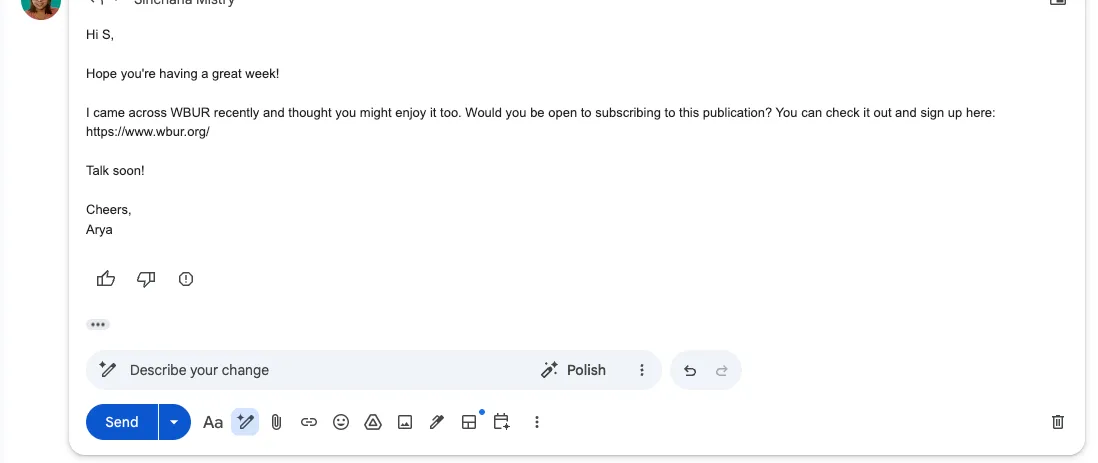
Leggi la bozza ad alta voce ed elimina tutto ciò che non diresti a questa persona di persona. Elimina i saluti standard che non aggiungono nulla. Sostituisci gli aggettivi accumulati con un fatto specifico. Limita la chiusura a una sola riga.
In Outlook, usa la funzionalità "Coaching by Copilot" per rivedere la tua bozza, laddove la funzionalità sia disponibile. Le istruzioni di Microsoft per dispositivi mobili richiedono almeno 100 caratteri per ricevere il feedback del coaching. In Gmail, usa le opzioni di perfezionamento di "Aiutami a scrivere" sul tuo testo invece di generarne uno da zero. Per le email relative alle relazioni personali, scrivi la tua prima bozza, poi chiedi all'IA di verificarne il tono e la chiarezza.
Puoi anche fornire alcuni esempi approvati dei tuoi testi e chiedere all’assistente di identificare gli schemi ricorrenti nella lunghezza delle frasi, nel tono formale e nella scelta delle parole. Usa queste osservazioni per orientare le revisioni senza effettuare la condivisione di corrispondenza riservata.
Le regole contenute nella nostra guida al galateo delle email costituiscono un utile filtro finale. Una volta trovata una risposta efficace, salvala nei modelli di Gmail o di Outlook. Riutilizza quel testo come punto di partenza per la tua prossima bozza.
Passaggio 5: Affida all’IA i follow-up manuali e i riepiloghi
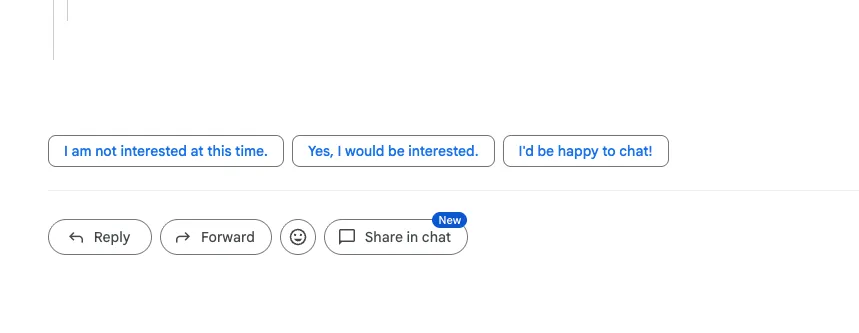
Chiedi all’IA di individuare le threads in cui stai aspettando una risposta da più di tre giorni, quindi prepara un breve messaggio di sollecito per ciascuna di esse. Puoi anche richiedere un riepilogo di fine giornata dei messaggi in cui sei stato messo in copia, separando gli aggiornamenti informativi dalle richieste che richiedono la tua attenzione.
In un assistente di chat, inserisci i thread con i relativi timestamp oppure utilizza una connessione e-mail supportata. Prova:
Quali di queste conversazioni sono in attesa di una risposta dall’altra persona e da quanto tempo? Prendi come riferimento l’ultimo messaggio di ciascuna conversazione. Scrivi una bozza di due frasi per dare seguito a ogni richiesta rimasta senza risposta, ma non inviare nulla.
Quali di queste conversazioni sono in attesa di una risposta dall’altra persona e da quanto tempo? Prendi come riferimento l’ultimo messaggio di ogni thread. Scrivi una bozza di due frasi per dare seguito a ogni richiesta rimasta senza risposta, ma non inviare nulla.
Assicurati che l’assistente abbia preso visione delle ultime risposte prima di utilizzare i suoi suggerimenti. I nostri esempi di email di promemoria mostrano come mantenere un tono cortese. Approva i destinatari, i tempi e il testo prima dell’invio.
Passaggio 6: Trasforma ogni email di richiesta in un lavoro da monitorare
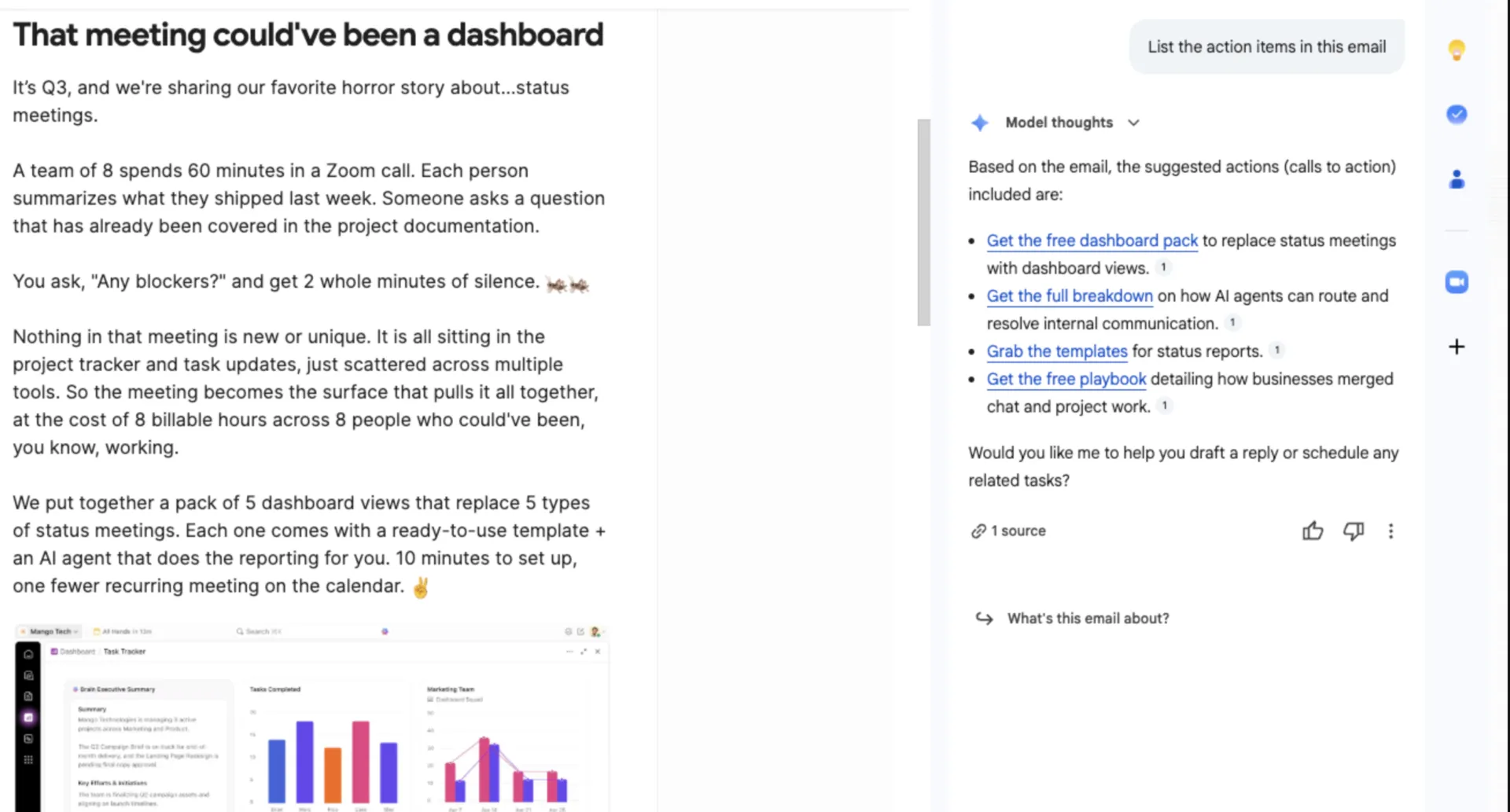
Un’email di un cliente che chiede “un’ulteriore modifica entro venerdì” comporta un lavoro che il tuo team potrebbe dover programmare. Se la richiesta rimane nella finestra In arrivo, il piano del progetto potrebbe non tenerne mai conto.
Chiedi all’IA di estrarre le richieste dal thread, insieme a eventuali titolari e date di scadenza esplicitamente indicati. Fai in modo che contrassegni i dettagli mancanti come “non specificati” e distingua il lavoro proposto dagli impegni concordati.
Esamina l’elenco prima di creare le attività. Verifica se ogni richiesta rientra nell’ambito di competenza, chi se ne occuperà e se la scadenza è realistica. Quindi crea le attività approvate nello strumento di gestione del lavoro del tuo team, manualmente o tramite una connessione supportata. Includi un link o un riferimento all’email originale in modo che il team possa verificare il contesto.
Se il tuo team utilizza la gestione dei progetti tramite email, questo sistema assegna a ogni richiesta accettata un titolare e un luogo in cui effettuare il monitoraggio dello stato di avanzamento oltre la semplice risposta.
Passaggio 7: Stabilisci dei limiti prima che l’IA legga la tua casella di posta
La tua casella di posta contiene contenuti provenienti dall’esterno della tua organizzazione. Considera le istruzioni contenute in quei messaggi come non affidabili, specialmente quando chiedono a un assistente di effettuare la condivisione di informazioni o di compiere un’azione non pertinente.
Utilizza strumenti di IA e account approvati dall’azienda e verifica le autorizzazioni prima della connessione di una casella di posta. Tieni i dati riservati dei clienti al di fuori degli strumenti di IA che la tua azienda non ha approvato per quel tipo di dati.
Confronta i riassunti con l’email originale prima di prendere decisioni. Richiedi l’approvazione di una persona prima di inviare impegni ai clienti o effettuare la condivisione di file, e concorda in quali casi è necessario rivelare l’utilizzo dell’IA.
Come si presenta un flusso di lavoro per le email assistito dall’IA?
Un flusso di lavoro per le email assistito dall’IA può trasformare una thread in un riassunto, in una risposta revisionata e in un’attività assegnata. I tre scenari riportati di seguito sono esempi illustrativi, non casi di studio reali dei clienti. Ciascuno mostra una combinazione diversa di assistenza fornita dall’IA e decisioni prese dall’utente.
Un account manager di un'agenzia che gestisce un thread relativo a una modifica dell'ambito di lavoro
Un cliente invia una conversazione di 14 messaggi che mescola feedback, una nuova richiesta e una modifica della scadenza. L’account manager chiede all’IA di riepilogare la conversazione e di elencare tutte le richieste (Passaggio 1). L’IA identifica tre richieste e il manager le verifica rispetto al contratto firmato, contrassegnandone due come fuori dall’ambito dell’accordo.
Il manager decide cosa può fornire il team, stabilisce una tariffa proposta per il lavoro aggiuntivo e fornisce questi dettagli all’IA utilizzando il prompt contestuale in cinque parti (Passaggio 3). L’IA redige una bozza di risposta che conferma la modifica inclusa e propone una tariffa e una scadenza rivista per gli altri due.
Il responsabile esamina la risposta, riscrive il paragrafo relativo ai prezzi e la invia. La modifica apportata diventa un'attività assegnata. Le richieste aggiuntive rimangono in sospeso fino a quando il client non approva l'ambito, il costo e le tempistiche (Passaggio 6).
Un responsabile marketing alla ricerca delle approvazioni per le campagne
Il lancio richiede l’approvazione da parte dei responsabili legali, di prodotto e regionali, il tutto tramite email. Il responsabile marketing chiede all’IA di riepilogare le conversazioni relative alle approvazioni in un elenco giornaliero che indichi chi ha approvato, chi ha richiesto modifiche e chi non ha risposto (Passaggio 2).
L'IA redige una bozza di due righe per il follow-up rivolto alle parti interessate che non hanno risposto entro il periodo di revisione concordato (Passaggio 5). La responsabile verifica la presenza di eventuali nuove risposte prima di inviare i promemoria. A fine giornata, richiede un riepilogo delle approvazioni ricevute e delle decisioni ancora in sospeso.
L’IA aiuta a preparare gli aggiornamenti di routine, mentre il responsabile si occupa direttamente delle obiezioni irrisolte dei soggetti interessati. I team possono anche utilizzare le regole di automazione di Gmail per applicare etichette ai messaggi di approvazione, in modo che siano più facili da trovare.
Un fondatore che risponde a un reclamo di un cliente
Un cliente di lunga data invia un’email segnalando un errore di fatturazione e minaccia di disdire l’abbonamento. La fondatrice concede all’IA l’accesso alla corrispondenza pertinente e richiede un riepilogo/riassunto della cronologia dell’assistenza e degli addebiti contestati (Fase 1). Confronta il riepilogo/riassunto con i registri di fatturazione prima di decidere quale offerta proporre.
La fondatrice scrive personalmente le scuse, poi chiede all’IA di verificare il tono e la chiarezza senza modificare la soluzione proposta (Passaggio 4).
Assegna la correzione della fattura al reparto finanze con una scadenza confermata e collega l’email del cliente all’attività (Passo 6). Una volta che il reparto finanze ha verificato la correzione, ricontatta il cliente.
Quali sono gli errori più comuni nell’uso dell’IA nelle email?
Una risposta generata dall’IA può sembrare ben scritta, ma potrebbe comunque non rispettare una scadenza modificata, sottintendere un’approvazione o utilizzare informazioni che non avresti dovuto condividere. Verifica la presenza di questi cinque errori prima di fare affidamento sul risultato.
Affida all’IA la stesura completa delle email relative alle relazioni
Ecco un esempio: una nota di congratulazioni elogia i “contributi eccezionali” di qualcuno senza specificare di cosa si tratti.
La soluzione: scrivi tu stesso il riconoscimento, il feedback o le scuse specifiche. Chiedi all’IA di migliorare la chiarezza senza aggiungere elogi, sentimenti o promesse che non hai espresso.
Prompt in una sola riga
Ecco come funziona: digitando “Fai un follow-up con il client” viene generato un promemoria generico che ignora l’estensione concordata ieri.
La soluzione: Includi l’accordo più recente, il risultato che desideri ottenere e il tuo tono abituale. Chiedi all’assistente di segnalarti le informazioni mancanti, piuttosto che di colmare lui stesso le lacune.
Fidarsi del riepilogo/riassunto senza aprire il thread
Ecco cosa succede: confermi una data di consegna basandoti sul riassunto, trascurando una risposta successiva in cui veniva proposto di modificarla.
La soluzione: apri il messaggio originale relativo a ciascuna data, prezzo o impegno. Verifica se il dettaglio è aggiornato e concordato, anziché semplicemente menzionato.
Lasciare le richieste nella finestra In arrivo
Ecco come si presenta la situazione: confermi di aver ricevuto la richiesta di un cliente, ma non la assegni mai a nessuno. Il cliente si aspetta di vedere lo stato delle attività, mentre l’elenco delle attività del team rimane invariato.
La soluzione: registra i lavori accettati indicando il titolare, la scadenza e il riferimento all’email. Tieni separate le richieste in attesa di approvazione. Adotta le tecniche dell’“inbox zero” per eliminare i messaggi elaborati solo dopo aver registrato il lavoro.
Incollaggio di dati riservati negli account personali dedicati all’IA
Ecco come si presenta la situazione: qualcuno copia il contratto di un cliente in un account personale di chatbot senza verificare se la politica aziendale lo consenta.
La soluzione: utilizza uno strumento e un account autorizzati. Condividi solo le informazioni necessarie per l’attività e verifica le regole della tua organizzazione in materia di trattamento dei dati prima di caricare contratti, dati dei clienti o altro materiale riservato.
Come trasformare le richieste ricevute via email in attività su ClickUp?
ClickUp collega le conversazioni via email al lavoro che ne deriva. Per le agenzie e i team di assistenza clienti, ciò significa tenere insieme la richiesta del cliente, la risposta concordata e il lavoro assegnato.
Mantieni le conversazioni via email incentrate sull’attività
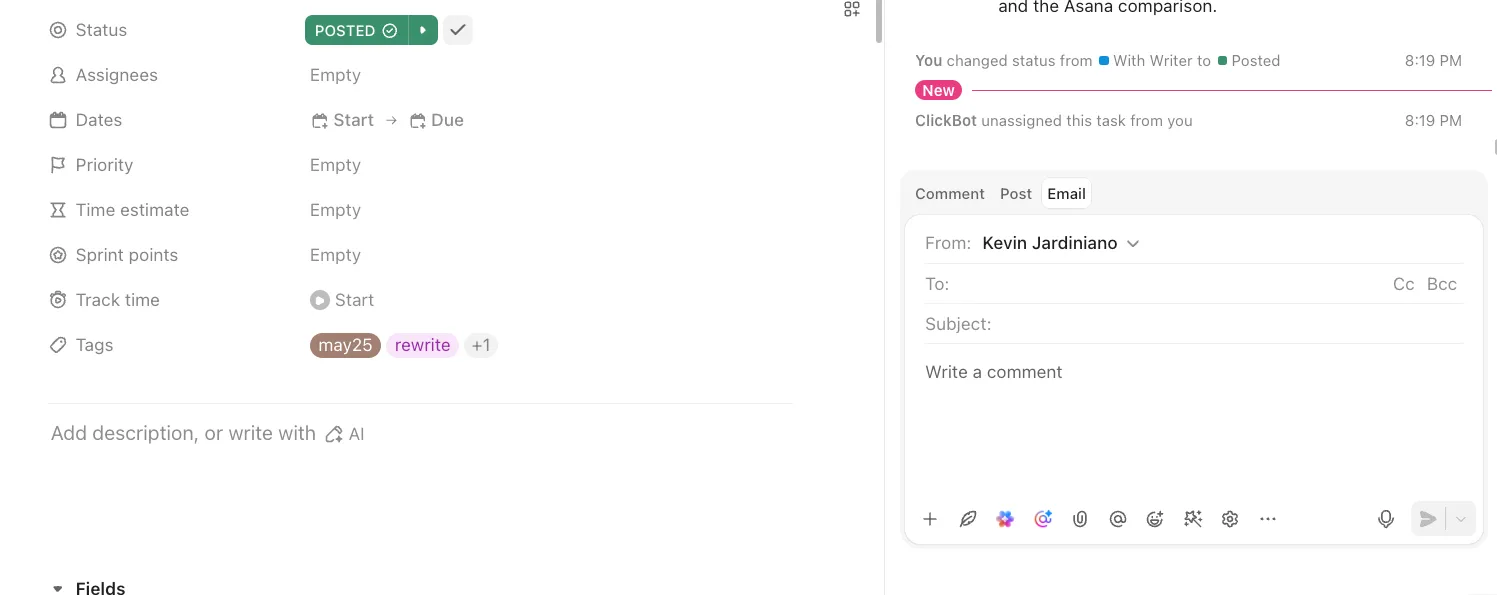
Se la funzione Email in ClickUp è abilitata per lo spazio pertinente e hai collegato un account e-mail, puoi inviare e ricevere e-mail direttamente dall’interno di un’attività. Le risposte compaiono nel feed delle attività dell’attività stessa sotto forma di commenti o risposte in thread, così il tuo team può seguire la conversazione parallelamente al lavoro da svolgere.
Ad esempio, potresti inviare una bozza di progetto dall’attività di revisione e allegare la risposta del cliente a quel lavoro. Un limite da tenere presente: se il destinatario modifica l’oggetto dell’email, la sua risposta non apparirà in ClickUp.
Trasforma le richieste in arrivo in attività inoltrandole
Apri il menu dell'elenco e seleziona Invia email all'elenco per copiare il tuo indirizzo univoco. Invia o inoltra un'email a quell'indirizzo per creare un'attività. L'oggetto diventerà il nome dell'attività, mentre il corpo del messaggio ne costituirà la descrizione.
Puoi includere tag relativi all’incarico e alla data di scadenza nell’oggetto, ad esempio
Usa Brain² per redigere bozze tenendo conto del contesto del progetto
Brain² può lavorare con le attività, i documenti, la chat e i dati delle app collegate supportate per le quali hai l'autorizzazione ad accedere. Inserisci la richiesta del cliente e indicali il brief o il contratto pertinente, quindi chiedigli di confrontare i due documenti:
Confronta questa richiesta del cliente con il brief del progetto collegato. Elenca ciò che è già incluso, ciò che potrebbe comportare un lavoro aggiuntivo e tutto ciò che non riesci a determinare. Cita i dettagli rilevanti. Redigi una bozza di risposta da sottopormi per la revisione senza concordare nuove tariffe o scadenze.
Confronta questa richiesta del cliente con il brief del progetto collegato. Elenca ciò che è già incluso, ciò che potrebbe comportare un lavoro aggiuntivo e tutto ciò che non riesci a determinare. Cita i dettagli rilevanti. Redigi una bozza di risposta da sottopormi per la revisione senza concordare nuove tariffe o scadenze.
Esamina il confronto con il contratto prima di decidere cosa offrire. Una volta concordato l’ambito di lavoro, chiedi a Brain² di creare attività o attività secondarie con i titolari e le date confermati. Lascia che i dettagli non confermati rimangano non impostati.
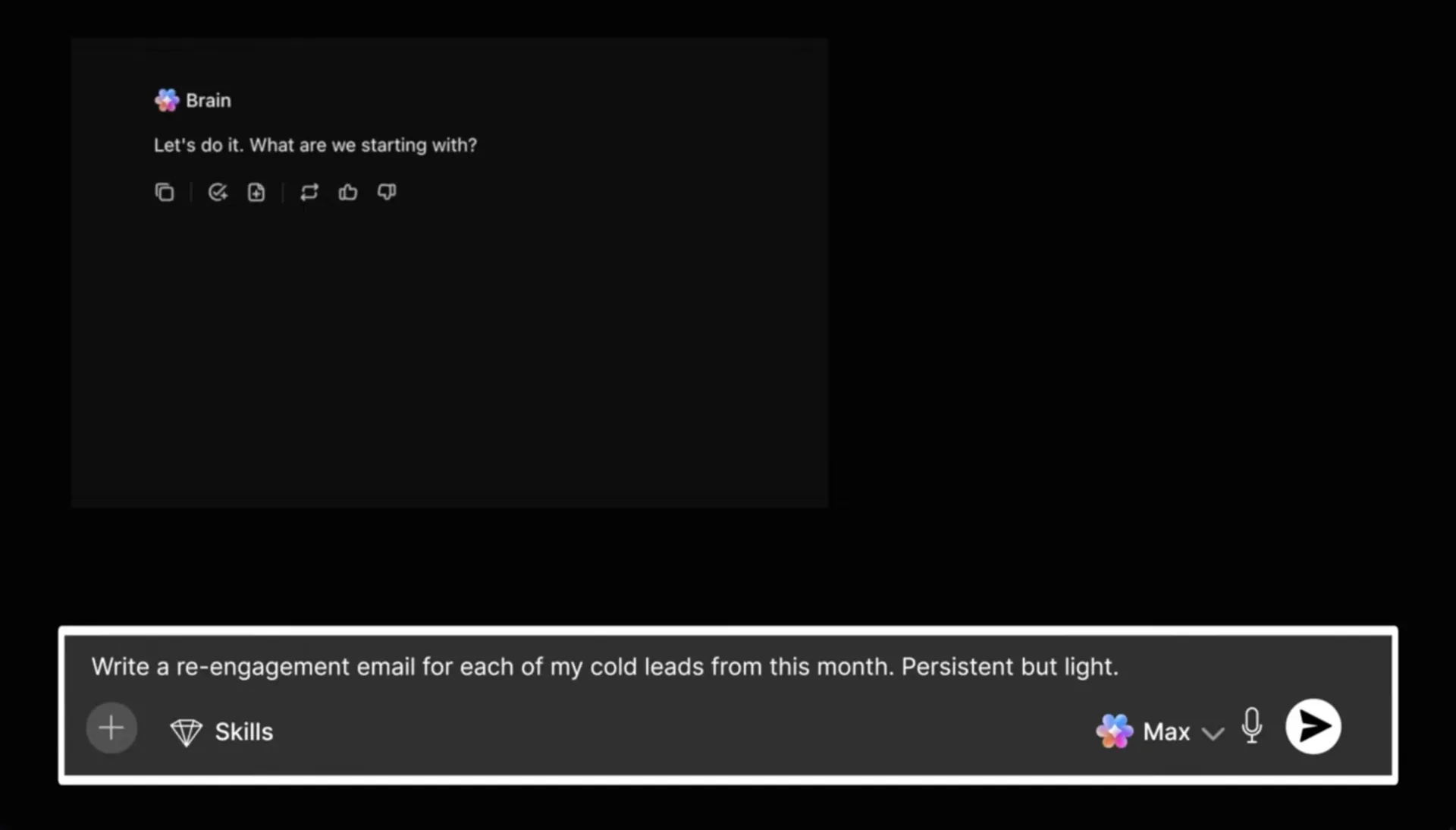
Puoi anche passare da un modello di IA all’altro tra quelli supportati e disponibili nel tuo Workspace, mantenendo la cronologia delle conversazioni e il contesto dell’area di lavoro. Per le attività ricorrenti relative alle email, un Super Agent può seguire le istruzioni configurate e utilizzare gli strumenti e le conoscenze che gli fornisci. Specifica quali richieste deve segnalare per la revisione e quali deve lasciare alla decisione di una persona. Queste pratiche di prompting per gli agenti IA possono aiutarti a definire tali istruzioni.
Scegli la connessione più adatta al lavoro
Le email in ClickUp, l’inoltro delle email alle attività e gli strumenti delle app collegate di Brain² hanno scopi diversi. La connessione di un account email non trasforma automaticamente ogni messaggio in arrivo in un’attività assegnata.
Gli utenti di Outlook possono inoltre utilizzare il componente aggiuntivo di ClickUp per creare attività a partire da email selezionate o allegare messaggi ad attività esistenti. Il componente aggiuntivo non è disponibile su dispositivi mobili e non supporta le caselle di posta condivise. Verifica i requisiti per l’integrazione specifica che intendi utilizzare.
Per una guida visiva, inizia con il modello di bacheca Kanban per le email. Aggiungi le richieste accettate come attività, assegna i titolari e le scadenze, e spostale attraverso gli stati che corrispondono al tuo processo. La connessione del tuo account di posta elettronica è un passaggio di configurazione a sé stante; devi comunque definire come le richieste entrino nella bacheca.
📺 Guarda come i Super Agenti gestiscono tre flussi di lavoro relativi alle email
Guarda come un agente di riepilogo delle email riassume i messaggi chiave dei clienti, un agente di aggiornamento clienti redige bozze di email quando lo stato delle attività cambia e un agente di follow-up delle riunioni trasforma le note in un riepilogo con azioni da intraprendere. Usa questi esempi per pianificare il tuo flusso di lavoro, includendo un passaggio di revisione prima dell’invio.
Rendi le email più facili da mettere in pratica
La prossima volta che un cliente ti chiederà «alcune piccole modifiche», dovresti essere in grado di capire cosa comportano tali modifiche per il progetto senza dover ricostruire l’accordo a partire da risposte sparse. Questo è un parametro utile per valutare la tua configurazione dell’IA: se riduce il lavoro necessario per giungere a una decisione chiara.
Per una casella di posta personale, la stesura di bozze e il riassunto potrebbero coprire la maggior parte delle tue esigenze. Per un team che si occupa di progetti per i clienti, la conversazione deve inoltre mantenere una connessione con il brief, la scadenza e le persone responsabili. Altrimenti, anche una risposta ben scritta richiederà comunque che qualcuno si occupi di coordinare il lavoro in un secondo momento.
ClickUp unisce il contesto del progetto alla gestione delle attività, mentre Brain² ti aiuta a lavorare sulle informazioni a cui hai accesso. Inizia a usare ClickUp gratis e provalo su un progetto attivo per un cliente. Valuta il risultato verificando se il tuo team è in grado di individuare l’accordo più recente e agire di conseguenza senza bisogno di ulteriori chiarimenti.
Domande frequenti su come utilizzare l'IA nelle email
Qual è l'IA migliore per scrivere email?
Scegli lo strumento in base al tuo ambiente di lavoro e al contesto in cui l’assistente dovrà operare. Gemini in Gmail e Copilot in Outlook offrono assistenza nella stesura direttamente all’interno del tuo client di posta. ChatGPT e Claude ti consentono di confrontare le versioni e perfezionare la formulazione attraverso una conversazione. ClickUp Brain² può aiutarti quando la tua risposta richiede un contesto di progetto accessibile proveniente da attività, documenti e discussioni di team. Verifica l’idoneità dell’account, le connessioni e le autorizzazioni prima di effettuare la scelta.
Come si fa a capire se un’email è stata scritta dall’IA?
Saluti generici, elogi vaghi e frasi ripetitive possono rendere un’email impersonale, ma non bastano a far capire che è stata scritta dall’IA. Nello studio dell’UF e dell’USC citato in precedenza, ai partecipanti era stato comunicato in che misura fosse stato utilizzato l’aiuto dell’IA; non si trattava quindi di un test volto a valutare la loro capacità di riconoscere i testi scritti dall’IA. Quando rivedi la tua bozza, concentrati su dettagli accurati, uno scopo chiaro e una formulazione adeguata alla relazione che hai con il destinatario.
ChatGPT può organizzare le mie email?
ChatGPT può aiutarti a riassumere i messaggi, identificare le richieste senza risposta e suggerire le priorità utilizzando le email che fornisci o che recuperi tramite una connessione supportata. La sua app per Outlook Email può effettuare ricerche in una casella di posta collegata, mentre le azioni organizzative disponibili dipendono dalle autorizzazioni e dalle impostazioni dell’area di lavoro. Specifica la casella di posta, l’intervallo di date e l’attività, quindi verifica i risultati prima di approvare le modifiche.
L'IA può redigere riepiloghi quotidiani via email?
Sì. L’IA è in grado di riordinare le email selezionate in un riepilogo giornaliero contenente gli aggiornamenti chiave, le richieste, le scadenze e i messaggi che richiedono una risposta. Specifica quali caselle di posta o mittenti includere, il periodo di tempo e il formato che preferisci. Richiedi i link ai messaggi originali in modo da poter verificare i dettagli. L’invio automatico giornaliero richiede un flusso di lavoro di pianificazione o di agente supportato con accesso alle email pertinenti. Verifica le autorizzazioni della configurazione e prova alcuni riepiloghi per verificare che non manchino messaggi prima di affidarti completamente a questo sistema.
Come posso migliorare il tono e la grammatica delle mie email grazie all'IA?
Scrivi una bozza, poi indica all’IA a chi stai emailando, quale obiettivo vuoi raggiungere e come ti rivolgi normalmente a quella persona. Prova: “Correggi la grammatica e rendi l’email più chiara e cordiale. Mantieni il significato e la formulazione originali, ove possibile. Non aggiungere fatti, promesse o scuse.” Rivedi le modifiche prima di inviare, in particolare le frasi che potrebbero far sembrare una richiesta una pretesa o far apparire una scadenza proposta come già concordata. Per le email delicate, chiedi suggerimenti di modifica corredati di spiegazioni, in modo da poter scegliere cosa mantenere.