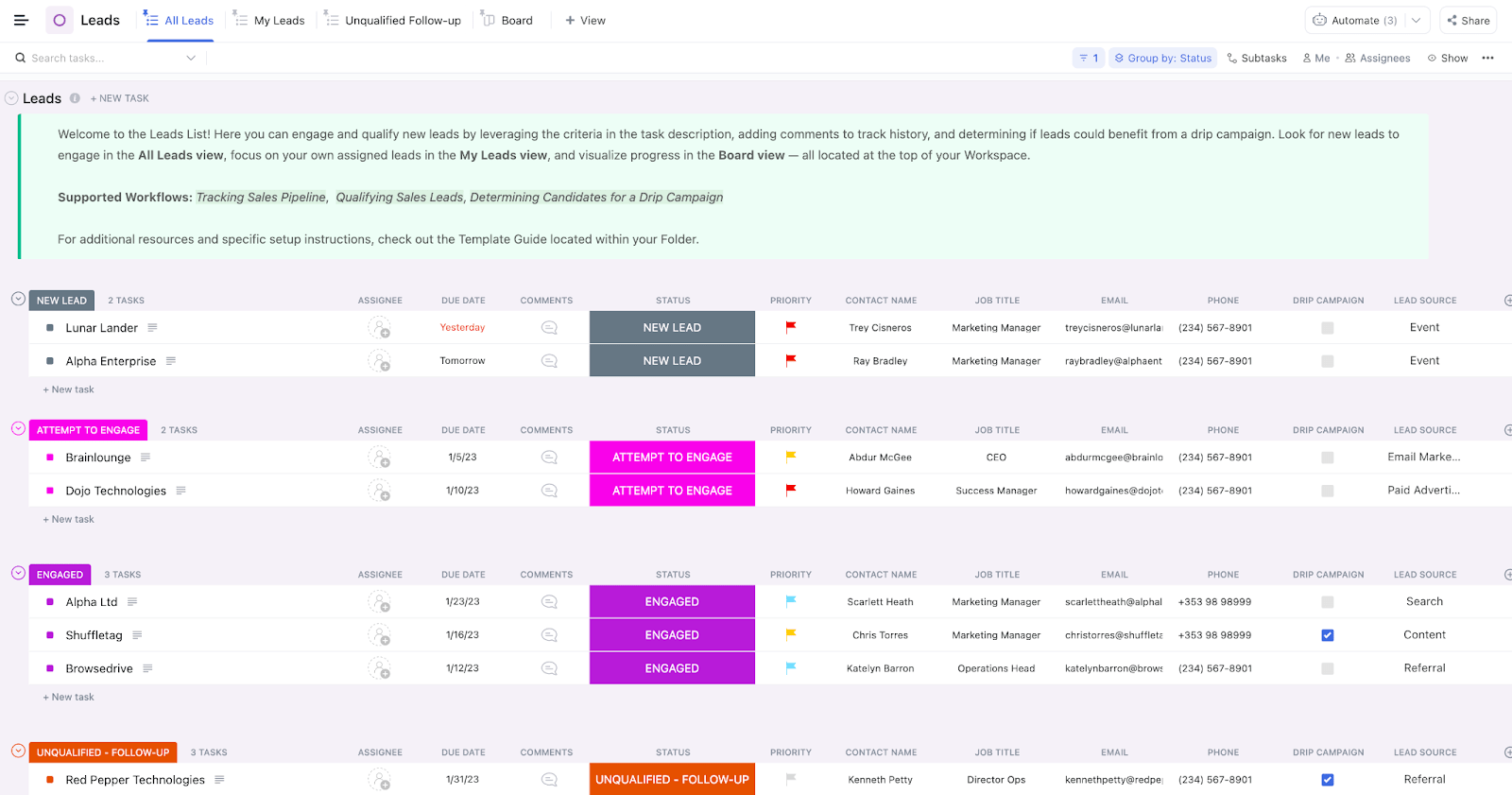

Une étude de Gartner montre qu'une mauvaise qualité des données coûte en moyenne 12,9 millions de dollars par an aux entreprises. Que votre équipe compte une seule personne ou un millier, ce coût est dû à la même cause : la fragmentation.
Lorsque l'historique de vos clients se trouve dans un outil et que votre travail quotidien dans un autre, vous passez votre temps à chercher le contexte dont vous avez besoin pour faire avancer une transaction.
Votre CRM doit être le pilier sur lequel repose votre travail au quotidien.
Ce guide vous explique comment créer un CRM hautement performant dans ClickUp. Regroupez vos données et vos tâches pour mettre fin à la « charge liée au changement d'application » et unifier vos relations. 📈
Qu'est-ce qu'un CRM ?
Un système CRM (gestion de la relation client) est un outil qui stocke les coordonnées, suit les interactions et gère les transactions tout au long de votre pipeline de ventes. Il offre à votre équipe une vue partagée de chaque relation client, ce qui permet de garder une visibilité sur les suivis, la propriété et l'avancement des transactions.
En pratique, le meilleur CRM ne se contente pas de stocker les informations clients : il aide votre équipe à savoir quelle est la prochaine étape et où se trouve le travail à faire.
En pratique, le meilleur CRM ne se contente pas de stocker les informations clients : il aide votre équipe à savoir quelle est la prochaine étape et où se trouve le travail à faire.
En termes simples, un CRM vous aide à répondre à des questions telles que :
- Quelle est la prochaine étape ?
- Qui est ce client ?
- D'où vient ce prospect ?
- Quelle a été la dernière discussion ?
- À quelle étape en est la transaction ?
📮 ClickUp Insight : 35 % des personnes interrogées sont passées des feuilles de calcul à un autre outil et l'ont conservé, tandis que 25 % envisagent sérieusement de changer.
Cette évolution suggère que les équipes ne sont pas tant attachées aux feuilles de calcul qu'à ce qui leur est familier. Beaucoup semblent rechercher des systèmes offrant davantage d'assistance à mesure que le travail gagne en complexité.
ClickUp permet aux équipes d'effectuer cette transition sans perdre leur élan. La plateforme comprend des modèles prêts à l'emploi pour le suivi de projets, la gestion de la relation client (CRM), la gestion des stocks, la gestion du temps et des centaines d'autres cas d'utilisation, ce qui permet aux équipes de démarrer avec une approche structurée plutôt que de tout recréer à partir de zéro.
Les vues telles que Liste, Tableau, Tableau de bord et Diagramme de Gantt sont familières aux utilisateurs de tableurs, tandis que les automatisations, l'assistance IA et les tableaux de bord intégrés sans code aident les équipes à aller au-delà des mises à jour manuelles.
Pourquoi créer votre CRM dans ClickUp plutôt que d'utiliser des feuilles de calcul ou un outil distinct ?
De nombreux outils CRM permettent de stocker des contacts et de suivre les étapes des transactions. Mais pour les équipes en pleine croissance, le véritable défi réside dans tout ce qui entoure la transaction : les transferts internes, les notes de réunion, les propositions, les tâches d'intégration, la livraison au client, les renouvellements et les rapports.
Lorsque ces informations sont dispersées dans différents outils, votre CRM devient un simple registre de la relation, mais pas le lieu où celle-ci évolue réellement.
ClickUp résout ce problème en regroupant les données clients, les tâches, les documents, les tableaux de bord, le chat et l'IA dans un seul environnement de travail. Ainsi, votre CRM peut être intégré aux tâches nécessaires pour acquérir, intégrer et fidéliser vos clients, au lieu de fonctionner comme un système isolé.
Comment créer un CRM dans ClickUp : guide étape par étape
Les données clients dispersées dans des feuilles de calcul, des e-mails et des CRM obsolètes constituent un problème courant pour les équipes commerciales. Les informations sur les transactions se trouvent dans un outil, les tâches dans un autre, et rien ne relie les deux.
Les informations sur les transactions sont stockées dans un système, les tâches dans un autre, et le contexte client se perd dans les interstices. ClickUp vous aide à créer un CRM qui va au-delà du simple suivi du pipeline. Sa hiérarchie flexible — Espaces, Dossiers, Listes et personnalisation au niveau des tâches — vous permet de créer un système centralisé pour les prospects, les comptes, les transactions, les relances, l'intégration et les rapports.
Et comme ClickUp combine IA, automatisations, documents, tableaux de bord et gestion des tâches au sein d'un même environnement de travail, votre CRM peut devenir un véritable système d'exploitation pour votre travail en contact avec la clientèle, et pas seulement une simple base de données.
Voici comment le configurer, étape par étape. 🛠️
Étape 1 : Commencez par un modèle CRM ClickUp
Rendez-vous dans le centre de modèles ClickUp (accessible depuis votre avatar dans l'environnement de travail ClickUp ou en tapant /Template n'importe où dans ClickUp), recherchez « CRM », puis appliquez le modèle CRM ClickUp à un espace ou à un dossier.
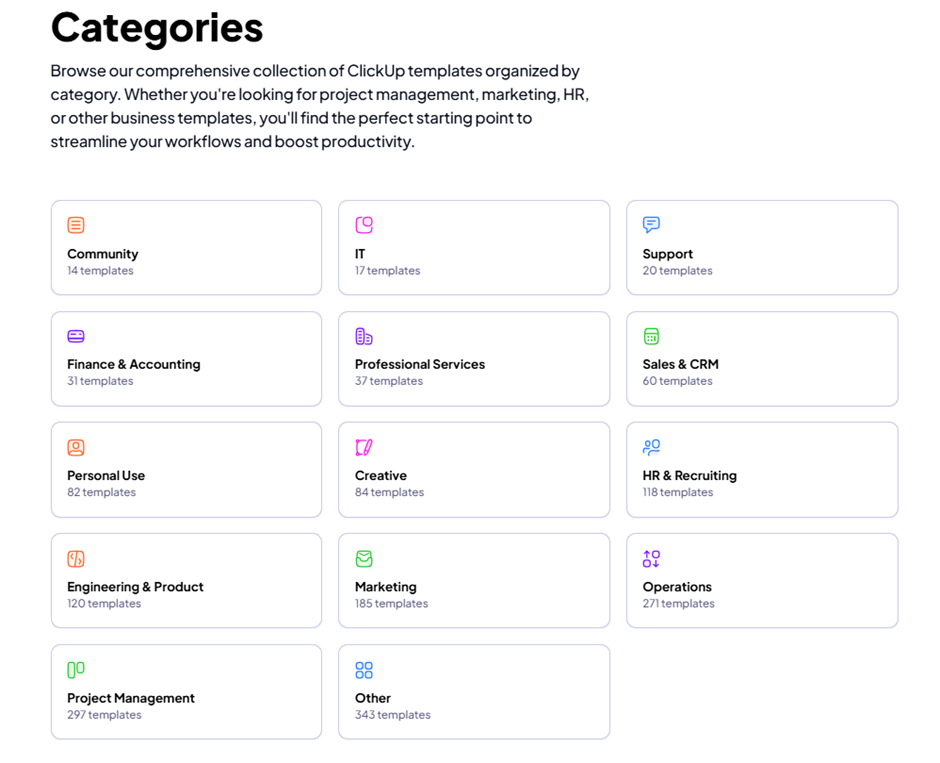
Le modèle CRM de ClickUp vous offre un point de départ rapide pour organiser vos contacts, vos transactions, vos étapes et vos tâches de suivi, sans avoir à créer votre système à partir de zéro.
Il dispose d'une structure de dossiers qui correspond aux étapes de votre pipeline, ainsi que des vues ClickUp telles que Liste, Tableau et Tableau. De plus, il est livré avec des champs personnalisés préconfigurés pour vous aider à suivre la valeur des transactions, les coordonnées, la source des prospects et leur priorité. Tout est configuré pour refléter un véritable flux de travail commercial dès le premier jour.
À partir de là, vous pourrez le personnaliser pour l'adapter à votre processus dans les étapes suivantes.
👀 Le saviez-vous ? Après avoir clôturé l'année 2025 à 112,91 milliards de dollars, le marché mondial de la gestion de la relation client devrait atteindre 126,17 milliards de dollars cette année. Et d'ici 2034, le secteur devrait presque tripler pour atteindre le chiffre impressionnant de 320,99 milliards de dollars, en maintenant un taux de croissance annuel constant (TCAC) de 12,4 %.
Étape 2 : Ajoutez des vues pour gérer et hiérarchiser vos contacts
Un CRM est bien plus utile lorsque vous pouvez visualiser clairement vos données.
Les vues ClickUp vous permettent d'organiser les mêmes données CRM de différentes manières, en fonction de ce que vous souhaitez afficher. Pour ajouter une vue, cliquez sur la barre des vues en haut d'un espace, d'un dossier ou d'une liste, puis sélectionnez la vue souhaitée.
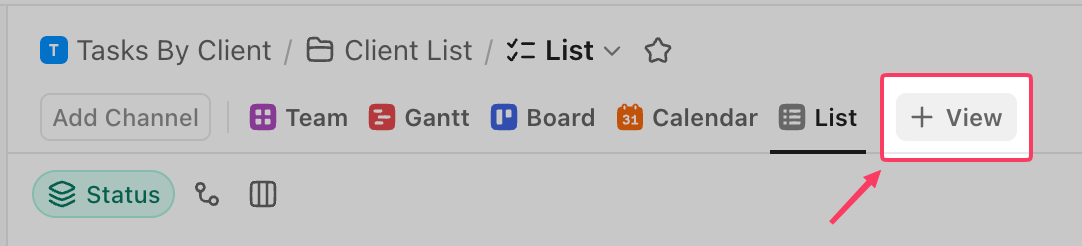
Voici les quatre vues les plus utiles pour votre système CRM :
- La vue Tableau affiche votre pipeline sous forme de tableau Kanban, chaque colonne représentant une étape de la transaction. Faites glisser les cartes d'une colonne à l'autre à mesure que les transactions progressent dans le pipeline, offrant ainsi à votre équipe un aperçu en temps réel de l'état du pipeline.
- La vue Tableur fonctionne comme un tableur, chaque ligne représentant un contact ou une transaction et chaque colonne un champ. C'est la meilleure option pour effectuer des modifications en cours sur des enregistrements en masse, comparer des valeurs entre différentes transactions ou exporter des données.
- La vue Liste organise les contacts et les transactions sous forme de liste de tâches pouvant être regroupées par statut, par responsable ou par n'importe quel champ personnalisé. Utilisez-la pour filtrer des segments spécifiques, comme toutes les transactions en cours attribuées à un commercial.
- La vue Calendrier affiche les tâches par date d'échéance, ce qui vous permet de voir les suivis à venir sans avoir à passer par une application de calendrier distincte
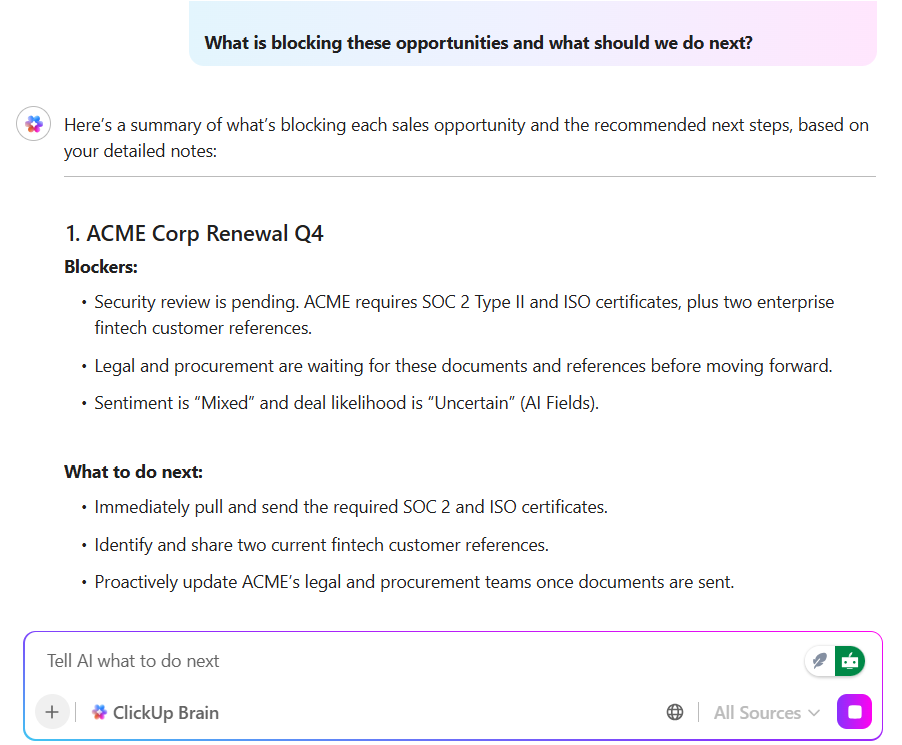
💡 Conseil de pro : Avant un appel important, ne perdez pas 20 minutes à fouiller dans des mois de fils de discussion et d'anciens documents pour savoir où en est une transaction.
Il vous suffit de demander à ClickUp Brain de vous résumer l'historique complet de la relation. En quelques secondes, il mettra en évidence les principaux points sensibles, la dernière interaction et les prochaines étapes. Vous pourrez ainsi aborder votre présentation en toute connaissance de cause, sans aucun stress lié à la préparation.
Étape 3 : Ajoutez des champs personnalisés pour suivre les coordonnées
Une simple liste de tâches contenant uniquement des noms n'apporte que peu de valeur ajoutée. Sans données structurées, les commerciaux ne peuvent pas filtrer par source de prospect, trier par valeur de l'opportunité ou suivre les contacts récents.
Les champs personnalisés de ClickUp transforment une simple liste de tâches en une base de données de contacts consultable et filtrable. Chaque champ stocke une donnée spécifique directement dans l'enregistrement de la tâche.
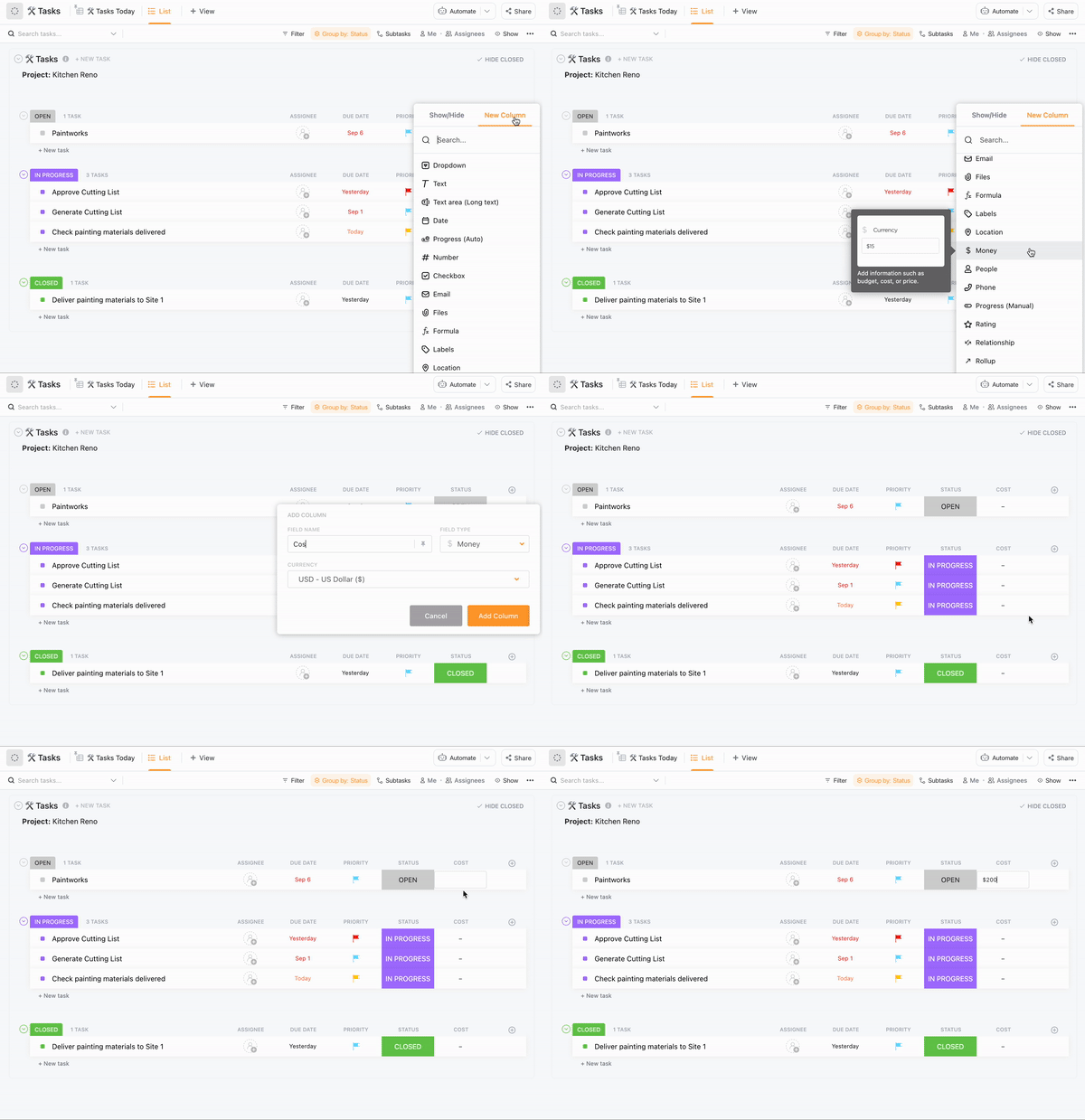
Pour ajouter un champ personnalisé, cliquez sur l'icône + au-dessus de n'importe quelle colonne de la vue Liste ou Tableur, choisissez un type de champ et nommez-le. Vous pouvez ajouter autant de champs que votre processus l'exige, et ceux-ci s'appliquent de manière cohérente à tous les enregistrements de cette liste ou de ce dossier.
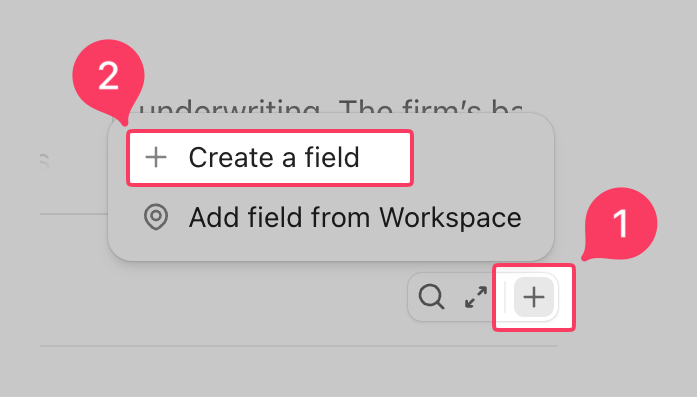
Voici les types de champs les plus importants pour le suivi CRM:
| Type de champ | Idéal pour |
|---|---|
| Enregistrer les adresses e-mail des contacts directement dans la fiche | |
| Téléphone | Enregistrez les nombres de téléphone pour que les commerciaux n'aient pas à fouiller dans leurs contacts |
| Menu déroulant | Classement par source de prospect, secteur d'activité, étape de la transaction ou région |
| Devise | Suivi de la valeur des transactions et tri du pipeline en fonction du potentiel de chiffre d'affaires |
| Date | Enregistrement des dates du dernier contact, des échéances de suivi et des périodes de renouvellement |
| Étiquettes | Appliquer plusieurs étiquettes aux contacts pour un filtrage intersegmentaire |
| Texte | Ajouter des notes libres, comme le mode de communication préféré d'un contact |
| Nombre | Suivi des effectifs, de la durée des contrats ou de toute autre donnée chiffrée |
🤖 La configuration de champs personnalisés vous permet d'organiser vos données, mais c'est en adoptant une approche native de l'IA que vous tirez pleinement parti de ces données.
Mais Pat Henderson, de path8 Productions, vous montre qu'il n'est pas nécessaire d'être un expert en technologie pour créer une entreprise « autonome ».
À l'aide de ClickUp Agent Builder, Pat a transformé ses documents et données internes en un agent IA privé et fiable. Au lieu de passer sa journée à répondre à des questions sur le statut des projets ou les procédures du système, son équipe envoie simplement un message privé à l'agent.
Pourquoi cela fonctionne pour les équipes en pleine croissance :
- Pas de fausses informations : comme l'agent est programmé pour ne lire que vos documents système vérifiés, il n'inventera pas de réponses et ne donnera pas de conseils génériques
- Aucune compétence technique requise : si vous êtes capable de décrire votre flux de travail en termes simples, vous pouvez créer un agent
- Évolutivité instantanée : vous pouvez créer plusieurs agents pour différents services (Équipe commerciale, Opérations, Production) qui fonctionnent tous à partir d'une seule et même source de vérité
Regardez ce Clip pour découvrir comment path8 est passé à l'IA native sans aucune expertise préalable en la matière :
Étape 4 : Créez des statuts personnalisés pour votre pipeline de ventes
Les statuts de tâche par défaut tels que « Ouvert » et « Fermé » n'ont pas beaucoup de sens dans un contexte commercial.
Les statuts personnalisés de ClickUp vous permettent de remplacer ces statuts par défaut par des étapes de pipeline qui correspondent à votre processus de vente réel. Chaque statut devient une colonne dans votre vue Tableau. Ainsi, lorsqu'un commercial met à jour le statut d'une transaction, la carte se déplace automatiquement sur le tableau.
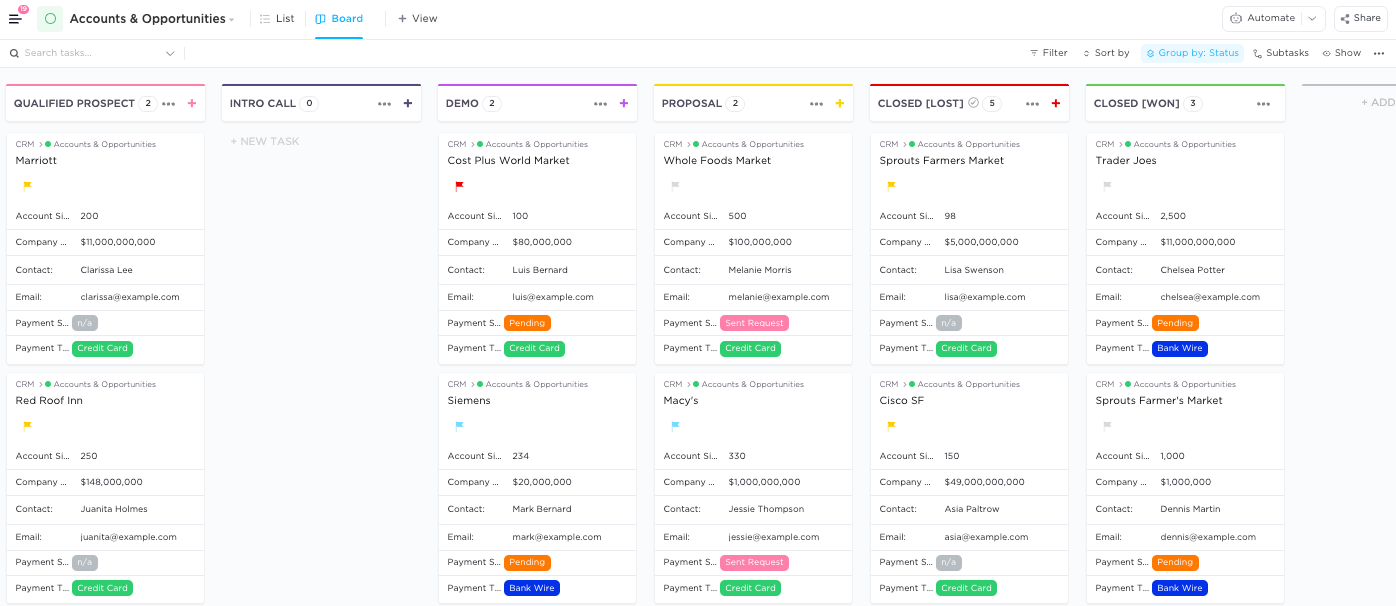
Pour les configurer, accédez aux paramètres de votre Espace ou de votre Dossier, ouvrez l'onglet Statuts et ajoutez vos étapes.
Voici une structure de base qui couvre la plupart des processus de vente B2B :
| Statut | Signification |
|---|---|
| Nouveau prospect | Le contact a été ajouté au pipeline mais n'a pas encore été qualifié |
| Qualifié | Le prospect répond à vos critères et mérite d'être suivi |
| Proposition envoyée | Un devis ou une proposition a été partagée et est en cours d'examen |
| Négociation | Les deux parties effectuent un travail actif pour conclure un accord |
| Fermé | La transaction est signée et achevée |
| Fermé Perdu | La transaction n'a pas abouti ; une raison a été enregistrée pour examen |
Voici quelques actions à faire une fois que vos statuts sont en place :
- Attribuez un code couleur à chaque étape afin que les goulots d'étranglement du pipeline soient immédiatement visibles sur le Tableau
- Ajoutez un champ « Motif » aux enregistrements « Fermé - Perdu » afin que votre équipe puisse identifier des tendances au fil du temps
Cinq à sept étapes suffisent généralement pour couvrir la plupart des pipelines. Si vous vous retrouvez à en ajouter davantage, c'est souvent le signe que deux étapes font la même chose et peuvent être fusionnées.
⭐️ Bonus : Comment les super-agents IA aident les équipes commerciales à conclure des ventes plus rapidement
Étape 5 : Liez des enregistrements à l'aide des relations ClickUp
Des données isolées ralentissent les commerciaux. Sans liens clairs entre les contacts, les entreprises et les transactions, reconstituer l'historique avant un appel implique de fouiller dans de nombreux onglets et outils.
ClickUp Relationships résout ce problème en liant vos tâches à celles des autres utilisateurs de votre environnement de travail. Chaque lien est bidirectionnel : ainsi, si vous associez une transaction à un contact, la fiche du contact reflète automatiquement cette connexion.
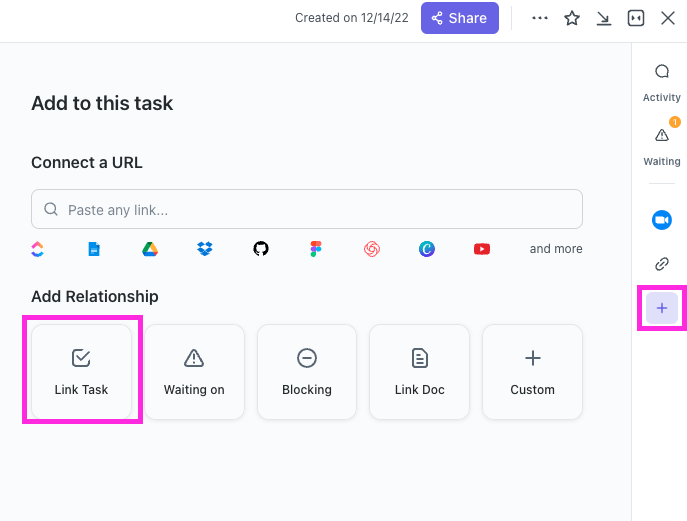
Pour ajouter une relation, ouvrez n'importe quelle tâche, faites défiler jusqu'à la section Relations, puis recherchez la tâche que vous souhaitez associer. Voici les connexions les plus courantes qu'il vaut la peine de configurer :
- Contacts de l'entreprise : visualisez toutes les personnes associées à un compte en un seul endroit
- De l'opportunité au contact : identifiez la personne à l'origine de chaque opportunité sans avoir à fouiller dans les fils de discussion par e-mail
- De l'opportunité au projet : assurez la cohérence entre les équipes commerciales et opérationnelles sur ce qui a été promis et ce qui est en cours
- Contact pour créer un ticket d'assistance : Fournissez aux commerciaux toutes les informations nécessaires sur les problèmes en cours avant un appel
👀 Le saviez-vous ? Les premières traces d'un « CRM » remontent à la Mésopotamie (l'Irak actuel). Les commerçants utilisaient des tablettes d'argile pour consigner leurs interactions économiques et sociales, créant ainsi la première base de données clients en 5000 avant J.-C.
Témoignage client : Wallester Wallester avait besoin d'une vision plus claire de ses relations clients, de la génération de prospects à l'intégration, en passant par le service après-vente. Grâce à ClickUp, l'équipe a regroupé l'ensemble de ce parcours dans un seul environnement de travail connecté, plutôt que de le répartir entre plusieurs systèmes disparates.
ClickUp nous a permis d'avoir une vue claire de l'ensemble du parcours client. De la génération de prospects à l'intégration des clients et à l'assistance continue, tout est interconnecté. Nous pouvons voir où en est chaque client et réagir plus rapidement, ce qui a amélioré à la fois la rapidité et la qualité du service.
ClickUp nous a permis d'avoir une vision claire de l'ensemble du parcours client. De la génération de prospects à l'intégration des clients et à l'assistance continue, tout est interconnecté. Nous pouvons voir où en est chaque client et réagir plus rapidement, ce qui a amélioré à la fois la rapidité et la qualité du service.
Étape 6 : Créez des tâches pour vos transactions et vos contacts
Une fois la structure en place, commencez à créer des enregistrements. Chaque tâche représente un contact ou une transaction. De nombreuses équipes utilisent des listes distinctes pour les contacts et les transactions, reliées via les relations définies à l'étape précédente.
Lorsque vous créez une tâche ClickUp, remplissez vos champs personnalisés (nom de l'entreprise, e-mail, valeur de la transaction) et attribuez-la à un membre de l'équipe.
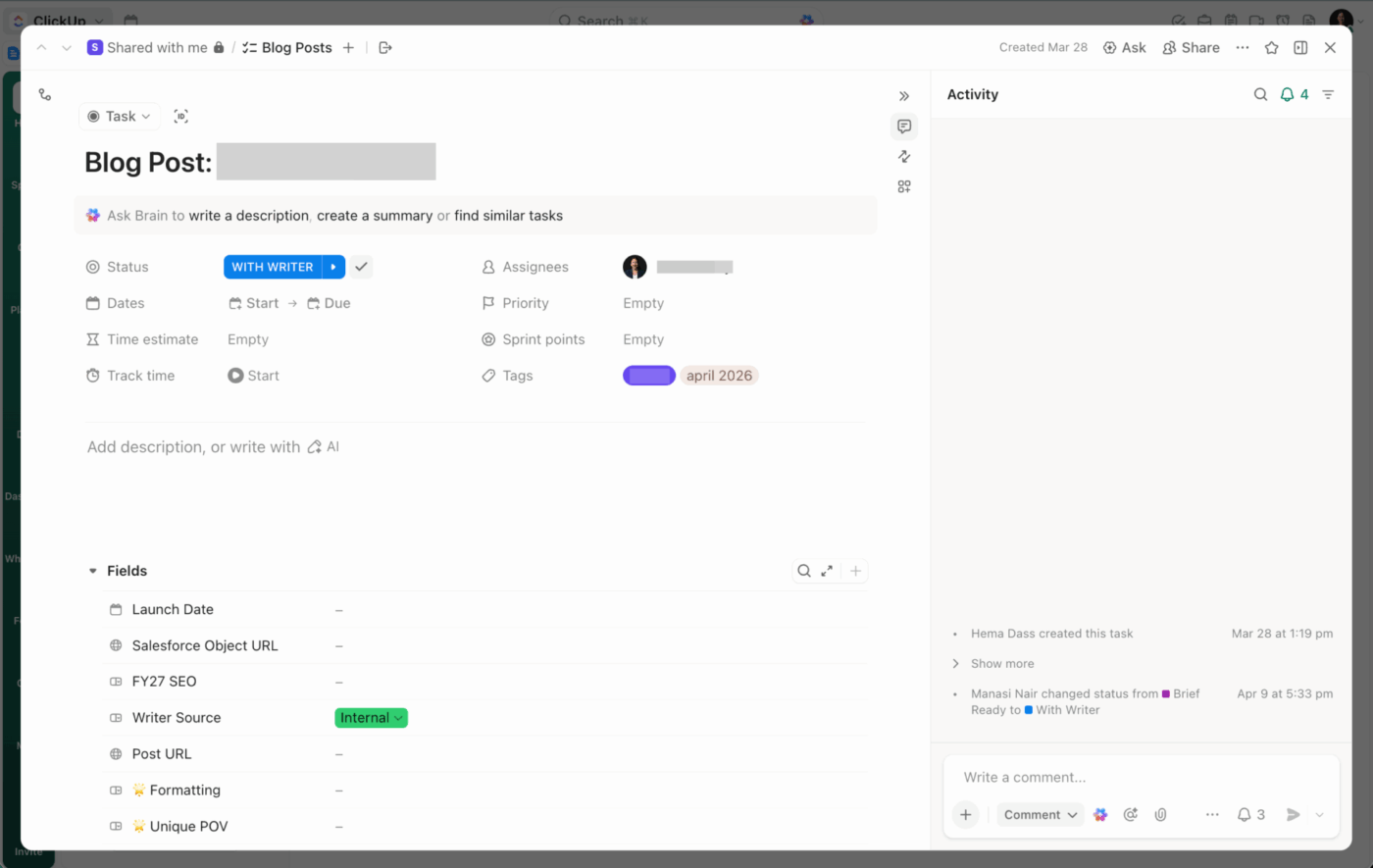
Définissez une date d'échéance pour le prochain suivi et ajoutez des notes ou des pièces jointes dans la description de la tâche. Suivez les processus en plusieurs étapes, tels que les appels d'intégration ou les révisions de contrats, grâce aux checklists ClickUp intégrées à chaque tâche.
⚡️ Créer manuellement des tâches et remplir des champs est un bon moyen de se familiariser avec l'installation. Mais si vous dirigez un service qui doit fonctionner à la vitesse de la lumière, vous avez besoin de ClickUp Accelerator. Il s'agit d'une suite clé en main de niveau entreprise qui regroupe plus de 20 outils disparates au sein d'un environnement de travail convergent basé sur l'IA.
De plus, vous pouvez être opérationnel en seulement 20 jours.
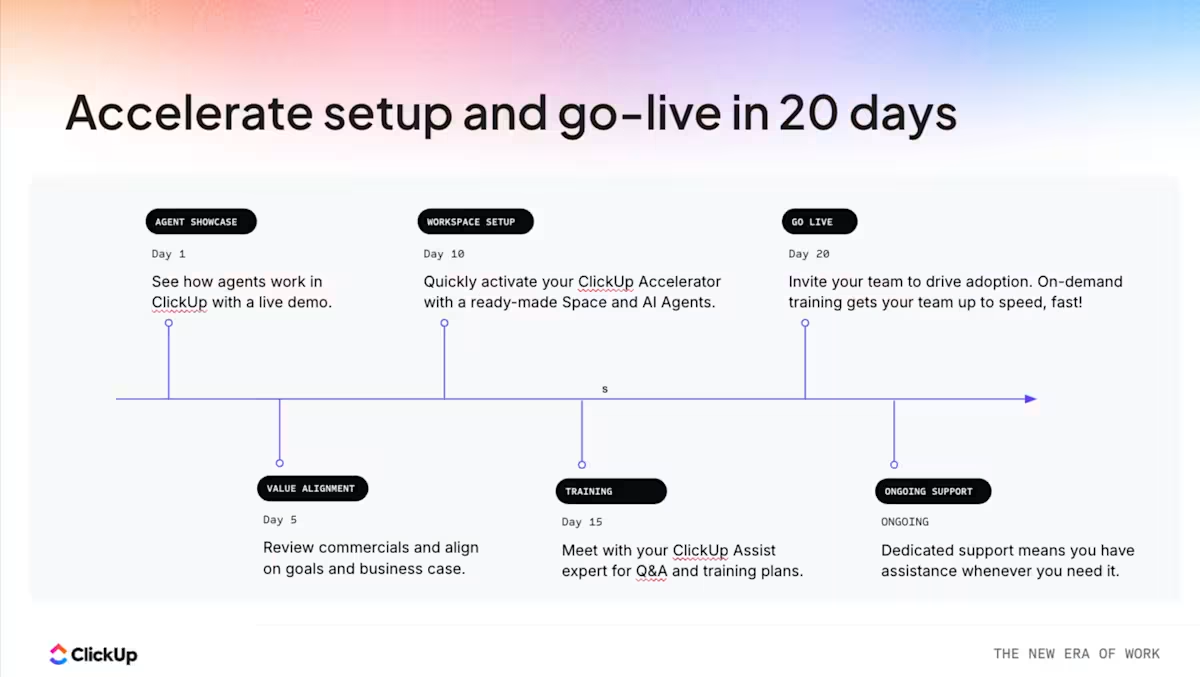
- Mise en œuvre guidée par des experts : bénéficiez chaque mois d'un certain nombre d'heures avec un partenaire de services pour vous aider à réaliser l'automatisation de vos flux de travail et vous assurer que votre équipe maîtrise l'IA dès le premier jour
- 10 super agents par service : vous bénéficiez de collègues IA sur mesure, spécialement conçus pour votre flux de travail, que vous travailliez dans le marketing, les services ou la gestion de projet.
- Convergence IA complète : ClickUp AI lie vos documents, vos tâches et vos discussions, fournissant ainsi à votre IA le contexte nécessaire pour réaliser entièrement l’automatisation de votre travail
- Accès direct aux meilleurs modèles de langage (LLM) : Bénéficiez de ChatGPT, Claude, Gemini et d'autres modèles de langage de premier plan en un seul endroit, sans avoir à gérer plusieurs abonnements.
Conseils pour tirer le meilleur parti de votre CRM ClickUp
Votre CRM est en place. Mais sans habitudes quotidiennes pour l'utiliser, certaines transactions passent encore entre les mailles du filet.
Voici comment assurer le bon fonctionnement de votre pipeline une fois l’installation effectuée.
Intégrez ClickUp à vos outils favoris
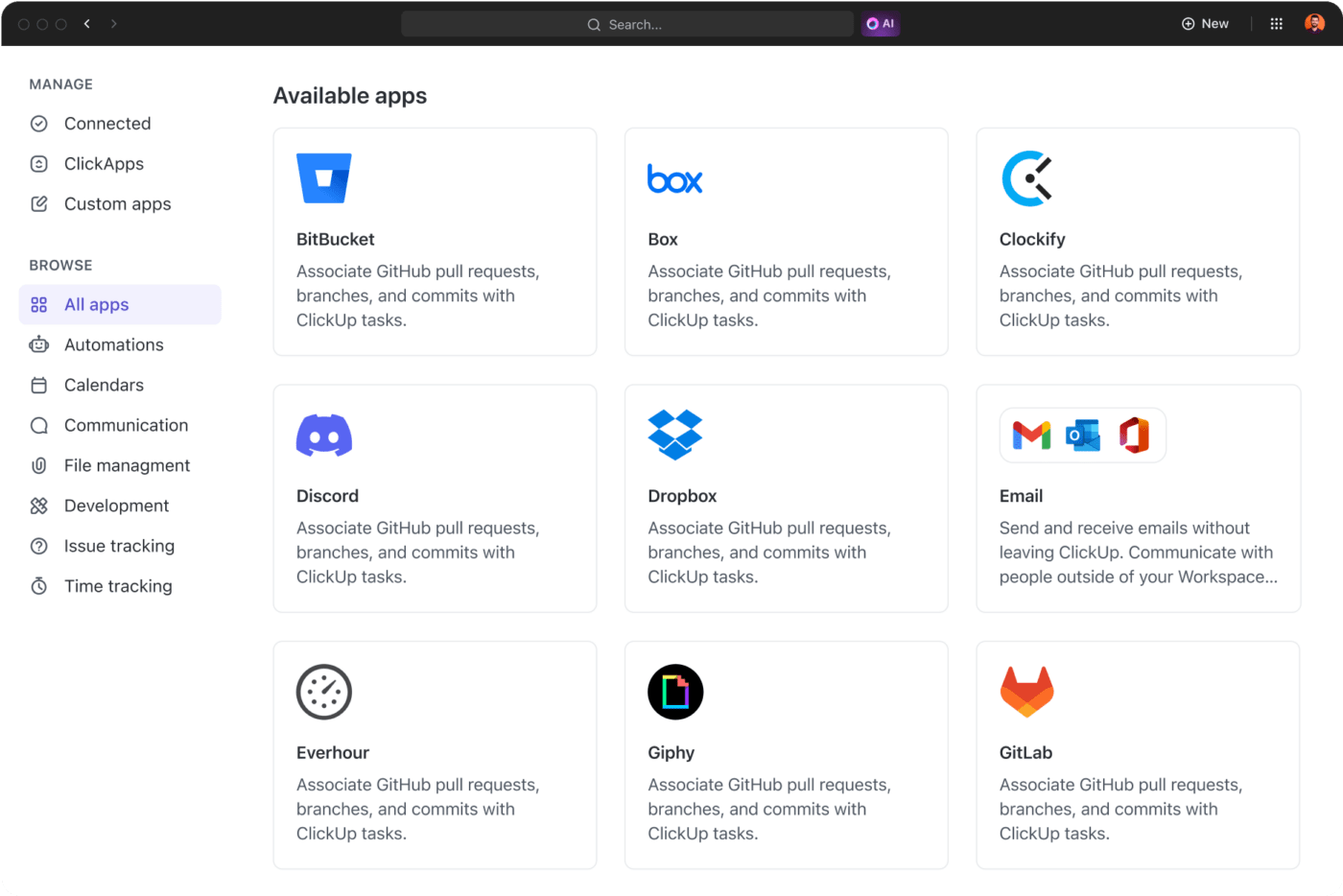
Utilisez les intégrations ClickUp pour établir des connexions et regrouper toutes vos activités de l’équipe commerciale en un seul endroit.
Connectez facilement Everhour, Outlook, Slack, Zendesk et des milliers d'autres outils grâce à des intégrations natives. C'est simple et cela permet à tout de fonctionner ensemble en toute fluidité.
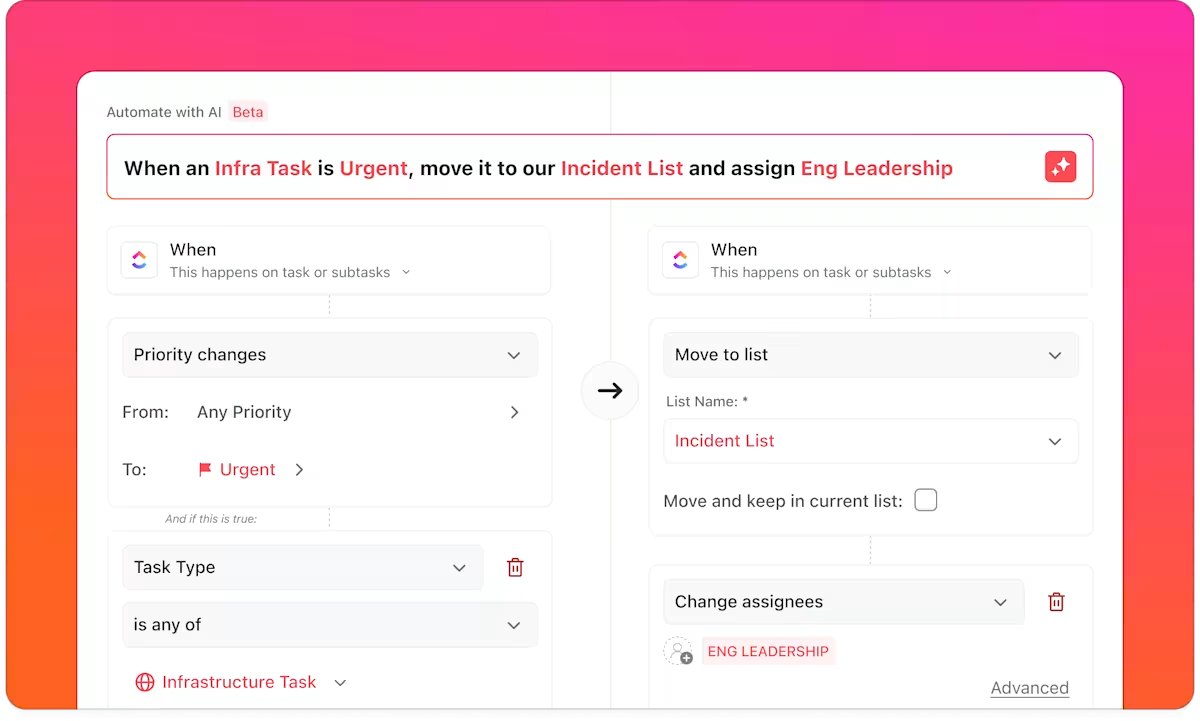
Effectuez l'automatisation des tâches CRM répétitives
L'attribution manuelle des transactions, l'envoi de rappels et l'utilisation de checklists empiètent sur le temps consacré à la vente. Selon une étude sur les CRM, les entreprises qui mettent en place un CRM constatent une augmentation moyenne de 29 % de leur chiffre d'affaires.
Éliminez les tâches fastidieuses grâce aux automatisations ClickUp: des règles de déclenchement et d'action que vous configurez sans code. Cliquez sur l'icône en forme d'éclair dans n'importe quel espace, dossier ou liste, choisissez votre déclencheur et définissez l'action.
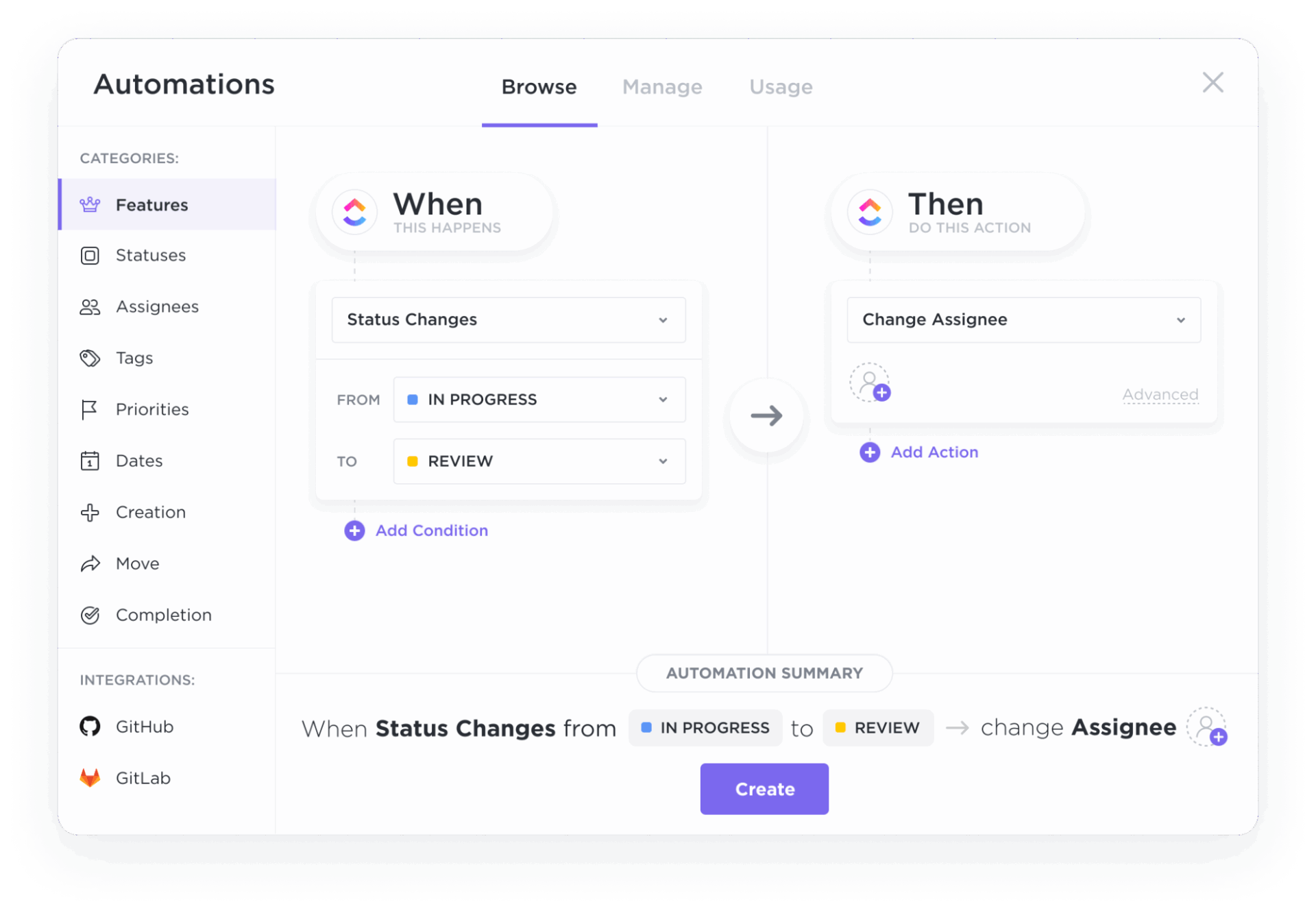
Par exemple :
- Lorsque le statut passe à « Qualifié » : attribuez automatiquement l'opportunité à un membre de l'équipe commerciale
- À l'approche d'une date d'échéance : publiez un rappel de suivi dans Slack ou créez une nouvelle tâche
- Lorsque le paramètre de la source du prospect est défini : appliquez un modèle de checklist pour ce type de prospect
💡 Astuce de pro : Auparavant, créer des flux de travail automatisés impliquait d'enchaîner des déclencheurs « si/alors » complexes et de mapper une multitude de champs. Désormais, il vous suffit d'indiquer à ClickUp Brain ce que vous souhaitez en langage naturel. Tapez « Lorsqu'un statut de transaction passe à "Fermé - Gagnée", créez une tâche de lancement et attribuez-la à l'équipe d'intégration », et ClickUp AI se charge de créer l'automatisation.
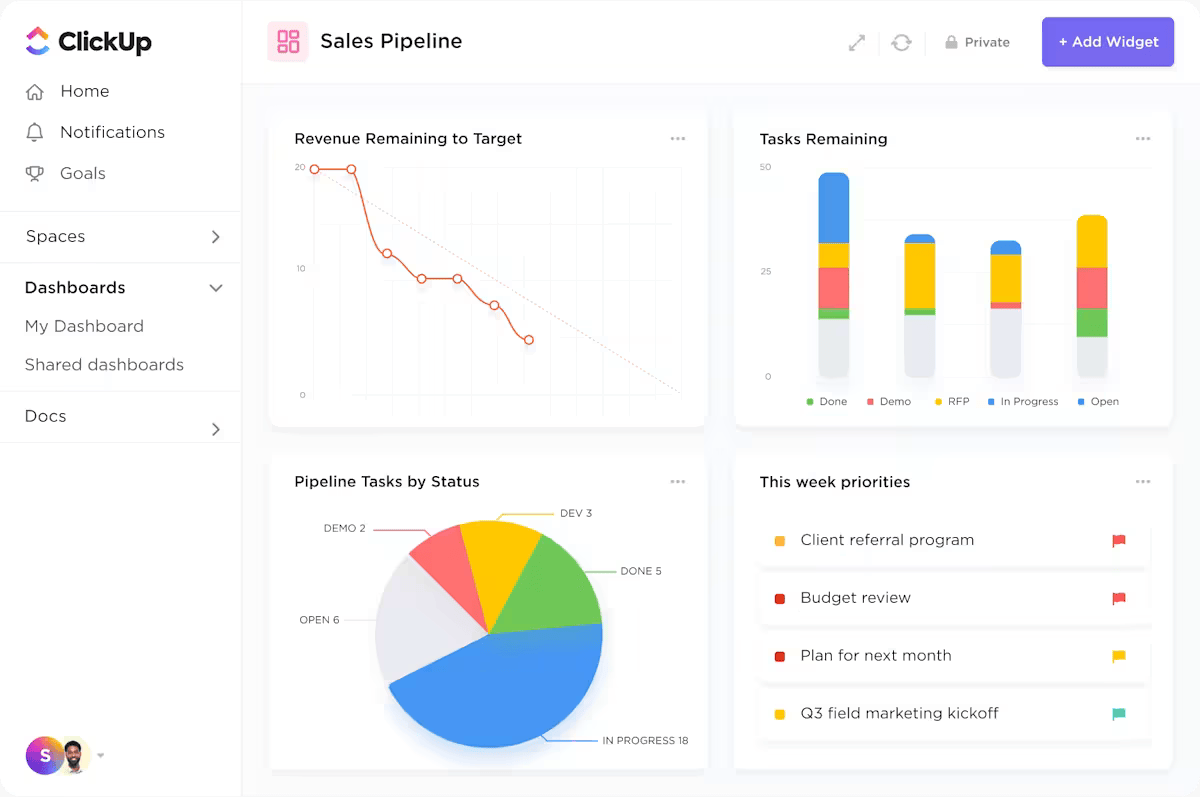
Utilisez les tableaux de bord ClickUp pour les rapports CRM
Suivez l'état de votre pipeline en temps réel en créant un tableau de bord ClickUp. Vous pouvez y ajouter des widgets visuels pour personnaliser davantage l'affichage.
Ajoutez des widgets tels que :
- Diagramme à barres (transactions au fil du temps)
- Diagramme circulaire (opportunités par étape)
- Calcul (valeur totale du pipeline)
- Tableau (liste détaillée des transactions)
Filtrez chaque widget en fonction de votre dossier CRM pour que les données restent ciblées.
🎥 Au-delà du suivi interne du pipeline, vous pouvez également créer des tableaux de bord destinés aux clients pour partager avec eux l'avancement des projets, les livrables et les indicateurs clés. Regardez ce tutoriel étape par étape pour découvrir comment créer des tableaux de bord personnalisés pour vos clients dans ClickUp :
Accédez à votre CRM depuis l'application mobile ClickUp
Les transactions n'attendent pas que vous soyez de retour à votre bureau. Mettez à jour le statut des transactions après une réunion, ajoutez des notes ou consultez les tableaux de bord du pipeline où que vous soyez grâce à l'application mobile ClickUp sur iOS ou Android. Restez informé des changements apportés aux tâches et des suivis à venir grâce aux notifications push, afin que rien ne soit bloqué pendant votre absence.
Créez un CRM là où votre équipe travaille déjà
Votre CRM n'a pas besoin d'être une plateforme distincte et coûteuse. Les fonctionnalités essentielles (données de contact structurées, pipeline visuel, relances automatisées et rapports) peuvent toutes être intégrées à l'environnement de travail où votre équipe gère ses projets et communique.
À mesure que votre équipe s'agrandit, vous ajoutez de nouveaux champs, des automatisations et des vues sans avoir à migrer vers un autre outil. Votre CRM peut s'intégrer directement là où votre équipe travaille déjà.
Commencez gratuitement avec ClickUp. Configurez votre CRM en quelques minutes. ✨
Foire aux questions
ClickUp peut-il remplacer un outil CRM dédié ?
Oui. ClickUp peut remplacer un outil CRM dédié, et vous pouvez gérer l'intégralité de votre pipeline au sein de votre environnement de travail grâce aux flux de travail CRM, aux champs personnalisés et aux tableaux de bord. De plus, ClickUp Brain et les agents IA peuvent vous aider à rédiger des mises à jour, à résumer le contexte des comptes et à réaliser l'automatisation des relances.
Comment importer des données CRM existantes dans ClickUp ?
Vous pouvez importer des contacts et des transactions via un fichier CSV directement dans une liste ClickUp. ClickUp mappe les colonnes de votre feuille de calcul avec des champs personnalisés afin que la structure de vos données soit conservée. Pour synchroniser continuellement vos données depuis un autre CRM, utilisez une connexion Zapier ou Make afin de mettre automatiquement à jour vos données.
Quelle est la différence entre le CRM ClickUp et des outils tels que HubSpot ou Salesforce ?
HubSpot et Salesforce sont des CRM spécialisés dotés de fonctionnalités avancées d'automatisation des ventes et du marketing. ClickUp est un environnement de travail convergent où le CRM cohabite avec la gestion de projet, les documents et la communication d'équipe. Vos données commerciales ne sont pas isolées du reste de votre travail. Les CRM spécialisés se concentrent sur les fonctionnalités commerciales ; ClickUp évite la prolifération des outils en centralisant tout.
Quels types d'équipes tirent le plus grand bénéfice de la création d'un CRM dans ClickUp ?
Les équipes commerciales, les agences, les start-ups et les équipes opérationnelles qui utilisent déjà ClickUp pour la gestion de projet en tirent le meilleur parti. Elles évitent ainsi d'ajouter un outil supplémentaire et maintiennent les données clients connectées aux flux de travail de livraison.