

Les tableaux de bord ClickUp transforment les données de projet en rapports en temps réel destinés aux dirigeants, chefs de projet, équipes commerciales, spécialistes du marketing, agences, équipes RH, développeurs et collaborateurs individuels.
Selon l'index des tendances du travail de Microsoft, 48 % des employés déclarent que leur travail leur semble chaotique et fragmenté. Lorsque le statut d'un projet est dispersé entre différentes tâches, feuilles de calcul, discussions et mises à jour, les équipes perdent rapidement leur concentration.
Ce guide présente 10 exemples de tableaux de bord ClickUp, les widgets qui les composent et les principes de conception qui rendent ces tableaux de bord utiles.
Aperçu des exemples de tableaux de bord ClickUp
Les tableaux de bord ClickUp sont plus efficaces lorsque chacun d'entre eux répond à une question métier claire. Le tableau ci-dessous indique quel tableau de bord convient à chaque équipe, quels widgets utiliser et quelle décision il vous aide à prendre.
| Exemple de tableau de bord | Idéal pour | Widgets clés | Décision prise avec assistance |
|---|---|---|---|
| Tableau de bord de direction | Équipes de direction | Portefeuille, diagramme circulaire, charge de travail, cartes IA | Quelles initiatives nécessitent une attention particulière ? |
| Tableau de bord de gestion de projet | Chefs de projet en gestion de projet | Liste des tâches, diagramme à barres de statut, échéancier, calcul | Quels sont les éléments en retard, bloqués ou à risque ? |
| Tableau de bord de l'équipe commerciale | Responsables de l'équipe commerciale | Étapes du pipeline, cartes de chiffre d'affaires, diagrammes de tendances | Quelles sont les opportunités qui nécessitent un suivi ? |
| Tableau de bord marketing | Équipes marketing | Diagramme à barres, liste de tâches, widget intégré | Quelles campagnes sont en retard ou sous-performantes ? |
| Tableau de bord de suivi du temps | Agences et équipes de services | Suivi du temps, rapport facturable, calcul | Quels clients ou projets dépassent le budget ? |
| Tableau de bord de la charge de travail de l'équipe | Chefs d'équipe | Charge de travail, nombre de tâches par responsable qui a été assigné | Qui est surchargé ou sous-utilisé ? |
| Tableau de bord destiné aux clients | Agences et équipes clients | Liste de tâches filtrée, diagramme de statut, intégration | Que peuvent voir les clients sans être perturbés par les informations internes ? |
| Tableau de bord RH | Équipes People Ops | Pipeline de recrutement, formulaires, calculs | À quel stade le recrutement ou l'intégration est-il bloqué ? |
| Tableau de bord produit | Équipes produit et ingénierie | Burndown de sprint, gravité des bugs, vélocité | Le suivi de la sortie est-il toujours en cours ? |
| Tableau de bord de productivité personnelle | Collaborateurs individuels | Liste de tâches dynamique, diagramme à barres chronologique, analyse des priorités par IA | Sur quoi devrais-je travailler ensuite ? |
Que sont les tableaux de bord ClickUp ?
Les tableaux de bord ClickUp sont des pages de rapports personnalisables qui transforment les tâches ClickUp, les objectifs, les entrées de temps, les sprints et les champs personnalisés de ClickUp en widgets visuels en temps réel.
Contrairement aux feuilles de calcul statiques ou aux outils de rapports autonomes, les tableaux de bord ClickUp restent connectés au travail lui-même. Les équipes peuvent suivre les tâches, les objectifs, le temps, la charge de travail, les Sprints, les formulaires et les champs personnalisés depuis le même environnement de travail où l'exécution a lieu.
Les équipes utilisent les tableaux de bord ClickUp pour suivre l'état d'avancement des projets, la charge de travail, la santé du pipeline commercial, les performances des campagnes, le suivi du temps, l'avancement du recrutement, la vélocité des sprints et la productivité personnelle.
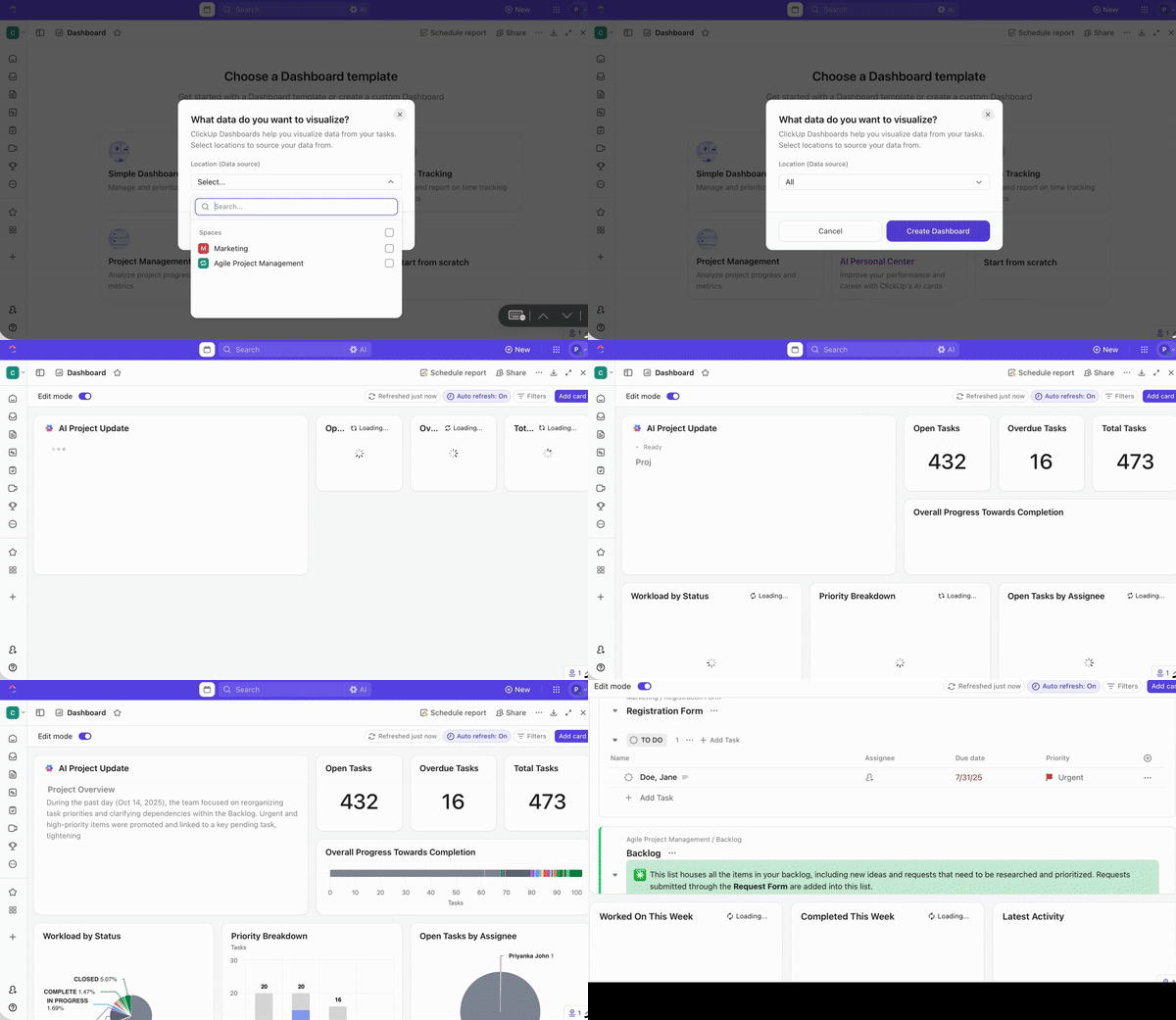
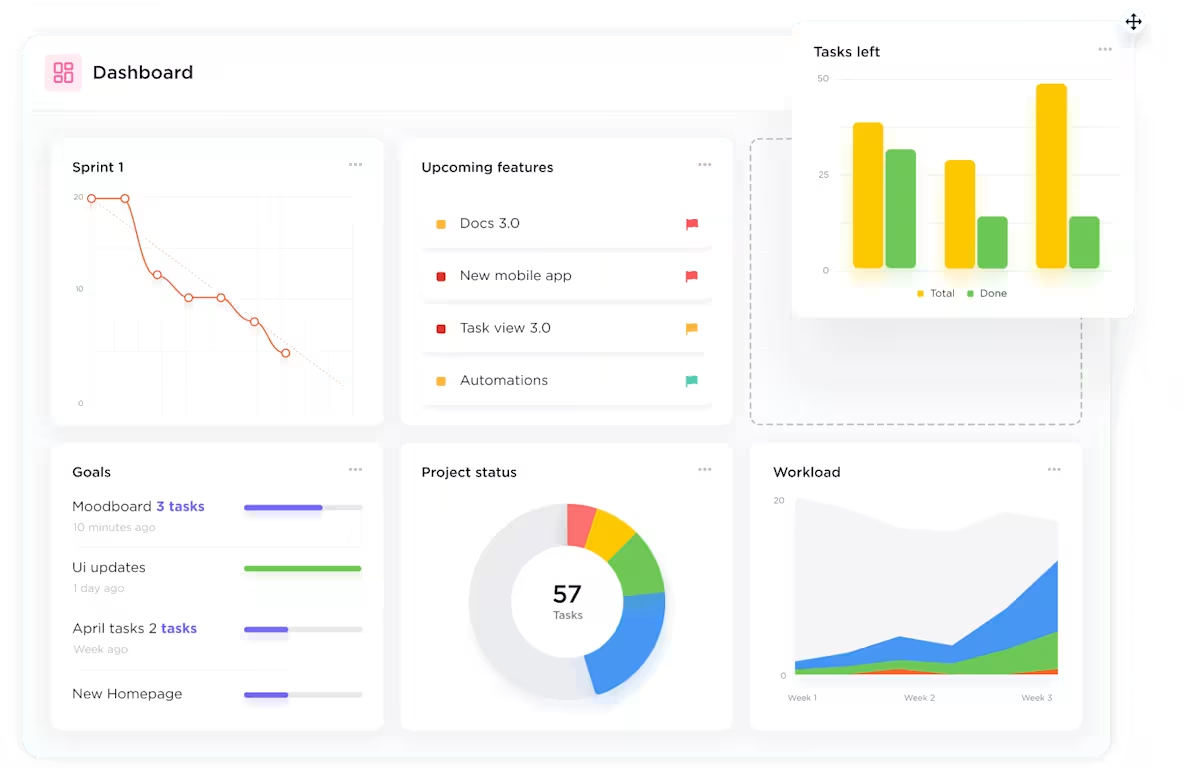
Les tableaux de bord vous permettent de regrouper les données de l'ensemble de votre environnement de travail ClickUp dans une vue unique à l'aide de widgets, des modules qui affichent différents types d'informations. Au lieu de passer au crible chaque tâche et chaque liste, vous bénéficiez d'une vue d'ensemble de ce qui compte le plus.
Les tableaux de bord ClickUp répondent à quatre besoins essentiels en matière de rapports :
- Personnalisation : les équipes peuvent faire glisser, redimensionner et organiser les widgets
- Mises à jour en temps réel : les widgets s'actualisent à mesure que les données des tâches changent
- Partage : les équipes peuvent partager des tableaux de bord avec des invités, des clients ou des parties prenantes internes
- Rapports inter-espaces : les tableaux de bord peuvent extraire des données de plusieurs espaces, dossiers et listes
Anecdote : Le mot « tableau de bord » ne vient pas du domaine des logiciels ou de l'automobile. À l'origine, il désignait une planche en bois ou en cuir placée sur une calèche pour empêcher la boue d'être « projetée » par les sabots des chevaux.
Quel tableau de bord ClickUp devriez-vous créer en premier ?
Commencez par le tableau de bord lié à votre décision la plus urgente. Une équipe confrontée à des délais non respectés a besoin d'un tableau de bord de projet. Une équipe commerciale dont les prévisions manquent de visibilité a besoin d'un tableau de bord de pipeline. Une agence qui perd de la marge a besoin d'un tableau de bord de suivi du temps.
| Si votre équipe a besoin de… | Commencez par créer ce tableau de bord | Pourquoi cela vous aide-t-il ? |
|---|---|---|
| Identifiez le travail en retard ou bloqué | Tableau de bord de gestion de projet | Affiche les tâches en retard, les statuts bloqués et les risques liés à l'échéancier |
| Réduisez les demandes de statut adressées à la direction | Tableau de bord de direction | Résume l'avancement des initiatives, la charge de travail et la santé de l'entreprise |
| Améliorez le suivi de l'équipe commerciale | Tableau de bord de l'équipe commerciale | Suivi des étapes des transactions, des contacts en retard et de l'évolution du chiffre d'affaires |
| Protégez les marges de votre agence | Tableau de bord de suivi du temps | Compare les heures facturables, le travail non facturable et les estimations |
| Évitez le burn-out | Tableau de bord de la charge de travail de l'équipe | Montre les collaborateurs surchargés et les capacités inutilisées |
| Améliorez la visibilité auprès des clients | Tableau de bord destiné aux clients | Partagez les jalons et les livrables sans dévoiler le travail interne |
| Accélérez le recrutement | Tableau de bord RH | Suivi des étapes du processus de recrutement, des délais de recrutement et des tâches d'intégration |
| Respectez les échéanciers de lancement | Tableau de bord produit | Affiche le burndown du sprint, la gravité des bugs et les tendances de vélocité |
À qui s'adressent les tableaux de bord ClickUp ?
Les tableaux de bord ClickUp sont utiles pour les équipes qui ont besoin d'une visibilité en temps réel sur les projets, les personnes, les échéanciers et les indicateurs de performance.
Utilisez un tableau de bord ClickUp si vous avez besoin de :
- Suivez la progression des projets à travers plusieurs listes, dossiers ou Espaces
- Suivez la charge de travail et la capacité par responsable qui a été assigné
- Rendez compte de l'avancement du pipeline commercial, des campagnes, des sprints ou du recrutement
- Partagez les mises à jour destinées aux clients sans dévoiler le travail interne
- Transformez les champs personnalisés en diagrammes, tableaux et calculs
10 exemples de tableaux de bord ClickUp pour toutes les équipes
Le meilleur tableau de bord ClickUp dépend de la décision que votre équipe doit prendre. Les dirigeants ont besoin d'une visibilité sur le portefeuille. Les chefs de projet ont besoin d'un suivi des risques et des échéances. Les équipes commerciales ont besoin d'une vue d'ensemble du pipeline. Les équipes marketing ont besoin de données sur l'exécution et les performances des campagnes. Les équipes RH ont besoin d'une visibilité sur le recrutement et l'intégration. Chaque exemple ci-dessous peut être créé à l'aide des widgets natifs de ClickUp, et chacun cible une fonction spécifique.
1. Tableau de bord de direction
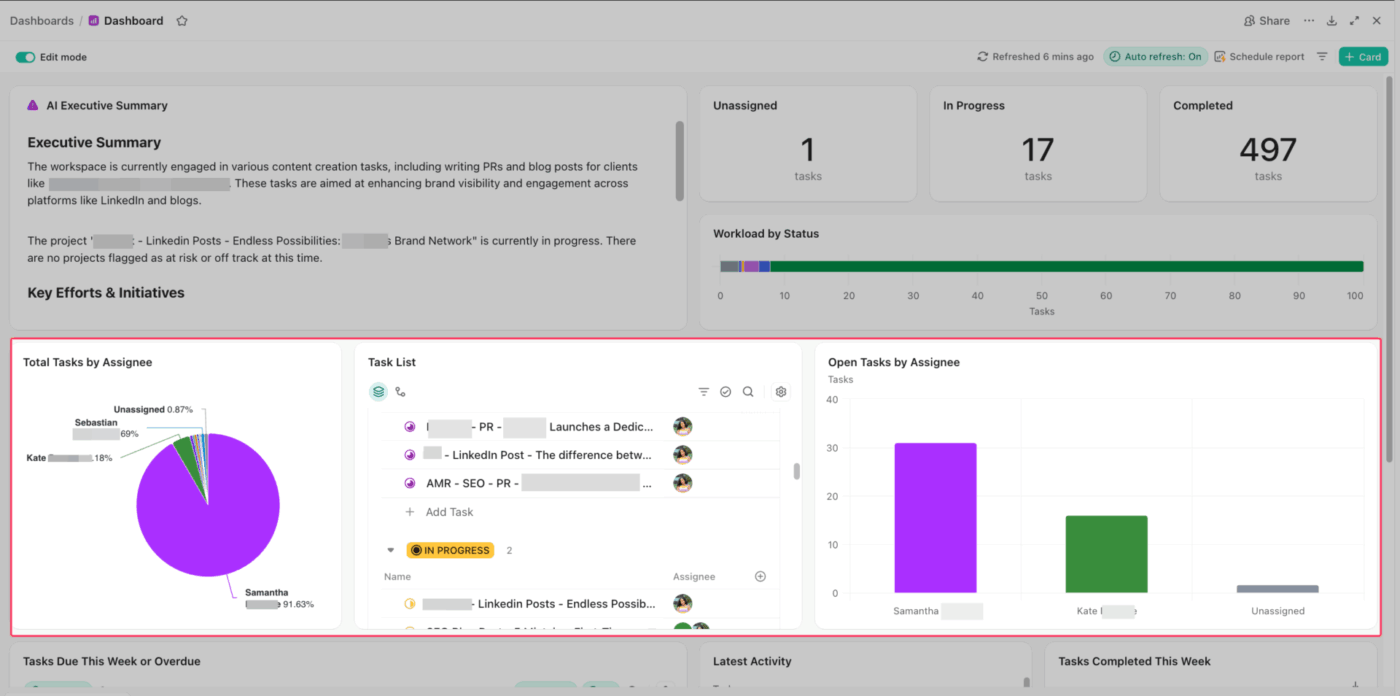
Un tableau de bord exécutif offre aux dirigeants une vue en temps réel des initiatives, des risques, de la charge de travail et de la santé de l'entreprise. Ce tableau de bord fait office de « centre de contrôle » de haut niveau, regroupant les données de tous les services en une source unique et fiable.
Dans ClickUp, cela peut impliquer l'utilisation de :
- Widgets de portfolio pour suivre la progression des principales initiatives
- Des diagrammes circulaires pour illustrer la distribution du travail au sein de l'organisation
- Widgets de charge de travail pour signaler les équipes surchargées
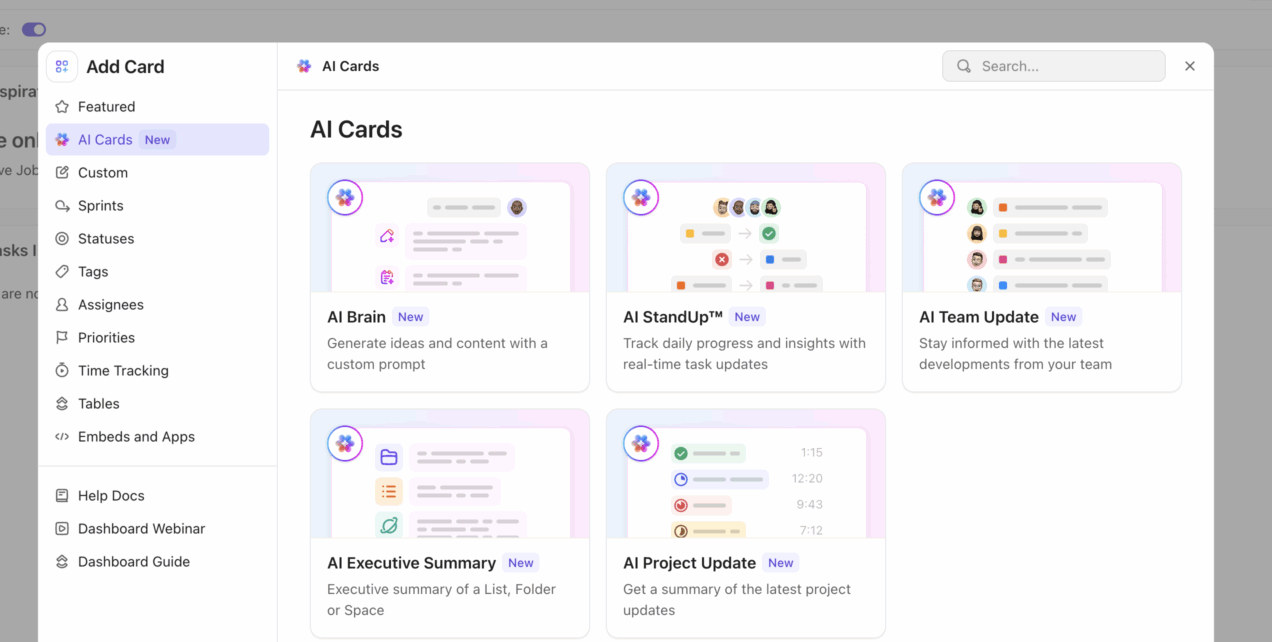
Conseil de pro : Pourquoi passer du temps à lire les tableaux de bord ligne par ligne alors que l'IA peut vous donner l'essentiel en un clin d'œil ? Ajoutez une carte ClickUp AI pour transformer l'activité en temps réel du projet en un résumé clair, directement dans le tableau de bord. Les dirigeants reçoivent rapidement les informations clés : les évolutions importantes, les risques émergents et les points sur lesquels se concentrer ensuite.
2. Tableau de bord de gestion de projet
Les chefs de projet n'ont pas besoin de plus de mises à jour. Ce dont ils ont besoin, c'est d'une vision claire de l'état actuel du projet.
Dans ClickUp, un tableau de bord de gestion de projet peut inclure :
- Liste des tâches: filtrez-la pour afficher en premier les tâches en retard, afin que les délais non respectés apparaissent en premier.
- Diagramme à barres de statut: visualisez l'avancement des tâches et identifiez celles qui sont au point mort
- Widget Échéancier: vérifiez si le projet respecte toujours le calendrier par rapport aux dates clés
- Widgets de calcul: utilisez les champs personnalisés de ClickUp pour transformer les données de projet en indicateurs de progression simples
Cette installation fonctionne car chaque partie répond à une question différente. Qu'est-ce qui est en retard ? Qu'est-ce qui est bloqué ? L'échéancier est-il respecté ? Où en sommes-nous réellement ?
Par exemple, si le lancement d'un produit commence à prendre du retard, le tableau de bord du projet met rapidement le problème en évidence. Les validations en retard sont affichées en premier et bien en évidence. Le diagramme de statut montre une accumulation des tâches en cours de révision, et l'échéancier indique à quel moment les retards commencent à avoir un impact sur les tâches suivantes. Cet aperçu aide le chef de projet à intervenir rapidement, à réattribuer les tâches et à respecter la date limite.
Vous pouvez encore améliorer cela grâce aux automatisations ClickUp qui déclenchent des alertes lorsque les dates d'échéance sont dépassées. Et si vous ne souhaitez pas tout créer de zéro, vous pouvez commencer avec des modèles d'automatisation et les personnaliser à partir de là.
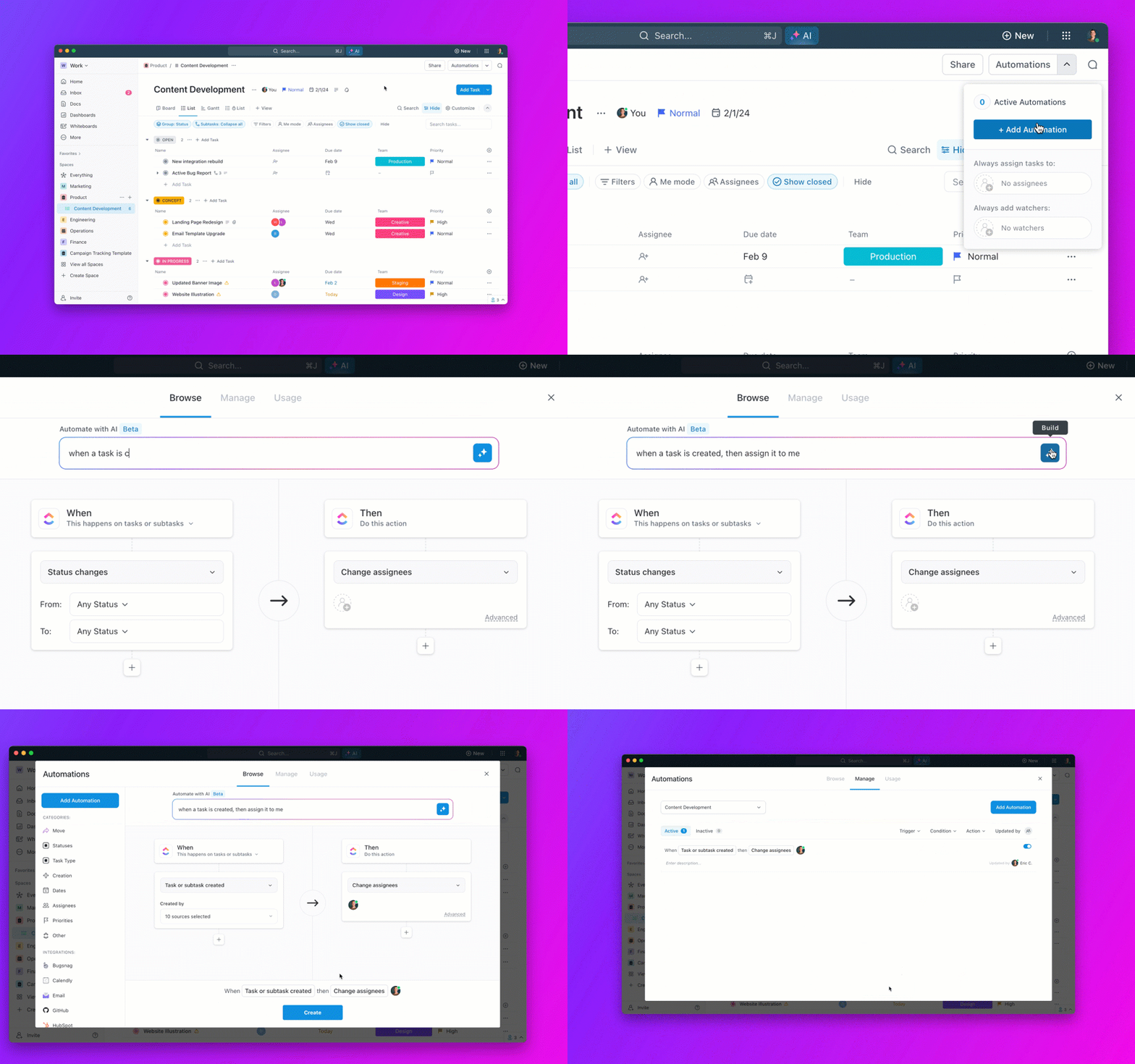
Vous souhaitez créer votre tableau de bord de gestion de projet en moins de 15 minutes ? Ce guide vous explique comment faire :
Conseil de pro : Automatisez les rapports de statut avec ClickUp Super Agents
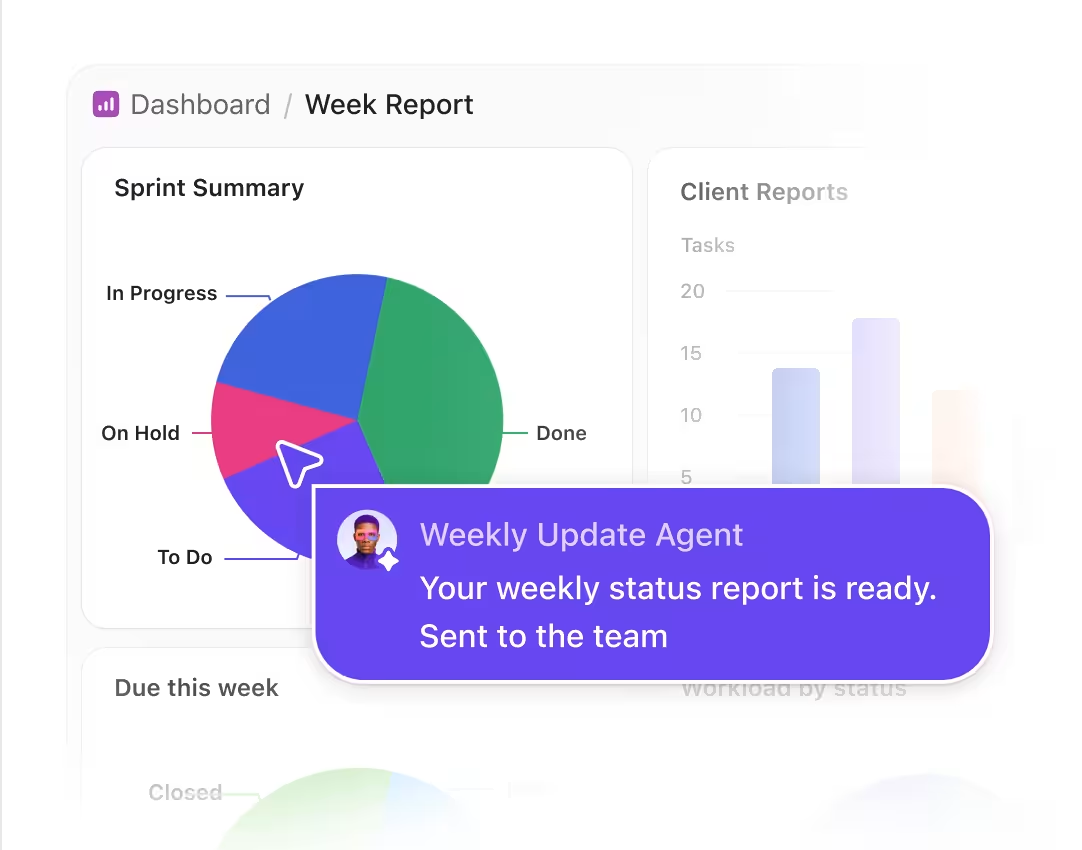
Les tableaux de bord indiquent ce qui a changé. Les Super Agents ClickUp peuvent transformer ces changements en rapports de statut planifiés pour votre équipe.
Par exemple, un agent chargé des mises à jour hebdomadaires peut résumer chaque lundi matin l'avancement du sprint, les tâches en retard, les obstacles et les tâches achevées, puis envoyer automatiquement le rapport au canal de l'équipe concernée.
3. Tableau de bord des ventes
Les responsables de l'équipe commerciale surveillent généralement des indicateurs tels que le taux de réussite, la taille moyenne des contrats, la vitesse de conclusion des contrats, le taux de conversion par étape, la couverture du pipeline et la précision des prévisions. Ces chiffres indiquent si le pipeline est sain ou s'il donne simplement l'impression d'être bien rempli en surface.
Les tableaux de bord de vente ClickUp aident les équipes commerciales à suivre les étapes des transactions, les relances en retard, les cibles de chiffre d'affaires, l'évolution du pipeline et les risques classés par ordre de priorité grâce à l'IA.
- Vue des étapes du pipeline : découvrez combien de transactions se trouvent à chaque étape
- Liste de suivi des retards : reprenez contact avec les prospects en attente avant que les opportunités ne se refroidissent
- Cartes de chiffre d'affaires et de nombre de transactions : Gardez une visibilité sur la réalisation des cibles sans avoir à fouiller
- Diagrammes de tendances : suivez l'évolution du pipeline, le rythme des clôtures ou la conversion par étape au fil du temps
- Informations et automatisations basées sur l'IA : utilisez ClickUp Brain et les automatisations pour identifier les risques, hiérarchiser les opportunités commerciales et assurer le suivi des dossiers
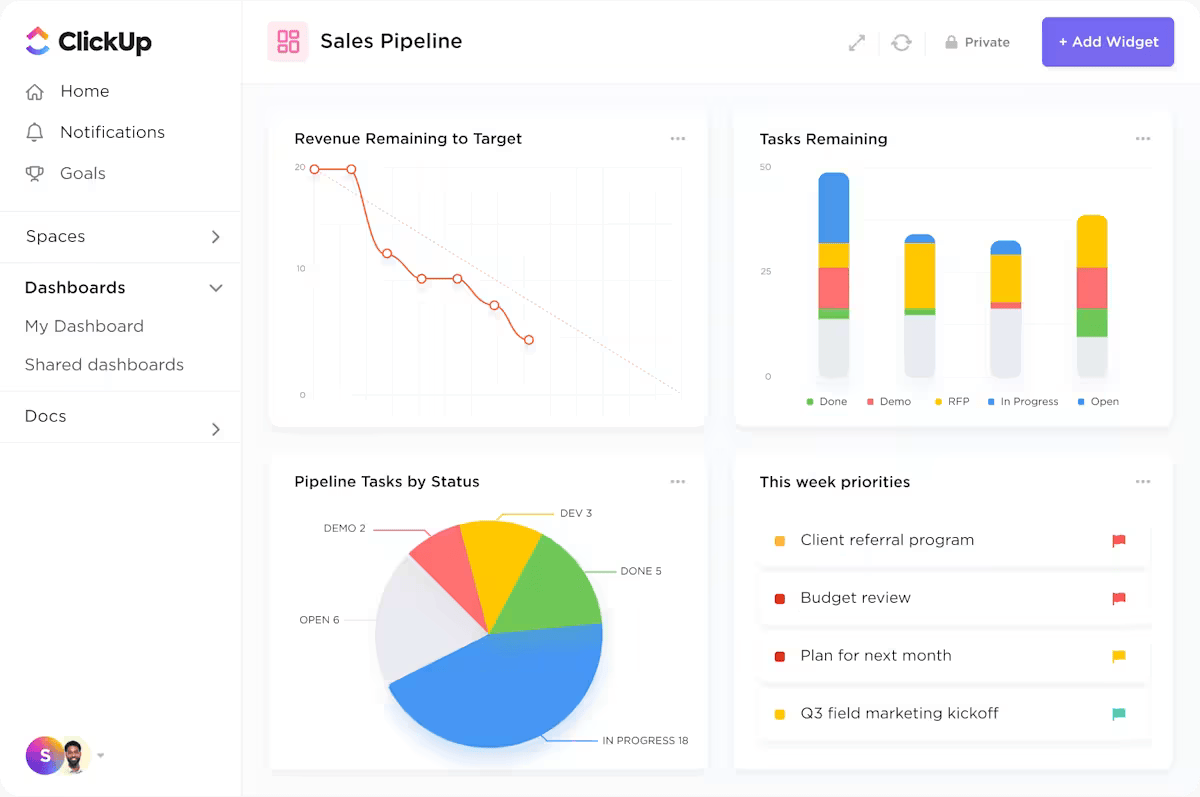
Par exemple, vous pourriez ouvrir le tableau de bord et constater un volume de transactions important, mais une grande partie des opportunités est encore en cours de négociation. De plus, les relances prennent du retard et les prévisions de chiffre d'affaires commencent à s'affaiblir. À ce stade, le problème est plus facile à cerner. Votre équipe n'a pas besoin de plus de prospects en haut du pipeline. Vous devez aider les commerciaux à faire passer les transactions actives aux étapes finales et à les conclure.
Le saviez-vous ? Gartner prévoit que 40 % des applications d'entreprise intégreront des agents IA dédiés à des tâches spécifiques d'ici la fin de l'année. Chez ClickUp, c'est déjà une réalité.
Nous utilisons les Super Agents de ClickUp comme moteurs autonomes qui préparent les démonstrations et gèrent les suivis, afin que nous puissions nous concentrer sur la réussite.
Découvrez ci-dessous nos agents IA en action :
4. Tableau de bord marketing
Les équipes marketing sont confrontées à la fragmentation du contexte lorsque les tâches de campagne, les fichiers, les validations et les données de performance sont dispersés dans différents outils. Un tableau de bord marketing ClickUp centralise l'exécution des campagnes et les données de performance en temps réel dans une seule vue de rapports.
Et dans ClickUp, ce tableau de bord signifie :
- Diagramme à barres : regroupez les tâches par campagne pour voir quelles initiatives approchent de la ligne d'arrivée et lesquelles sont au point mort
- Liste des tâches : Filtrez par « Type de contenu » (par exemple, vidéo, blog, texte publicitaire) pour vous assurer que le pipeline créatif est équilibré sur tous les canaux
- Intégrer un widget : affichez en direct une vue Google Analytics ou Looker Studio afin que les données de performance apparaissent juste à côté du travail qui les génère
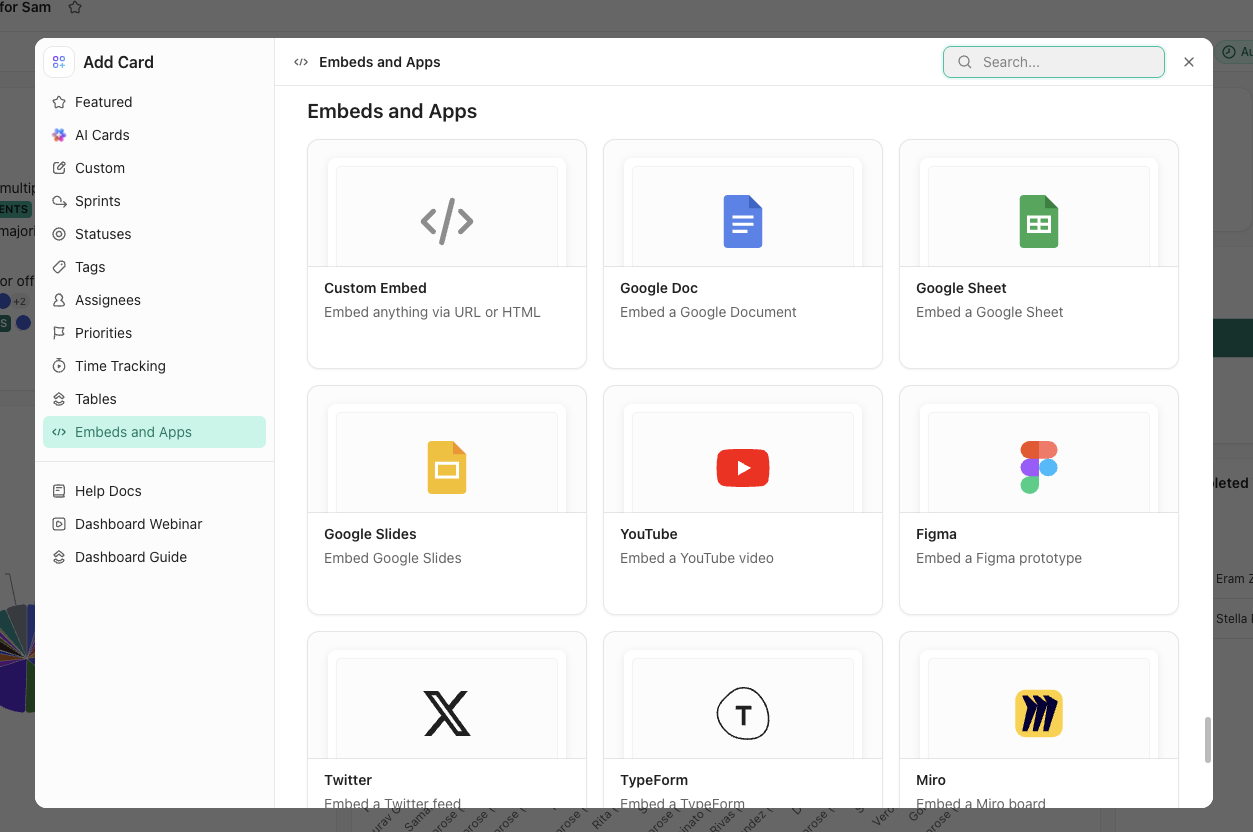
Cette installation garantit que le canal, l'étape du tunnel de conversion et le format — suivis via les champs personnalisés — alimentent chaque ventilation visuelle.
Imaginons qu'un directeur marketing constate une baisse de trafic. Il consulte le tableau de bord, remarque que la barre d'état « Réseaux sociaux » est à la traîne et constate que les analyses intégrées indiquent une baisse des visites provenant de liens. Il se rend rapidement compte que les ressources créatives sont toujours en « révision juridique », ce qui lui permet de lancer la campagne sans réunion de « vérification du statut ».
Impact concret : Finastra a utilisé les tableaux de bord ClickUp pour centraliser la visibilité marketing mondiale à travers toutes les régions. L'équipe a réduit les rapports manuels et a permis à la direction d'accéder en temps réel à l'état d'avancement des campagnes.
La solution : Ils sont passés aux tableaux de bord ClickUp pour en faire une « source unique de vérité » en temps réel. En centralisant les données des campagnes, ils ont éliminé le besoin de rapports manuels et de chaînes d'e-mails.
Le résultat :
- Réduction de la « charge administrative liée aux rapports » : l'équipe a cessé de passer des heures à compiler manuellement les données régionales et s'est mise à se concentrer sur l'exécution
- Accès instantané : les dirigeants peuvent désormais suivre en temps réel la santé globale des campagnes, ce qui élimine l'attente pour synchroniser les données hebdomadairement
Notre devise est la suivante : « Si ce n'est pas dans ClickUp, ça n'existe pas. » C'est pourquoi, aujourd'hui, il est essentiel que chaque activité marketing soit saisie dans ClickUp, où elle bénéficiera d'une visibilité pour toutes les parties prenantes.
Notre devise est la suivante : « Si ce n'est pas dans ClickUp, ça n'existe pas. » C'est pourquoi, aujourd'hui, il est essentiel que chaque activité marketing soit saisie dans ClickUp, où elle bénéficiera d'une visibilité pour toutes les parties prenantes.
5. Tableau de bord de suivi du temps
Les agences facturant à l'heure ont besoin de données précises pour préserver leurs marges. La fonctionnalité de suivi du temps de ClickUp alimente directement les widgets du tableau de bord, réduisant ainsi les délais de synchronisation avec les outils tiers.
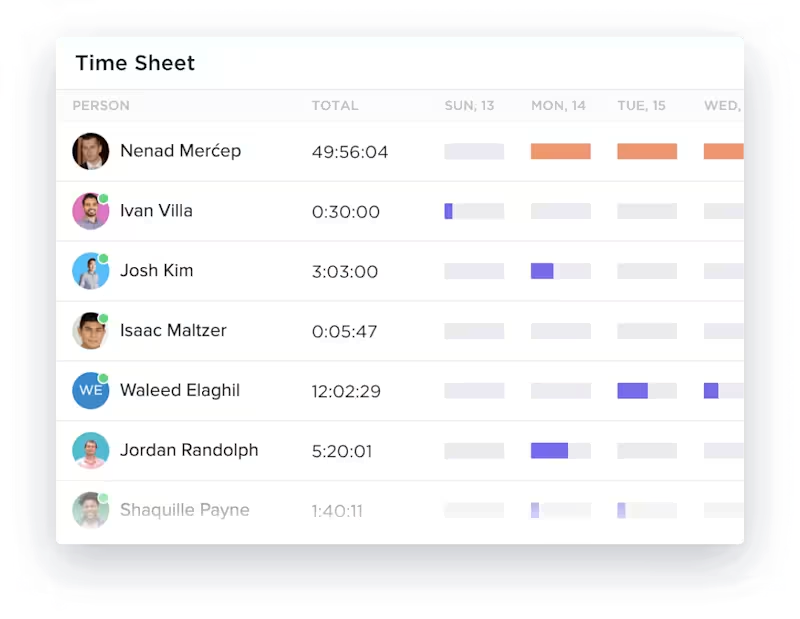
- Suivi du temps par responsable : découvrez qui a enregistré quoi dans un diagramme à barres
- Suivi du temps par projet : comparez les heures entre les comptes clients
- Rapport facturable ClickUp : Distinguez le travail générateur de revenus des tâches internes
- Widget de calcul : Comparez les heures estimées aux heures réelles pour détecter les dérives de périmètre
Par exemple, vous ouvrez le tableau de bord et constatez qu'un compte client a déjà épuisé la majeure partie de ses heures estimées, tandis que le temps facturable augmente plus rapidement que prévu. C'est le moment de revoir la portée du projet, d'ajuster le plan ou d'avoir une discussion avec le client avant que le dépassement ne s'aggrave.
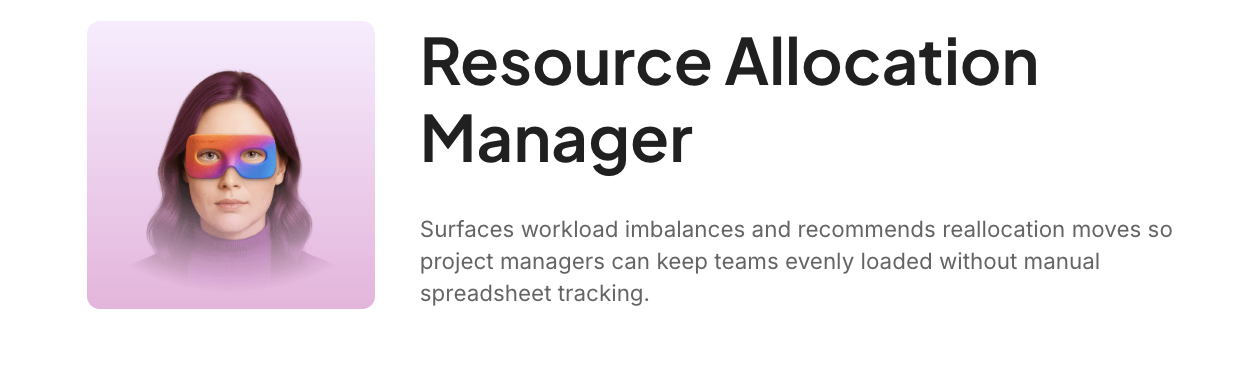
Bonus : les super-agents ClickUp peuvent aider à rééquilibrer la charge de travail des clients avant que la capacité ne soit dépassée. Par exemple, l'agent IA « Resource Allocation Manager » peut surveiller les signaux de charge de travail, signaler les surcharges et suggérer des transferts de tâches entre les comptes.
Les équipes continuent de contrôler les permissions, les connaissances et la mémoire de l'agent.
6. Tableau de bord de la charge de travail de l'équipe
Un tableau de bord de la charge de travail d'une équipe indique quels employés sont surchargés, sous-utilisés ou ont des tâches urgentes à accomplir. Éliminez les approximations grâce à un widget de charge de travail qui affiche la capacité par personne. Définissez des limites de capacité pour chaque membre de l'équipe afin que le tableau de bord signale toute personne surchargée ou disposant d'une marge de manœuvre.
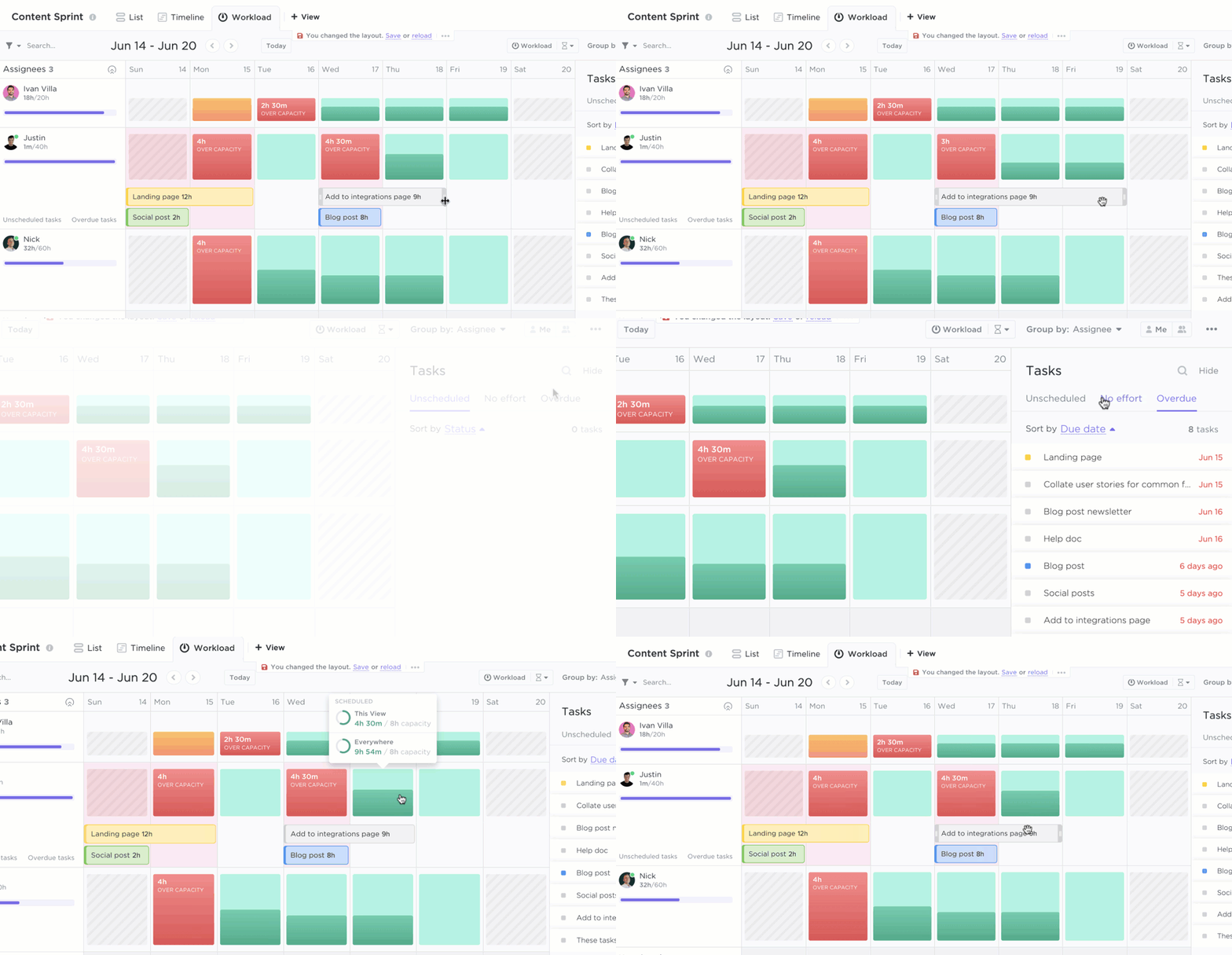
Par exemple, vous pourriez ouvrir le tableau de bord et remarquer qu'un designer assume la majeure partie du travail urgent tandis qu'un autre collègue dispose de temps libre. À ce stade, vous pouvez rééquilibrer la charge de travail directement à partir des données.
Bonus : Comment ClickUp utilise les tableaux de bord personnalisés pour une visibilité en temps réel
7. Tableau de bord destiné aux clients
La transparence renforce la confiance, mais un partage excessif peut être source de confusion. Un tableau de bord ClickUp destiné aux clients offre aux parties prenantes une visibilité en lecture seule sur les jalons, les livrables, les phases du projet et les ressources intégrées.

Dans ClickUp, vous pouvez personnaliser votre tableau de bord comme suit :
- Liste de tâches filtrée : seules les « jalons » de haut niveau et les livrables finaux apparaissent. Les sous-tâches internes et les étapes « En cours de révision » restent masquées pour éviter toute confusion.
- Graphique à barres de statut : une visualisation globale montrant l'avancement des principales phases d'un projet
- Intégrer un widget : prototypes Figma en direct ou présentations Loom. Les clients interagissent avec les derniers travaux directement sur le tableau de bord
Par exemple, une agence de développement logiciel gérant un projet complexe utilise ce tableau de bord pour épargner au client plus de 400 tickets techniques. Le client voit un diagramme circulaire d'état indiquant seulement trois phases : « Développement », « Assurance qualité » et « En production ». Lorsque le client remarque que la part « Assurance qualité » augmente, il consulte le widget de texte où le chef de projet a déjà noté qu'un correctif de sécurité est en cours de finalisation.
Vous souhaitez créer un tableau de bord destiné aux clients ? Regardez ce guide étape par étape :
8. Tableau de bord RH et gestion des ressources humaines
Les équipes des ressources humaines perdent des candidats lorsque les tâches de recrutement sont dispersées entre les e-mails, les feuilles de calcul, les formulaires et les notes d'entretien. Un tableau de bord RH ClickUp permet de suivre l'avancement des candidats, le nombre de candidatures reçues, le délai de recrutement et la progression de l'intégration en un seul écran.
Dans ClickUp, vous pouvez personnaliser votre tableau de bord comme suit :
- Diagramme à barres (pipeline de recrutement) : visualise le volume de candidats à travers des champs personnalisés tels que « Candidat », « Présélectionné », « Interviewé » et « Offre d'embauche ».
- Flux « Formulaire vers tâche » : les candidatures provenant des formulaires ClickUp sont directement acheminées vers un widget « Nouveaux candidats ».
- Widget de calcul : surveille le « délai de recrutement » ou le rapport « rôles vacants / rôles pourvus » pour mesurer la vitesse de recrutement

Par exemple, vous pourriez remarquer qu'il y a beaucoup de candidats en haut de l'entonnoir, mais que très peu d'entre eux passent la phase de présélection. Ou vous pourriez constater que les tâches d'intégration sont bloquées dès la première semaine. Cela vous donne un signal clair qu'il faut corriger le processus avant qu'il ne commence à affecter la rapidité du recrutement ou l'expérience des nouvelles recrues.
9. Tableau de bord produit et développement
Pour livrer le code dans les délais, il faut détecter les frictions avant qu'elles ne compromettent une mise en production. Un tableau de bord produit ClickUp suit la progression des sprints, la gravité des bugs, la vélocité, le travail bloqué et les risques liés à la mise en production.
Vous pouvez personnaliser votre tableau de bord ClickUp comme suit :
- Diagramme de progression du sprint : suivez l'évolution des points par rapport à votre ligne « idéale » pour repérer un éventuel « rush du vendredi » avant la fin du sprint
- Répartition de la gravité des bugs : un diagramme circulaire utilisant des champs personnalisés pour s'assurer que les bugs « critiques » ne soient pas ignorés au profit de corrections plus simples de l'interface utilisateur
- Diagramme de vélocité de sprint : présente l'historique des résultats des sprints récents afin de fournir aux parties prenantes des estimations de feuille de route étayées par des données

Imaginons que la tendance de la vélocité semble toujours stable, mais que le burndown commence à s'aplatir à mi-parcours du sprint. Vous remarquez alors une série de bugs de gravité élevée et une liste de blocages qui s'allonge. Le tableau de bord vous aide à détecter ce changement à un stade précoce, alors qu'il est encore temps de protéger la version.
10. Tableau de bord de la productivité personnelle
Un tableau de bord de productivité personnelle affiche les tâches attribuées, les dates d'échéance, l'utilisation du temps, le travail achevé et les priorités recommandées par l'IA. Ce « centre de commande » privé élimine le bruit organisationnel, en présentant une vue personnalisée qui ne montre que ce qui nécessite votre attention immédiate.
Voici comment personnaliser votre tableau de bord de productivité:
- Liste de tâches dynamique : affiche uniquement le travail qui vous est attribué, trié par date d'échéance afin de garder les priorités « à venir » en haut de la liste
- Diagramme à barres hebdomadaire : un bilan personnel qui montre comment vos heures ont été distribuées entre les différents projets, vous aidant ainsi à identifier vos propres pertes de temps
- Graphique linéaire des tâches achevées : un outil de suivi qui visualise votre production quotidienne, offrant un aperçu clair de vos tendances de production
- Informations de priorité basées sur l'IA : utilise ClickUp Brain pour analyser les échéances et les dépendances effacées, et suggère précisément quelle tâche entreprendre ensuite
Par exemple, en milieu de semaine, votre liste de tâches peut sembler bien remplie, mais ne vous renseigner que très peu sur la direction que prennent vos efforts. Un tableau de bord personnel résout ce problème. Identifiez les échéances qui nécessitent une action, repérez les dépendances qui bloquent le travail et vérifiez si votre semaine est remplie de progrès ou simplement d'activité. Ce type de visibilité vous aide à travailler de manière plus réfléchie, et non pas simplement avec plus d'urgence.
ClickUp Insight : Vous pensez que ces « légères distractions » liées au travail invisible ne sont pas graves ? Elles le sont.
Pour 28 % des employés, les petites interruptions et la gestion constante de plusieurs tâches à la fois nuisent à leur concentration, réduisant ainsi leur productivité globale et alourdissant leur charge mentale.
Grâce aux tableaux de bord de ClickUp et à la vue d'Accueil personnalisée, vous pouvez créer un tableau de bord de productivité personnel qui vous offre un aperçu clair et complet de tout votre travail, y compris les tâches invisibles.
Identifiez où va réellement votre temps et donnez-vous les moyens de définir vos priorités de manière intelligente.
ClickUp Insight : Vous pensez que ces « légères distractions » liées au travail invisible ne sont pas graves ? Elles le sont.
Pour 28 % des employés, les petites interruptions et la gestion constante de plusieurs tâches à la fois nuisent à leur concentration, réduisant ainsi leur productivité globale et alourdissant leur charge mentale.
Grâce aux tableaux de bord de ClickUp et à la vue d'accueil personnalisée, vous pouvez créer un tableau de bord de productivité personnel qui vous offre un aperçu clair et complet de tout votre travail, y compris les tâches invisibles.
Identifiez où va réellement votre temps et donnez-vous les moyens de définir vos priorités de manière intelligente.
Widgets populaires pour les tableaux de bord ClickUp
Les widgets du tableau de bord ClickUp transforment les données de l'environnement de travail en diagrammes, listes, tableaux, éléments intégrés et résumés générés par l'IA. Le choix du widget le plus adapté dépend de la décision que votre tableau de bord doit faciliter.
Voici les plus utiles par catégorie :
Widgets de suivi du temps
- Suivi du temps par responsable : diagramme à barres indiquant les heures par personne
- Suivi du temps par projet : Analysez en détail où vont les heures
- Rapport facturable : Distinguez les entrées facturables des entrées non facturables
- Tableau de rapports des heures ClickUp : Regroupez par espace, dossier, liste ou utilisateur
Widgets de statut et de progression
- Diagramme circulaire des statuts : pourcentage des tâches par statut
- Diagramme à barres de statut : Nombre de tâches par statut sur l'ensemble des emplacements
- Diagramme de flux cumulatif ClickUp : visualisez l'évolution du travail au fil des étapes au cours du temps
Widgets de charge de travail et d'attribution
- Widget Charge de travail : vue de la capacité indiquant qui a dépassé ou n'a pas atteint sa limite
- Nombre de tâches par responsable : diagramme à barres ou circulaire illustrant la distribution des tâches
- Tâches en retard dans ClickUp par l'assigné : identifiez les sources de retard
Widgets de sprint
- Diagramme de progression du sprint : suit le travail restant par rapport au rythme idéal au cours d'un sprint
- Diagramme de progression de sprint ClickUp : suit les changements de périmètre et le travail achevé au cours d'un sprint
- Diagramme de vélocité de sprint : compare le travail engagé au travail achevé sur une période de trois à dix sprints
Widgets personnalisés et intégrés
- Widget d'intégration : affichez des feuilles Google Sheets, Figma, Loom ou n'importe quelle URL externe
- Widget Rich Text : Ajoutez des notes, des instructions ou des libellés de section pour fournir du contexte
- Graphiques des champs personnalisés ClickUp : Créez des diagrammes à barres, circulaires ou linéaires à partir des données de n'importe quel champ personnalisé
Utilisez les cartes IA pour résumer l'activité du tableau de bord
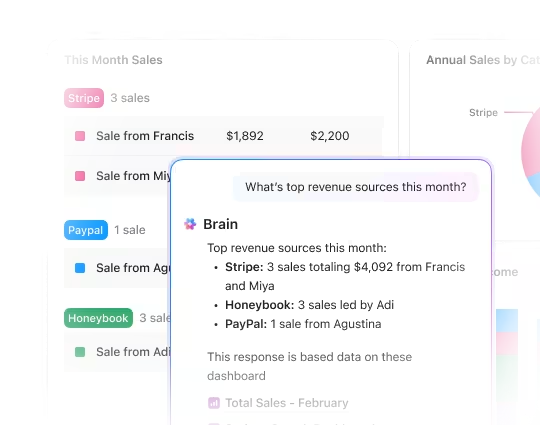
Les cartes IA de ClickUp AI aident les équipes à transformer les données du tableau de bord en résumés rédigés en langage clair. Au lieu de parcourir manuellement chaque diagramme, les équipes peuvent utiliser les cartes IA pour résumer les mises à jour des projets, les progrès de l'équipe, les obstacles et les prochaines étapes à partir des données en temps réel de l'environnement de travail.
Comment créer un tableau de bord dans ClickUp
Avant de commencer, assurez-vous de disposer des permissions nécessaires au sein de votre environnement de travail pour créer et effectuer des modifications sur les éléments. Ensuite, suivez ces étapes :
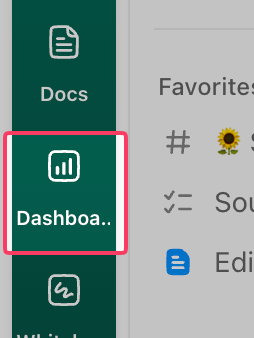
1. Cliquez sur Tableaux de bord dans la barre latérale gauche, ou utilisez le bouton + depuis n'importe quel espace, dossier ou liste
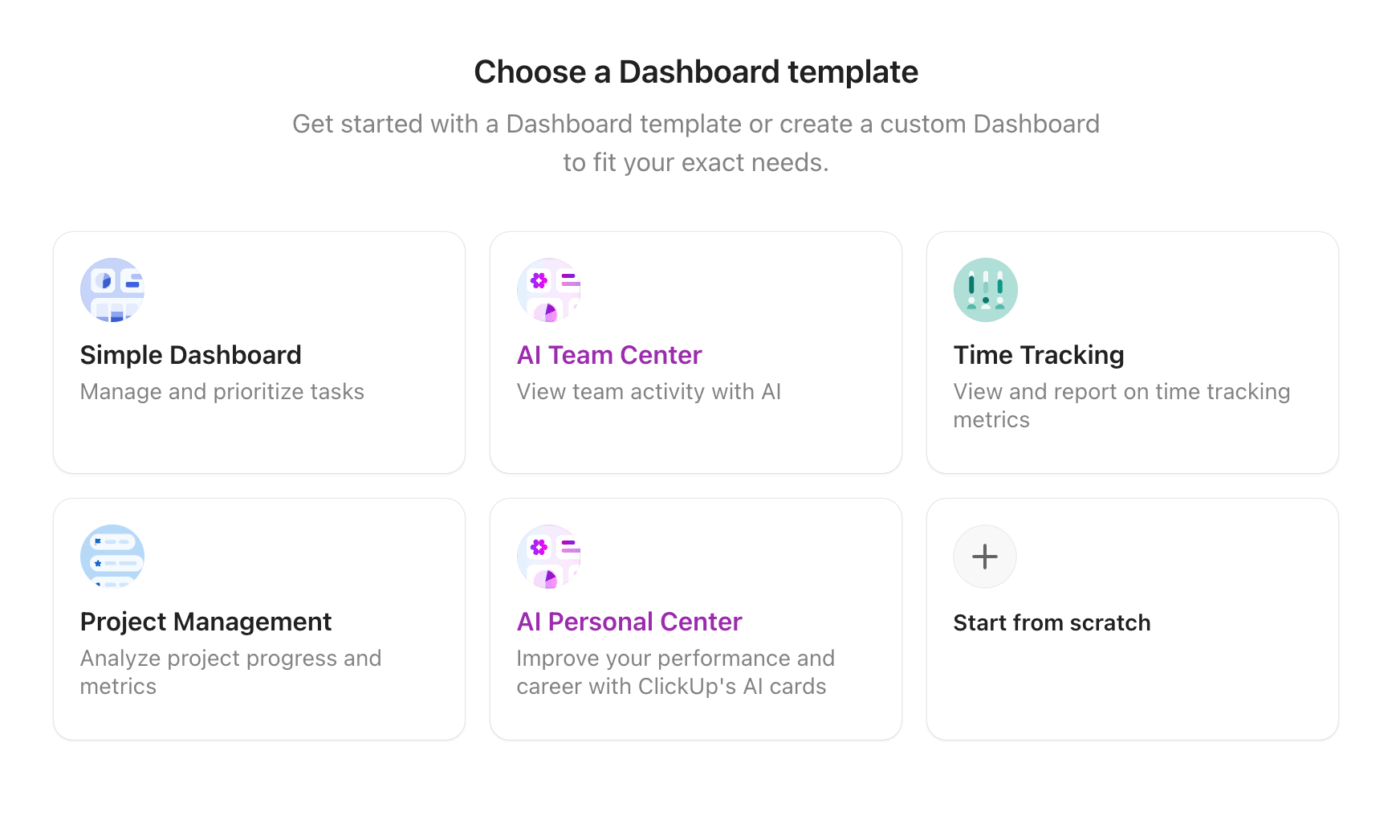
2. Choisissez Partir de zéro ou sélectionnez un modèle de tableau de bord
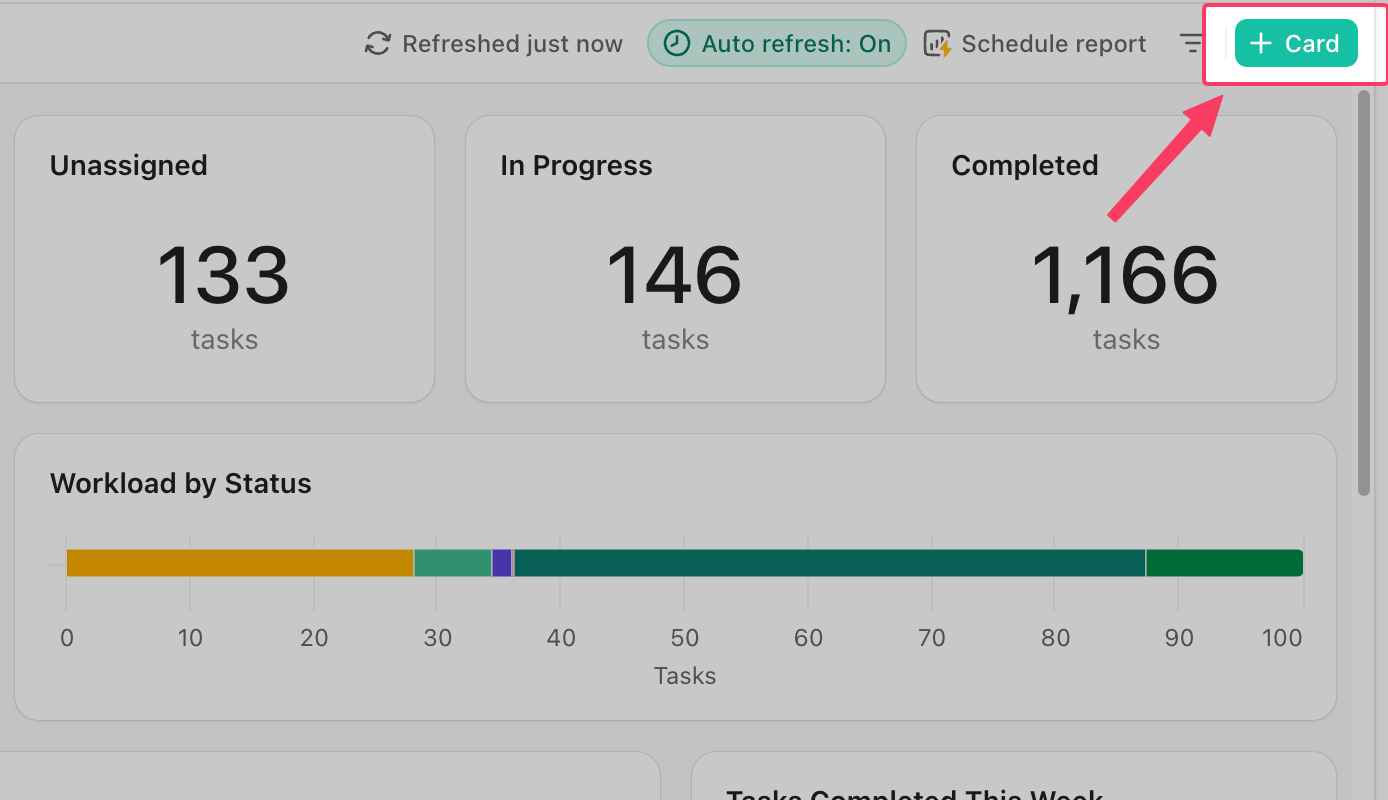
3. Cliquez sur + Carte pour ouvrir la bibliothèque de widgets
4. Sélectionnez une catégorie de widget et configurez la source de données : choisissez les espaces, dossiers ou listes dont vous souhaitez extraire les données.
5. Faites glisser et redimensionnez les widgets sur le canevas pour organiser votre disposition
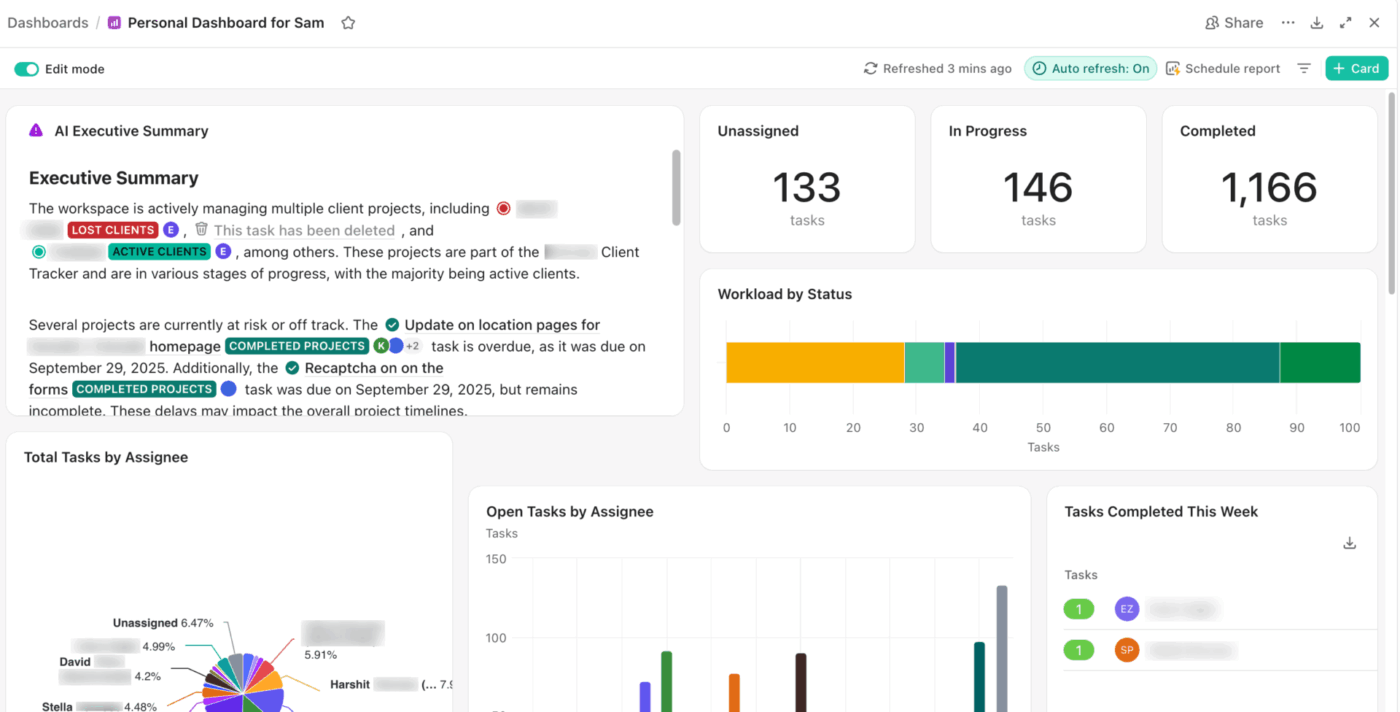
6. Utilisez les filtres de chaque widget pour affiner les données par responsable, statut, intervalle de dates, étiquettes ou champs personnalisés
7. Donnez un nom à votre tableau de bord et définissez les permissions de partage (privé, à l'échelle de l'équipe ou lien public)
Si un widget affiche « Aucune donnée », vérifiez que la source de données est correctement sélectionnée et que les champs pertinents des tâches sont renseignés. Les tableaux de bord s'actualisent automatiquement toutes les 30 minutes par défaut, mais vous pouvez les actualiser manuellement à tout moment.
ClickUp Insight : 45 % des employés ont envisagé d'utiliser l'automatisation, mais n'ont pas encore franchi le pas.
Des facteurs tels que le manque de temps, l'incertitude quant aux meilleurs outils et la multitude de choix disponibles peuvent dissuader les gens de faire la première étape vers l'automatisation. ⚒️
Grâce à ses agents IA faciles à créer et à ses commandes en langage naturel, ClickUp facilite la mise en place d'automatisations. De l'attribution automatique des tâches aux résumés de projet générés par l'IA, vous pouvez débloquer des automatisations puissantes et même créer des agents IA personnalisés en quelques minutes, sans courbe d'apprentissage.
💫 Résultats concrets : QubicaAMF a réduit de 40 % le temps consacré aux rapports grâce aux tableaux de bord dynamiques et aux diagrammes d’automatisation de ClickUp, transformant ainsi des heures de travail manuel en informations en temps réel.
Un tableau de bord ClickUp bien conçu peut transformer la façon dont votre équipe suit la progression, hiérarchise le travail et reste alignée. Voici comment bien s'y prendre 👇
Bonnes pratiques pour la conception de tableaux de bord ClickUp
Un tableau de bord ClickUp bien conçu peut transformer la façon dont votre équipe suit la progression, hiérarchise le travail et reste alignée. Voici comment bien s'y prendre 👇
Définissez le public cible de votre tableau de bord et le récit que vous souhaitez créer à partir des données
Avant d'ajouter le moindre widget, répondez à deux questions :
- Qui consultera ce tableau de bord ? (dirigeant, chef d'équipe, collaborateur, client)
- Quelle décision cela devrait-il les aider à prendre? (embaucher davantage de personnel, réaffecter le travail, approuver un budget)
Rédigez une phrase décrivant l'objectif du tableau de bord, par exemple : « Ce tableau de bord aide le responsable marketing à voir quelles campagnes sont en bonne voie ce trimestre. » Si vous n'y parvenez pas, vous n'êtes pas encore prêt à le créer.
Choisissez les bons indicateurs clés de performance (KPI) et widgets
Adaptez le type de widget au type de données :
| Proportions (% des tâches par statut) | Diagramme circulaire |
| Comparaisons (heures par membre de l'équipe) | Diagramme à barres |
| Évolution dans le temps (tâches achevées par semaine) | Diagramme linéaire |
| Éléments à mener (tâches en retard, travail bloqué) | Liste des tâches |
| Indicateurs uniques (nombre total d'heures, nombre de tâches) | Widget de calcul |
Si un indicateur ne guide pas une décision, ne l'incluez pas.
Organisez les widgets pour créer une hiérarchie visuelle
Placez vos indicateurs les plus importants dans le coin supérieur gauche pour établir une hiérarchie visuelle claire : c'est là que le regard se pose en premier. Regroupez les widgets connexes et utilisez des widgets de texte pour séparer les sections.
Personnalisez facilement votre disposition en redimensionnant les widgets : agrandissez le diagramme principal et réduisez les détails complémentaires. ClickUp vous offre un contrôle total, car la taille reflète véritablement l'importance.
Créez votre premier tableau de bord ClickUp dès aujourd'hui
Des données de projet dispersées ralentissent la prise de décision. Un tableau de bord ClickUp regroupe les tâches, les objectifs, les entrées de temps, la charge de travail, les sprints et les champs personnalisés dans une seule vue de rapports en temps réel.
Les équipes peuvent utiliser les tableaux de bord ClickUp pour suivre les priorités de la direction, les risques liés aux projets, les pipelines de vente, les performances des campagnes, les heures facturables, l'avancement du recrutement, la santé des sprints et la productivité personnelle.
Commencez gratuitement avec ClickUp et créez votre premier tableau de bord en quelques minutes.
Foire aux questions
Quelle est la différence entre les vues ClickUp et les tableaux de bord ClickUp ?
Les vues ClickUp (Liste, Tableau, Diagramme de Gantt, Calendrier) organisent et affichent les tâches dans un emplacement spécifique : c'est là que vous effectuez votre travail. Les tableaux de bord ClickUp regroupent les données provenant de plusieurs sources de données dans des widgets visuels à des fins de rapports et de suivi : c'est là que vous avez une vue d'ensemble.
Peut-on partager des tableaux de bord ClickUp avec des clients qui n'ont pas de compte ClickUp ?
Oui, vous pouvez générer un lien public partageable pour n'importe quel tableau de bord, offrant ainsi aux utilisateurs externes un accès en lecture seule sans qu'ils aient besoin d'un compte ClickUp.
Combien de tableaux de bord une équipe devrait-elle créer dans ClickUp ?
En commencer par un par public ou par décision constitue un bon point de départ. La plupart des équipes commencent par deux ou trois, puis élargissent leur champ d'action à partir de là.
Les widgets du tableau de bord ClickUp se mettent-ils à jour automatiquement lorsque les données des tâches changent ?
Oui, les widgets récupèrent les données en temps réel depuis votre environnement de travail, et les tableaux de bord s'actualisent automatiquement toutes les 30 minutes. Vous pouvez également déclencher une actualisation manuelle à tout moment.