
La plupart des gens utilisent OneNote comme un simple bloc-notes numérique. On note quelque chose, on oublie où on l'a mis, et on ne le retrouve jamais. Ce n'est pas une base de connaissances, c'est un cimetière pour les bonnes idées.
Une véritable base de connaissances fonctionne différemment. Elle relie ce que vous apprenez, met en évidence ce dont vous avez besoin et devient de plus en plus utile au fil du temps. OneNote dispose de tout ce dont vous avez besoin pour en créer une, à condition de savoir comment la configurer correctement.
Ce guide propose une méthode claire, étape par étape, et explique comment créer une base de connaissances dans OneNote. Nous aborderons également ClickUp, une alternative performante pour ceux qui souhaitent aller encore plus loin dans la gestion de leurs connaissances.
Qu'est-ce qu'une base de connaissances OneNote ?

Une base de connaissances OneNote est un système structuré et consultable intégré à OneNote, dans lequel vous stockez, organisez et établissez des connexions avec tout ce qui mérite d'être conservé.
Considérez-la comme votre Wikipédia personnel, une encyclopédie construite autour de votre travail, de votre réflexion et de votre vie. Contrairement à un simple dépôt de notes aléatoires, une base de connaissances OneNote repose sur une intention précise. Vos notes sont liées entre elles, suivent une structure cohérente et sont organisées de manière à ce que vous puissiez facilement retrouver ce que vous cherchez. C'est la différence entre une bibliothèque et une pile de livres.
Une base de connaissances OneNote peut contenir tout ce que vous voulez : notes de réunion, recherches, procédures opératoires normalisées, références de projet, journaux d'apprentissage, idées, et bien plus encore.
📮 ClickUp Insight : En moyenne, un professionnel passe plus de 30 minutes par jour à rechercher des informations liées à son travail, soit plus de 120 heures par an perdues à fouiller dans ses e-mails, ses fils de discussion Slack et ses fichiers éparpillés. Un assistant IA intelligent intégré à votre environnement de travail peut changer la donne.
Découvrez ClickUp Brain. Il fournit des informations et des réponses instantanées en mettant en avant les bons documents, discussions et détails de tâches en quelques secondes, pour que vous puissiez arrêter de chercher et commencer à travailler.
💫 Résultats concrets : Des équipes comme celle de QubicaAMF ont gagné plus de 5 heures par semaine grâce à ClickUp — soit plus de 250 heures par an et par personne — en éliminant les processus de gestion des connaissances obsolètes. Imaginez ce que votre équipe pourrait accomplir avec une semaine supplémentaire de productivité chaque trimestre !
Avant de vous plonger dans les détails de OneNote, regardez cet aperçu pour comprendre les principes fondamentaux et les bonnes pratiques permettant de créer toute base de connaissances interne que votre équipe utilisera.
Avantages de l'utilisation de OneNote comme base de connaissances
OneNote offre un moyen simple de se lancer dans la gestion des connaissances. Voici ses principaux avantages :
- Aucun coût supplémentaire : si votre équipe dispose déjà d'abonnements Microsoft 365, vous pouvez commencer à créer votre base de connaissances immédiatement, sans aucune dépense supplémentaire.
- Interface familière : la plupart des employés ont déjà utilisé OneNote, ce qui réduit considérablement la courbe d'apprentissage et favorise l'adoption de l'outil
- Accès multiplateforme : votre équipe peut afficher et modifier la base de connaissances sur Windows, Mac, les navigateurs Web et les appareils mobiles, toutes les modifications étant synchronisées automatiquement
- Types de contenu flexibles : vous n'êtes pas limité au texte. Vous pouvez intégrer des images, joindre des pièces jointes, créer des tableaux, enregistrer des notes audio et même inclure des schémas manuscrits sur une seule page
- Recherche intégrée : la fonction de recherche de OneNote permet de trouver du contenu dans tous vos blocs-notes. Elle utilise même la reconnaissance optique de caractères (OCR) pour trouver du texte dans les images et les captures d'écran.
- Collaboration en temps réel : plusieurs membres d'une équipe peuvent collaborer en temps réel, en effectuant des modifications en cours sur la même page simultanément pour mettre à jour des documents ensemble.
- Accès hors ligne : vous pouvez afficher et modifier votre base de connaissances même sans connexion Internet. Vos modifications seront automatiquement synchronisées la prochaine fois que vous serez en ligne.
🧠 Anecdote : L'un des tout premiers exemples de manuel d'utilisation est le mécanisme d'Anticythère, un ordinateur analogique de la Grèce antique datant de 100 av. J.-C. Des instructions y étaient en effet gravées directement sur ses plaques de bronze. Ces manuels expliquaient comment utiliser les engrenages pour prédire les éclipses et les trajectoires planétaires, ce qui en fait la première interface utilisateur documentée au monde.
Comment créer une base de connaissances dans OneNote
La création d'un wiki OneNote fonctionnel est simple et l'installation initiale prend moins d'une heure. Les étapes suivantes s'appliquent à OneNote pour Windows, Mac et le Web, bien que l'interface puisse présenter de légères variations.
Ces instructions seront claires et concises. 🛠️
Étape n° 1 : Créez un nouveau bloc-notes
Commencez par ouvrir OneNote et sélectionnez Nouveau. Donnez à votre bloc-notes un nom clair et descriptif que tout le monde comprendra, comme « Base de connaissances de l'entreprise » ou « Wiki [Service] ».

Ensuite, vous choisirez où l'enregistrer. Ce choix est important pour le partage :
- OneDrive : Idéal pour les bases de connaissances personnelles ou les très petites équipes où une seule personne gère le partage
- SharePoint : le choix idéal pour les bases de connaissances à l'échelle d'un service ou de l'entreprise. En l'enregistrant sur un site SharePoint, vous vous assurez que le bloc-notes appartient à l'équipe.
🔍 Le saviez-vous ? Avant que le papier à base de pâte de bois ne devienne bon marché, les documents haut de gamme étaient terminés sur du vélin. Il s'agissait littéralement de peau de veau tendue. Comme ce matériau était très coûteux, les scribes grattaient souvent l'ancien texte pour écrire de nouvelles choses par-dessus. Ces documents « recyclés » sont appelés palimpsestes.
Étape n° 2 : Configurez des sections pour les catégories
Créez maintenant des sections qui serviront de catégories principales pour votre base de connaissances. Considérez-les comme les chapitres principaux de votre wiki.
Si vous avez beaucoup de sujets, vous pouvez regrouper les sections connexes dans un groupe de sections. Par exemple, un groupe « Services » pourrait contenir des sections pour le marketing, l'équipe commerciale et l'ingénierie.
Commencez par cinq à huit sections principales pour ne pas submerger les utilisateurs. Vous pourrez toujours en ajouter d'autres plus tard. Utilisez des noms clairs et orientés vers l'action. Par exemple, « Processus d'intégration » est bien mieux qu'un titre générique comme « Nouvelles recrues ».
Voici une structure simple pour vous aider à démarrer :
- Premiers pas et intégration
- Politiques et procédures
- Guides sur les outils et les logiciels
- Contacts et rôles de l'équipe
- Modèles et ressources
- Foire aux questions (FAQ)
💡 Conseil de pro : Prenez l'habitude d'indiquer la date de dernière mise à jour en haut de chaque page. Ce petit détail rassure les lecteurs quant à l'actualité et à la fiabilité des informations.
Étape n° 3 : Ajouter et organiser des pages
Dans chaque section, créez des pages pour des articles, des guides ou des rubriques individuels.
Pour créer une structure logique, vous pouvez transformer des pages en sous-pages. Il suffit de cliquer avec le bouton droit sur une page dans le volet de navigation et de sélectionner Créer une sous-page. La page est alors indentée et reliée visuellement à la page parent située au-dessus.

Une convention de nommage cohérente est essentielle pour garantir la navigabilité de votre base de connaissances. Il est également recommandé de créer une page Table des matières en haut de chaque section. Celle-ci peut contenir des liens vers les articles les plus importants de cette catégorie, servant ainsi de guide de démarrage rapide pour ce sujet.

Étape n° 4 : Créez et mettez en forme votre contenu

Lorsque vous rédigez votre contenu, privilégiez la clarté et la lisibilité. Personne n'a envie de lire un long bloc de texte. Utilisez les outils pour mettre en forme le contenu intégrés à OneNote pour rendre vos informations faciles à assimiler.
- Utilisez des titres : Divisez les longs articles en sections logiques à l'aide de titres et de sous-titres (utilisez des raccourcis tels que Ctrl+Alt+1 pour le titre 1)
- Ajoutez des éléments visuels : une capture d'écran ou un schéma bien placé peut expliquer un processus complexe bien plus rapidement que le texte seul
- Rédigez des paragraphes courts : visez deux à trois phrases par paragraphe afin que le contenu soit facile à parcourir sur n'importe quel appareil
- Marquez les éléments importants : appliquez des étiquettes intégrées telles que « À faire », « Important » ou « Question » pour mettre en évidence les informations clés ou les actions à entreprendre
Vous pouvez également créer un modèle de page à partir d'une page existante, ce qui est utile pour les types de documents récurrents tels que les comptes-rendus de réunion ou les résumés de projet. Cela garantit une disposition cohérente pour chaque entrée.
🔍 Le saviez-vous ? Au cours de la mission Apollo 11, une alarme 1202 s'est déclenchée parce que l'ordinateur du module lunaire était surchargé de données. La mission a failli être interrompue. Cependant, un jeune ingénieur nommé Jack Garman avait répertorié tous les codes d'erreur possibles sur une « fiche de référence » posée sur son bureau. Il a immédiatement reconnu le code et a indiqué à l'équipe qu'elle pouvait poursuivre la mission en toute sécurité, sauvant ainsi celle-ci.
Étape n° 5 : Reliez les pages et les sections entre elles
Ce sont les liens internes qui transforment un simple bloc-notes en un véritable wiki OneNote interconnecté. Ils aident les utilisateurs à découvrir des informations connexes sans avoir à les rechercher.
Pour créer un lien, cliquez avec le bouton droit sur le nom d'une page ou d'une section et sélectionnez Copier le lien vers la page/section. Ensuite, sélectionnez le texte que vous souhaitez transformer en lien et collez-le. Pour un flux de travail plus rapide, tapez deux crochets [[ suivis du nom de la page vers laquelle vous souhaitez créer un lien, et OneNote vous proposera des pages à relier.

Créez une page d'index principale au tout début de votre bloc-notes, avec des liens vers chaque section principale. Cela vous offre un point de départ central pour naviguer dans l'ensemble de la base de connaissances.
Étape n° 6 : Partagez et collaborez avec votre équipe
La manière dont vous partagez et collaborez avec votre équipe dépend de l'emplacement où vous avez enregistré votre base de connaissances. Si votre bloc-notes est stocké dans SharePoint, vous pouvez gérer l'accès via votre site SharePoint ou le canal Microsoft Teams associé.
Si le document se trouve dans OneDrive, cliquez sur le bouton Partager dans OneNote et invitez les membres de votre équipe par e-mail. Vous pouvez définir des permissions : Peut modifier pour les collaborateurs ou Peut consulter pour un accès en lecture seule.
| Emplacement de stockage | Idéal pour | Méthode de partage |
| OneDrive | Usage personnel ou en petite équipe | Partager via une invitation par e-mail |
| SharePoint | À l'échelle d'un service ou de l'entreprise | Partagez via le site SharePoint ou Teams |
N'oubliez pas la principale limite de OneNote en matière de partage : les permissions sont définies au niveau du bloc-notes. Vous ne pouvez pas restreindre l'accès à une page ou une section spécifique ; planifiez donc la structure de votre bloc-notes en conséquence.
🧠 Anecdote : Le mot « fichier » vient du latin filum , qui signifie « fil ». Avant l'apparition des dossiers ou des clouds numériques, les employés effectuaient le suivi des documents en perçant littéralement un trou dans le coin de la feuille et en les reliant par une chaîne de ficelle.
Conseils pour organiser votre base de connaissances OneNote
Vous avez créé votre base de connaissances OneNote, mais le travail n'est pas terminé. Sans maintenance régulière, même le wiki le mieux organisé peut se transformer en dépotoir numérique. Cela conduit les membres de l'équipe à retomber dans leurs anciennes habitudes, comme demander à leurs collègues des informations qu'ils ne trouvent pas, ce qui va à l'encontre de l'objectif même d'un référentiel central.
Pour éviter cela, vous devez mettre en place dès le départ un cadre de gouvernance du projet solide. Ces habitudes permettront à votre base de connaissances de rester une ressource vivante et fiable.
- Désignez un propriétaire : une base de connaissances sans propriétaire est orpheline. Désignez une personne (ou un petit comité) chargée de la maintenance de la structure, de l'archivage des anciens contenus et de la veille au respect des normes.
- Créez un guide de style : un simple document d'une page décrivant les conventions de nommage, les règles de mise en forme et l'utilisation des étiquettes permettra d'assurer la cohérence du contenu, quel que soit son auteur.
- Utilisez un modèle de page cohérent : pour les contenus récurrents tels que les guides pratiques ou les notes de réunion, créez et utilisez un modèle. Cela garantit que chaque article présente une structure prévisible, ce qui permet aux utilisateurs de trouver plus facilement ce dont ils ont besoin.
- Archiver plutôt que supprimer : lorsqu'un document devient obsolète, déplacez-le vers une section « Archives » dédiée plutôt que de le supprimer. Cela permet de conserver les informations au cas où elles seraient nécessaires pour replacer le document dans son contexte historique.
💡 Conseil de pro : Programmez une tâche récurrente tous les trois mois pour vérifier la base de connaissances. C'est l'occasion de mettre à jour le contenu obsolète, de corriger les liens rompus et d'identifier les lacunes dans les informations.
Limites de OneNote en tant que base de connaissances
Votre base de connaissances OneNote était un excellent point de départ, mais votre équipe s'agrandit désormais. Le bloc-notes devient lent, les nouvelles recrues ne trouvent rien et vous craignez que les informations sensibles ne soient trop accessibles. L'outil qui était autrefois une solution fait désormais partie du problème.
C'est un parcours courant. Si OneNote est fiable lorsque vous débutez, ses limites deviennent plus évidentes à mesure que votre équipe et votre base de connaissances s'agrandissent.
- Pas d'autorisations granulaires : vous ne pouvez pas restreindre l'accès à une page ou une section spécifique. Si vous devez partager des politiques RH avec les responsables mais pas avec l'ensemble de l'équipe, vous devez créer un bloc-notes entièrement distinct, ce qui entraîne une prolifération du travail.
- Historique des versions limité : OneNote suit l'historique des versions des pages, mais la restauration du contenu ou la comparaison des modifications entre deux versions n'est pas simple. Si quelqu'un supprime accidentellement un paragraphe essentiel, le récupérer peut s'avérer difficile.
- Pas de flux de travail de validation : il n'y a pas de flux de travail de validation ; le contenu est publié dès sa rédaction, ce qui peut entraîner le partage d'informations inexactes
- Recherche inégale : bien que la fonction de recherche de OneNote soit puissante, elle peut devenir lente et renvoyer des résultats non pertinents dans les blocs-notes très volumineux, obligeant les utilisateurs à parcourir manuellement le contenu pour trouver ce dont ils ont besoin
- Problèmes d'évolutivité : À mesure que votre bloc-notes s'étoffe avec des centaines de pages et de fichiers intégrés, vous serez confronté à d'importants problèmes d'évolutivité : les performances se dégradent et la navigation simple par onglets devient peu pratique
- Pas d'analyses : vous n'avez aucun moyen de savoir quels articles sont affichés, quels termes les utilisateurs recherchent ou quelles pages sont obsolètes. Vous avancez à l'aveuglette lorsqu'il s'agit d'améliorer votre base de connaissances
- Liens plats : OneNote vous permet de créer des liens vers d'autres pages, mais ne vous montre pas les liens retour (c'est-à-dire les autres pages qui renvoient vers cette page). Il est donc difficile de comprendre comment les informations sont reliées entre elles ou de mettre à jour ou supprimer une page en toute sécurité sans rompre les liens ailleurs.
🔍 Le saviez-vous ? La Grande Bibliothèque d'Alexandrie fut la première tentative visant à documenter tout ce qui existait dans le monde connu. Les responsables prenaient cette mission tellement au sérieux que tout navire accostant dans le port devait remettre ses rouleaux. La bibliothèque les copiait, conservait les originaux et rendait les copies à leurs propriétaires.
ClickUp comme alternative à la base de connaissances OneNote

Les équipes adoptent souvent des outils de prise de notes pour stocker des idées, des recherches et de la documentation interne. Au fil du temps, ces notes se déconnectent du travail concret qu'elles sont censées soutenir. Les utilisateurs doivent effectuer des recherches dans plusieurs applications, copier des liens dans des chats et perdent le contexte au cours de leurs tâches quotidiennes.
ClickUp résout ce problème grâce à un environnement de travail IA convergent où la documentation cohabite avec les projets, les tâches et les discussions. Les connaissances restent liées à l'exécution, ce qui réduit la prolifération des solutions SaaS et élimine les changements de contexte constants.
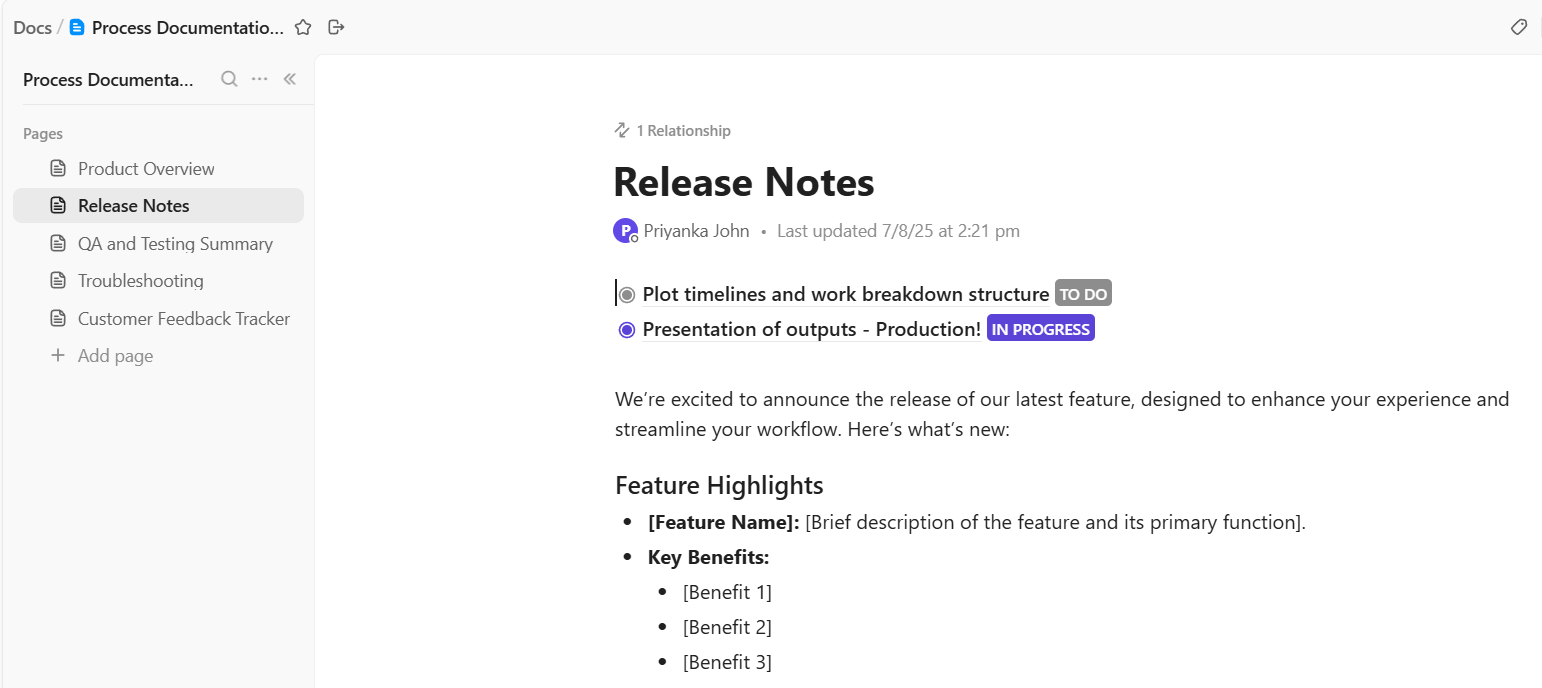
Construisez des connaissances structurées à l'aide de ClickUp Docs

ClickUp Docs sert de base à la gestion des connaissances au sein de l'environnement de travail. Les équipes organisent la documentation en fonction des tâches qu'elle soutient, afin que les informations restent pertinentes et faciles à trouver.
Imaginons qu'une équipe produit gère une base de connaissances pour l'intégration des nouveaux ingénieurs. Elle crée un document intitulé « Guide d'intégration des développeurs » qui comprend des instructions d'installation, des normes de codage et des liens vers des outils internes. Ce document est directement lié aux tâches d'intégration dans ClickUp, de sorte que chaque nouvelle recrue consulte la documentation tout en effectuant les étapes requises.
Les outils de modification en cours de texte intégrés à Docs facilitent la structuration et la lecture de la documentation. Les équipes mettent clairement en forme les informations grâce à :
- Des titres qui organisent de grandes sections de documentation
- Tableaux listant des données structurées telles que des paramètres d'API ou l'accès à des outils
- Des emojis qui mettent en évidence les remarques importantes ou les astuces rapides
- Blocs de code contenant des exemples techniques ou des scripts
Par exemple, un manuel de développeur peut inclure un tableau répertoriant les environnements de test et de production, tandis que des blocs de code stockent des échantillons de requêtes API que les ingénieurs copient lors de l'installation.
Organisez vos informations de manière logique à l'aide de sous-pages
À mesure que la documentation s'étoffe, la structure devient essentielle. ClickUp Docs prend en charge les sous-pages imbriquées qui permettent de créer des hiérarchies de connaissances claires.

Par exemple, une équipe marketing crée un document central intitulé « Base de connaissances sur la marque ». Les sous-pages divisent le contenu en sections telles que les directives relatives au ton de la marque, les modèles pour les réseaux sociaux, les cadres de planification des campagnes et les checklists pour la révision du contenu.
Chaque sous-page est consacrée à un sujet précis, ce qui facilite la navigation même lorsque la documentation s'étoffe.
📖 À lire également : Comment assurer la maintenance de la documentation (bonnes pratiques et outils)
Échangez directement sur les connaissances à l'aide des commentaires et des mentions
La documentation nécessite souvent des clarifications ou des mises à jour. ClickUp Docs prend en charge les commentaires et les mentions, ce qui permet de garder ces discussions liées au contenu.

Imaginons qu'un chef de produit examine un document de feuille de route et remarque que les détails relatifs à certaines fonctionnalités sont obsolètes.
Ils surlignent la section, mentionnent le responsable de l'ingénierie et demandent des échéanciers actualisés. L'ingénieur répond dans le même fil de commentaires et effectue des modifications en cours sur le document. Les équipes résolvent leurs questions sans avoir à ouvrir d'autres outils de communication professionnels.
Découvrez le témoignage d'un utilisateur réel de l'application :
J'utilise ClickUp partout. C'est un élément central de mon flux de travail quotidien, de ma planification de projets et de ma base de connaissances. J'adore le fait que tout soit regroupé au même endroit. J'ai utilisé de nombreux outils au fil des ans pour m'aider au suivi de mon travail, et ClickUp résout tous mes problèmes. J'apprécie la flexibilité qu'offre ClickUp : j'ai créé de nombreuses listes, qu'il s'agisse de gestion des tâches, de rénovations, de gestion de projet, de projets logiciels, d'investissements immobiliers, de comptes-rendus de réunion ou de suivi d'informations. Je pense que c'est un outil indispensable pour toute entreprise, de l'entreprise individuelle aux grandes sociétés.
J'utilise ClickUp partout. C'est un élément central de mon flux de travail quotidien, de ma planification de projets et de ma base de connaissances. J'adore le fait que tout soit regroupé au même endroit. J'ai utilisé de nombreux outils au fil des ans pour m'aider au suivi de mon travail, et ClickUp résout tous mes problèmes. J'apprécie la flexibilité qu'offre ClickUp : j'ai créé de nombreuses listes, qu'il s'agisse de gestion des tâches, de rénovations, de gestion de projet, de projets logiciels, d'investissements immobiliers, de comptes-rendus de réunion ou de suivi d'informations. Je pense que c'est un outil indispensable pour toute entreprise, de l'entreprise unipersonnelle aux grandes sociétés.
Accédez instantanément à vos connaissances grâce à ClickUp Brain
À mesure que la documentation s'étoffe, la recherche devient indispensable. ClickUp Brain aide les équipes à trouver des réponses dans l'ensemble des documents, des tâches et des discussions.

Imaginons qu'un responsable de la réussite client ait besoin de connaître la politique d'escalade en vigueur pour les comptes d'entreprise. Au lieu de parcourir plusieurs documents, il pose directement la question à ClickUp Brain.
📌 Essayez cette suggestion : Résumez le processus d'escalade au sein de l'entreprise et dressez la liste des équipes responsables.
ClickUp Brain analyse les documents existants et fournit une explication concise accompagnée de liens vers la documentation pertinente.
Limitez la prolifération de l'IA grâce à ClickUp Brain MAX
De nombreuses équipes s'appuient sur des outils d'IA distincts pour rédiger, rechercher et résumer des informations. ClickUp Brain MAX centralise ces fonctionnalités au sein de l'environnement de travail ClickUp.
Par exemple, un responsable de recherche dicte ses notes de réunion à l'aide de la fonction « Talk to Text ». Brain MAX convertit les données vocales en documentation structurée au sein d'un document.
Par la suite, ce même système effectue des recherches parmi les tâches, les documents et les discussions de projet pour faire ressortir le contexte pertinent. Les équipes réduisent la fragmentation des outils et maintiennent une couche de connaissances intelligente à l'échelle de l'environnement de travail.

ClickUp prend également en charge l'accès mobile, ce qui permet de consulter les connaissances en dehors de l'environnement de bureau. L'application mobile permet d'accéder aux documents hors ligne, ce qui permet aux équipes de consulter la documentation lors de leurs déplacements, sur le terrain ou lorsque la connexion est limitée.
Une fois que l'appareil est reconnecté, les mises à jour se synchronisent automatiquement et garantissent la cohérence dans l'environnement de travail.
Créez une base de connaissances qui s'adapte à vos besoins grâce à ClickUp
OneNote constitue un point de départ pratique pour une base de connaissances, en particulier pour les équipes qui évoluent déjà dans l'écosystème Microsoft. Sa réussite repose davantage sur la mise en place d'une structure claire, d'une maintenance régulière et d'une propriété bien définie ; des principes essentiels pour tout processus clé, de la gestion des connaissances à la définition d'objectifs d'intégration.
Mais à mesure que votre équipe s'agrandit, vos besoins en matière de gestion des connaissances évoluent également.
C'est là que ClickUp se distingue comme une alternative plus évolutive. Au lieu de séparer la documentation de l'exécution, ClickUp relie directement les connaissances au travail. Grâce à Docs, les équipes créent une documentation structurée et hiérarchisée qui coexiste avec les projets et les tâches.
À mesure que la documentation s'enrichit, ClickUp Brain transforme la façon dont les équipes recherchent et récupèrent les informations. Ajoutez-y des commentaires intégrés, des mentions, un historique des versions, des modèles et de la documentation liée aux tâches, et vous obtenez un système intelligent qui évolue au rythme de votre flux de travail.
Inscrivez-vous dès aujourd'hui sur ClickUp.
Foire aux questions (FAQ)
1. Plusieurs membres d'une équipe peuvent-ils effectuer des modifications simultanées dans une base de connaissances OneNote ?
Oui, OneNote prend en charge la co-création en temps réel, ce qui signifie que plusieurs personnes peuvent effectuer des modifications en cours sur la même page simultanément et voir les modifications apportées par les autres au fur et à mesure.
2. En quoi un wiki OneNote se distingue-t-il d'un logiciel dédié à la gestion de bases de connaissances ?
OneNote est idéal pour les besoins de base, mais ne dispose pas des fonctionnalités avancées telles que les permissions granulaires, les flux de travail de validation et les analyses que fournissent les outils dédiés aux bases de connaissances pour une meilleure gouvernance et une meilleure évolutivité
3. OneNote est-il adapté à une base de connaissances à l'échelle de l'entreprise ?
Cela peut convenir aux petites structures, mais les grandes entreprises sont souvent confrontées à des problèmes liés aux permissions, aux performances et à la gestion du contenu, ce qui fait d'une solution dédiée un choix plus pratique.
4. Qu'advient-il de ma base de connaissances OneNote si un membre quitte l'équipe ?
Si le bloc-notes est stocké sur un site SharePoint partagé, il reste accessible. En revanche, s'il a été stocké dans le OneDrive personnel d'un employé qui quitte l'entreprise, un administrateur devra transférer la propriété avant la désactivation du compte afin d'éviter toute perte de données.