
Vous venez de terminer la conception d'un tutoriel dans Canva : disposition épurée, visuels clairs, et vous êtes maintenant prêt à le présenter à quelqu'un. Normalement, vous devriez changer d'outil, ouvrir un autre logiciel d'enregistrement d'écran, exporter des fichiers et effectuer le suivi des téléchargements.
Mais désormais, Canva élimine tous ces inconvénients grâce à sa fonctionnalité d'enregistrement d'écran intégrée. Vous pouvez enregistrer votre écran, votre webcam et votre audio directement depuis la plateforme.
C'est parfait pour les tutoriels, les démonstrations de produits ou les vidéos explicatives rapides, le tout sans quitter votre fichier de conception.
Dans cet article, nous vous montrerons comment enregistrer votre écran sur Canva et pourquoi cette fonctionnalité sous-estimée peut faciliter votre processus de création de contenu. 🎯
🔍 Le saviez-vous ? La taille du marché des logiciels de capture d'écran devrait atteindre 18,25 milliards de dollars d'ici 2029, avec un taux de croissance annuel composé de 13,7 %.
Peut-on enregistrer son écran dans Canva ?
Oui, vous pouvez enregistrer votre écran dans Canva. Sa fonctionnalité d'enregistrement d'écran intégrée vous permet d'enregistrer votre écran, votre webcam ou les deux simultanément dans l'éditeur Canva. Cette fonctionnalité est gratuite et facile à utiliser pour créer des tutoriels, des présentations, des vidéos explicatives, etc.
Pourquoi l'enregistrement d'écran est-il utile ?
L'enregistrement d'écran est un outil puissant qui permet de capturer l'activité à l'écran en temps réel. Il offre de nombreux avantages dans les domaines de l'éducation, de l'entreprise et de l'assistance technique. Voici comment procéder :
- Illustre clairement les processus : permet aux utilisateurs de montrer visuellement comment achever des tâches ou utiliser un logiciel, rendant les instructions plus faciles à comprendre.
- Capture les problèmes en direct : aide à documenter les bugs ou les problèmes techniques, en fournissant des preuves claires pour l'assistance ou le dépannage.
- Assistance pour l'apprentissage à distance : les enseignants et les formateurs peuvent enregistrer des cours, des tutoriels ou des présentations que les étudiants peuvent consulter à tout moment.
- Améliore la communication : remplace les longues explications dans les e-mails ou les réunions en transmettant rapidement les informations de manière visuelle.
- Créez du contenu réutilisable : une fois enregistrées, les vidéos peuvent être réutilisées pour l'intégration, la formation ou le marketing, ce qui vous permet de gagner du temps et d'économiser votre effort en évitant de répéter les mêmes explications.
Comment enregistrer votre écran sur Canva (étape par étape)
Si vous créez un design dans Canva et que vous souhaitez expliquer vos visuels, il est beaucoup plus logique d'enregistrer votre présentation directement dans la plateforme. Inutile de passer d'une application à l'autre.
Voici un guide détaillé qui vous permettra de commencer à enregistrer en quelques minutes. 💁
Méthode n° 1 : utiliser l'outil « Enregistrez-vous »
Étape n° 1 : démarrez un nouveau projet de vidéo
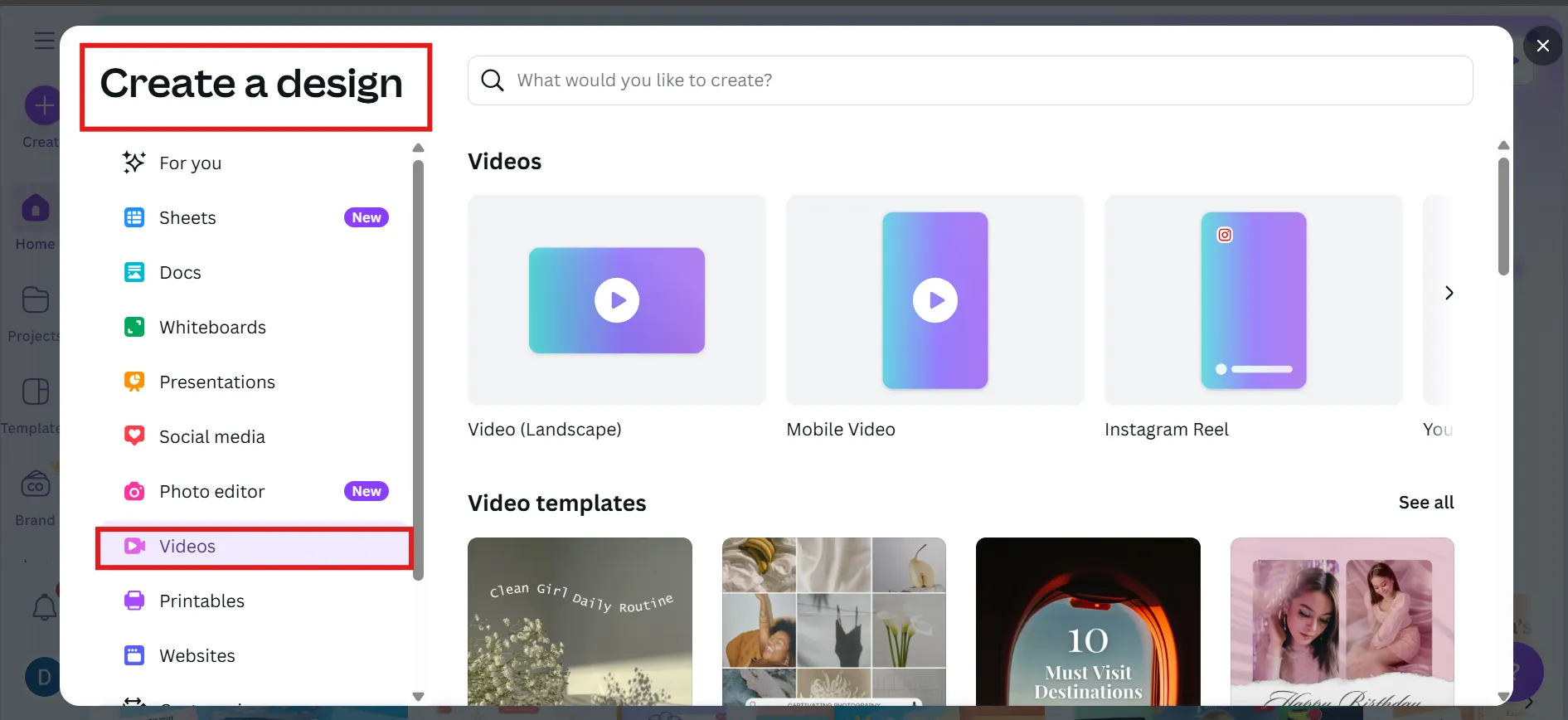
Rendez-vous sur Canva depuis votre bureau (Chrome est le navigateur le plus adapté). Cliquez sur Créer un design et sélectionnez Vidéos dans le menu. Vous pouvez choisir parmi différentes canevas vidéo.
💡 Conseil de pro : le format standard 16:9 est idéal pour YouTube, les webinaires ou le contenu de cours.
Étape n° 2 : ouvrez le studio d'enregistrement
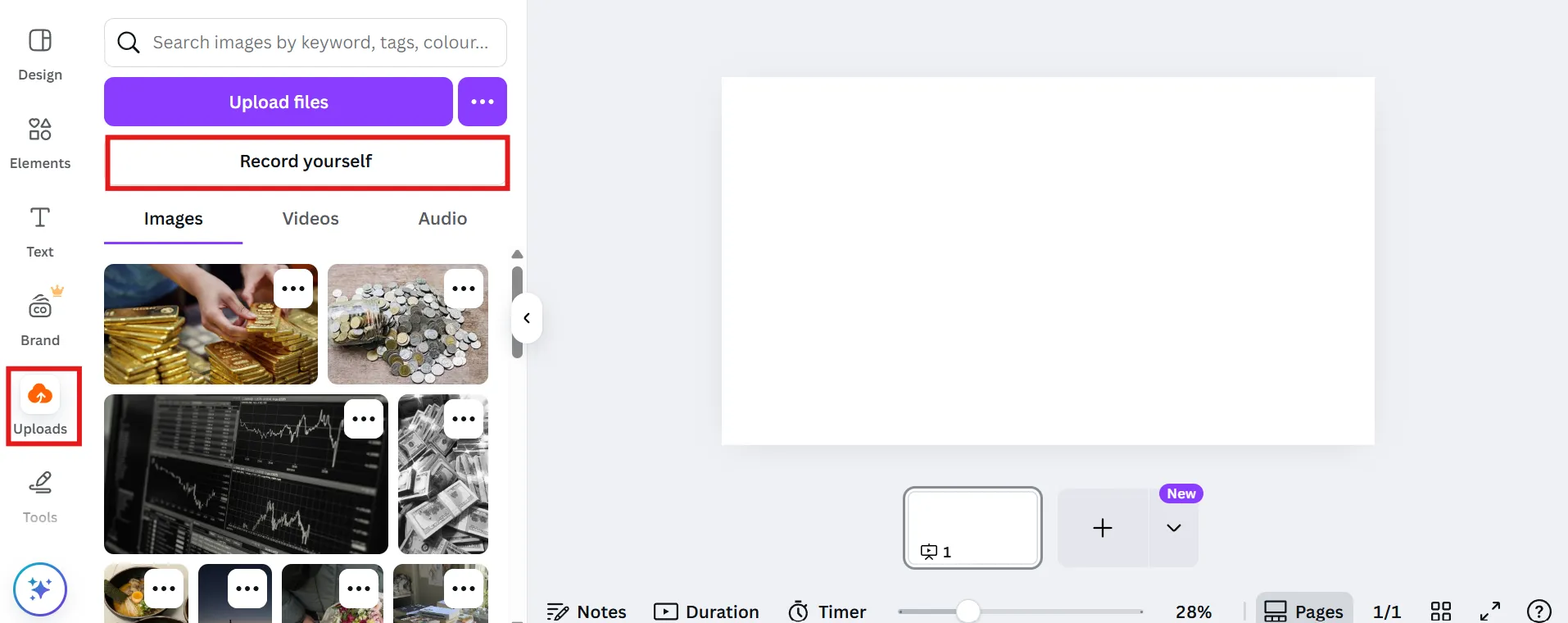
Dans la barre latérale gauche, cliquez sur l'onglet Téléchargements . Cliquez sur le bouton Enregistrez-vous .
Le studio d'enregistrement de Canva va se lancer, et c'est là que la magie opère. Vérifiez que vous êtes bien dans le type de projet Vidéo si vous ne voyez pas l'option.
Étape n° 3 : choisissez ce que vous souhaitez enregistrer
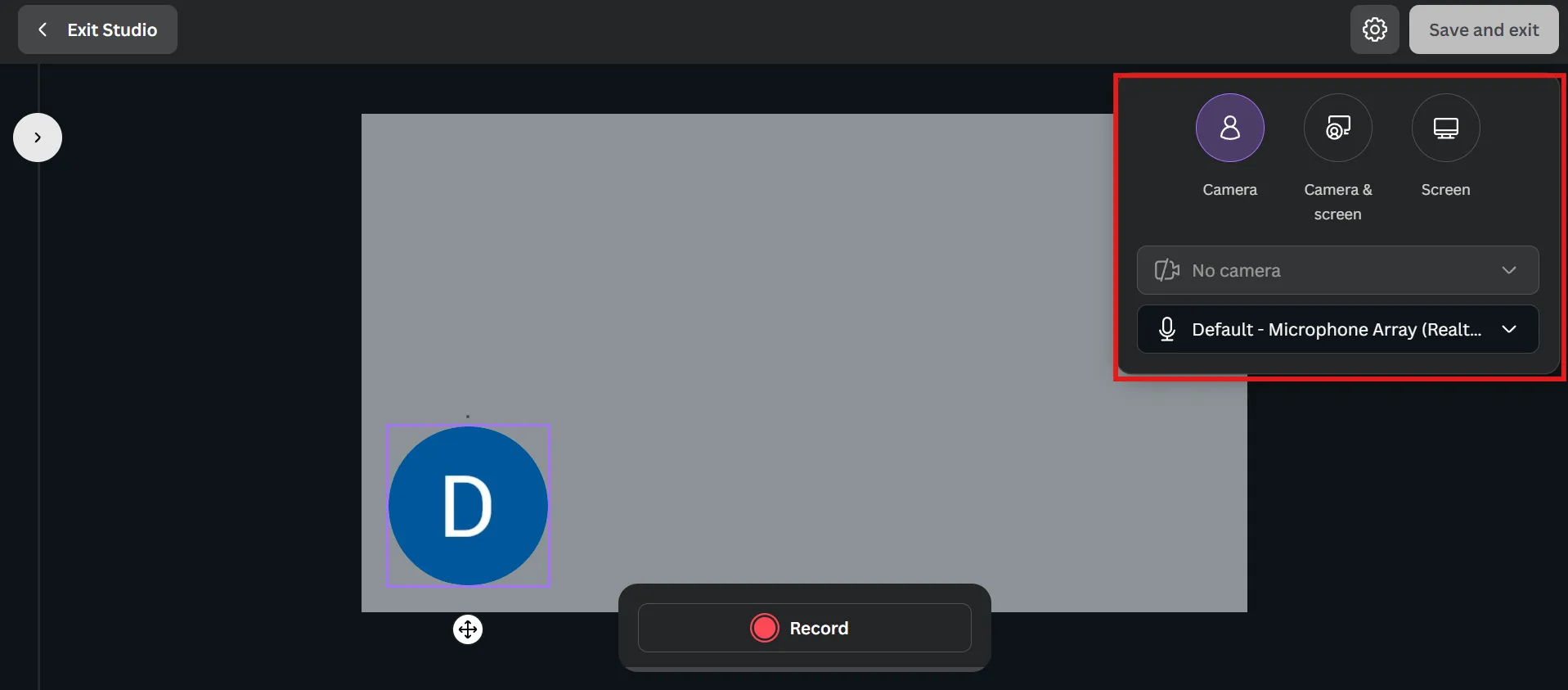
Dans le studio, vous verrez un micro, une caméra et une icône de mode d'enregistrement. Vous pouvez les combiner selon vos besoins :
- Microphone : choisissez votre micro (ou désactivez-le)
- Caméra : activez ou désactivez votre webcam.
- Mode d'enregistrement : choisissez parmi trois options : Caméra uniquement pour les vidéos où vous parlez Écran uniquement si vous souhaitez présenter quelque chose sans montrer votre visage Caméra et écran les deux ensemble, avec votre webcam affichée dans un coin
- Caméra uniquement pour les vidéos de type « talking head » (tête parlante)
- Enregistrez votre écran uniquement si vous souhaitez expliquer quelque chose sans montrer votre visage.
- Caméra et écran ensemble, avec votre webcam flottant dans un coin
- Caméra uniquement pour les vidéos de type « talking head » (tête parlante)
- Enregistrez votre écran uniquement si vous souhaitez expliquer quelque chose sans montrer votre visage.
- Caméra et écran ensemble, avec votre webcam flottant dans un coin
💡Conseil de pro : la combinaison Caméra et écran est idéale pour les cours en ligne ou les vidéos de type tutoriel. Elle ajoute une touche personnelle tout en gardant l'accent sur votre écran.
Étape n° 4 : choisissez une partie de l'écran à partager
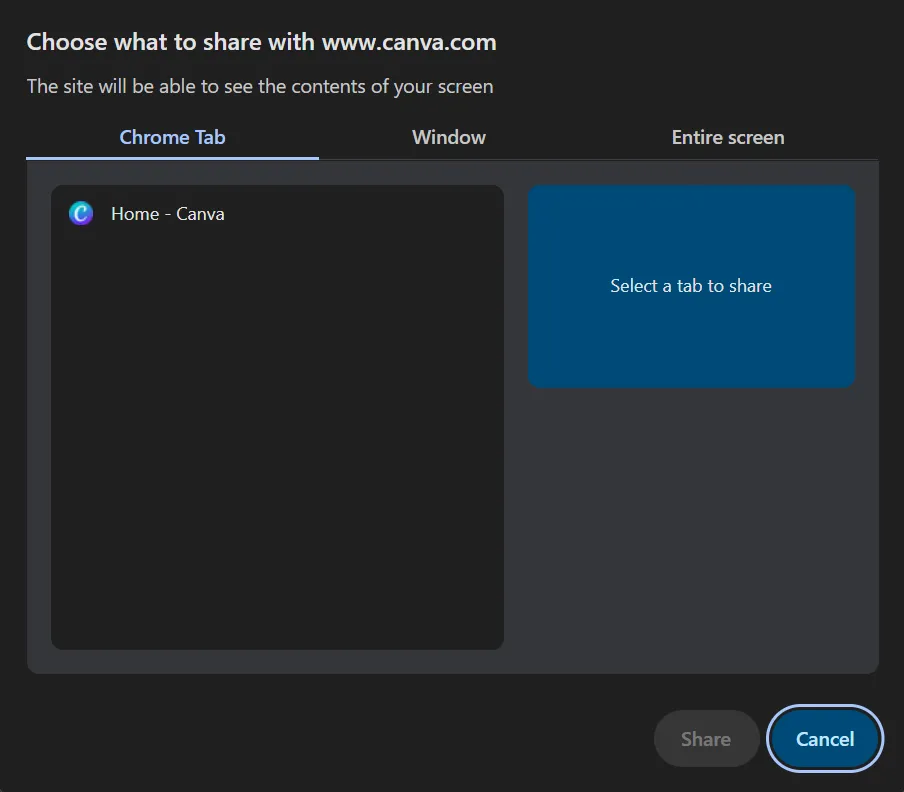
Si vous sélectionnez l'enregistrement d'écran (seul ou avec la caméra), une fenêtre contextuelle apparaîtra pour vous demander ce que vous souhaitez partager. Vous pouvez choisir :
- Tout votre écran
- Une fenêtre d'application spécifique
- Un onglet du navigateur Chrome
Sélectionnez ce qui convient le mieux à votre enregistrement et cliquez sur Partager.
📖 À lire également : Comment dessiner pendant que vous enregistrez votre écran
Étape n° 5 : Commencez l'enregistrement
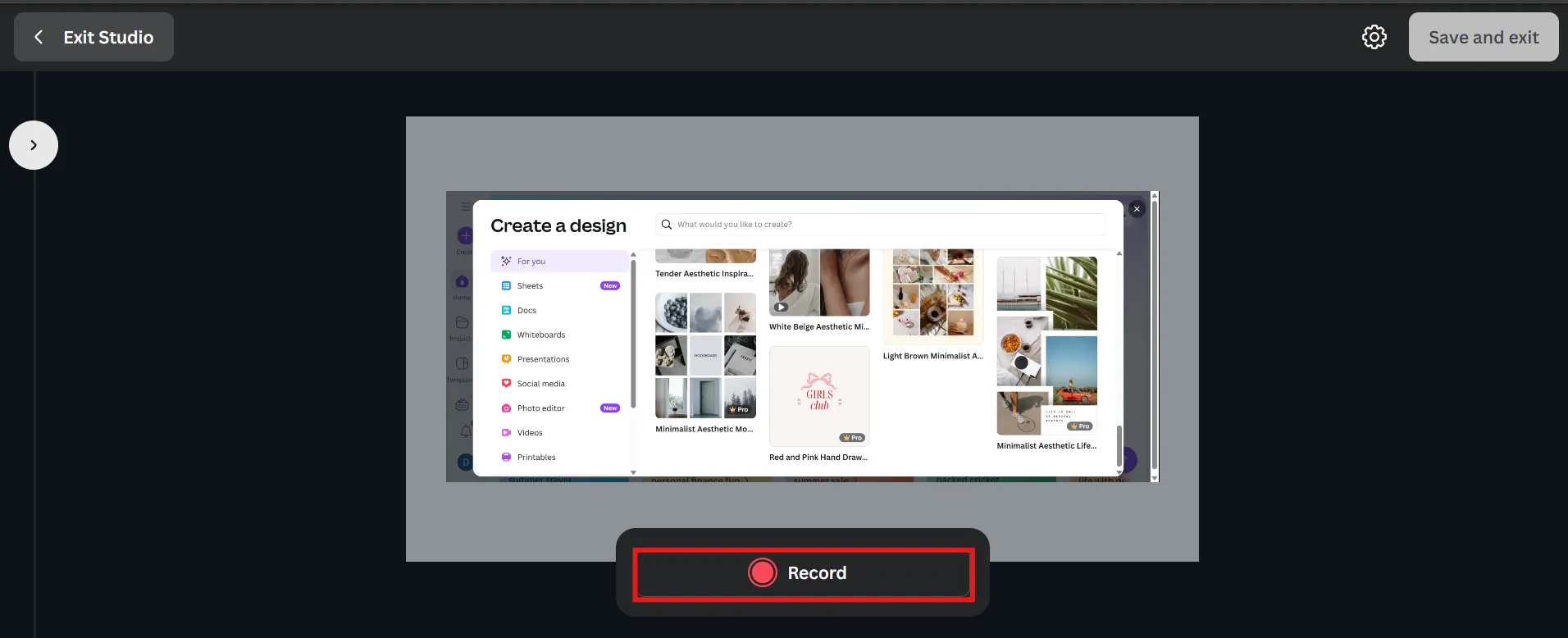
Une fois que tout est prêt, cliquez sur Enregistrer. Canva vous donne un compte à rebours rapide de 3 secondes pour que vous ne soyez pas pris au dépourvu.
Passez maintenant en revue votre contenu, qu'il s'agisse d'une démonstration en direct, d'une visite de produit ou d'un tutoriel. Vous pouvez mettre l'enregistrement en pause et le reprendre à tout moment, ce qui est pratique si vous avez besoin de rassembler vos idées à mi-parcours.
Étape n° 6 : Arrêter et enregistrer
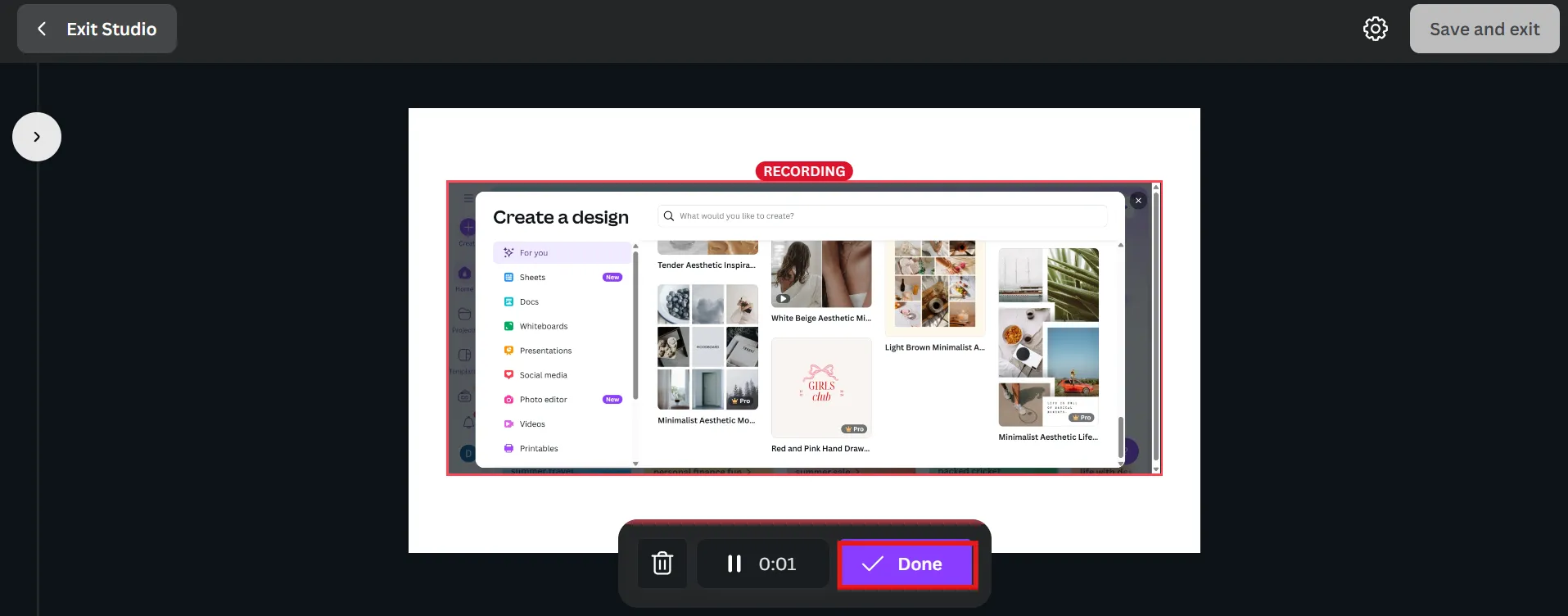
Lorsque vous avez terminé, cliquez sur Terminé. Sélectionnez ensuite Enregistrer et quitter.
Canva téléchargera automatiquement votre enregistrement dans la section Téléchargements > Vidéos de votre projet. À partir de là, vous pouvez le déplacer sur le canevas, le recadrer, le rogner, zoomer, ajouter un arrière-plan, etc.
Si vous avez utilisé le mode Caméra et écran, vous pouvez redimensionner ou repositionner la bulle d'enregistrement de votre webcam après l'enregistrement. Si vous rencontrez des problèmes, vous pouvez supprimer les données de vidéo et refaire l'enregistrement.
Étape n° 7 : Télécharger ou partager
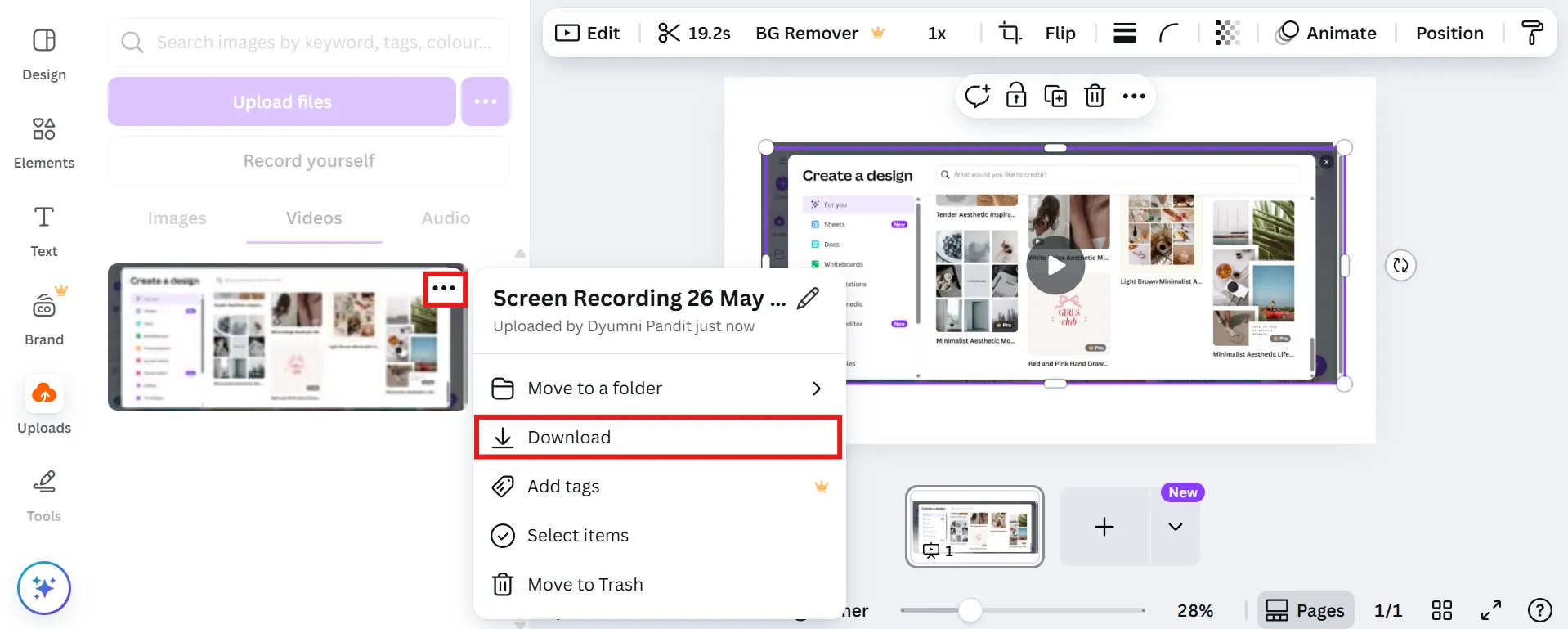
Pour enregistrer votre vidéo sur votre ordinateur, allez dans Téléchargements > Vidéos, cliquez sur les trois points à côté du fichier et sélectionnez Télécharger.
Vous pouvez également utiliser les options de partage intégrées à Canva pour partager votre enregistrement d'écran directement sur la page YouTube de votre public, générer un lien public ou publier sur les réseaux sociaux.
📖 À lire également : Comment utiliser l'IA dans Canva pour les professionnels de la création
📮 ClickUp Insight : 50 % des personnes interrogées dans le cadre de notre sondage indiquent que le vendredi est leur jour le plus productif. Il pourrait s'agir d'un phénomène propre au monde du travail moderne.
Les vendredis ont tendance à comporter moins de réunions, ce qui, combiné au contexte accumulé au cours de la semaine de travail, pourrait signifier moins d'interruptions et plus de temps pour un travail approfondi et concentré.
Vous souhaitez maintenir votre productivité du vendredi tout au long de la semaine ? Adoptez les pratiques de communication asynchrone avec ClickUp, l'application tout-en-un pour le travail ! Enregistrez votre écran avec ClickUp Clips , obtenez des transcriptions instantanées grâce à ClickUp Brain, ou demandez à l'assistant AI Notetaker de ClickUp d'intervenir et de résumer les points forts de la réunion pour vous !
Méthode n° 2 : Utilisation de la fonction Présenter et enregistrer
Si vous travaillez sur une présentation PowerPoint et que vous souhaitez la présenter à votre public comme si vous étiez en direct, Canva dispose également d'un outil dédié à cet effet.
Étape n° 1 : ouvrez une présentation
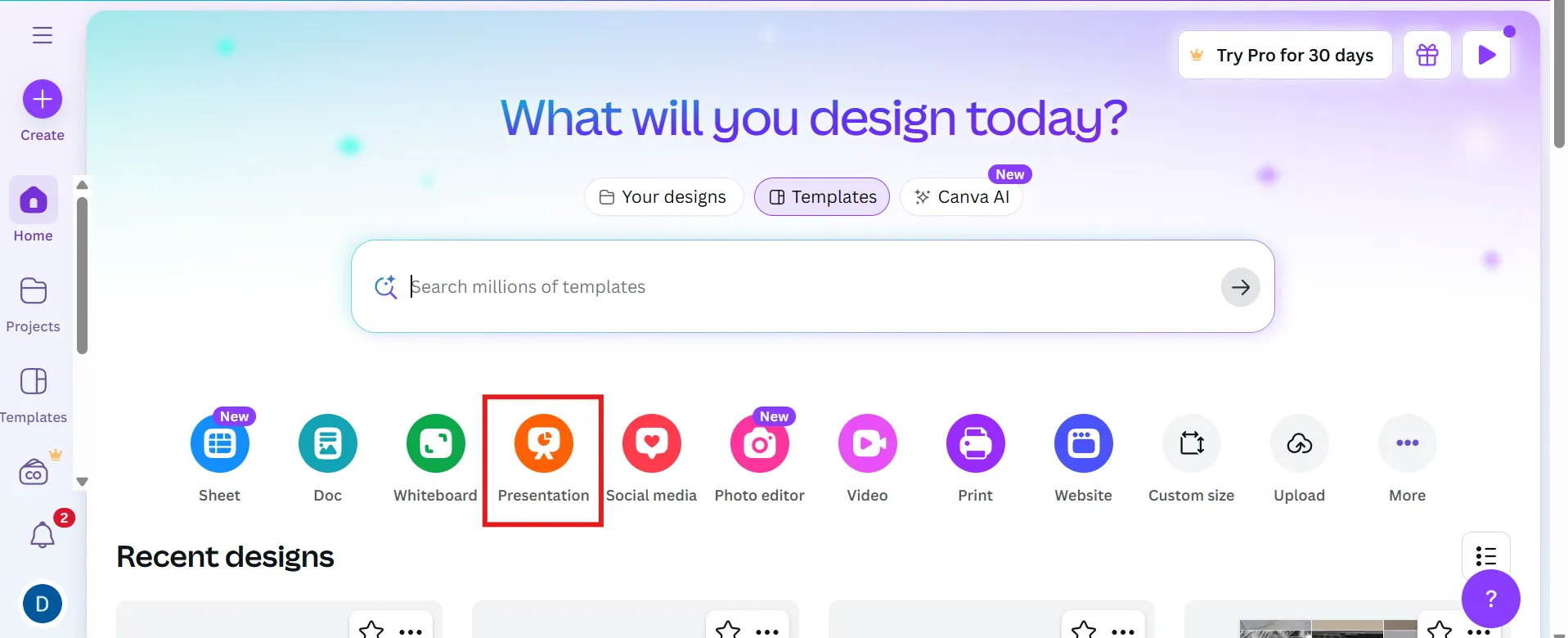
Depuis la page d'accueil de Canva, cliquez sur Présentation pour créer un nouveau diaporama ou ouvrir celui que vous avez déjà créé.
Étape n° 2 : Choisissez Présenter et enregistrer
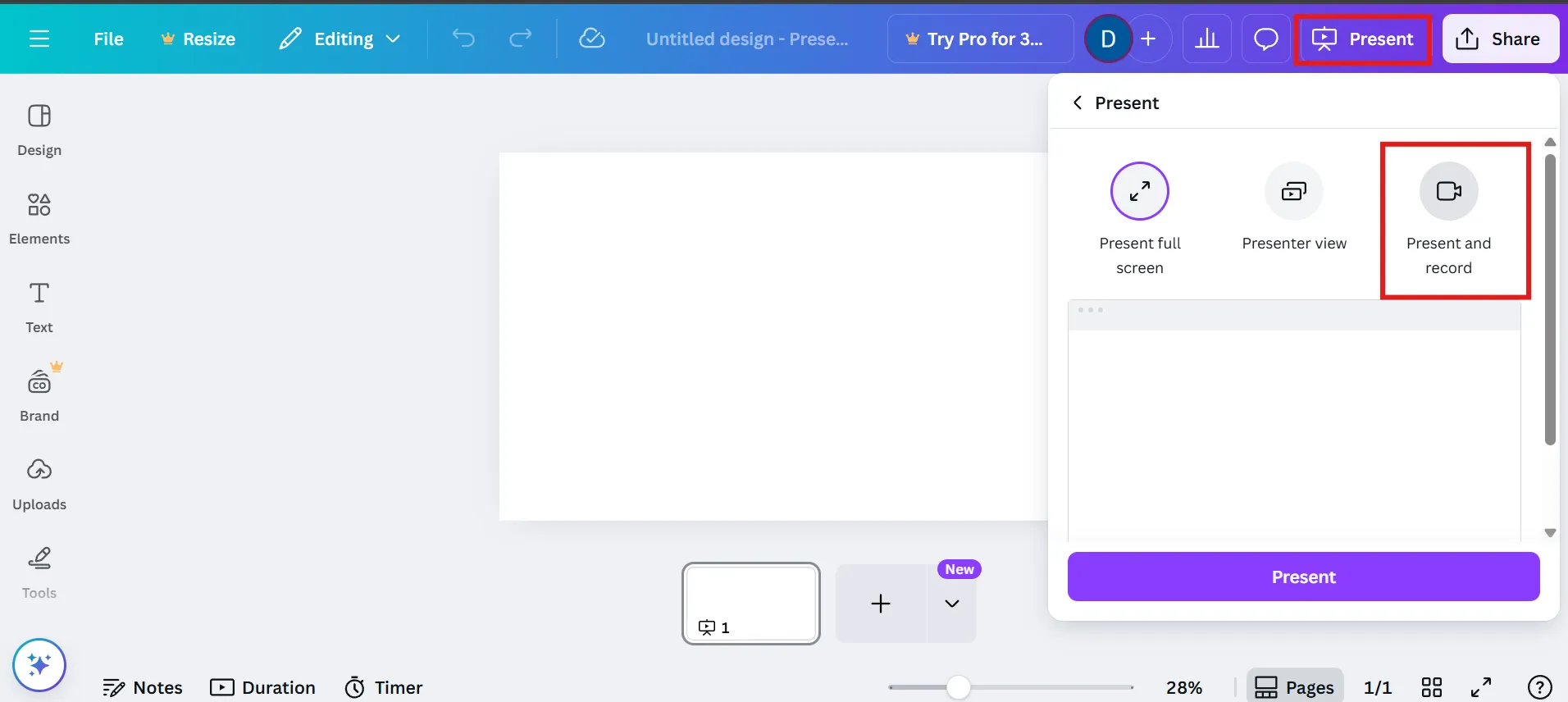
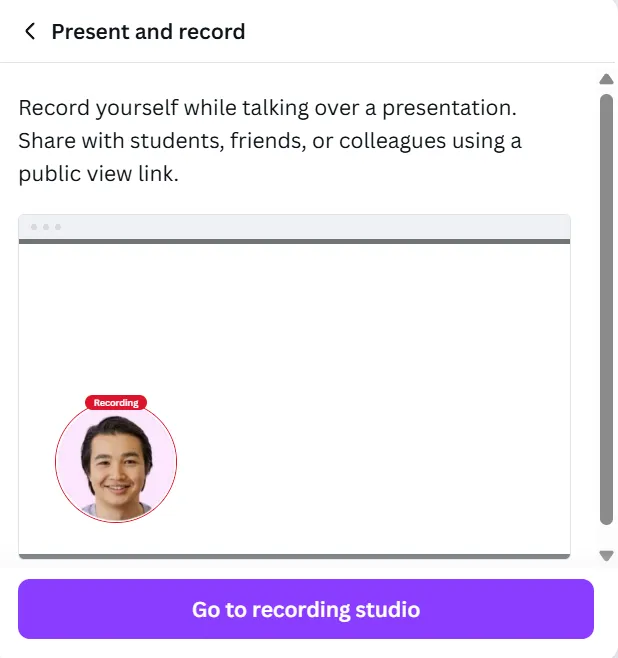
Cliquez sur le bouton Présenter en haut à droite, puis sélectionnez Présenter et enregistrer. Canva vous redirigera vers l'écran d'installation de l'enregistrement.
Cliquez sur Suivant, puis accédez au studio d'enregistrement.
🤝 Rappel utile : la fonctionnalité d'enregistrement est limitée à l'application Web pour ordinateur. Si vous utilisez un téléphone ou une tablette, vous devrez passer à votre ordinateur pour enregistrer.
Étape n° 3 : configurez votre caméra et votre micro
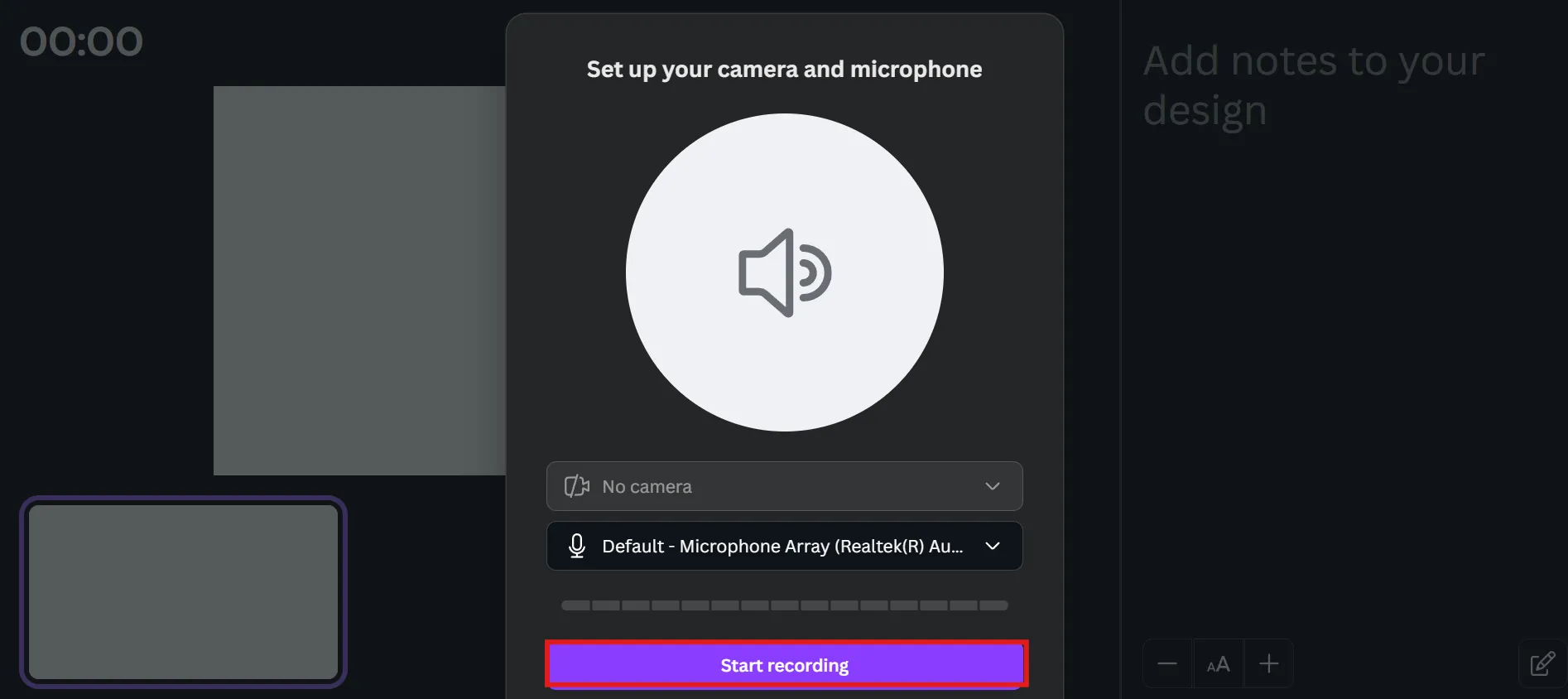
Autorisez Canva à accéder à votre caméra et à votre microphone. Choisissez vos appareils préférés ou sélectionnez Pas de caméra si vous souhaitez uniquement enregistrer une voix off.
Cliquez sur Démarrer l'enregistrement. Vous verrez apparaître le compte à rebours habituel de 3 secondes, puis vous serez en direct.
Étape n° 4 : Présentez votre présentation
Maintenant, commentez vos diapositives comme vous le feriez lors d'une réunion.
Le flux de votre webcam (si elle est activée) s'affichera dans le coin inférieur. Vous pouvez également afficher ou prendre des notes à partir de la vidéo pendant que vous enregistrez ; pas besoin de mémoriser votre script.
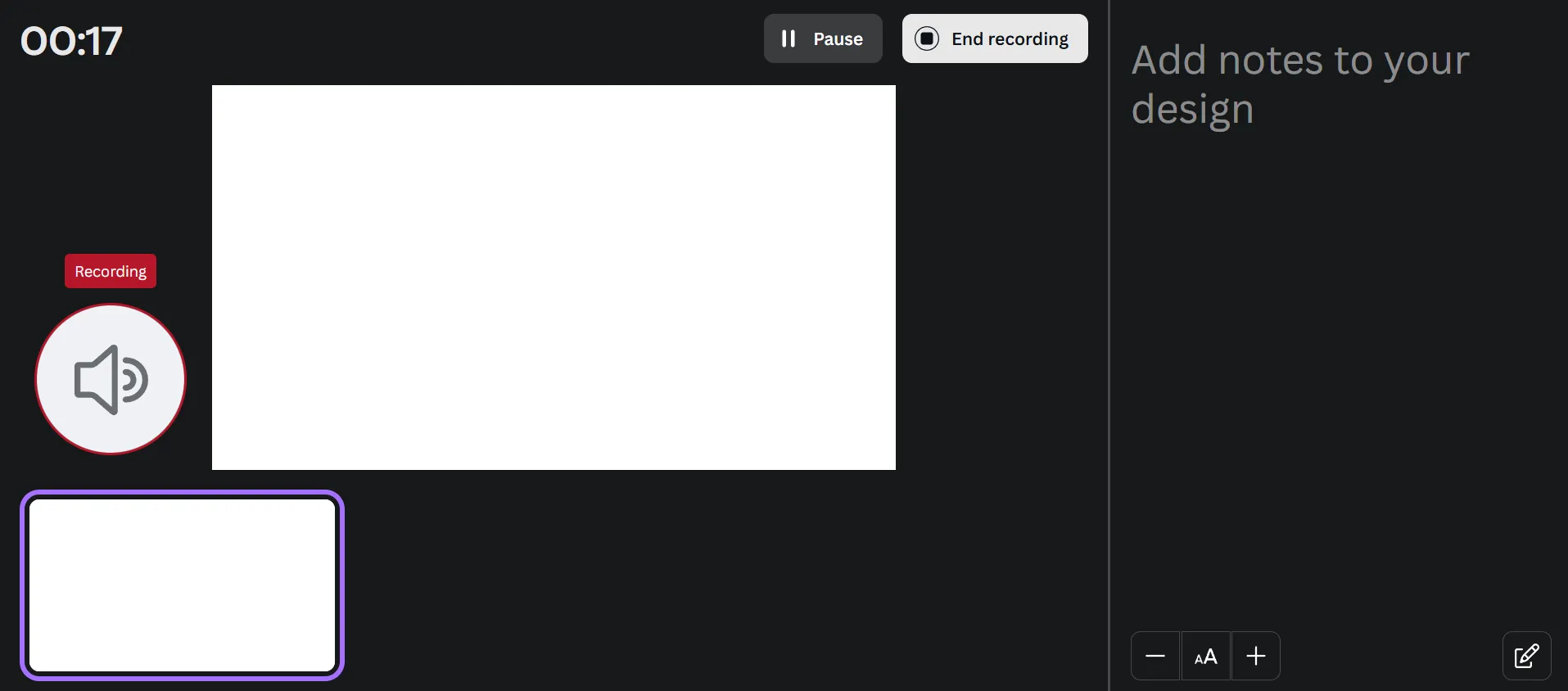
💡 Conseil de pro : adoptez un ton de discussion pendant votre présentation, comme si vous expliquiez quelque chose à un collègue. Cela rendra votre vidéo plus attrayante.
Étape n° 5 : Terminez et partagez
Lorsque vous avez terminé, cliquez sur Terminer l'enregistrement. Canva générera un lien vidéo partageable, et vous pourrez également télécharger la vidéo ou revenir en arrière pour effectuer des modifications en cours ou recadrer votre enregistrement d'écran.
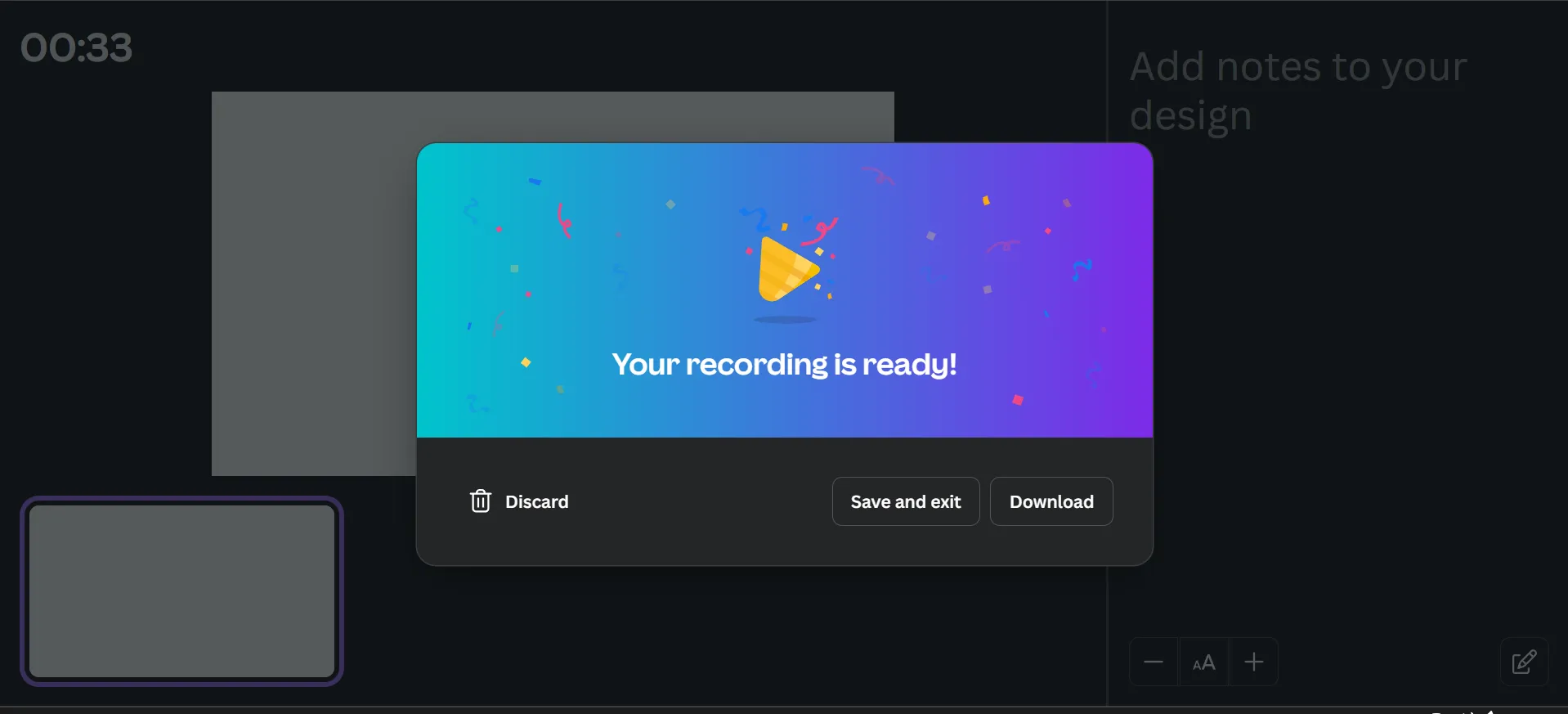
💡 Conseil de pro : Vous souhaitez publier votre vidéo sur Instagram Stories ? Choisissez une disposition verticale. Pour YouTube, optez pour une disposition horizontale. Canva vous permet d'ajuster cela facilement.
Limitations de l'outil d'enregistrement d'écran de Canva
L'enregistreur d'écran intégré à Canva est idéal pour les tutoriels et les présentations rapides, mais il présente certaines limites qui pourraient vous inciter à envisager des alternatives à Canva.
Voici quelques points à garder à l'esprit :
- Pas d'option audio seule : vous ne pouvez pas enregistrer uniquement une voix off, vous devez d'abord enregistrer une vidéo, puis extraire l'audio plus tard si c'est ce dont vous avez besoin 🎙️
- Format WEBM uniquement : Canva enregistre vos enregistrements au format . WEBM. Si vous avez besoin du format MP4 (qui fonctionne mieux avec la plupart des outils et plateformes de modification en cours), vous devrez le convertir par la suite 📁.
- Plein écran uniquement : il n'est pas possible d'enregistrer uniquement une partie de votre écran. C'est tout ou rien, ce qui peut être gênant si vous essayez de vous concentrer sur une seule application ou zone 🖥️.
- Le flux de la webcam est fixe : si vous enregistrez l'écran de votre navigateur et votre caméra, la bulle de la webcam reste bloquée au même endroit et vous ne pouvez ni la déplacer ni la redimensionner pendant l'enregistrement 📸
- Fonctionnalité hors ligne limitée : comme tout fonctionne dans votre navigateur, une connexion instable peut nuire à la qualité de votre enregistrement, voire causer des problèmes en cours d'enregistrement 🌐
- Manque d'outils avancés : Canva vous permet de rogner et de recadrer, mais c'est à peu près tout. Vous ne pouvez pas changer de fenêtre d'écran en cours d'enregistrement, dessiner ou surligner pendant la vidéo, ni travailler avec des pistes audio séparées ou des contrôles avancés du bruit ✂️.
- Pas de programmation ni de publication automatique : une fois l'enregistrement terminé, vous devrez télécharger votre vidéo et utiliser une autre application si vous souhaitez la programmer pour plus tard 📆.
Enregistrez votre écran et boostez la productivité de votre flux de travail avec ClickUp
La fonction d'enregistrement d'écran intégrée à Canva facilite la création de tutoriels, de présentations ou de vidéos explicatives sans quitter la plateforme. Mais l'enregistrement n'est qu'une étape parmi d'autres : la planification, l'organisation et la gestion de tout ce qui l'entoure sont tout aussi importantes.
C'est là qu'intervient ClickUp, l'application tout-en-un pour le travail. Cet outil de gestion de projet de production vidéo vous aide à planifier, stocker, partager et réaliser l'automatisation de chaque étape de votre flux de travail de production de vidéos.
Étape 1 : Créez des tâches ClickUp pour planifier vos flux de travail vidéo
De la rédaction de votre script à la gestion des échéanciers et des collaborateurs, ClickUp vous aide à structurer votre processus dès le début. Des fonctionnalités telles que Tâches ClickUp vous permettent de décomposer votre flux de travail en étapes gérables, avant même d'appuyer sur « Enregistrer ».
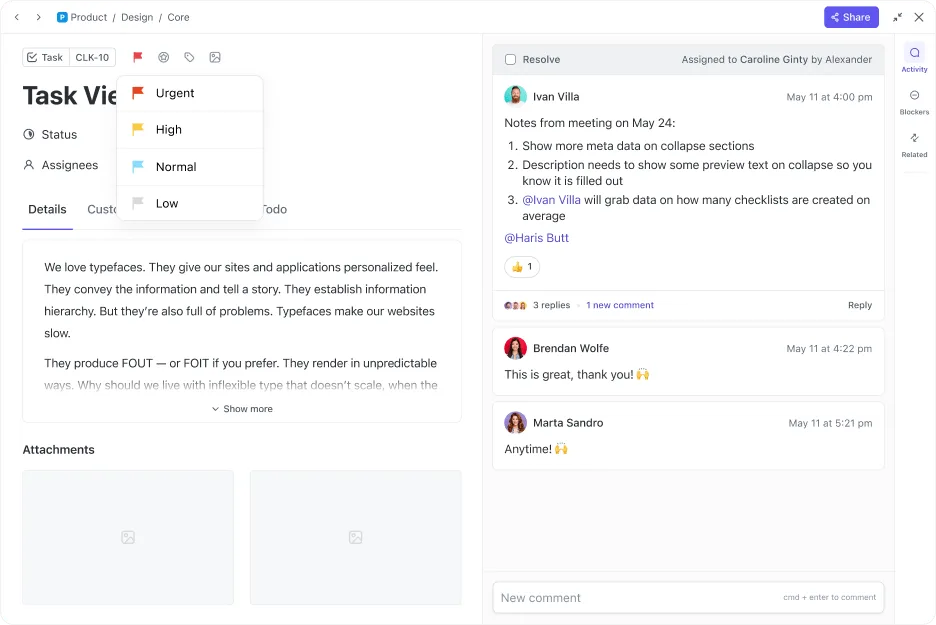
📌 Par exemple, si vous êtes un créateur de contenu qui prépare un tutoriel YouTube sur la conception de Reels Instagram, vous pouvez utiliser les tâches ClickUp pour :
- Divisez le projet en sous-tâches, telles que la rédaction du script, l'enregistrement, la modification en cours et la publication.
- Définissez des dates d'échéance et des délais via les champs personnalisés pour rester sur la bonne voie.
- Attribuez les différentes tâches à votre assistant virtuel ou à votre éditeur de vidéos.
- Utilisez les statuts de tâche personnalisés tels que Rédaction, Enregistrement ou Prêt à publier pour suivre la progression.
Étape 2 : Préparez les supports de vidéo dans ClickUp Docs
Et si vous souhaitez préparer des scripts vidéo, ClickUp Docs est l'outil idéal dans l'environnement de travail ClickUp.
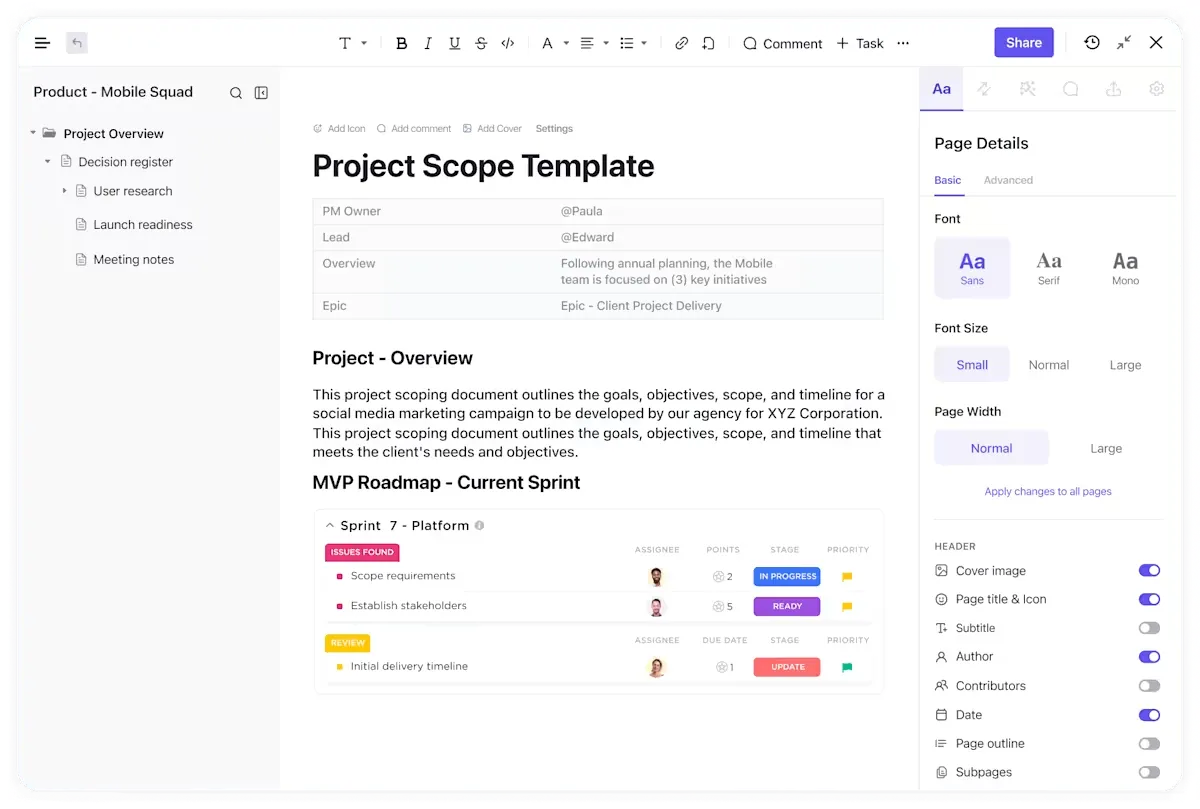
Vous pouvez facilement rédiger et mettre en forme votre script à l'aide des styles intégrés, intégrer des liens Canva et ajouter des tâches connexes, le tout dans le même document.
Que vous soyez créateur de contenu, enseignant ou propriétaire d'une petite entreprise, ClickUp Docs vous permet de tout organiser en un seul endroit :
- Les créateurs peuvent rédiger des scripts et suivre les étapes de production de vidéos.
- Les enseignants peuvent élaborer des plans de cours alignés sur les échéanciers scolaires.
- Les propriétaires de petites entreprises peuvent stocker des présentations d'intégration, des FAQ, des points de discussion et des calendriers afin de rationaliser la formation interne.
La collaboration, les commentaires et les mises à jour en temps réel permettent à votre équipe de rester synchronisée, sans avoir à passer d'une application à l'autre.
La fonction Docs de ClickUp et les cours de formation de ClickUp University sont parmi les meilleurs que j'ai vus chez tous les fournisseurs que j'ai utilisés. Je passe désormais beaucoup moins de temps à créer des vidéos explicatives pour les membres de mon équipe. À la place, j'envoie aux gens les documents et les guides disponibles dans ClickUp, ce qui est vraiment très utile.
La fonction Docs de ClickUp et les cours de formation de ClickUp University sont parmi les meilleurs que j'ai vus chez tous les fournisseurs que j'ai utilisés. Je passe désormais beaucoup moins de temps à créer des vidéos explicatives pour les membres de mon équipe. À la place, j'envoie aux gens les documents et les guides disponibles dans ClickUp, ce qui est vraiment très utile.
Étape 3 : Commencez à enregistrer votre écran et votre voix off avec ClickUp Clips.
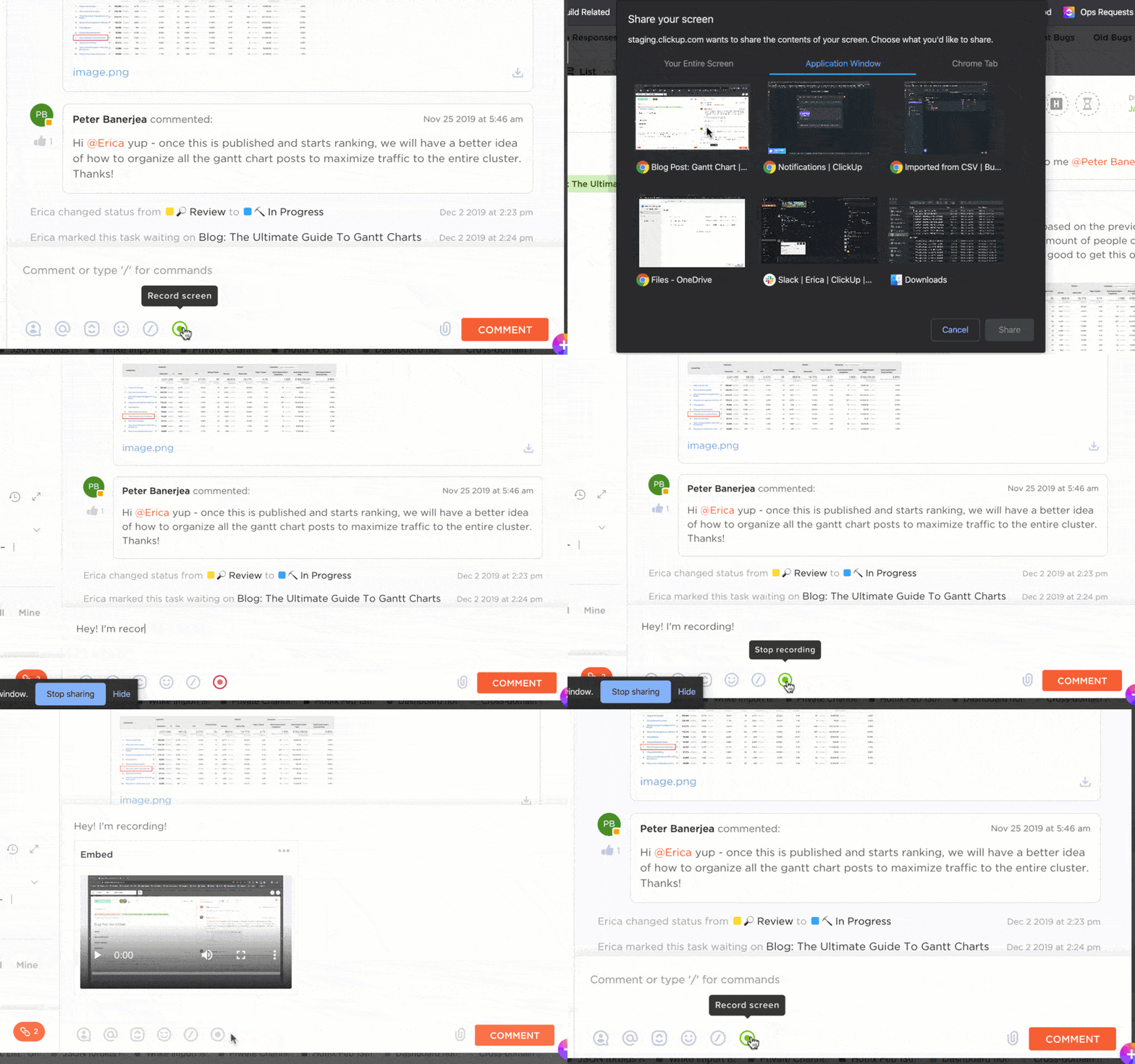
Lorsque vous souhaitez donner votre avis ou éviter de taper une longue explication, ClickUp Clips vous permet d'enregistrer et de partager votre écran directement dans les tâches, rendant la communication rapide, visuelle et exploitable.
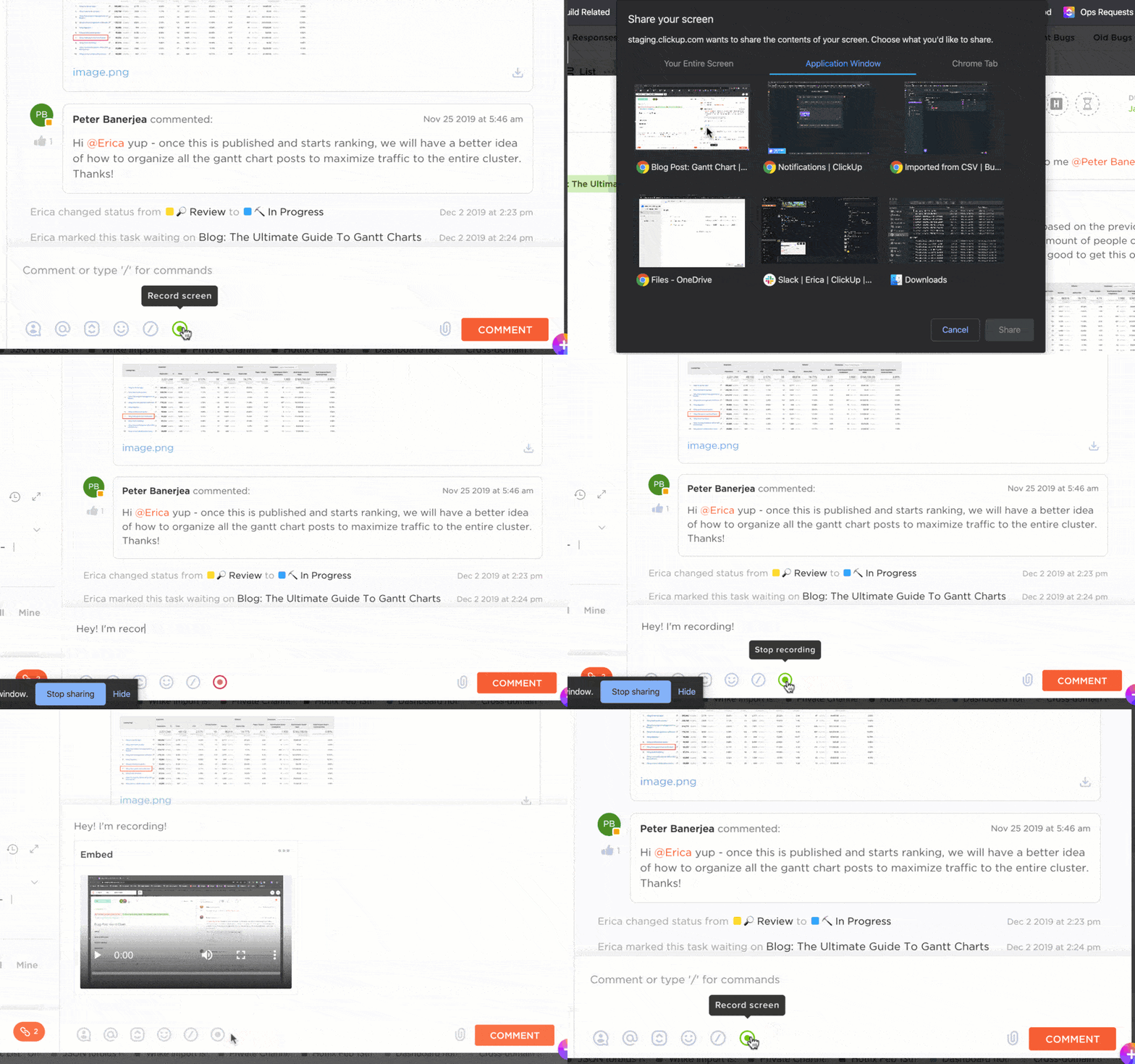
Voici quelques exemples concrets illustrant comment la communication vidéo asynchrone à l'aide de ClickUp Clips peut rationaliser votre flux de travail :
- Les créateurs de contenu qui enregistrent un tutoriel, par exemple sur la conception d'une newsletter dans Canva, peuvent éviter les tracas liés aux téléchargements et aux conversions de fichiers. Il suffit d'enregistrer votre écran directement dans ClickUp, d'expliquer le processus et de joindre instantanément le Clip à une tâche telle que « Tutoriel sur les newsletters – Modification en cours ». C'est terminé !
- Les enseignants qui donnent leur avis sur les présentations des élèves ou qui passent en revue les plans de cours peuvent enregistrer leur écran et ajouter des commentaires horodatés, afin que les élèves sachent exactement à quel moment ils font référence.
- Les marketeurs peuvent enregistrer des démonstrations de produits et transformer les Clips en éléments clairs pour l'équipe de conception ou l'équipe commerciale, ce qui est parfait pour les révisions asynchrones et l'alignement interfonctionnel.
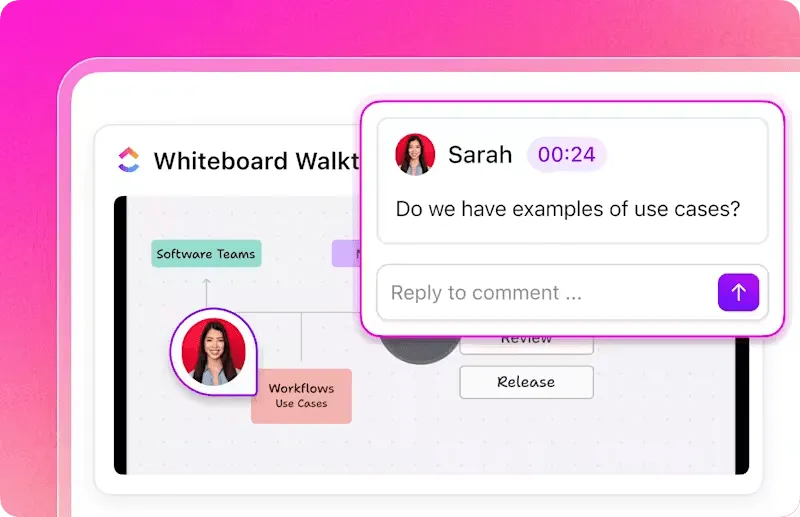
‼️ Pourquoi vous devez choisir Clip : Voici pourquoi Clip est meilleur que l'enregistreur de Canva :
- Vous pouvez enregistrer votre écran, avec ou sans votre caméra et avec une narration.
- Vous n'êtes pas limité au mode plein écran : enregistrez facilement une fenêtre ou un onglet spécifique.
- Chaque Clip dispose de transcriptions IA consultables, ce qui facilite la recherche et la consultation des enregistrements passés.
- Vous pouvez laisser des commentaires à des moments précis, partager instantanément le Clip ou même créer des tâches directement à partir de ce qui a été dit dans la vidéo.
- Chaque Clip est stocké dans un Hub Clips centralisé, ce qui facilite la recherche d'enregistrements spécifiques.
💡 Conseil de pro : Vous souhaitez également enregistrer l'intégralité de vos réunions et discussions ? Il vous suffit d'inviter ClickUp AI Notetaker à vos réunions. Il créera un enregistrement audiovisuel Clips que vous pourrez retrouver dans votre Hub Clips sur ClickUp. Il transcrira également chaque mot dans un compte rendu de réunion organisé, avec un résumé, les points clés à retenir et même les actions à mener ! De quoi rendre chaque réunion plus productive 💪🏼
Étape 4 : Obtenez des transcriptions et des résumés automatiques via ClickUp Brain
Les clips peuvent être parfaits pour tous les types d'enregistrements, mais ce qui les rend 10 fois plus puissants, c'est ClickUp Brain. Il s'agit de l'assistant virtuel IA le plus complet et le plus contextuel au monde, intégré directement à votre environnement de travail.
Il est prêt à vous aider dans toutes vos tâches, de la transcription de vos vidéos au résumé des mises à jour du projet, en passant par la réponse à des questions rapides basées sur vos données de travail.
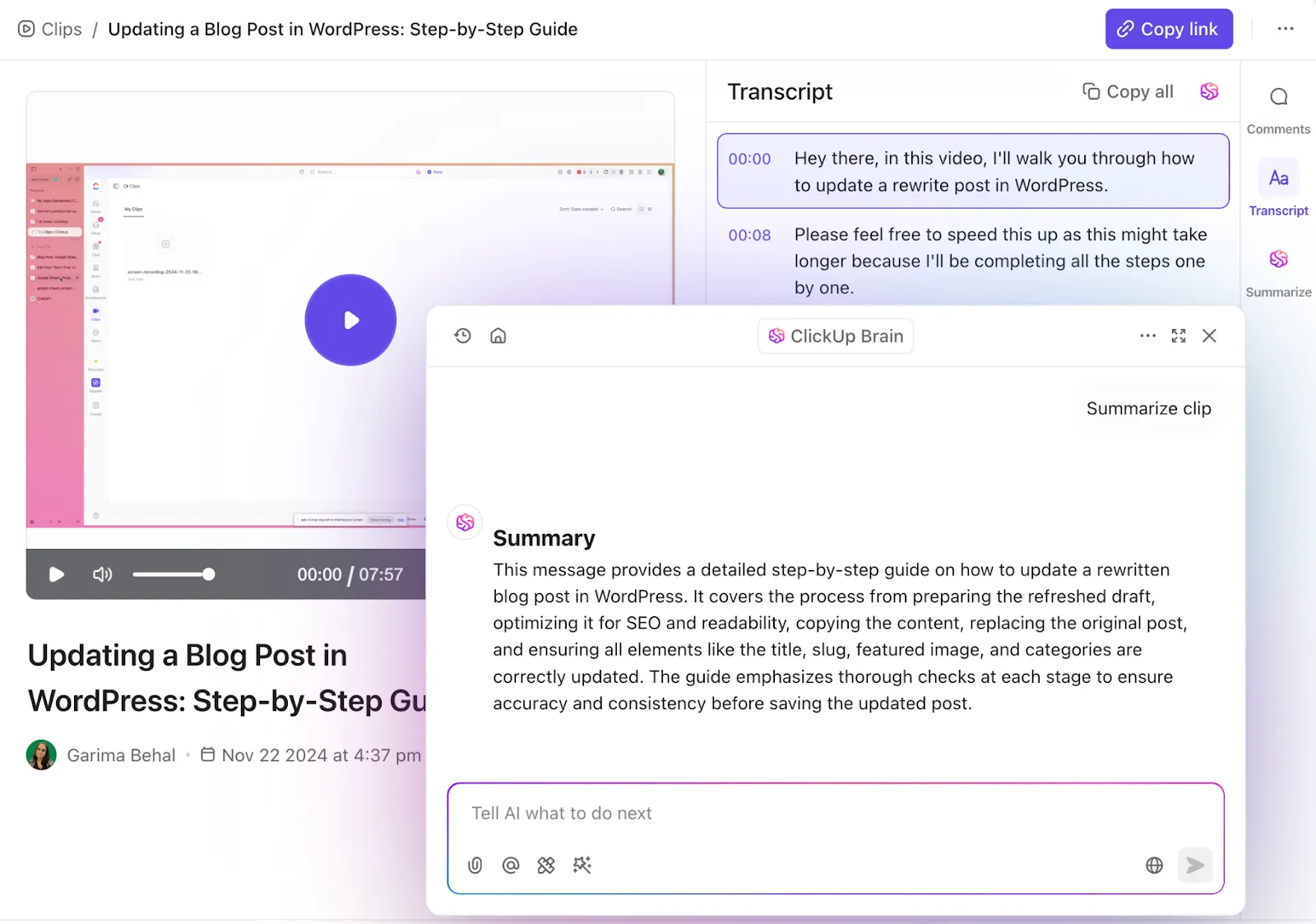
Par exemple, vous passez en revue trois tutoriels enregistrés sous forme de Clips et devez les résumer pour votre calendrier de contenu. ClickUp Brain crée une transcription automatisée avec des horodatages, génère des résumés de réunion, extrait les éléments à entreprendre et effectue même un rappel pour votre équipe.
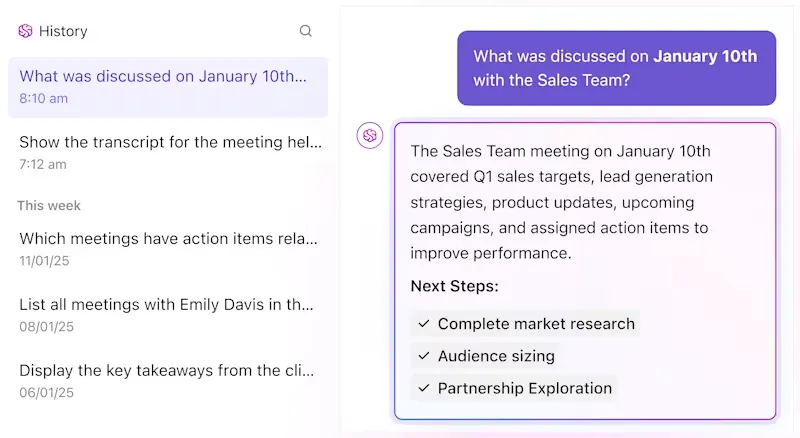
Il est également très utile pour répondre à des questions rapides telles que « Que reste-t-il à enregistrer cette semaine ? » ou « Où se trouve le script du tutoriel ClickUp Clips ? ». Il connaît toutes les réponses, car il est intégré à vos tâches, vos documents et tout le reste.
📖 À lire également : Annonce de Clips 3.0 — Le moyen le plus simple de communiquer
Étape 5 : déléguez les tâches répétitives à ClickUp Automatisations
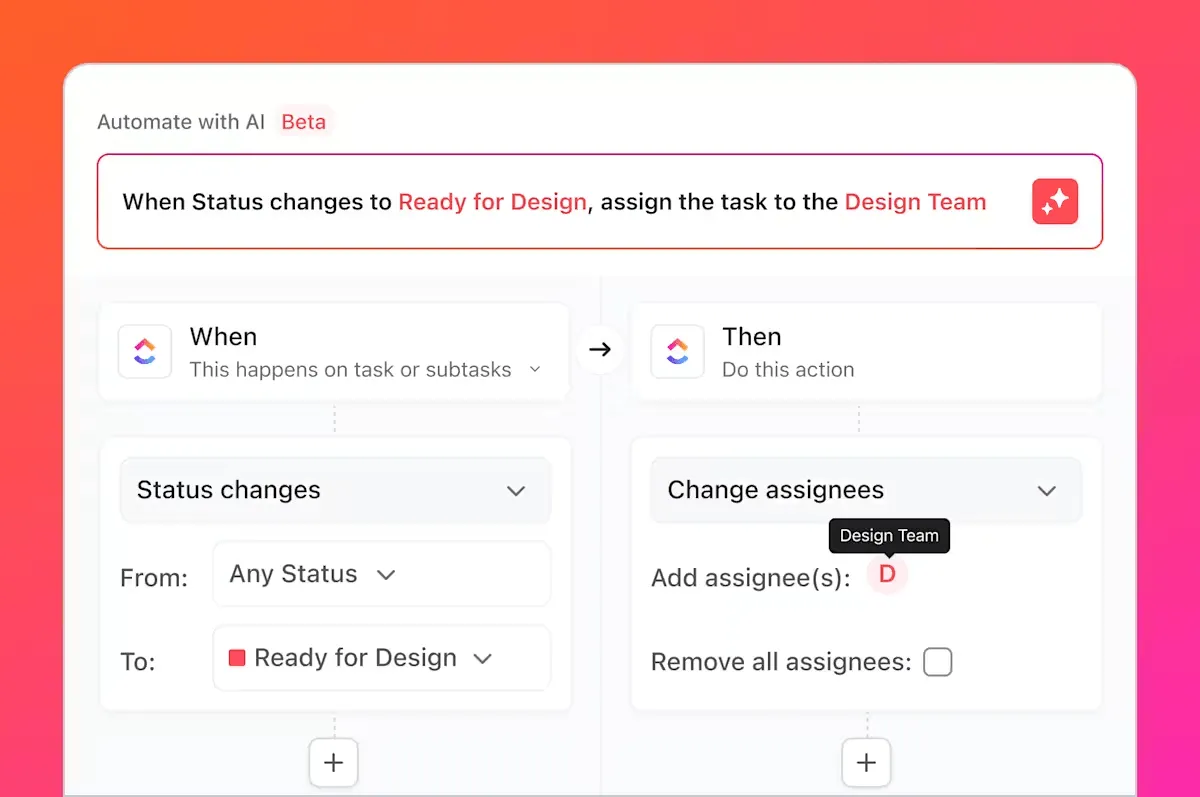
Une fois votre vidéo enregistrée, révisée et prête à être diffusée, ClickUp Automatisations peut prendre le relais. Automatisez les étapes répétitives telles que l'attribution de tâches de révision, le marquage des coéquipiers pour obtenir leurs commentaires ou le déplacement des tâches vers « Achevé » une fois qu'un Clip est téléchargé.
Si vous publiez du contenu chaque semaine, configurez une automatisation pour créer une tâche tous les vendredis, avec un modèle pour le téléchargement, le sous-titrage et la programmation de votre prochaine vidéo. Pour les enseignants, automatisez les rappels afin de mettre à jour les portails de classe avec du nouveau contenu.
Les spécialistes du marketing peuvent utiliser l'automatisation pour déclencher des tâches une fois que le contenu est approuvé pour publication, ce qui rationalise l'ensemble du processus.
Obtenez plus qu'un simple enregistrement de vidéo avec ClickUp
Si vous utilisez l'enregistreur d'écran de Canva pour créer des tutoriels ou des présentations rapides, il fera parfaitement l'affaire.
Mais si vous avez besoin de plus de flexibilité, comme de meilleurs types de fichiers, le contrôle de la région de l'écran, des fonctions de modification avancées ou une gestion des tâches intégrée et alimentée par l'IA, ClickUp est là pour vous.
Avec ClickUp Clips, vous pouvez enregistrer votre écran (ou simplement une fenêtre), ajouter votre voix et votre caméra, et transformer instantanément votre enregistrement en une tâche exploitable. Que vous soyez un créateur de contenu gérant une chaîne YouTube, un éducateur donnant son avis, un spécialiste du marketing présentant une campagne ou un propriétaire de petite entreprise créant des vidéos d'intégration, cet outil s'intègre parfaitement à votre flux de travail.
Mieux encore ? Tout se trouve dans ClickUp : vos enregistrements d'écran, vos notes, vos tâches et votre équipe. Pas besoin de changer d'onglet.
Inscrivez-vous gratuitement dès aujourd'hui sur ClickUp! ✅