

Vous vous souvenez de ce moment dans Everything Everywhere All At Once où Evelyn accède à des versions infinies d'elle-même ? C'est exactement ce que les outils d'IA apportent aux designers, sans la crise existentielle et les doigts en forme de hot-dog.
C'est comme avoir un designer à votre disposition, prêt à donner vie à toutes vos idées créatives instantanément.
👀 Le saviez-vous ? 90 % des professionnels de la création estiment que GenAI leur permet de gagner du temps et de l'argent dans leur travail artistique, tout en les aidant à trouver de nouvelles idées.
L'IA de Canva est devenue la favorite de ceux qui en ont assez de passer leurs soirées à se creuser la tête sur des questions de conception. De la génération de plusieurs versions d'une publication sur les réseaux sociaux à l'animation de visuels statiques, elle rend le processus de conception rapide et facile.
Cet article vous aide à comprendre comment utiliser l'IA dans Canva pour rendre la conception plus rapide et plus amusante.
En bonus, nous vous montrerons également comment ClickUp AI peut booster votre processus créatif.
Prêt à laisser libre cours à votre créativité ? 🎨
⏰ Résumé en 60 secondes
Vous souhaitez tirer le meilleur parti de l'IA de Canva ?
Voici comment utiliser l'IA de Canva :
- Ouvrez Magic Studio depuis votre page d'accueil Canva.
- Générez des visuels instantanément avec Magic Media : tapez une invitation détaillée pour créer des images, des vidéos ou des graphiques.
- Modifiez et améliorez vos créations grâce aux outils Magic Edit et Magic Expand pour modifier ou redimensionner vos images.
- Créez du contenu rapidement à l'aide de Magic Write pour vos blogs, légendes et textes marketing.
Mais voici ce qui va changer la donne : ClickUp AI est une alternative plus intelligente. Avec ClickUp AI, vous bénéficiez d'une solution complète pour la conception et le flux de travail. Elle est parfaite pour gérer des projets créatifs, générer du contenu et collaborer de manière transparente. ClickUp Whiteboards vous aide à visualiser vos idées, tandis que ClickUp Brain affine les suggestions créatives et accélère votre processus créatif, le tout sur une seule et même plateforme.
Pourquoi se contenter d'outils de conception alors que vous pouvez tout gérer avec ClickUp AI ?
Qu'est-ce que l'IA Canva ?
Canva AI est une suite d'outils d'IA intégrés à Canva afin de simplifier et d'améliorer le processus de conception.
Contrairement à d'autres outils de conception et d'automatisation créative qui nécessitent une expertise technique, l'IA de Canva reste simple, intuitive et accessible à tous.
Grâce à son interface interactive et à son mode de fonctionnement par glisser-déposer, Canva (et Canva IA) vous aide à créer des visuels de haute qualité et à stimuler votre créativité avec un minimum d'efforts.
Il propose plus de 10 outils d'IA, allant des générateurs d'images et de vidéos aux fonctionnalités de modification en cours qui donnent vie à vos idées. Sa simplicité et sa puissante IA permettent de créer rapidement et facilement des designs professionnels.
🧠Anecdote : Melanie Perkins a cofondé Canva à l'âge de 19 ans, alors qu'elle était étudiante en communication et commerce. La plateforme est née de sa frustration face à la complexité des logiciels de conception traditionnels, alors qu'elle enseignait à ses camarades les bases de la conception informatique.
Qui peut utiliser l'IA de Canva ?
Canva IA s'adresse à tous les niveaux de compétence. Contrairement à Adobe Photoshop, qui peut sembler intimidant pour les débutants, Canva IA offre une interface intuitive avec des invitations utiles.
Si vous êtes expérimenté, vous pouvez profiter d'outils avancés tels que Magic Morph et Magic Eraser pour des projets plus complexes.
Le forfait Free donne accès à la plupart des outils, y compris les fonctionnalités d'IA. Cependant, les fonctionnalités les plus avancées sont limitées ou réservées aux utilisateurs premium.
Par exemple, les utilisateurs gratuits ne peuvent utiliser Magic Write et Magic Media que 50 fois. Si vous utilisez ces outils de manière intensive, il peut être intéressant de passer à un forfait supérieur.
Si vous ne le faites pas, vous pouvez toujours créer des designs impressionnants avec la version gratuite !
Application dans divers secteurs
Que vous soyez un novice en matière de conception qui pense que le crénage est un type de céréales pour le petit-déjeuner ou un professionnel chevronné qui rêve de CMJN, Canva propose des outils d'IA pour tous.
- Graphistes : gagnez du temps et générez des idées grâce aux invitations de l'IA pour stimuler votre créativité et générer des concepts initiaux.
- Responsables des réseaux sociaux : créez en quelques minutes des publications accrocheuses pour Instagram, Facebook et bien d'autres réseaux sociaux, et concentrez-vous davantage sur les dernières tendances en matière de conception graphique.
- Professionnels du marketing : créez des présentations, des propositions, des publicités et des campagnes sur les réseaux sociaux attrayantes qui convertissent.
- Petites entreprises : donnez vie à votre marque sans vous ruiner grâce à des logos professionnels, des designs graphiques optimisés par l'IA et des supports marketing.
- Enseignants : élaborez des forfaits de cours attrayants, des présentations interactives et du matériel pédagogique visuellement attrayant.
- Étudiants : concevez des projets détaillés, des présentations et des affiches pour l'école ou l'université.
- Amateurs : explorez votre créativité avec différents styles de conception, du minimaliste au futuriste, sans aucune expérience préalable en conception.
En résumé, l'IA de Canva met tout le monde sur un pied d'égalité, permettant à toute personne ayant une idée de donner vie à sa vision grâce à des visuels époustouflants.
🧠Anecdote amusante : les outils d'IA de Canva ont été utilisés plus de 10 milliards de fois, ce qui témoigne de l'adoption et de la confiance importantes dont bénéficient ces fonctionnalités auprès des utilisateurs du monde entier.
📖 À lire également : Exemples époustouflants d'œuvres d'art générées par l'IA
Comment utiliser l'IA de Canva : guide étape par étape
Tous les outils d'IA de Canva se trouvent dans Magic Studio. Il vous suffit de vous connecter à Canva et d'explorer le menu IA dans la barre latérale gauche.
Après avoir généré votre contenu, vous pouvez facilement affiner les résultats à l'aide des fonctionnalités de glisser-déposer et des options de modification en cours de Canva afin de créer des designs adaptés à votre vision.
Voici un exemple plus détaillé de la manière d'utiliser l'IA de Canva pour créer des designs en quelques minutes seulement :
1. Magic Media
Magic Media est l'outil tout-en-un de Canva IA qui permet de générer des images, des graphiques et des vidéos de haute qualité à partir de suggestions de texte. Il vous suffit de saisir ce dont vous avez besoin, et Magic Media le concrétise.
Ouvrez un nouveau design et faites défiler la barre latérale pour trouver l'outil Magic Media.
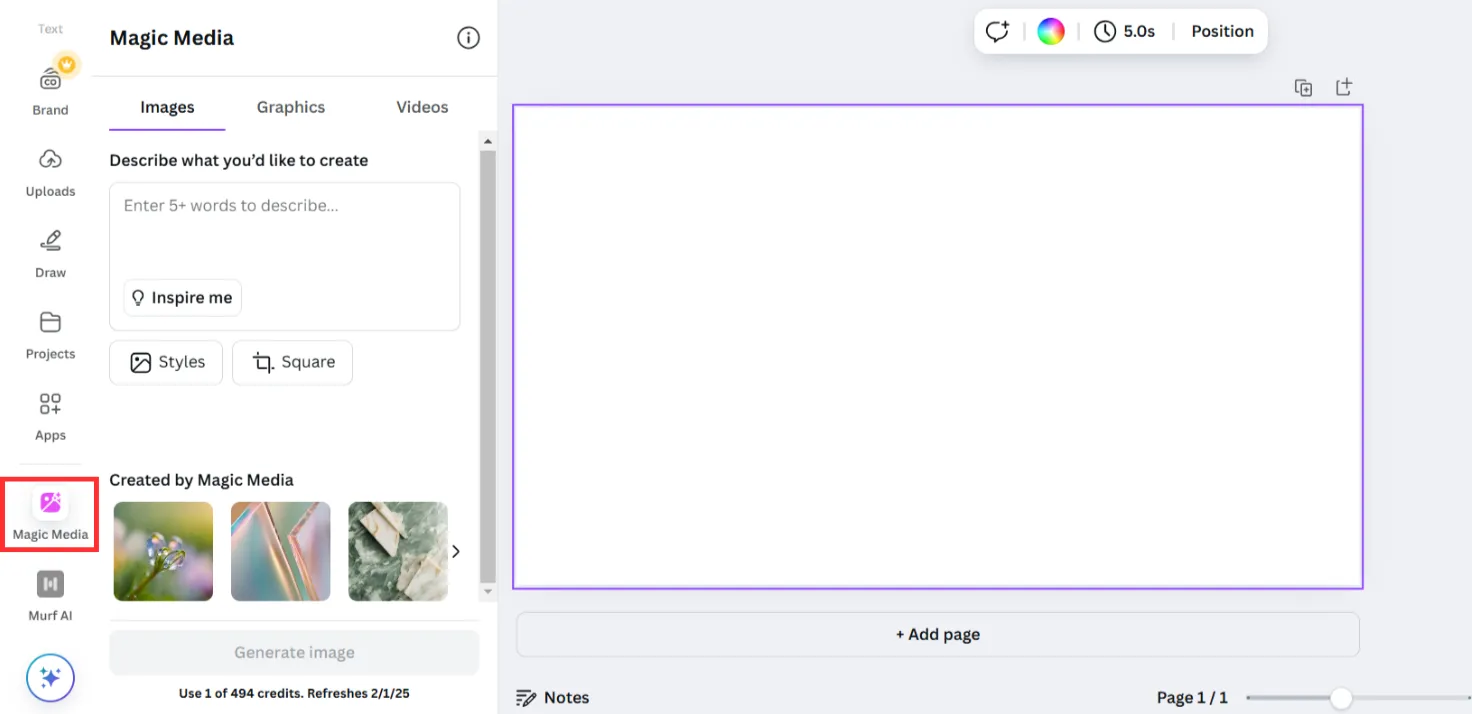
Maintenant, place à la création !
Générez des images avec Magic Media
Pour créer une image, ouvrez un nouveau design, faites défiler la barre latérale et sélectionnez Magic Media. Ensuite, tapez une description de ce que vous voulez et choisissez parmi plus de 15 styles tels que « Anime » ou « Crayon de couleur ».
Vous avez besoin d'aide pour trouver des idées ? Canva vous proposera même quelques suggestions pour vous aider à démarrer.
Utilisons pour cet exemple une invite générée par l'IA sans styles ajoutés. Voici l'invite : une maison minimaliste avec des arbres.
Voici les résultats.
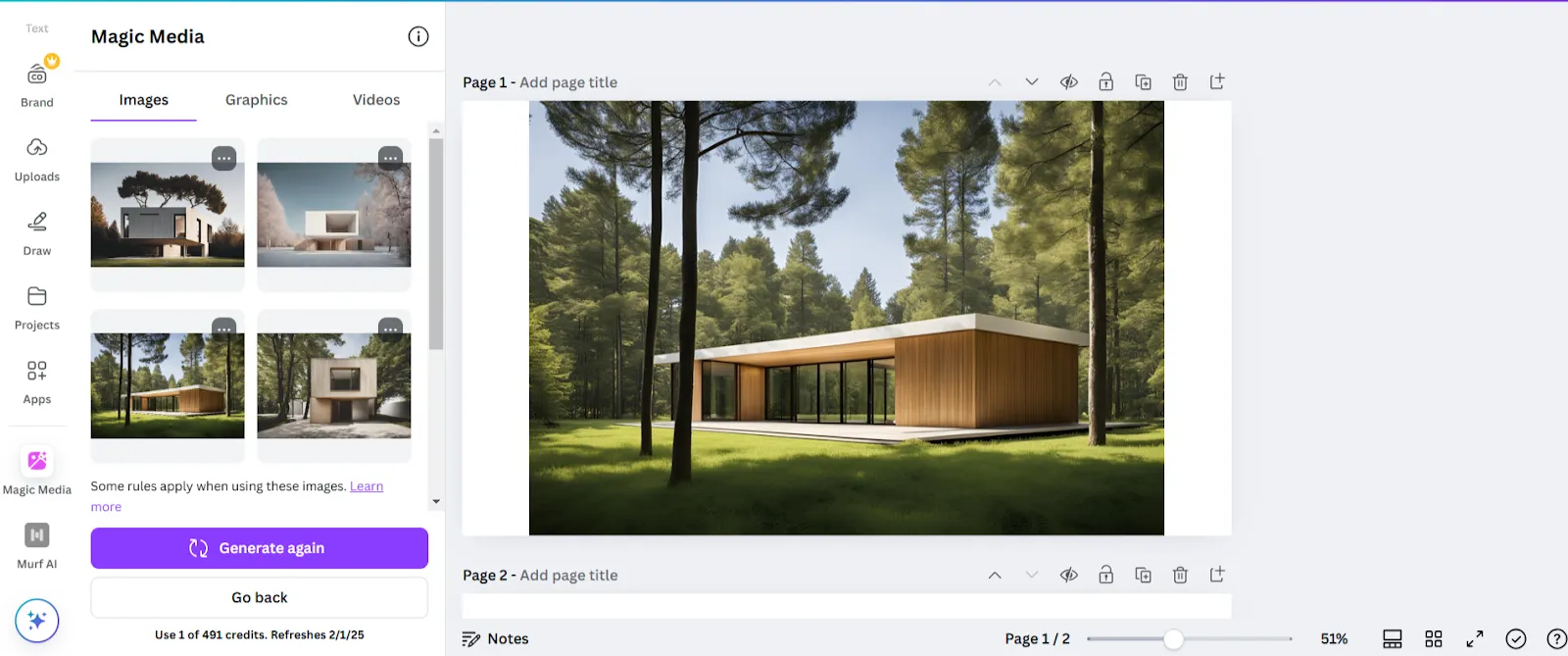
Comme l'invite n'est pas détaillée, l'image générée est générique.
Maintenant, essayons d'ajouter quelques détails. Après avoir modifié l'invite en « Une maison individuelle minimaliste réaliste avec des arbres et un petit étang au coucher du soleil », voici ce que l'IA de Canva peut générer.
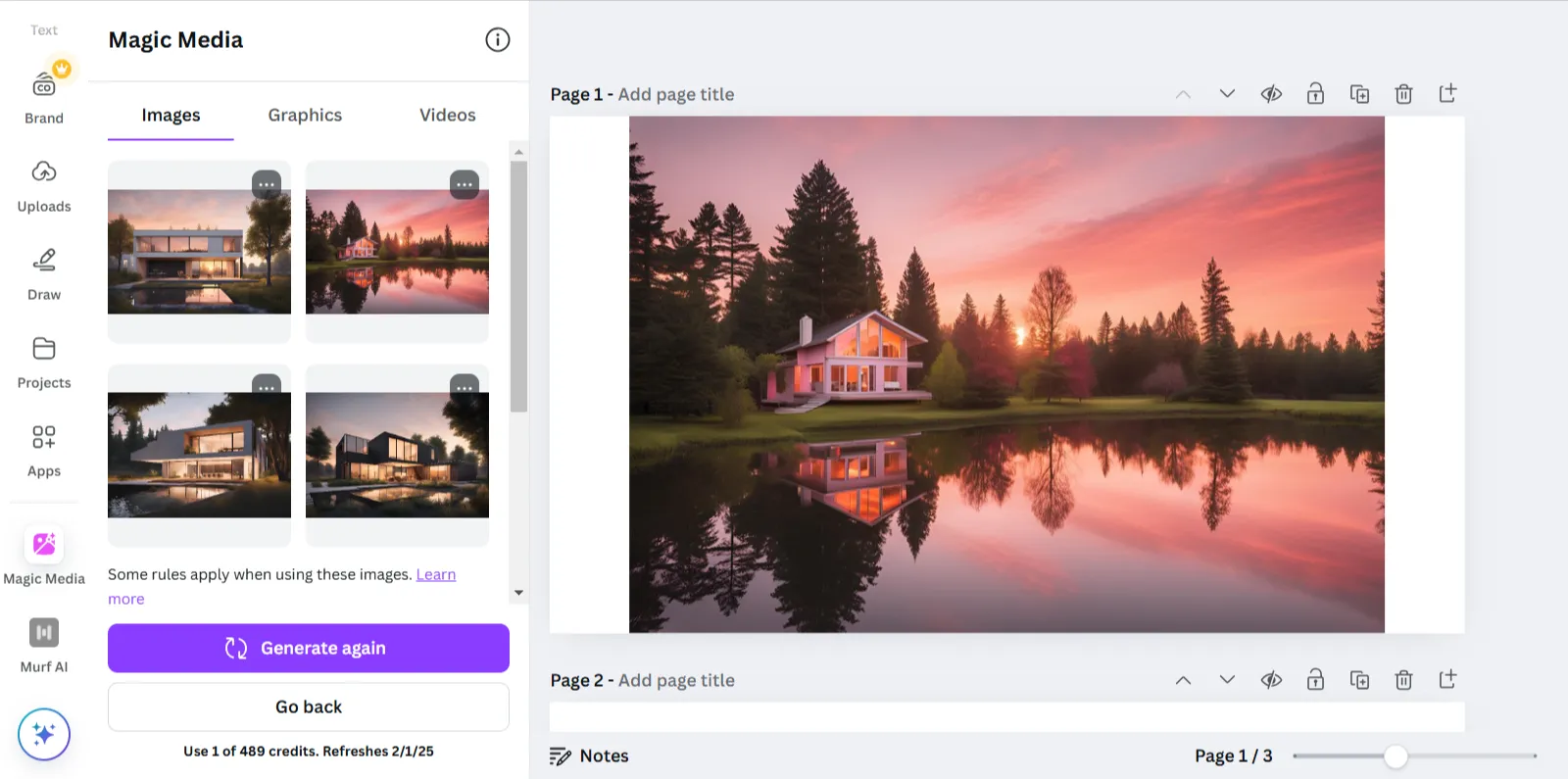
Vous obtiendrez de meilleurs résultats en ajoutant plus de détails. Choisissez votre style, affinez l'invite et régénérez jusqu'à ce que le résultat vous convienne.
Créez des graphiques avec Magic Media
Vous voulez des graphiques vectoriels, mais vous ne voulez pas télécharger d'images d'archives ? Magic Media le fait pour vous en quelques secondes !
Nous avons utilisé l’invite pour créer un graphique : « Chat sur un scooter. »
Même avec une simple invitation, les résultats sont assez impressionnants. Voyez par vous-même !
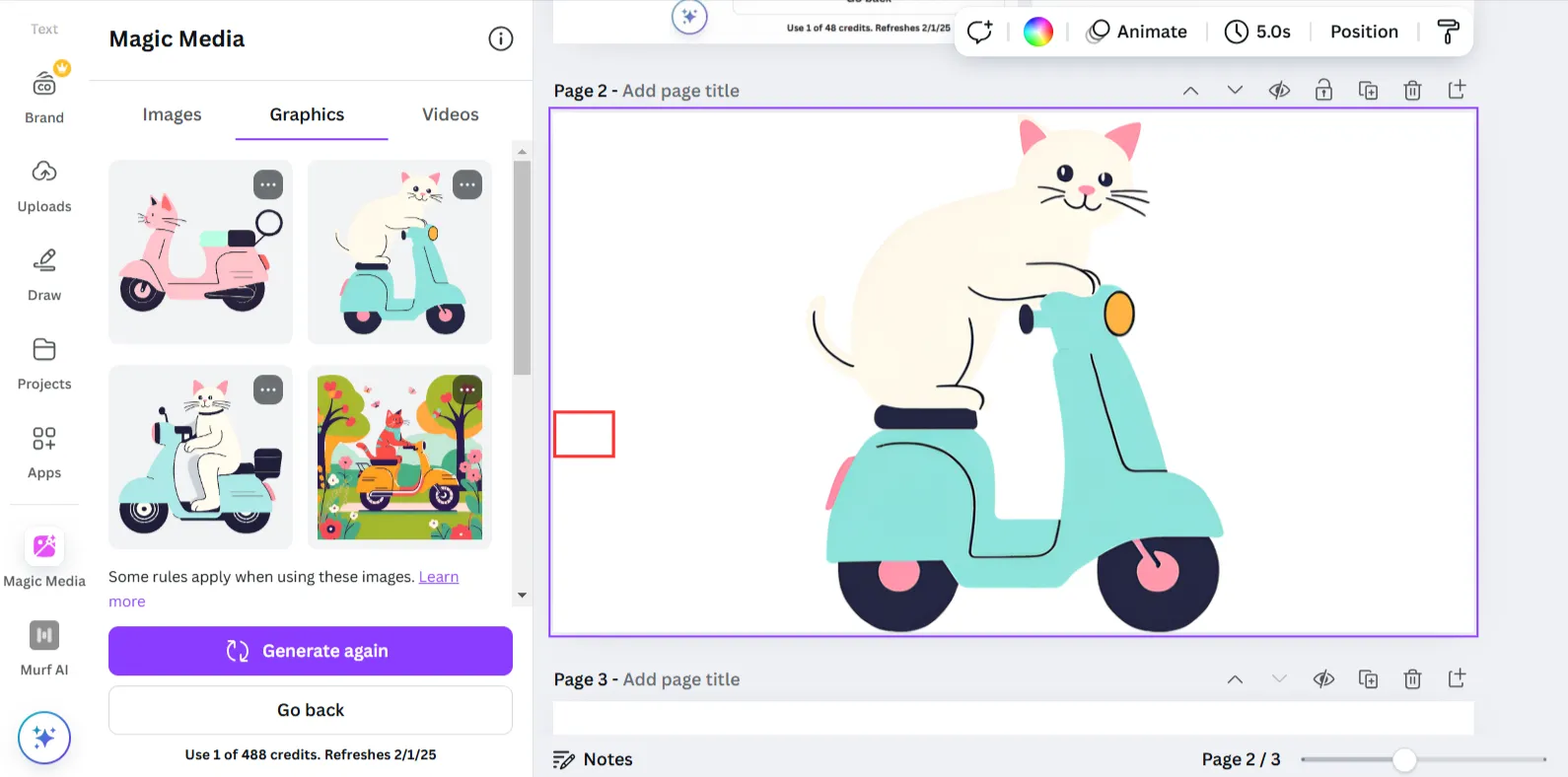
L'outil produit quatre versions différentes de l'invite, et elles sont plutôt bonnes. Imaginez ce que vous pouvez créer avec une invite détaillée.
Créez une vidéo avec Magic Media
Une fois encore, fournissez une description détaillée de ce que vous recherchez précisément.
Pour cet exemple, notre invitation était la suivante : « Un petit astronaute explore une planète extraterrestre de couleur, peuplée de plantes lumineuses. L'astronaute avance. »
Voici ce que le générateur de vidéos IA a créé en moins d'une minute.
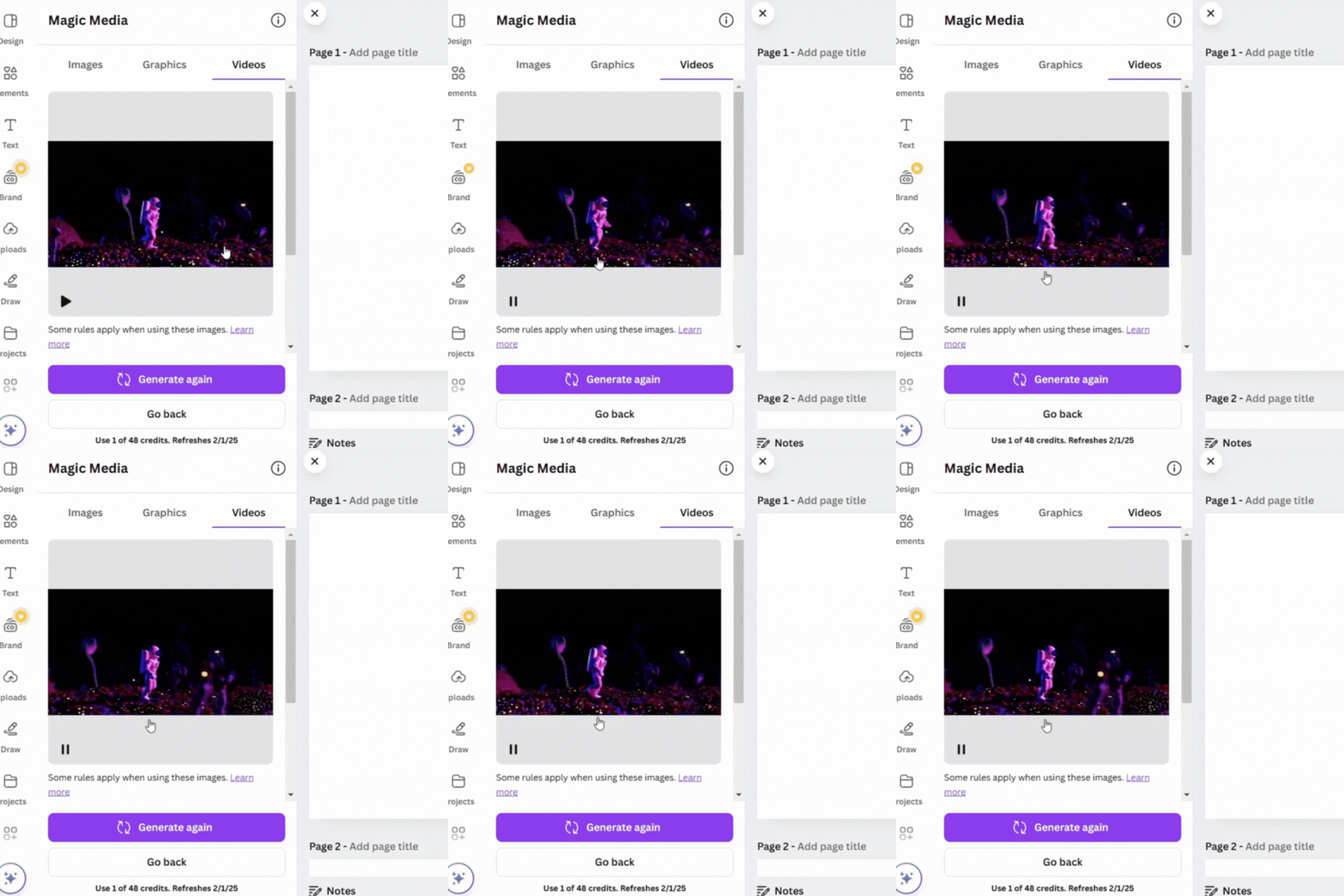
Cet outil vous fait gagner des heures de création de vidéos et vous offre une base solide en quelques minutes. Vous pouvez ensuite ajouter de l'audio, des effets et d'autres éléments pour personnaliser davantage votre vidéo.
💡Conseil de pro : n'oubliez pas de préciser le mouvement dans vos invites ! Dans l'exemple donné, « l'astronaute avance » était essentiel pour que l'IA comprenne le mouvement souhaité. Utilisez des expressions telles que « tourner » et « rebondir » pour guider l'IA.
2. Dream Lab
Dream Lab est un outil d'IA générative plus avancé qui utilise le modèle Phoenix de Leonardo.ai pour transformer des descriptions de texte en images dynamiques.
Il produit des rendus de haute qualité et est idéal pour les professionnels qui créent des images complexes à plusieurs sujets ou des portraits photoréalistes.
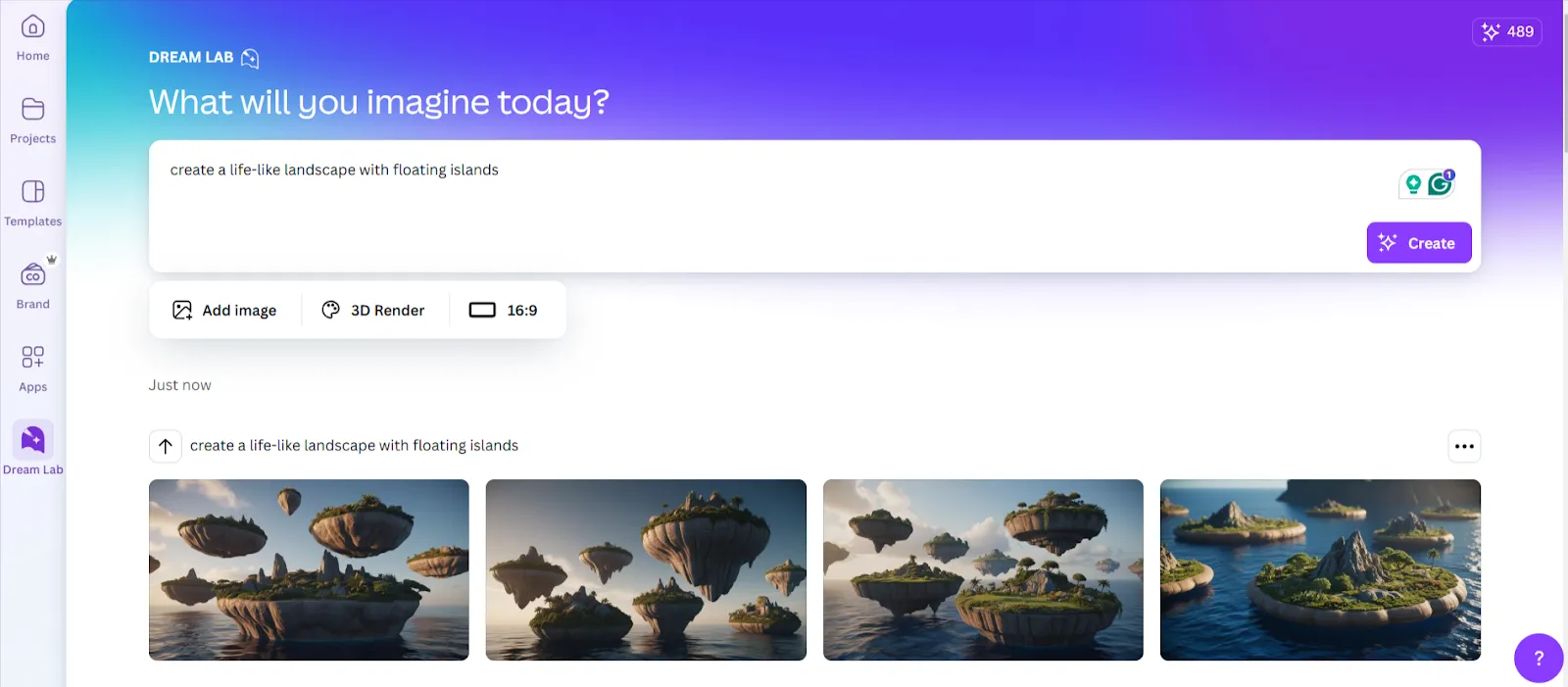
Pour cet exemple, nous avons utilisé différentes versions de l’invite « Créez un paysage surréaliste avec des îles flottantes ».
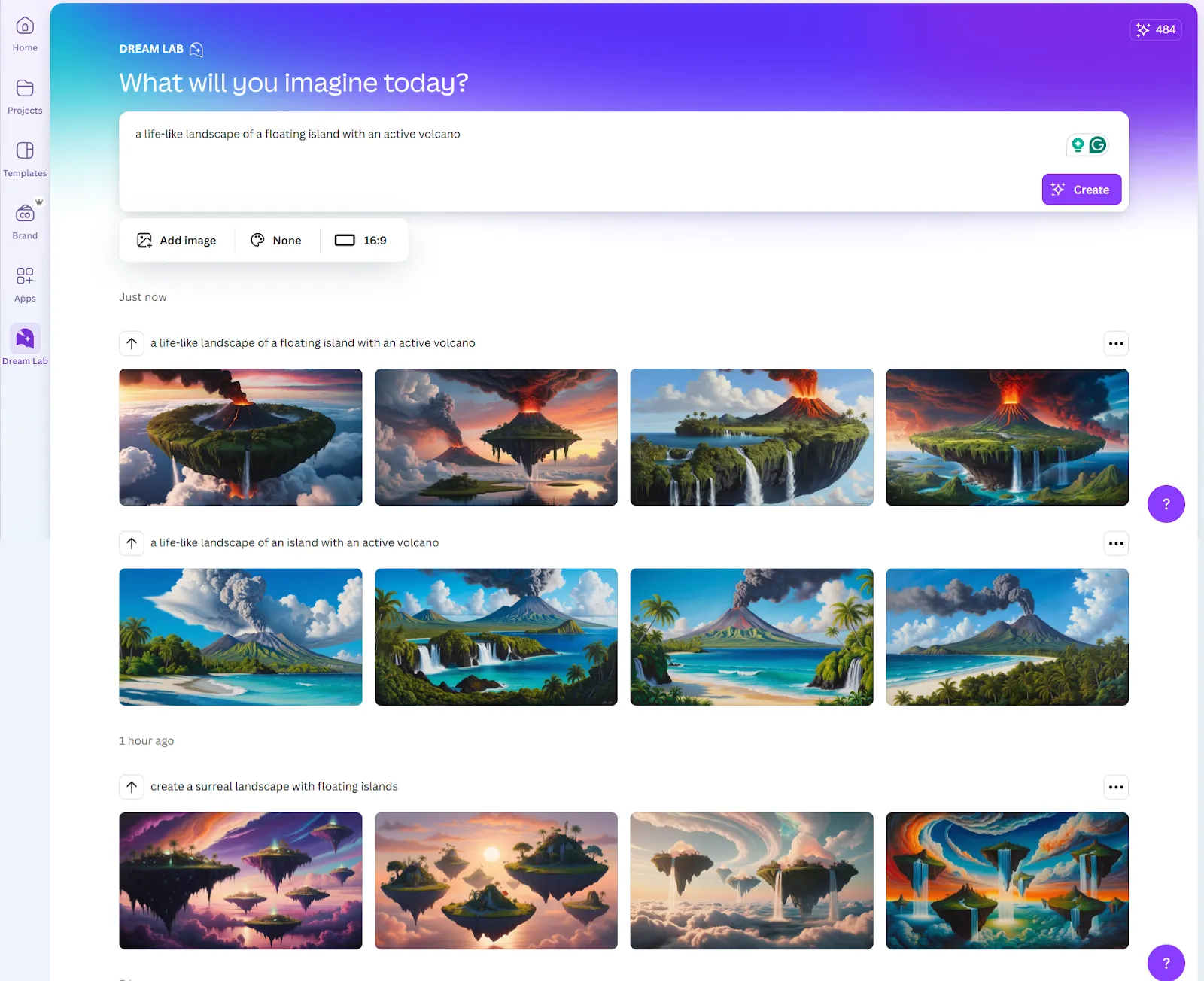
Remarquez-vous comment chaque petit changement dans l'invite crée une image différente ? N'hésitez pas à faire plusieurs essais avant de choisir votre image préférée.
Dream Lab permet également une conception plus personnalisée en proposant plus de 15 styles différents, en vous permettant d'ajouter des images de référence et en vous offrant le choix entre six dispositions d'images pour améliorer la précision de la conception.
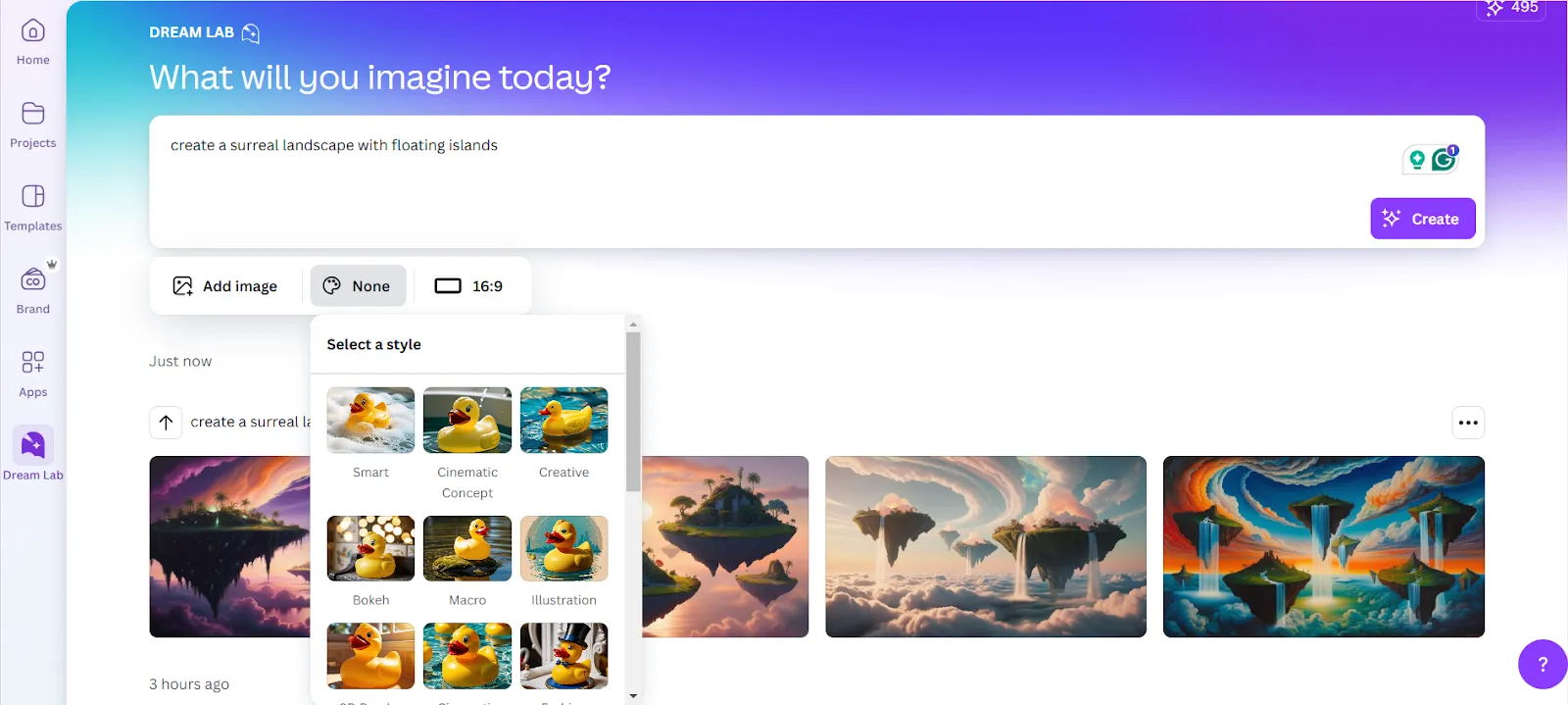
Voici un exemple d'image rendue en 3D.
3. Modification magique
Magic Edit est un éditeur de photos qui vous permet d'ajouter, de supprimer et de modifier des éléments existants dans des images, et même d'ajuster les couleurs.
Vous voulez voir à quel point cet outil est efficace ? Imaginons que vous souhaitiez ajouter un blazer à une photo. Voici ce que vous devez faire :
- Cliquez sur Modifier sur votre image et accédez à l'outil Magic Edit dans Magic Studio.
- Utilisez l'outil pinceau pour une sélection précise, principalement pour cibler des zones complexes comme les chemises.
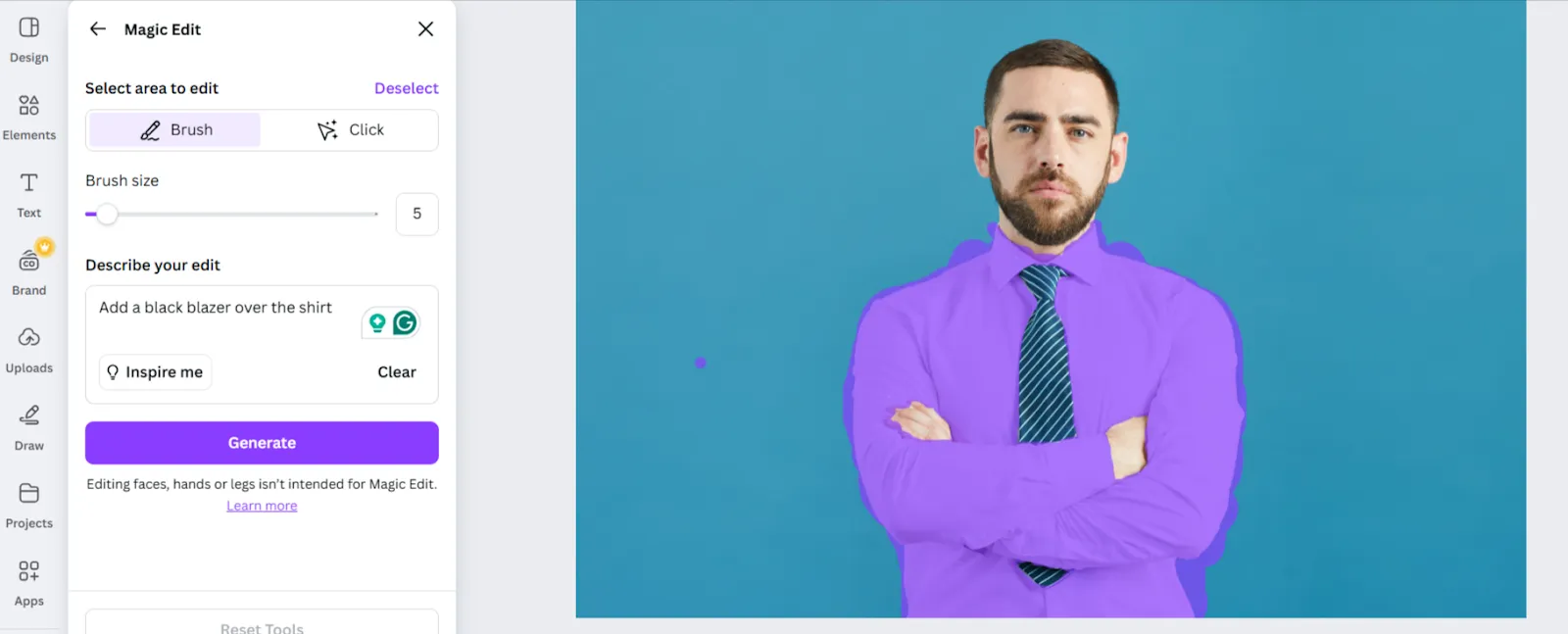
- Faites très attention aux limites de sélection afin de minimiser les modifications involontaires sur d'autres parties de l'image.
- Ajustez la taille du pinceau pour plus de précision.
- Utilisez une invitation concise telle que « Ajoutez un blazer noir par-dessus la chemise ». Voici les résultats :

4. Conception magique
Si vous êtes un utilisateur de Canva, vous avez déjà utilisé Magic Design ! Rafraîchissons-nous la mémoire.
L'outil de conception dans la barre latérale vous propose des modèles regorgeant d'idées. Il vous suffit de décrire vos besoins pour accéder à des centaines de modèles IA prêts à l'emploi.
De plus, vous pouvez également ajouter des filtres pour personnaliser les couleurs et les langues !
Voici le résultat pour la requête « Miniature YouTube pour jeu vidéo ».
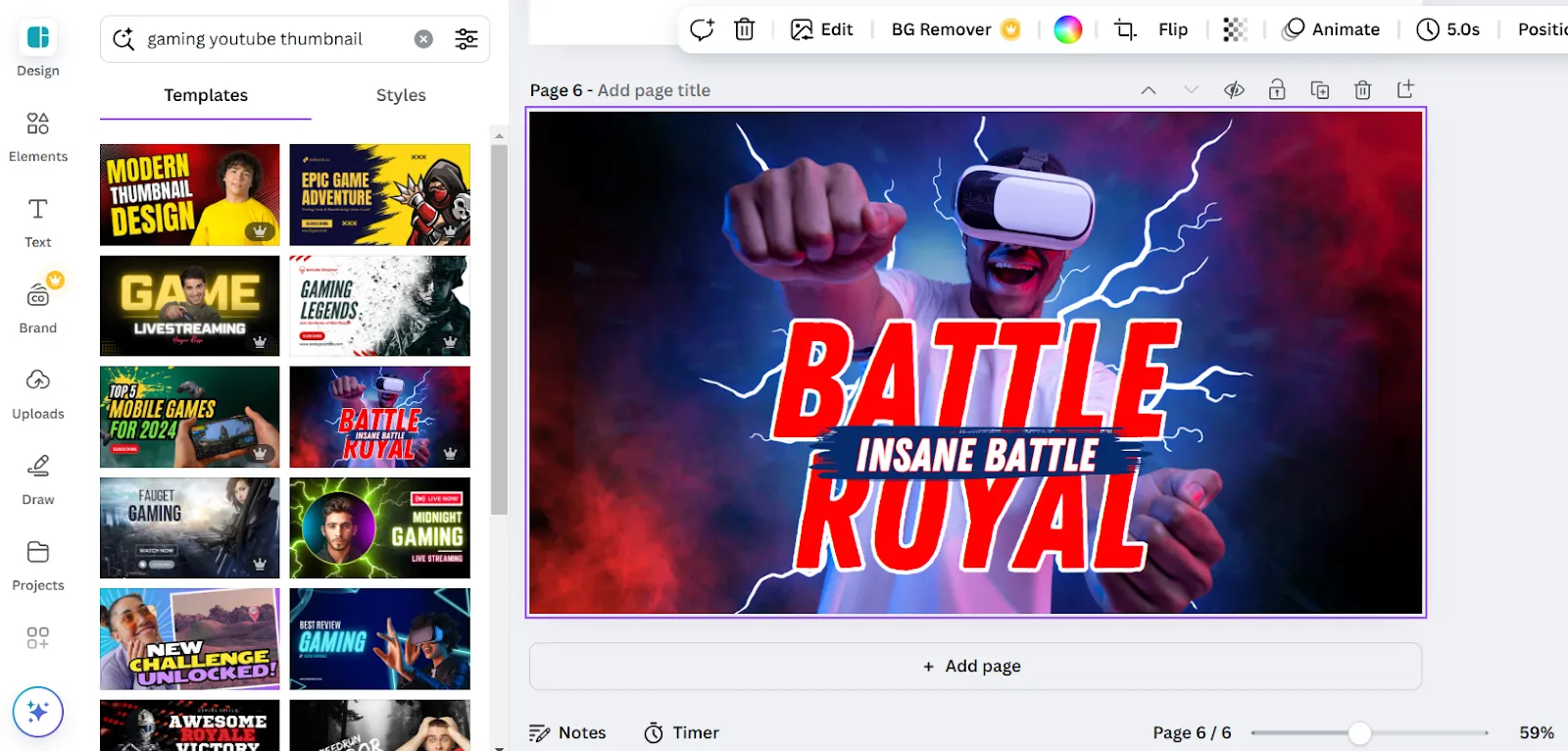
Avec Magic Design, vous pouvez tout créer, des publications sur les réseaux sociaux aux présentations, et contrôler entièrement la personnalisation de chaque détail.
5. Magic Expand
Vous regrettez que l'arbre ait été coupé sur cette magnifique photo de plage ? Corrigez cela avec Magic Expand. Sélectionnez l'image souhaitée, allez dans « Modifier » et trouvez l'outil Magic Expand dans Magic Studio.
Maintenant, choisissez la taille de l'image et cliquez sur « Agrandir ». Voici à quoi cela ressemblerait.

Cependant, l'outil peut générer des résultats inexacts si l'image est complexe et comporte des éléments importants qui doivent être agrandis.
6. Gomme magique
Supprimez en quelques secondes les objets ou les personnes indésirables de vos photos presque parfaites.
Cliquez sur Modifier, sélectionnez Effacement magique, mettez en surbrillance l'objet que vous souhaitez supprimer, puis cliquez sur Effacer. Et voilà, votre image est comme neuve ! Voici un aperçu rapide.
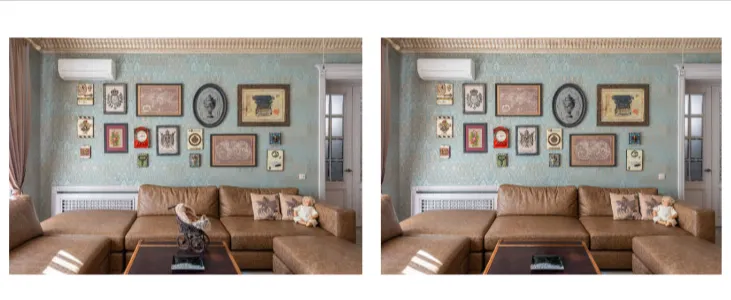
Si vous pensez que l'image pourrait être améliorée, ajustez la taille du pinceau, effectuez la sélection et effacez-la à nouveau.
7. Magic Grab
Vous souhaitez prendre la photo parfaite de votre modèle et l'ajouter à un nouvel arrière-plan ? C'est possible grâce à Magic Grab.
Il vous suffit de sélectionner l'image à partir de laquelle vous souhaitez extraire l'objet, de cliquer sur Modifier, puis sur Magic Grab.
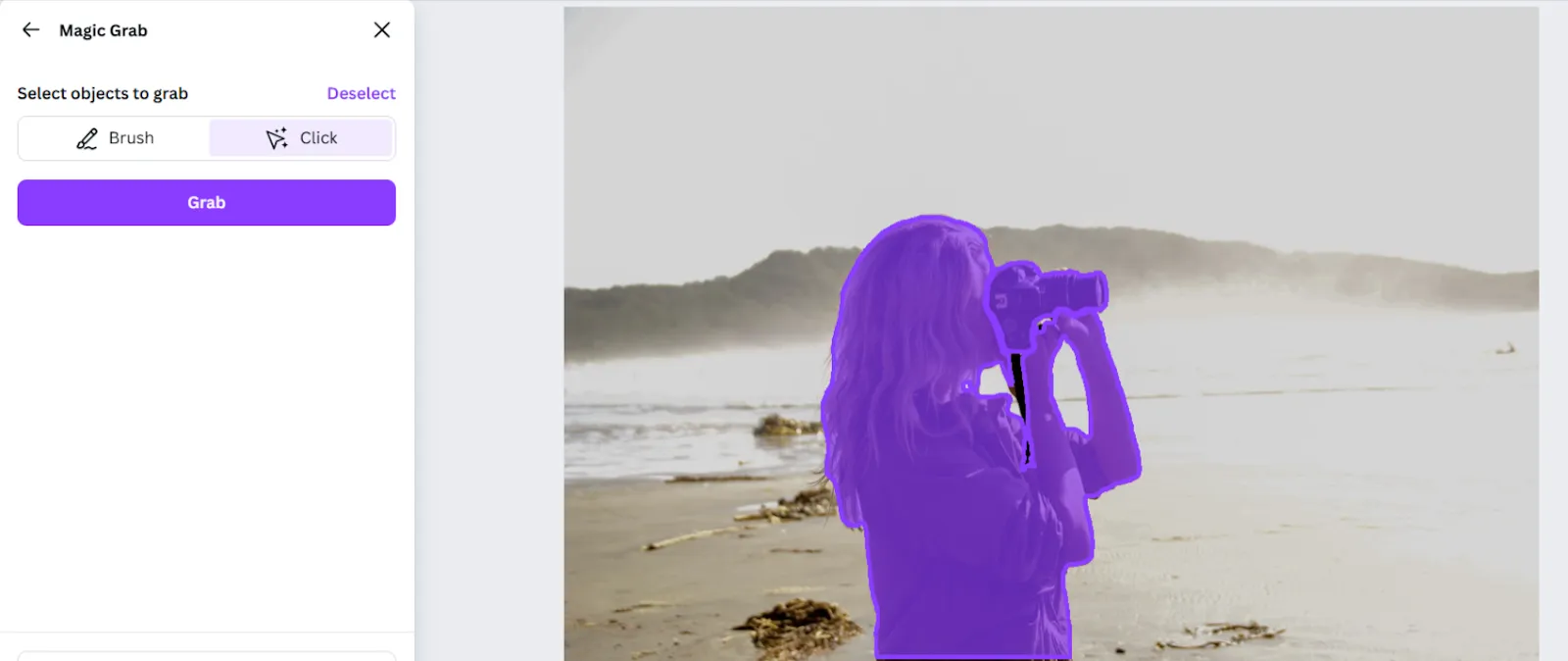
Sélectionnez l'objet à l'aide de l'outil Pinceau ou Clic, puis sélectionnez Saisir. Vous pouvez également sélectionner plusieurs objets à l'aide de l'outil Clic. Cliquez sur Saisir et observez la magie opérer !
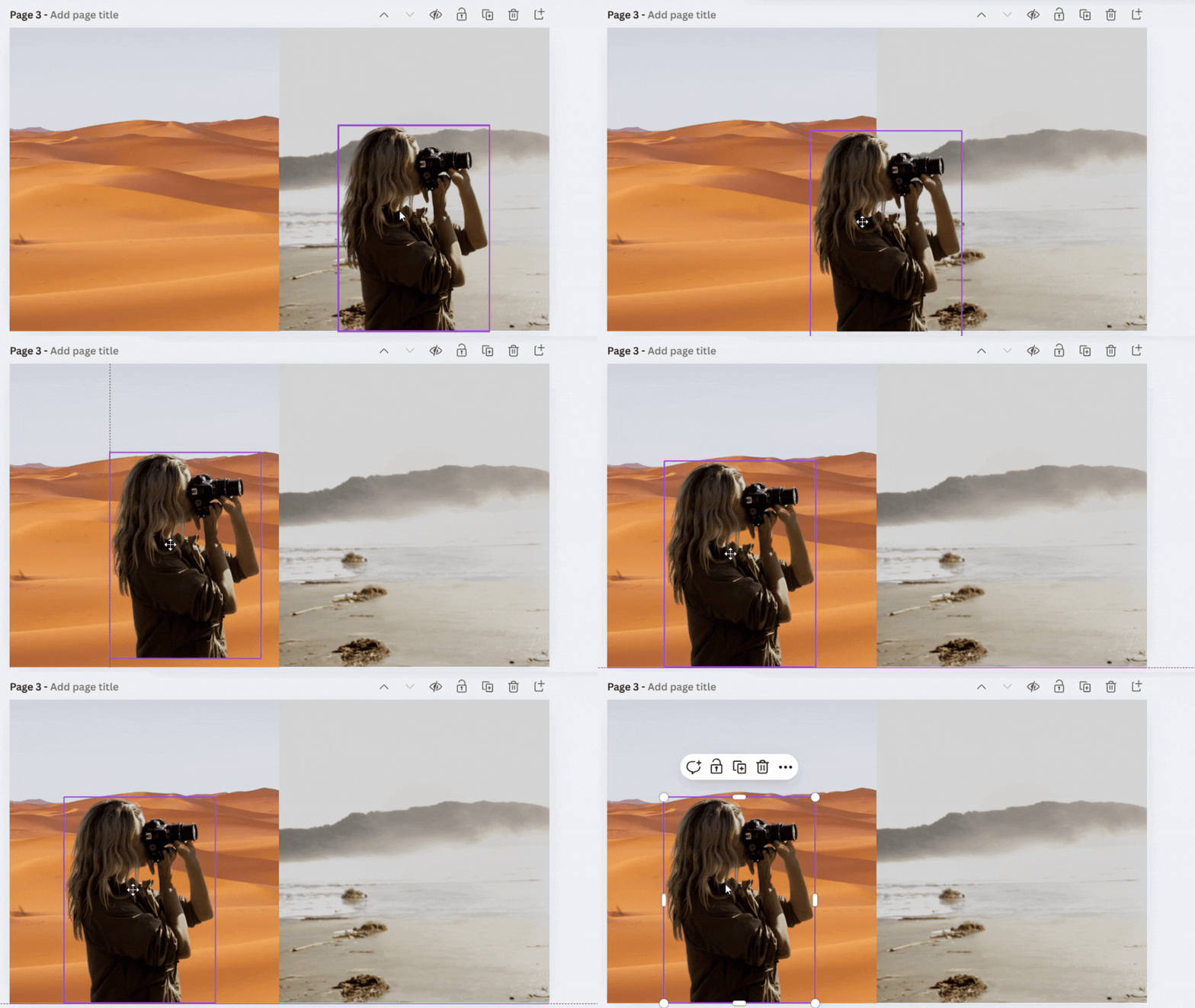
8. Suppression d'arrière-plan
Si vous êtes graphiste, la suppression d'arrière-plan est une tâche courante. L'outil de suppression d'arrière-plan basé sur l'IA de Canva s'en charge en quelques secondes, sans avoir à passer d'une application à l'autre.
Vous pouvez le trouver dans la barre d'outils ou en vous rendant dans la section Media Studio et en cliquant sur BG Remover.

9. Magic Animate
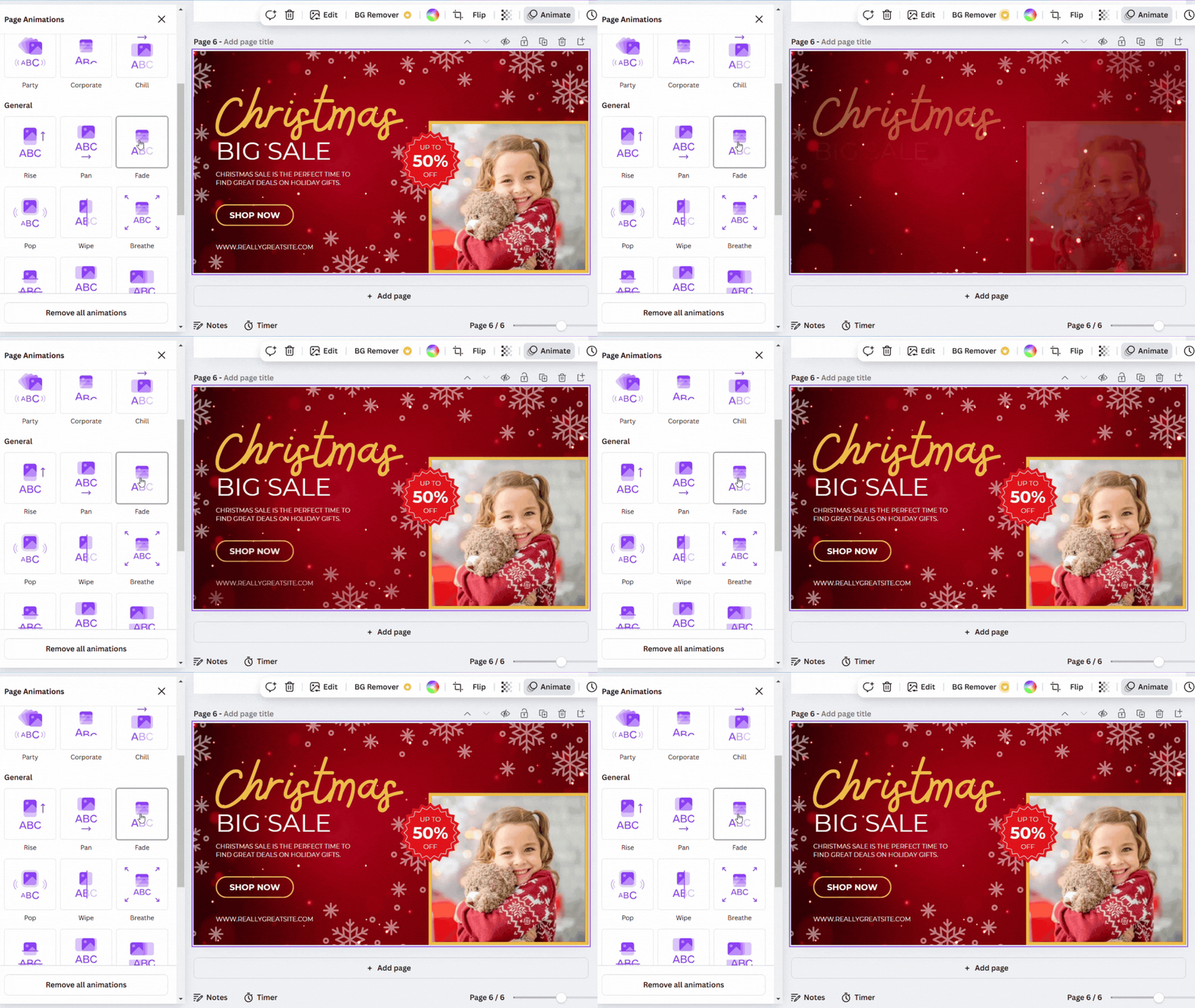
Utilisez Magic Animate dans la barre d'outils pour animer n'importe quel texte ou élément de votre création. Avec plus de 20 styles d'animation et un timing ajustable, cet outil est idéal pour apporter des modifications rapides et percutantes.
Canva offre plus d'options d'animation que Microsoft PowerPoint, ce qui peut vous aider pour les réseaux sociaux, les images marketing et les diapositives de présentation.
10. Magic Morph
L'outil Magic Morph vous permet de jouer et d'ajouter des éléments amusants à vos créations et formes. Choisissez l'élément ou le texte que vous souhaitez transformer et sélectionnez l'outil Magic Morph dans la section Applications.
Faisons une petite démo en utilisant l'invite de texte : « Joyeux anniversaire. »
Cet outil vous permet de choisir parmi les options de morphing existantes ou d'en demander une spécifique pour obtenir un effet personnalisé.
Nous avons donc essayé les deux ! L'invite était « Ballon rose foncé brillant aux bords doux » et l'option existante choisie était Ballons. Voici le résultat :
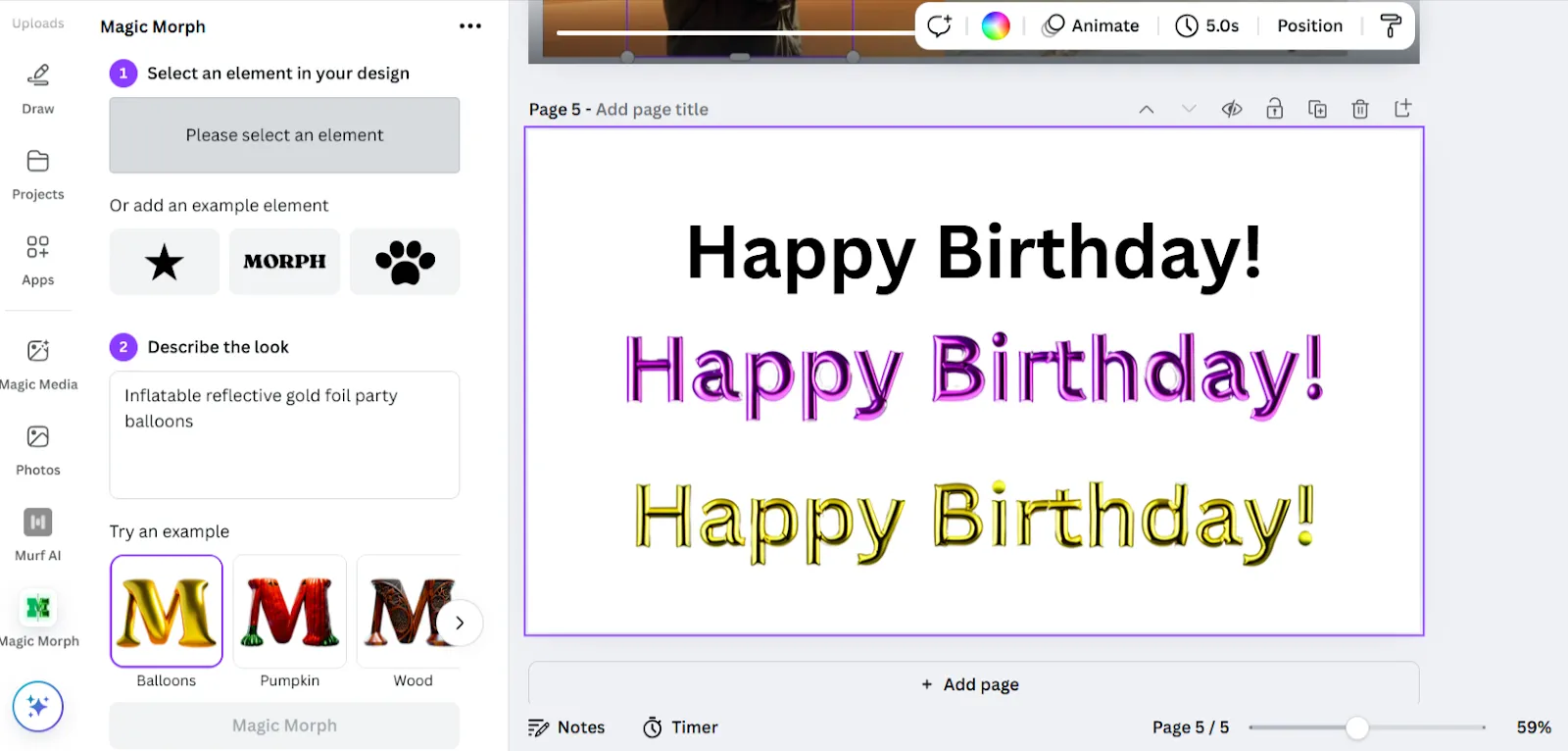
Bien que cet outil soit efficace dans ce domaine, il génère parfois des designs inexacts.
11. Magic Write
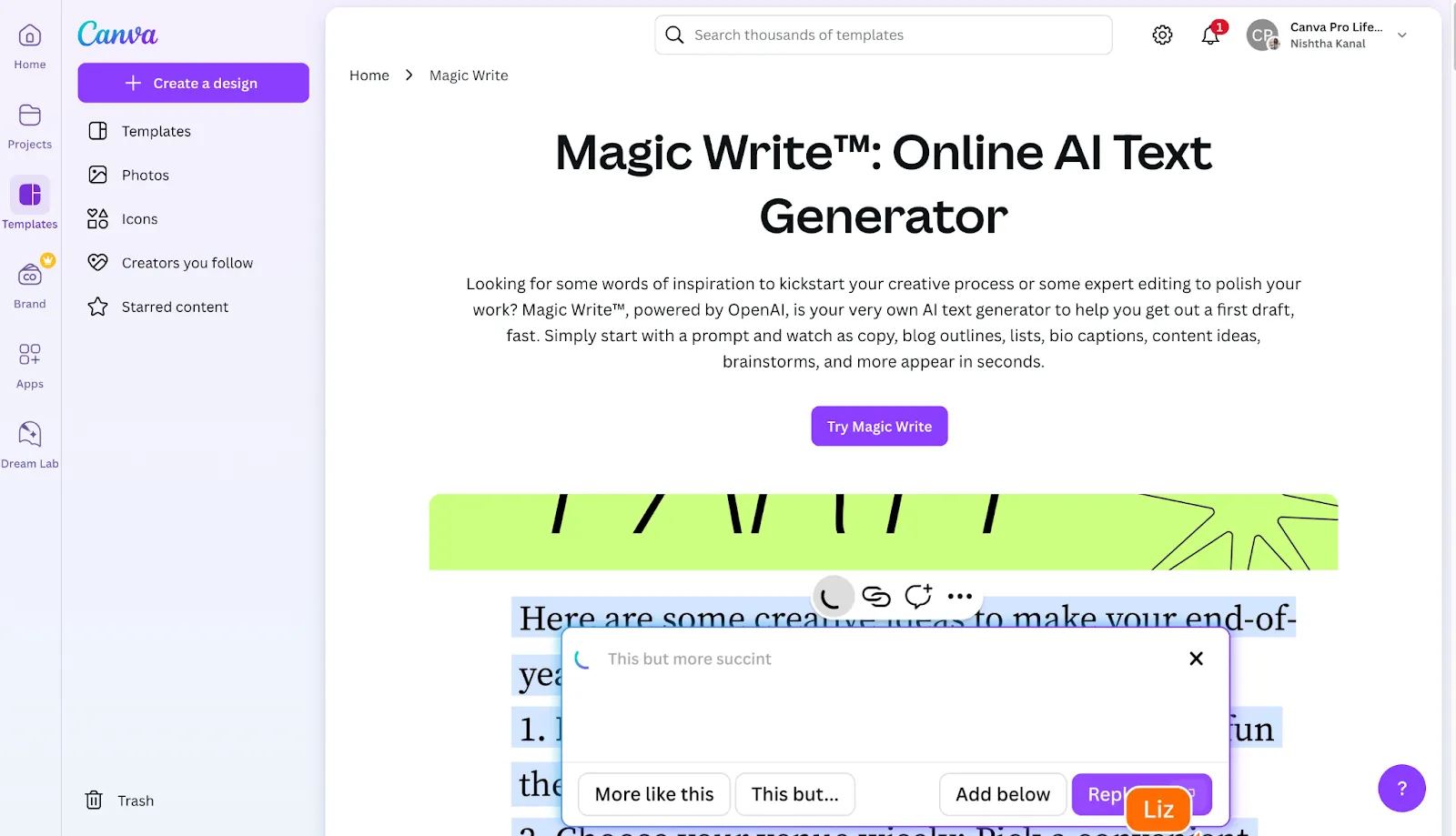
Vous ne voulez pas faire des allers-retours entre ChatGPT et Canva ? De la conception à la rédaction d'articles de blog, Magic Write s'occupe de tout pour vous ici, dans Canva. Voici comment vous pouvez commencer.
Accédez à l'outil Magic Write sur la page d'accueil et cliquez sur « Essayer Magic Write ». Vous pouvez également l'utiliser pendant la conception d'un projet. Il vous suffit de cliquer sur le champ de texte que vous souhaitez modifier à l'aide de l'IA, de cliquer sur Magic Write et de commencer la modification en cours.
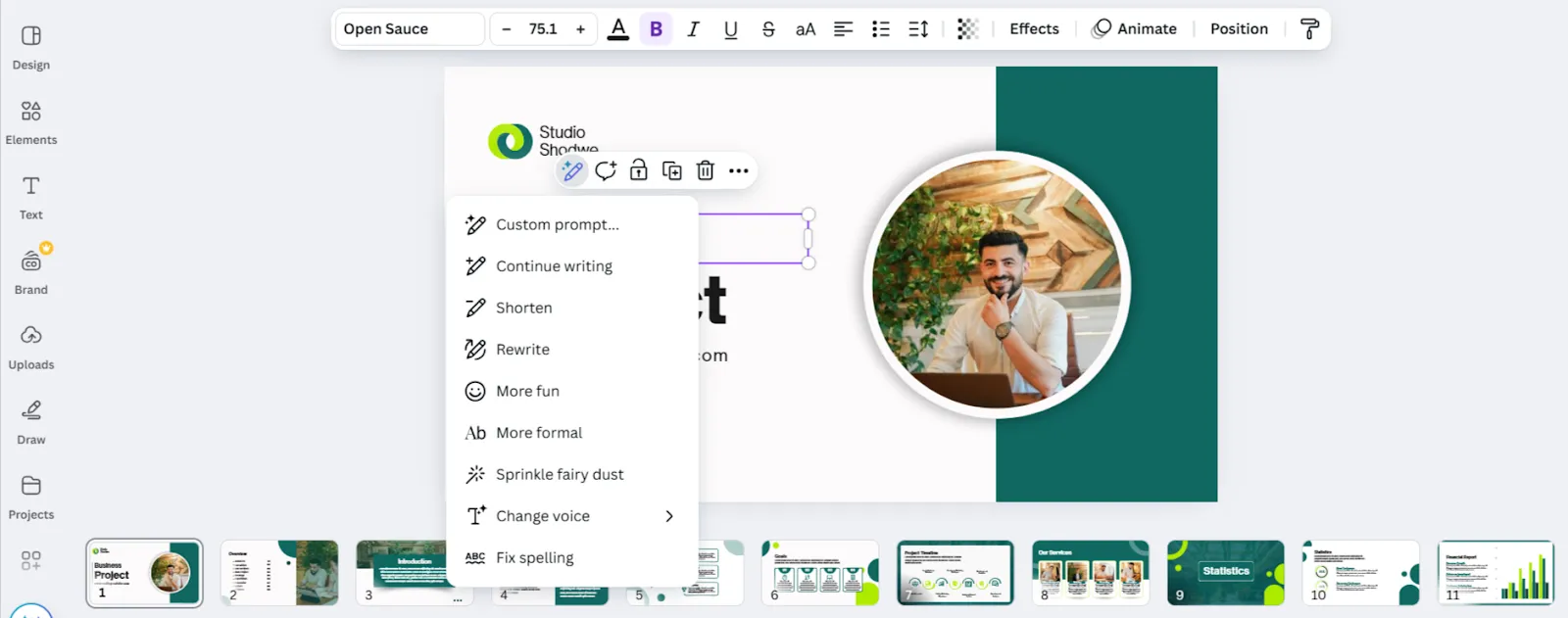
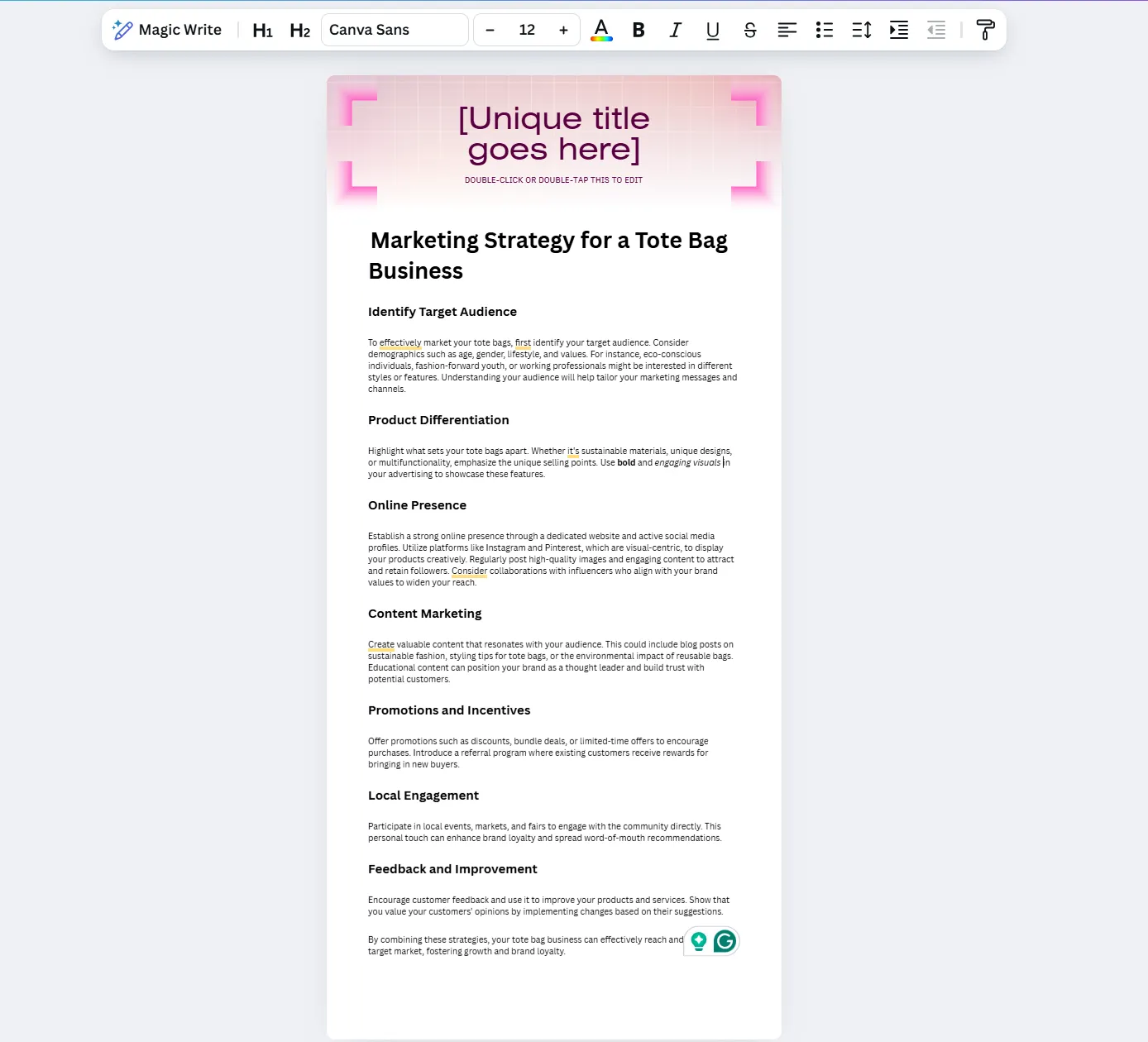
Par exemple, nous avons utilisé l’invite « Stratégie marketing pour une entreprise de sacs fourre-tout en 300 mots » dans un nouveau document. Voici le résultat :
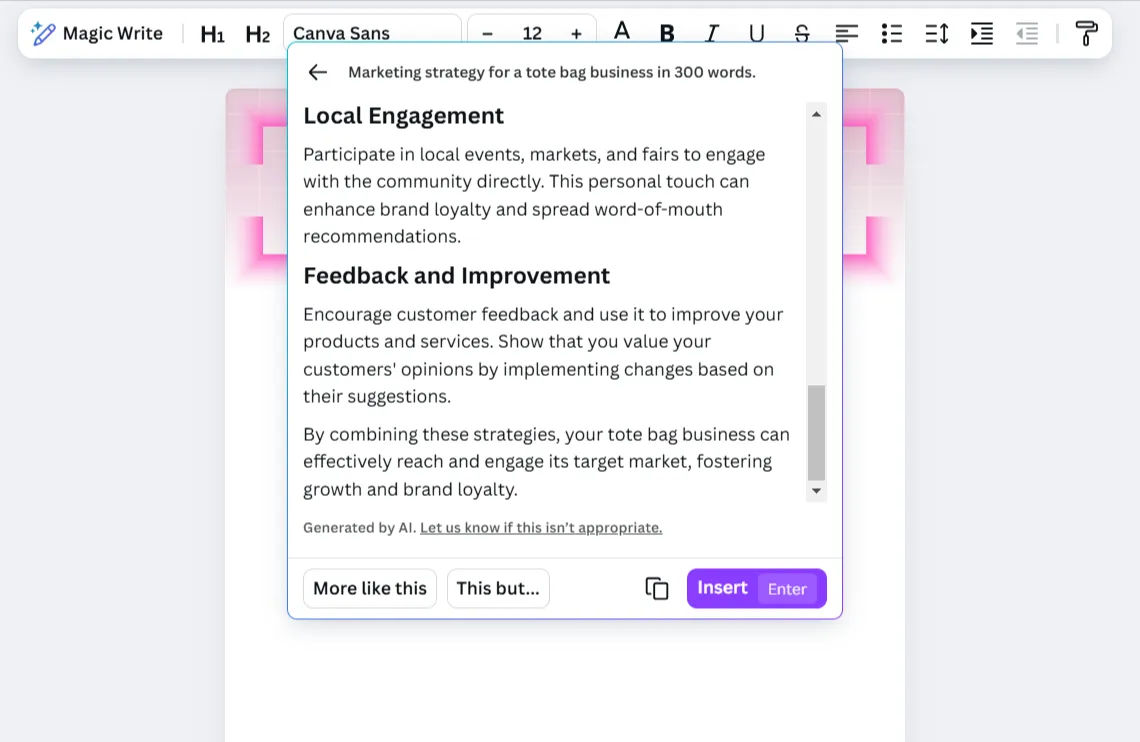
Même avec une invitation courte, l'IA fournit des résultats solides. Vous pouvez explorer davantage en cliquant sur « Plus comme ça » ou affiner votre recherche avec « Ça, mais... ».
Une fois satisfait, cliquez sur « Insérer » et le texte sera collé dans le document ou le champ de texte parfaitement aligné.
12. Magic Switch
Vous ou votre équipe passez des heures à réutiliser du contenu pour différentes plateformes ? Grâce à l'outil Magic Switch, vous pouvez le faire en quelques minutes.
Sélectionnez le design que vous souhaitez modifier et allez dans « Redimensionner » en haut à gauche de l'environnement de travail Canva. Choisissez le type de publication et effectuez le changement !
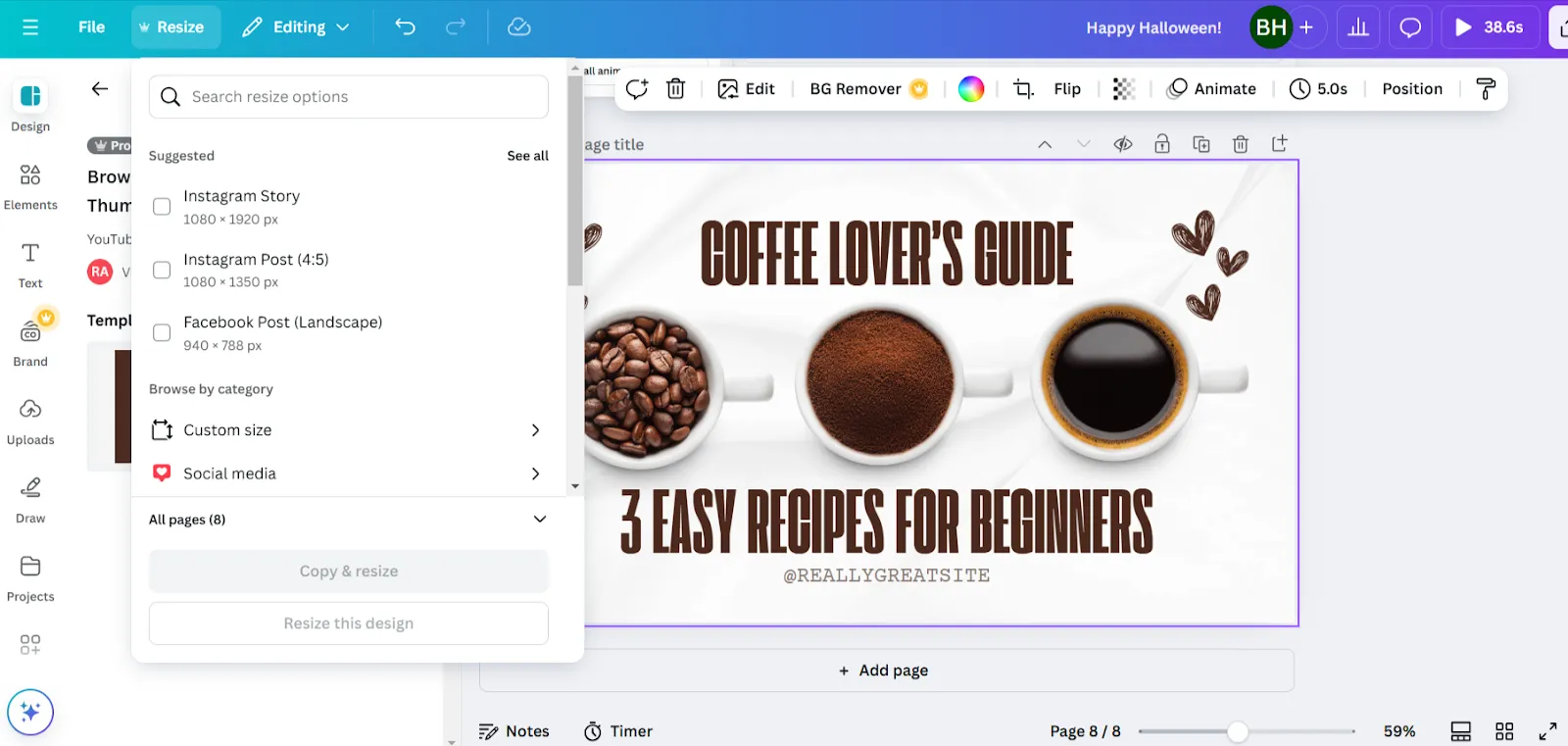
Convertissons une miniature YouTube pour une vidéo de recette de café brun en publication Instagram.

💡Conseil de pro : Testez autant de combinaisons de mots-clés et de fonctionnalités que possible pour découvrir les résultats uniques que vous pouvez obtenir grâce à l'IA.
Limites de l'IA de Canva
Bien que l'IA de Canva soit un outil fantastique pour améliorer vos projets créatifs, elle présente certaines limites.
Limitations d'exportation
Les utilisateurs gratuits de Canva IA sont soumis à des restrictions en matière de types de fichiers et de qualité lors de l'exportation de leurs créations. Par exemple, les téléchargements en haute résolution et certains formats spécifiques, tels que les PNG transparents, sont réservés aux utilisateurs Pro.
Résultats génériques
Le contenu généré par l'IA fonctionne mieux avec des instructions détaillées et une personnalisation spécifique à la marque. Plus vos données d'entrée sont pertinentes, meilleurs seront les résultats.
Limite d'utilisation quotidienne
Des limites d'utilisation sont en place si vous utilisez des fonctionnalités d'IA telles que Magic Write ou Magic Media. Cela peut être frustrant lorsque vous travaillez sur des projets de grande envergure qui nécessitent la génération d'un contenu important ou la production de plusieurs images en une seule journée.
Contraintes de personnalisation
Bien que Canva soit un générateur d'images IA idéal, les options de personnalisation peuvent parfois sembler restrictives, alors que d'autres alternatives à Canva peuvent offrir de meilleures performances. Les options de redimensionnement limitées peuvent être un problème lors de la modification en cours d'images.
📮ClickUp Insight : les équipes peu performantes sont 4 fois plus susceptibles d'utiliser plus de 15 outils, tandis que les équipes très performantes maintiennent leur efficacité en limitant leur boîte à outils à 9 plateformes ou moins. Mais pourquoi ne pas utiliser une seule plateforme ? En tant qu'application tout-en-un pour le travail, ClickUp regroupe vos tâches, projets, documents, wikis, chats et appels sur une seule plateforme, avec des flux de travail alimentés par l'IA. Prêt à travailler plus intelligemment ? ClickUp fonctionne pour toutes les équipes, rend le travail visible et vous permet de vous concentrer sur l'essentiel pendant que l'IA s'occupe du reste.
Tirer parti de l'IA de Canva avec ClickUp
Si vous appréciez la façon dont l'IA de Canva accélère vos créations, attendez de la combiner avec ClickUp.
Bien sûr, ClickUp est l'application tout-en-un pour le travail, mais elle fonctionne à merveille pour apporter une dimension de gestion de projet à vos chefs-d'œuvre de conception IA dans Canva.
L'outil d'IA de ClickUp, ClickUp Brain, complète l'IA de Canva en vous aidant à conceptualiser, affiner et développer efficacement vos idées créatives.
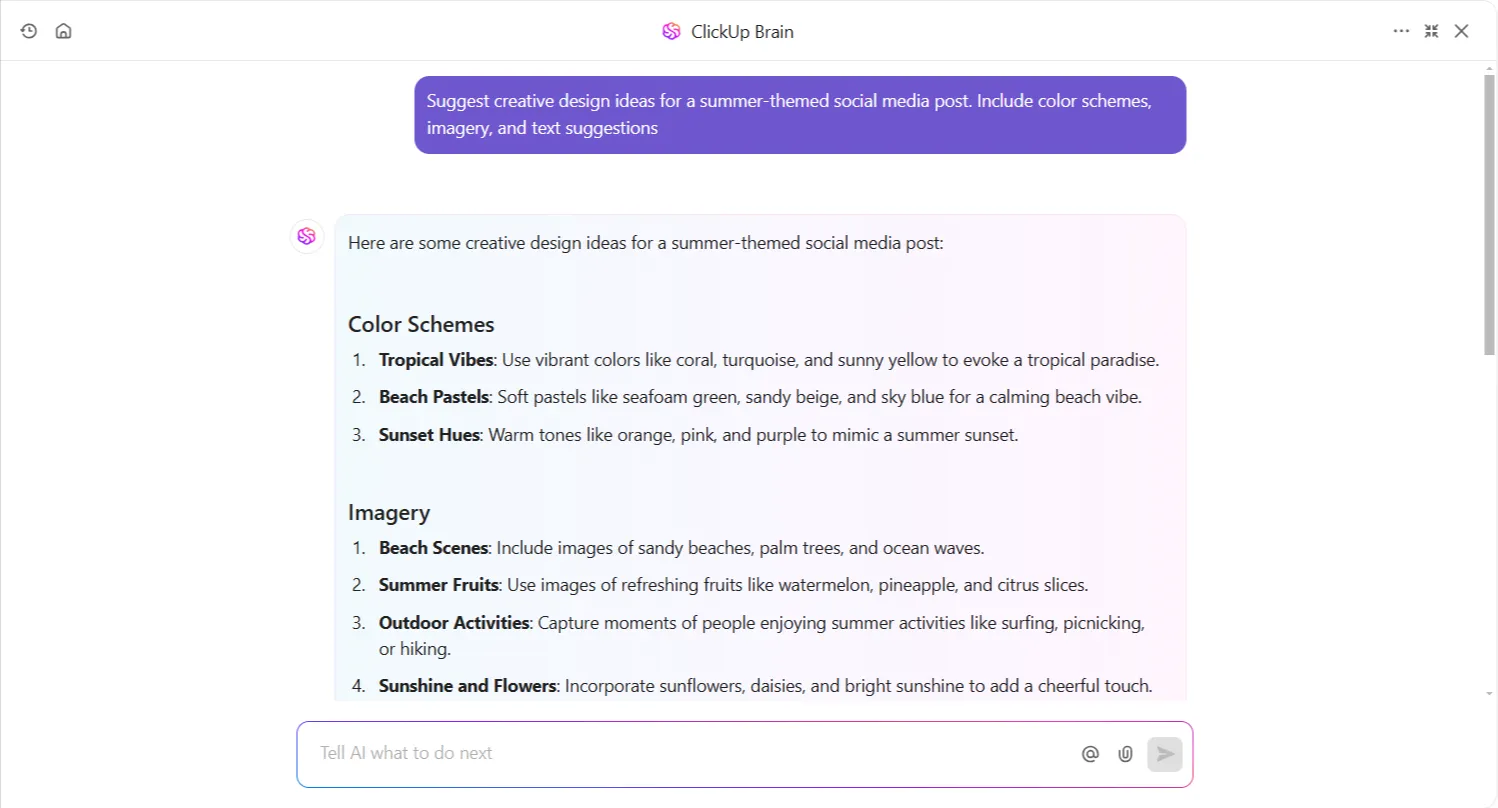
Vous avez besoin d'idées de contenu ou de grandes lignes pour vos projets ? ClickUp Brain vous propose des suggestions brillantes adaptées à vos objectifs. ClickUp Brain récupère également les discussions de l'équipe à partir de ClickUp Chat ou des commentaires afin de s'assurer que tous les détails sont pris en compte.
Vous avez besoin de visualiser vos concepts avant de les mettre en œuvre ? ClickUp Tableaux blancs vous aide à réfléchir et à créer des tableaux d'idées en temps réel avec votre équipe.
Vous pouvez importer des références de conception ou d'anciennes créations Canva directement sur le Tableau, ce qui rend la collaboration plus fluide et plus dynamique.
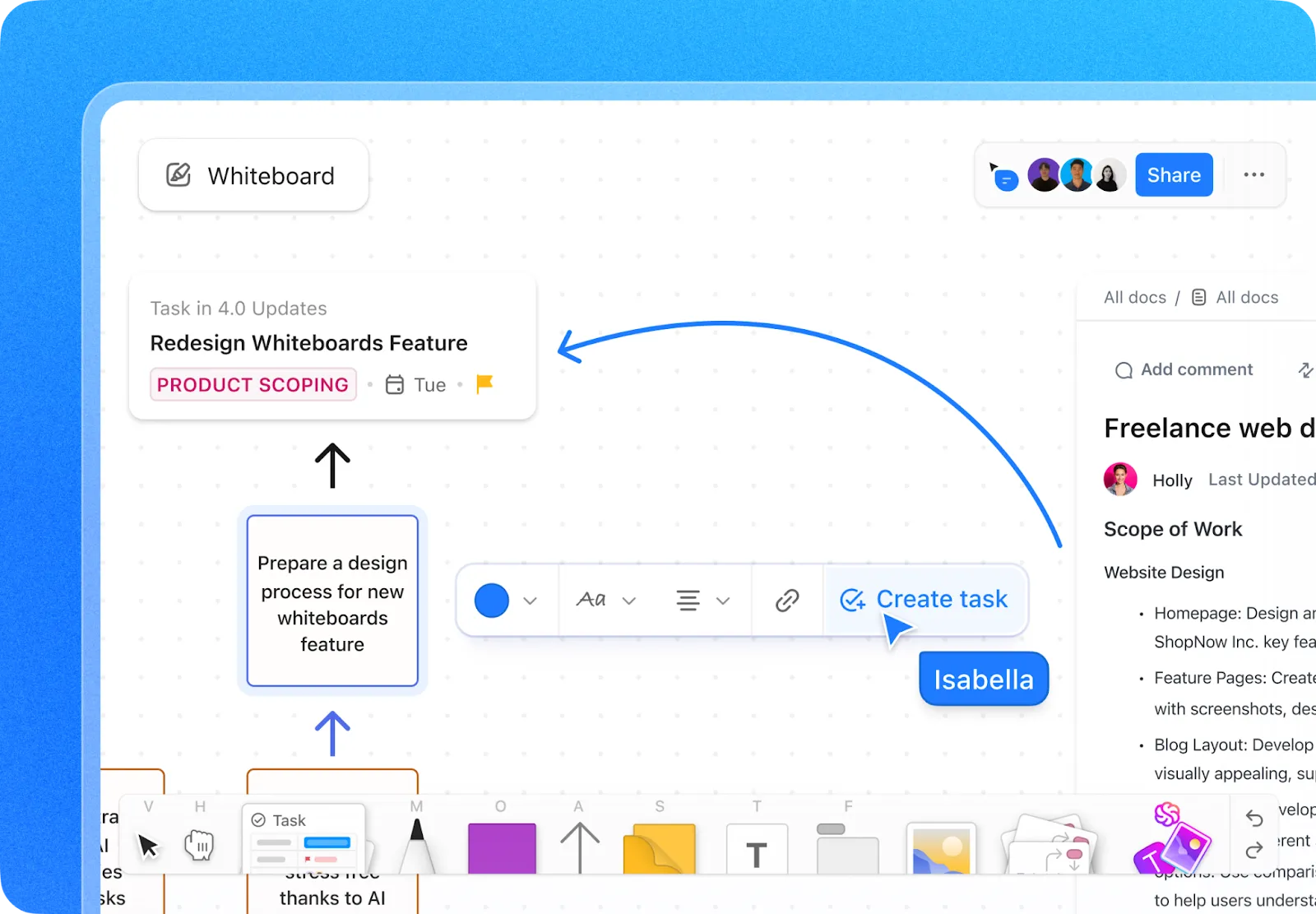
Parfois, il est plus facile de montrer que d'expliquer, en particulier lorsque vous travaillez sur les premières idées de conception avec votre équipe. C'est là que ClickUp Whiteboards, optimisé par ClickUp Brain, entre en jeu.
Au lieu de passer d'un outil à l'autre ou de rédiger de longues explications, vous pouvez rapidement transformer vos idées en visuels directement là où vous les concevez. Il vous suffit de saisir une simple invite, telle que « une illustration représentant une ampoule lumineuse pour un concept de campagne », et Brain générera instantanément une image pour vous.
À partir de là, faites-le glisser sur votre Tableau blanc, ajoutez des notes, effectuez une connexion avec des tâches ou obtenez des commentaires, le tout en un seul endroit. C'est parfait lorsque votre équipe a besoin d'un coup de pouce créatif sans ralentir.
Voici un exemple : avec une simple invite, « Créez une image d'un arbre simple avec des feuilles roses dans une ville animée », le résultat est très réussi.
📖 À lire également : Modèles gratuits de tableaux d'ambiance dans PPT, Slides, Word et ClickUp
Par ailleurs, ClickUp Docs est un excellent outil pour documenter les suggestions créatives, partager les objectifs de conception et collaborer avec les membres de l'équipe. L'édition en temps réel permet à votre équipe de rester synchronisée et vous obtenez des commentaires instantanés sans délai.
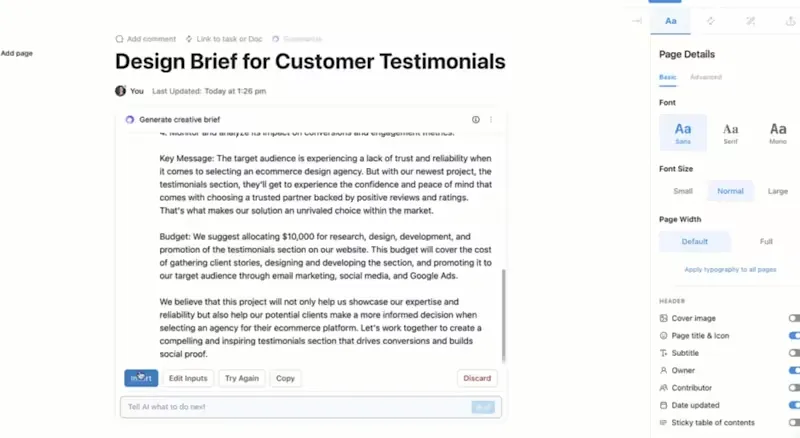
Vous pouvez même coller des liens Canva directement dans vos documents, voire les intégrer dans vos espaces pour y accéder plus rapidement.
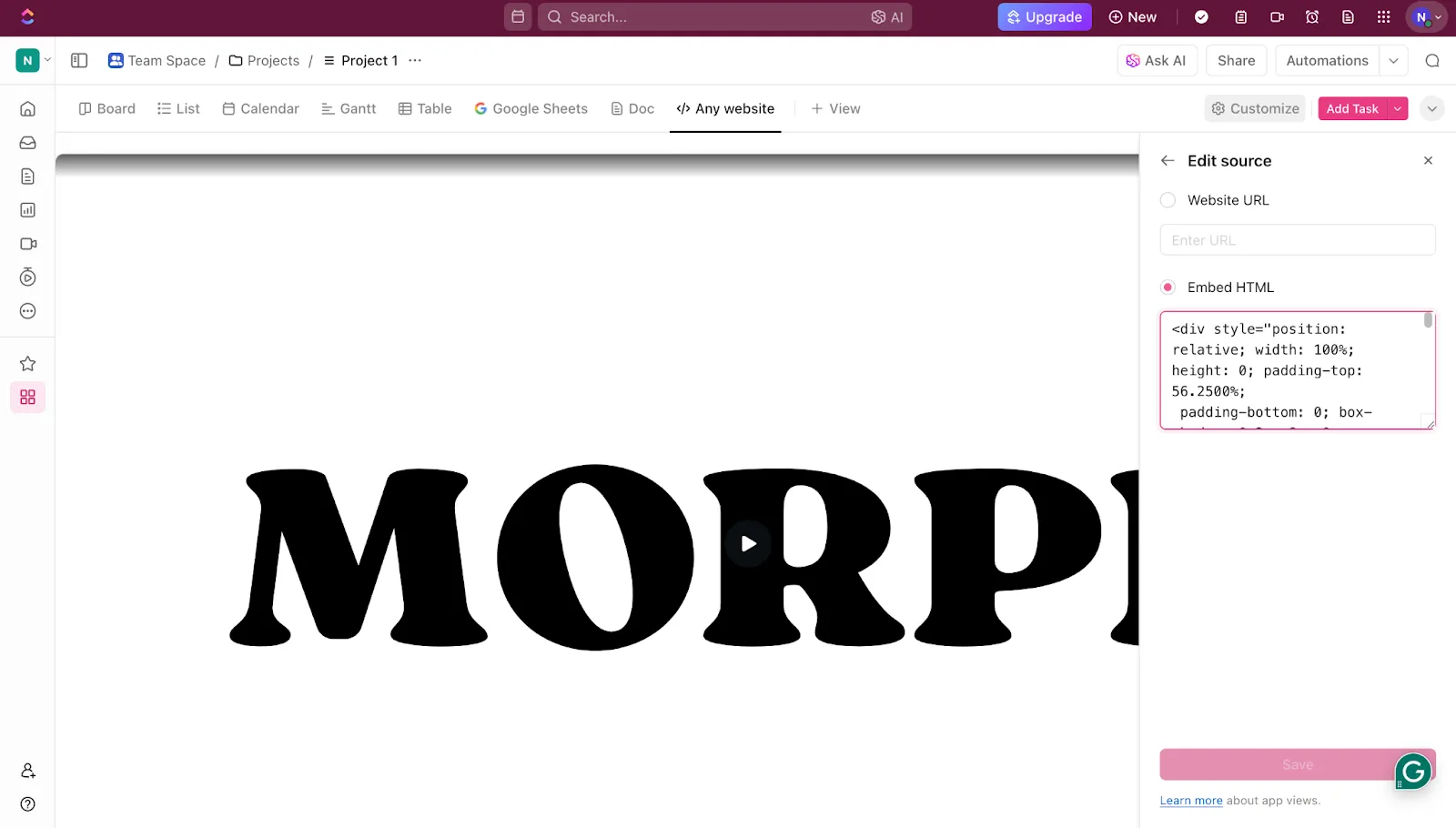
Vous souhaitez partager vos créations et vos dossiers avec certains membres de votre équipe ? ClickUp vous permet de créer des tâches, de les attribuer et d'ajouter directement des liens Canva pour la personne concernée. Un outil indispensable pour les équipes qui traitent quotidiennement un volume important de créations.
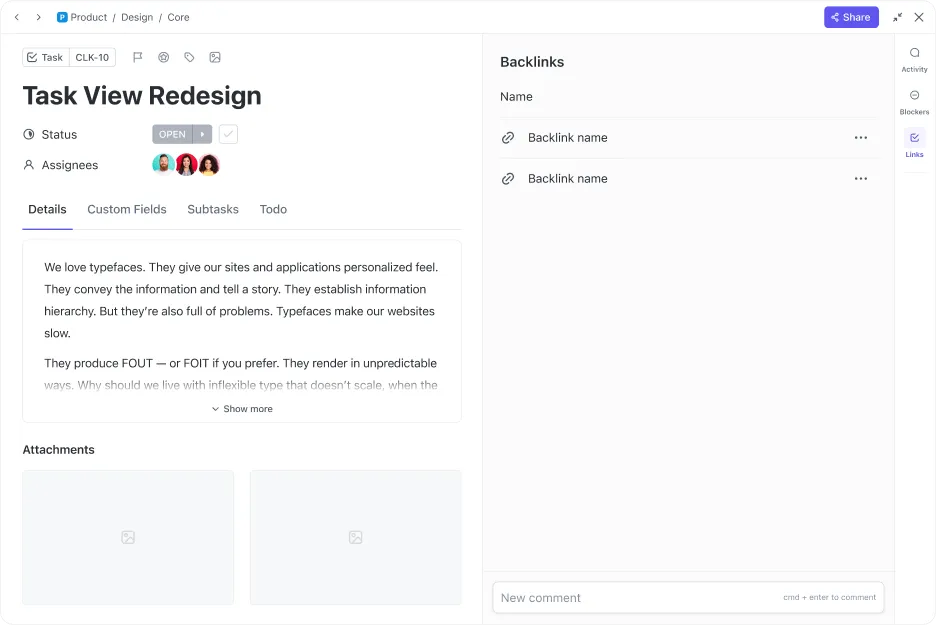
Avec les grands projets de conception, il est facile de perdre de vue les progrès réalisés. C'est là que les champs personnalisés et les vues personnalisables de ClickUp, telles que la vue Liste, la vue Tableau ou la vue Diagramme de Gantt, vous permettent de gérer vos projets de la manière qui vous convient le mieux.
Bien que ClickUp ne dispose pas (encore !) d'un plugin Canva à part entière, vous pouvez intégrer les deux plateformes grâce à des outils tiers tels que Zapier. Cela vous permet de déclencher des actions personnalisées et de créer des tâches automatisées pour apporter des améliorations spécifiques aux deux plateformes.
Nous utilisons ClickUp non seulement pour organiser nos tâches. Nous avons pour habitude d'ajouter nos besoins dans l'outil : au lieu de Google Docs, nous utilisons ClickUp Docs pour les documents complexes qui sont joints aux tâches. Nous n'utilisons pas Miro ou Canva pour les Tableaux blancs, nous utilisons Clickup Whiteboard. Au lieu d'un wiki externe, nous utilisons la structure Docs.
Nous utilisons ClickUp non seulement pour organiser nos tâches. Nous avons pour habitude d'ajouter nos besoins dans l'outil : au lieu de Google Docs, nous utilisons ClickUp Docs pour les documents complexes qui sont joints aux tâches. Nous n'utilisons pas Miro ou Canva pour les Tableaux blancs, nous utilisons Clickup Whiteboard. Au lieu d'un wiki externe, nous utilisons la structure Docs.
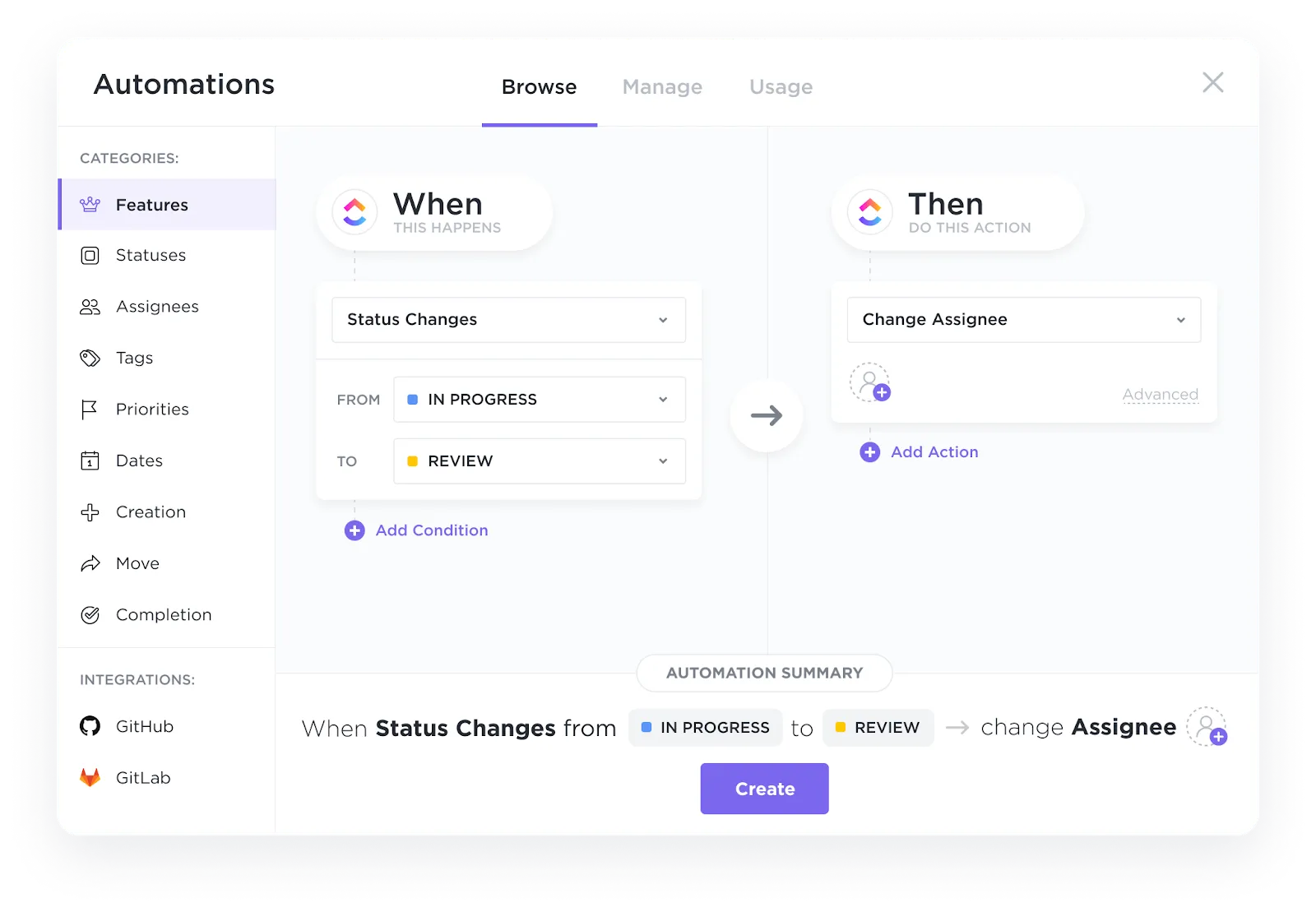
Par exemple, lorsque vous créez une nouvelle tâche dans ClickUp avec l'étiquette « Demande de conception », une nouvelle conception Canva est automatiquement créée et attribuée au membre de l'équipe concerné dans ClickUp avec une sous-tâche « Révision de la conception ».
De plus, ClickUp Automations gère les tâches répétitives, créant des déclencheurs pour les notifications ou les sous-tâches afin que rien ne soit oublié. Cela vous fait gagner du temps et élimine les erreurs manuelles.
Le joyau de la couronne est le suivi du temps intégré à ClickUp, qui vous aide à rester au courant du temps que prennent les tâches. Ajoutez à cela des tableaux de bord personnalisés, et vous obtenez un aperçu de vos projets, de vos délais et de la charge de travail de votre équipe.
En résumé, Canva et ClickUp pour les équipes de conception créent ensemble le flux de travail de vos rêves. Concentrez-vous sur la création de designs exceptionnels tandis que ClickUp s'occupe de tout le reste.
📖 À lire également : Les meilleurs outils de génération d'art IA pour les designers
Transformez les pixels en perfection de la productivité avec ClickUp
Avec l'IA de Canva, vous pouvez transformer vos idées en visuels époustouflants tout en restant concentré sur ce qui compte le plus : votre vision créative. Cependant, l'outil de génération IA devient encore plus efficace lorsqu'il est associé à ClickUp, qui est le moyen idéal pour gérer simultanément l'ensemble de votre flux de travail.
Du suivi des projets, des échéances et des boucles de rétroaction sans fin à l'attribution proactive des tâches, ClickUp est le partenaire idéal de Canva.
Prêt à essayer cette combinaison gagnante ? Inscrivez-vous dès maintenant pour obtenir un compte ClickUp gratuit! ✨