

Vous essayez de résoudre un problème technique complexe avec un ami lors d'une visioconférence. Vous expliquez la procédure étape par étape, mais les mots ne suffisent pas.
Ne serait-il pas formidable de pouvoir montrer visuellement ce que vous voulez dire ? C'est là que l'enregistrement d'écran s'avère utile.
L'enregistrement d'écran est un outil essentiel pour les tutoriels en ligne, les démonstrations de logiciels et même les vidéos d'entreprise. En quoi est-ce mieux que le partage d'écran, me direz-vous ? C'est asynchrone !
Ne vous inquiétez pas, c'est plus simple que vous ne le pensez.
Dans cet article, nous vous guiderons à travers les différentes étapes, vous présenterons certains des meilleurs logiciels d'enregistrement d'écran et vous montrerons comment ils peuvent faciliter considérablement tout, du dépannage à distance à la communication vidéo asynchrone.
⏰ Résumé en 60 secondes
Comment enregistrer l'écran de votre navigateur :
- Ouvrez l'onglet de votre navigateur : accédez à l'onglet ou au contenu spécifique que vous souhaitez capturer.
- Windows : activez la barre de jeu (Paramètres > Barre de jeu) et appuyez sur Windows + G pour démarrer l'enregistrement.
- macOS : utilisez les touches Commande + Maj + 5 pour accéder à la barre d'outils d'enregistrement d'écran et commencer l'enregistrement.
- Chrome OS : appuyez sur Maj + Ctrl + Afficher les fenêtres ou utilisez l'outil de capture d'écran pour enregistrer.
- Démarrer l'enregistrement : utilisez l'outil intégré ou un raccourci pour commencer l'enregistrement.
- Arrêter l'enregistrement : mettez fin à l'enregistrement à l'aide du bouton d'arrêt de l'outil ou du raccourci désigné.
- Enregistrez votre fichier : les enregistrements sont automatiquement enregistrés dans des dossiers par défaut (par exemple, Vidéos ou Films).
- Améliorez vos captures avec des extensions : utilisez des outils tels que Loom ou Screencastify pour bénéficier de fonctionnalités avancées telles que les annotations et les superpositions de webcam.
Comment utiliser un enregistreur d'écran dans les navigateurs Web
Voici un guide simple, étape par étape, pour utiliser les enregistreurs d'écran sur les navigateurs Web.
Enregistrer sur Google Chrome
Tout d'abord, voyons comment enregistrer facilement votre navigateur Chrome sous Windows.
Enregistrement sous Windows
Pour les utilisateurs Windows, il existe un outil intégré appelé Windows Game Bar, qui permet d'enregistrer les jeux et toutes les applications sur votre ordinateur, y compris Chrome.
Nous allons vous expliquer comment l'utiliser pour enregistrer vos onglets Chrome.
1. Activez la barre de jeu
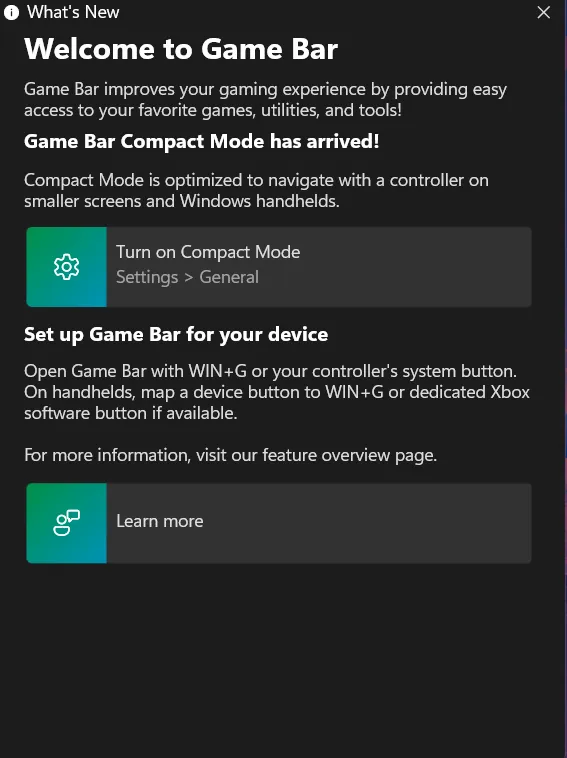
Tout d'abord, assurez-vous que la barre de jeu est activée. Pour ce faire, allez dans Paramètres Windows, recherchez Barre de jeu et activez l'option « Enregistrer des clips de jeu, des captures d'écran... ». Cette étape est essentielle pour commencer.
2. Ouvrez Chrome et sélectionnez l'onglet
Une fois la barre de jeu activée, ouvrez Chrome et accédez à l'onglet du navigateur ou à la page Web que vous souhaitez enregistrer.
3. Lancez la barre de jeu en superposition
Appuyez sur la clé Windows + G pour afficher la barre de jeu. Cette fenêtre d'aperçu vous permet de contrôler les paramètres d'enregistrement.
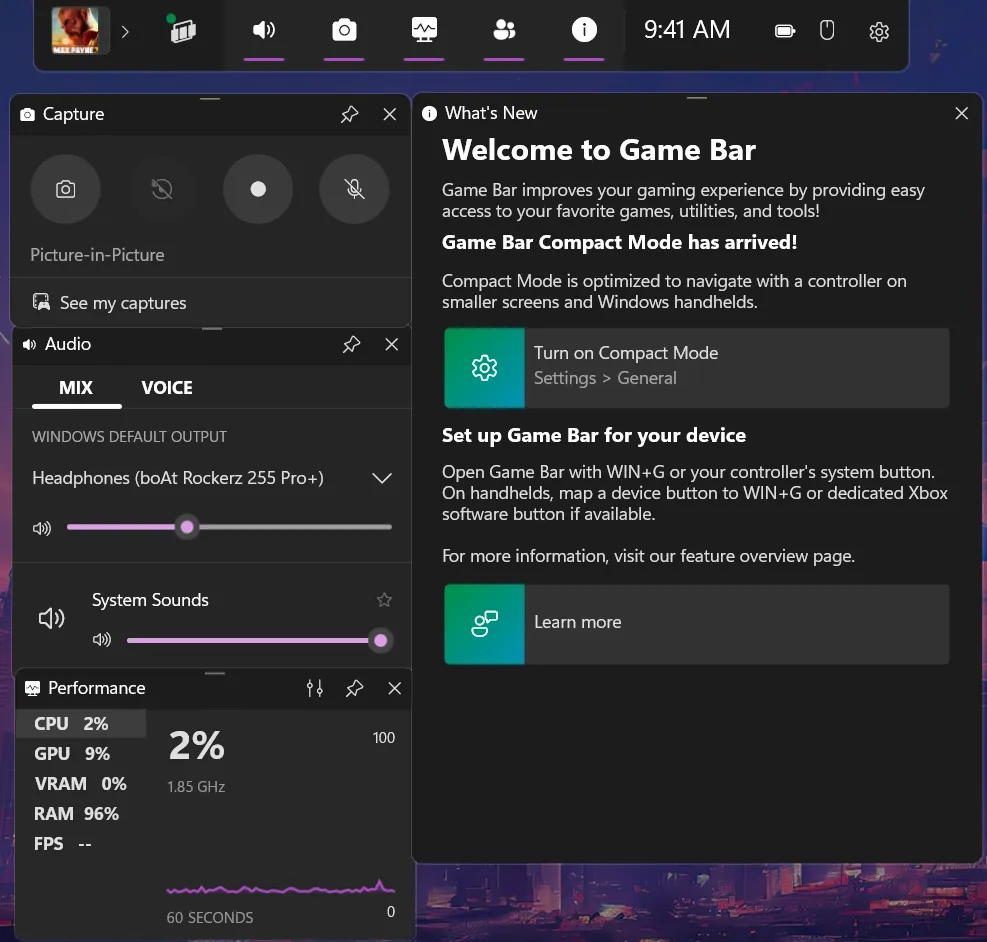
4. Commencez l'enregistrement
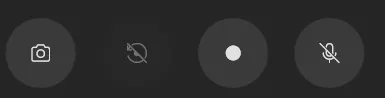
Appuyez sur le bouton rouge d'enregistrement dans la superposition ou appuyez sur les clés Windows + Alt + R pour enregistrer l'écran. C'est aussi simple que cela !
5. Arrêter l'enregistrement

Pour arrêter l'enregistrement, répétez l'opération avec la barre de jeu et sélectionnez Arrêter, ou appuyez sur le même raccourci clavier, touche Windows + Alt + R, pour mettre fin à la session enregistrée.
6. Trouvez votre vidéo
La barre de jeu enregistre vos enregistrements dans le dossier Vidéos sous Captures par défaut. Dans les paramètres de la barre de jeu, vous pouvez modifier l'emplacement d'enregistrement et ajuster les paramètres vidéo tels que la résolution et la fréquence d'images.
Bien que la barre de jeu Windows soit un outil basique, il s'agit d'une option simple et intégrée qui vous permet d'enregistrer vos activités Chrome sous Windows 10 et 11. Idéale pour les enregistrements rapides sans avoir à télécharger de logiciel tiers !
Voyons maintenant comment faire la même chose sur un Mac.
Enregistrer sous MacOS
MacOS dispose d'un outil intégré de capture d'écran et d'enregistrement d'écran. Il est simple à utiliser et offre des captures de grande qualité, accessibles à l'aide d'un simple raccourci clavier : Commande + Maj + 5. Cette fonctionnalité facilite l'enregistrement de votre navigateur Chrome.
Pour enregistrer votre session Chrome sur Mac, procédez comme suit :
- Ouvrez l'onglet Chrome ou le site Web que vous souhaitez capturer.
- Appuyez sur Commande + Maj + 5 pour afficher la barre d'outils d'enregistrement d'écran.
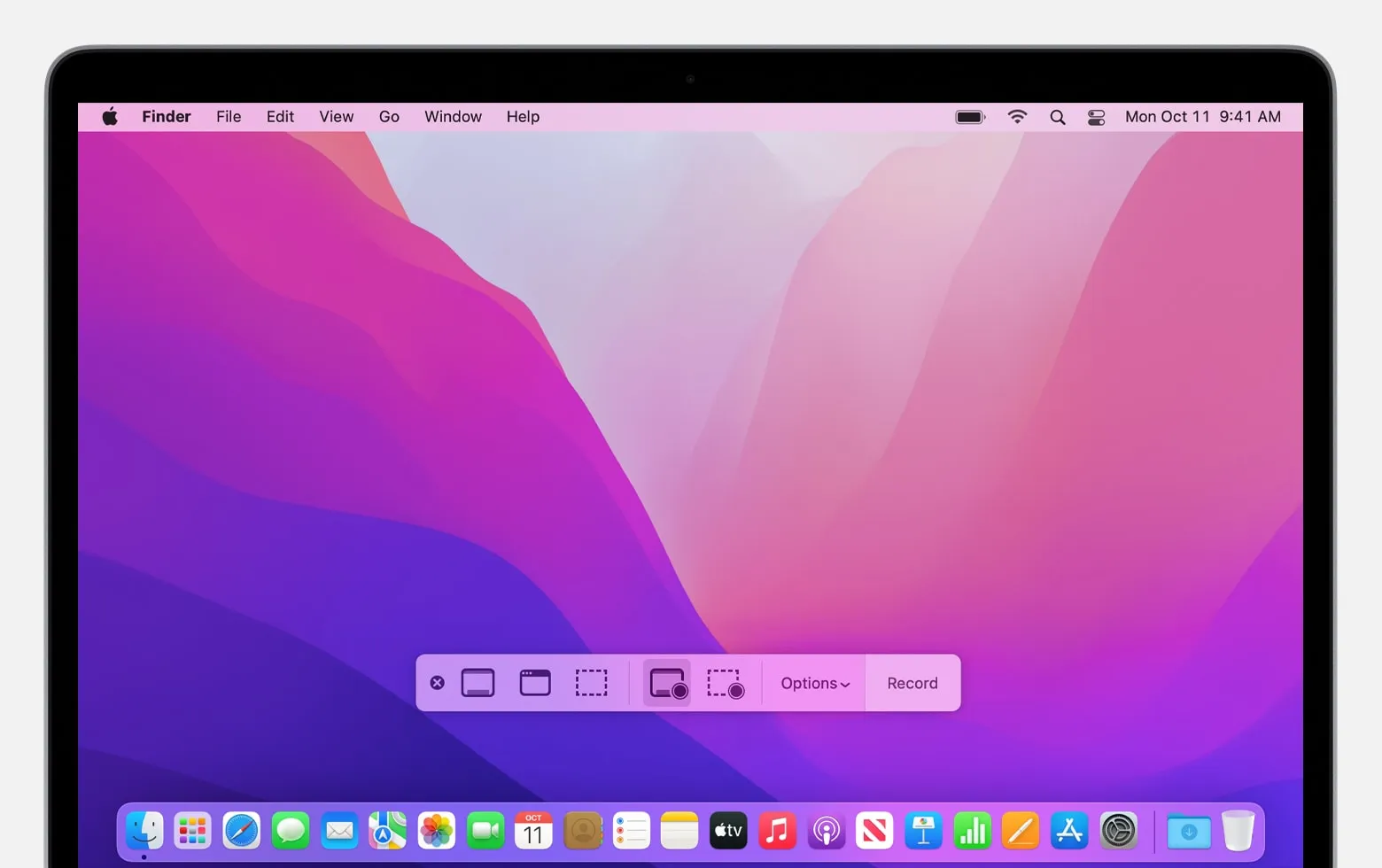
- Cliquez sur le bouton Enregistrer tout l'écran ou sélectionnez Enregistrer la partie sélectionnée dans le menu.
- Vous pouvez soit sélectionner toute la fenêtre Chrome, soit faire glisser pour choisir une partie personnalisée de l'écran.
- Appuyez sur le bouton Enregistrer pour commencer à capturer la vidéo.
- Une fois que vous avez terminé, appuyez à nouveau sur Commande + Maj + 5 pour ouvrir la barre d'outils et sélectionnez Arrêter.
La vidéo sera automatiquement enregistrée dans votre dossier Films sur le bureau. Si vous le souhaitez, vous pouvez modifier l'emplacement d'enregistrement en ajustant les paramètres de capture d'écran de votre Mac.
➡️ À lire également : Les meilleures applications d'enregistrement d'écran pour Mac
Enregistrer sur Chrome OS
La fonctionnalité intégrée de capture d'écran facilite l'enregistrement de votre écran sur un Chromebook.
Il existe deux méthodes principales pour enregistrer votre écran sur Chrome OS : un raccourci clavier ou l'outil Capture d'écran.
1. Utilisation du raccourci clavier
Pour enregistrer rapidement l'écran de votre navigateur, suivez ces étapes :
- Appuyez sur Maj + Ctrl + Afficher les fenêtres pour faire apparaître le menu en bas de votre écran.
- Cliquez sur Enregistrement d'écran dans le menu.
- Choisissez si vous souhaitez enregistrer l'écran entier, une partie de l'écran ou une fenêtre spécifique.
2. Utilisation de l'outil de capture d'écran
Si vous préférez avoir un peu plus de contrôle, vous pouvez utiliser l'outil Capture d'écran :
- Cliquez sur l'horloge dans le coin inférieur droit pour ouvrir le panneau Paramètres rapides.
- Si le menu est réduit, cliquez sur la flèche vers le haut dans le coin supérieur droit. Ensuite, cliquez sur le bouton Capture d'écran.
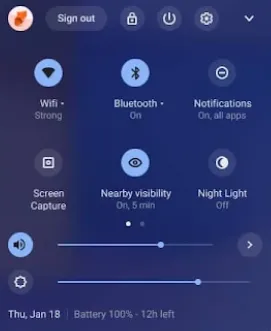
- Une barre d'outils apparaîtra en bas. Sélectionnez l'icône vidéo pour enregistrer l'écran (l'icône appareil photo sert à faire des captures d'écran).
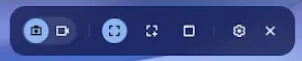
- Maintenant, décidez si vous souhaitez enregistrer l'écran entier, une partie de l'écran ou simplement une fenêtre spécifique. Vous pouvez également cliquer sur l'icône en forme d'engrenage pour activer/désactiver l'enregistrement audio.
- Selon votre sélection, suivez ces étapes pour démarrer l'enregistrement : Plein écran : cliquez n'importe où sur l'écran pour commencer Écran partiel : faites glisser pour sélectionner la zone que vous souhaitez enregistrer et cliquez sur le bouton d'enregistrement Fenêtre : cliquez sur la fenêtre que vous souhaitez enregistrer, et l'enregistrement commencera
- Plein écran : cliquez n'importe où sur l'écran pour commencer.
- Écran partiel : faites glisser pour sélectionner la zone que vous souhaitez enregistrer, puis cliquez sur le bouton d'enregistrement.
- Fenêtre : cliquez sur la fenêtre que vous souhaitez enregistrer, et l'enregistrement commencera.
- Plein écran : cliquez n'importe où sur l'écran pour commencer.
- Écran partiel : faites glisser pour sélectionner la zone que vous souhaitez enregistrer et cliquez sur le bouton d'enregistrement.
- Fenêtre : cliquez sur la fenêtre que vous souhaitez enregistrer, et l'enregistrement commencera.
Cet enregistreur d'écran intégré à Chrome vous permet d'enregistrer facilement tout ce dont vous avez besoin sur votre Chromebook, qu'il s'agisse de tutoriels, de réunions ou de démonstrations rapides.
👀 Le saviez-vous ? Une étude récente révèle que 64 % des employés de bureau estiment que la communication asynchrone maximise la productivité. C'est pourquoi vous devriez savoir comment enregistrer votre écran !
Enregistrer sur Firefox
Ici, vous pouvez utiliser la barre de jeu Xbox intégrée pour enregistrer votre écran Firefox.
De plus, il s'agit d'un enregistreur d'écran gratuit sans filigrane, ce qui facilite son utilisation et le partage des enregistrements.
Voici comment vous pouvez commencer à utiliser la barre de jeu Xbox :
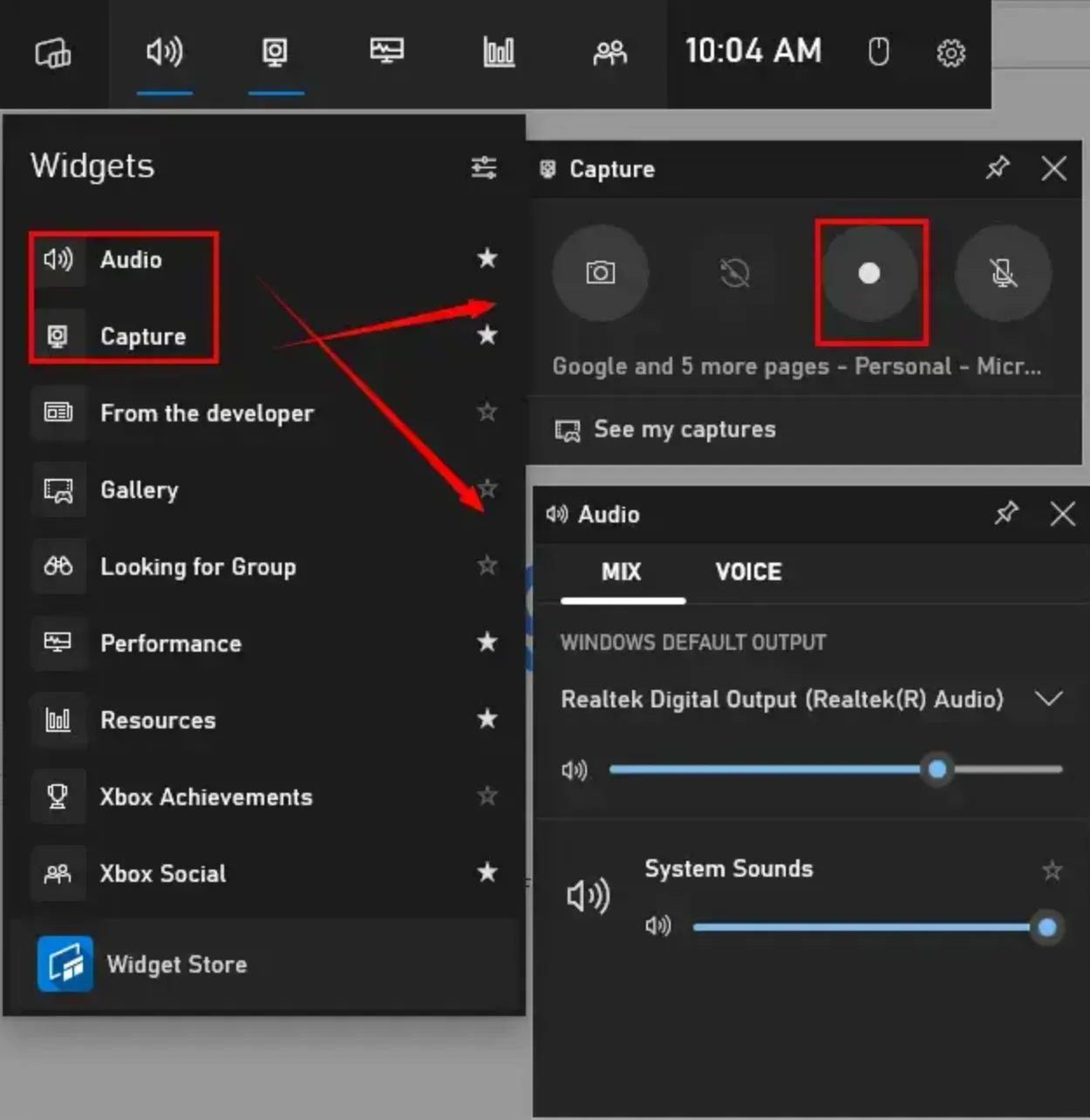
- Appuyez sur Win + G pour ouvrir la barre de jeu en superposition.
- Pour régler vos paramètres audio, cliquez sur l'icône audio (son).
- Appuyez sur l'icône Capture (appareil photo), puis cliquez sur le point blanc d'enregistrement pour démarrer.
- Une fois que vous avez terminé, cliquez sur le bouton « Arrêter » dans la fenêtre « Statut de la capture » pour enregistrer votre capture.
Cependant, la Xbox Game Bar n'est disponible que sur Windows. Les options d'enregistrement personnalisées sont également limitées ; les enregistrements sont sauvegardés au format MP4 par défaut. Malgré ces limitations, il s'agit tout de même d'un outil simple et efficace pour créer des enregistrements professionnels en quelques clics seulement !
Enregistrer avec des extensions de navigateurs supplémentaires
Vous pouvez également explorer d'autres extensions de navigateur ou outils en ligne pour bénéficier de fonctionnalités d'enregistrement d'écran plus avancées. Ces extensions peuvent offrir des fonctionnalités supplémentaires, telles que l'enregistrement de zones spécifiques de la fenêtre du navigateur ou la planification d'enregistrements.
Voici quelques extensions Chrome populaires pour enregistrer votre écran:
1. Loom
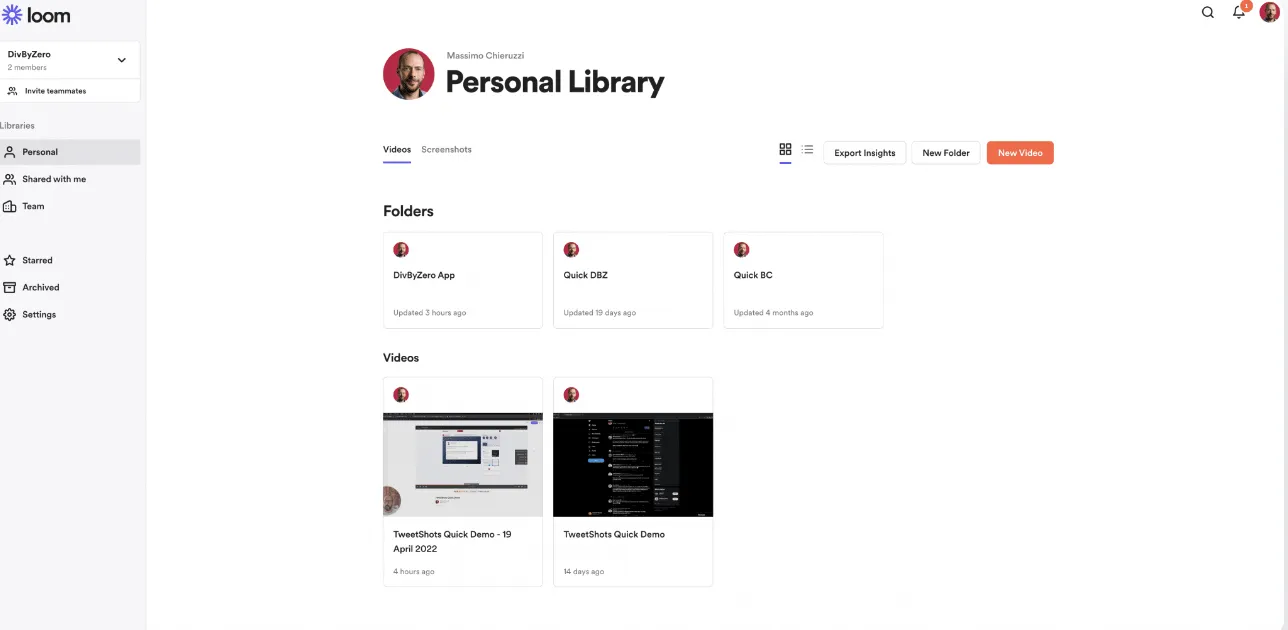
En tant qu'extension Google Chrome, Loom vous permet d'enregistrer rapidement des écrans et de partager des vidéos pour communiquer efficacement.
Cet outil est particulièrement populaire dans les milieux professionnels et éducatifs. Il est souvent utilisé pour envoyer des messages rapides, donner son avis ou expliquer des idées de manière plus attrayante à l'aide d'une vidéo.
Avec Loom, vous pouvez enregistrer le son ou la vidéo de votre écran, capturer le flux de votre webcam ou combiner les deux pour une présentation plus dynamique. Il suffit de cliquer sur un bouton pour démarrer l'enregistrement. Une fois terminé, le partage est tout aussi simple, en un seul clic.
Les utilisateurs apprécient la polyvalence et la fiabilité de Loom, ce qui en fait un choix de premier ordre pour des enregistrements d'écran rapides et efficaces. Que vous enseigniez, expliquiez ou présentiez, l'interface intuitive de Loom facilite la capture et le partage d'idées.
2. Screencastify
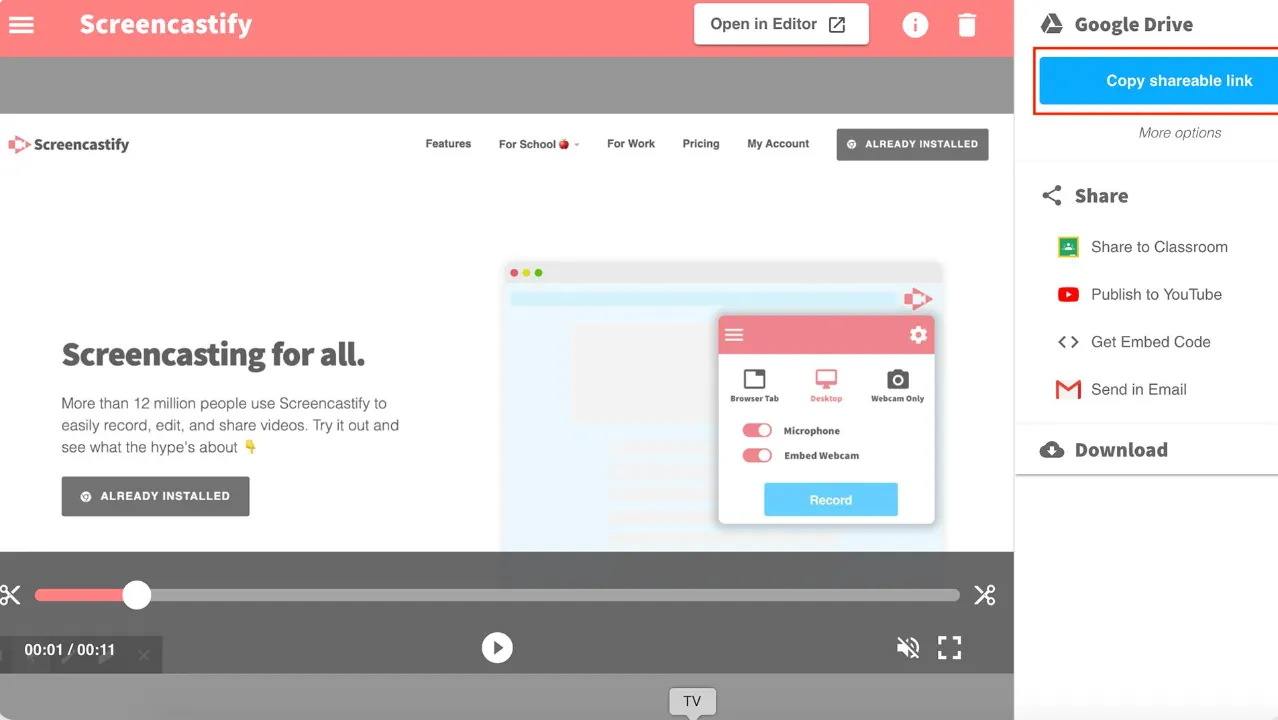
L'enregistreur d'écran Screencastify est une extension Chrome simple et conviviale, parfaite pour créer des vidéos attrayantes. Les enseignants, les étudiants et les entreprises l'utilisent pour créer des tutoriels vidéo, des vidéos pédagogiques, des démonstrations et même pour prendre des notes à partir de vidéos.
Cet outil facilite la communication, ce qui le rend idéal pour la collaboration au travail.
Il vous permet d'enregistrer simultanément la vidéo de votre écran, de votre webcam ou des deux. C'est une option polyvalente pour tous ceux qui souhaitent créer rapidement et facilement du contenu de qualité vidéo.
Les enseignants apprécient particulièrement Screencastify pour ses fonctionnalités interactives. Cet outil vous permet d'ajouter des questions à vos vidéos et fournit des analyses illimitées, ce qui facilite l'engagement des élèves.
👀 Le saviez-vous ? Vous pouvez enregistrer des actions spécifiques au navigateur, telles que les clics de souris ou les défilements de page. Cela rend les enregistrements d'écran plus interactifs et est parfait pour les tutoriels ou les démonstrations de logiciels !
Avantages et fonctionnalités des enregistreurs d'écran basés sur un navigateur
Si vous souhaitez enregistrer votre écran sans avoir à utiliser de logiciels complexes ou à télécharger des fichiers, les enregistreurs d'écran basés sur un navigateur pourraient être la solution idéale. Ils offrent de nombreux avantages et fonctionnalités qui les rendent attrayants pour les utilisateurs occasionnels comme pour les professionnels.
Voyons cela en détail :
- Facilité d'utilisation : pas besoin de télécharger des logiciels volumineux ni de vous soucier de processus d'installation compliqués. Il vous suffit d'ouvrir votre navigateur, d'installer l'extension (si nécessaire) et vous êtes prêt à commencer l'enregistrement.
- Faible consommation de ressources : ces enregistreurs fonctionnent directement dans votre navigateur et utilisent moins de ressources système que les logiciels traditionnels. Vous ne remarquerez aucun ralentissement, en particulier lorsque vous effectuez plusieurs tâches à la fois.
- Partage : comme votre vidéo est souvent stockée dans le cloud ou enregistrée dans un format facilement partageable, vous pouvez envoyer votre enregistrement à vos collègues ou à vos étudiants en quelques clics, à l'aide d'un simple lien.
- Commentaires rapides : pour les équipes, vous pouvez partager instantanément des vidéos pour obtenir des commentaires, expliquer des concepts ou donner des instructions détaillées, sans avoir à télécharger manuellement des fichiers.
Cependant, certaines fonctionnalités peuvent faire toute la différence lorsque vous choisissez un enregistreur d'écran basé sur un navigateur. Recherchez-en un qui inclut :
🔎 Options d'enregistrement : la possibilité d'enregistrer votre écran, votre webcam ou les deux simultanément est essentielle. Certains outils vous permettent également de capturer des zones ou des fenêtres spécifiques, ce qui peut être utile pour les tutoriels ou les démonstrations, comme les logiciels de tutoriels vidéo.
🔎 Commandes audio : vérifiez que vous pouvez enregistrer le son du système et du microphone. Ceci est important si vous prévoyez d'expliquer certaines choses pendant l'enregistrement ou si vous avez besoin du son pour des démonstrations.
🔎 Outils de modification en cours : certains outils basés sur un navigateur sont dotés de fonctionnalités de modification intégrées. De simples découpes, annotations ou surlignages peuvent rendre votre enregistrement plus attrayant et efficace.
🔎 Pas de filigrane : pour un rendu professionnel, choisissez un enregistreur d'écran qui n'ajoute pas de filigrane à votre vidéo.
Comparaison entre les logiciels à télécharger et les options basées sur un navigateur
Choisir entre un logiciel à télécharger et un enregistreur d'écran basé sur un navigateur peut prendre du temps et demander des efforts. Les deux ont leurs avantages, mais lequel vous convient le mieux ?
Voici un comparatif rapide pour vous aider à choisir celui qui vous convient le mieux !
| Fonctionnalité | Logiciel à télécharger | Options basées sur le navigateur |
| Facilité d'utilisation | Nécessite une installation et une configuration | Aucune installation requise ; prêt à l'emploi immédiatement. |
| Fonctionnalité hors ligne | Fonctionne sans connexion Internet. | Nécessite une connexion Internet. |
| Performances | Gère les tâches d'enregistrement haut de gamme (par exemple, jeux, fichiers volumineux) | Peut être plus lent ou limité pour les tâches gourmandes en ressources. |
| Fonctionnalités avancées | Offre des fonctionnalités de modification en cours, des paramètres et des options de personnalisation plus avancés. | Fonctionnalités de modification en cours (le cas échéant) |
| Intégration dans le cloud | Fonctionnalités cloud limitées, nécessitant souvent des téléchargements manuels | Intégration cloud transparente et partage facile |
| Consommation des ressources | Peut être gourmand en ressources et ralentir le système | Léger ; fonctionne dans le navigateur sans ralentissement significatif. |
| Coût | Souvent payants ou basés sur un abonnement | Généralement gratuit avec des fonctionnalités premium en option. |
| Collaboration | Nécessite le téléchargement de fichiers pour le partage | Partage et collaboration faciles directement via le cloud |
| Options d'enregistrement | Options d’extension, y compris des modes de capture haute qualité | Enregistrement d'écran et de webcam (limité par rapport aux logiciels) |
| Filigrane | Peut ajouter des filigranes, sauf si vous utilisez une version payante. | La plupart des versions gratuites n'ajoutent pas de filigrane. |
🧠 Anecdote : le premier enregistreur d'écran basé sur un navigateur (Camtasia) a été lancé en 2004. Il permettait aux utilisateurs d'enregistrer des activités web simples, mais aujourd'hui, vous pouvez l'utiliser pour capturer des vidéos haute définition avec des outils de modification en cours dans le navigateur !
Enregistrer vos écrans de navigateur avec ClickUp
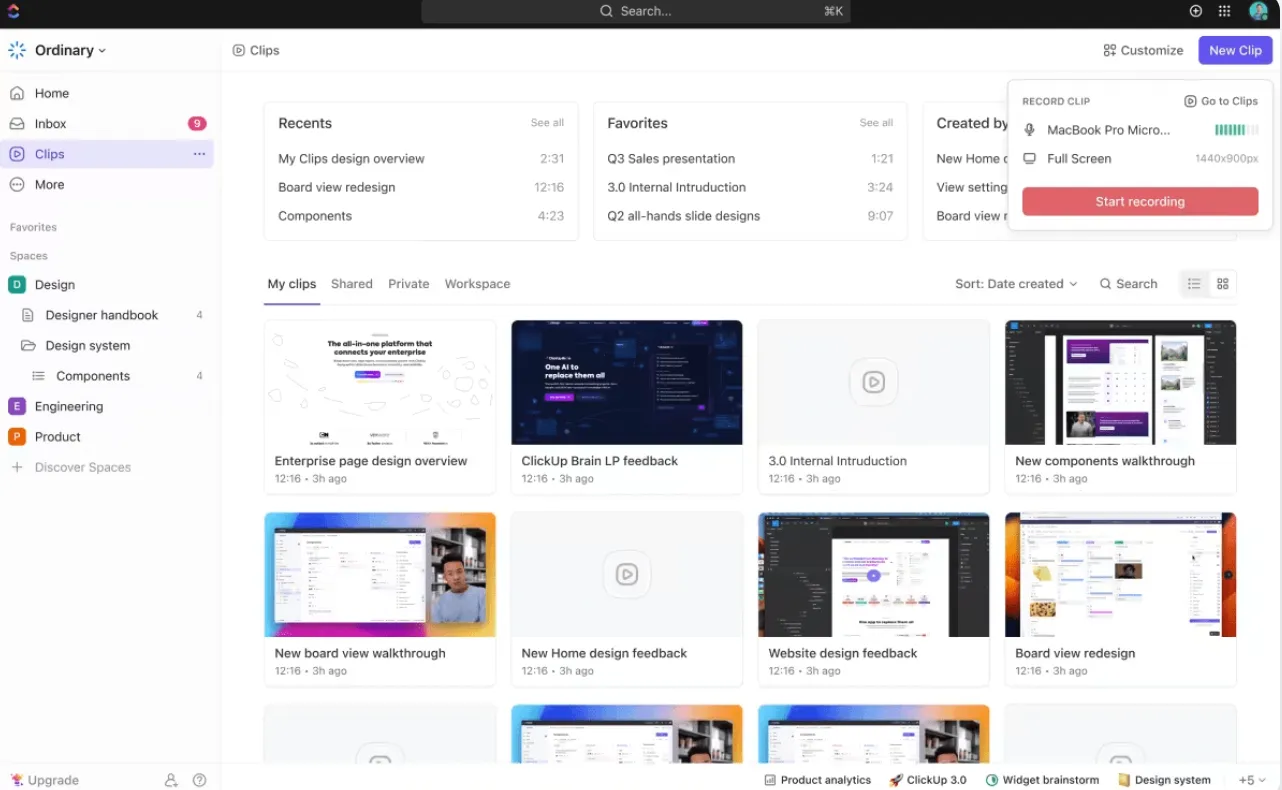
Si vous recherchez un outil haut de gamme pour créer des enregistrements d'écran de qualité professionnelle, ClickUp est ce qu'il vous faut ! L'enregistreur d'écran est disponible dans le cadre de sa plateforme de gestion de projet.
ClickUp Clips est l'un des meilleurs logiciels d'enregistrement d'écran disponibles. Il vous permet d'enregistrer et de partager facilement des vidéos de haute qualité via un lien, un e-mail ou directement dans les tâches et projets de ClickUp. Ses fonctionnalités robustes et ses options de partage sécurisées en font un excellent choix pour les professionnels qui ont besoin d'enregistrements d'écran flexibles et partageables.
Que ce soit pour faire une présentation à des investisseurs, expliquer des détails à des clients ou collaborer avec votre équipe, ClickUp Clips a tout ce dont vous avez besoin.
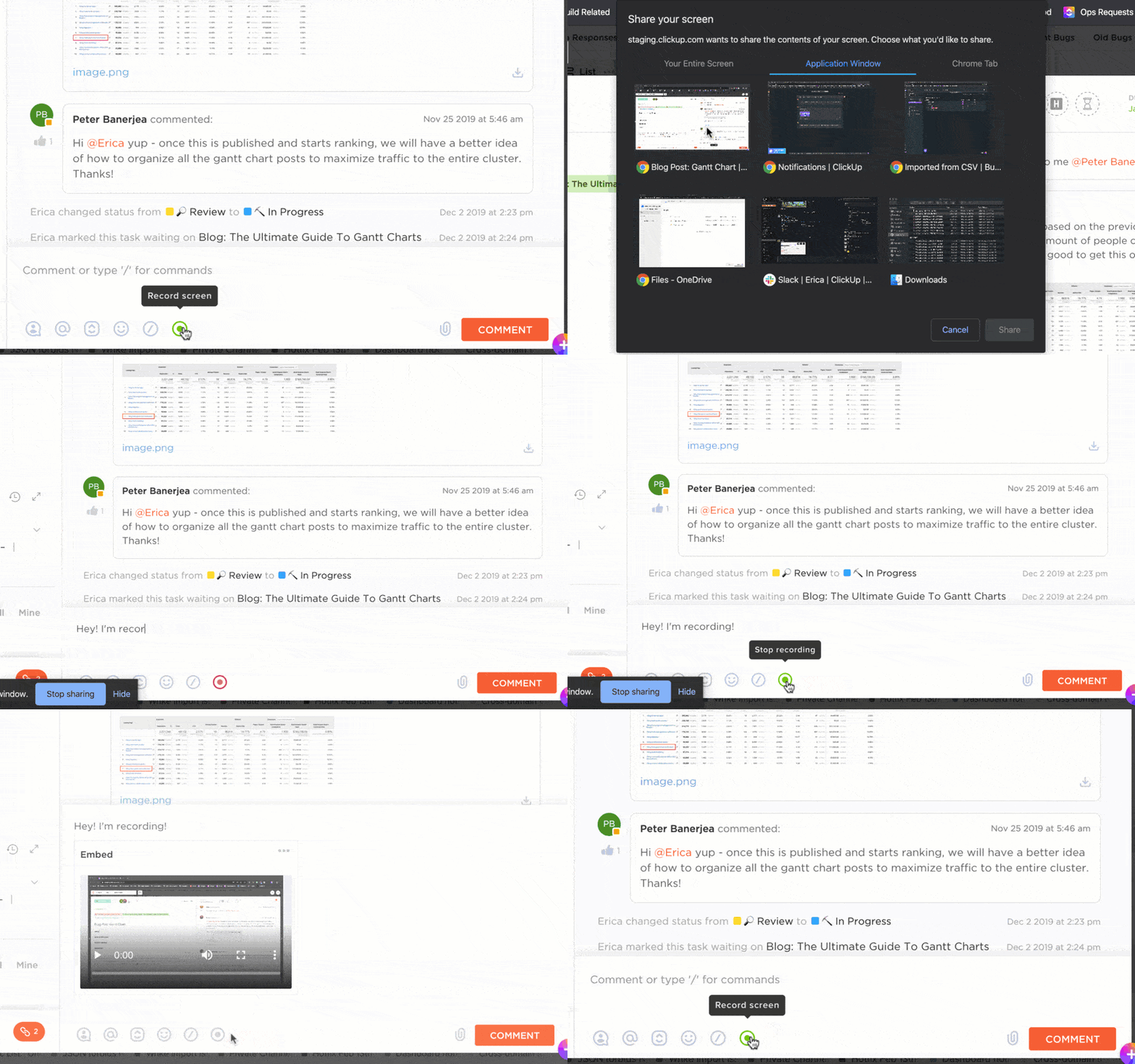
Avec la généralisation du télétravail et du travail hybride, il peut être difficile de rester sur la même longueur d'onde avec votre équipe. Cependant, grâce à Clips, la communication devient plus efficace.
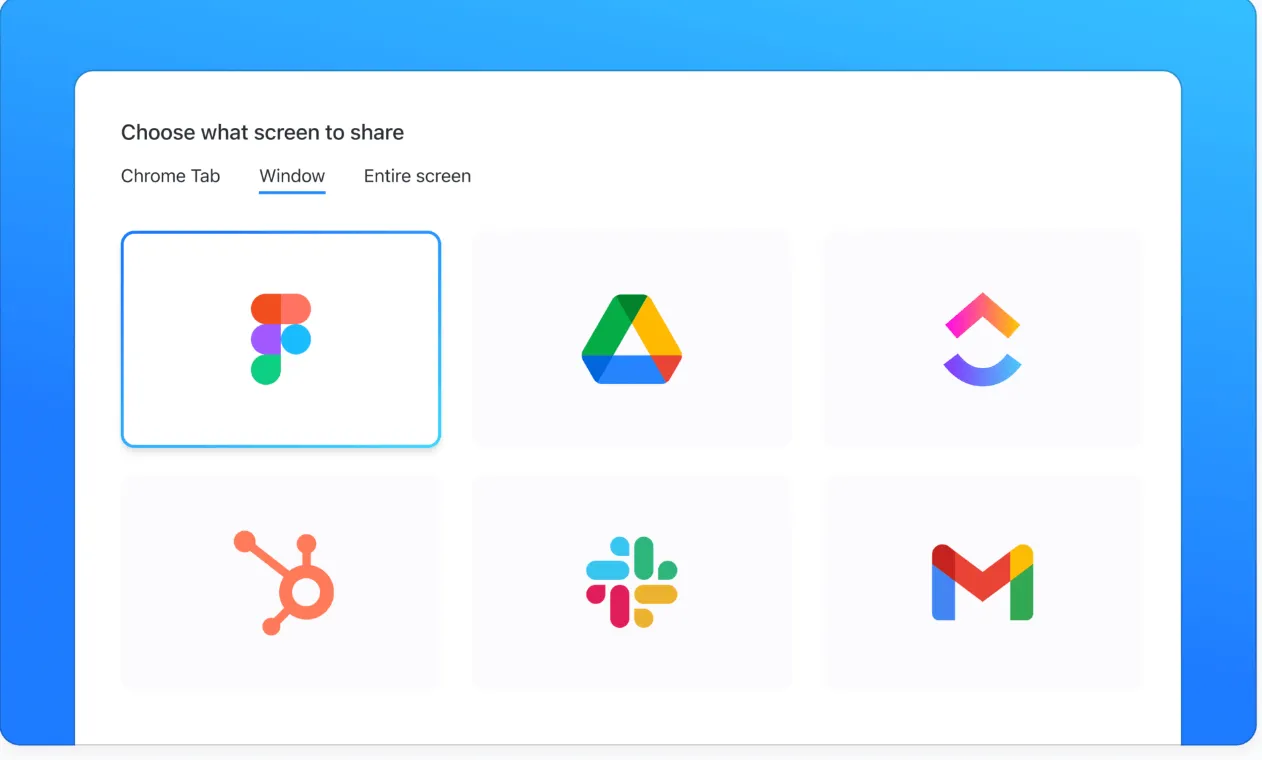
Lorsque vous partagez un Clip, votre équipe voit exactement ce que vous voyez. Cela élimine les malentendus et accélère la prise de décision. Les options de partage sont tout aussi polyvalentes.
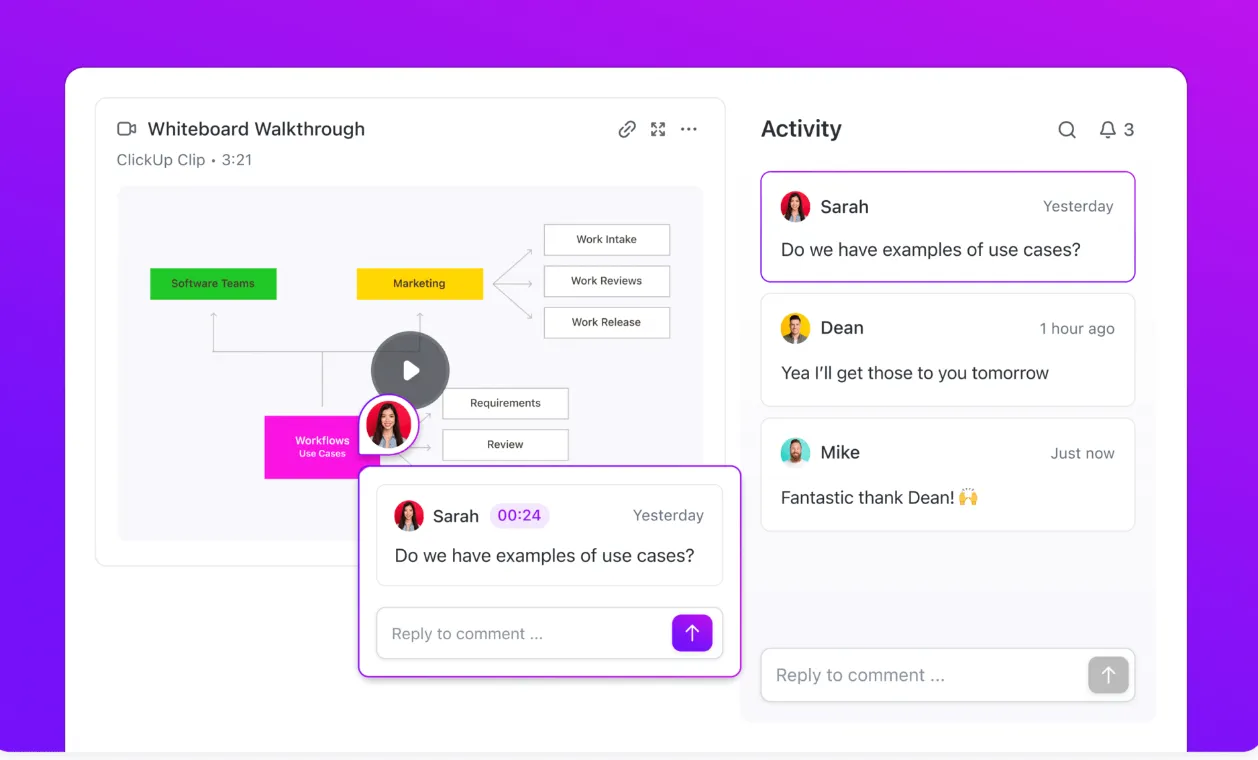
Vous pouvez intégrer des Clips directement dans ClickUp, envoyer un lien public à n'importe qui ou télécharger la vidéo pour une utilisation plus large. Les spectateurs peuvent même ajouter des commentaires à la vidéo, ce qui suscite des discussions sur des idées spécifiques.
Chaque commentaire est associé à un horodatage et à un emplacement à l'écran, ce qui permet aux équipes d'y voir plus clair sans être submergées par des fils de discussion interminables. Cette approche garantit que tout le monde reste sur la même longueur d'onde sans perdre de temps.
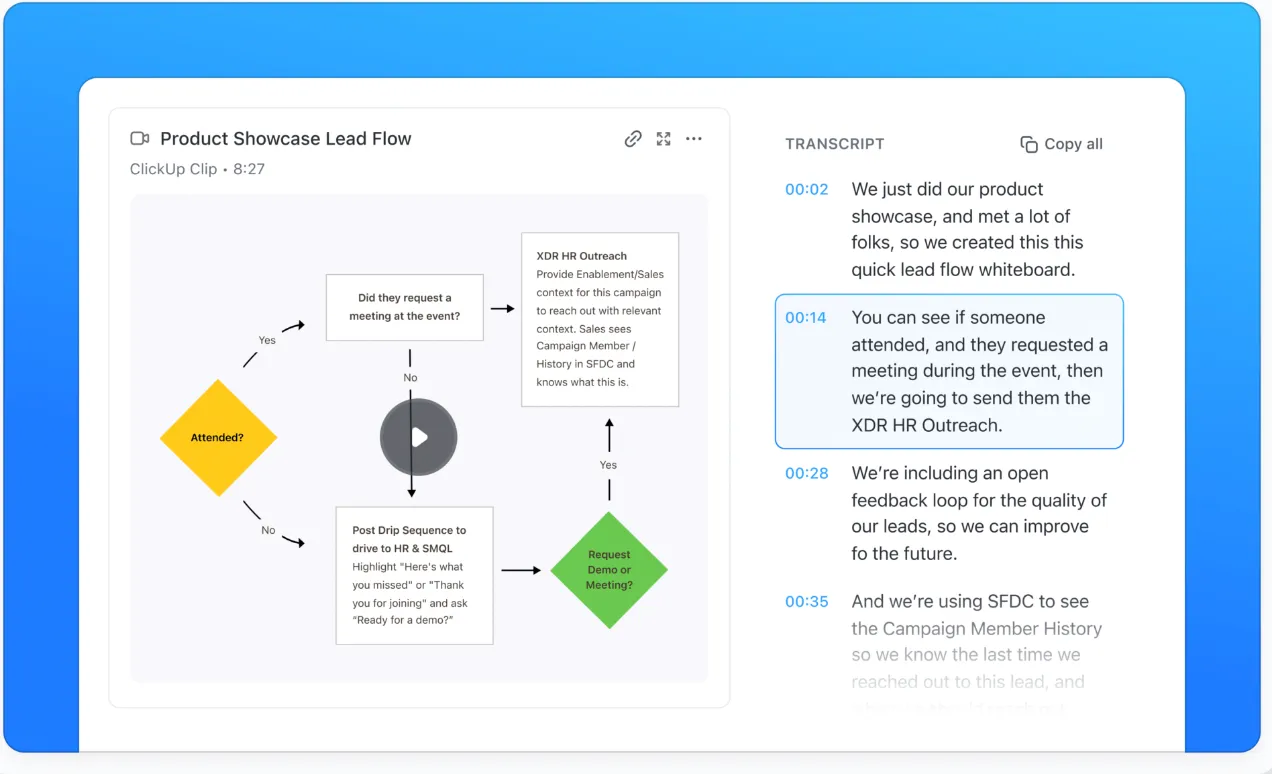
ClickUp va encore plus loin avec son outil d'IA natif, ClickUp Brain, qui transcrit automatiquement chaque Clip. Cette fonctionnalité vous permet de parcourir les points clés d'une vidéo, d'accéder à des moments précis à l'aide d'horodatages ou de copier des extraits de texte essentiels. C'est comme avoir un assistant virtuel qui transforme vos vidéos en informations exploitables instantanément.
🍬 Bonus : ce guide rapide vous montre comment vous lancer dans la transcription de vidéos.
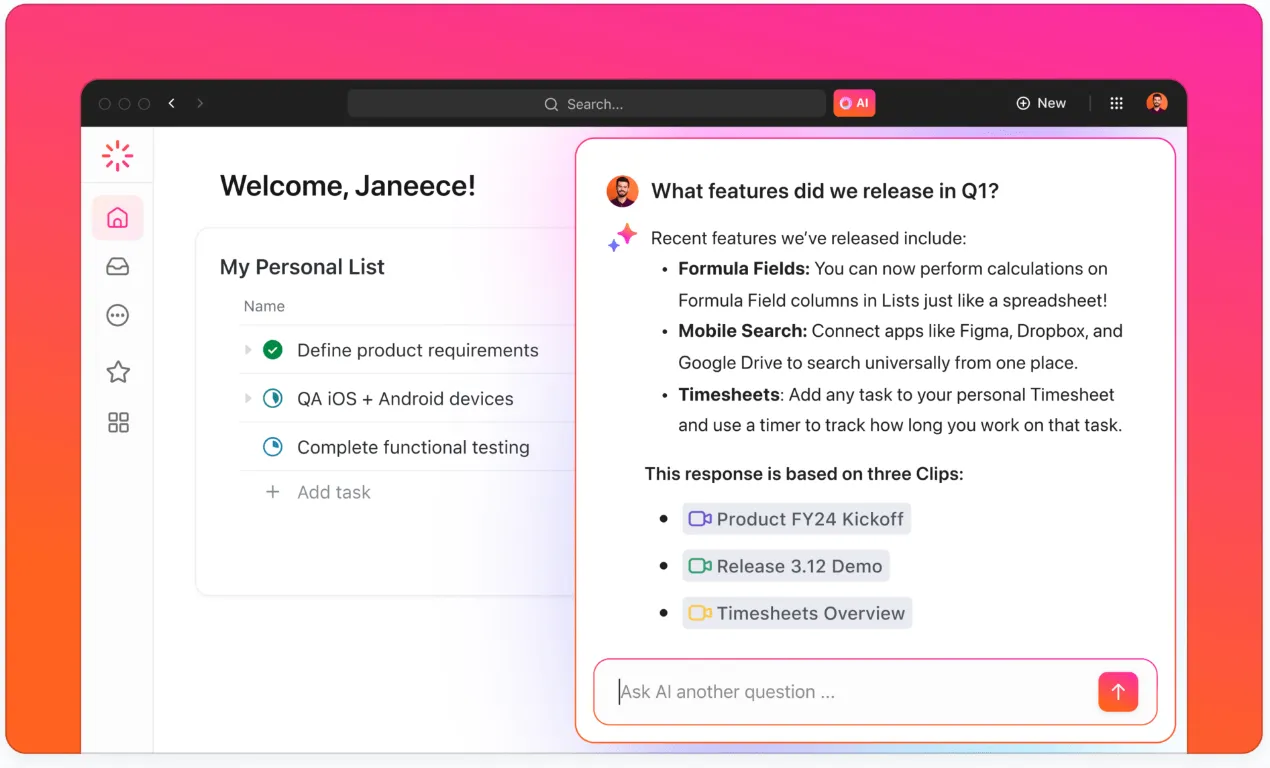
ClickUp Brain ne se contente pas de stocker des informations, il les rend facilement accessibles. Grâce à la fonction Connected Search de ClickUp, vous pouvez facilement rechercher et trouver des transcriptions de clips. Posez des questions telles que « Quels sont les clips concernant le projet marketing ? » et toutes les vidéos pertinentes s'affichent instantanément.
Pour obtenir des informations plus détaillées, vous pouvez affiner votre requête. Demandez « Quels produits sont prévus pour le prochain trimestre ? » et recevez un résumé détaillé, accompagné de clips et de documents liés. Cette fonctionnalité exploite tout le potentiel de votre environnement de travail, garantissant ainsi que rien d'important ne soit jamais perdu.
ClickUp Clips et ClickUp Brain redéfinissent la manière dont les équipes collaborent, communiquent et gèrent les connaissances. Ces outils simplifient les flux de travail, améliorent la clarté et rapprochent votre équipe, où qu'elle se trouve.
➡️ À lire également : Clips — Le moyen le plus simple de communiquer
Bonnes pratiques pour l'enregistrement d'écran
Pour tirer le meilleur parti de vos enregistrements d'écran, il est important de suivre certaines bonnes pratiques.
Ils vous permettront d'obtenir des vidéos claires, attrayantes et faciles à comprendre.
1. Planifiez votre enregistrement
Avant de commencer, prenez le temps de planifier ce que vous souhaitez montrer.
Par exemple, si vous cherchez à enregistrer une vidéo de vous-même en train de présenter un PowerPoint, définissez les diapositives ou les points clés que vous allez aborder. Avoir une structure claire en tête facilitera le processus d'enregistrement et rendra votre vidéo plus ciblée.
2. Soyez concis et clair
Les enregistrements longs et fastidieux peuvent faire perdre l'attention du spectateur. Efforcez-vous de faire des vidéos concises, en décomposant les informations complexes en petites sections de taille raisonnable.
Par exemple, si vous créez une vidéo tutorielle pour une nouvelle fonctionnalité, concentrez-vous sur une tâche à la fois plutôt que de surcharger le spectateur avec trop d'informations à la fois.
👀 Le saviez-vous ? Il existe un phénomène particulier appelé « fatigue liée à l'enregistrement d'écran » : lorsque les utilisateurs regardent trop d'enregistrements d'écran à la suite, leur engagement diminue. Il est donc judicieux de veiller à ce que vos enregistrements soient courts, agréables et captivants !
3. Un son clair est essentiel
Rien ne gâche plus rapidement un bon enregistrement d'écran qu'un son de mauvaise qualité. Assurez-vous que votre microphone est de bonne qualité et correctement positionné pour éviter les bruits de fond.
N'oubliez pas non plus de parler clairement et à un rythme régulier. Si vous faites une vidéo d'entreprise ou une présentation professionnelle, il vaut la peine d'investir dans un bon microphone.
4. Évitez les écrans encombrés
Un écran encombré peut dérouter vos spectateurs. Fermez les onglets et les applications inutiles et nettoyez votre bureau avant d'enregistrer. Cela permettra de concentrer l'attention sur le contenu et aidera votre public à éviter les distractions.
5. Utilisez les annotations et les surlignages
L'ajout d'indicateurs visuels tels que des flèches, des surlignages ou du texte peut guider l'attention de vos spectateurs. Ces outils sont particulièrement utiles dans les vidéos tutorielles où vous souhaitez attirer l'attention sur des parties spécifiques de l'écran.
La plupart des outils d'enregistrement d'écran intègrent des options pour ces fonctionnalités.
6. Testez vos paramètres
Avant d'appuyer sur le bouton d'enregistrement, faites un test rapide. Assurez-vous que la résolution de votre écran, les paramètres audio et votre caméra fonctionnent correctement. Vérifiez qu'il n'y a pas de retard ou de dysfonctionnement et assurez-vous de capturer ce dont vous avez besoin.
Il vaut mieux détecter les problèmes à temps plutôt que de s'en rendre compte après l'enregistrement.
7. Effectuez une modification en cours pour plus de clarté
Après l'enregistrement, prenez le temps de réaliser des modifications en cours sur votre vidéo. Coupez les parties inutiles, supprimez les erreurs et améliorez le flux. L'ajout de légendes ou de sous-titres peut également rendre votre vidéo plus accessible à un public plus large, en particulier dans le cadre de vidéos d'entreprise ou professionnelles.
👀 Le saviez-vous ? Certains enregistreurs d'écran vous permettent de flouter les informations sensibles dans vos enregistrements, telles que les mots de passe, les données personnelles ou les fichiers confidentiels, ce qui facilite la sécurité et le professionnalisme.
8. Enregistrez dans plusieurs formats
Enfin, enregistrez votre capture dans le format approprié. Si vous prévoyez de partager la vidéo en ligne, pensez à la télécharger sur une plateforme prenant en charge plusieurs formats.
Le format MP4 est couramment utilisé pour la plupart des plateformes, mais assurez-vous qu'il correspond à vos besoins.
Améliorez l'enregistrement de l'écran de votre navigateur avec ClickUp !
Comprendre comment enregistrer l'écran de votre navigateur peut être très utile pour créer des tutoriels, faire des démonstrations de produits ou simplement partager des commentaires sur des sites Web ou des applications. Vous avez besoin d'un outil qui rend ce processus transparent, sans ajouter de filigranes indésirables ni de configurations compliquées.
C'est là que ClickUp entre en jeu ! Il propose un enregistreur d'écran gratuit, idéal pour capturer tout ce qui se passe sur votre navigateur. De plus, il s'intègre facilement à votre flux de travail, vous évitant ainsi d'avoir à activer/désactiver différents outils.
Avec l'enregistreur d'écran de ClickUp, vous obtenez des captures vidéo de haute qualité sans les tracas des filigranes. Commencez dès aujourd'hui avec ClickUp pour enregistrer facilement votre écran sur votre navigateur ! Bon enregistrement !