
Las demostraciones internas de productos no deberían dejar a los equipos con dudas.
Sin embargo, en los departamentos de ventas, productos y soporte, siguen surgiendo las mismas preguntas. Se vuelven a explicar las funciones, se revisan los casos extremos y los equipos terminan viendo la misma demostración más de una vez.
El problema no es la demostración en sí, sino que el conocimiento permanece aislado.
En esta guía, le mostraremos cómo ClickUp SyncUp puede sustituir a Google Meet para las demostraciones internas y mantener el contexto del producto accesible mucho tiempo después de que finalice la reunión.
Por qué las demostraciones internas tradicionales de productos suponen una pérdida de tiempo
Las demostraciones internas de productos fomentan una visión compartida. Garantizan que todos, desde los equipos de producto y desarrollo hasta las partes interesadas y el equipo de ventas, comprendan las funciones del producto.
Por lo tanto, si sus empleados tienen un conocimiento incompleto del producto, incluso después de organizar reuniones periódicas de demostración del producto, los problemas subyacentes podrían ser los siguientes. 👇
Conflictos de programación
Cuando los equipos están repartidos por diferentes zonas horarias, programar una reunión que se adapte al horario y las horas de trabajo de todos es todo un reto. Alguien de su equipo tendrá que hacer horas extras después del trabajo para asistir a una demostración.
Si la demostración es algo que puede grabar y dejar que el equipo vea a su propio ritmo, ¿por qué obligarlos a participar en una sola llamada?
Las demostraciones asíncronas ahorran tiempo y protegen la productividad en el lugar de trabajo.
👀 ¿Sabías que...? Un empleado con un horario habitual de 9 a 5 se ve interrumpido cada 2 minutos por reuniones, correos electrónicos o avisos. Si se tienen en cuenta las actividades fuera del horario laboral, el total asciende a 275 interrupciones al día.
Las empresas que esperan una comunicación sincrónica están perdiendo miles de millones de dólares cada año porque sus empleados no tienen espacio para realizar un trabajo profundo y concentrado.
📚 Más información: Cómo medir la productividad en el lugar de trabajo
Concentración agotada
Comprender a fondo un producto es fundamental para el éxito del equipo. Sin embargo, si su empleado se une a una llamada de demostración después de terminar cuatro reuniones consecutivas, es evidente que no tendrá la capacidad de comprender a fondo las nuevas funciones del producto.
¿El resultado?
- El equipo de ventas no tendrá respuestas cuando los clientes planteen consultas.
- Las partes interesadas no tendrán aportaciones ni comentarios para mejorar las funciones.
- Existe una falta de alineación en la comprensión del producto entre los distintos departamentos.
👀 ¿Sabías que...? Los empleados dedican 392 horas al año a reuniones. Si lo desglosamos, esto supone más de 16 días completos dedicados a reuniones al año. Una inversión de tiempo tan significativa subraya la necesidad de garantizar que las reuniones sean necesarias y eficientes.
Bucles de comentarios inconsistentes
Los comentarios de una sesión de Google Meet rara vez se guardan en un solo lugar.
Una persona deja sus opiniones en Slack. Otra persona añade comentarios a un documento de Google dos días después. Un gestor de proyectos escribe notas parciales.
Un responsable de habilitación de ventas recuerda una sugerencia verbal, pero no puede rastrear su origen. Para cuando el equipo intenta actuar, los comentarios están fragmentados y son incompletos.
Dado que Google Meet no tiene conexión con su sistema de trabajo, no existe una única fuente de información veraz para:
- ¿Qué comentarios se utilizaron de forma compartida?
- ¿Quién lo utilizó de manera compartida?
- Lo que se decidió frente a lo que solo se debatió.
- ¿Qué aportaciones requieren realmente una acción?
El problema es el siguiente: los equipos dan demasiada importancia a las opiniones más ruidosas de la llamada o no dan suficiente importancia a los comentarios más discretos pero críticos que nunca llegaron a incluirse en las notas.
📚 Más información: Cómo escribir metas SMART eficaces (con ejemplos)
Visibilidad perdida
Supongamos que un representante del equipo de ventas plantea una inquietud durante la demostración y el responsable del producto se compromete a responder en un plazo de 48 horas con una solución.
¿Cómo se asegura de que el cliente potencial resuelva realmente la consulta en ese plazo?
El problema de las reuniones de demostración aisladas es que las discusiones desaparecen después de la llamada. No hay forma de convertir esas discusiones en tareas viables y hacer que las personas se responsabilicen.
Tu equipo sigue con su trabajo diario y no recordará una consulta hasta que su trabajo se vea interrumpido por el mismo problema sin resolver.
Si te cuesta organizar las notas de las reuniones, este vídeo es para ti 👇.
📮 Información de ClickUp: Los datos de nuestra encuesta sobre la eficacia de las reuniones muestran que el 25 % de las reuniones cuentan con una media de 8 o más participantes. También hemos descubierto que una reunión dura una media de 51 minutos. Estas grandes reuniones pueden suponer al menos entre 6 y 8 horas de tiempo colectivo dedicado a reuniones a nivel organizativo cada semana.
¿Y si pudiera reducirlo? ¡ClickUp transforma la forma en que los equipos se comunican! En lugar de largas reuniones, colabore directamente en las tareas utilizando comentarios, adjuntos, notas de voz, vídeos y mucho más, todo en un solo lugar.
💫 Resultados reales: ¡Los equipos globales de STANLEY Seguridad ya han ahorrado más de 8 horas semanales en reuniones y actualizaciones con nuestra aplicación integral para el trabajo!
¿Qué es ClickUp SyncUp y cómo centraliza las demostraciones internas de productos?
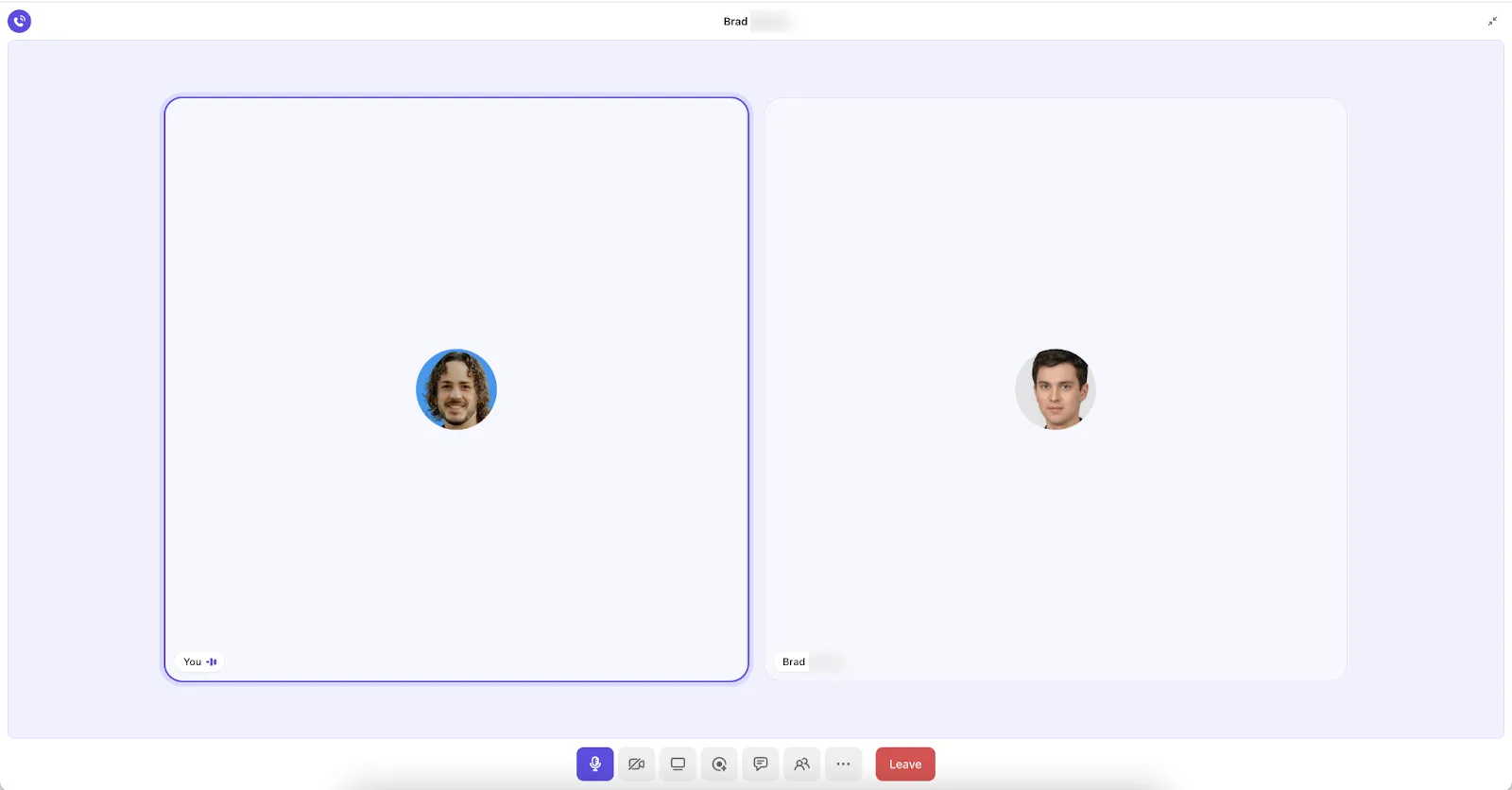
ClickUp SyncUp es una herramienta de colaboración y reuniones basada en IA que le permite iniciar llamadas de audio y videollamadas individuales o grupales dentro de su entorno de trabajo de ClickUp.
Forma parte de ClickUp Chat y se puede iniciar desde mensajes directos, canales o vistas. Úselo para ofrecer demostraciones de productos en directo, conectar debates con tareas y obtener resúmenes generados por IA para obtener una visión general rápida.
SyncUp está disponible en todos los planes de ClickUp, incluido el nivel gratuito.
A continuación te explicamos cómo puedes utilizar SyncUp para centralizar las demostraciones de tus productos y hacerlas más prácticas 👇.
Graba actualizaciones asíncronas.
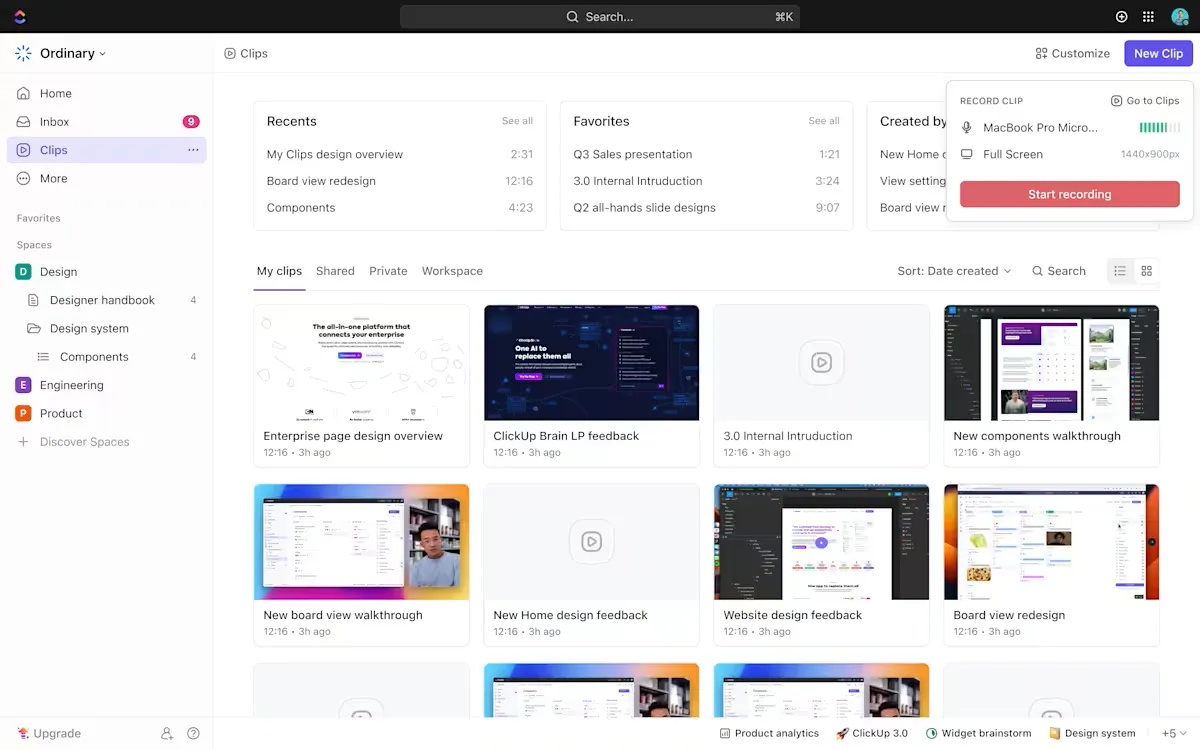
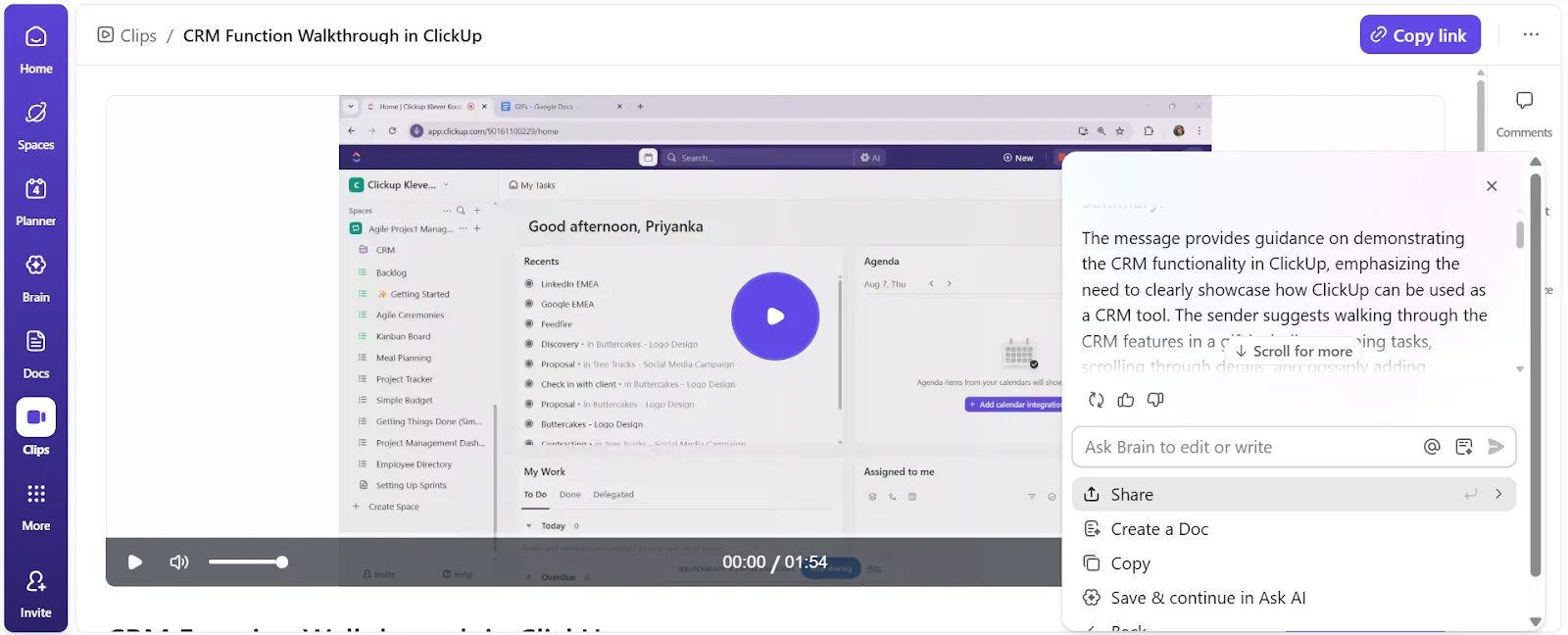
Utilice ClickUp Clips para grabar tutoriales audiovisuales de su producto.
Comparte la pantalla y explica cómo funciona una función paso a paso. Considéralo como una configuración similar a Loom. Se puede acceder a todos los clips grabados desde el hub de clips, y también puedes compartir el enlace de la grabación en canales o conversaciones específicos del producto para que todos puedan revisarlo.
Los clips incluyen funciones de control de velocidad y reproducción. De esta forma, puede rebobinar y comprender la compleja presentación del producto a su propio ritmo. Deje un comentario con marca de tiempo para dirigir una conversación específica.
Simplemente haz clic en el vídeo donde quieras dejar una pregunta y, a continuación, asígnalo a una persona que pueda responderla.
🚀 Ventaja de ClickUp: Conecta tu cuenta de Google Calendar para mostrar los eventos de tu Calendario con la integración de Google Calendar.
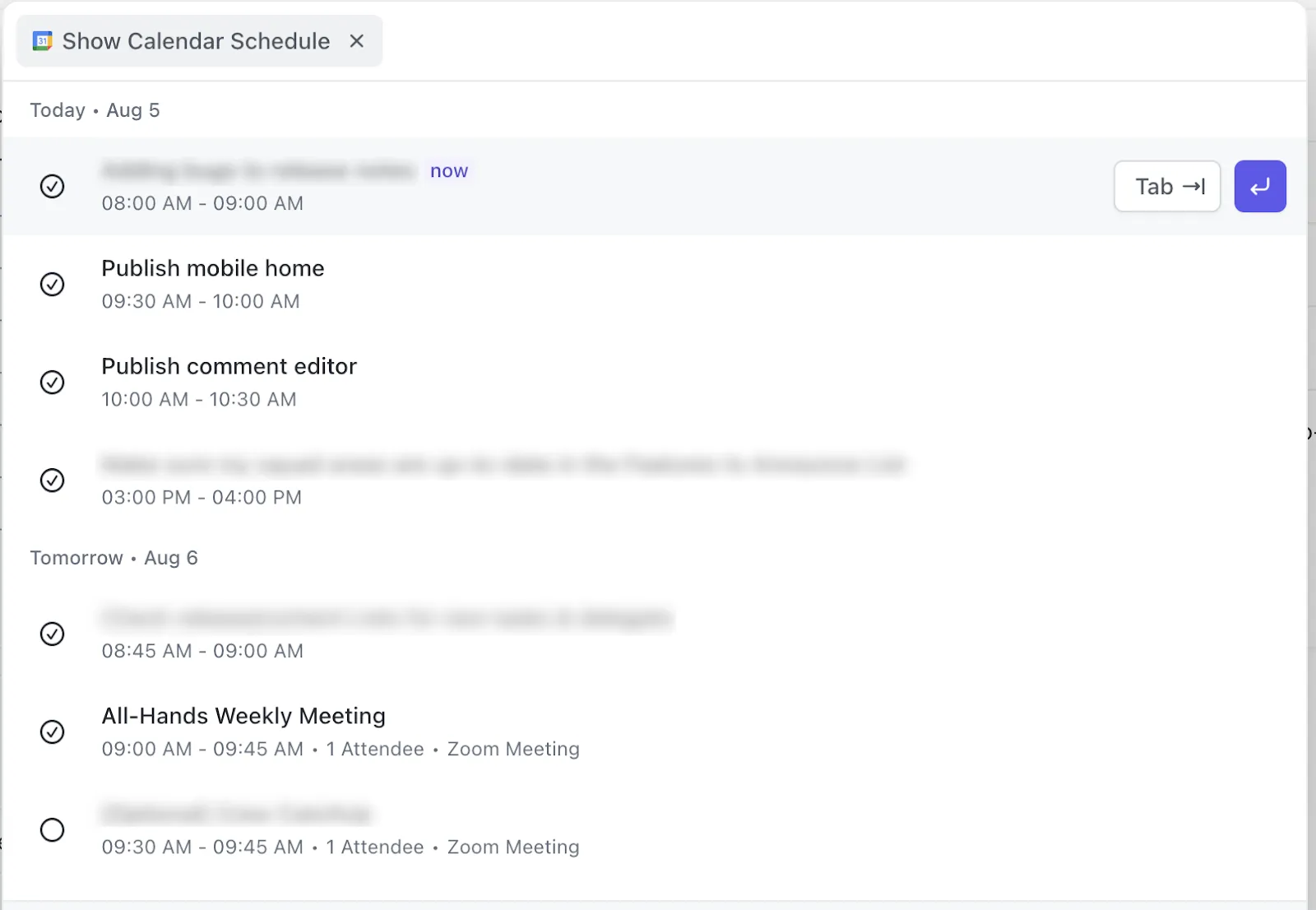
A continuación, le explicamos cómo utilizar esta integración de forma eficaz:
- Acceda y únase a eventos del calendario desde ClickUp: Vea, cree o únase a eventos de Google Calendar directamente desde ClickUp, sin necesidad de cambiar de pestaña cuando se requieren debates en directo.
- Cree y actualice eventos del calendario con ClickUp AI: una vez configurada la integración, utilice la IA para programar o modificar eventos de Google Calendar en función del contexto de la tarea o de los resultados de las demostraciones asíncronas.
- Vea todo en una sola vista de calendario: los eventos de Google Calendar aparecen dentro de ClickUp, por lo que las demostraciones asincrónicas, los seguimientos y las sesiones en directo ocasionales mantienen su visibilidad en un solo lugar.
Sesiones en directo para consultas.
Inicie una sesión de SyncUp para abordar todas las cuestiones relacionadas con el producto de una sola vez. Para que la reunión de preguntas y respuestas sea productiva e interactiva, pida a los miembros de su equipo que compartan sus inquietudes en el canal de chat con antelación.
Asegúrate de enviar la agenda de la reunión a todos los asistentes, esto ayudará a que todos comprendan el contexto.
Incluso si alguien no puede asistir a la reunión, sus inquietudes serán atendidas.
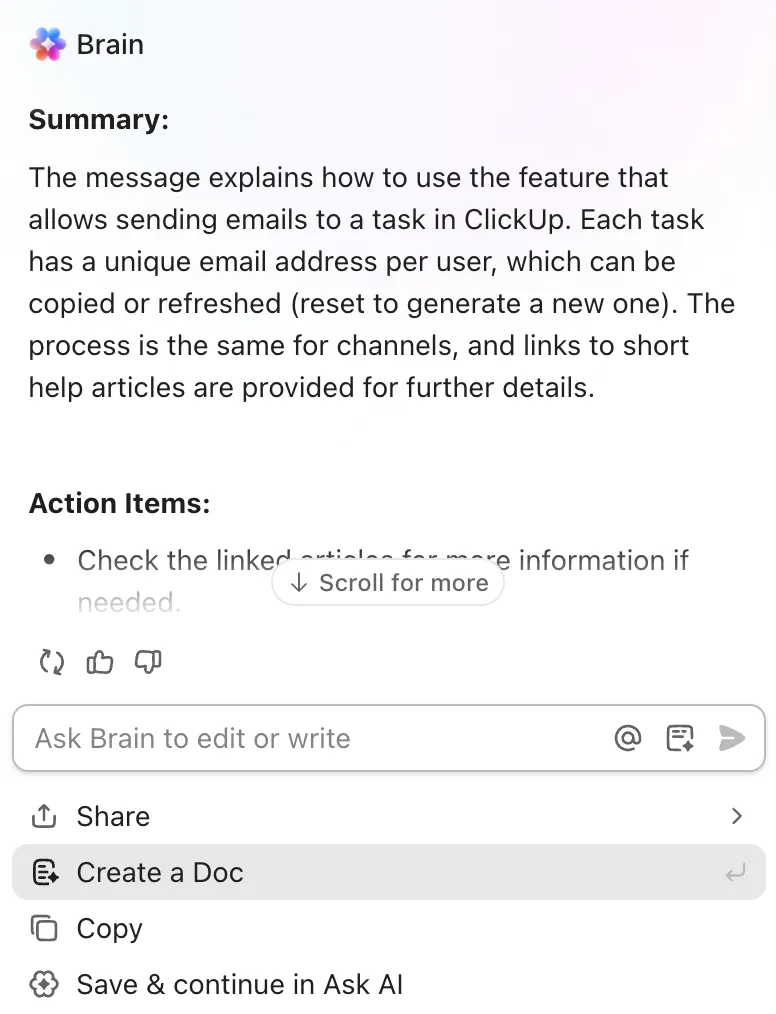
Puede generar un resumen completo con IA una vez finalizada la reunión.
Guarde este resumen en un documento de ClickUp y compártalo con cualquier persona para que pueda ver las acciones pendientes sin tener que volver a ver SyncUp.
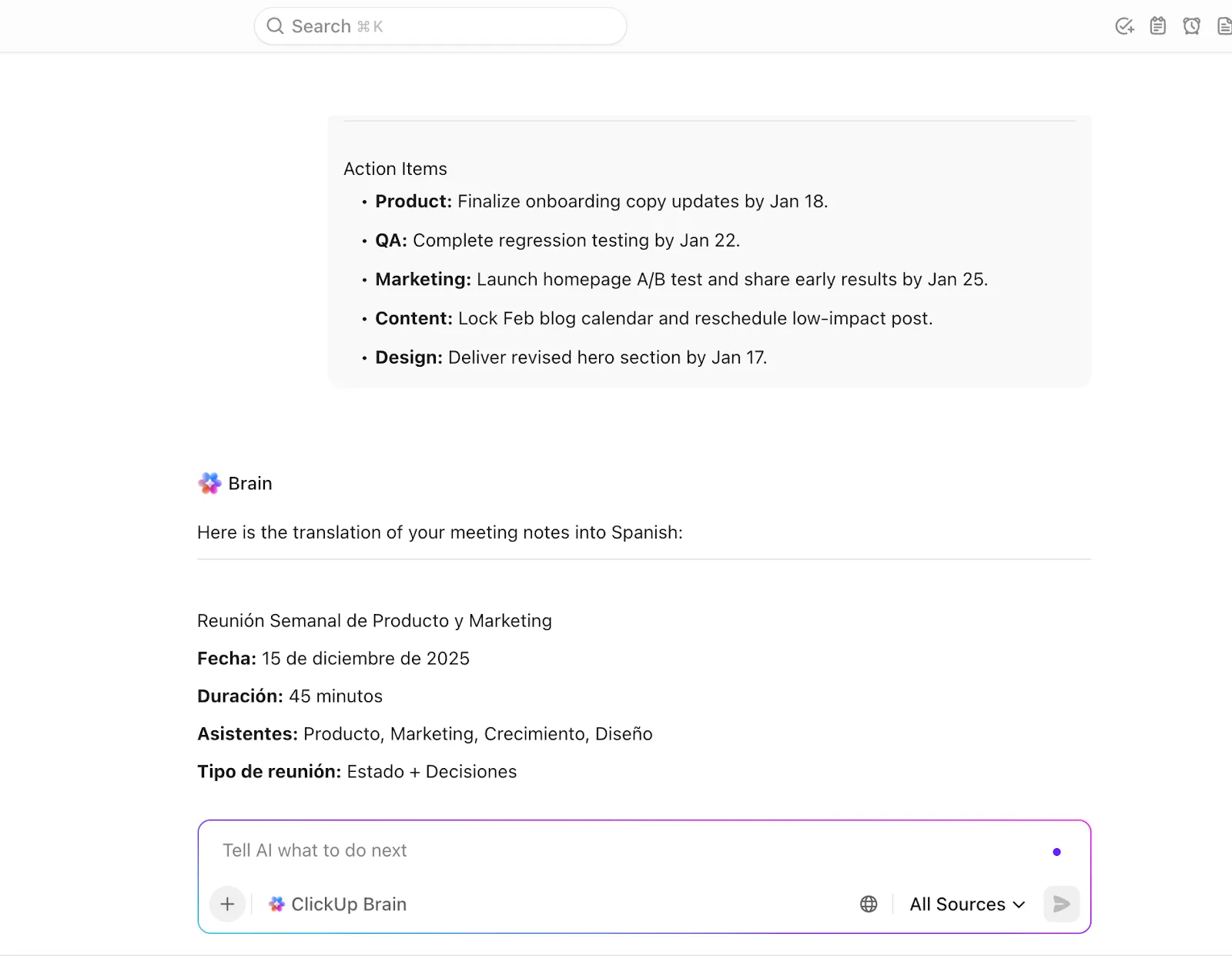
Si tienes un equipo multilingüe, pueden utilizar ClickUp AI dentro de su entorno de trabajo de ClickUp o la aplicación ClickUp Brain para traducir las notas de las reuniones al idioma local.
⚡ Archivo de plantillas: Plantillas de notas de reuniones gratuitas y personalizables para tomar mejores notas de reuniones.
Centralice la comunicación de su equipo con ClickUp Chat.
ClickUp Chat unifica toda la comunicación de su equipo a través de hilos, canales y mensajes directos.
Nota: SyncUp forma parte de ClickUp Chat y solo se puede utilizar cuando se activa Chat.
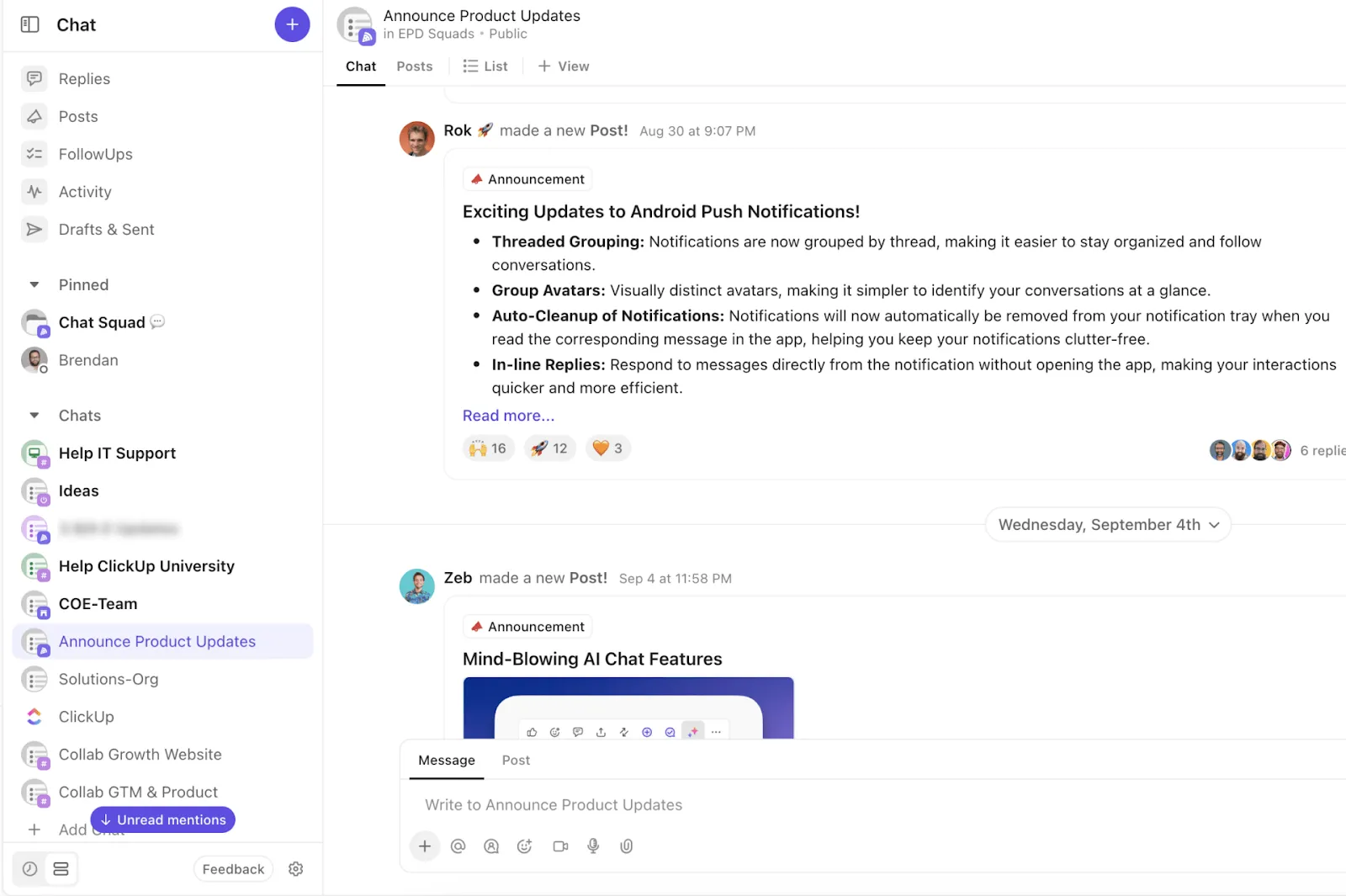
Para proyectos interdepartamentales, cree un canal dedicado en ClickUp Chat como hub. Si el proyecto ya tiene una lista o carpeta asociada, utilice el canal de chat de esa lista o carpeta. Comparta todas las discusiones, tareas, archivos y llamadas de SyncUp relacionadas con el proyecto en este canal.
Al estar todo centralizado, se reduce el cambio de contexto.
Registro de vídeo con función de búsqueda
¿Se puede convertir la demostración del producto grabada en una base de conocimientos con función de búsqueda?
Por supuesto. Crea un documento de ClickUp que organice estas grabaciones de ClickUp Clips como un curso estructurado.
Añada enlaces a demostraciones específicas en secuencia: primero la panorámica de las funciones, luego las funciones avanzadas y, por último, los casos extremos. Cualquiera puede seguir el camino paso a paso en lugar de adivinar qué vídeo ver a continuación.
Cuando los alumnos ven los vídeos, pueden dejar comentarios con marca de tiempo con sus preguntas. Pero también pueden consultar los comentarios anteriores realizados por otras personas y ver las respuestas.
Si el punto de confusión es común, es probable que alguien ya lo haya aclarado. No es necesario esperar una respuesta ni interrumpir el trabajo de otra persona para obtener respuestas.
📚 Más información: Cómo utilizar la IA para tomar notas en reuniones
Contexto integrado
Las demostraciones en ClickUp SyncUp no existen de forma aislada. Puede compartir enlaces de grabación en tareas de ClickUp, documentos, canales y mensajes directos. Las grabaciones también están disponibles para los asistentes a la reunión en el hub de clips.
También puede conectar tareas directamente a SyncUps desde el canal o mensaje directo donde se inició SyncUp. Solo tiene que pasar el cursor por encima del mensaje de SyncUp, hacer clic en el icono de tres puntos ... y seleccionar Añadir relación.
📌 Ejemplo: Está explicando al equipo una nueva integración de pagos. Conecte la tarea de desarrollo principal a SyncUp para que los demás puedan acceder fácilmente a los archivos, comentarios y contexto relevantes.
Todas las discusiones, preguntas y seguimientos permanecen vinculados a la tarea en la que se realiza el trabajo. Los equipos no pierden tiempo buscando en carpetas, conversaciones o herramientas para reconstruir el contexto más tarde. La demostración, los comentarios y la ejecución se encuentran en un solo lugar.
Resuma y mantenga el trabajo en marcha.
⭐ Bonificación: Con ClickUp Enterprise Search, puede recuperar información en cuestión de segundos utilizando indicaciones en lenguaje natural.
Por ejemplo, si ha estado fuera de la oficina durante una semana, solo tiene que pedirle al asistente de IA que le ponga al día sobre los elementos pendientes y las conversaciones importantes de la semana pasada.
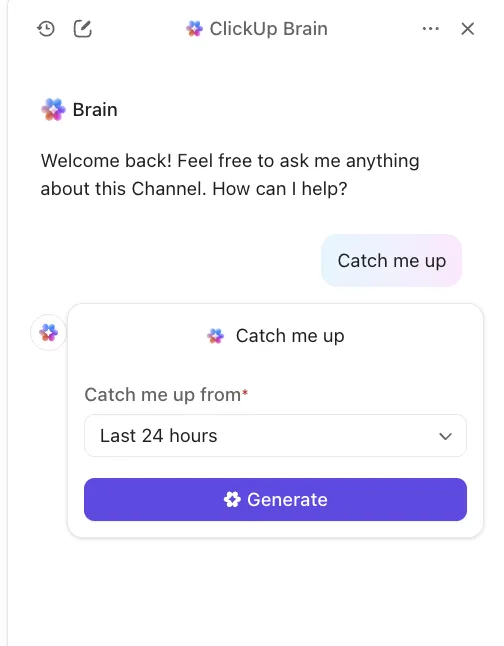
Para todas las SyncUps grabadas, puede crear un resumen de la llamada basado en IA que resuma los elementos clave y las tareas.
⚡ Archivo de plantillas: plantillas gratuitas para establecer metas, planificar, realizar el seguimiento y alcanzar tus metas.
Cómo sustituir las demostraciones de Google Meet por ClickUp SyncUp
A continuación, le mostramos cómo puede incorporar ClickUp SyncUp a las demostraciones de sus productos:
Paso 1. Revise su calendario de demostraciones actual.
Revise sus eventos de Google Calendar y clasifique sus demostraciones de productos existentes en dos categorías:
Demostraciones que pueden beneficiarse de la sincronización:
- Demostraciones que requieren lluvia de ideas o toma de decisiones estratégicas.
- Sesiones en las que las partes interesadas deben debatir las ventajas e inconvenientes o las prioridades.
- Reuniones iniciales en las que la alineación con la visión es más importante que los detalles.
Ejemplos: reuniones de OKR, sesiones de planificación estratégica y debates de lluvia de ideas.
Demostraciones que pueden ser asíncronas:
- Realice demostraciones de funciones en las que los usuarios principalmente escuchen y luego hagan preguntas.
- Actualizaciones de progreso que no requieren comentarios inmediatos.
- Demostraciones con baja asistencia debido a conflictos de zonas horarias o problemas de programación.
Ejemplos: Presentaciones de funciones donde la mayoría de la gente escucha y actualizaciones internas sobre el progreso.
A continuación, reduzca la frecuencia de las reuniones que no requieren interacción en tiempo real.
Además, establezca metas de comunicación claras. Los equipos deben tener una idea clara de cuándo utilizar SyncUp, Clips o Chats para responder en un entorno asíncrono.
👀 ¿Sabías que...? La NASA utilizó bucles de voz durante las misiones Apolo. Se trataba de audio multicanal continuo y en tiempo real en el que diferentes equipos escuchaban conversaciones superpuestas. Fue una de las primeras formas de coordinación sincrónica entre disciplinas.
Paso 2. Inicie y grabe una SyncUp.
Inicie SyncUp directamente desde:
- Un canal
- Un DM
- Vistas en una ubicación que tiene un canal de chat asociado.
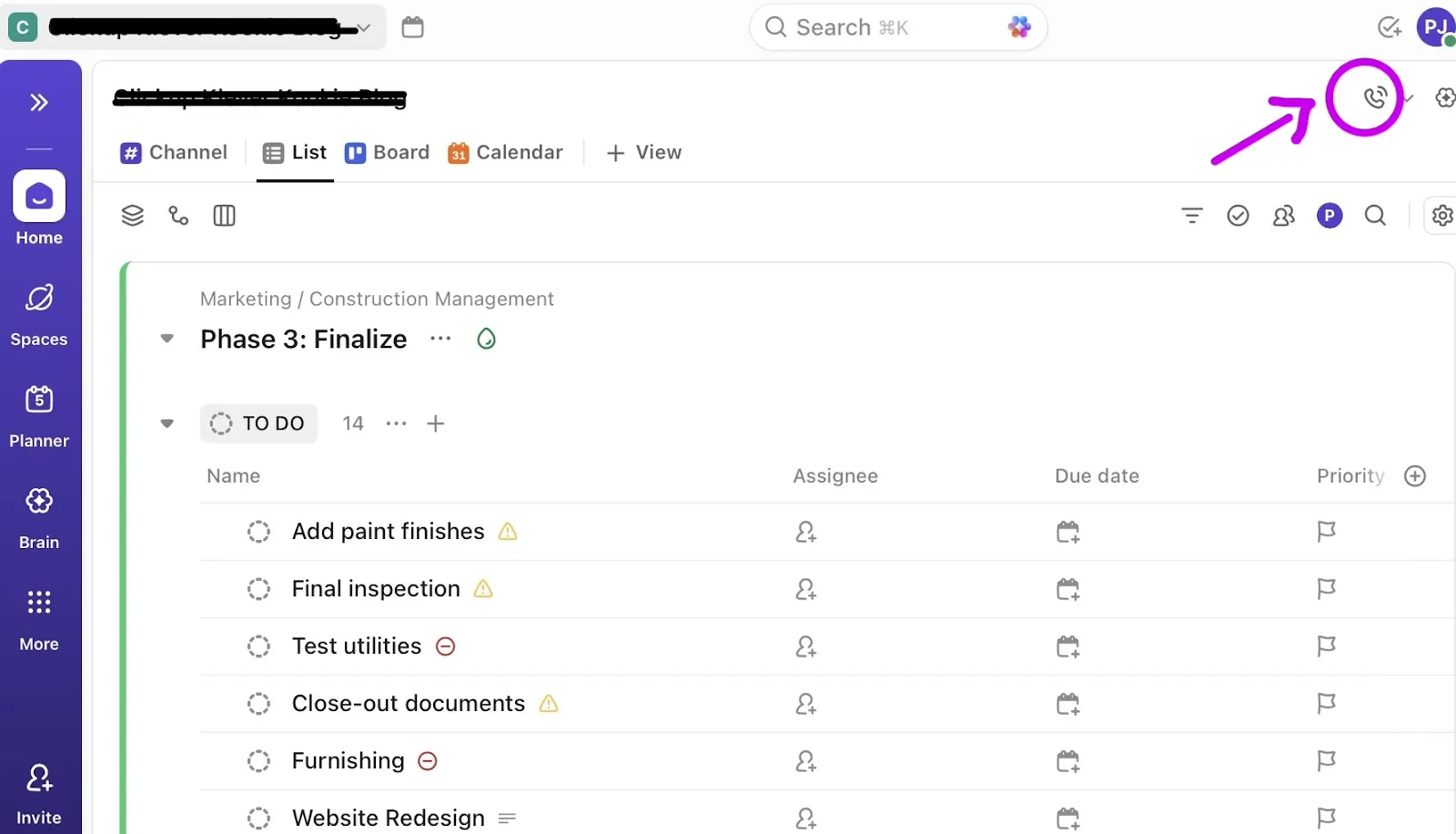
💡 Consejo profesional: para las demostraciones que todo el equipo debe ver, crea un canal #Producto en tu chat de ClickUp. Organiza todas las reuniones de demostración de productos de la empresa desde aquí. Toda la información relacionada con los productos estará accesible en un solo lugar.
Después de explicar los productos mediante tutoriales visuales y sesiones interactivas, también necesitará documentación sobre ese producto.
Con ClickUp BrainGPT, un espacio de trabajo unificado con IA, puede procesar y convertir los resúmenes de sus grabaciones de demostraciones en guías escritas completas con pasos, conclusiones clave y acciones a realizar. Esto es lo que puede hacer:
- Acceda al contexto desde aplicaciones conectadas: extraiga datos de Google Drive, Slack y otras herramientas para crear una documentación completa del producto sin tener que cambiar de plataforma.
- Cambie entre modelos de IA: elija Claude para la redacción técnica, ChatGPT para explicaciones creativas o Gemini para el formato estructurado, según sus necesidades de documentación.
- Dicta en lugar de escribir: utiliza Talk-to-Text para ahorrar tiempo al hacer preguntas o responder a Mensajes, lo que hace que los comentarios asincrónicos sean más rápidos y naturales.
- Utilice Enterprise Search para encontrar demostraciones anteriores: busque tutoriales de funciones similares, sesiones de preguntas y respuestas anteriores o preguntas recurrentes en todas sus grabaciones y documentos.
👀 ¿Sabías que...? El Picturephone II de AT&T fue el primer sistema de videoconferencia que se comercializó. En aquella época, la gente tenía que acudir a una de las estaciones de Picturephone en Estados Unidos (Nueva York, Washington D. C. y Chicago) y pagar al menos 16 dólares para realizar una llamada de tres minutos. El servicio no tuvo mucho éxito, pero marcó el comienzo de la tecnología de comunicación virtual (ahora) fácilmente accesible.
Paso 3. Incorpora y recopila comentarios asíncronos.
Las grabaciones de SyncUp y los clips permanecen en el hub de clips de forma permanente. Para cerrar el ciclo de comentarios de manera eficiente, pide a los equipos que confirmen que han visto los nuevos vídeos de demostración y que envíen sus comentarios dentro de un plazo determinado.
Las dudas se resuelven más rápidamente y la comprensión del producto se integra más profundamente en todos los departamentos cuando hay una ventana clara para las respuestas.
📌 Ejemplo: Está explicando al equipo una nueva integración de pagos. Conecte la tarea de desarrollo principal a SyncUp para que los demás puedan acceder fácilmente a los archivos, comentarios y contexto relevantes.
🚀 Ventaja de ClickUp: los superagentes son compañeros de equipo impulsados por IA dentro de ClickUp que trabajan continuamente en tu entorno de trabajo. Entienden las tareas, los documentos, los chats y las herramientas conectadas, y pueden ejecutar flujos de trabajo de varios pasos sin indicaciones manuales ni seguimientos.
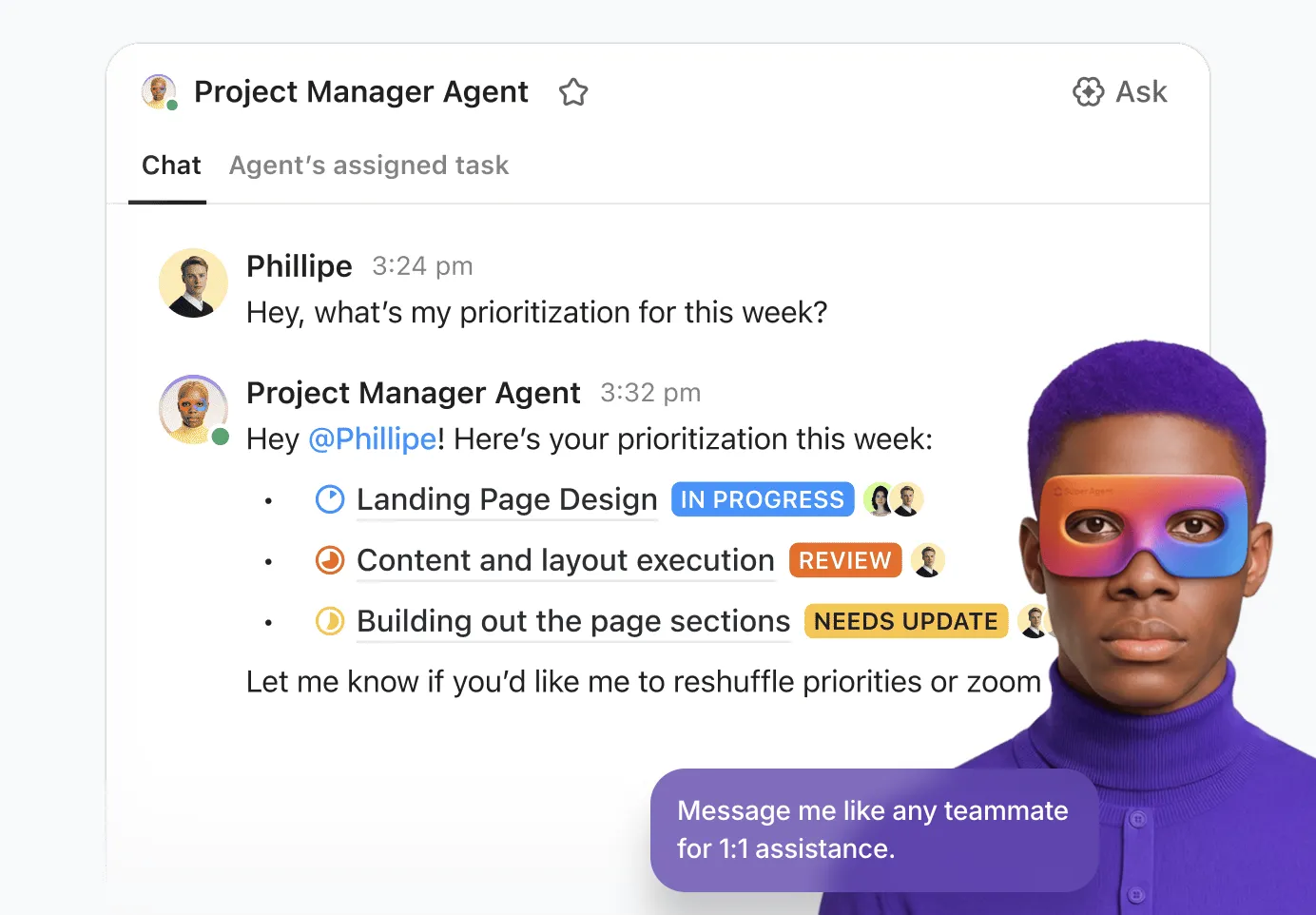
Los superagentes destacan en flujos de trabajo como:
- Resúmenes creativos: Redacta resúmenes creativos utilizando el contexto de una tarea o al chatear, incluyendo mejoras prácticas para estandarizar la recepción y acelerar las aprobaciones.
- Resúmenes de funciones: Convierta las solicitudes de funciones en resúmenes estructurados, lo que permite a los equipos ágiles alinear el alcance, estimar la duración de manera eficiente y reducir la repetición del trabajo.
- Correos electrónicos de seguimiento: Convierta los resultados de las reuniones de AI Notetaker en correos electrónicos de seguimiento listos para enviar a los clientes, en los que se recojan las decisiones, los propietarios y las fechas límite para tener claros los siguientes pasos a seguir.
- Escalación de incidencias: mantenga un documento centralizado con un resumen de las escalaciones para cada tarea, lo que permite a los equipos resolver los problemas de forma más rápida y clara.
Ventajas de utilizar ClickUp SyncUp en lugar de Google Meet
Google Meet es una herramienta de comunicación audiovisual con numerosas funciones; sin embargo, sigue siendo una herramienta independiente que no se adapta a su trabajo.
Después de una reunión de demostración, sus grabaciones permanecen en Drive y los comentarios se dispersan en correos electrónicos o hilos de Slack. No existe ningún sistema para convertir las discusiones de las reuniones en tareas reales.
SyncUp elimina los silos al operar dentro de su entorno de trabajo. Las ventajas de utilizar SyncUp en lugar de Google Meet son las siguientes: 👇
- Base de conocimientos permanente: todas las discusiones, comentarios y documentos relacionados permanecen en un solo lugar, vinculados a la demostración o Clip de SyncUp correspondiente. Cualquiera que vea la grabación meses después podrá ponerse al día con el contexto completo sin tener que buscar en diferentes aplicaciones.
- Menor fatiga en las reuniones: los equipos pueden ver las demostraciones cuando les convenga, sin interrumpir sus bloques de trabajo más importantes. El modelo de comunicación interactiva de ClickUp Chat ofrece compatibilidad con una mejor gestión de las reuniones en diferentes zonas horarias.
- Integración más estrecha: SyncUp se integra no solo con ClickUp, sino también con todas sus herramientas conectadas. Se puede acceder a todo, desde documentos, comentarios y contexto de tareas, lo que le ahorra la proliferación de herramientas.
- Ahorro de costes: SyncUp está disponible para probar en todos los planes Free.
- Mejor calidad de los comentarios: los equipos pueden grabar clips de audio/vídeo para plantear sus inquietudes mientras revisan una demostración y dejar comentarios con marca de tiempo. Todos los comentarios se realizan en un proceso de seguimiento cerrado sin que se pierdan.
- Búsqueda y respuestas basadas en IA: simplemente pídale al Brain que «busque la demostración en la que se discutieron los límites de velocidad de la API» o «dígame si nuestra herramienta CRM puede automatizar las publicaciones en redes sociales», y obtenga respuestas instantáneas extraídas de nombres y resúmenes de grabaciones, comentarios y hilos de chat.
📚 Más información: Cómo redactar metas y objetivos cuantificables
Cómo utilizan los equipos ClickUp SyncUp hoy en día
Las demostraciones de productos no son iguales para todos. Cada equipo necesita información diferente, con distintos niveles de detalle y para diferentes fines. Estos son algunos ejemplos del uso de SyncUps para personalizar las demostraciones de productos:
1. Los equipos de producto muestran las nuevas funciones a las partes interesadas.
✅ Prueba esto:
- Divida las explicaciones de las funciones en vídeos cortos de 2 a 5 minutos que los equipos puedan ver a su propio ritmo.
- Incruste todas las demostraciones relacionadas en la misma tarea o documento. Las buenas prácticas son iniciarlas desde el mismo canal para mantener el contexto.
- Organice una sesión de preguntas y respuestas en directo en la que aborde las inquietudes del equipo una tras otra, basándose en las preguntas recopiladas a través de la comunicación asíncrona.
2. Los equipos de habilitación de ventas preparan a los representantes para los lanzamientos.
✅ Prueba esto:
- Pida a los representantes que comenten con preguntas en lugar de programar llamadas regionales de capacitación.
- Graba un SyncUp explicando qué ha cambiado, para quién es la función y cómo posicionarla en las conversaciones con los clientes. Incrusta el enlace de grabación de SyncUp en la tarea o documento más relevante.
- Adjunte notas sobre cómo gestionar las objeciones y marcas de tiempo de las demostraciones directamente a la misma tarea o documento.
3. Los equipos de RevOps y operaciones validan el impacto del proceso.
✅ Prueba esto:
- Realice el seguimiento de las tareas pendientes en lugar de programar otra llamada de coordinación.
- Graba un SyncUp que muestre cómo una nueva función afecta a los flujos de trabajo internos, la elaboración de informes o los traspasos.
- Pida a los responsables de operaciones que comenten los riesgos o dependencias posteriores.
4. Los equipos multifuncionales se coordinan durante los ajetreados periodos de lanzamiento.
✅ Prueba esto:
- Permita que los equipos se pongan al día de forma asíncrona sin perder la coordinación.
- Utilice SyncUps para grabar actualizaciones rápidas durante la semana de lanzamiento en lugar de realizar llamadas para sincronizar los datos diariamente.
- Mantenga todas las actualizaciones en un canal vinculado al lanzamiento.
5. Equipos de diseño que presentan maquetas y prototipos
✅ Prueba esto:
- Utilice ClickUp Brain para resumir todos los comentarios y agruparlos por prioridad antes de comenzar la siguiente iteración.
- Graba un Clip en el que se recorra el diseño con narración sobre las decisiones clave y las ventajas e inconvenientes.
- Comparte el archivo Figma y diseña tareas en el hilo de SyncUp.
Errores comunes al pasar de Google Meet a demostraciones asíncronas
Dicho esto, la meta nunca fue eliminar las reuniones sincrónicas, sino encontrar oportunidades en las que las demostraciones asincrónicas sirvieran mejor a los equipos.
Si está pasando de las demostraciones de Google Meet a las asíncronas, estos son los errores más comunes que debe evitar:
| Error ❌ | Solución ✅ |
| Trate las demostraciones asíncronas como reuniones grabadas. | Divida las demostraciones en clips cortos y específicos, cada uno con una idea clara que transmitir. |
| No realizar ajustes para los comentarios | Establezca un plazo de respuesta claro y solicite comentarios específicos, no comentarios abiertos. |
| Sustitución de reuniones que aún requieren debate en tiempo real. | Mantenga los OKR, la estrategia y las sesiones iniciales en directo; traslade las demostraciones informativas de forma asíncrona. |
| Tratar las demostraciones asíncronas como visualizaciones opcionales. | Vincula las demostraciones a tareas, decisiones o entregables para que su visualización tenga un propósito claro. |
| Olvidar el contexto interfuncional | Comience cada demostración con lo que ha cambiado, a quién afecta y por qué es importante. |
| Suponer que asíncrono significa que no hay facilitación | Utilice resúmenes y seguimientos en ClickUp para cerrar el ciclo. |
👀¿Sabías que... Casi el 47 % de los empleados se sienten molestos porque los presentadores no están preparados para dirigir una reunión de forma estratégica. Y más del 55 % de los empleados se sienten frustrados por las reuniones que podrían haberse gestionado por correo electrónico.
📚 Más información: Cómo establecer metas de equipo de forma eficaz: ejemplos y estrategias
Centralice las demostraciones internas con ClickUp SyncUp.
Crear una cultura colaborativa asíncrona requiere que los miembros del equipo se comuniquen de forma consciente.
Si una idea o una demostración se pueden transmitir adecuadamente sin distraer a las personas de su trabajo, elija esa opción.
Haga que las sesiones en directo sean opcionales y ofrezca los recursos adecuados. Las personas que ven las grabaciones más tarde no sienten que se han perdido contextos o debates importantes.
Presentamos ClickUp SyncUps, una herramienta de comunicación híbrida. Se adapta al modo de trabajo de los equipos.
Con la IA contextual, las discusiones se convierten en elementos de acción y tareas.
Regístrese en ClickUp y centralice sus demostraciones internas con SyncUp.
Preguntas frecuentes
ClickUp SyncUp es una herramienta de colaboración y reuniones basada en IA que le permite iniciar llamadas de audio y videollamadas individuales o grupales dentro de su entorno de trabajo de ClickUp. Forma parte de ClickUp Chat y se puede iniciar desde mensajes directos, canales o vistas.
SyncUp es una herramienta colaborativa de reuniones con IA integrada en ClickUp que se conecta con todo su ecosistema de entorno de trabajo. El espacio de trabajo con IA convergente unifica las herramientas y los flujos de trabajo, lo que reduce la dispersión del trabajo. Google Meet es una herramienta independiente de videoconferencias que solo se conecta a su ecosistema de Google, con grabaciones almacenadas en Drive.
Sí. Puede grabar demostraciones de productos en audio o vídeo con ClickUp Clips u organizar una SyncUp en directo y guiar a los miembros del equipo a través del producto. Las SyncUps se pueden grabar con pantalla compartida y comentarios en directo. Las personas que vean la grabación pueden crear un resumen de la reunión mediante IA o dejar un comentario con marca de tiempo.
Los equipos pueden dejar comentarios con marca de tiempo directamente en las grabaciones de SyncUp o plantear preguntas en el chat o canal donde se alojó SyncUp. Los comentarios permanecen vinculados a la grabación para facilitar su consulta y seguimiento.
Sí. SyncUp está disponible para probar en todos los planes de ClickUp, incluido el nivel gratuito.