
Tres de cada cuatro profesionales han sentido agotamiento en el trabajo. La encuesta sobre agotamiento en el lugar de trabajo de Deloitte reveló que el 77 % de los encuestados ha experimentado agotamiento en su trabajo actual.
Para mí, esto es una advertencia de que la productividad y la moral se erosionan mucho antes de que la gente levante la mano.
Para los gestores de proyectos y los responsables de operaciones, la solución no siempre es contratar a más personal. Se trata de distribuir el trabajo que ya se tiene con una visión clara de la capacidad, las habilidades y los plazos.
Ese es el objetivo de una vista Carga de trabajo: un mapa en tiempo real de quién está comprometido, quién está en riesgo y dónde se esconden las tareas sin asignar.
En esta guía, te mostraré cómo ClickUp utiliza las vistas Carga de trabajo para ofrecerme visibilidad en tiempo real y una forma práctica de reequilibrar la situación antes de que los problemas se acumulen.
¿Qué es una vista Carga de trabajo en ClickUp?
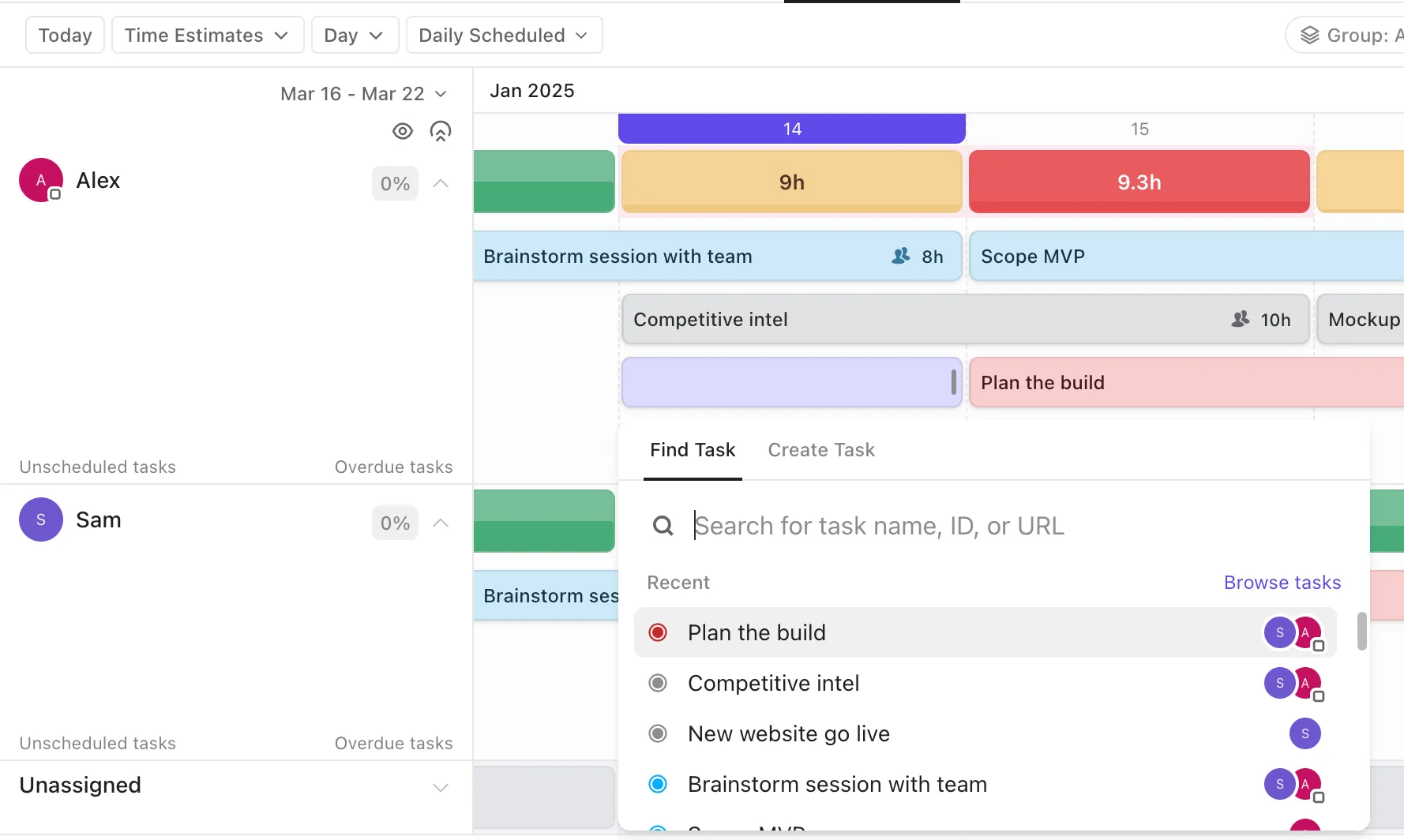
Piense en la vista Carga de trabajo de ClickUp como una comprobación de la realidad de la capacidad del equipo.
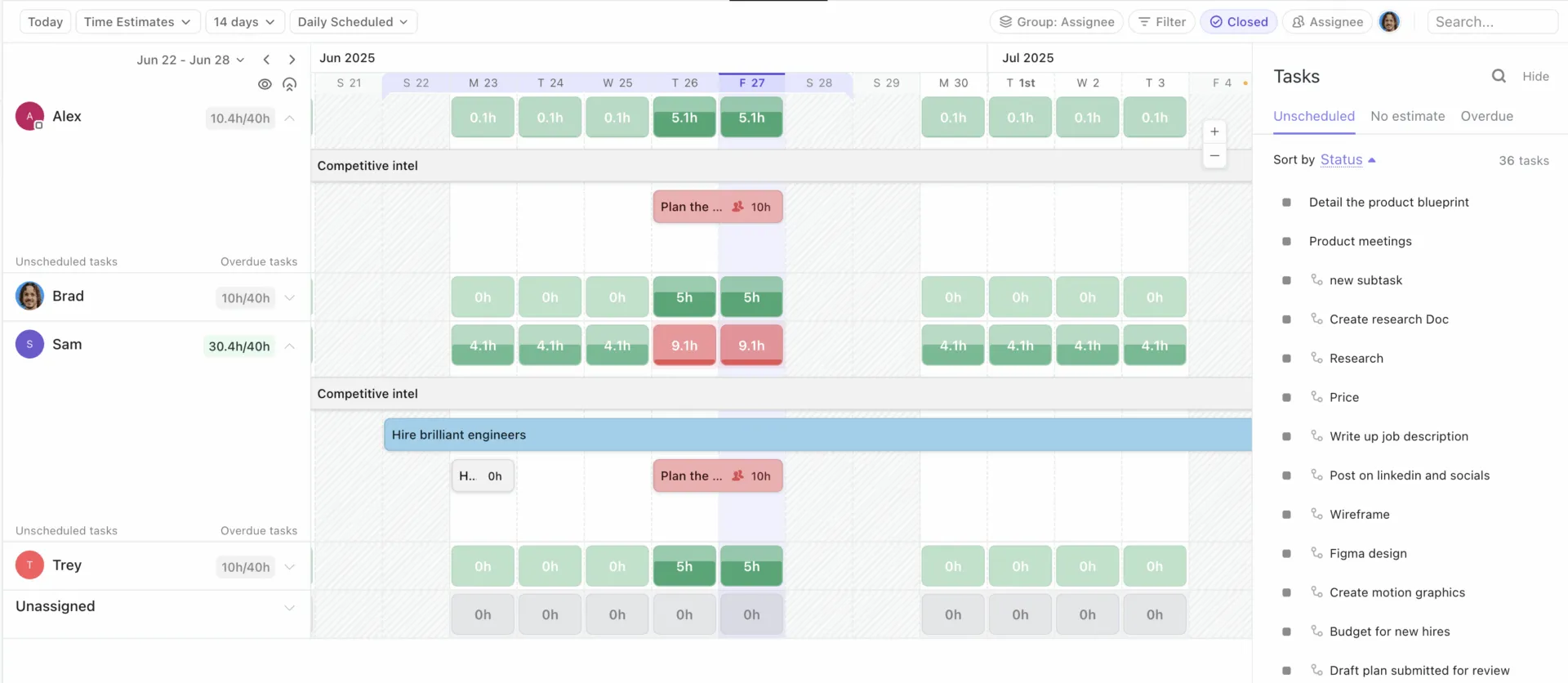
Visualiza el trabajo y la capacidad de mi equipo a lo largo del tiempo, lo que me permite equilibrar las tareas diarias, semanales o mensuales sin tener que recurrir a conjeturas.
Puedo ampliar la vista a diferentes intervalos de tiempo, hacer clic en el espacio libre para crear trabajo y elegir si quiero ver la disponibilidad (quién puede asumir más trabajo) o la capacidad (quién ya está saturado).
Lo más útil es la claridad con la que señala los riesgos.
ClickUp utiliza tonos simplificados de verde, amarillo y rojo para mostrar si alguien está por debajo de su capacidad, cerca del límite o sobrecargado. Cuando agrupo la vista por persona asignada, obtengo una imagen clara, fila por fila, de lo que lleva cada persona. Todavía puedo agrupar por estado o Campos personalizados, pero los trato como vistas de análisis, no como vistas de capacidad.
Ya sea que esté midiendo la planificación de la capacidad y la productividad del equipo, puedo elegir lo que mejor se adapta a mi equipo: número de tareas, duración estimada, puntos de sprint o incluso campos personalizados.
Y si primero estoy solucionando problemas de mi propia carga de trabajo, puedo activar el modo «Yo» para filtrar la vista y ver solo lo que se me ha asignado o lo que requiere mi atención. Los días no laborables también se muestran en gris (fuera de la vista «Mes»), lo que ayuda a explicar por qué ciertas semanas parecen más ligeras a simple vista.
💬 Caso práctico de ClickUp: Los equipos reales se apoyan en la personalización para avanzar rápidamente. El equipo social de Cartoon Network señala que disponer de una única fuente de información veraz en ClickUp les permite actuar con rapidez y reduce el tiempo de creación y publicación en un 50 %.
Por qué es importante equilibrar la capacidad del equipo
Cuide a sus empleados y ellos cuidarán de su empresa.
Cuide a sus empleados y ellos cuidarán de su empresa.
Considero que el equilibrio de la carga de trabajo es una decisión importante. Cuando la capacidad no se ve, los problemas aparecen tarde: se incumplen los plazos y se llega poco a poco al agotamiento. Si el trabajo se distribuye de forma desigual, incluso los mejores equipos empiezan a sentirse agotados e invisibles. He aquí el motivo:
- La Organización Mundial de la Salud clasifica el agotamiento como un fenómeno laboral relacionado con el estrés crónico en el lugar de trabajo. Equilibrar la capacidad es una forma práctica de reducir ese estrés antes de que se manifieste en forma de agotamiento y menor eficacia.
- Las largas jornadas laborales no equivalen a más trabajo terminado. Una investigación de Stanford muestra que el rendimiento aumenta a un ritmo decreciente después de un umbral y puede caer drásticamente más allá de las 50 horas, lo que significa que acumular más trabajo a menudo te da menos, no más.
- La rotación de personal es costosa. Gallup estima que sustituir a un trabajador que abandona la empresa puede costar entre la mitad y el doble de su salario anual, sin contar la pérdida de conocimientos y el impulso.
- Un mejor equilibrio mejora los resultados. El informe Pulse of the Profession del PMI señala que las organizaciones con prácticas de gestión de recursos más sólidas obtienen un mejor cumplimiento de los plazos y los presupuestos y menores índices de fracaso, que es el verdadero objetivo de la planificación en primer lugar.
Características principales de las vistas de carga de trabajo de ClickUp
Aunque ya hemos hablado de lo que pueden ofrecer las vistas de Carga de trabajo de ClickUp, es importante compartir algunas de las funciones clave que lo hacen tan útil para mí y mi equipo. Aquí tienes una panorámica breve:
- Actualizaciones en tiempo real de las asignaciones de tareas: confío en la vista Carga de trabajo porque se mantiene actualizada a medida que se crean, programan y reasignan las tareas. No tengo que reconstruir toda una hoja de cálculo para obtener una imagen precisa.
- Indicadores visuales de sobrecarga: El sombreado rojo/amarillo/verde de la capacidad es mi sistema de advertencia temprana. Me permite reequilibrar antes de que «un día difícil» se convierta en una pauta.
- Filtros por equipo, proyecto o prioridad de la tarea: Utilizo filtros para responder rápidamente a preguntas como: quién está sobrecargado esta semana, qué tiene alta prioridad y no está asignado, y dónde puedo trasladar el trabajo sin incumplir los plazos. Cuando necesito concentrarme, activo el modo «Yo».
- Integración con cronogramas y dependencias: combino la vista Carga de trabajo con funciones de programación para que las reasignaciones no creen obstáculos de forma accidental. Si el traslado de una tarea supone un riesgo, prefiero verlo inmediatamente antes que descubrirlo durante una llamada de estado.
- Personalizable para mostrar horas, puntos de sprint, recuento de tareas o Campos personalizados: cada equipo realiza sus estimaciones de forma diferente. Puedo medir la carga de trabajo utilizando tareas, duraciones estimadas, puntos de sprint o Campos personalizados, y luego elegir mostrar la capacidad como disponibilidad o carga activa.
💡 Consejo profesional: Puede utilizar campos personalizados y campos con IA para clasificar el trabajo por habilidad y complejidad.

Cuando las cargas de trabajo parecen «uniformes», pero los resultados siguen siendo deficientes, suele deberse a que el esfuerzo no es comparable. Yo añado estructura para solucionar eso.
- Añado un campo personalizado desplegable para el conjunto de habilidades (diseño, control de calidad, redacción, medios de pago) y filtro las conversaciones de planificación de la carga de trabajo por el tipo de trabajo que realmente está limitado.
- Añado un campo personalizado de esfuerzo ligero cuando las horas o los puntos no se ajustan al trabajo, para poder comparar de forma homogénea diferentes tipos de tareas.
- Utilizo campos de IA como «Resumen» para analizar lo que realmente implica una tarea sin abrirla, lo que me ayuda a asignar tareas en función de su complejidad, y no solo de la disponibilidad.
Cómo utilizan los equipos las vistas de carga de trabajo de forma eficaz
Aquí es donde mi práctica se encuentra con la pantalla. Estas son las medidas que mi equipo y yo tomamos a diario para planear semanas justas, detectar problemas con antelación y cumplir nuestras promesas sin tener que trabajar hasta altas horas de la noche.
1. Planificación de recursos
Una buena gestión de los recursos comienza con una visión honesta de quién puede asumir qué tareas esta semana. La vista Carga de trabajo de ClickUp le ofrece esa imagen sencilla para que pueda asignar el trabajo sin conjeturas y mantener a las personas dentro de unos límites saludables.
Lids utilizó ClickUp para centralizar los calendarios de construcción, planificación de tiendas, instalaciones, marketing y mucho más, lo que ayudó a reducir las idas y venidas y a facilitar los traspasos.
El resultado fue un ahorro de más de 100 horas en todos los equipos y un aumento del 66 % en la eficiencia de las reuniones semanales, ya que todos podían ver el mismo plan y actuar en consecuencia. ✨
Para mí, esa es la ventaja práctica de la visibilidad de la capacidad: menos idas y venidas y una semana más realista antes incluso de empezar el trabajo.
📖 Lea también: El mejor software y herramientas de gestión de recursos
2. Previsión de proyectos
Las previsiones resultan más sencillas cuando mi vista de la capacidad actual se conecta con los hitos del mes siguiente.
Con la vista Carga de trabajo vinculada a fechas y estimaciones, puedo detectar con antelación posibles crisis futuras y decidir si cambiar el alcance, contratar a un proveedor externo o trasladar el trabajo no crítico. Ver la disponibilidad por semana o por mes me ayuda a presupuestar el tiempo de la misma manera que presupuesto el dinero, lo que me permite mantener mis promesas a los clientes de forma realista.
También observo patrones, como un aumento de las pruebas después de cada lanzamiento de funciones, y puedo planear con antelación una capacidad adicional de control de calidad. Ese ritmo suave es lo que mantiene la entrega estable a lo largo de los sprints y las campañas.
📌 Ejemplo: si la capacidad futura es limitada, ajuste la duración estimada o adelante la fecha límite antes de que llegue el momento crítico. Amplíe la vista mensual y verá que el control de calidad se vuelve rojo en la tercera semana. Adelante dos tickets, reserve seis horas de tiempo del contratista y el cronograma de lanzamiento permanecerá intacto.
3. Supervisión de las tendencias de capacidad
Las tendencias de capacidad me proporcionan información sobre las actualizaciones de estado. Si las mismas dos personas aparecen marcadas en rojo todos los miércoles, no lo considero un problema de motivación. Estoy observando un patrón de planificación que necesita un ajuste. Los patrones en las cargas de trabajo de mi equipo revelan dónde debo gestionar sus cargas de trabajo de forma diferente y aumentar las duraciones estimadas de forma predeterminada.
La vista Carga de trabajo destaca claramente estos patrones, lo que me permite ajustar las estimaciones o reasignar responsabilidades sin problemas.
Tras varios ciclos, los rojos se desvanecen y la energía de mi equipo mejora porque el plan finalmente se ajusta al trabajo.
💡 Consejo profesional: Utilice ClickUp BrainGPT para convertir los picos de carga de trabajo en un plan de reequilibrio claro.
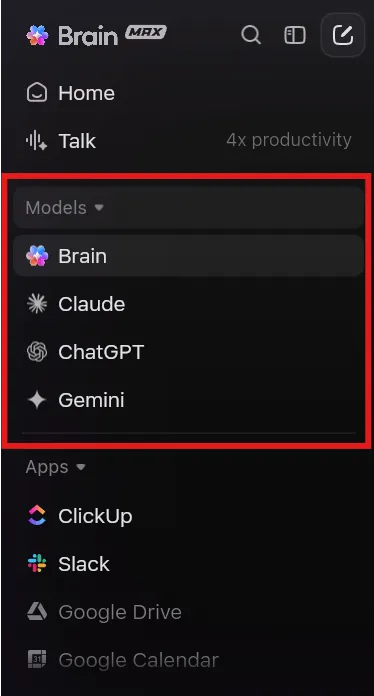
Cuando veo que las mismas personas aparecen en amarillo o rojo en mi vista Carga de trabajo semana tras semana, utilizo Talk to Text de ClickUp BrainGPT para obtener rápidamente el contexto adecuado y, a continuación, documento la decisión para que el equipo siga realmente el nuevo plan.
- Registra las decisiones de reequilibrio al instante con Talk to Text: Abro ClickUp BrainGPT y utilizo Talk to Text para dictar el cambio exacto que voy a realizar, como «Mover la tarea de revisiones del cliente de Maya a Leo», de modo que la actualización se captura mientras ya estoy en modo de planificación.
- Pida a BrainGPT que encuentre la causa real de la sobrecarga en ClickUp y las herramientas conectadas: En lugar de desplazarme por las tareas y los hilos, utilizo ClickUp Enterprise Search para extraer los elementos más relevantes relacionados con el cuello de botella. Por ejemplo: «Muéstrame en qué está trabajando Maya esta semana y muestra cualquier cosa bloqueada o en espera de revisión». ClickUp BrainGPT puede buscar en ClickUp y en las aplicaciones conectadas (como Google Drive, GitHub, SharePoint y otras), por lo que puedo ver los verdaderos obstáculos que hay detrás de la barra de carga de trabajo.
- Fija el plan al trabajo exacto utilizando @menciones: Cuando redacto el resumen de cambios, utilizo la capacidad de ClickUp BrainGPT para mencionar activos (tareas, Listas, documentos y personas) de modo que la actualización se vincule a los elementos correctos, en lugar de mensajes vagos del tipo «hemos movido algunas cosas».
Elija el modelo adecuado para el trabajo, a propósito: mantengo el modelo ClickUp BrainGPT activado cuando quiero búsquedas y respuestas que tengan en cuenta el entorno de trabajo de ClickUp. Si estoy escribiendo una nota para las partes interesadas o quiero una segunda opinión sobre la redacción, puedo cambiar fácilmente a los modelos ChatGPT, Claude o Gemini.
4. Transparencia para las partes interesadas
Las partes interesadas toman mejores decisiones cuando pueden ver la capacidad real y no solo un estado verde. Una vista permite al gestor de proyectos explicar las compensaciones con visibilidad real de la carga de trabajo en lugar de opiniones.
Finastra incorporó su trabajo de comercialización a ClickUp y observó un aumento del 40 % en la eficiencia de la comercialización y un incremento del 30 % en la colaboración, ya que los líderes podían revisar la carga de trabajo y las compensaciones en un solo lugar.
Así es como los equipos utilizan las vistas Carga de trabajo de ClickUp para convertir una larga reunión en una decisión rápida. Puede abrir la vista, señalar quién está al límite, quién tiene margen y qué tareas se pueden mover sin romper una dependencia.
💡 Consejo profesional: puede crear un panel de control de capacidad una vez y luego enviarlo automáticamente por correo electrónico a las partes interesadas. Combino la vista Carga de trabajo con los paneles de ClickUp para que las partes interesadas vean las señales de carga de trabajo sin tener que pedir a mi equipo que reescriba las actualizaciones.
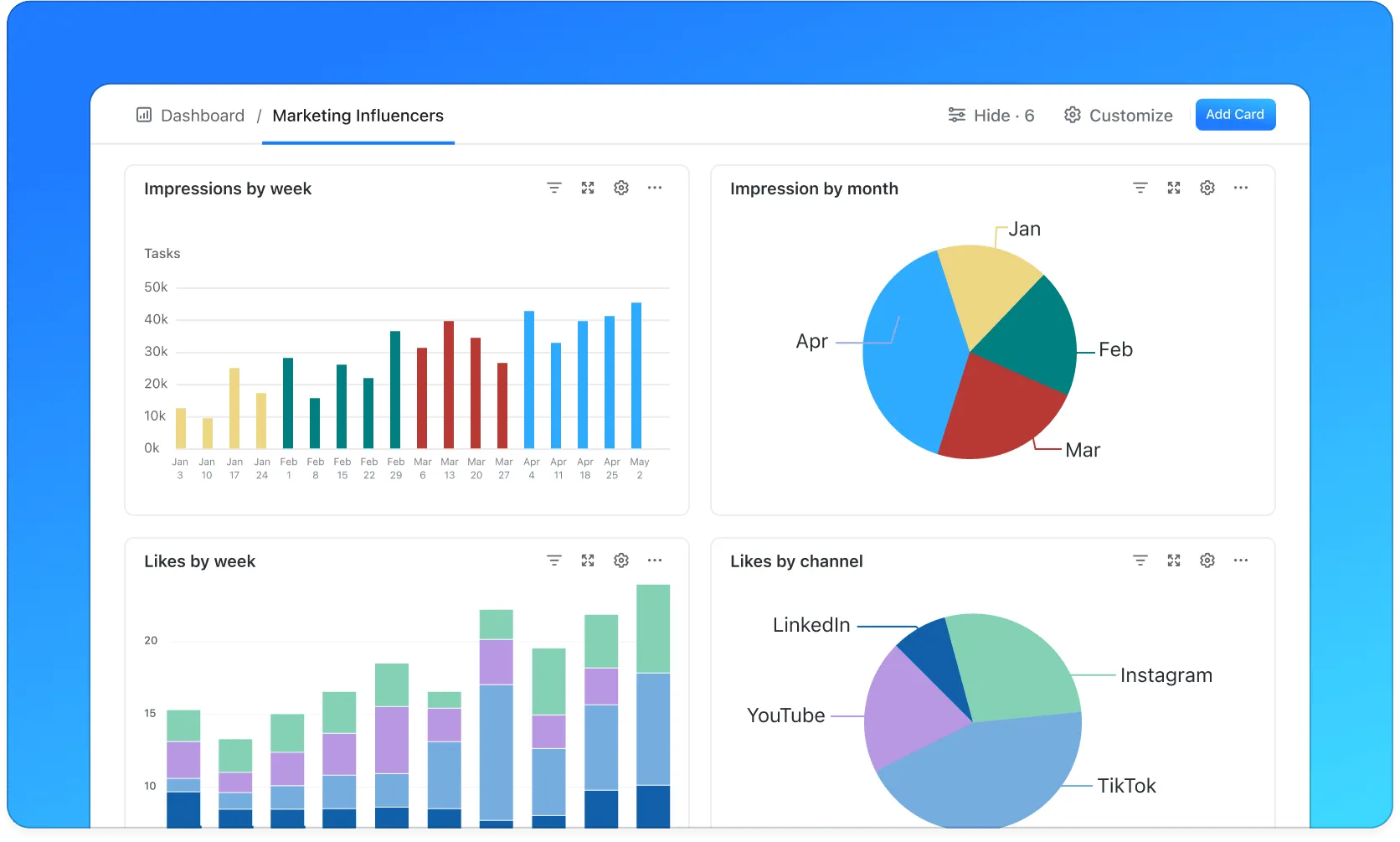
- Añada una vista de panel dentro del mismo espacio/carpeta que el trabajo, para que los responsables siempre la tengan a un solo clic de distancia.
- Utilice la elaboración de informes de estilo Tareas por persona asignada para mostrar dónde se concentra el trabajo y, a continuación, profundice en lo que está provocando la acumulación.
- Configure los informes del panel del calendario para enviar automáticamente una copia en PDF del panel a los destinatarios del correo electrónico cada semana (o antes de las revisiones periódicas con los clientes).
📮 Información de ClickUp: Solo el 15 % de los gerentes verifica las cargas de trabajo antes de asignar nuevas tareas. Otro 24 % asigna tareas basándose únicamente en los plazos del proyecto. ¿El resultado? Los equipos terminan sobrecargados de trabajo, infrautilizados o agotados. Sin una visibilidad en tiempo real de las cargas de trabajo, equilibrarlas no solo es difícil, sino casi imposible.
Las funciones de asignación y priorización basadas en IA de ClickUp le ayudan a asignar el trabajo con confianza, asignando las tareas a los miembros del equipo en función de su capacidad, disponibilidad y habilidades en tiempo real. Pruebe nuestras tarjetas de IA para obtener instantáneas contextuales de la carga de trabajo, los plazos y las prioridades.
💫 Resultados reales: Lulu Press ahorra 1 hora al día por empleado gracias al uso de ClickUp Automatizaciones, lo que se traduce en un aumento del 12 % en la eficiencia del trabajo.
Configuración de vistas de carga de trabajo en ClickUp
Configurar las vistas Carga de trabajo en ClickUp solo lleva unos minutos y se amortiza cada semana, ya que te ofrece (y me ofrece) una imagen clara y honesta de quién puede asumir qué.
Estos son los pasos que hay que seguir:
Paso 1: Configure la vista Carga de trabajo para su equipo.
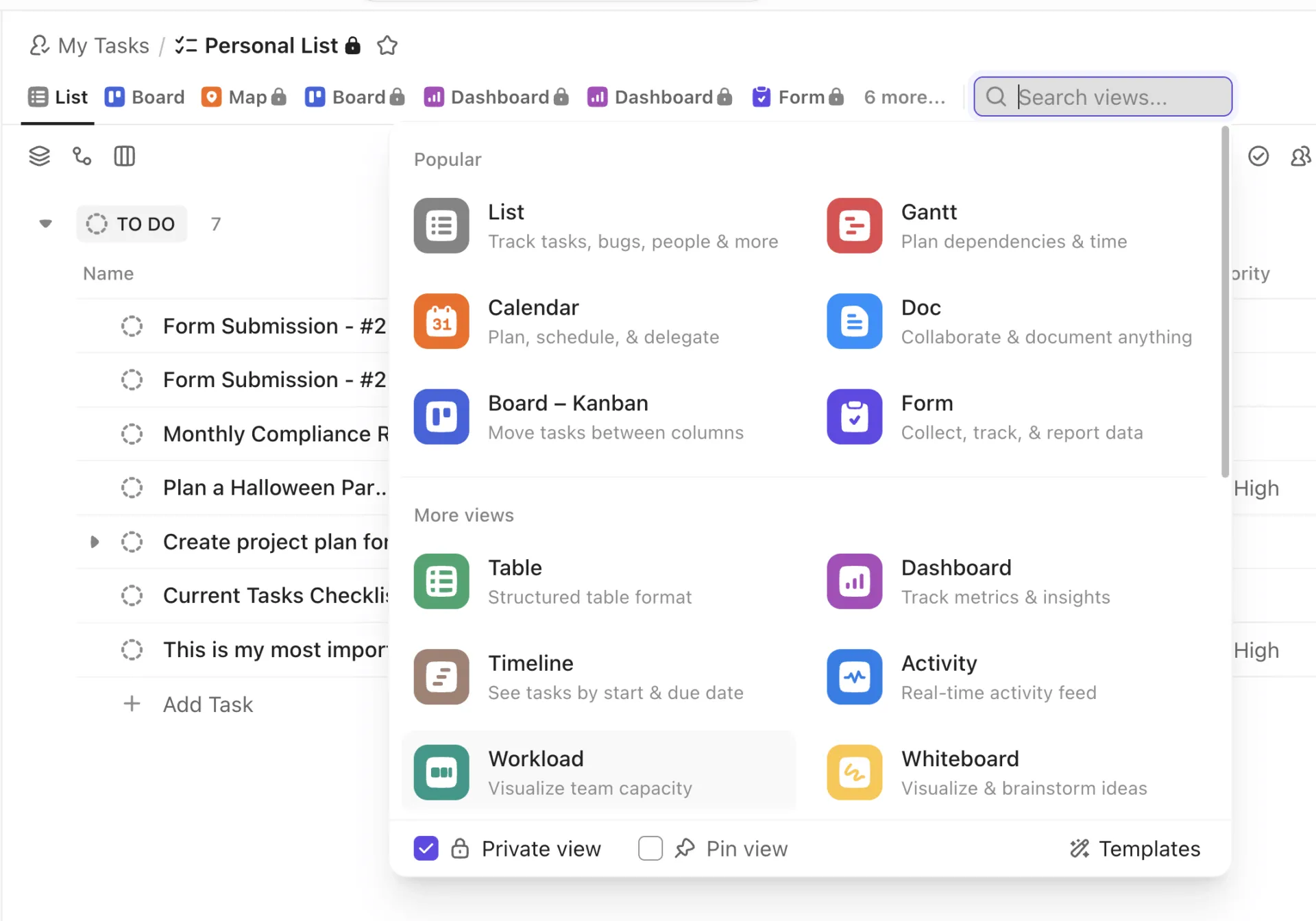
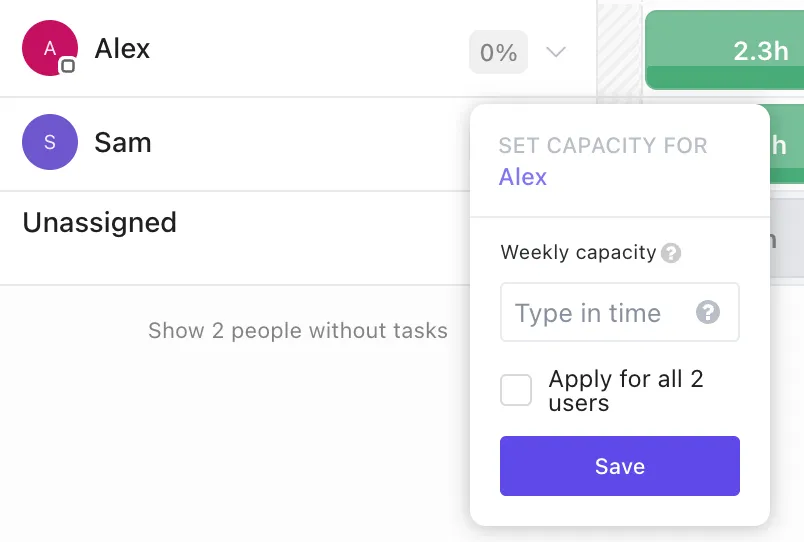
Empiece añadiendo una vista Carga de trabajo y eligiendo cómo medirá el esfuerzo para que la capacidad sea realista para su equipo. Mantenga la configuración sencilla, asígnele un nombre claro y establezca límites diarios justos para que la imagen que vea se corresponda con la realidad.
- Seleccione horas, recuento de tareas, puntos de sprint o un campo personalizado para medir el esfuerzo y establecer una capacidad diaria por persona.
- Recuerde que la vista refleja su zona horaria, por lo que la disponibilidad se ajusta a su día local.
- Ajuste la capacidad diaria o marque que no hay capacidad en días festivos con Business Plus o Enterprise.
- Observe los límites de los planes Free e Unlimited, en los que abrir la vista, asignar, reprogramar o establecer la capacidad cuenta como uso.
Paso 2: Supervisar la distribución de tareas en tiempo real
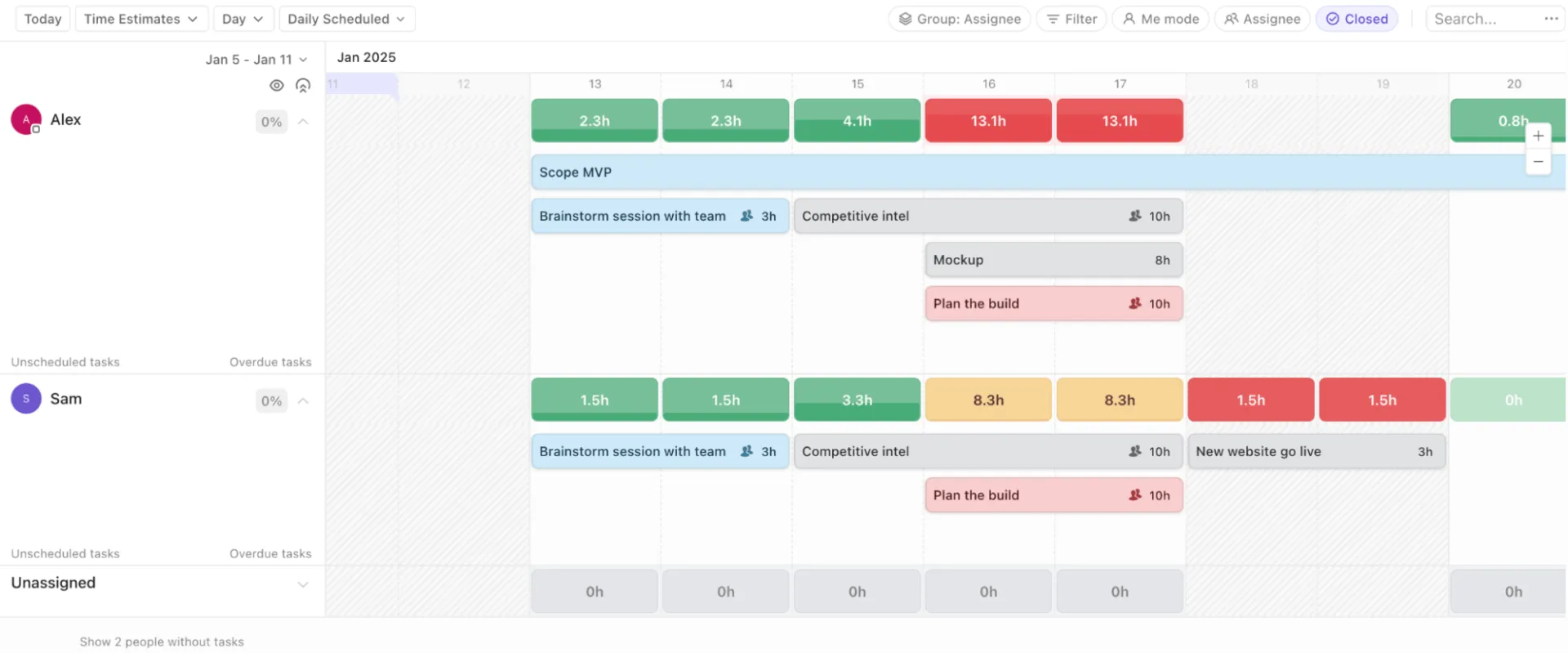
Por lo general, mantengo abierta la vista Carga de trabajo de mi equipo durante la planificación y las reuniones para que los cambios aparezcan a medida que el equipo trabaja.
Así es como puede hacerlo: utilice la vista Carga de trabajo como centro de gestión de la carga de trabajo durante las reuniones diarias para tener una visibilidad clara de las tareas en curso. Fije el cronograma a una fecha de inicio para obtener una imagen precisa de la semana. A continuación, siga estos pasos:
- Cambie entre 7 días, 14 días, días, semanas o meses y utilice la opción «Mantener siempre esta fecha» para fijar una semana de planificación.
- Colorea por estado o utiliza Campos personalizados desplegables para que los puntos críticos y las prioridades destaquen al instante.
- Active la agregación de subtareas cuando las estimaciones se encuentren en subtareas para ver la carga real.
- Utilice el modo «Úselo» para centrarse en lo personal y agrupe por la persona asignada para mantener la capacidad del equipo visible línea por línea.
- Tenga en cuenta que los días no laborables se muestran en gris fuera de la vista Mensual para indicar que las cargas son más ligeras durante los fines de semana.
Paso 3: Ajuste las asignaciones de forma proactiva
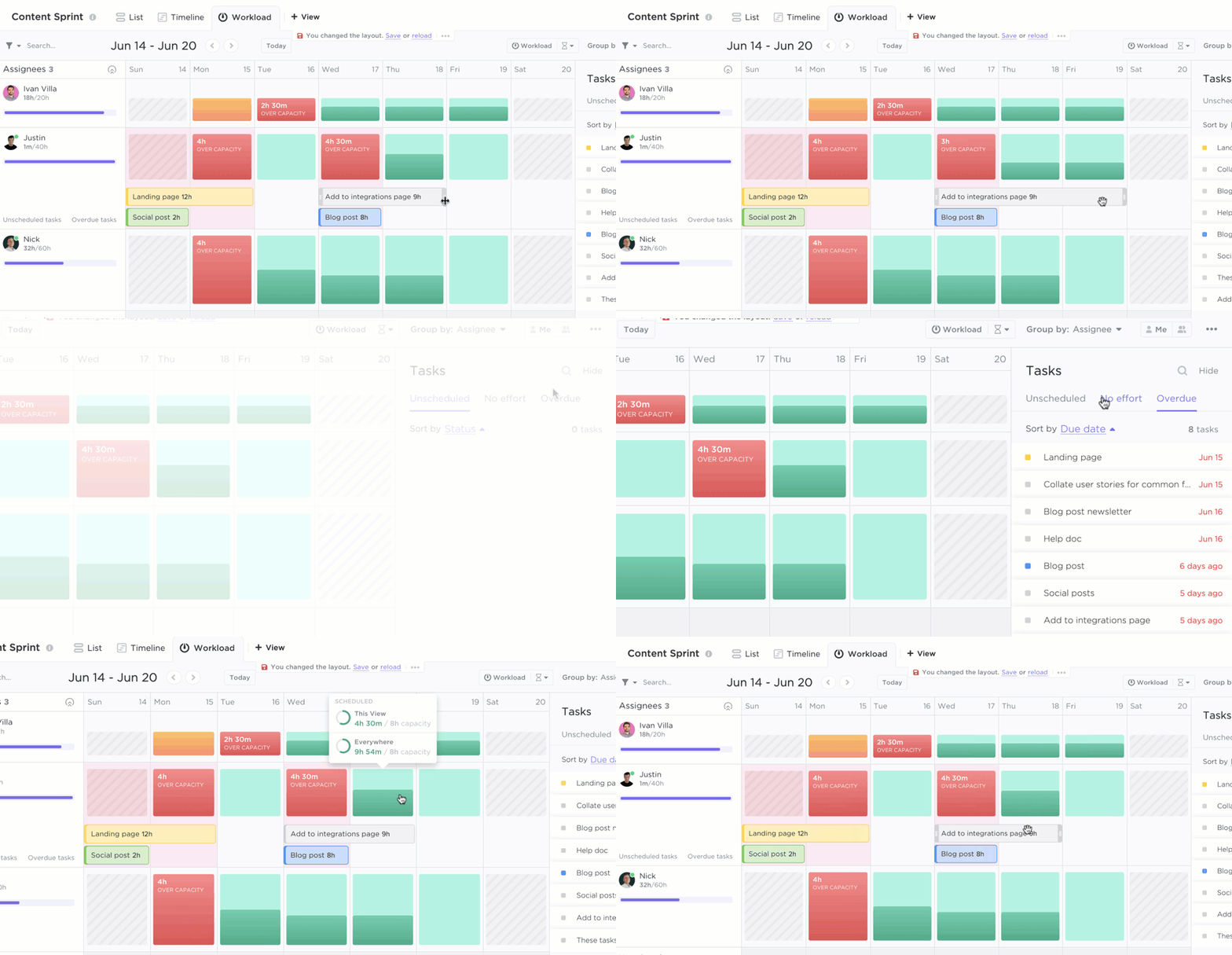
Actúa con rapidez cuando veas amarillo o rojo. Protege las semanas saludables mediante el uso compartido del trabajo, la división de las tareas o el cambio de fechas antes de que llegue el momento crítico.
- Arrastra una tarea a un compañero de equipo con espacio o cambia la fecha límite un día para facilitar la semana.
- Muestra las tareas periódicas futuras para tener en cuenta el trabajo repetitivo antes de confirmar más.
- Utilice el filtro rápido «Persona asignada» para revisar la semana de una persona asignada antes de añadir una solicitud más.
- Actualice la capacidad a corto plazo para las vacaciones o la formación, de modo que la vista refleje la realidad sobre lo que se puede ajustar.
- Considere estos ajustes como un cuidado hacia el equipo y una forma sencilla de elaborar planes realistas.
Paso 4: Integración con paneles y elaboración de informes

Combine el equilibrio diario con la elaboración de informes ligeros para que los líderes vean la historia detrás de los colores. Esto normalmente me ayuda a mantener a todos alineados con una única fuente de información y a proteger la vista una vez que se ha configurado.
- Añada un panel de control para la carga de trabajo por la persona asignada, elementos vencidos e hitos a corto plazo, mientras que Carga de trabajo se encarga de la reorganización.
- Vaya al cronograma o al diagrama de Gantt para confirmar que una reasignación no romperá una dependencia ni desviará una ruta crítica.
- Proteja su Vista personalizada y configúrela como vista predeterminada para que todos abran la misma configuración cada vez.
- Convierta las llamadas de estado en decisiones rápidas respaldadas por los mismos datos para todas las partes interesadas.
Paso 5: Optimizar la planificación futura
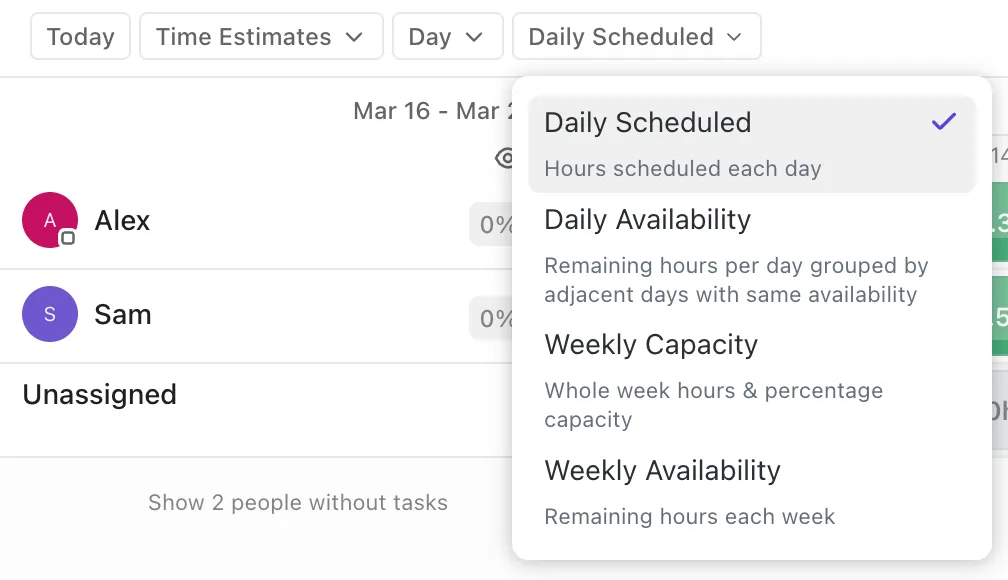
Aproveche cada ciclo para facilitar el siguiente. El objetivo es reducir el número de barras rojas, lograr una entrega más estable y contar con un equipo que confíe en el plan. Así es como ClickUp utiliza las vistas de Carga de trabajo para mantener a las personas sanas y los proyectos predecibles.
- Nivele los picos recurrentes adelantando el trabajo o distribuyendo las revisiones a lo largo de dos días.
- Aumente las estimaciones predeterminadas o actualice las plantillas cuando una función sea constantemente ajustada.
- Guarde una plantilla de vista Carga de trabajo para situaciones habituales, como semanas de lanzamiento o cierres de fin de mes.
- En Business Plus o Enterprise, ajusta la capacidad diaria durante las temporadas altas y no establezcas ninguna capacidad en las fechas restringidas.
- Realice una sencilla revisión los lunes y a mitad de semana para reequilibrar y que los planes sigan siendo precisos y fiables.
💡 Consejo profesional: puede convertir ClickUp Brain en su «análisis semanal de riesgos de capacidad». Cuando veo varias barras rojas en vista Carga de trabajo, no quiero abrir 20 tareas solo para averiguar qué ha cambiado realmente.
Yo lo utilizo para:
- Resuma la actividad de las tareas y la ubicación con ClickUp AI en una tarea de alto riesgo (o un espacio/carpeta/lista) para obtener un resumen claro de lo que se ha movido y las decisiones que se han tomado en los comentarios.
- Realice un resumen semanal listo para las partes interesadas con ClickUp Brain para que pueda señalar los cambios en la prioridad y las modificaciones en las fechas límite, y ver dónde se está produciendo la colaboración antes de que alguien solicite una reunión sobre el estado.
- Copie el resultado de la IA directamente en mi hilo de planificación o documento de estado, y luego reequilibre en función de lo que realmente haya cambiado.
Buenas prácticas para utilizar las vistas Carga de trabajo
El trabajo hasta altas horas de la noche se ha convertido en la nueva normalidad en todos los sectores. El Índice de Tendencias Laborales de Microsoft muestra un aumento del 16 % en las reuniones después de las 8 de la tarde, y también se reciben más mensajes fuera del horario laboral.
Esto me dice que una planificación equilibrada es más que una idea maravillosa. Es un requisito si quiero una entrega constante y un equipo saludable. Y estas son las buenas prácticas que sigo cuando utilizo las vistas Carga de trabajo para este fin:
✅ Establezca primero una capacidad diaria razonable y luego adapte el trabajo a ella, no al revés. Esto garantiza que su plan respete la energía real y evita el desbordamiento nocturno que se traduce en reuniones fuera del horario laboral y revisiones de correo electrónico durante el fin de semana.
✅ Mantenga la vista Carga de trabajo y un panel sencillo uno al lado del otro durante las reuniones diarias. Esto puede ayudarle a reequilibrar la situación en el momento y evitar la carga de «trabajar sobre el trabajo» que consume la mitad del día en muchos equipos.
✅ Utilice una unidad de esfuerzo por horas de equipo, puntos o recuento de tareas. Manténgalo durante un ciclo completo para que las tendencias sean legibles y pueda mostrar a las partes interesadas cómo ClickUp utiliza las vistas de Carga de trabajo para mantener las semanas predecibles.
✅ Colorea por estado o prioridad e incluye resúmenes de subtareas para que el esfuerzo oculto tenga visibilidad. A continuación, haz pequeños cambios desde el principio: divide una tarea, adelanta un día la fecha límite o reasigna a la primera fila verde que veas.
✅ Cierre el ciclo los viernes comparando lo planificado con lo real en un panel. A continuación, puede actualizar las estimaciones predeterminadas en los casos en que se hayan quedado cortas y realizar ajustes en las cargas de trabajo de su equipo para poder alcanzar mejor sus objetivos semanales.
Ejemplos reales del uso de la vista Carga de trabajo
Aquí tienes dos ejemplos rápidos de equipos reales para aplicar el concepto al trabajo diario. Muestran cómo las vistas de ClickUp crean primero un plan compartido y, a continuación, cómo la vista Carga de trabajo equilibra la capacidad para que el plan se cumpla.
1. Seequent: marketing basado en la capacidad y planificación de la experiencia del cliente
Los equipos de Seequent planifican el trabajo en horas estimadas y necesitan equilibrar la disponibilidad con las expectativas de las partes interesadas semana a semana.
Con la vista Carga de trabajo de ClickUp, los gerentes supervisan la capacidad y asignan tareas en función de las habilidades y las horas restantes de cada persona, y luego utilizan comentarios y actualizaciones de tareas para mantener a todos alineados.
La vista muestra claramente cuándo un día está completo y cuándo un pequeño cambio evitará una crisis, de modo que se cumplen los plazos sin tener que trabajar hasta altas horas de la noche.
Dado que la misma imagen de la capacidad se refleja en los cronogramas, las partes interesadas obtienen fechas reales en lugar de estimaciones optimistas. El resultado neto es un rendimiento más estable y menos situaciones de emergencia.
2. QubicaAMF: mejora de la entrega y la elaboración de informes a gran escala
QubicaAMF adoptó ClickUp para organizar proyectos complejos con múltiples equipos y observó un aumento del 35 % en la entrega puntual, con un 40 % menos de tiempo dedicado a la creación de informes y gráficos.
La centralización de los calendarios y el estado en ClickUp proporcionó a los gestores una visión clara de lo que estaba pendiente y quién tenía disponibilidad, que es precisamente el objetivo de consultar la vista Carga de trabajo junto con los cronogramas.
Cuando la elaboración de informes lleva menos tiempo, los equipos pueden utilizar la vista Carga de trabajo durante las reuniones diarias para identificar los días críticos con antelación y reasignar el trabajo antes de que se cumplan los plazos.
📽️ Vea cómo convertir las señales de capacidad que ha estado realizando el seguimiento en la vista Carga de trabajo en paneles claros y fáciles de usar para los ejecutivos.
Aligera la carga, ClickUp la semana.
Si este artículo tuviera un mensaje, sería este: los planes funcionan cuando las personas funcionan.
Para organizar las tareas, gestionar las cargas de trabajo y aumentar la productividad de mi equipo, a menudo he recurrido a la vista Carga de trabajo de ClickUp. Me ayuda a detectar fácilmente las tareas atrasadas y es ideal para planificar la capacidad y gestionar eficazmente la carga de trabajo.
Entonces, ¿por qué ClickUp y no el resto?
ClickUp le ofrece una imagen en tiempo real de quién puede asumir qué y mantiene cerca los cronogramas, las metas y los paneles, de modo que cada ajuste tenga sentido en el proyecto global, ya sea el trabajo con los clientes o los procesos internos.
Mantenga las reuniones internas breves y con un propósito claro para que el plan siga siendo claro. Utilice su entorno de trabajo de ClickUp para mantenerse organizado a medida que cambian las prioridades y avanza la semana.
Si quieres empezar la próxima Monday con buen pie y concentrado, ¡regístrate en ClickUp gratis!
Preguntas frecuentes (FAQ)
La vista Carga de trabajo de ClickUp es una vista en tiempo real por persona y por tiempo que muestra quién está haciendo qué y cuánto margen le queda a cada persona. Puede verla por día, semana o mes y planificar semanas justas sin conjeturas. Así es como ClickUp utiliza las vistas Carga de trabajo para mantener los calendarios limpios.
Usted establece una capacidad diaria saludable para cada persona y luego observa los colores y los totales para detectar a tiempo cualquier sobrecarga. Si alguien entra en amarillo o rojo, puede mover una tarea, dividirla o cambiar una fecha en cuestión de segundos para que nadie se vea obligado a trabajar más de lo razonable.
Sí. Puede medir el trabajo en horas, número de tareas, puntos o un campo personalizado. Si su equipo realiza estimaciones en horas, la vista Carga de trabajo las suma a la capacidad diaria de cada persona para que siempre vea cuánto tiempo queda.
Utilice la carga de trabajo para las tareas diarias y un panel para conocer la historia que hay detrás. Los paneles realizan el seguimiento de tendencias como los elementos vencidos y los próximos hitos, mientras que la carga de trabajo muestra la capacidad actual. Juntos, agilizan las llamadas de estado y aclaran las decisiones.
Sí. Agrupa por la persona asignada para ver la carga total en todas las listas y espacios, filtra por proyecto o prioridad y, a continuación, arrastra las tareas para equilibrar la semana. Es una forma sencilla de mantener la estabilidad de los equipos que trabajan en varios proyectos, al tiempo que se muestra a las partes interesadas la disponibilidad real.