
⏱️ En resumen
Desde simples diferencias de tiempo hasta duraciones de varios días, Excel te obliga a trabajar en cada cálculo. Esta guía explica las fórmulas, pero también muestra por qué la vista Tabla de ClickUp es la alternativa más inteligente: campos que se actualizan automáticamente, filtrado sin esfuerzo y cero tiempo dedicado a depurar hojas de cálculo.
Si has estado utilizando Excel para gestionar tus proyectos y necesitas ayuda con los cálculos de tiempo, no eres el único. Calcular el tiempo transcurrido en un proyecto o una tarea es fundamental para los jefes de equipo, que necesitan saber a qué trabajo deben dar prioridad y cómo asignar adecuadamente los recursos.
En pocas palabras, los valores de tiempo son complicados en Excel, sobre todo a la hora de calcular la diferencia horaria, las horas trabajadas o la diferencia entre dos empleados.
Por suerte para ti, ya hemos terminado todo el trabajo duro para ayudarte a dar formato a las celdas y calcular el tiempo transcurrido en Excel más rápidamente. Adquiramos confianza en el uso de Excel para el control de tiempo de los proyectos y descubramos las distintas formas de realizar dicho seguimiento.
¿Qué tipos de cálculos de tiempo se pueden realizar en Microsoft Excel?
No existe una única fórmula o formato para calcular el tiempo en Excel. Depende de tu conjunto de datos y de la meta que quieras alcanzar. La mayoría utiliza un formato personalizado (la función «número sobre texto») para mostrar valores de fecha y hora o diferencias horarias.
⭐ Plantilla destacada
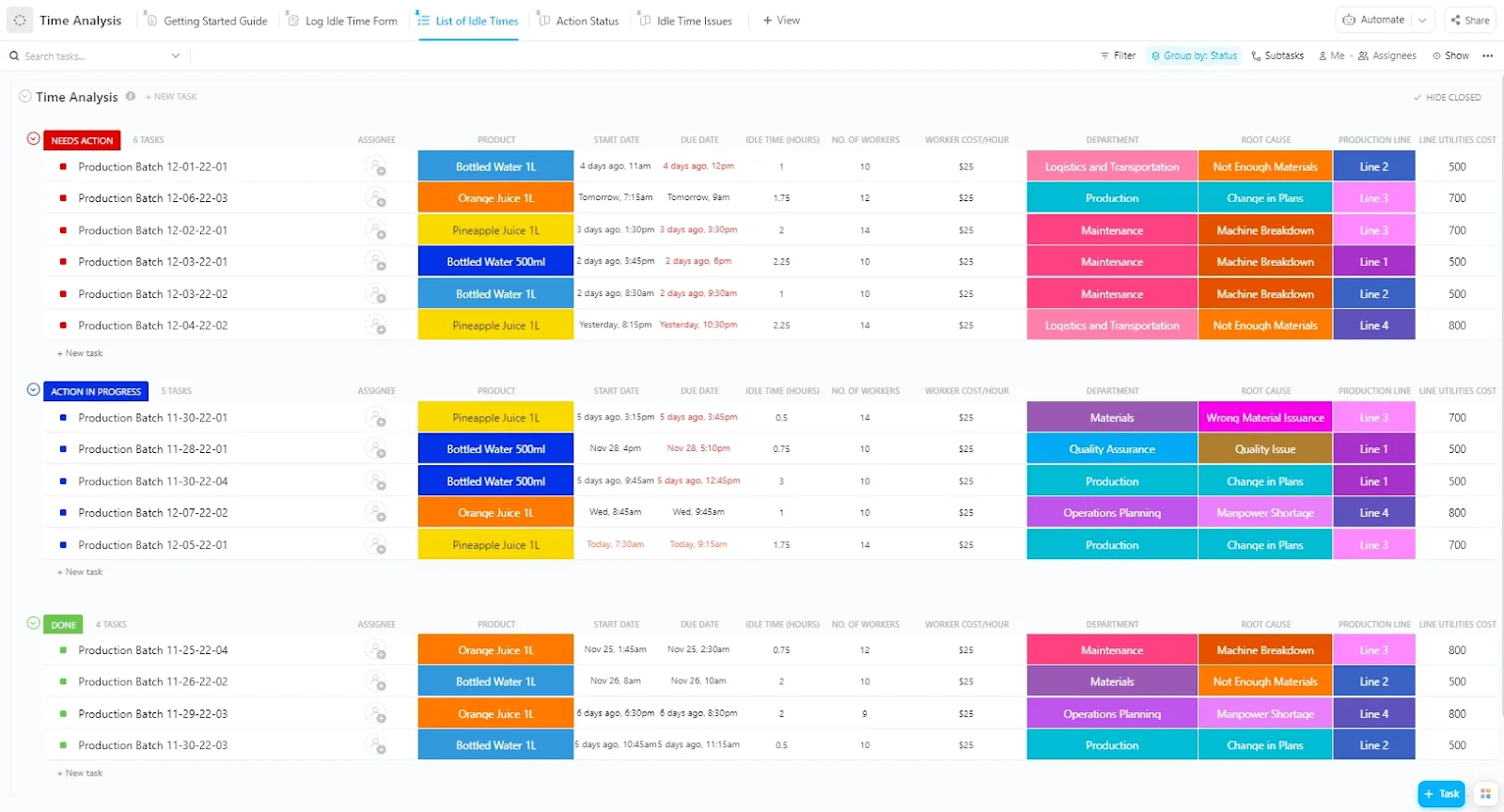
¿Cansado de lidiar con los cálculos de tiempo en Excel? La plantilla gratuita de análisis de tiempo de ClickUp te facilita el registro, la revisión y la gestión de tus horas, sin fórmulas complejas ni estrés.
Pero hay dos tipos de cálculos con los que puedes empezar, a saber:
- Suma de tiempos: si necesitas obtener la suma de dos valores de tiempo para obtener un total Suma inferior a 24 horas: cuando necesitas saber cuántas horas y minutos se tardará en completar dos tareas sencillas Suma superior a 24 horas: cuando necesitas sumar el tiempo estimado o real transcurrido en varias tareas lentas y complejas
- Suma de menos de 24 horas: cuando necesites saber cuántas horas y minutos se tardará en completar dos tareas sencillas
- Suma de más de 24 horas: cuando necesites sumar el tiempo estimado o real transcurrido en varias tareas lentas y complejas
- Restar tiempos: si necesitas obtener el tiempo total entre una hora de inicio y una hora de finalización Restar tiempos cuya diferencia sea inferior a 24 horas: cuando necesites calcular las horas transcurridas desde que un miembro del equipo comenzó a realizar una tarea sencilla Restar tiempos cuya diferencia sea superior a 24 horas: cuando necesites saber las horas que han transcurrido desde que comenzó tu proyecto
- Restar horas cuya diferencia sea inferior a 24 horas: cuando necesites calcular las horas transcurridas desde que un miembro del equipo comenzó a realizar una tarea sencilla
- Restar los tiempos cuya diferencia sea superior a 24 horas: cuando necesites saber las horas que han transcurrido desde que comenzó tu proyecto
- Suma de menos de 24 horas: cuando necesites saber cuántas horas y minutos se tardará en completar dos tareas sencillas
- Suma de más de 24 horas: cuando necesites sumar el tiempo estimado o real transcurrido en varias tareas lentas y complejas
- Restar horas cuya diferencia sea inferior a 24 horas: cuando necesites calcular las horas transcurridas desde que un miembro del equipo comenzó a realizar una tarea sencilla
- Restar los tiempos cuya diferencia sea superior a 24 horas: cuando necesites saber las horas que han transcurrido desde que comenzó tu proyecto
¿Cómo se calculan el tiempo y las horas en Excel utilizando fórmulas y el formato de las celdas?
Los cálculos de tiempo en Excel se realizan restando o sumando valores numéricos con formato de hora. Se introducen las horas de inicio y fin en las celdas, se aplican fórmulas de resta o SUM, y luego se convierte el resultado utilizando el formato «Personalizado» o «Número». Sin el formato adecuado, Excel muestra valores incorrectos. Tanto el tiempo transcurrido como las horas totales de trabajo se basan en la conversión numérica de fecha y hora.
Veamos algunas fórmulas para calcular el tiempo en Excel, de modo que puedas obtener las horas, minutos y segundos exactos en tu formato de hora personalizado.
Diferencia horaria en Excel
Antes de enseñarte a calcular el tiempo en Excel, debes entender, en primer lugar, qué son los valores de tiempo. Los valores de tiempo son los números decimales a los que Excel ha aplicado un formato de hora para que parezcan horas (es decir, horas, minutos y segundos).
Dado que los tiempos en Excel son números, puedes sumarlos y restarlos. La diferencia entre una hora de inicio y una hora de finalización se denomina «diferencia de tiempo» o «tiempo transcurrido».
Estos son los pasos para restar horas cuya diferencia sea inferior a 24 horas:
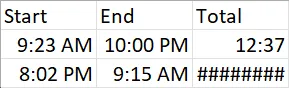
1. Introduce la fecha de inicio y la hora en la celda A2 y pulsa Intro. No olvides indicar «AM» o «PM». 2. Introduce la hora de finalización en la celda B2 y pulsa Intro. 3. Introduce la fórmula =B2-A2 en la celda C2 y pulsa Intro.
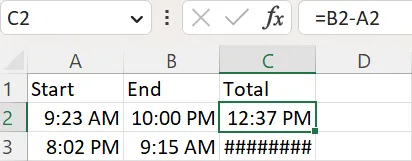
ADVERTENCIA Como se puede observar en la figura, esta fórmula no funciona con horas que pertenezcan a días diferentes. Este ejemplo muestra la diferencia de tiempo entre dos valores de hora dentro de un periodo de 24 horas.
4. Haz clic con el botón derecho en C2 y selecciona «Formato de celdas».
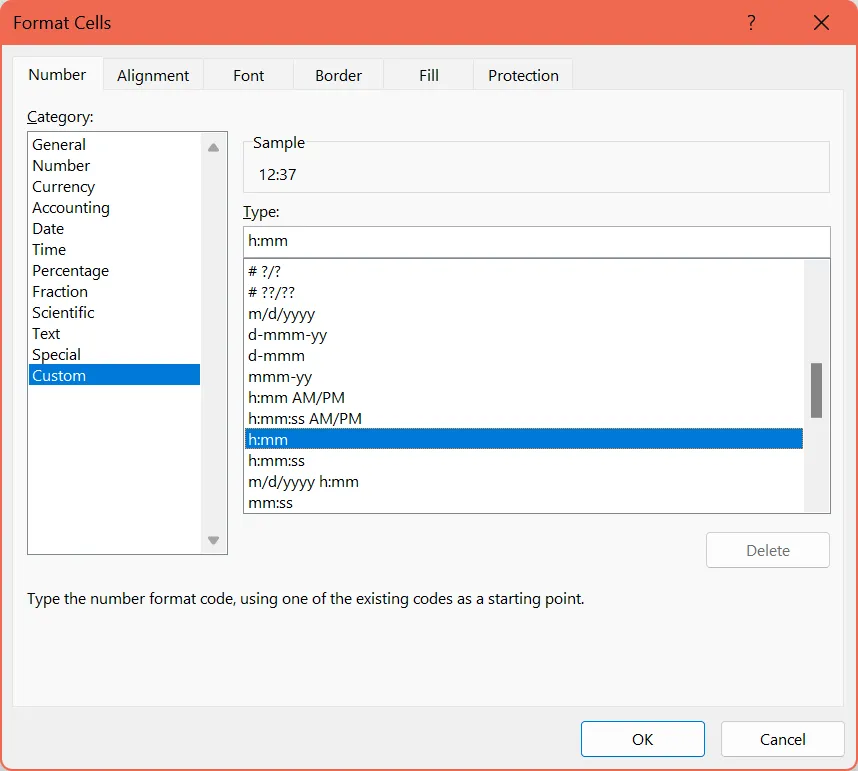
5. Selecciona la categoría «Personalizado» y escribe «h:mm».
NOTA AL MARGEN: Es posible que desees obtener la diferencia de tiempo expresada en horas o en horas, minutos y segundos. En ese caso, escribe «h» o «h:mm:ss», respectivamente. Esto te ayudará a evitar valores de tiempo negativos.
6. Haz clic en «Aceptar» para ver el cambio total a un formato que muestre únicamente el número de horas y minutos transcurridos entre A2 y B2.
¡Echa un vistazo a nuestro blog detallado para encontrar una lista de estrategias de gestión del tiempo que puedes poner en práctica de inmediato!
📊 Las hojas de cálculo funcionan… hasta que tu empresa crece más allá de lo que estas pueden abarcar.
Hacer cálculos en Excel parece bastante sencillo. Pero, con el tiempo, acabas gestionando varias hojas de cálculo, persiguiendo actualizaciones y volviendo a elaborar informes solo para entender qué ha cambiado.
El problema no son los números. Es simplemente que tu control de tiempo está desconectado del trabajo que se está registrando.
La ClickUp Small Business Suite lo reúne todo en un solo lugar, de modo que tus presupuestos, proyectos, documentos y comunicaciones permanecen conectados en un único sistema de registro, en lugar de estar dispersos en hojas de cálculo y herramientas.
Cuando todo se gestiona en un único sistema:
- El control de tiempo refleja la actividad real del proyecto
- La documentación permanece vinculada a la ejecución, no se guarda en archivos separados
- Los flujos de trabajo asignan propietarios, realizan el seguimiento del progreso y garantizan que todo siga avanzando
El impacto es cuantificable:
- Un retorno de la inversión del 384 % al centralizar el trabajo en ClickUp
- 92 400 horas ahorradas entre todos los equipos a lo largo de tres años
- Ahorro de hasta un día laborable completo a la semana por empleado
- Reducción significativa de la coordinación manual y del trabajo repetitivo
El resultado es un modelo operativo más ágil en el que un único sistema sustituye a las hojas de cálculo, a las herramientas dispersas y al trabajo de coordinación entre ellas.
Fecha y hora en Excel
En la sección anterior, aprendiste a calcular horas en Excel. Sin embargo, la fórmula que aprendiste solo se aplicaba a diferencias de tiempo inferiores a 24 horas.
Si necesitas restar horas cuya diferencia sea superior a 24 horas, debes trabajar con fechas en lugar de horas. Hazlo así (cuadro de diálogo «Formato de celdas»):
1. Introduce la hora de inicio en la celda A2 y pulsa Intro. 2. Introduce la hora de finalización en la celda B2 y pulsa Intro. 3. Haz clic con el botón derecho en A2 y selecciona «Formato de celdas». 4. Elige la categoría «Personalizado» y escribe «m/d/aaaa h:mm AM/PM». 5. Haz clic en «Aceptar» para ver cómo A2 cambia a un formato que empieza por «1/0/1900» y ajusta la fecha. 6. Utiliza el «Copiar formato» para copiar el formato de A2 a B2 y ajusta la fecha. 7. Introduce la fórmula =(B2-A2)*24 en la celda C2 y pulsa Intro para ver cómo el total cambia a un formato que indica el número de horas transcurridas entre A2 y B2.
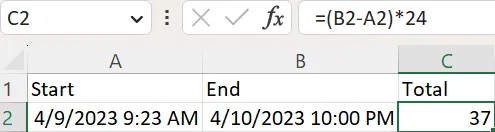
ADVERTENCIA Debes aplicar el formato «Número» a la celda C2 para obtener el valor correcto en la fórmula anterior.
Suma de tiempos en Excel
Supongamos que quieres sumar la diferencia de tiempo entre los miembros de tu equipo que trabajan en varias tareas de un proyecto. Si la suma de esas duraciones es inferior a 24 horas, sigue estos pasos:
1. Introduce una duración en la celda B2 (con el formato h:mm) y pulsa Intro. 2. Introduce la otra duración en la celda B3 y pulsa Intro. 3. Introduce la fórmula =B2+B3 en la celda B4 y pulsa Intro.
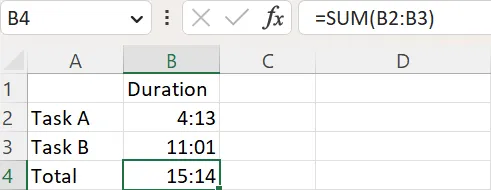
CONSEJO DE EXPERTO Si prefieres hacer clic en un solo botón en lugar de introducir una fórmula, puedes colocar el cursor en la celda B4 y pulsar el botón Σ (o «Suma automática») de la pestaña «Inicio». El botón aplicará la fórmula =SUMA(B2:B3) a la celda del ejemplo anterior.
Si la duración total de las tareas de tu proyecto supera las 24 horas, sigue estos pasos en su lugar:
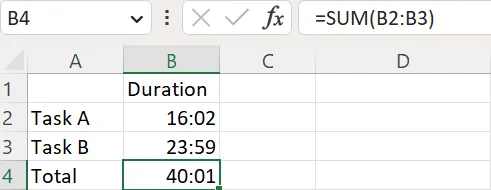
1. Introduce una duración en la celda B2 (con el formato h:mm) y pulsa Intro. (Advertencia: Ten en cuenta que la duración máxima es de 23 horas y 59 minutos) 2. Introduce la otra duración en la celda B3 y pulsa Intro. 3. Introduce la fórmula =B2+B3 en la celda B4 y pulsa Intro. 4. Haz clic con el botón derecho en B4 y selecciona «Formato de celdas». 5. Elige la categoría «Personalizado» y escribe «[h]:mm;@.». 6. Haz clic en «Aceptar» para ver cómo la celda B4 muestra correctamente la suma de los tiempos de B2 y B3.
Si quieres saber más sobre la gestión de proyectos con Excel , ¡nuestro blog es el lugar perfecto para empezar!
Más recursos de Excel:
¿Cuáles son las fórmulas de Excel más útiles para calcular el tiempo?
Excel ofrece fórmulas específicas para calcular horas, minutos, segundos y el tiempo transcurrido mediante la resta, las funciones TIMEVALUE, TEXT, INT, NOW y multiplicadores aritméticos. Los resultados dependen en gran medida del formato de las celdas y de si las diferencias superan las 24 horas. Algunas fórmulas devuelven valores numéricos, mientras que otras generan texto para la elaboración de informes. Un formato incorrecto es la principal causa de los errores de cálculo.
Merece la pena conocer las fórmulas cuando se calculan diferencias horarias en Excel. Para que puedas configurar correctamente la diferencia horaria y los valores, te ofrecemos una lista de fórmulas que te facilitarán los cálculos.
| Fórmula | Descripción |
| =B2-A2 | Diferencia entre los dos valores de tiempo de las celdas A2 y B2 |
| =(B2-A2)*24 | Horas entre el valor de las celdas A2 y B2 (siendo 24 el número de horas de un día) Advertencia: Si la diferencia es de 24 horas o más, debes aplicar el formato «Personalizado» con el tipo «m/d/aaaa h:mm AM/PM» a las celdas A2 y B2. También debes aplicar el formato «Número» a la celda que contenga la fórmula de la diferencia de tiempo. |
| =TIMEVALUE(«8:02 p. m.»)-TIMEVALUE(«9:15 a. m.») | Advertencia: La diferencia debe ser inferior a 24 horas. |
| =TEXT(B2-A2, «h») | Horas entre los valores de las celdas A2 y B2 Advertencia: Debes aplicar el formato «Personalizado» con el tipo «h» a las celdas A2 y B2. Además, el valor de la celda B2 no puede ser inferior al de la celda A2 y la diferencia debe ser inferior a 24 horas para evitar un valor negativo. La función TEXTO devuelve un valor textual. |
| =TEXTO(B2-A2, «h:mm») | Minutos y horas entre los valores de tiempo de las celdas A2 y B2. Advertencia: Debes aplicar el formato «Personalizado» con el tipo «h:mm» a las celdas A2 y B2. Además, el valor de la celda B2 no puede ser inferior al de la celda A2 y la diferencia debe ser inferior a 24 horas. |
| =TEXTO(B2-A2, «h:mm:ss») | Horas, minutos y segundos entre los valores de tiempo de las celdas A2 y B2. Advertencia: Debes aplicar el formato «Personalizado» con el tipo «h:mm:ss» a las celdas A2 y B2. Además, el valor de la celda B2 no puede ser inferior al de la celda A2 y la diferencia debe ser inferior a 24 horas. |
| =INT((B2-A2)*24) | Número de horas completas entre los valores de hora de las celdas A2 y B2 (siendo 24 el número de horas en un día). Advertencia: Si la diferencia es de 24 horas o más, debes aplicar el formato «Personalizado» con el tipo «m/d/aaaa h:mm AM/PM» a las celdas A2 y B2. Además, debes aplicar el formato «Número» a la celda que contenga la fórmula de la diferencia de tiempo. |
| =(B2-A2)*1440 | Minutos entre los valores de hora de las celdas A2 y B2 (siendo 1440 el número de minutos que hay en un día). Advertencia: Si la diferencia es de 24 horas o más, debes aplicar el formato «Personalizado» con el tipo «m/d/aaaa h:mm AM/PM» a las celdas A2 y B2. Además, debes aplicar el formato «Número» a la celda que contenga la fórmula de la diferencia de tiempo. |
| =(B2-A2)*86400 | Segundos entre los valores de hora de las celdas A2 y B2 (siendo 86 400 el número de segundos que hay en un día). Advertencia: Si la diferencia es de 24 horas o más, debes aplicar el formato «Personalizado» con el tipo «m/d/aaaa h:mm AM/PM» a las celdas A2 y B2. Además, debes aplicar el formato «Número» a la celda que contenga la fórmula de la diferencia de tiempo. |
| =HOUR(B2-A2) | Horas entre los valores de tiempo de las celdas A2 y B2. Advertencia: El valor de B2 no puede ser inferior al de A2 y la diferencia debe ser inferior a 24 horas. Además, la función HORA devuelve un valor numérico. |
| =MINUTO(B2-A2) | Minutos entre los valores de hora de las celdas A2 y B2. Advertencia: El valor de la celda B2 no puede ser inferior al de la celda A2 y la diferencia debe ser inferior a 60 minutos. Además, la función MINUTO devuelve un valor numérico. |
| =SECOND(B2-A2) | Segundos entre los valores de hora de las celdas A2 y B2. Advertencia: El valor de B2 no puede ser inferior al de A2 y la diferencia debe ser inferior a 60 segundos. Además, la función SEGUNDO devuelve un valor numérico. |
| =NOW()-A2 | Tiempo transcurrido entre la fecha y la hora de la celda A2 y la fecha y la hora actuales. Advertencia: Si el tiempo transcurrido es superior a 24 horas, debes aplicar el formato «Personalizado» con el tipo «d “días” h:mm:ss» a la celda que contenga la fórmula de la diferencia de tiempo. Además, Excel no actualiza el tiempo transcurrido en tiempo real. Para ello, debes pulsar Mayús+F9. |
| =TIEMPO(HORA(AHORA()),MINUTO(AHORA()),SEGUNDO(AHORA())) - A2 | Tiempo transcurrido entre el valor de la celda A2 y la fecha y hora actuales. Advertencia: Excel no actualiza el tiempo transcurrido en tiempo real. Para ello, debes pulsar Mayús+F9. |
| =INT(B2-A2)&” días, “&HOUR(B2-A2)&” horas, “&MINUTE(B2-A2)&” minutos y “&SECOND(B2-A2)&” segundos” | Tiempo transcurrido entre la fecha y la hora o los valores de tiempo de las celdas A2 y B2, expresado en el formato «dd días, hh horas, mm minutos y ss segundos». » Advertencia: Esta fórmula devuelve un valor textual. Si necesitas que el resultado sea un valor numérico, utiliza la fórmula =B2-A2 y aplica el formato «Personalizado» con el tipo «d «días», h «horas», m «minutos» y «s «segundos»» a la celda que contenga la fórmula de la diferencia de tiempo. |
| =SI(INT(B2-A2)>0,INT(B2-A2)&” días,”,””)&SI(HORA(B2-A2)>0, HORA(B2-A2)&« horas», «»)&SI(MINUTO(B2-A2)>0, MINUTO(B2-A2)&« minutos, y »、「」)&SI(SEGUNDO(B2-A2)>0, SEGUNDO(B2-A2)&« segundos», «») | Tiempo transcurrido entre la fecha y la hora o los valores de las celdas A2 y B2, expresado en el formato «dd días, hh horas, mm minutos y ss segundos», ocultando los valores nulos. Advertencia: Esta fórmula devuelve un valor textual. Si necesitas que el resultado sea un valor numérico, utiliza la fórmula =B2-A2 y aplica el formato «Personalizado» con el tipo «d «días», h «horas», m «minutos» y «s «segundos»» a la celda que contiene la fórmula de la diferencia de tiempo. |
| =A2+TIME(1,0,0) | El valor de la celda A2 más una hora. Advertencia: Esta fórmula solo permite sumar menos de 24 horas a un valor. |
| =A2+(30/24) | Valor de la celda A2 más 30 horas (siendo 24 las horas que tiene un día). Advertencia: Esta fórmula permite sumar cualquier número de horas a un valor. |
| =A2-TIME(1,0,0) | El valor de tiempo de la celda A2 menos una hora. Advertencia: Esta fórmula solo permite restar menos de 24 horas de un valor. |
| =A2-(30/24) | El valor del tiempo de la celda A2 menos 30 horas. Advertencia: Esta fórmula permite restar cualquier número de horas de un valor. |
| =A2+TIME(0,1,0) | El valor de tiempo de la celda A2 más un minuto. Advertencia: Esta fórmula solo permite sumar menos de 60 minutos a un valor. |
| =A2+(100/1440) | El valor de tiempo de la celda A2 más 100 minutos (siendo 1440 el número de minutos que hay en un día). Advertencia: Esta fórmula permite sumar cualquier número de minutos a un valor. |
| =A2-TIME(0,1,0) | El valor del tiempo de la celda A2 menos un minuto. Advertencia: Esta fórmula solo permite restar menos de 60 minutos de un valor. |
| =A2-(100/1440) | Valor del tiempo en la celda A2 menos 100 minutos. Advertencia: Esta fórmula permite restar cualquier número de minutos de un valor. |
| =A2+TIME(0,0,1) | El valor de tiempo de la celda A2 más un segundo. Advertencia: Esta fórmula solo permite sumar menos de 60 segundos a un valor. |
| =A2+(100/86400) | El valor de tiempo de la celda A2 más 100 segundos (siendo 86 400 el número de segundos que hay en un día). Advertencia: Esta fórmula permite sumar cualquier número de segundos a un valor. |
| =A2-TIME(0,0,1) | El valor del tiempo de la celda A2 menos un segundo. Advertencia: Esta fórmula solo permite restar menos de 60 segundos de un valor. |
| =A2-(100/86400) | Valor de tiempo de la celda A2 menos 100 segundos. Advertencia: Esta fórmula permite restar cualquier número de segundos de un valor. |
| =A2+B2=SUM(A2:B2) | Horas totales, horas y minutos, u horas, minutos y segundos en los valores de las celdas A2 y B2, dependiendo del formato que hayas aplicado a dichas celdas. Advertencia: Si el total supera las 24 horas, debes aplicar el formato «Personalizado» con el tipo «[h]:mm;@» a la celda que contenga la fórmula SUMA. |
🎥 ¡Descubre cómo esta pequeña empresa dejó atrás un flujo de trabajo basado en hojas de cálculo!
¿Existe alguna alternativa más sencilla a los cálculos manuales de tiempo en Excel?
Aunque las fórmulas de este artículo funcionan, hay una forma mejor que Excel de calcular el tiempo: ¡ClickUp!
En lugar de crear y mantener fórmulas complejas, puedes realizar el seguimiento del tiempo directamente utilizando los campos de fecha y hora integrados en el entorno de trabajo Converged AI de ClickUp.
Así es como se aplica en la práctica:
Realiza un seguimiento del tiempo sin salir de tus tareas
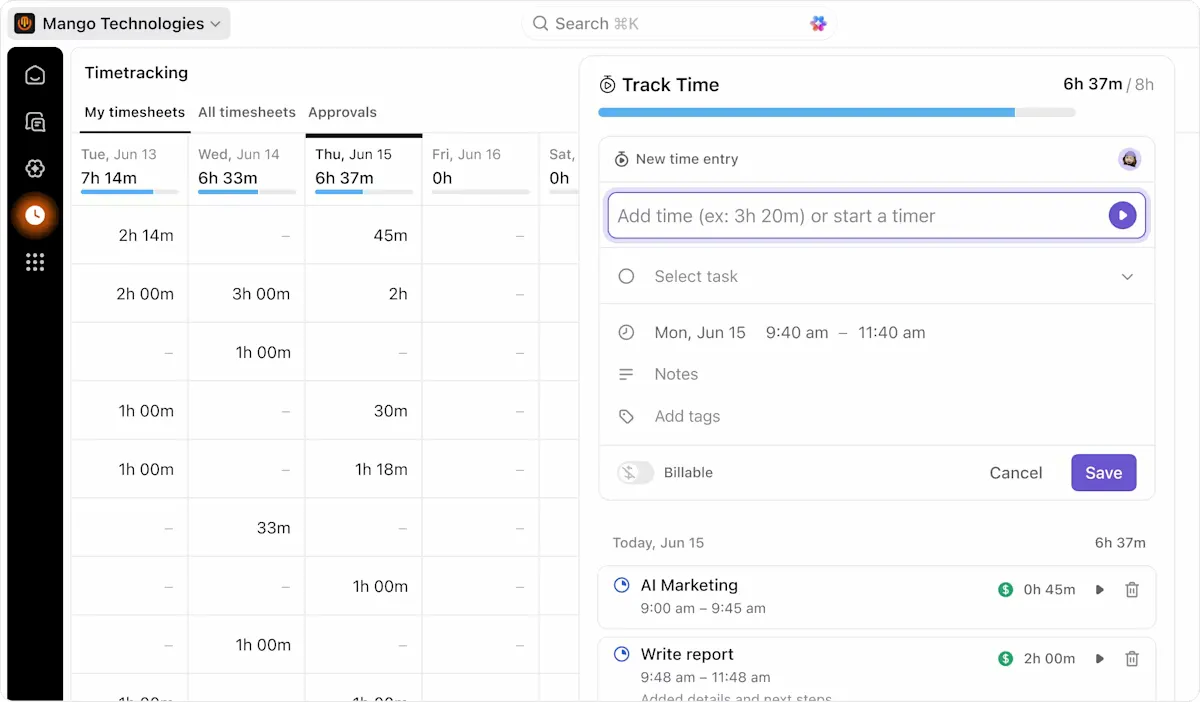
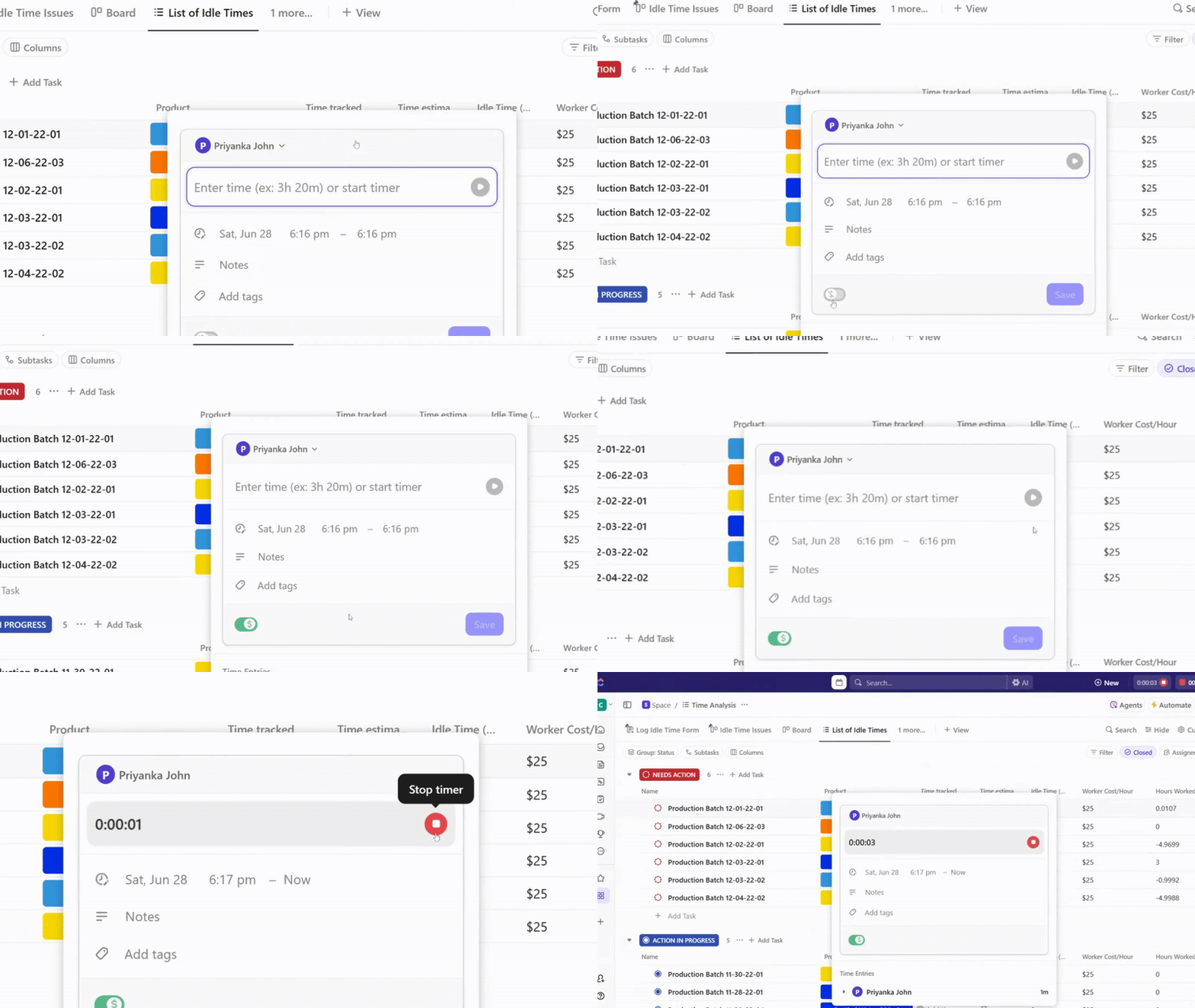
ClickUp cuenta con un cronómetro global integrado que funciona tanto en la web como en las aplicaciones de escritorio y móviles. Pon en marcha el cronómetro en tu portátil y deténlo desde tu móvil. No hace falta ninguna extensión de Chrome.
También puedes añadir manualmente entradas de tiempo escribiendo duraciones naturales como «2 h 30 m» o «2:30» directamente desde la vista Tabla, la vista Lista, la vista Tablero, la vista Gantt o la barra de herramientas flotante. Cada entrada se puede marcar como facturable o no facturable, etiquetar con etiquetas personalizadas y añadirle descripciones.
Calcula el tiempo automáticamente con los campos de fórmula
Aquí es donde ClickUp sustituye por completo a las fórmulas de tiempo de Excel. Los campos de fórmula tienen compatibilidad con más de 70 funciones y pueden hacer referencia a:
- Control de tiempo y Duración estimada (en horas)
- Fecha de inicio, Fecha límite, Fecha de creación, Fecha cerrada, Fecha de actualización
- Puntos de sprint, campos numéricos, campos de moneda y otros campos de fórmula
Por ejemplo, puedes calcular el coste del trabajo con campo("Tarifa por hora") * campo("Control de tiempo"), o averiguar la duración del proyecto con DAYS(campo("Fecha límite"), campo("Fecha de inicio")). Las funciones de fecha y hora de ClickUp incluyen DAYS, MONTH, YEAR, NETWORKDAYS, WEEKDAY, EDATE, EOMONTH y muchas más. Incluso puedes pedirle a ClickUp AI que escriba fórmulas por ti.
Obtén totales al instante con los cálculos de columna
No hace falta la fórmula SUMA. En la vista Tabla o en la vista Lista, pasa el cursor por encima de cualquier columna y haz clic en Calcular para ver:
- Suma, Media, Mediana, Mínimo, Máximo y intervalo para campos numéricos y de tiempo
- Fecha más temprana, Fecha más tardía, Intervalo de fechas para campos de fecha
- Contar, Contar únicos, Porcentaje de celdas vacías/no vacías para cualquier campo
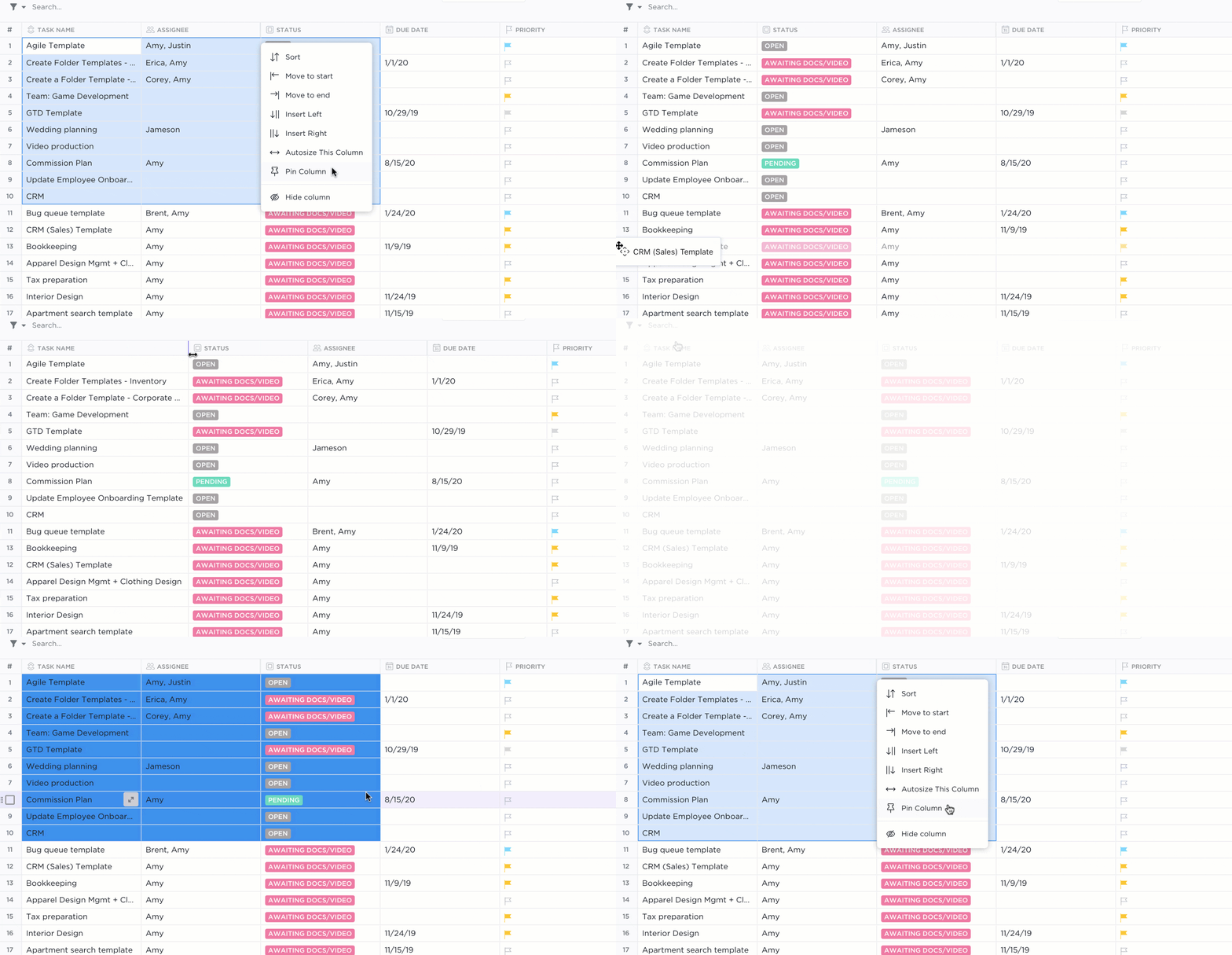
El control de tiempo en las subtareas se acumula automáticamente en las tareas principales, y los cálculos de las columnas incluyen esos valores acumulados. Agrupa la vista Tabla por la persona asignada o el estado, y verás los cálculos por grupo, además de un total para toda la vista.
Esta sencilla interfaz te permite arrastrar y soltar filas y columnas para cambiar rápidamente la vista.
Gestiona las hojas de horas y las aprobaciones en un solo lugar
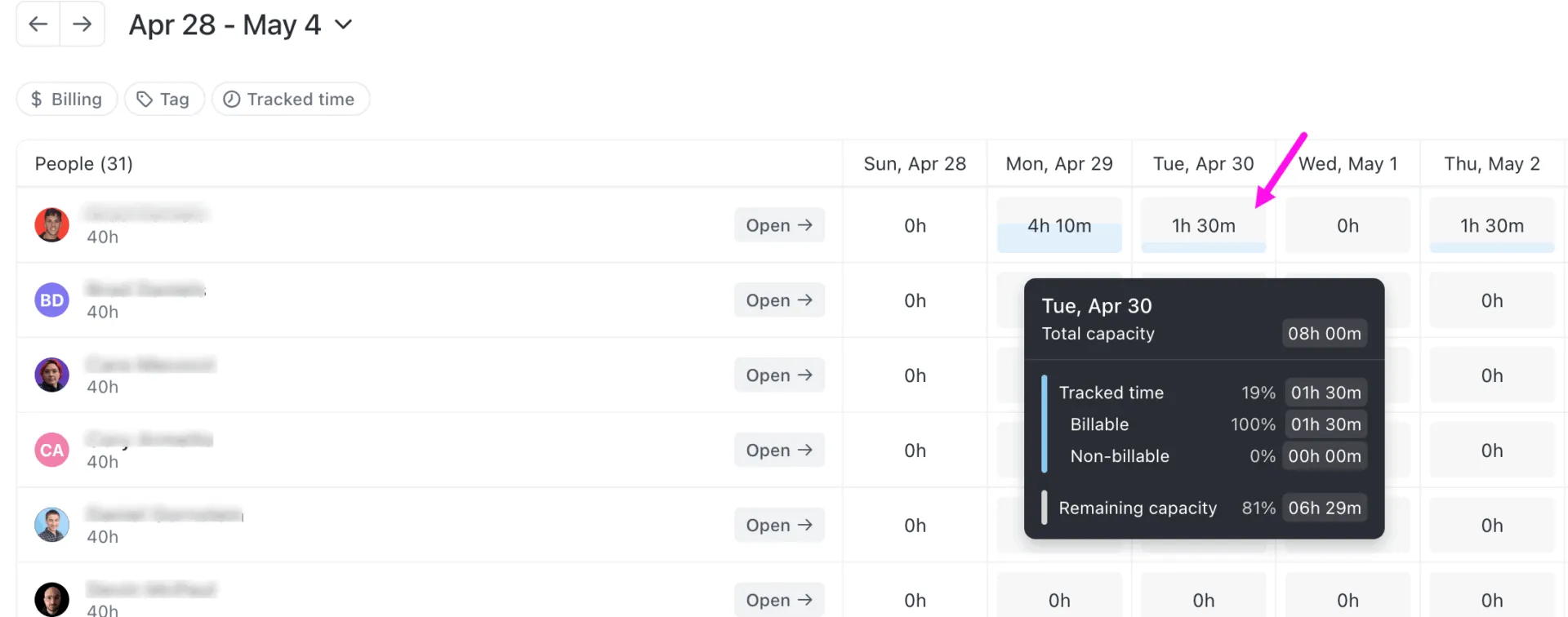
El Centro de hojas de horas te ofrece un espacio específico para ver todo el tiempo registrado por tarea o por fecha. Establece tu capacidad semanal, filtra por entradas facturables o no facturables y añade rótulos de control de tiempo para clasificar tus horas.
También puedes utilizar «Aprobaciones de hojas de horas» para gestionar un flujo de trabajo completo de envío, revisión y aprobación. Los miembros del equipo envían sus hojas de horas semanales, los responsables las aprueban o solicitan cambios, y las entradas de horas se bloquean tras su envío, para que nada se modifique accidentalmente. Incluso puedes aprobar varias hojas de horas a la vez de forma masiva.
Planifica tu tiempo con la IA
Olvídate de planear el tiempo manualmente. Estas tres funciones se encargan de todo:
- El calendario de ClickUp utiliza IA para reservar automáticamente franjas horarias para tus tareas de máxima prioridad. Arrastra las tareas al calendario y deja que la IA se encargue del resto.
- El Teams Hub ofrece a los responsables una vista general de las hojas de horas, la actividad y la capacidad de los equipos desde una única pantalla.
- Los «Super Agents», los compañeros de equipo de ClickUp impulsados por IA, pueden generar resúmenes de horas facturables, analizar la capacidad de la carga de trabajo y señalar los proyectos que se salen del presupuesto, todo ello según el calendario que tú establezcas.
Visualiza los datos de tiempo en paneles

Crea paneles con tarjetas de hojas de horas, tarjetas de cálculo (suma, media, mínimo, máximo) y gráficos de barras o circulares agrupados por tiempo registrado, persona asignada o estado. Las plantillas de paneles de IA, como el AI Team Center, te ofrecen vistas predefinidas de los datos de tiempo y productividad de tu equipo sin necesidad de configuración alguna.
Realiza un seguimiento y evalúa el tiempo de inactividad con la plantilla de análisis de tiempo de ClickUp.
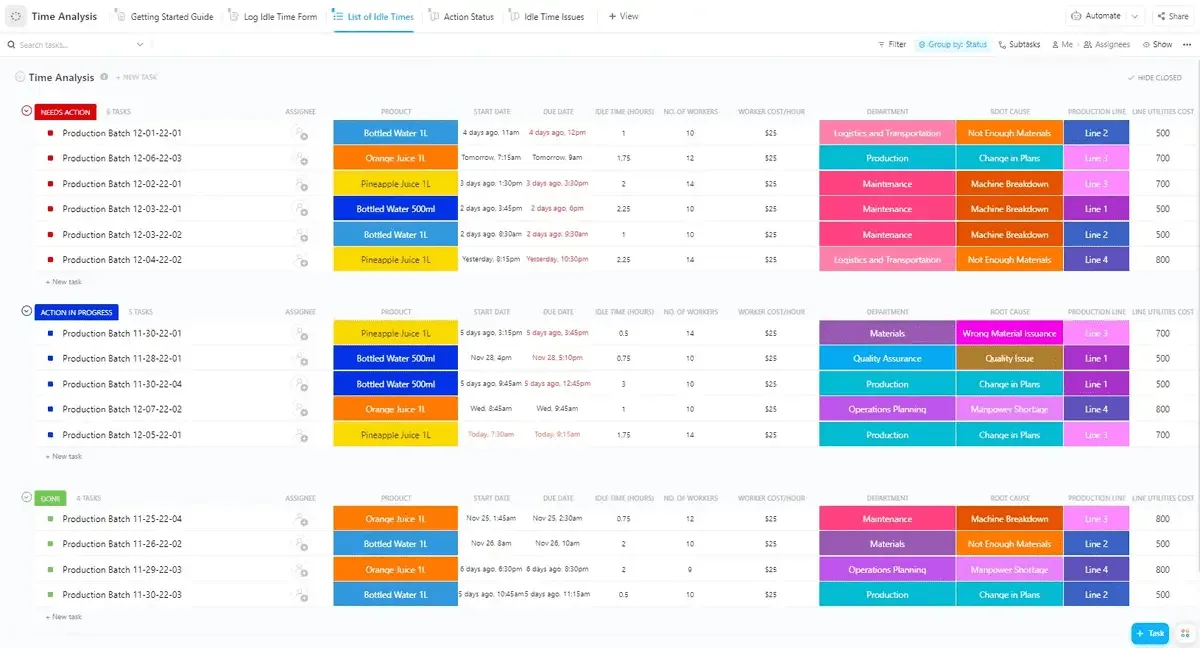
Si no quieres empezar desde cero, ¡prueba la plantilla de análisis de tiempo de ClickUp para ponerte en marcha! Esta plantilla te permite supervisar los cronogramas de los proyectos, realizar el seguimiento del tiempo dedicado a cada tarea y analizar el tiempo empleado en cada tarea o proyecto para obtener una visión general completa.
Al ofrecer una vista clara y completa de la utilización del tiempo, ayuda a impulsar la productividad y a garantizar una asignación eficiente de los recursos. ¡Despídete de las complicadas fórmulas de Excel y empieza a optimizar la gestión del tiempo de tu equipo con ClickUp!
¿Quieres seguir utilizando tus hojas de cálculo en Excel o Hojas de cálculo de Google, pero quieres poder hacer más cosas y más rápido con tus datos? Prueba la plantilla de hoja de cálculo de ClickUp. Te ayuda a:
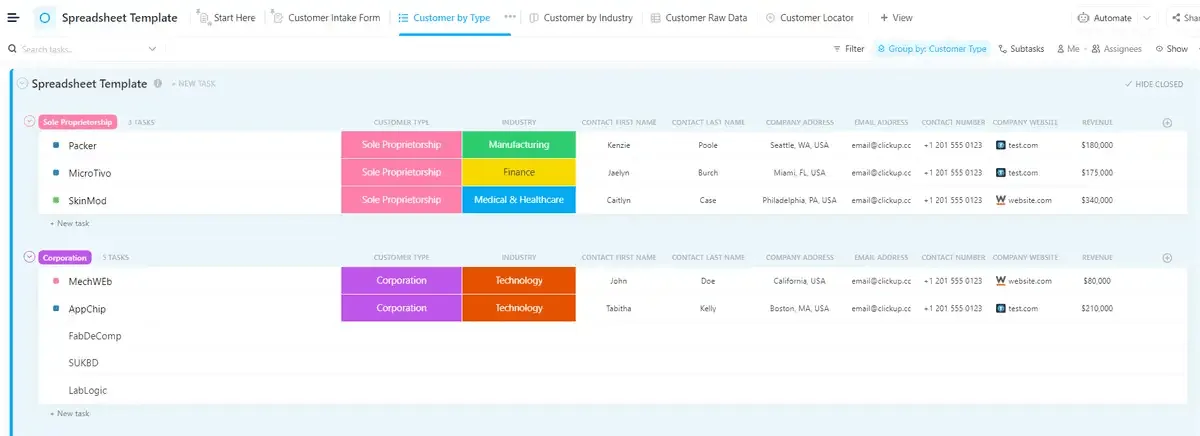
- Organiza las hojas de cálculo en un único sistema centralizado
- Realiza un seguimiento de los cambios a lo largo del tiempo y colabora con tus compañeros de equipo
- Accede y actualiza tus datos desde cualquier parte del mundo con facilidad
- Integra los datos con otras herramientas de ClickUp, como Chat y documentos.
¿No te lo crees? ¡Prueba ClickUp hoy mismo y haz que el caos de las hojas de cálculo sea cosa del pasado!