
Imagina lo siguiente: estás gestionando un proyecto de construcción residencial y el equipo de hormigón acaba de terminar de verter los cimientos. Pero las vigas de acero no llegan a tiempo debido a un problema con el proveedor. Ahora, los soldadores se quedan sin nada que hacer y todo el plan del proyecto de construcción se paraliza.
Se trata de un clásico efecto dominó que provoca que el 87 % de los proyectos sufran retrasos.
Un buen calendario de obras evita estos problemas al correlacionar las tareas, los plazos y las dependencias. Microsoft Excel es una herramienta imprescindible que ofrece funciones personalizables para crear estos calendarios.
Podrás crear un cronograma de proyecto claro, actualizarlo a medida que surjan cambios y mantener a todo el mundo al corriente. Veamos, pues, cómo elaborar un cronograma de obras en Excel para que tus proyectos se desarrollen sin contratiempos.
⏰ Resumen en 60 segundos
- Los proyectos de construcción suelen sufrir retrasos debido a una mala planificación o a problemas de coordinación.
- Microsoft Excel es una herramienta muy utilizada entre los jefes de obra para crear calendarios de obra personalizados y realizar el seguimiento del progreso de los proyectos.
- Empieza con una sencilla plantilla de diagrama de Gantt para organizar las tareas, asignar miembros al equipo del proyecto y visualizar los cronogramas.
- Personaliza tu plantilla de Excel con colores, notas y un formato fácil de leer para que el seguimiento resulte más sencillo
- Las actualizaciones manuales, los ajustes propensos a errores y la dificultad para gestionar las dependencias pueden suponer un problema en proyectos de gran envergadura.
- Cuando las cosas se compliquen, plantéate cambiar a un software de gestión de obras como ClickUp para disfrutar de funciones avanzadas y una colaboración más fluida.
¿Cómo elaborar un calendario de obras en Excel?
La elaboración de un calendario de obras en Excel combina los conocimientos sobre construcción con algunas habilidades prácticas en el manejo de hojas de cálculo. Partiendo de tus conocimientos sobre construcción, estos son los pasos para crear un calendario que potencie la eficiencia de la obra:
Paso 1: Busca la plantilla
- Abre Excel y haz clic en Nuevo. O bien, ve a Archivo > Nuevo
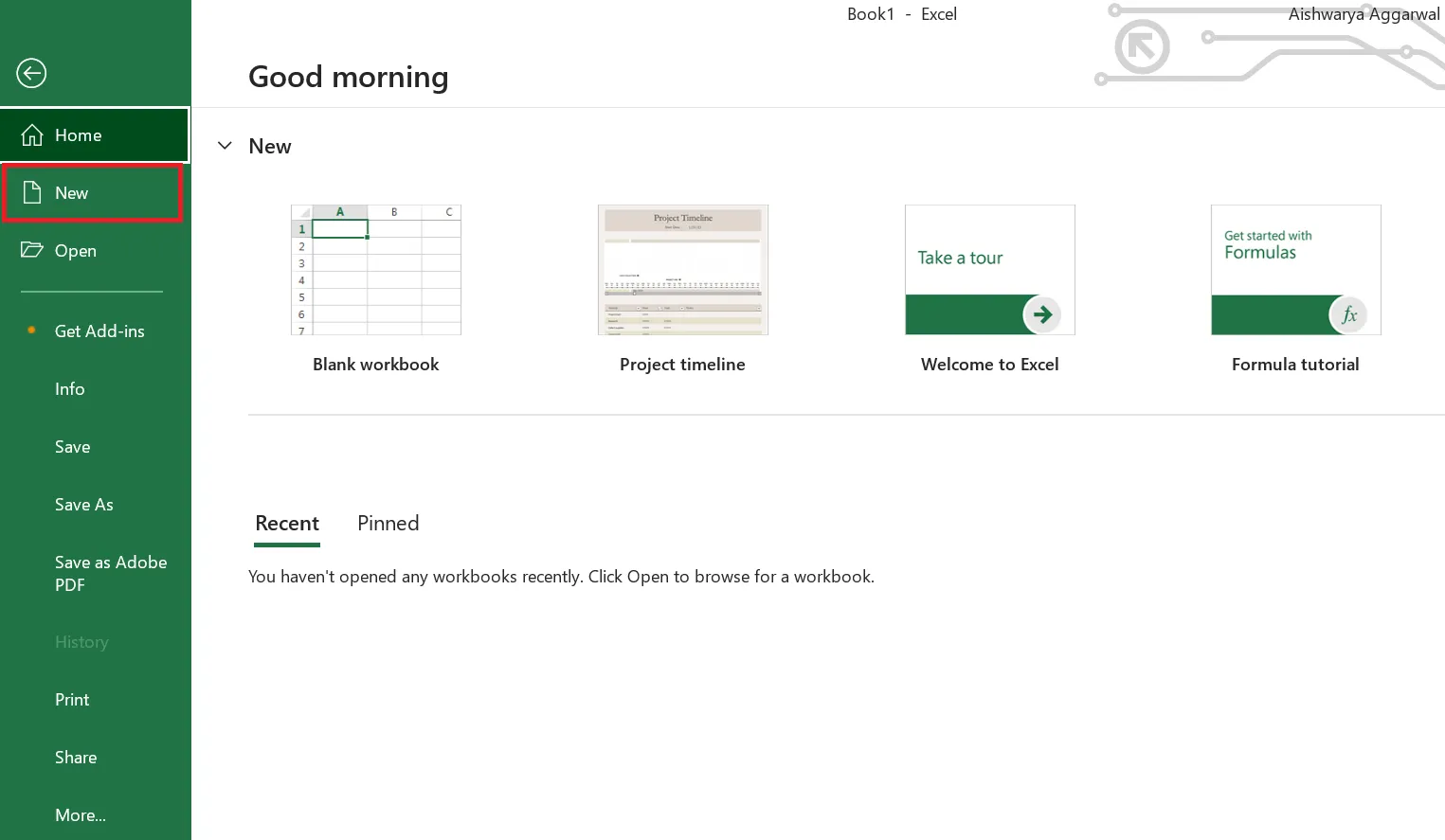
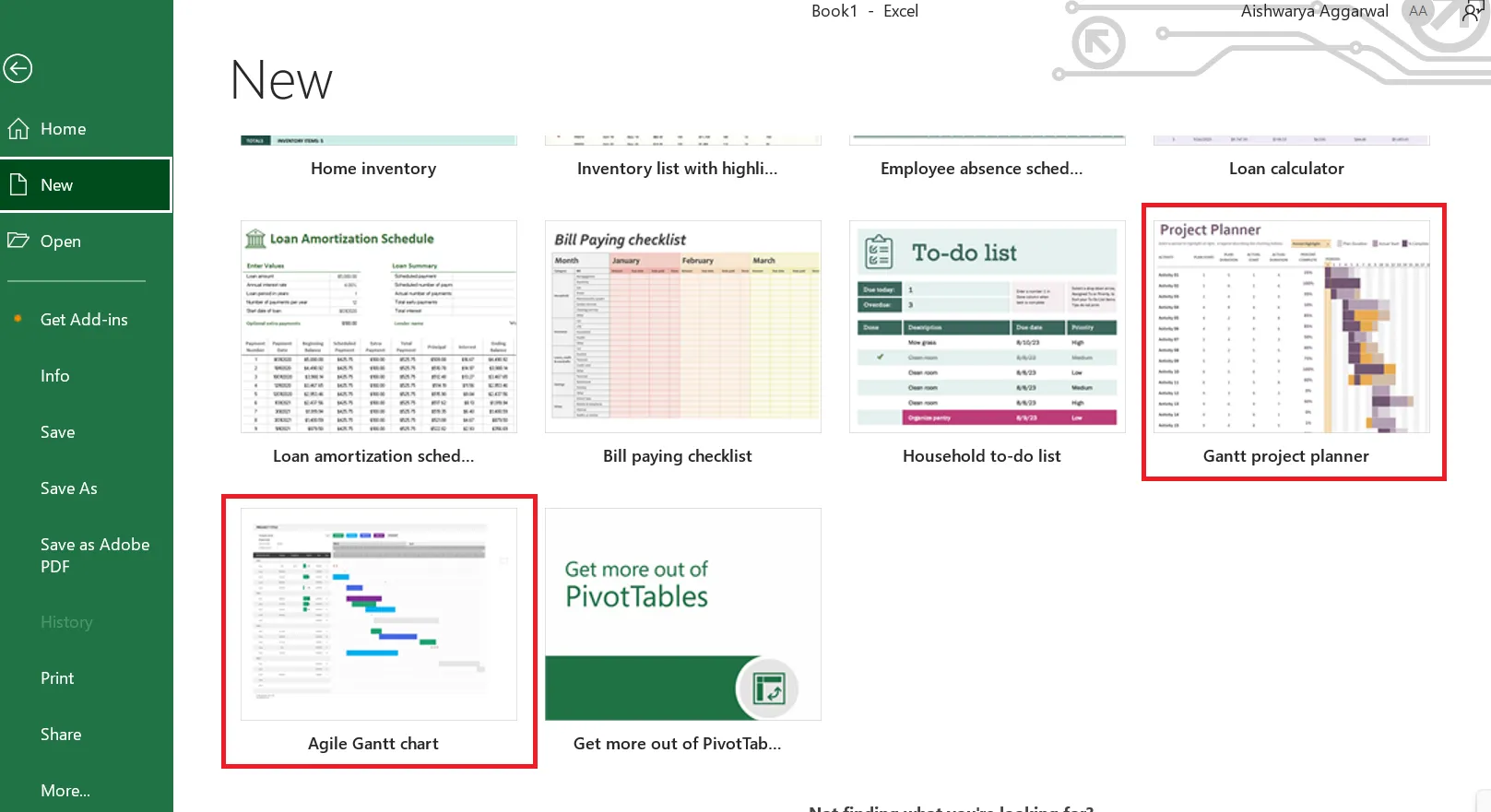
- Desplázate hacia abajo hasta encontrar las plantillas denominadas Planificador de proyectos de Gantt o Diagrama de Gantt ágil
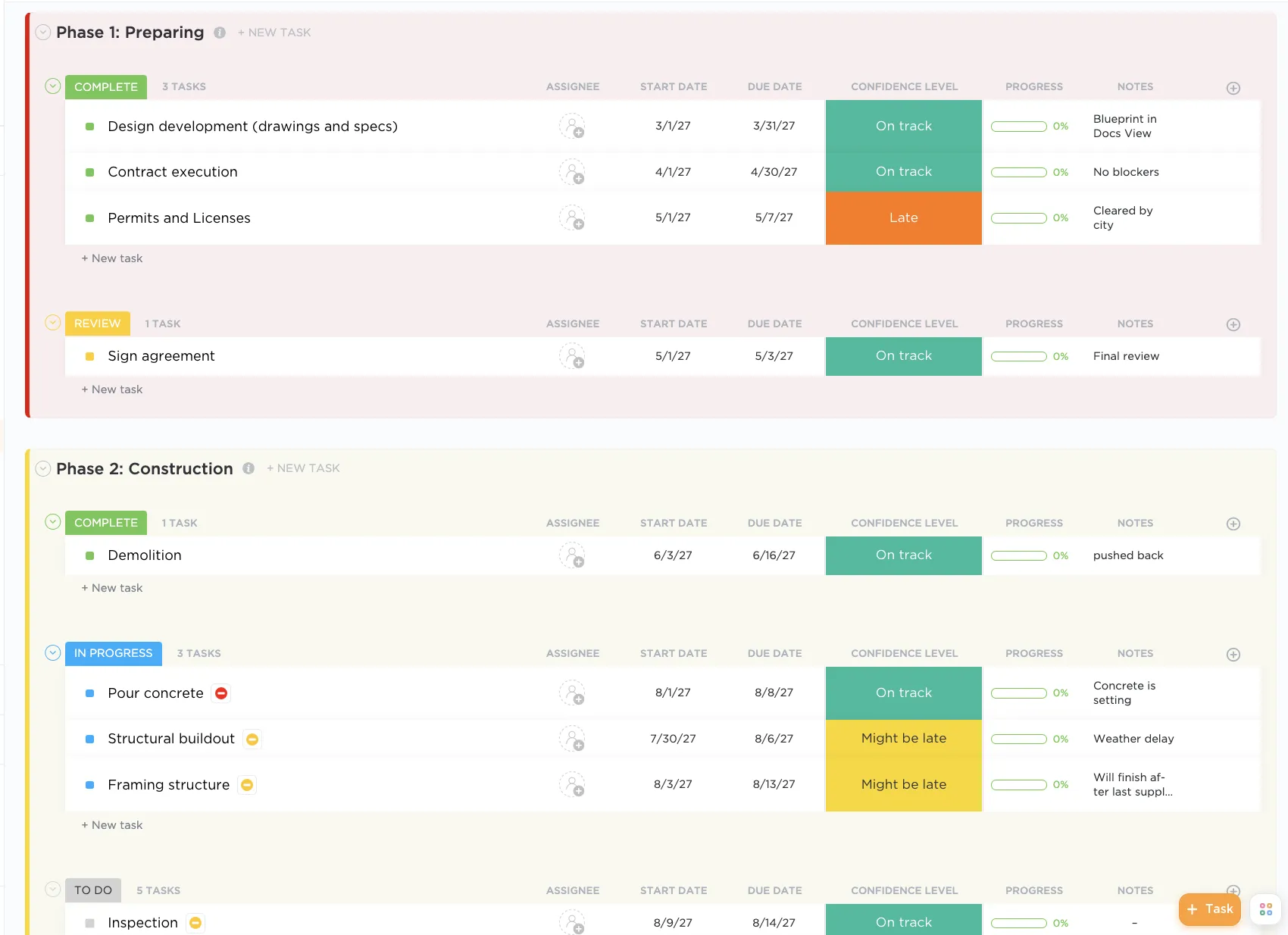
⭐ Plantilla destacada
Olvídate del desorden de los calendarios de obra en Excel. La plantilla de gestión de obras de ClickUp te ayuda a planificar las construcciones, asignar tareas y realizar el seguimiento del progreso, todo ello en un único entorno de trabajo visual diseñado tanto para el campo como para la oficina.
- También puedes buscar Calendarios
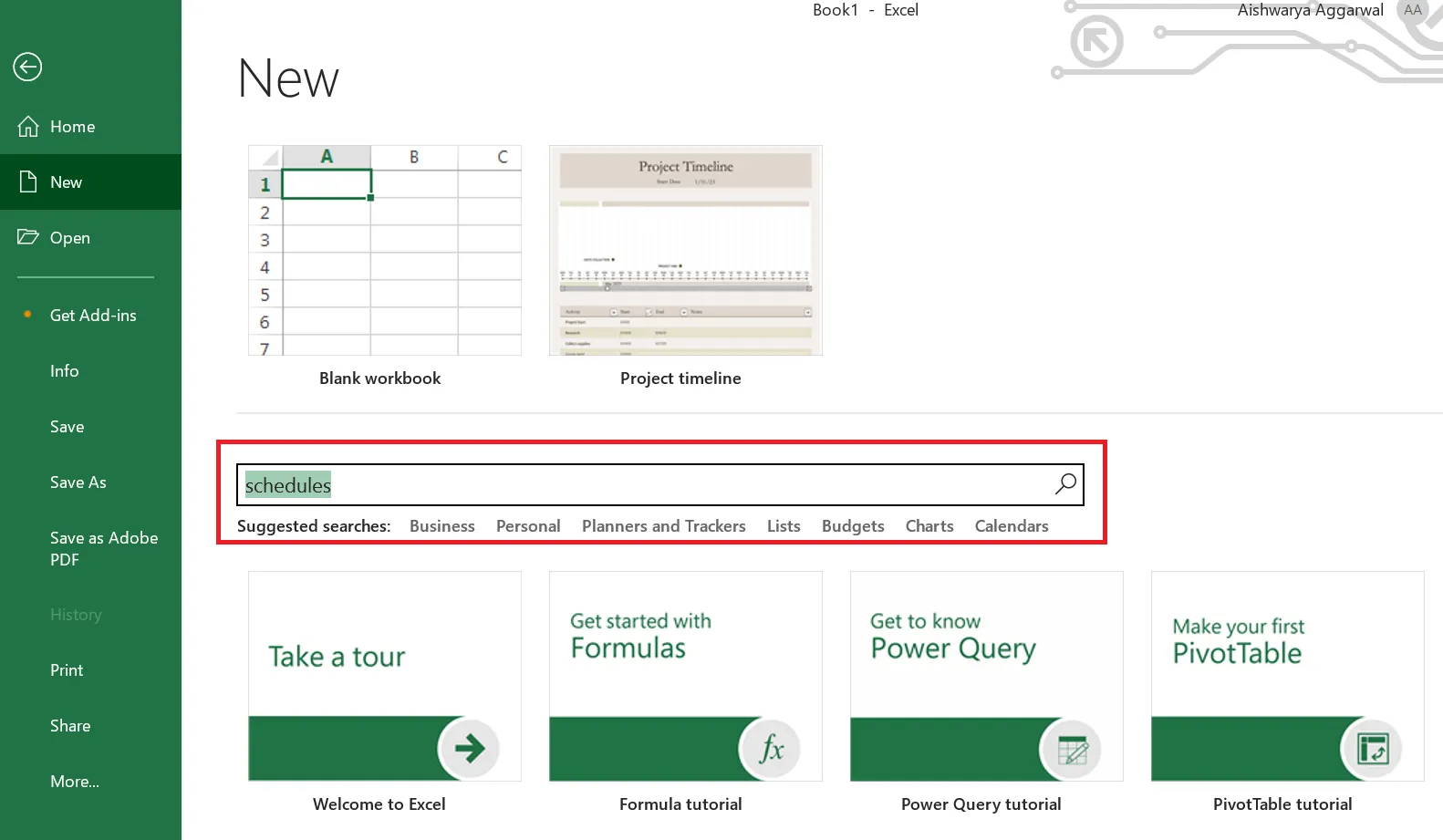
- Desplázate hasta la parte inferior para encontrar un diagrama de Gantt sencillo
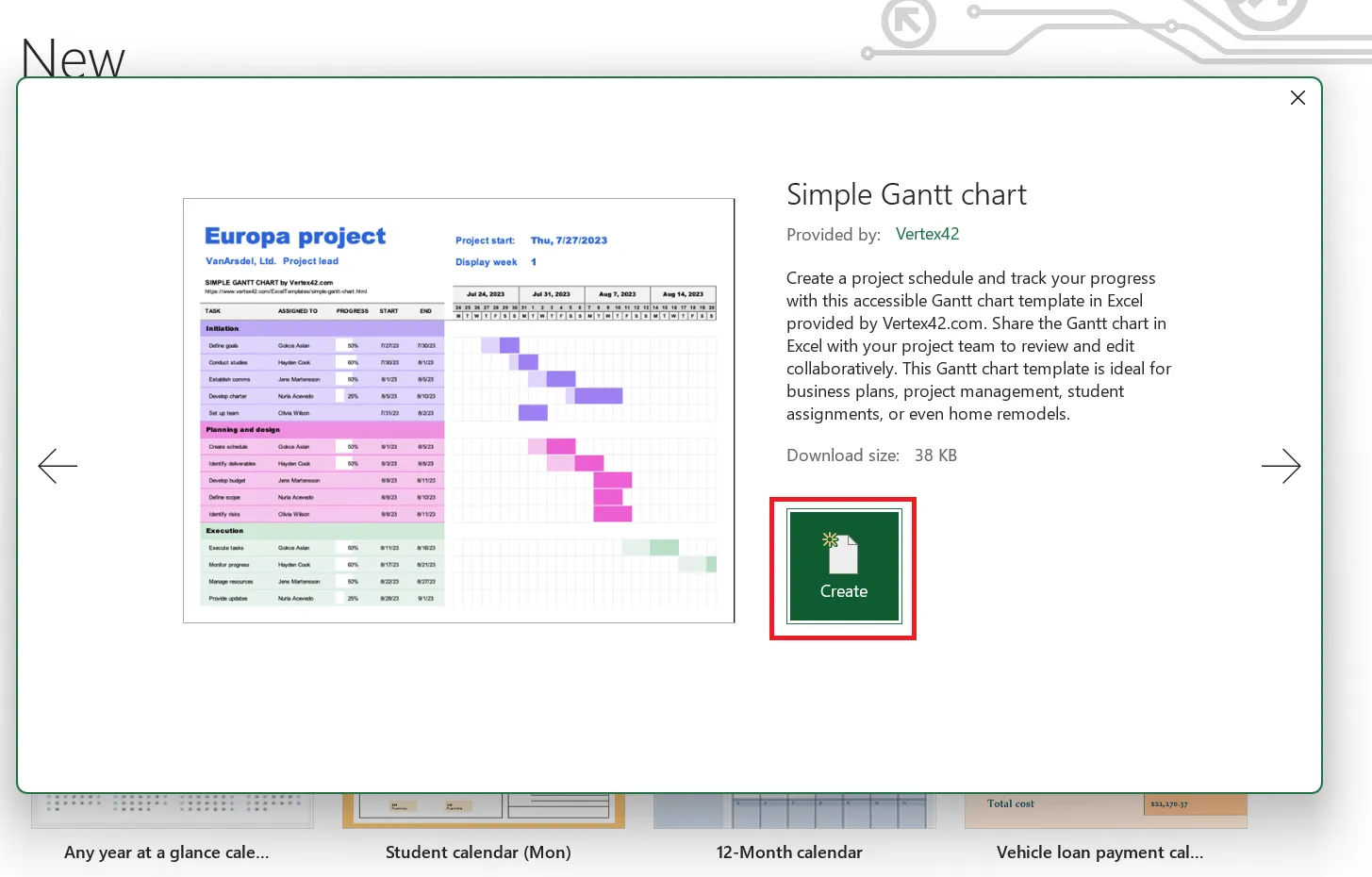
Esta plantilla de Excel te ayuda a organizar tu proyecto de construcción mediante la elaboración de una lista de tareas, fechas de inicio y finalización, miembros del equipo asignados y el seguimiento del progreso con el porcentaje de finalización.
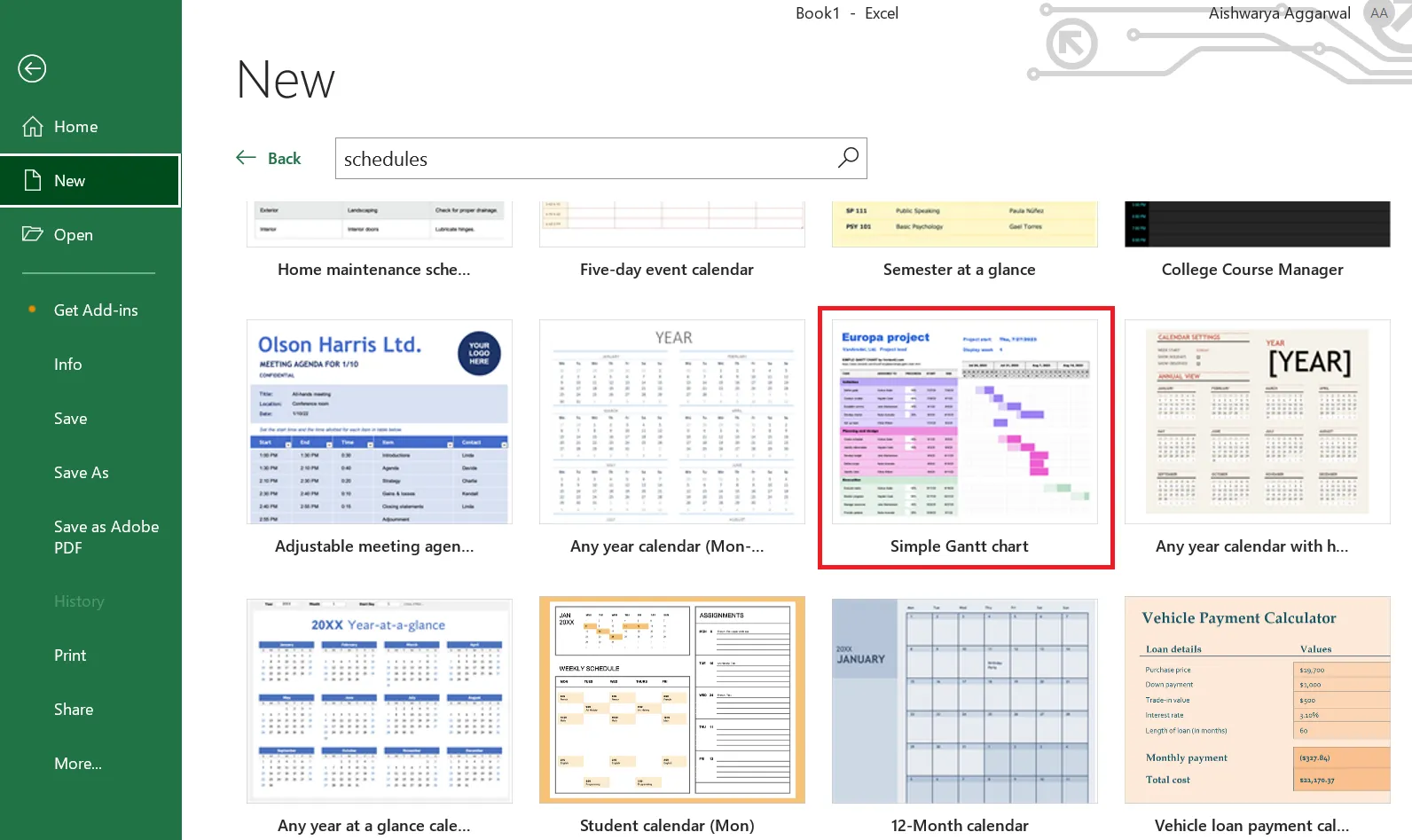
- Haz clic en la plantilla para abrirla. A continuación, selecciona Crear para utilizar el archivo.
Paso 2: Rellena los datos
La plantilla está claramente dividida en fases y tareas. Piensa en las fases como los grandes hitos que persigues, mientras que las tareas son las instrucciones paso a paso para alcanzarlos.
El cronograma del diagrama de Gantt es donde la cosa se pone interesante. Muestra cómo se relacionan las tareas, resaltando las dependencias de un solo vistazo.
Por ejemplo, si las fases «Realizar estudios» y «Establecer comunicaciones» se solapan, significa que el trabajo en equipo y la multitarea están en pleno apogeo.
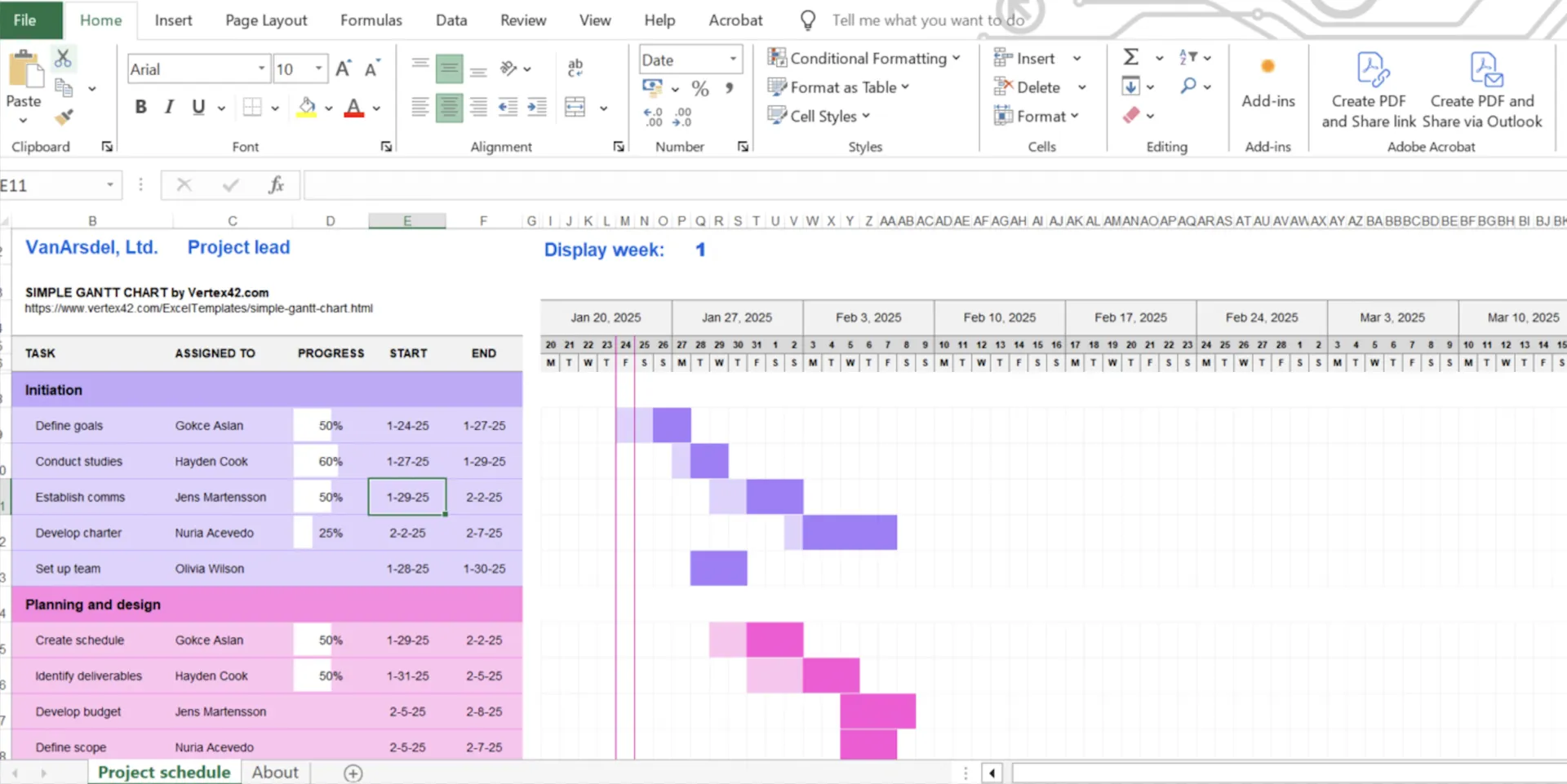
📌 Por ejemplo:
Fase 1: Preparación de la obra (Inicio)
Tarea 1: Definir las metas
- Asignado a: Micheal Lee (jefe de gestión de proyectos)
- Inicio: 24 de enero de 2025 | Fin: 27 de enero de 2025 | Progreso: 50 %
- Ejemplo: determinar las especificaciones y las metas de la obra, como las dimensiones del terreno, las medidas de seguridad y el cronograma previsto.
Tarea 2: Realizar estudios
- Asignado a: Sarah Doe (ingeniera topógrafa)
- Inicio: 27 de enero de 2025 | Fin: 29 de enero de 2025 | Progreso: 60 %
- Ejemplo: Realización de levantamientos topográficos, análisis de suelos y estudios de impacto ambiental
Tarea 3: Establecer las comunicaciones
- Ejemplo: Establecimiento de canales de comunicación entre contratistas, proveedores y el equipo de obra
- Asignado a: Jens Cook (responsable de comunicación)
- Inicio: 29 de enero de 2025 | Fin: 2 de febrero de 2025 | Progreso: 50 %
Repite este proceso para cada fase de la obra con el fin de elaborar un calendario de proyecto claro y práctico.
Paso 3: Dar formato a la plantilla
Una plantilla con un formato bien definido facilita la gestión de proyectos de construcción.
A continuación te explicamos cómo conseguir que el tuyo tenga un aspecto limpio y profesional:
- Añadir o eliminar filas: ¿Tienes más tareas? Añade filas adicionales. ¿Tienes menos? Elimínalas. Pero no te olvides de ajustar las fórmulas del diagrama de Gantt para que todo siga sincronizado.
- Cambia los colores: ¡Haz que destaque! Utiliza tonos llamativos para resaltar las tareas clave o para dar a cada fase su propio estilo.
- Añade notas: Incluye una columna de notas para los detalles imprescindibles, las prioridades o los plazos.
- Cambia los datos del proyecto: Sustituye el nombre del proyecto, el responsable o la información de la empresa para darle un toque personal.
- Ajusta el diseño de la página: Cambia a orientación vertical u horizontal, modifica los márgenes o elige el tamaño de papel adecuado para facilitar la impresión.
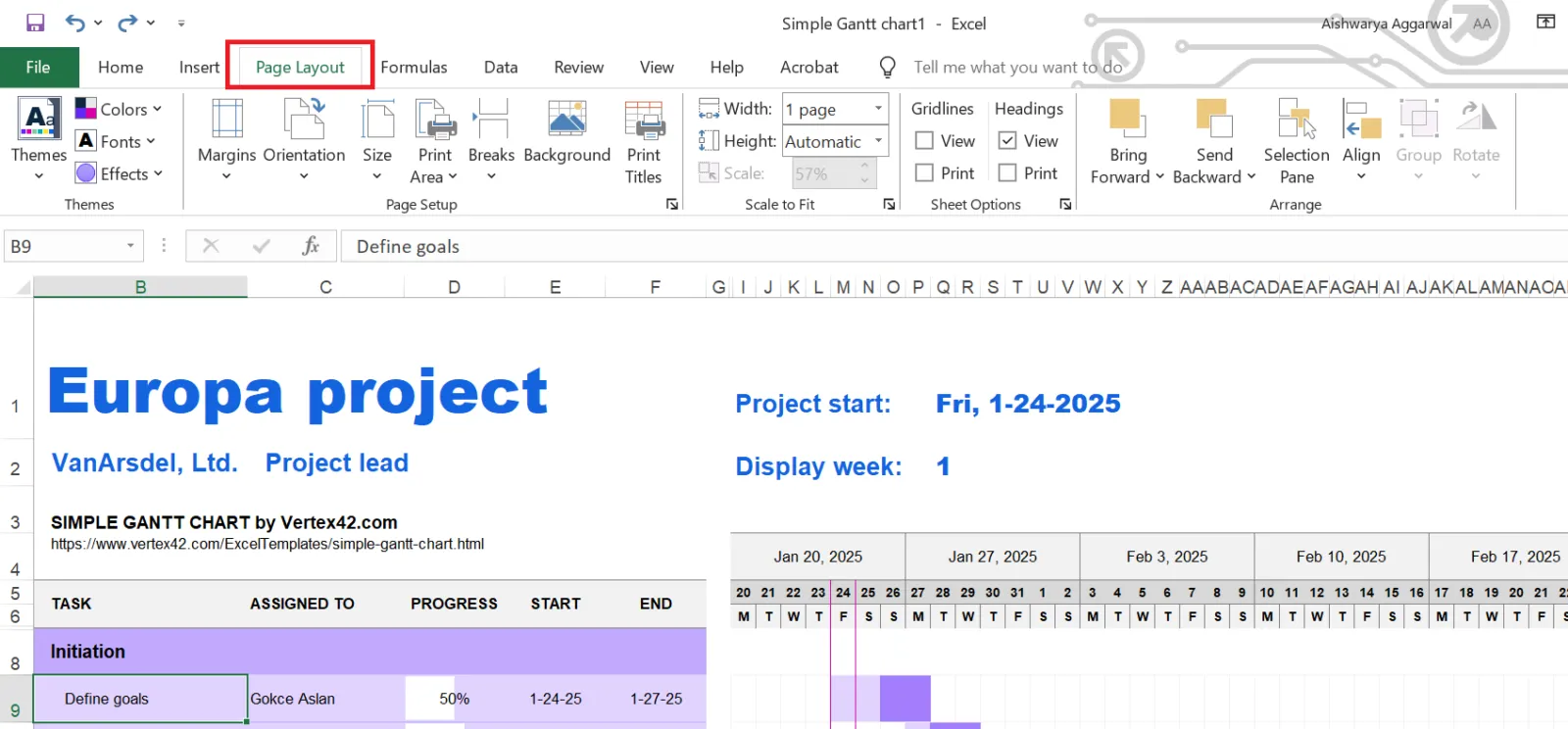
💡 Consejo profesional: ¿Quieres aplicar un formato a varias celdas a la vez? Solo tienes que mantener pulsada la tecla Ctrl (o Mayús + Opción en un Mac) para seleccionar varias celdas y aplicar los cambios a todas las celdas seleccionadas de una sola vez. Así ahorrarás tiempo y mantendrás la coherencia en todo tu calendario.
Recuerda: Microsoft Excel no guarda automáticamente los cambios. Por eso es importante hacer clic en Archivo > Guardar o utilizar los atajos de teclado:
- Ctrl+S (PC)
- Comando+S (Mac)
¡Y ya está! Tu plantilla personalizada de calendario de obras está en Excel, con formato completo y lista para usar.
Más información: El mejor software de gestión de proyectos de construcción para Mac
Limitaciones a la hora de crear un calendario de obras en Excel
Microsoft Excel es ideal para crear calendarios anuales, trimestrales, mensuales y semanales para todo el proyecto. Sin embargo, tiene algunos límites que pueden complicar un poco la gestión de proyectos complejos.
Esto es lo que debes tener en cuenta:
- Actualizaciones que requieren mucho tiempo: cada pequeño cambio implica ajustes manuales. En proyectos de gran envergadura, eso es sinónimo de dolores de cabeza (y errores) ❌
- Retos de la colaboración: el uso compartido de archivos puede provocar confusiones entre versiones, lo que hace que los equipos pierdan la sincronización ❌
- Gestión manual de dependencias: Gestionar las dependencias manualmente no es nada fácil. Si cambias una fecha en el cronograma, te pasarás horas actualizando las tareas relacionadas ❌
- Propenso a errores: un solo error tipográfico o un fallo en una fórmula puede echar por tierra todo tu calendario, y Excel no te avisará ❌
- Visualización limitada: Las filas y columnas no son suficientes para cronogramas complejos, lo que dificulta tener una visión general ❌
- Se vuelve difícil de manejar: A medida que tu proyecto crece, también lo hace el caos en tu hoja de cálculo, lo que la convierte en una pesadilla para la gestión ❌
En resumen, Excel es ideal para elaborar calendarios de forma rápida y sencilla. Pero cuando los proyectos se vuelven complejos, es hora de dar un paso más. Ahí es donde destaca el software de planificación de obras, que ofrece funciones avanzadas y un control sencillo de los proyectos, independientemente de lo grandes o complejos que sean.
📮Dato de ClickUp: El 83 % de los trabajadores del conocimiento recurre principalmente al correo electrónico y al chat para comunicarse con su equipo.
Sin embargo, se pierde casi el 60 % de la jornada laboral cambiando de una herramienta a otra y buscando información. Con una aplicación integral para el trabajo como ClickUp, la gestión de proyectos, los mensajes, los correos electrónicos y los chats se unen en un solo lugar. ¡Es hora de centralizar y dinamizar!
Crea calendarios de obra con ClickUp
Los calendarios de obra implican dependencias entre tareas, coordinación de equipos y logística de materiales. Las hojas de cálculo se quedan cortas y carecen de visibilidad en tiempo real, lo que convierte en una pesadilla la detección de cuellos de botella y el seguimiento del progreso.
¿Las consecuencias? Plazos incumplidos, equipos inactivos y presupuestos que se disparan. Por eso, los jefes de obra necesitan una herramienta sólida de gestión de proyectos de construcción que:
- Actualiza automáticamente los cronogramas cuando se produzcan retrasos para que todo siga según lo previsto
- Realiza un seguimiento del progreso en tiempo real para detectar a tiempo los cuellos de botella
- Centraliza la comunicación para que contratistas, proveedores y clientes estén siempre en sintonía
- Gestiona la programación de recursos y la entrega de materiales con recordatorios para evitar el exceso de trabajo o los tiempos de inactividad
- Realiza un seguimiento de las inspecciones y los permisos para evitar problemas de cumplimiento normativo
ClickUp es un software de gestión de proyectos «todo en uno» que cumple todos estos requisitos. Tanto si gestionas tareas, realizas el seguimiento de metas o realizas la automatización de procesos repetitivos, ofrece una plataforma altamente personalizable que se adapta a las necesidades de tu equipo.
ClickUp es una increíble solución «todo en uno» que sustituye a Docs, Excel y otras herramientas de gestión de proyectos. Ha permitido a mi equipo organizarse mejor y mejorar la eficiencia operativa, además de ofrecer una mayor visibilidad del impacto de nuestro trabajo.
ClickUp es una increíble solución «todo en uno» que sustituye a Docs, Excel y otras herramientas de gestión de proyectos. Ha permitido a mi equipo organizarse mejor y mejorar la eficiencia operativa, además de ofrecer una mayor visibilidad del impacto de nuestro trabajo.
Así es como el software de gestión de la construcción de ClickUp se adapta aún más a tus necesidades:
1. Visualiza y planifica con vistas flexibles
Imaginemos que estás gestionando un proyecto de construcción y que el calendario es un caos. Las tareas se solapan, los plazos se incumplen y los miembros del equipo trabajan con versiones diferentes del plan.
Un día, llega el electricista, pero el equipo de fontanería todavía está instalando las tuberías. Ahora tienes a dos equipos entorpeciéndose mutuamente el trabajo, desperdiciando tiempo y recursos. 🤹
Todo ello porque el calendario no era lo suficientemente personalizable como para hacer un seguimiento del progreso de cada equipo de una forma que tuviera sentido para ellos. Un poco de flexibilidad podría haber evitado ese lío y haber creado una estructura de desglose del trabajo más adecuada.
Vista de diagrama de Gantt de ClickUp
La vista Gantt de ClickUp te permite ver fácilmente las fases de tu proyecto, las dependencias entre tareas y los plazos en un solo lugar. Si algo se retrasa, todas las tareas dependientes se reajustan automáticamente, por lo que no tienes que modificarlas una por una manualmente.
Así, si el fontanero se retrasa, el calendario se actualizará automáticamente sin que tengas que volver a hacerlo todo desde cero. Es una forma sencilla de mantener todo bajo control, incluso cuando se producen retrasos.

📌 Ejemplo: Si las obras de fontanería se retrasan 3 días, el diagrama de Gantt desplaza automáticamente las tareas de electricidad y de yeso 3 días. Esto garantiza que nadie se adelante en su trabajo y que no tengas que pagar por tiempo de inactividad.
Vista Mapa de ClickUp
Gestionar varias obras a la vez puede convertirse rápidamente en un desastre logístico. Sin una vista clara de dónde se está llevando a cabo cada tarea, los equipos pueden acabar en los lugares equivocados; los recursos se distribuyen de forma desequilibrada y se pasan por alto tareas críticas.
¿El resultado? Trabajadores apiñados en las mismas zonas, maquinaria en lugares inadecuados y un calendario que se ha desbaratado por completo. 😵💫
La vista Mapa de ClickUp es la solución a este caos. Te permite ver con precisión dónde se lleva a cabo cada tarea o fase en todas las ubicaciones, para que puedas planificar estratégicamente, asignar equipos donde se necesiten y evitar el exceso de personal.
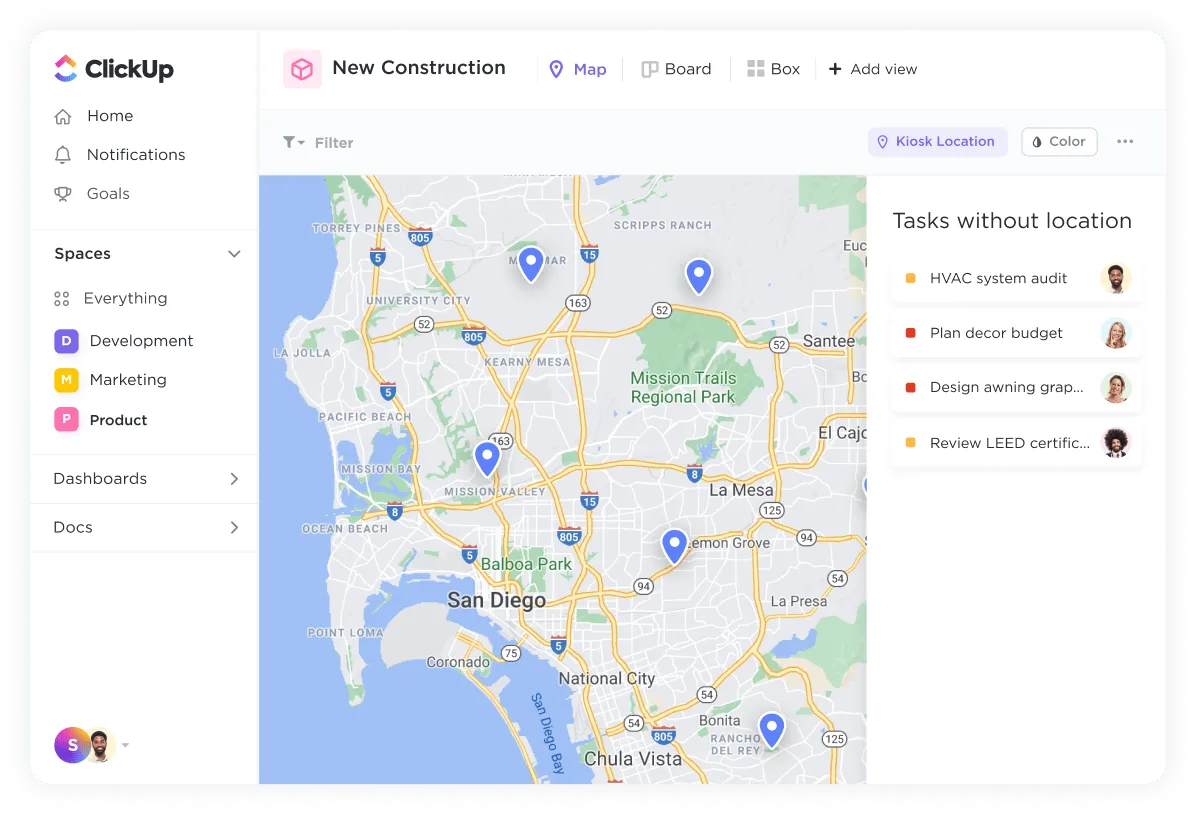
📌 Ejemplo: Supongamos que gestionas tres obras de promoción inmobiliaria con tareas como excavación, fontanería y estructura. Con la vista Mapa, puedes colocar marcadores personalizables para cada obra y codificarlos por colores según el estado de la tarea: verde para «terminada», amarillo para «en curso» y rojo para «retrasado». Así, si el armazón está completado en una obra (verde), pero la fontanería se ha retrasado en otra (rojo), podrás ajustar fácilmente los recursos o los calendarios.
Vista de carga de trabajo de ClickUp
La sobrecarga de trabajo es un problema real en el sector de la construcción. Que una sola persona tenga que asumir demasiadas tareas puede provocar agotamiento, incumplimiento de plazos y la sensación de que el proyecto va constantemente con retraso.
Sin una vista clara de quién hace qué, las cosas pueden salirse de control rápidamente.
Ahí es donde entra en juego la vista Carga de trabajo de ClickUp. Te muestra quién está asignado a qué tareas y cuándo, para que puedas detectar fácilmente si alguien está sobrecargado. Con solo unos clics, puedes reasignar tareas y equilibrar la carga de trabajo entre tu equipo.
¿El resultado? Nadie se ve desbordado por el trabajo, las tareas se completan a tiempo y tu proyecto sigue su curso.
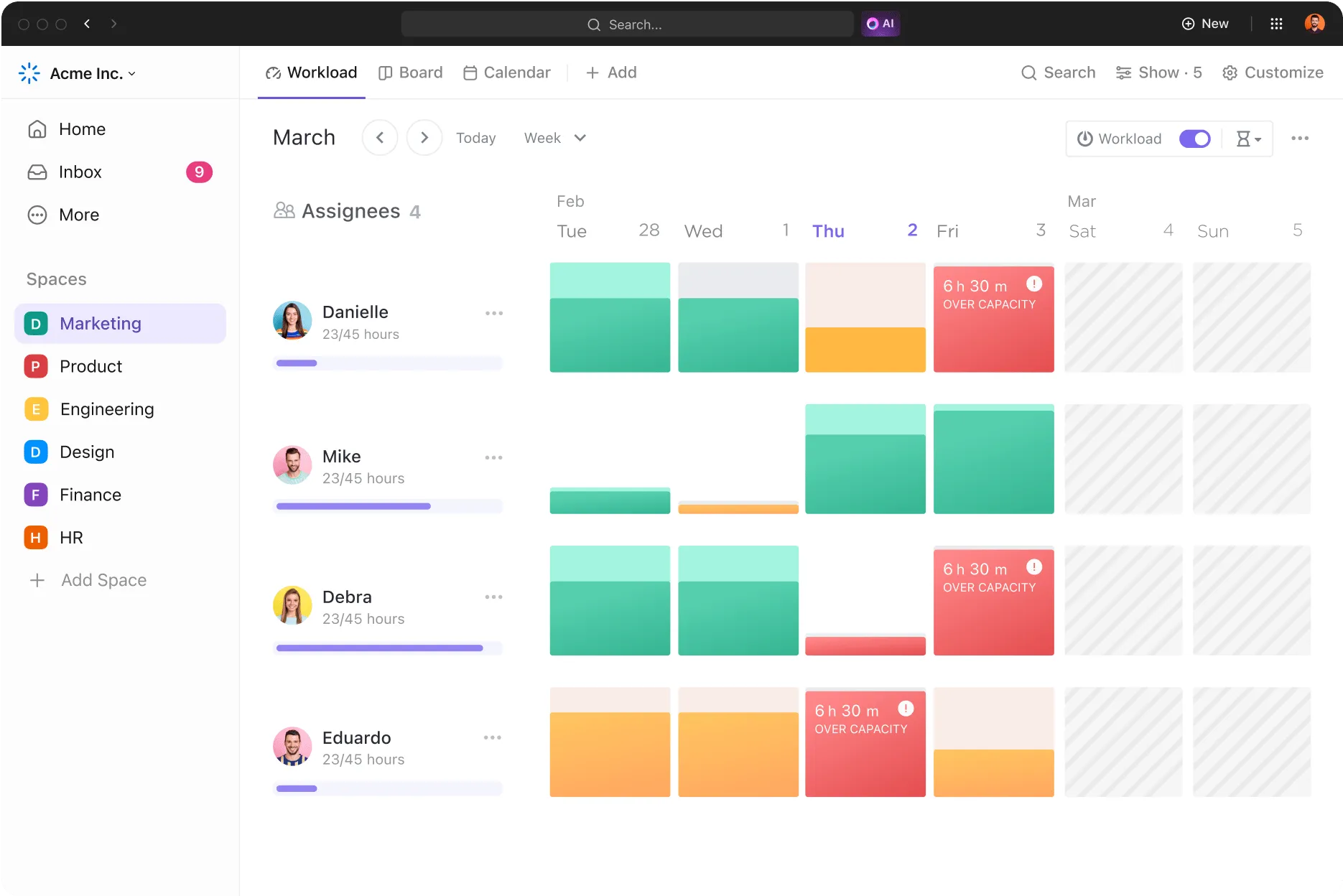
📌 Ejemplo: Al trabajador A se le han asignado los trabajos de excavación en la obra 1 y de fontanería en la obra 2, pero ambas tareas están programadas para la misma semana. Con la vista Carga de trabajo, puedes ver que el trabajador A está sobrecargado. Puedes reasignar rápidamente los trabajos de fontanería de la obra 2 al trabajador B, que tiene menos tareas.
Vista Tablero de Kanban de ClickUp
La vista Tablero Kanban de ClickUp te ayuda a gestionar las tareas del proyecto a medida que avanzan por las distintas fases, desde «Pendiente» ➡️ «En curso» ➡️ «Completada».
Es una forma rápida de ver en qué punto se encuentran las cosas y a qué hay que prestar atención. También puedes asignar códigos de colores a las tareas para indicar su prioridad y resaltar aquellas que requieren atención inmediata, como:
- Una tarea en rojo indica una inspección retrasada que hay que reprogramar
- Una tarea marcada en amarillo indica que los materiales van según lo previsto, pero que conviene vigilarlos más de cerca.
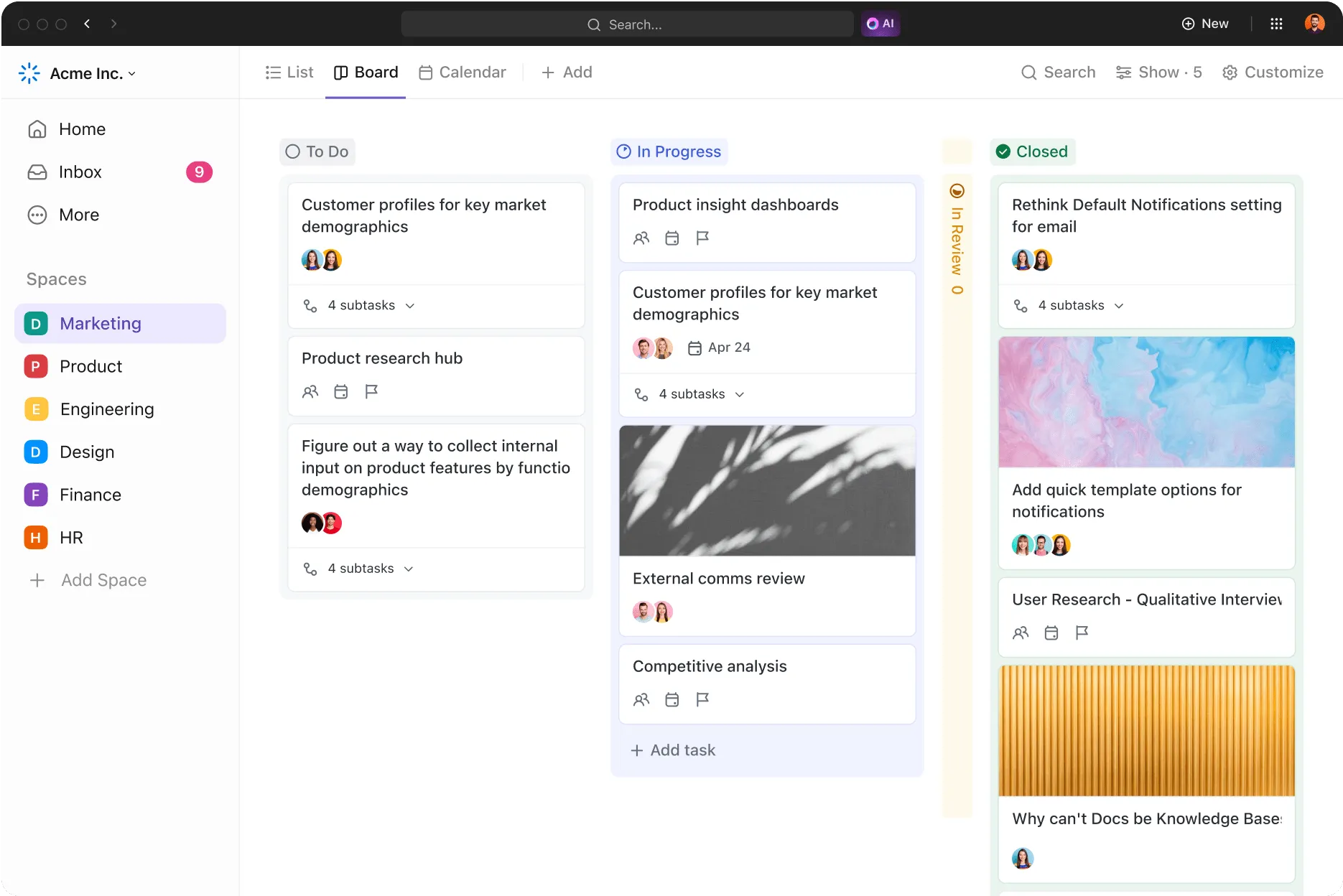
📌 Ejemplo: Supongamos que estás supervisando un proyecto de construcción de un edificio comercial. Crea columnas para tareas como la adquisición de materiales, la asignación de subcontratistas y las inspecciones.
- Tareas pendientes: Empieza con tareas como «Pedido de ladrillos», «Contratar a un electricista» y «Programar la inspección de fontanería».
- En curso: Una vez pedidos los ladrillos, desplaza «Pedir ladrillos» a la columna «En curso». Cuando se contrate al electricista, desplaza también «Contratar al electricista» a esta columna.
- Completada: Una vez que se hayan entregado los materiales y el contratista haya comenzado a trabajar, traslada estas tareas a la columna «Completada».
2. Empieza rápidamente con plantillas prediseñadas
¿Creas un nuevo calendario para cada proyecto? Es como colocar ladrillos a mano cuando tienes una hormigonera: innecesario y agotador. Una plantilla prediseñada para la gestión de proyectos te ahorra horas de trabajo, para que puedas centrarte en dirigir la obra en lugar de luchar con las hojas de cálculo.
La plantilla de gestión de obras de ClickUp correlaciona todo tu flujo de trabajo de construcción, abarcando desde los cronogramas de las tareas, la asignación de recursos y la elaboración de presupuestos hasta las inspecciones de obra, los calendarios de los subcontratistas y los protocolos de seguridad.
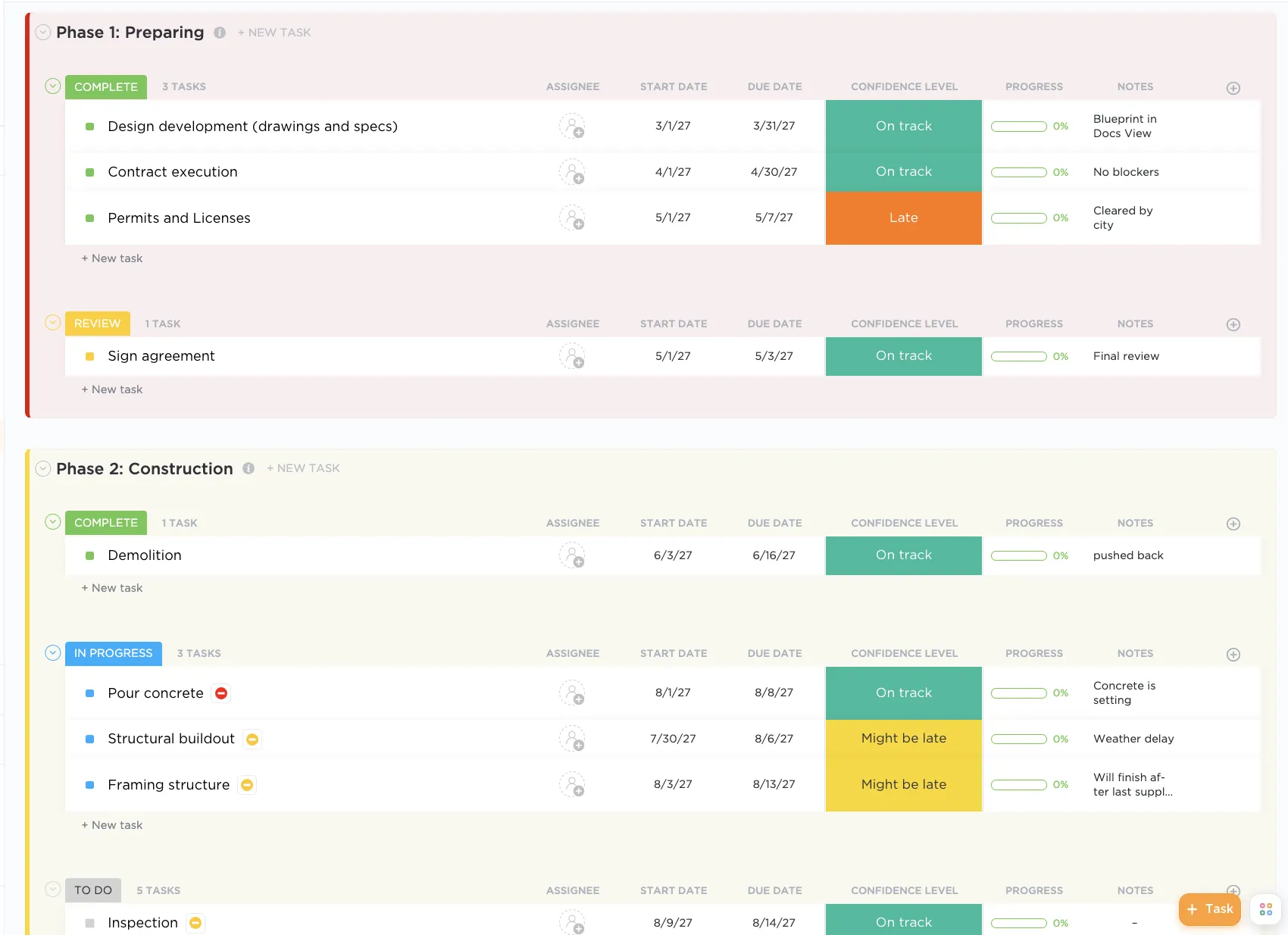
La plantilla ofrece cuatro vistas personalizadas, lo que la hace adaptable a diferentes tipos de tareas de gestión de proyectos:
- 🗓️Vista de calendario de cronograma: controla tus cronogramas para que ninguna fecha límite te pille por sorpresa
- 📋 Vista Lista: desglosa las tareas, realiza el seguimiento de los presupuestos y asigna recursos sin perder el ritmo
- 📊 Vista de cronograma: organiza las fechas del proyecto en un flujo horizontal fluido y fácil de seguir
Y como los proyectos de construcción siempre nos dan sorpresas, puedes establecer estados personalizados como «A la espera de inspección» o «Retraso por condiciones meteorológicas» para detectar los cuellos de botella antes de que descarrilen tu calendario.
💡 Consejo de experto: También puedes utilizar plantillas de presupuesto de obra para hacer un seguimiento del impacto en los costes directamente en el calendario de tu proyecto. Por ejemplo, enlaza el campo «coste de materiales» de tu plantilla de presupuesto con la tarea «Pedido de ladrillos» de tu diagrama de Gantt. El campo de coste de materiales asociado se actualizará si la tarea se retrasa. Esto te avisará de los costes adicionales debidos a plazos de entrega más largos o subidas de precios.
Más información: Software de gestión de obras para pequeñas empresas
Buenas prácticas para la planificación de obras
Elaborar un calendario de obras es como construir una casa: lo fundamental son los cimientos y asegurarse de que todo encaja a la perfección. Por eso, aquí tienes algunas buenas prácticas para mantener tu calendario al día durante el proyecto.
1. Planea un margen de tiempo
Prepárate para lo inesperado, porque en la construcción, siempre surge algo. Ya sea lluvia, retrasos en los suministros o ese subcontratista que siempre llega tarde, las cosas se retrasarán. Así que, ¿por qué no te das un poco de margen? ✅
🚧 Ejemplo: Si tu equipo va a verter hormigón, algo que no se puede hacer bajo la lluvia, añade unos días extra al calendario. De ese modo, si el tiempo te juega una mala pasada, no tendrás que correr como un loco para recuperar el tiempo perdido. Con un margen de tiempo incorporado, gestionarás los retrasos como un profesional, y no como un jefe de proyecto presa del pánico.
2. Involucra a todo el equipo
Un calendario de obras no es solo para el jefe de gestión de proyectos, sino para todo el equipo. Todos, desde el personal de obra hasta los subcontratistas, deben tener visibilidad sobre el calendario.
De esta forma, si alguien detecta un problema, como un vertido de hormigón programado para un fin de semana festivo, podrá avisarte antes de que se convierta en un problema mayor.
3. Establece hitos claros
Los hitos no son solo para los corredores de maratón, sino también para los proyectos de construcción. Se trata de los grandes logros, como terminar los cimientos o completar el tejado, que te permiten saber que vas por buen camino.
🚧 Ejemplo: Imaginemos que vas por la mitad del proyecto y te das cuenta de que el equipo de electricidad va por delante de lo previsto. Puedes celebrar este hito y saber que dispones de un margen de maniobra por si otra fase se retrasa. En ClickUp, puedes asignar códigos de color a los hitos, de modo que prácticamente griten: «¡Mírame!», y así siempre sabrás exactamente en qué punto del proyecto te encuentras.
4. Utiliza las dependencias de forma inteligente
Las dependencias entre tareas son como fichas de dominó: si una tarea se retrasa, el resto puede verse afectado.
🚧 Por ejemplo, no se puede empezar a colocar las placas de yeso hasta que el armazón esté completado. Si el armazón se retrasa, la colocación de las placas de yeso deberá posponerse en consecuencia. Gestionar estas dependencias garantiza que las tareas no se inicien fuera de orden, lo que puede provocar retrasos considerables más adelante.
5. Actualiza el calendario con regularidad
Un calendario de obras no es algo que se «configure y se olvide». Debes actualizarlo con regularidad, igual que compruebas si tienes notificaciones en el móvil.
🚧 Ejemplo: Si el equipo de fontanería lleva retraso, pero los pintores van según lo previsto, no querrás dejar a los pintores a la espera. Pero con Excel, tendrías que volver a hacer todo manualmente, y eso es un rollo. En ClickUp, solo tienes que hacer un pequeño ajuste y el sistema se encarga del trabajo pesado por ti.
Mantén tu calendario de proyectos de construcción al día con ClickUp
Seamos realistas: Excel está bien para lo básico, pero en cuanto tu proyecto coge impulso, el seguimiento de las tareas, los plazos y los equipos se convierte en un lío de actualizaciones manuales. ClickUp te lo pone más fácil.
¿Necesitas un diagrama de Gantt para visualizar las dependencias? Terminado. ¿Prefieres un tablero Kanban para mantener las tareas en marcha? Fácil. Con vistas personalizadas, puedes configurar tu proyecto de la forma que mejor te convenga. 🚧
Ya no tendrás que crear calendarios de obra desde cero: las plantillas de gestión de obras te ayudan a planificar, asignar tareas y gestionar recursos en cuestión de minutos.
¿Listo para adelantarte a los retrasos? ¡Regístrate hoy mismo en ClickUp! 🙌